Panoramica di base sulla scheda Sondaggio
Cosa puoi trovare in questa pagina
Informazioni sul generatore di sondaggi
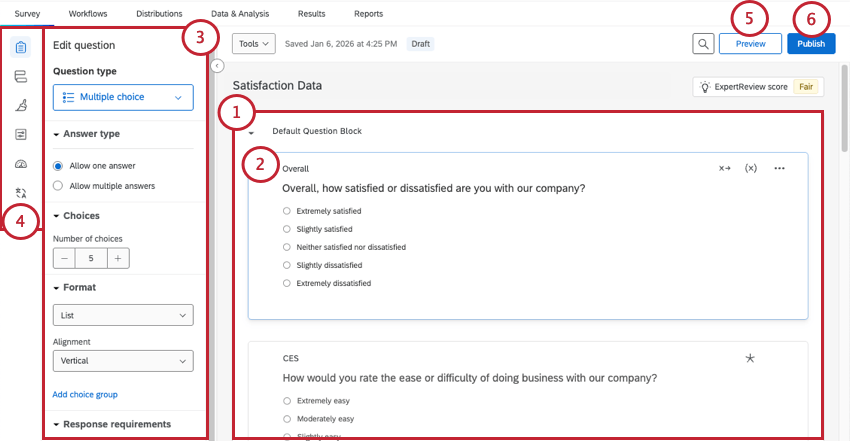
Quando si apre un progetto o si fa clic sulla scheda Sondaggio, ci si ritrova nel Generatore di sondaggi. Qui si creano le domande, si determina il loro flusso e si configurano altre impostazioni che influiscono sul modo in cui i sondaggi vengono visualizzati.

Per prendere confidenza con il Generatore di sondaggi, esaminiamo alcuni degli strumenti più importanti che troverete qui:

Elementi del blocco
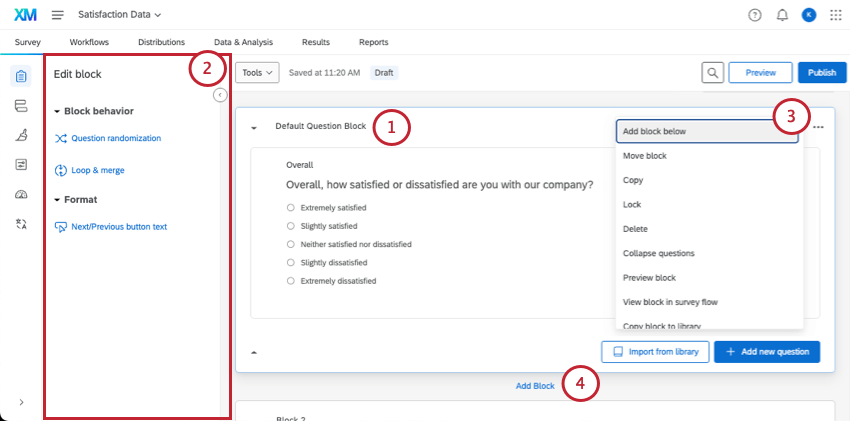
Tutte le domande del sondaggio sono create, modificate e memorizzate nei blocchi. Ogni sondaggio include almeno un blocco chiamato inizialmente “Blocco della domanda predefinita”.
Quando si modifica un blocco, sono disponibili alcune opzioni chiave:
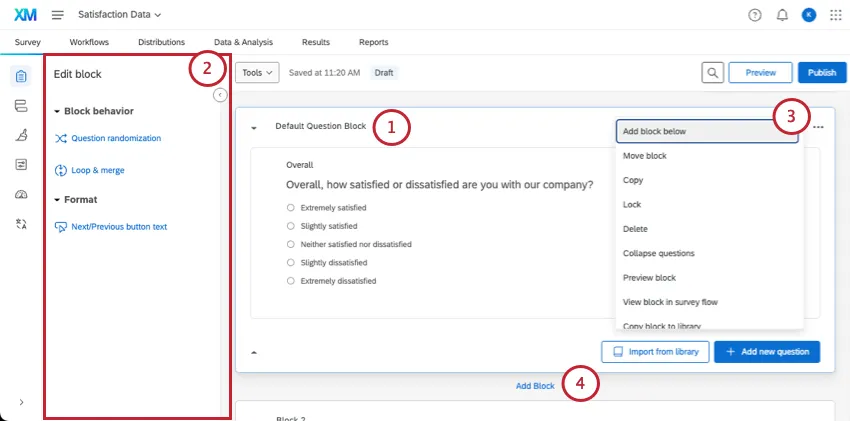
I blocchi si comprendono meglio con alcuni esempi:
- Molti sondaggi iniziano con un blocco iniziale “Demografia” che chiede agli intervistati informazioni su se stessi. Potete anche utilizzare le domande demografiche certificate della nostra libreria.
- Inoltre, è possibile incanalare i vari dati demografici in percorsi di sondaggio diversi (ad esempio, un percorso per i genitori e un altro per chi non ha figli) con una logica diramazione. Suddividere le domande in blocchi diversi in base al pubblico non è solo un’organizzazione, ma vi aiuterà a impostare il flusso del sondaggio in un secondo momento.
- Si potrebbe anche avviare uno studio con un blocco di consenso dedicato. Utilizzate queste domande per determinare se l’intervistato vuole partecipare al vostro studio e, da lì, reindirizzatelo di conseguenza.
Per i sondaggi semplici, va bene inserire tutte le domande in un singolo blocco. Ma quando i sondaggi diventano più complessi, l’organizzazione delle domande in blocchi multipli consente di suddividere il sondaggio in diversi percorsi con il flusso del sondaggio. Per saperne di più su come i blocchi si inseriscono in un flusso del sondaggio più ampio, vedere Blocchi di domande.
Nozioni di base del riquadro delle domande e della modifica
Inizialmente sarà inserita una domanda predefinita a scelta multipla nel tuo “Blocco di domande predefinito”. Questo garantisce che nel tuo blocco ci sia almeno una domanda con cui iniziare.
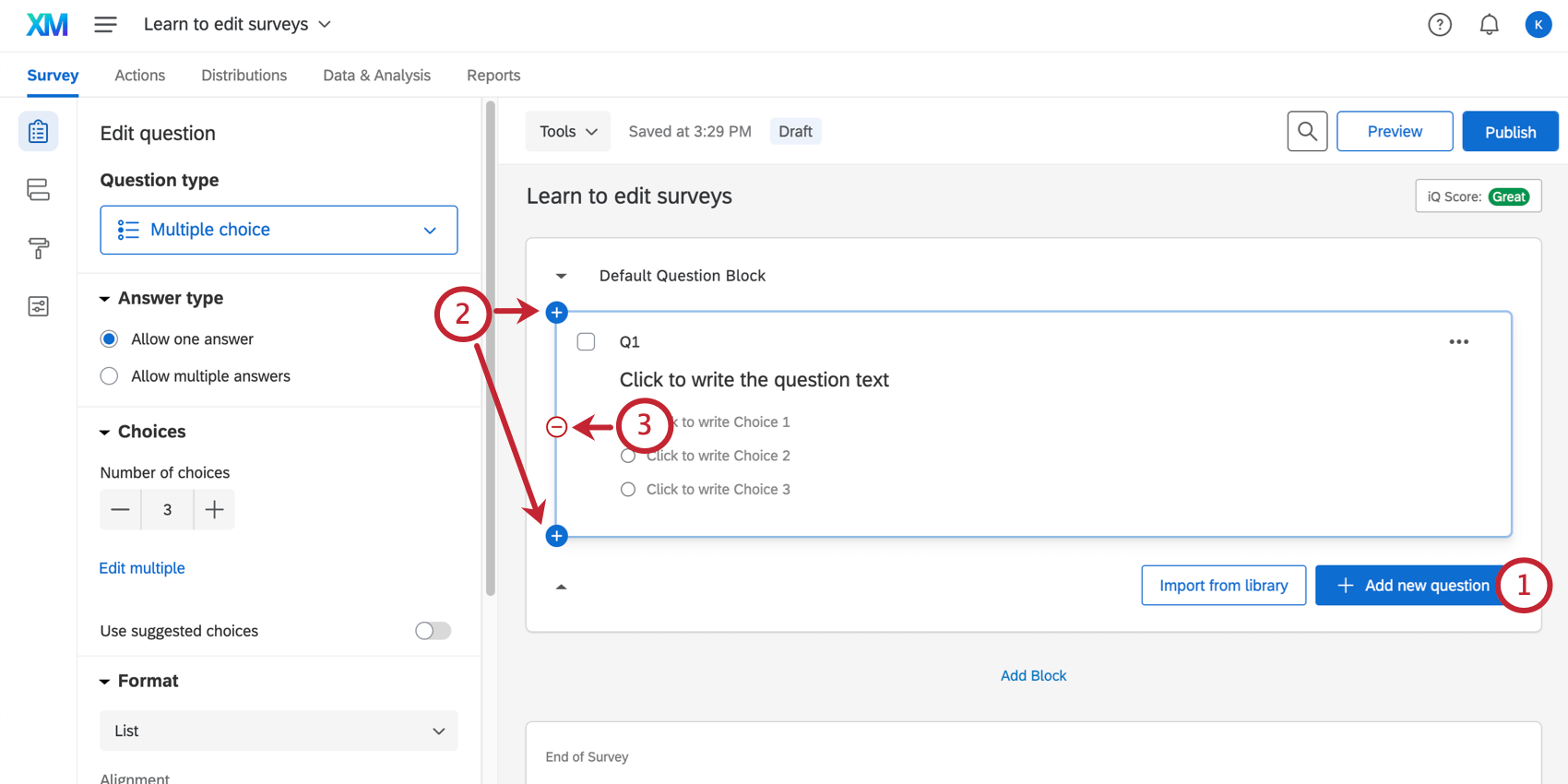
Consiglio Q: puoi recuperare le domande cancellate dal Cestino in fondo al sondaggio. Vedi la sezione Eliminazione di domande per maggiori dettagli.

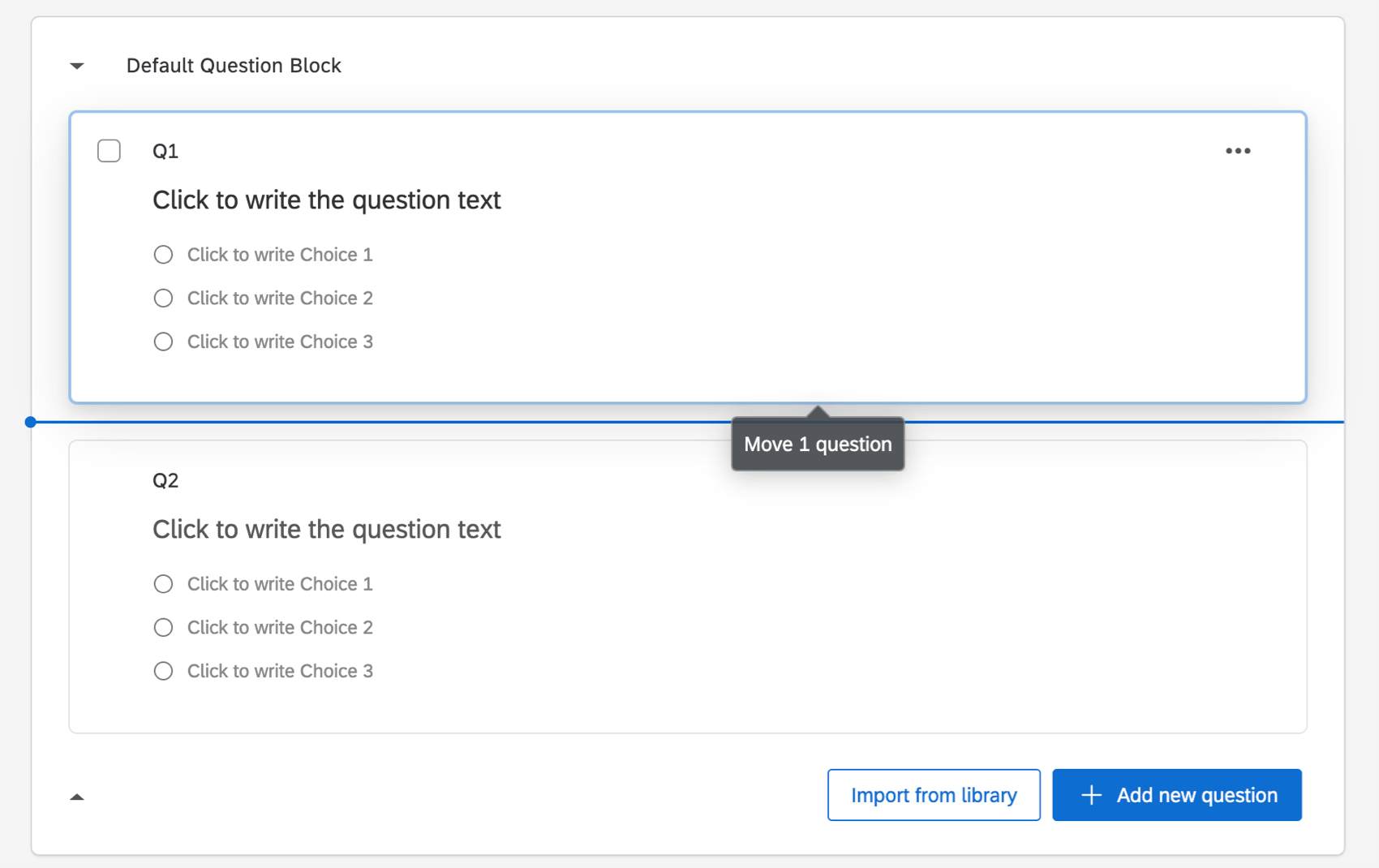
Consiglio Q: fai attenzione a non fare clic sul testo della domanda o sul testo della scelta della risposta; in caso contrario, finirai per modificare la formulazione della domanda invece di spostarla.
Domande sull’editing
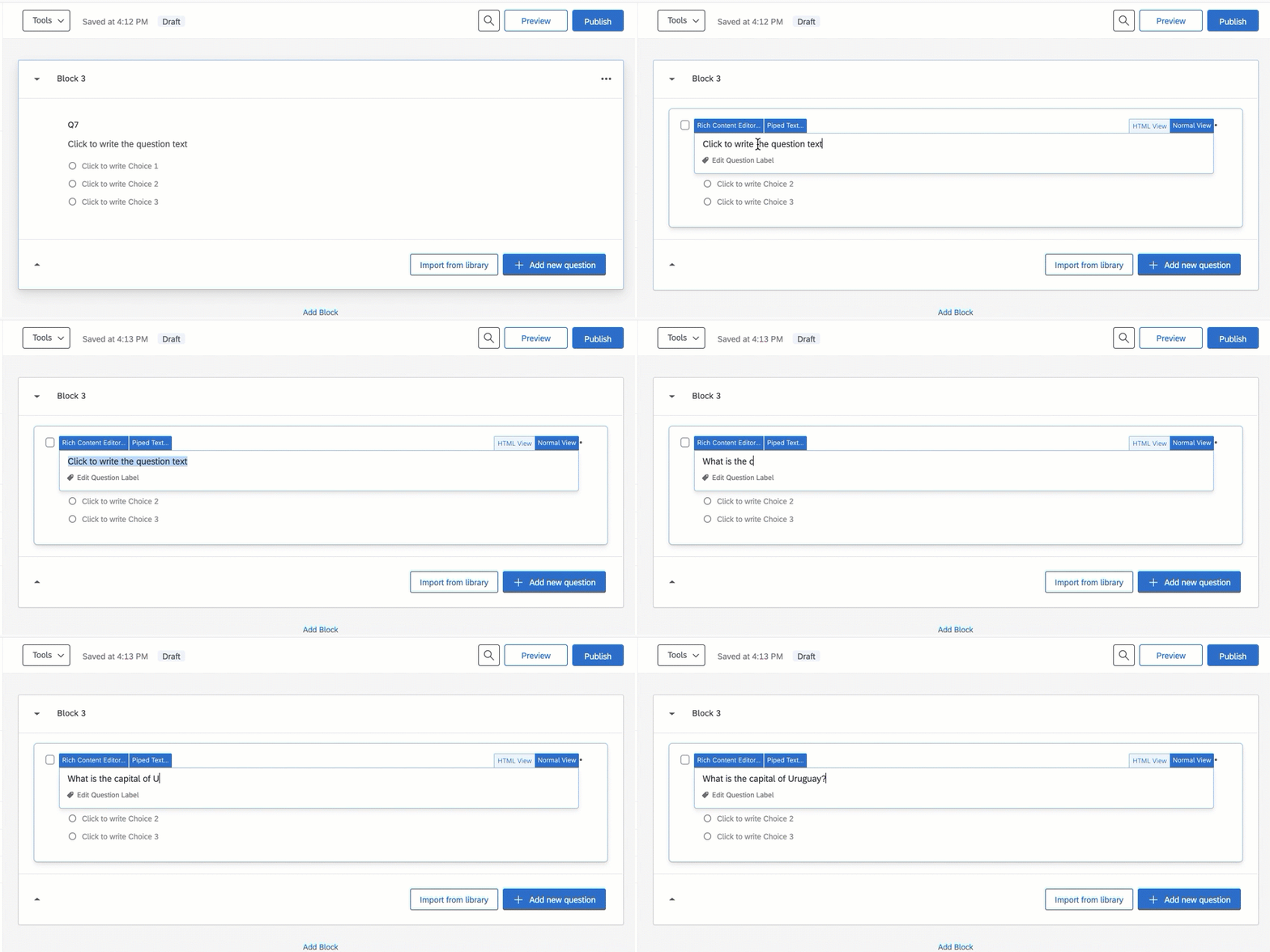
Cliccate direttamente sul testo della domanda o sulle scelte della domanda per iniziare a modificarle. Per modificare il testo, è sufficiente digitarlo nella casella di testo visualizzata.
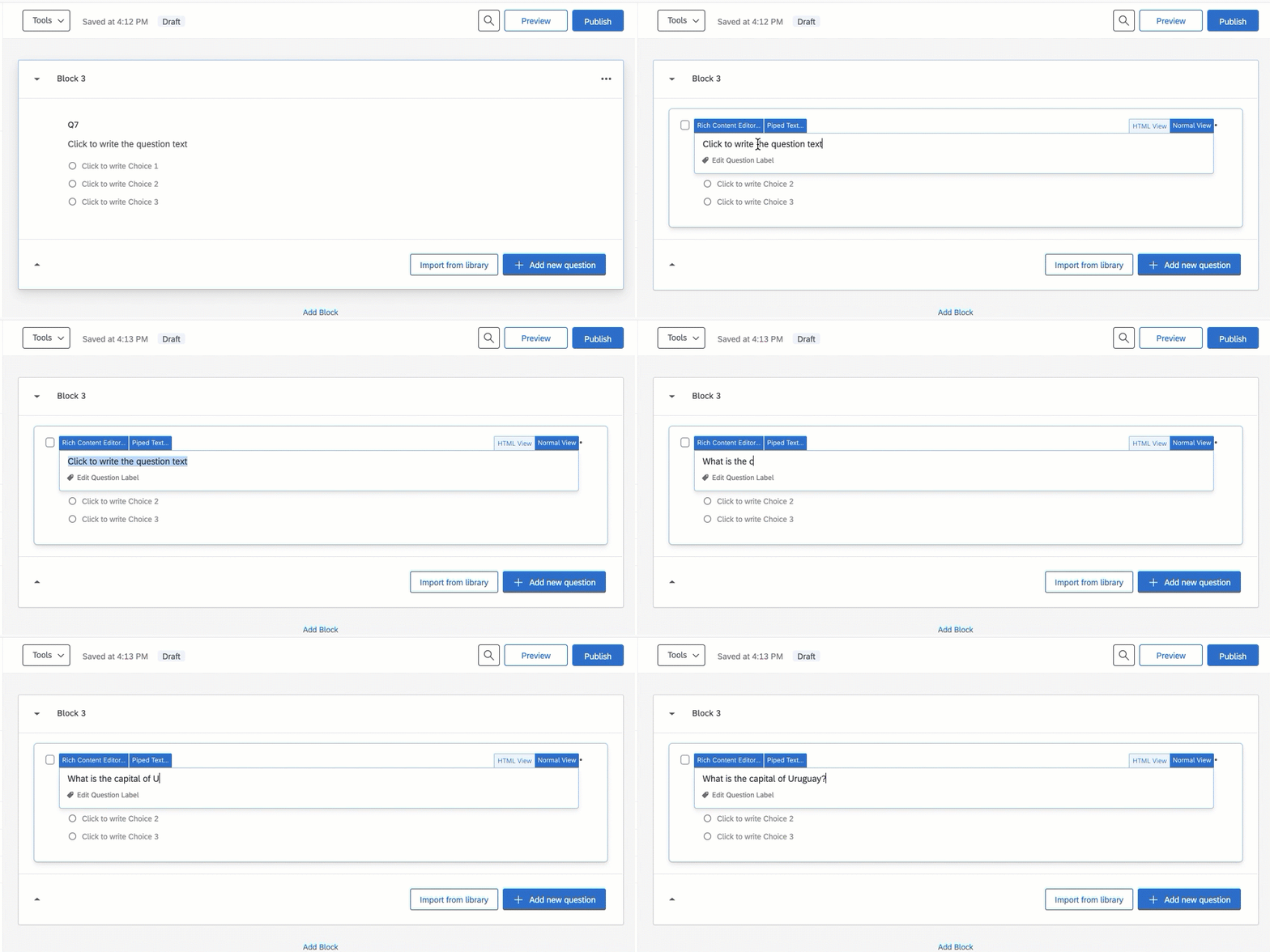
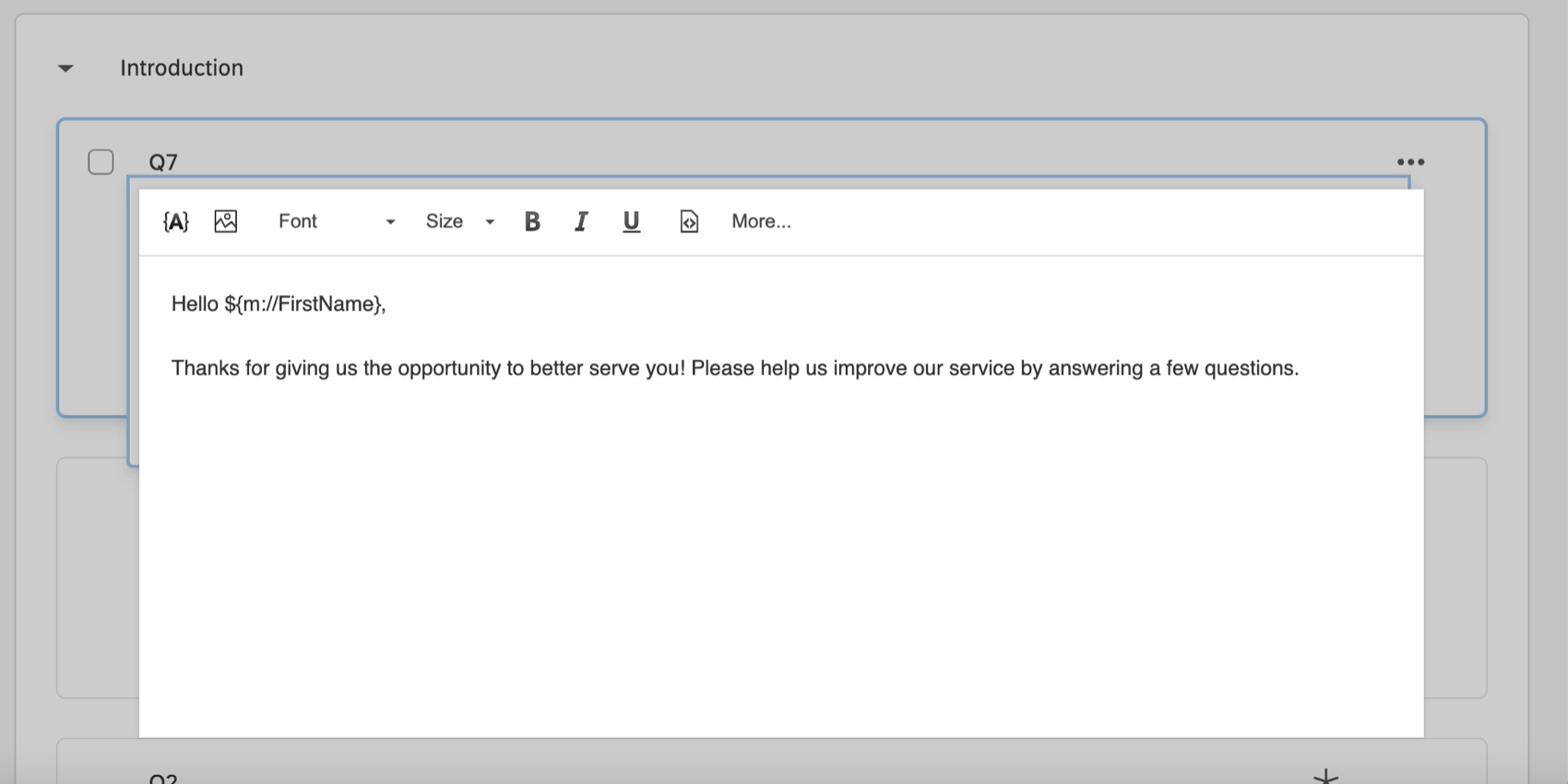
Le domande non sono costituite solo da testo semplice. È possibile inserire ogni tipo di informazione e formattazione importante in una domanda. Di seguito, abbiamo evidenziato alcune delle funzioni più importanti e comunemente utilizzate, disponibili quando si modificano le domande.
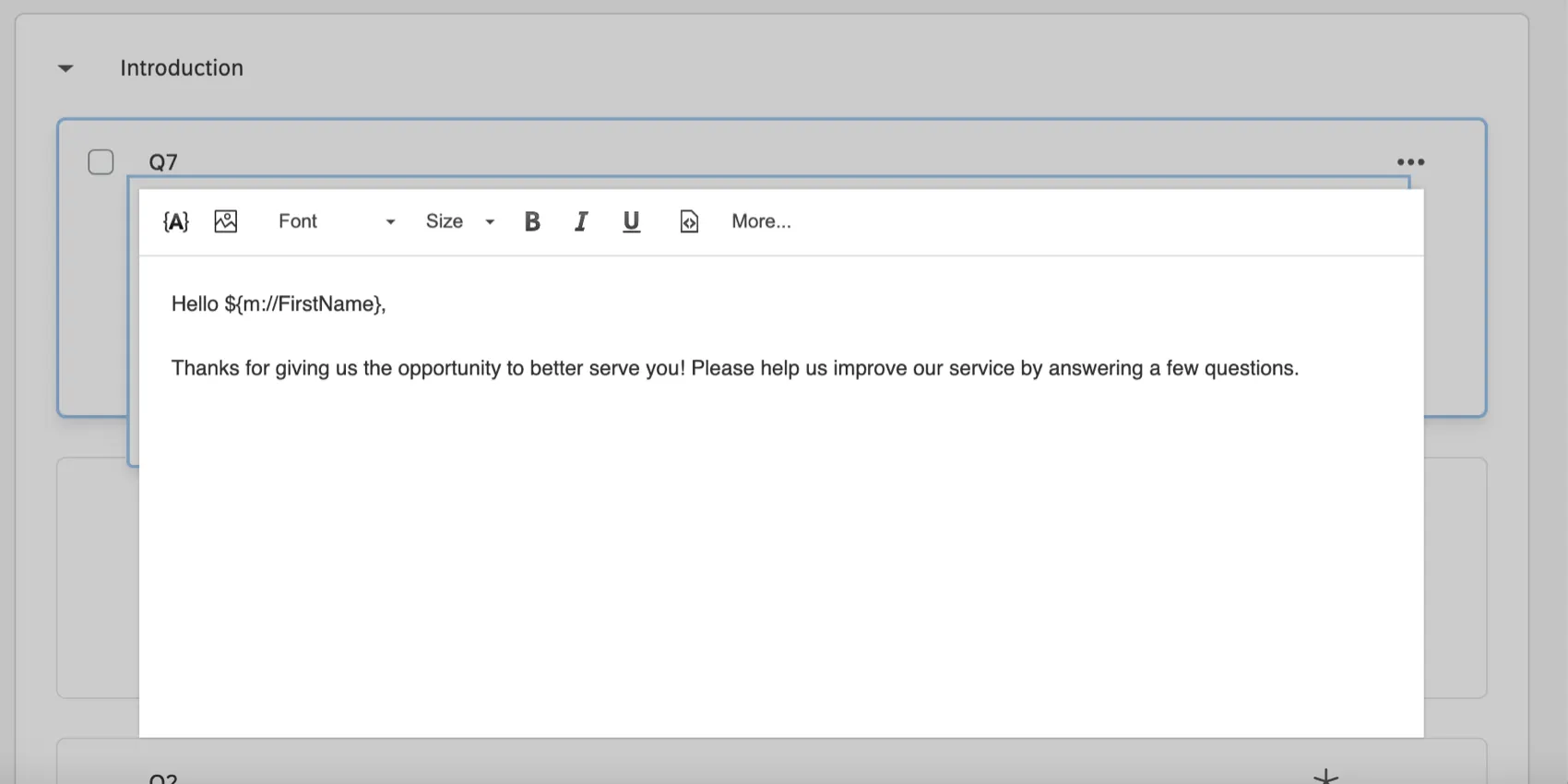
- Editor per contenuti avanzati: Applicare la formattazione, come il grassetto, il corsivo, l’aggiunta di collegamenti ipertestuali, ecc.
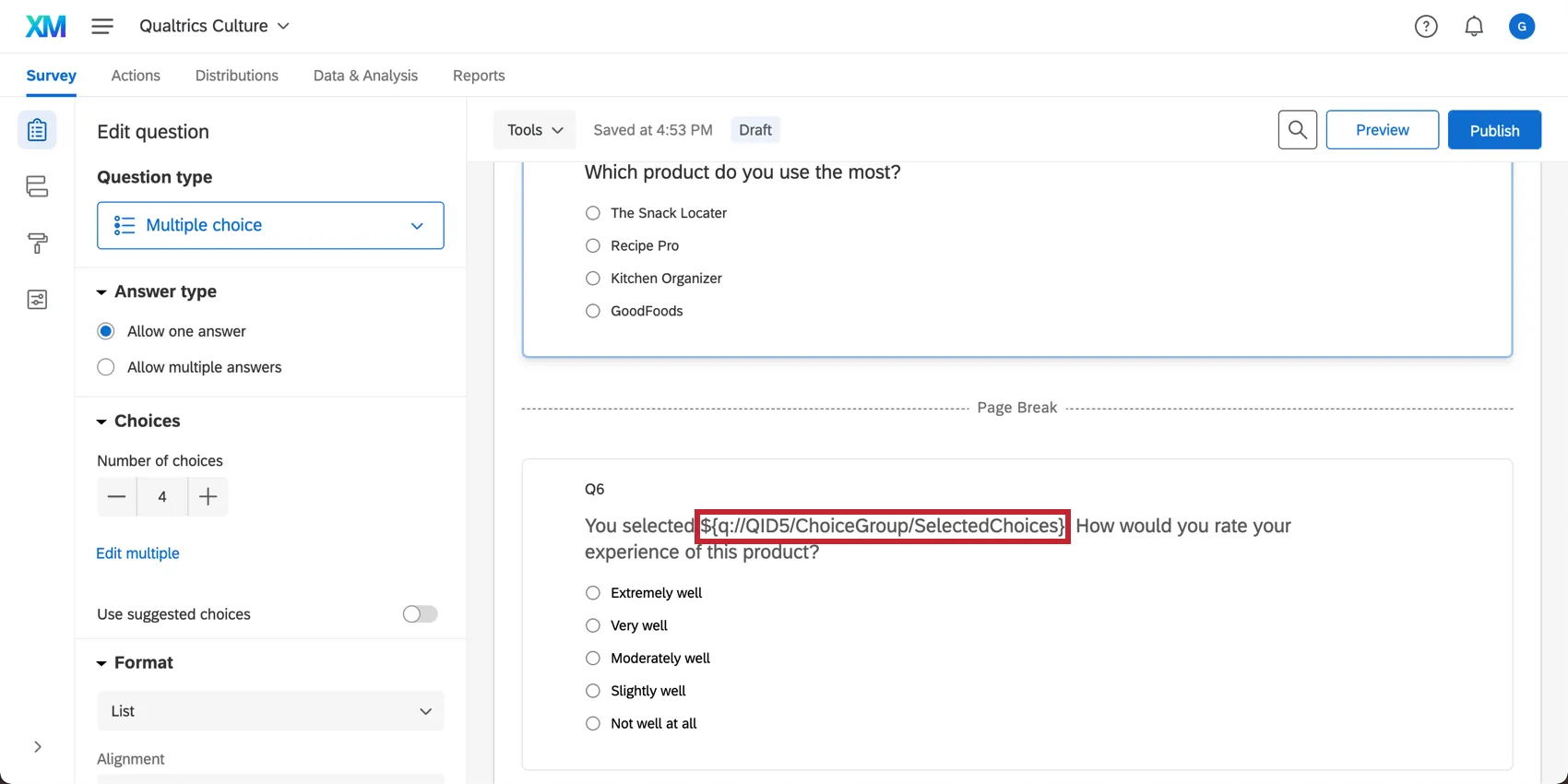
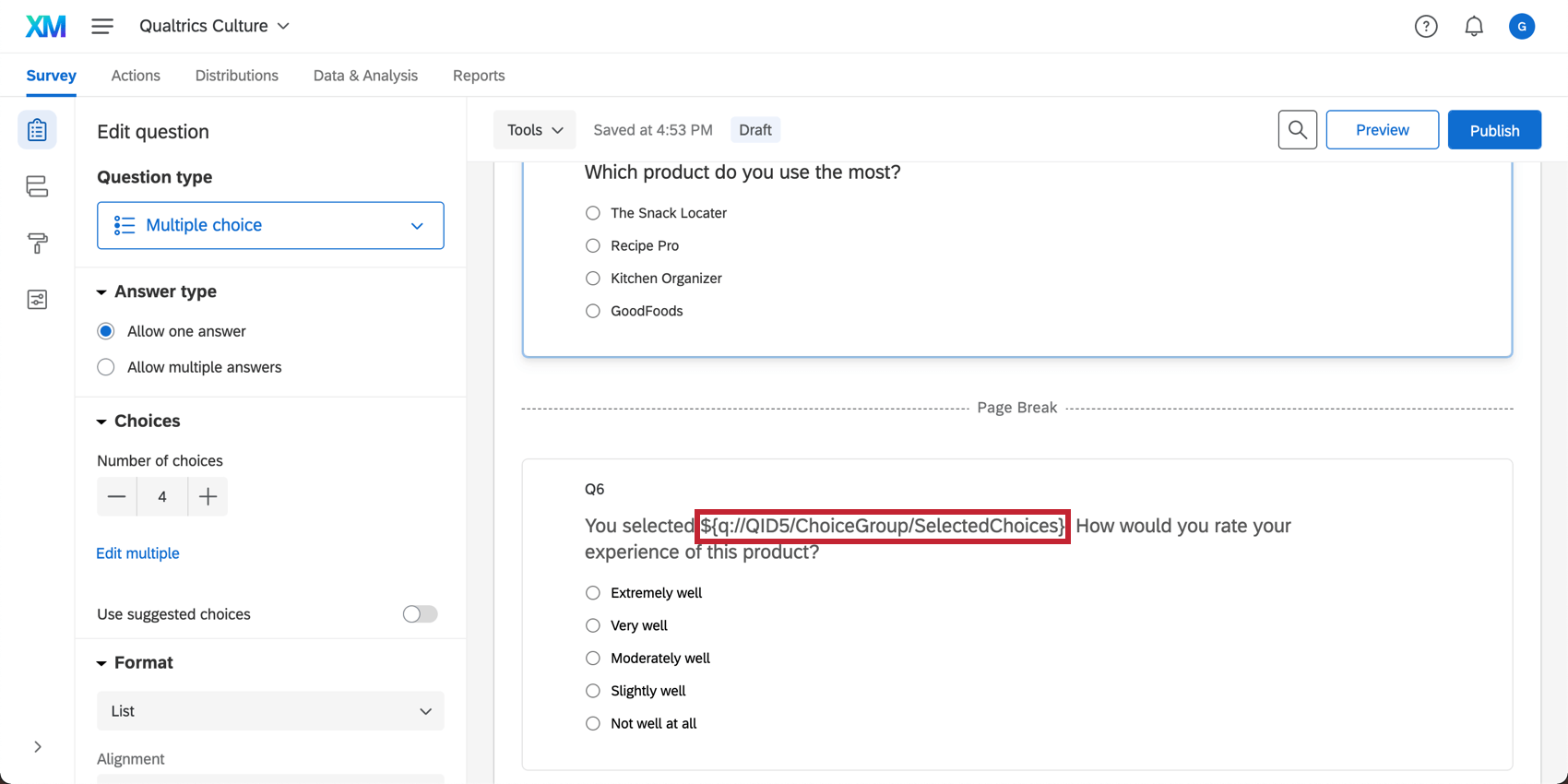
- Testo trasferito: Il testo trasferito funziona come segnaposto e consente di estrarre dinamicamente il testo da una domanda precedente, dalle informazioni dell’Elenco contatti o dai dati integrati e di visualizzarlo nella domanda corrente.
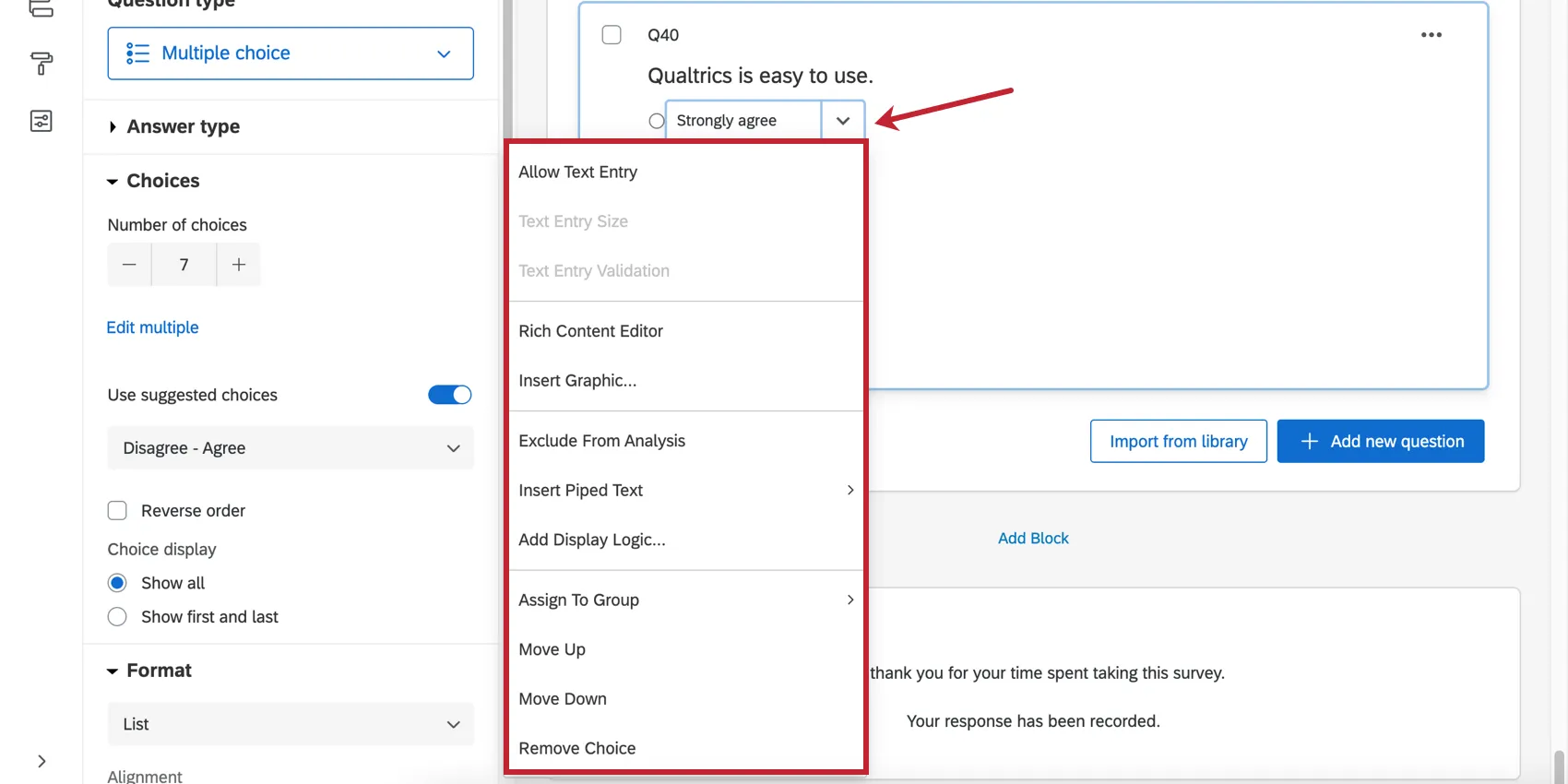
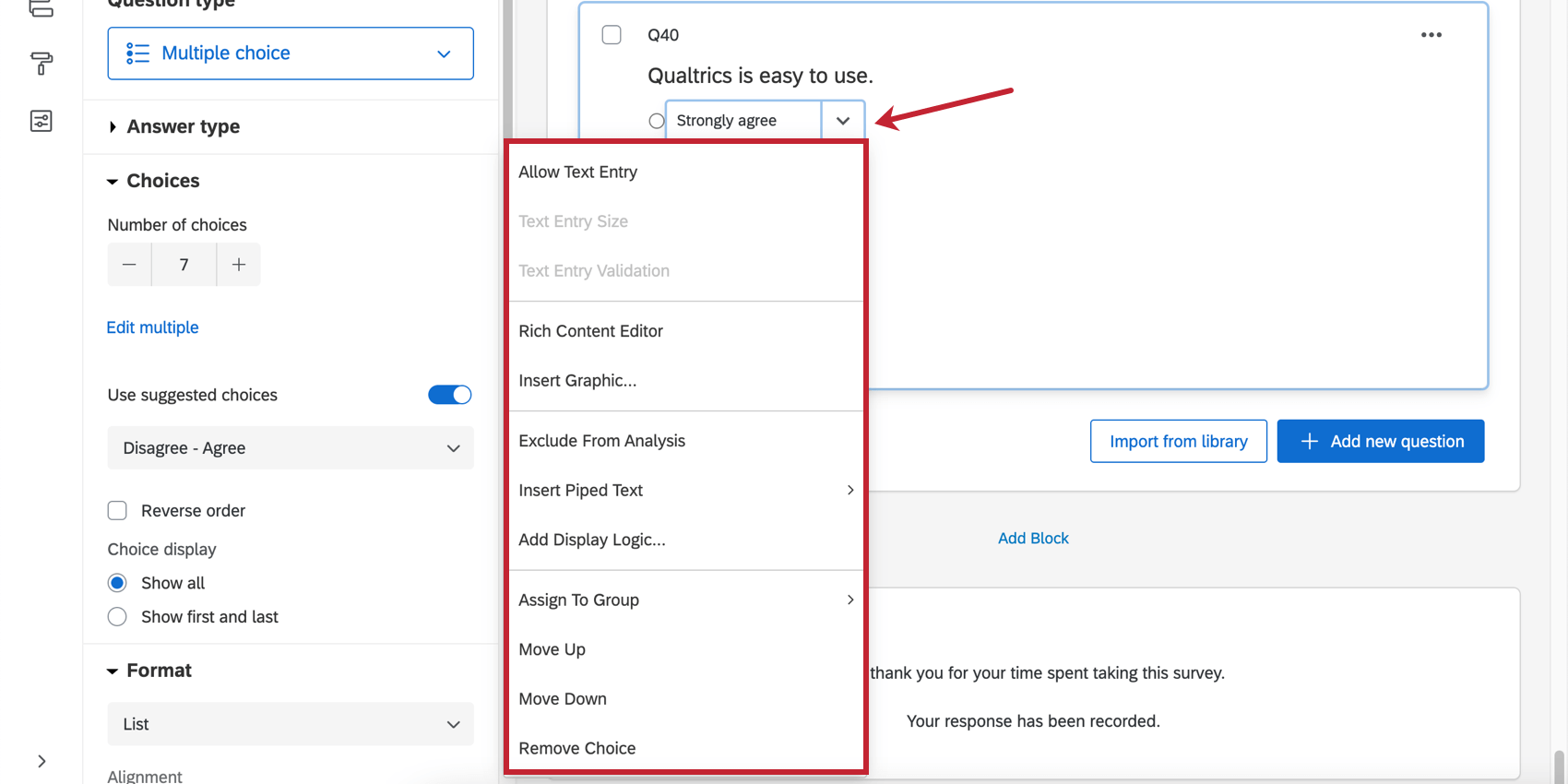
- Formattazione delle scelte di risposta: Le risposte sono dotate di una serie di strumenti di editing unici. Ad esempio, è possibile aggiungere il testo “Altro” a una scelta multipla, nascondere alcune scelte o persino aggiungere testi/grafico.
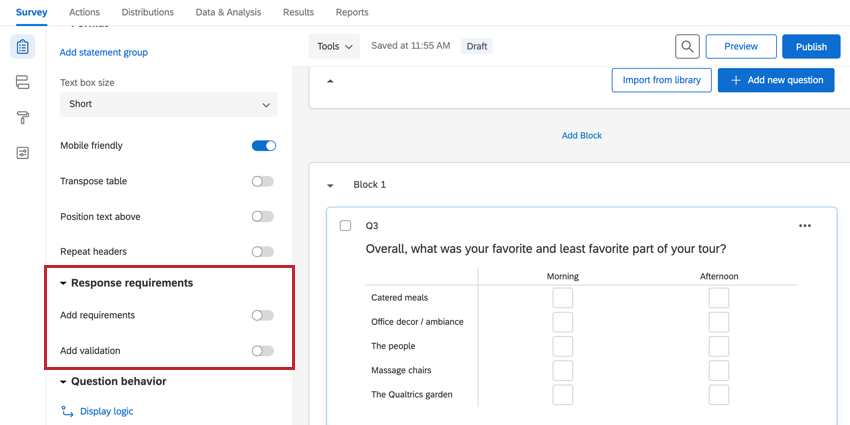
- Requisiti risposta: Chiedete al vostro pubblico di rispondere a determinate domande o di rispondere in un determinato formato.

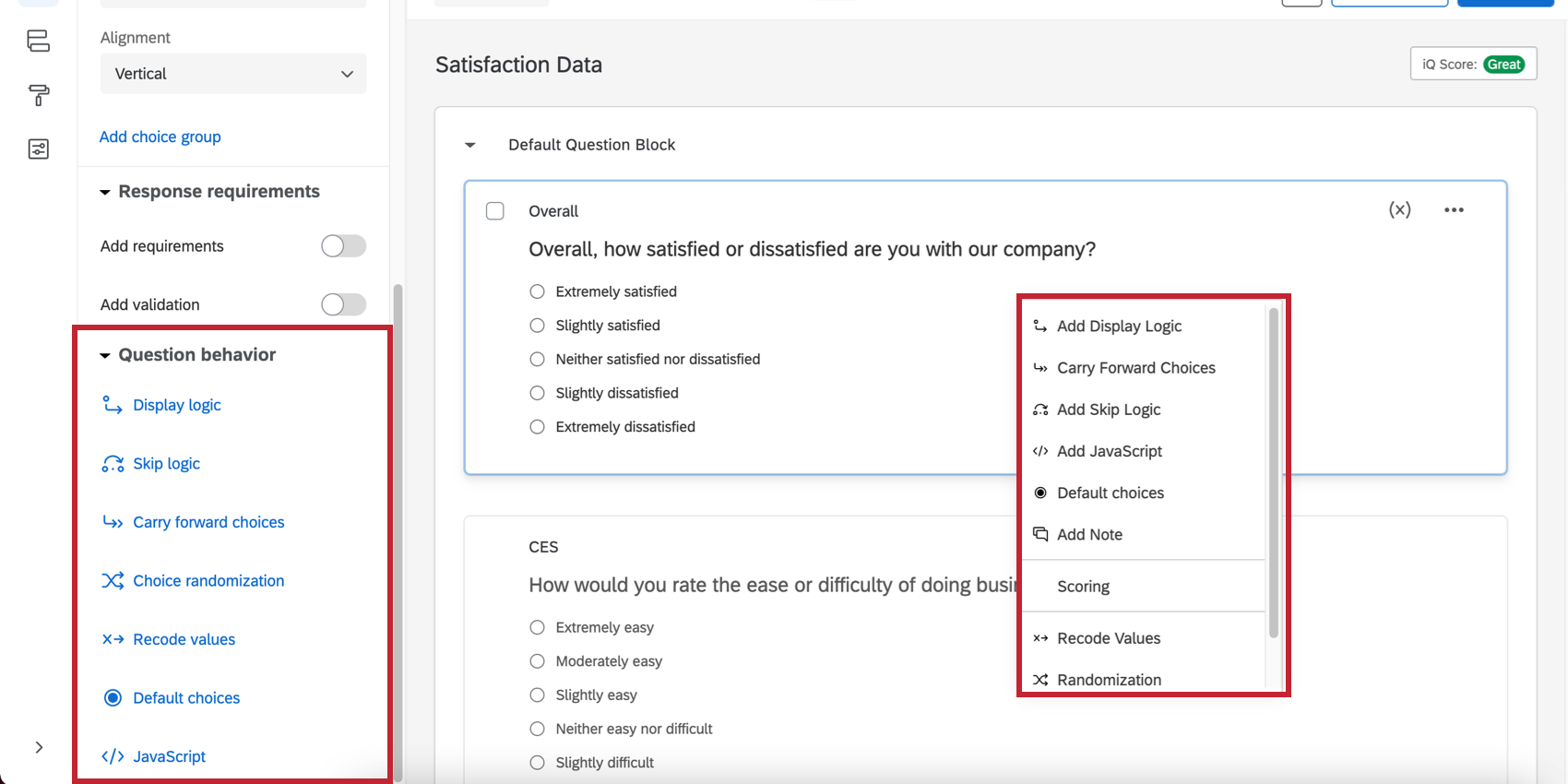
- Comportamento domanda: Aggiungete comportamenti avanzati alle vostre domande, come la possibilità di nascondere le domande in determinate condizioni, di prendere le scelte selezionate da una domanda di sondaggio precedente, di designare una scelta predefinita e altro ancora. Ad esempio, alcuni dei comportamenti domanda più comunemente utilizzati sono:
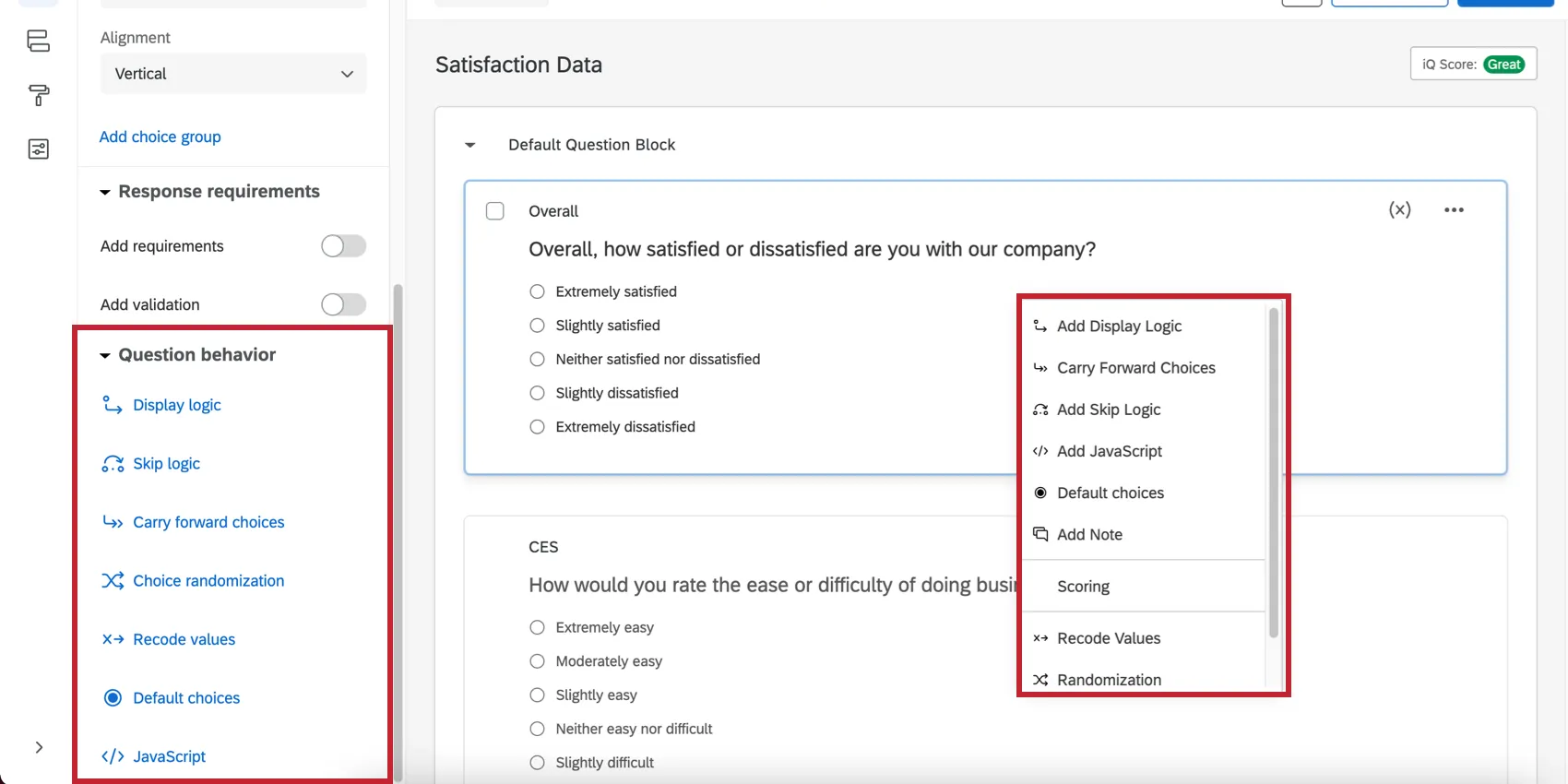
- Logica di visualizzazione: Mostrare (o nascondere) la domanda a condizione, in base alle informazioni precedenti.
- Logica di esclusione: Invia i rispondenti a un punto futuro del sondaggio in base a come rispondono alla domanda selezionata.
- Riporta scelte: Copiare scelte di risposta specifiche da una domanda e inserirle in una domanda futura del sondaggio.
- valori: Utilizzare questa opzione per modificare i valori numerici o i nomi delle variabili predefiniti per le scelte predefinite. La codifica impostata qui si riflette nei rapporti e nei dati grezzi e viene utilizzata per calcolare tutte le statistiche.
Per informazioni più generali sulla creazione e la modifica delle domande, vedere Creazione di domande e Formattazione delle domande.
Tipi di domande
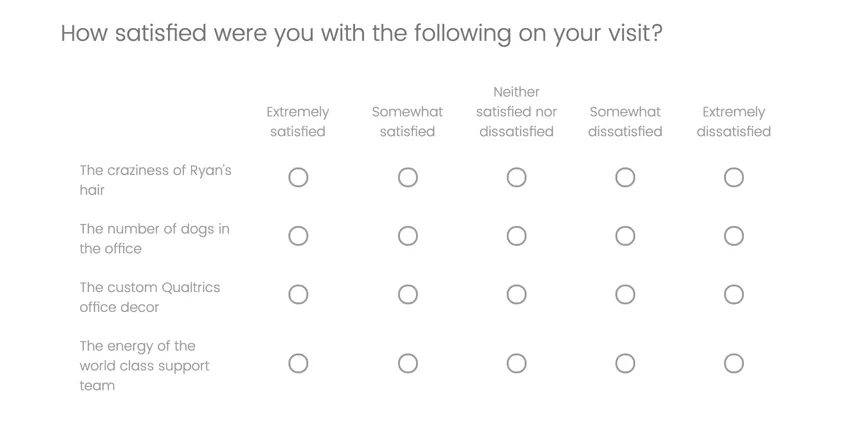
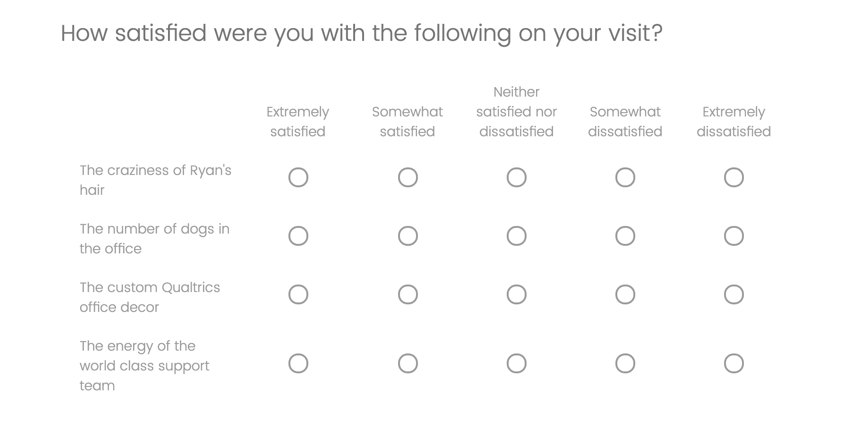
Quando si crea un progetto per la prima volta, nel primo blocco di domande viene inserita per impostazione predefinita una domanda a scelta multipla. Potresti però volerla cambiare con un altro tipo o stile di domanda. Utilizzate il pannello di modifica delle domande per scegliere tra più di una dozzina di tipi di domande (ad esempio, scelta multipla, ordine di classificazione, NPS). Ad esempio, ecco una tabella matrice.
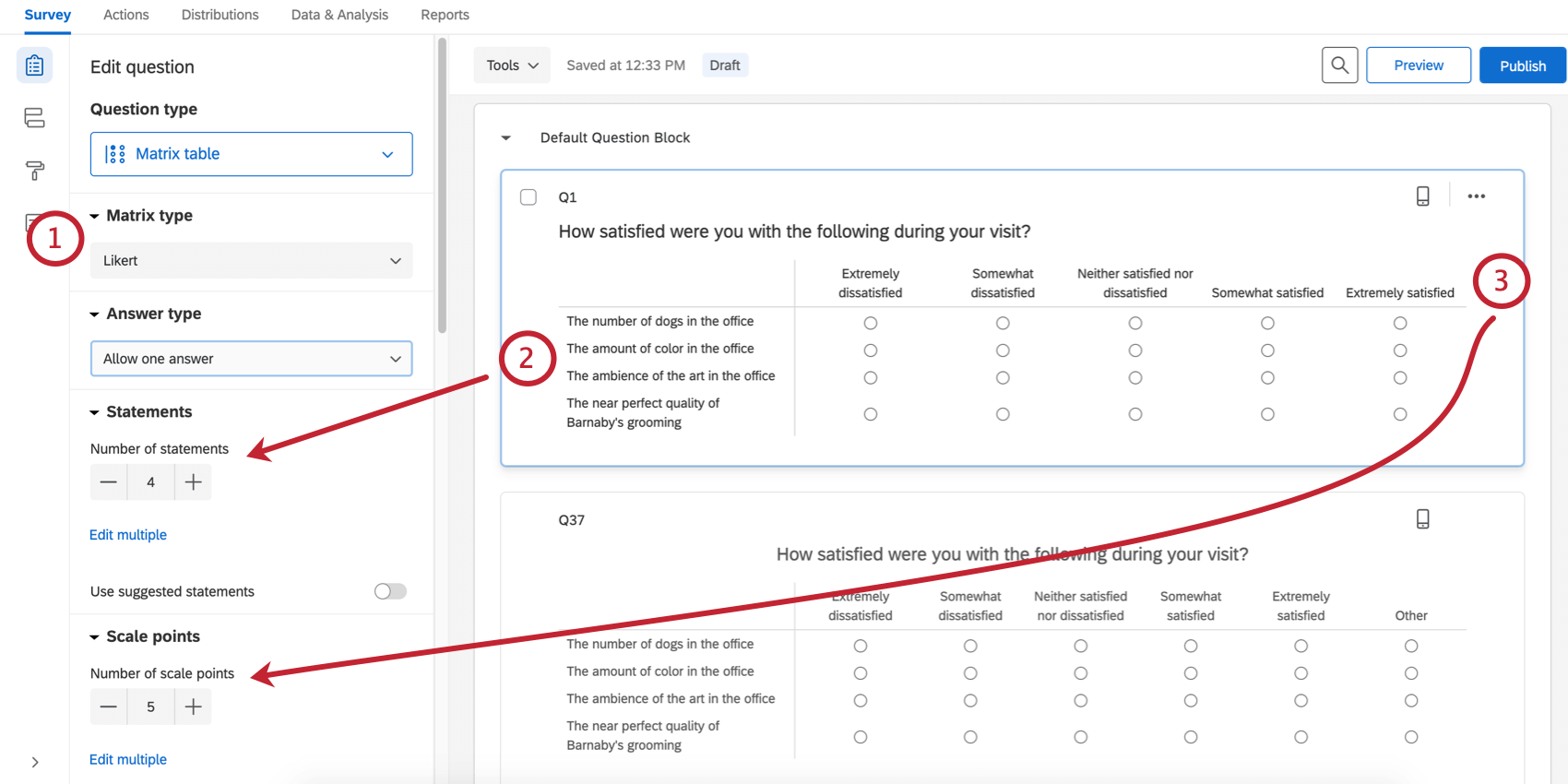
Al variare del tipo di domanda, sono disponibili diverse opzioni di modifica. Vediamo un esempio di impostazioni uniche visualizzate nel riquadro di modifica di questa tabella matrice:
Se avete domande su un tipo di domanda che state utilizzando, assicuratevi di controllare la sua pagina di supporto. Una lista di tutti i tipi di domande e delle relative pagine è disponibile su Tipi di domande.
Strumenti
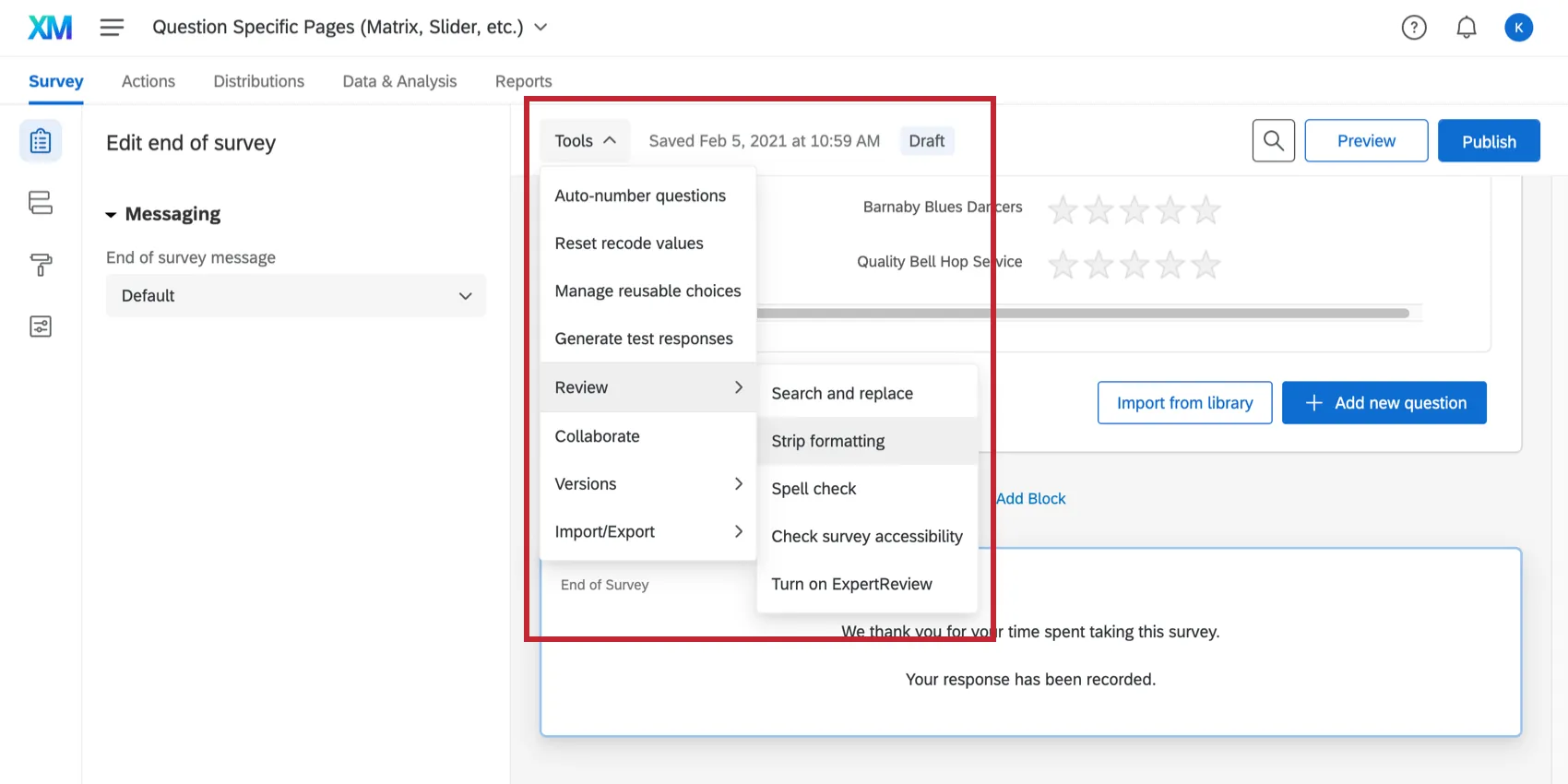
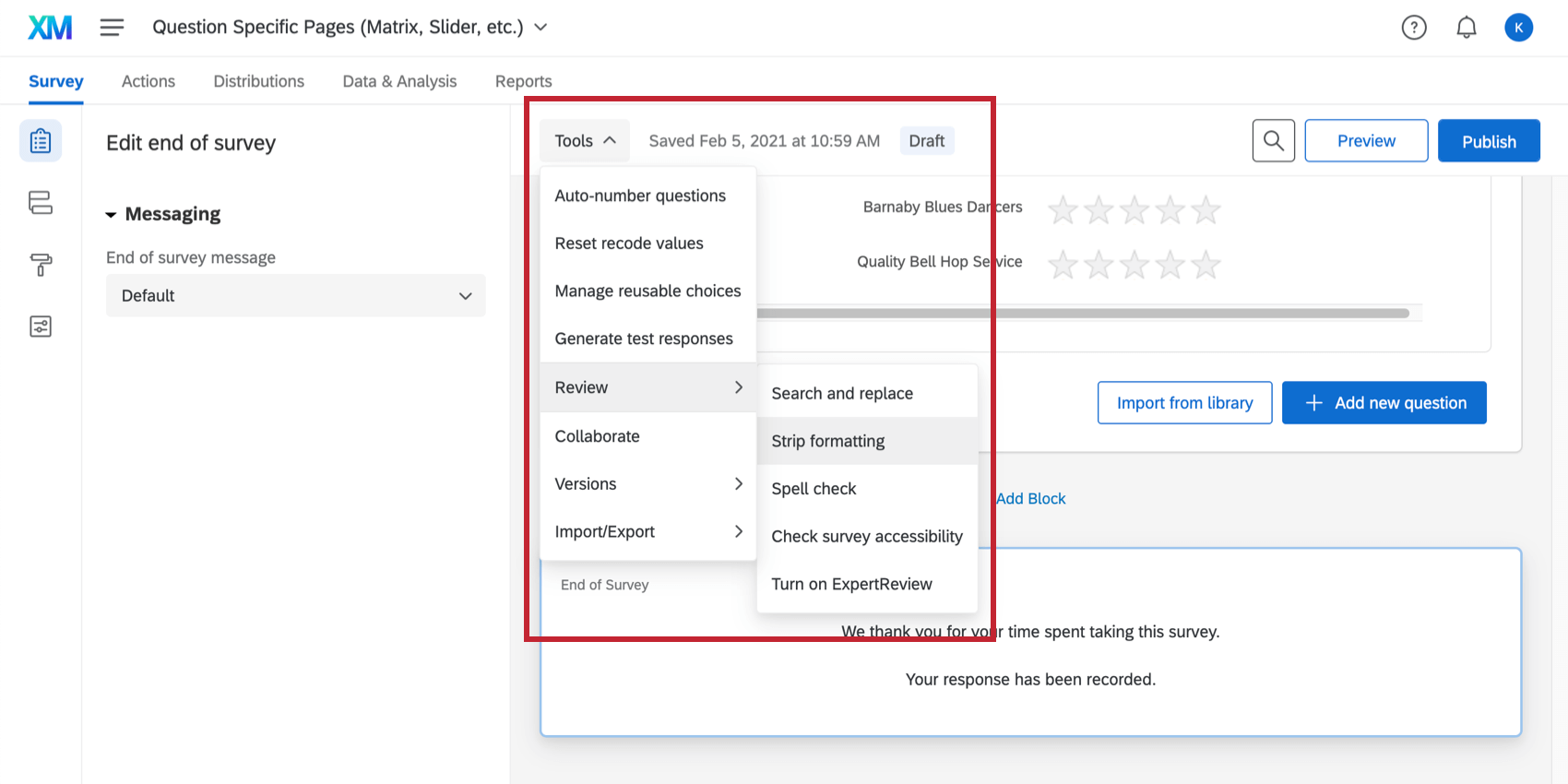
Il menu a discesa Strumenti contiene una varietà di funzioni avanzate del sondaggio. Queste funzionalità includono opzioni come numerazione automatica delle domande, gestione delle scelte riutilizzabili, e altro ancora.
Gli strumenti contengono anche specifici supporti per la costruzione di un sondaggio, come la formattazione della stringa, la generazione di risposte campione per la verifica dei sondaggi e l’esportazione del sondaggio in altri formati.
Cerca
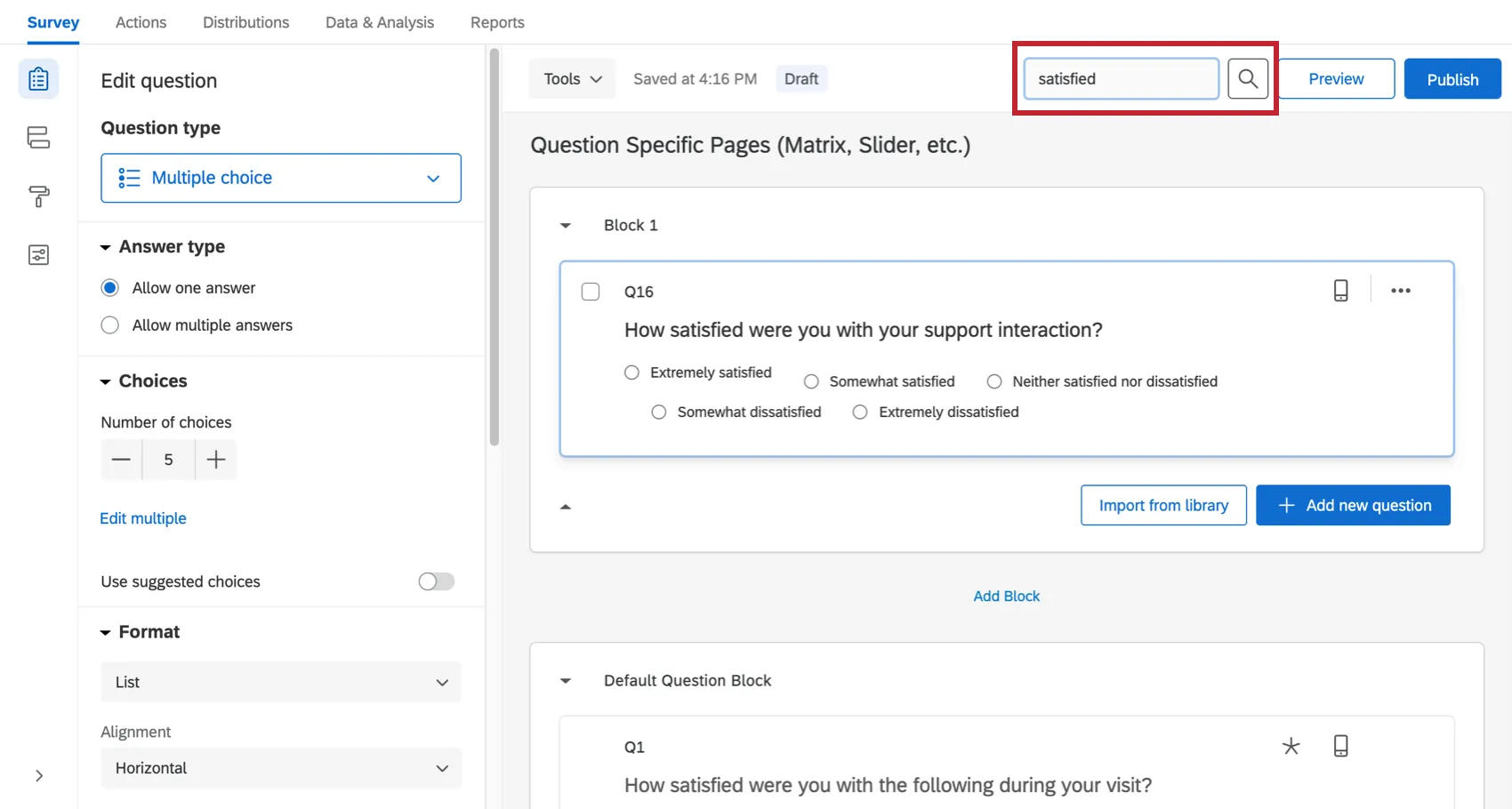
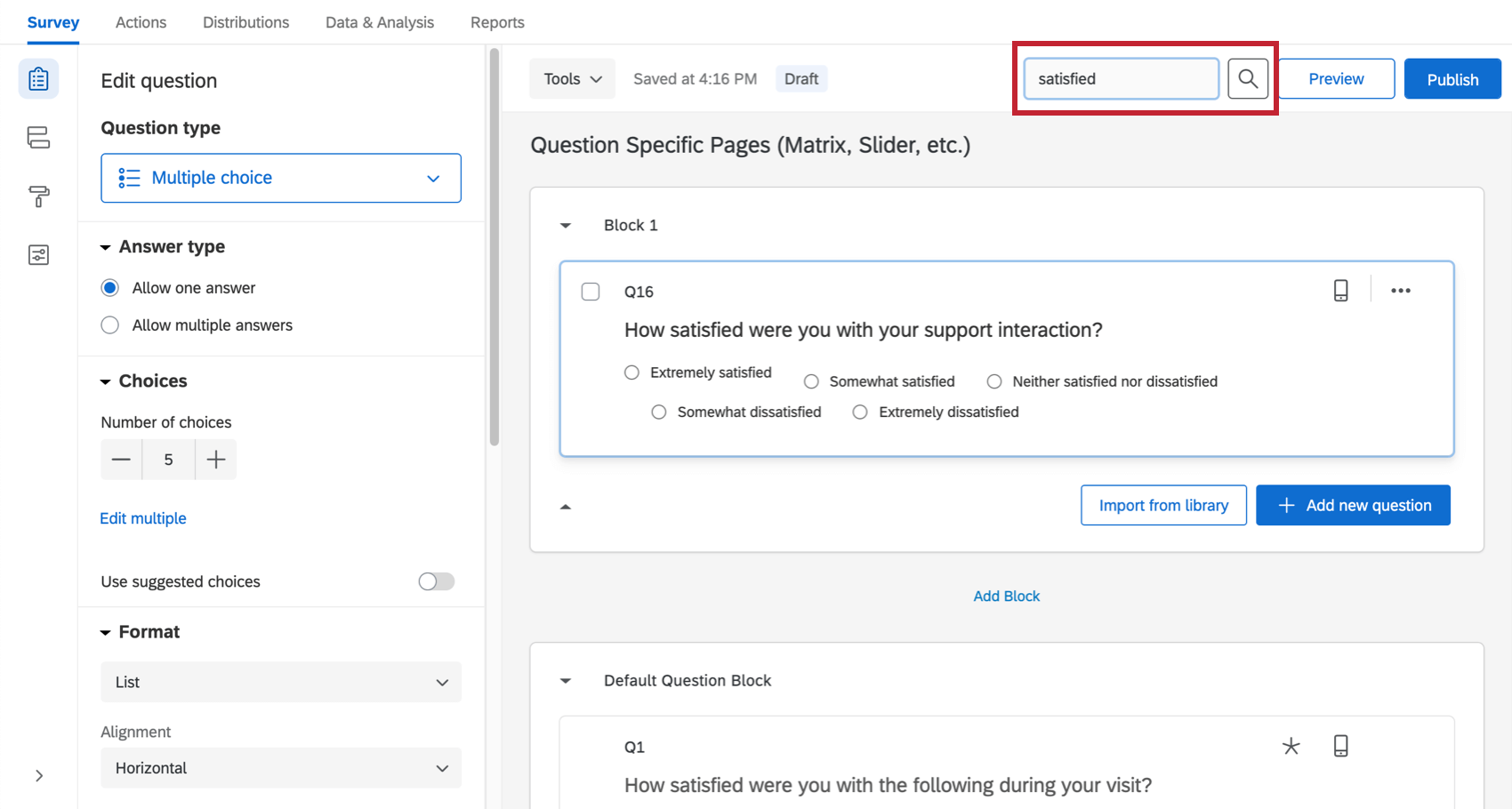
Lo strumento di ricerca nel Generatore di sondaggi consente di trovare rapidamente domande e blocchi. Inserisci una parola, o addirittura una parte di una parola, e la ricerca sarà effettuata in base a tale filtro. Fai clic sul pulsante Cerca, quindi digita il testo nel campo visualizzato.
Lo strumento di ricerca può anche cercare delle domande in base al testo, al numero (ad esempio, Q3 o Q17) e all’ID interno.
Barra degli strumenti per il sondaggio e nozioni di base per la navigazione
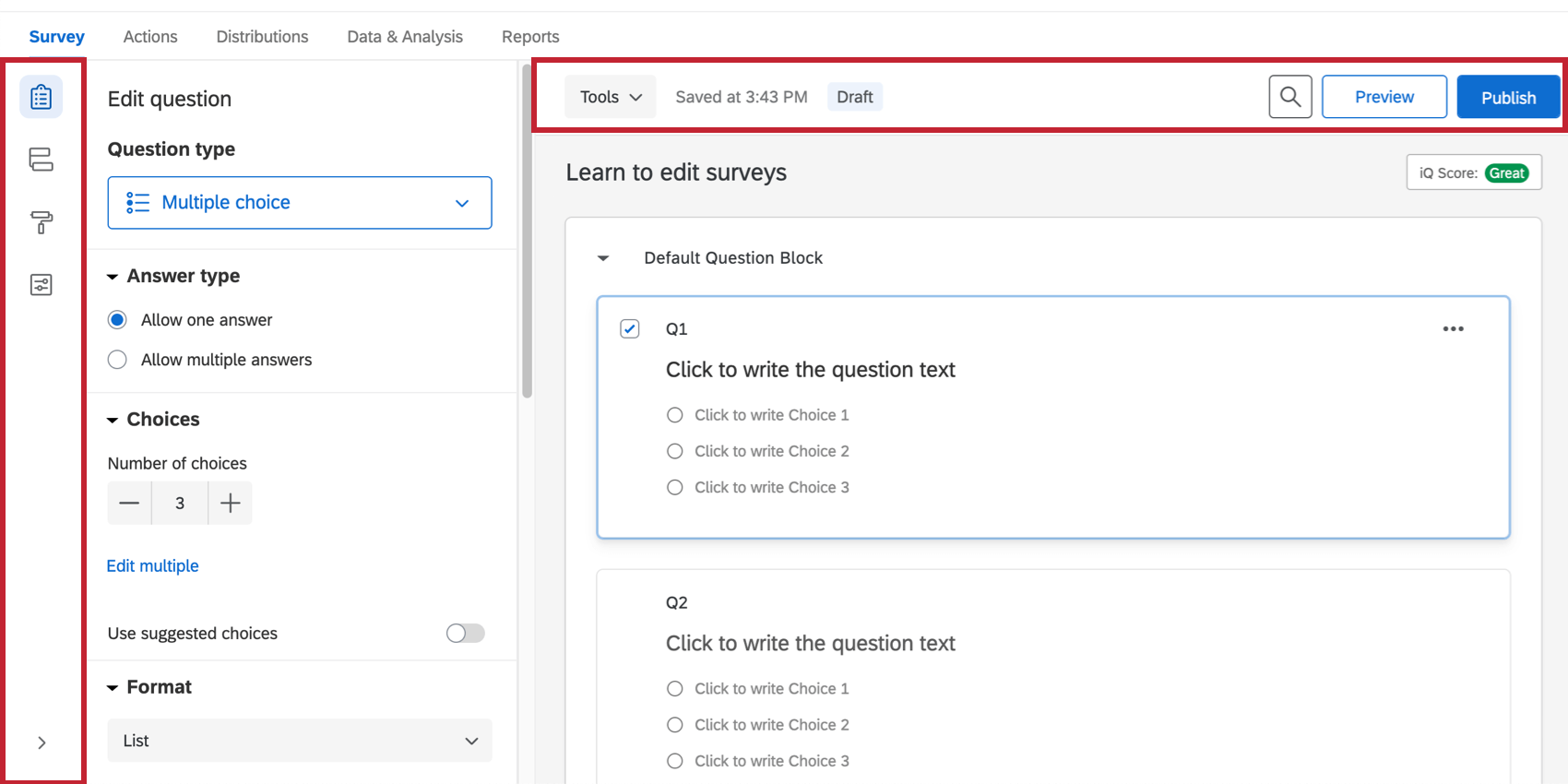
La barra degli strumenti sulla sinistra consente di gestire le opzioni di progettazione del tuo sondaggio, le impostazioni di sicurezza e le strutture logiche (ad esempio, il flusso del sondaggio). La barra degli strumenti in alto ti permette inoltre di visualizzare l’anteprima, pubblicare e cercare il tuo sondaggio.

Consiglio Q: fai clic sulla freccia nella parte inferiore della barra degli strumenti di sinistra per espandere e comprimere le etichette della barra degli strumenti.
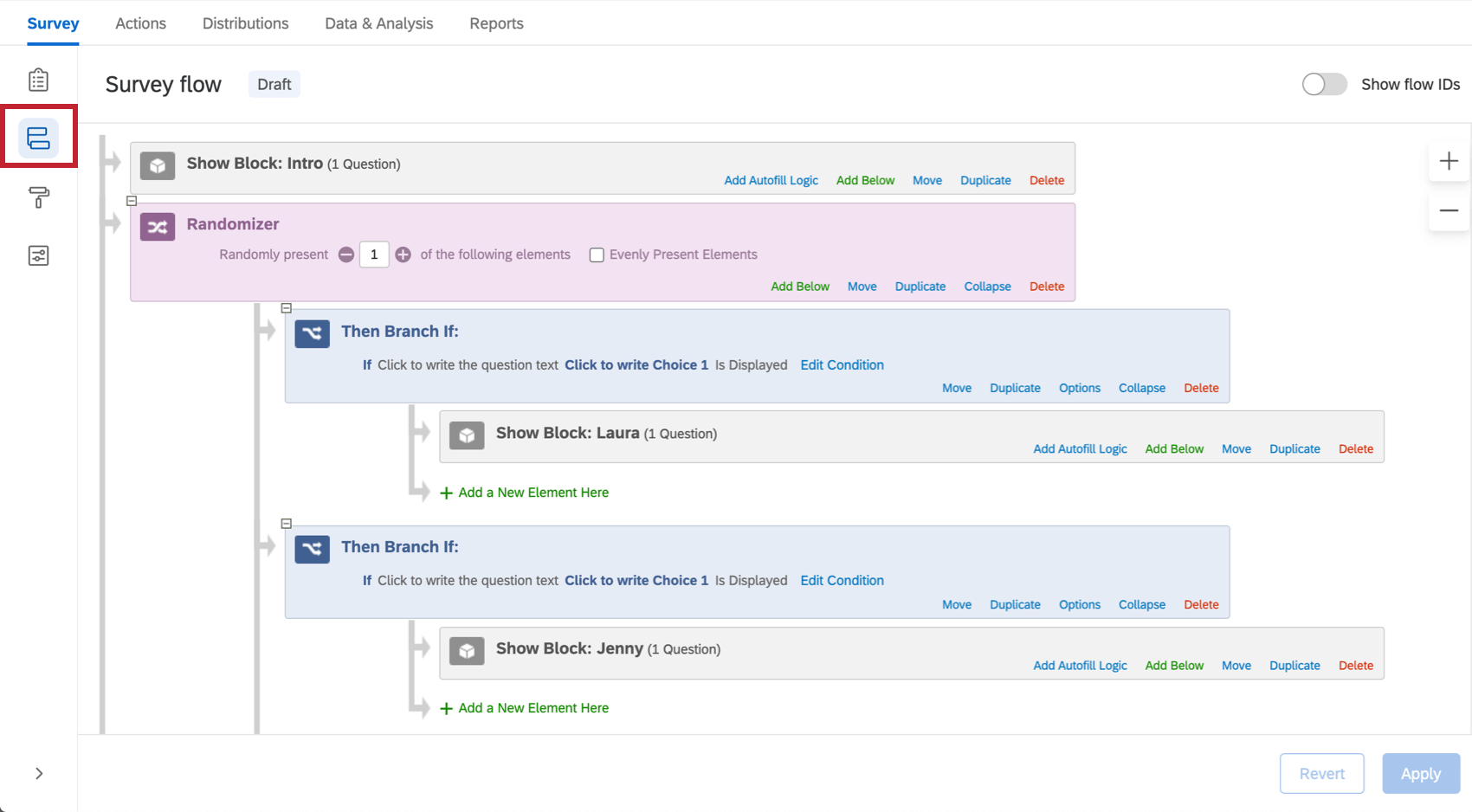
Flusso del sondaggio
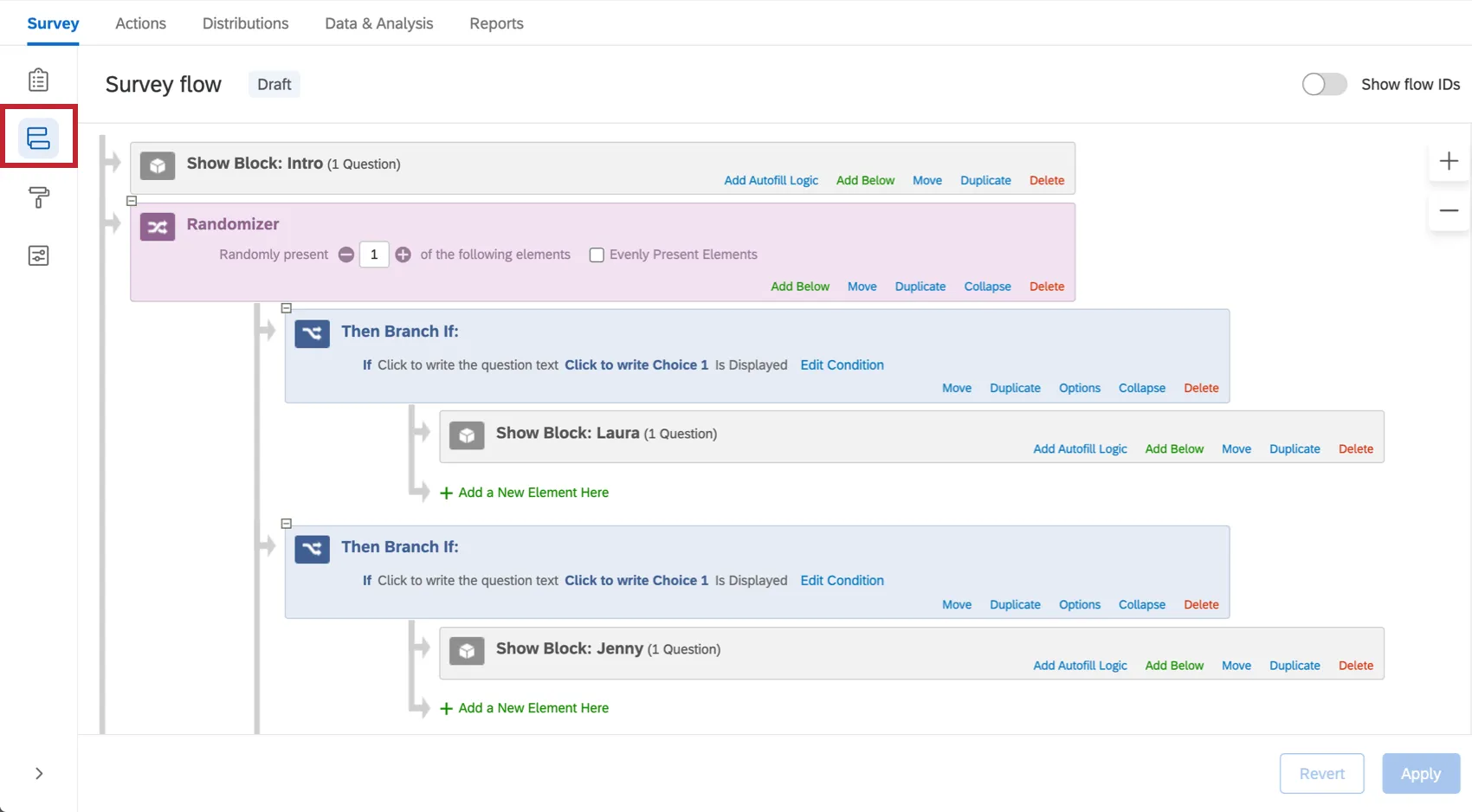
La sezione Flusso del sondaggio fornisce una vista a livello di blocco del sondaggio e specifica l’ordine in cui i blocchi vengono mostrati agli intervistati. Da qui puoi personalizzare le parti del tuo sondaggio a cui gli intervistati accedono, ciò che possono vedere e ciò che non possono vedere.
Puoi eseguire attività semplici come riorganizzare i blocchi, oppure aggiungere elementi come la logica di diramazione che indirizza e personalizza l’esperienza di sondaggio degli intervistati.
Selezionando Aggiungi sotto o Aggiungi un nuovo elemento qui nel Flusso del sondaggio, puoi continuare a personalizzare il percorso del partecipante nel sondaggio aggiungendo una randomizzazione, autenticatori, servizi web o una nuova logica di diramazione.
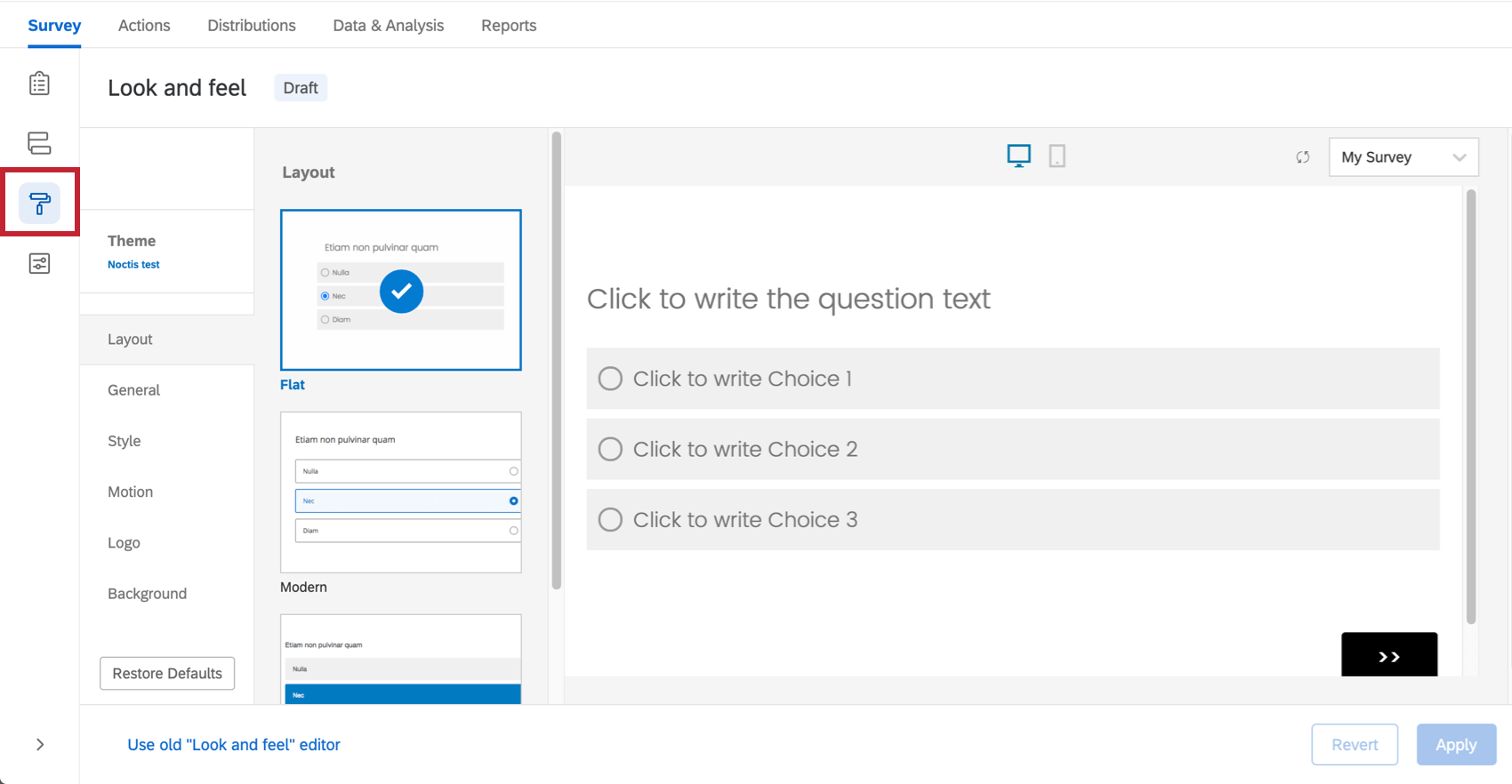
Aspetto e atmosfera
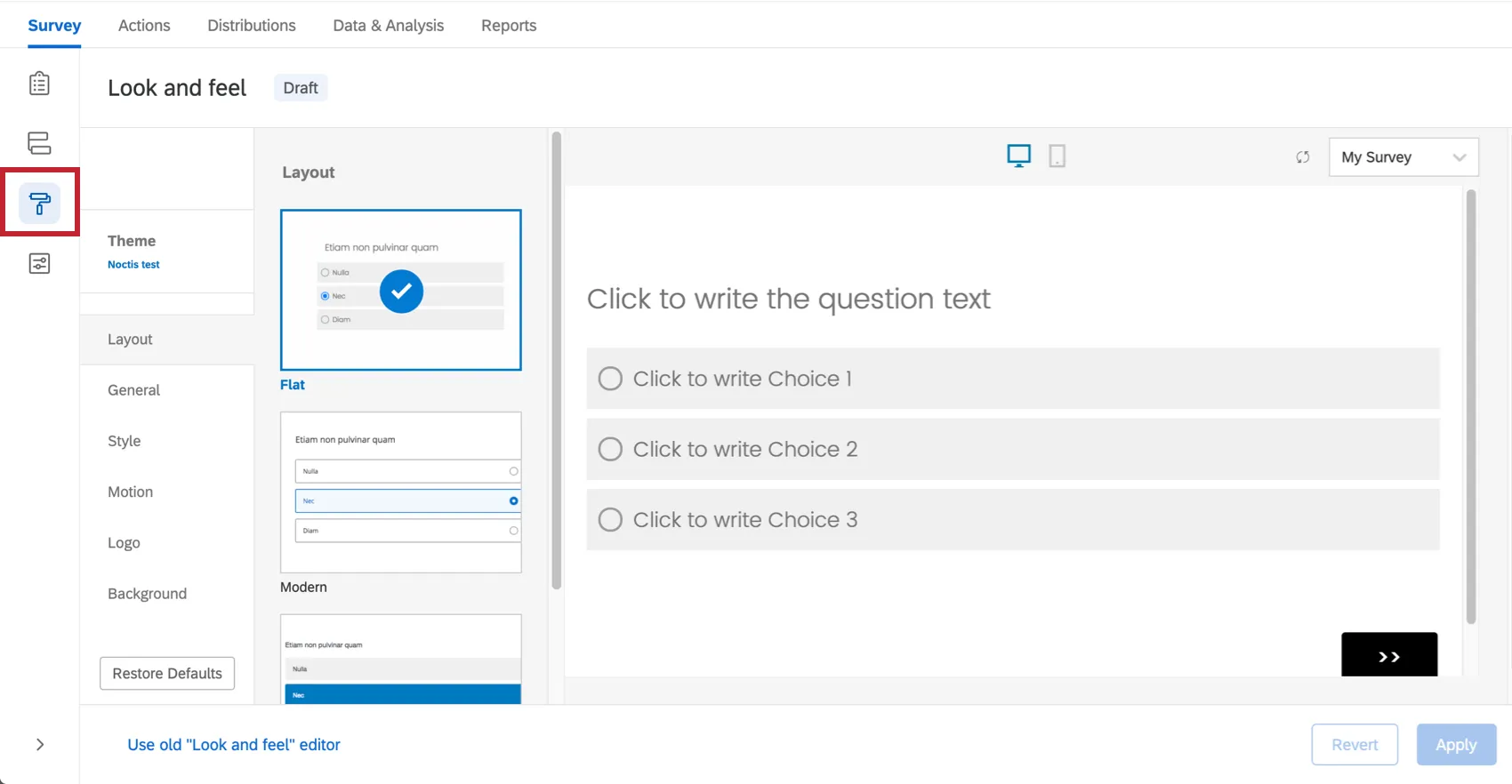
L’aspetto del tuo sondaggio deve colpire nel segno. È stato più volte provato che i sondaggi dall’aspetto pulito e piacevole ottengono migliori percentuali di risposta.
Il menu SONDAGGI apre le impostazioni che aiutano a progettare il sondaggio, come la scelta del tema, dei caratteri, dei colori e delle intestazioni. Qui puoi applicare il logo della tua istituzione e gli schemi di colore.
Puoi anche impostare una varietà di scelte relative all’esperienza del sondaggio, come mostrare una barra di avanzamento, o che le domande siano evidenziate quando selezionate.
Consiglio Q: se hai familiarità con la programmazione, in questo menu puoi inserire anche il CSS personalizzato. Considera che il Supporto Qualtrics non offre assistenza o consulenza riguardo alla programmazione personalizzata. Puoi sempre provare a chiedere alla nostra community di utenti esperti.
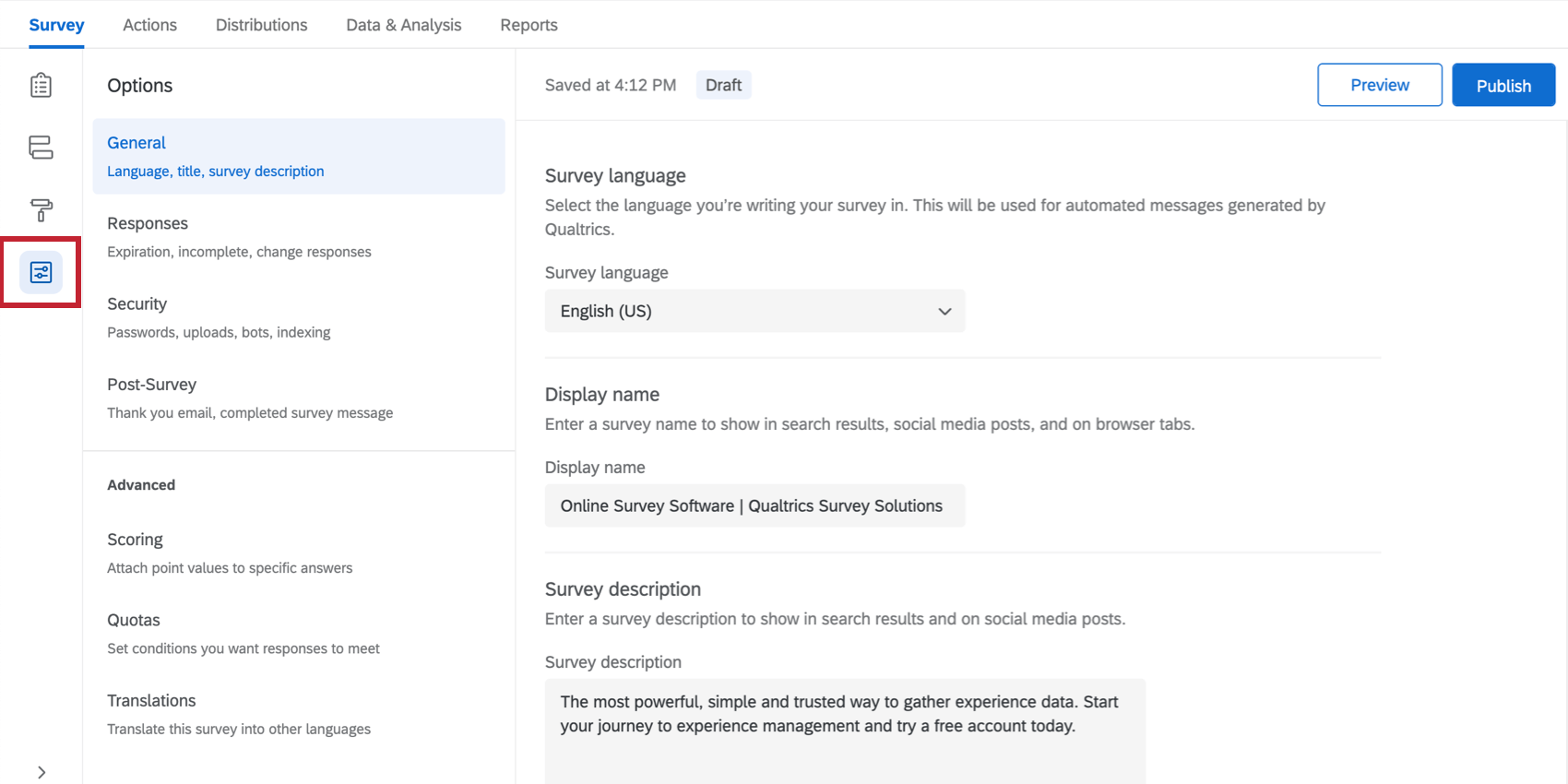
Opzioni sondaggio
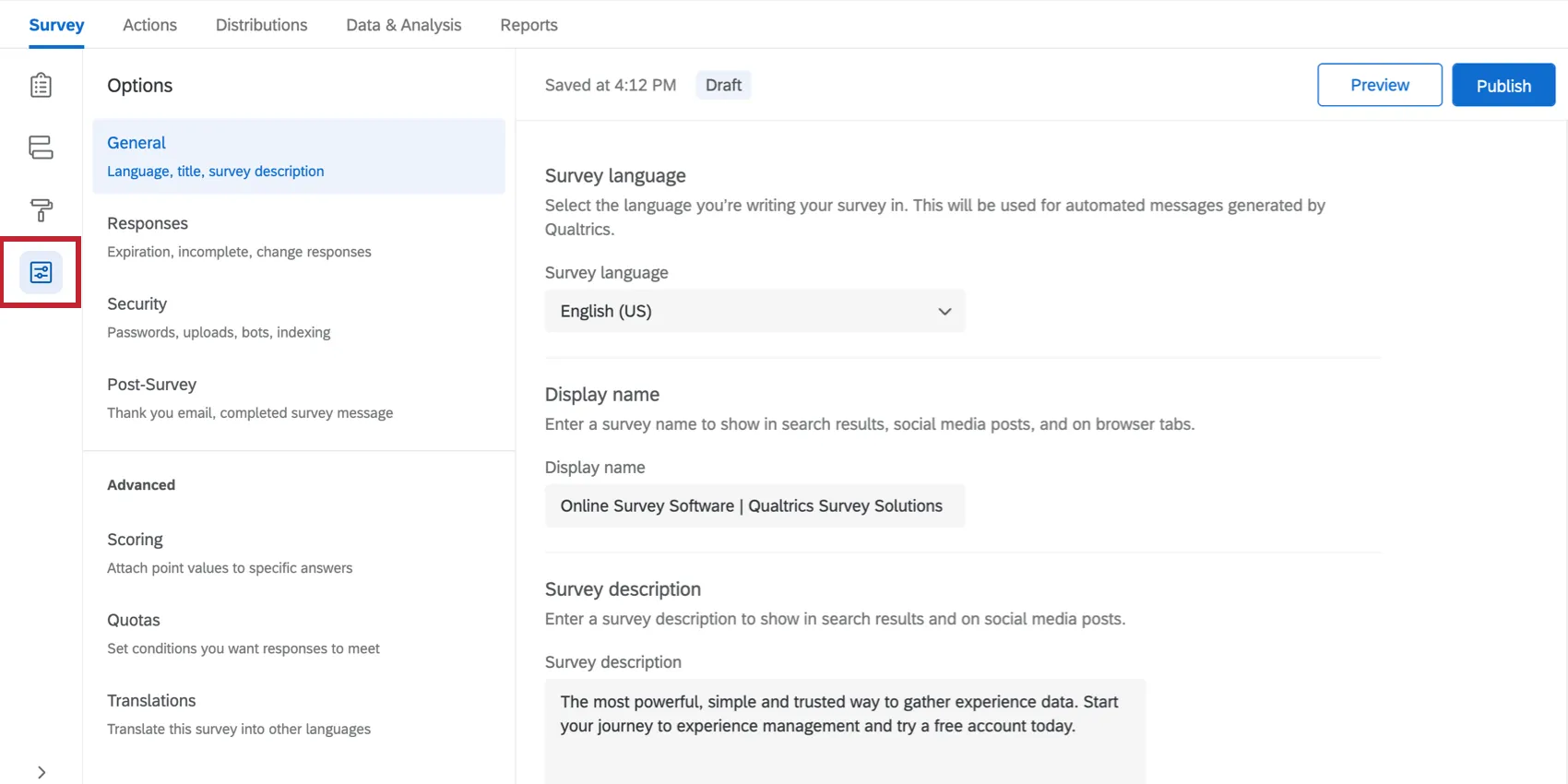
Opzioni sondaggio presenta una lista di impostazioni generali che influiscono sull’esperienza con il sondaggio degli intervistati. Queste impostazioni includono un comando per aggiungere un pulsante indietro al tuo sondaggio, mostrare un messaggio di fine sondaggio personalizzato, far visualizzare il numero della domanda agli intervistati, quote, traduzioni, punteggio, e molto altro.
È anche possibile configurare le impostazioni di sicurezza per il sondaggio. Ad esempio, puoi impedire agli intervistati di partecipare a un sondaggio più di una volta, o aggiungere una protezione con password al sondaggio. Puoi personalizzare anche le impostazioni generali, come la modifica della lingua di un sondaggio.
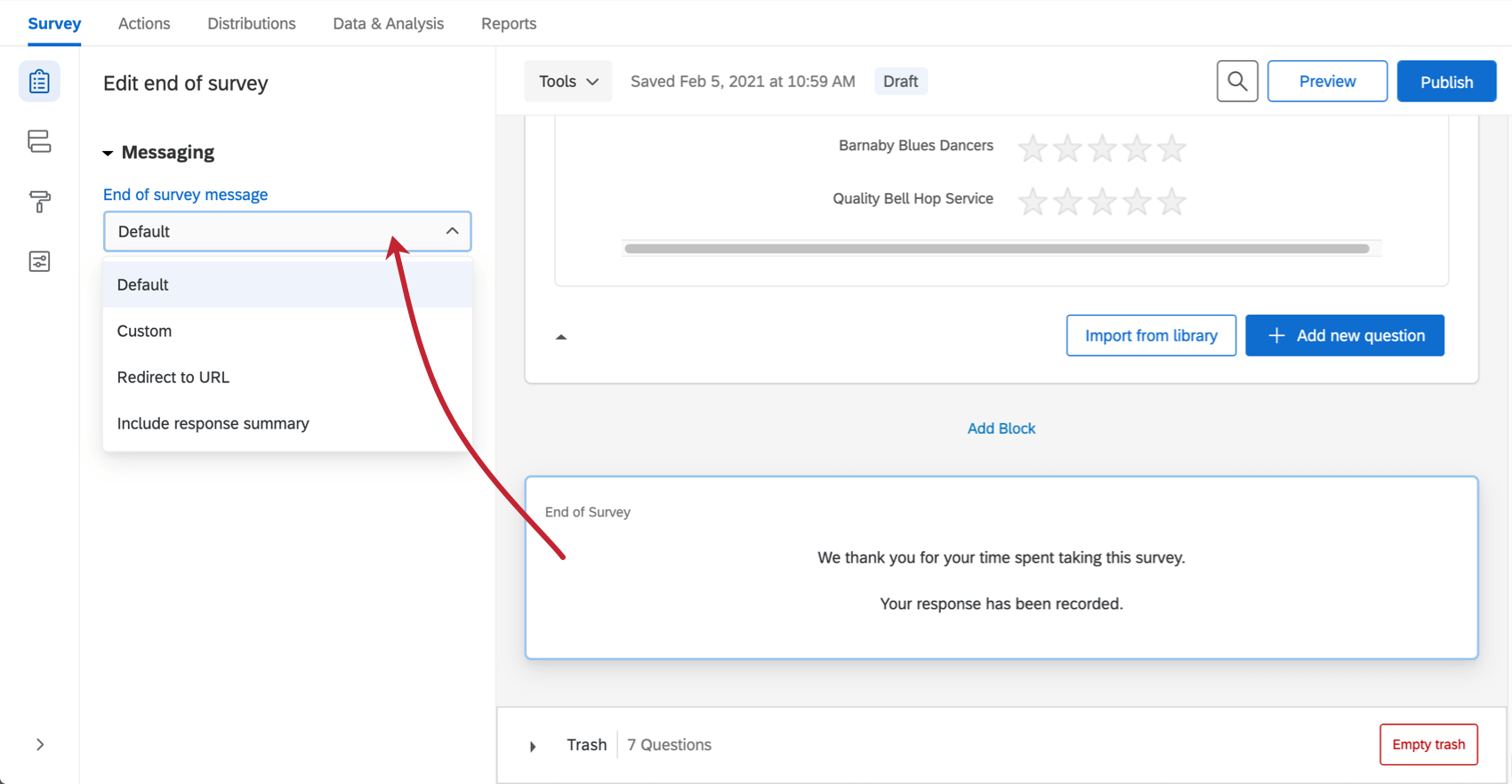
Consiglio Q: oltre alle opzioni post-sondaggio fornite, puoi modificare il messaggio visualizzato alla fine del sondaggio facendo clic sull’elemento Fine sondaggio in fondo al generatore di sondaggi. Questo ti permette di modificare i messaggi che le persone visualizzeranno, i siti web a cui saranno reindirizzate e molto altro alla fine del sondaggio.


Anteprima del sondaggio
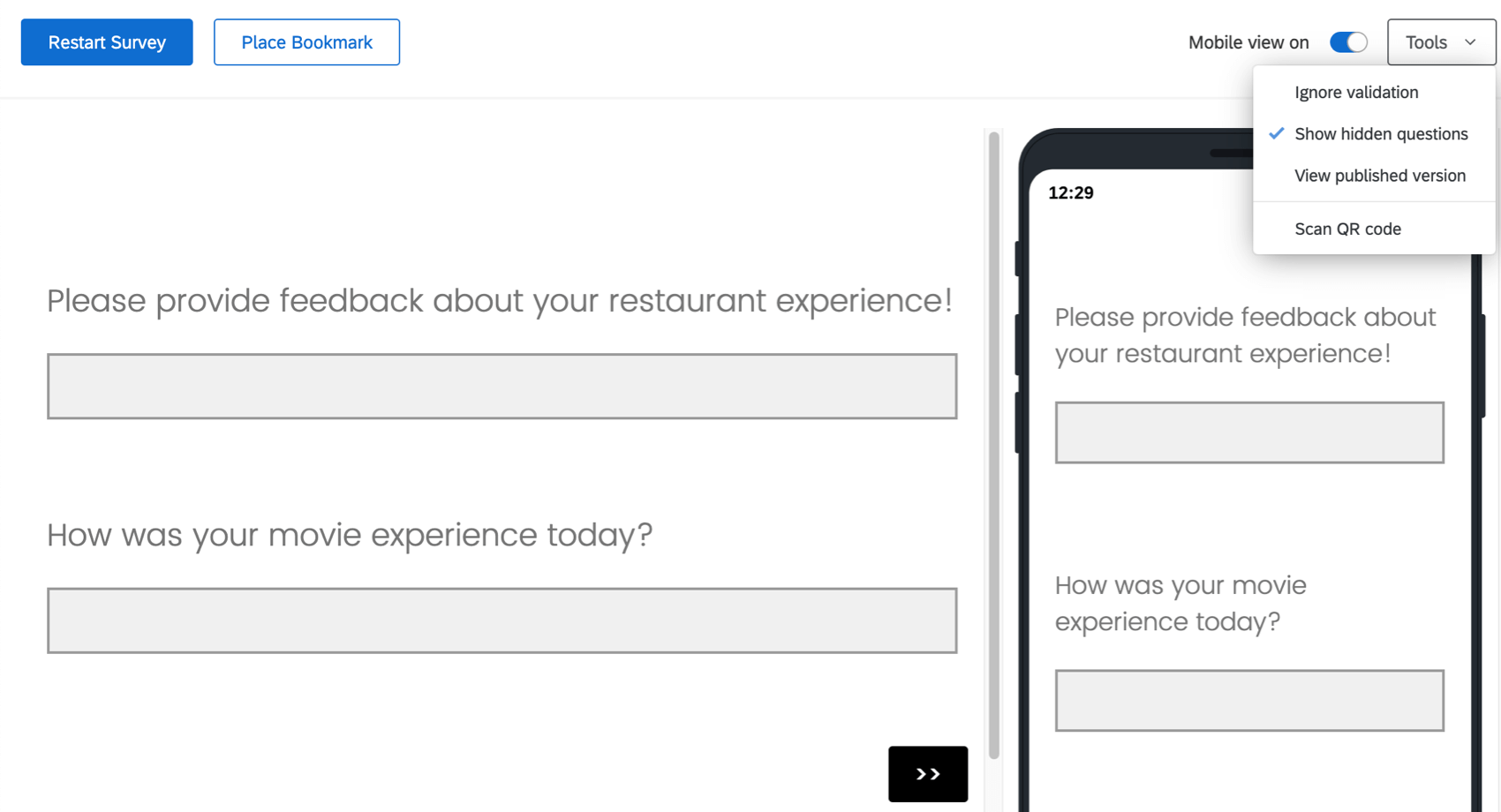
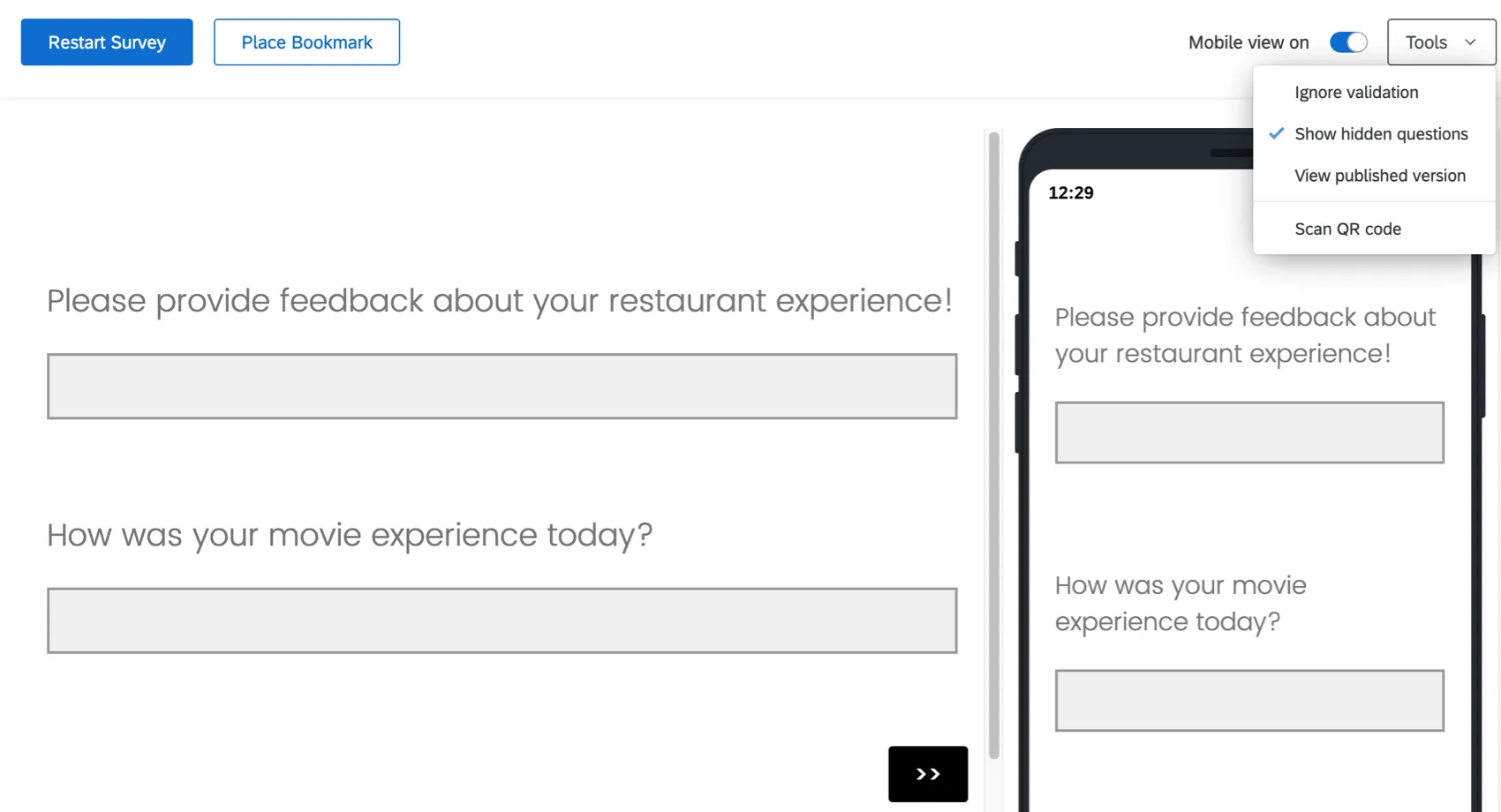
La funzione di anteprima ti consente di visualizzare e sperimentare il tuo sondaggio proprio come faranno i tuoi intervistati. Questa anteprima include le opzioni di visualizzazione per desktop e per dispositivi mobili.
Le anteprime sono essenziali. Pensa all’Opzione Anteprima come a uno strumento che ti aiuta a trovare tutti i potenziali errori, gli errori logici e le problematiche di leggibilità che potresti aver tralasciato durante la generazione del sondaggio
Notifiche con banner
A volte, i banner compariranno nella parte superiore del generatore di sondaggi per comunicarti qualcosa di importante. Qui trattiamo alcuni dei più comuni.
Le modifiche non saranno attive fino alla pubblicazione
Se visualizzi un banner giallo che afferma “Stai apportando modifiche a questo sondaggio. Le modifiche non saranno attive fino alla pubblicazione”, consulta la pagina di supporto Pubblicazione per informazioni su come rendere attive le tue modifiche.
Più utenti modificano il sondaggio
Se hai invitato altri utenti a collaborare al tuo sondaggio, assicurati di non effettuare modifiche che potrebbero annullarsi a vicenda nello stesso tempo. Ad esempio, se stai modificando il testo dell’introduzione del sondaggio nello stesso momento in cui lo sta facendo una tuo collega, le sue modifiche potrebbero sovrascrivere le tue.
Il banner mostrerà il messaggio “Molte persone stanno modificando questo sondaggio, e la tua azione potrebbe avere un impatto sulle modifiche degli altri”. Ti indicherà anche quanti utenti sono contemporaneamente nel sondaggio e, passando con il mouse su Attualmente in modifica, potrai vedere i loro nomi.
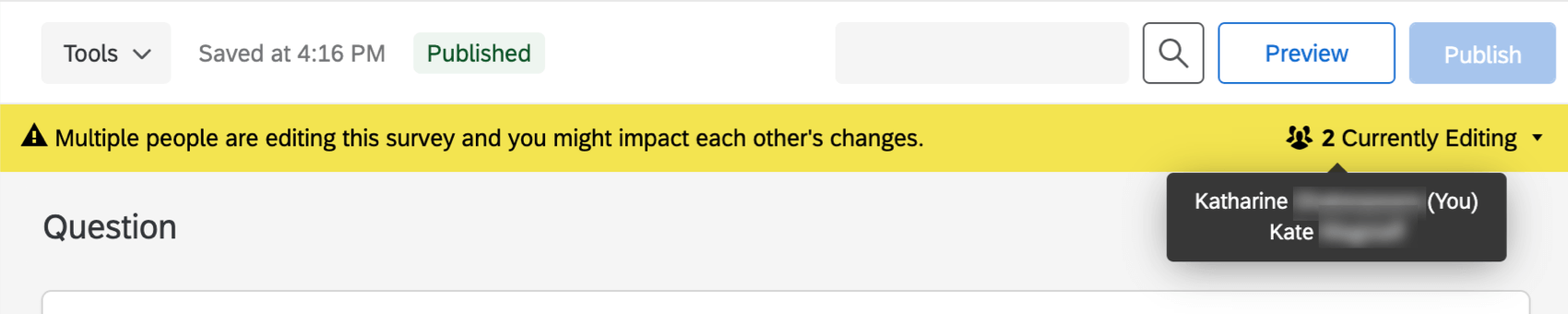
Il banner viene aggiornato quando gli utenti entrano o escono dal sondaggio. L’inserimento dello stesso sondaggio dallo stesso account in più schede non attiverà questo banner.
Avviso per dimensioni file
Se il tuo sondaggio supera i 10 MB, riceverai un avviso in rosso in cima al generatore di sondaggi. Compare il messaggio “Le dimensioni di questo file del sondaggio stanno diventando troppo grandi, e questo potrebbe causare problemi di prestazioni. Considera delle modifiche per ridurne le dimensioni”.
L’avviso non ti impedirà di apportare ulteriori modifiche. È pensato per avvertirti di non creare un sondaggio troppo grande.
Consiglio Q: Ripeti e unisci tende a espandere rapidamente un sondaggio, perché ogni volta che un blocco viene ripetuto, ogni domanda viene duplicata nei dati. Va bene usare Ripeti e Unisci, ma è necessario fare attenzione al numero di cicli creati in blocchi di grandi dimensioni.
Standard di accessibilità web
Se vedi un banner rosso con l’avvertenza “Questo sondaggio non soddisfa gli standard di accessibilità web”, consulta la pagina di supporto Richiesta di sondaggi accessibili.
FAQs
Posso modificare un sondaggio in corso che è attualmente in fase di compilazione?
Posso modificare un sondaggio in corso che è attualmente in fase di compilazione?
- Chi noterà i cambiamenti? Solo chi non ha ancora iniziato il sondaggio vedrà le nuove modifiche. Chiunque abbia iniziato a compilare il sondaggio prima delle modifiche apportate vedrà la versione originale del sondaggio, non quella aggiornata.
- Quali tipi di modifiche sono ammesse? Le modifiche superficiali al testo sono ammesse (ad esempio, correggere un errore di battitura o cambiare il carattere), così come l'aggiunta di domande o opzioni di risposta. Tuttavia, l'eliminazione di domande o opzioni di risposta può compromettere i dati raccolti in precedenza. Si consiglia di non eliminare mai le opzioni di risposta o le domande (a meno che non si sia sicuri al 100% che non serviranno mai i dati raccolti associati a tali opzioni di risposta o domande). Consigliamo invece di nascondere le domande e le opzioni di risposta indesiderate utilizzando la funzione “Randomizzazione avanzata”.
Come posso salvare o annullare le modifiche apportate al mio sondaggio?
Come posso salvare o annullare le modifiche apportate al mio sondaggio?
Spesso Qualtrics ti permette di annullare una modifica premendo Ctrl + z (PC) o Cmd + z (Mac) sulla tastiera. Tuttavia, non tutte le modifiche sono annullabili.
Qualtrics salva automaticamente le versioni precedenti del sondaggio quando si apportano modifiche o lo si pubblica. Le versioni del sondaggio rappresentano un’istantanea del sondaggio e delle relative impostazioni e consentono di visualizzare qualsiasi versione precedente e di ripristinare il sondaggio in quella forma. Per ulteriori informazioni su questa funzione, consulta la pagina al link indicato.
Perché le mie interruzioni di pagina vengono ignorate?
Perché le mie interruzioni di pagina vengono ignorate?
- Numero di domande per pagina impostato nell'aspetto e nel tema
- Configurazione della randomizzazione delle domande in blocchi
- Logica di esclusione, logica di visualizzazione e interruzione di pagina (per impostazione predefinita, tutte e tre inseriscono un'interruzione di pagina)
Come si esporta un sondaggio?
Come si esporta un sondaggio?
- Sondaggio di esportazione: esporta un file QSF del tuo sondaggio che contenga tutte le formattazioni e le impostazioni, ma nessun dato relativo alle risposte. Questa opzione viene solitamente utilizzata per creare copie del sondaggio a scopo di archiviazione o condivisione. A differenza degli altri due formati qui descritti, un file QSF può essere reimportato in Qualtrics.
- Esporta il sondaggio in Word: esporta un file DOCX del tuo sondaggio contenente tutte le domande, la logica e i valori codificati, ma senza la formattazione stilistica.
- Stampa il sondaggio: stampa una copia cartacea del sondaggio oppure salva un file PDF.
Mi mancano alcune opzioni di modifica quando apro un progetto a cui sto collaborando. Perché?
Mi mancano alcune opzioni di modifica quando apro un progetto a cui sto collaborando. Perché?
- Il proprietario del progetto non ha fornito l'accesso completo al progetto. Verificare con il proprietario del progetto di avere l'accesso desiderato, come descritto nella sezione Autorizzazioni di collaborazione.
- Il proprietario del progetto dispone di un account Qualtrics limitato. Il proprietario del progetto non sarà in grado di fornire all'utente l'autorizzazione ad apportare modifiche che non gli è consentito apportare.
Come posso inviare e-mail automatizzate ai partecipanti e/o a me stesso basandomi sul completamento del sondaggio?
Come posso inviare e-mail automatizzate ai partecipanti e/o a me stesso basandomi sul completamento del sondaggio?
È inoltre possibile inviare un'e-mail al partecipante anche se inizialmente non si dispone del suo indirizzo e-mail: basta richiederlo tramite una domanda del sondaggio e inserire la risposta a tale domanda nel campo "A" dell'e-mail.
Un sondaggio ha una scadenza? In quali circostanze?
Un sondaggio ha una scadenza? In quali circostanze?
Sì – per una spiegazione completa, consultare la sezione “Distribuzione e scadenza del sondaggio ”.
Come posso tradurre il mio sondaggio in altre lingue e specificare una lingua per i partecipanti al sondaggio?
Come posso tradurre il mio sondaggio in altre lingue e specificare una lingua per i partecipanti al sondaggio?
Non ho la scheda descritta in questa pagina! Cosa devo fare?
Non ho la scheda descritta in questa pagina! Cosa devo fare?
È fantastico! Grazie per il tuo feedback!
Grazie per il tuo feedback!