データと分析の概要
このページの内容
データと分析について
[データと分析]タブでは、回答データのフィルター、分類、結合、クリーニング、統計分析が可能です。
[データと分析]をクリックすると、最大6つの主要セクションが表示されます。

以降の説明に従っていずれかのセクションを選択します。
- データ
- テキスト
- Stats iQ
- クロス集計
- 重み設定
- オーディオ&ビデオ
このサポートページでは、データ&分析に含まれる主な機能、特にアンケートプロジェクトの機能についてご紹介します。
ヒント:これらのタブの一部(Stats iQなど)は、ライセンスのアドオン機能です。アクセス権の購入をご希望の場合は、貴社のクアルトリクスアカウントエグゼクティブまでお問い合わせください。

[データ]セクション
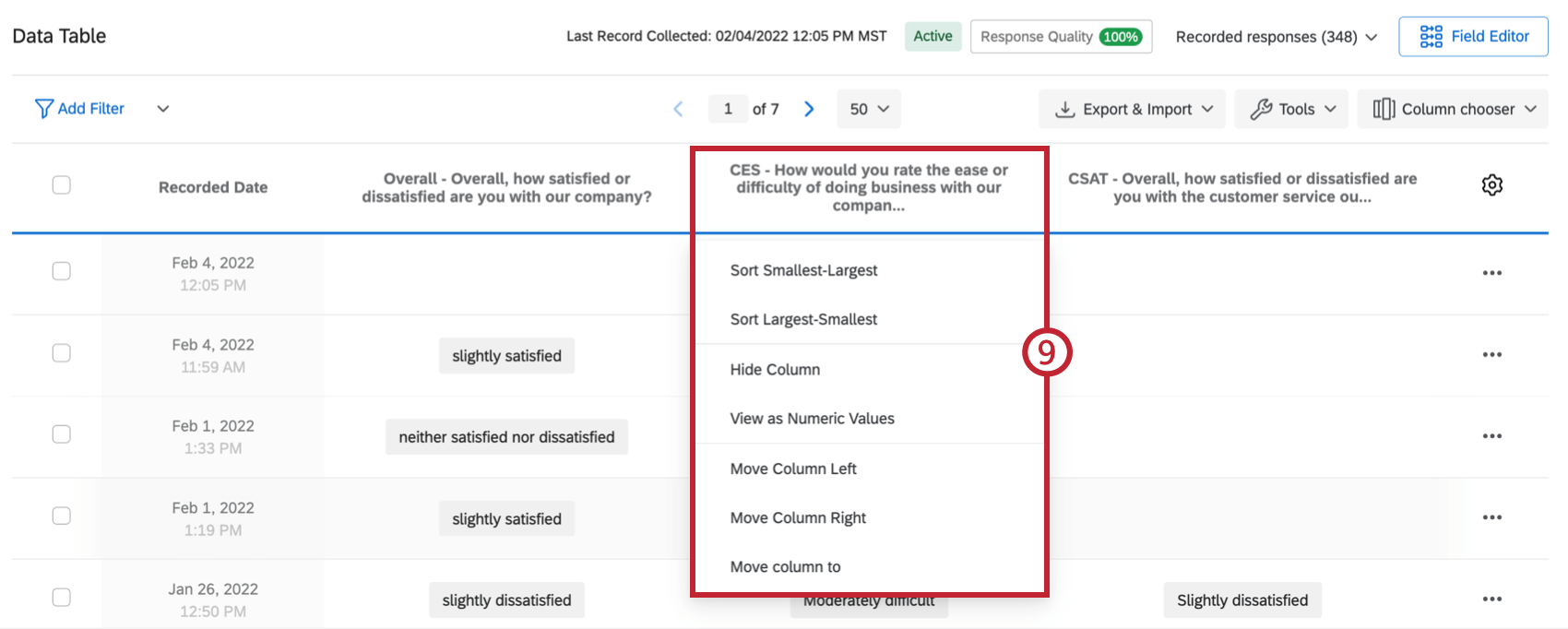
フィルタリング、分類、マージ、インポート、データクリーニングなどのアクティビティのほとんどは、[データ]セクションで行われます。例:
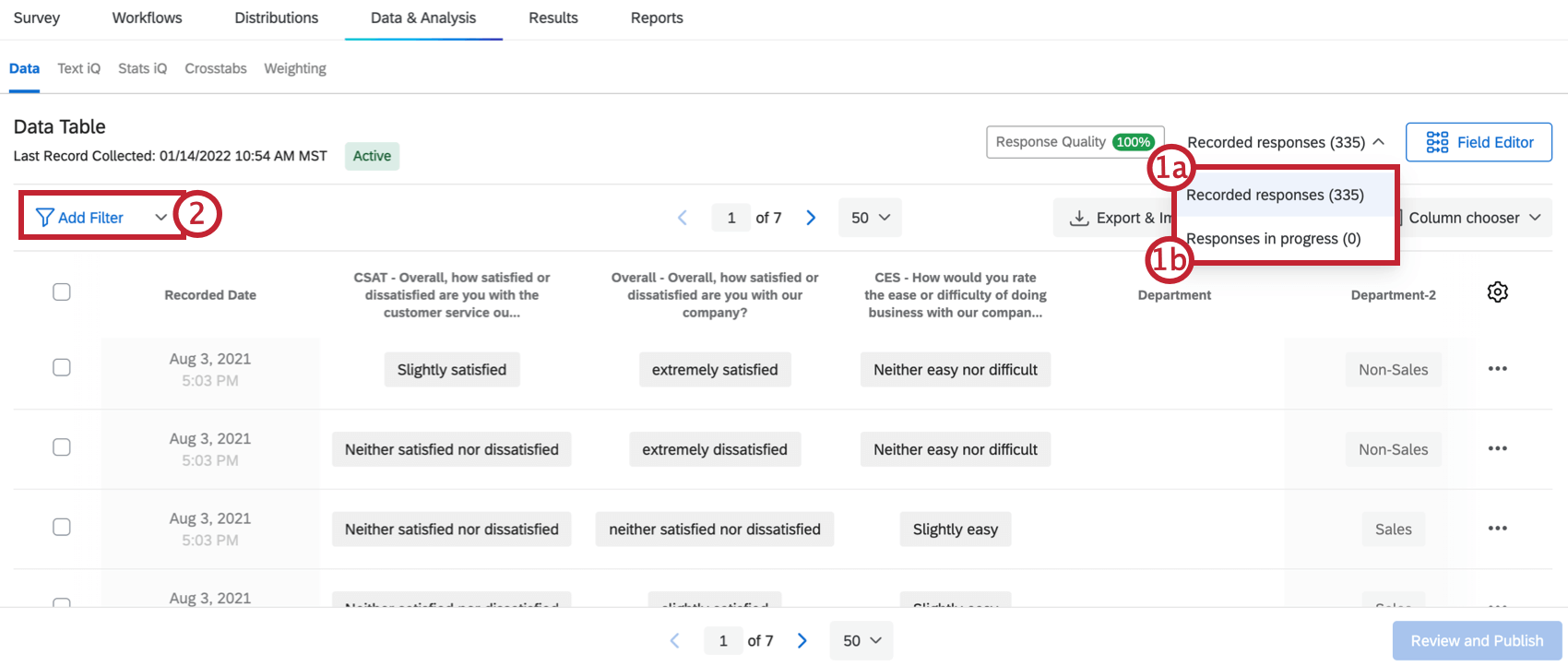
ヒント: 詳細については、回答のフィルタリングページを参照してください。
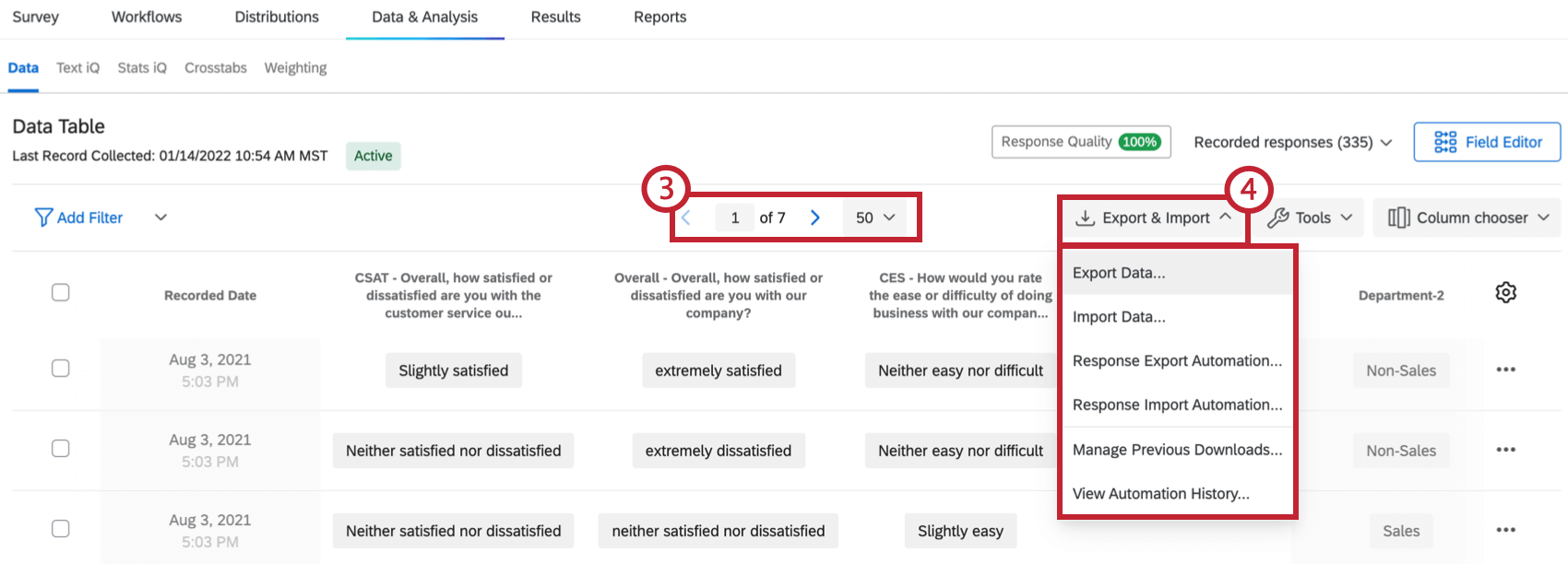
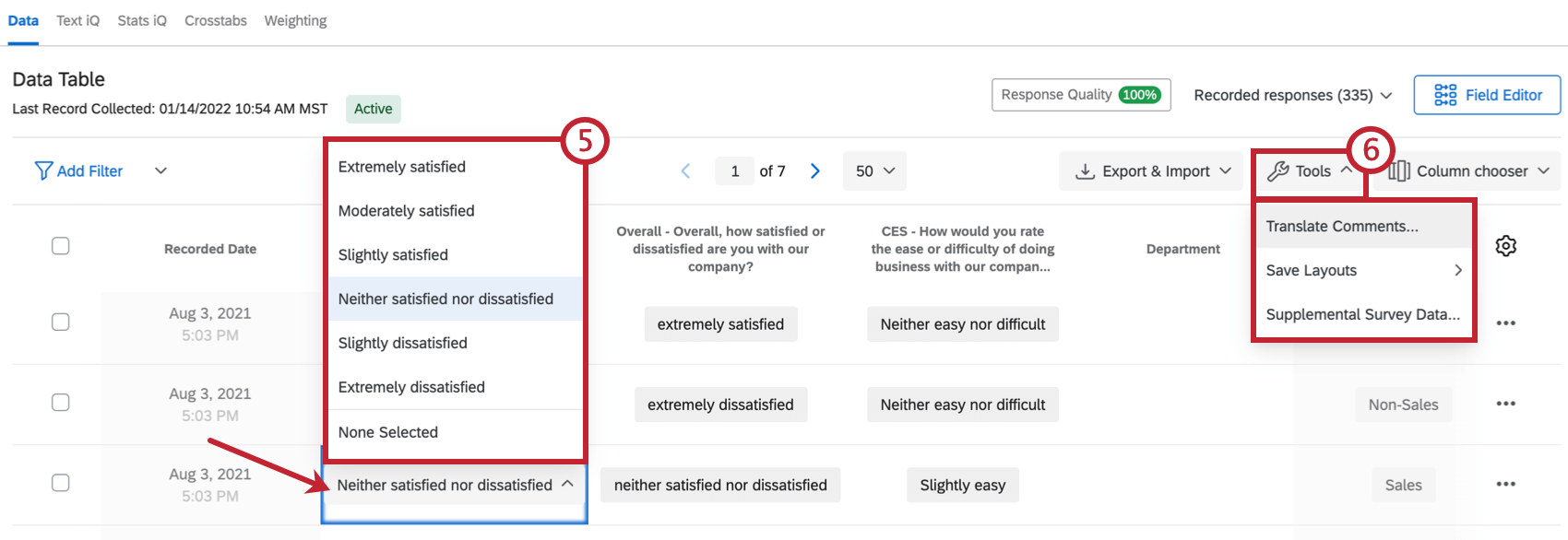
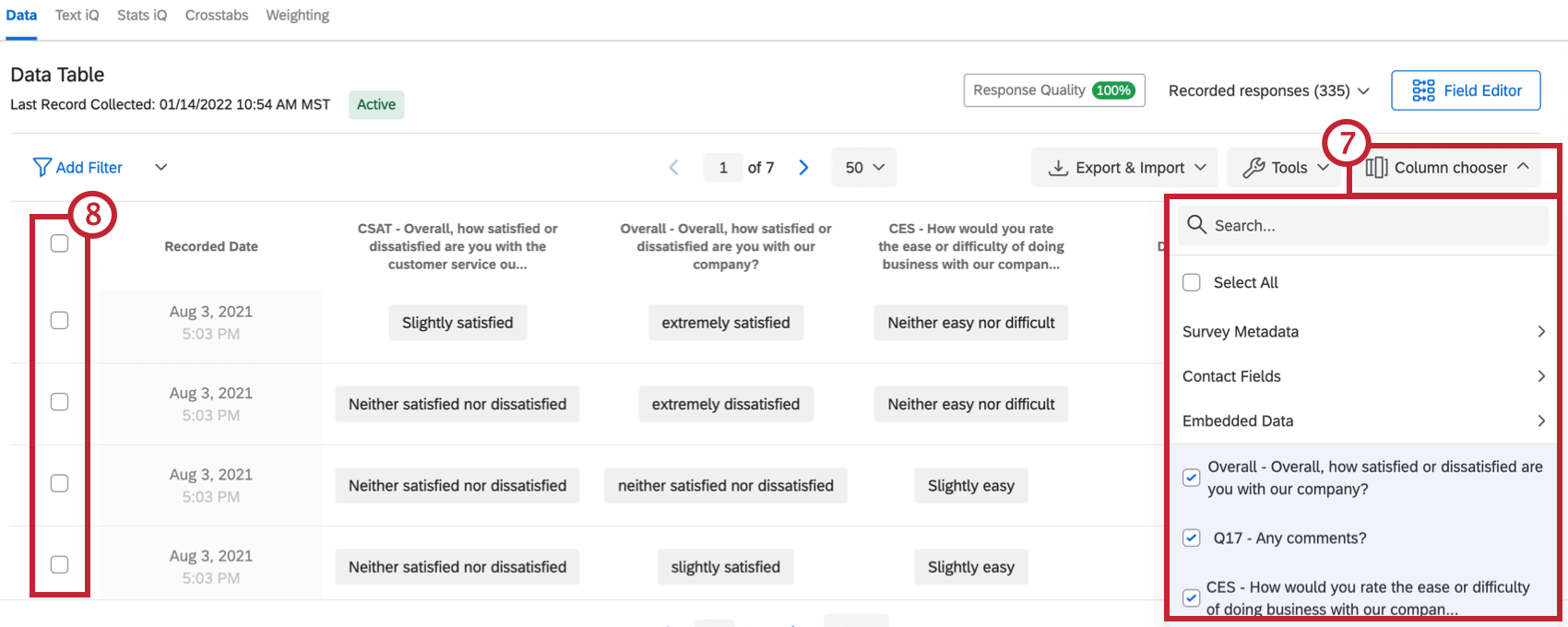
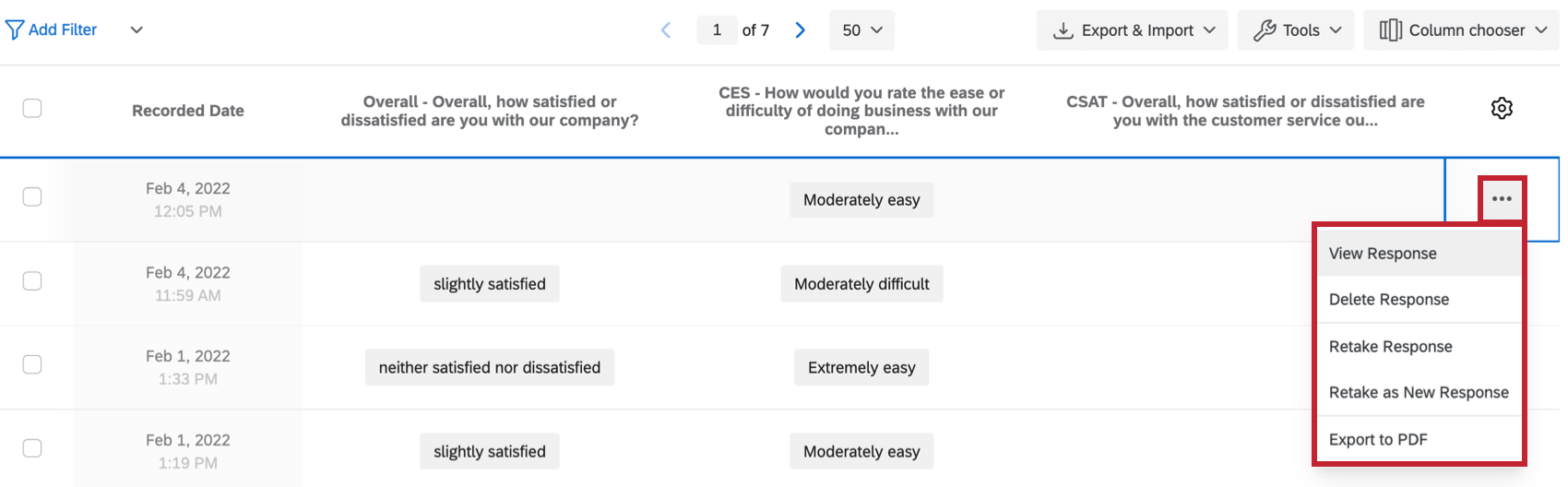
ヒント:詳細はアンケートの再度回答リンクページを参照してください。
Text iQ
自由回答のフィードバックは、回答者が自分の意見を最大限に表現できるため、非常に貴重です。しかし、この種のデータの問題は、非構造化であるという点です。定期的に多くのフィードバックを受け取ると、どのフィードバックが貴重で実行可能かを判断するのが難しくなる場合があります。
アンケートのText iQセクションでは、次のことが可能です。
![[データと分析]下のナビゲーションバーにある[Text iQ]ボタンに注目したText iQの画像](https://www.qualtrics.com/sites/default/files/styles/standard_xl_retina/public/2026-10/survey-text-iq-navigation.png.webp?itok=COEh2k1X)
- 独自のカスタムトピックを使用してフィードバックを自動的にタグ付けしたり、エキスパートが設計した業界固有のトピックを使用したりできます。
- センチメント分析を実行します。
- 各フィードバックに関連するエフォート、感情、実用性、インテンシティをDiscoverで分析します。
- 自動生成されたウィジェットを閲覧して、すばやくインサイトを得ることができます。
- その他にも、ベーシックまたはアドバンスのどちらをご利用かによって機能が異なります。
ヒント:Text iQを最大限に活用する方法の詳細については、Text iQの機能ページを参照してください。
[Stats iQ]セクション
Stats iQセクションをクリックすると、クアルトリクスのStats iQが開きます。このツールを使うと詳細な分析、トレンドの特定、予測モデルの作成が可能になります。Stats iQは、初心者からエキスパートまで高く評価されている、高機能な統計ツールです。
注意: Stats iQは、標準のクアルトリクスライセンスには含まれていないアドオン機能です。Stats iQセクションがない場合は、クアルトリクスのアカウントエグゼクティブまで詳細をお問い合わせください。

Stats iQセクションを選択して、Stats iQにアクセスします。この画面では次の操作を実行できます。
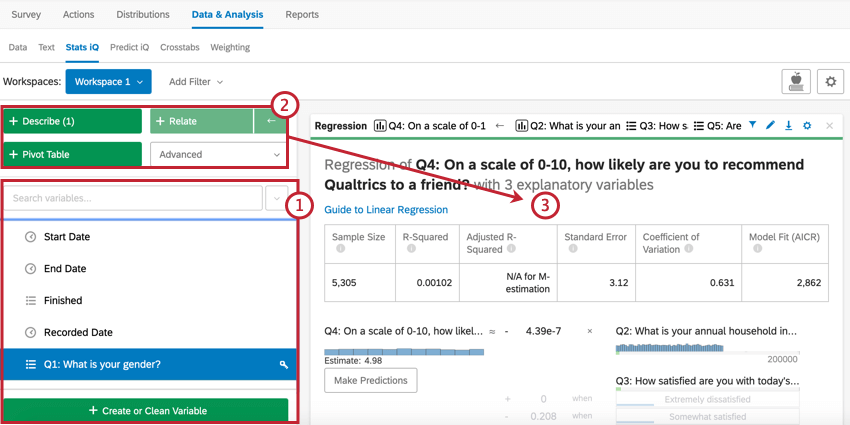
Stats iQではQualtricsで収集したデータだけでなく、インポートされたデータプロジェクトの指示に従ってアップロードした、Qualtrics以外のデータも分析できます。詳細については、「 Stats iQの概要 」ページを参照してください。
[クロス集計]セクション
クロス集計は、P値、カイ二乗、T検定の統計量を計算しながら、多変量解析(一度に2つ以上の変数を分析)を実行します。
通常、多肢選択式とマトリックス表の質問とともに使用し、埋め込みデータをクロスタブに追加することもできます。
クロスタブの表で、行はスタブと呼ばれ、列はバナーと呼ばれます。
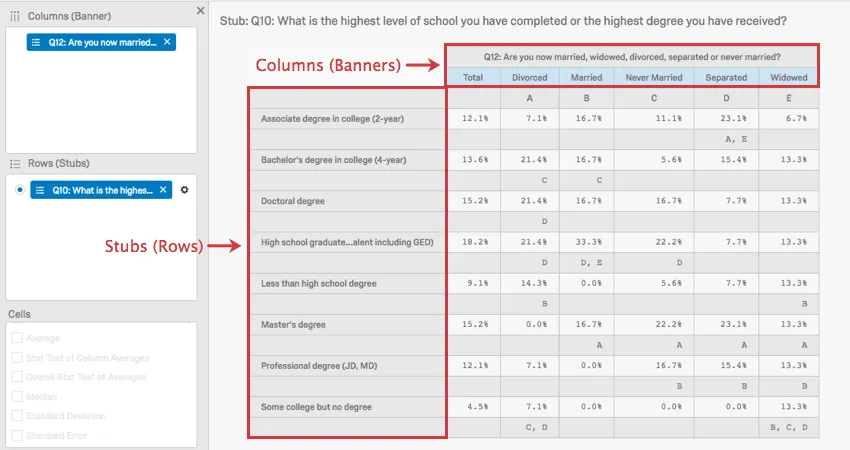
上の図では、婚姻状況が教育レベルに関連付けられていることがわかります。
この画像の大文字は列間の統計比較を表しています。「Divorced」列と「Bachelor’s degree」行が交差する箇所に 大文字の「C」があります。これは、「Divorced」の回答者は、C列の「Never Married」の回答者よりも「Bachelor’s degree」を持っていると回答する可能性が有意に高いことを意味します。
ヒント:上記の例は、列のパーセンテージ(回答)および列の統計テスト(回答)の計算例です。この種の計算などを実行する方法の詳細な手順については、クロス集計のページを評価してください
有意性は 信頼度を調整して決定されます。右上にあるボタンをクリックして、差異が統計的に有意とみなされるしきい値を変更します。
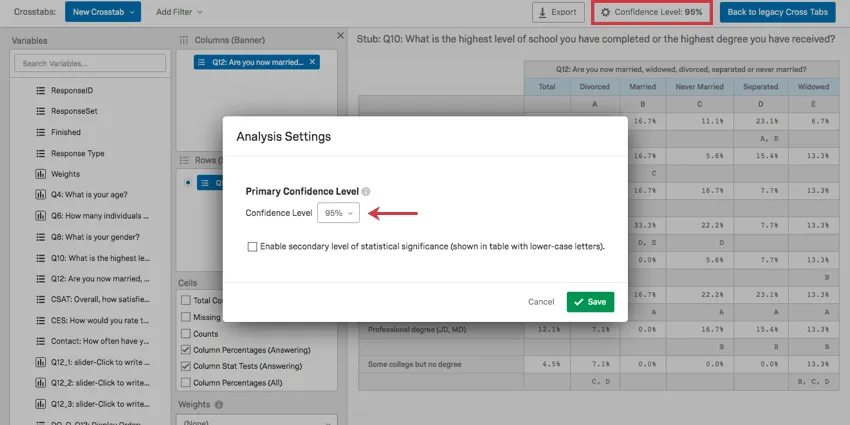
ヒント:計算に役立つ追加オプションの手順については、クロス集計オプションのページをお読みください。
重み設定セクション
アンケートでは多数の人からサンプルを回収することがあります。[重み設定]セクションでは、少数派層の回答が反映されるようにサンプルを調整することができます。
ヒント:重み設定の適用方法に関する詳細な手順については、回答の重み設定ページを参照してください。
たとえばカナダ中から集まった会議の出席者に対してアンケートを実施しようとしているとします。また、州ごとの参加者数と人口が異なっていても、均等に回答が反映されるようにしたいとも考えています。アンケートの重みを再設定することで、目的の比率を反映することができます。以下の画像では次のような操作を行っています。
- アルバータ州は、カナダの人口の11.57%を占めているにもかかわらず、アンケート回答者の割合はわずか7.5%であり、過小評価されています。
- オンタリオ州も過小評価されており、人口の38.26%を占めているにもかかわらず、アンケート回答者に占める割合はわずか7%です。
- ユーコン準州は、アンケート参加者の10.4%を占め過大に代表されていますが、カナダの人口のわずか0.10%にすぎません。
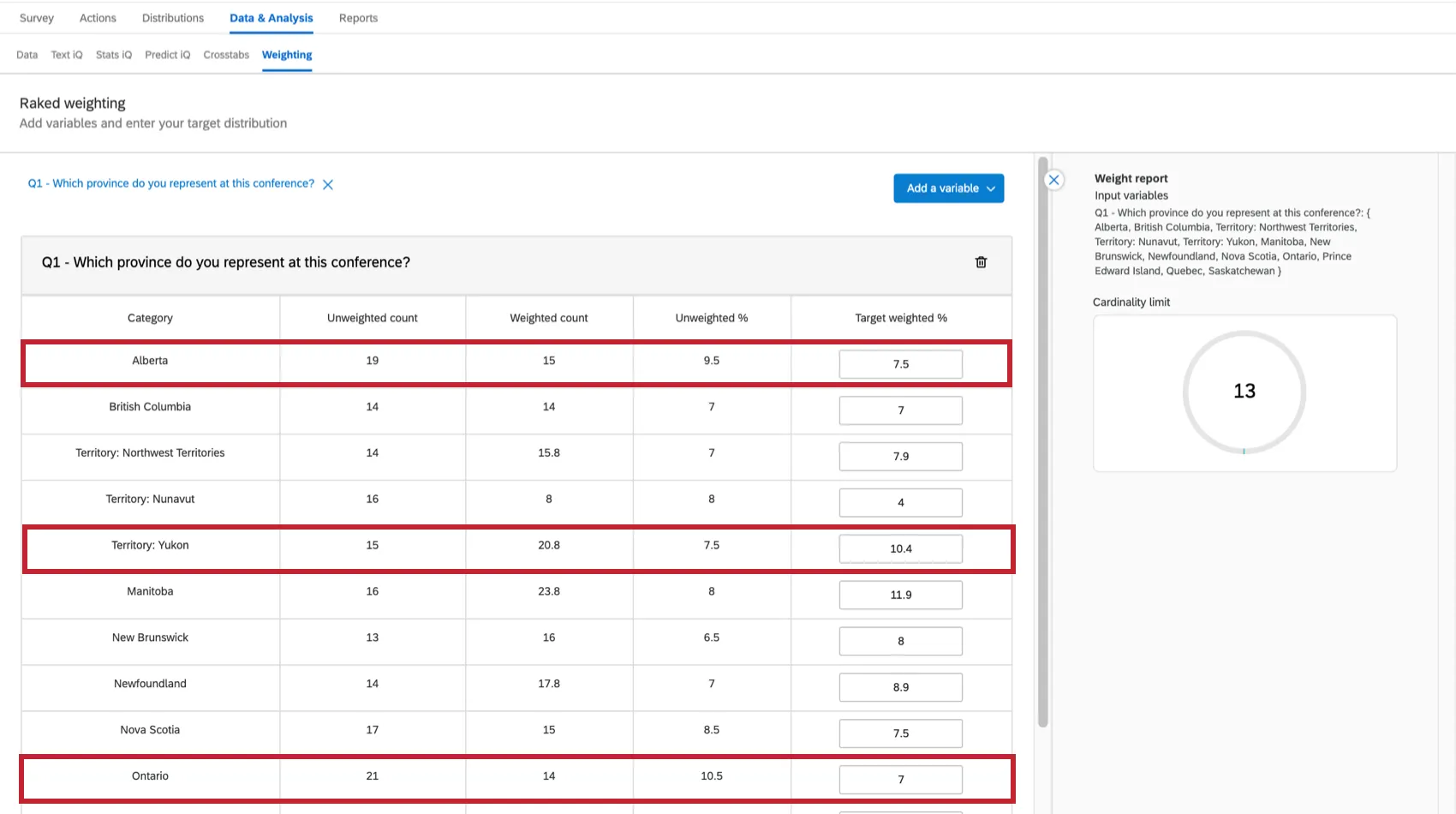
重みは[目的の比率]列で、パーセントを設定して簡単に変更できます。パーセントの合計は100%になるようにします。
回答の重み設定は、結果レポートに適用できます。重み設定は全体(レポート全体)に対して、または単一の表示(グラフや表)で有効にしたり無効にできます。
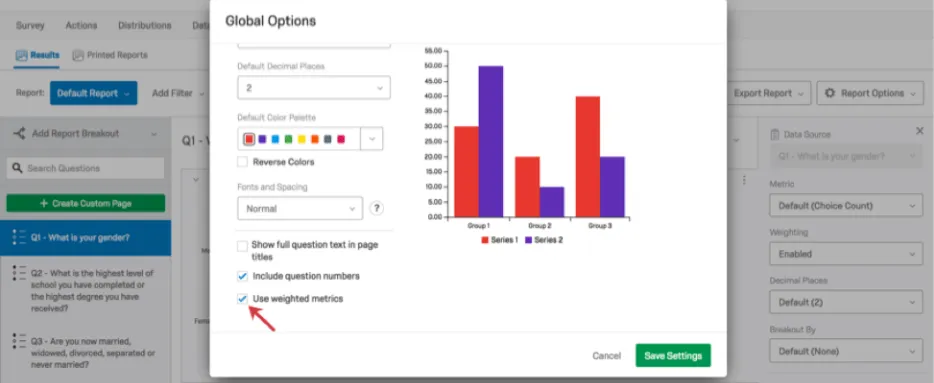
複数の変数への重み設定
複数の変数に重み設定を行うには、2つのオプションがあります。
- Raked Weighting:2つ(またはそれ以上)の変数を個別に計算し、並べて表示します。
- 連動した重み設定:2つ以上のデモグラフィックを重ね合わせます。たとえば、「経験年数」という変数を「州」という変数と併合します。
ヒント:インターロックおよびレーク重み設定の詳細については、回答の重み設定ページを参照してください。
重み設定に関する意思決定
以下のように、アンケート結果をゆがめるさまざまな要因があります。
- 無回答:特定のデモグラフィックがアンケートに回答しない。
- パネル設計:パネル(対象となる回答者のリスト)が適切に選択されていません。
- 自己選択:アンケートへの参加を選択した回答者が、ターゲットのデモグラフィックを反映していない。
- サンプルサイズ:有意な回答者が足りない可能性があります。
このような場合に[重み設定]セクションが役に立ちます。ここでは、回答の配信状況に基づいて信頼性の高い結論を導き出すことを困難にする可能性のある、データの代表性に関する問題を調査し、解釈することができます。
ヒント:統計の解釈に関する詳細は、統計についてのページをご覧ください。
音声・動画セクション
アンケートにビデオ回答の質問が含まれている場合、データと分析の「音声とビデオ」タブで音声とビデオの回答を表示および編集できます。ここから、トランスクリプトの表示、音声やビデオの回答からのクリップの作成、ハイライトリールの作成を実行できます。AI が生成したインサイトを活用して、ビデオの回答のテーマを特定することもできます。
詳細については、「オーディオおよびビデオエディター」を参照してください。
FAQs
回答をフィルターするにはどうすればよいですか?
回答をフィルターするにはどうすればよいですか?
ライセンスの対象となる回答はどれですか?
ライセンスの対象となる回答はどれですか?
ライセンス回答とは、アンケートのプレビューまたはテストではない完了した回答のことです。完了した回答には、インポートされた回答、完了したアンケート調査、および進行中の回答から移動して記録された部分的なアンケート調査が含まれます。使用したインタラクションの正確な数を確認したい場合は、ブランド管理者にお問い合わせください。また、アカウント設定に移動して、従来のアカウント使用状況 レポートで回答の使用状況を確認することもできます。
過去の回答をインポートするとライセンスの更新が必要になる場合があるため、インポートの前にアカウントサービス または アカウントエグゼクティブにお問い合わせください。
回答ビューアに表示する列を設定するにはどうすればよいですか?
回答ビューアに表示する列を設定するにはどうすればよいですか?
回答者はアンケートに再度回答できますか?
回答者はアンケートに再度回答できますか?
再度回答のアンケートリンクでは、回答者の元の回答がすべて事前に入力されている点にご注意ください。その間にアンケートに新しい質問が追加された場合、それらの質問は空白になります。
クアルトリクスに独自のデータをインポートできますか?
クアルトリクスに独自のデータをインポートできますか?
クロス集計機能はどこから利用できますか?
クロス集計機能はどこから利用できますか?
データをCSVまたはSPSSファイルにエクスポートするにはどうすればよいですか?
データをCSVまたはSPSSファイルにエクスポートするにはどうすればよいですか?
回答者が回答を変更したり、当初回答しなかった質問に回答したりできるように、回答の再度回答リンクを取得するにはどうすればよいですか?
回答者が回答を変更したり、当初回答しなかった質問に回答したりできるように、回答の再度回答リンクを取得するにはどうすればよいですか?
[データと分析] タブに表示される情報が数列しかありません。データの別の列を選択できますか?
[データと分析] タブに表示される情報が数列しかありません。データの別の列を選択できますか?
このページに記載されているタブがありません。どうすればよいですか?
このページに記載されているタブがありません。どうすればよいですか?
連絡先フィールドが「******」に置き換えられているのはなぜですか?
連絡先フィールドが「******」に置き換えられているのはなぜですか?
素晴らしい! フィードバックありがとうございます!
フィードバックありがとうございます!