SMS配信
このページの内容
注意: SMS配信を送信する前に、SMSのオンボーディングを完了する必要があります。SMSの規制により、クアルトリクスは各ユースケースを個別に審査し、現地の規制および登録プロセスを遵守する必要があります。電話番号の登録には、送信先の国、番号の種類、1-wayか2-wayの機能かによって、数日から数か月かかる場合があります。登録手続きには、追加の書類提出や費用の発生が必要となる場合があります。オンボーディングプロセスの詳細や開始をご希望の場合は、アカウントサービスチームまでお問い合わせください。

注意: このページに記載されている国別のガイダンスおよび要件は、すべてを網羅しているわけではありません。SMSメッセージを送信する国で適用される法令を遵守する責任は、お客様にあります。
SMS配信について
クアルトリクスのSMS配信は、モバイルデバイスを通じてオーディエンスにリーチし、外出先でもフィードバックを収集するのに役立ちます。このページでは、SMSアンケート配信の設定方法と、SMSアンケート調査を実施するためのベストプラクティスについて説明します。
SMSでアンケート調査を配信する方法は2つあります。1つは、回答者が各質問にテキストで返信する「双方向」のインタラクティブなアンケートとして配信する方法、もう1つは、回答者の携帯電話にアンケートへのリンクを送信し、モバイルブラウザで開いてもらう方法です。
SMSクレジットの消費とSMS配信のオプトアウトに関する情報については、SMSクレジットとオプトアウトのページを参照してください。
ヒント:SMSアンケート調査は、標準のクアルトリクスライセンスには含まれていないアドオン機能です。詳細については、ブランド管理者にお問い合わせください。
注意: デフォルトでは、SMSアンケート調査は、毎秒約3通の送信レートで、専用のフリーダイヤル番号を通じて配信されます。より高いスループット、ショートコードからの配信、多くの国に配信するための専用電話番号など、より高度な機能をご希望の場合は、それらのニーズを満たす機能をご購入いただけます。詳細については、アカウントサービスまでお問い合わせください。
SMS配信を送信する前に必要な手順
SMSでアンケートを配信する前に、いくつかの事前設定を完了させる必要があります。まず、セルフサービスモデルとサブアカウントモデルのどちらを使用するかを決定する必要があります。これらのモデルの価格は異なる場合があるため、費用についてご質問がある場合は、必ず アカウントサービスまでお問い合わせください。
貴社の組織内のすべてのユーザーに対して使用できるSMS配信モデルは1つのみです。ご注意ください。これは、サブアカウントモデルまたはセルフサービスモデルのいずれか一方のみを使用でき、両方は使用できないことを意味します。これにより、セルフサービスモデル内では、SMS プロバイダーを 1 つ、そのプロバイダーのアカウントを 1 つしか使用できないことにもなります。
サブアカウントモデル:このモデルでは、クラウドコミュニケーションプラットフォームTwilioとクアルトリクスの既存の関係を活用できます。このモデルのメリットには、アカウントサービスのサポートによる、インテグレーションのオンボーディング、メンテナンス、トラブルシューティングの支援が含まれます。クアルトリクス経由でSMSアンケート調査を送信するには、SMSクレジットを購入する必要があります。SMSクレジットの価格設定に関する情報については、アカウントサービスまでお問い合わせください。クレジットの使用量は受信者の国/地域によって異なり、クレジットの価格は変更される場合があります。詳細については、クレジット消費を参照してください。

ヒント:政府機関のお客様は、FedRAMP認定プロバイダーであるAWS End User Messagingを介してのみ、サブアカウントモデルを使用できます。
- セルフサービスモデル:このモデルでは、SMSメッセージの配信費用をSMSプロバイダーと直接やり取りします。SMSメッセージの送受信にかかる費用は、ご利用のSMSプロバイダーのサポートサイトでご確認いただけます。貴社がTwilioと既存の関係にあり、Twilioと直接問題を処理できる専任のサポートチームを擁している場合に推奨されます。このモデルでは、SMS配信のオンボーディング、メンテナンス、トラブルシューティングを自社で管理できます。
次に、SMS配信を送信する前に、SMSオンボーディングを完了する必要があります。SMSの規制により、クアルトリクスは各ユースケースを個別に審査し、現地の規制および登録プロセスを遵守する必要があります。このプロセスには数日から数ヶ月かかる場合があります。オンボーディングプロセスの詳細については、SMSオンボーディングを参照してください。オンボーディングを開始するには、アカウントサービスまでご連絡ください。
SMSオプトインコンプライアンスガイドライン
注意: 適切なオプトイン手続きを行わないと、通信事業者の規則に違反し、その結果、通信事業者によって電話番号がブロックされる可能性があります。また、適用される国法および州法に違反し、送信者に法的責任が生じる可能性があります。受信者または通信キャリアから特定のメッセージまたは一連のメッセージに関する苦情が寄せられた場合、クアルトリクスは問題が解決されるまで該当のSMSメッセージをブロックすることがあります。
SMSコミュニケーションにオプトインする前に、本人の同意を得ることが義務付けられています。オンボーディングの際に、使用を予定しているオプトインコミュニケーションの正確な文例を提出していただくようお願いしています。
これらのオプトイン要件の詳細と有効なオプトインの例については、SMSオンボーディングを参照してください。
法的要件
注意: アンケートがすべてのオプトインコンプライアンスガイドラインに準拠していることを確認してください。
SMSアンケート調査は新しいコミュニケーションの可能性を開く一方で、誰に、いつ、どのような条件下でメッセージを送信できるかに関して、一連の法的要件も伴います。電気通信業界全体に適用される多くの法律や規制は、SMSテキストメッセージにも適用されます。
電話消費者保護法(TCPA)は、「電話で人とコミュニケーションをとる、またはコミュニケーションをとろうとする」あらゆる手段を規制しています。この法律は米国に限定されています。
TCPAには、電話マーケティングに関する厳格なオプトイン要件が含まれています。SMSの同意は、以下の条件を満たす必要があります。
- 書面による
- デバイスの所有者から提供されたものです
- 広告主、および顧客の電話番号にアクセスするすべての企業を特定します
- 消費者が登録するテキストメッセージの種類を明確にしてください(イベントの最新情報への同意は、広告への同意とは異なります)。
- 標準のメッセージ料金が適用される場合があることを記載します
- 購読者がいつでもアンケートセッションをオプトアウトする方法を記載してください(ストップワードのリストを参照)。
最後の2つの要件に対応するには、最初のアンケートの質問の一部として、次のようなフレーズを含めることをお勧めします。
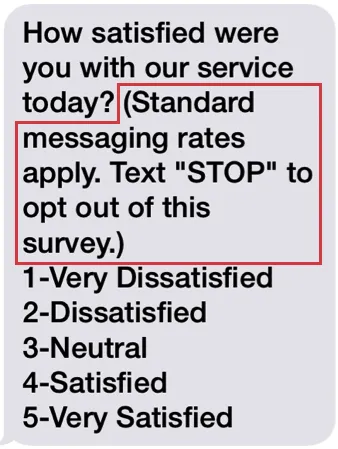
詳細については、TCPA規則文書を参照してください。詳細については、 クアルトリクスのSMS利用規約でもご確認いただけます。
ヒント:無効または到達不能な電話番号(例:固定電話番号へのSMSメッセージの送信)に関連するエラー率が6%を超えると、通信事業者によってトラフィックがブロックされる可能性があります。
国別の要件
このセクションには、その国に所在する受信者に送信する際の特定の法的要件が記載されています。
ニュージーランド:SMSの招待メッセージを更新して、組織名と「回答には20セントの料金がかかります」というメッセージを含める必要があります。

例:「[組織名]の2分間のカスタマーエクスペリエンスアンケートにご協力ください。」アンケートURL: このアンケートの配信を停止するには「STOP」と返信してください。[回答には 20 セントの料金がかかります]。」
電話番号のインポート
注意:SMSアンケートの送信先の電話番号が、テキストメッセージを受信できることを確認してください。受信者の電話番号が間違っている場合や、固定電話の場合でも料金が発生します。
SMSアンケート配信用の電話番号は、メール配信用のメールアドレスと同様に、連絡先リストにアップロードされます。
コンタクトリストには、電話番号のフィールドを含める必要があります。この列は「電話番号」という名前にする必要があります。列のタイトルが、大文字と小文字の区別やスペースを含めて、その名前と完全に一致していることを確認してください。
米国の電話番号の形式
米国の電話番号の場合、国コードを忘れずに使用すれば、スペース、ダッシュ、括弧を使用できます。有効な形式は次のとおりです。
- 1(XXX)-XXX-XXXX
- 1-XXX-XXX-XXXX
- 1-(XXX)-XXX-XXXX
- 1XXXXXXXXXX
- 1-XXXXXXXXXX
- 1 (XXX) XXX-XXXX
- 1-(XXX) XXX-XXXX
- 1(XXX) XXX-XXXX
英国の番号の形式
英国の番号には、スペース、ダッシュ、括弧を含めることはできません。国コード(44)の後に先頭の0がある場合は、削除してください。有効な形式は次のとおりです。
- 44XXXXXXXXXX
その他の国の形式
国コード、電話番号の順で入力してください。国コードの後の「0」は必ず削除してください。スペース、ダッシュ、括弧は含めないでください。
双方向SMSアンケートの設計
SMSで送信されるアンケート調査は、従来のアンケートと同様に、[アンケート] タブを使用して作成します。
警告: 2-Way SMSはコミュニケーション媒体として制約が多いため、NPS©、単一回答の多肢選択式、自由回答の3つの質問タイプのみがサポートされています。また、質問にHTML書式を設定することはできません。ただし、分岐ロジック、表示ロジック、およびカスタムのアンケート終了メッセージ(アンケートの終了要素およびアンケートの終了メッセージ内)はすべて互換性があります。
質問の書式設定
多肢選択式の質問では、各選択肢にコードが含まれるように変更されます。参加者は、このコードをテキストメッセージで送信して、その選択肢を選択します。
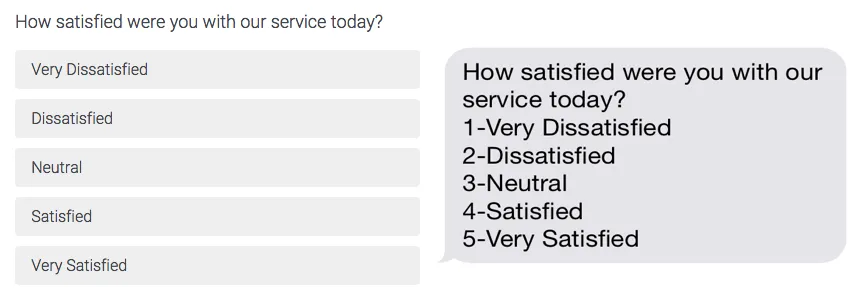
[アンケート]タブ(左)の選択肢には、参加者が選択できるオプションが表示されます。SMS (右) で送信される場合、これらの選択肢には代わりに番号が含まれます。
NPS©の質問では、質問文のみが参加者に送信されます。回答者は、質問に回答するためにNPS©スケール(0~10)の数値で答える必要があります。回答者が回答方法を理解できるよう、質問文にNPS©スケールを含めることをお勧めします。
文字数制限
質問を作成する際は、コンテンツが複数のメッセージに分割される可能性を考慮することが重要です。ほとんどの文字(GSM-7)では、各文字が 7 ビットのデータを使用します。これらの文字数制限は、1メッセージあたり160文字です。特殊文字(UCS-2)、絵文字、および1文字あたり16ビットのデータを占有する文字の場合、メッセージあたりの文字数制限は70文字です。
アンケートページ
SMSアンケート調査は、一度に1問ずつ配信されます。参加者が質問に回答すると、次の質問が送信されます。SMSでアンケートを配信する場合、改ページは無視されます。
ヒント:長文のアンケート調査も可能ですが、SMSアンケート調査は2~3問程度のシンプルな構成にすることをお勧めします。
アンケートの互換性
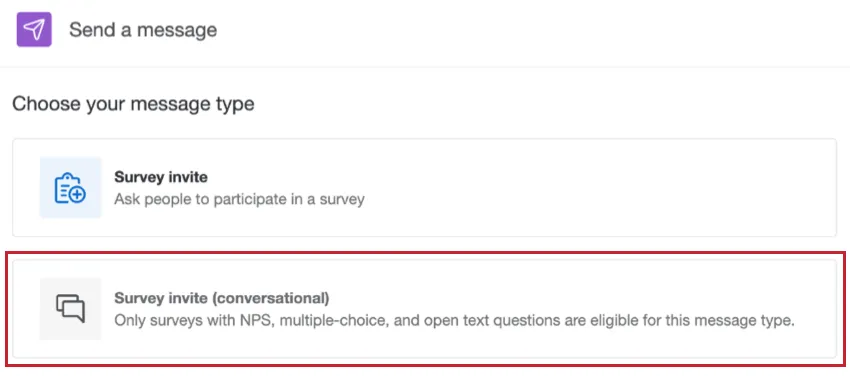
アンケートを配信する際(配信タブのSMSセクションから行います)、アンケートが双方向SMSに対応していない場合は、アンケートの招待(会話形式)を選択できません。
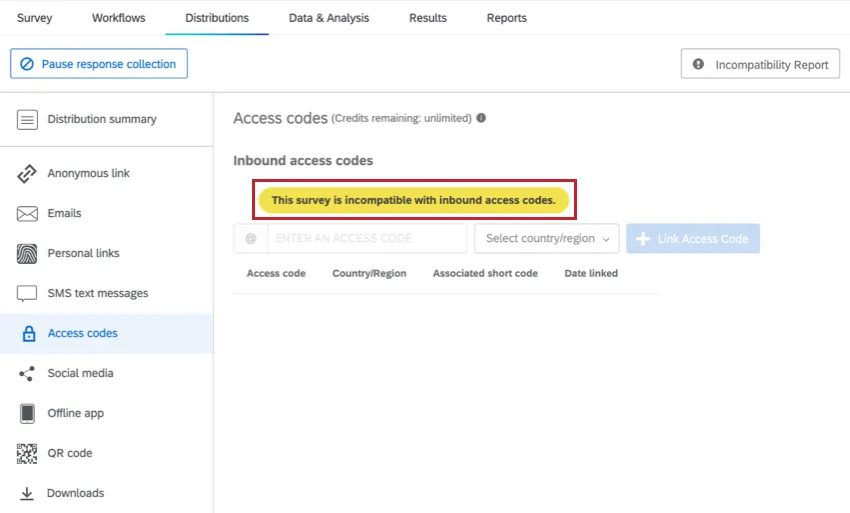
アクセスコードを使用してアンケートを配信する際、アンケートに互換性がない場合はアラートが表示されます。
SMSアンケート招待の配信
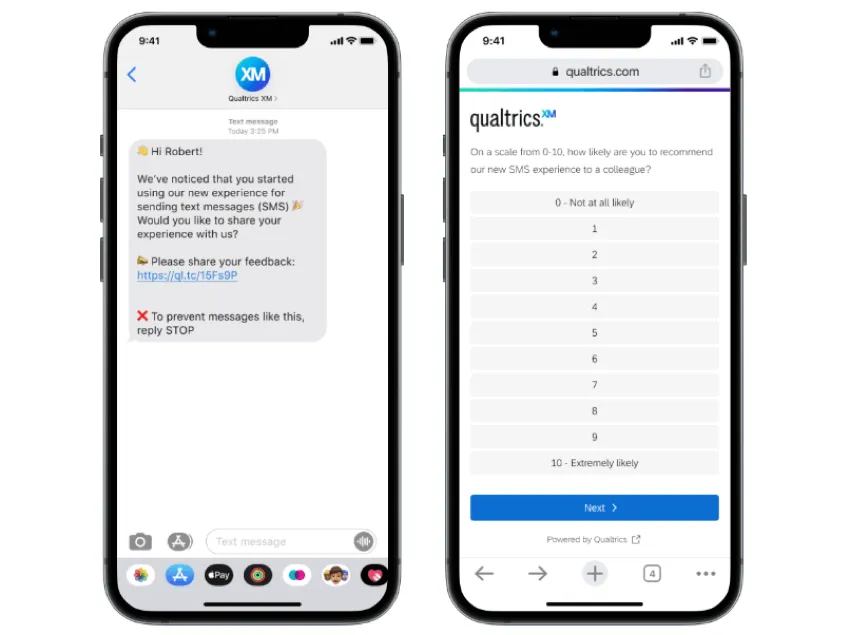
アンケートを1問ずつ送信する代わりに、回答者がモバイルブラウザで開くことができる個別のリンクをテキストメッセージで送信できます。 このリンクは個別化されているため、回答者のすべての連絡先情報と埋め込みデータが回答とともに保存されます。この配信方法を使用すると、SMSメッセージを受信できる世界中のあらゆる電話番号にアンケートを送信できます。
ヒント:SMSコミュニケーションにオプトインする前に、本人の同意を得ることが義務付けられています。詳細については、SMSオンボーディングを参照してください。
ヒント:スパムを防ぐため、重複するSMS招待は受信者に送信されません。重複したSMS招待とは、24時間以内に同じ電話番号に送信された同一の招待メッセージを指します。このルールは双方向SMSアンケート調査には適用されませんのでご注意ください。
回答者には、招待メールに短縮されたアンケートURLが表示されます。このURLをクリックすると、ブラウザで直接アンケートにアクセスできます。
注意:このリンクの作成方法に関する詳細は、短縮アンケートリンクを参照してください。
SMSでアンケートの招待を送信する
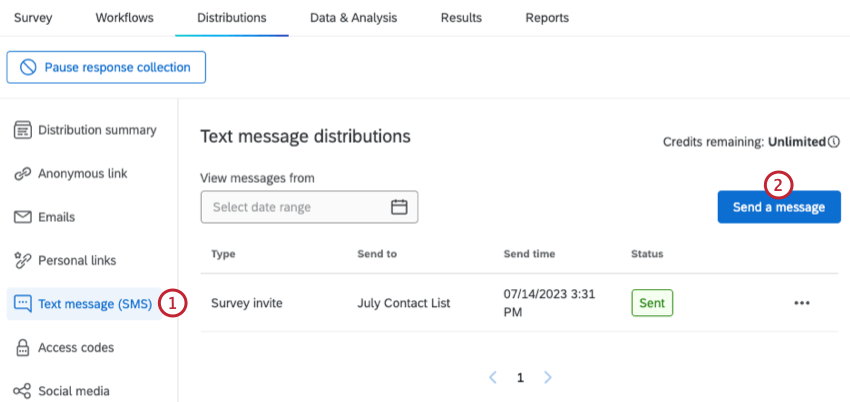
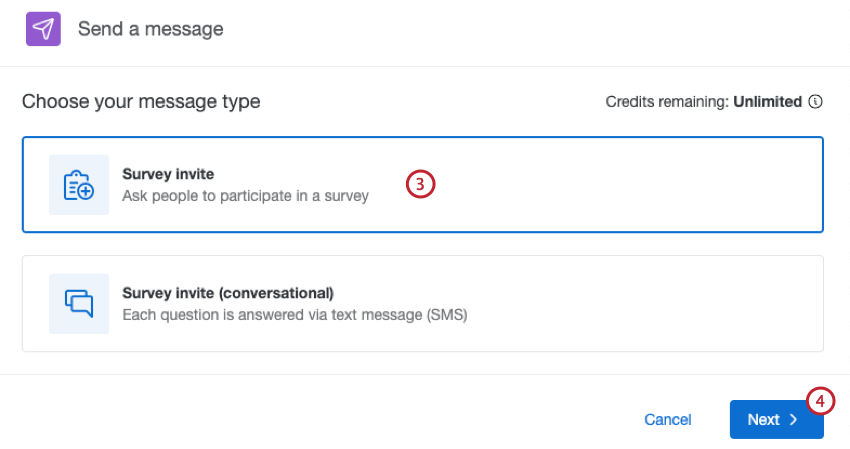
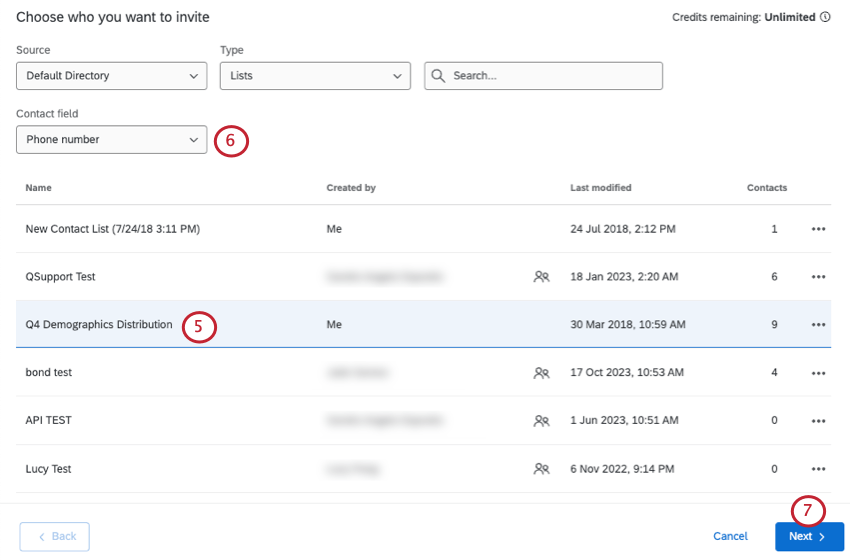
ヒント:リストから個別の連絡先に送信するには、リストの横にある横三点リーダーを選択し、[個人に送信]を選択します。その後、SMS招待を送信する個別の連絡先を選択できます。
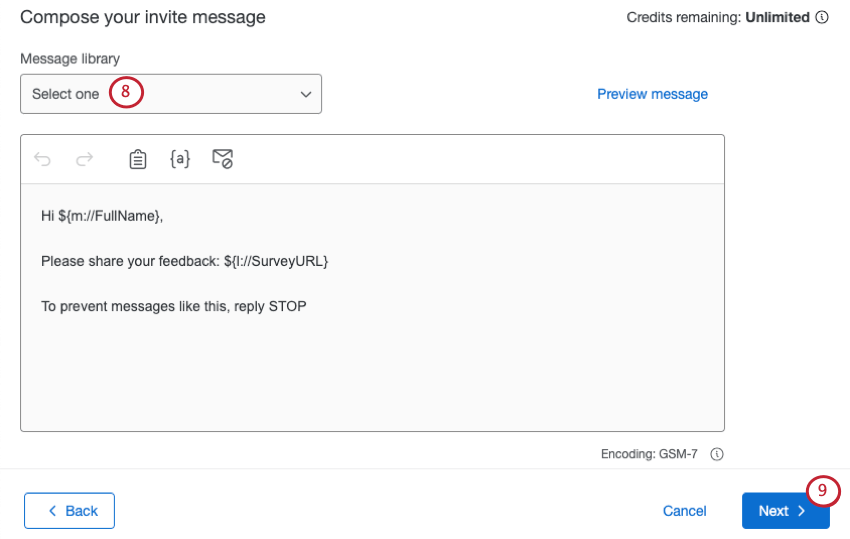
警告: Word文書からコピーアンドペーストするのではなく、このウィンドウ内でメッセージを作成することをお勧めします。コピー&ペーストすると、非表示のHTML要素が引き継がれ、SMSが複数のメッセージに分割されて余分なクレジットが消費される原因となる場合があります。
ヒント:メッセージのプレビューテキストを受信したい場合は、[メッセージをプレビュー]をクリックします。電話番号を入力し、差し込みテキストの値を任意のテスト値に置き換えてから、[送信]をクリックします。差し込みテキストはプレビューメッセージに表示されません。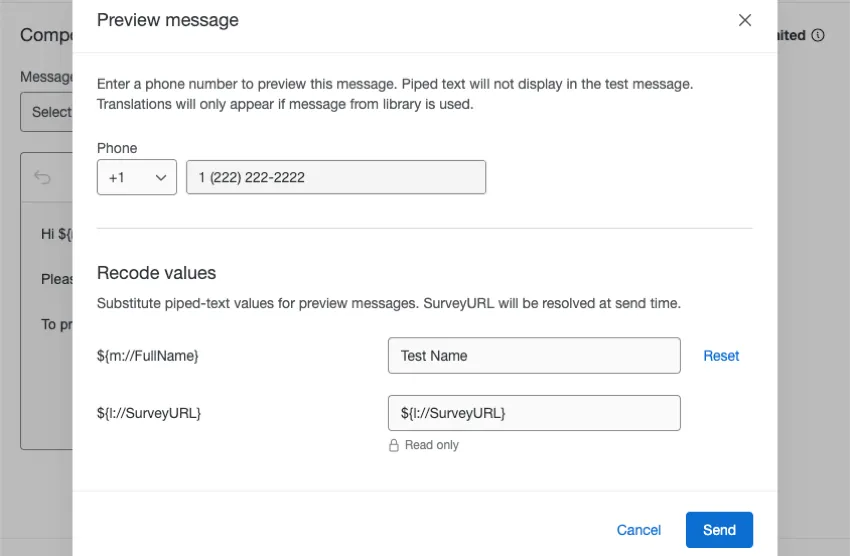
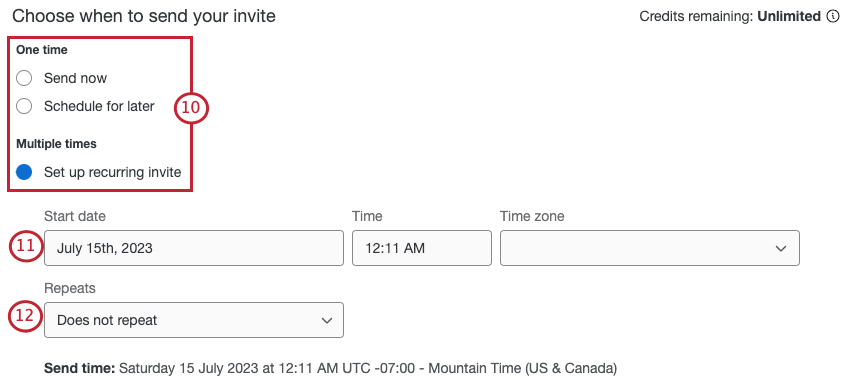
- 今すぐ送信:SMSをただちに送信します。
- 後でスケジュール設定: SMSを将来の日時でスケジュール設定します。
- 定期的な招待の設定:SMSの開始日時をスケジュールし、繰り返しの頻度を選択します。
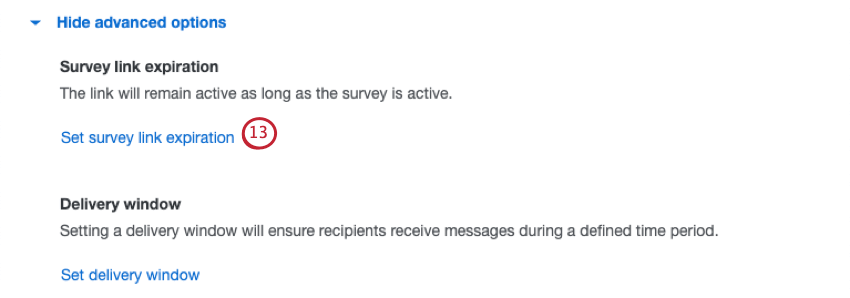
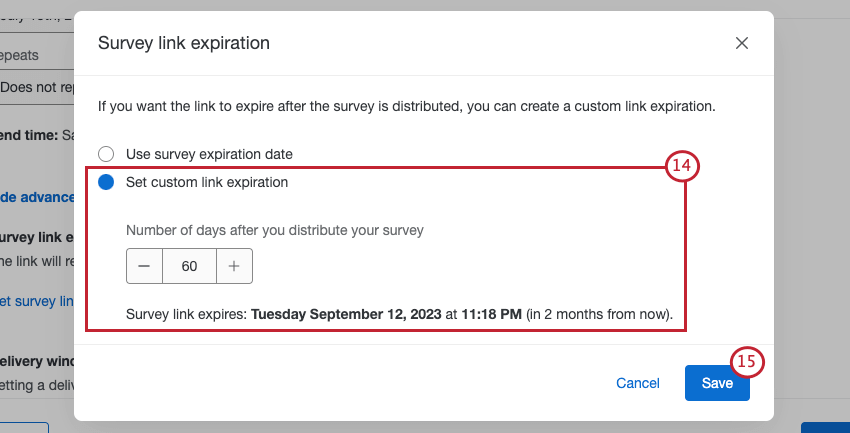
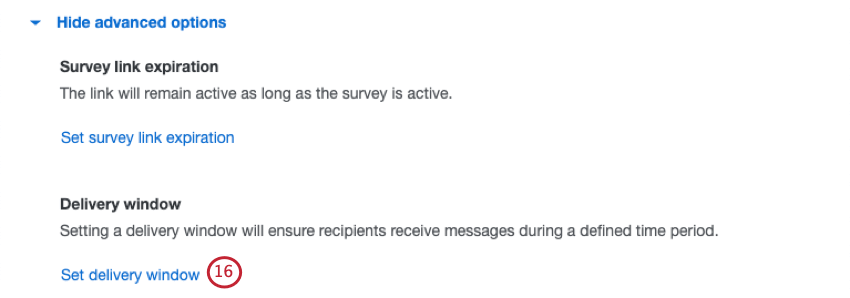
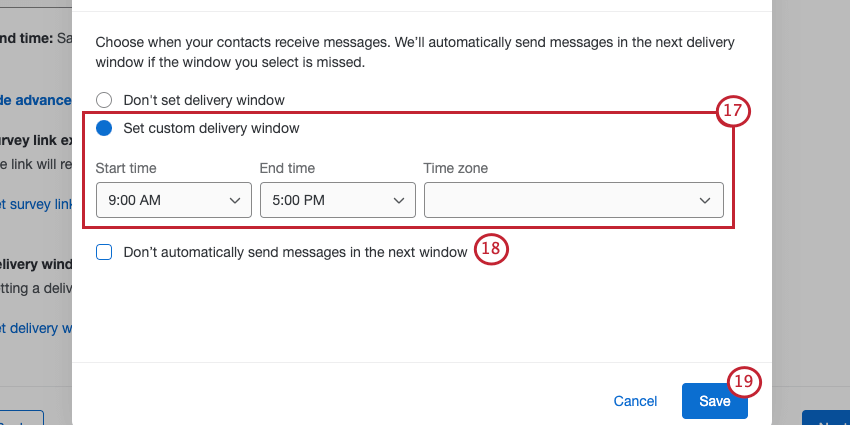
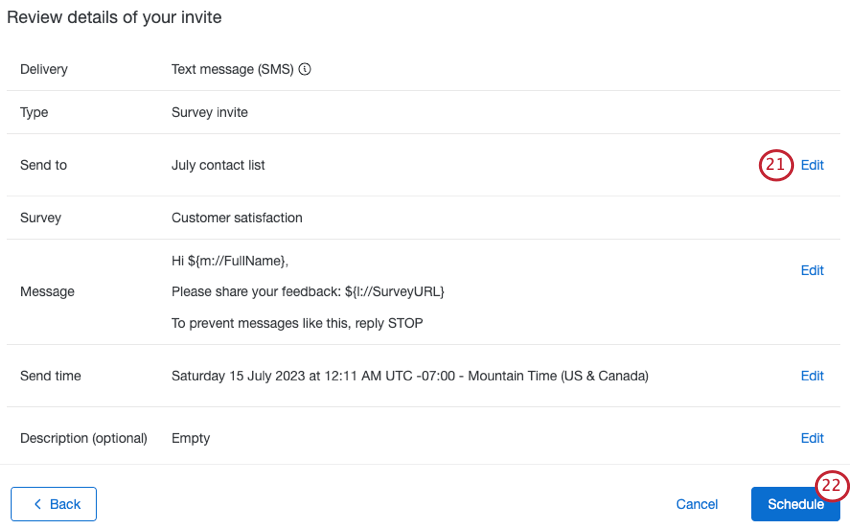
ヒント:説明フィールドの横にある[編集]をクリックして、配信に名前を付けます。
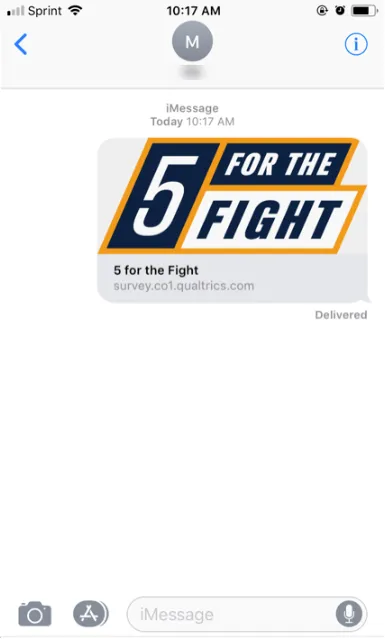
ヒント:アンケートの招待をテキストメッセージで送信すると、表示名とロゴが表示されます。ロゴ機能は、iPhoneのメッセンジャーと特定のAndroidデバイスで、認識された連絡先に対してのみ機能します。このロゴはオープングラフ画像と呼ばれ、独自のテーマを作成する際に含まれます。以前のテーマを修正してオープングラフ画像を含めるようにリクエストすることもできます。テーマリクエストの送信方法については、ブランドテーマのページをご覧ください。
双方向SMSアンケートの配信
双方向SMS (インタラクティブSMS) を使用すると、アンケートの質問を回答者に直接テキストメッセージで送信し、回答者はテキストメッセージで回答を返信できます。
注意: すべてのクアルトリクス機能が双方向SMSに対応しているわけではありません。この配信オプションを使用する前に、互換性のあるアンケートを設計してください。双方向SMSアンケートの設計を参照してください。
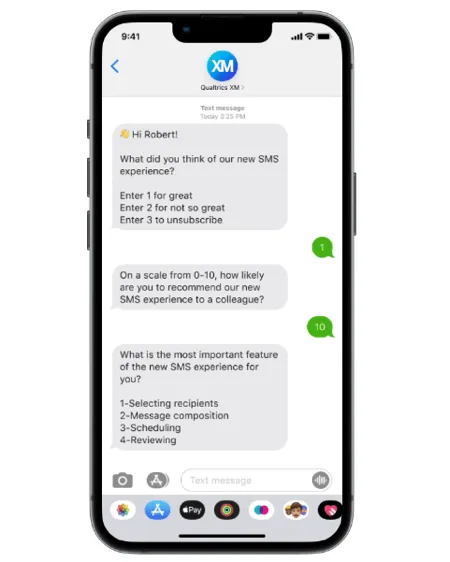
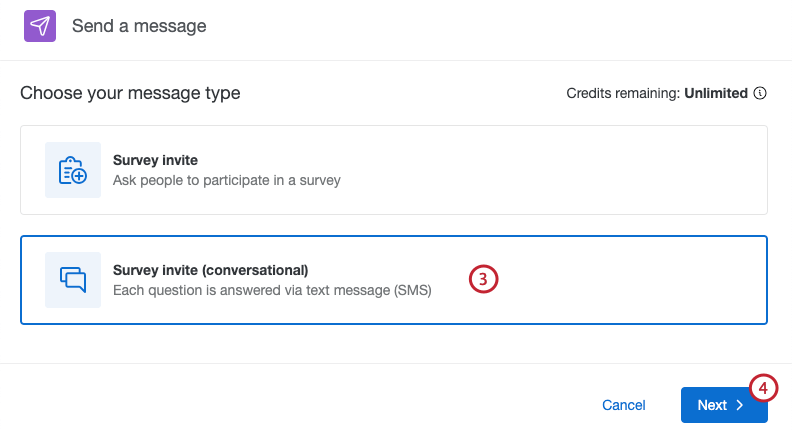
2-Way SMSアンケートの配信方法は2つあります。電話番号のリストを使用する方法と、回答者がテキストメッセージで送信するアクセスコードを使用する方法です。
注意: 回答者は、アンケート回答セッションが終了する前に、双方向SMS招待に48時間以内に回答する必要があります。回答者が回答を完了するたびに、セッションもクローズされます。回答者がすでにオープンセッションを1つ持っている場合、その電話番号に別の2-way SMS招待を送信することはできません。
電話番号のリストに配信する
電話番号のリストを使用して、特定のグループにSMSメッセージを送信します。受信者はそのメッセージに返信し、通常どおりSMSアンケートを続行します。連絡先リストに配信するため、回答者の連絡先情報と埋め込みデータが回答とともに保存されます。
ヒント:SMSプロバイダーによるメッセージのブロックを防ぐため、回答者向けにオプトアウトメッセージを 必ず含める必要があります。アンケートの最初の質問に、「このアンケートの配信を停止するにはSTOPと返信してください」という趣旨のメッセージを含めてください。
ヒント:リストから個別の連絡先に送信するには、リストの横にある横三点リーダーを選択し、[個人に送信]を選択します。その後、SMS招待を送信する個別の連絡先を選択できます。
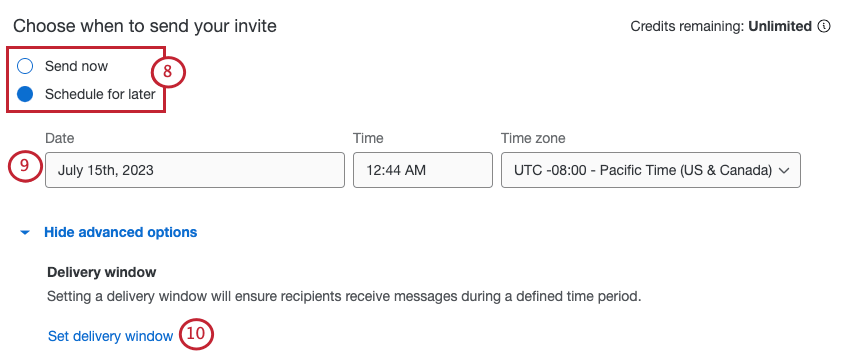
- 今すぐ送信:SMSをただちに送信します。
- 後でスケジュール設定: SMSを将来の日時でスケジュール設定します。
アクセスコードで配信する
アクセスコードを使用すると、固有の 10 桁のフリーダイヤル番号と固有のコードが提供され、回答者に好きな方法(メールでの送信、チラシでの掲示など)で配布できます。回答者は特定のコードを番号にメッセージで送信すると、SMSでアンケートの質問が送られてきます。この配信方法は個々の連絡先を対象としていないため、回答に連絡先情報が自動的に保存されることはありません。
ヒント: 現在、このオプションは米国内でのみ利用可能です。
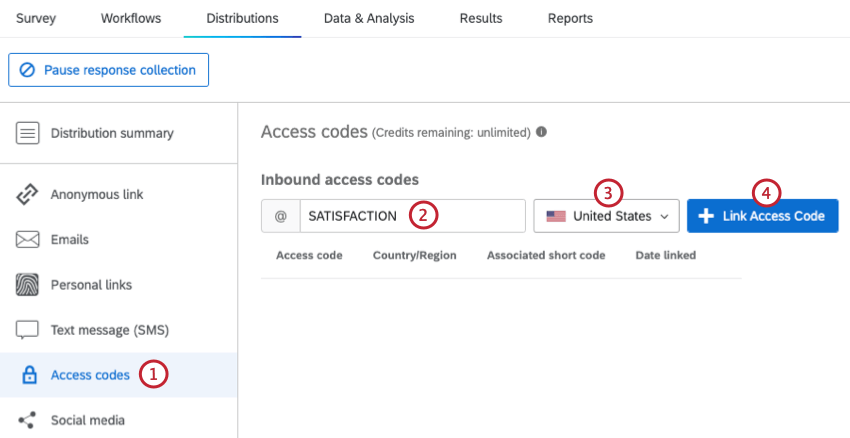
ヒント:参加者は、SMSアンケートへの招待に対し、48時間以内に回答する必要があります。48時間経過すると、提供された回答はそのままデータセットに保存されます。
ヒント:アクセスコードを使用してアンケートにアクセスした回答者の電話番号を収集しますか?埋め込みデータフィールド「Q_RecipientPhoneNumber」をアンケートフローに追加します。
リマインダー
一方向のSMSアンケートリンクを送信する場合、リマインダーテキストを送信できます。双方向SMSではリマインダーを利用できません。
リマインダーテキストは、アンケートに回答途中、またはまだ開始していない回答者にのみ送信されます。
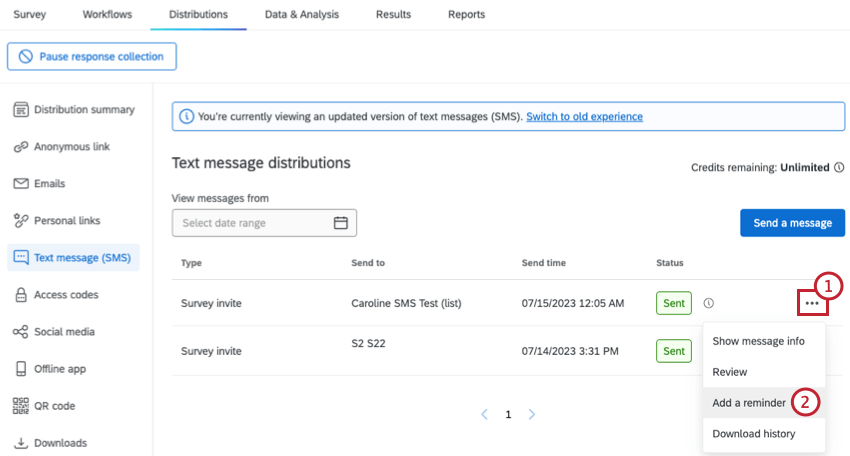
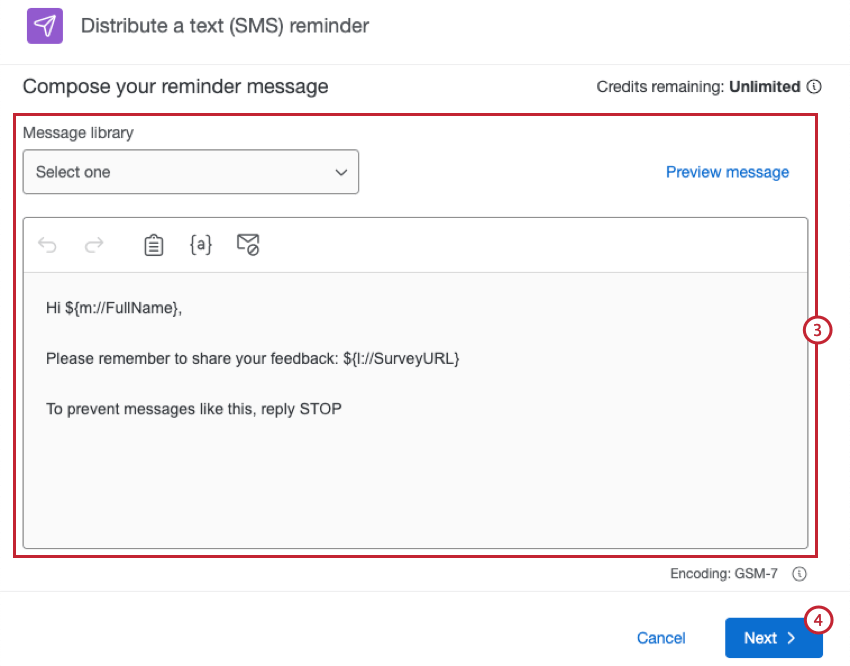
ヒント: リマインダーメールとサンキューメールのメッセージは、ライブラリ内のSMSメッセージとは別のものであり、相互に使用することはできません。
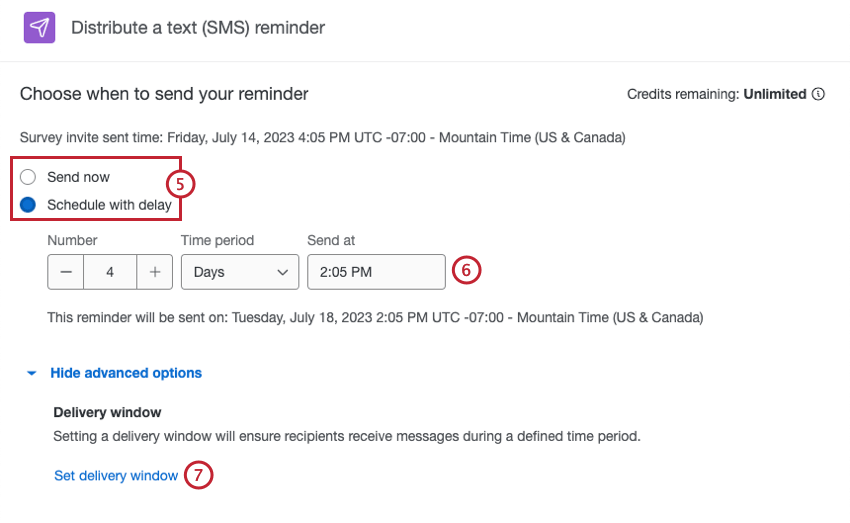
- 今すぐ送信:リマインダーをすぐに送信します。
- 遅延を伴うスケジュール: 招待メール送信後、指定した期間が経過してからリマインダーをスケジュールします。
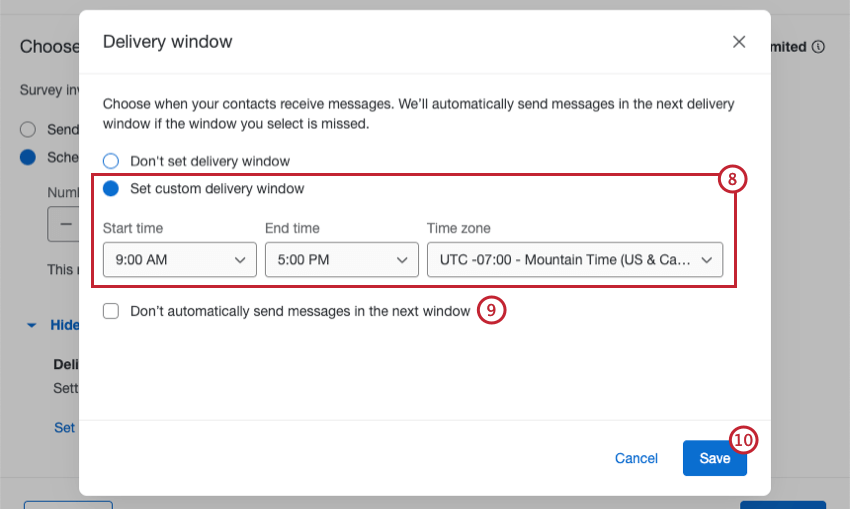
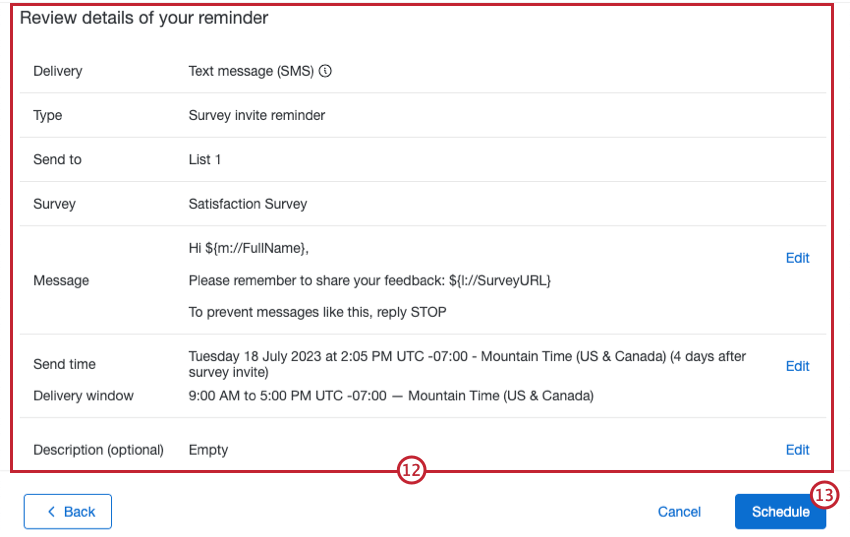
ヒント:回答者が配信をオプトアウトしている場合、リマインダーは送信されません。
配信管理
SMSページでは、新しいSMS配信のスケジュール設定に加えて、過去のSMS配信に関する情報を確認したり、ダウンロードしたりできます。配信履歴のダウンロードで、配信履歴のダウンロードに関するステップバイステップガイド、および配信履歴に含まれるデータの詳細をご確認ください。
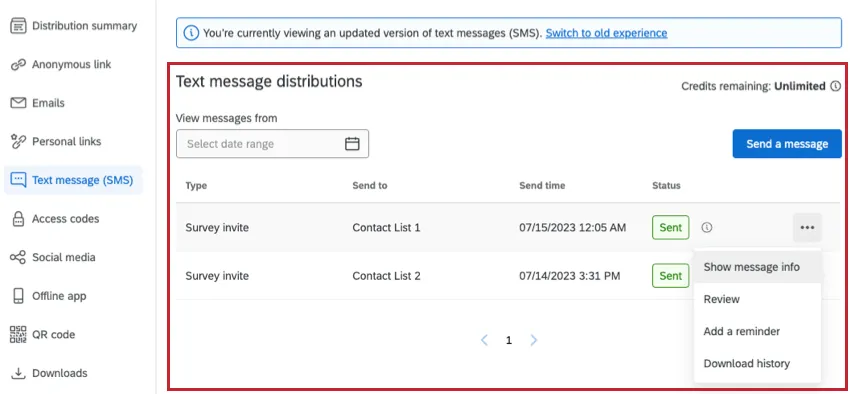
SMSタブには、以下の情報を含む表も記載されています。
- タイプ:SMS配信のタイプ。アンケートの招待、アンケートの招待(会話形式)、またはアンケートの招待リマインダーのいずれかです。
- 送信先:配信が送信された回答者。
- 送信日時:配信が送信された、または送信が予定されている日時。
- ステータス:配信のステータス。
特定の期間の配信を表示するには、日付範囲を選択をクリックし、検索する日付範囲を選択します。
SMS配信ステータス
配信ステータスは、配信が成功したかどうかに関する有益な情報を提供します。現在、以下の配信ステータスが利用可能です。
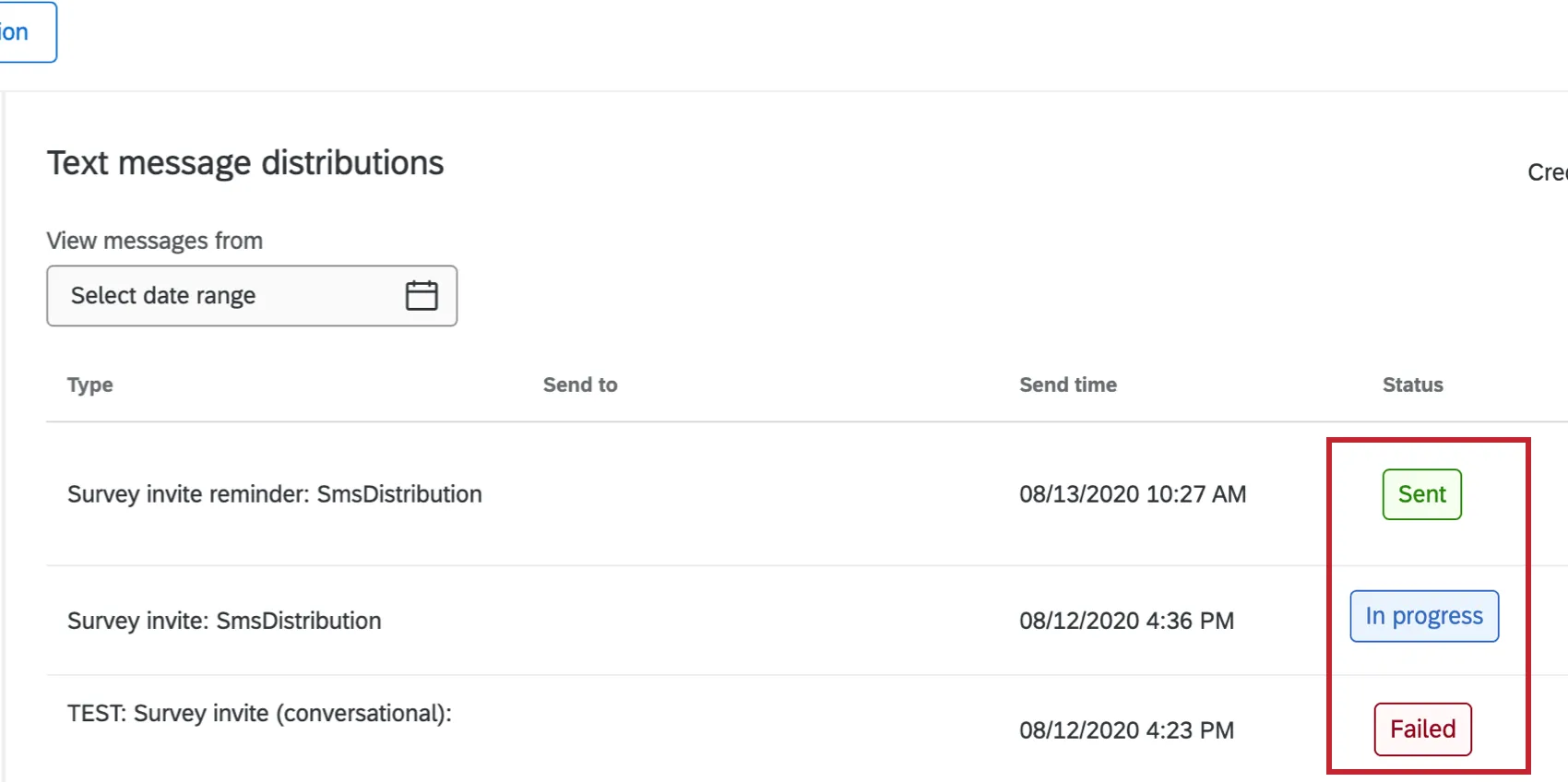
ヒント:ネットワークの問題や配信エラーによる配信の遅延がある場合、ステータスが通常より長く「処理中」と表示されることがあります。ステータスが7日以上「処理中」のままである場合は、クアルトリクスサポートにお問い合わせください。
ヒント:配信に問題がある場合は、ステータスの横にツールチップが表示されます。詳細については、配信履歴のダウンロードを参照してください。
ヒント:配信の失敗は、通常、アンケートの設定が正しくないことが原因です。設定を確認し、数分後にもう一度配信を送信してみてください。
メッセージ情報の表示
配信をクリックすると、その詳細情報を表示できます。
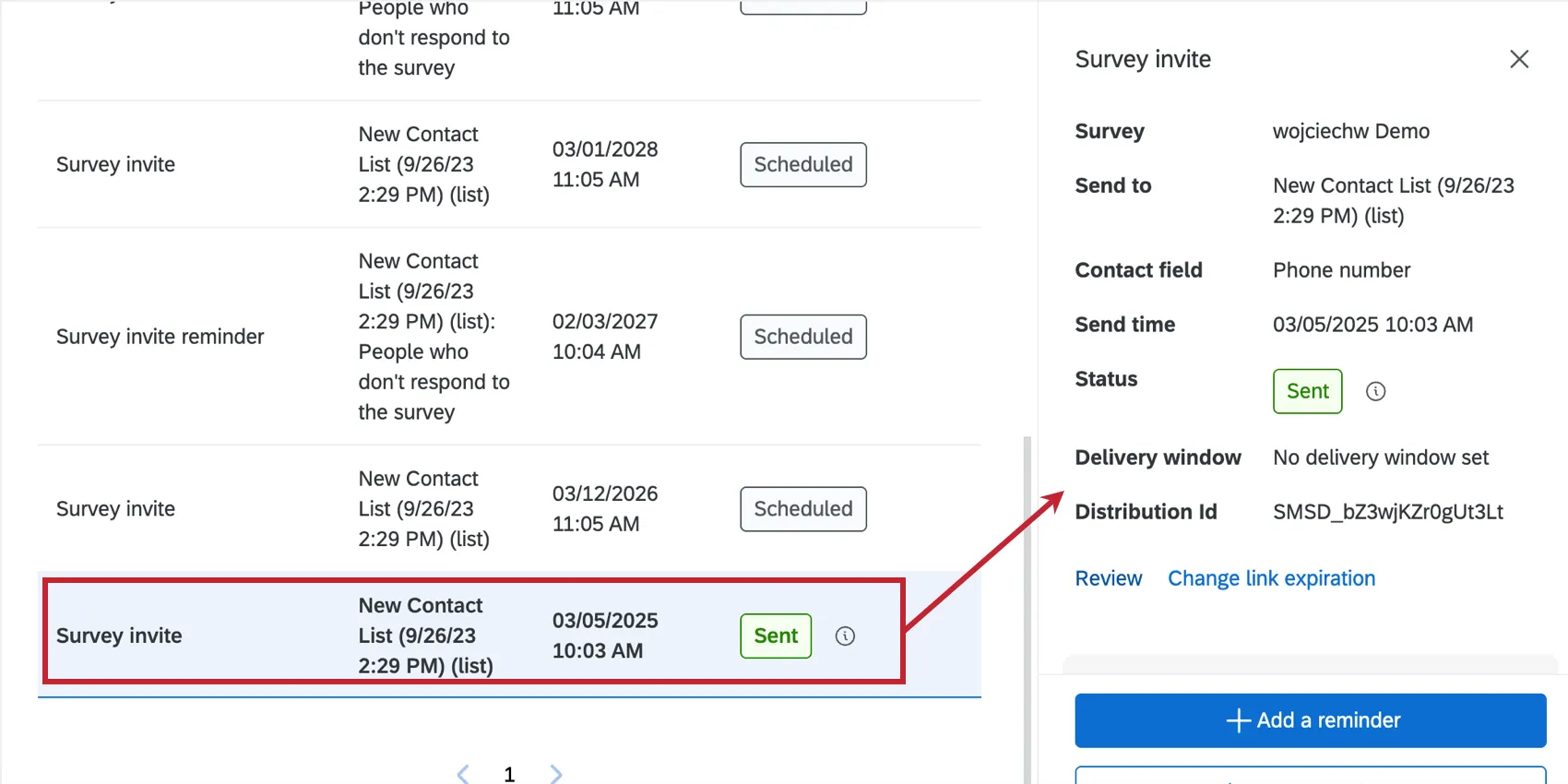
以下の情報が利用可能です。
- アンケート: 配信で送信されたアンケートの名前。
- 送信先:配信の送信先となった連絡先リストまたは個人の名前。
- 連絡先フィールド:回答者への連絡に使用する連絡先情報(この場合は電話番号)を含むフィールドです。
- 送信日時:配信が送信された日時。
- ステータス:配信のステータス。各ステータスの詳細については、上記の「SMS配信ステータス」を参照してください。
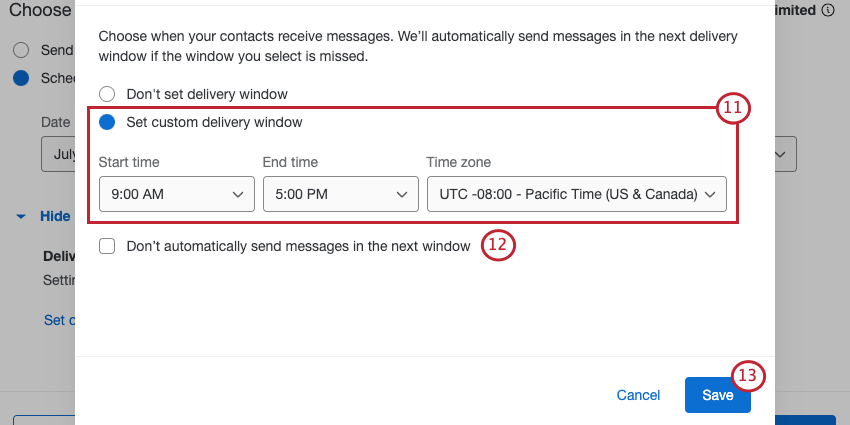
- 配信時間枠:コンタクトがメッセージを受信する時間を選択します。選択した時間枠を逃した場合、次回の配信時間枠でメッセージが自動的に送信されます。
- 配信 ID:配信の ID。この配信のトラブルシューティングでサポートが必要な場合は、この情報をクアルトリクスサポートチームに提供すると役立ちます。
- レビュー:このリンクをクリックすると、送信済みの配信の設定をレビューできます。詳細については、「配信詳細のレビュー」を参照してください。
- リンクの有効期限を変更:すでに送信済みの配信について、このオプションをクリックすると配信の有効期限を変更できます。
- 編集:送信がスケジュールされている配信の場合、このオプションをクリックして配信の設定を変更できます。
最初のセクションには配信に関する詳細が表示され、2番目のセクションにはオーディエンスサイズや完了率などのメトリクスが表示されます。各指標の定義を表示するには、指標の説明を表示を選択します。
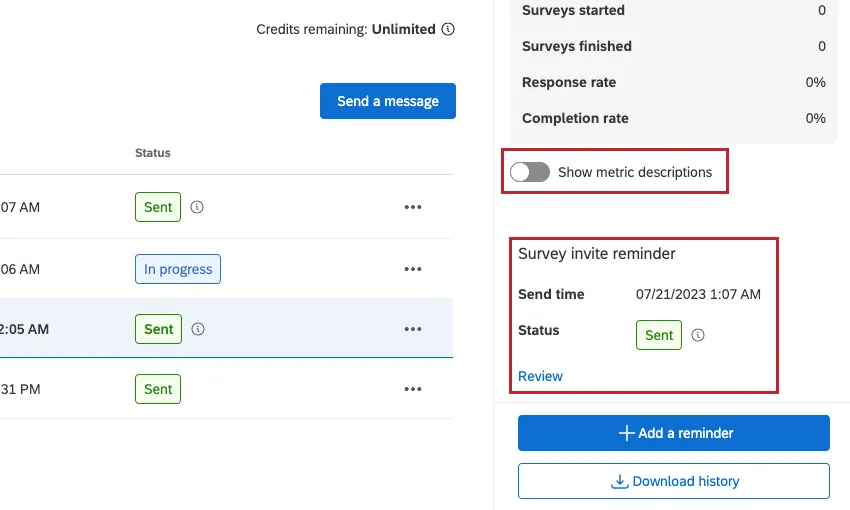
配信にリマインダーが添付されている場合、配信メトリクスの下に送信時間とステータスが表示されます。
このウィンドウから、該当するボタンをクリックして、配信の確認や編集、リンクの有効期限の変更、リマインダーの追加、履歴のダウンロードもできます。
配信メトリクス
配信メトリクスセクションで、選択した配信に関するメトリクスと統計を表示できます。
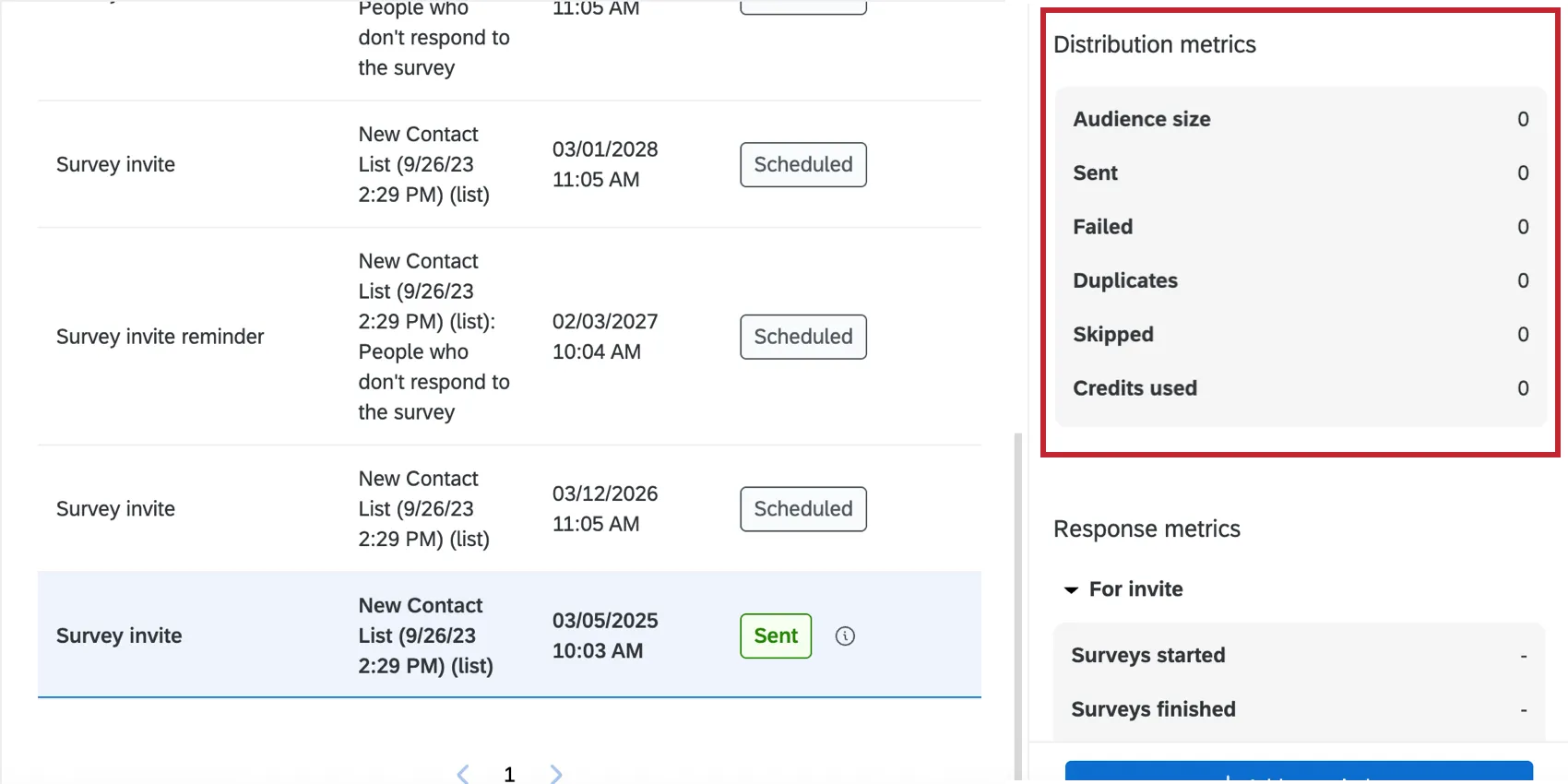
以下のメトリクスを利用できます。
- Audience サイズ:配信を受け取る予定の人数。
- 送信済み:正常に送信されたメッセージの数。
- 失敗:送信に失敗したメッセージの数。
- 重複:同じ連絡先へのメッセージの重複送信を回避した件数です。
- スキップ: XM Directoryの連絡頻度ルールが原因で送信されなかったメッセージの数。
- 使用済みクレジット:配信で消費されたSMSクレジットの数。
回答指標
選択したSMS配信からの回答に関するメトリクスと統計は、[回答メトリクス]セクションで確認できます。
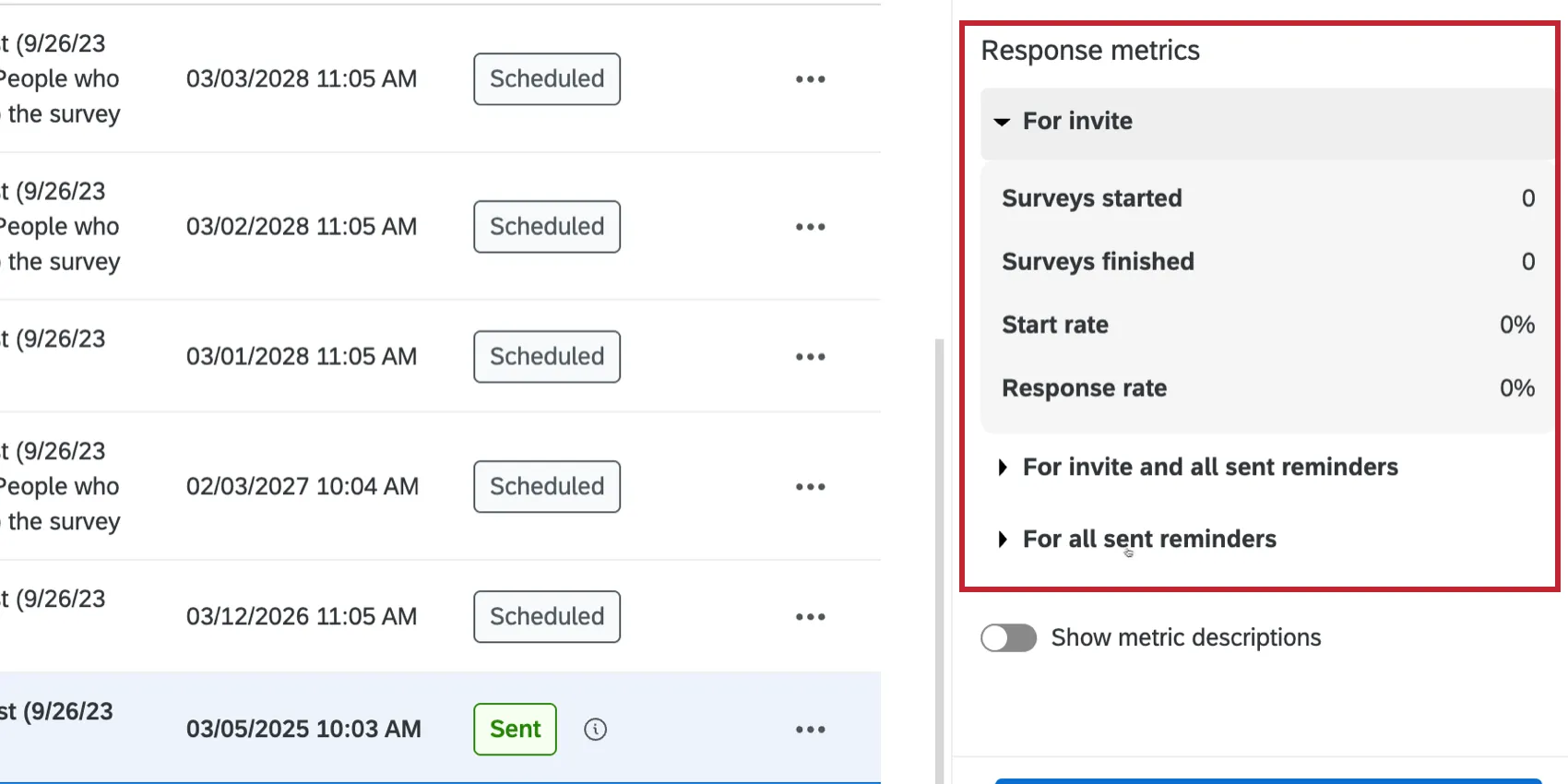
配信の種類(招待またはリマインダー)に応じて、以下の指標を表示できます。
- 招待:
- 招待状の場合: この特定の招待状のメトリクス。
- 招待メールと送信済みのすべてのリマインダー:招待メールとそれに関連するすべてのリマインダーの両方を組み合わせたメトリクス。
- 送信済みのすべてのリマインダー:この招待に関連するすべてのリマインダーの指標。
- リマインダー:
- このリマインダーの場合:この特定のリマインダーのメトリクス。
送信されたすべてのリマインダー:このリマインダーの元のアンケートの招待に関連付けられているすべてのリマインダーのメトリクス。
ヒント:リマインダーのメトリクスは、2025年5月21日以降に送信されたリマインダーでのみ利用可能です。この日付より前に送信されたリマインダーには、代わりにダッシュ(-)が表示されます。
上記の指標を表示する際、以下の統計データを利用できます。
- 開始されたアンケート調査:開始されたアンケート調査の数。
- 完了したアンケート調査:完了したアンケート調査の数。
- 開始率:開始されたアンケート調査数 / メッセージが送信された人数。
- 回答率:完了したアンケート調査の数 / メッセージが送信された人数
- 完了率:この統計は、すべての配信を合算した場合にのみ利用できます。この統計は、招待メールの配信を1回だけ送信した場合、または「招待メールと送信されたすべてのリマインダー」のメトリクスを表示している場合に確認できます。これは、完了したすべてのアンケート調査の割合を、開始されたすべてのアンケート調査の割合で割ったものです。
配信詳細の確認
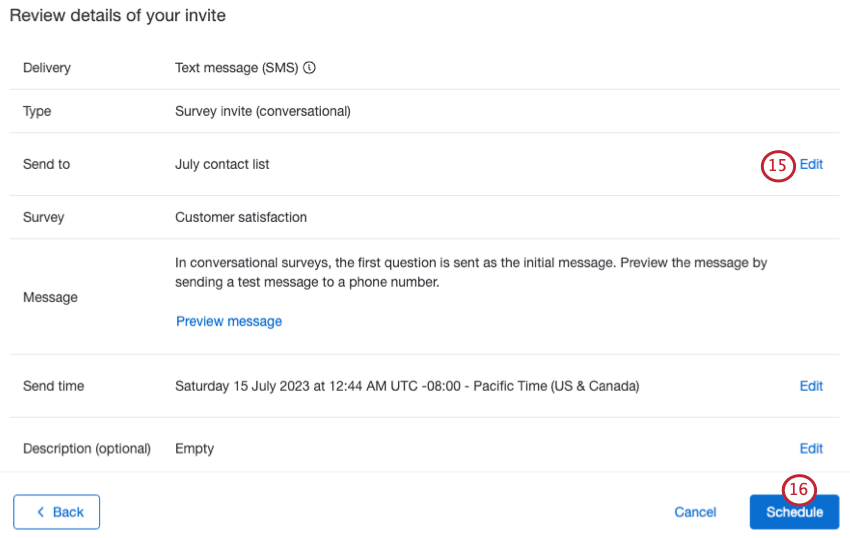
配信を確認すると、特定のSMS招待に関する詳細を表示できます。メッセージの横にある横三点リーダーをクリックし、[レビュー]を選択すると、これらの詳細を表示できます。
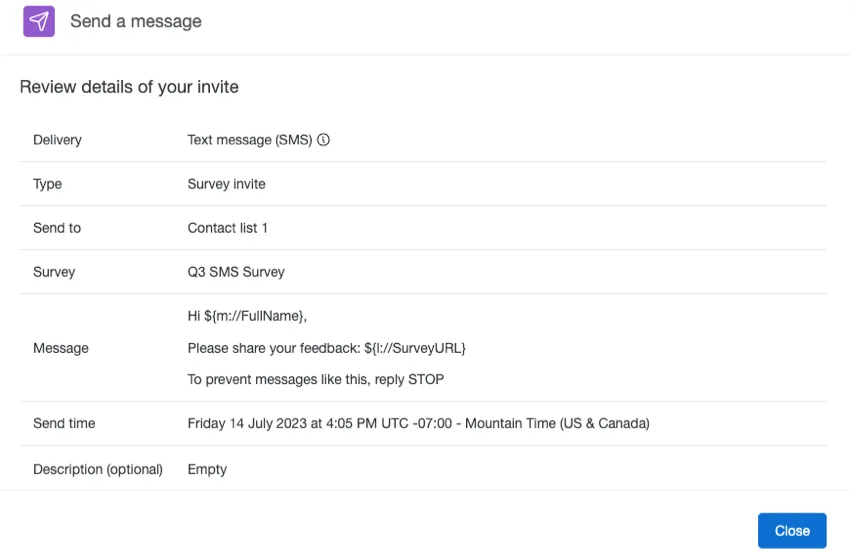
- 配信方法:配信の送信に使用されるコミュニケーションチャネル。
- タイプ:SMS配信のタイプ。アンケートの招待、双方向SMSでのやり取り、またはリマインダーのいずれかです。
- 送信先:配信を受信した回答者。
- アンケート: 配信で送信されたアンケート。
- メッセージ:使用されたメッセージ。
- 送信日時:配信が送信された、または送信が予定されている日時。
- 説明:配信の送信時に付けられた説明です。
配信履歴をダウンロードしています
特定の配信の履歴をダウンロードするには、メッセージの横にある横3点リーダー、またはメッセージ情報パネルのボタンをクリックして、[履歴をダウンロード]を選択します。
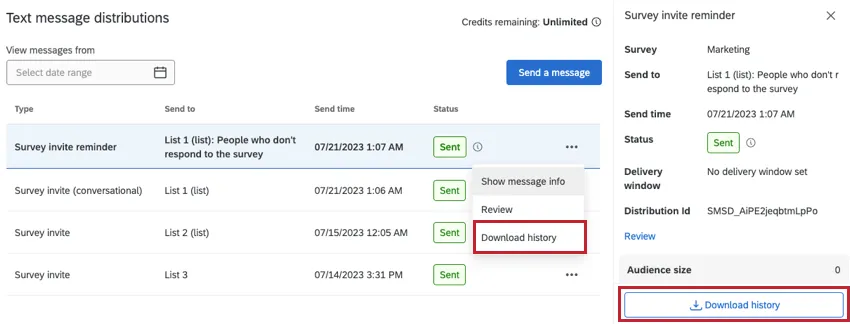
配信履歴をダウンロードすると、配信に関する主要な指標を確認できます。配信履歴には、ステータスや受信者情報など、配信に関する情報が含まれています。
配信ステータスの横にある情報アイコンをクリックすると、メモを確認できます。メッセージの配信に失敗したことが表示される場合があります。履歴をダウンロードすると、受信者を確認したり、詳細情報を表示したりできます。
英数字IDからのSMS送信
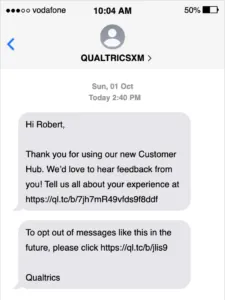
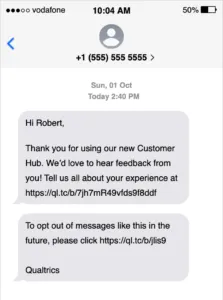
デフォルトでは、クアルトリクスから送信されるすべてのSMS配信は、電話番号(例: 888-888-8888)から送信されます。必要に応じて、代わりに英数字 ID (例: QUALTRICSXM) から SMS を送信することもできます。
注意: 英数字IDからのSMS送信は、英数字の送信者IDをサポートし、かつ登録を必要としない国でのみ利用可能です。お住まいの国がサポート対象かどうかを確認するには、こちらのTwilioサポートページにアクセスしてください。
例:最初の画像では、メッセージは英数字ID「QUALTRICSXM」から送信されます。
2つ目の画像では、メッセージはクアルトリクスのデフォルトの番号から送信されます。
ヒント:英数字IDから送信されるSMSは、引き続きすべてのSMSオプトアウトコンプライアンスガイドラインに準拠する必要があります。
英数字 ID の利点
電話番号と比較した場合、英数字 ID には次のようなメリットがあります。
- 英数字IDからメッセージを送信すると、標準設定(毎秒3メッセージ)に比べてスループットが高くなります(毎秒10メッセージ)。
- 英数字IDからメッセージを送信することで、多くの市場で通信事業者によるメッセージフィルタリングの強化を回避できます。
- 英数字IDからメッセージを送信すると、受信者には標準の電話番号の代わりにブランドが希望する英数字IDが表示されるため、ブランドの認知度が高まります。
ヒント:フランスの携帯電話番号に一方向のSMSメッセージを送信する場合は、英数字の送信者IDが必要です。
英数字IDの制限
英数字 ID に関する以下の制限事項にご注意ください。
英数字IDは、国によっては利用できない場合があります。利用可能な機能の詳細については、こちらのページを参照してください。
ヒント:英数字IDは、サポートされているすべての国で自動的に使用されますのでご注意ください。
- 一部の国では、英数字IDを使用する前に事前登録が必要です。詳細については、こちらのページをご覧ください。
- 英数字 ID は、一方向の送信メッセージでのみ利用できます。受信者はメッセージに直接返信できません。ただし、受信者にメッセージを送ってもらいたい場合は、メッセージに連絡先情報を記載することができます。
英数字 ID のリクエスト
ほとんどの国では、英数字の送信者 ID を使用しても追加料金はかかりません。クアルトリクスでは、追加料金なしで英数字IDによるメッセージ送信が可能な国への送信を提供しています。ただし、事前登録が必要な一部の国では、1回限りの設定費用や月額費用などの追加料金が発生する場合があります。
英数字IDをリクエストするには:
ヒント: 英数字の ID は 11 文字まで使用できます。使用できる文字は、大文字と小文字のASCII文字、数字の0~9、およびスペースです(A~Z、a~z、0~9)。数字のみではない場合があります。
ヒント:導入プロセスはすぐには完了しないため、メールでご連絡いただくことをお勧めします。
複数の英数字IDからのSMS送信
複数の英数字 ID を設定すると、組織全体で同じ英数字 ID を使用する代わりに、複数の送信者 ID から SMS 配信を送信できるようになります。複数の英数字IDから送信する機能は、SMSプロバイダーとしてTwilioを使用している場合(サブアカウントモデルまたはセルフサービスモデル経由)にのみ利用できます。
例:複数のレストランチェーンを経営する企業が、顧客が系列レストランのいずれかで食事をした後、フィードバックを求めるSMSアンケート調査を配信します。各チェーンに英数字のIDを設定することで、顧客はどのレストランからアンケートが送られてきたのかを把握できます。例えば、顧客がSoup Shopのいずれかのlocationsで食事をすると、「SOUPSHOP」という英数字IDからSMSメッセージが届きます。
複数の送信者 ID を使用する場合、SMS で配信する予定のすべてのアンケートで、使用したい特定の ID を定義する必要があります。アンケートフローに送信者 ID を追加するには、次の手順に従ってください。
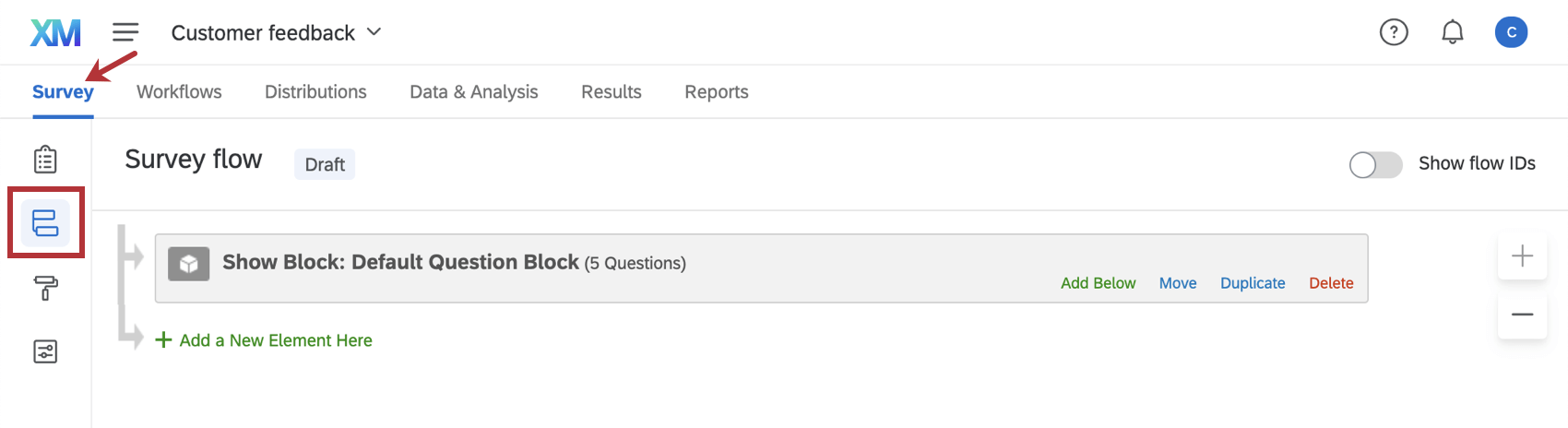
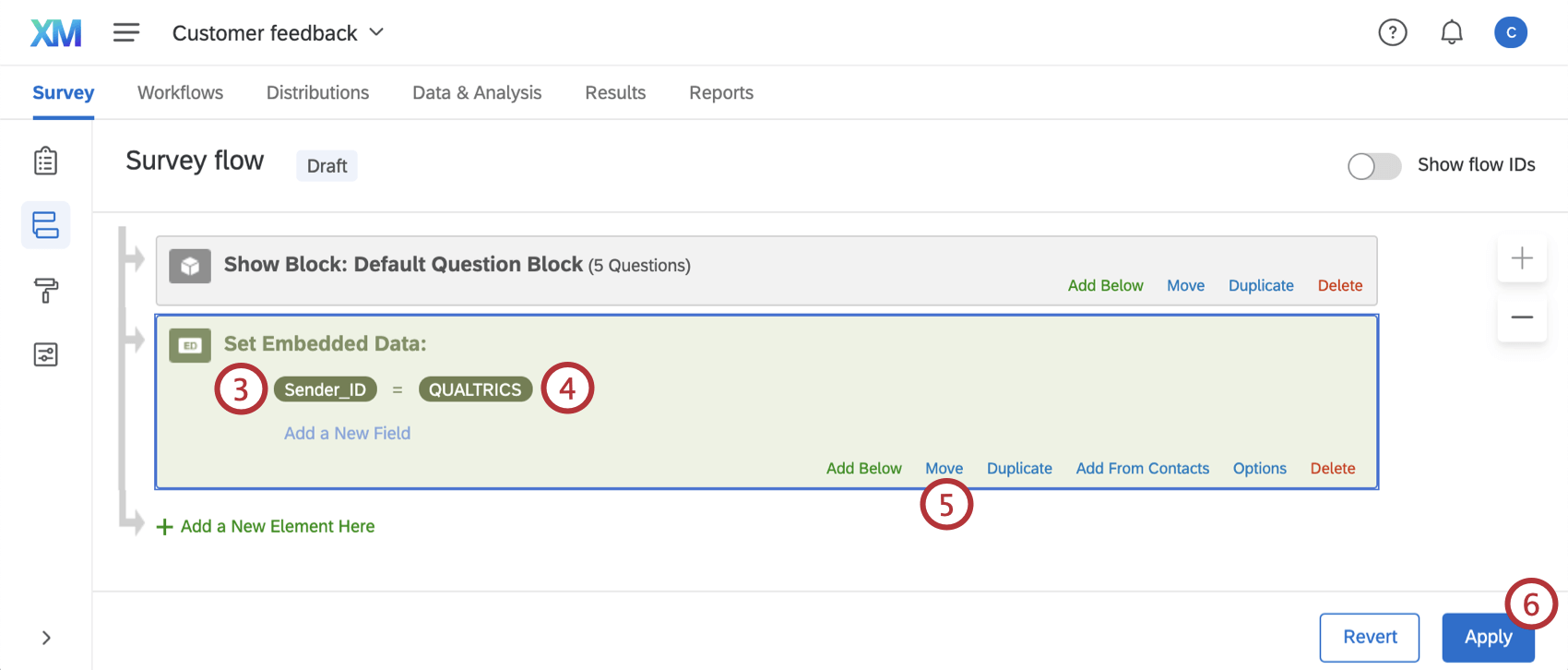
ヒント:英数字の送信者 ID は最大 11 文字です。使用できる文字は、大文字(A~Z)と小文字(a~z)のASCII文字、数字の0~9、およびスペースです。数字のみにすることはできません。
注意: 入力ミスがあり、送信者IDがブランドに設定されているIDのいずれとも一致しない場合、このアンケートのSMS配信は失敗します。個々の招待メッセージのステータスを確認するには、配信履歴をダウンロードします。
ヒント:特定の電話番号からアンケートを配信したい場合は、このニーズを満たす機能を購入できます。詳細については、アカウントサービスまでお問い合わせください。
ヒント:1つのアンケート内で複数の送信者IDを選択するために、アンケートの分岐ロジックを使用することはできません。Sender_IDフィールドがいずれかの分岐ロジック内にネストされている場合、機能しません。
複数の送信者 ID を使用する際の重要な考慮事項
複数の英数字IDを使用する際は、以下の制限にご注意ください。
送信者IDはアンケートごとに定義する必要があります。アンケートフローで送信者 ID が指定されておらず、ブランドに英数字 ID が設定されている場合、送信する SMS 配信ではこのデフォルトの英数字 ID が使用されます。
ヒント:独自のSMSプロバイダーを使用する場合、独自のデフォルト送信者IDを設定できます。
各アンケートで使用できる送信者IDは1つのみです。アンケートフローに「Sender_ID」の値が複数存在する場合、最初の値のみが使用されます。
例:アンケートを 3 か国に配信し、国ごとに異なる送信者 ID を使用する場合は、それぞれに「Sender_ID」の固有の値を含む 3 つのバージョンのアンケートを作成する必要があります。
- アンケートフローで入力した送信者 ID を使用して配信を送信する権限がない場合、SMS 配信は失敗します。送信者 ID がクアルトリクスまたはご利用のサービスプロバイダーで設定されていることを確認してください。
- 一部の国では、英数字IDを使用する前に事前登録が必要です。これらの国では、送信者 ID は 1 つしか使用できません。詳細については、英数字の送信者IDに関する国際的なサポートを参照してください。
- 各アンケートで設定できるSender_IDは1つのみです。分岐ロジックを使用して、複数の送信者 ID を動的に割り当てることはできません。
複数の送信者 ID の有効化
複数の送信者IDを使用する機能をリクエストするには:
ヒント:導入プロセスはすぐには完了しないため、メールでご連絡いただくことをお勧めします。
注意:独自のSMSプロバイダーを使用している場合、英数字IDはプロバイダーで直接設定できます。設定が完了したら、アカウントサービス に連絡して、英数字IDを使用する機能を有効にしてください。
短縮リンク形式
テキストメッセージでは1文字でも重要になるため、クアルトリクスはSMSおよびWhatsApp配信に含まれるアンケートリンクを自動的に短縮します。このセクションでは、短縮されたアンケートリンクがどのように生成されるかを説明します。これにより、メッセージ内の文字数を正確に把握できます。
一般的に、短縮されたアンケートのリンクは次のような形式になります。
https://<domain>/<optional path segments>/<hash>条件:
- ドメイン:デフォルトでは、クアルトリクスのドメイン「qt.lc」ですが、ブランド管理者が組織設定で変更できます。
- 任意のパスセグメント:設定によっては、短縮されたアンケートURLに以下の任意のパスセグメントが追加される場合があります。
- /s:この細分化は、デフォルトのクアルトリクスドメイン以外のドメインを使用する場合に追加されます。
- /b:この細分化は、配信が複数の受信者に送信された場合に追加されます。
- ハッシュ:6文字または8文字の文字列。文字列の長さは、配信のサイズによって決まります。
- 6文字:1人の受信者に配信する場合。
- 8文字:複数の受信者に配信する場合。
例:カスタムドメインが「cx.surveys.com」で、複数の受信者に配信を送信するとします。短縮URLは次のようになります: https://cx.surveys.com/s/b/q8t3k4z5
クアルトリクスプラットフォーム全体でのSMS
注意:このセクションで説明されているすべての機能が、あらゆるライセンスに含まれているわけではありません。これらの機能のいずれかへのアクセスをご希望の場合は、アカウントサービスまでお問い合わせください。
SMS配信は、XMプラットフォーム全体で、さまざまなツールや種類のプロジェクトで使用できます。このページでは、以下におけるSMS配信の送信方法について説明します。
プラットフォームの他の部分におけるバリエーション
SMSは、プラットフォームの他の機能でも利用できます。場合によっては、実際の手順やユーザーインターフェースが異なることがあります。詳細については、以下のページを参照してください。
サポートされていないプロジェクト
以下のプロジェクトは、双方向SMSまたは招待SMSのいずれかを使用して送信することは できません。
FAQs
複数の予約配信を同時に編集できますか?
複数の予約配信を同時に編集できますか?
素晴らしい! フィードバックありがとうございます!
フィードバックありがとうございます!