Programa de experiência do candidato
O que há nesta página
Sobre o Programa de Experiência do Candidato
O programa experiência dos colaboradores, Employee Experience Experience Candidate Experience permite que você avalie e atue continuamente sobre o feedback dos candidatos em todos os pontos de contato do recrutamento, fornecendo componentes pré-construídos e projetados por especialistas. É melhor usado para:
- Compreender os principais estágios do processo de aquisição de talentos: a experiência no site de carreiras, a experiência de candidatura, a experiência de triagem, a experiência de entrevista e a experiência de oferta.
- Descobrir as principais lacunas de experiência para entender melhor o comportamento dos candidatos.
- Identificar quais ações dos recrutadores ou mudanças nos processos contribuem para uma melhor experiência do candidato, reduzem o tempo de contratação e diminuem o custo por contratação.
- Aprender o que atrai os melhores talentos para a sua organização e o que eles estão procurando em uma nova função.
Esse programa consiste em 4 pesquisas pré-criadas, 1 dashboard e um projeto opcional de insights sobre sites/aplicativos.
Os Programas de Experiência do Candidato utilizam uma combinação específica de recursos e funcionalidades, que serão explicados a seguir.
Qdica: Os programas de Experiência do Candidato são normalmente conduzidos pela equipe de Implementação Qualtrics ou por um parceiro de implementação terceirizado. Se tiver dúvidas sobre a implementação, entre em contato com o Gerente técnico de sucesso.
Gerenciando seu programa
Seu consultor de implementação criará o Programa de Experiência do Candidato e colaborar com você para otimizá-lo de acordo com suas necessidades. Quando seu consultor de implementação terminar de criar esse programa, ele poderá ser encontrado a qualquer momento na página Projetos sua conta.
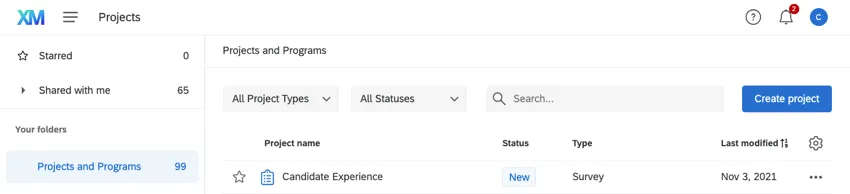
Ao clicar no nome do programa, você será levado a uma página com os vários recursos que desenvolvemos para ajudá-lo a executar seu Programa de Candidatos.
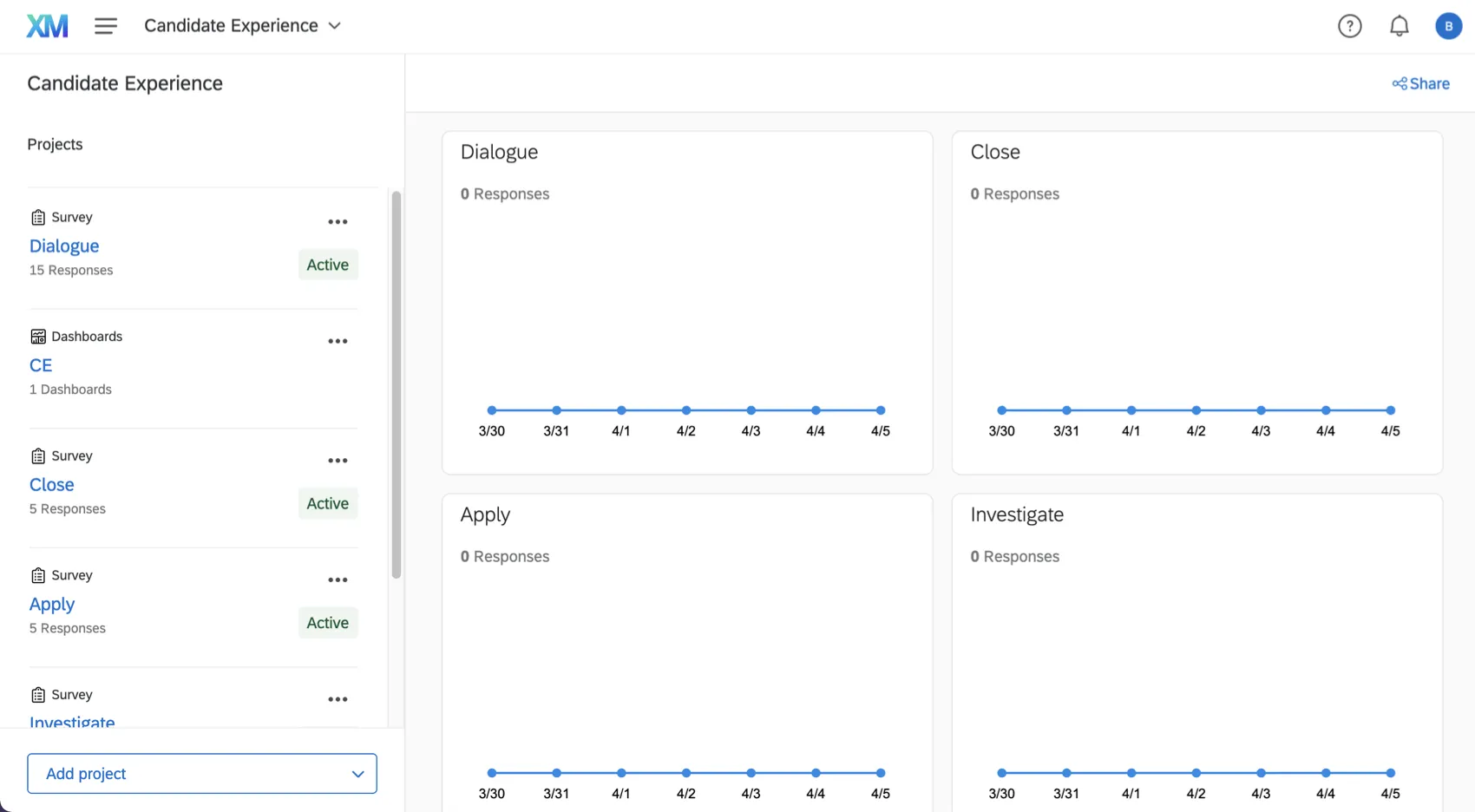
Vários recursos estão incluídos, que você verá listados à esquerda em "Projetos" Isso inclui:
Qdica: você pode adicionar e remover projetos desse programa.
Para saber mais sobre como navegar em um programa de maneira geral, consulte a página de suporte dos Programas.
Qdica: Você pode compartilhar esse programa com outros usuários na sua licença Qualtrics.
Lista de observação
A lista de observação é uma série de relatórios de alto nível que o ajudam a avaliar o status dos seus projetos. Há três gráficos dedicados ao número de respostas que as pesquisas individuais coletaram na última semana e três dedicados aos cliques e impressões das interceptações do Website/App Insights.
Um gráfico não pode conter dados de mais de um projeto ao mesmo tempo. Os cliques e as impressões são de interceptações individuais, não de criativos ou projetos inteiros.
Qdica: para obter relatórios mais avançados, experimente os painéis. Você pode até mesmo adicionar um dashboard dentro do programa.
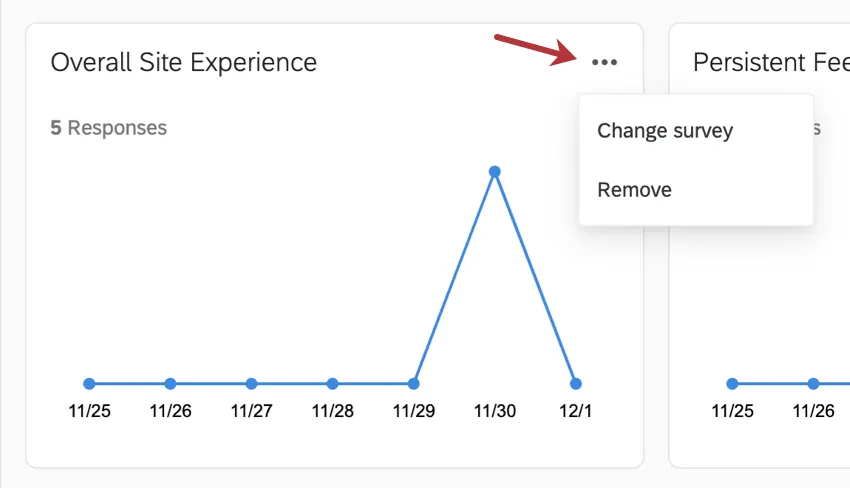
Para editar um gráfico, use os pontos no canto superior direito. Você pode então:
- Alterar interceptor: Dependendo do tipo de gráfico, você pode alterar o projeto cujos dados estão sendo exibidos nele. Você não pode escolher um projeto que não esteja dentro do programa.
- Remover: Remover o gráfico da lista de observação. Ao fazer isso, ele será removido para todos com quem você compartilhou o programa.
Adicionar gráficos de volta à lista de observação
Para adicionar um gráfico à lista de observação, clique no sinal de mais ( + ).
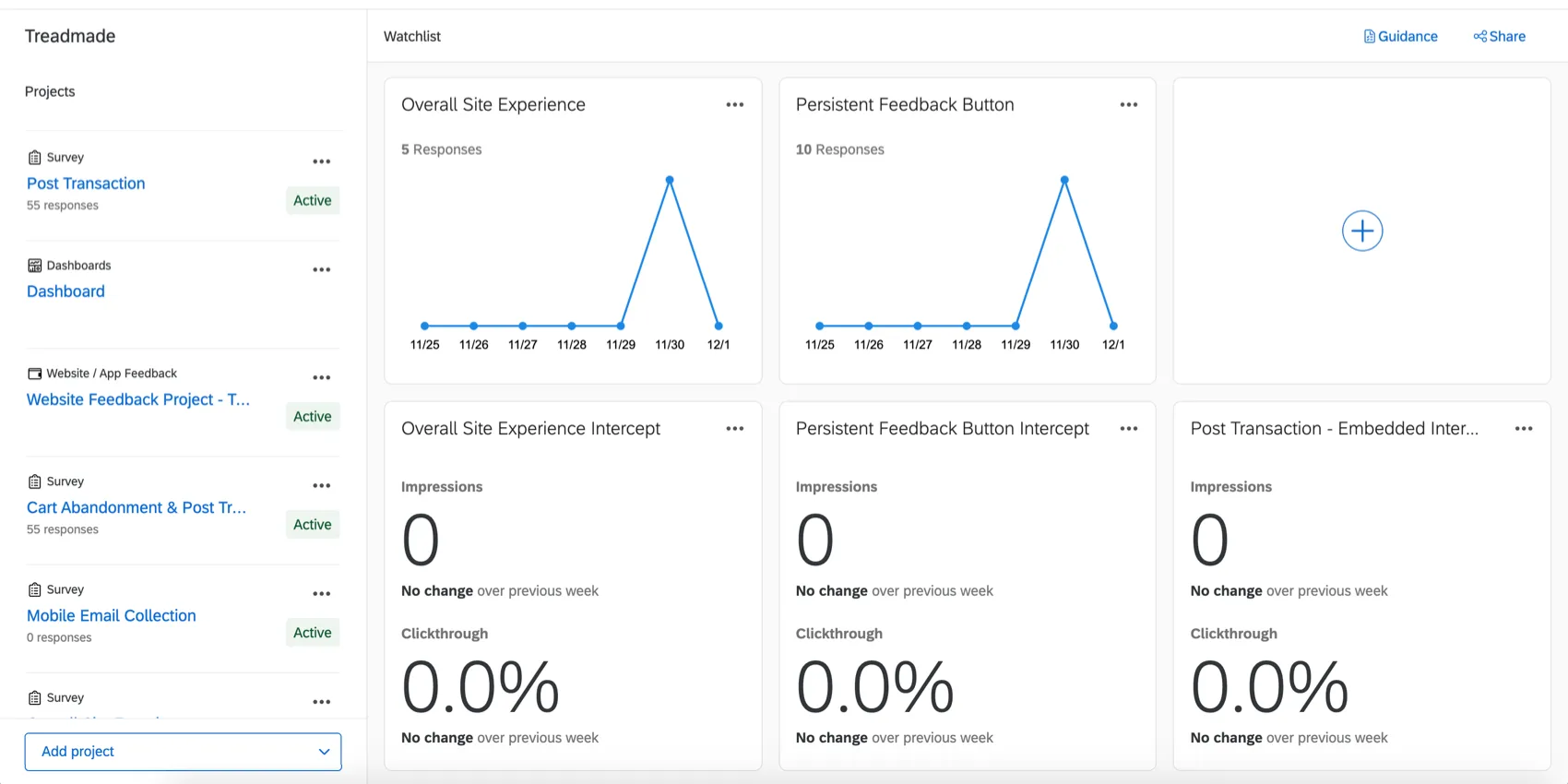
Você só pode adicionar o mesmo tipo de gráfico que removeu. Você não pode ter mais de 3 cartas pesquisa e 3 cartas interceptor.
Pesquisas
Sua solução incluirá de 4 a 5 pesquisas, cada uma representando uma“etapa”diferente da jornada do candidato. Eles são os seguintes:
Seu consultor de implementação cuidará de grande parte do trabalho pesado no que se refere à configuração e personalização pesquisa. No entanto, compilamos alguns recursos para ajudá-lo com mudanças comuns que você pode querer fazer mais tarde.
- Aparência e tema: Personalize a visual do pesquisa, inclusive o tema.
Edição de perguntas: Personalize as perguntas. Para obter mais informações, consulte Criação de perguntas, Formatação de perguntas, Formatação de opções de resposta e Validação.

Exemplo: Em uma pergunta, perguntamos como o candidato encontrou o anúncio de emprego da sua organização. Talvez você queira ajustá-las para levar em conta outros canais pelos quais você obtém candidatos.
Exemplo: Em outra pergunta, questionamos quais fatores influenciaram a decisão de um candidato de ingressar na empresa. Talvez você queira ajustá-las para levar em conta fatores exclusivos da atração de candidatos.

Qdica: Embora existam vários tipos de perguntas para escolher, a prática recomendada é se ater à múltipla escolha simples .
- Traduções: Adicione traduções aos seus questionários conforme necessário.
- Dados incorporados: Seu consultor de implementação adicionará dados integrados ao fluxo da pesquisa. O objetivo disso é capturar os estágios da jornada do candidato, sobre os quais você pode saber mais na avançar seção da página.
Atenção: Não edite nem remova nenhuma das ramificações pré-configuradas ou dados integrados nos questionários! Se o fizer, isso poderá afetar negativamente seus relatórios de dados. A nomenclatura Dados integrados no fluxo da pesquisa deve corresponder à nomenclatura em automações (legado), fluxos de trabalho, estágios da jornada e lógicado Website Insights (se aplicável).
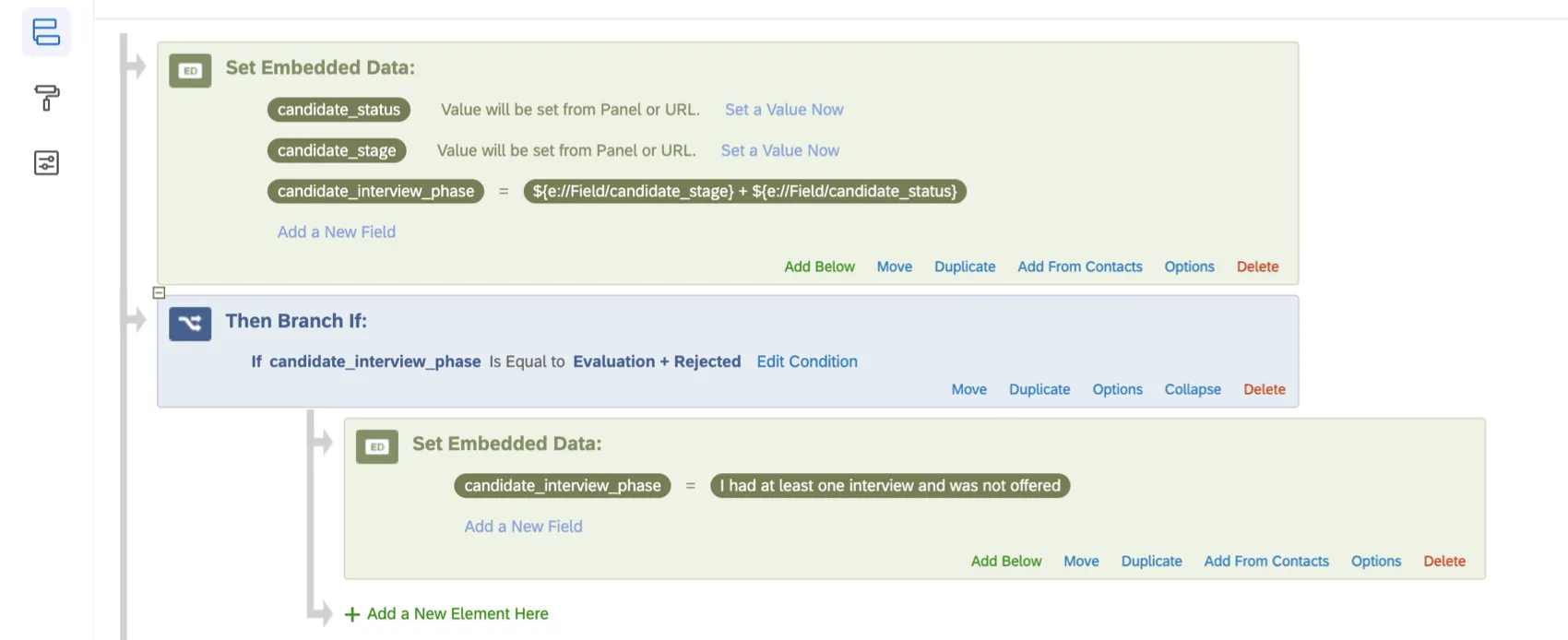

Certifique-se de visualizar as alterações feitas pesquisa antes de publicá-las. Sempre publique suas pesquisas assim que terminar de editá-las – isso inclui alterações feitas em pesquisas que já estão no ar.
Qdica: Recomendamos que você verifique se todas pesquisas suas pesquisas estão concluídas antes de lançar um programa. Para obter um guia sobre quais edições podem ser feitas com segurança em pesquisas que já coletaram dados, consulte Teste/edição de pesquisas ativas.
Rastreamento da jornada do candidato
Ao implementar seu programa, você e seu consultor de implementação terão elaborado uma maneira de rotular os candidatos para que você possa acompanhar melhor a jornada deles. Esse rótulo deve ser definido automaticamente a partir do seu sistema de rastreamento de candidatos. Cada sistema de rastreamento de candidatos é ligeiramente diferente, mas nossa solução foi desenvolvida em torno de etapas que devem ser comuns à grande maioria. A rotulagem ajuda tanto na configuração de automações contato quanto na geração de relatórios de dados em painéis.
Exemplo: Todo candidato tem um "Estágio" e um "Status" Uma pessoa que terminou as entrevistas e será contratada pode ter um estágio de "Oferta" (para indicar que foi feita uma oferta) e um status de "Contratado" quando a resposta for afirmativa.
À medida que os candidatos avançam para diferentes fases de sua jornada, seu estágio e status mudam. Essa alteração será usada para qualificá-los para a pesquisa apropriada e atuar como um acionador para a distribuição.
Para saber mais sobre como isso é configurado no Qualtrics, consulte “Definindo uma jornada de experiência”. Para conhecer seu impacto no design pesquisa, consulte Configuração dos dados Dashboard para jornadas.
Distribuição de pesquisas sobre a experiência do candidato
As pesquisas incluídas nesse programa geralmente serão distribuídas por meio de alguns tipos de fluxos de trabalho. Isso permite automatizar os uploads contato e as distribuições pesquisa para que funcionem de acordo com uma programação, sem a necessidade de executar tarefas manualmente todas as vezes.
Qdica: Você pode criar esse fluxo de trabalho nos seus fluxos de trabalho globais, fluxos de trabalho do diretório ou na aba Fluxos de trabalho de uma das pesquisas do programa.
Fluxos de trabalho de importação de Contato e dados de Transação
Para seu primeiro fluxo de trabalho, siga estas etapas para criar um fluxo de trabalho de importação de contatos, com duas diferenças importantes:
- Adicione todos os contatos à mesma lista de contatos. Recomendamos a criação de uma lista de destinatários de candidatos em seu diretório antes de criar seu fluxo de trabalho.
- Mapear campos candidatos, como estágio e status, para dados transação.
Para elaborar a segunda parte: quando você carrega dados no Diretório XM, os campos de identificação de contato devem ser mapeados como Informações Contato. No entanto, para os outros campos contato personalizados e opcionais, recomendamos o uso de dados transação, não de dados integrados.
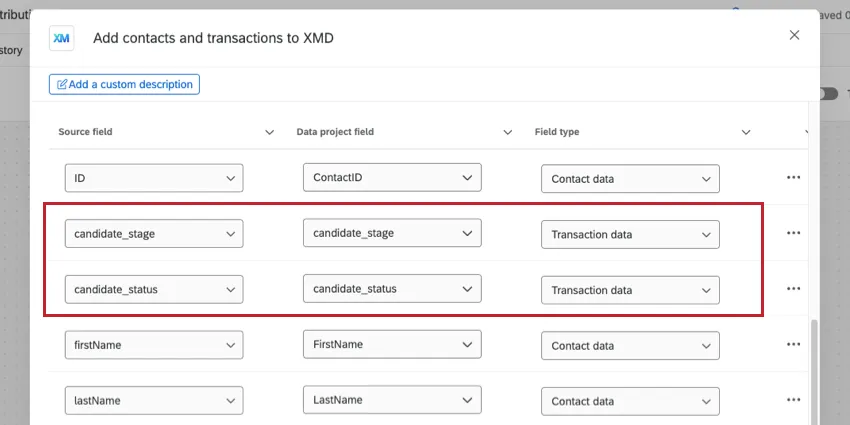
Os dados transacionais são usados para armazenar informações contato no Diretório XM de uma maneira diferente dos dados integrados. No contexto desse programa, é uma forma de armazenar os campos candidatos relevantes como interações individuais no mesmo contato, em vez de substituir os dados integrados no contato sempre que ele for atualizado.
Qdica: ao escolher os arquivos a serem carregados no Diretório XM, destino arquivos que mostrem apenas os candidatos que foram alterados desde a execução do último fluxo de trabalho.
Qdica: a nomenclatura de campos incorporados e transacionais em fluxos de trabalho deve corresponder à nomenclatura no fluxo da pesquisa, nos estágios da jornada e na lógicado Website Insights (se aplicável). Não recomendamos a alteração de dados integrados em um programa que esteja coletando respostas ativamente.
Fluxos de trabalho Distribuição
Agora que o fluxo de trabalho de importação de contato está configurado, você criará um fluxo de trabalho distribuição. Você pode escolher se prefere ter todas as distribuições em um único fluxo de trabalho ou fluxos de trabalho separados para cada pesquisa (ou seja, cada etapa) do programa de Experiência do Candidato. Se você optar por fazer apenas um fluxo de trabalho, precisará de uma tarefa de e-mail/SMS para cada pesquisa.
Lembre-se de que a configuração de seu programa pode variar em relação ao que descrevemos nos exemplos abaixo.
Qdica: ao solucionar problemas, você deve analisar os estágios acordados da jornada do candidato.
Qdica: recomendamos fazer upload de dados de exemplo em seu diretório antes de concluir essas etapas. Isso serve para garantir que todos os campos de dados candidatos que você deseja usar já existam em seu diretório.
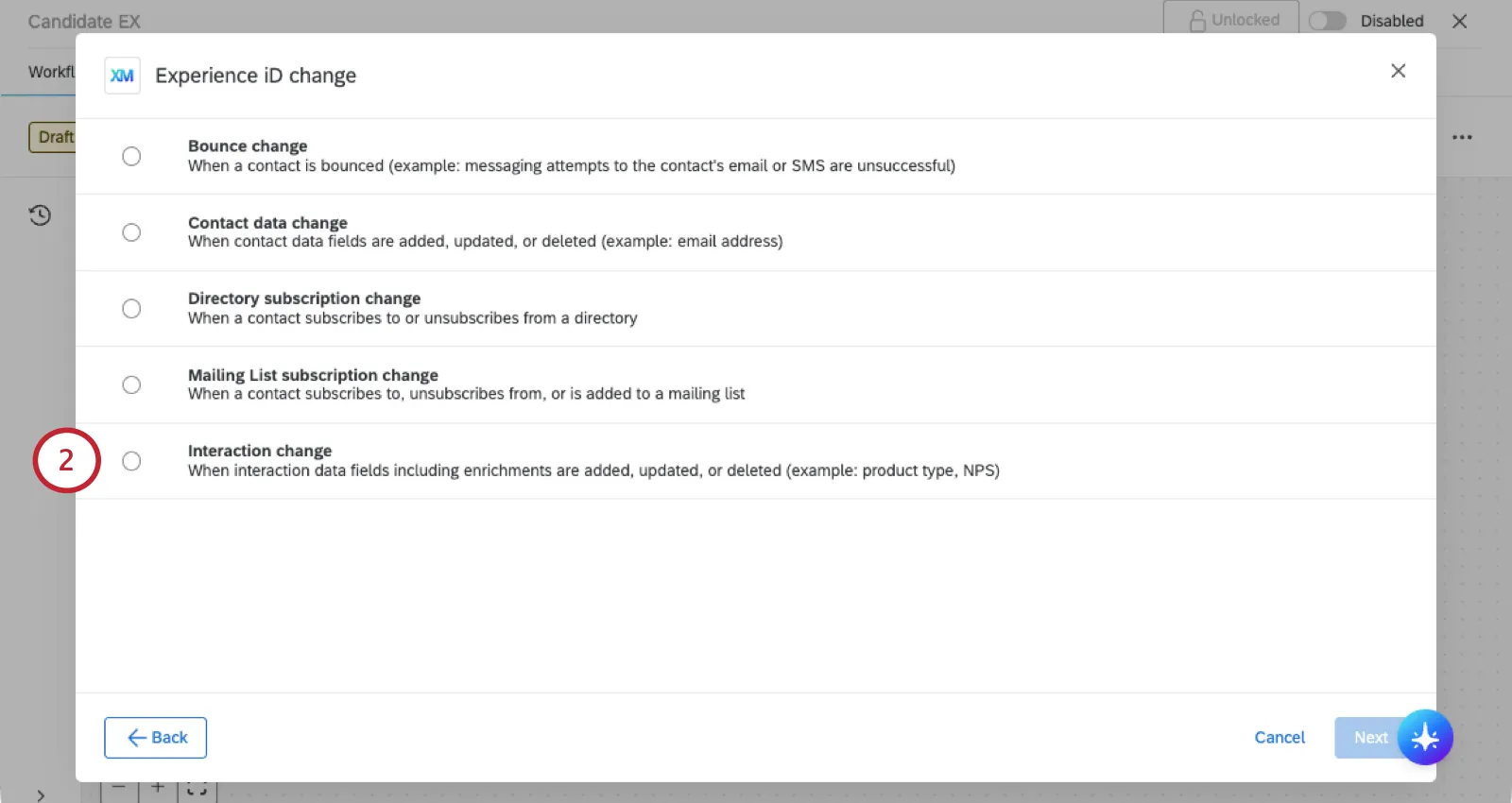
Selecione “Alteração de interação”.
Dependendo da sua configuração, você pode selecionar apenas “As interações foram atualizadas” ou também pode incluir quando elas foram criadas.
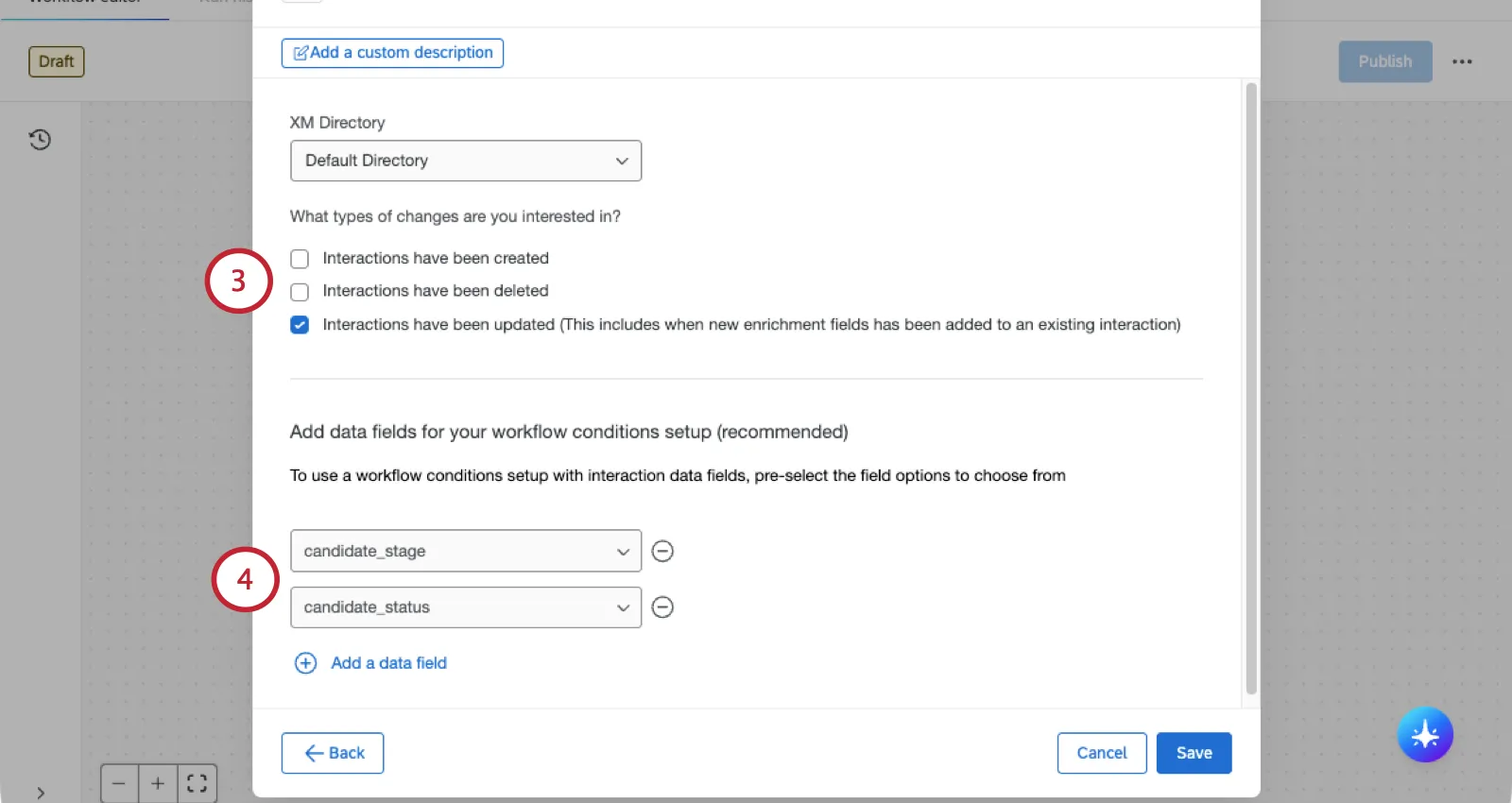
Adicione os campos que desejar incluir no fluxo de trabalho. É altamente recomendável:
- Status do candidato
- Estágio do candidato
Qualquer outra informação que você queira incluir nos critérios ou na mensagem de e-mail
Qdica: Os dados principais de contato serão transferidos automaticamente, mas, devido ao grande número de campos de dados de transação que podem existir em um diretório, é necessário selecionar aqueles específicos que você deseja utilizar no fluxo de trabalho.
Adicione uma decisão ao fluxo de trabalho que comece com “Todas as opções a seguir são verdadeiras”, pois queremos que os candidatos atendam a vários critérios.
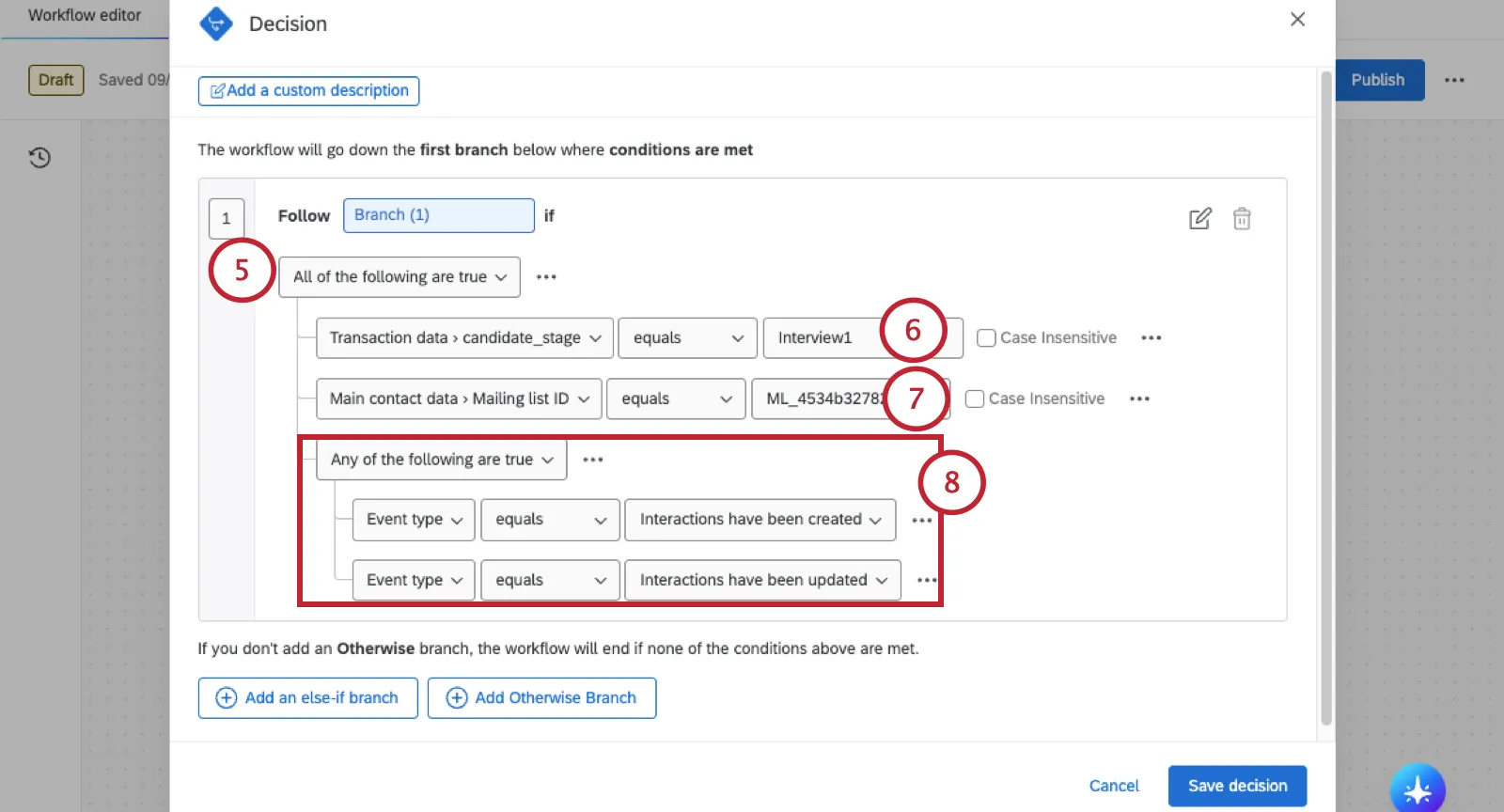
Adicione uma condição que corresponda ao seu campo de estágio para o estágio específico do pesquisa que planeja distribuir primeiro.
Exemplo: Você está criando um fluxo de trabalho para a primeira fase da entrevista. Quando os candidatos entram nessa fase, você marca a "candidate_stage" deles como "Interview1".
Os contatos não se limitam a uma única lista de e-mails e podem ser compartilhados por meio de um diretório. Isso significa que os dados das transações também podem ser compartilhados em todo o diretório. Se quiser, você pode adicionar uma condição para restringir seu público-alvo a uma lista de e-mails específica.
Exemplo: Você deseja segmentar apenas os membros da lista de e-mails do Operations Manager 2026. Você insere o ID dessa lista na ramificação. Saiba como localizar os IDs Qualtrics.
Você deseja selecionar apenas os candidatos cujos perfis foram atualizados ou criados recentemente.
Exemplo: Para segmentar candidatos cujos dados foram alterados, o tipo de evento deve ser “interações foram criadas” ou “interações foram atualizadas”.
Qdica: Leia mais sobre como criar condições para eventos de ID de mudança de experiência.
Dependendo de seu método preferido, adicione uma das seguintes tarefas:

Quando você escolher quem convidar, defina a fonte como Piped Text.
Qdica: leia mais sobre texto transportado.
Defina o tipo como “Contato único da lista”.
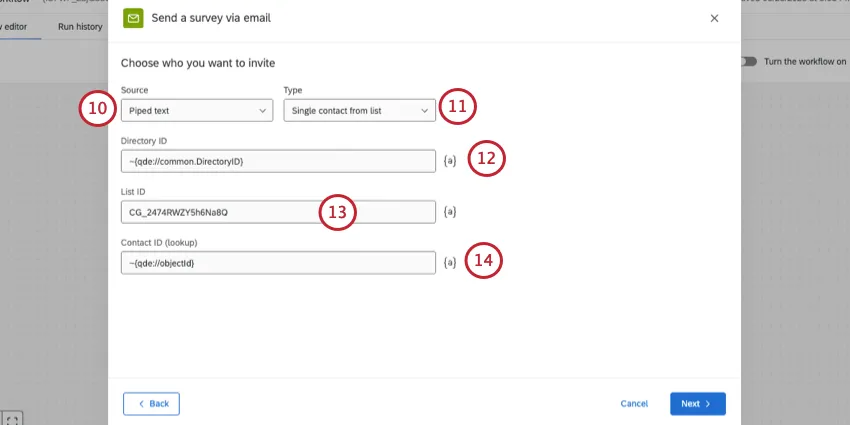
Insira a ID diretório.
Anteriormente, quando você criou seu fluxo de trabalho contato, mencionamos que você deveria importar todos os candidatos para a mesma lista. Cole o ID da lista nesse campo.
Qdica: você pode encontrar o ID de uma lista ao abri-la e observar o URL. As IDs Lista de contatos tendem a ter o formato CG_XXXXXXX.

Insira o ID contato.
Conclua sua tarefa de e-mail ou SMS.
Se quiser incluir todas as distribuições no mesmo fluxo de trabalho, você pode repetir as etapas 5 a 15, criando uma condição e uma tarefa para cada estágio.
Lembre-se de que, se você optar por usar fluxos de trabalho separados, poderá fluxos de trabalho para trabalhar mais rapidamente ao criar condições e tarefas de distribuição.
FREQUÊNCIA DE CONTATO
Com que frequência os candidatos devem ser contatados? Vamos imaginar que um único candidato se inscreva em 5 empregos em um dia. Eles devem receber um único convite pesquisa Aplicar ou devem receber 5? E se esse mesmo candidato se candidatar a um emprego um mês depois? Eles devem receber outro convite pesquisa sobre sua experiência com o aplicativo? Você pode personalizar essas configurações criando regras personalizadas no Diretório XM.
Nossa recomendação é definir alguns parâmetros frequência de contato por estágio:
- Pós-aplicação: Aplicar regras frequência de contato para que você receba apenas uma pesquisa pós-aplicação a cada 90 dias (independentemente do número de funções para as quais você aplicar ). Observe que a regra de 90 dias pode ser estendida/encurtada.
- Pós-triagem: Nossa recomendação padrão é não aplicar regras frequência de contato, o que significa que uma pesquisa é implementada para cada candidato aprovado na pós-triagem para cada função. Algumas organizações podem preferir aplicar regras frequência de contato para que haja apenas uma pesquisa pós-triagem a cada 90 dias.
- Pós-entrevista: Não recomendamos a aplicação de regras frequência de contato. Cada experiência de entrevista será diferente; por isso, é importante coletar feedback sobre todas elas, e, além disso, é improvável que os candidatos recebam um grande número dessas avaliações. Observação – nossa solução padrão inclui um único contato no final da fase de entrevistas, em vez de após cada entrevista.
- Pós-oferta: Não recomendamos a aplicação de regras frequência de contato. Cada experiência de oferta pode ser diferente, por isso é importante coletar cada uma delas. É muito improvável que os candidatos recebam um grande volume desses documentos em um determinado período.
Exemplo: Na captura de tela abaixo, um candidato pode receber cada pesquisa uma vez a cada 6 meses, ou 180 dias.
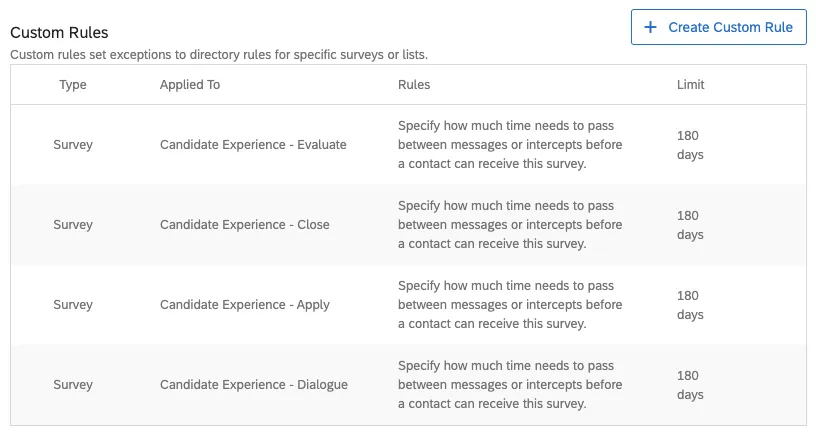
Lembre-se de como você decidiu acompanhar a trajetória do candidato. Cada candidatura enviada cria um novo ID de candidato no sistema ou o sistema consolida as informações de cada candidato, armazenando todas as candidaturas a emprego em um ID de candidato e diferenciando as candidaturas por um ID de emprego? As respostas a essas perguntas podem afetar as configurações da sua frequência de contato.
Insights do website/aplicativo
Qdica: nem todos os programas de experiência do candidato incorporarão essa funcionalidade, dependendo das necessidades de sua organização e dos recursos de seu site de carreiras.
Se a sua organização tiver um site de carreiras colaborador para aproveitar o feedback, isso pode ser incorporado ao seu Programa de Experiência do Candidato mais amplo. O consultor de implementação cuidará de grande parte da configuração, mas você precisará entrar em contato com a equipe de desenvolvimento da Web da sua organização para implantar o código no seu site.
Vale ressaltar que os comentários sobre a experiência coletados no site de carreiras serão anônimos – ou seja, os dados dos usuários não serão rastreados e não poderão ser associados a pontos de contato subsequentes na experiência do candidato.
Esta seção contém os principais recursos divididos por intenção do usuário: aqueles que desejam editar um projeto de Website/App Insights (a aparência e o comportamento do ponto de contato digital) e aqueles em posições de desenvolvimento da Web que desejam implementar o código. Mais recursos podem ser encontrados se você pesquisar neste site.
Recursos para personalizar a experiência do Website / App Insights
- Primeiros passos com o Website / App Insights
- Etapa 1: Preparando sua Pesquisa direcionada
- Etapa 2: Criação de um projeto de insights de site/aplicativo
- Etapa 3: Criando seu Criativo
- Etapa 4: Configurando sua Interceptor
- Etapa 5: Teste e ativação do seu projeto de insights de site/aplicativo
Recursos adicionais e opções avançadas:
- Múltiplos conjuntos de ações
Dados incorporados em insights de sites/aplicativos
Qdica: tenha cuidado ao editar qualquer dados integrados pré-configurado. Se você remover ou renomear campos, não capturará as informações desejadas.
- Opções do interceptor
Recursos para desenvolvedores da Web
Qdica: se possível, recomendamos testar o código do projeto na versão de teste do seu site antes de transferir as alterações para a produção.
Dashboard
Dashboard predefinido
Nossa equipe de EX Product Science desenvolveu um modelo dashboard para esse programa. Esse dashboard foi projetado para permitir que as equipes e os líderes de recrutamento compreendam rapidamente suas principais prioridades para ter o impacto mais positivo na experiência do candidato. Ele estará pronto para ser compartilhado assim que você tiver coletado os dados.
Quando estiver pronto, esse dashboard poderá ser encontrado na lista projetos do seu programa.
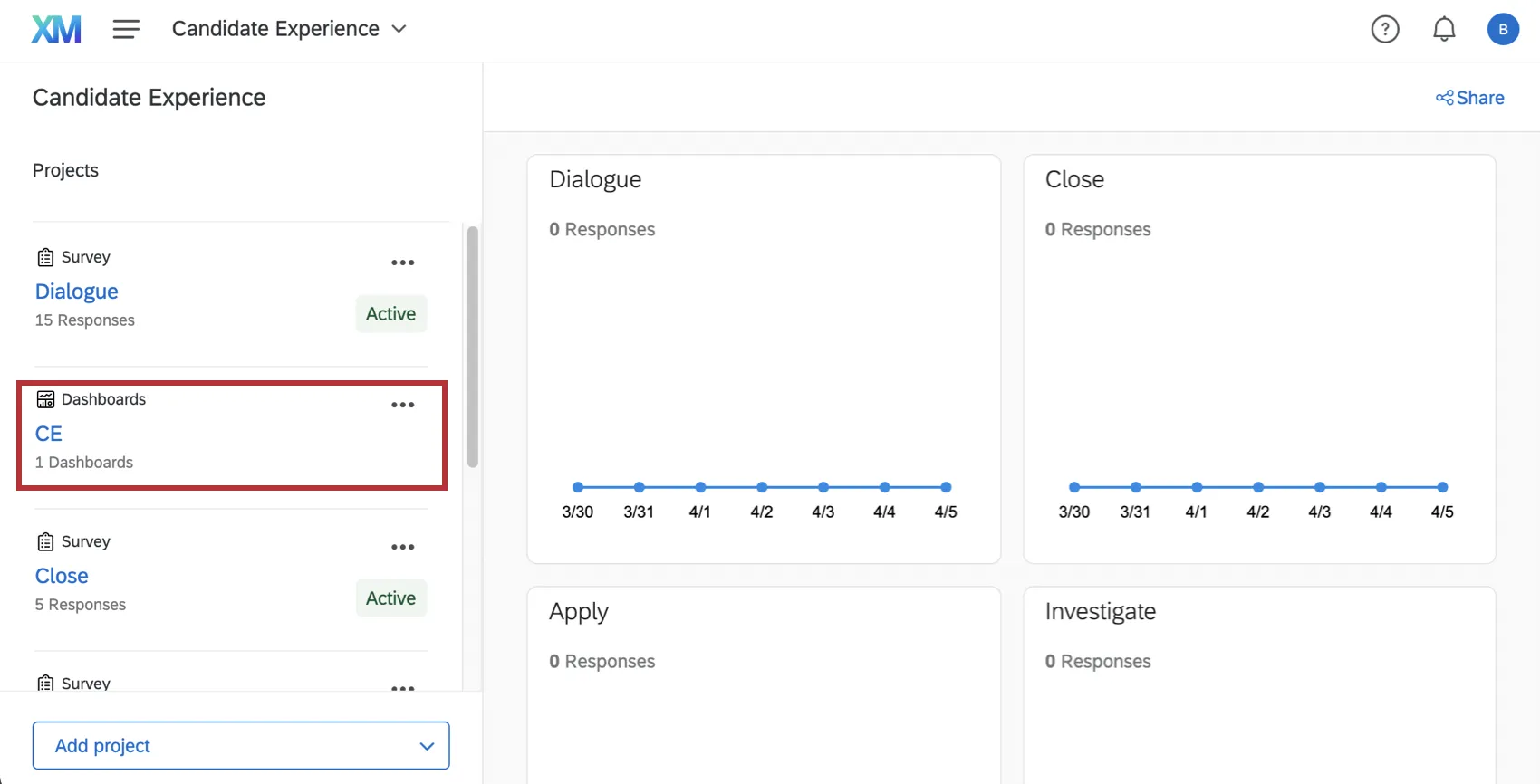
Qdica: esse dashboard não gerará gráficos e tabelas até que você colete os dados. Tente preencher uma ou mais pesquisas por meio do botão de visualização se quiser testar a aparência desses painéis com dados. Lembre-se de que você sempre pode excluir os dados de visualização posteriormente.
Qdica: os gráficos de linhas podem aparecer como um único ponto até que você colete dados de várias semanas. Isso ocorre porque eles estão exibindo tendências ao longo do tempo e ainda não têm dados suficientes para exibir uma tendência.
Edição Dashboard
Qdica: o dashboard pré-fabricado foi desenvolvido por nossos principais especialistas no indivíduo. Aconselhamos tentar manter seu dashboard o mais parecido possível com o modelo original e não fazer muitas alterações em grande escala.
Dê uma olhada nestas páginas introdutórias para começar.
- Introdução aos dashboards CX
- Etapa 1: Criação do seu projeto e carimbo; adição de um Dashboard
- Etapa 2: Mapeamento de uma fonte de dados Dashboard
- Etapa 3: Planejamento do design do seu Dashboard
- Etapa 4: Criando seu Dashboard
- Etapa 5: Personalização adicional Dashboard
- Etapa 6: Compartilhamento e amplificação; administração de usuários
Qdica: Depois de adicionar todos os usuários dashboard, você pode enviar facilmente as credenciais de acesso a muitos ou a todos os usuários.
Recursos incluídos no Dashboard experiência do candidato
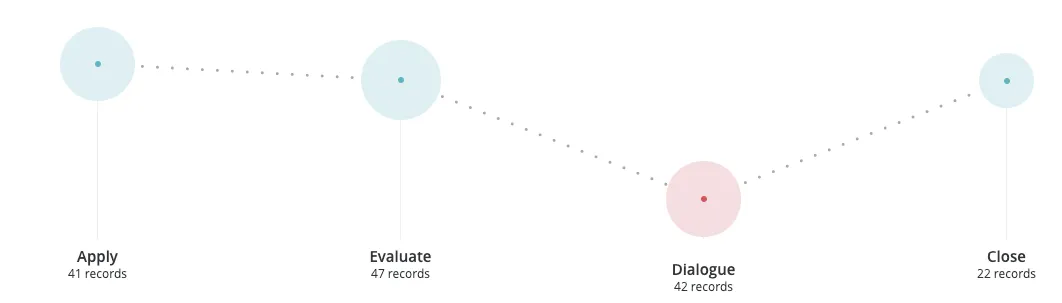
O dashboard Experiência do Candidato foi criado para oferecer o melhor suporte ao caso de uso do candidato. Ele é modelado com base em nossa tecnologia Dashboard CX, que difere dos painéis que você pode encontrar em projetos EX, como Lifecycle ou Engagement. Dessa forma, os recursos de suporte que vinculamos abaixo estão relacionados à documentação Dashboard CX, que também abrangerá o dashboard Experiência do candidato.
Configurações Dashboard:
Qdica: é aqui que todos os seus dados pesquisa e jornada são configurados para que você possa gerar relatórios sobre eles. Se você adicionar perguntas às suas pesquisas sem o seu consultor de implementação, certifique-se de adicioná-las ao seu dashboard.
Qdica: para campos CSAT, os valores de recodificação geralmente devem ser de 1 a 5, do mais negativo ao mais positivo.
- Notificações
- Usuário administrador
- Tradução
- Texto
- Tema
Qdica: As métricas personalizadas permitem que você crie métricas de caso de uso personalizadas e use o Funil de respondentes.
Widgets:
- Widgets de gráficos de linhas e barras
Qdica: esse widget é especialmente importante para informar sobre os estágios dos candidatos.
- Widget de gráfico de rosca / pizza
- Gráfico com indicadores
- Gráfico numérico
- Widget de tabela
- Widget de tabela de registros
- Motivadores principais
- Imagem
- Editor de texto formatado
- Nuvem de palavras
- Verificador de resposta
- diagrama de bolhas Text iQ
Qdica: qualquer widget que exiba uma porcentagem ou uma pontuação de favorabilidade é configurado usando métricas de caixa superior/caixa inferior para exibir dados. As pontuações favoráveis são aquelas com um valor de resposta de 4-5. Isso é exibido como o intervalo da caixa.
Qdica: Quando os widgets exibem dados com base no estágio do candidato, ou se ele foi bem-sucedido ou não, haverá um filtro configurado na métrica Top Box / Bottom Box. Por exemplo, na página “Etapa 3 – Avaliar”, para os candidatos eliminados, a métrica está configurada conforme mostrado na imagem abaixo.
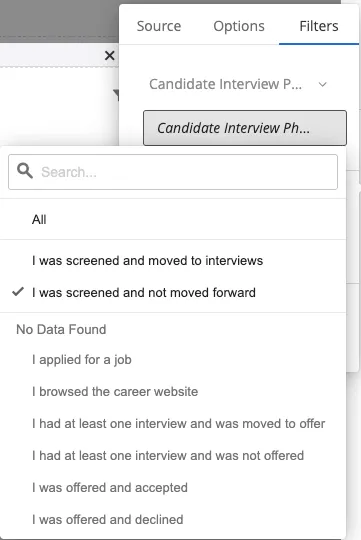
Qdica: Se os campos forem renomeados (como no fluxo da pesquisa ou na lógica conjunto de ações ), provavelmente será necessário reconfigurar os filtros de métricas no dashboard.
Outro:
Qdica: Os filtros de página são bloqueados para páginas que devem mostrar apenas dados de um único pesquisa. Há uma página configurada que é específica para cada fonte de dados.
Reconfiguração de um programa
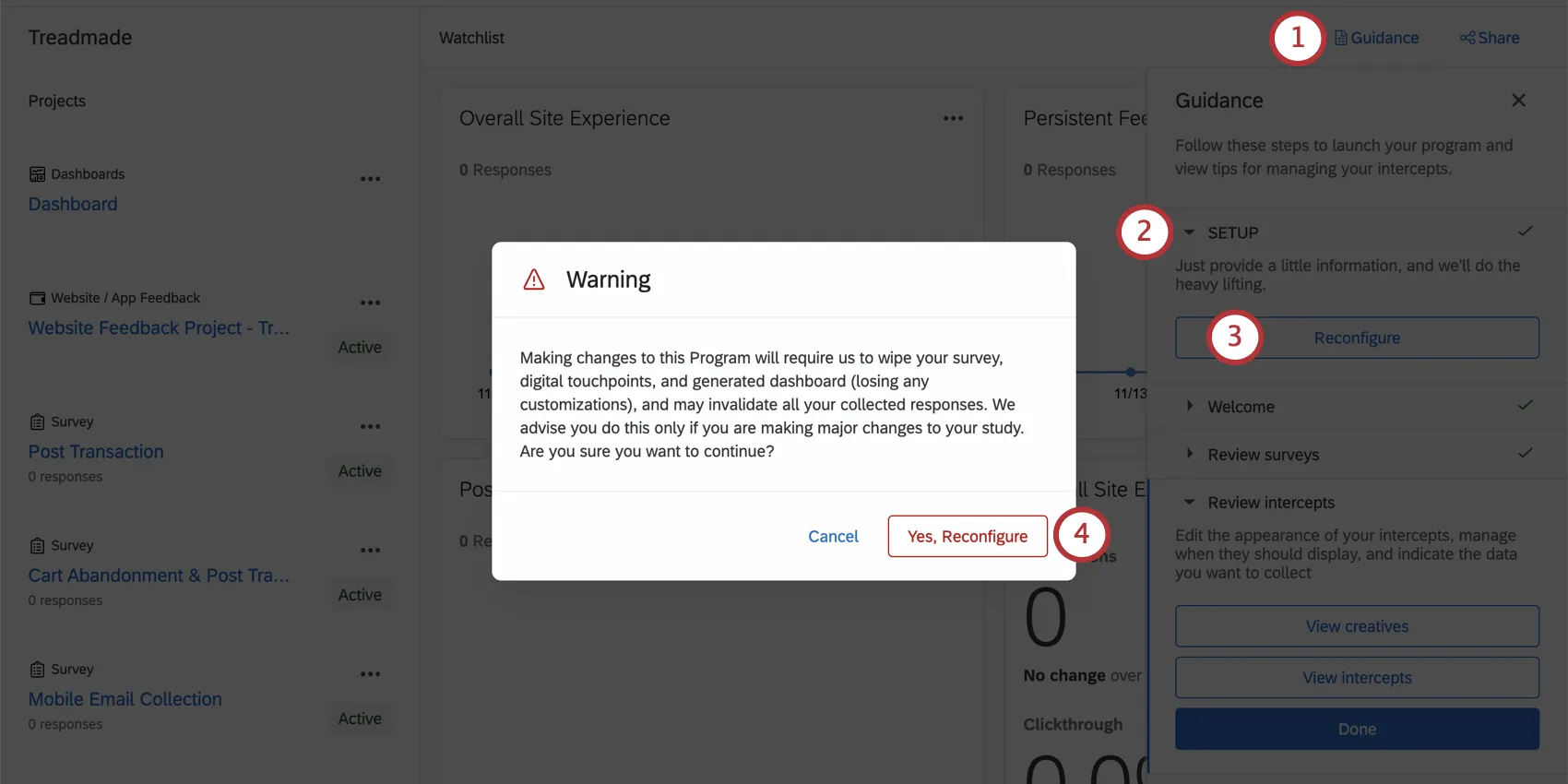
Depois que o programa ou projeto guiado for criado, você poderá editar individualmente as diferentes partes, conforme necessário. Em vez disso, recomendamos que você faça isso se já tiver começado a coletar dados ou implantado código em seu site. No entanto, se você quiser começar completamente do zero, siga estas etapas.
Aviso: A reconfiguração desse programa limpará a estrutura pesquisa, o dashboard personalizado, os criativos e as interceptações. Por esse motivo, todas as pesquisas anteriores, dados de pesquisa, painéis, criativos, interceptações e código de implementação associados serão apagados. Você só deve reconfigurar o programa se tiver certeza absoluta de que deseja correr o risco de perder tudo o que gerou, inclusive o código usado para implantar o projeto em seu site.
Isso é ótimo! Obrigado pelo seu feedback!
Obrigado pelo seu feedback!