Aplicativo Qualtrics XM
O que há nesta página
Sobre o aplicativo Qualtrics XM
Qdica: O aplicativo Qualtrics XM está incluído em algumas licenças CX e EX. Fale com o Conta Services se você estiver interessado nesse característica.
O aplicativo Qualtrics XM permite que você e seus colegas visualizem seus painéis em qualquer lugar. Com esse aplicativo, você pode visualizar widgets, filtro páginas, alternar entre painéis e até mesmo verificar a análise de texto do seu dashboard!
Esse aplicativo está disponível para quase todos os tipos de painéis, inclusive painéis CX e EX. Somente os painéis de resultados não são compatíveis.
Qdica: O aplicativo Qualtrics XM serve para visualizar painéis, não para editá-los. Para personalizar seus painéis, faça login no site da Qualtrics.
Qdica: o aplicativo Qualtrics XM não é o mesmo que o aplicativo off-line.
Qdica: Para usuários do gov1, o Qualtrics XM App atualmente suporta todas as funcionalidades, exceto notificações push. Todas as outras funcionalidades, incluindo o acesso ao feed de notificações gerais, estão disponíveis para os usuários do gov1.
Download do aplicativo
Os requisitos mínimos do sistema operacional para o aplicativo Qualtrics XM são iOS 16.0+ ou Android 12.0+. Todos os dispositivos que funcionam nesses sistemas ou em sistemas posteriores serão compatíveis com o aplicativo.
Download do aplicativo
Você pode encontrar o aplicativo na loja do Android ou da Apple. Nas etapas de exemplo abaixo, estamos fazendo o download do aplicativo na Apple Store. No entanto, o fluxo de trabalho para Android é extremamente semelhante.
Qdica: Aqui está um link para o aplicativo móvel XM na Apple Store e aqui está um link para ele no Google Play.
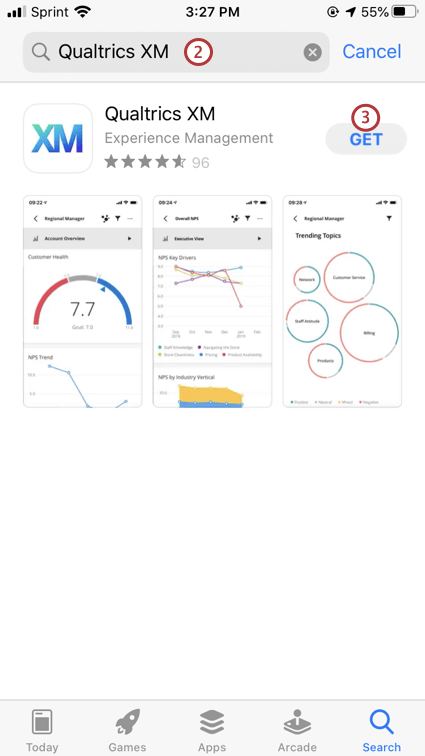
Qdica: O aplicativo Qualtrics XM só funciona em seu formato nativo e não é compatível com nenhum navegador de desktop.
Como fazer login no aplicativo
Qdica: se o aplicativo não permitir que você faça login, mesmo depois de abrir e fechar ou atualizar o aplicativo, talvez você não tenha permissão para usá-lo. Fale com o administrador de sua Marca para saber se sua organização tem permissão para usar o aplicativo Qualtrics XM. (Observação: isso é diferente do aplicativo off-line)
O aplicativo XM oferece algumas opções de login rápidas e fáceis.
Login padrão
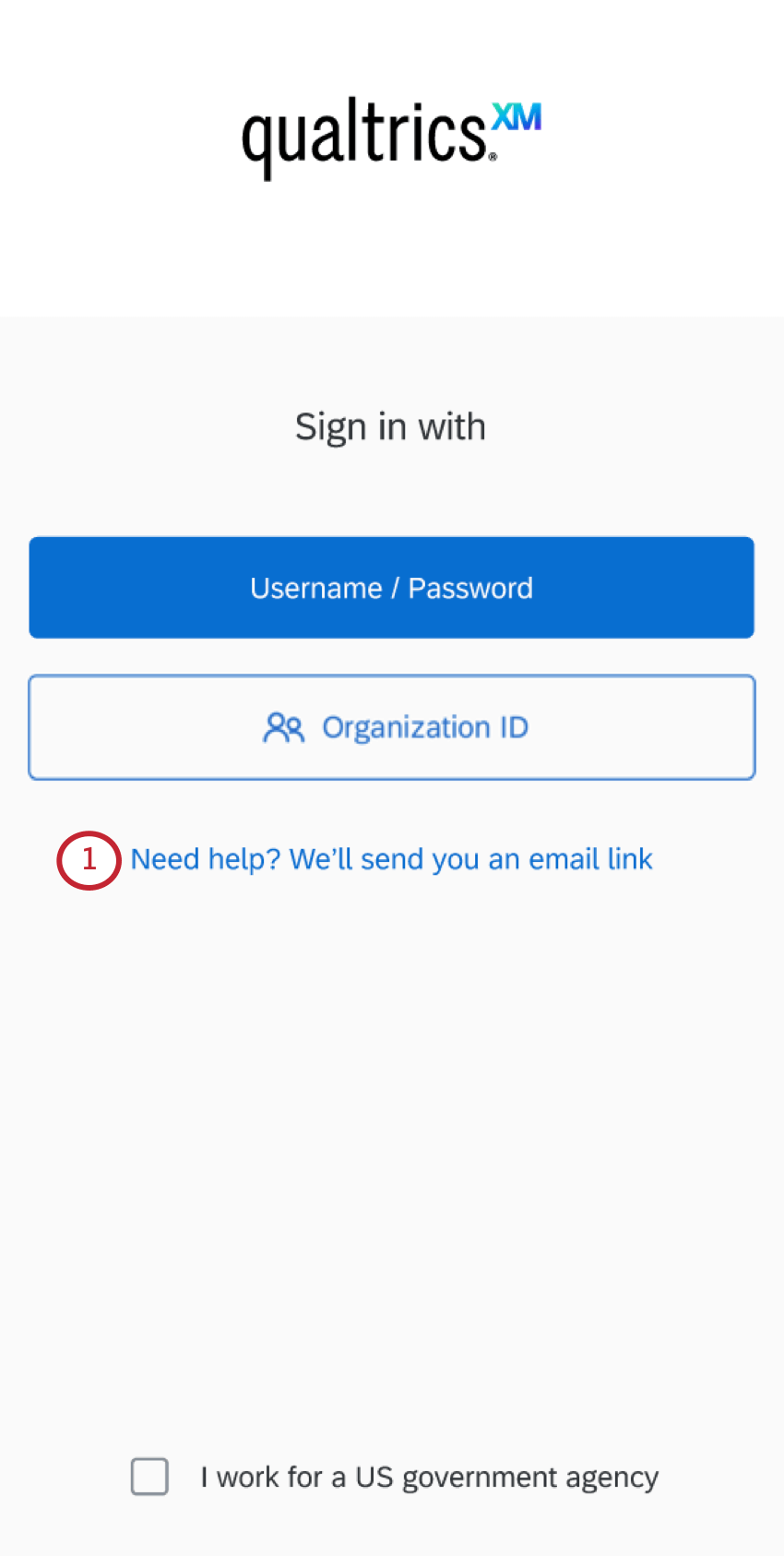
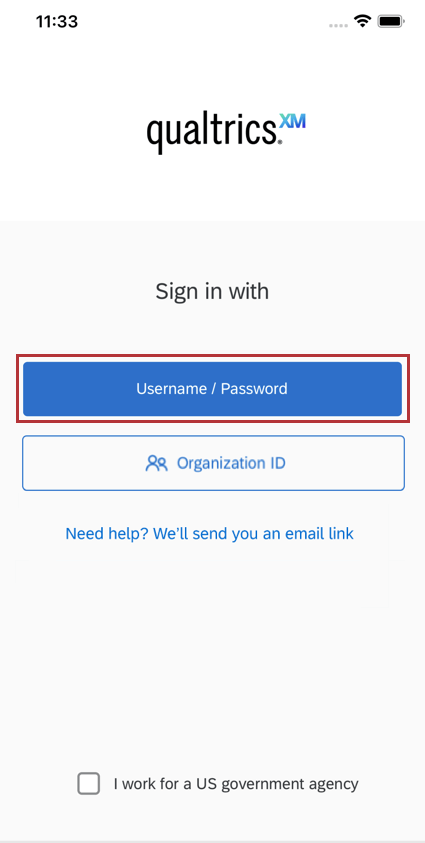
Ao abrir o aplicativo, toque em Username / Password (Nome de usuário/senha) para inserir seu nome de usuário/senha normal do Qualtrics para fazer login.

Login SSO
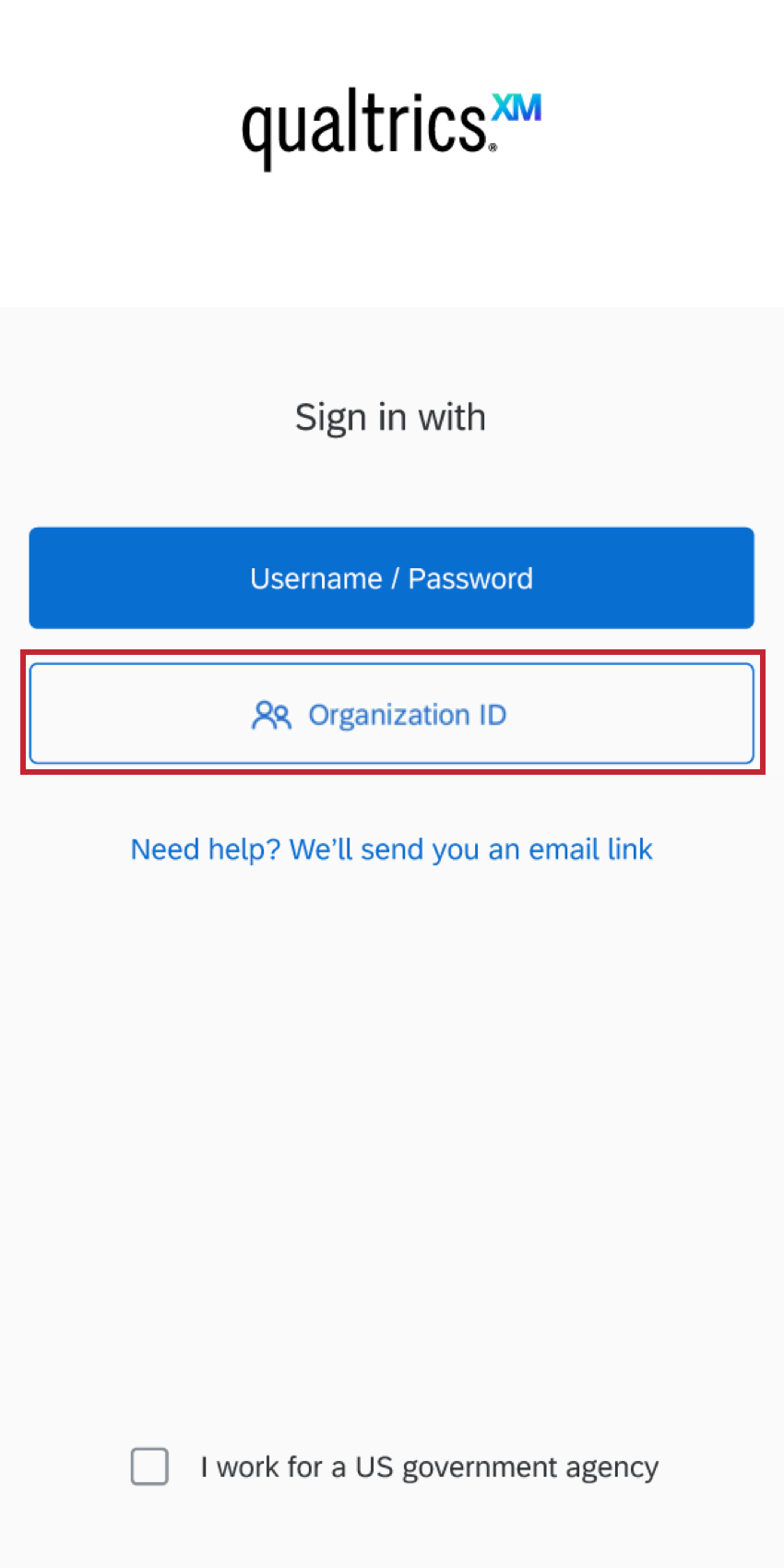
Se a sua organização usa SSO para fazer login (por exemplo, ao fazer login no Qualtrics, você é redirecionado para o portal de login da sua empresa), você deve tocar em Organização ID (ID da organização ). Para obter mais detalhes, consulte a página Como fazer login com o ID da Organização.

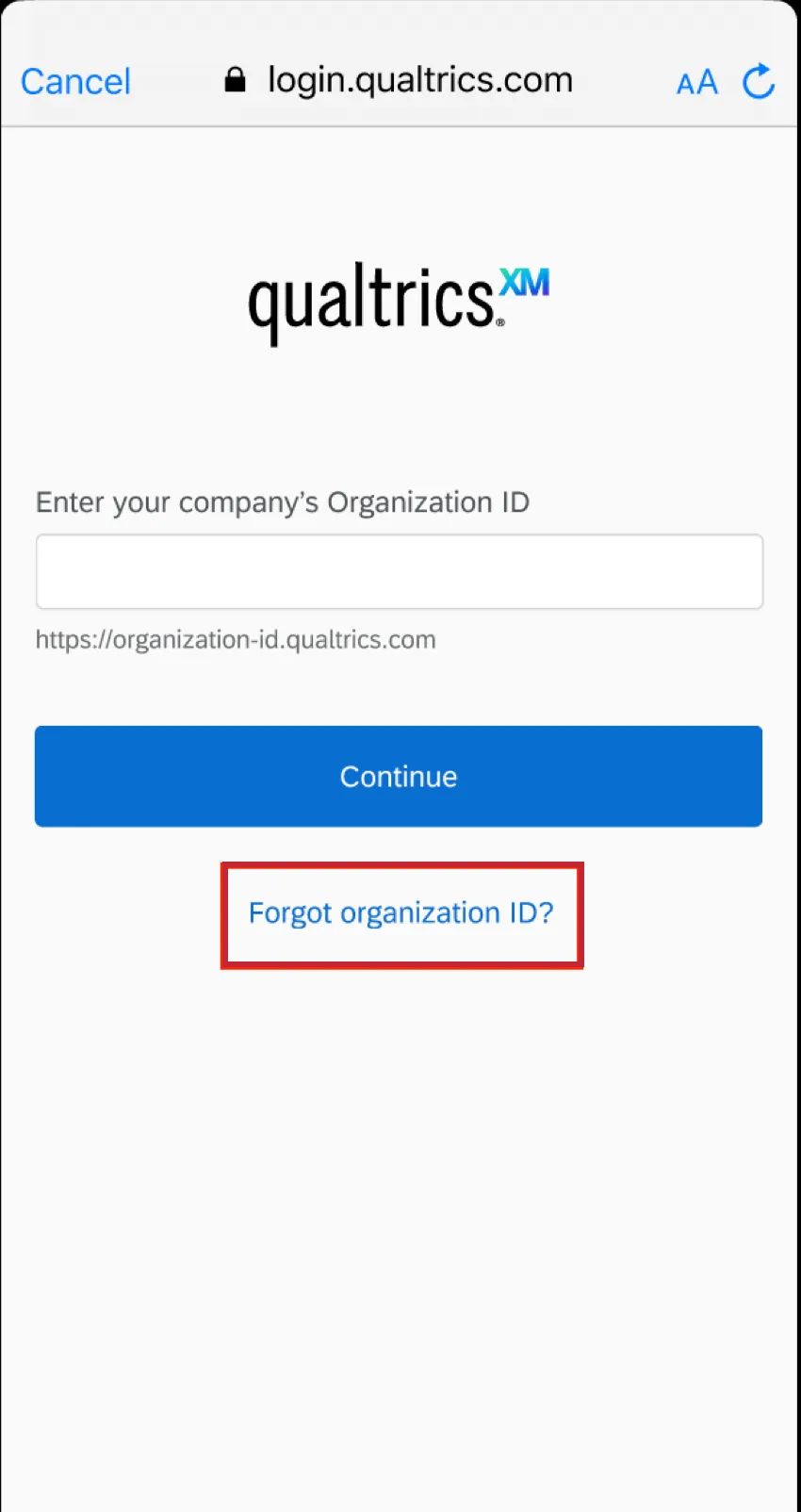
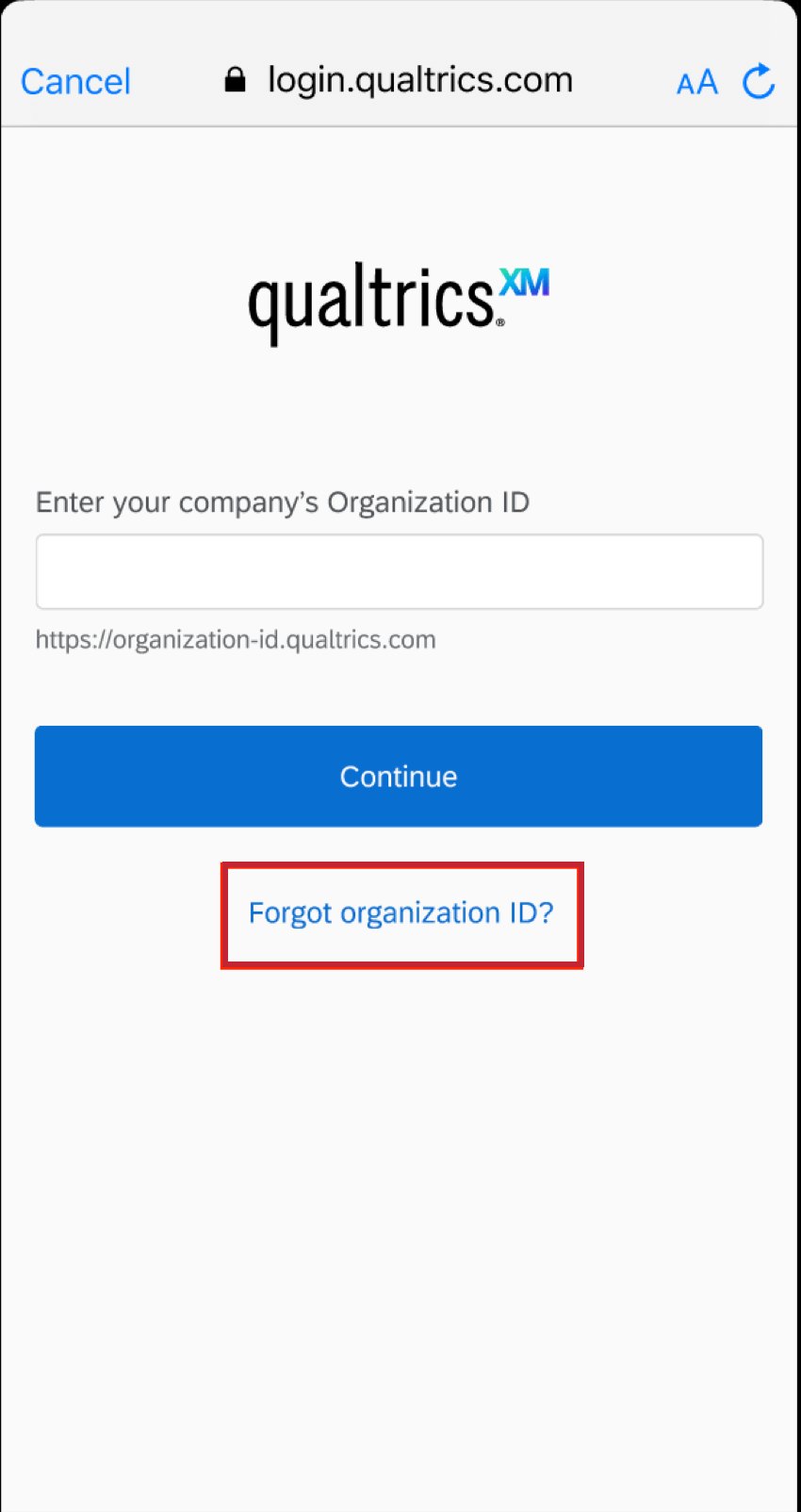
Qdica: se você não se lembrar da ID organização, não se preocupe! Clique em Forgot organização ID? para receber um e-mail com um link que você pode usar para fazer login.
Fazer login sem uma senha
Você pode fazer login sem uma senha – em vez disso, enviaremos um link para o seu endereço de e-mail no qual você poderá clicar para acessar sua conta. Você pode usar essa opção independentemente de usar o SSO ou um login padrão!
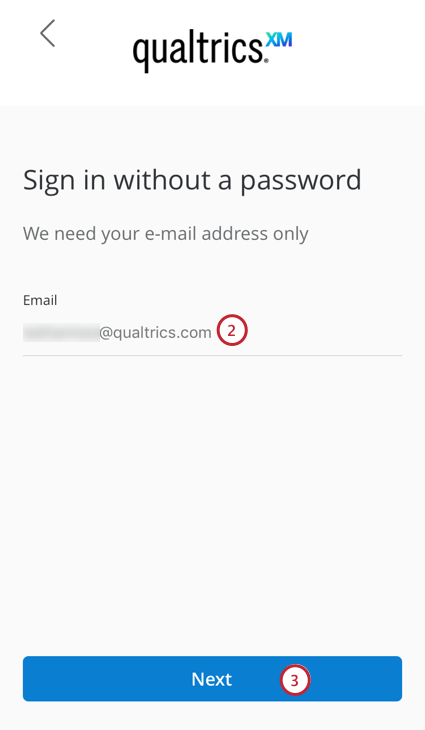
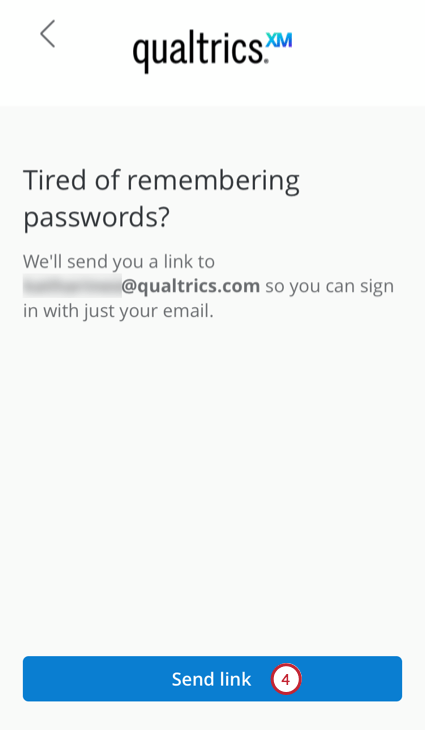
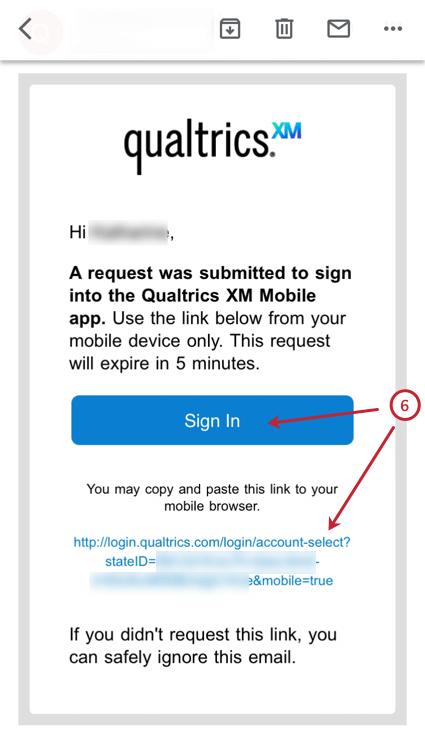
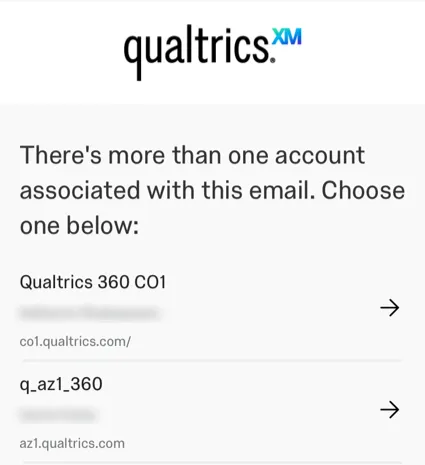
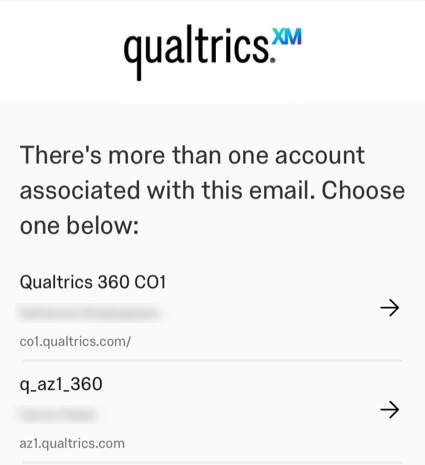
Qdica: se o seu endereço de e-mail estiver associado a mais de uma conta, você será redirecionado para uma lista de contas e será perguntado qual delas deseja acessar no aplicativo XM.
Fazer login como um usuário Gov1
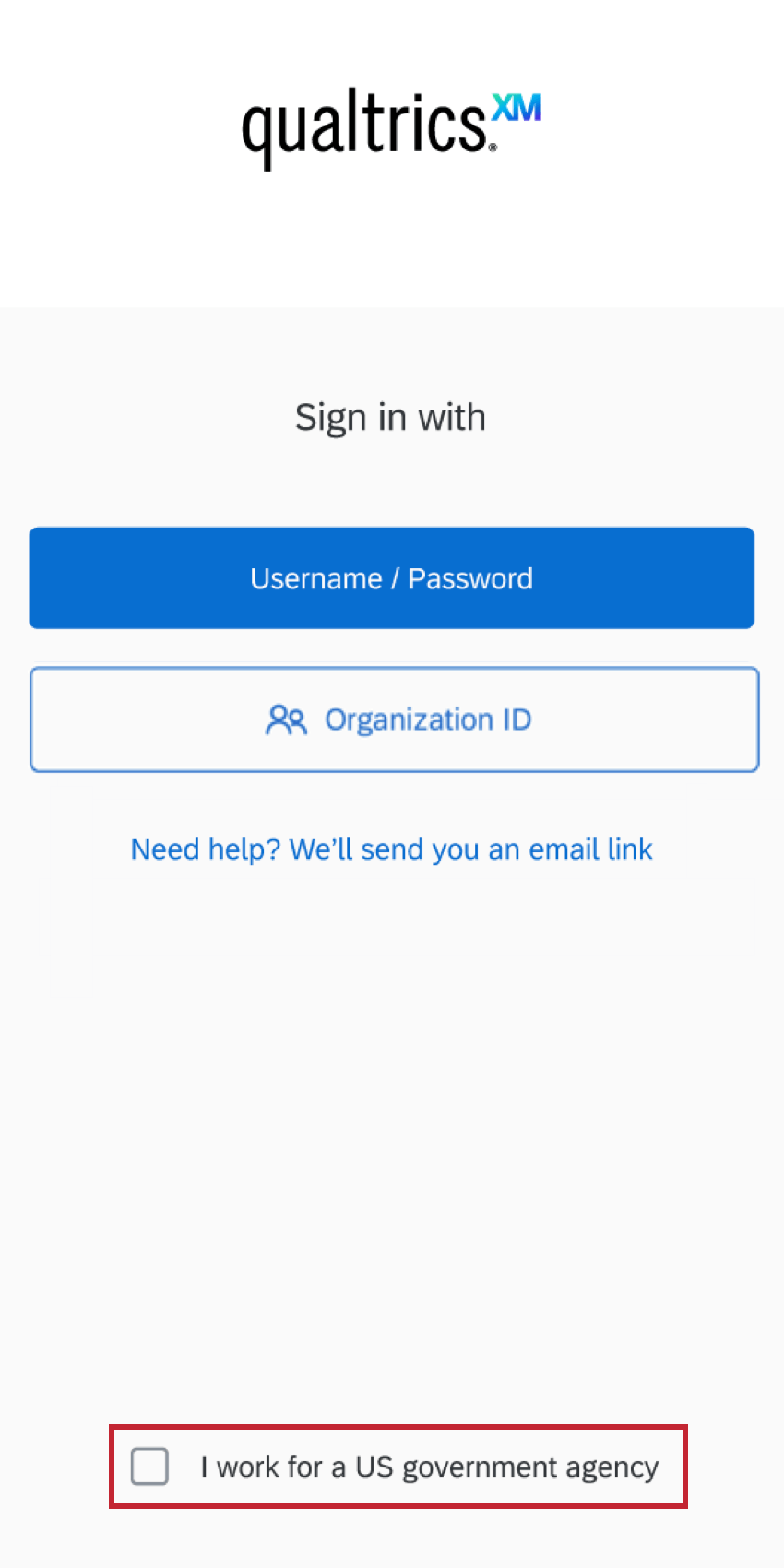
Os usuários do Gov1 podem fazer login no aplicativo XM selecionando primeiro I work for a US government agency (Trabalho para uma agência do governo dos EUA). Em seguida, você pode fazer login usando qualquer um dos métodos descritos acima, incluindo login padrão, logon único (SSO) e o método de login alternativo que envia um link.
Atenção: Para usuários gov1, o Qualtrics XM App atualmente suporta todas as funcionalidades, exceto notificações push. Todas as outras funcionalidades, inclusive o acesso ao feed de notificações gerais, estão disponíveis para os usuários do gov1.


Desbloqueio do aplicativo
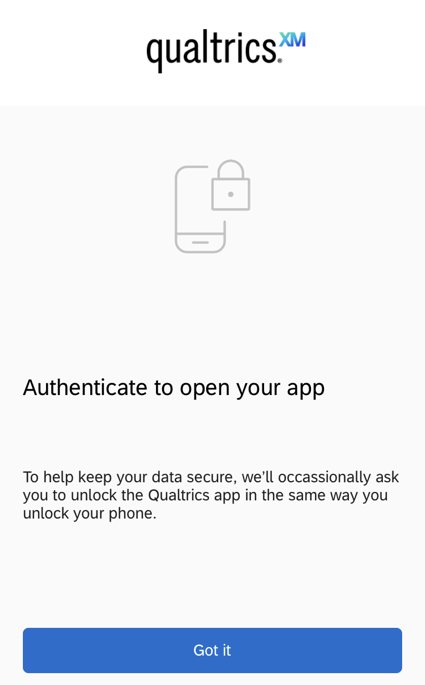
Como medida de segurança adicional, podemos solicitar que você se autentique novamente no aplicativo. Isso geralmente acontece quando o aplicativo fica aberto em segundo plano por cerca de 60 segundos ou mais, ou se você acabou de fazer login.
Se você tiver um PIN, Face ID ou Touch ID ativado no seu telefone, será solicitado que você use esse mesmo método de autenticação para entrar novamente no aplicativo. Isso é para garantir que somente você faça login no seu telefone para ver seus dados.

Embora não seja recomendável desativar essa configuração, se você não quiser mais usá-la, siga estas etapas:
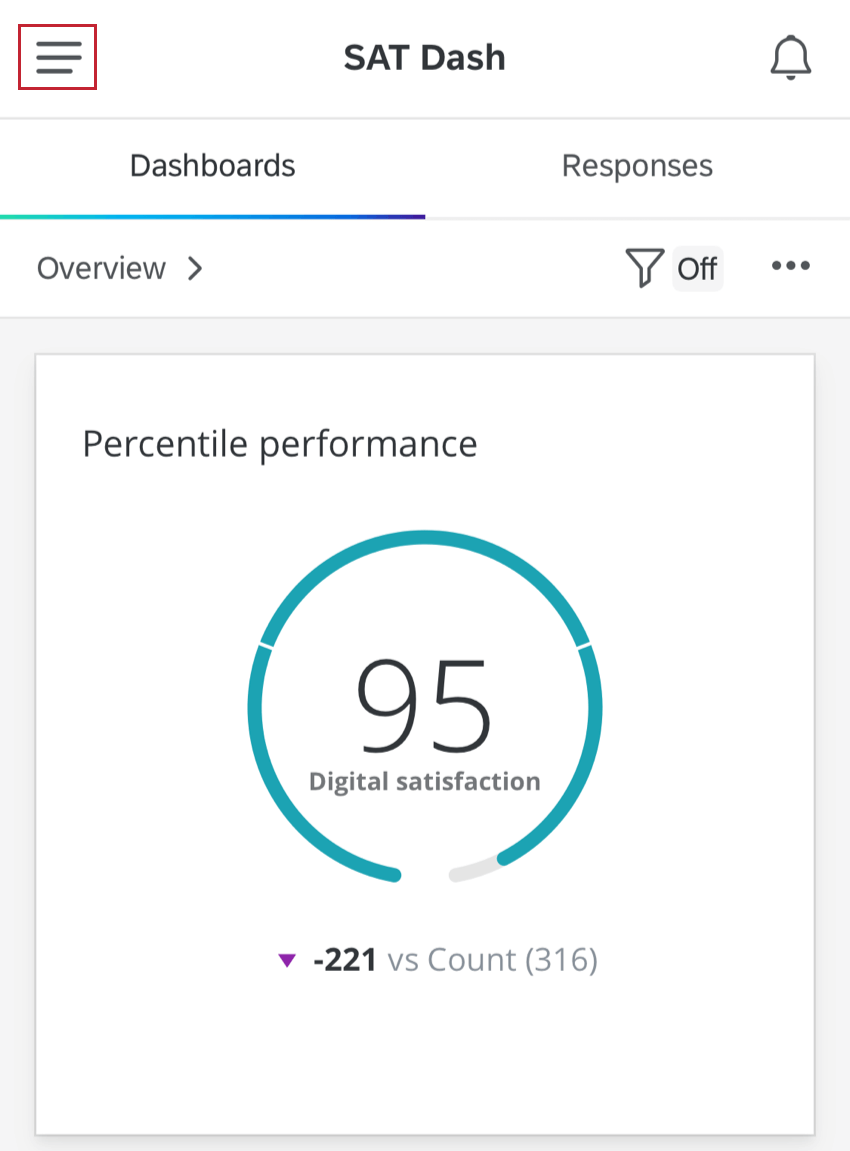
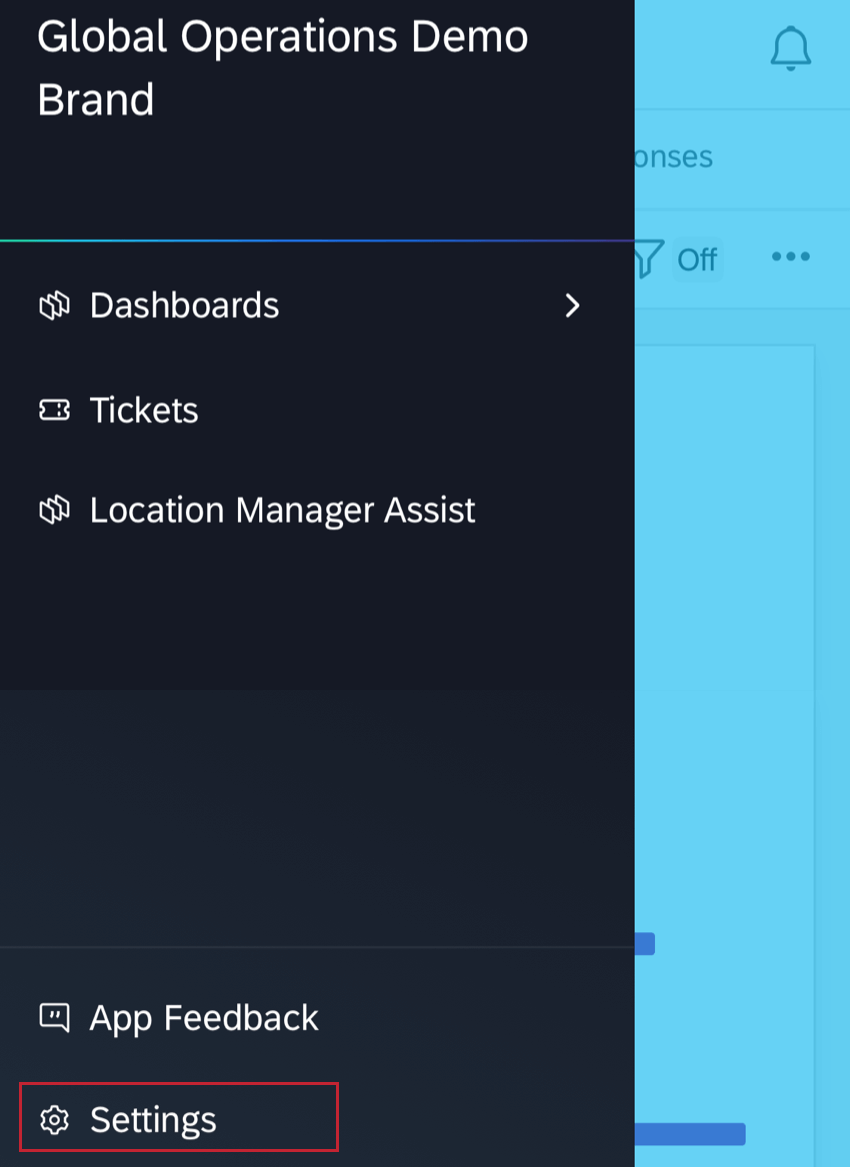
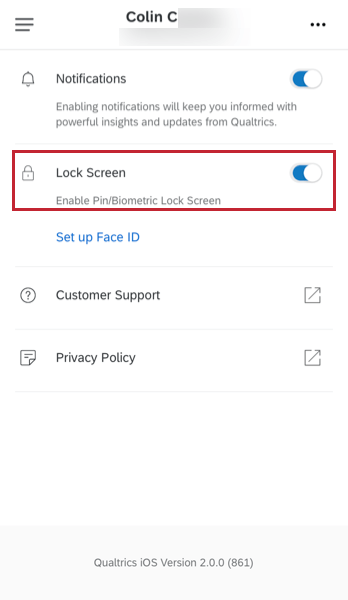
Qdica: Ao desativar essa configuração, você será desconectado se mantiver o aplicativo fechado ou em segundo plano por mais do que a duração mínima da sessão do usuário, que geralmente é de 60 minutos. (Se você for um administrador interessado em ajustar essa duração, consulte Minutos de inatividade até o logout automático) Isso é feito para garantir o cumprimento dos mais altos padrões de segurança.
Habilitação de painéis para visualização móvel
Atenção: Seus painéis estarão habilitados no aplicativo Qualtrics XM por padrão.
Esta seção descreve como ativar os painéis CX e EX para o aplicativo.
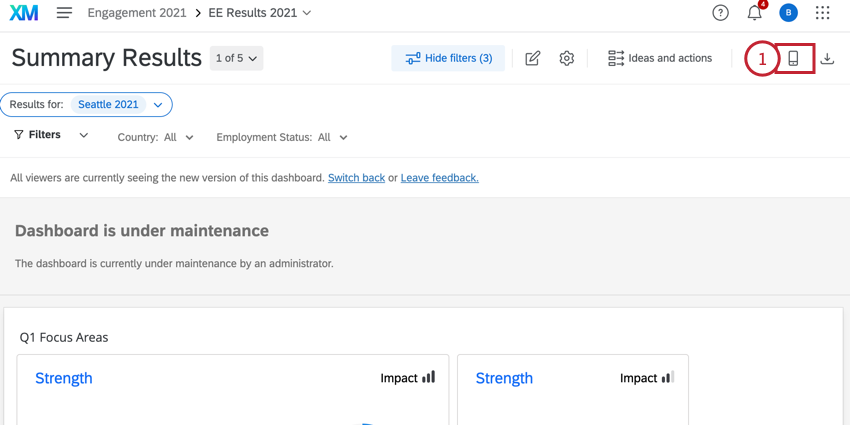
Qdica: por padrão, essa opção está desativada nas marcas. Para ativá-lo, entre em contato com o Conta Services.
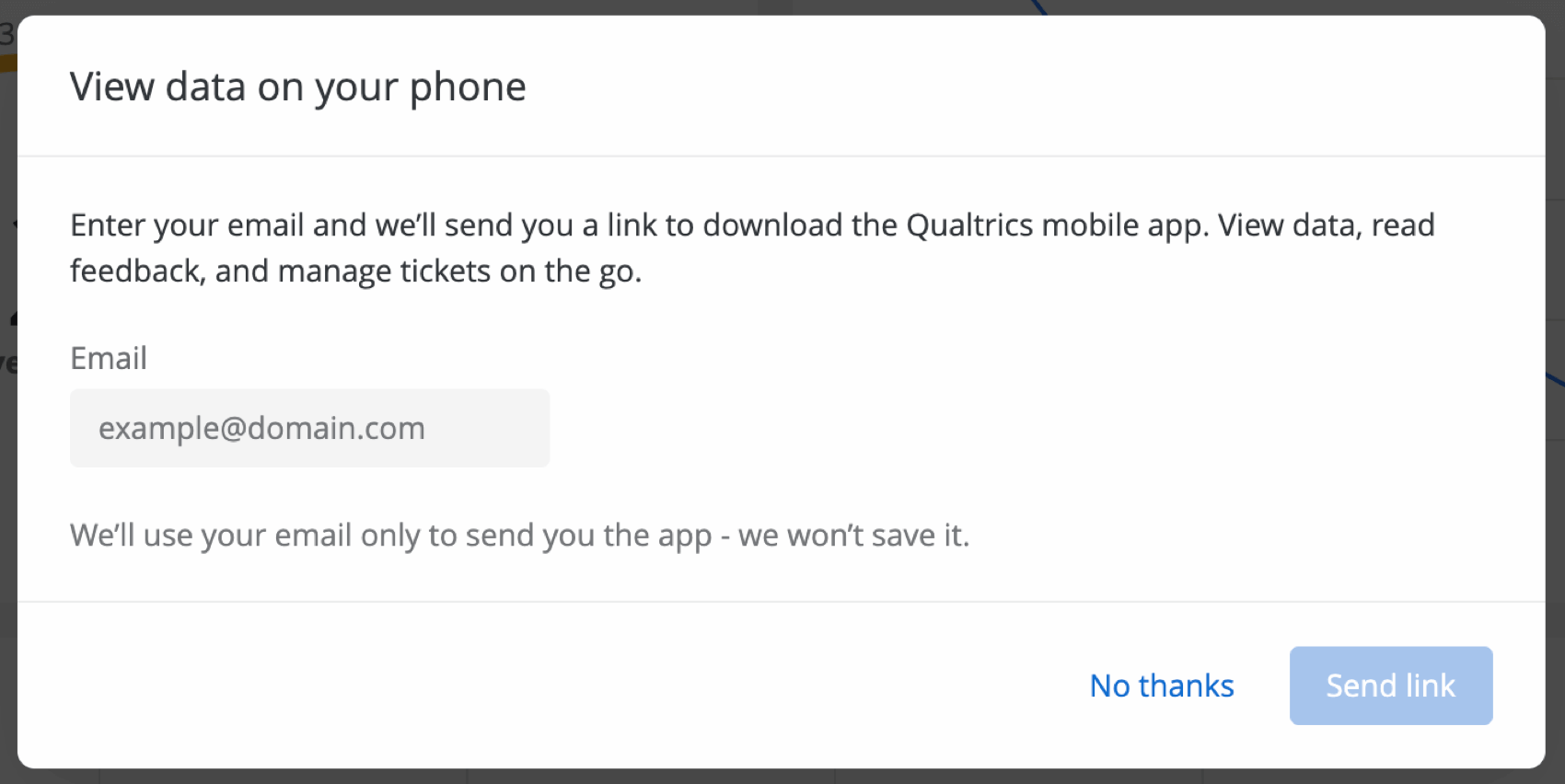
Qdica: ao habilitar um dashboard para visualização em dispositivos móveis, você pode fazer com que uma mensagem seja exibida quando os usuários fizerem login no dashboard no desktop, incentivando-os a experimentar o aplicativo para dispositivos móveis. Um usuário só deve ver essa mensagem duas vezes, no máximo. Se quiser ativar esse característica para sua marca, entre em contato com o Conta Services. Observe que esse característica não pode ser ativado/desativado para usuários individuais ou grupos. Essa mensagem não pode ser personalizada e aparece conforme a foto.

Pré-visualização da aparência de um dashboard em dispositivos móveis
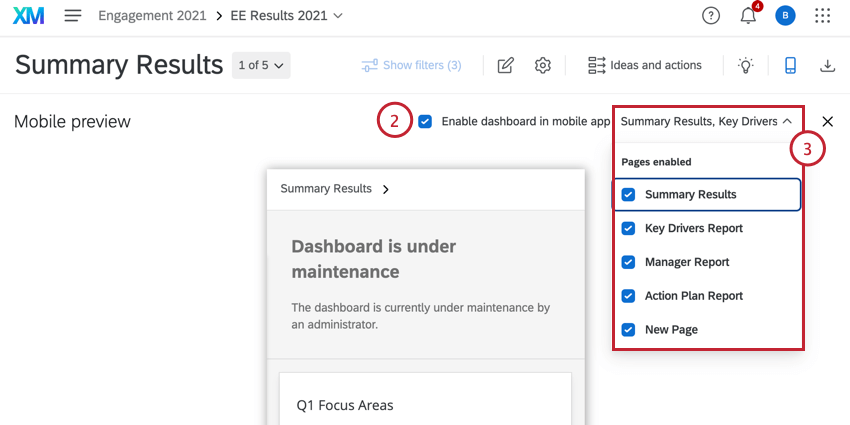
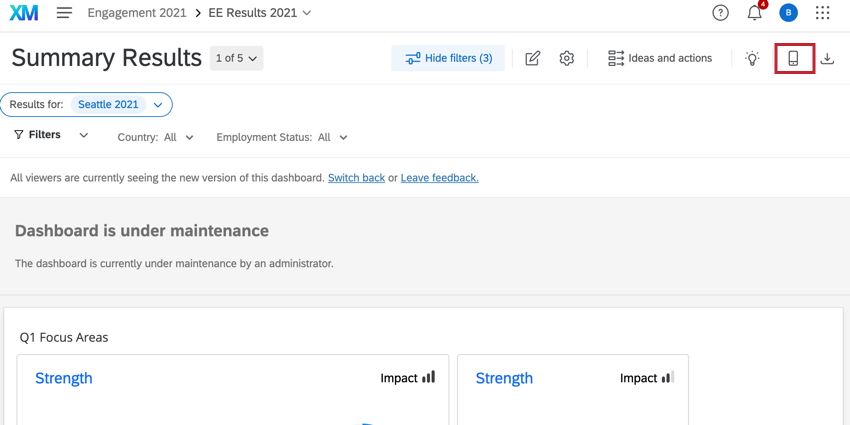
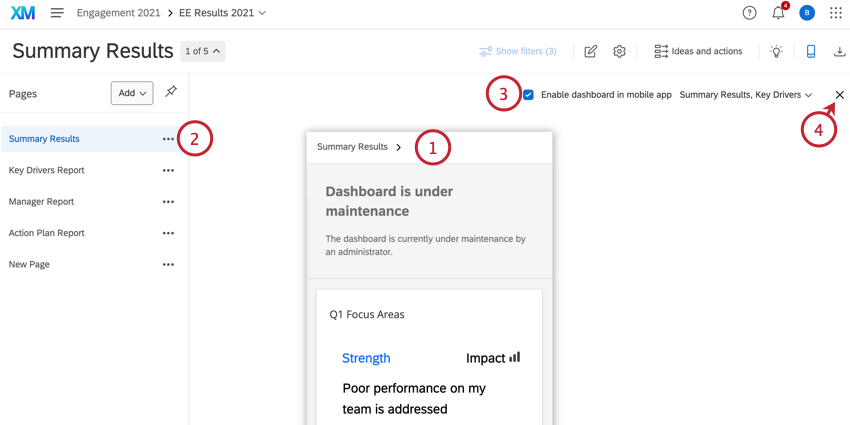
Antes de publicar um dashboard para dispositivos móveis, certifique-se de que você aprova a aparência dele nos dispositivos móveis. Clique no botão Mobile Preview na barra de ferramentas dashboard.

Ao visualizar a exibição do dashboard móvel, você pode fazer o seguinte:
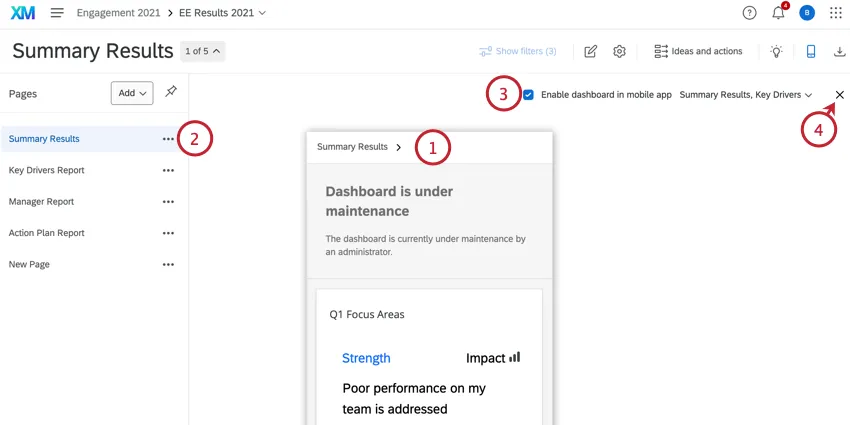
Qdica: não é possível editar o dashboard durante a visualização da tela do celular. Saia da visualização móvel para editar seu dashboard.
Visualização de painéis móveis
Uma vez conectado, você pode usar o aplicativo Qualtrics XM para percorrer seus painéis. Todos os widgets farão o possível para atender às dimensões definidas na área de trabalho, mas podem ter uma aparência um pouco diferente ou exigir rolagem.
Qdica: este aplicativo só está disponível no modo retrato do seu dispositivo.
Navegando pelos painéis
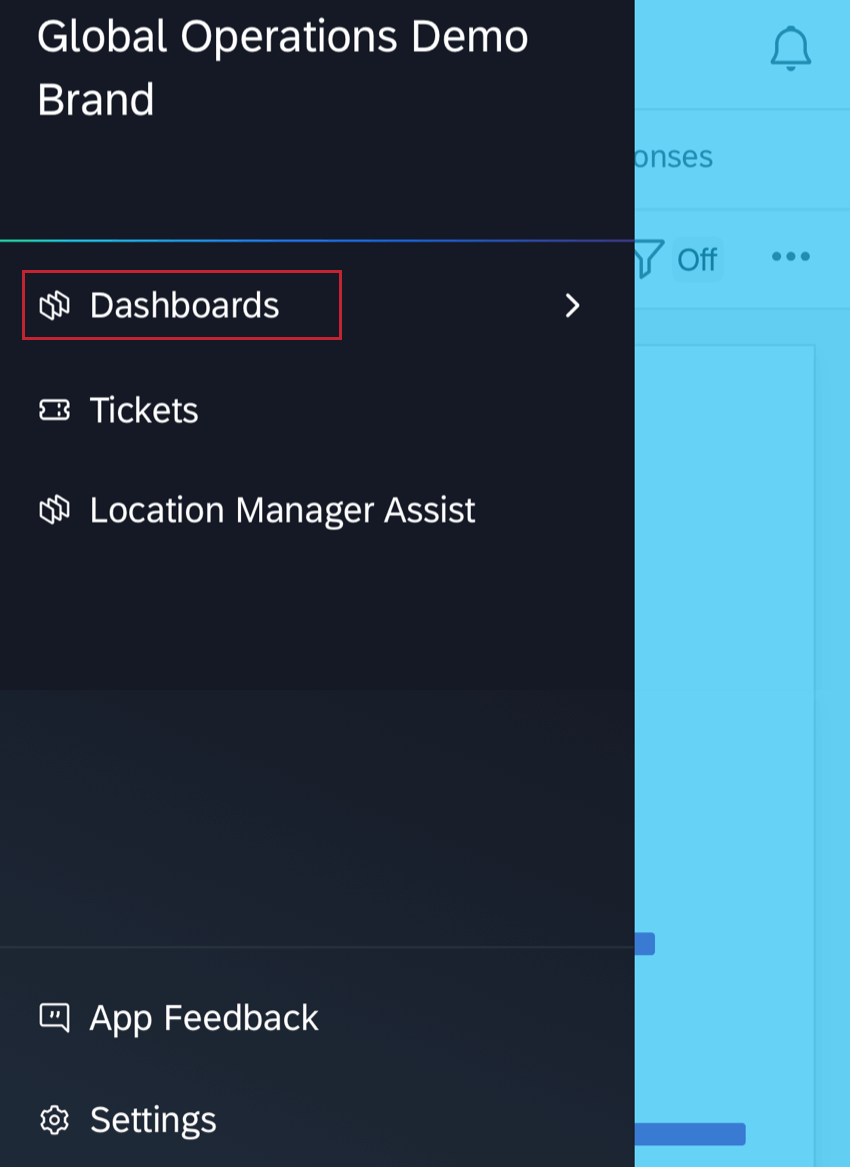
Para navegar entre diferentes painéis:
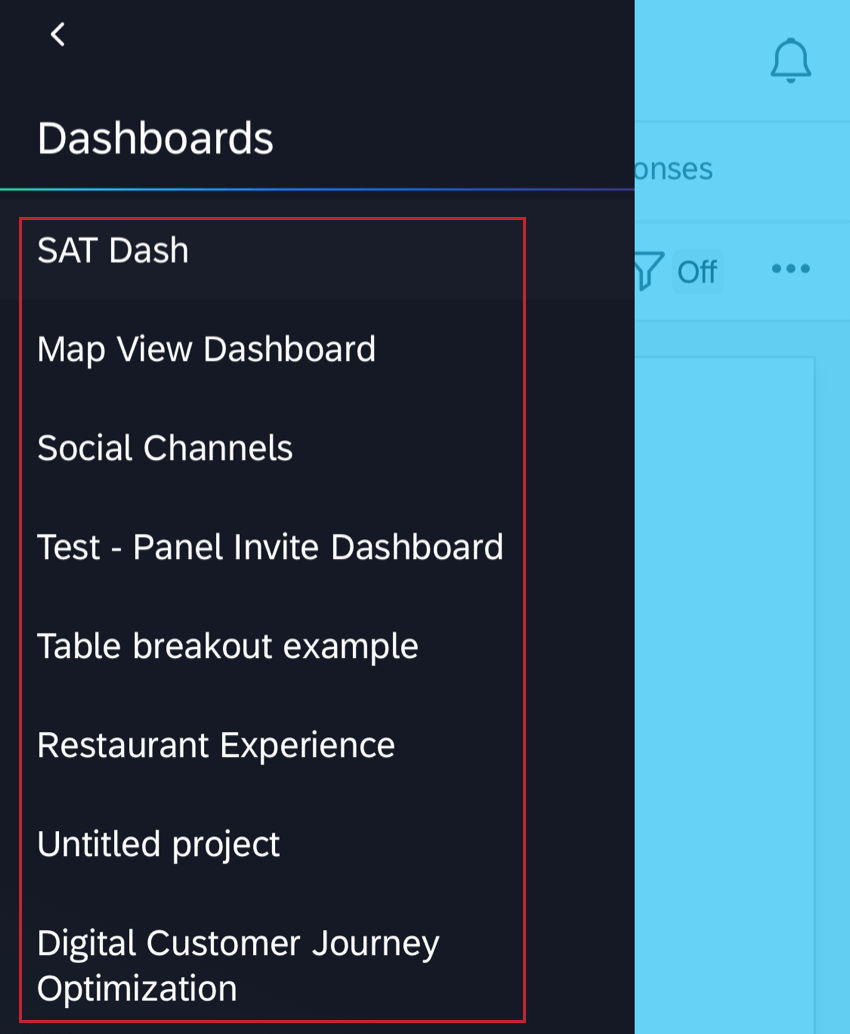
Navegando pelas páginas
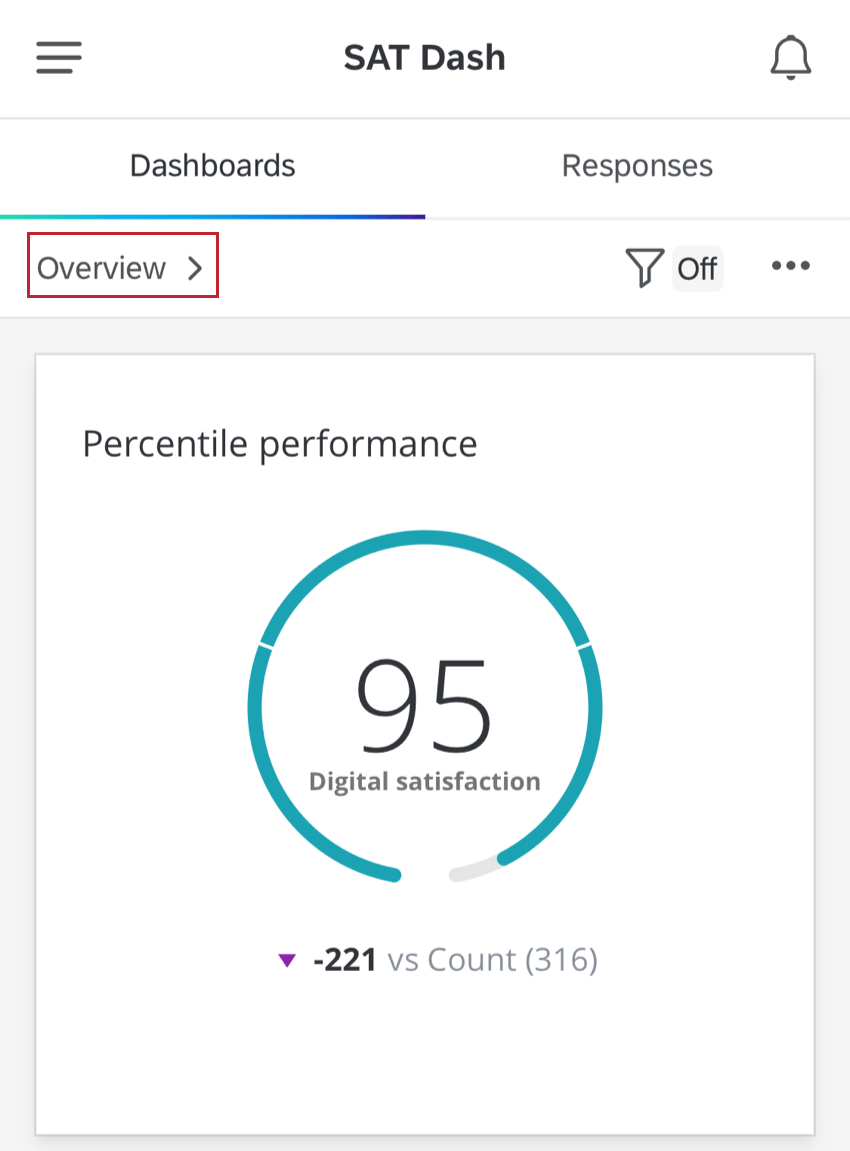
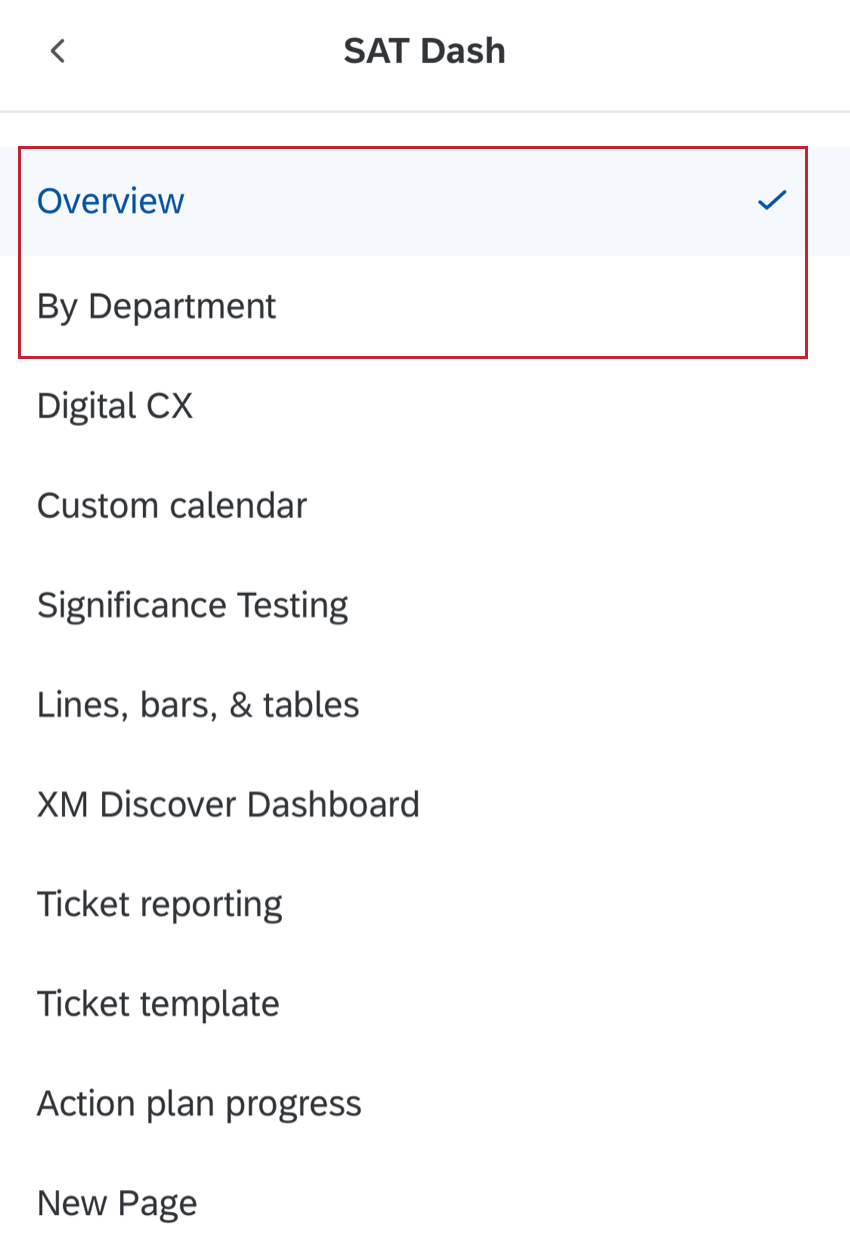
Para alterar as páginas, toque no nome da página atual na parte superior do dashboard.

Quando você tocar no nome da página, aparecerá uma lista das páginas do dashboard. Selecione a página que você gostaria de ver na lista.

Filtrando
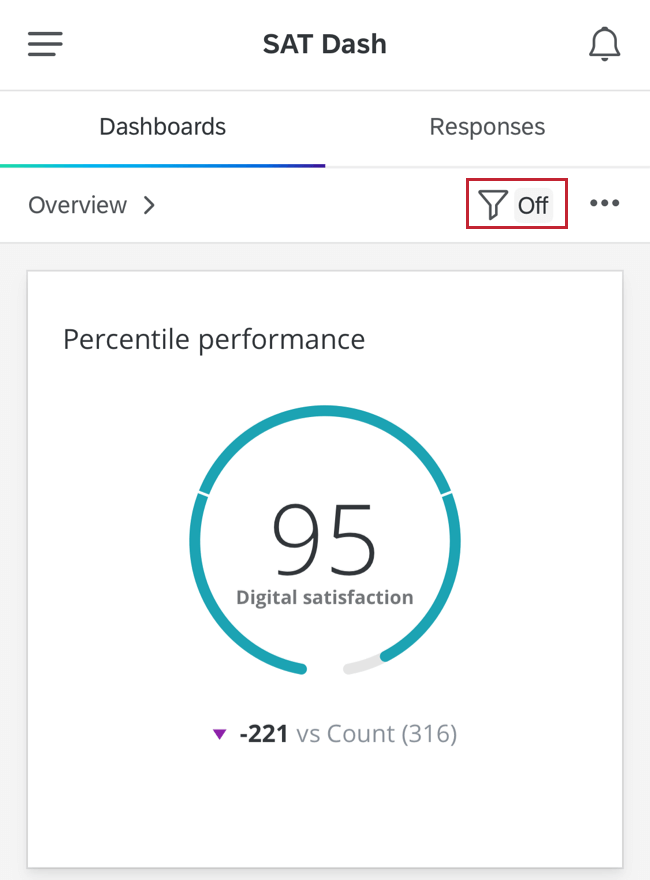
Se página do dashboard tiver filtros adicionados, você poderá clicar no ícone de filtro no canto superior direito para começar a usá-los.
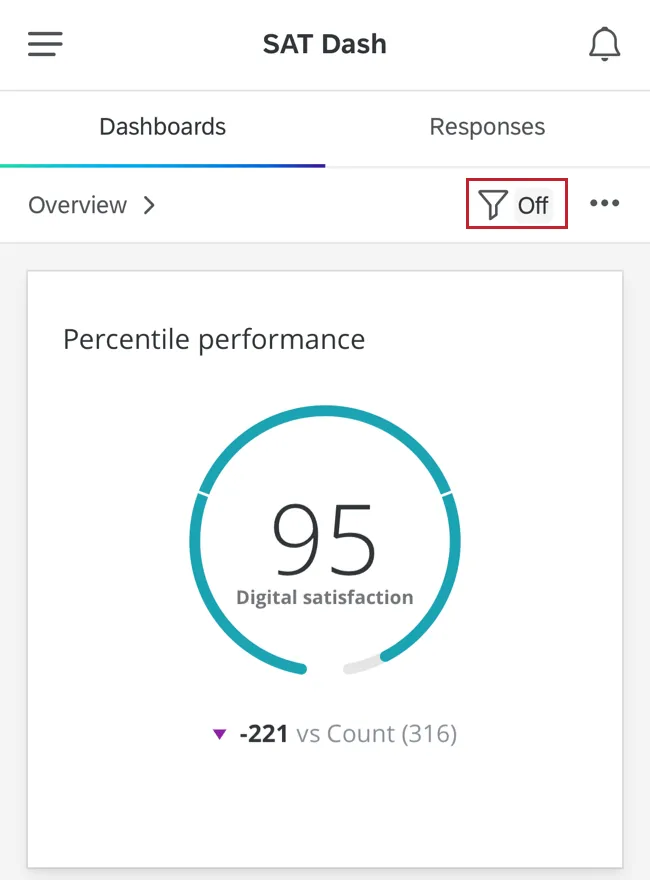
Qdica: Se o ícone filtro estiver esmaecido, isso significa que a página do dashboard ainda não tem nenhum filtro. Lembre-se de que o criador do dashboard ou os administradores do projeto (CX) devem adicionar filtros(CX | EX) na visualização da área de trabalho antes de você ter filtros para ajustar.
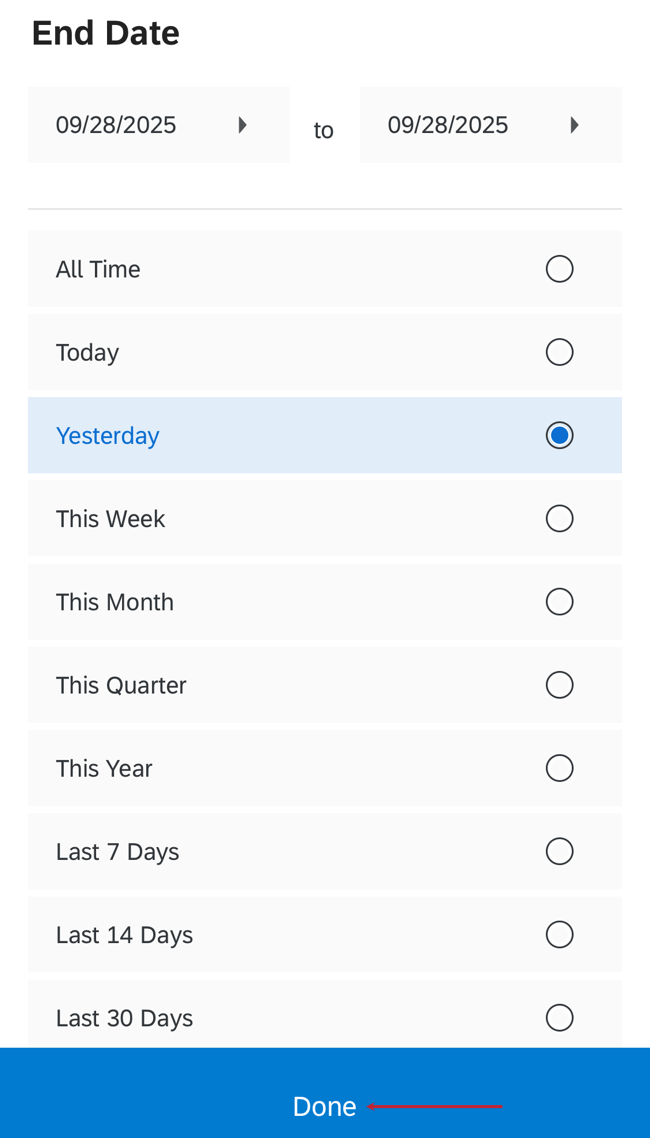
Você verá uma lista de possíveis filtros que podem ser ajustados. Aqui, temos um filtro para NPS Group e Response Date. Vamos aplicar um filtro para Response Date. Para aplicar um filtro, toque no nome do filtro.
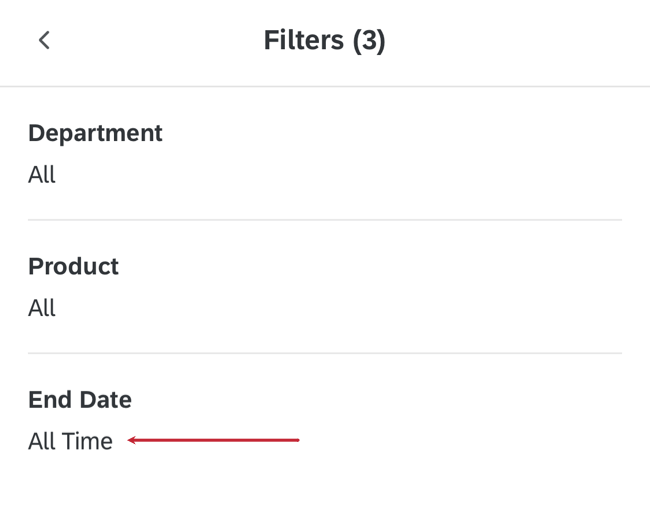
Toque e digite para ajustar suas configurações filtro. Para filtros com muitas opções, você pode digitar para pesquisar sua seleção preferida. Quando terminar, clique no botão azul Done (Concluído ) na parte inferior da tela.

Qdica: se você quiser remover um filtro, clique em Reset (Redefinir ) no canto superior esquerdo.
Qdica: Os filtros adicionados diretamente aos widgets não são compatíveis com o aplicativo Qualtrics XM.
Compartilhamento do Dashboard
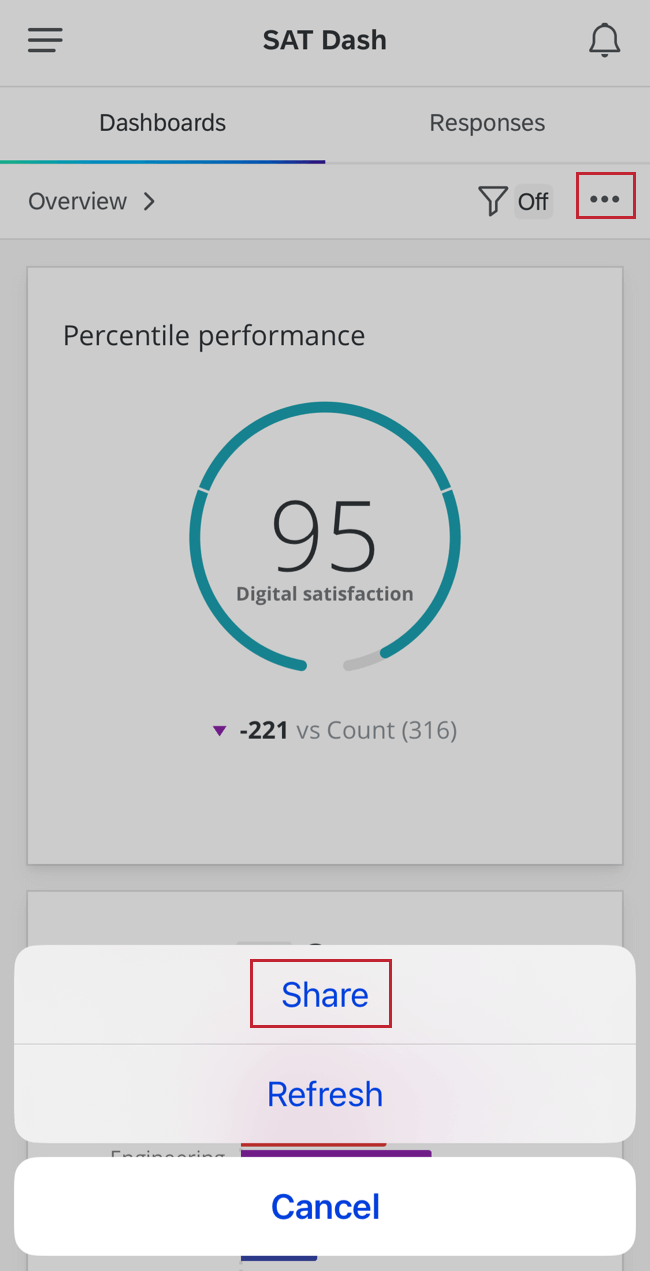
O Qualtrics XM App também permite que você compartilhe partes do seu dashboard por meio de texto, e-mail e outros aplicativos no seu dispositivo! Primeiro, centralize a parte do dashboard da qual você deseja tirar um instantâneo. Em seguida, clique nos pontos no canto superior direito e selecione Compartilhar.

Além de uma captura de tela do conteúdo, ele também enviará um link que permite que o destinatário faça login em um navegador móvel.
Qdica: os usuários já devem ter uma conta para fazer login a partir do link.
Notificações de aplicativos móveis
O aplicativo Qualtrics XM permite que você seja notificado quando ocorrerem vários eventos no Qualtrics. Isso inclui eventos como o compartilhamento de uma pesquisa com você, o início de um fluxo de trabalho ou a atribuição de um tíquete a você.
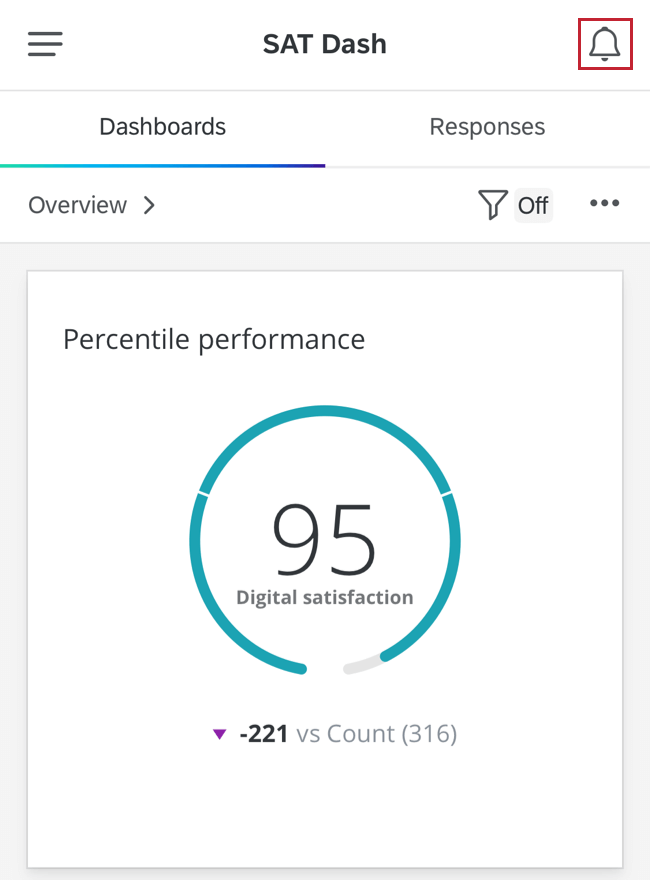
Para visualizar suas notificações e alterar suas configurações de notificação, clique no ícone de sino no canto superior direito.
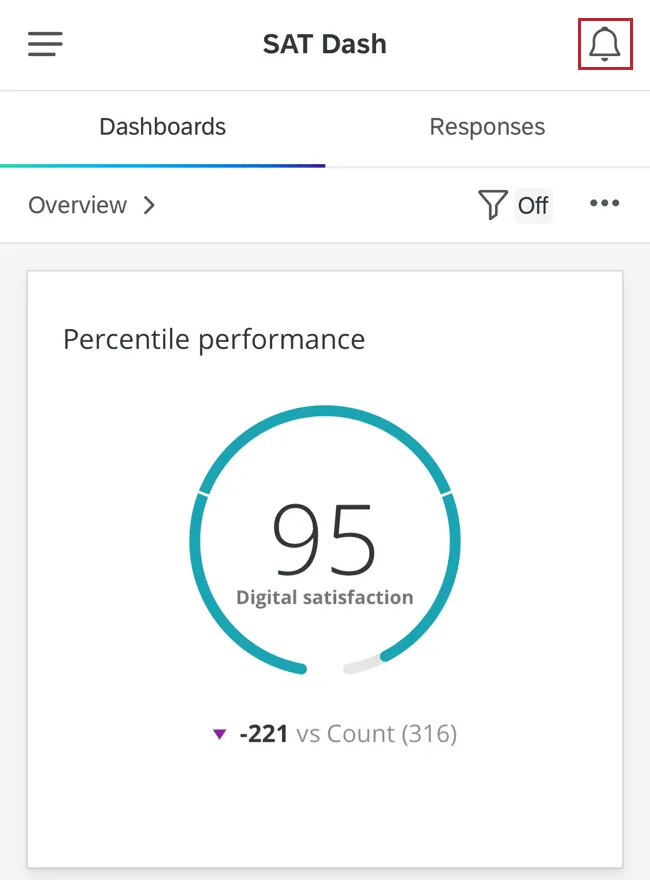
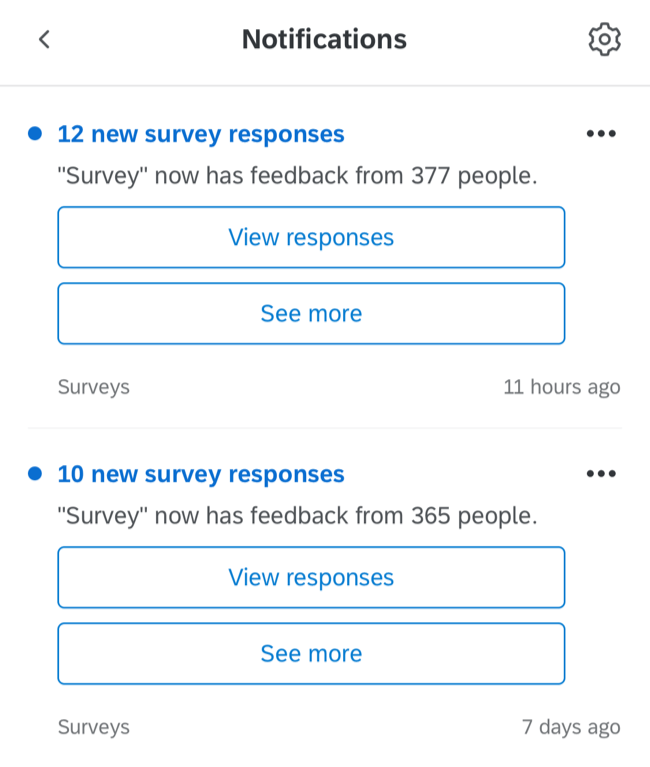
Esse é o seu Feed de notificações, onde você verá suas notificações e poderá agir sobre elas. Toque em uma notificação para obter mais informações sobre ela.

Configurações de notificação
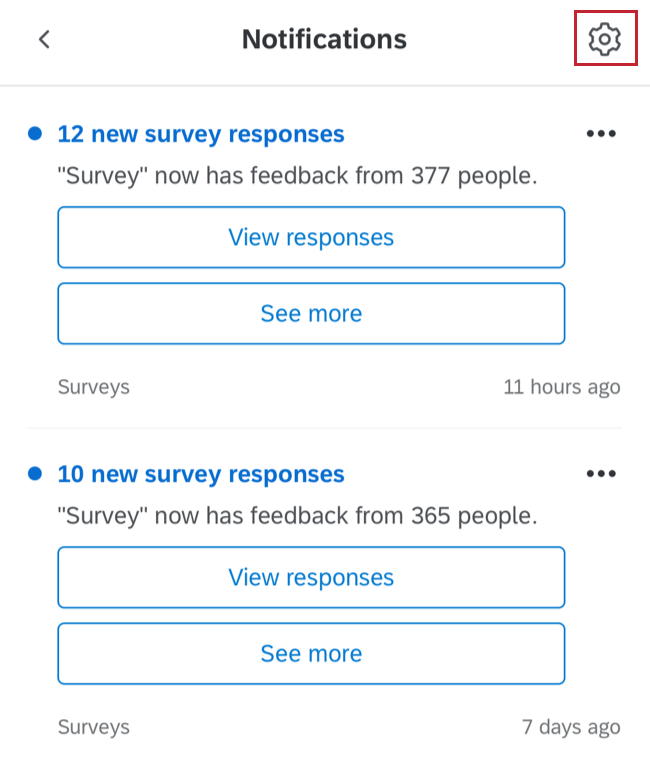
Para alterar suas configurações de notificação, por exemplo, quais eventos causam notificações e como você as recebe, clique no ícone de engrenagem no canto superior direito do Feed de notificações.

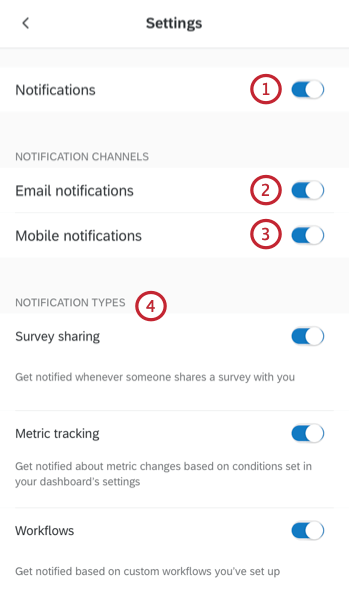
Em seguida, você pode alterar as seguintes configurações:

Qdica: no momento, essa funcionalidade não está disponível para os usuários do gov1.
Compatibilidade com Widget
Nem todos os widgets são compatíveis com painéis móveis. Esta seção abordará os widgets compatíveis e os incompatíveis.
Qdica: as descrições de Widget, como dicas de ferramentas, não são compatíveis com o aplicativo.
Compatibilidade com o CX Widget
Esta seção explica quais widgets do CX são compatíveis ou incompatíveis com a visualização móvel por meio do aplicativo.
Compatível- widget de gráfico simples
- widget de gráfico de números
- widget de gráfico de pizza
- widget de classificação por estrelas
- widget de barra de parada
- widget de gráfico de medidor
- widget de tabela simples
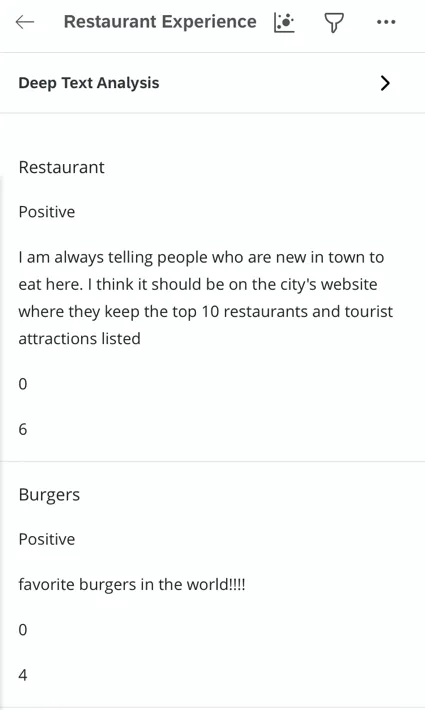
- widget de grade de registros Qdica: Embora as grades de registros com várias colunas sejam compatíveis com o aplicativo Qualtrics XM, em vez de várias colunas, você verá o conteúdo dividido em várias linhas. Abaixo, você verá como o feedback, uma Pontuação de Sentimento e uma coluna Polaridade de Sentimento são divididos por linha, com divisores separando respostas diferentes.

- widget de áreas de foco
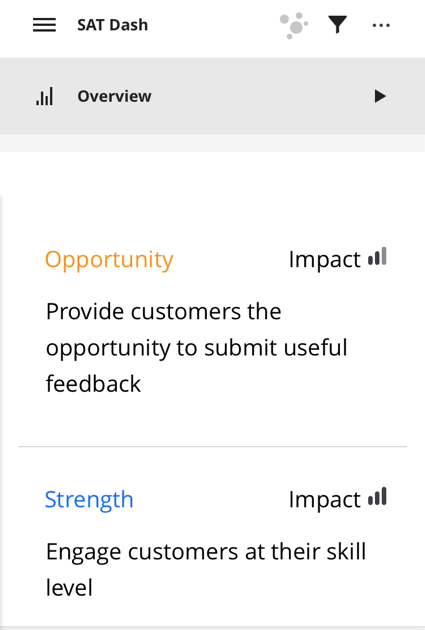
Qdica: os anéis comparação não aparecem no celular, mas o código de cores ainda está lá para distinguir as oportunidades e os pontos fortes. Se você tiver muitos motivadores principais adicionados, um botão Show All aparecerá na parte inferior.

- widget dos principais acionadores
- widget do Rich Text Editor
Qdica: os hiperlinks adicionados aos widgets editor de texto formatado não funcionarão no aplicativo XM. - widget Imagem
- widget Response Ticker
- widget de nuvem de palavras
- widget de gráfico de dispersão
- widget de gráfico de tendências
- widget Breakdown Trends
- widget de tabela dinâmica
- widget de tabela de decomposição
- widget de tabela de fontes múltiplas
- widget de apresentação de slides Imagem
- widget de visualização de mapa ( tanto a visão de mapa herdada quanto o novo widget de mapa)
- widget da tabela de distribuições
Compatibilidade com Widget EX
Esta seção explica quais widgets EX são compatíveis ou incompatíveis com a visualização móvel por meio do aplicativo. As páginas de planejamento de ação são compatíveis com o aplicativo Qualtrics XM, desde que os widgets da página sejam compatíveis.
Compatível- widget de gráfico simples
- widget de gráfico de números
- widget de gráfico de pizza
- widget Gauge Chart
- widget de tabela simples
- widget dos principais acionadores
- widget do Rich Text Editor
Qdica: os hiperlinks adicionados aos widgets editor de texto formatado não funcionarão no aplicativo XM. - widget Imagem
- widget mapa de calor
Qdica: você pode clicar no nome de uma categoria para ver um detalhamento das pontuações por declarações nessa categoria. - widget de resumo de engajamento
- widget de resumo de participação
- widget Lista perguntas
- widget de grade de registros
Qdica: Esses widgets são apenas para páginas de planejamento de ações. - widget Tabela de pontuação
- widget de nuvem de palavras
- widget Response Ticker
- widget de áreas de foco
Qdica: os anéis comparação não aparecem no celular, mas o código de cores ainda está lá para distinguir as oportunidades e os pontos fortes. Se você tiver muitos motivadores principais adicionados, um botão Show All aparecerá na parte inferior.

- widget de taxas de resposta
- widget de Quebra demográfica
- widget de resumo do item de planejamento de ação
- widget de gráfico de bolhas
- widget Comparação
Dashboard móvel Text iQ
Qdica: essa funcionalidade só está disponível para painéis CX.
Se você tiver Text iQ ativado em seu dashboard, também poderá verificar isso no aplicativo Qualtrics XM! Aqui, os visualizadores dashboard com acesso ao Text iQ podem ver respostas de texto aberto, suas pontuações de sentimento e tópicos de texto.
Qdica: lembre-se de que o Text iQ que é aberto em seu dashboard é diferente daquele que é aberto diretamente em um pesquisa.
Navegando para o Text iQ
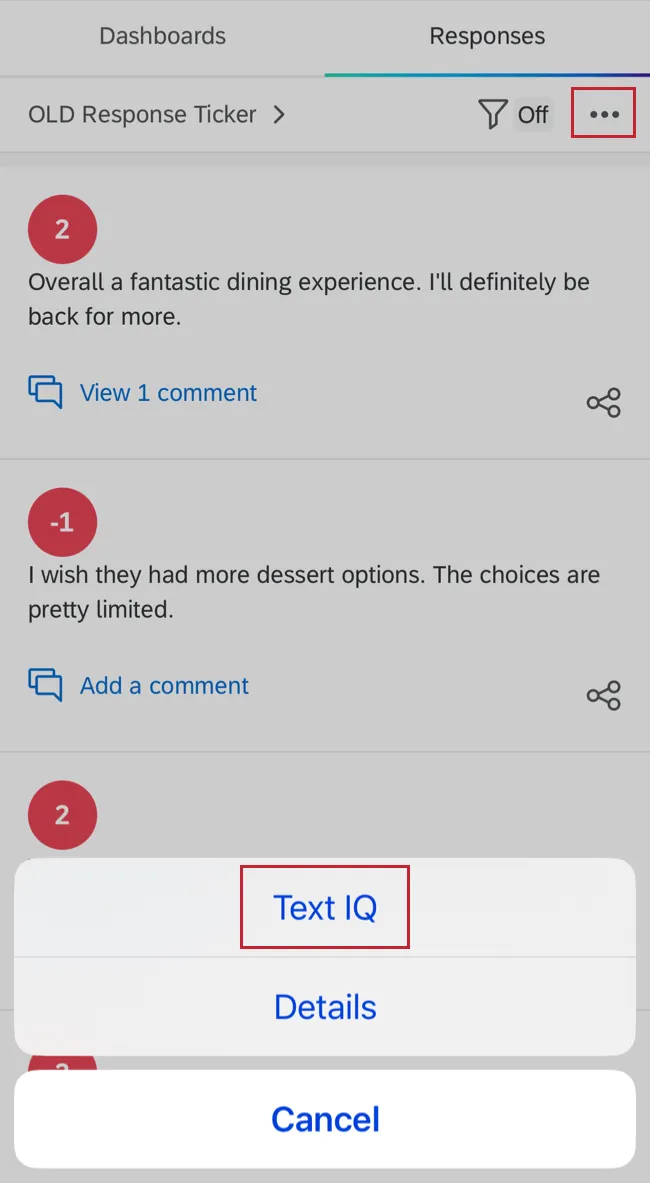
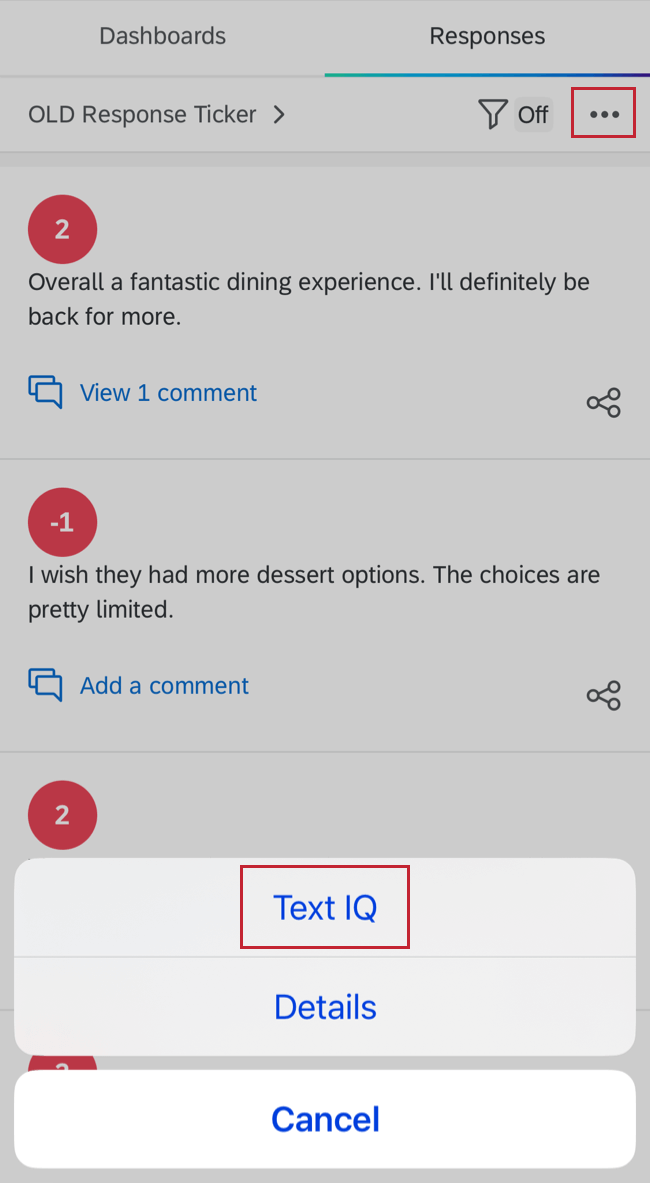
Para abrir Text iQ em seu dashboard, selecione os três pontos horizontais na guia Respostas e toque em Text iQ.
Widgets de tópicos
Qdica: se você não vir um widget de bolha e, em vez disso, vir a mensagem “No Topics” (Nenhum tópico), significa que você ainda não criou tópicos no Text iQ do Dashboard CX . Faça login em um desktop e execute análise de texto. Não se esqueça de aplicar as alterações quando terminar!
Ao entrar no Text iQ, você verá um widget de bolha contendo todos os seus tópicos. As bordas coloridas representam a porcentagem de comentários pertencentes a cada tipo de sentimento: positivo (verde), negativo (rosa/vermelho), neutro (cinza) e misto (amarelo).
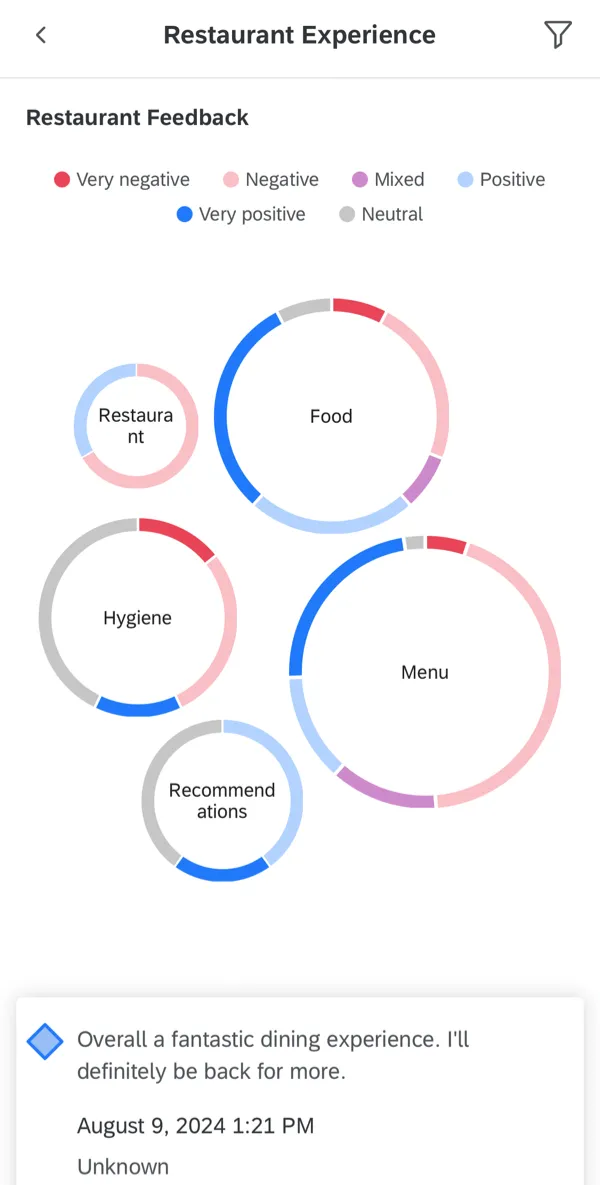
Clique em um balão para restringir os comentários que você vê.
Qdica: clique na seta no canto superior esquerdo para sair de um tópico e retornar à página inicial do Text iQ.
Comentários e sentimentos
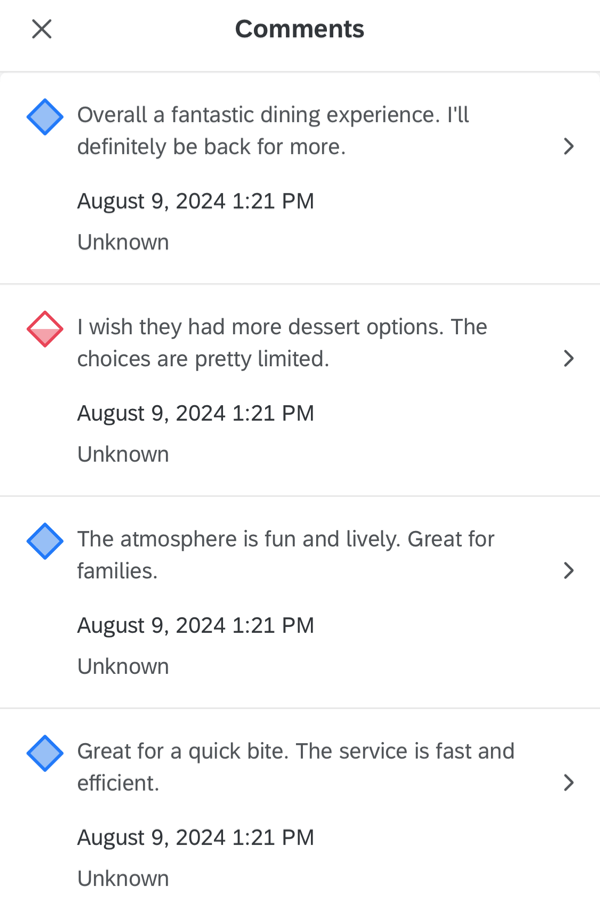
Role a página para baixo para ver o feedback de texto aberto. À esquerda de cada parte do feedback, haverá uma pontuação de sentimento.

Qdica: se houver um traço cinza em vez de uma pontuação de sentimento, isso pode significar que Text iQ ainda está calculando os sentimentos. Dê um tempo ou navegue para páginas diferentes para atualizar o aplicativo. Você também pode atualizar o aplicativo clicando nos três pontos no canto superior direito e selecionando Atualizar.

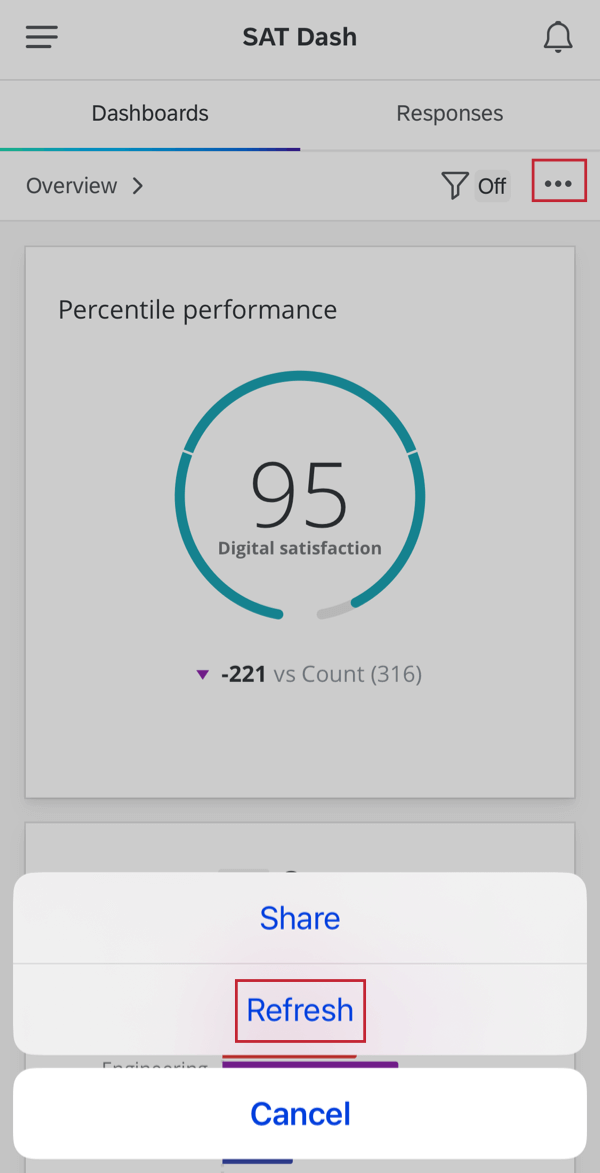
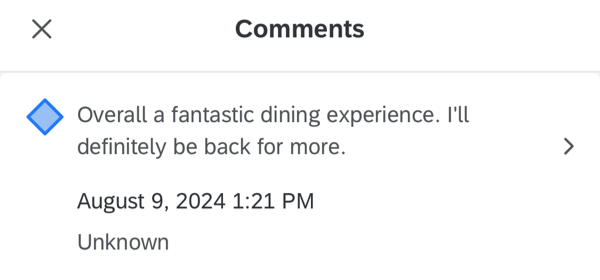
Ao clicar em um comentário, você pode compartilhá-lo clicando no ícone no canto superior direito.

Visualização e comentários sobre as Respostas
Você pode visualizar respostas no aplicativo XM e acompanhar os comentários mais recentes recebidos. Nesta seção, abordaremos como configurar isso no seu dashboard e, em seguida, como visualizar essas respostas no aplicativo XM.
Qdica: para visualizar esse característica, verifique se você está atualizado para a versão 1.31.1 ou superior.
Configuração Dashboard
Para disponibilizar esse característica para os visualizadores dashboard seu painel, basta adicionar um widget verificador de resposta a qualquer um dos painéis que você tenha disponibilizado no aplicativo.
Para obter uma configuração guiada, consulte as páginas de suporte vinculadas.
Qdica: o nome do conjunto de respostas vem do título widget. Se você não adicionar um título ao widget, ele será exibido aos visualizadores dashboard como “Respostas 1”
Qdica: para permitir que os visualizadores dashboard vejam a resposta completa ou compartilhem a resposta do dashboard móvel, é necessário ativar os registros de resposta completa. Isso só está disponível nos CX Dashboards.
Visualizando Respostas
Respostas são classificadas da mais recente para a mais antiga. A data depende do campo de data usado no widget verificador de resposta.
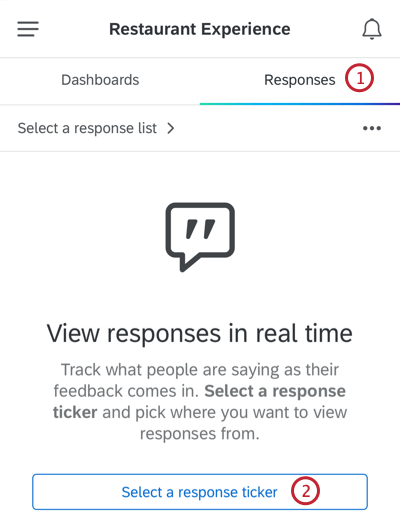
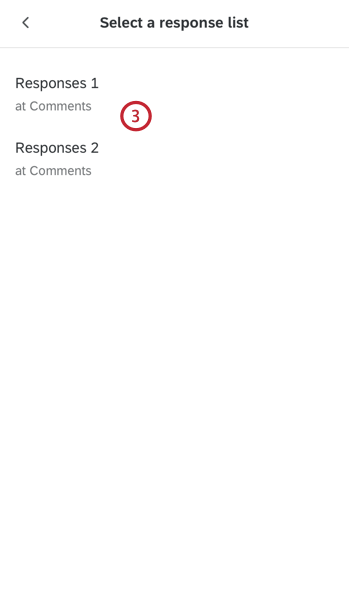
Qdica: Você verá o nome do Response Ticker e o nome da página do dashboard em que esse widget pode ser encontrado.
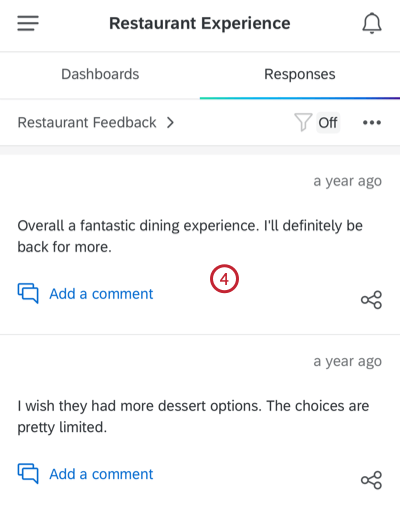
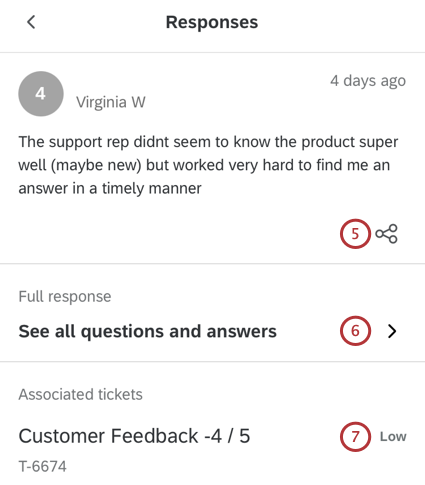
Qdica: você só pode compartilhar a resposta ou ler a resposta completa se a pessoa que criou o dashboard tiver disponibilizado essa opção.
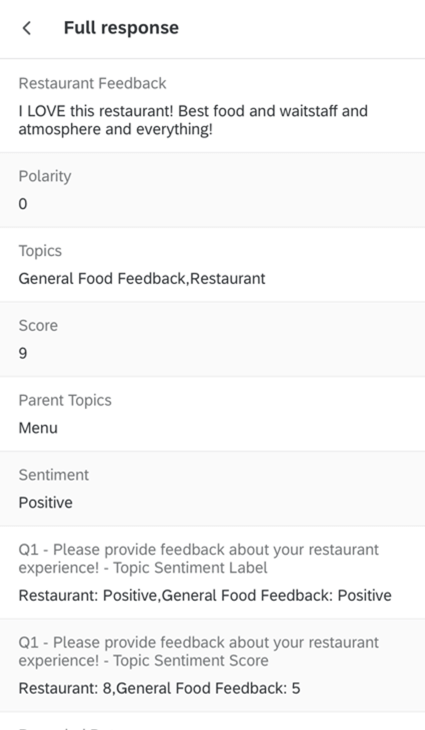
Qdica: os campos exibidos são baseados em como os registros de resposta completa foram personalizados para o widget. As configurações de coluna não são mantidas, pois não são compatíveis com dispositivos móveis, mas os nomes das seções e a lista de campos selecionados serão os mesmos.
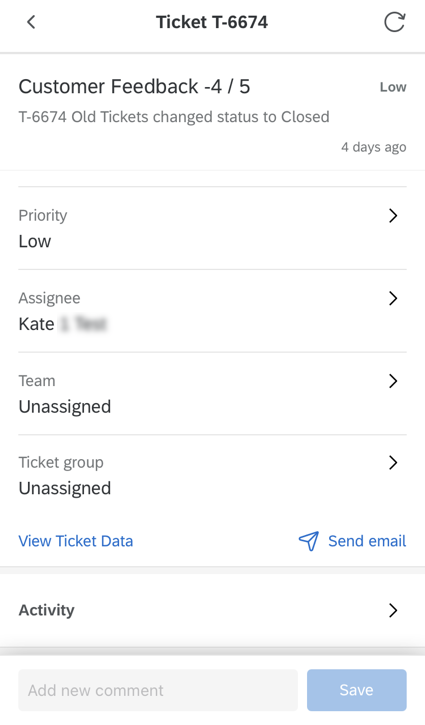
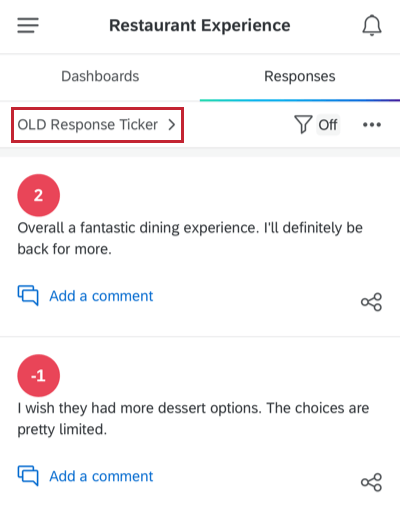
Qdica: se você quiser mudar para um conjunto de respostas diferente, clique no cabeçalho para voltar à lista de conjuntos de respostas.

Filtragem de Respostas
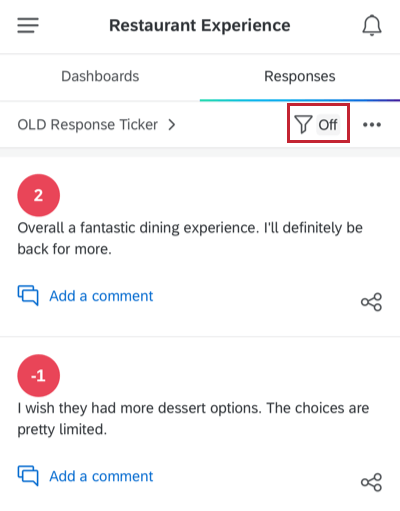
Você pode filtro suas respostas da mesma forma que faria com as páginas dashboard móvel. Esses filtros serão extraídos da página do dashboard em que o widget tíquete resposta está configurado.

Comentários sobre as Respostas
Assim como no computador, você pode comentar as respostas no aplicativo XM.
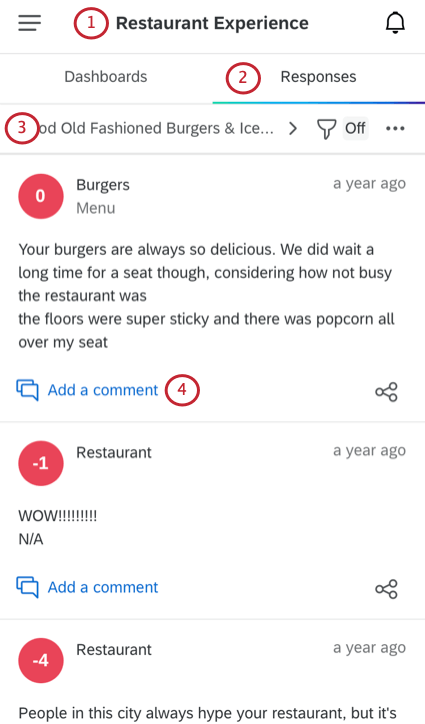
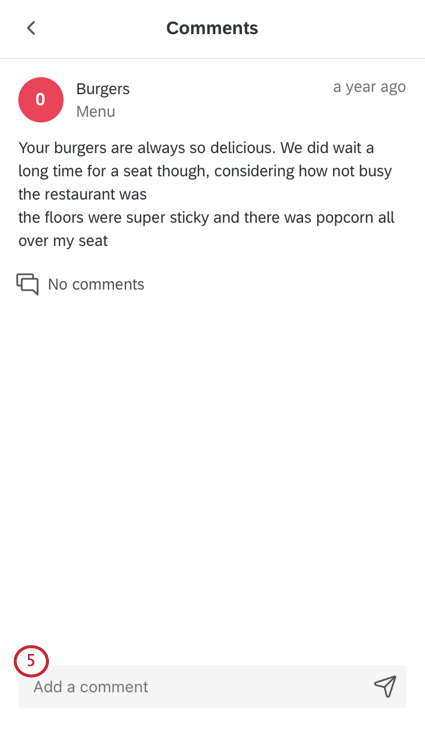
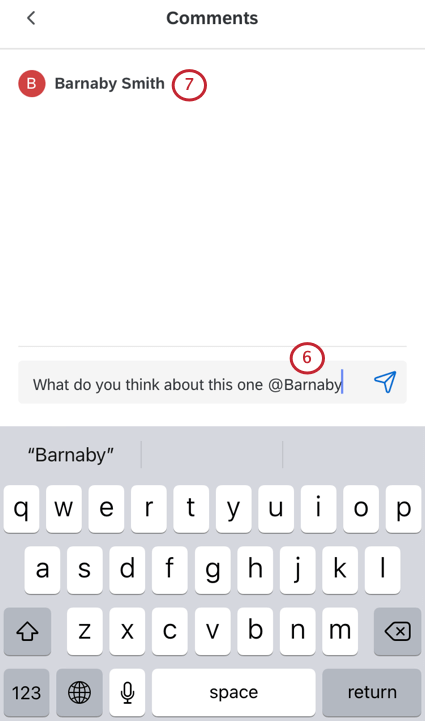
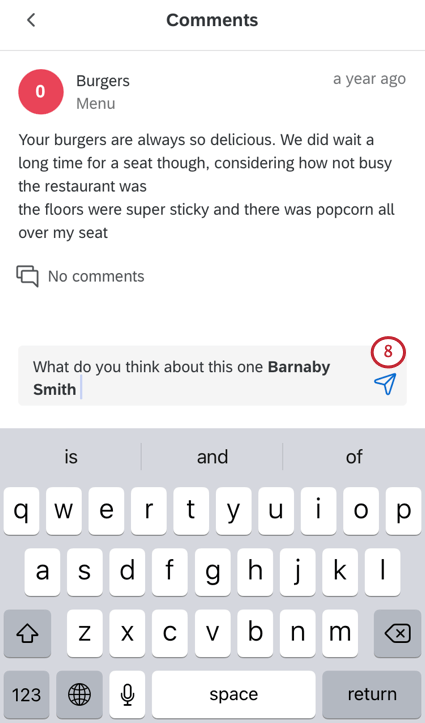
Qdica: assim que você publicar o comentário, o usuário mencionado receberá uma notificação. Consulte Comentários sobre as Respostas para obter mais detalhes.
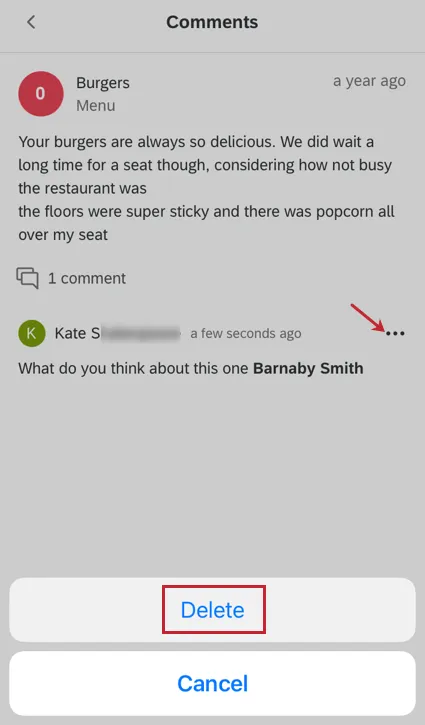
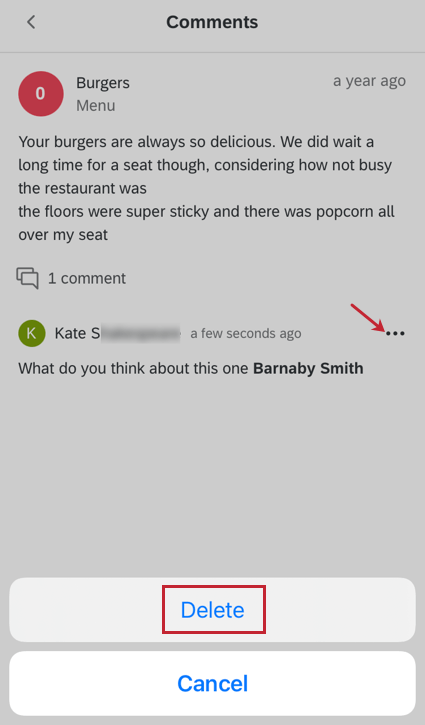
Para excluir um comentário, clique no menu suspenso e selecione Excluir. Você só pode excluir comentários que escreveu.
Ingressos no aplicativo XM
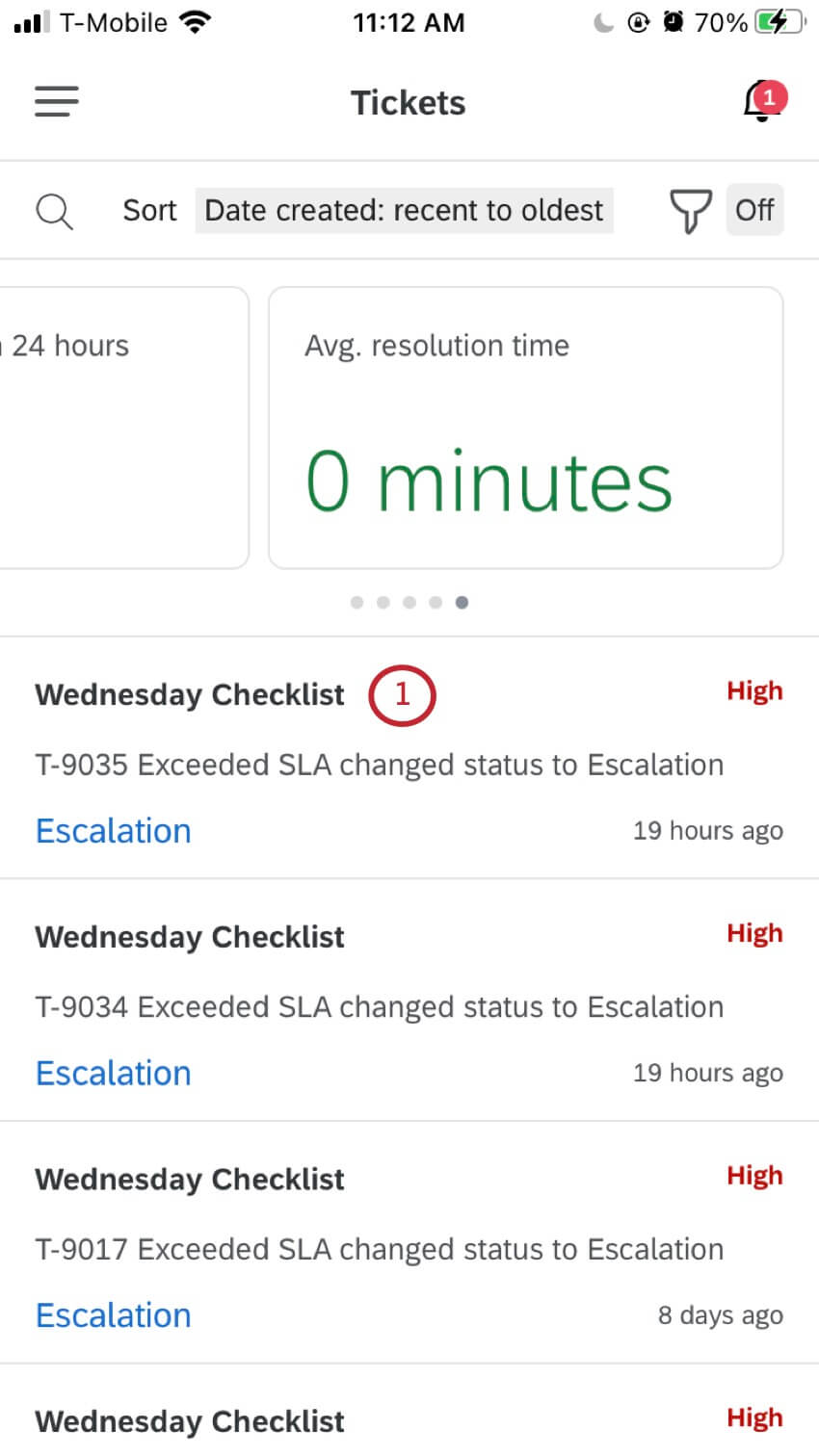
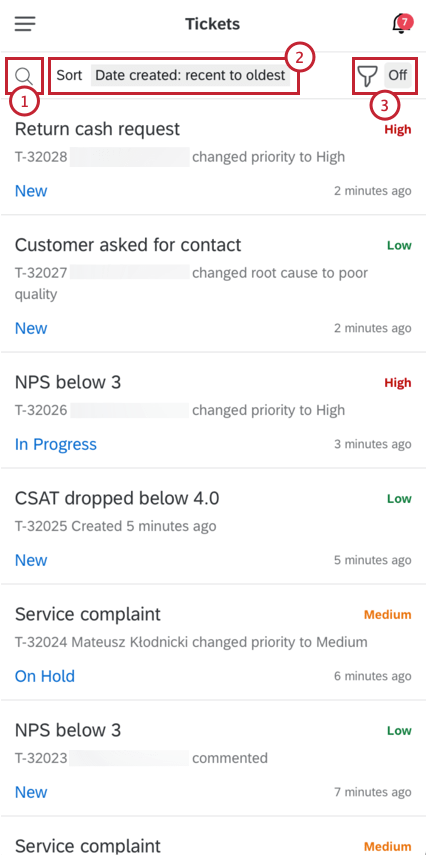
Depois de fazer login no aplicativo, você poderá filtro, classificar e pesquisar todos os tíquetes atribuídos a você, além de visualizar e agir sobre os tíquetes diretamente do seu dispositivo móvel. Para obter mais informações sobre a criação de tíquetes ou o acompanhamento de tíquetes, visite suas respectivas páginas.

Qdica: o login no aplicativo Follow Up via SSO é compatível com a maioria das configurações de SSO. Para obter mais detalhes, consulte a página de suporte do login por meio do SSO de aplicativos móveis.
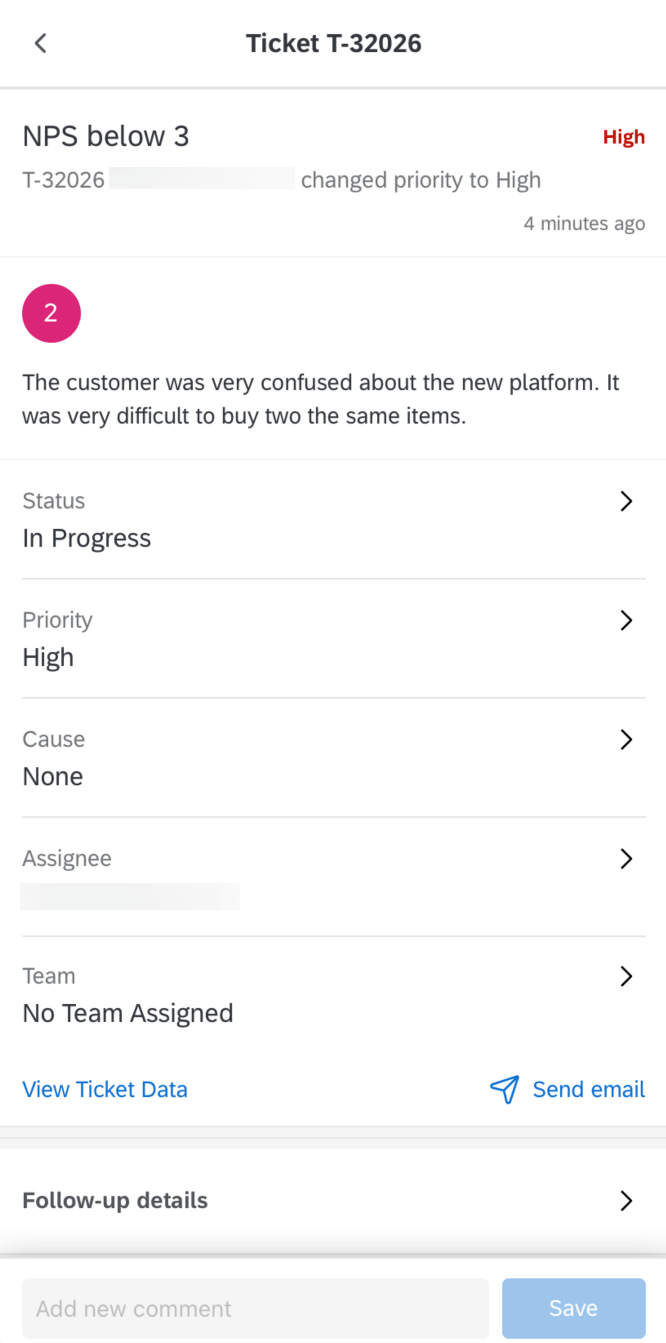
Basta clicar em qualquer tíquete para visualizar todas as informações associadas. Depois que um tíquete for selecionado, você poderá alterar o status clicando no status atual ou adicionar comentários usando a caixa de texto na parte inferior da tela.

Qdica: quando um tíquete for atribuído a você, você receberá uma notificação.
Visualização da atividade do cliente
Qdica: esse característica só estará disponível se você tiver acesso ao Diretório XM.
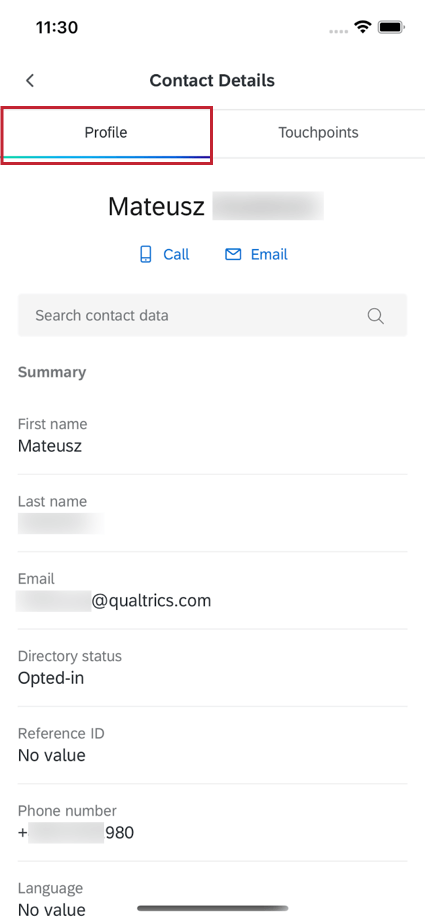
Se um tíquete for gerado para um contato específico em seu Diretório XM, você poderá visualizar as informações desse contato diretamente no tíquete em seu aplicativo Qualtrics XM.
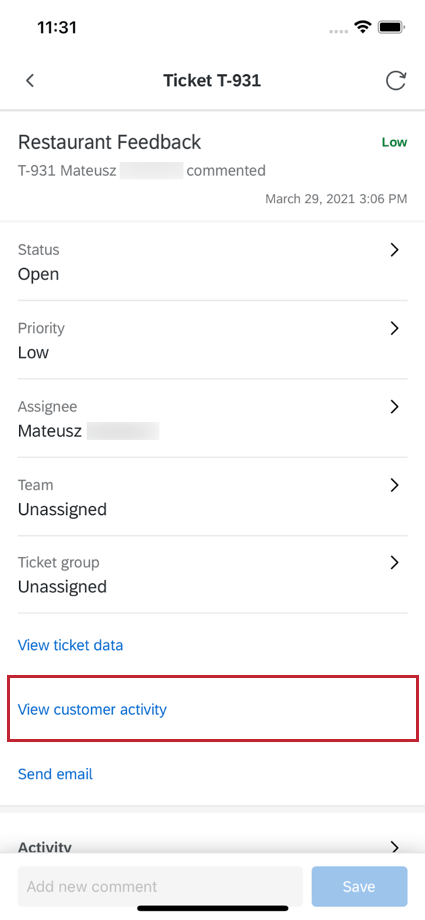
Para visualizar as informações de um contato, clique em View Customer Activity (Exibir atividade do cliente ) na parte inferior do tíquete.

Será exibida uma janela com as informações desse contato específico. Na seção Profile (Perfil), você pode ver qualquer um dos atributos do contato. Isso inclui nome, sobrenome, endereço de e-mail, status de inscrição, ID de referência, número de telefone, idioma e quaisquer dados integrados adicionais incorporados.

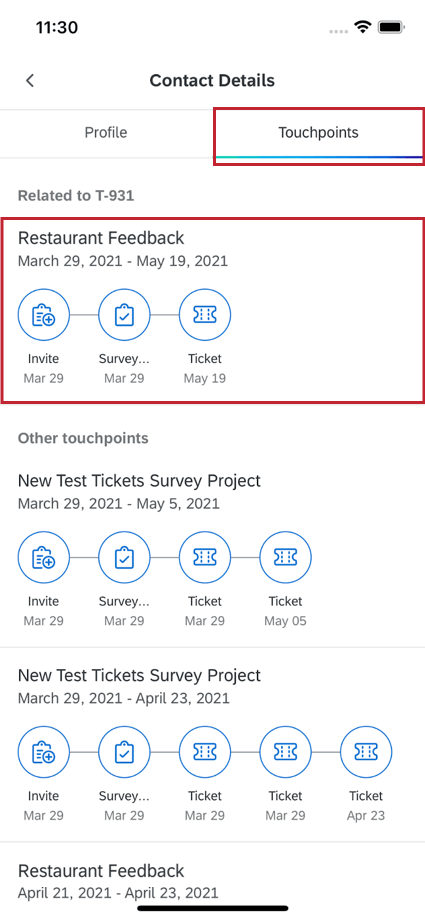
A seção Touchpoints contém todos os pontos de interação do seu contato. A linha do tempo do ponto de contato relevante para o tíquete selecionado será listada primeiro, e todas as outras linhas do tempo do ponto de contato para o contato aparecerão abaixo.

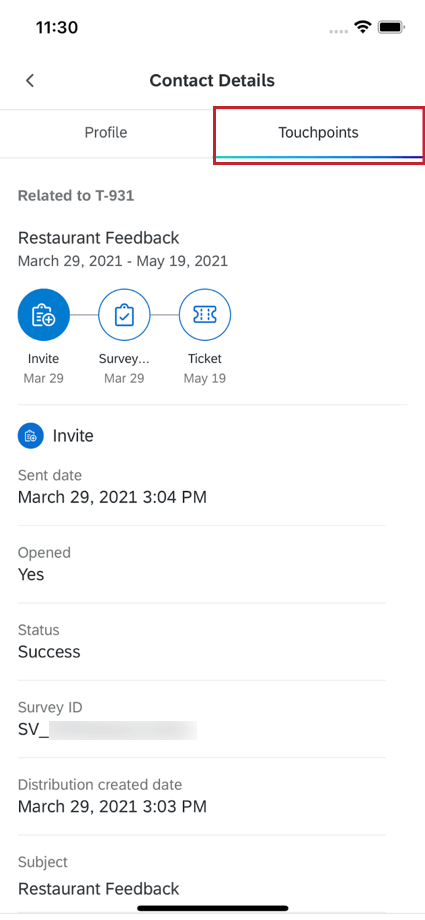
Você pode clicar em qualquer ponto de contato para ver mais detalhes sobre essa interação específica.

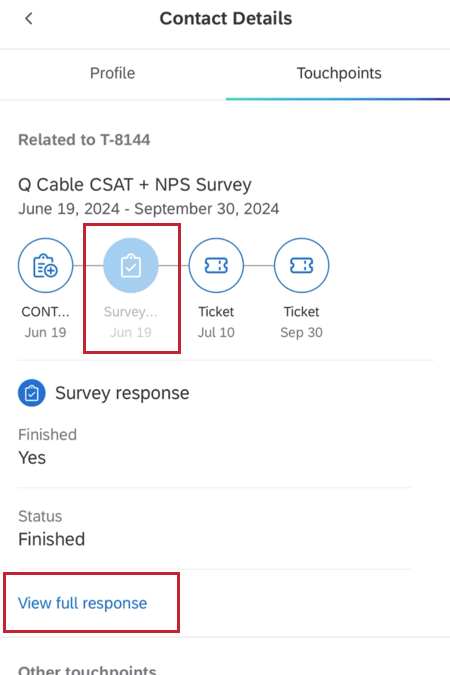
Se você clicar em um ponto de contato de resposta pesquisa, poderá clicar em Exibir resposta completa para ver a resposta inteira.

Uso de modelos Tíquete
O aplicativo XM permite que você use as mensagens salvas biblioteca ao enviar e-mails de um tíquete.
Qdica: Crie suas mensagens no site do Qualtrics e salve-as em sua biblioteca antes de tentar usá-las em um e-mail tíquete.
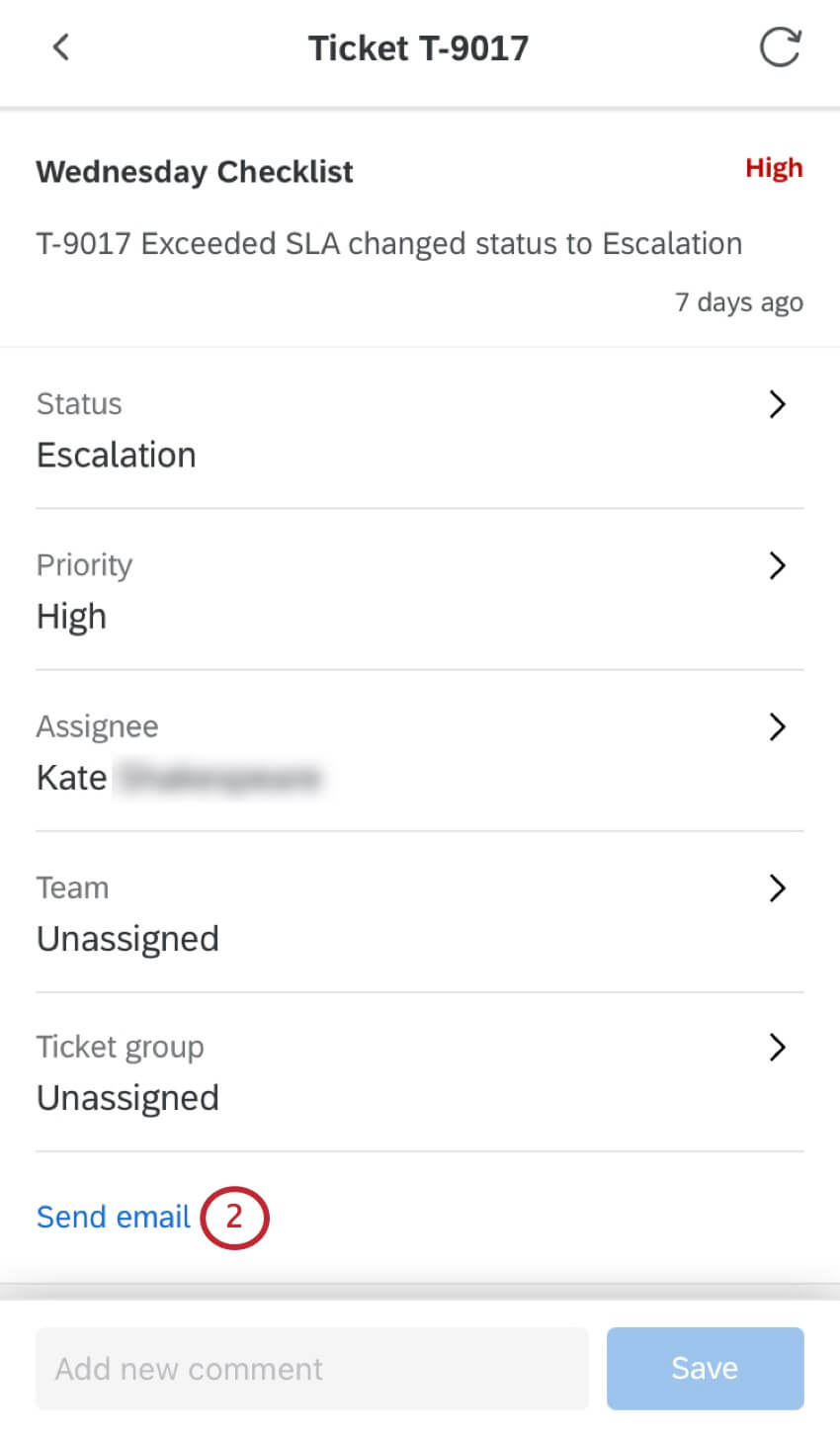
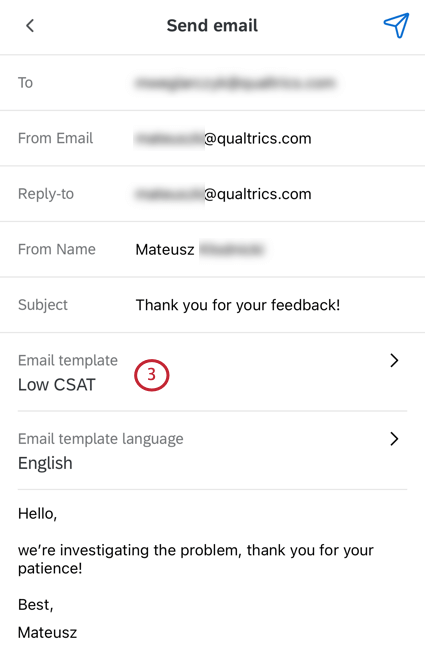
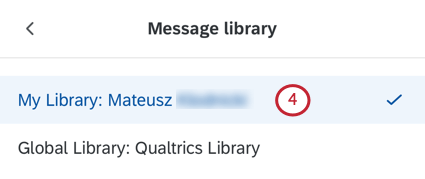
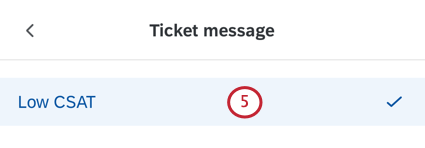
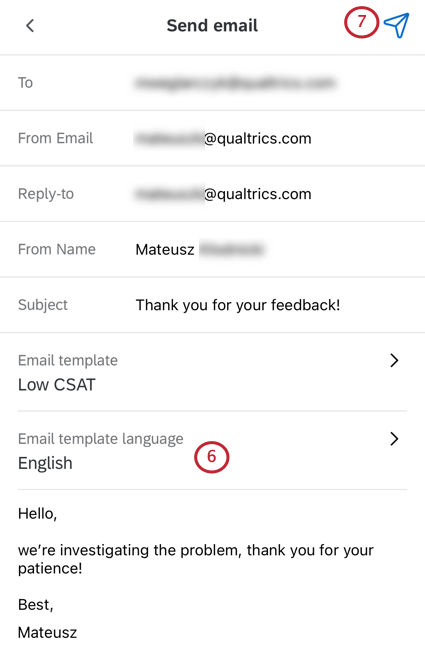
Qdica: os tíquetes no aplicativo XM não são compatíveis com e-mails bidirecionais, mesmo que o envio de e-mails bidirecionais esteja configurado na conta à qual o aplicativo XM está vinculado (os e-mails sempre são enviados apenas em uma direção). Se você tiver configurado e-mails bidirecionais e quiser que a resposta retorne ao tíquete, recomendamos que você envie e-mails a partir da versão desktop do Qualtrics.
Qdica: no momento, o aplicativo XM não suporta o envio de imagens em e-mails.
Configurações do aplicativo
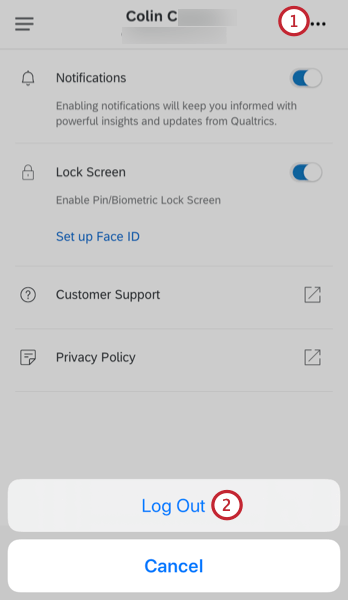
As configurações do aplicativo permitem que você ative e desative as notificações do aplicativo. Você também pode fazer logout aqui.
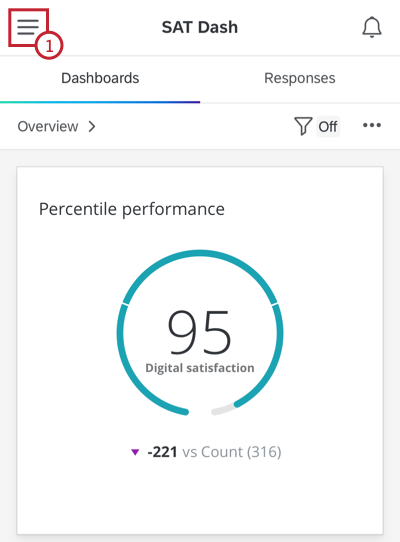
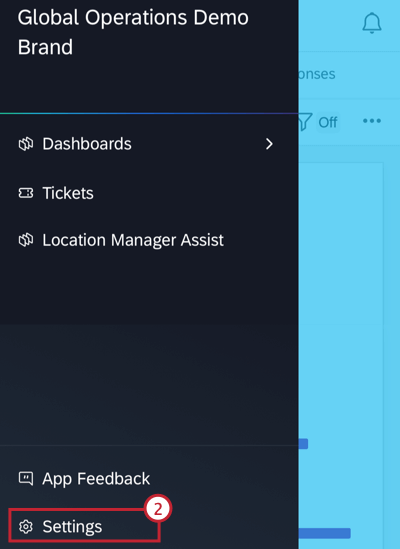
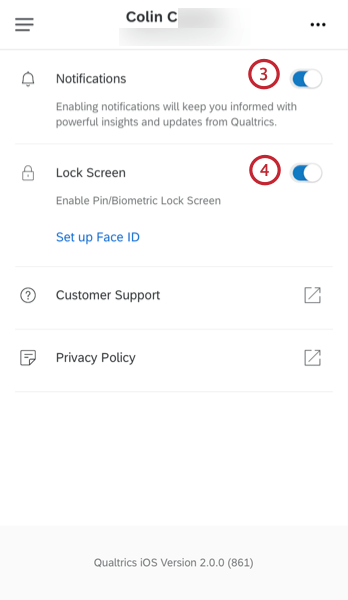
Qdica: se você desativar essa configuração, após 60 segundos de inatividade, você será desconectado do aplicativo em vez de ser solicitado a se autenticar novamente. Isso é para garantir que mesmo os usuários sem a tela de bloqueio ativada tenham uma medida de segurança adicional.
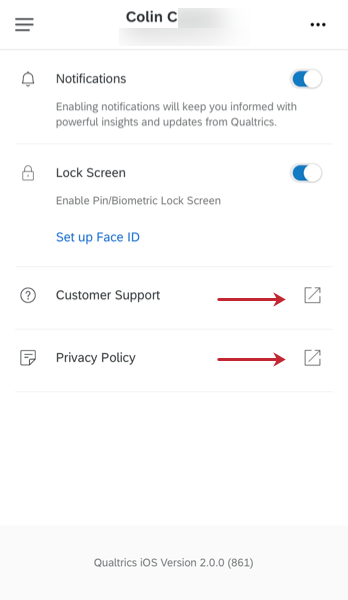
Qdica: no menu de configurações, você também pode dar feedback sobre o aplicativo ou acessar o Customer Success Hub para contato o suporte.


Efetuando logout
Para sair do aplicativo:
Idioma do aplicativo
Atenção: O Qualtrics XM App está disponível para qualquer idioma que você possa usar nos painéis CX e EX. Consulte a tabela na página de suporte Idiomas no Qualtrics para obter uma lista completa dos idiomas disponíveis.
O idioma do aplicativo corresponde ao idioma que você definiu na sua conta Qualtrics. No desktop, acesse as Configurações Conta para alterar o idioma. Talvez seja necessário fechar o aplicativo e reabri-lo antes de ver as alterações.
Qdica: a alteração do idioma do aplicativo altera o texto padrão do aplicativo. Para alterar os títulos dos widget e os nomes dos campos, lembre-se de que um administrador dashboard precisa carregar as traduções dashboard(CX | EX).
Isso é ótimo! Obrigado pelo seu feedback!
Obrigado pelo seu feedback!