ワクチン接種状況マネージャー
このページの内容
ワクチン接種状況マネージャーについて
ワクチン接種状況マネージャーは、従業員のワクチン接種状況や書類を簡単にアップロードすることができます。このソリューションには、各従業員のステータスをリアルタイムで包括的に更新する従業員名簿が含まれています。
ワクチン接種状況マネージャーは以下のプロジェクトで構成され、すべて1つのプログラムにまとめられている:
- ワクチン接種証明プロジェクト:参加者がワクチン接種のステータス(完全接種、一部接種、未接種など)を回答し、ワクチン接種に関する詳細を記入するアンケート調査。
- 従業員ステータスプロジェクト: まだ回答していない従業員を含む、全従業員の現在のステータスを含む全従業員名簿を含みます。
- ワクチン接種状況ダッシュボード: ワクチン接種状況の集計レポートが可能で、組織内の関連するリーダーと役割ベースのダッシュボードを共有することもできます。
注意: このプロジェクトを最大限に成功させるには、ブランド管理者であるユーザーが作成する必要があります。このユーザーは、このプログラムで収集されたすべての従業員データにアクセシビリティを持つ。

ワクチン接種状況マネージャーの作成

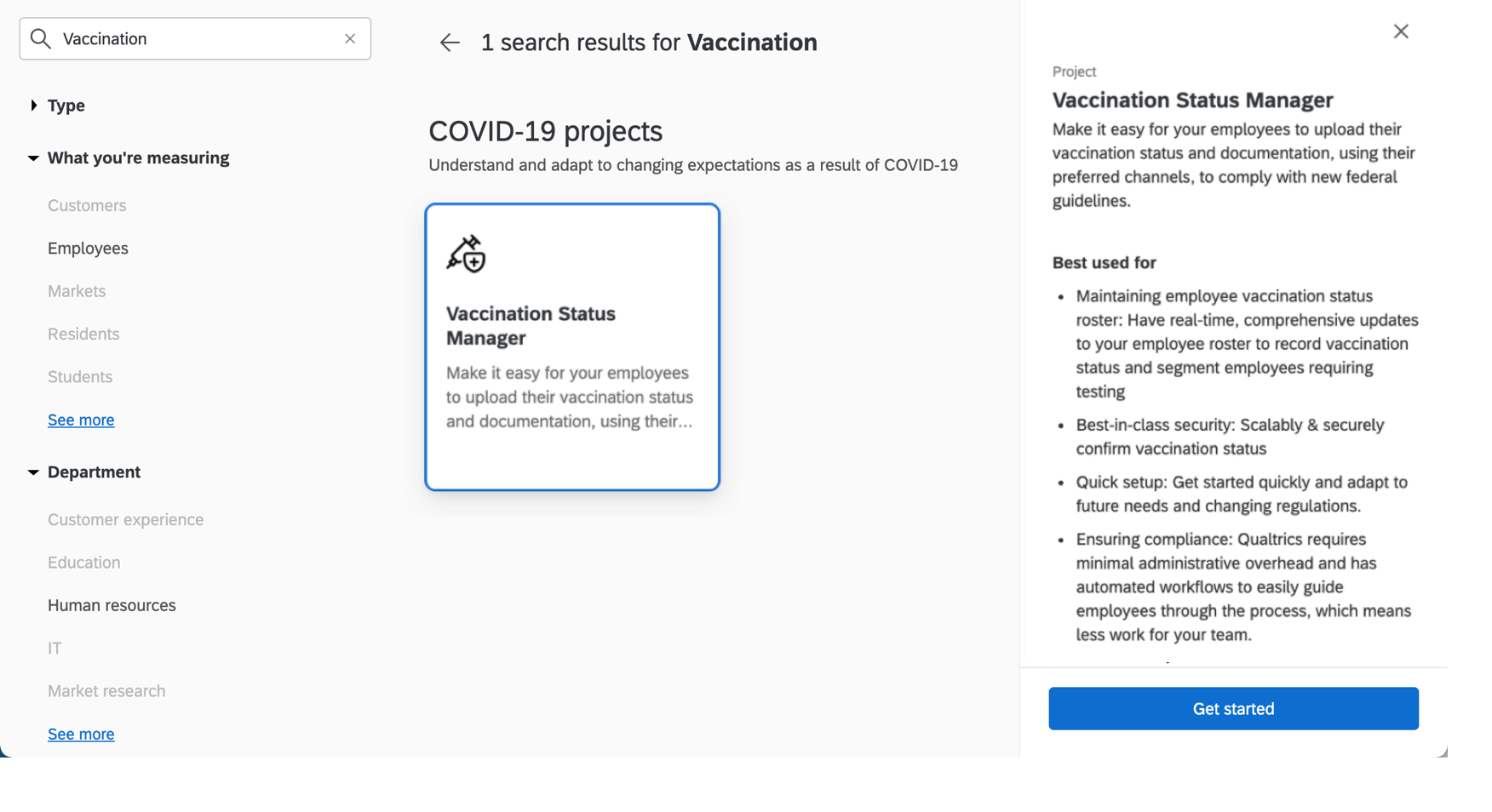
ワクチン接種状況マネージャーを作成するには、カタログにアクセスし、名前で検索するか、COVID-19プロジェクトで検索します。

プロジェクトの名前を聞かれます。その後、カスタマイズを開始するをクリックすると、ガイド付きのセットアップが始まります。
プログラムを準備し、適切な自動ワークフローを有効にするには、以下のセクションで説明する手順をすべて実行する必要があります:
セットアップアシスタントには、タスクを完了するために必要な主要ページへのリンクが含まれており、自動的に新しいタブで開きます。セットアップアシスタントの場所を見失わないように、ブラウザの別ウィンドウまたはタブでこれらのタスクを完了することをお勧めします。
注意: 初期設定が完了し、ローンチの準備ができたら、ローンチの重要なステップを忘れずに完了してください。
ワークフローを有効にする
このソリューションの自動ワークフローをスムーズに実行するには、API トークンを取得し、それを使用して、Web サービスとアンケート調査用メーリングリストのアカウント全体の認証情報を設定する必要があります。これらのステップを完全なものにすることで、従業員名簿が提出された回答ごとに更新され、ダッシュボードにワクチン接種の結果がタイムリーに表示されるようになります。
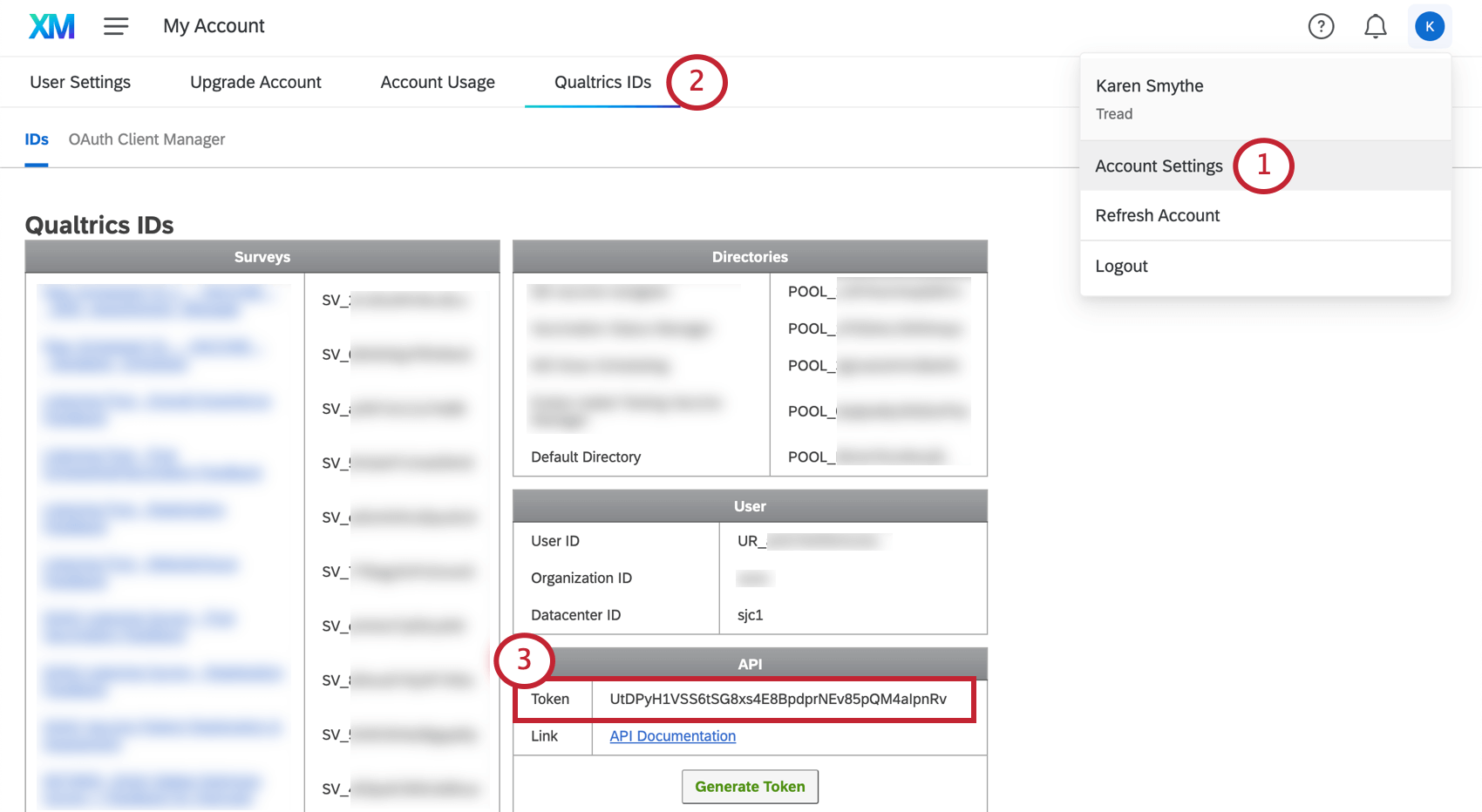
APIトークンの取得

まだAPIトークンをお持ちでない場合は、トークンを生成し、それをコピーしてください。既にAPIトークンをお持ちの場合は、再生成しないでください。
クレデンシャルの作成
Apiトークンは、従業員名簿を更新するウェブサービスと、従業員名簿のステータスを確認するメーリングリストアンケートのシンクロナイザーの2つの主要なワークフローを可能にします。このセクションでは、それぞれの認証情報を作成することで、これら両方のワークフローを有効にする方法を紹介します。
![ウェブサイトの各ページの左上にある最上位のナビゲーションから[管理]を選びます](https://www.qualtrics.com/m/assets/support/wp-content/uploads//2018/08/global-admin-in-navigation.png)
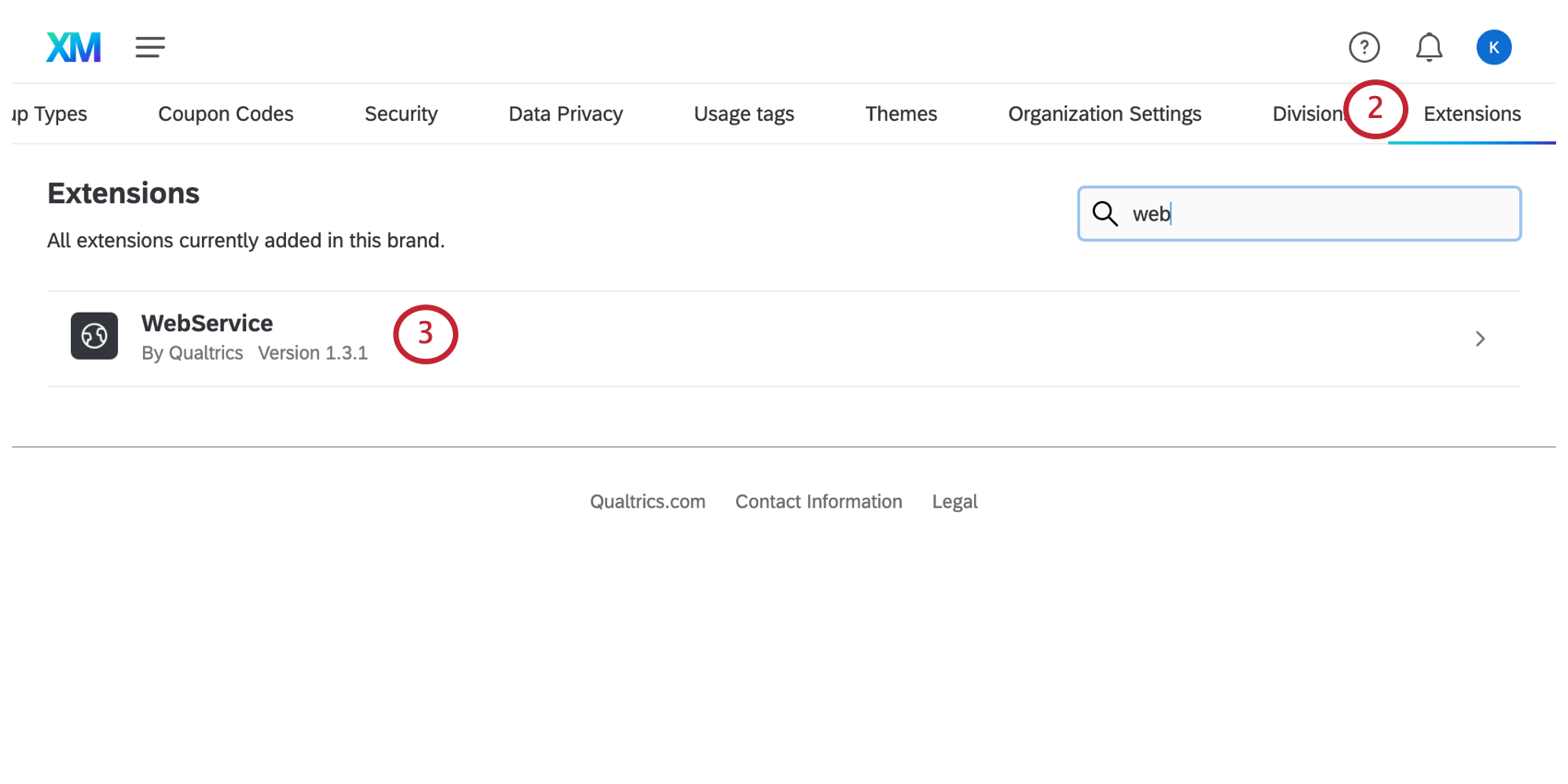
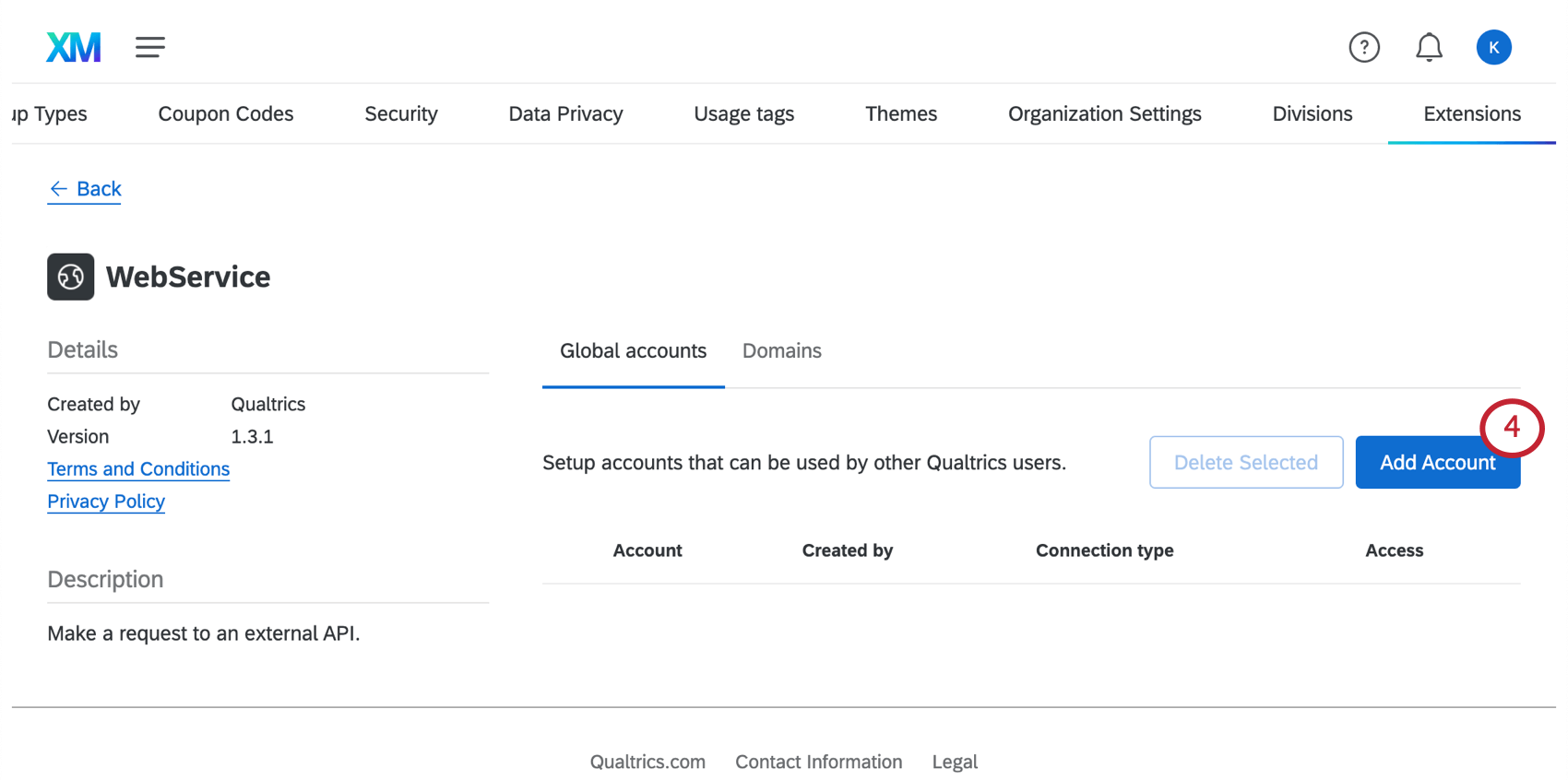
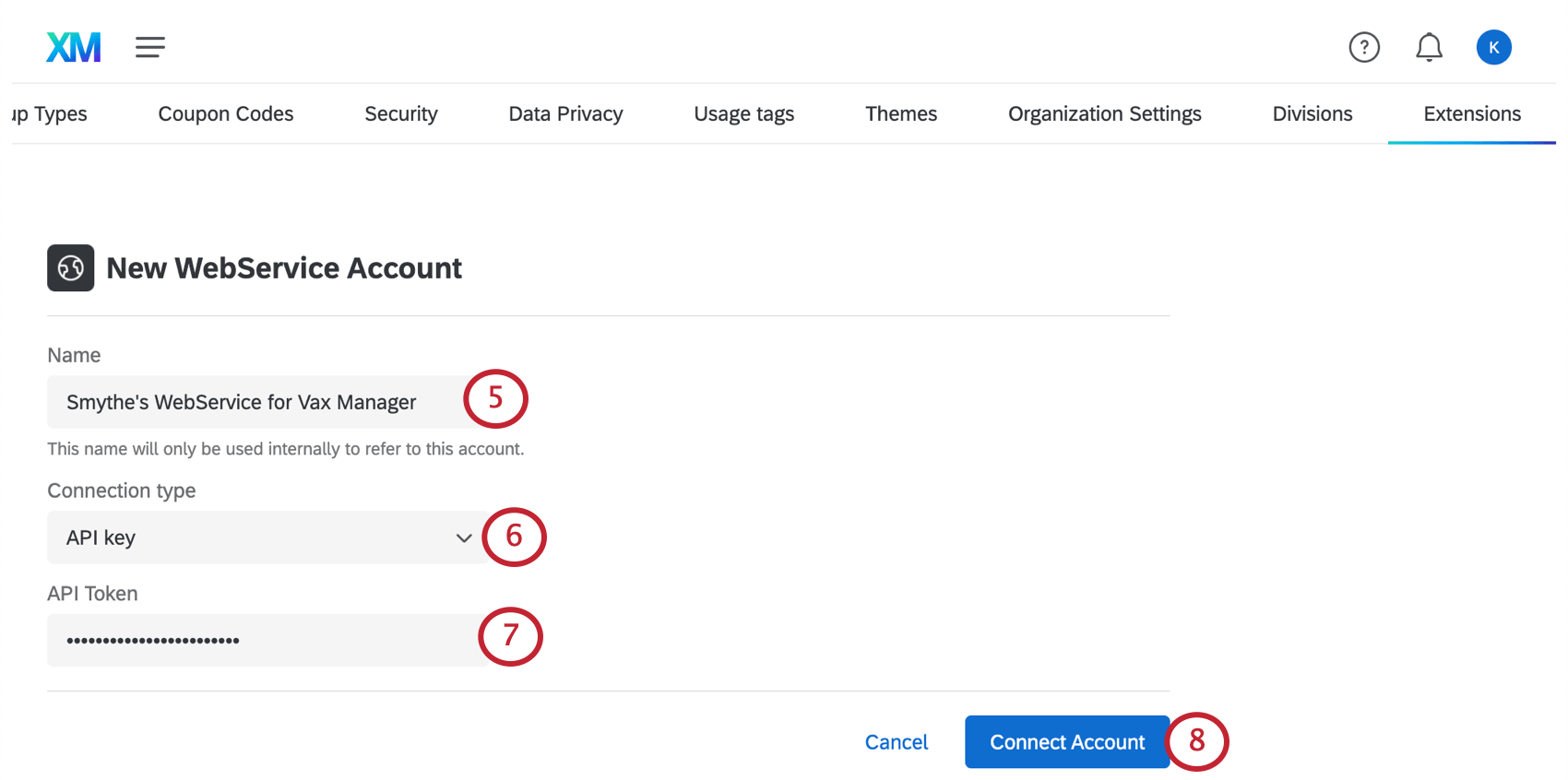
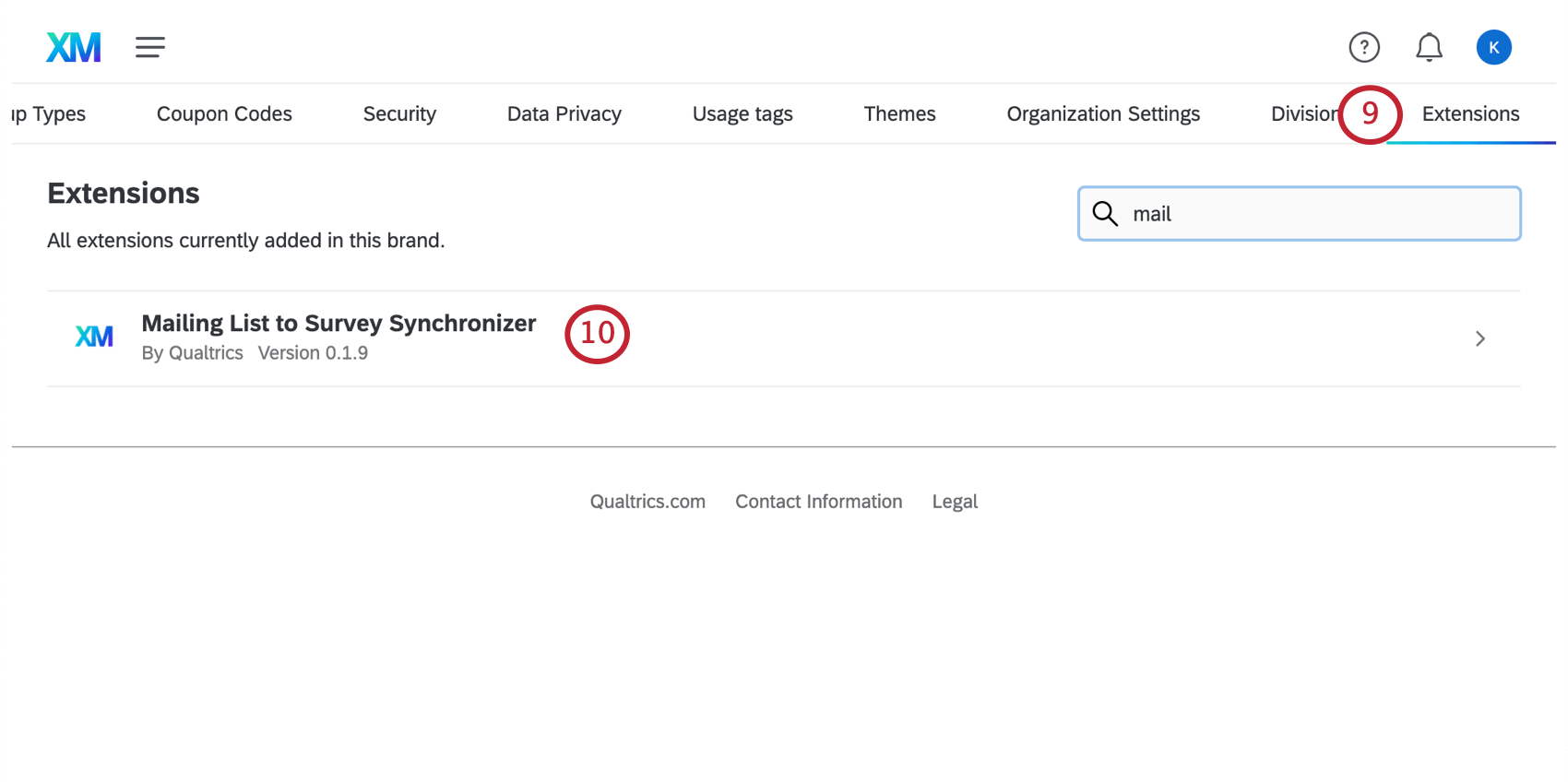
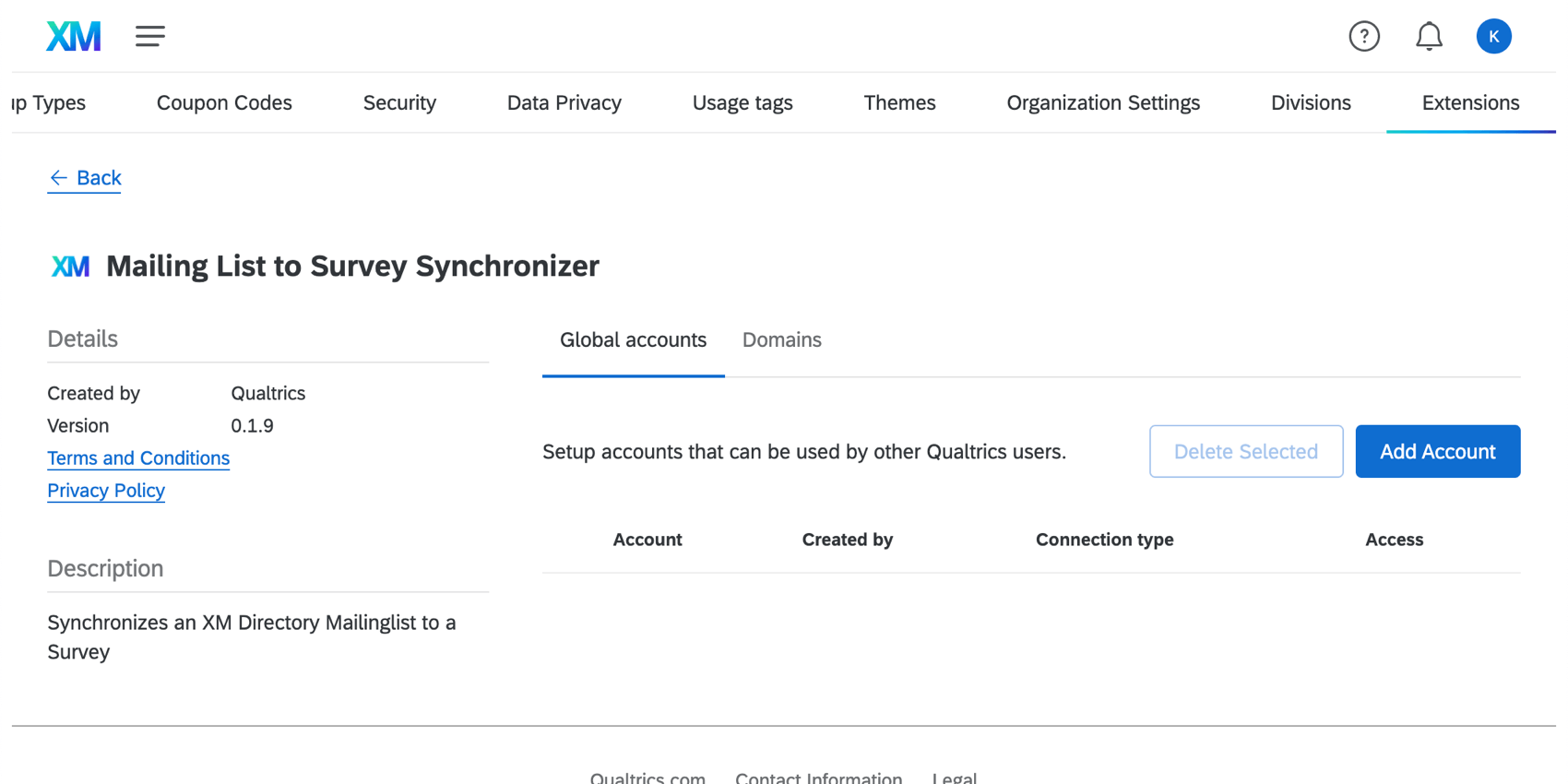
警告: これらの手順をすべて正しく完了しないと、ダッシュボードに正しいデータが表示されません!
セットアップアシスタントに認証情報を追加する
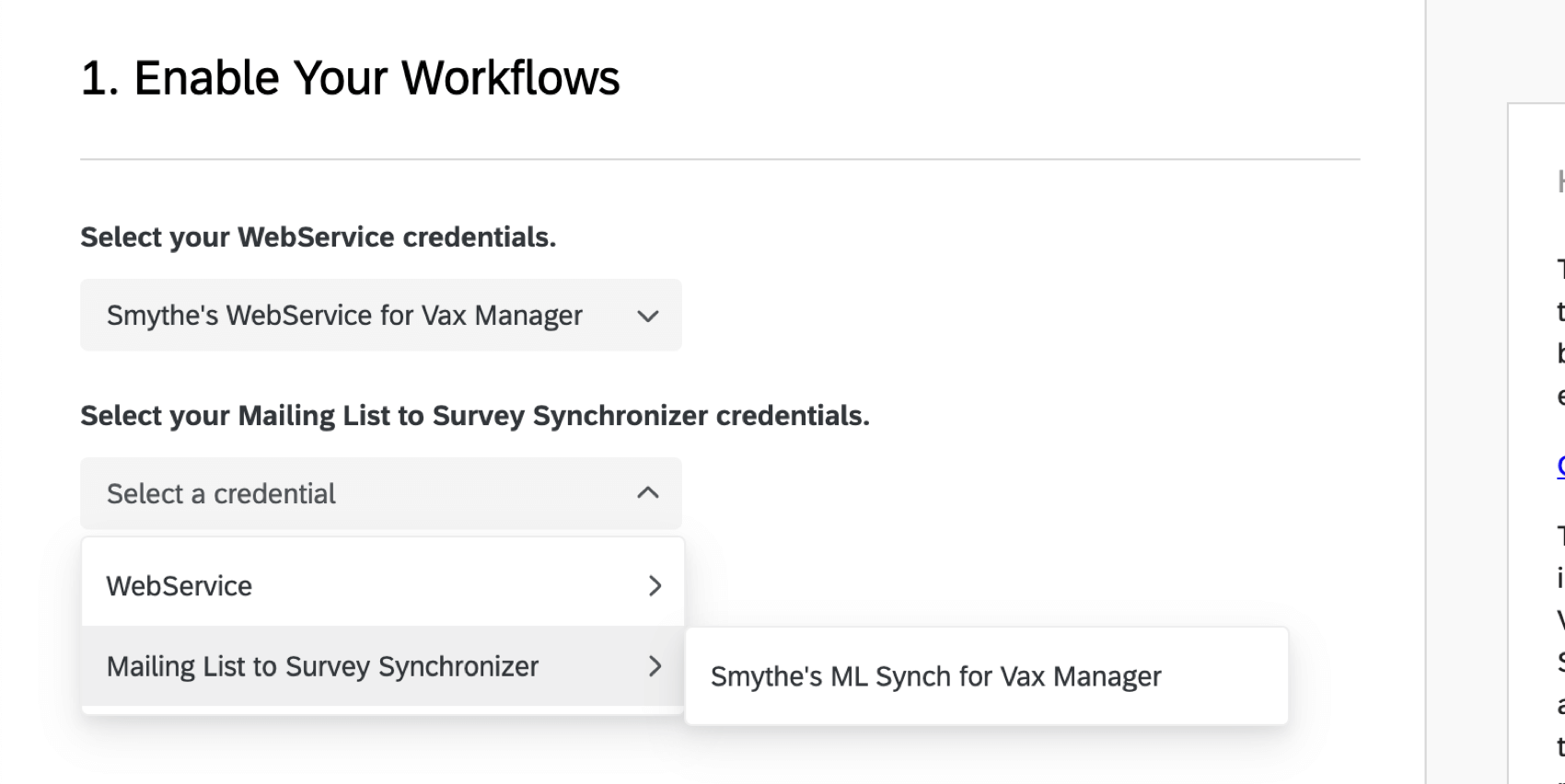
上記の手順を完了すると、セットアップアシスタントが、Web サービスとメーリングリストのアンケート調査シンクロナイザー用に作成した認証情報を選択するように要求します。
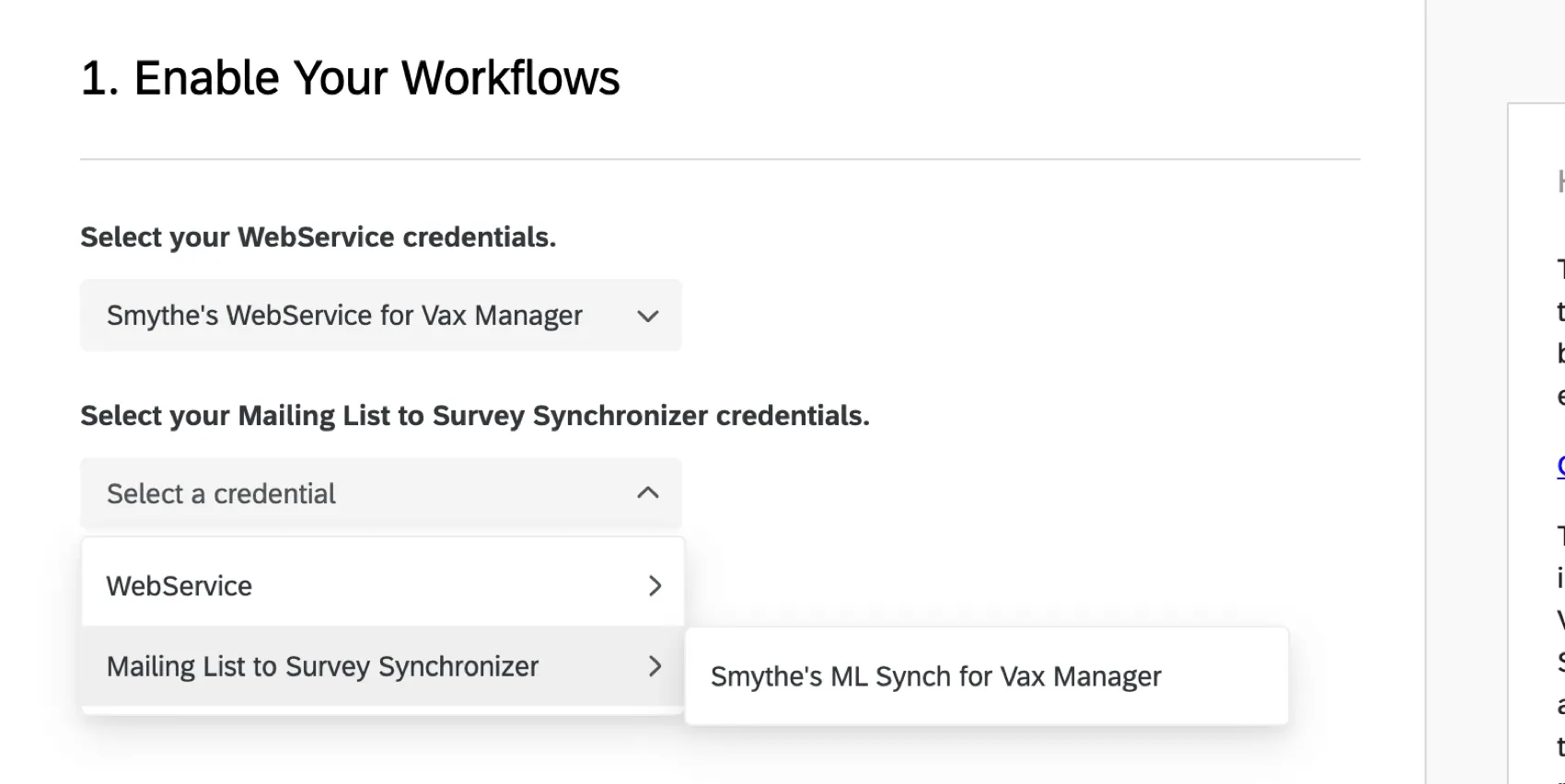
Qtip:ドロップダウンに何も表示されない場合は、前のステップに戻り、正しく完了したことを確認してください。セットアップアシスタントで1ページ戻って再送信する必要があるかもしれません。
![セットアップアシスタントの下部の画像。[戻る]ボタンは[continue later & next]ボタンの左側にあります。](https://www.qualtrics.com/sites/default/files/styles/standard_xl_retina/public/migrations/dsx/content/vax-8_14.png.webp?itok=N1GAg7ln)
![セットアップアシスタントの下部の画像。[戻る]ボタンは[continue later & next]ボタンの左側にあります。](https://www.qualtrics.com/m/assets/support/wp-content/uploads//2021/11/vax-8.png)
新しいディレクトリの作成
このソリューションで使用される従業員名簿には医療情報が含まれているため、一定の保護の対象となります。従業員名簿をブランド内の他の連絡先や従業員データから切り離すには、新しいディレクトリを作成する必要があります。
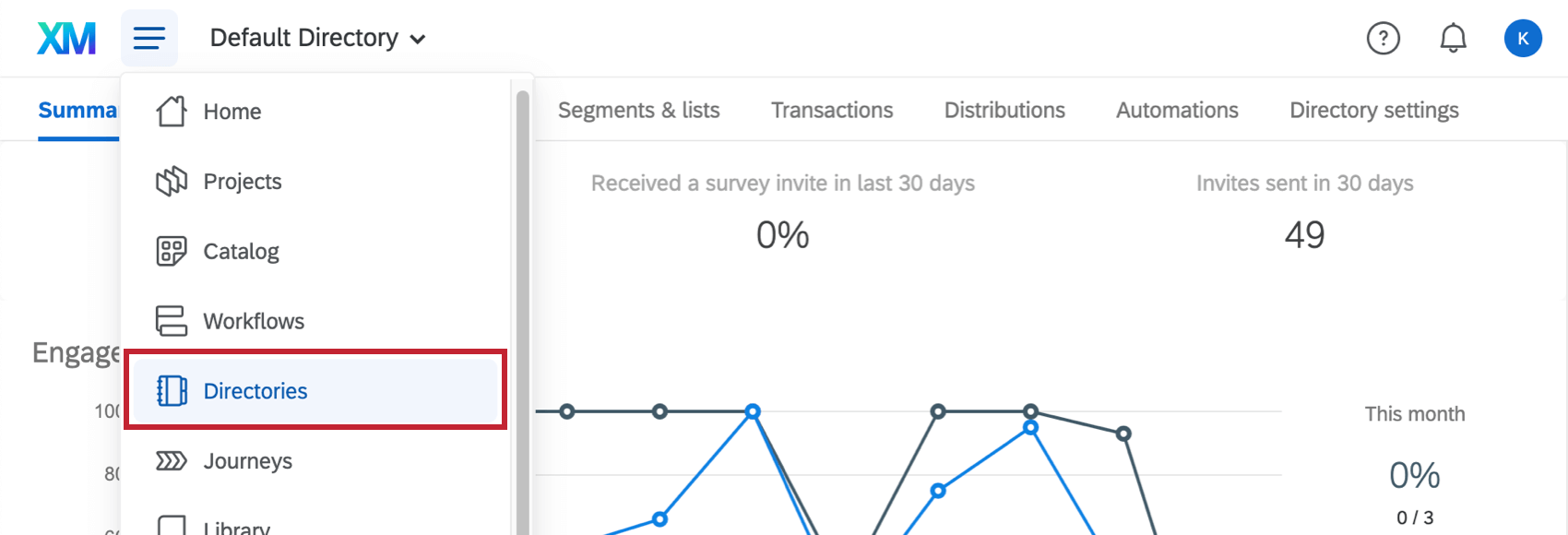
Qtip:従業員ディレクトリと連絡先ディレクトリの選択肢がある場合は、連絡先ディレクトリを選択してください。
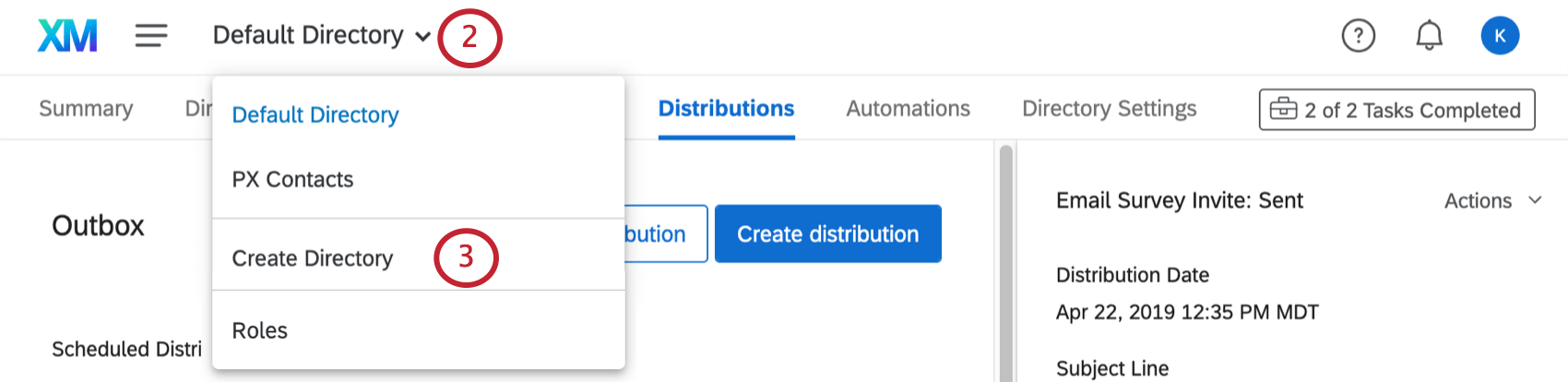
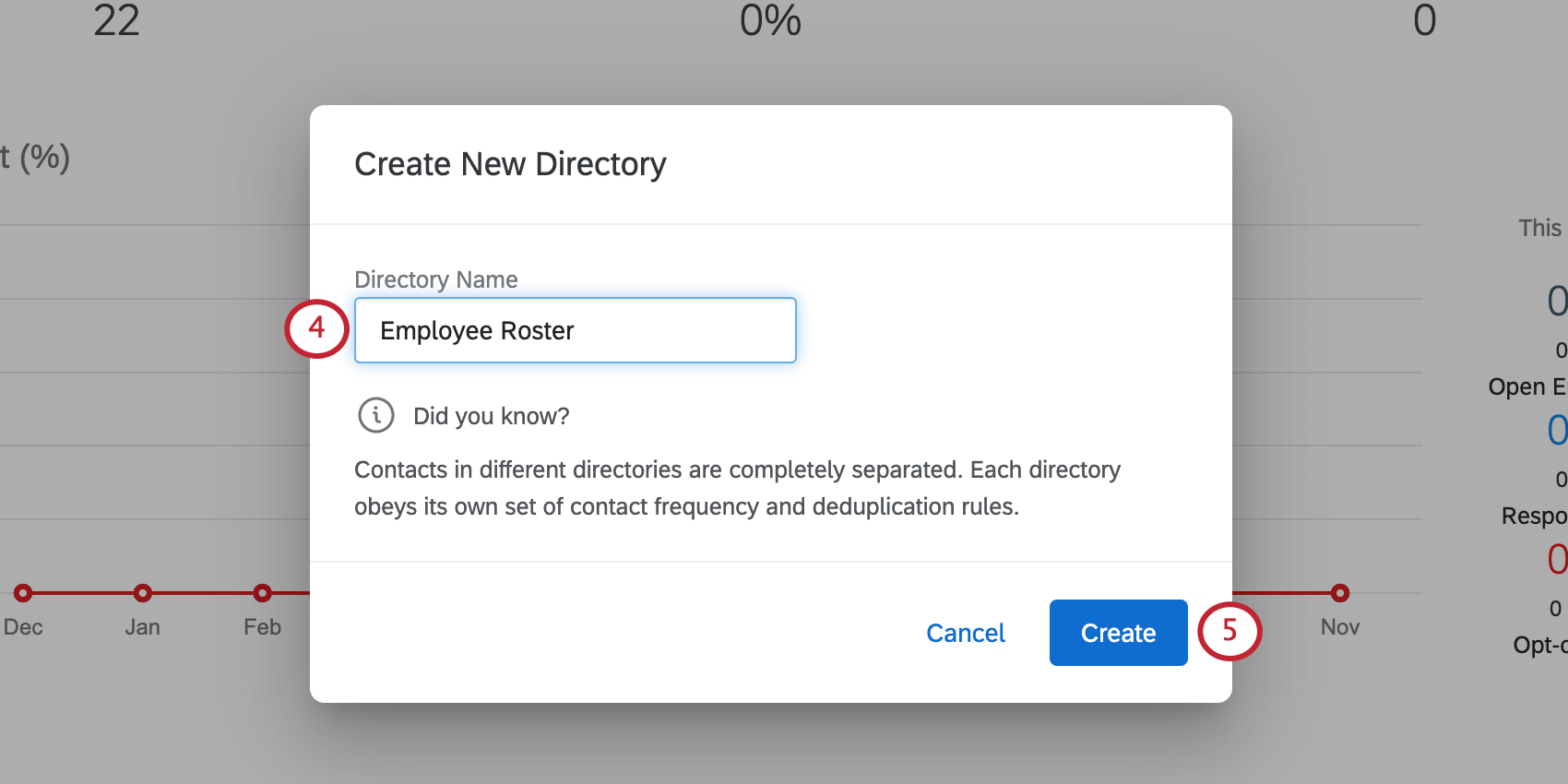
Qtip:名前のどこかに「従業員名簿」と入れることをお勧めします。
ロールを割り当てることで、これらの従業員レコードにアクセスできる人を制限できるようになります。このトピックの詳細については、XM DIRECTORY Rolesを参照してください。
Qtip:新しいディレクトリが作成できない場合、アカウントに許可されている最大数に達している可能性があります。このような場合は、アカウントサービスに連絡し、ライセンスに別のディレクトリを追加してください。
従業員記録の複製防止
各従業員が正しいステータスで更新されていることを確認するために、従業員名簿を格納するために作成したディレクトリが、複製連絡先を識別し、マージする方法を知っていることを確認してください。
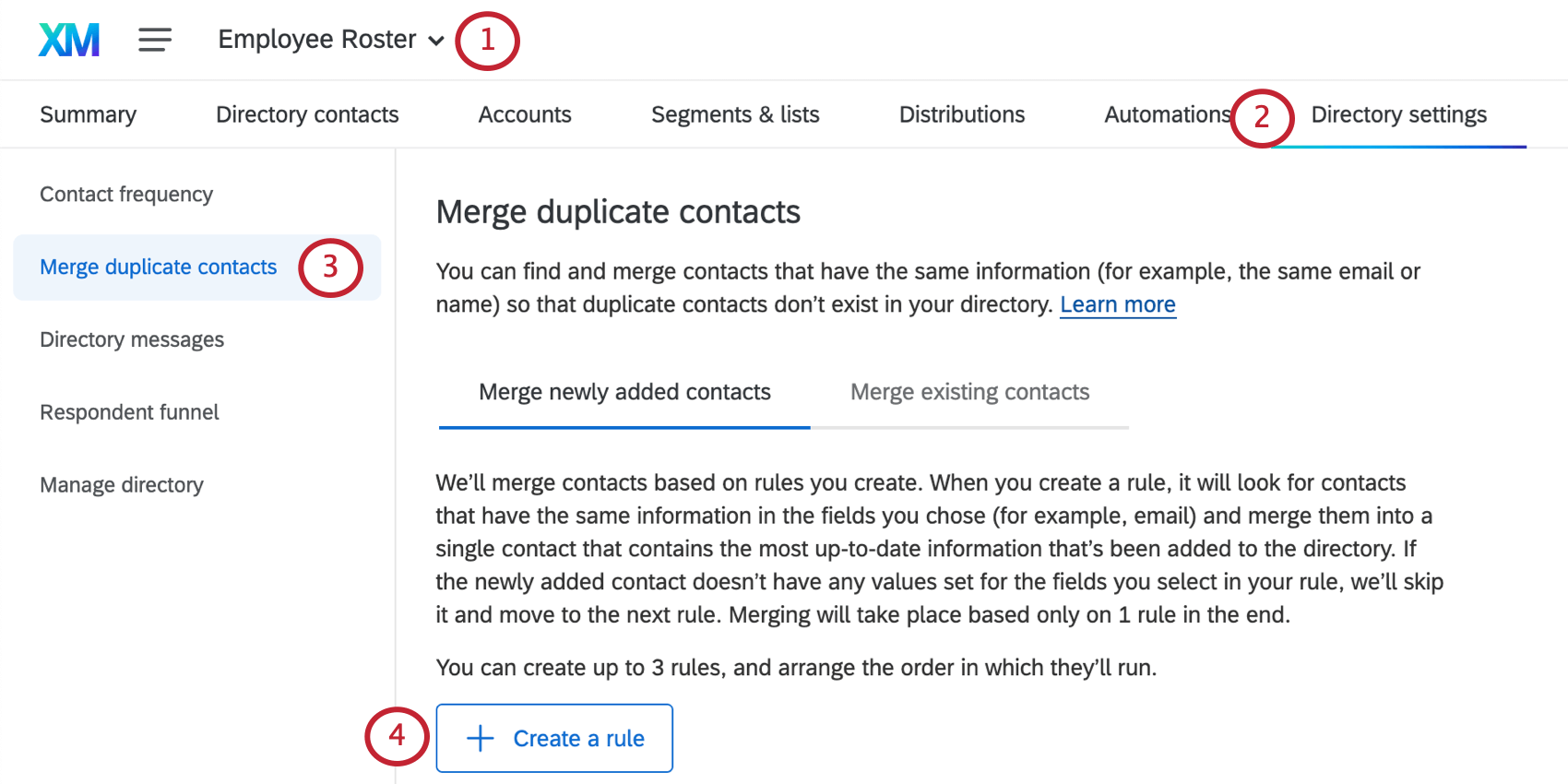
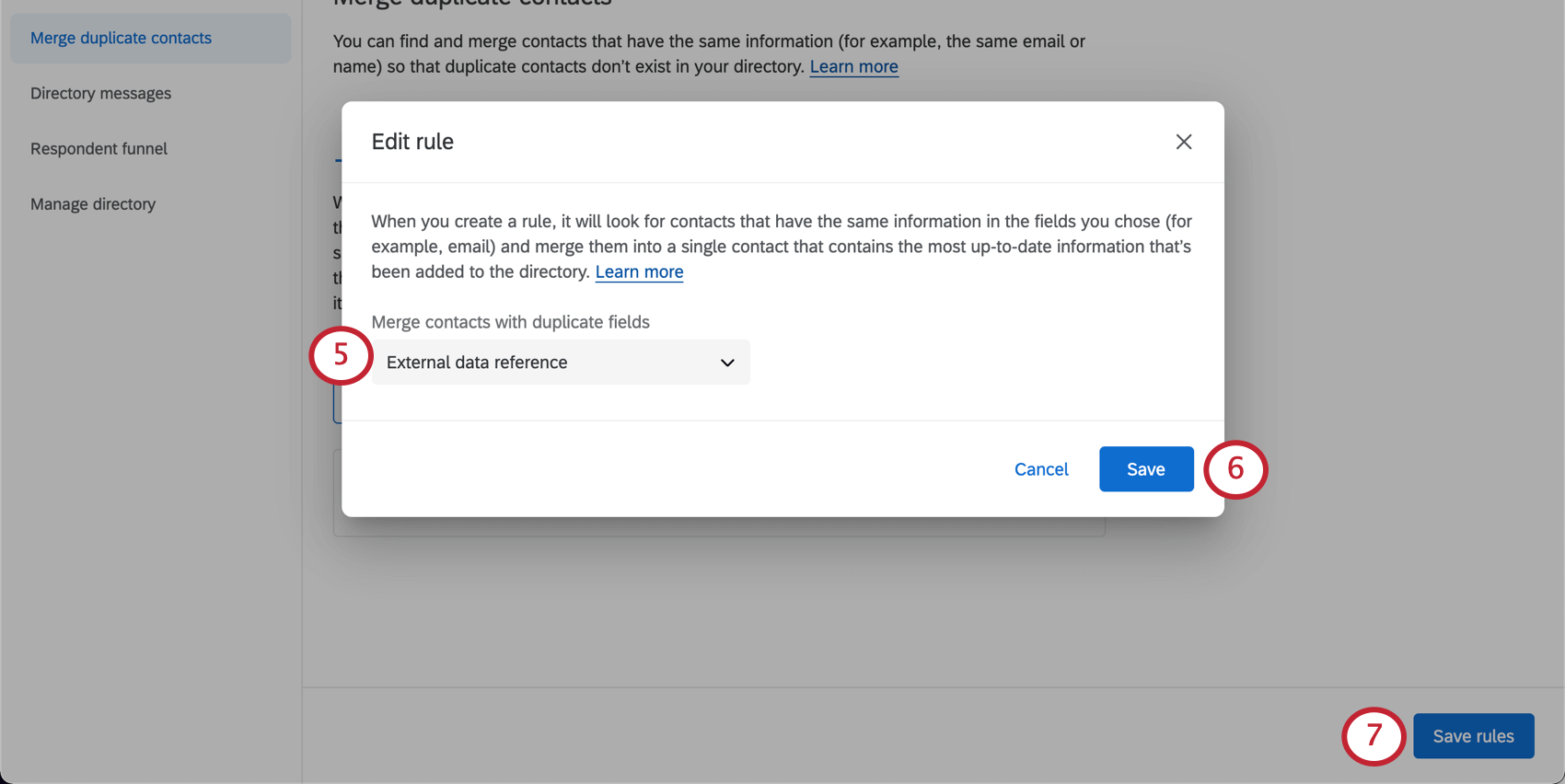
警告: ルールを保存]をクリックしないと、従業員名簿は正しく更新されません。その代わり、誰かがアンケートに回答するたびに、従業員レコードが複製されます。
従業員名簿ファイルの準備
次は従業員のリストを作成する番だ。このソリューションが意図したとおりに機能するためには、このプログラム独自の必須フィールドがいくつかあります。さらにデータフィールドを追加してもよいが、ヘッダーは削除しないこと。
このファイルをダウンロードを 始める。
必要な情報
以下の情報の多くは、組織のHRISシステムに記載されていることが多い。
- 外部データ参照:全従業員の従業員IDを含む。
- FIRSTNAME:従業員の名前。
- LASTNAME:従業員の姓。
- Eメール従業員のEメール。このフィールドは必須ではありませんが、ソリューションのセットアップに影響します。従業員全員がEメールを利用できない場合のソリューションの変更について詳細を見る。
- 職場:職場:雇用主の仕事または業務が行われる物理的な場所(固定、移動など)。従業員の住居は含まれない。 Qtip:この現場社員欄は、従業員が予防接種を受けた従業員の数と、その職場の従業員の総数を尋ねられた場合に、簡単に提示できるようにするために設けられています。

- ワクチン接種状況:この現場社員記録は、他の記録システムでステータスが既に知られ維持されている場合を除き、全従業員記録について “Not Vaccinated (Has not responded) “と記載されなければならない。その場合は、以下の値のいずれかを使用して従業員ステータスを設定する。このリストから外れないこと。
- ワクチン接種済み
- 部分接種(最終接種を受けた)
- 一部ワクチン接種
- ワクチン未接種
- 検査必須:ただし、VaccinationStatus が “Fully Vaccinated “である場合は、その従業員レコードはTestingRequired が “No “でなければならない。
- contactId:このフィールドは大文字と小文字を区別します。つまり、正しく認識されるためには、ここに表示されているように大文字と小文字を正確に区別する必要があります。
注意: これらのフィールドで使用するスペルや句読点には常に注意してください。スペルミスや句読点の打ち間違い(単語と単語の間にスペースを入れる、括弧を忘れるなど)があると、ディレクトリはそれを別のデータポイントとして認識し、このデータのレポートに影響を与える可能性があります。
このファイルには、回答者がアンケートを提出するたびに更新される、以下のヘッダ(値なし)も必要です:
- ワクチン接種アップロードリンク
- 予防接種
- 職場の状況
- シーキングアコモデーション
- 宿泊許可
- 宿泊理由
上記に加えて、各従業員の適切な人口統計データ(部署、職能など)をファイルの追加列として含めることをお勧めします。複数のファイルをアップロードする場合は、ヘッダー名を統一することを忘れないでください。
例: 下の画像では、現場社員の必須フィールドが入力されています。また、このソリューションの動作には必須ではありませんが、レポート作成に便利なデータが必要なため、部署カラムも追加しました。その他の必須項目は、ソリューションが記入できるように空欄のままにしておく。(画像をクリックすると拡大します。)



ファイルタイプの要件
ファイルはUTF-8エンコーディングのCSVまたはTSVとしてコンピュータに保存できます。XM DIRECTORYと互換性のある他のファイル形式はありません。
ファイル設定のトラブルシューティングについては、CSV/TSVアップロードの問題を参照してください。
従業員データのアップロード
従業員名簿を完成させるには、新しく作成したディレクトリにメーリングリストを作成し、作成したファイルをアップロードします。
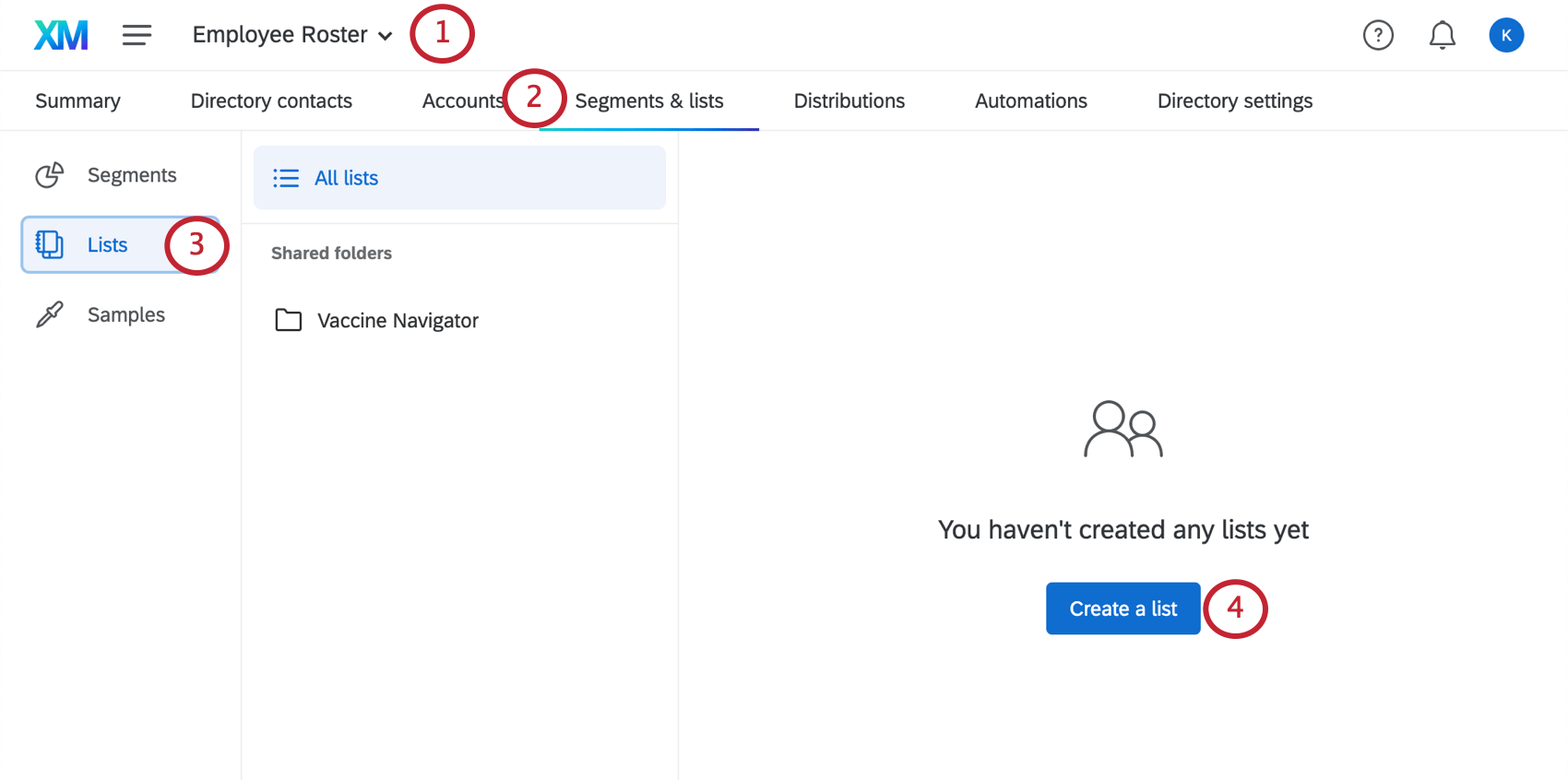
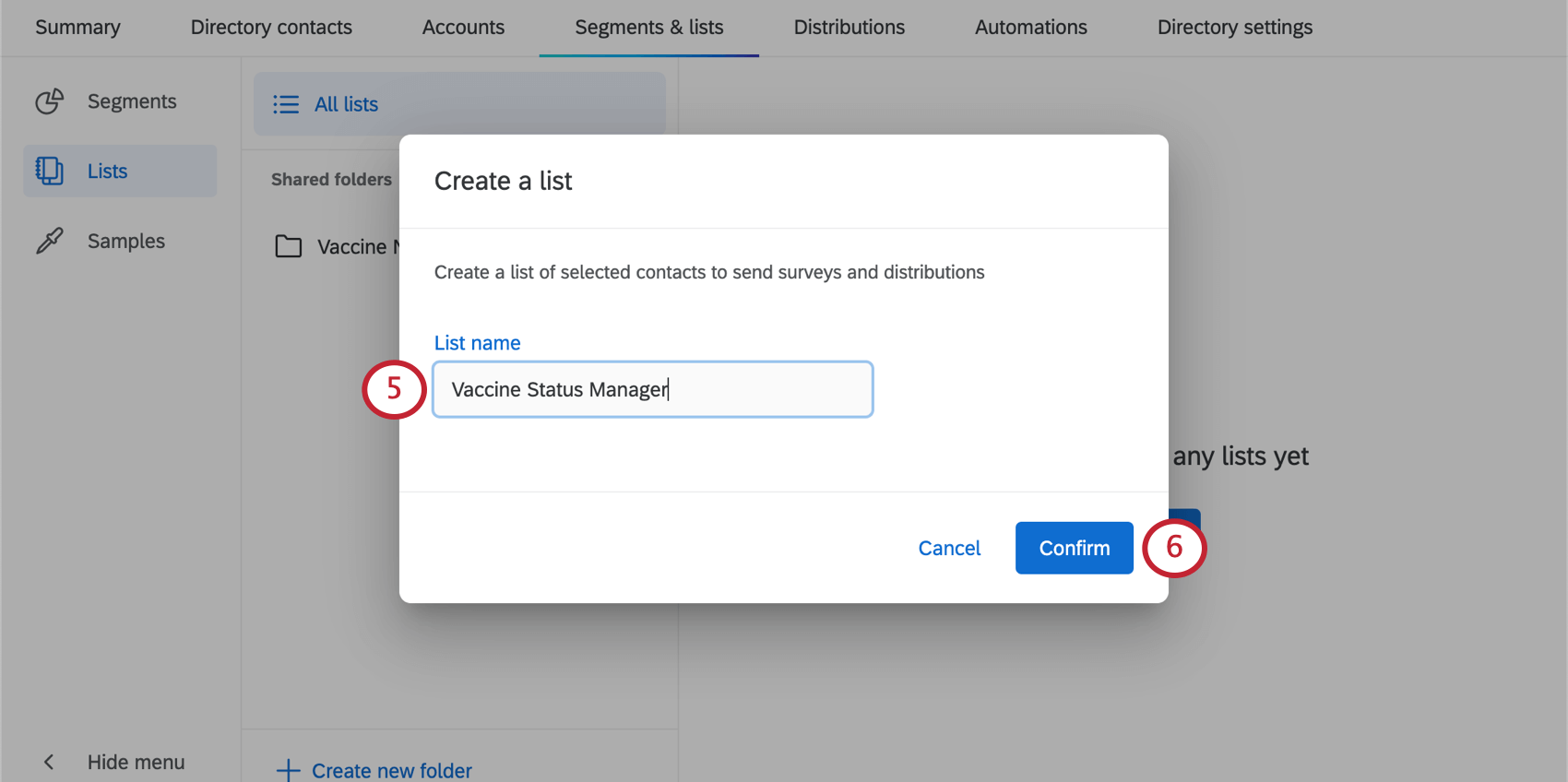
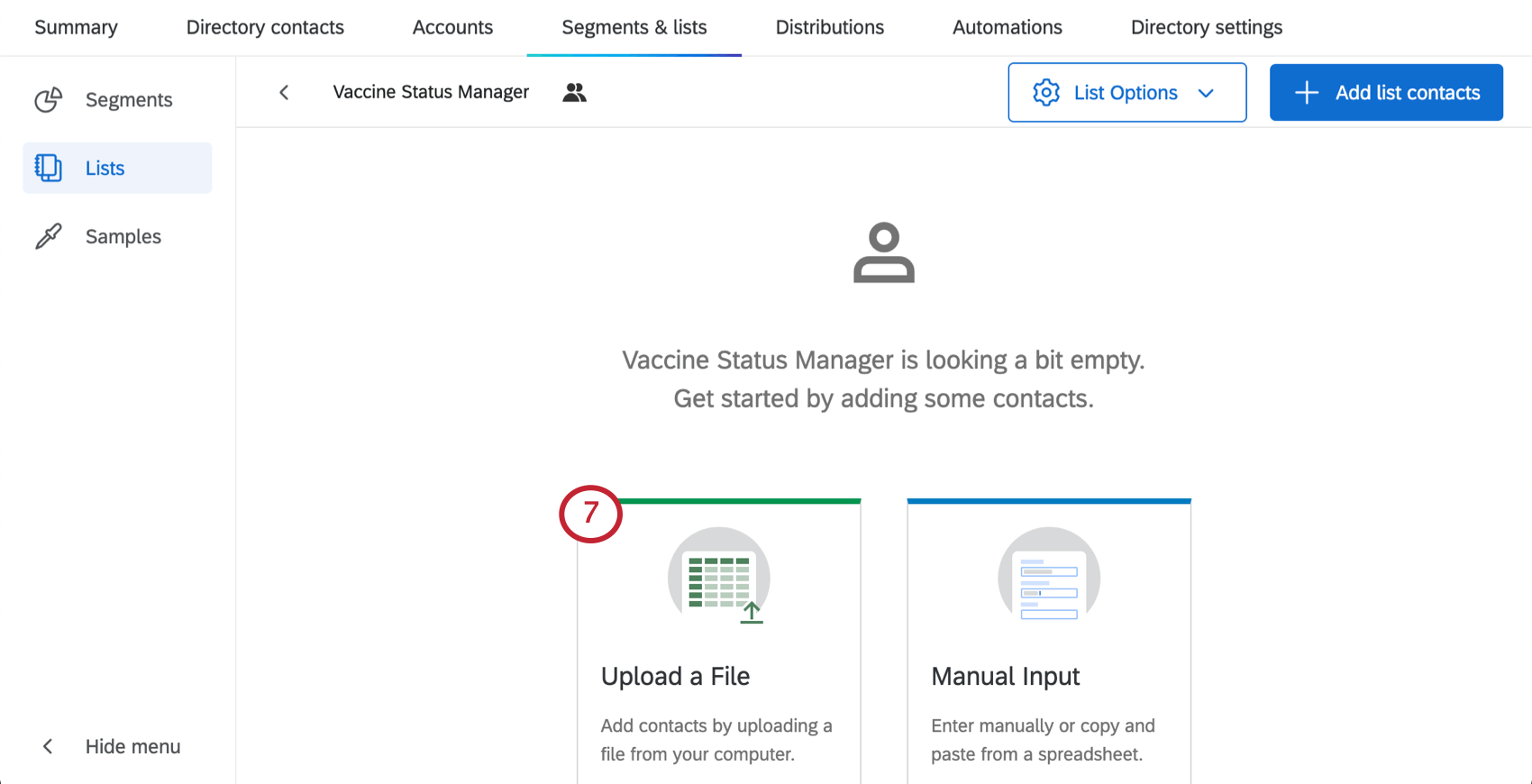

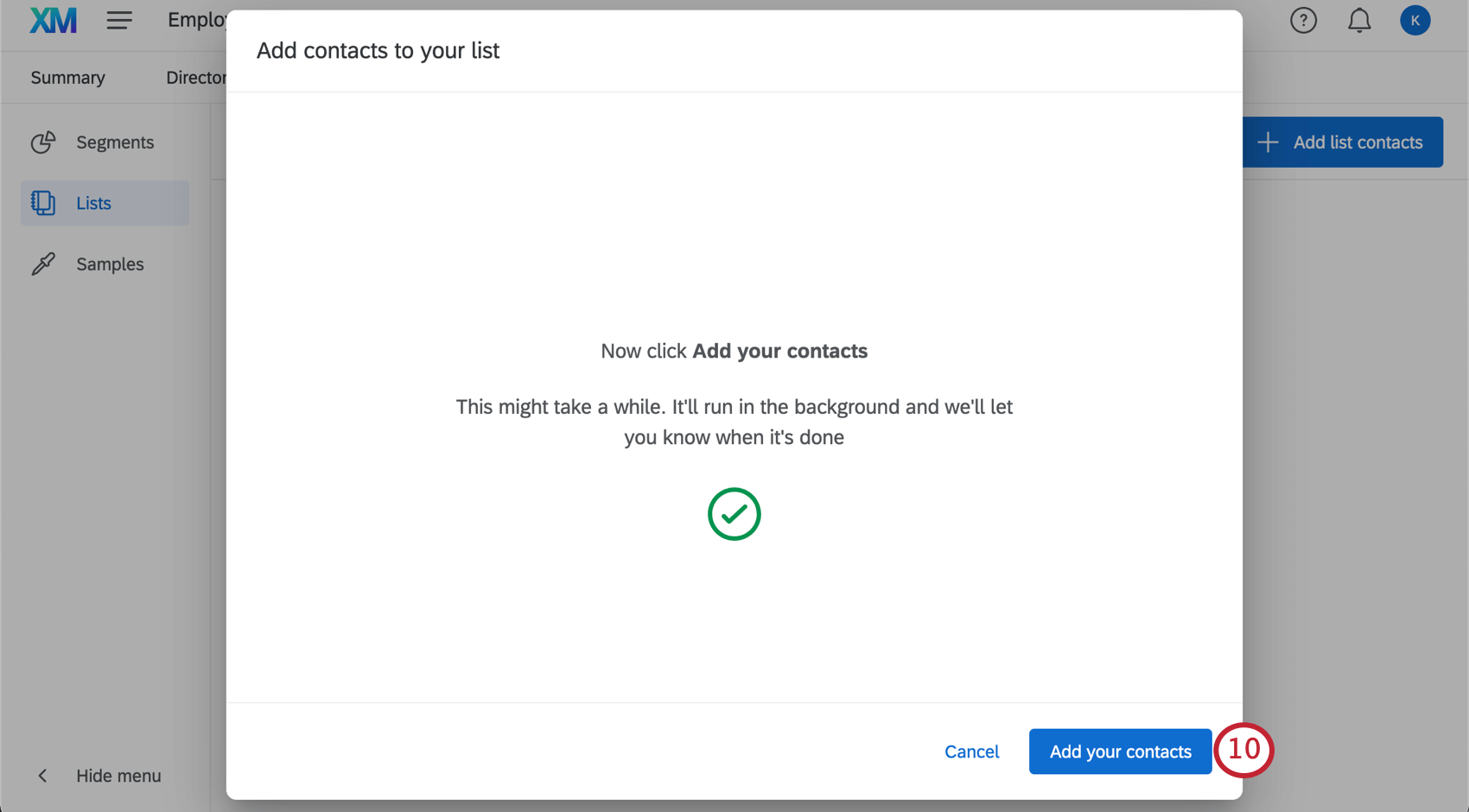
ファイルアップロードのトラブルシューティングについては、Creating XM DIRECTORY Mailing Listsおよび CSV / TSV Upload Issues サポートページをご覧ください。
メーリングリストの提供
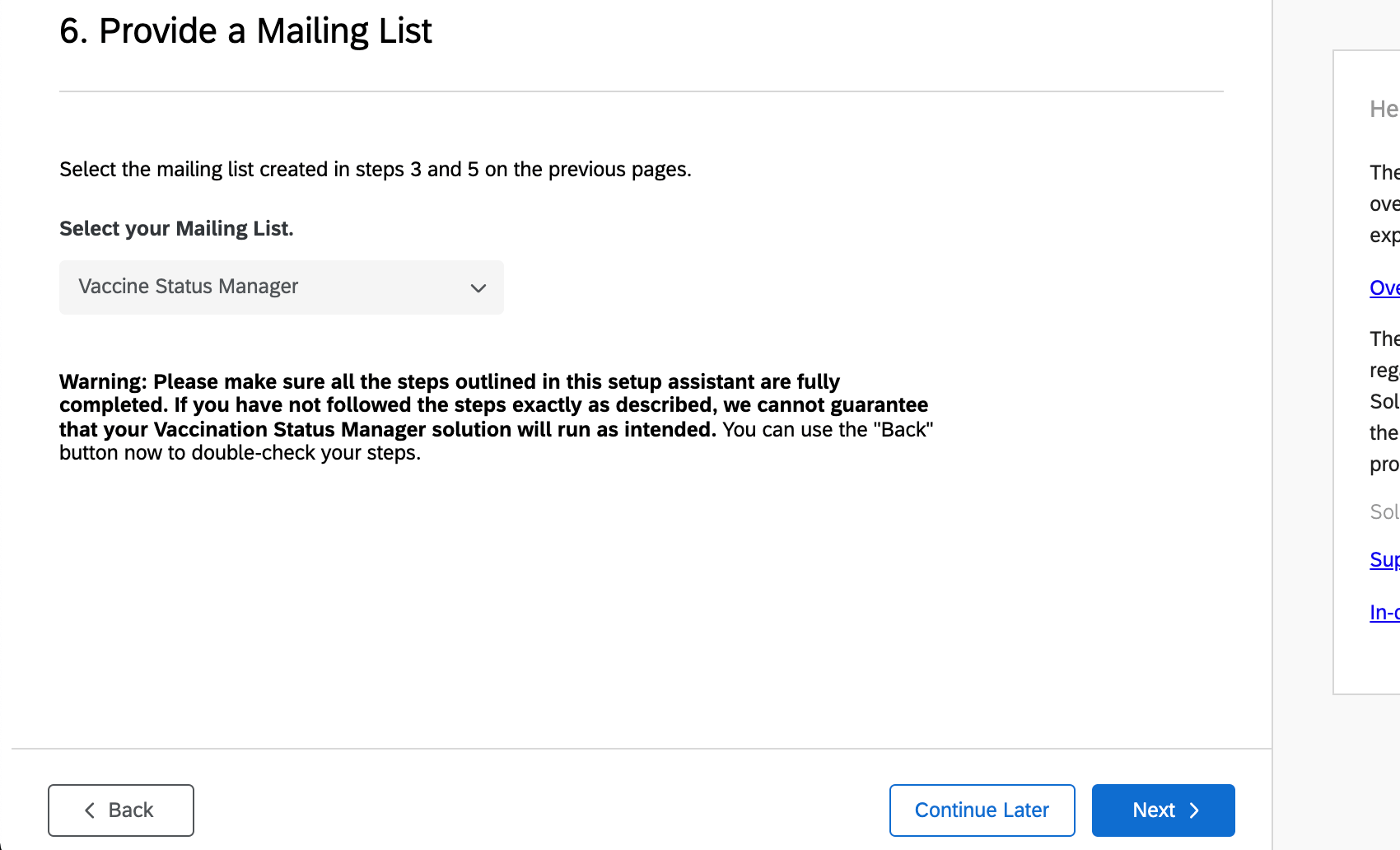
ソリューションセットアップアシスタントで、メーリングリストを選択するページを開き、前のステップで作成したメーリングリストを 追加します。

Qtip:このドロップダウンに何も表示されない場合は、前のステップに戻り、正しく完了したことを確認してください。セットアップアシスタントで1ページ戻って再送信する必要があるかもしれません。
![セットアップアシスタントの下部の画像。[戻る]ボタンは[continue later & next]ボタンの左側にあります。](https://www.qualtrics.com/sites/default/files/styles/standard_xl_retina/public/migrations/dsx/content/vax-8_15.png.webp?itok=ekHJLw9N)
オプション設定の詳細とセットアップの完了
セットアップアシスタントの最後に、いくつかのオプション機能が表示されます。
ご注意ください:このリンクが含まれていない場合は、アンケート調査の Q1 を見つけ、ハイパーリンクを削除するように編集することをお勧めします。
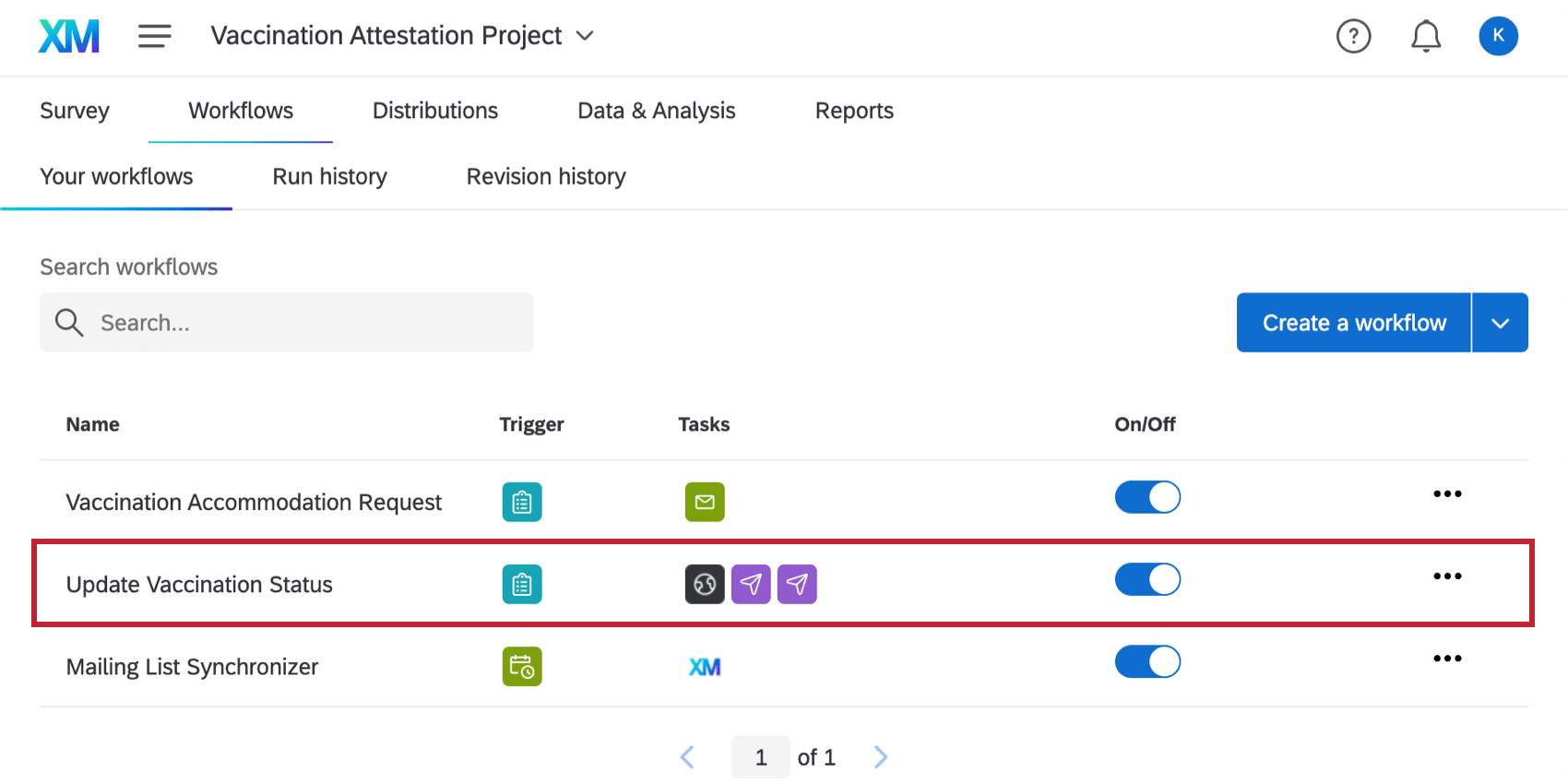
また、アンケート調査のタイミングでは一部しか接種していないが、2週間以内に完全に接種する予定であると回答した従業員には、アンケート配信を行う。初回回答から14日後、従業員には、ワクチン接種のステータスを確認するため、再度アンケート調査に回答するよう求めるメールが送られる。このメール設定は、アンケート調査のワークフロータブの “Update Vaccination Status” で確認できます。
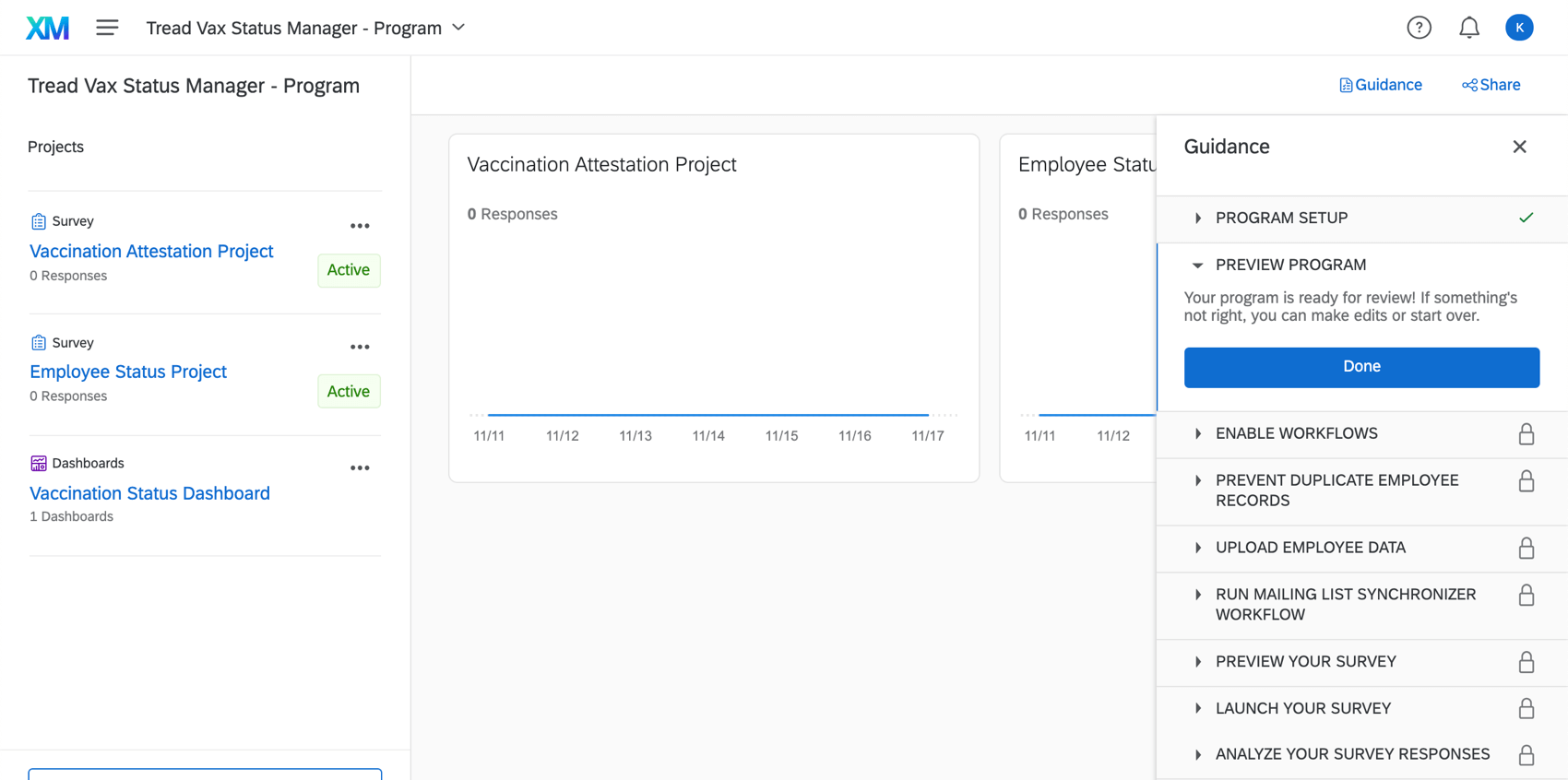
セットアップが完了すると、ワクチン接種プロジェクト、従業員ステータスプロジェクト、ワクチン接種ステータスダッシュボードを1つにまとめたプログラムが表示されます。ガイダンスのサイドバーには、次へのステップ、つまりプロジェクトを立ち上げるための指示が表示されます。

ワクチン接種状況マネージャーの起動
初期セットアップが完了したところで、ソリューションを正常に起動するために完了しなければならない3つのステップがあります:
注意: ソリューションを配信する前に従業員名簿を同期させることが重要です。
従業員名簿の同期化
注意: 同期の実行に時間がかかるため、予防接種文書の収集を開始する少なくとも6時間前に同期を実行することをお勧めします。
ソリューションを起動する際に最初に行う必要があるのは、従業員名簿が従業員ステータスアンケートに読み込まれていることを確認することです。
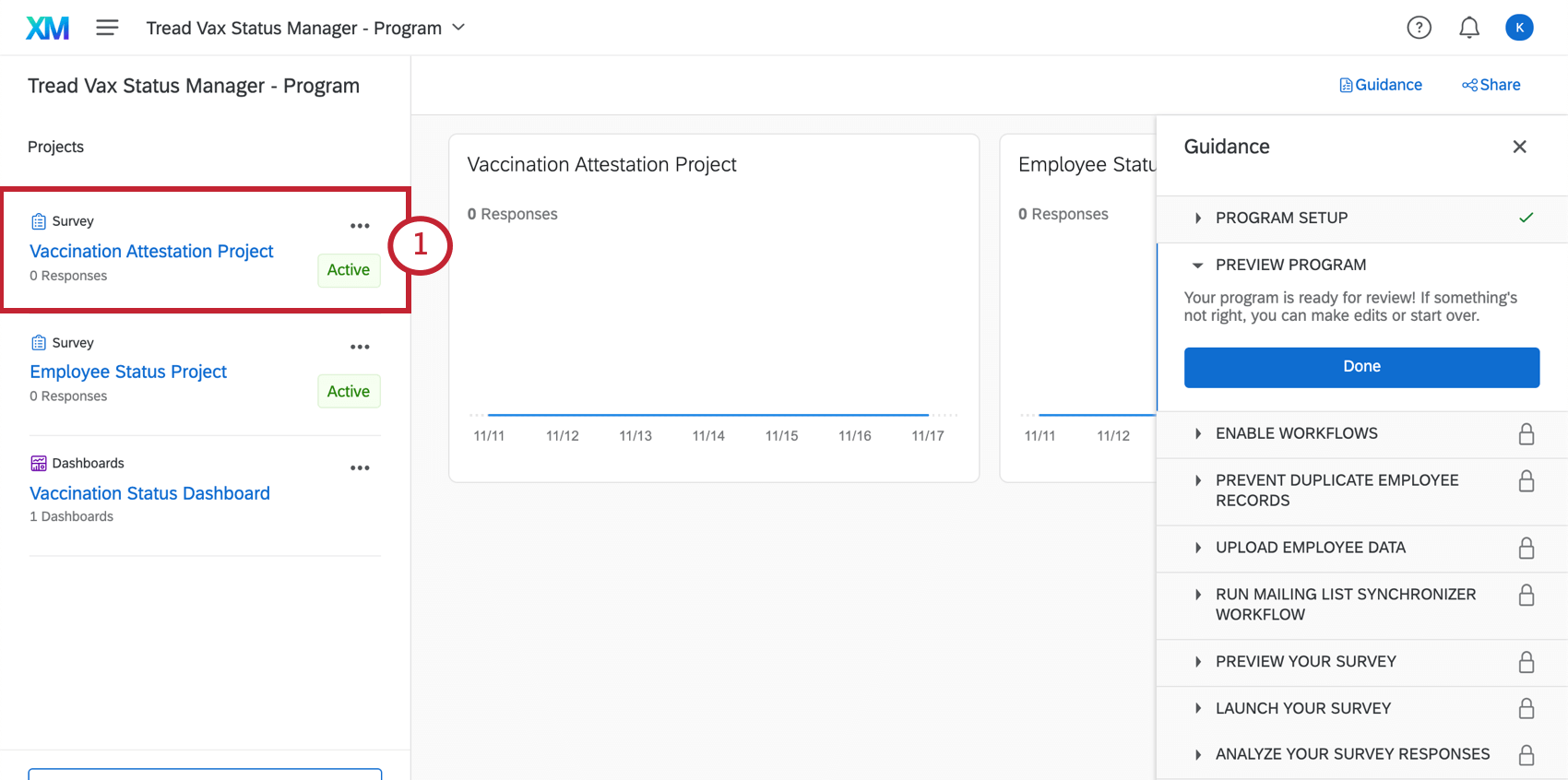
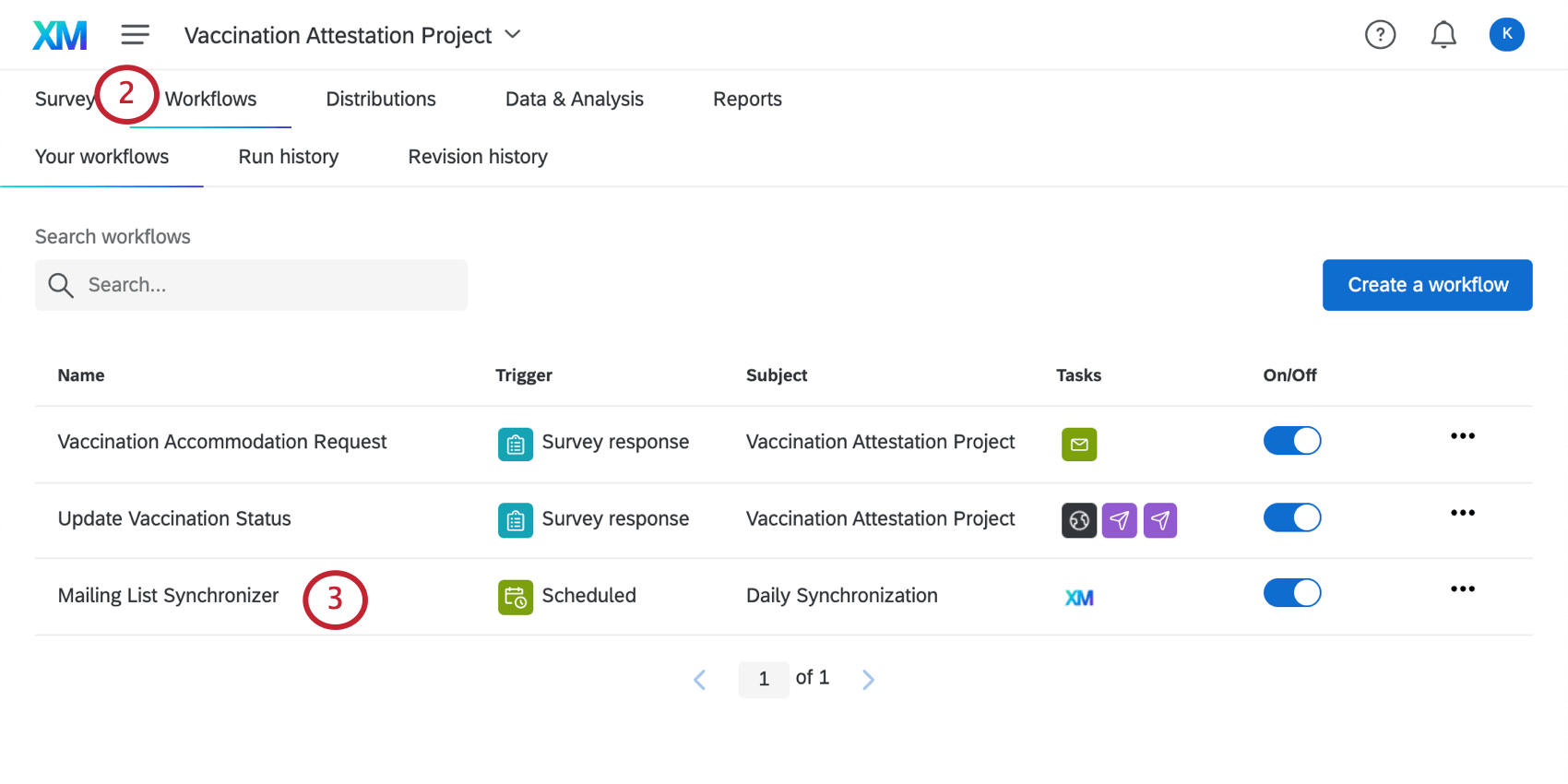
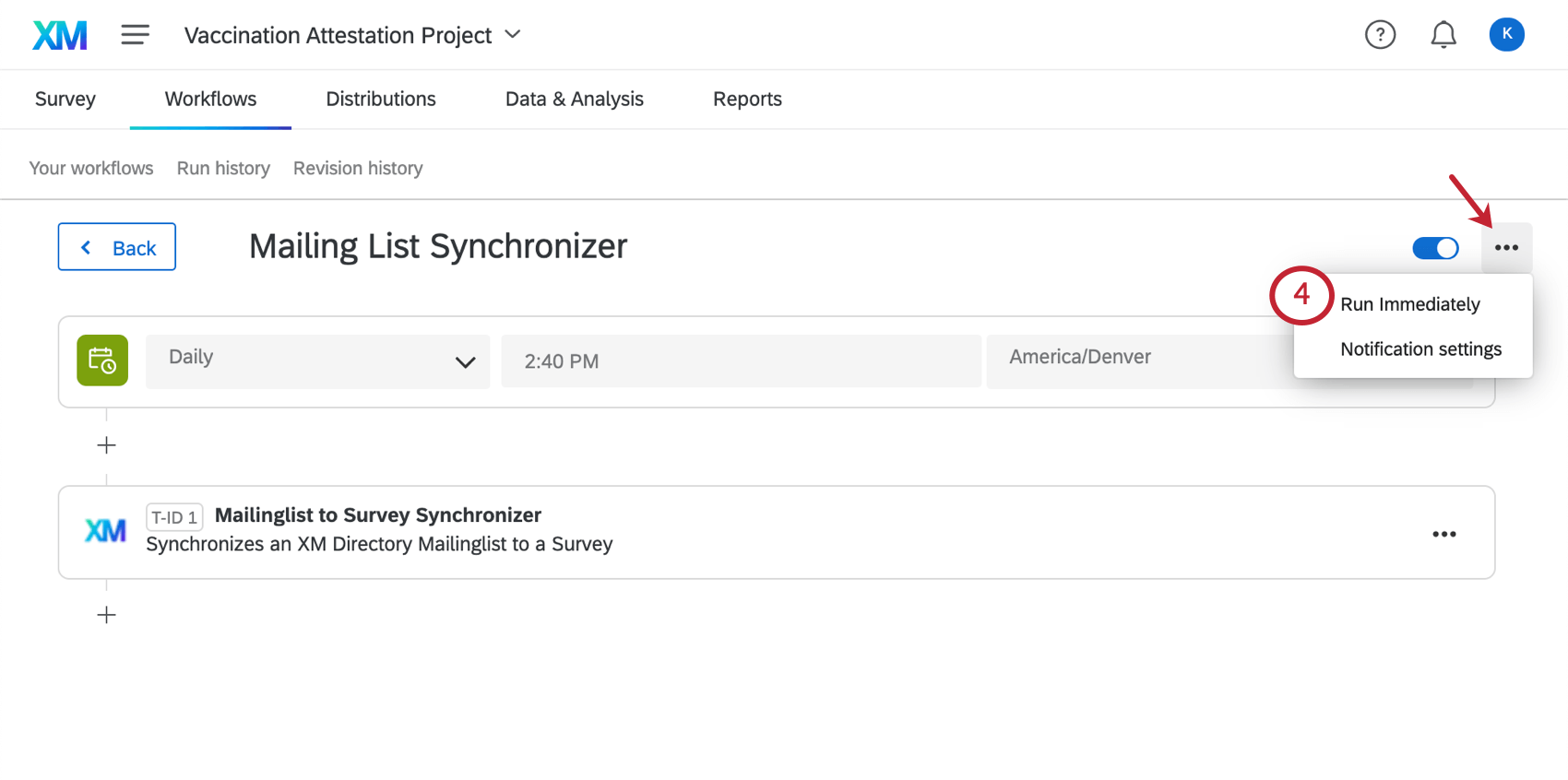
これにより、レポートのための従業員名簿の初期同期が開始されます。このプロセスは、組織の従業員数にもよるが、数時間かかることもある。同期が完了すると、従業員ステータスプロジェクトの「データと分析」タブに従業員の全リストが表示されます。
メールメッセージのカスタマイズ
デフォルトでは、ワクチン接種ステータスマネージャーは、メールアンケート調査によってワクチン接種書類を収集するように構築されています。従業員にアンケート調査を送信する準備として、アカウントのライブラリにメッセージを作成することをお勧めします。
Qtip:2つのメッセージを作成する必要があります。1つは招待メール、もう1つはリマインダーメールです。
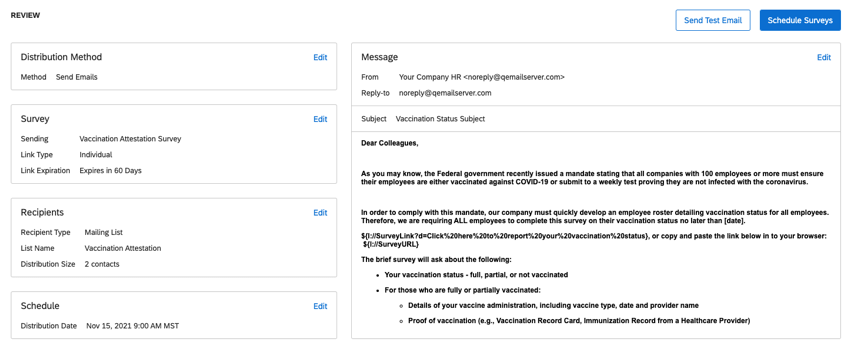
以下は招待メッセージの例です。括弧内の大文字]を忘れずに記入してください。このテンプレートは、Microsoft Word対応版もあり、こちらからダウンロードできます。
被評価者要対応:VACCINATION STATUS SURVEY - COMPLETE BY [DATE]

親愛なる従業員各位

ご承知の通り、[組織]の全従業員は、[会社のポリシー:例えば「オフィスで働く」]ために、COVID-19 のワクチン接種を受けるか、コロナウイルスに感染していないことを証明するテストを毎週受けなければなりません。

従業員全員に対し、ワクチン接種状況の詳細を提出するよう求めています。ワクチン接種のステータスに関するアンケートは、[アンケート調査日]までにご回答ください。

l://SurveyLink?d=Click%20here%20to%20report%20your%20vaccination%20status} または、以下のリンクをコピーしてブラウザに貼り付けてください:
${l://SurveyURL}.

簡単なアンケート調査では、以下について尋ねます:

1. あなたのワクチン接種状況(完全接種、部分接種、未接種)

2. 予防接種を全部または一部受けている場合:

-ワクチンの種類、日付、接種者名など、ワクチン管理の詳細

-ワクチン接種を証明するもの(予防接種記録カード、医療機関による予防接種記録など)

-ワクチン接種を証明するものをお持ちでない場合は、ワクチン接種の状況を証明する必要があります

3. 完全な予防接種を受けていない場合

-完全な予防接種を受ける予定の場合

-医療上または宗教上の便宜を図ってもらった、またはこれから図る場合

-勤務地(自宅、屋外、顧客や同僚との連絡先がない場所など)で勤務する場合

当社の方針に関する情報[LINK]はこちら。

繰り返しになりますが、このアンケート調査は[日付]までに従業員全員が完了しなければなりません。

従業員とその家族の安全と健康の維持にご協力いただき、ありがとうございます。

敬具
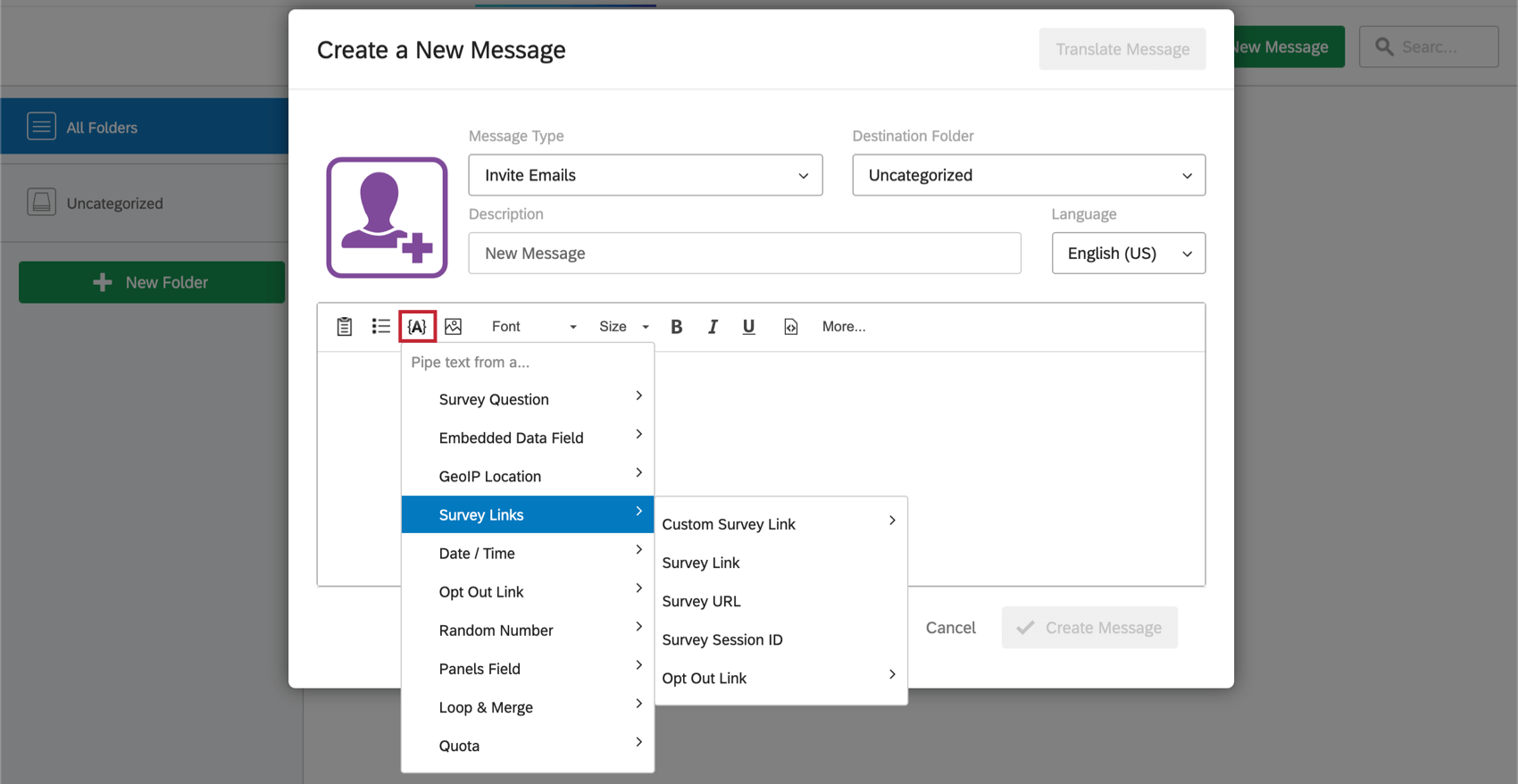
[署名]. Qtip:テキストの差し込み(例: ${l://SurveyURL} )のコピー&ペーストには注意してください。テキストの差し込みを無効にするようなテキストの書式が引き継がれる可能性があり、意図したとおりに動作しない。ライブラリのメッセージエディターのリッチコンテンツエディター内でテキストの差し込みを生成することをお勧めします。

配信スケジュール
注意: 従業員名簿の同期は、予防接種書類の収集を開始する少なくとも6時間前までに行ってください。
従業員リストを同期し、メールメッセージを設定したら、従業員にワクチン接種証明プロジェクトを送信できます。このアンケートはメールでの配信をお勧めします。別の配信方法を選択した場合、セットアップに変更が必要になりますが、それについては詳しく説明します。
メール
アンケート調査の配信タブから、またはディレクトリ自体からメールを送信することができます。いずれにせよ、先に作成した従業員Eメールリストに配信していることを確認してください。

完了したら、配信タブに戻り、リマインダーをスケジュールします(アンケート調査、ディレクトリ内)。最初の招待の後にリマインダーが送信されるようにしてください。
Qtip: リマインダーは、アンケートを完了していない回答者にのみ送信されるため、認証を完了していない従業員にのみ送信されるようにするために特別なことをする必要はありません。
SMS(テキスト)
従業員に対して、ワクチン接種に関するアンケート調査をメールではなくSMSで送信することもできます。SMSでアンケートを配信するには、アカウントサービスを通じてSMSクレジットを購入していることを確認する必要があります。
利用可能なSMSクレジットがあれば、SMS配信の準備を始めることができます。まず、XM DIRECTORYのすべての従業員レコードのPhoneフィールドに携帯電話番号があることを確認します。携帯電話番号には国番号を含めること。正確なフォーマットについては、電話番号のインポートを参照してください。
このファイルに必要なのは、従業員IDのExternalDataReferenceカラムと電話番号のPhoneカラムだけです。その後、メーリングリストに変更をアップロードすることができます。
Qtip:“複製を統合 “ディレクトリの設定は、連絡先が置き換えられるのではなく、更新されるようにします。
電話番号がアップロードされると、従業員に 一方向SMS配信を行うことができます。各従業員にアンケートリンクがテキストで送信され、従業員は携帯電話のモバイルブラウザでアンケート調査を開きます。
Qtip: ワクチン接種に関するアンケート配信は、SMS2way配信には対応していません。
QRコードと匿名リンク
従業員が QRコード® または社内イントラネットに掲載された静的リンクからワクチン接種に関するアンケートにアクセスできるようにするには、まずワクチン接種に関するアンケートに認証機能を追加する必要があります。
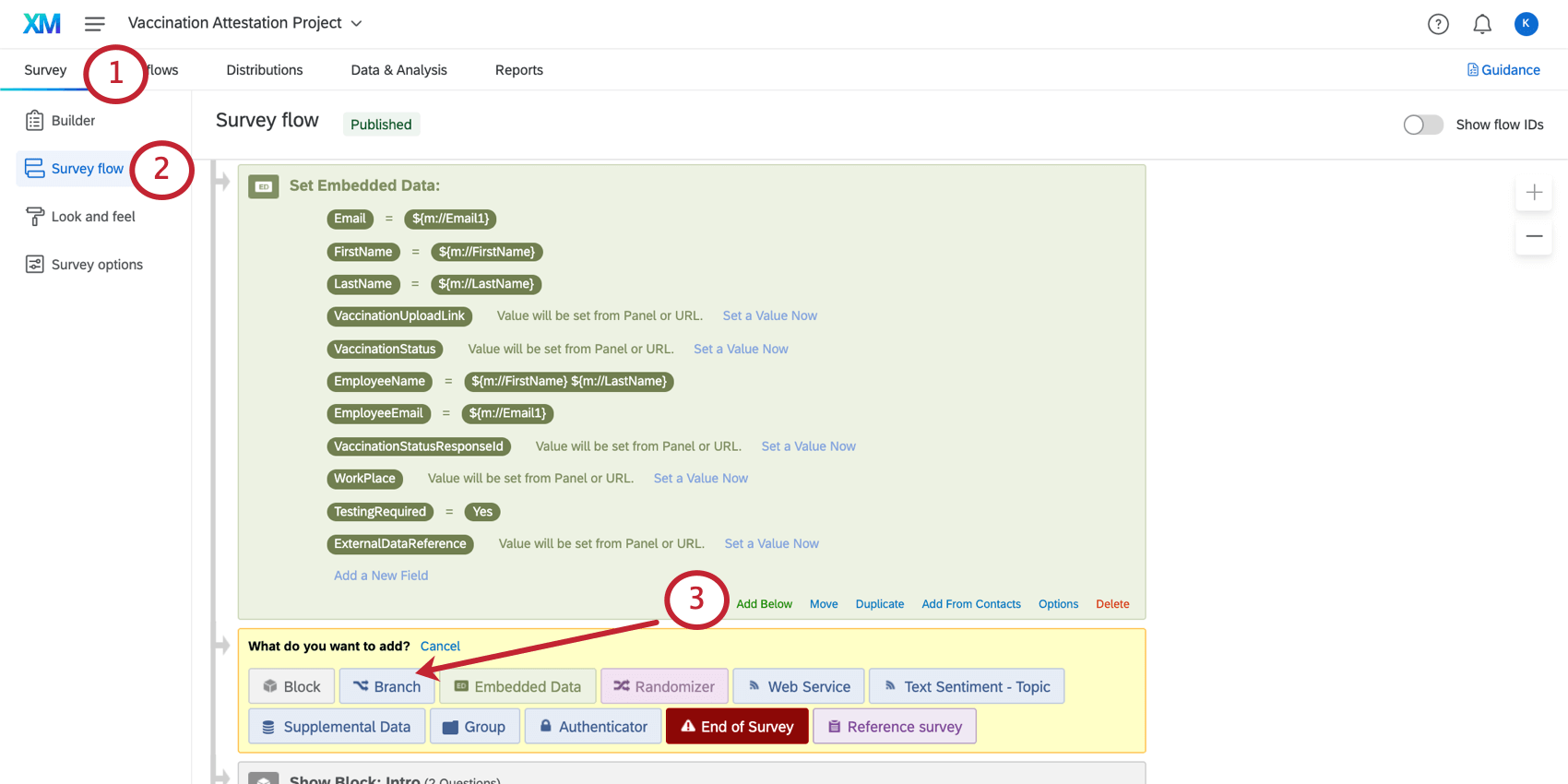
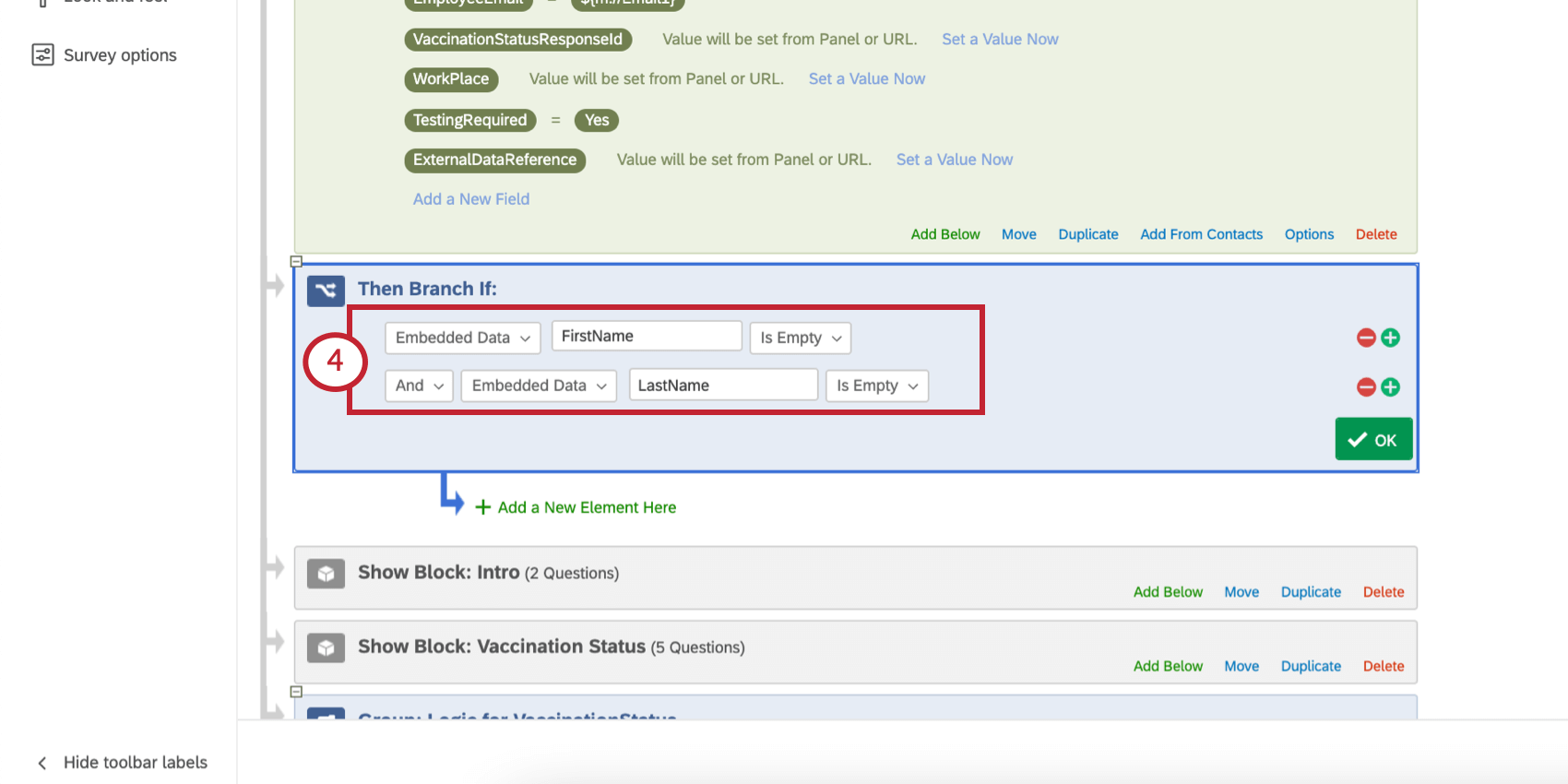
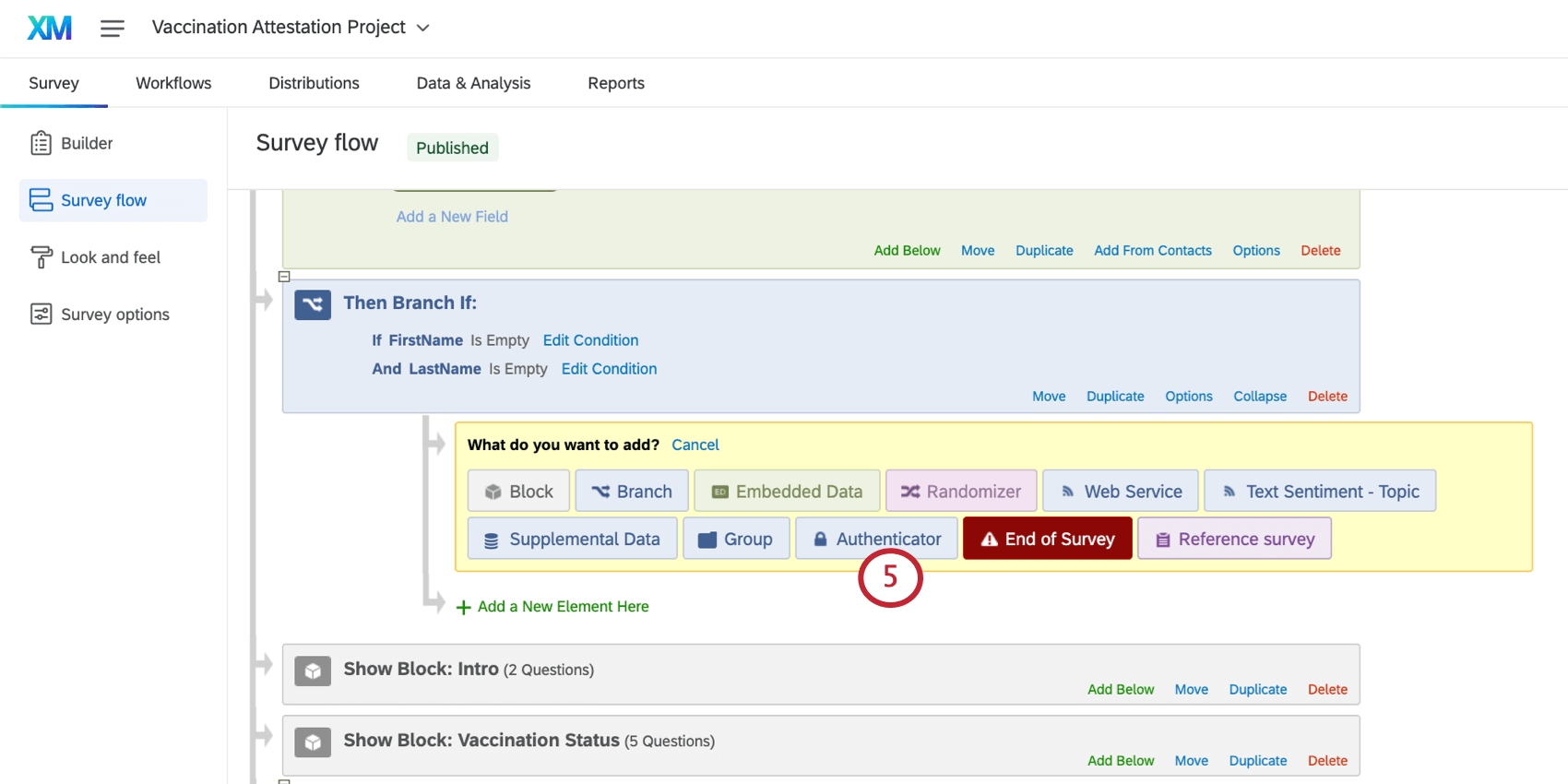
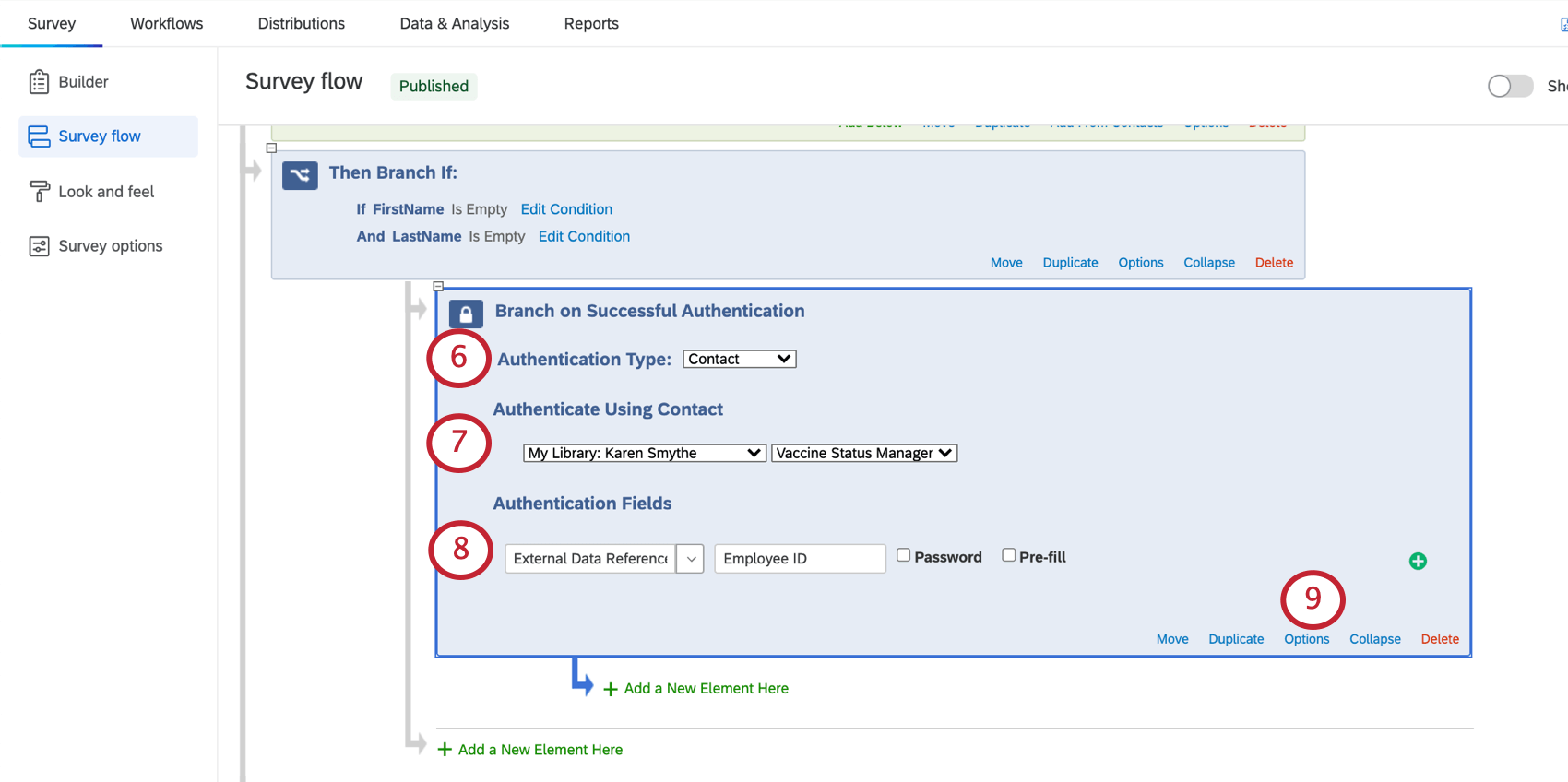
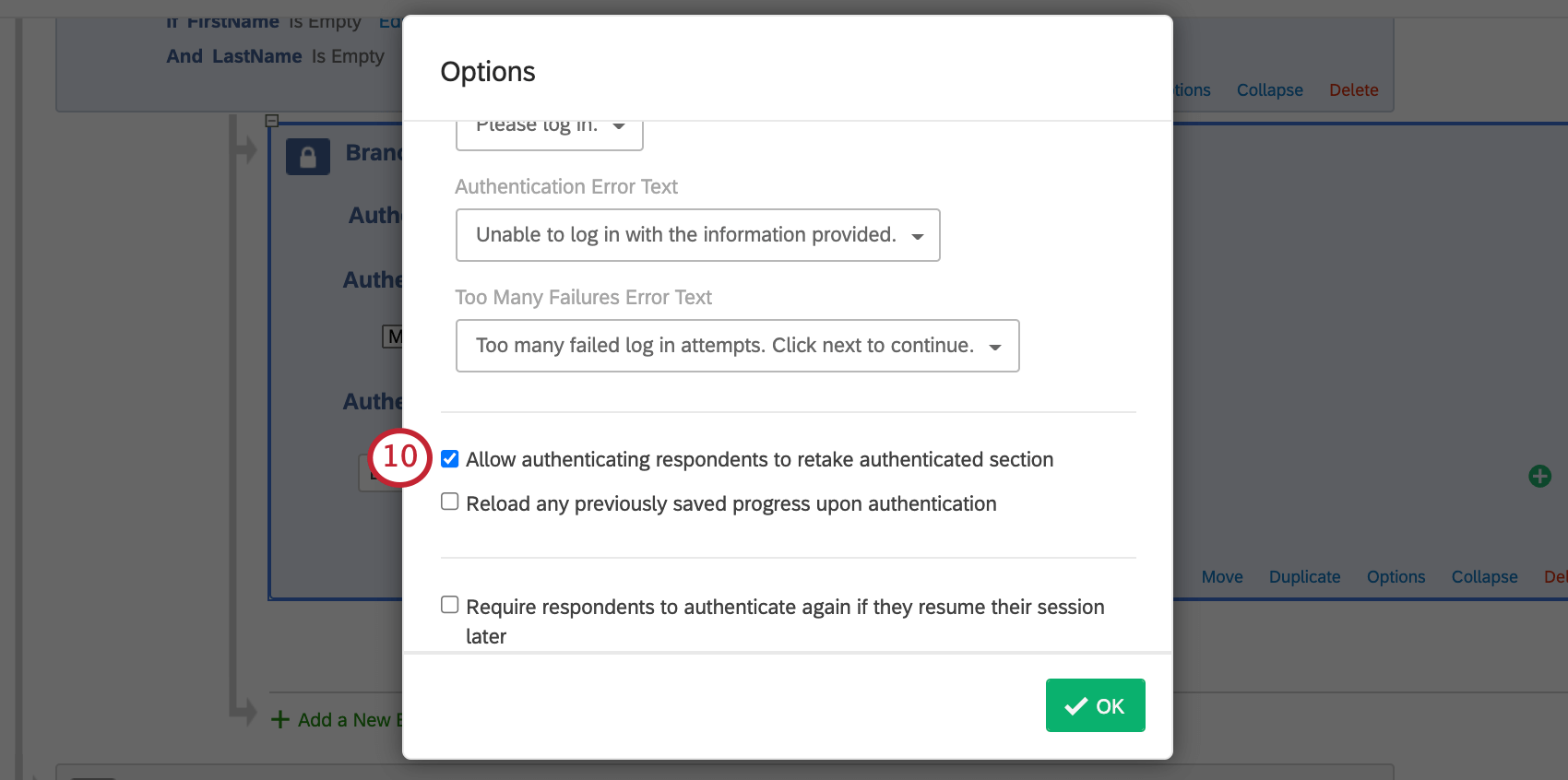
Qtip:オプションのラベルフィールドを使用して、どのIDを入力すればよいかを従業員に知らせます。ここでは「従業員ID」と書いていますが、これは外部データ参照として保存した情報だからです。
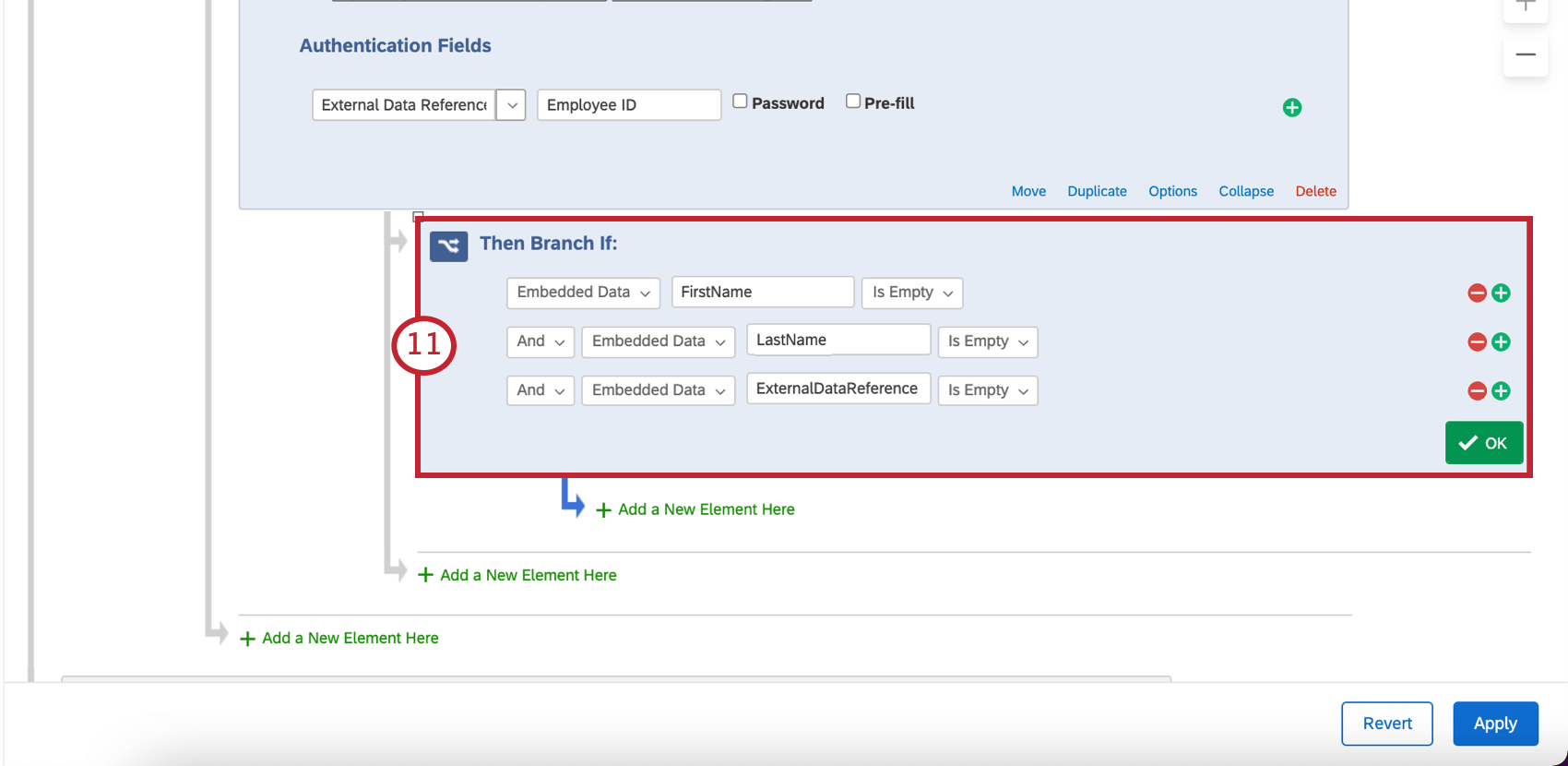
Qtip:すべての条件を “AND “で結合するようにしてください。
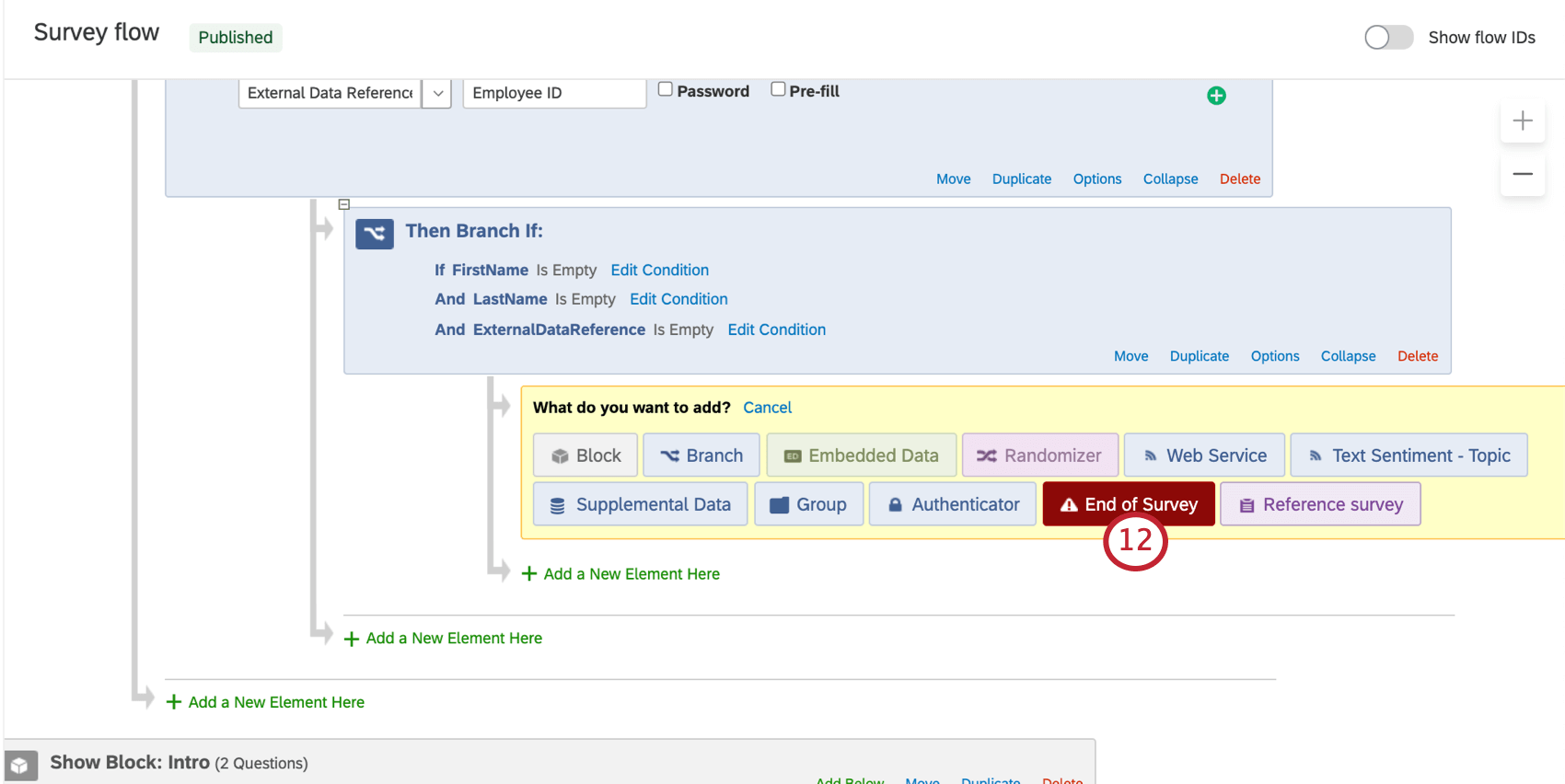
Qtip:つまり、この分岐を通過した従業員は、正しい情報を提供しなかったため、アンケート調査に回答できないことになります。従業員IDを提示して、再度トライする必要があります。
これらの手順が完了したら、ワクチン接種に関するアンケート調査にアクセスし、QRコードまたは匿名リンクを入手してください。
予防接種関連書類のダウンロード
従業員1人の予防接種記録をダウンロードするには、
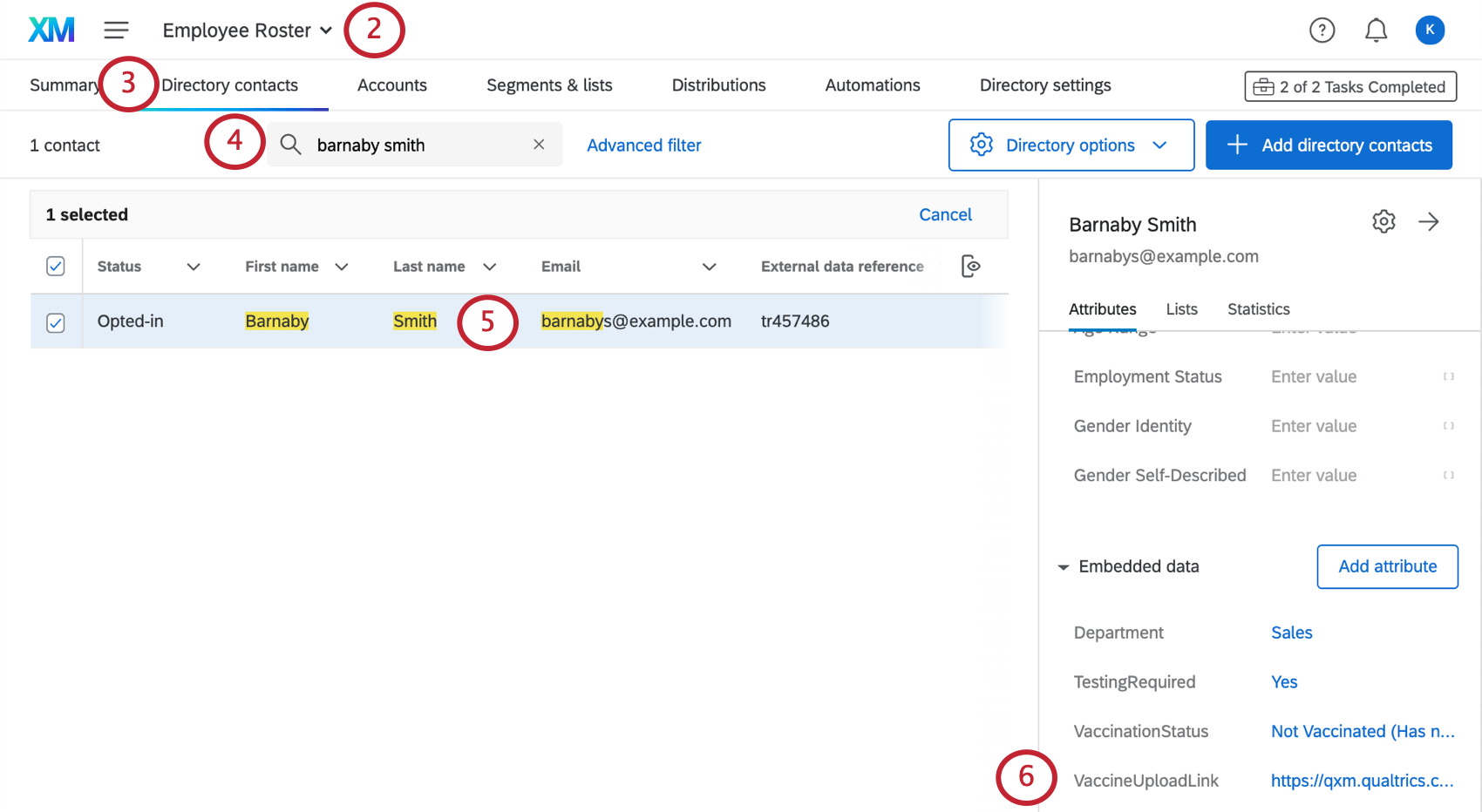
また、従業員が提出した予防接種書類を一括ダウンロードすることもできます。これらのファイルは、回答ID別にラベル付けされていますが、必ずしも回答者別にラベル付けされているわけではないことにご注意ください。
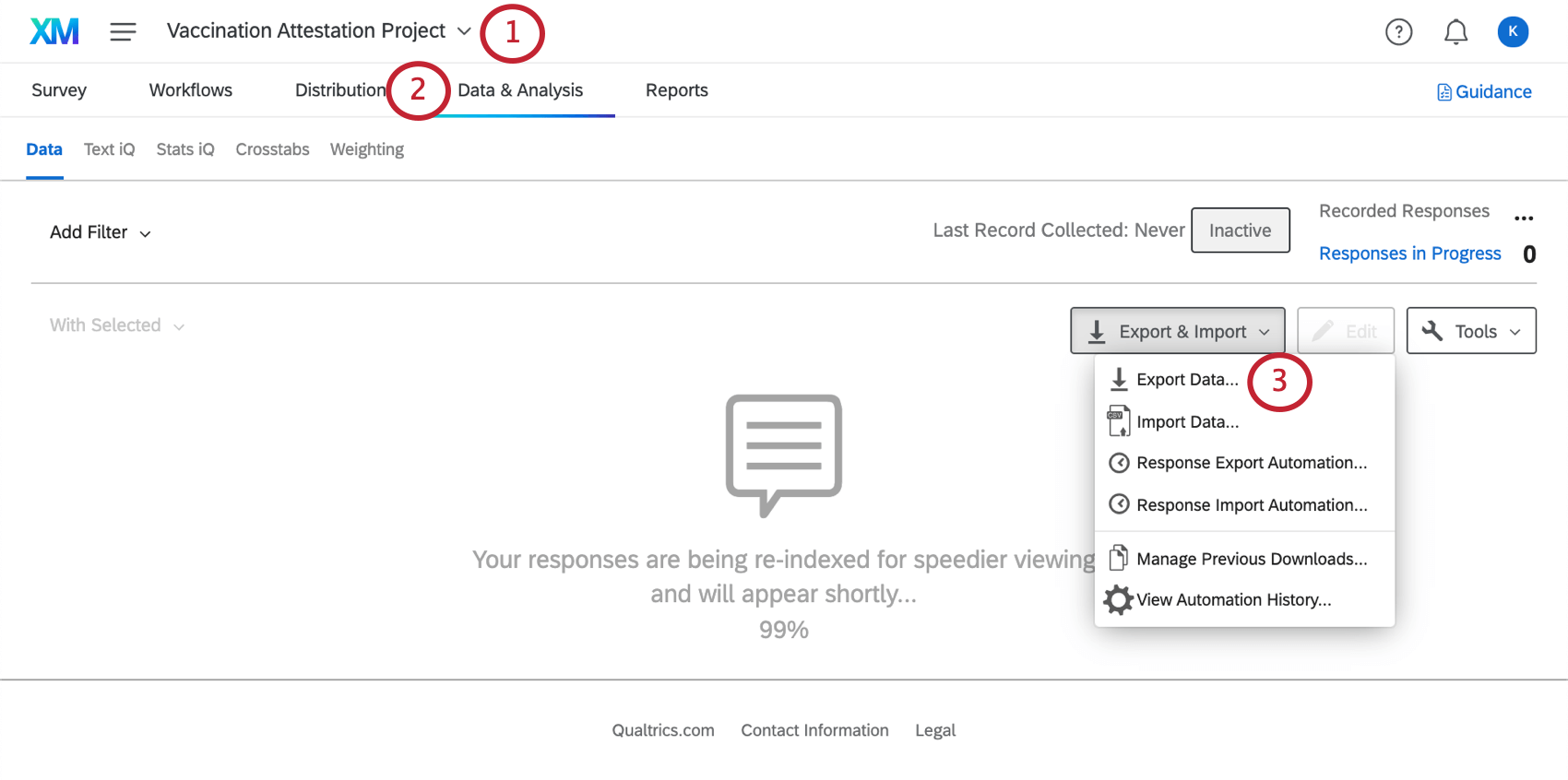
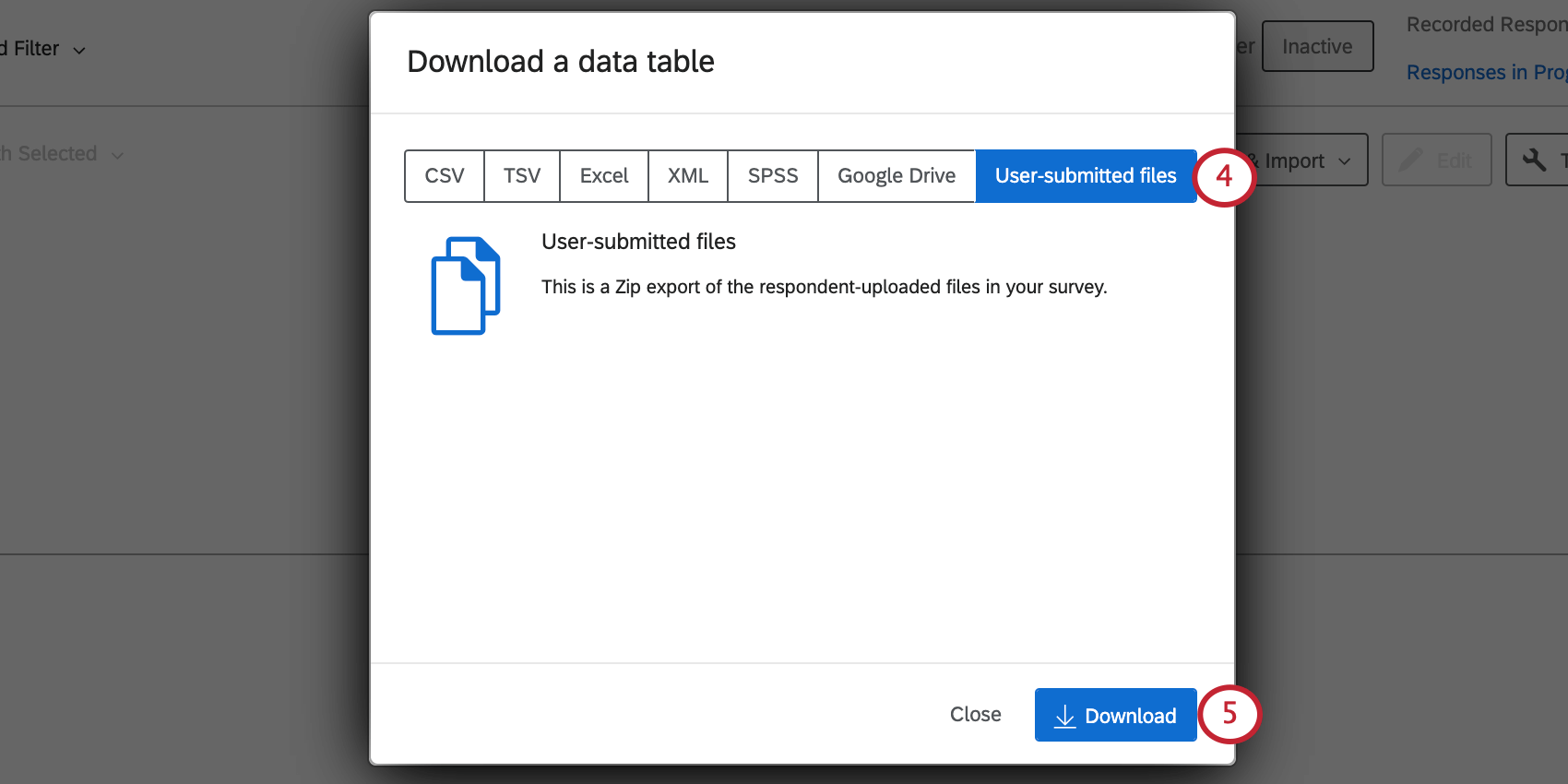
詳細な手順については、回答データのエクスポートページを参照してください。
宿泊の許可
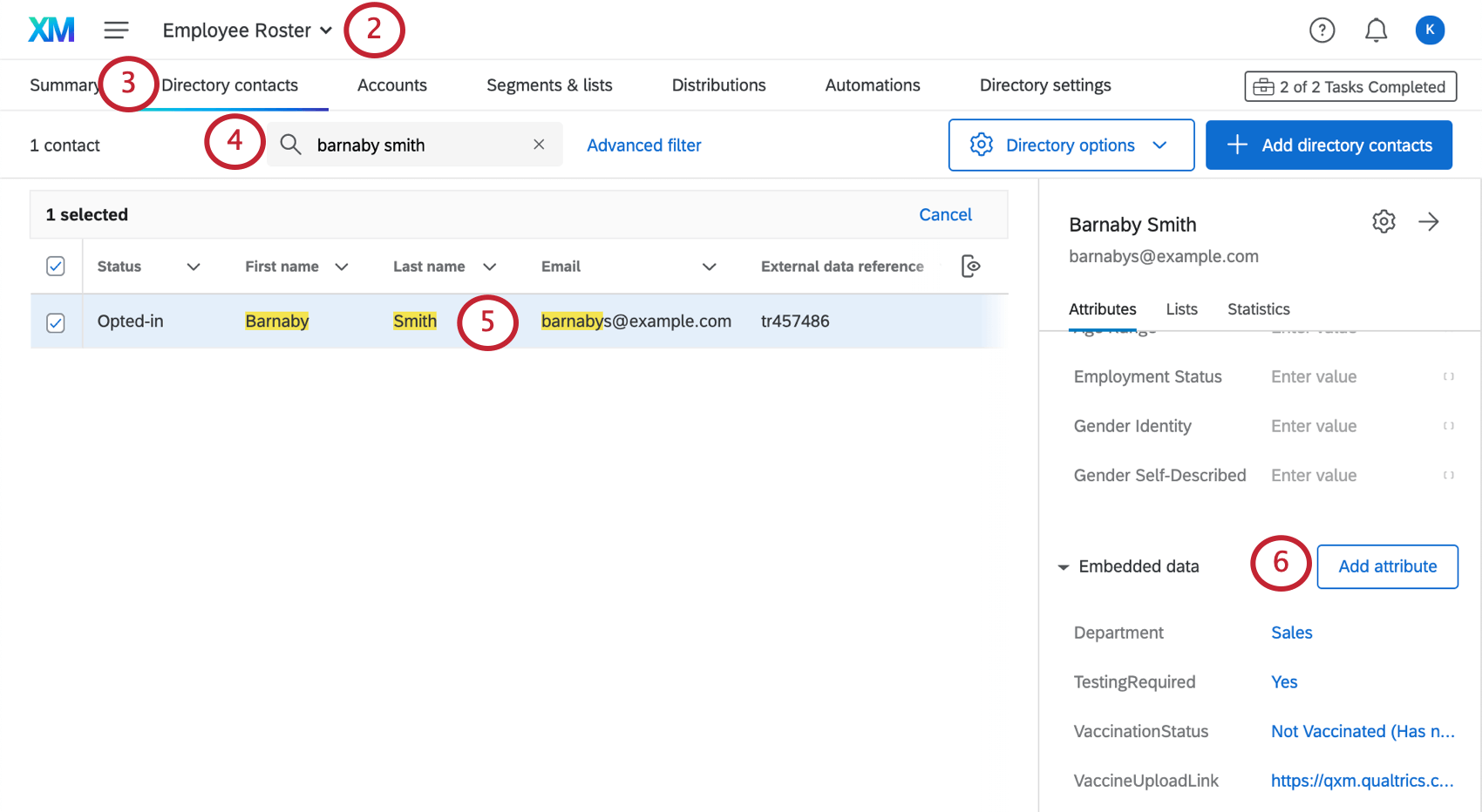
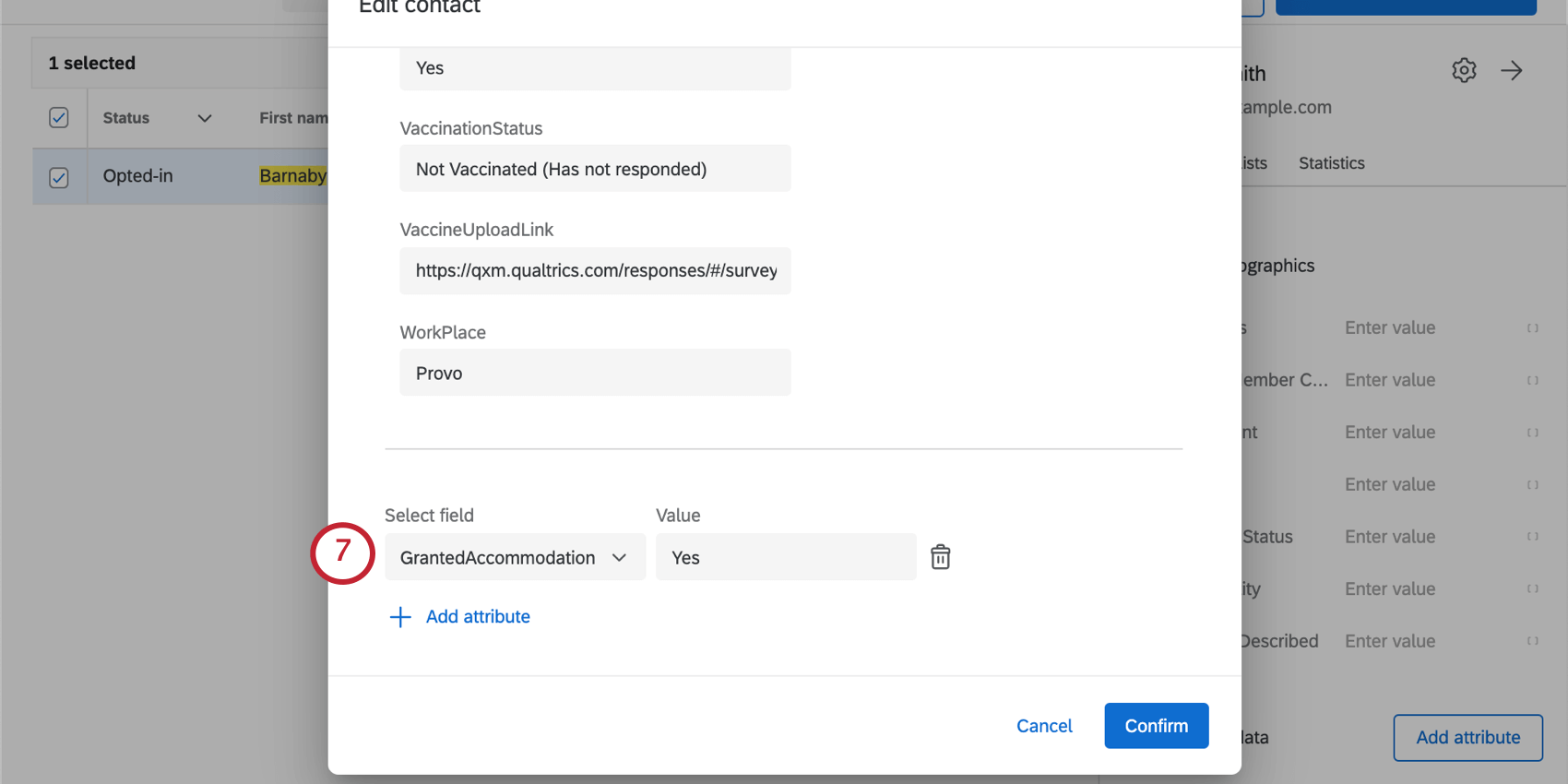
従業員がアコモデーションを要求すると、設定時に指定した選択肢のチーム(例えば、リソース)にEメールで通知されます。その従業員のアコモデーションが承認された場合、チームはXM DIRECTORYでその従業員の記録を更新し、承認を反映させることができます。そのためには
従業員名簿の自動更新設定
従業員データの保存方法によっては、クアルトリクスが自動的に従業員名簿を更新し、新規採用やその他の従業員データの変更をアカウント設定するワークフローを設定できます。
まず、インポートソースが必要だ。従業員名簿をクアルトリクスに転送する方法が決まったら、データをクアルトリクスにインポートするワークフローを設定します。
ワクチン接種状況ダッシュボード
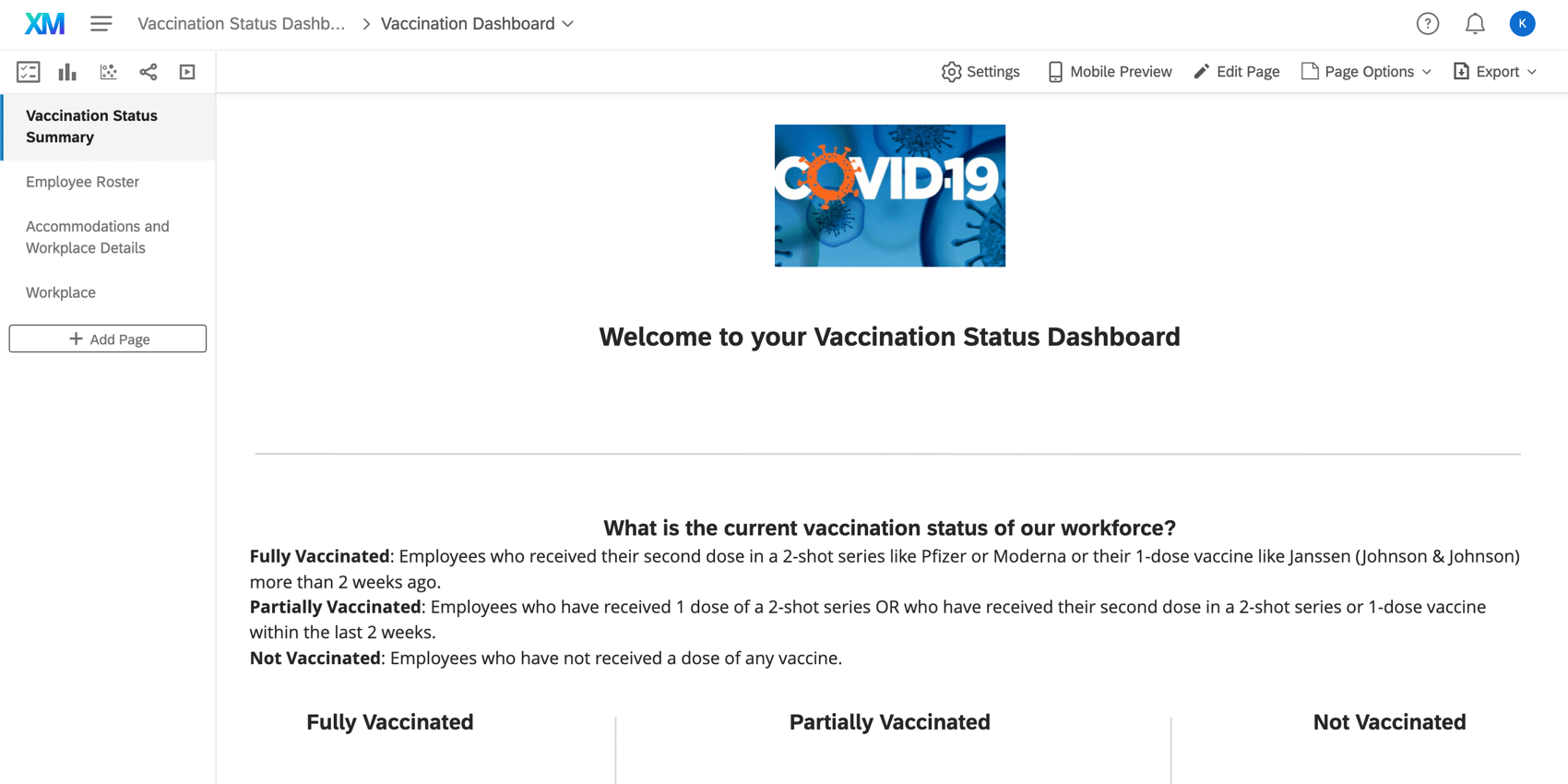
ワクチン接種状況ダッシュボードは、プロジェクトページまたはプログラム内で “ワクチン接種状況ダッシュボード” と検索して見つけることができます。
このプロジェクトでは、私たちのトップ被評価者によって設計されたダッシュボードがあらかじめ用意されています。ITには以下のページが含まれる:

- ワクチン接種状況サマリー:各ワクチン接種状況に該当する従業員の数、職場の特別な状況を認められた従業員の数、便宜を図ってもらうことを求めている、または便宜を図ってもらった従業員の数を確認できます。
- 従業員名簿:従業員名簿:現在の全従業員とその予防接種状況の名簿。
- 宿泊施設と職場の詳細このページでは、以下のいずれかに該当する従業員に関する詳細を区切ります:
- 公民権法に基づく合理的配慮を要求した、または認められた。
- 自宅、屋外、または同僚や顧客など他の人がいない職場で働く。
- 職場 このページでは、「ワクチン接種状況サマリー」と同様の情報を、職場ごとに区切って提供する。
必要に応じてページを追加したり、編集したりすることも歓迎する。ダッシュボードのコンテンツを削除した場合、そのコンテンツは復元できなくなり、一から作り直さなければならなくなります。
ダッシュボード編集
まずはこちらの入門ページをご覧ください。
- CXダッシュボード入門
- ステップ1: プロジェクト&スタンプの作成; ダッシュボードの追加
- ステップ2:ダッシュボードデータソースのマッピング
- ステップ3:ダッシュボードデザインの計画
- ステップ4:ダッシュボードの構築
- ステップ5:ダッシュボードの追加カスタマイズ
- ステップ6:共有&ユーザー管理
Qtip:すべてのダッシュボードユーザーをアップロードしたら、簡単にログイン情報を全員に送ることができます。
プログラムのマネージャー
ワクチン接種状況マネージャーを作成すると、新しいプログラムが作成されます。ワクチン接種証明プロジェクト、従業員状況プロジェクト、ワクチン接種状況ダッシュボードなど、プログラムの運営に役立つさまざまなリソースが掲載されています。

Qtip:このプログラムではプロジェクトの追加と削除ができます。
中央にはウォッチリストがある。これは、個々のアンケートを調べずに回答率を把握するのに便利です。
プログラムの一般的なナビゲーションとウォッチリストレポートの調整について詳細を見るには、プログラムのサポートページをご覧ください。
Qtip:クアルトリクスライセンスをお持ちの他のユーザーとこのプログラムを共有することができます。
ワクチン接種状況マネージャーに必要な権限
以下は、このソリューションを作成するために必要な権限のリストです。
- 一般
- APIにアクセス
- アンケートを作成
- プロジェクト全体のワークフローを管理
- CXダッシュボードを使用
- ファイルアップロード
- 署名
- XM Directory
- ディレクトリを管理
- 複数のディレクトリ
- 拡張機能
- ウェブサービス
- メーリングリストとアンケート調査のシンクロナイザー
ブランド管理者は、エクステンションタブへのアクセシビリティに加え、必要なほとんどの権限を持っていることが多いため、ワクチン接種ソリューションマネージャーを作成することをお勧めします。
「ワクチン接種状況の更新」ウェブサービス
ワクチン接種ステータスマネージャーにはいくつかのオートメーションがあり、ワクチン接種証明プロジェクトのワークフロータブにあります。これらのワークフローの1つにウェブサービスが含まれている。

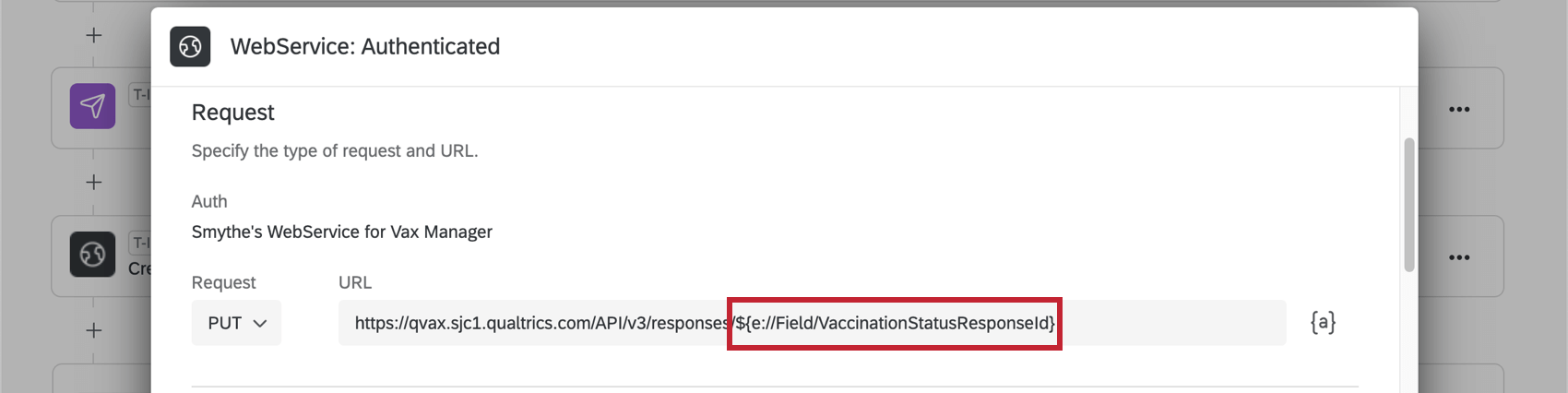
従業員がワクチン接種状況の更新を提出するたびに、ウェブサービスは、対応するダッシュボードを使用してこのステータスをレポートできるように、名簿内の従業員の応答を更新します。これをさらに分解する、

Qtip:このイベントは、API によって更新されたものではなく、新規に作成されたアンケート回答に対してのみトリガーされます。

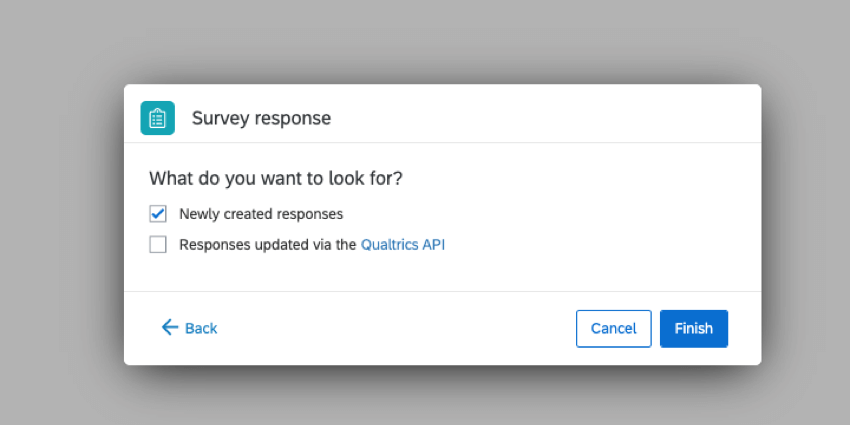


QTip:回答 ID は、個々のアンケート回答にリンクされたクアルトリクス内部の ID です。このWebサービスのためにこのIDを格納するフィールドは、メーリングリストからアンケート調査へのシンクロナイザーによって作成されたものです。このフィールドは通常、”VictationStatusResponseId “などと呼ばれる。これは、従業員ステータスプロジェクトで正しい従業員の回答を特定し、それに応じて更新するために使用されます。


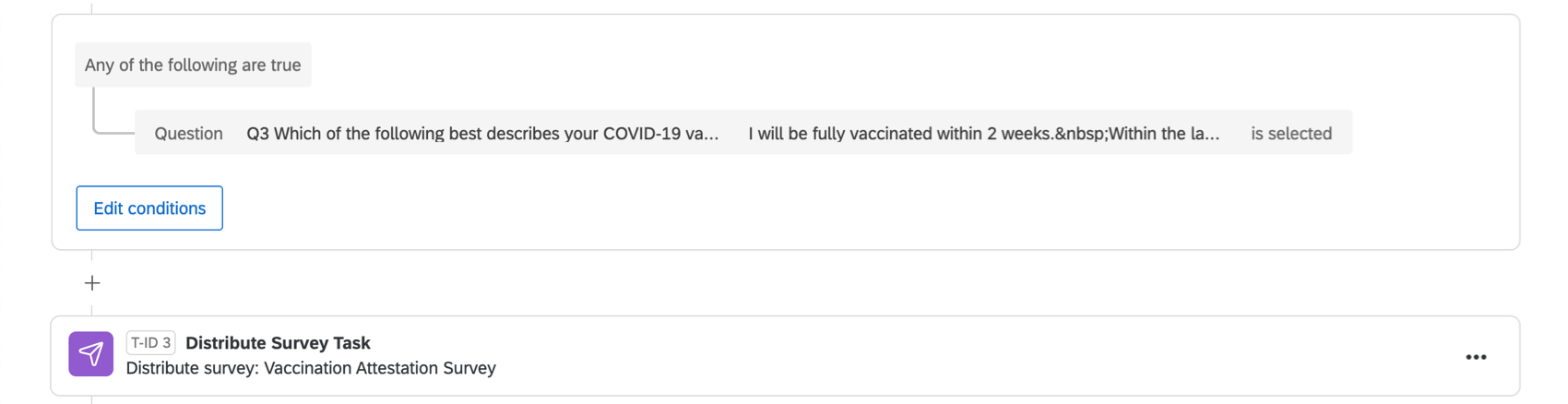
Qtip:このEメールはソリューションのセットアップの最後に記載されています。
その他のトラブルシューティングリソース
このページで説明した手順の他に、ワクチン接種状況マネージャーのトラブルシューティングに役立つリソースがあります。
- クアルトリクス ワクチン接種 & テスト マネージャー ソリューションのトラブルシューティング: 同様のソリューションのトラブルシューティング方法を説明したページ。
- COVID-19 レスポンスソリューションにおけるメーリングリストとアンケート調査の同期化: ワクチン接種ステータスマネージャーのメーリングリストとアンケートのシンクロナイザーの使い方を説明したページ。
- アクティブなアンケートのテスト/編集: データ収集を開始した後に、どのようなアンケートの編集が安全で、どのような編集が安全でないかを説明するのに役立つガイドです。
注意: アンケートを編集する際は、質問を変更すると、ソリューションに組み込まれているワークフローやダッシュボードにも影響を与える可能性があることに留意してください。ベストプラクティスは、コンテンツの削除を避け、データ収集を開始する前にアンケート調査の編集を行うことです。
QRコードは株式会社デンソーウェーブの登録商標です。
FAQs
私のアカウントのブランド管理者は誰で、どのような種類の作業を行うことができますか?
私のアカウントのブランド管理者は誰で、どのような種類の作業を行うことができますか?
XM Solutionのセットアップアシスタントをやり直すとどうなりますか?
XM Solutionのセットアップアシスタントをやり直すとどうなりますか?
セットアップアシスタントをやり直したい場合は、次のようにします。 なお、最初からやり直したい場合は、XM Solutionを新規に作成することも可能です。
このソリューションはHIPAAに準拠していますか?
このソリューションはHIPAAに準拠していますか?
具体的な質問や懸念がある場合は、適用されるプライバシー法または会社方針を遵守するために、どのような追加措置が必要なのか、もしあれば、お客様自身の法的助言を求めることをお勧めします。これらの資料には、推奨される同意文が含まれていますが、これらの同意文が適切であるか、または特定のニーズに合わせて修正する必要があるかは、お客様が確認する必要があります。
自分がブランドアドミニストレーターかどうかを判断するにはどうすればよいですか?
自分がブランドアドミニストレーターかどうかを判断するにはどうすればよいですか?
サポートポータル にログインすると、組織のブランド管理者が誰であるかを簡単に確認できます。
素晴らしい! フィードバックありがとうございます!
フィードバックありがとうございます!