COVID-19 Customer Confidence Pulse
O que há nesta página
Atenção: Essa solução não está mais disponível em contas definidas em inglês e foi substituída por uma versão 2.0 que tem um dashboard aprimorado e uma pesquisa pré-configurada. A versão 1.0 só pode ser criada por usuários cujo idioma conta esteja definido como português do Brasil, francês da UE, alemão, italiano, japonês, espanhol da UE, espanhol (LATAM), chinês (simplificado), chinês (tradicional), holandês, finlandês, coreano ou português (UE). Se você for um usuário de língua inglesa que criou anteriormente a Versão 1.0, seu projeto antigo não será modificado, mas, a partir de agora, você só poderá criar a Versão 2.0.

Sobre o pulso de confiança do cliente na COVID-19
Quer você seja uma empresa B2B ou B2C, é mais importante do que nunca manter o controle contínuo das expectativas dos clientes, confirmar que as medidas de resposta à COVID-19 são comunicadas de forma eficaz aos clientes e capturar os principais insights para tomar medidas para melhorar o tratamento da situação pela sua empresa. O COVID-19 Customer Confidence Pulse XM Solution é uma pesquisa e um relatório predefinidos que podem ajudá-lo a fazer exatamente isso.
Qdica: Todos os usuários com licenças Qualtrics existentes têm acesso a essa solução. Além disso, estamos oferecendo essas soluções gratuitamente para empresas sediadas na Índia. Se você estiver localizado na Índia e não tiver uma conta Qualtrics, consulte esta página para obter mais informações sobre como obter acesso a essa solução.

Metodologia
Desenvolvido pelos cientistas da Qualtrics CustomerXM, o COVID-19 Customer Confidence Pulse é uma solução XM automatizada que oferece dois métodos comprovados para que as organizações se informem sobre seus clientes:
Criação de um pulso de confiança do cliente na COVID-19
Qdica: Todos os usuários com licenças Qualtrics existentes têm acesso a essa solução. Além disso, estamos oferecendo essas soluções gratuitamente para empresas sediadas na Índia. Se você estiver localizado na Índia e não tiver uma conta Qualtrics, consulte esta página para obter mais informações sobre como obter acesso a essa solução.
Qdica: esta solução XM foi localizada em vários idiomas. Você só poderá fazer esse projeto se o idioma da sua conta estiver definido como um dos idiomas compatíveis. No entanto, você pode fazer upload de traduções ou traduzir automaticamente usando o Google Tradutor para o conteúdo, conforme necessário. Consulte Traduzindo o pulso de confiança do cliente para obter mais detalhes.
Go to the Catalog.
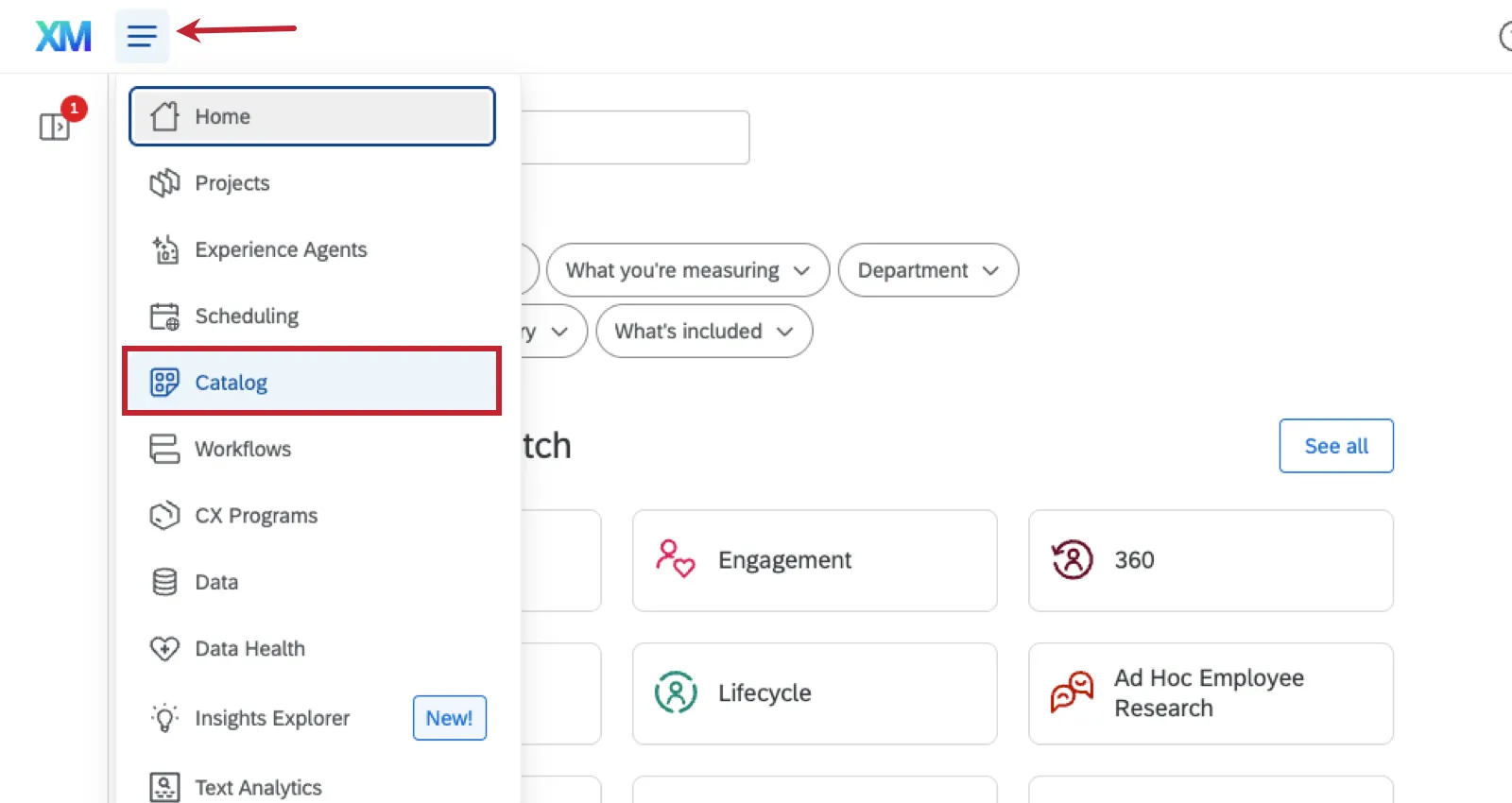
Em projetos COVID-19, selecione COVID-19 Customer Confidence Pulse.
Qdica: você também pode usar a pesquisa no catálogo para encontrar esse projeto.
Clique em Get started.
Nomeie seu projeto.
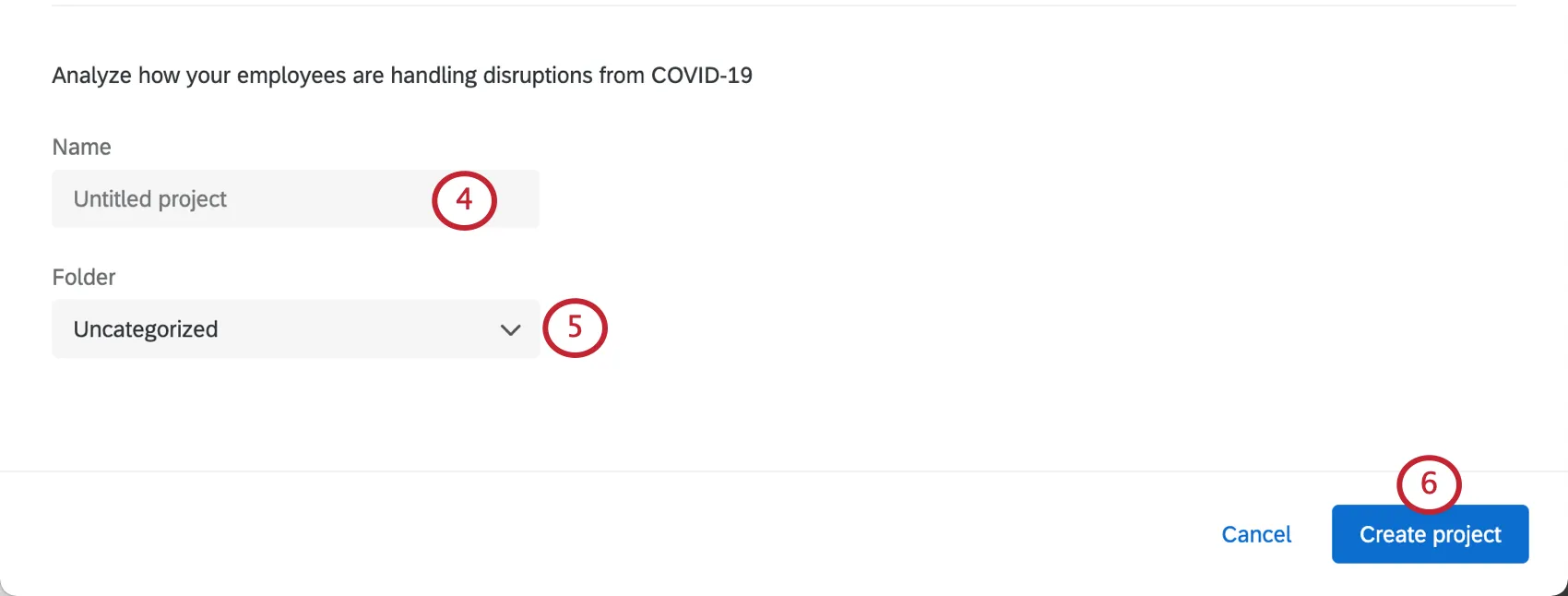
Se desejar, coloque-o em uma pasta.
Clique em “Criar projeto”.
Forneça o nome de sua organização.
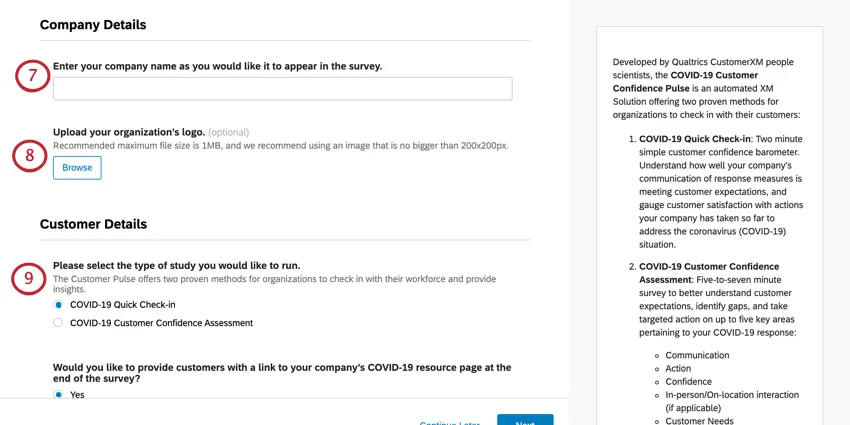
Se desejar, carregue uma cópia do logotipo de sua organização. O tamanho máximo do arquivo é de 1 MB.
Decida se você deseja criar um Quick Check-In da COVID-19 ou a Apreciação da Confiança do Cliente na COVID-19 completa . Consulte o link para obter uma visão geral de cada um.
Qdica: Se você escolher uma opção e, posteriormente, decidir que prefere trabalhar com a outra, crie outra pesquisa “COVID-19 Customer Confidence Pulse” separada.
Decida se deseja fornecer aos clientes um link para a página de recursos sobre a COVID-19 da sua empresa ao final da pesquisa e insira a URL, se for o caso.
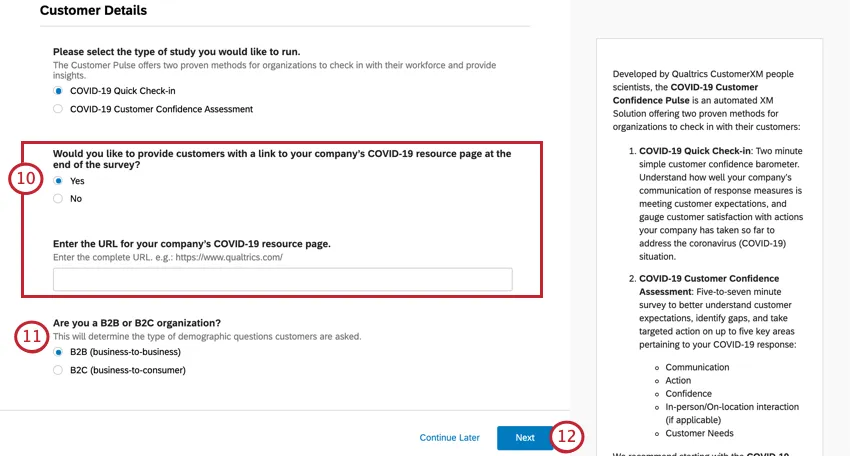
Selecione o tipo da sua empresa. Sua resposta determina o tipo de informação do cliente que você pode configurar nas avançar etapas.
- B2B (business-to-business): Sua empresa cria soluções, serviços ou produtos destinados a ajudar as empresas a funcionarem de maneira mais eficiente.
- B2C (business-to-consumer): Sua empresa cria soluções, serviços ou produtos para o consumidor comum.
Clique em Avançar ”.
Se você escolher B2B, digitará as seguintes informações:
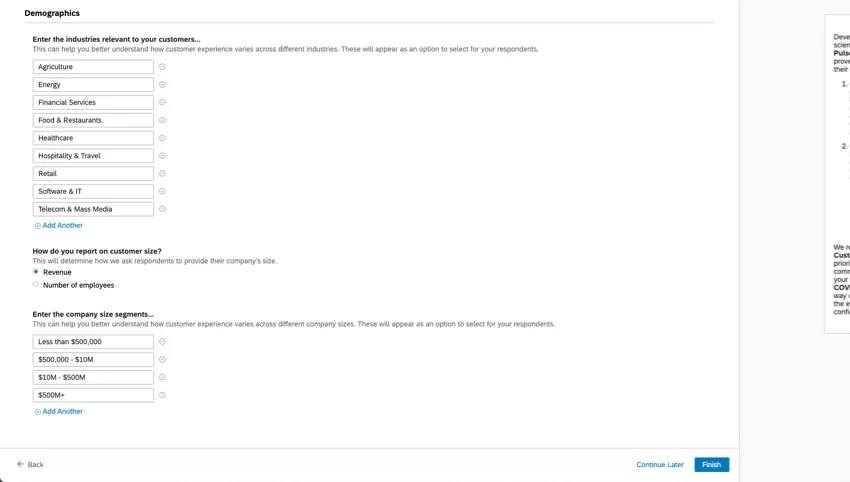
- Insira os setores relevantes para seus clientes. Isso pode ajudá-lo a entender melhor como experiência de cliente, Customer Experience varia em diferentes setores. Elas aparecerão como opções que seus entrevistados podem selecionar.
- Especifique se o relatório sobre o tamanho da empresa deve ser feito por receita ou número de funcionários. A forma como você responde determina os segmentos de tamanho de empresa pré-preenchidos que recomendamos; você pode editá-los conforme necessário nos campos fornecidos.
Se escolher B2C, você responderá às seguintes perguntas:
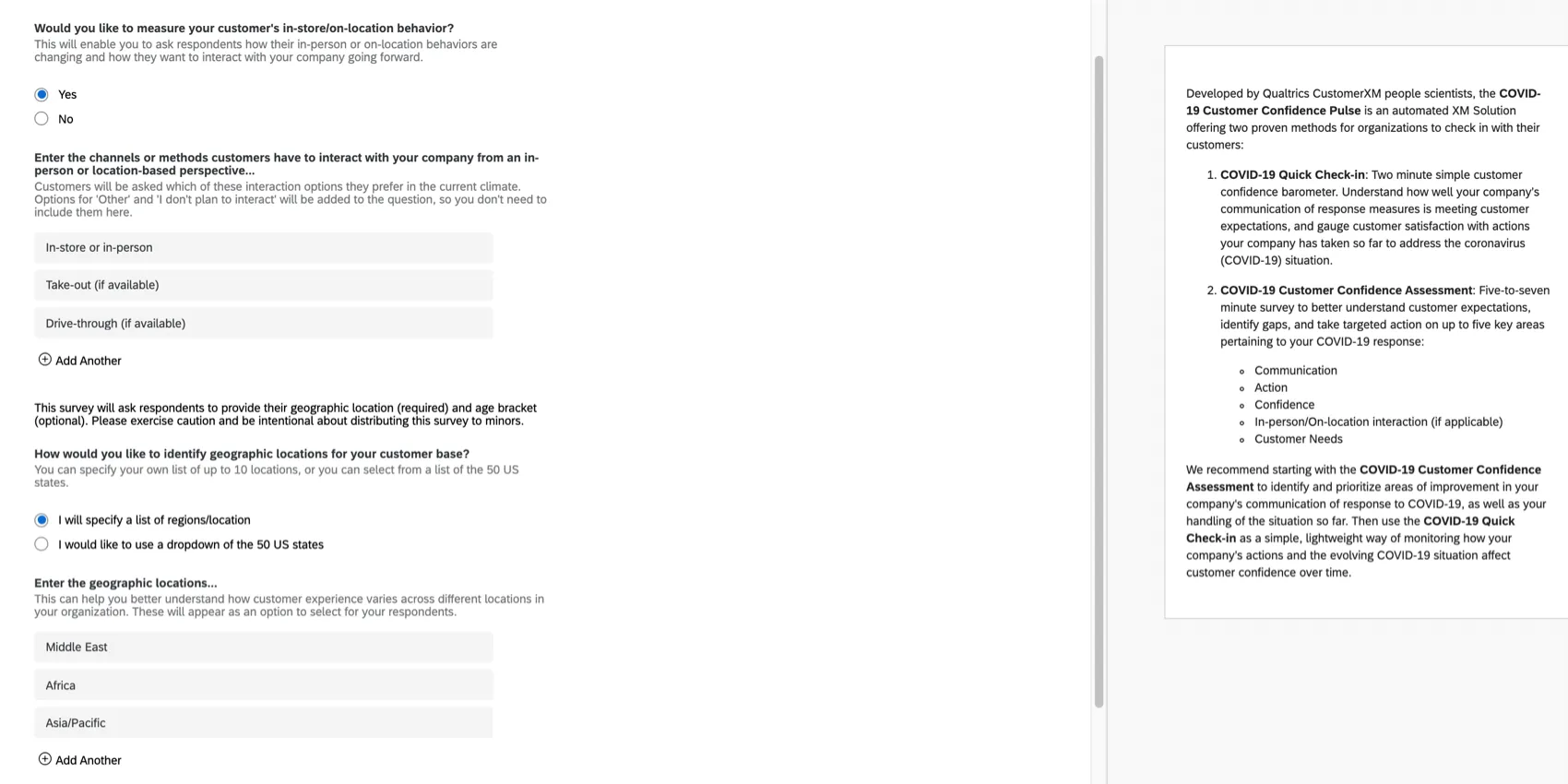
- Especifique se você deseja medir o comportamento do cliente na loja (com base na localização).
- Insira os canais ou métodos que os clientes têm para interagir com sua empresa de uma perspectiva pessoal ou baseada em localização.
- Especifique se você deseja fornecer uma lista de localizações geográficas para medir. Se você não fornecer uma lista personalizada de locais, os respondentes serão solicitados a fornecer a localização deles a partir de uma lista dos 50 estados dos EUA.
Clique em Avançar ”.
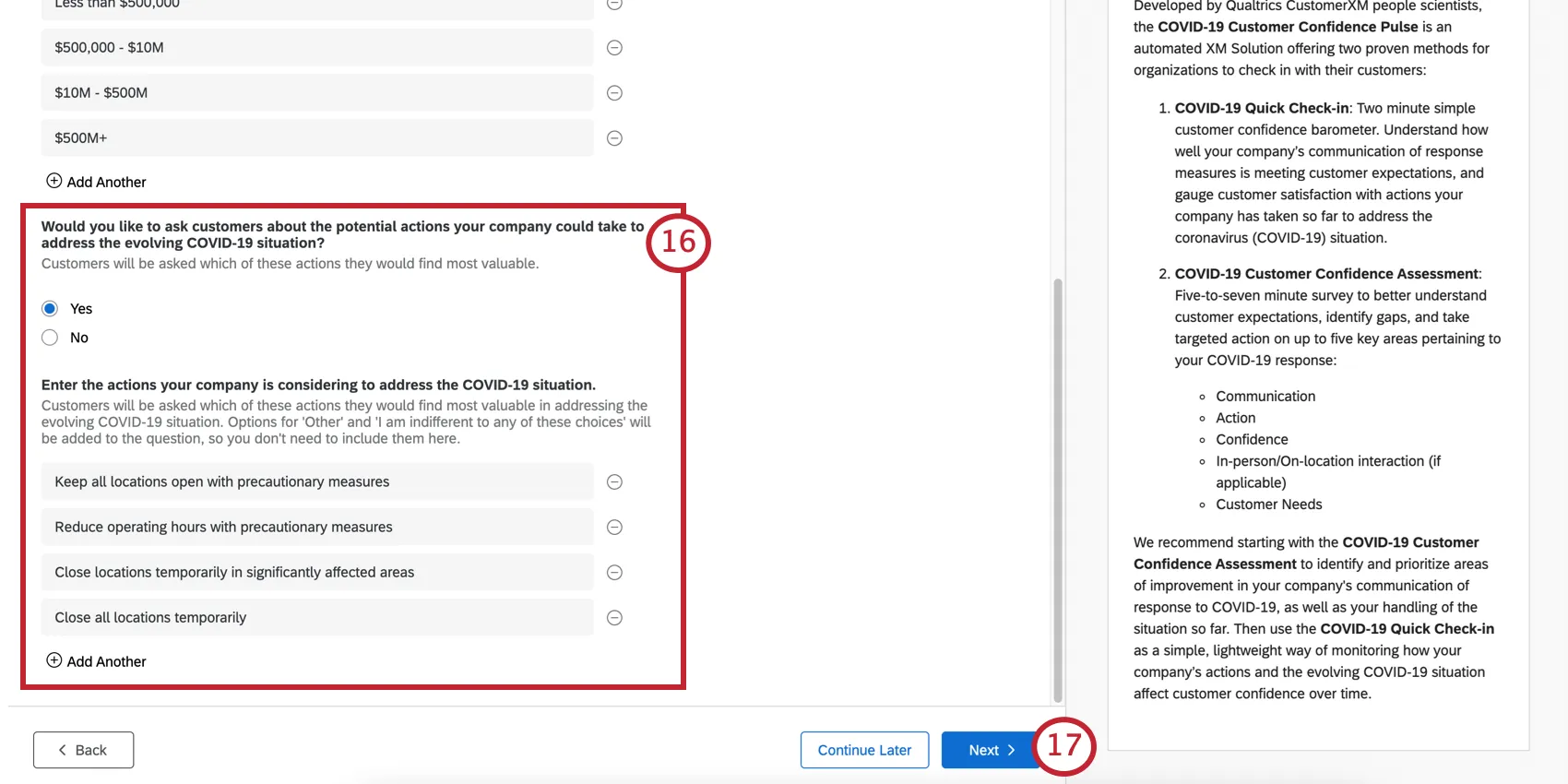
Especifique se você gostaria de perguntar aos clientes sobre as possíveis ações que a sua empresa poderia tomar para lidar com a evolução da situação da COVID-19. Em caso afirmativo, informe as ações que sua empresa está considerando para resolver a situação.
Clique em Avançar ”.
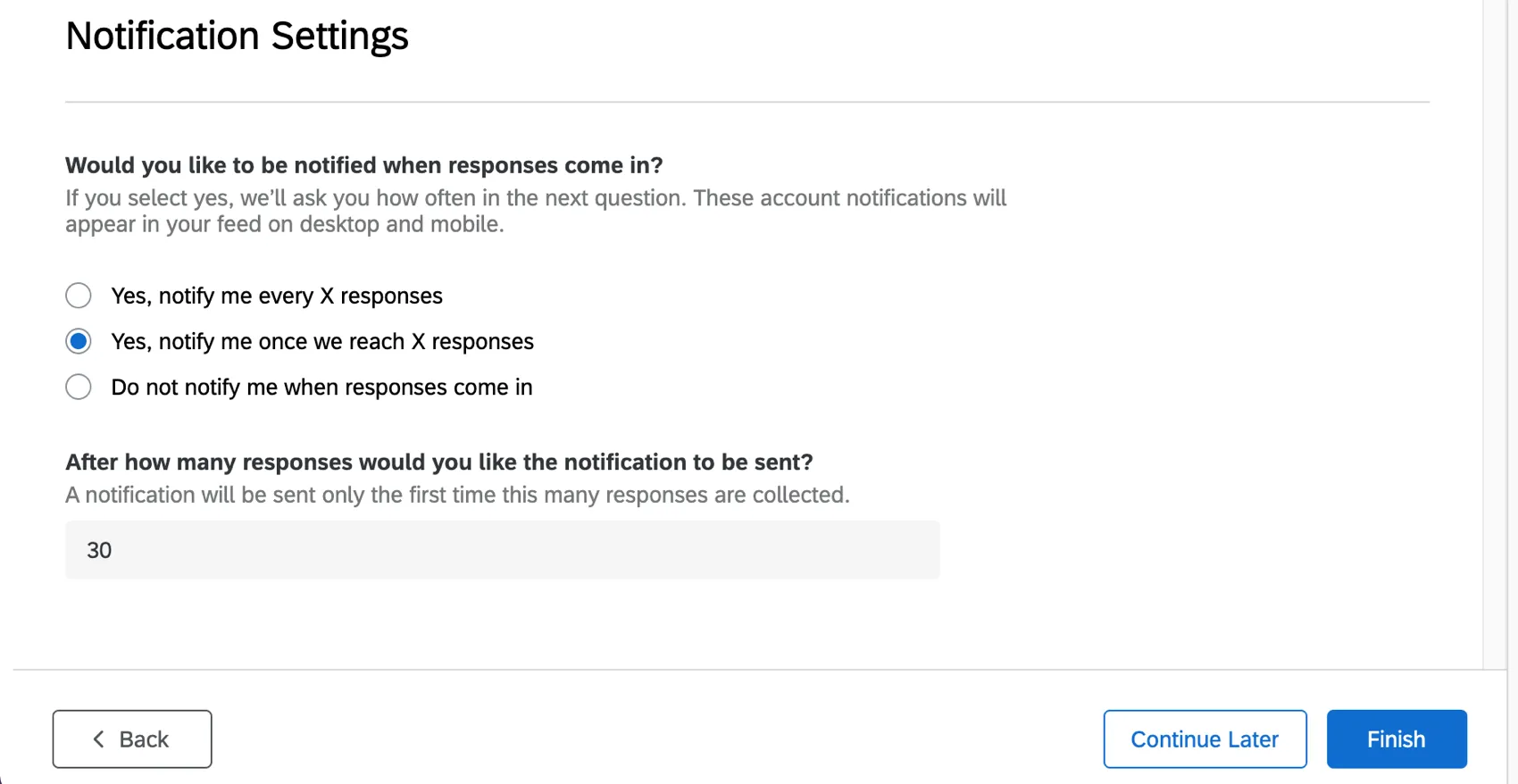
Decida se você gostaria de ser notificado quando chegarem respostas. Se você responder que sim, será solicitado que você especifique o limite de respostas que deseja atingir antes de ser notificado.
Quando tiver preenchido esses campos, clique em Finish (Concluir ) para gerar o pesquisa.
Clique em Preview Pesquisa Visualizar questionário) para testar o pesquisa.
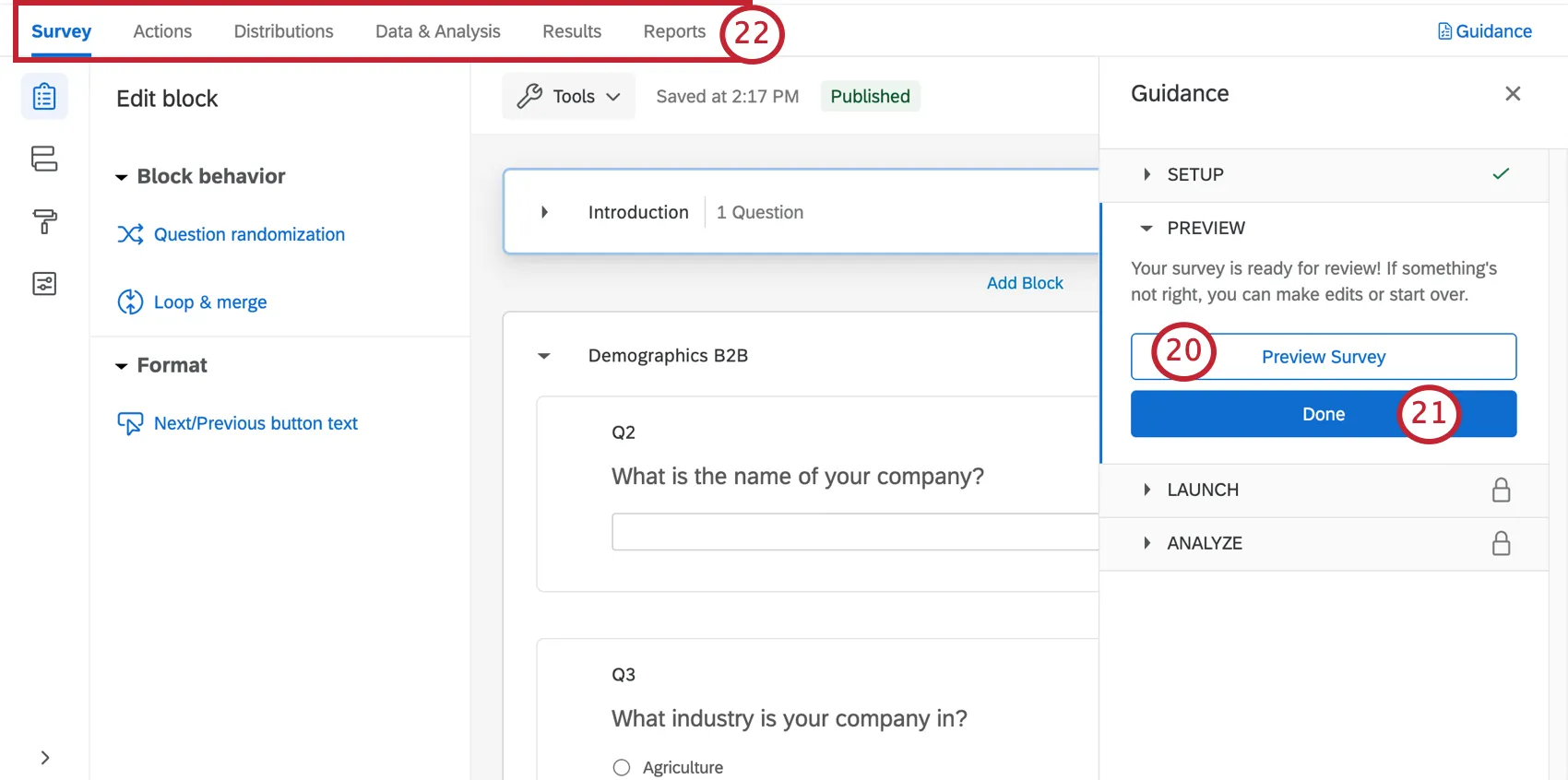
Qdica: a visualização da sua pesquisa não foi exibida? Verifique se o navegador não bloqueia pop-ups da Qualtrics.
Clique em Done (Concluído ) para retomar a configuração guiada.
Use as guias na parte superior se quiser editar componentes não incluídos nas etapas do botão azul. Por exemplo, você pode acessar a aba Pesquisa para editar o tema pesquisa e adicionar perguntas demográficas, enquanto pode acessar a aba “Distribuições” para baixar um histórico de distribuição dos e-mails que você enviou.
Personalização Pesquisa pulso de confiança do cliente
Se você quiser ver as perguntas da sua pesquisa ou editá-las, clique na guia Pesquisa. Uma vez dentro do gerador de pesquisas, é possível adicionar novas questões, ajustar o texto das questões existentes, editar o tema pesquisa e muito mais.
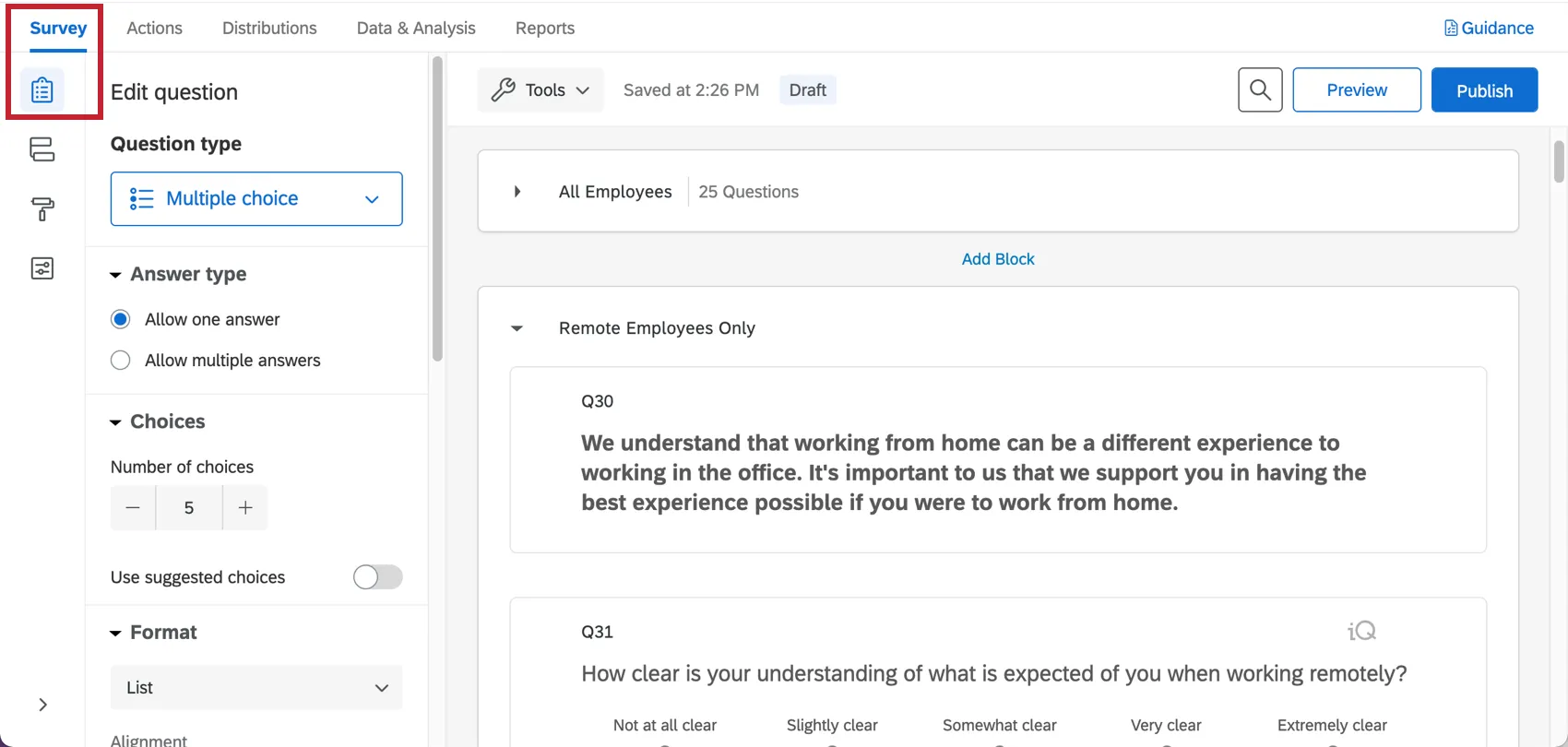
Se houver alguma funcionalidade específica que você gostaria de adicionar, tente pesquisar no Site de Suporte ou use o menu à esquerda do Site de Suporte para selecionar uma página. Nesta seção, abordaremos alguns dos fundamentos da edição de pesquisa.
Qdica: as perguntas incluídas nesta pesquisa foram desenvolvidas por nossos principais especialistas indivíduo. Aconselhamos tentar manter seu pesquisa o mais parecido possível com o modelo original e não fazer muitas alterações em grande escala.
Como adicionar e editar perguntas
Aviso: É importante fazer edições no pesquisa antes de distribuí-lo aos clientes. Se possível, evite fazer edições em um pesquisa que esteja coletando dados ativamente, ou você corre o risco de invalidar seus dados e alterar os relatórios predefinidos que vêm com essa solução. Consulte Teste / Edição de uma Pesquisa ativa.
Você pode adicionar quantas perguntas quiser. No entanto, lembre-se de que quanto mais curta for a pesquisa, maior será a probabilidade de os clientes a preencherem.
Para obter guias sobre como adicionar e editar perguntas, consulte:
Qdica: para pesquisas como essas, geralmente recomendamos que se atenha a perguntas múltipla escolha e entrada de texto.
Exclusão e restauração de perguntas
Aviso: Se você excluir uma pergunta, isso afetará o relatório predefinido incluído nesta solução! Esteja preparado para fazer edições no relatório ou criar um novo a partir do zero.
Se você tiver enviado uma pergunta para a lixeira, é possível recuperá-la. Para reverter muitas alterações de uma só vez, veja também como anular um pesquisa para uma versão anterior.
Salvando e publicando
Todas as edições feitas são salvas automaticamente; no entanto, elas não serão necessariamente enviadas para a versão ativa do pesquisa. Quando terminar todas as edições e estiver pronto para gerar um link e compartilhar o pesquisa com seus clientes, lembre-se de clicar em Publicar no canto superior direito.
Para saber mais sobre como isso funciona, consulte Publicação e versões Pesquisa.
Traduzindo o pulso de confiança do cliente
Atenção: As traduções fornecidas aqui são para a versão 1.0 do Customer Confidence Pulse. A versão 2.0 não tem exatamente as mesmas perguntas e, portanto, não recomendamos o uso dessas traduções com ela.
A solução COVID-19 Customer Confidence Pulse XM está disponível para ser criada em contas definidas para um dos seguintes idiomas da plataforma: Inglês (EUA), Inglês (Reino Unido), Português do Brasil, Francês UE, Alemão, Italiano, Japonês, Espanhol UE, Espanhol (LATAM), Chinês (Simplificado), Chinês (Tradicional), Holandês, Finlandês, Coreano, Português (UE).
Qdica: você pode alterar o idioma da sua conta nas configurações do usuário.
Além disso, é possível adicionar traduções ao projeto para que os questionados possam escolher em um menu suspenso de idiomas ao responder ao pesquisa. Você pode optar por traduzir essa solução XM por meio de um dos seguintes métodos:
Qdica: Quando se trata de distribuir o pesquisa, o Qualtrics oferece várias maneiras para que os questionados vejam o pesquisa em um idioma específico. Isso depende do método que você usa para distribuir seu projeto. Os respondentes têm a opção de usar qualquer um dos idiomas pesquisa disponíveis, independentemente do idioma que lhes foi enviado inicialmente. Para obter mais informações, visite a página de suporte sobre como especificar o idioma participante.
Método 1: Importação de um arquivo de idioma traduzido
Como a solução COVID-19 Customer Confidence Pulse XM foi traduzida para os principais idiomas, você pode usar os arquivos de tradução fornecidos pela Qualtrics para importar traduções adicionais para o seu projeto. O arquivo contém traduções para português do Brasil, francês da UE, alemão, italiano, japonês, espanhol da UE, espanhol (LATAM), chinês (simplificado), chinês (tradicional), holandês, finlandês, coreano e português (UE). Para importar seus idiomas corretamente, siga as etapas abaixo:
Qdica: você só precisa copiar os idiomas que usará.
Qdica: todas as traduções contêm {{Company Name}} no lugar do nome de sua empresa inserido no texto traduzido. Certifique-se de substituí-las pelas traduções corretas.
Se você quiser importar uma tradução para um idioma que não conste no arquivo fornecido pela Qualtrics, consulte esta página de suporte para criar traduções personalizadas.
Método 2: Adicionar traduções manualmente
Se desejar, você pode traduzir manualmente cada pergunta e cada opção de resposta da sua pesquisa. Esse método geralmente leva mais tempo do que o método de importação acima. Mais informações sobre a tradução manual de seu projeto podem ser encontradas nesta página de suporte.
Método 3: Usar a tradução automática
Para acelerar o processo de tradução manual do pesquisa, é possível usar o característica de tradução automática incorporado. O característica de tradução automática usa o Google Tradutor para traduzir seu pesquisa. Como essa é uma tradução automática, ela pode não ser perfeitamente precisa. Portanto, não recomendamos usar essa tradução como a tradução final que você compartilha com os respondentes. Em vez disso, esse característica pode economizar tempo ao trabalhar com um tradutor profissional, pois ele só precisará limpar a tradução automática em vez de começar do zero. Para obter mais informações sobre como usar esse característica, consulte a página de suporte sobre traduções automáticas.
Distribuição do pulso de confiança do cliente
Quando você estiver pronto para distribuir o Customer Confidence Pulse sobre a COVID-19, é muito rápido e fácil fazê-lo:
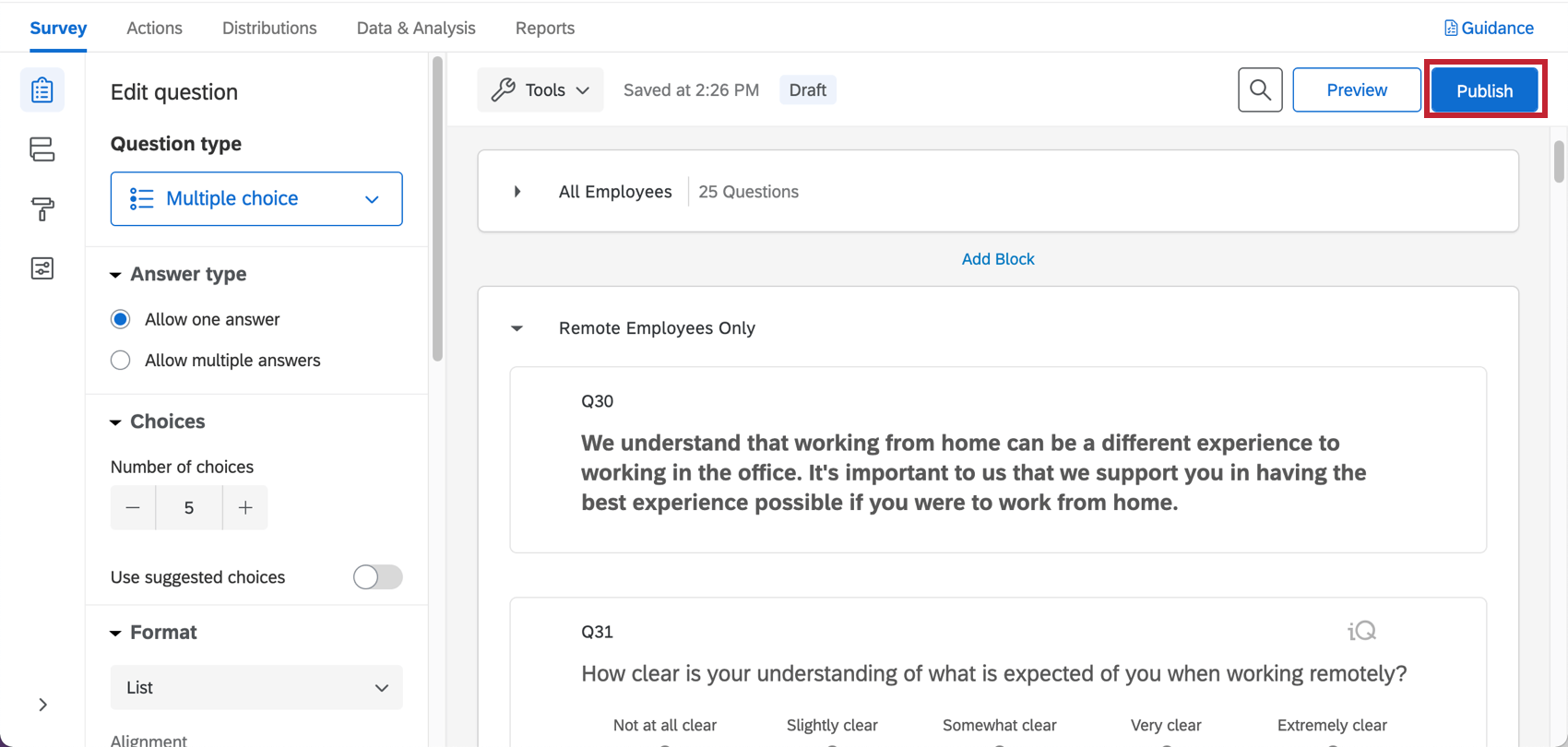
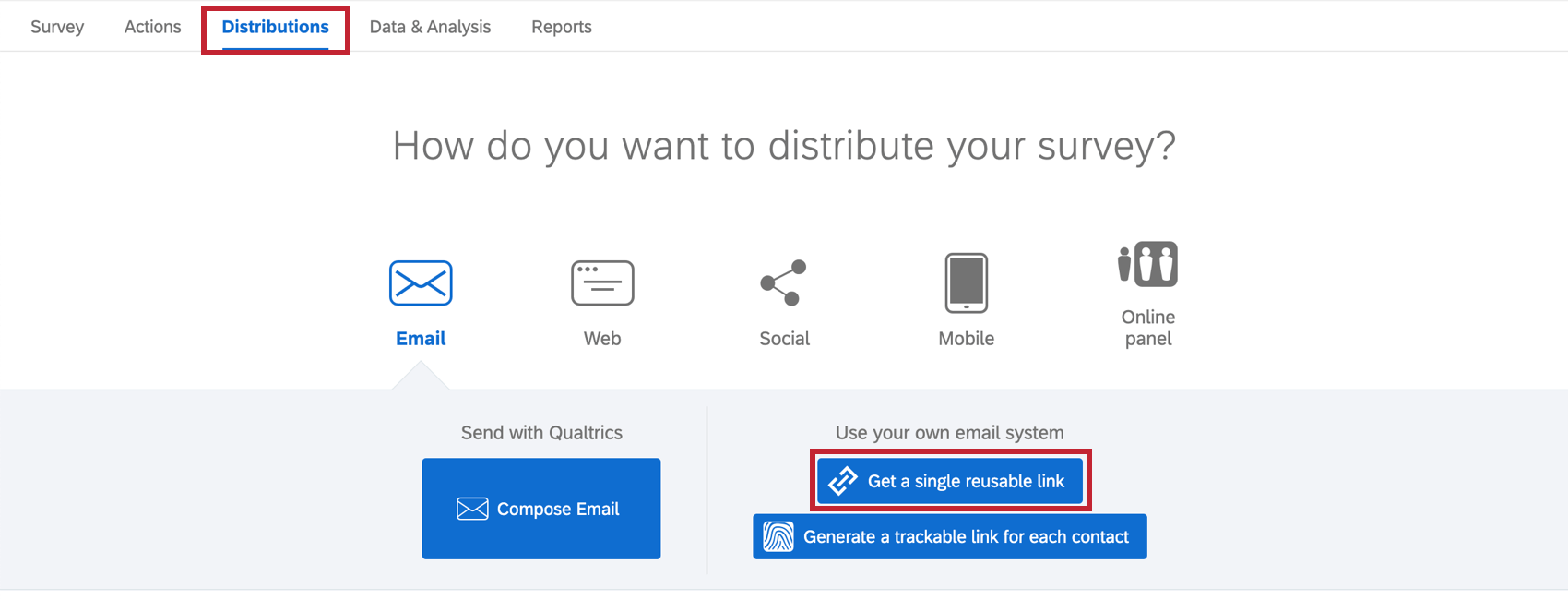
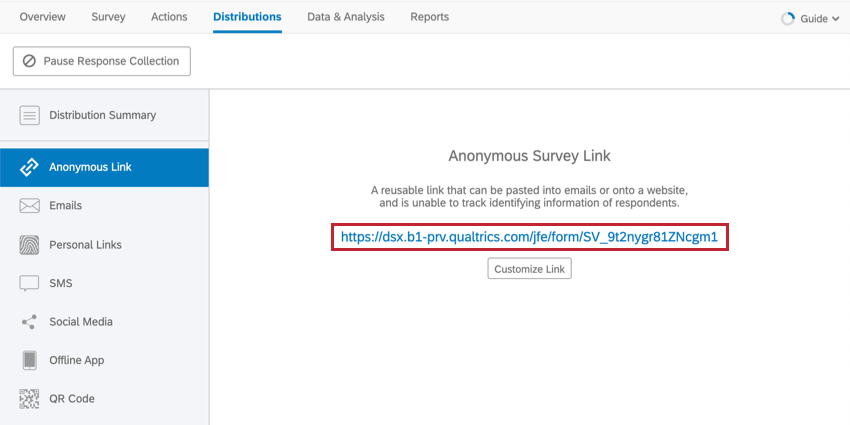
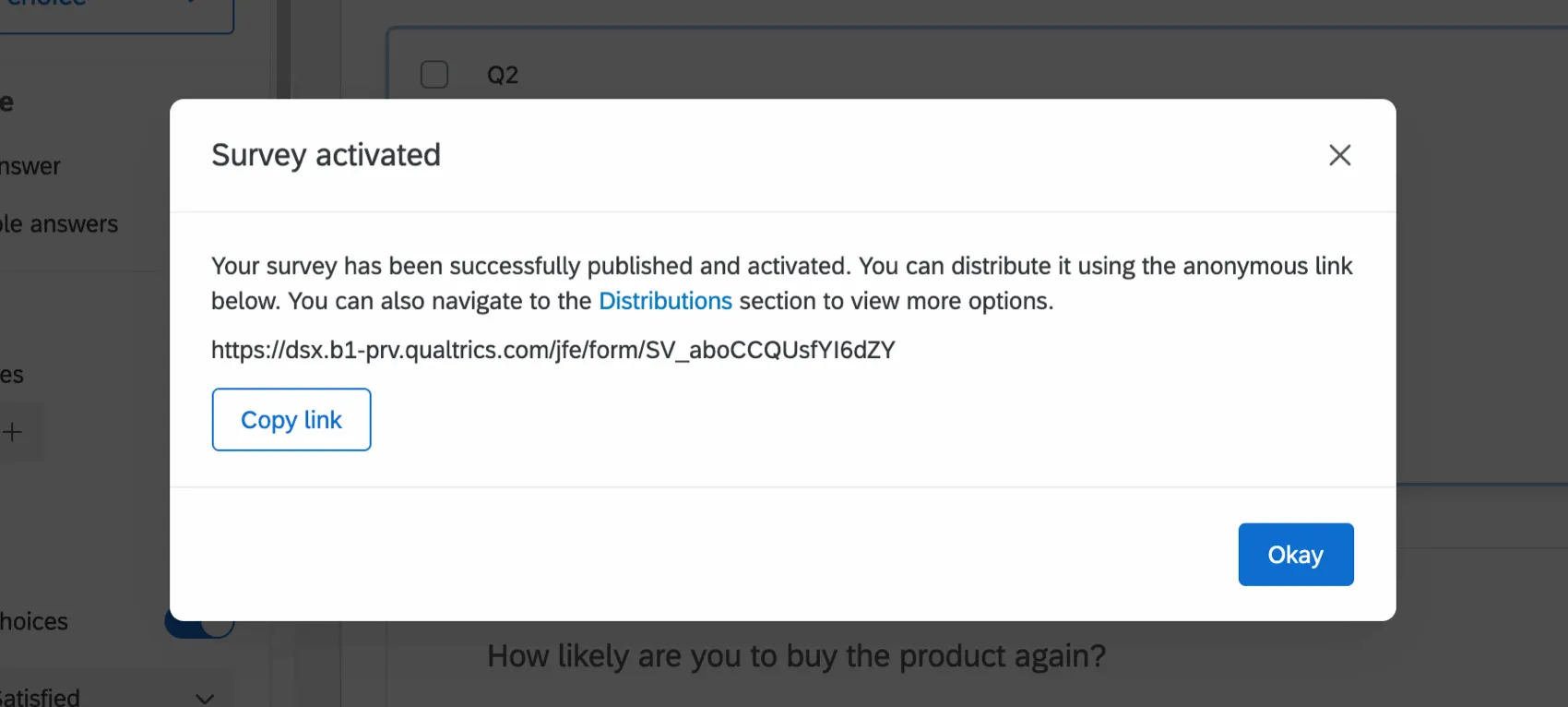
Qdica: se você publicar alterações, o menu que se abre fornecerá o seu link anônimo.
Outros métodos de Distribuição
Recomendamos usar o método link anônimo descrito acima, pois é o método distribuição mais rápido e fácil.
Se você estiver interessado em outros métodos de distribuição, como o envio por e-mail a partir Qualtrics, consulte a Visão geral básica das distribuições para obter uma lista de opções. Observe que, dependendo de sua licença, nem todas as opções podem estar disponíveis, e algumas podem ser restritas.
Qdica: Se distribuir por email para uma lista de contatos Qualtrics , resultados não serão anônimos, a menos que altere o tipo de link ao escrever o email ou opte por tornar respostas anônimas na guia Pesquisa.
Relatórios
Relatórios pré-fabricados
Nossos cientistas XM desenvolveram um relatório especial para essa solução XM. Esse relatório fornece uma visão geral dos resultados e está pronto para ser compartilhado assim que você tiver coletado os dados. Basta acessar a aba “Relatórios ” para visualizá-lo.
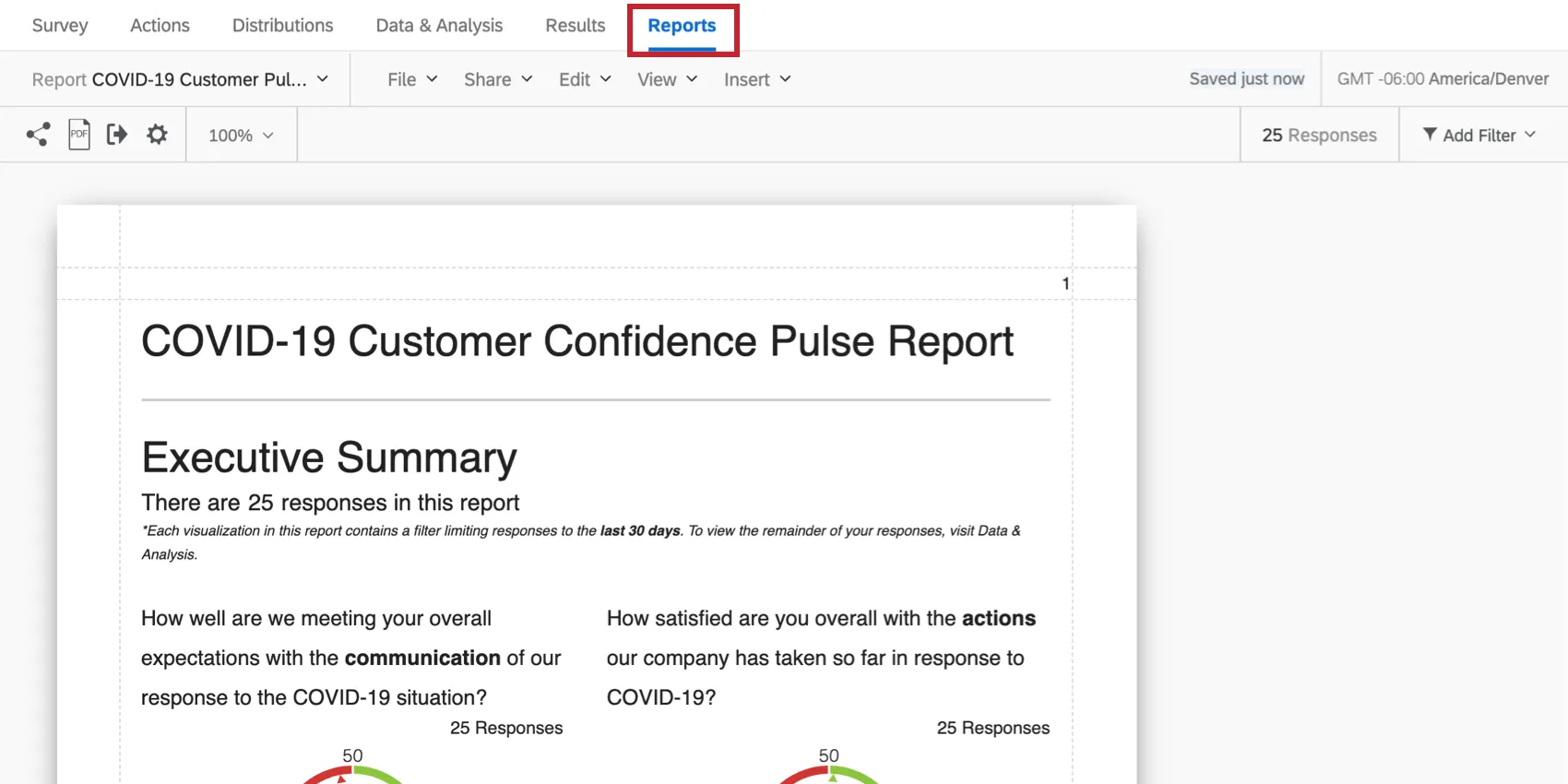
Qdica: esse relatório não gerará gráficos e tabelas até que você colete os dados. Tente preencher a pesquisa por meio do botão de visualização se quiser testar a aparência desses relatórios com dados. Lembre-se de que você sempre pode excluir os dados de visualização posteriormente.
- Compartilhamento do relatório: Você pode compartilhar uma cópia em PDF deste relatório com seus colegas ou até mesmo criar um link para que qualquer pessoa possa visualizar o relatório! Consulte Compartilhamento do seu relatório avançado.
- Criação de novos Relatórios: Você pode clicar em File e depois em New para criar um novo relatório do zero, se necessário. Use o menu suspenso do nome do relatório para navegar entre os relatórios.
- Personalização de Relatórios: Consulte Visão geral básica dos relatórios avançados para começar a personalizar seus relatórios.
Qdica: o relatório predefinido foi desenvolvido por nossos principais especialistas no indivíduo. Aconselhamos tentar manter seu relatório o mais parecido possível com o modelo original e não fazer muitas alterações em grande escala.
Aviso: Não exclua o relatório predefinido! Se você fizer isso, esse relatório não poderá ser recuperado e você terá que criar um novo relatório do zero.
Outras formas de visualizar dados
Qdica: Embora os Relatórios Avançados incluam um relatório pré-elaborado por especialistas, esse relatório limita-se a mostrar 35-40 comentários para uma determinada pergunta de Entrada de Texto (essas são as perguntas de feedback aberto). Além disso, as respostas fornecidas à opção “Outro – Especifique” também não são incluídas no relatório por padrão. Para ver um conjunto completo de respostas, você deverá usar uma das outras opções de relatório descritas abaixo.
O Data & Analysis permite editar dados, exportar uma planilha com todas as respostas, filtro as respostas e muito mais.
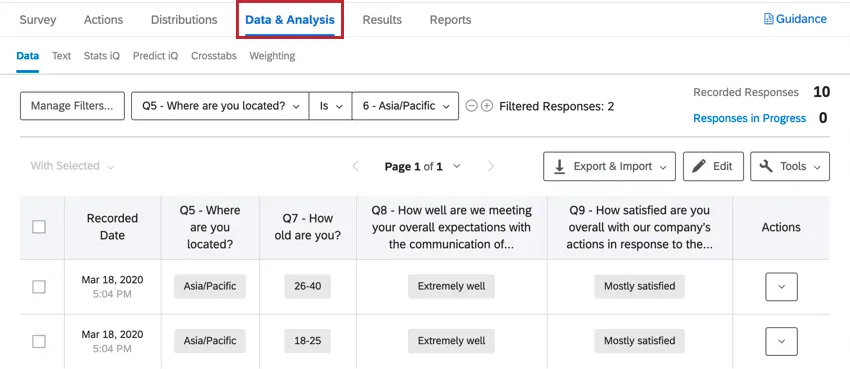
Qdica: para visualizar uma coluna de dados específica, escolha as colunas a serem exibidas em Data & amp; Analysis. Você pode exportar esses dados a qualquer momento.
Qdica: não há um Dashboard CX associado a essa solução XM. Se você tiver uma licença Qualtrics com CX Dashboards, poderá mapear os dados dessa solução XM para um dashboard como qualquer outra pesquisa Qualtrics.
Fechando o ciclo
Qdica: a guia Fluxos de trabalho e a funcionalidade relacionada não estão disponíveis em todas as contas.
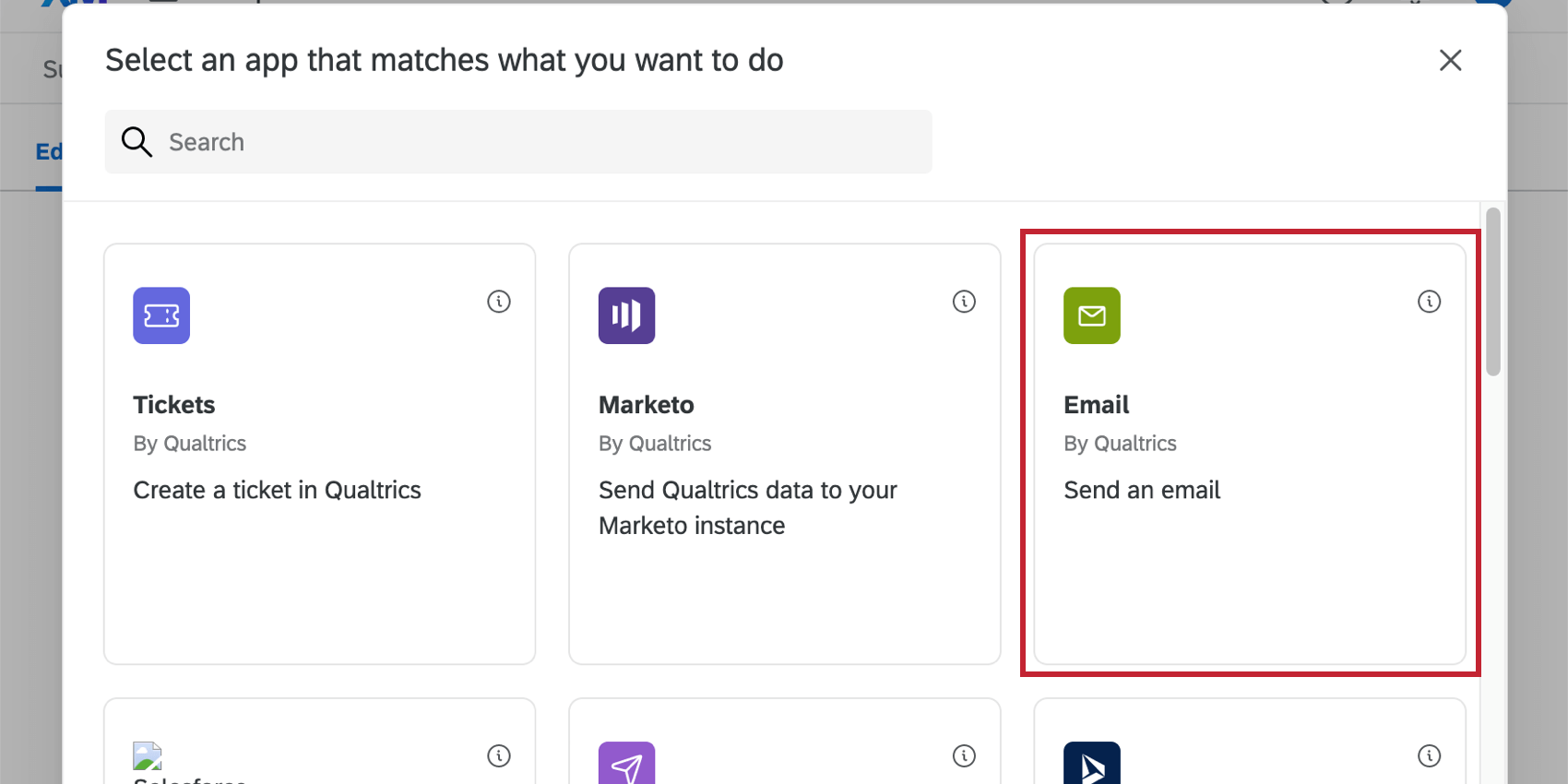
Depois de começar a coletar respostas em sua pesquisa, você pode perceber que deseja fazer um acompanhamento com os clientes para ver como pode atender melhor às necessidades deles. Há uma maneira de automatizar esse processo no Qualtrics, usando um característica chamado Tarefa de e-mail, localizado na guia Fluxos de trabalho. Esse característica permite que você envie um e-mail para a sua equipe ou diretamente para os seus clientes sempre que obtiver uma resposta pesquisa.
Exemplo: Envie um e-mail de acompanhamento perguntando como você pode ajudar sempre que um cliente expressar baixa satisfação com sua empresa.

Exemplo: Envie um e-mail para a equipe de atendimento ao cliente responsável sempre que um cliente indicar que gostaria de saber mais sobre as mudanças que sua empresa está realizando, para que a equipe de atendimento ao cliente saiba que deve entrar em contato com o cliente.
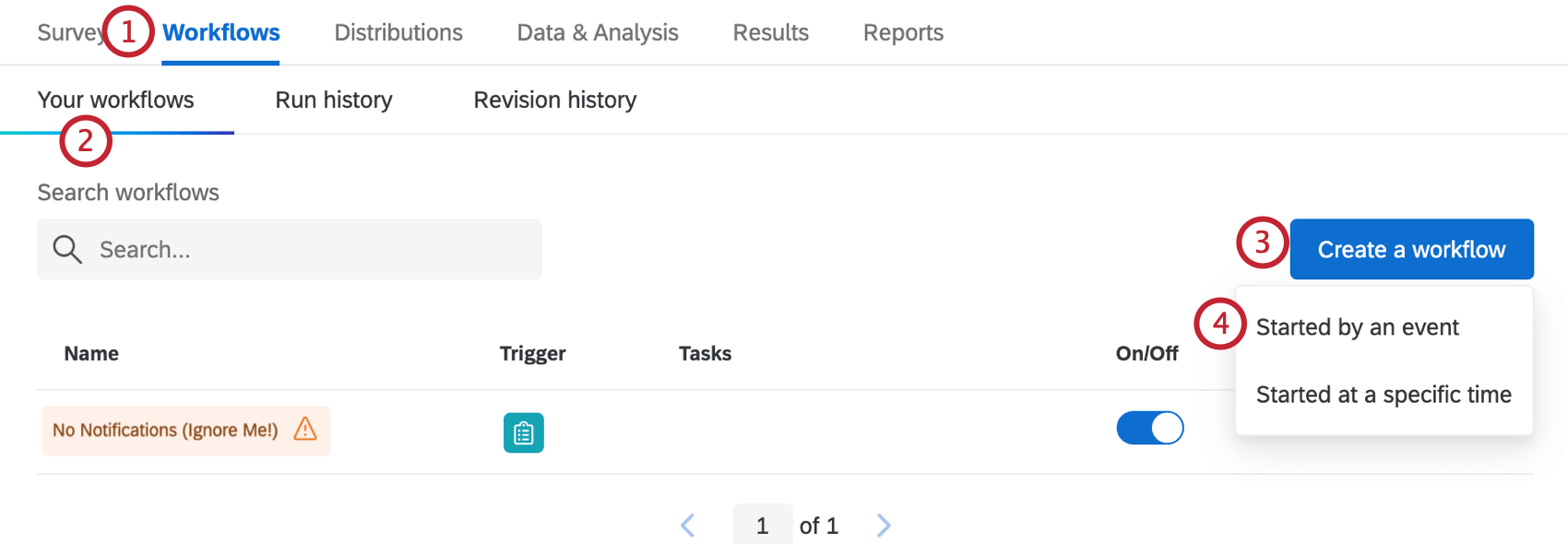
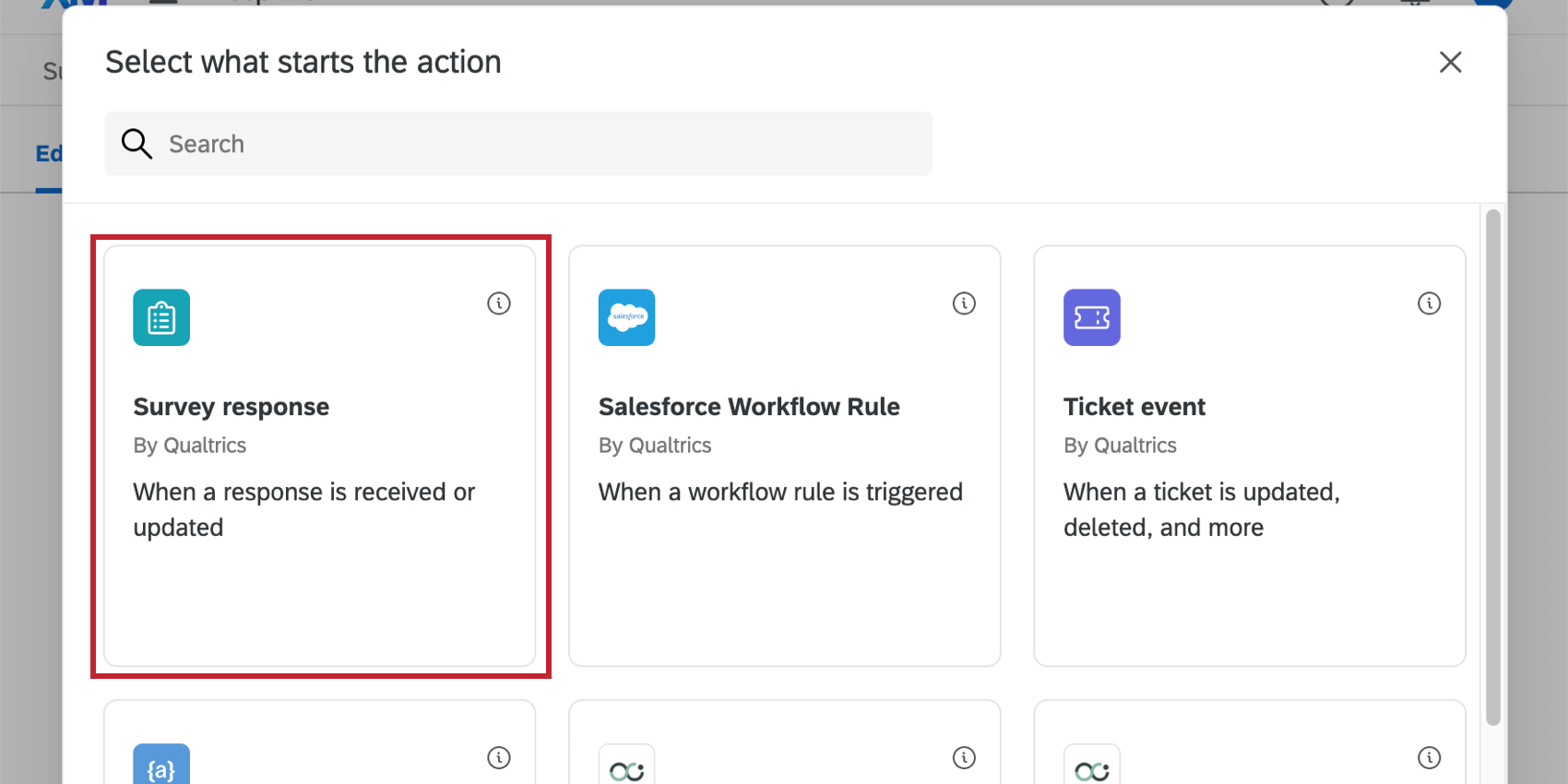
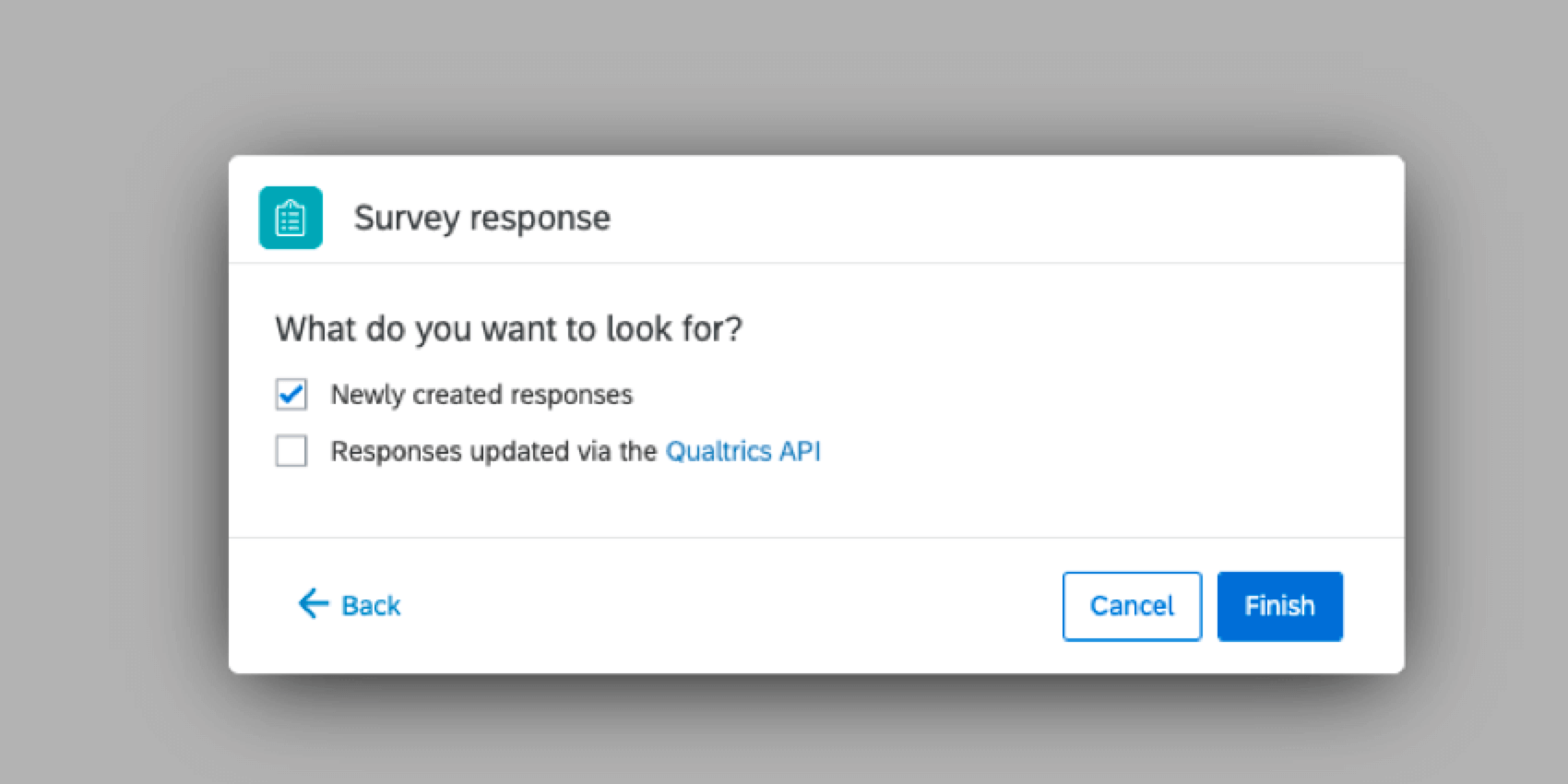
Qdica: saiba mais sobre as diferenças na página de suporte do Pesquisa Response Evento.
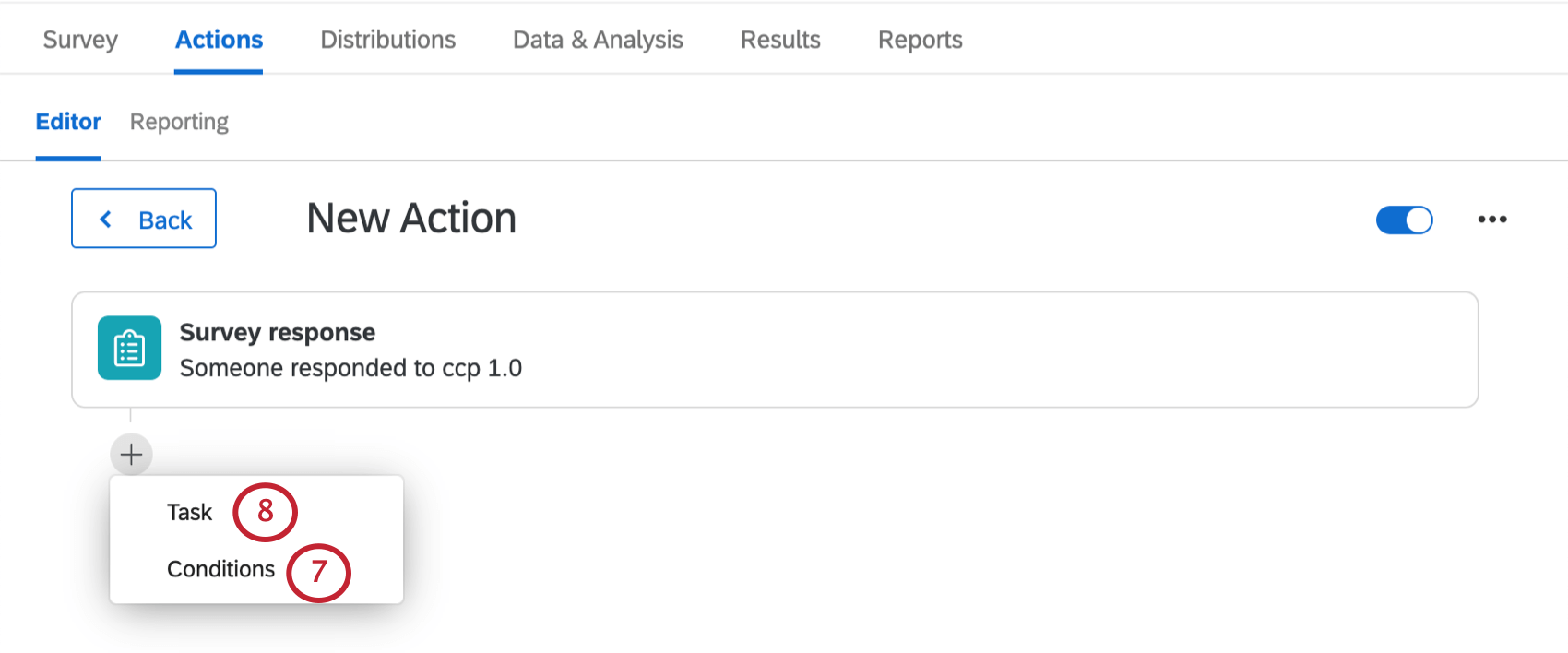
Qdica: Para saber mais sobre as condições das construções, consulte:
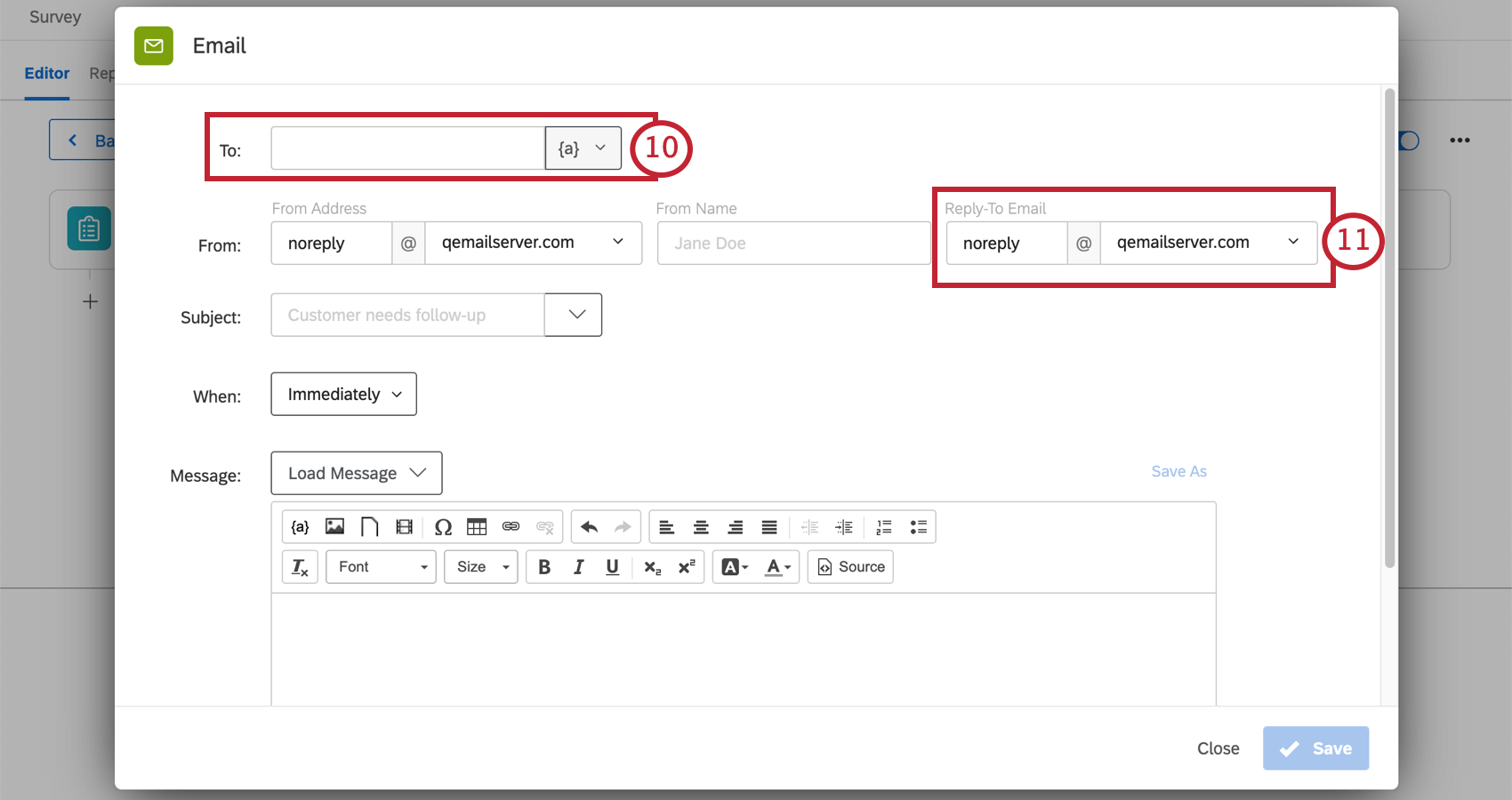
Qdica: Não selecione “Campo Painel de participantes ” e “E-mail do destinatário”, a menos que você tenha distribuído sua pesquisa por e-mail Qualtrics.
Notificações de resposta
Dependendo de como você configurou seu projeto guiado, pode haver notificações incorporadas. Elas podem ser encontradas na guia Workflows (Fluxos de trabalho) e podem exigir configuração adicional para serem concluídas.
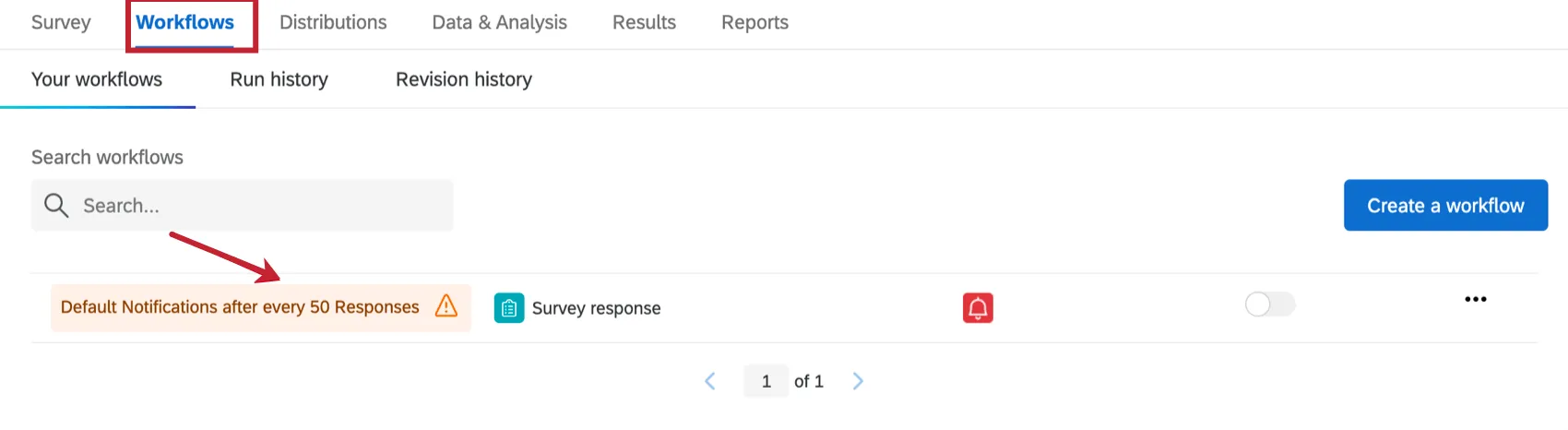
Qdica: Depois de configurar a tarefa de feed de notificações da maneira desejada, certifique-se de que ela esteja ativada.

Conforme necessário, você pode revisar ou editar:
- Quem recebe a notificação
- As condições sob as quais as condição são enviadas
- A mensagem incluída na notificação
Dependendo da frequência que você escolheu, essas condições são configuradas com uma das seguintes opções:
Não edite as condições desses fluxos de trabalho, os dados integrados correspondentes no fluxo da pesquisa da pesquisa nem as cotas envolvidas.
Se, afinal, você não quiser receber essa notificação, poderá excluir o fluxo de trabalhoou desativá-lo ( caso ainda não esteja desativado). Observe que, depois que você exclui um fluxo de trabalho, ele não pode ser recuperado.
Visualização de Relatórios
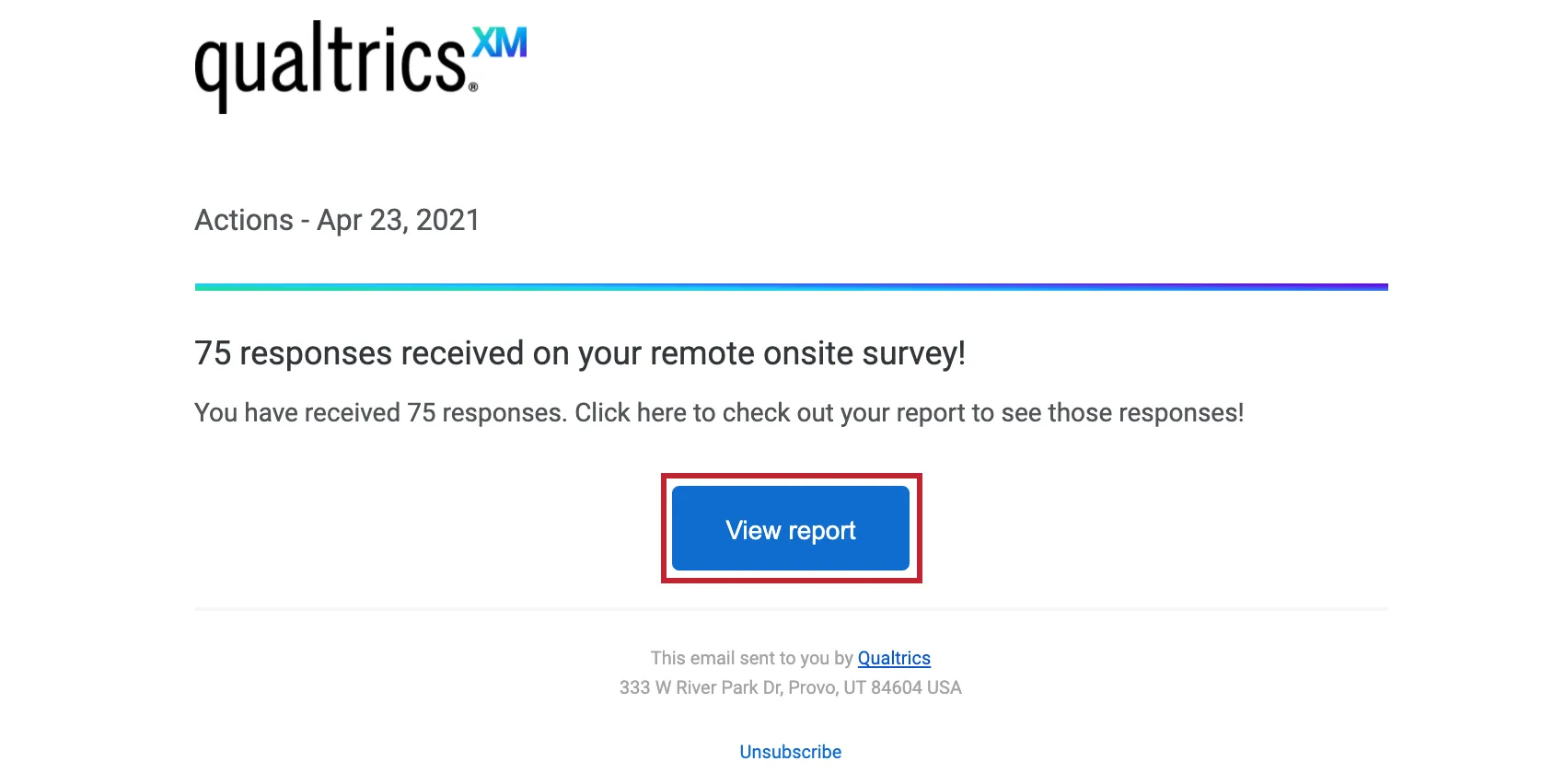
Visualizar relatório: Ao clicar em “Visualizar relatório” no e-mail ou na notificação dentro do produto “ ”, você será direcionado à seção “Relatórios” da aba “Relatórios” do seu projeto, onde deverá ver o relatório pré-gerado.
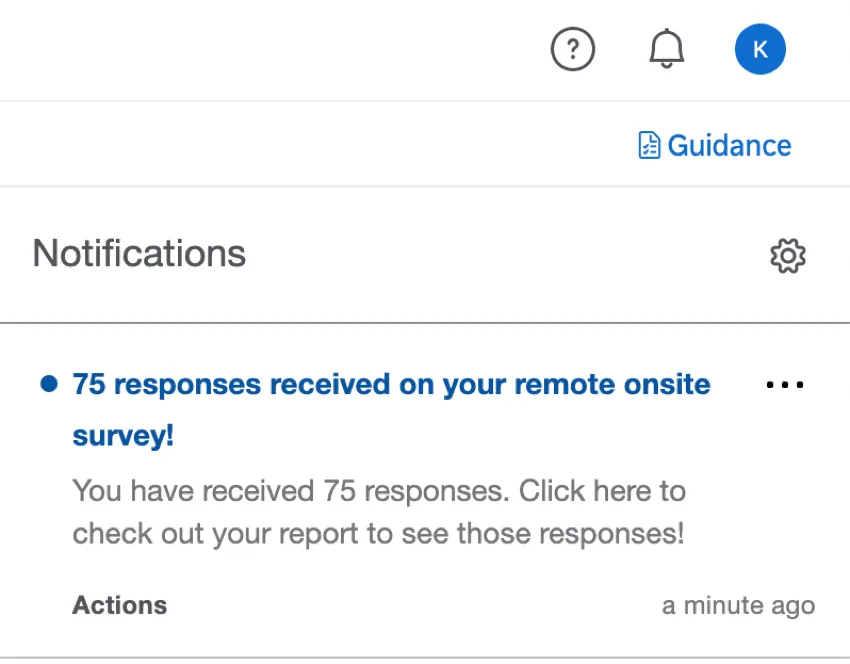
Qdica: se você estiver clicando nesses botões a partir do seu e-mail, talvez seja necessário fazer login na sua conta antes de ser levado a essas guias.
Cancelar a assinatura de notificações
Se você não quiser mais receber notificações, pode clicar em “cancelar inscrição” na parte inferior do e-mail.
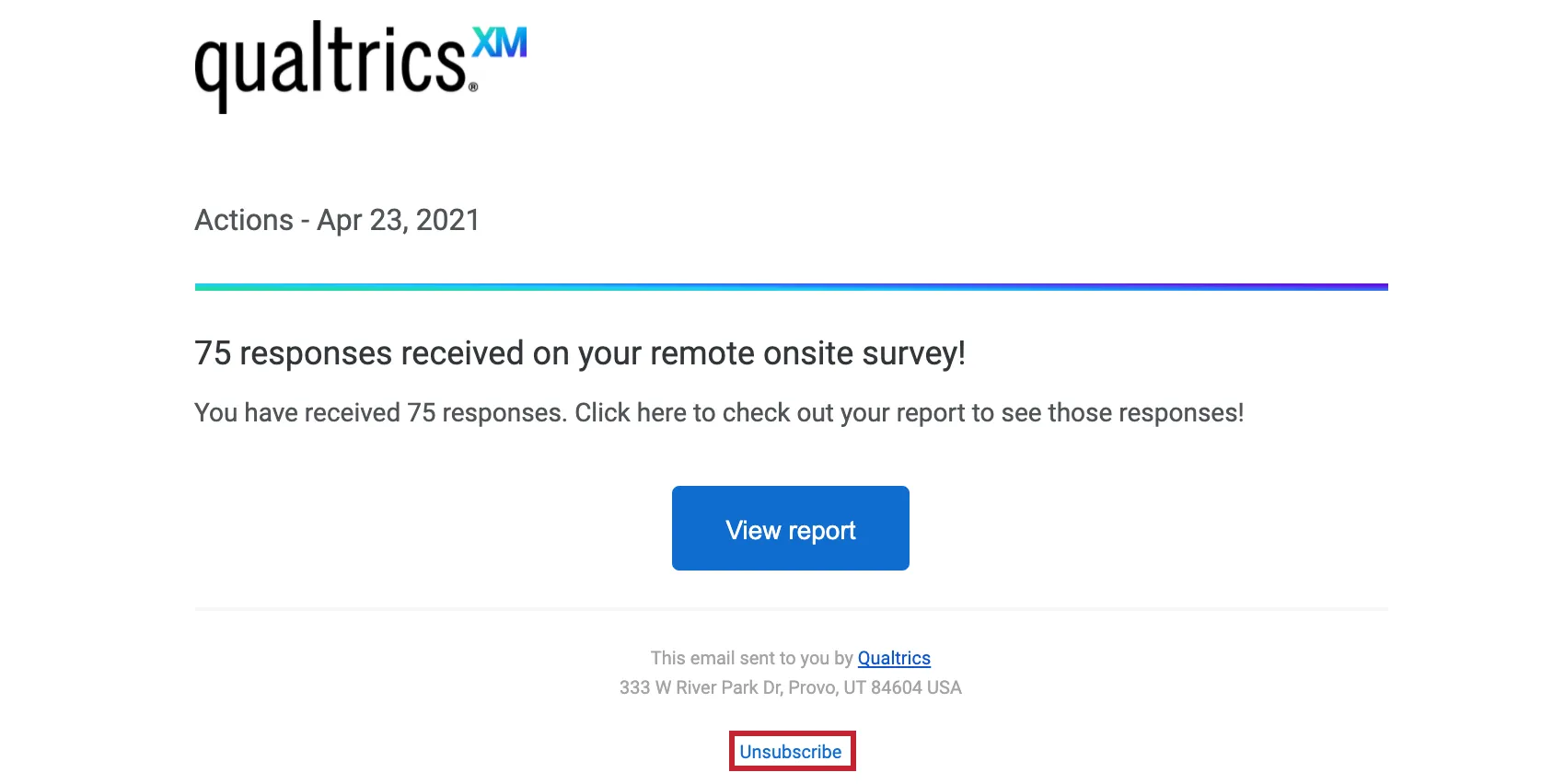
Qdica: isso cancelará sua inscrição em todas as notificações. Não é possível cancelar a assinatura de um projeto específico.
Assinatura de atualizações
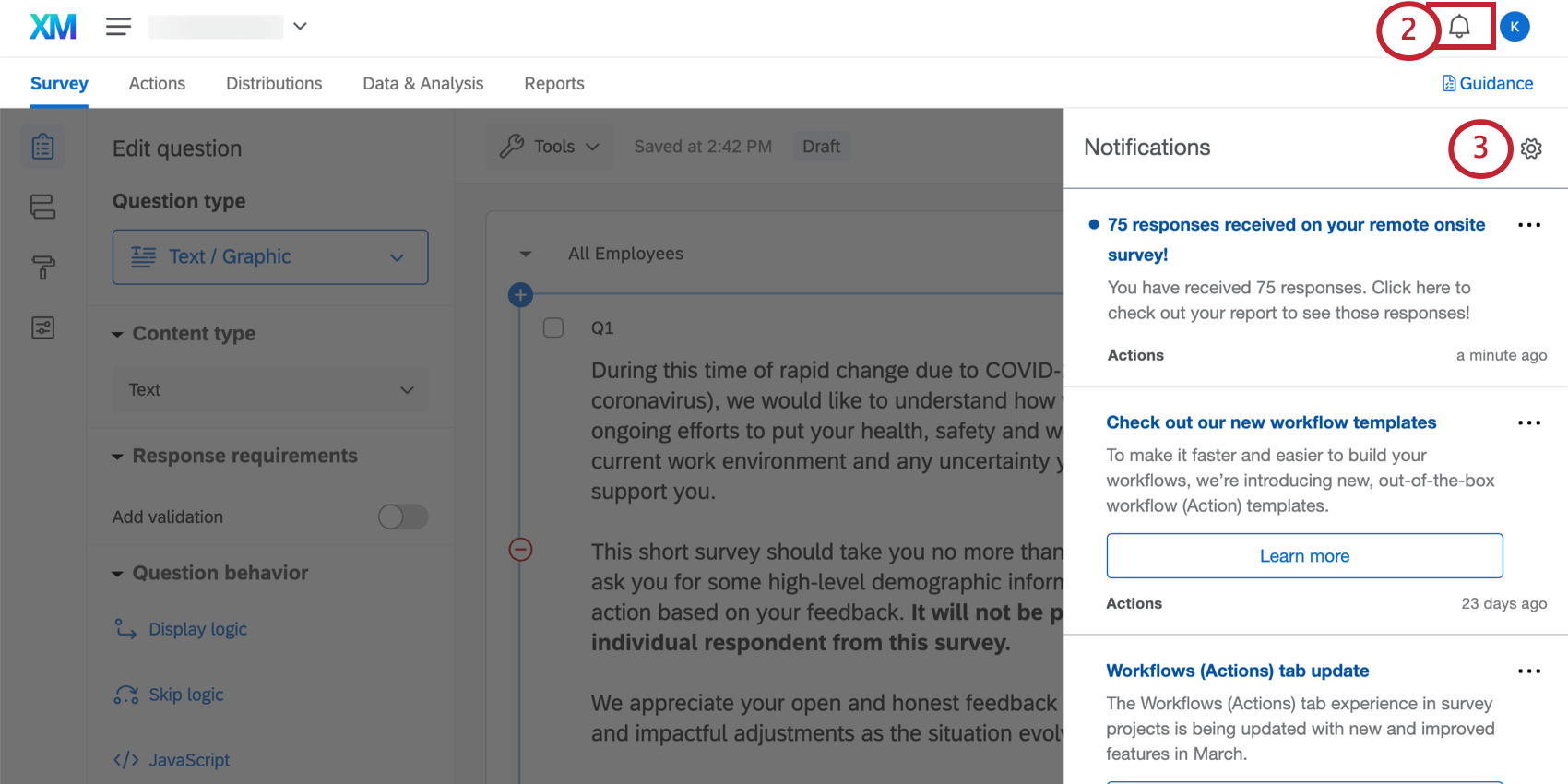
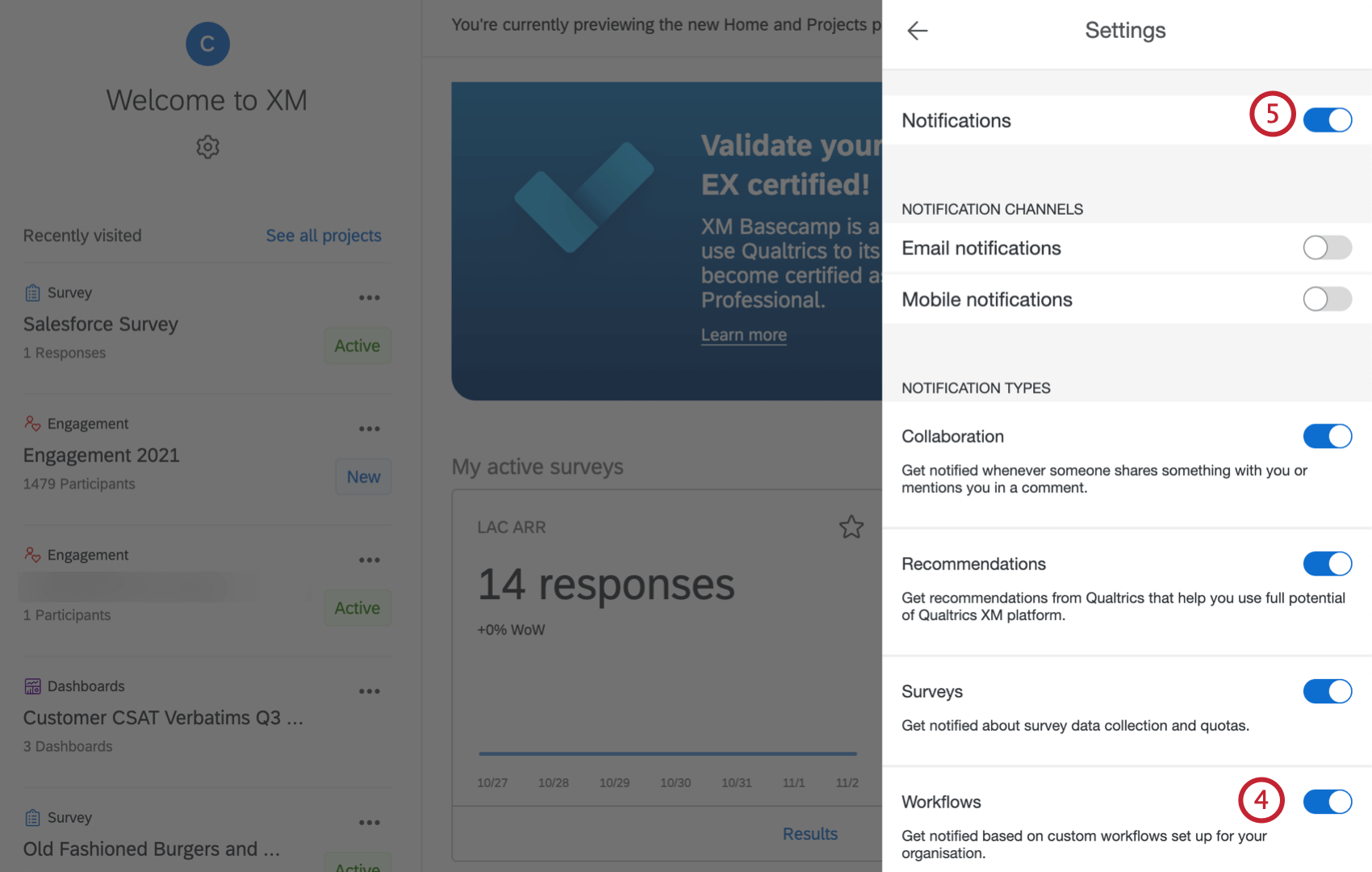
A maioria dos usuários será assinada automaticamente. No entanto, se você cancelou a assinatura e deseja começar a recebê-los novamente, pode fazer o seguinte:
Qdica: os usuários que tiverem 10 ou mais questionários ativos que tenham recebido respostas nas últimas 2 semanas não serão inscritos automaticamente.
Termos de uso: Soluções para COVID-19
Datas de validade
Os termos a seguir se aplicam apenas aos clientes que se cadastrarem pelas páginas de destino “Here to Help” ou “Return to Work” ou por meio Pesquisas Qualtrics. Antes da expiração em 30 de novembro de 2021, esses clientes precisarão exportar seus dados ou fazer upgrade para um produto pago.
Qdica: Os clientes atuais terão acesso ao conteúdo durante toda a vigência de sua licença com Qualtrics.
O acesso às seguintes soluções está indivíduo a expiração em 30 de novembro de 2021. Os usuários serão notificados com antecedência sobre o encerramento do acesso. Isso se aplica ao Return to Work Pulse, Remote + Onsite Work Pulse, Public Health: COVID-19 Pre-Screen & Routing, High Education: Remote Learning Pulse (pulso de aprendizado remoto), K-12 Education (educação infantil): Remote Learning Pulse, Remote Educator Pulse, Dynamic Call Center Script, Customer Confidence Pulse (1.0), Marca Trust Pulse, Supply Continuity Pulse e Healthcare Workforce Pulse.
Limites de respostas e e-mails
- Novos clientes que residam na Índia e se cadastrem a partir das páginas de destino “Here to Help” ou “Return to Work” com um e-mail de trabalho terão sua própria marca provisionada, com um total de até 500 mil respostas. Isso se aplica ao Return to Work Pulse, Remote + Onsite Work Pulse, Public Health: COVID-19 Pre-Screen & Routing, High Education: Remote Learning Pulse (pulso de aprendizado remoto), K-12 Education (educação infantil): Remote Learning Pulse, Remote Educator Pulse, Dynamic Call Center Script, Customer Confidence Pulse (1.0), Marca Trust Pulse, Supply Continuity Pulse e Healthcare Workforce Pulse.
- Os clientes que se inscreverem para acessar as soluções COVID-19 conforme descrito acima estarão limitados a 1.000 e-mails por semana por usuário.
Novos clientes que se cadastrarem pela página “Aqui para ajudar” ou “Retorno ao trabalho” com um e-mail pessoal receberá uma conta gratuita com até 500 respostas para cada pesquisa Return to Work Pulse ou Remote + Onsite Work Pulse. Esse também é o caso de novos clientes que se inscrevem por meio de pesquisas Qualtrics. As soluções completas para a COVID-19 estarão disponíveis apenas para novos clientes que se cadastrarem com um e-mail profissional nas páginas “Here to Help” ou “Return to Work”, conforme indicado acima.
Outras soluções gratuitas para COVID-19 XM
As seguintes soluções COVID-19 XM são gratuitas para clientes com licenças existentes e para clientes sediados na Índia. Clique no nome da solução para obter mais suporte orientado:
- Remote + On-site Work Pulse
- Saúde pública: Pré-triagem e encaminhamento da COVID-19
- COVID-19 Customer Confidence Pulse
- Higher Education: Remote Learning Pulse
- K-12 Education: Remote Learning Pulse
- COVID-19 Dynamic Call Center Script
- Healthcare Workforce Pulse
- Remote Educator Pulse
- Supply Continuity Pulse
- COVID-19 Brand Trust Pulse
- Return to Work Pulse
Perguntas frequentes
Como posso alterar o plano de tema da minha pesquisa?
Como posso alterar o plano de tema da minha pesquisa?
Como posso saber se tenho a versão 1 ou a versão 2 do Customer Confidence Pulse?
Como posso saber se tenho a versão 1 ou a versão 2 do Customer Confidence Pulse?
O que acontecerá se eu executar novamente o assistente de configuração no meu XM Solution?
O que acontecerá se eu executar novamente o assistente de configuração no meu XM Solution?
Se você quiser reiniciar o assistente de configuração, faça o seguinte: Observe que, se quiser recomeçar do zero, você também pode criar uma nova Solução XM.
Essa solução está em conformidade com a HIPAA?
Essa solução está em conformidade com a HIPAA?
Caso tenha dúvidas ou preocupações específicas, recomendamos que procure orientação jurídica sobre quais medidas adicionais, se houver, você precisa tomar para cumprir as leis de privacidade aplicáveis ou as políticas da empresa. Incluímos exemplos de declarações de consentimento nestes materiais, mas você precisará verificar se essas declarações são adequadas ou se precisam ser modificadas para atender às suas necessidades específicas.
Isso é ótimo! Obrigado pelo seu feedback!
Obrigado pelo seu feedback!