Visão Geral Básica de Dados e Análise
O que há nesta página
Sobre o Data & Analysis
A guia Data & Analysis (Dados e análise) permite filtro, classificar, mesclar, limpar e analisar estatisticamente os dados de resposta:
Clique em Data & Analysis para revelar até 6 seções principais.

Selecione entre as seções conforme apresentado abaixo:
- Dados
- Texto
- Stats iQ
- Tabelas cruzadas
- Ponderação
- Áudio e vídeo
Nesta página de suporte, apresentaremos os principais recursos incluídos no Data & Analysis, especificamente em projetos pesquisa.
Qdica: Algumas dessas abas, como Stats iQ, são recursos adicionais à sua licença. Caso deseje adquirir acesso a esses recursos, entre em contato com seu executivo de contas Qualtrics.

Seção de Dados
A maioria das atividades de filtragem, classificação, mesclagem, importação e limpeza de dados ocorre na seção Data (Dados). Por exemplo:
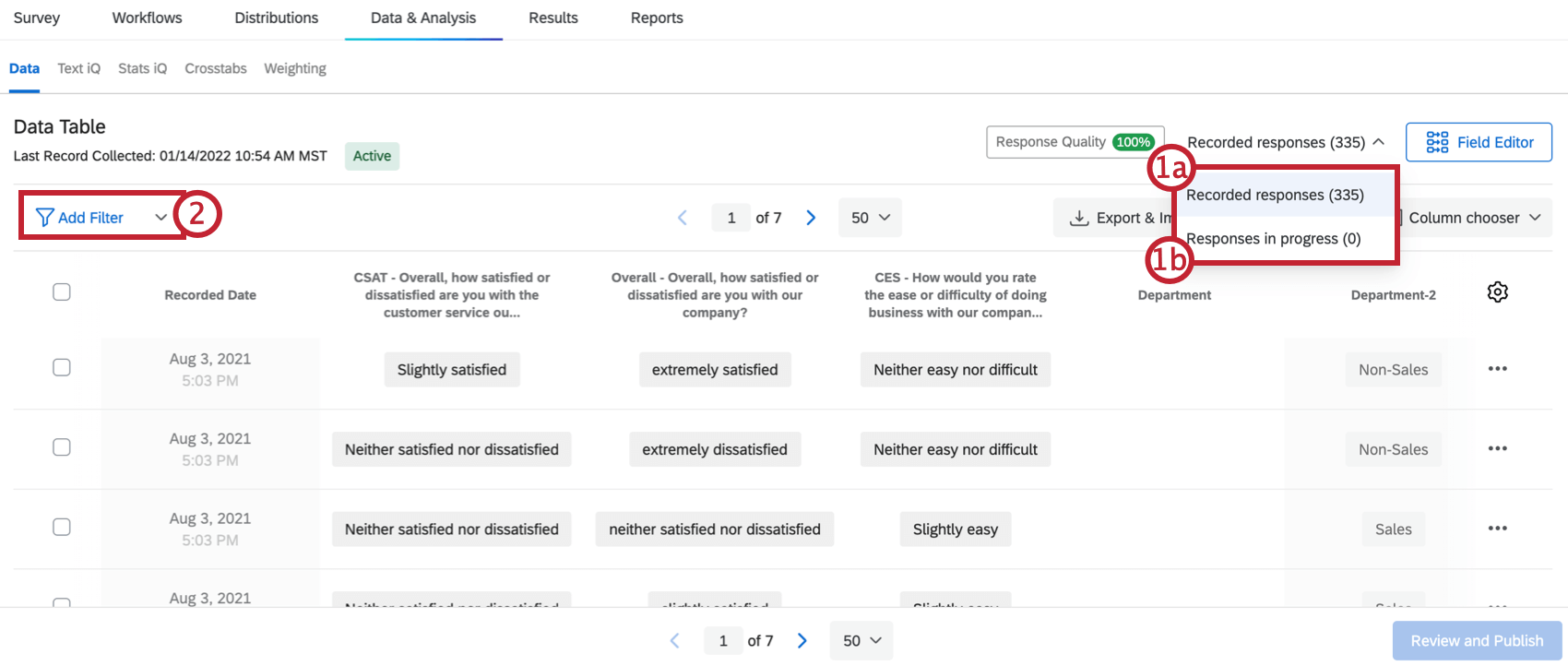
- Respostas "concluídas" ou registradas
- "Incompleto" ou Respostas em andamento
Qdica: Consulte a página “Filtragem de respostas” para obter mais detalhes.
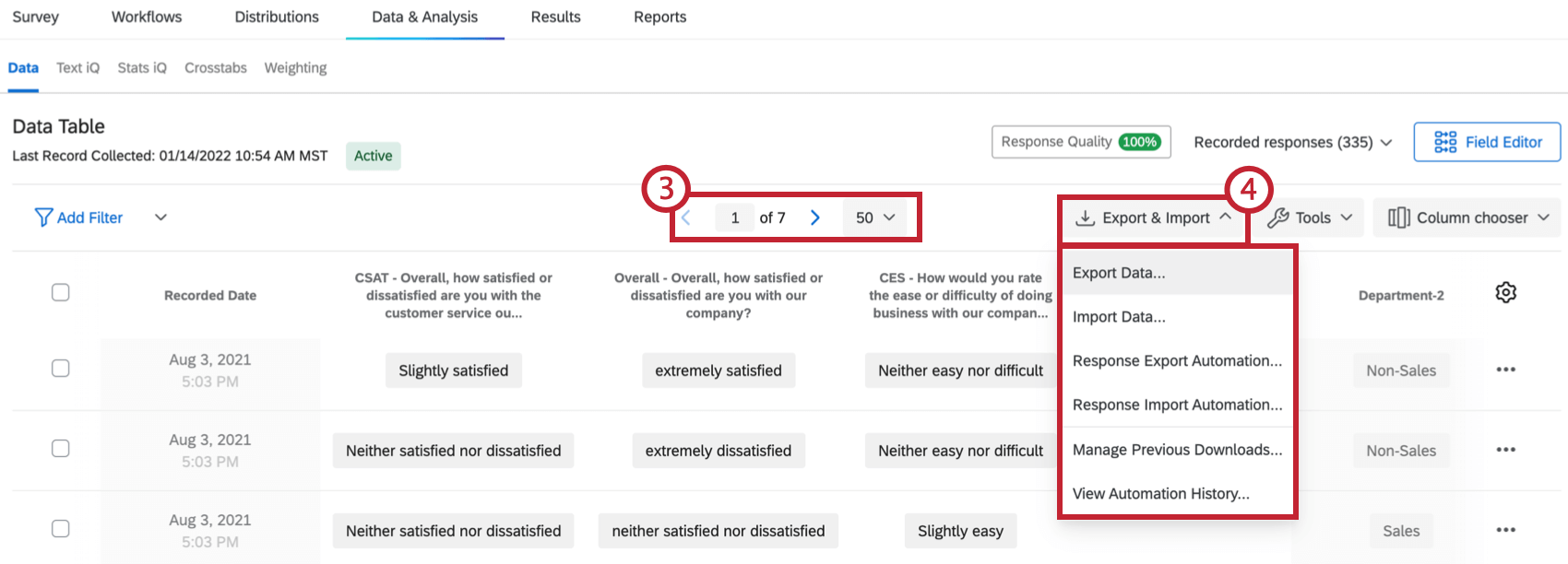
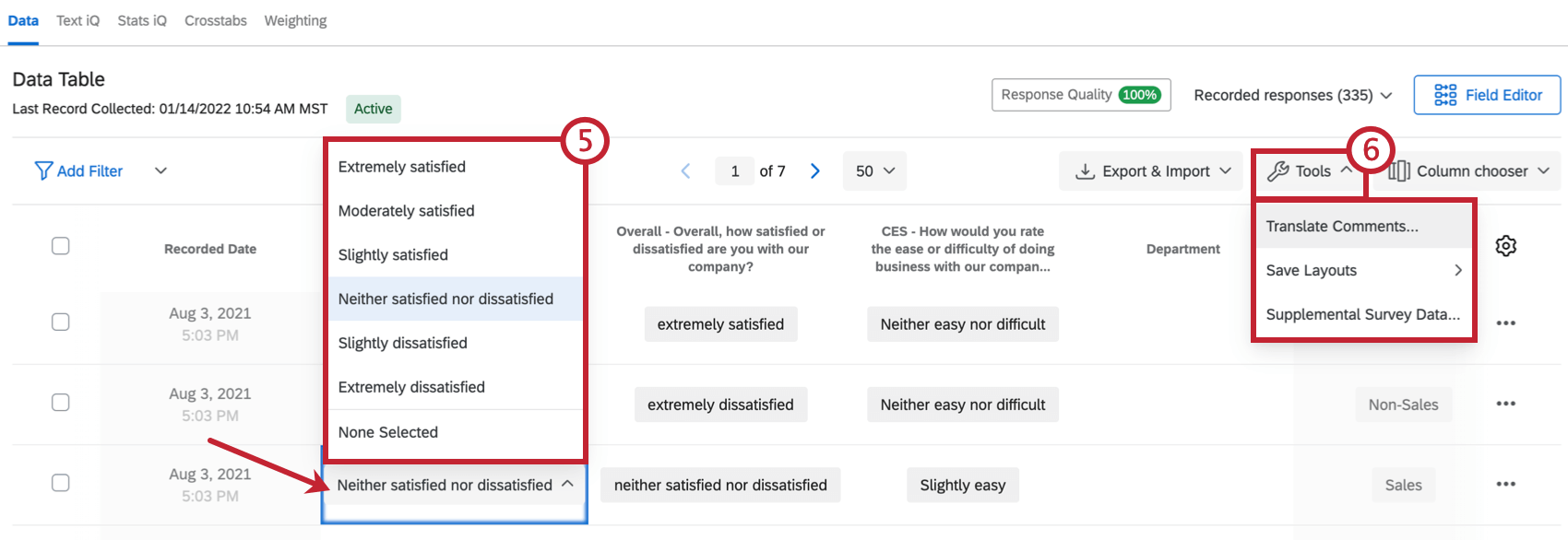
Qdica: Consulte a página “Edição de respostas ” para obter mais detalhes.
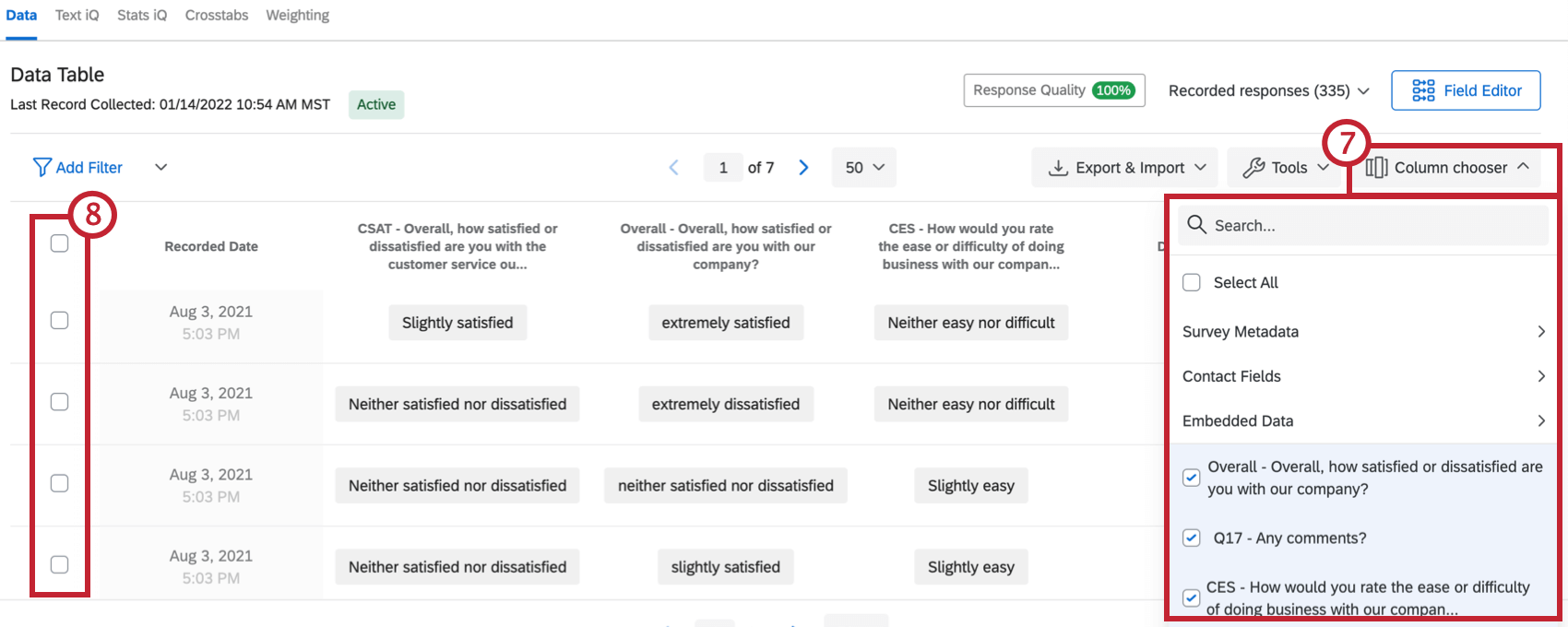
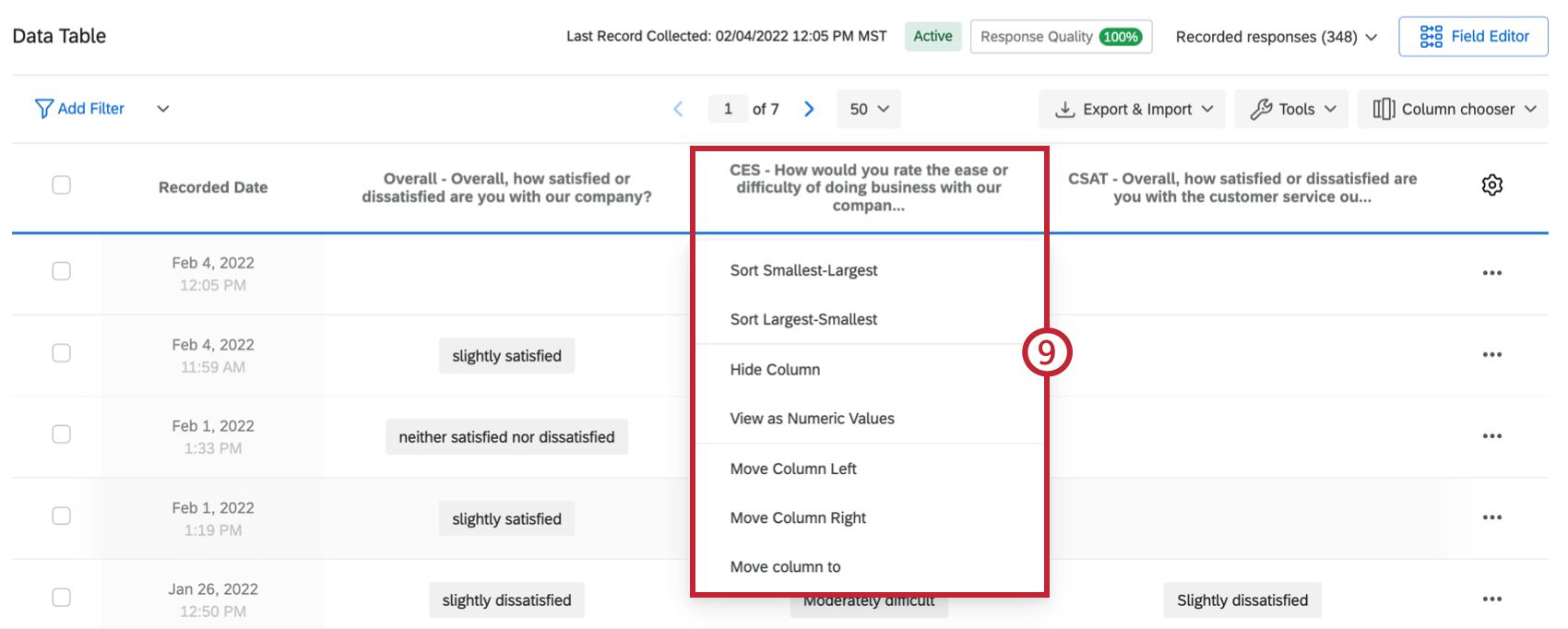
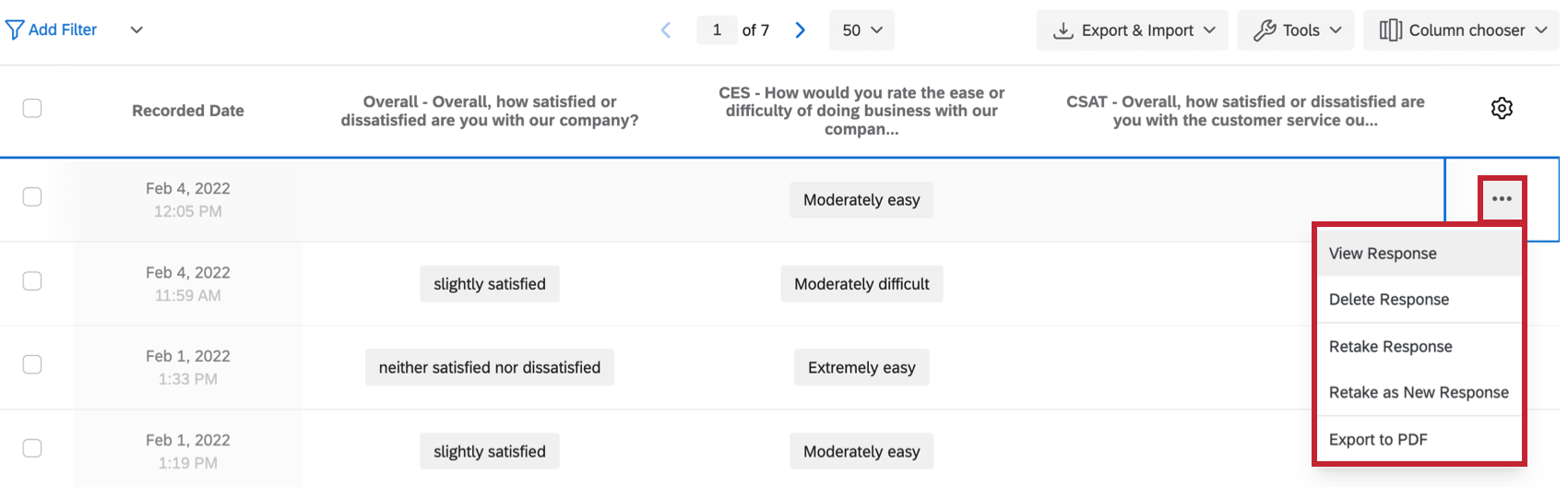
Qdica: Consulte a página Link da pesquisa de repetição ” para obter mais detalhes.
Text iQ
O feedback aberto é incrivelmente valioso porque permite que os entrevistados se expressem ao máximo. No entanto, o problema com esse tipo de dados é que eles não são estruturados. Se você recebe muitos feedbacks regularmente, pode ser difícil saber qual deles é valioso e acionável.
Na seção Text iQ da sua pesquisa, você pode:
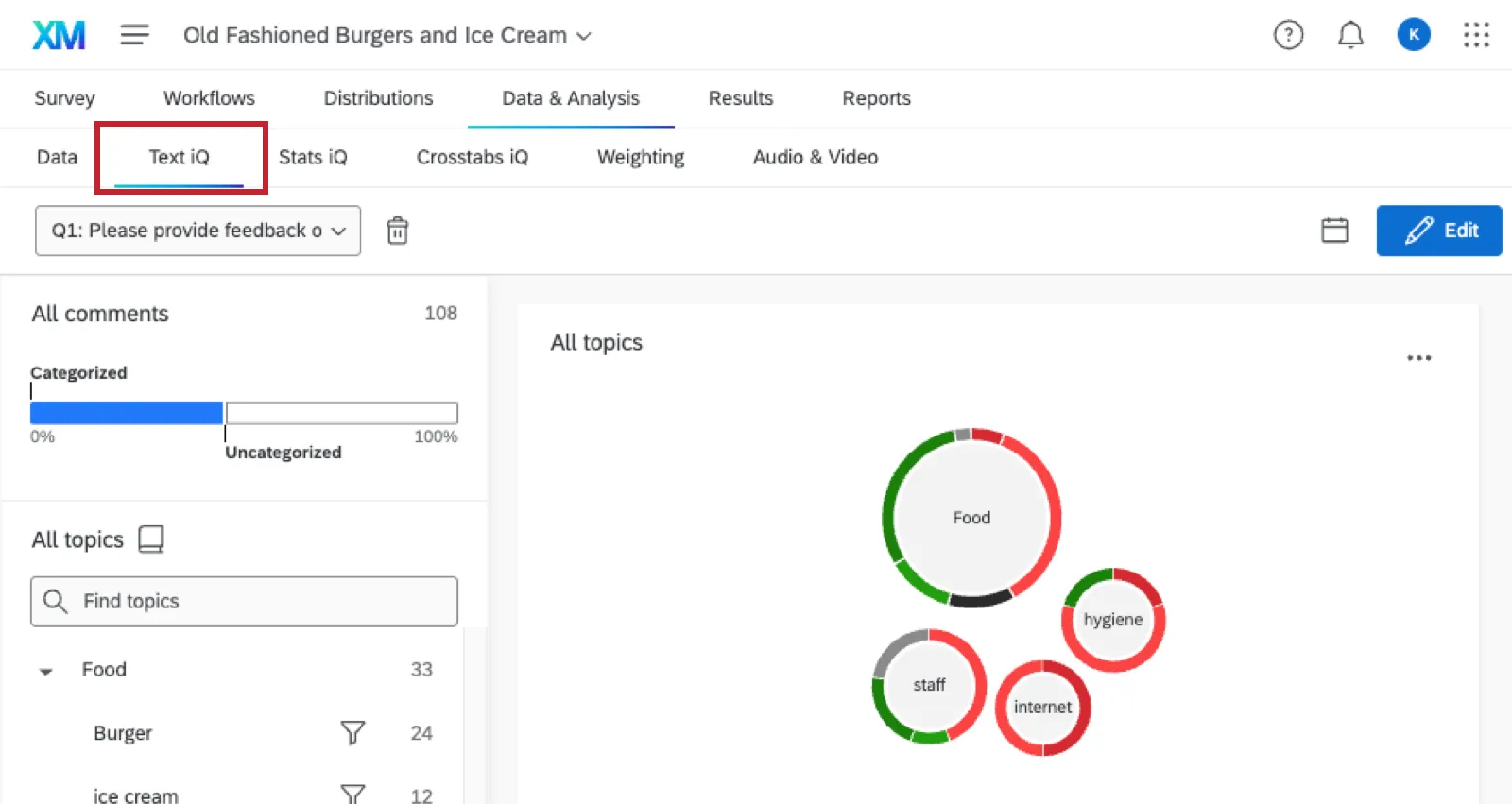
- Marque automaticamente os comentários com seus próprios tópicos personalizados ou utilize os tópicos específicos para cada setor, elaborados por especialistas.
- Realizar análise de sentimento.
- Discover o esforço, a emoção, a aplicabilidade e a intensidade associados a cada feedback.
- Navegue pelos widgets gerados automaticamente para obter insights rápidos.
- Além disso, os recursos variam dependendo se você possui a versão básica ou a avançada.
Qdica: Consulte a página “Funcionalidades Text iQ ” para obter detalhes sobre como aproveitar ao máximo o Text iQ.
Seção Stats iQ
Ao clicar na seção Stats iQ, você abrirá Stats iQ Qualtrics . Ele permite se aprofundar na análise, identificar tendências e produzir modelos preditivos. O Stats iQ é uma ótima ferramenta estatística que pode ser usada por analistas novatos ou especialistas.
Atenção: Stats iQ é um característica complementar não incluído na licença padrão do Qualtrics. Caso você não tenha uma seção Stats iQ, entre em contato com seu executivo de contas Qualtrics para obter mais informações.

Acesse Stats iQ selecionando a seção Stats iQ. No Stats iQ:
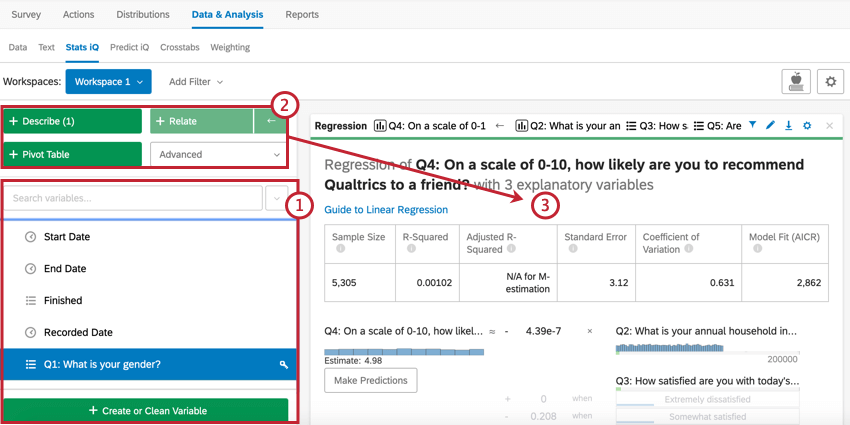
Stats iQ pode analisar dados coletados no Qualtrics, bem como quaisquer dados externos que você tenha enviado seguindo as instruções Projetos de dados importados. Para obter mais informações, visite a página Visão geral básica Stats iQ.
Seção Crosstabs
As tabelas cruzadas realizam análises multivariadas (ou seja, analisam duas ou mais variáveis ao mesmo tempo) enquanto calculam o valor p, o qui-quadrado e as estatísticas do teste T.
Normalmente utilizadas em questões de múltipla escolha e em tabelas matriz, você também pode adicionar dados integrados às suas tabelas cruzadas.
Em qualquer visualização tabela cruzada, as linhas são chamadas de stubs e as colunas são chamadas de banners.
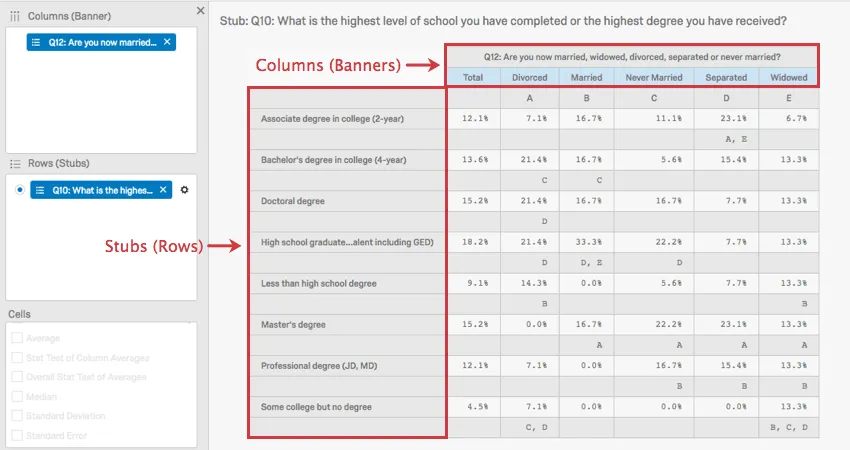
Na imagem acima, você pode ver que o estado civil está associado ao nível de escolaridade.
As letras maiúsculas nessa imagem representam comparações estatísticas entre colunas. No ponto em que a coluna “Divorciado” se cruza com a linha “Graduação”, há um C maiúsculo. Isso significa que os entrevistados que são divorciados têm uma probabilidade significativamente maior do que aqueles da coluna C — os entrevistados que nunca se casaram — de indicar que possuem um diploma de graduação.
Qdica: O exemplo acima ilustra os cálculos das porcentagens por coluna (com respostas) e do teste de estatísticas por coluna (com respostas) do . Consulte a páginaTabelas cruzadas” para obter instruções passo a passo sobre como realizar esses tipos de cálculos e muito mais
A significância é determinada pelo ajuste do nível de confiança. Clique no botão no canto superior direito para alterar o limite no qual a diferença é considerada estatisticamente significativa.
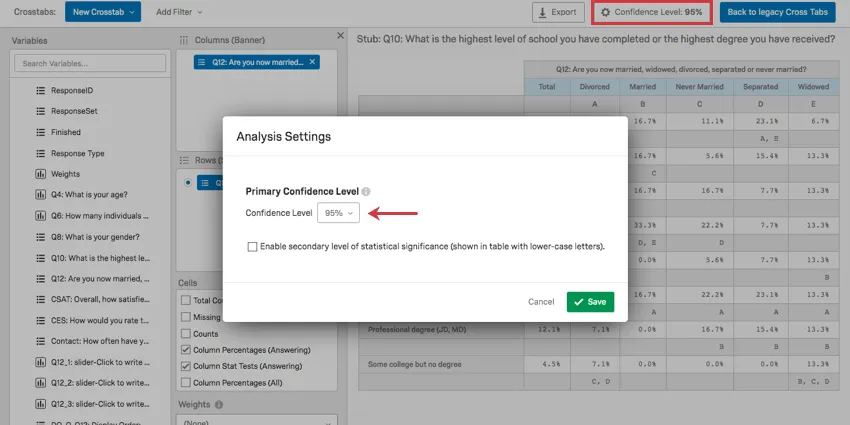
Qdica: Leia a página “Opções Tabela cruzada ” para obter instruções sobre opções adicionais que podem influenciar seus cálculos.
Seção Ponderação
Pesquisas realizam uma amostragem de populações maiores. A seção de Ponderação permite ajustar a amostra para incluir as populações não representadas.
Qdica: Para obter instruções passo a passo sobre como aplicar ponderação, acesse a página Peso das respostas.
Por exemplo, digamos que você está pesquisando participantes de uma conferência no Canadá, mas precisa que sua amostra reflita proporcionalmente cada província. Você pode realizar a ponderação da pesquisa novamente para refletir a distribuição desejada. Na imagem abaixo:
- Alberta está sub-representada, abrigando apenas 7,5% dos participantes pesquisa, mas 11,57% da população do Canadá.
- Ontário também está sub-representado, contendo 38,26% da população, mas contribuindo com apenas 7% dos entrevistados pesquisa.
- O território de Yukon está super-representado com 10,4% dos participantes pesquisa, embora represente apenas 0,10% da população canadense.
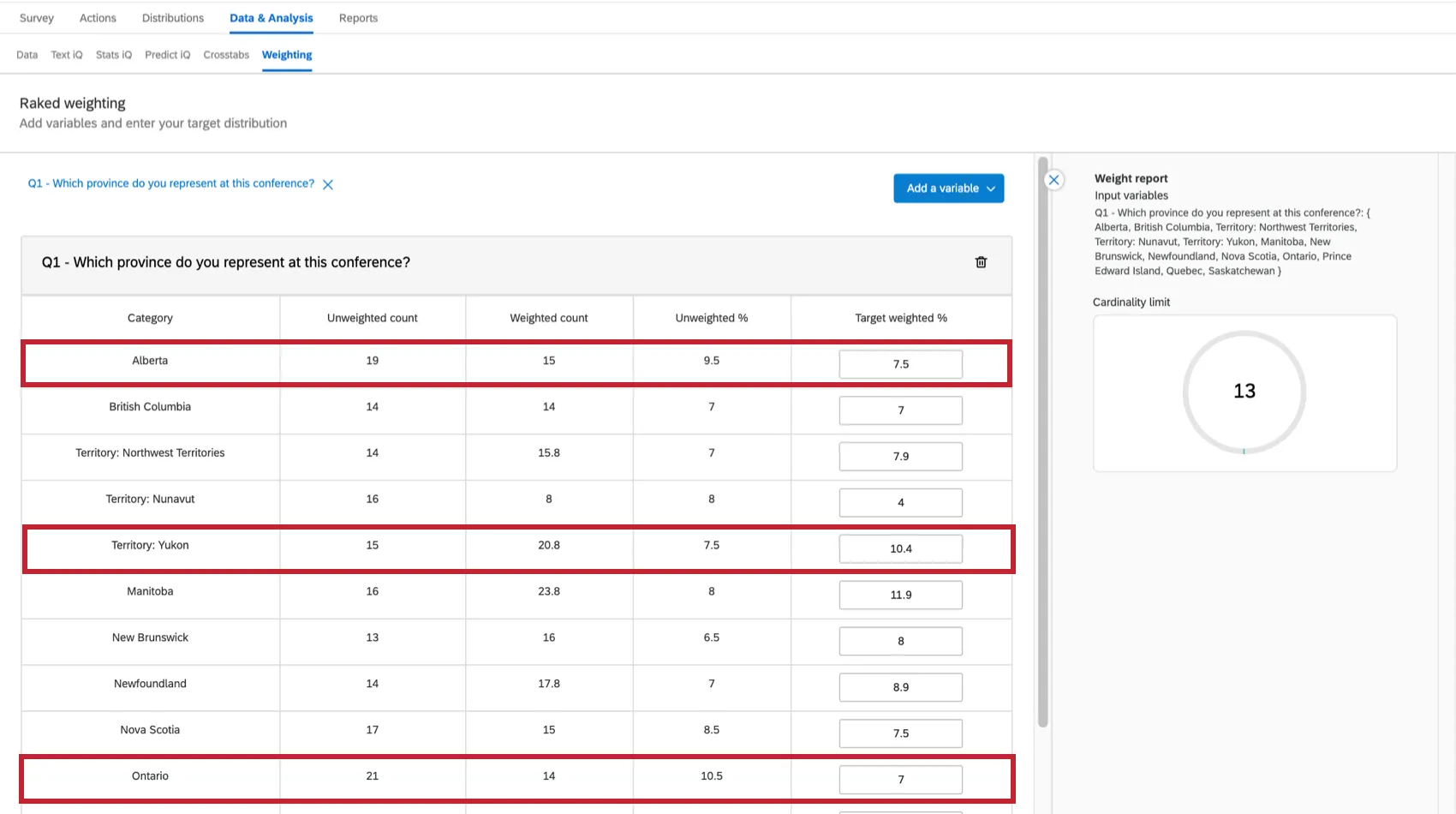
É fácil alterar a ponderação (por porcentagem) na coluna Destino ponderada. Suas porcentagens serão iguais a 100% no final.
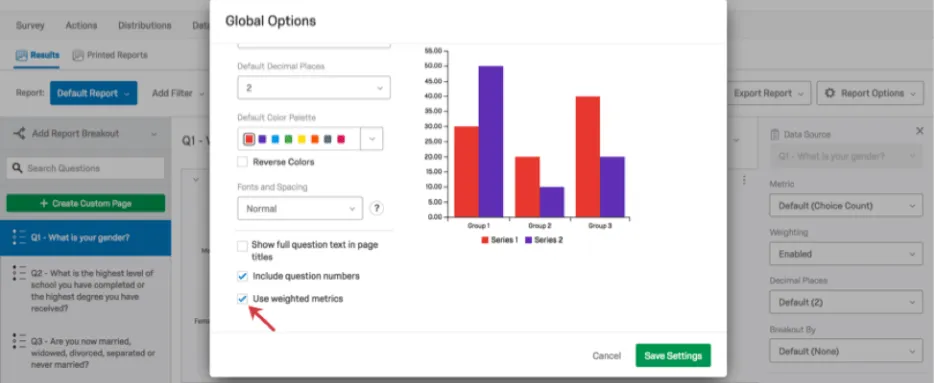
É possível aplicar Peso das respostas aos seus relatórios de resultados. Você pode ativar ou desativar as ponderações globalmente (para um relatório completo) ou para uma única visualização (gráfico ou tabela).
Múltiplas variáveis
Há duas opções para ponderação várias variáveis:
- Raked Ponderação: Calcule 2 (ou mais) variáveis independentemente e exiba-as lado a lado.
- Ponderação interligada: sobreponha 2 ou mais dados demográficos. Por exemplo, mescle uma variável de “Anos de experiência” com uma variável de “Província”.
Qdica: Para obter mais informações sobre ponderações interligadas e ajustadas, consulte a página Peso das respostas.
Tomada de decisões sobre Ponderação
Há várias causas possíveis para uma pesquisa tendenciosa:
- Não resposta: Certos grupos demográficos não respondem à sua pesquisa.
- Concepção Painel de participantes: Seu painel de participantes (lista de entrevistados-alvo) não foi selecionado adequadamente.
- Auto-seleção: as pessoas que optam por participar pesquisa sua pesquisa não refletem o seu público-alvo.
- Tamanho Amostra: Talvez você não tenha um número suficiente de respondentes para ser significativo.
A seção de Ponderação é útil para isso. É aqui que você pode estudar e interpretar problemas com a representatividade dos seus dados que podem dificultar a obtenção de conclusões confiáveis com base na sua distribuição de respostas.
Qdica: Leia mais sobre como interpretar estatísticas na página “Entendendo as estatísticas ”.
Seção de áudio e vídeo
Se sua pesquisa contiver uma pergunta com resposta em vídeo, você poderá visualizar e editar as respostas de áudio e vídeo na guia “Áudio e Vídeo”, na seção “Dados e Análise”. A partir daí, você pode visualizar transcrições, criar clipes a partir de respostas de áudio e vídeo e reuni-los em vídeos destaque. Você também pode aproveitar os insights orientados por IA para identificar temas em suas respostas de vídeo.
Para obter mais informações, consulte Audio & Video Editor.
Perguntas frequentes
Como faço para filtro minhas respostas?
Como faço para filtro minhas respostas?
Quais respostas realmente contam para a minha licença?
Quais respostas realmente contam para a minha licença?
respostas licenciadas são quaisquer respostas concluídas que não sejam Visualizações Pesquisa ou Testes Pesquisa. respostas concluídas podem incluir respostas importadas, pesquisas concluídos e pesquisas parciais que foram removidos de respostas em andamento e registrados. Se você quiser saber o número exato de interações que usou, entre em contato com o administrador Marca. Você também pode visualizar o uso de sua resposta acessando Configurações Conta para visualizar o relatório de uso Conta legada.
Contato Conta ou com seu Executivo Conta antes de importar respostas históricas, pois isso pode exigir uma atualização da sua licença.
Como faço para definir quais colunas serão exibidas no meu visualizador de respostas?
Como faço para definir quais colunas serão exibidas no meu visualizador de respostas?
Um participante pode responder novamente à pesquisa?
Um participante pode responder novamente à pesquisa?
Observe que, nos links para refazer Pesquisa, todas as respostas originais participante já vêm preenchidas. Se, nesse meio tempo, novas perguntas tiverem sido adicionadas à pesquisa, essas perguntas aparecerão em branco.
Posso importar meus próprios dados para Qualtrics?
Posso importar meus próprios dados para Qualtrics?
Onde posso acessar o recurso de tabulação cruzada?
Onde posso acessar o recurso de tabulação cruzada?
Como faço para exportar meus dados para um arquivo CSV ou SPSS?
Como faço para exportar meus dados para um arquivo CSV ou SPSS?
Como faço para obter um link de repetição para uma resposta, de modo que o participante possa alterar sua resposta ou preencher uma pergunta que tenha deixado de responder inicialmente?
Como faço para obter um link de repetição para uma resposta, de modo que o participante possa alterar sua resposta ou preencher uma pergunta que tenha deixado de responder inicialmente?
Só vejo algumas colunas de informações exibidas na aba “Dados e Análise”. Posso escolher colunas diferentes de dados?
Só vejo algumas colunas de informações exibidas na aba “Dados e Análise”. Posso escolher colunas diferentes de dados?
Como faço para excluir as respostas que não quero?
Como faço para excluir as respostas que não quero?
Para obter mais informações sobre como excluir respostas, consulte “Exclusão de respostas”.
Não tenho a aba descrita nesta página! O que devo fazer?
Não tenho a aba descrita nesta página! O que devo fazer?
Por que os campos contato foram substituídos por “******”?
Por que os campos contato foram substituídos por “******”?
Isso é ótimo! Obrigado pelo seu feedback!
Obrigado pelo seu feedback!