COVID-19 Pulso de Confiança do Cliente 2.0
O que há nesta página
Sobre o COVID-19 Customer Confidence Pulse 2.0
Quer você seja uma empresa B2B ou B2C, é mais importante do que nunca manter o controle contínuo das expectativas dos clientes, confirmar que as medidas de resposta à COVID-19 são comunicadas de forma eficaz aos clientes e capturar os principais insights para tomar medidas para melhorar o tratamento da situação pela sua empresa.
A solução COVID-19 Customer Confidence Pulse 2.0 XM contém o seguinte:
- uma pesquisa pré-escrita
- um Dashboard CX pré-criado
Qdica: se você ainda não tem acesso à solução Frontline Connect XM e está interessado em saber mais, consulte esta página para obter mais detalhes.

Metodologia
Desenvolvido pelos cientistas da Qualtrics CustomerXM, o COVID-19 Customer Confidence Pulse é uma solução XM automatizada que oferece dois métodos comprovados para que as organizações se informem sobre seus clientes:
Recomendamos começar com a Apreciação de Confiança do Cliente em relação à COVID-19 para identificar e priorizar as áreas de melhoria na comunicação da resposta da sua empresa à COVID-19, bem como no tratamento da situação até o momento. Em seguida, use o Quick Check-in COVID-19 como uma forma simples e leve de monitorar como as ações da sua empresa e a evolução da situação da COVID-19 afetam a confiança do cliente ao longo do tempo.
Embora ambas as versões da pesquisa possam ser executadas periodicamente, recomendamos o uso da versão Quick Check-in para a coleta de dados longitudinais e análise de tendências, depois de usar inicialmente a versão apreciação para estabelecer uma linha de base e isolar motivadores principais.
Criação de um pulso de confiança do cliente na COVID-19
Qdica: é altamente recomendável ter uma lista de clientes para os quais você está enviando a pesquisa preparada e disponível antes de criar o projeto. Durante a configuração do projeto, você precisará preencher seus campos de dados operacionais específicos para fins de filtragem dashboard, o que ajuda a ter uma referência pronta. Consulte a seção Criação de uma Lista Contato de clientes para obter instruções adicionais sobre como configurar isso no Qualtrics.
Qdica: a versão 2.0 do Customer Confidence Pulse só pode ser criada se o idioma de sua conta estiver definido como inglês. No entanto, você pode carregar traduções pesquisa ou dashboard conforme necessário. Para perguntas sobre como a versão 1.0 foi localizada, consulte esta página de suporte.

Qdica: um projeto também pode ser criado em Projetos ou na Página inicial.
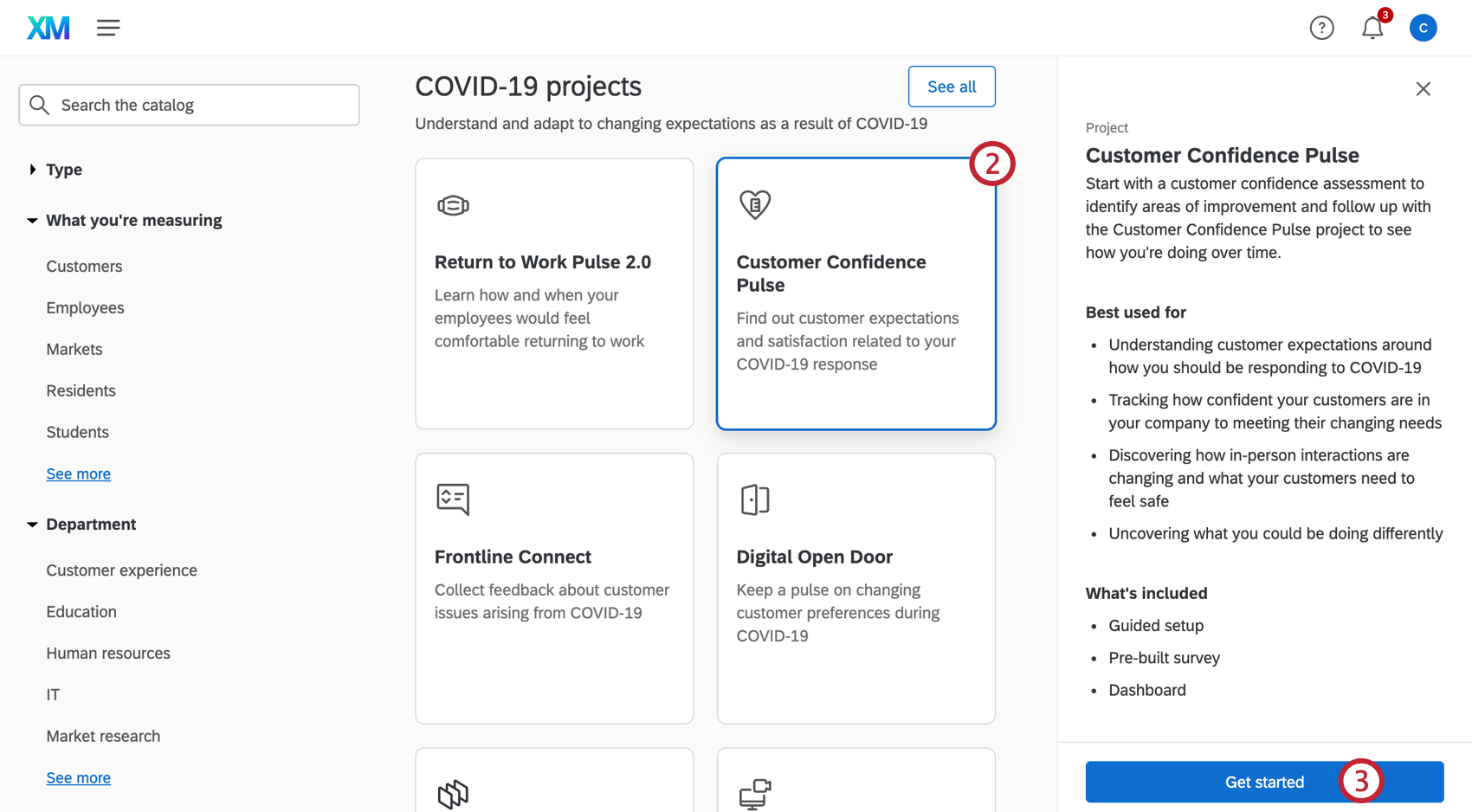
Qdica: você também pode usar a pesquisa no catálogo para encontrar esse projeto.
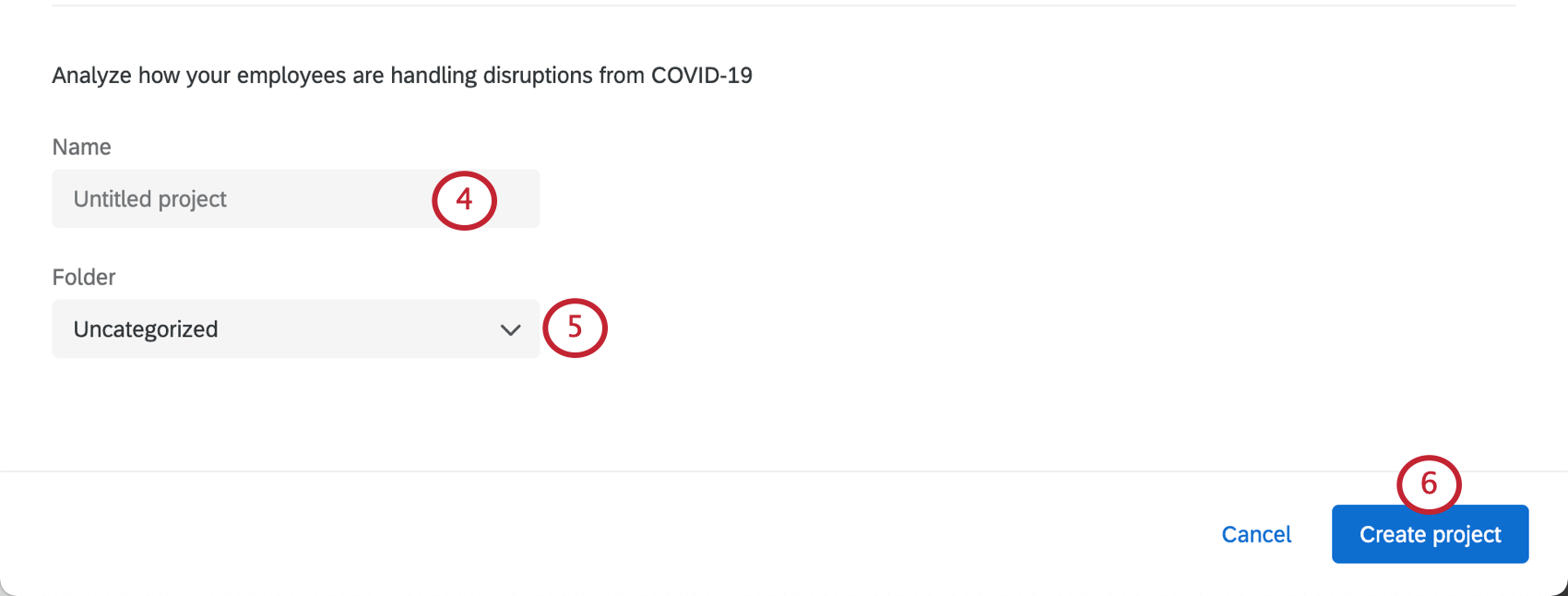
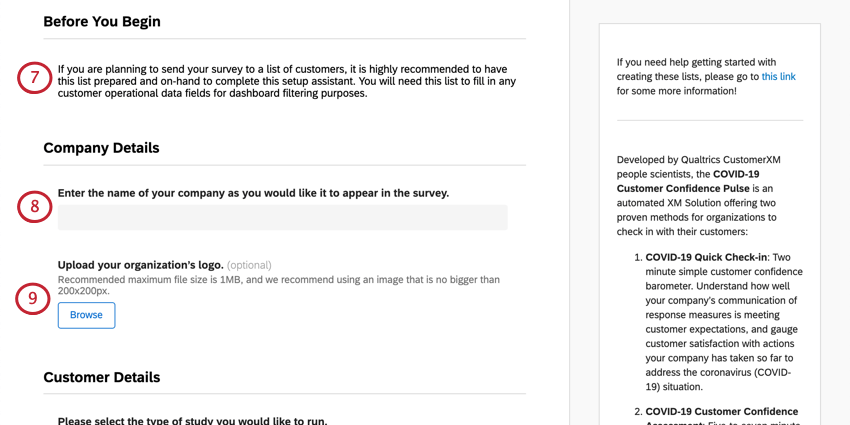
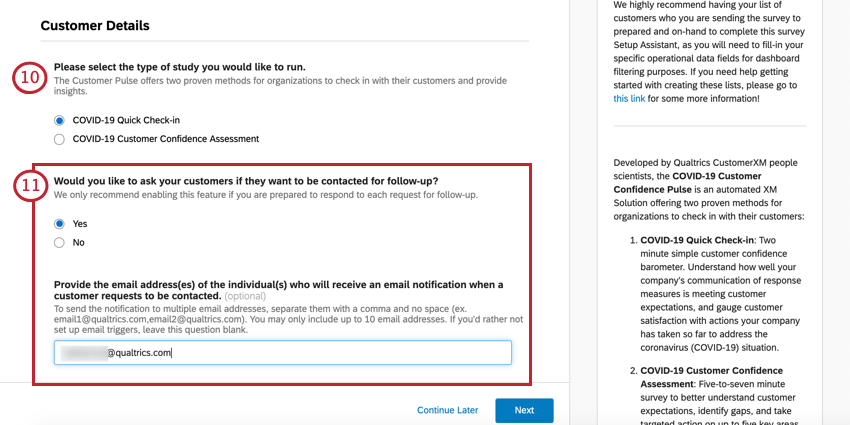
Qdica: se você escolher uma opção e depois decidir que prefere trabalhar com a outra, crie outro COVID-19 Customer Confidence Pulse separado.
Qdica: você pode incluir até 10 endereços de e-mail.
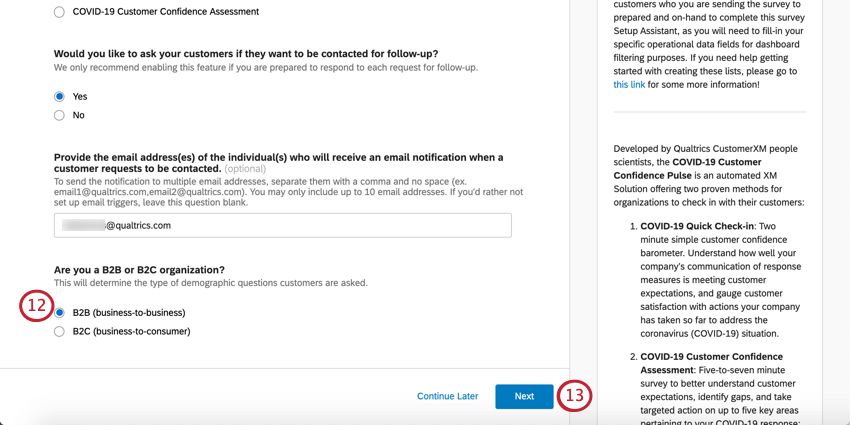
- B2B (business-to-business): Sua empresa cria soluções, serviços ou produtos destinados a ajudar as empresas a funcionar com mais tranquilidade.
- B2C (business-to-consumer): Sua empresa cria soluções, serviços ou produtos para o consumidor comum.
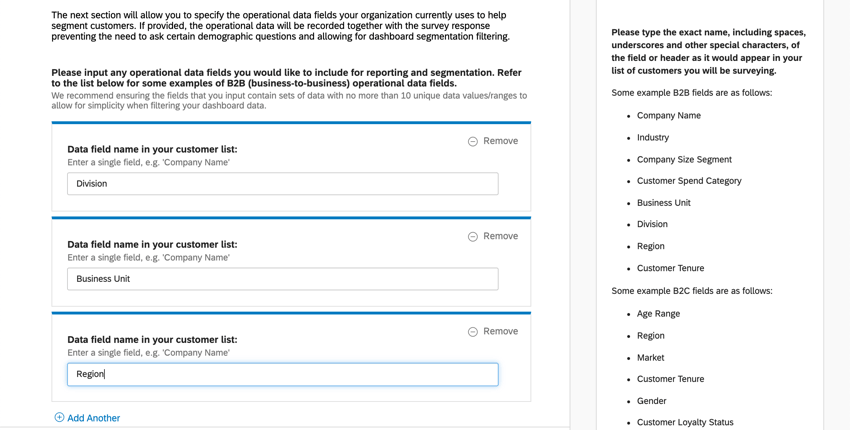
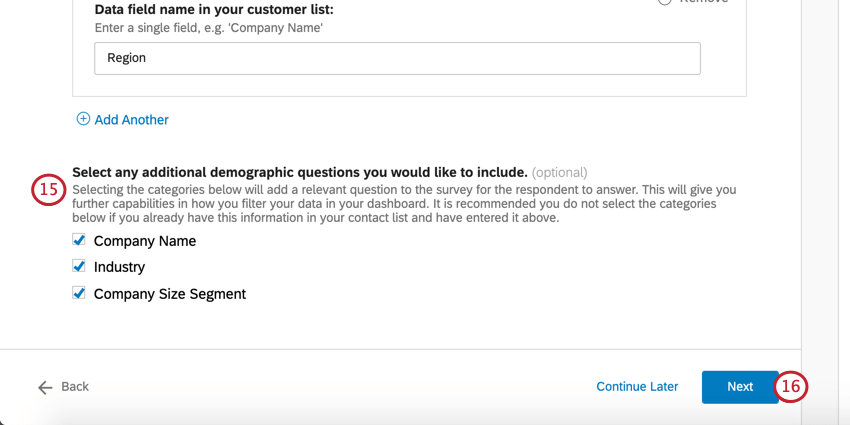
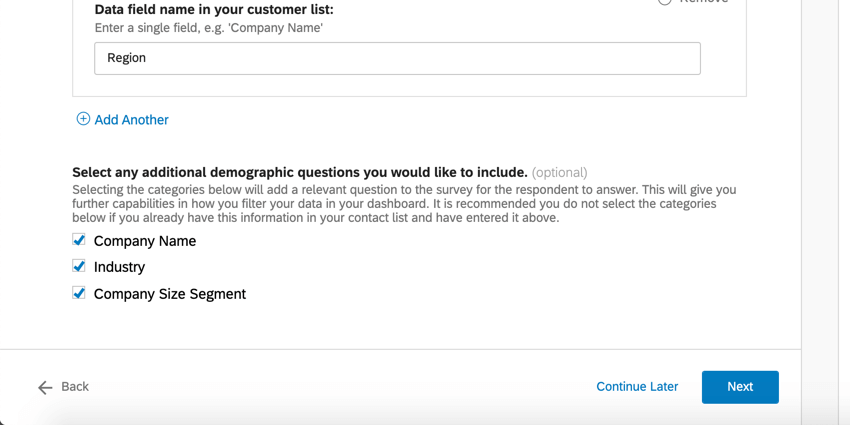
Qdica: essas são informações sobre seus clientes que você já possui e devem ser usadas ao criar uma lista de contatos de clientes.
Qdica: esses dados operacionais serão registrados com a resposta pesquisa e terão duas finalidades: eliminarão a necessidade de fazer determinadas perguntas demográficas e serão usados para criar filtros dashboard.
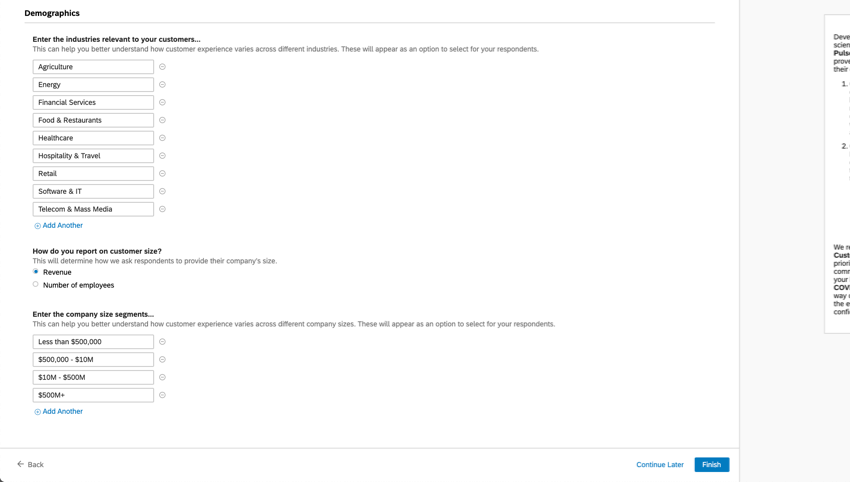
- Insira os setores relevantes para seus clientes. Isso pode ajudá-lo a entender melhor como experiência de cliente, Customer Experience varia em diferentes setores. Elas aparecerão como opções que seus entrevistados podem selecionar.
- Especifique se o relatório sobre o tamanho da empresa deve ser feito por receita ou número de funcionários. A forma como você responde determina os segmentos de tamanho de empresa pré-preenchidos que recomendamos; você pode editá-los conforme necessário nos campos fornecidos.
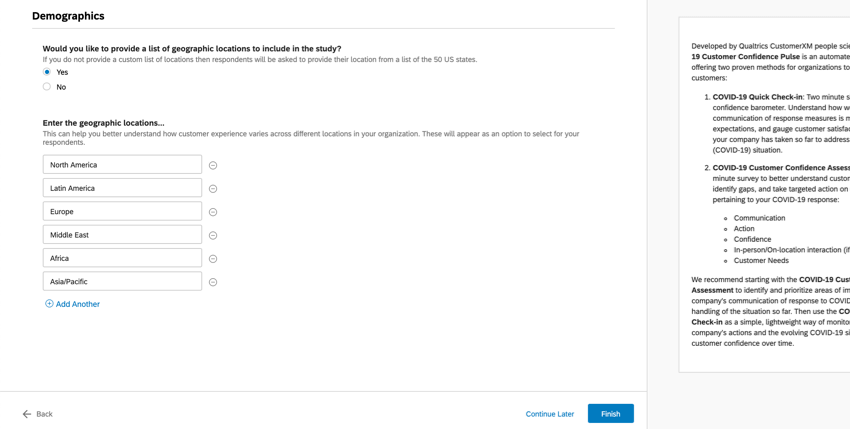
- Especifique se você deseja medir o comportamento do cliente na loja (com base na localização).
- Insira os canais ou métodos que os clientes têm para interagir com sua empresa de uma perspectiva pessoal ou baseada em localização.
- Especifique se você deseja fornecer uma lista de localizações geográficas para medir. Se você não fornecer uma lista personalizada de locais, os respondentes serão solicitados a fornecer a localização deles a partir de uma lista dos 50 estados dos EUA.
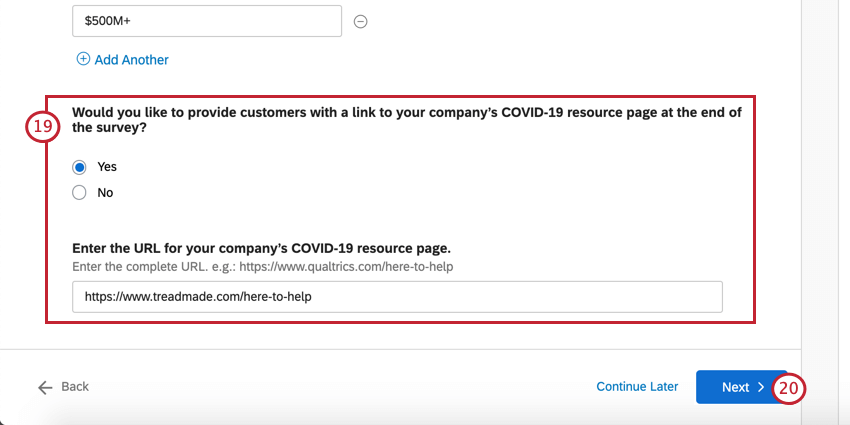
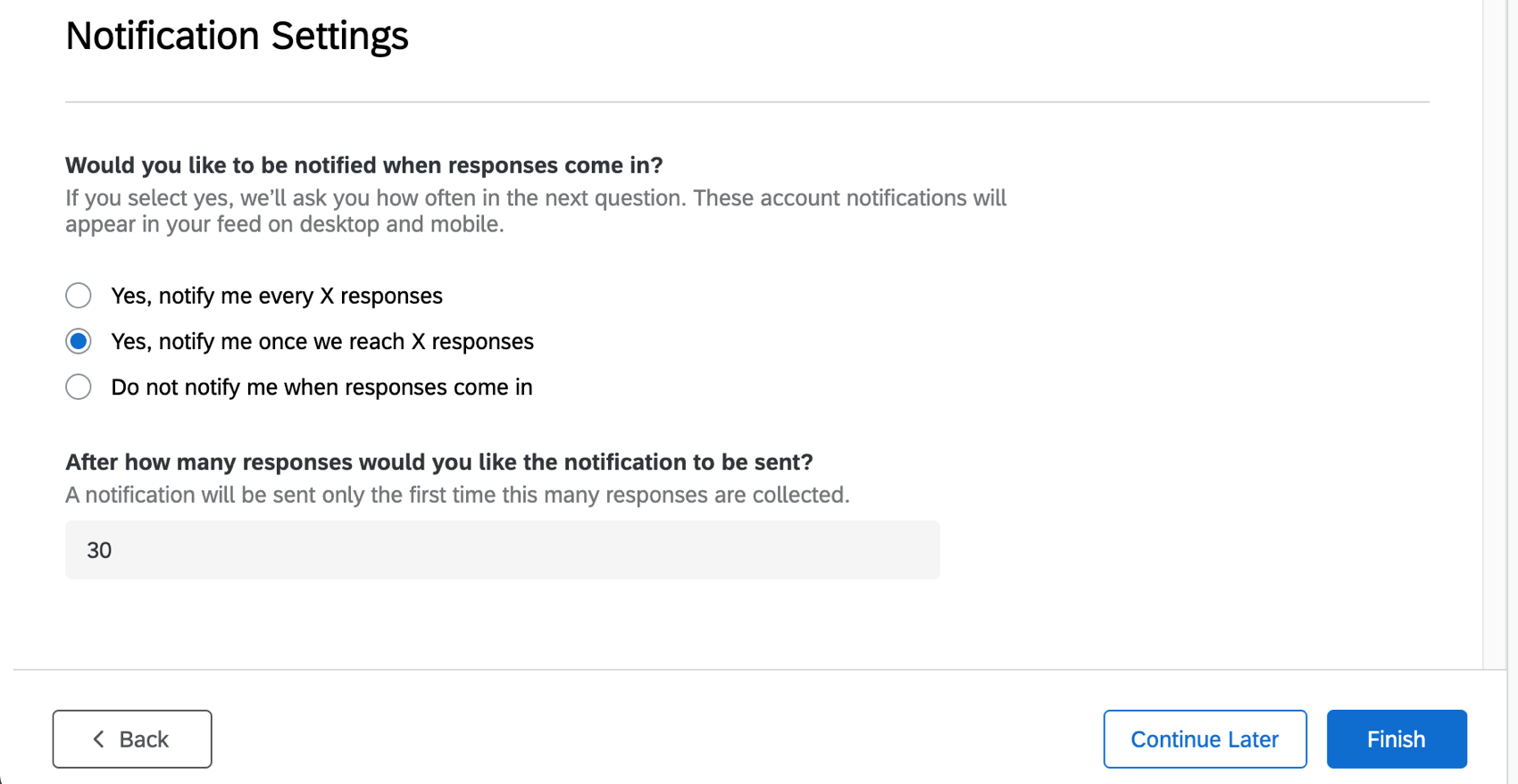
- Sim, notifique-me a cada X respostas Exemplo: Seja notificado a cada 50 respostas que receber, para que você não receba uma notificação para cada resposta.

- Sim, notifique-me quando atingirmos X respostas Exemplo: Receber uma notificação quando você atingir um total de 150 respostas.
- Não me notificar quando receber respostas
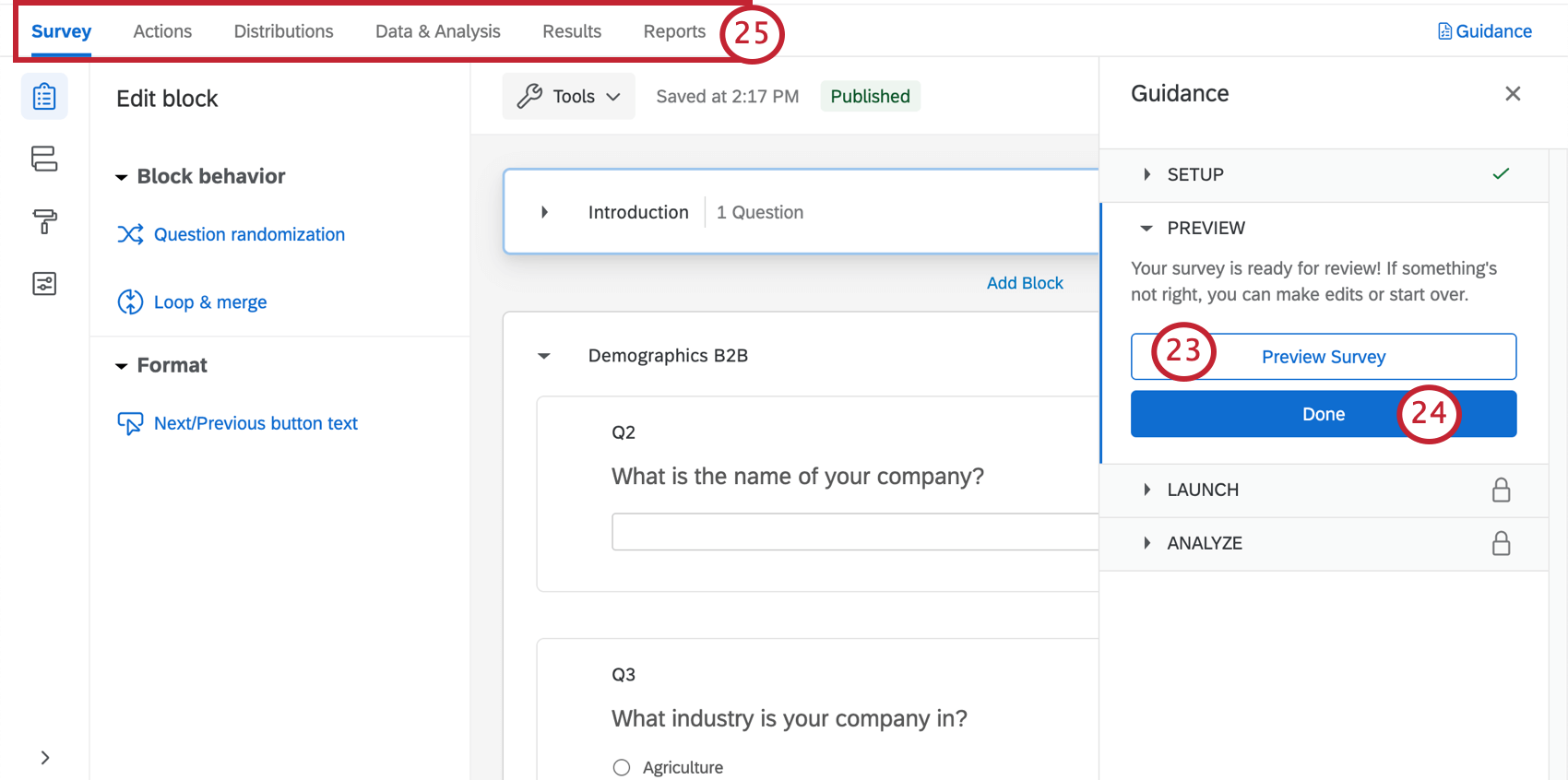
Qdica: a visualização da sua pesquisa não foi exibida? Certifique-se de que seu navegador não esteja bloco pop-ups no Qualtrics.
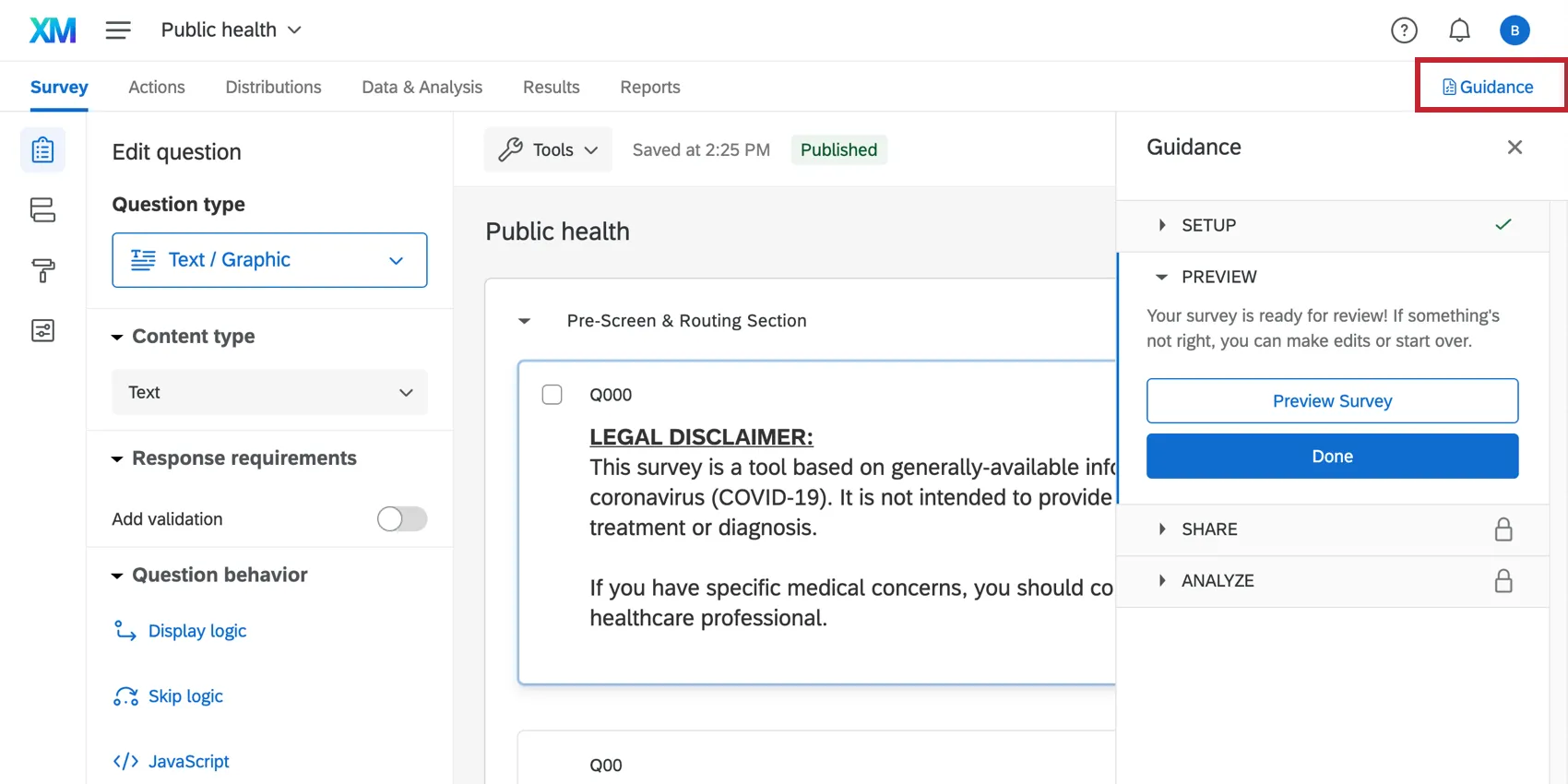
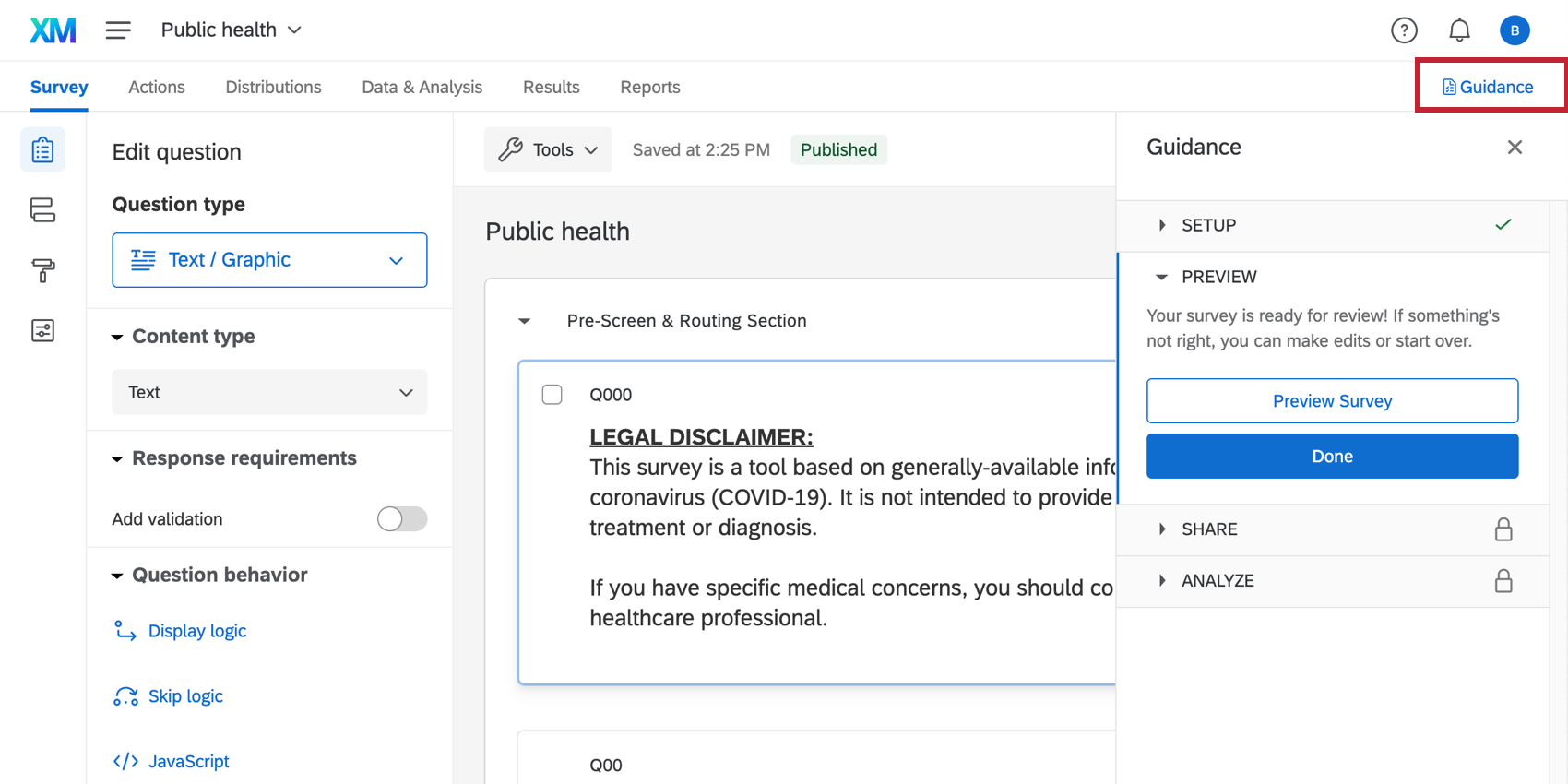
Qdica: depois de concluir a configuração inicial, você pode revisar as etapas de configuração guiada clicando em Guidance (Orientação) no canto superior direito do seu projeto.
Personalização Pesquisa pulso de confiança do cliente
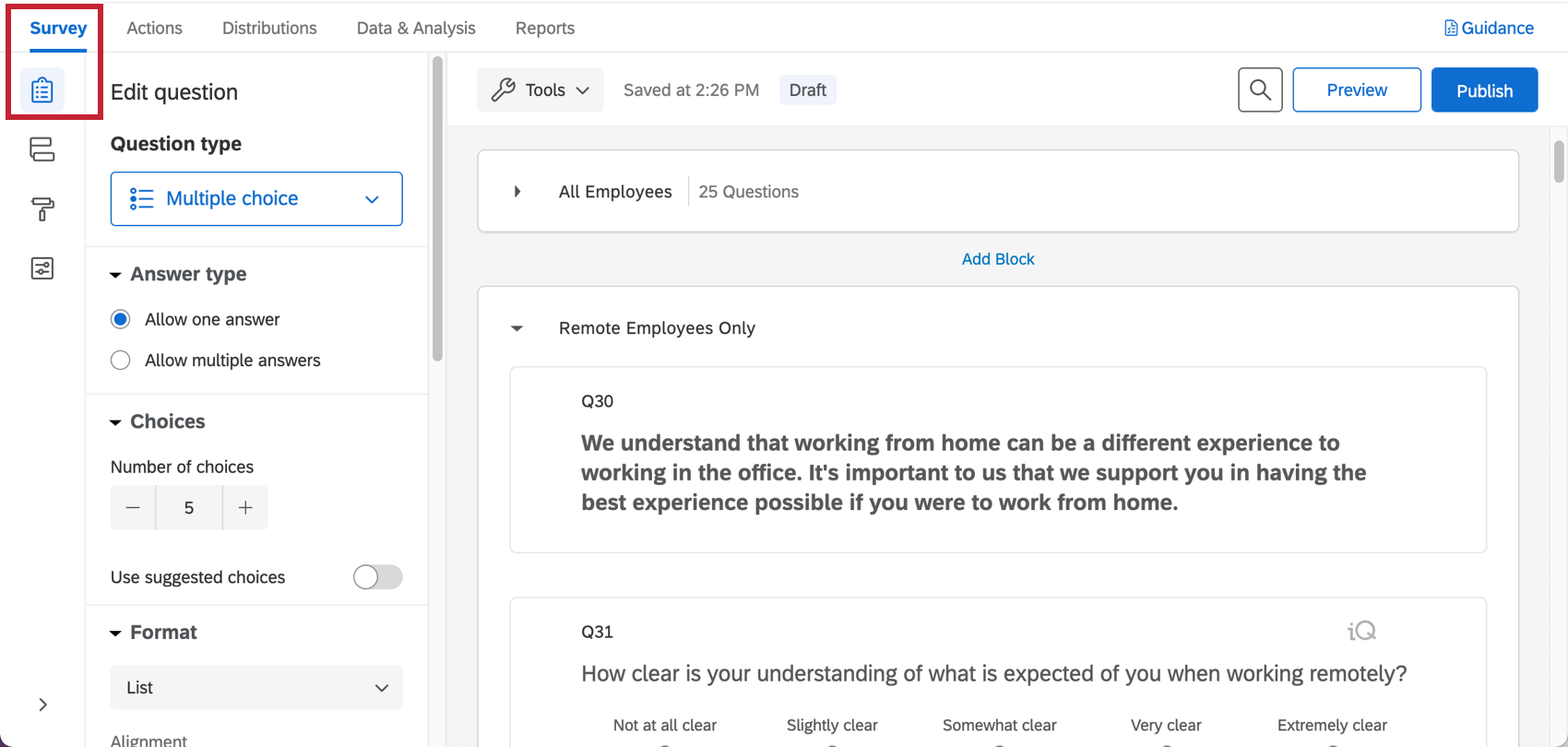
Se quiser ver as perguntas do pesquisa ou editá-las, clique na guia Pesquisa. Uma vez dentro do gerador de pesquisas, é possível adicionar novas questões, ajustar o texto das questões existentes, editar o tema pesquisa e muito mais.
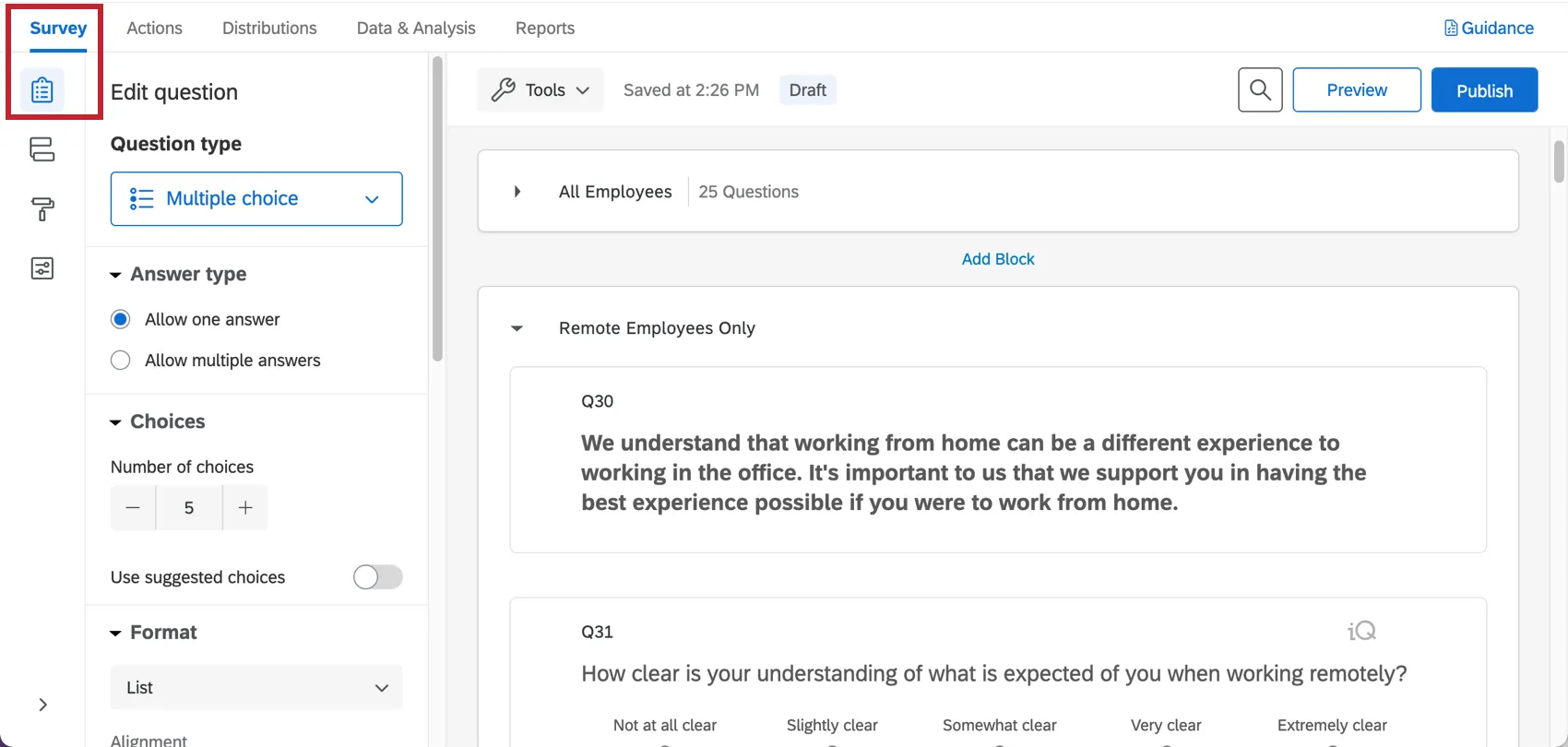
Se houver uma funcionalidade específica que você gostaria de adicionar, tente pesquisar no site de suporte ou use o menu do site de suporte à esquerda para escolher uma página. Nesta seção, abordaremos alguns dos fundamentos da edição de pesquisa.
Qdica: as perguntas incluídas nesta pesquisa foram desenvolvidas por nossos principais especialistas indivíduo. Aconselhamos tentar manter seu pesquisa o mais parecido possível com o modelo original e não fazer muitas alterações em grande escala.
Como adicionar e editar perguntas
Aviso: É importante fazer edições no pesquisa antes de distribuí-lo aos clientes. Se possível, evite fazer edições em um pesquisa que esteja coletando dados ativamente, ou você corre o risco de invalidar seus dados e alterar os relatórios predefinidos que vêm com essa solução. Consulte Teste / Edição de uma Pesquisa ativa.

Você pode adicionar quantas perguntas quiser. No entanto, lembre-se de que quanto mais curta for a pesquisa, maior será a probabilidade de os clientes a preencherem.
Para obter guias sobre como adicionar e editar perguntas, consulte:
- Criação de perguntas
- Perguntas sobre formatação
- Formatação de opções de resposta
- Permissões da pesquisa
Qdica: para pesquisas como essas, geralmente recomendamos que se atenha a perguntas múltipla escolha e entrada de texto.
Qdica: Para quaisquer perguntas ou campos adicionados após a configuração do pesquisa, será necessário adicionar manualmente esse conteúdo ao dashboard mapeando o campo e, em seguida, adicionando-o aos widgets/páginas dashboard desejados.
Aviso: Se você alterar a ordem do conteúdo do pesquisa ou mudar muito as perguntas, isso pode afetar negativamente a lógica de ramificação no fluxo da pesquisa e, portanto, como determinados dados incorporados são registrados. Não faça grandes edições na ordem das perguntas ou dos blocos do pesquisa, a menos que tenha certeza absoluta e tenha testado como isso afetará a coleta de dados. Para restaurar versões mais antigas do fluxo da pesquisa, consulte Publicação e versões Pesquisa.
Exclusão e restauração de perguntas
Aviso: Se você excluir uma pergunta, isso afetará o dashboard predefinido incluído nesta solução! Esteja preparado para fazer edições nos widgets dashboard ou criar novos campos de dados e widgets do zero.
Se você enviou uma pergunta para a lixeira, é possível restaurá-la. Para reverter muitas alterações de uma só vez, veja também como anular um pesquisa para uma versão anterior.
Fluxo da pesquisa
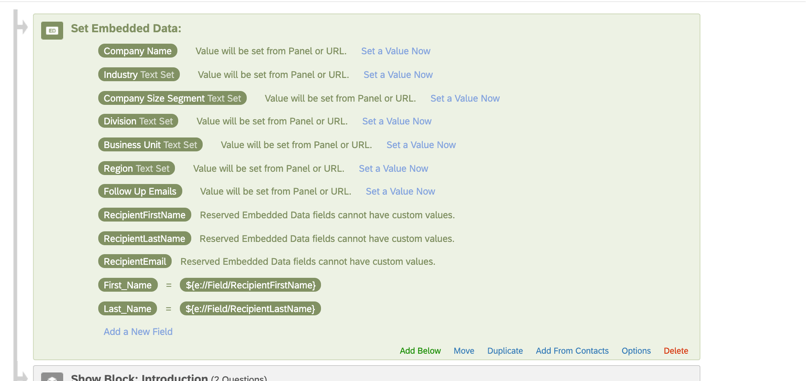
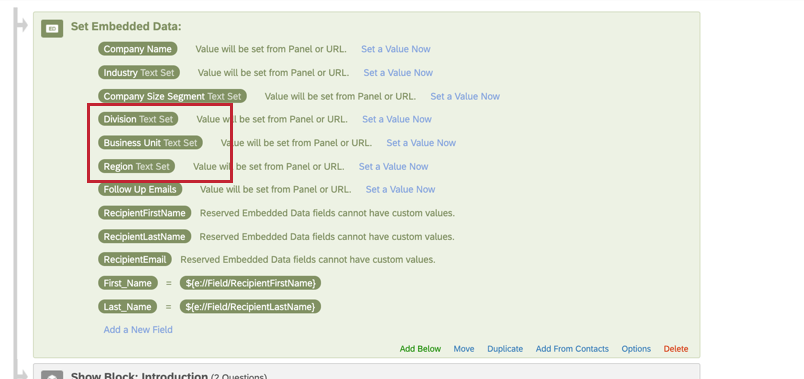
No fluxo da pesquisa, você encontrará um elemento dados integrados na parte superior. Esse elemento ajuda a organizar os dados para relatórios e a extrair dados da lista de contatos para as respostas pesquisa. Você notará que esse elemento tem campos operacionais como Nome da empresa, Setor, Divisão, Unidade de negócios e outros listados.

Aviso: Esse elemento deve permanecer na parte superior do fluxo da pesquisa. A exclusão ou movimentação pode afetar a forma como os dados lista de contatos são salvos nas respostas pesquisa.
Você também pode ver lógica de ramificação no fluxo da pesquisa. Lógica de ramificação é frequentemente usada para fornecer caminhos e perguntas personalizadas aos respondentes com base em como eles responderam a outras perguntas, mas também pode ser usada para formatar os dados coletados na pesquisa.
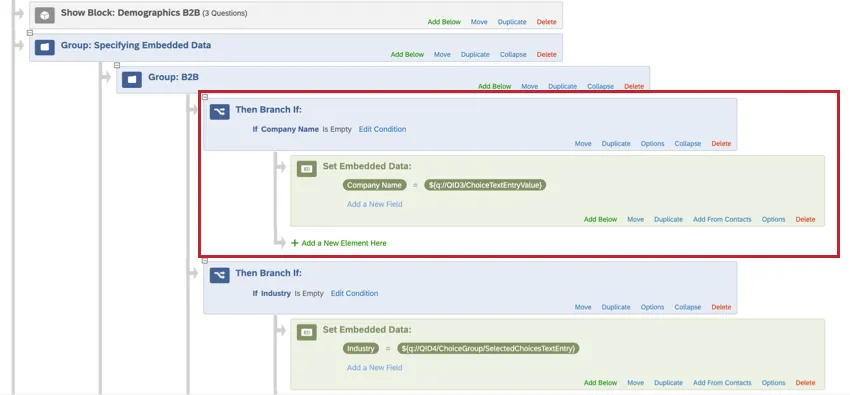
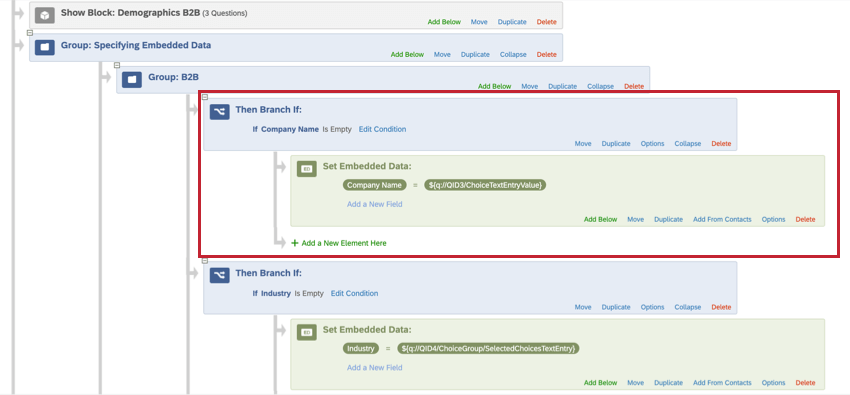
Exemplo: Durante a configuração do nosso pesquisa, especificamos que queremos incluir perguntas sobre o “Nome da empresa”, porque não o incluímos na lista de contatos.

No fluxo da pesquisa, uma ramificação é usada para verificar se a pergunta sobre o nome da empresa foi deixada em branco ou não. Caso contrário, criaremos um campo chamado “Nome da empresa” e adicionaremos um valor a ele. O texto canalizado (cercado por {colchetes}) está extraindo a resposta de uma pergunta pesquisa e atribuindo-a ao campo Nome da empresa.
Salvando e publicando
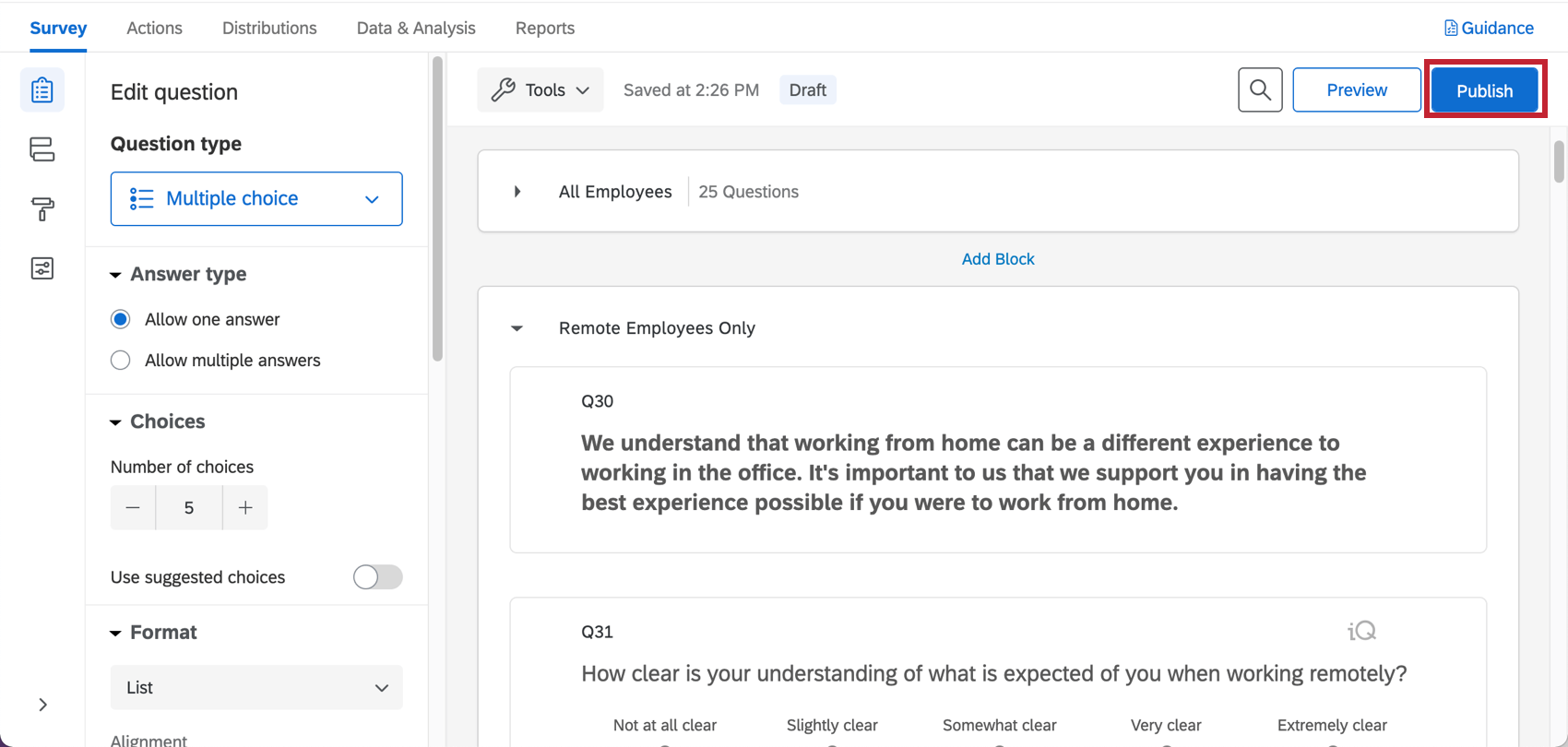
Todas as edições feitas são salvas automaticamente; no entanto, elas não serão necessariamente enviadas para a versão ativa do pesquisa. Quando terminar todas as edições e estiver pronto para gerar um link e compartilhar o pesquisa com seus clientes, lembre-se de clicar em Publicar no canto superior direito.
Para saber mais sobre como isso funciona, consulte Publicação e versões Pesquisa.
Notificação de feedback do cliente
Seu Customer Confidence Pulse vem com uma tarefa de e-mail já configurada no Fluxos de trabalho . Isso significa que , durante a configuração do projeto, você disse que gostaria de dar aos clientes a chance de solicitar um acompanhamento e especificou os endereços de e-mail das equipes/colegas que deveriam receber essas solicitações. Como resultado, criamos uma notificação por e-mail que será enviada às suas equipes/colegas especificados, informando-os de que um cliente solicitou um acompanhamento.
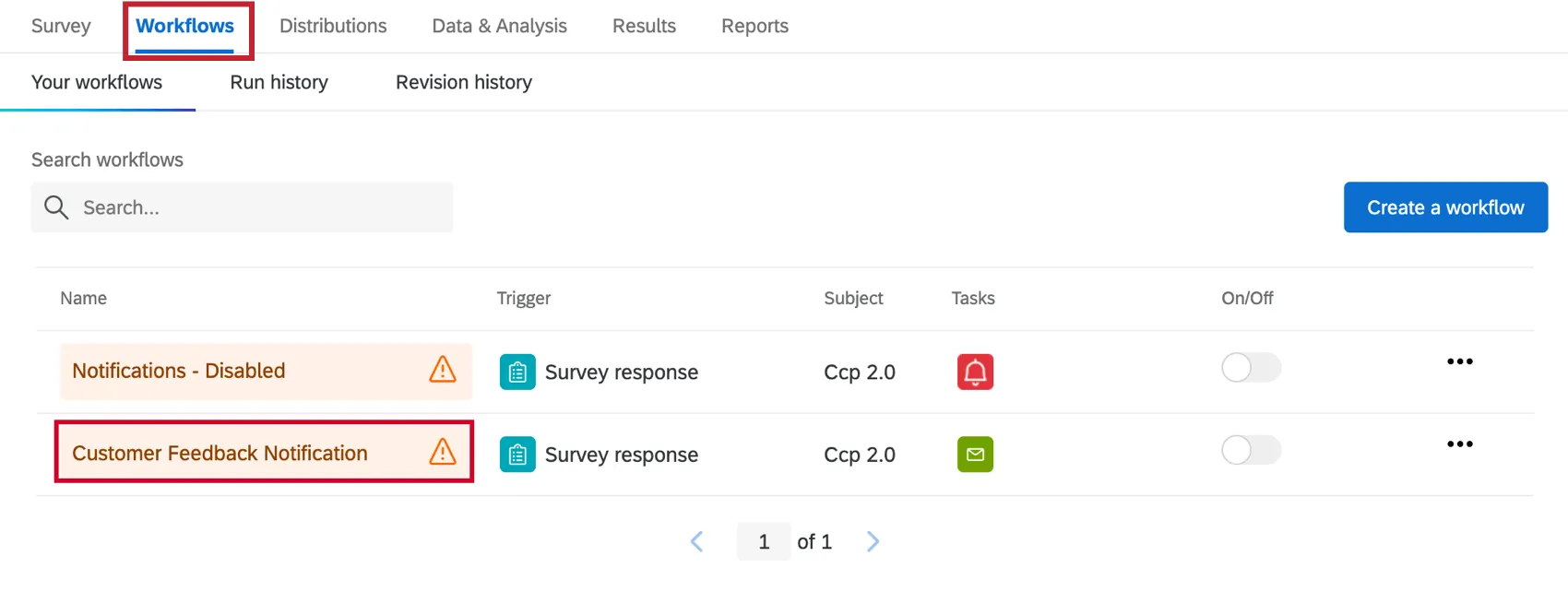
Conforme necessário, você pode revisar ou editar:
- Quem recebe a notificação
- As condições sob as quais as condição são enviadas
- A mensagem incluída na notificação
Sobre a notificação de feedback do cliente
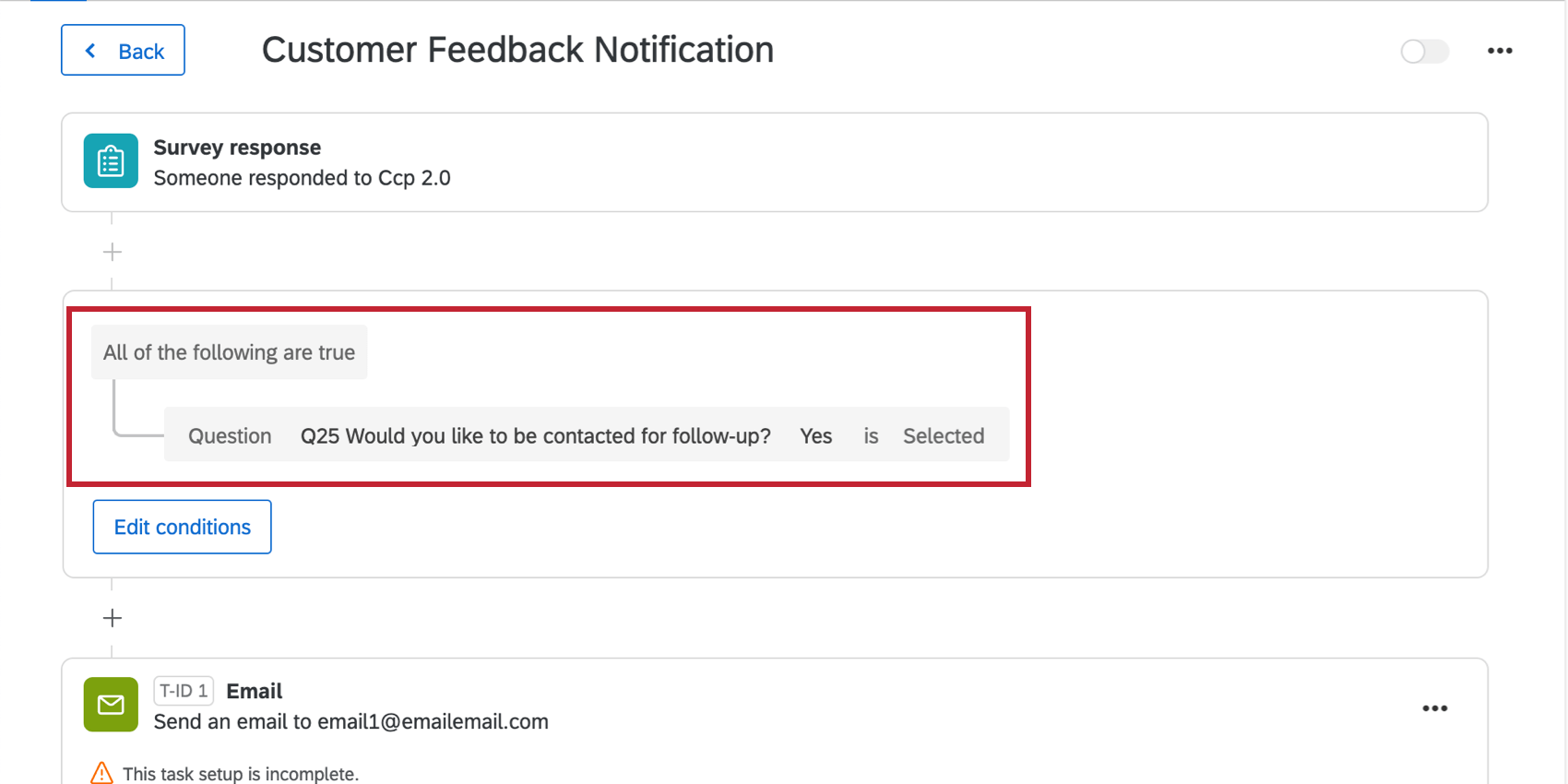
A Notificação de feedback do cliente só será enviada se o cliente indicar que deseja ser contatado para um acompanhamento.

Qdica: para saber mais sobre as condições de construção, consulte:
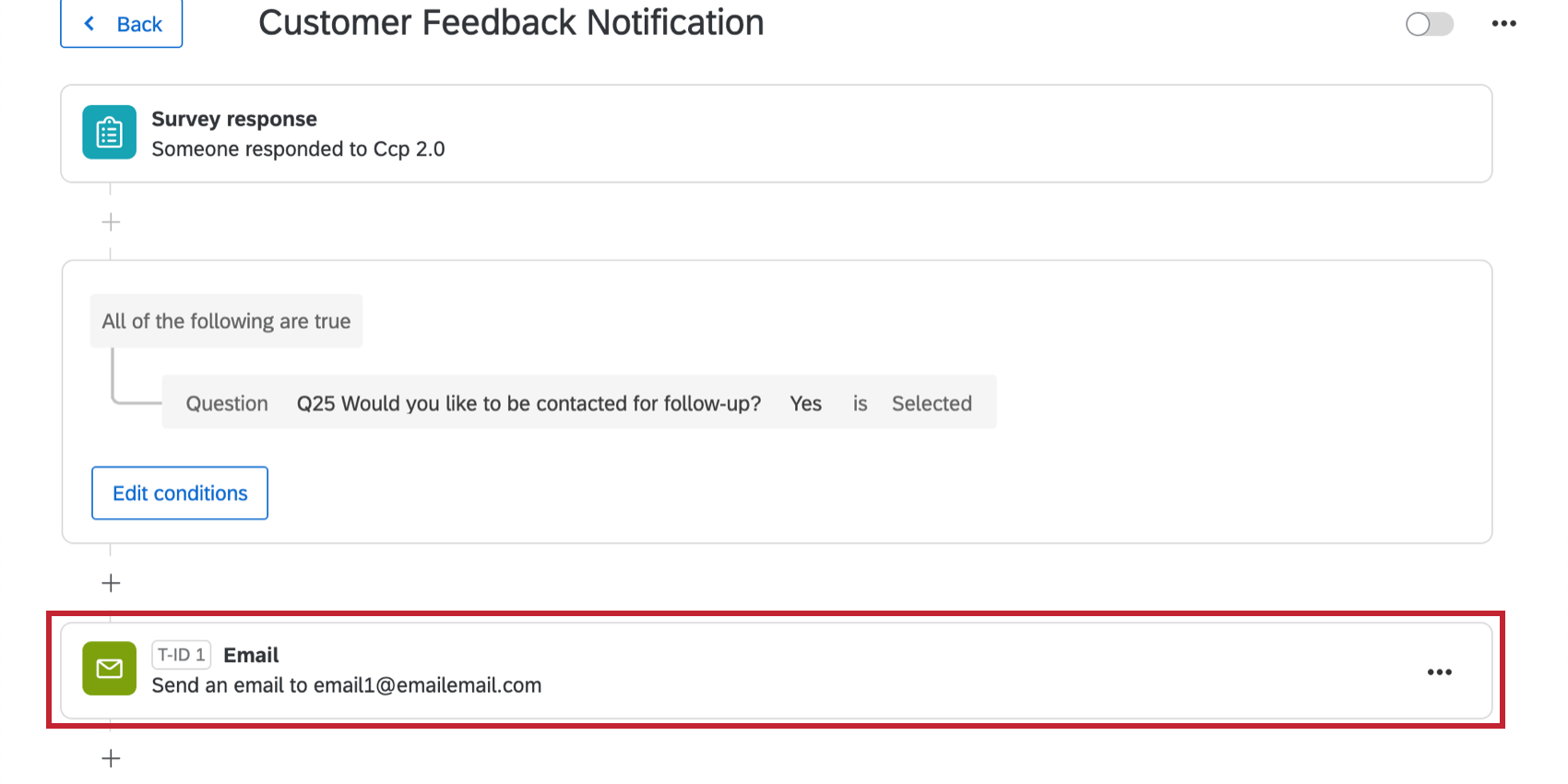
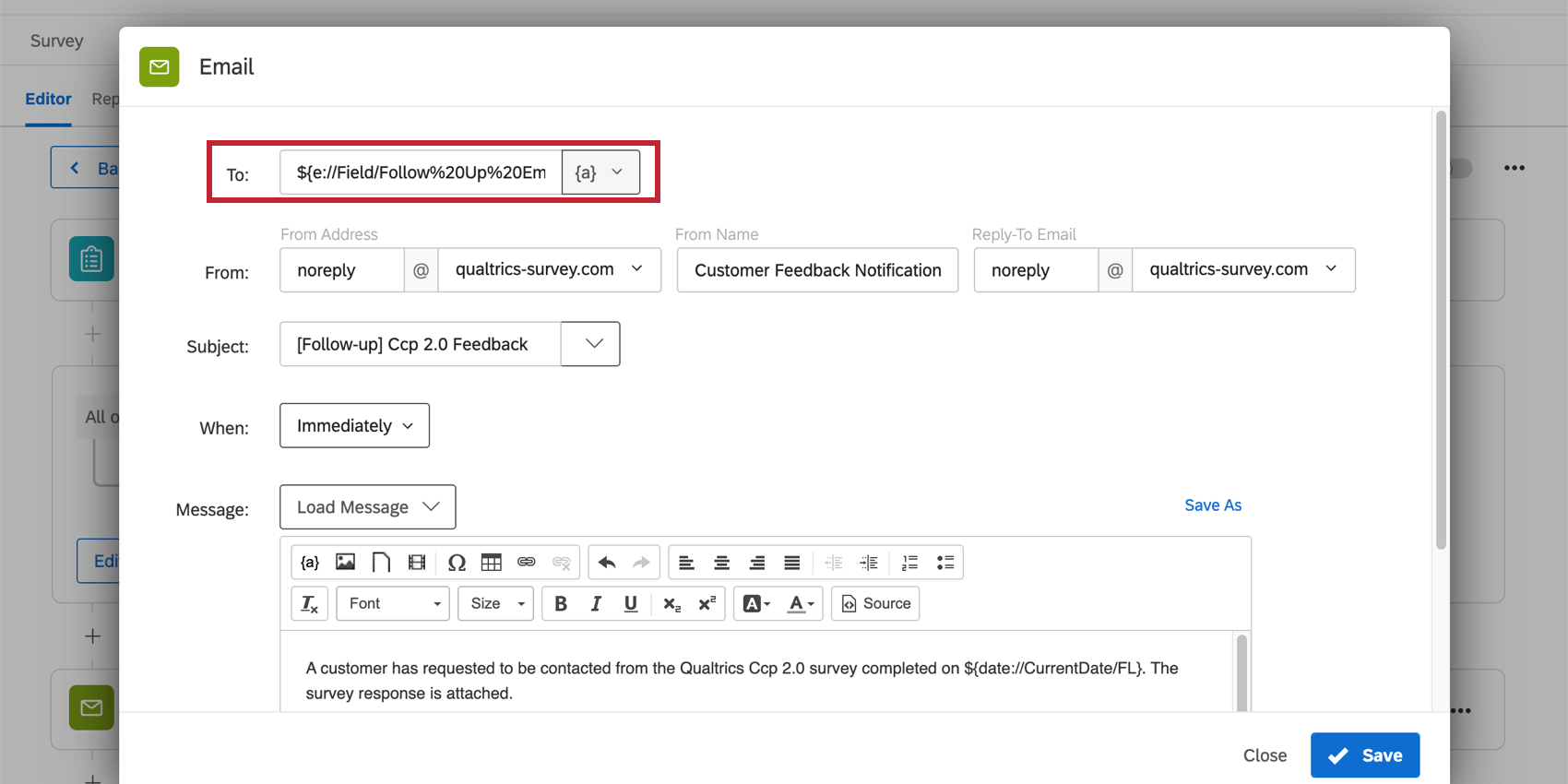
Clique em Email para ver detalhes, como quem é o destinatário da notificação por e-mail, a mensagem e outras configurações.
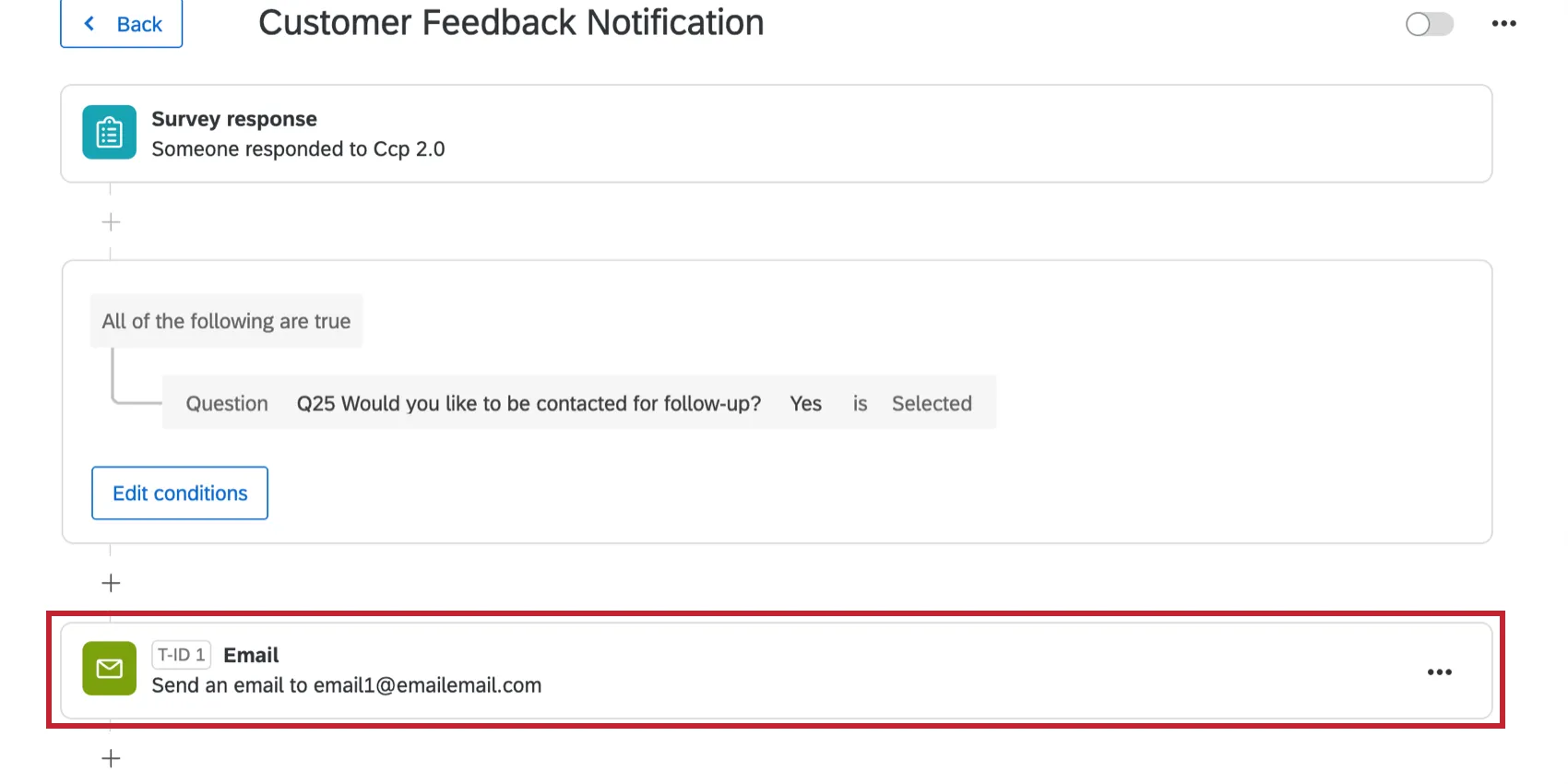
Por padrão, a mensagem contém:
- A data em que o cliente concluiu a pesquisa
- Seu primeiro e último nome
- Seu endereço de e-mail ou número de telefone preferido
- O e-mail salvo para eles na lista de contatos
- Uma recomendação para entrar em contato com o cliente dentro de 48 horas
Qdica: os e-mails acompanhamento serão representados como texto transportado ( a parte entre {colchetes}). Embora não pareça, isso corresponderá ao que você inseriu na configuração do projeto. Se quiser modificar essa lista de destinatários, recomendamos apagar totalmente o texto desse campo e listar todos os endereços de e-mail destinatário, separados por vírgula, até um máximo de 10 endereços de e-mail.
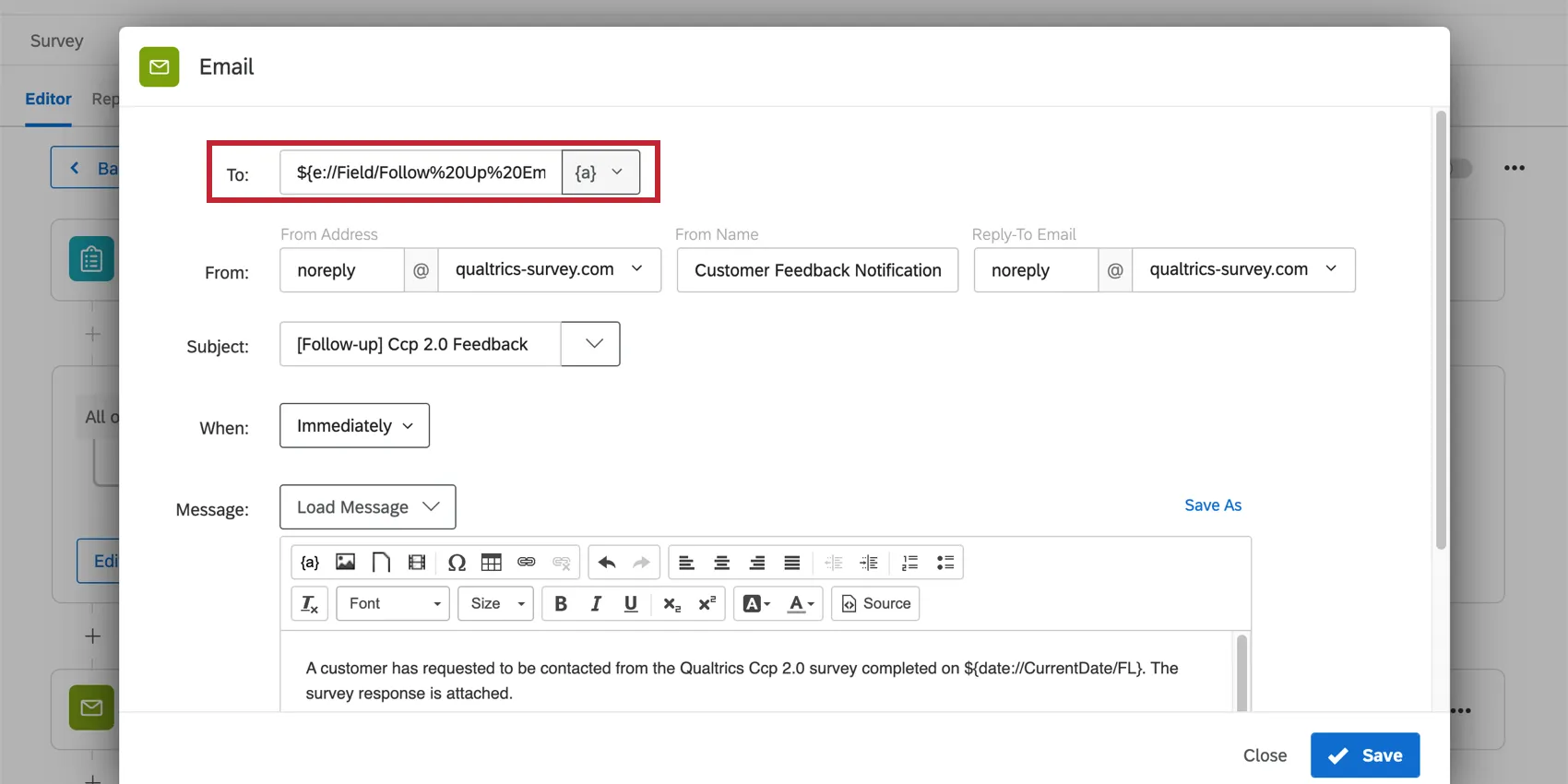
Para obter mais detalhes e opções de edição, consulte a página de suporte da Tarefa de e-mail .
Qdica: depois de configurar as tarefas conforme desejado, verifique se elas estão ativadas.


Criação de uma Lista Contato de clientes
Qdica: é altamente recomendável ter uma lista de clientes para os quais você está enviando a pesquisa preparada e disponível antes de criar o projeto. Durante a configuração do projeto, você precisará preencher seus campos de dados operacionais específicos para fins de filtragem dashboard, o que ajuda a ter uma referência pronta.
Requisitos de arquivos
As listas Contato devem ser sempre um arquivo salvo em um dos seguintes formatos, mesmo que você esteja usando um arquivo de exemplo que fornecemos:
Qdica: é preferível usar TSV se os dados do cliente contiverem algo diferente de números e do alfabeto inglês. Consulte Problemas de upload de CSV / TSV para obter ajuda na solução de problemas.
Observe que o tamanho de arquivo máximo para o upload de uma lista de contatos é 100 MB.
Informações a serem incluídas no arquivo
A Lista de campos Contato disponíveis contém informações sobre como formatar determinados campos obrigatórios, como e-mail, FirstName e LastName.
Qdica: fique à vontade para usar este exemplo de arquivo Contato (CSV).
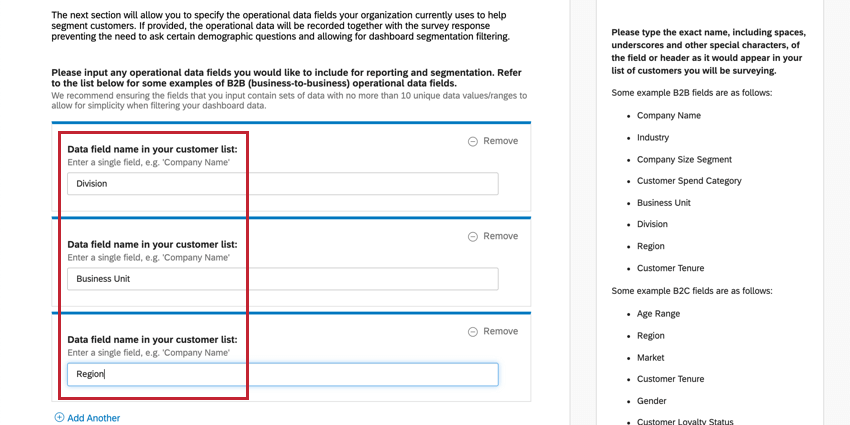
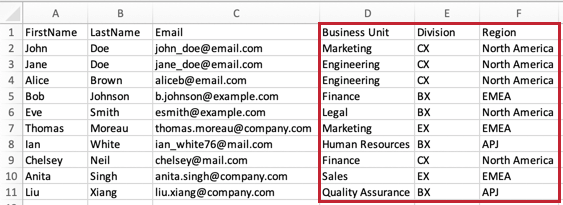
Você também precisará incluir os campos criados durante a configuração do projeto na Etapa 17. Certifique-se de que o nome da coluna e seus valores correspondam exatamente à ortografia, ao espaçamento e à pontuação de como você os inseriu durante a configuração pesquisa.
Exemplo: Em nossa configuração de exemplo, especificamos que forneceríamos a Divisão, a unidade de negócios e a região de cada cliente.
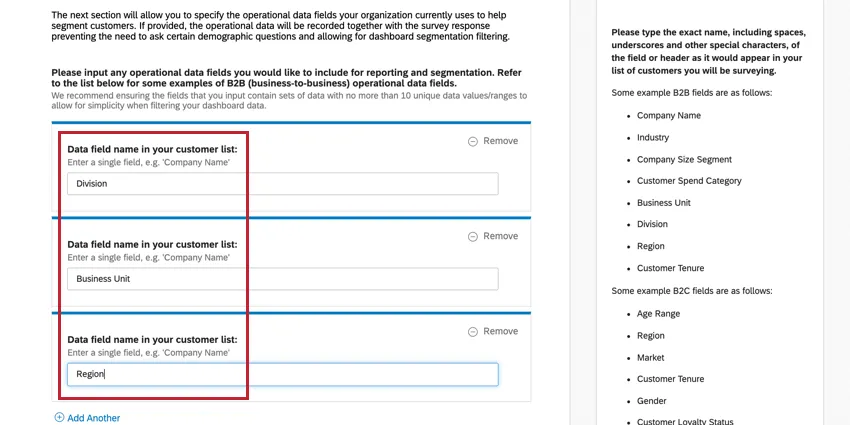
Portanto, além das informações de nome e e-mail, nosso arquivo de exemplo precisaria ter colunas denominadas Divisão), Business Unit (Unidade de Negócios) e Region (Região). Devido à forma como o escrevemos durante a configuração do nosso projeto, “BusinessUnit”, sem espaços, não funcionaria.

Observe que eles também correspondem aos nossos dados incorporados no fluxo da pesquisa.

Qdica: é possível adicionar mais colunas de informações de clientes à sua lista de contatos do que as que foram incluídas durante a configuração; no entanto, isso não será incluído no pesquisa e no dashboard, a menos que você mesmo adicione a personalização necessária.
Distribuição do pulso de confiança do cliente
Quando tiver terminado completamente as edições pesquisa e sua lista de contatos estiver pronta, é hora de distribuir o pesquisa.
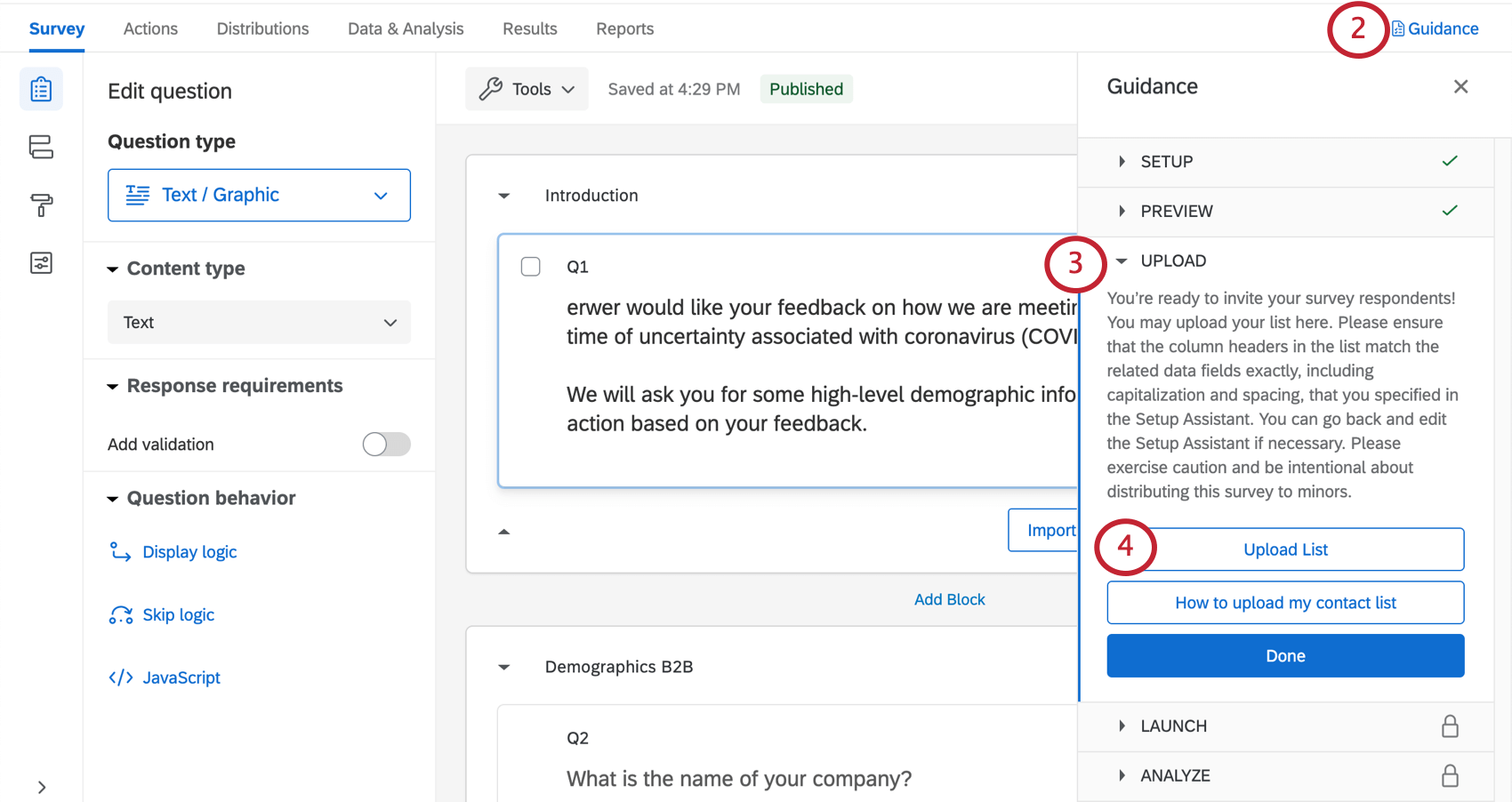
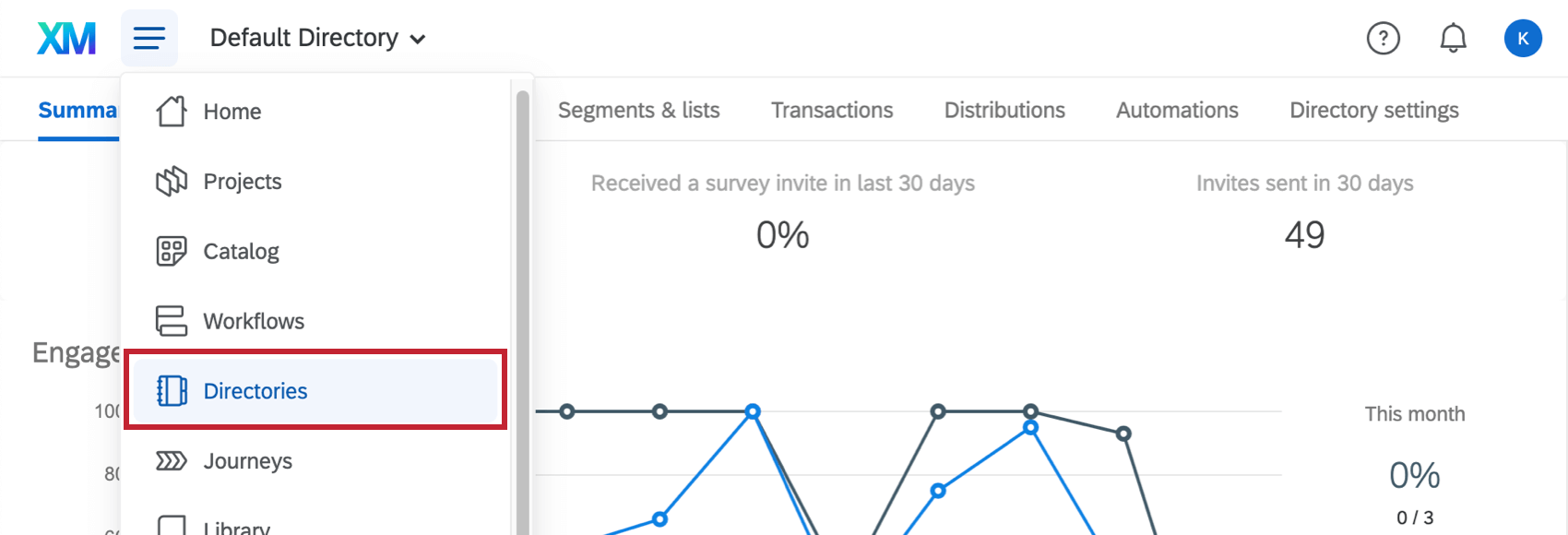
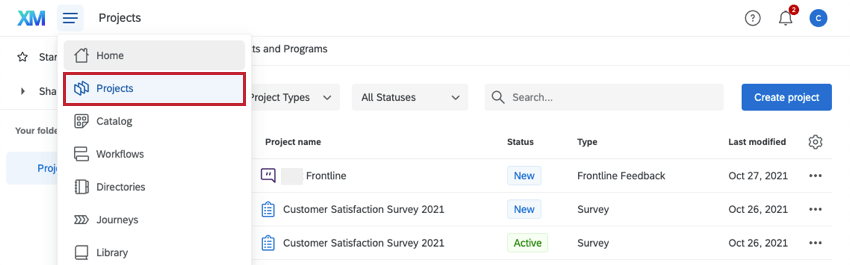
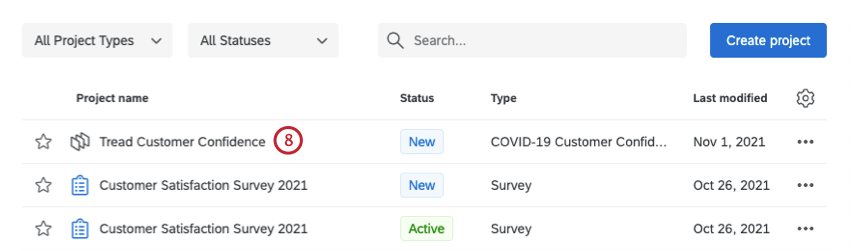
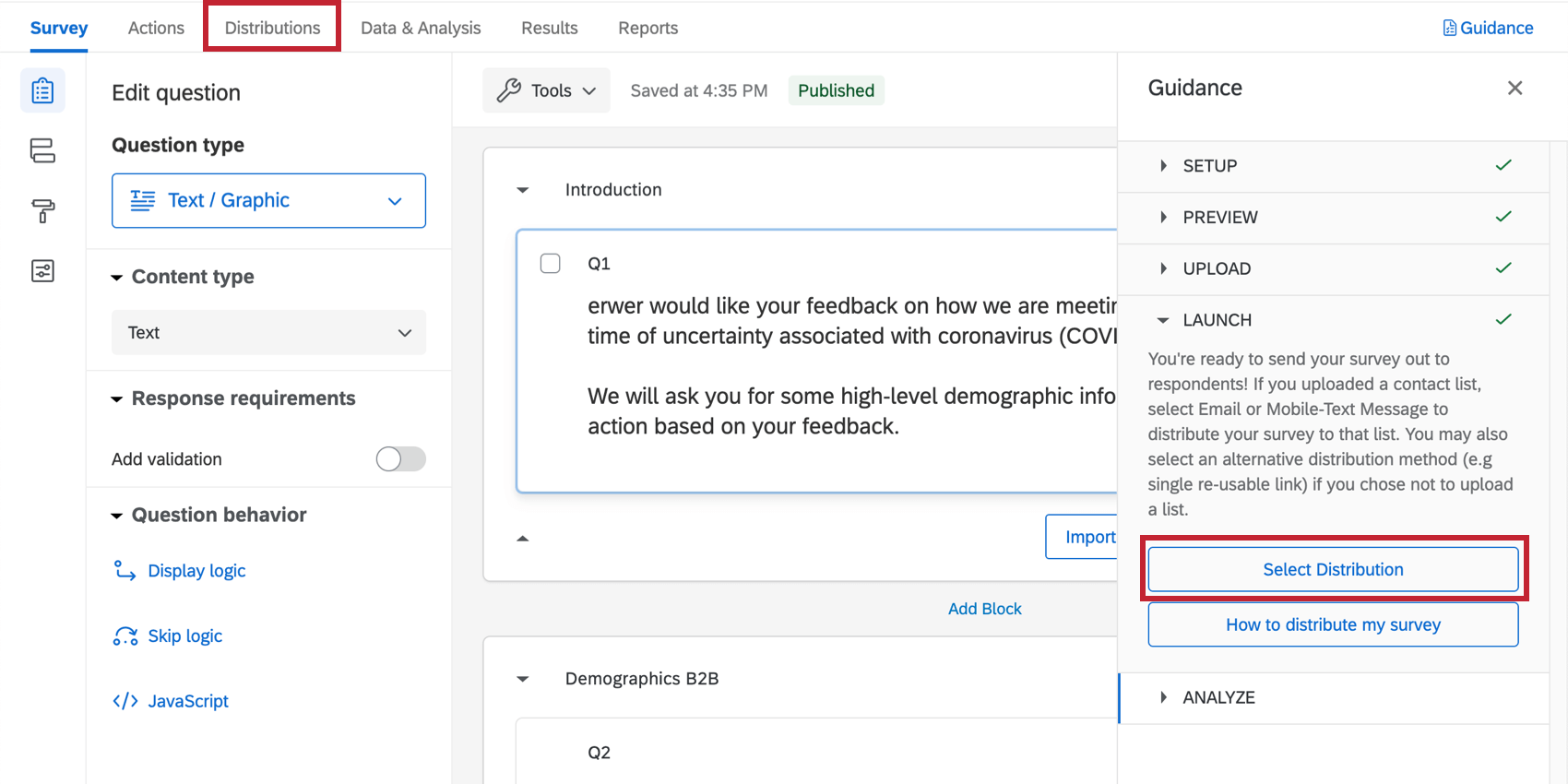
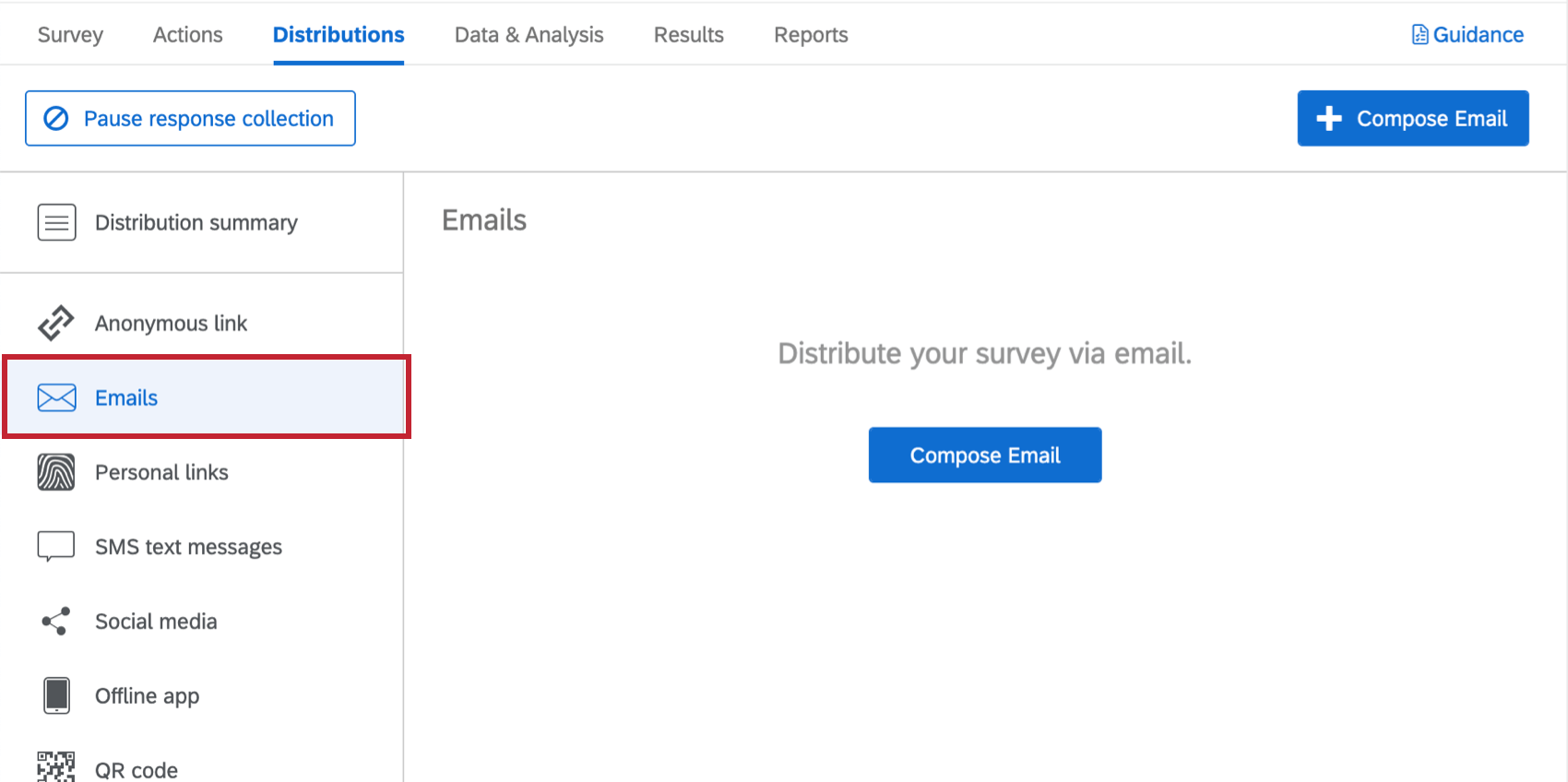
Qdica: Além disso, preste atenção especial aos Tipos e Distribuição links Pesquisa e às Expirações Pesquisa.
Outras opções Distribuição
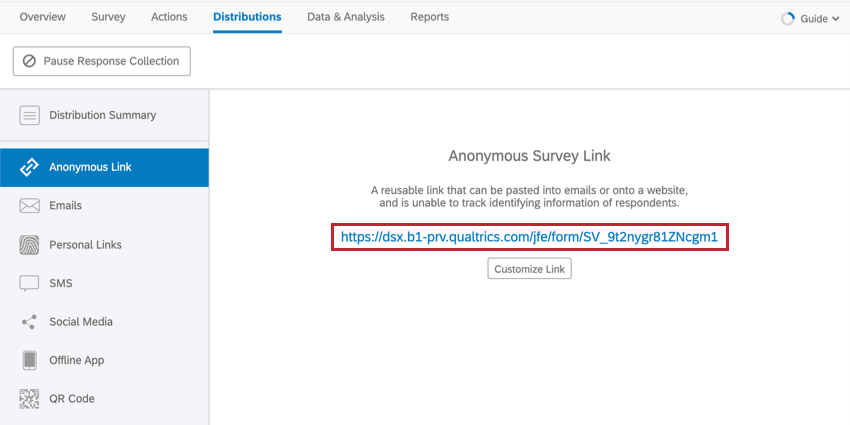

Se estiver interessado em outros métodos de distribuição, como SMS ou Link Anônimo, consulte a Visão geral básica das distribuições para obter uma lista de opções. Observe que, dependendo de sua licença, nem todas as opções podem estar disponíveis, e algumas podem ser restritas.
Dashboards
Painéis prontos
Nossos cientistas XM desenvolveram um dashboard especial para essa solução XM. Esse dashboard oferece uma visão geral dos resultados e está pronto para ser compartilhado assim que você tiver coletado os dados. As páginas do dashboard e os dados incluídos dependerão do tipo de apreciação que você escolheu e se você decidiu dar aos entrevistados uma opção de acompanhamento.
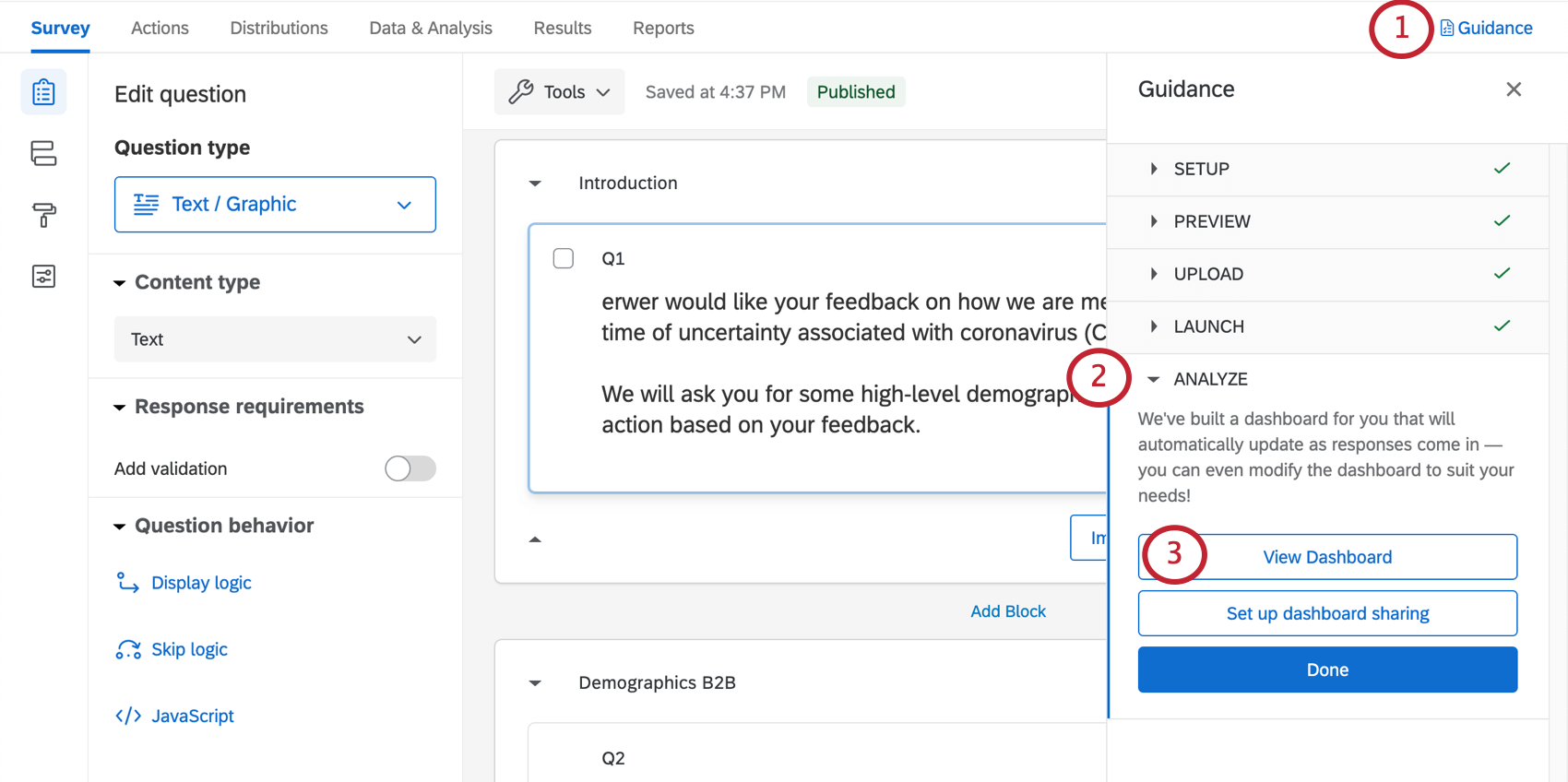
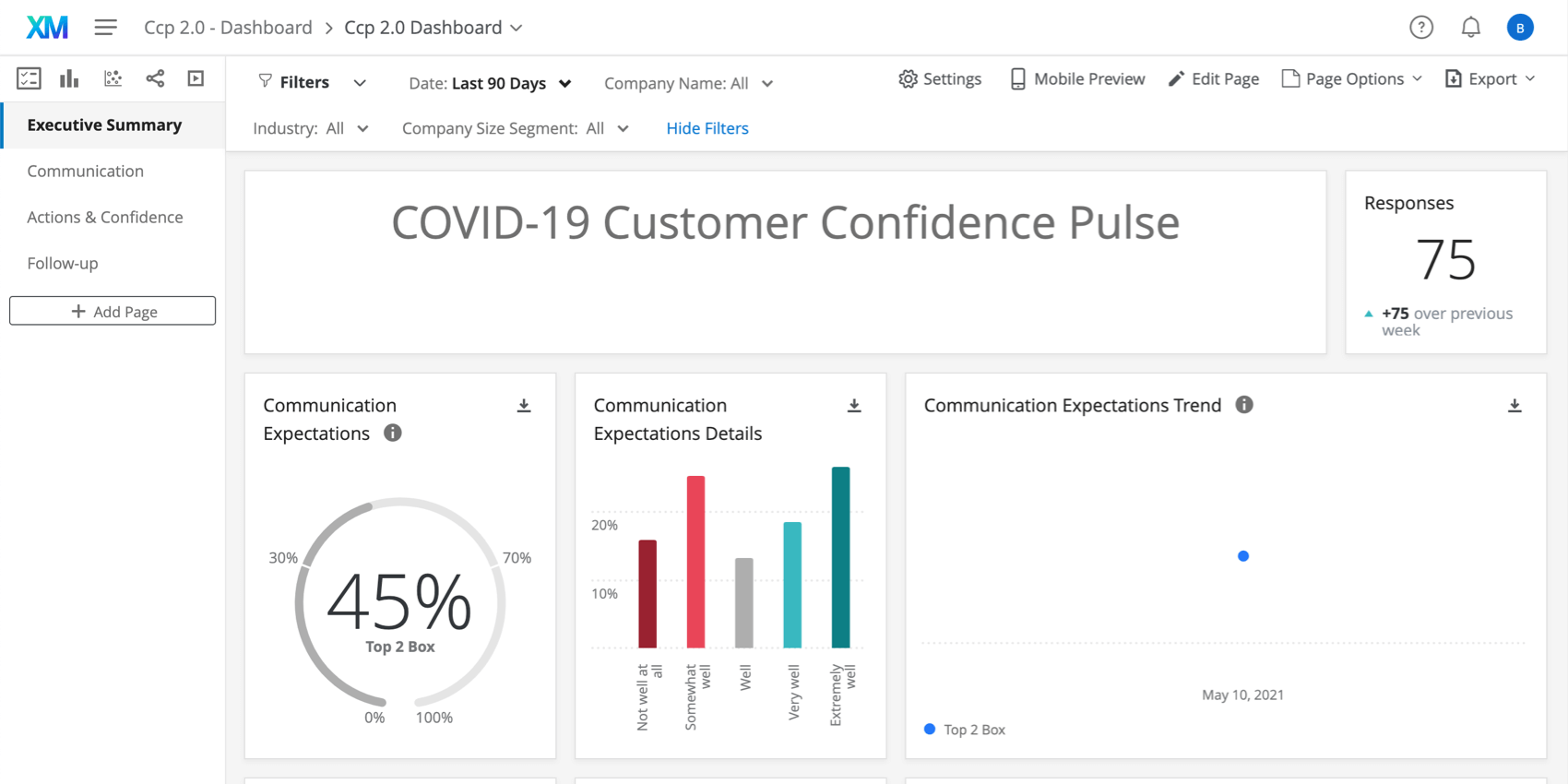
Qdica: esse dashboard não gerará gráficos e tabelas até que você colete os dados. Tente preencher a pesquisa por meio do botão de visualização se quiser testar a aparência desses painéis com dados. Lembre-se de que você sempre pode excluir os dados de visualização posteriormente.
Qdica: os gráficos de linhas podem aparecer como um único ponto até que você colete dados de várias semanas. Isso ocorre porque eles estão exibindo tendências ao longo do tempo e ainda não têm dados suficientes para exibir uma tendência.
Se, em vez disso, tiver selecionado Configurar compartilhamento de dashboard, você será redirecionado para a guia User Admin. Consulte Compartilhamento e administração de usuários para obter orientação sobre as alterações que podem ser feitas aqui e que tipos de usuários do Qualtrics podem acessar essa guia.
Edição Dashboard
Qdica: o dashboard pré-fabricado foi desenvolvido por nossos principais especialistas no indivíduo. Aconselhamos tentar manter seu dashboard o mais parecido possível com o modelo original e não fazer muitas alterações em grande escala.
Dê uma olhada nestas páginas introdutórias para começar.
- Introdução aos dashboards CX
- Etapa 1: Criação do seu projeto e carimbo; adição de um Dashboard
- Etapa 2: Mapeamento de uma fonte de dados Dashboard
- Etapa 3: Planejamento do design do seu Dashboard
- Etapa 4: Criando seu Dashboard
- Etapa 5: Personalização adicional Dashboard
- Etapa 6: Compartilhamento e amplificação; administração de usuários
Qdica: depois de carregar todos os usuários dashboard, você pode facilmente enviar muitos usuários ou enviar a todos as credenciais de login.
Outras formas de acessar o Dashboard
Sempre que entrar na guia Overview (Visão geral) do seu projeto, você poderá selecionar View Dashboard (Exibir painel) para acessar o dashboard pré-criado.
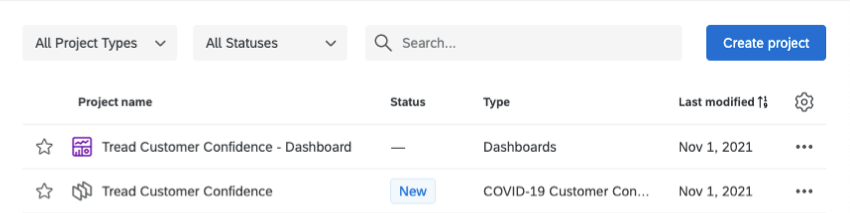
Você também pode acessar esse dashboard na sua página de Projetos. Ele terá o mesmo nome de seu Customer Confidence Pulse, com “- Dashboard” adicionado ao final.
Exemplo: Abaixo, você pode ver nosso Customer Confidence Pulse e o Dashboard correspondente.

Depois de clicar nele, você verá o dashboard pré-criado. Clique aqui para visualizar os dados.

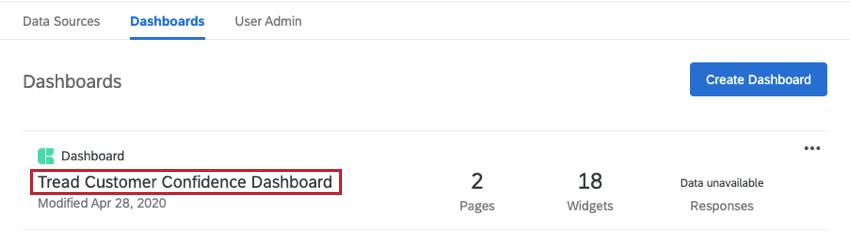
Aviso: Não exclua o dashboard predefinido! Se você fizer isso, ele não poderá ser recuperado e você terá que criar um novo a partir do zero.
Outras formas de visualizar dados
A guia Data & Analysis (Dados e análise ) do seu projeto permite editar dados, exportar uma planilha de todas as respostas, filtro as respostas e muito mais.
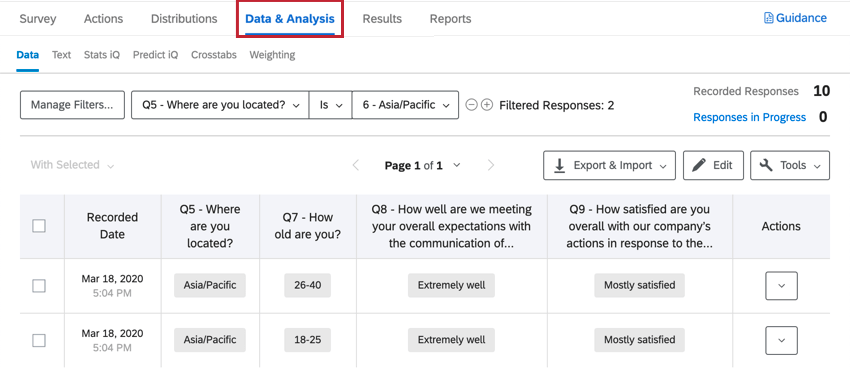

Qdica: para visualizar uma coluna de dados específica, escolha as colunas a serem exibidas em Data & amp; Analysis. Você pode exportar esses dados a qualquer momento.
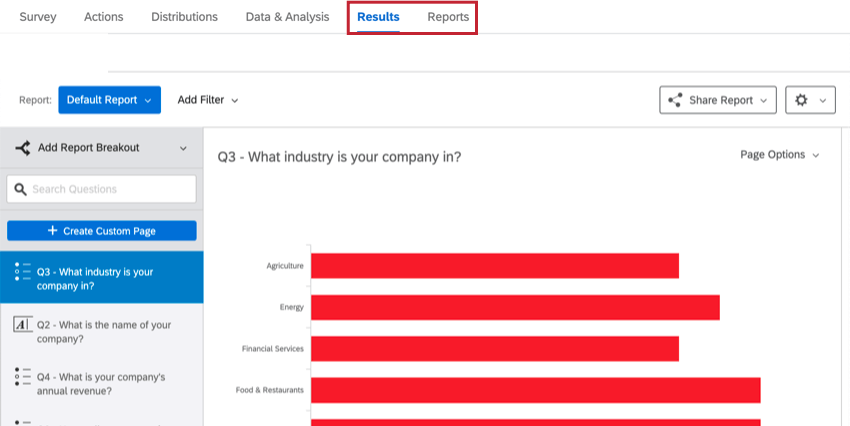
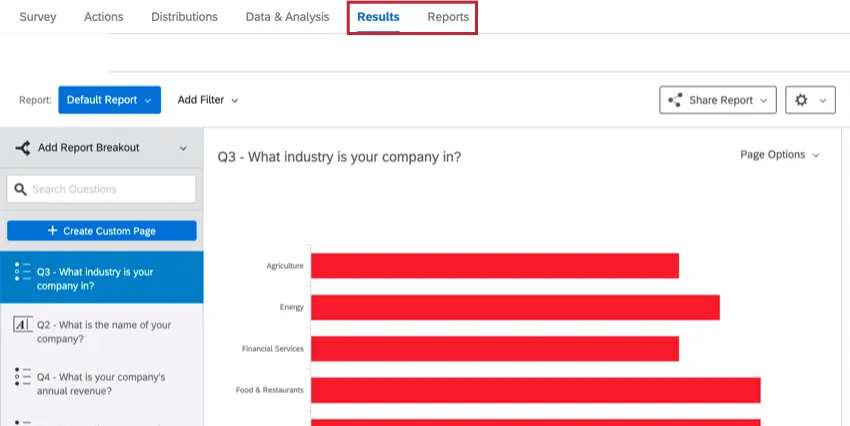
A guia Relatórios vem com dois recursos adicionais de criação de relatórios. Eles não vêm com os filtros dinâmicos e compartilháveis e as funções que os CX Dashboards têm, mas têm uma estrutura mais básica e ainda podem ser filtrados e compartilhados com as partes interessadas, conforme necessário. Observe que esses relatórios terão de ser criados do zero. Consulte Resultados vs. Relatórios para obter uma análise detalhada dessas opções de relatórios.
Notificações de resposta
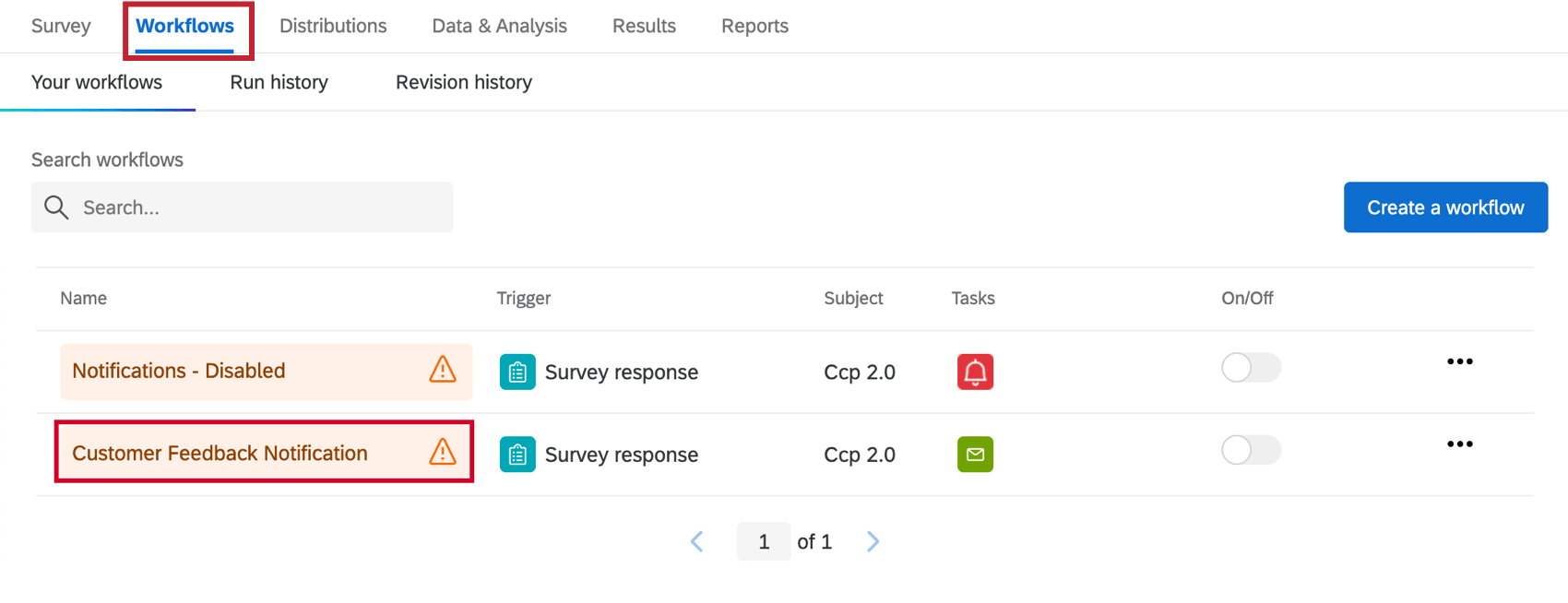
Dependendo de como você configurou seu projeto guiado, pode haver notificações integradas. Elas podem ser encontradas na guia Workflows (Fluxos de trabalho) e podem exigir configuração adicional para serem concluídas.
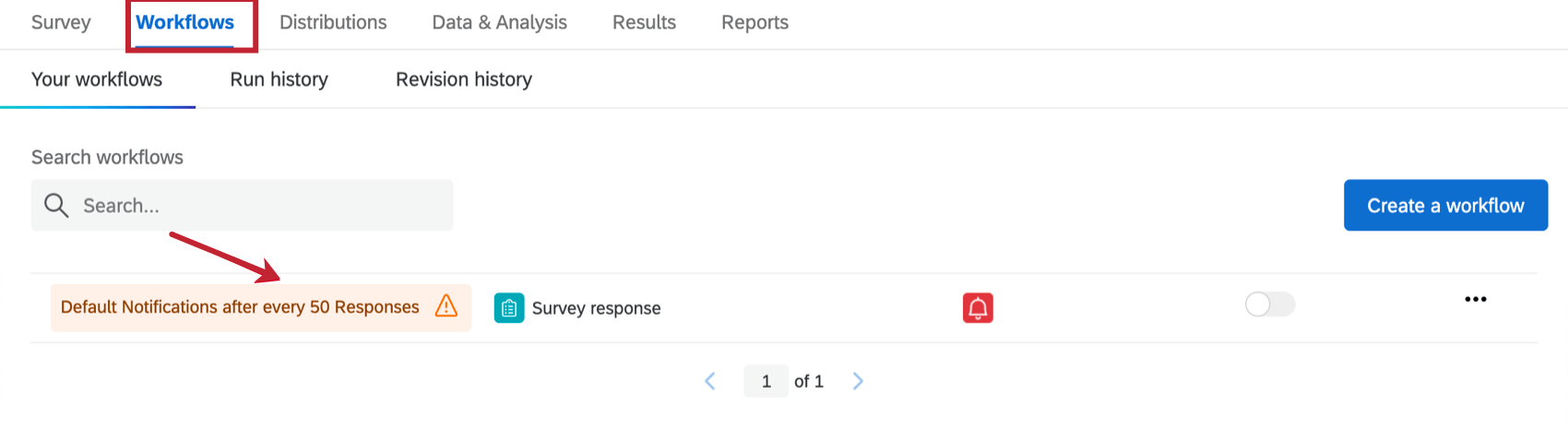
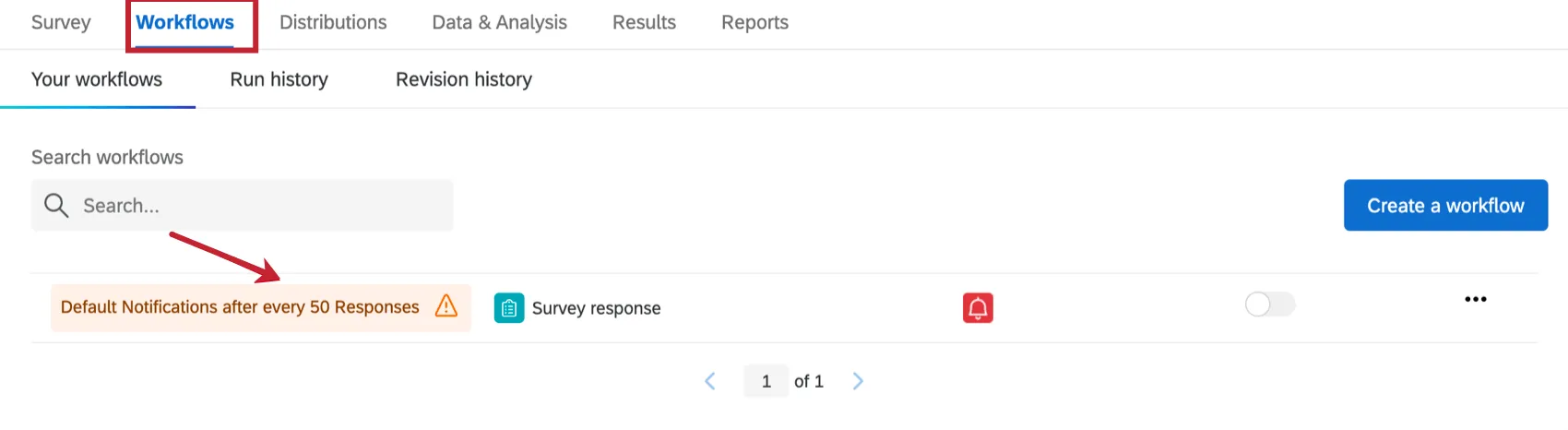
Qdica: depois de configurar a tarefa de feed de notificações conforme desejado, verifique se ela está ativada.

Conforme necessário, você pode revisar ou editar:
- Quem recebe a notificação
- As condições sob as quais as condição são enviadas
- A mensagem incluída na notificação
Dependendo da frequência que você escolheu, essas condições são configuradas com uma das seguintes opções:
Não edite as condições desses fluxos de trabalho, os dados integrados correspondentes no fluxo da pesquisa ou as cotas envolvidas.
Se você não quiser receber essa notificação, poderá excluir o fluxo de trabalho fluxo de trabalhoou desativá-lo ( se ele ainda não estiver desativado). Observe que, depois que você exclui um fluxo de trabalho, ele não pode ser recuperado.
Visualização de Relatórios
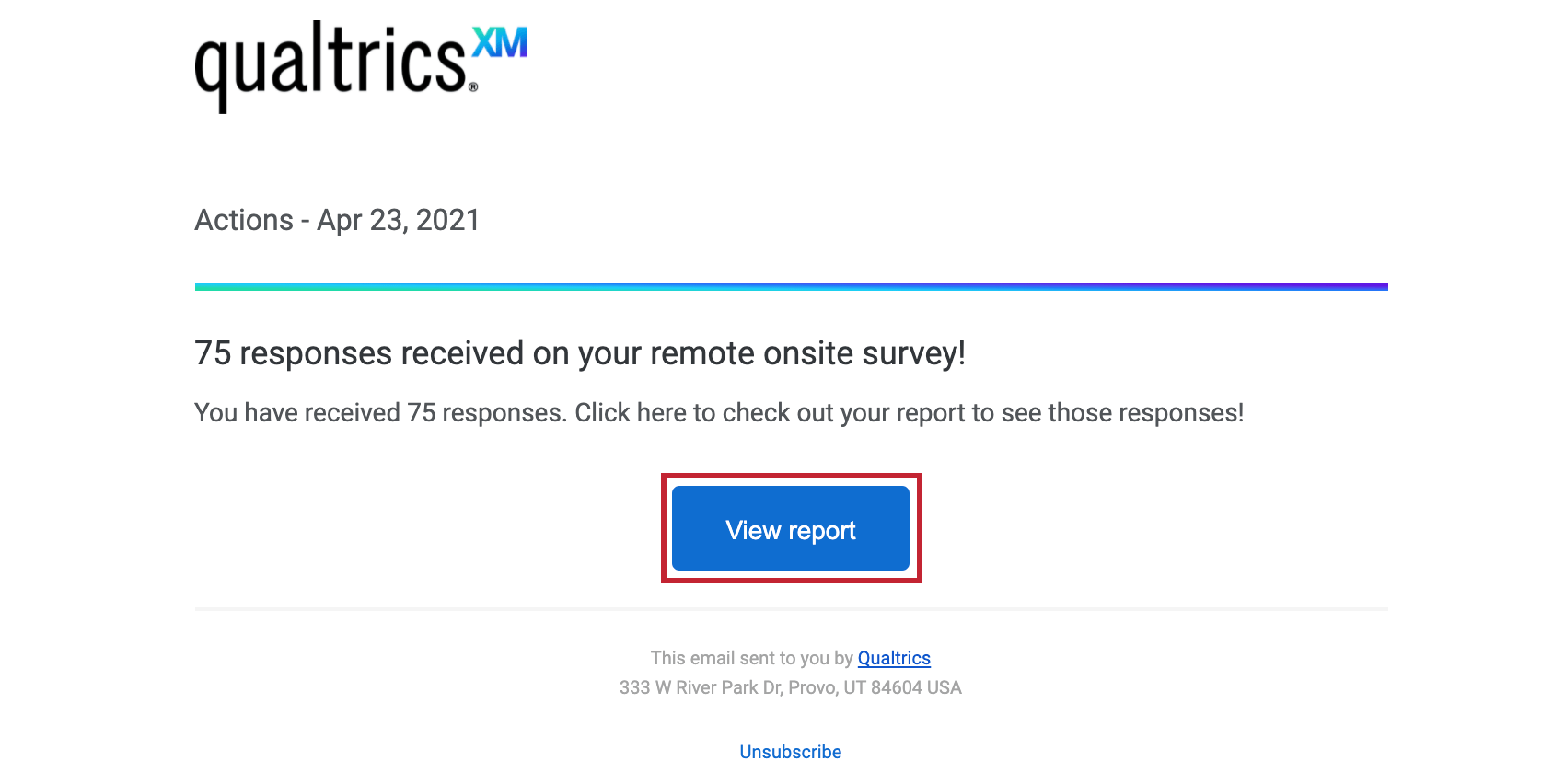

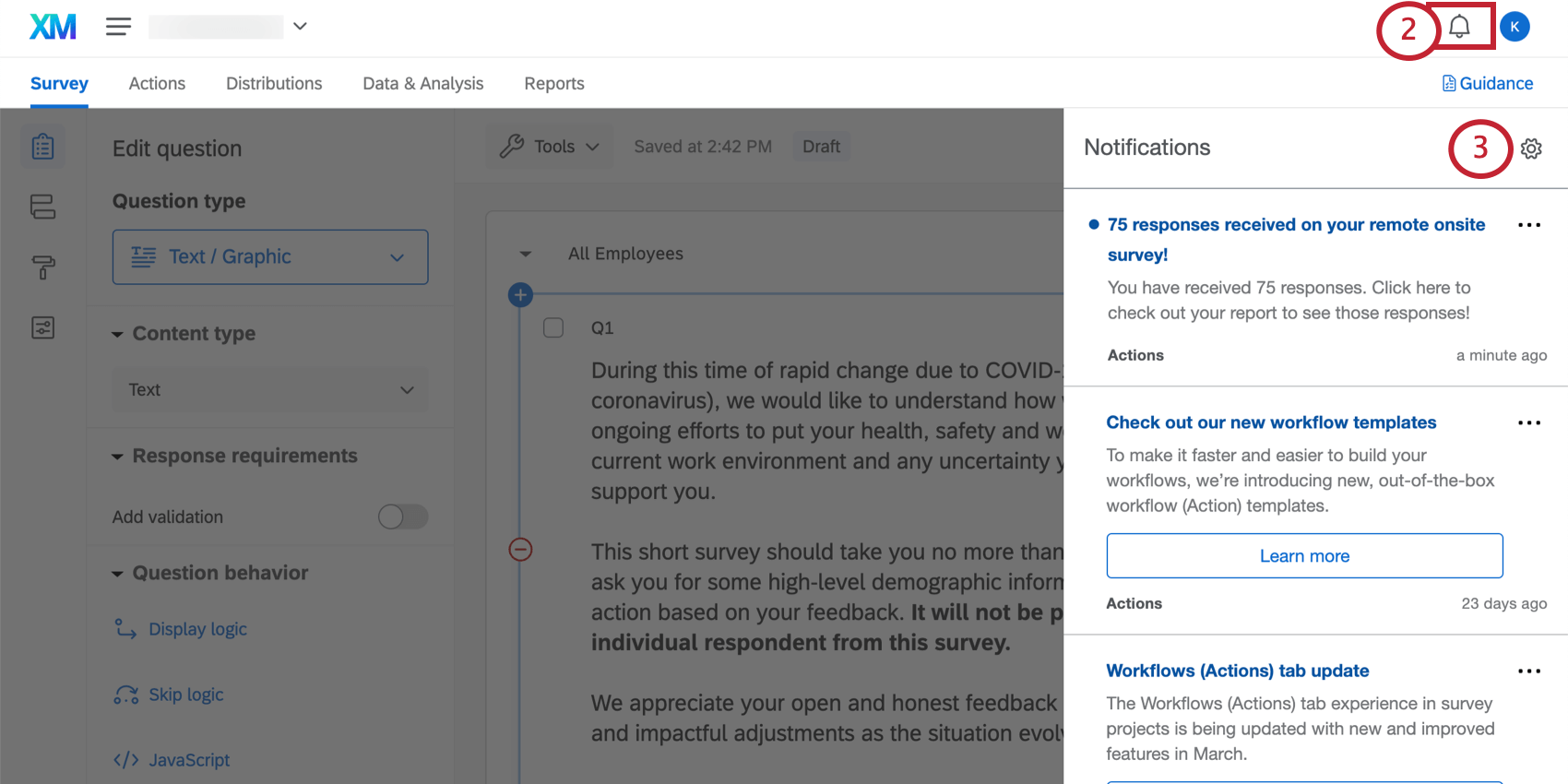
Exibir relatório: Ao clicar em Exibir relatório no e-mail ou na notificação no produto, você será direcionado para a seção Relatórios da guia Relatórios do seu projeto, onde deverá ver o relatório pré-criado.
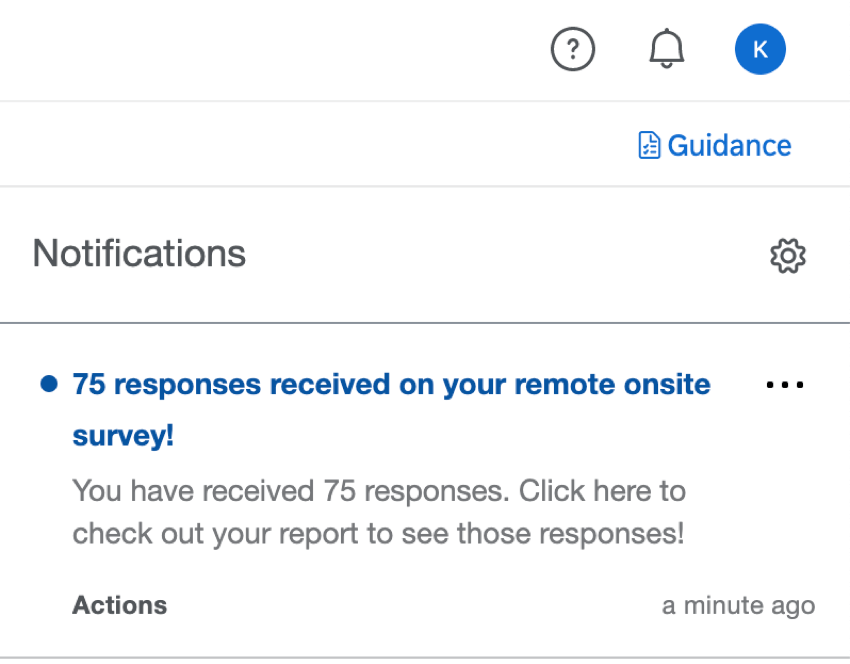
Qdica: se você estiver clicando nesses botões a partir do seu e-mail, talvez seja necessário fazer login na sua conta antes de ser levado a essas guias.
Cancelar a assinatura de notificações
Se não quiser mais receber notificações, você pode clicar em cancelar a assinatura na parte inferior do e-mail.
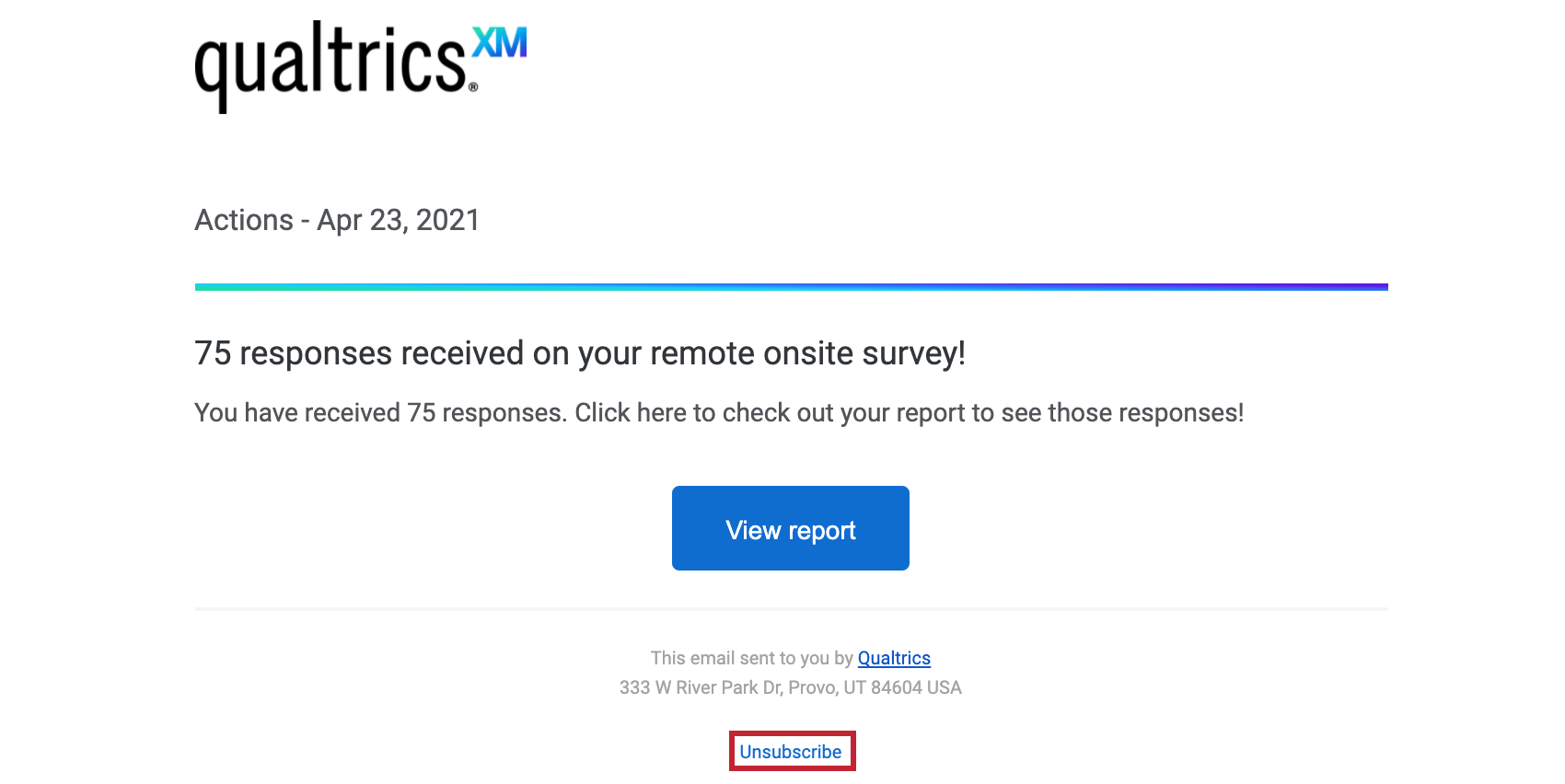
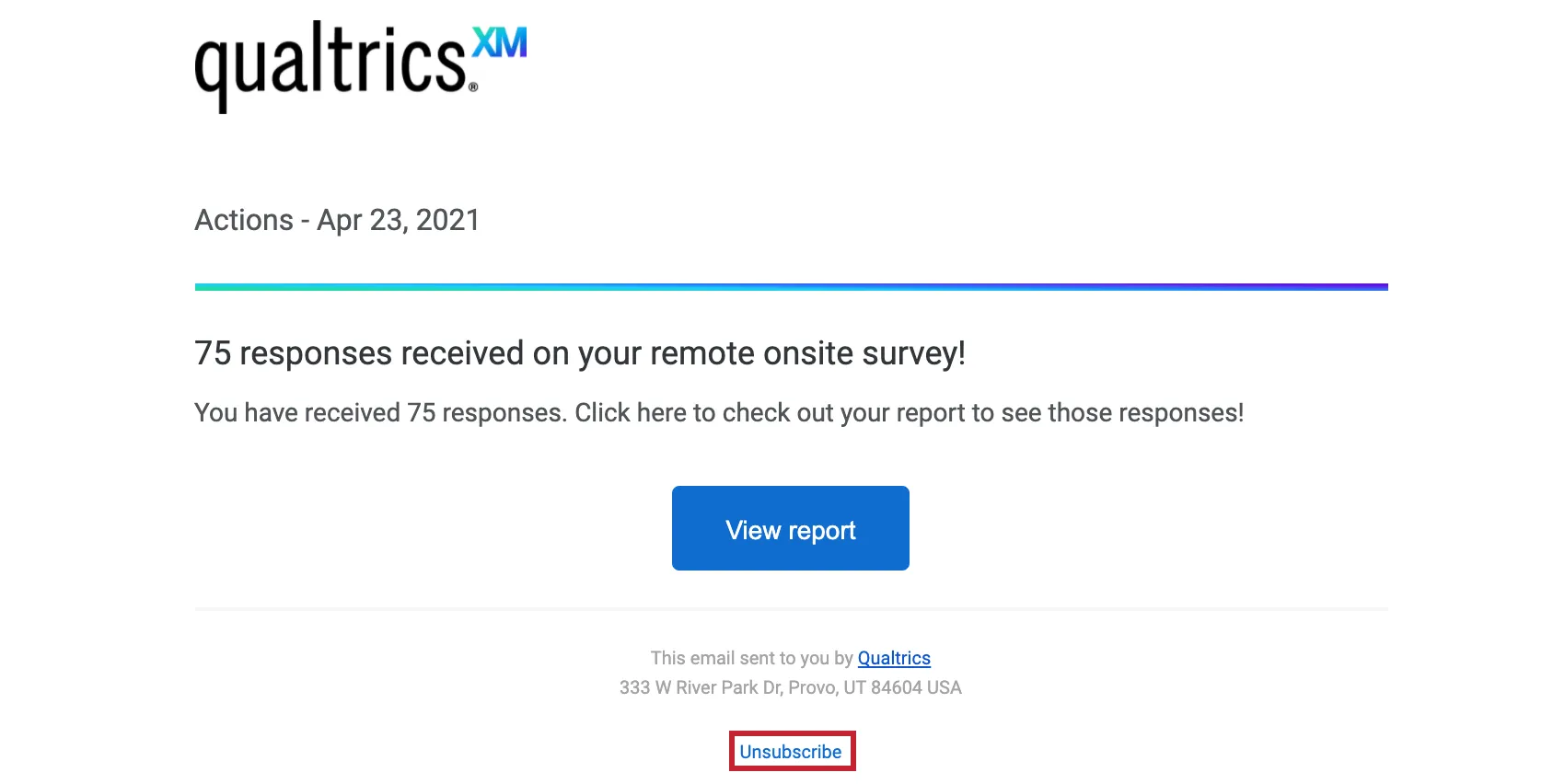
Qdica: isso cancelará sua inscrição em todas as notificações. Não é possível cancelar a assinatura de um projeto específico.
Assinatura de atualizações
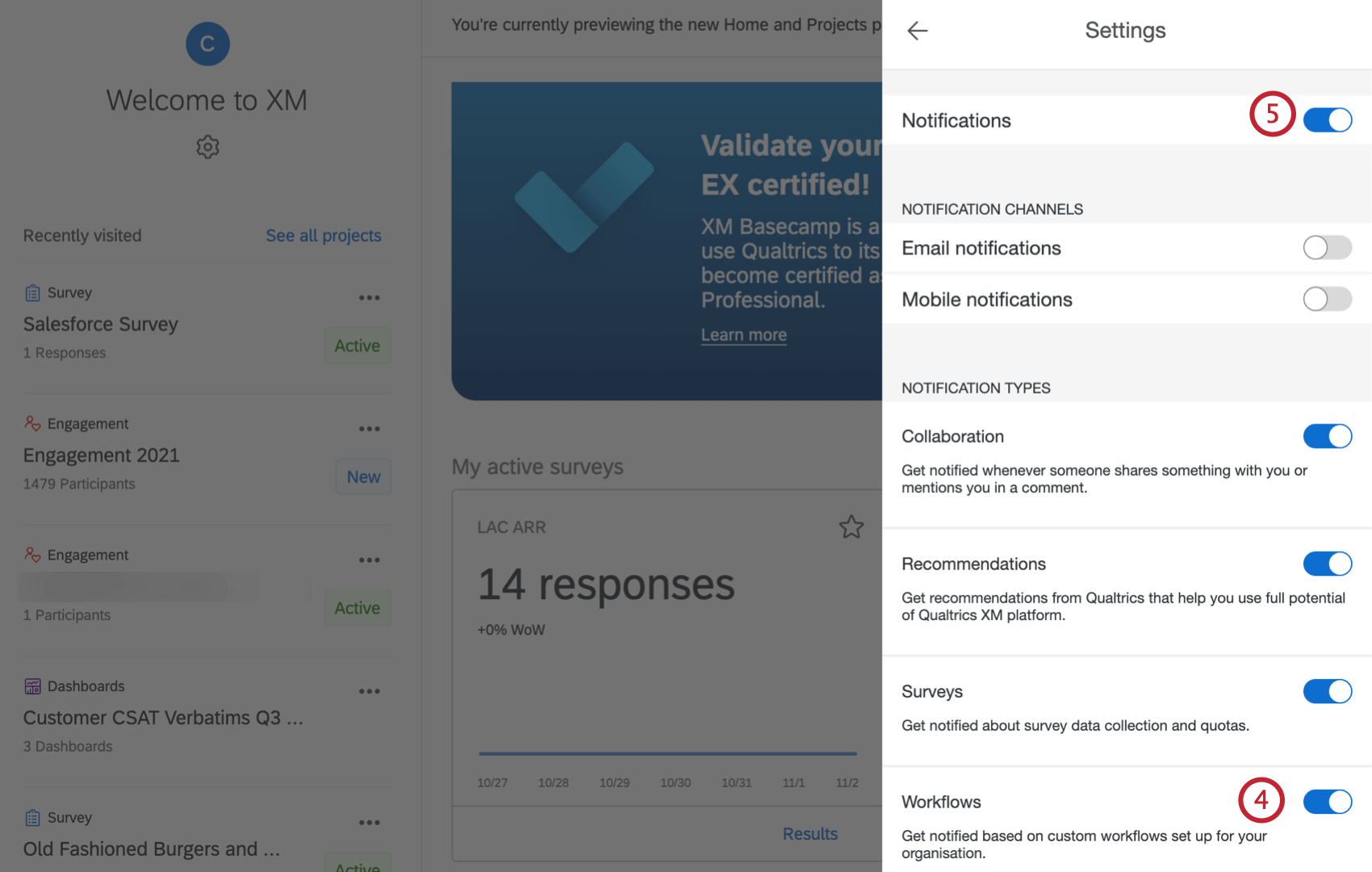
A maioria dos usuários será assinada automaticamente. No entanto, se você cancelou a assinatura e deseja começar a recebê-los novamente, pode fazer o seguinte:
Qdica: os usuários que tiverem 10 ou mais questionários ativos que tenham recebido respostas nas últimas 2 semanas não serão inscritos automaticamente.
Termos de uso: Soluções CX COVID-19
Contas gratuitas
Para clientes que se inscreverem nas páginas de destino “Here to Help” ou “Return to Work” ou por meio de pesquisas Qualtrics, aplica-se o seguinte:
- Customer Confidence Pulse, Digital Open Door e Frontline Connect: A capacidade de lançar novos projetos expira 90 dias após o primeiro desses projetos ter sido lançado E ter recebido uma resposta ou se o cliente tiver atingido seu limite de 20 mil respostas gratuitas totais recebidas (combinadas nas três soluções), o que ocorrer primeiro.
- Porta aberta digital: Visualizações de página ilimitadas.
Após a expiração, os clientes precisarão exportar seus dados dentro de 6 meses ou fazer upgrade para um produto CX pago.
Clientes existentes
Para os clientes existentes que possuem uma licença CX5 ou uma licença CX / RC com direitos aos recursos necessários (por exemplo, CX 1/3 com um complemento Digital), aplica-se o seguinte:
- Atualmente, não há restrição de tempo para a criação de projetos do Customer Confidence Pulse, do Digital Open Door ou do Frontline Connect.
- Ao atingir o limite de 20 mil respostas gratuitas totais recebidas (combinadas nas três soluções), respostas adicionais serão cobradas na licença.
Qdica: se não tiver certeza do tipo de licença que possui ou se estiver interessado em fazer upgrade, contato o executivo Conta.
Perguntas frequentes
Posso adicionar informações a uma lista de contatos depois de enviar minha pesquisa?
Posso adicionar informações a uma lista de contatos depois de enviar minha pesquisa?
- Se você alterar o endereço de e-mail do destinatário, um novo e-mail não será enviado, mas todos os e-mails futuros (novos convites, lembretes, etc.) irão para o endereço atualizado.
- Se o entrevistado já tiver aberto sua pesquisa, sua pesquisa e os dados coletados não serão atualizados com as novas informações. Será necessário enviar um novo link.
- Se o entrevistado ainda não tiver aberto sua pesquisa, ela será atualizada com as novas informações.
Por que minhas informações da lista de contatos não estão aparecendo nos dados baixados?
Por que minhas informações da lista de contatos não estão aparecendo nos dados baixados?
Se você esqueceu de colocar Dados integrados no Fluxo da pesquisa, pode adicioná-los aos seus dados retroativamente, desde que existam valores na lista de contatos. Consulte a página de suporte de Dados integrados para obter mais instruções.
Observe que se as informações da lista de contatos que você está tentando baixar não tiverem sido incluídas na lista de contatos no momento em que os membros pegaram a pesquisa, a adição retroativa dos campos de Dados integrados ao Fluxo da pesquisa não adicionará essas informações aos dados baixados mais tarde.
Como posso alterar o plano de fundo/o tema da minha pesquisa?
Como posso alterar o plano de fundo/o tema da minha pesquisa?
Como modificar uma lista de contatos existente?
Como modificar uma lista de contatos existente?
Esta solução XM COVID-19 está localizada?
Esta solução XM COVID-19 está localizada?
Embora a configuração guiada não possa ser traduzida neste momento, você pode carregar traduções para sua pesquisa ou tradução automática utilizando o Google Tradutor, conforme necessário.
Consulte a página de suporte específica para cada Solução XM COVID-19 para perguntas relacionadas à localização de cada solução.
Quais são as melhorias do COVID-19 Customer Confidence Pulse 2.0 em relação ao COVID-19 Customer Confidence Pulse original? O que acontecerá com os Customer Confidence Pulses que criei originalmente?
Quais são as melhorias do COVID-19 Customer Confidence Pulse 2.0 em relação ao COVID-19 Customer Confidence Pulse original? O que acontecerá com os Customer Confidence Pulses que criei originalmente?
Se você criou o Customer Confidence Pulse original, este projeto não será modificado de nenhuma forma. A partir de agora, no entanto, você só pode criar a versão 2.0.
A versão 2.0 só está disponível para contas em inglês. A pesquisa e o painel não são traduzidos. A versão 1.0 é traduzida e ainda pode ser criada em contas cujo idioma da conta está definido como português do Brasil, francês UE, alemão, italiano, japonês, espanhol UE, espanhol (LATAM), chinês (simplificado), chinês (tradicional), holandês, finlandês, coreano ou português (UE).
Como posso saber se tenho a versão 1 ou a versão 2 do Customer Confidence Pulse?
Como posso saber se tenho a versão 1 ou a versão 2 do Customer Confidence Pulse?

O que acontecerá se eu refazer o assistente de configuração na minha solução XM?
O que acontecerá se eu refazer o assistente de configuração na minha solução XM?
Caso se pretenda executar o assistente de setup, proceder da seguinte forma: Observe que, se quiser começar do zero, você também pode criar uma nova solução XM.
Há algum tópico de texto predefinido para analisar minhas respostas de texto sobre o COVID-19?
Há algum tópico de texto predefinido para analisar minhas respostas de texto sobre o COVID-19?
Esta solução está em conformidade com a HIPAA?
Esta solução está em conformidade com a HIPAA?
Se você tiver perguntas ou preocupações específicas, recomendamos que busque sua própria consultoria jurídica sobre quais medidas adicionais, se houver, você precisa tomar para cumprir as leis de privacidade ou políticas da empresa aplicáveis. Incluímos declarações de consentimento sugeridas nesses materiais, mas você precisará confirmar se essas declarações são adequadas ou precisam ser modificadas para atender às suas necessidades específicas.
Isso é ótimo! Obrigado pelo seu feedback!
Obrigado pelo seu feedback!