Enviar invitaciones a encuestas por correo electrónico
Contenidos de la página
Acerca de las invitaciones a la encuesta
Qualtrics proporciona una forma fácil y conveniente de distribuir su encuesta a grandes grupos de personas por correo electrónico. Al utilizar el distribuidor por correo de Qualtrics, puede enviar invitaciones por correo electrónico personalizadas a sus participantes y realizar un seguimiento de su progreso.
Envío de una invitación a la encuesta por correo electrónico
Atención: Para acceder a la versión anterior de los correos electrónicos, haga clic aquí. Volver a la experiencia anterior en la parte superior de la pestaña Correos electrónicos. Podrás volver a esta experiencia anterior hasta el 30 de noviembre de 2026. Para obtener más información, consulte Experiencia de correo electrónico heredada.
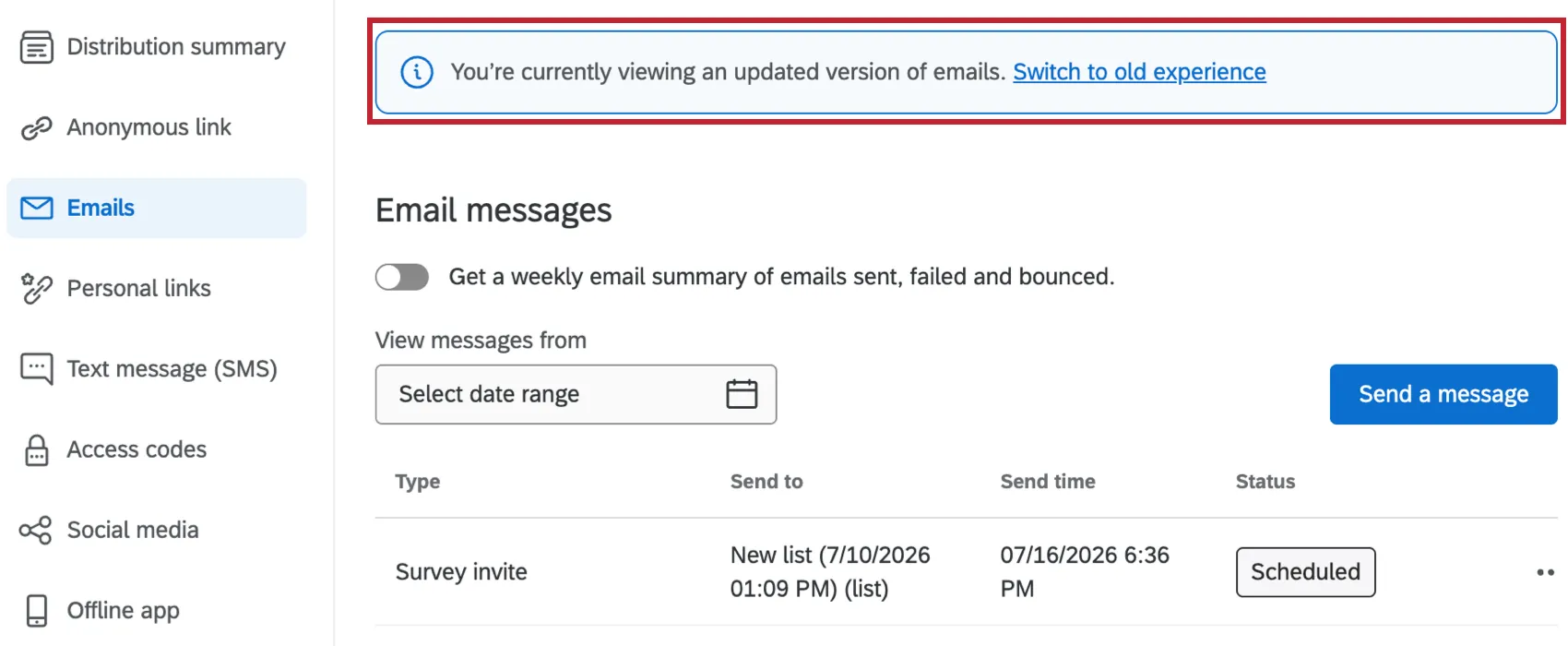

Consejo Q: Aunque tiene la opción de introducir direcciones de correo electrónico manualmente durante este proceso, le recomendamos que cargue una lista de contactos de los destinatarios con tiempo. Puede encontrar información acerca de cómo crear una lista de contactos en nuestra página de soporte Creación de listas de contactos.
Consejo Q: Puedes probar tu correo electrónico haciendo clic aquí. Configura un mensaje de prueba en el editor de mensajes de correo electrónico. Tenga cuidado de no reenviar dicho correo electrónico a sus participantes, ya que contiene el enlace de vista previa de la encuesta en lugar del enlace individual. Los enlaces de previsualización de encuesta siempre estarán activos, independientemente de si una encuesta está cerrada o no. Las respuestas completadas en un enlace de vista previa no cuentan para el total de su licencia. Para obtener más información sobre estos tipos de enlaces, visite la Encuesta preliminar página. Tenga en cuenta que texto dinámico No se mostrará en los correos electrónicos de vista previa. En la página de Distribuciones, no podrá ver los correos electrónicos anteriores a la vista previa que haya enviado. Los enlaces para cancelar la suscripción y cancelar la suscripción dentro del correo electrónico de vista previa tampoco funcionarán.
Diríjase a la pestaña Distribuciones.
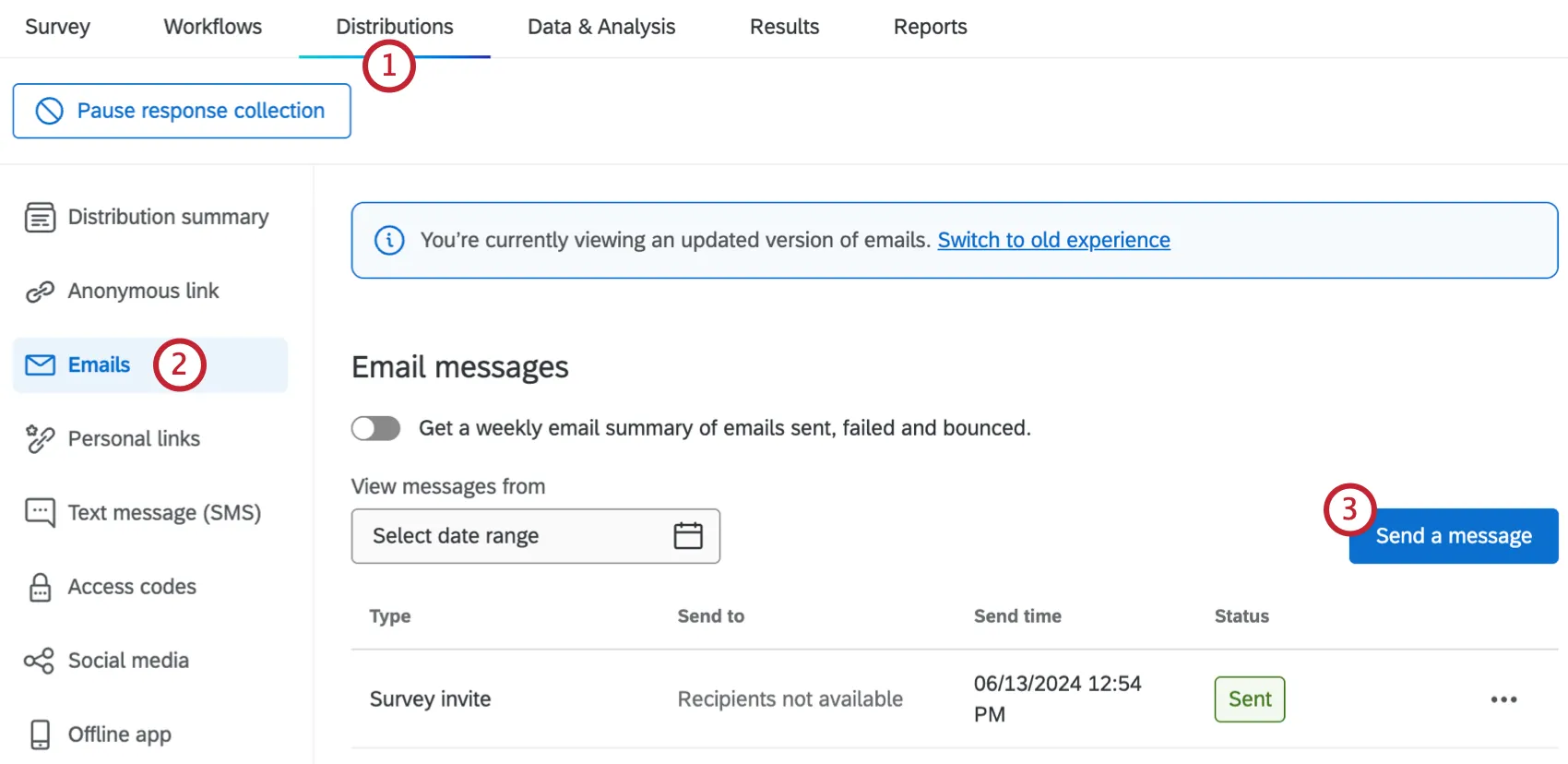
Abrir el Correos electrónicos sección.
Hacer clic Enviar un mensaje .
Seleccione una lista de contactos existente de su directorio o haga clic aquí. Crear nueva lista para hacer una nueva lista para distribuir. Ver Entrada manual Para obtener instrucciones sobre cómo agregar contactos manualmente.
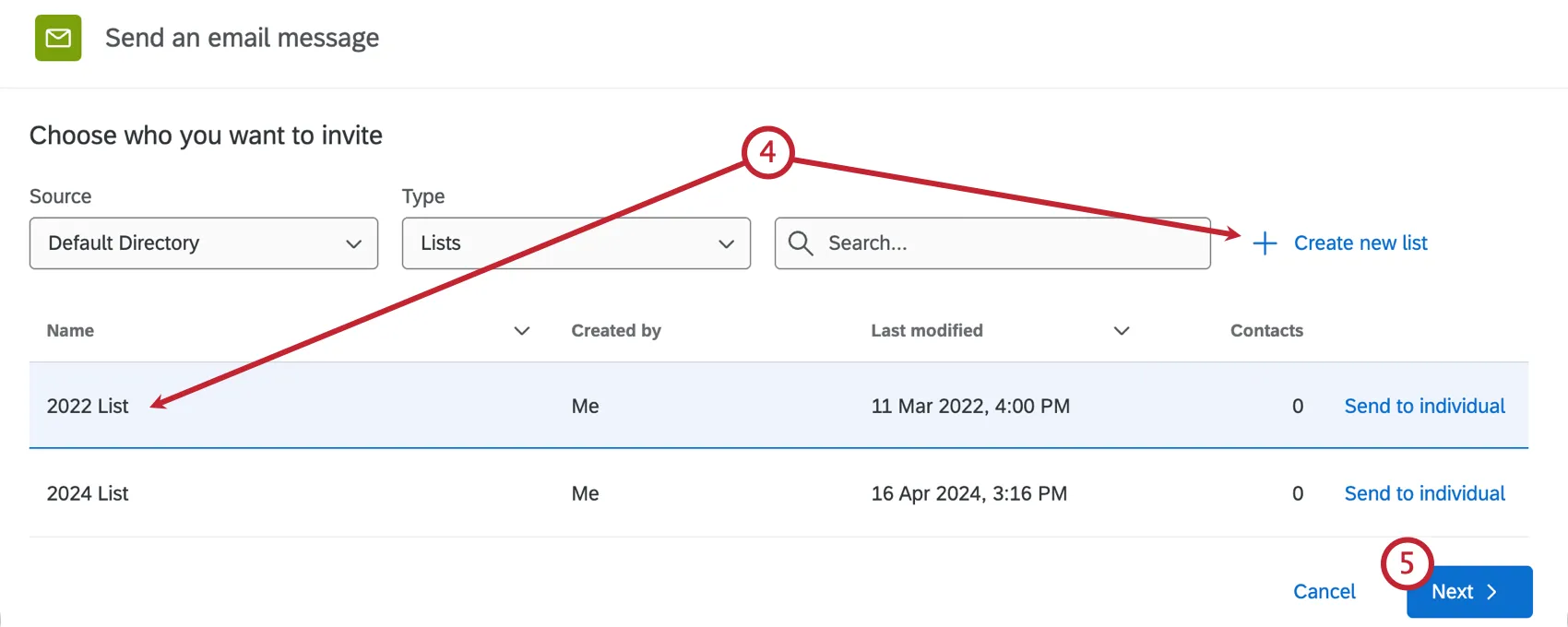
Consejo Q: Seleccionar Enviar a persona Seleccionar 1 persona de una lista de contactos para enviarle la distribución .
Haga clic en Siguiente.
Del nombre, Desde el correo electrónico, y Responder al correo electrónico Se rellenará por defecto. Puede cambiar el nombre de De a lo que desee y el correo electrónico de Respuesta a la dirección de correo electrónico en la que desea recibir las respuestas que los encuestados escriben a la invitación por correo electrónico. Puedes cambiar el Desde el correo electrónico a otro estándar Dirección de correo electrónico de Qualtrics. En función de su licencia, es posible que también pueda utilizar una dirección de remitente personalizada. Para obtener más información sobre cómo cambiarlos, visite nuestra página Uso de una dirección de remitente personalizada página de soporte.
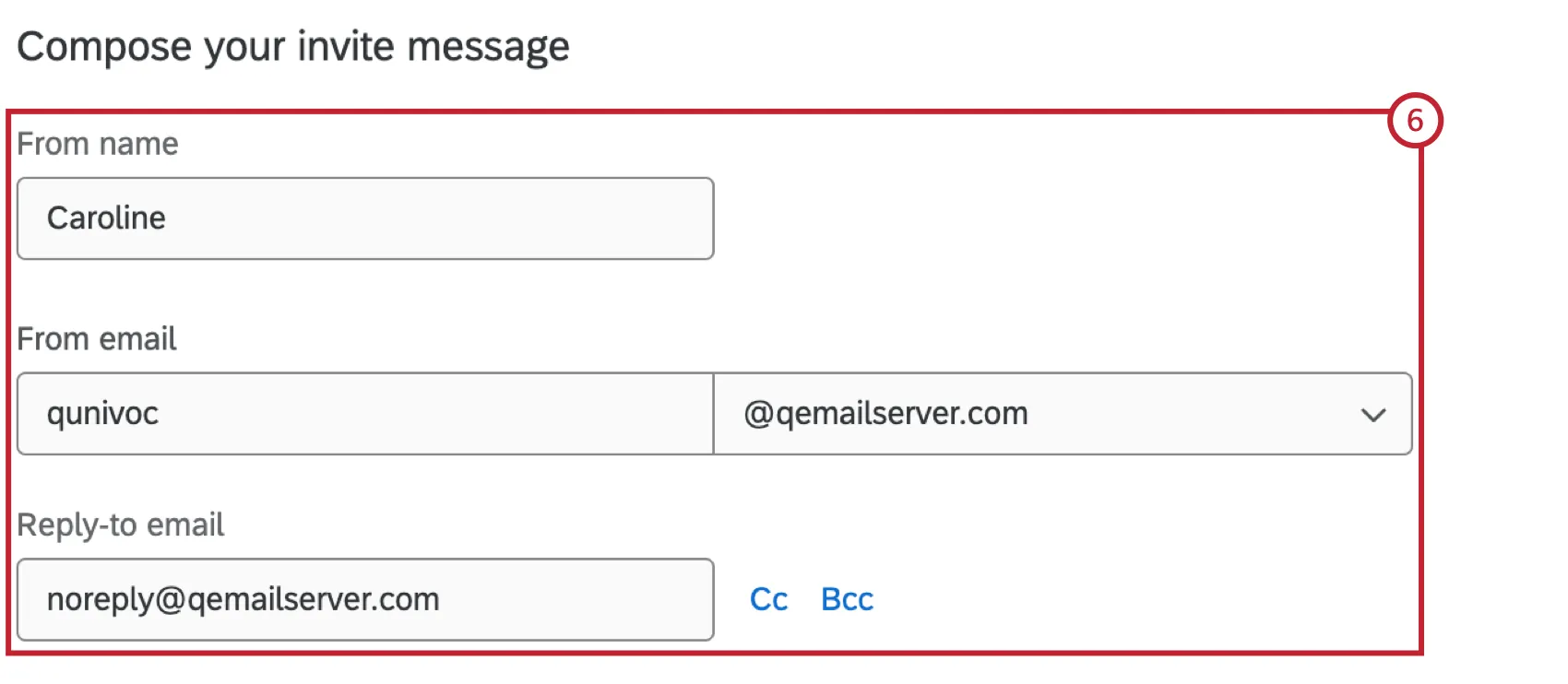
Consejo Q: Por lo general, el correo electrónico de respuesta solo puede ser el que está conectado a su cuenta de Qualtrics. Sin embargo, a menudo una marca/organización tiene una serie de Dominios FROM personalizados que configurarán un administrador de organización y el equipo de TI de su organización. Estos dominios válidos le permiten utilizar cualquier dirección de correo electrónico con un dominio válido como respuesta. Por ejemplo, si es estudiante de la Universidad de Qualtrics, puede usar cualquier dirección de correo electrónico que termine en @universidaddequaltrics.edu. Si tiene problemas para configurar su correo electrónico de respuesta, póngase en contacto con su administrador de organización.
Introduzca un Asunto para su correo electrónico.
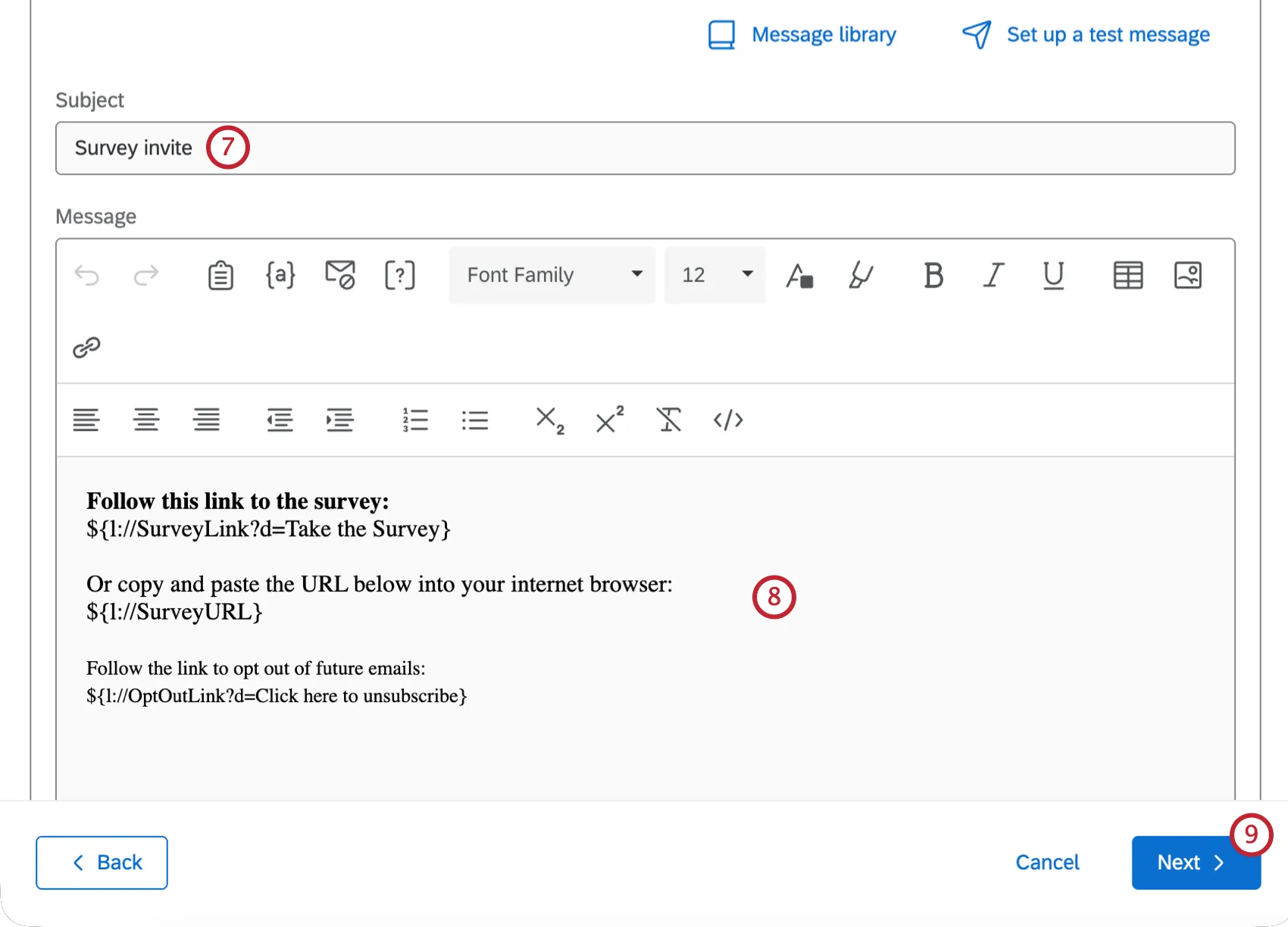
Consejo Q: Puedes cargar una línea de sujeto guardada desde tu biblioteca seleccionando la flecha desplegable en el cuadro de la línea de sujeto . Esto resulta especialmente útil si necesita traducir su línea del asunto, ya que puede hacerlo en su biblioteca.
Escriba un mensaje de invitación por correo electrónico en el editor de contenido enriquecidoo haga clic biblioteca de mensajes para insertar una invitación por correo electrónico previamente guardada desde su biblioteca (Esto es especialmente útil si necesitas traducir tu mensaje de correo electrónico, ya que puedes hacerlo en tu biblioteca).
Consejo Q: Si desea reutilizar la invitación por correo electrónico en una fecha posterior, haga clic aquí. Guardar mensaje como. Si cargas un mensaje y quieres modificarlo aquí, haz clic en el icono de enlace para desvincularlo de tu biblioteca. Los cambios que realice no se guardarán en su biblioteca.
Consejo Q: Para distribuciones simples, deje el contenido predeterminado del enlace de encuesta en el editor de mensajes y añada su propio mensaje más arriba. Para un mensaje más personalizado, consulte Personaliza tu correo electrónico con texto canalizado y Preguntas en línea por correo electrónico. Para garantizar que sus correos electrónicos tengan la mejor capacidad de entrega posible, lea lo siguiente: Evita ser marcado como spam página antes de enviar su correo electrónico.
Atención: Las invitaciones por correo electrónico no pueden incluir archivos multimedia, como un video incrustado o un elemento HTML de iFrame. Debido a razones de seguridad, muchos clientes de correo electrónico evitarán automáticamente que se muestren iframes de video.
Haga clic en Siguiente.
Decide cuándo quieres que se envíe tu invitación por correo electrónico. Puedes elegir entre las siguientes opciones:
- Enviar ahora
- Programar para más tarde
- Configurar la invitación recurrente
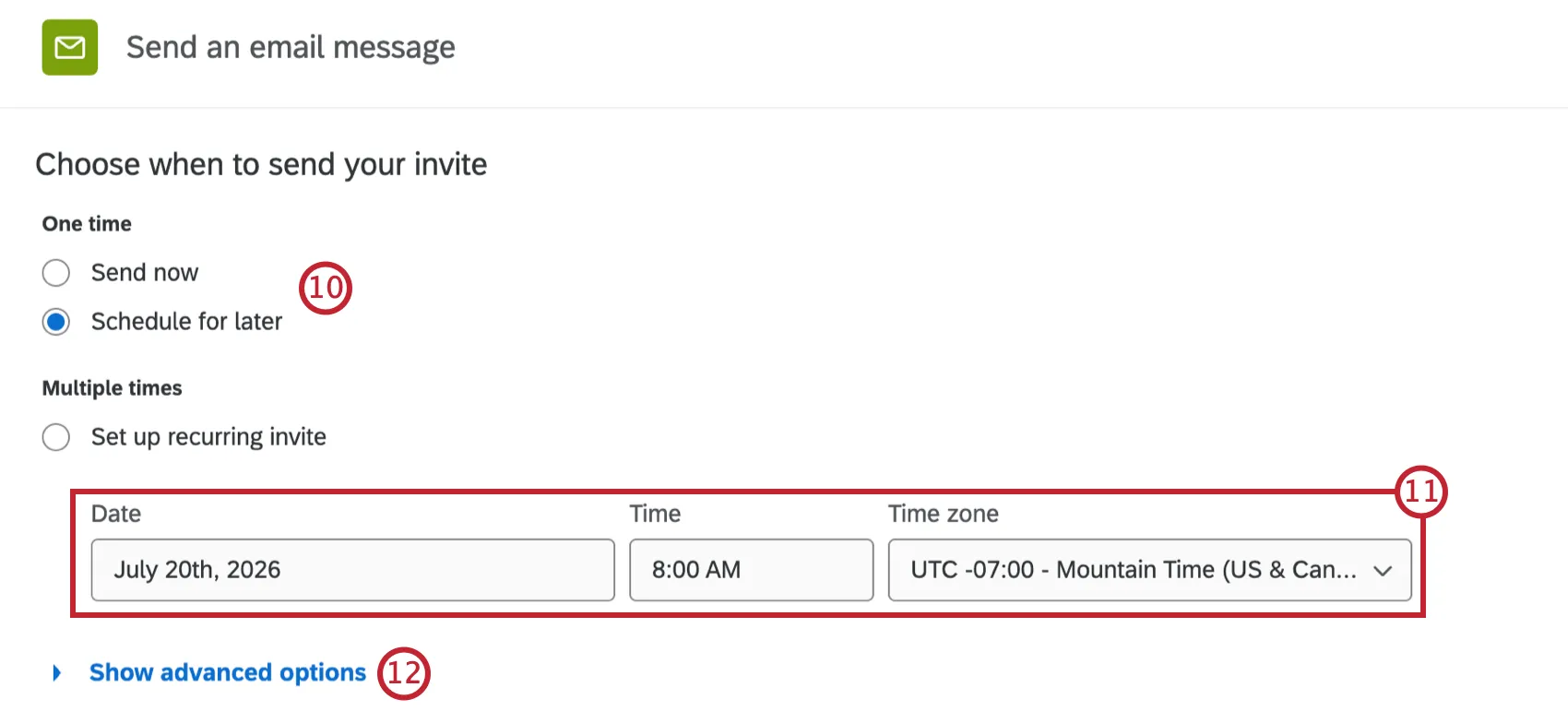
Si va a programar el envío de su invitación, seleccione la fecha, la hora y la zona horaria en la que desea que se envíe. Si va a programar una invitación recurrente, seleccione con qué frecuencia debe repetirse la invitación y cuándo debe finalizar la repetición.
Hacer clic Mostrar opciones avanzadas.
Hacer clic Cambiar tipo de enlace para elegir un tipo de enlace. Esto determina si puedes rastrear tu respuesta o no. Por defecto, cada usuario obtiene un enlace individual y rastreable (representado por texto dinámico en el mensaje). Ver el Tipo de enlace Consulte la sección siguiente para obtener más información.
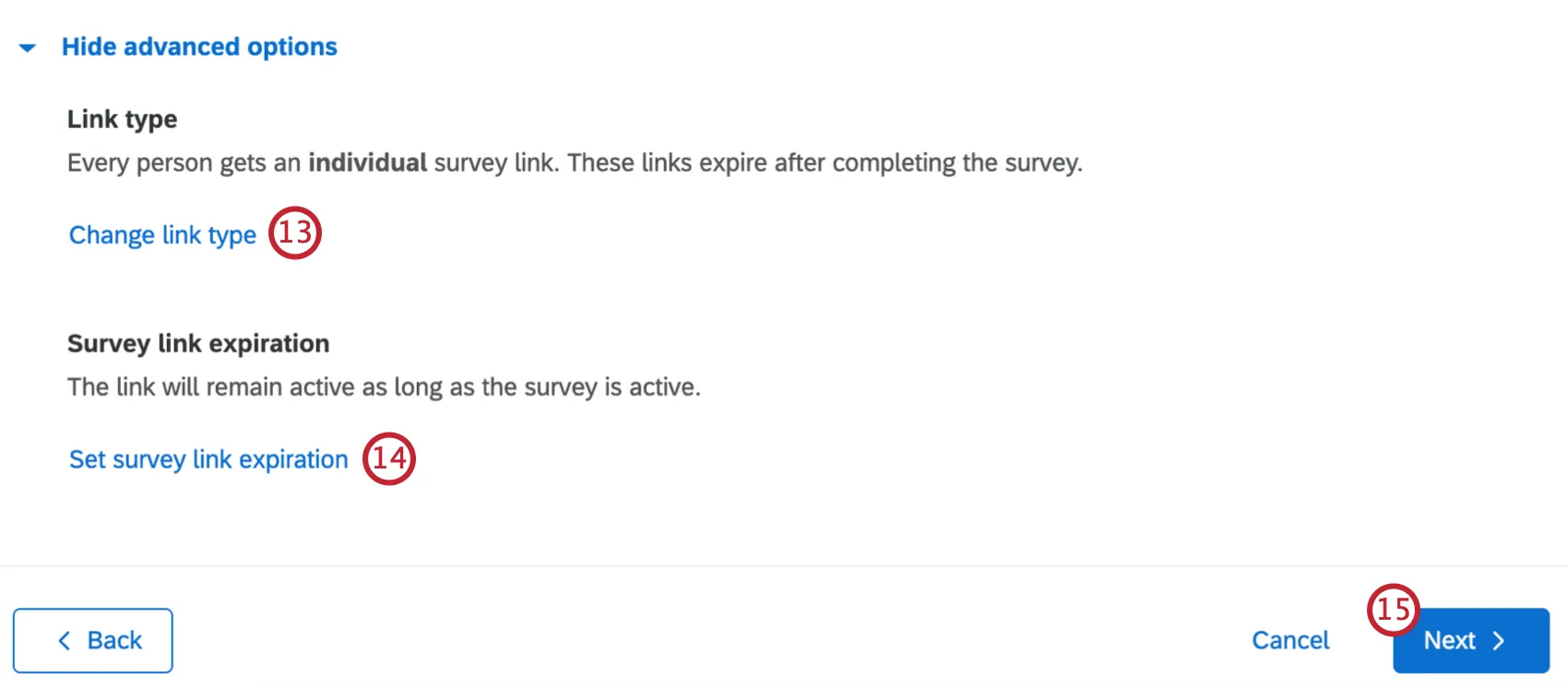
Hacer clic Establecer fecha de caducidad del enlace de encuesta para elegir una fecha de caducidad del enlace.
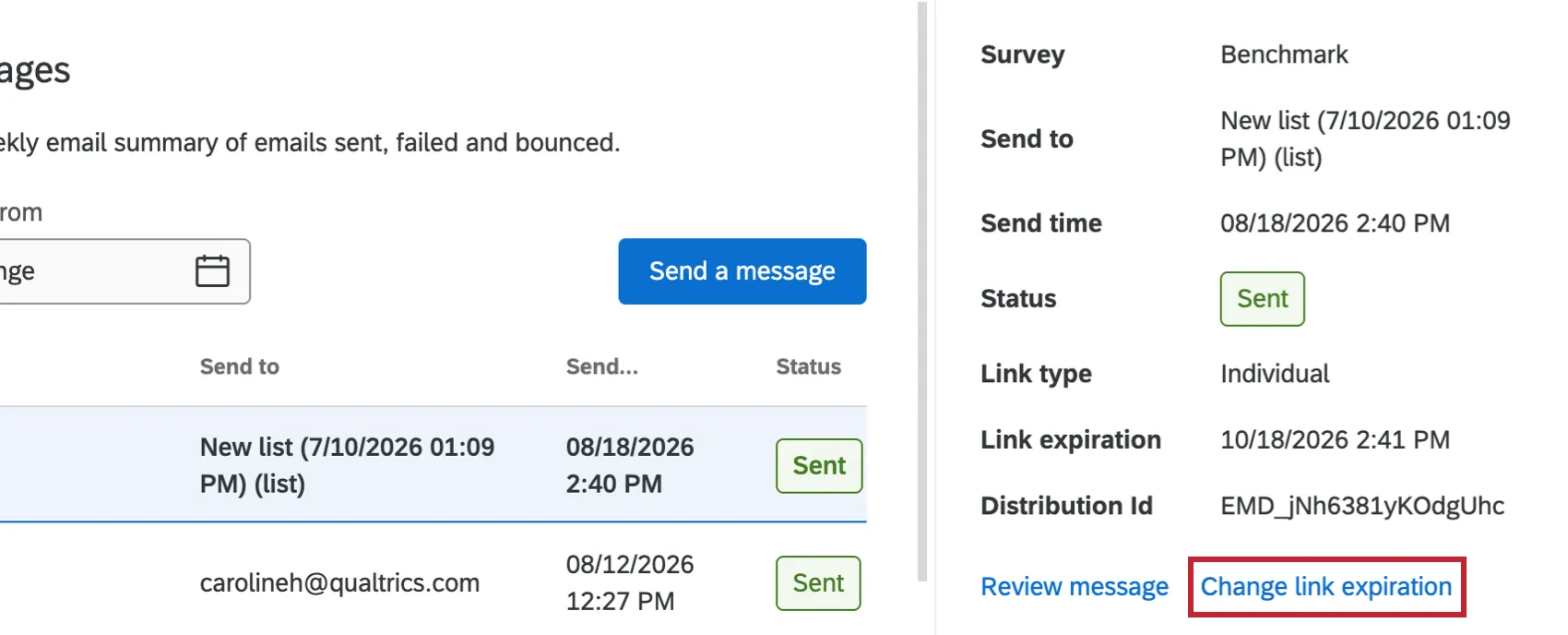
Consejo Q: Una vez que se haya enviado su distribución , haga clic aquí. Cambiar fecha de vencimiento del enlace para modificar la caducidad del enlace que hayas configurado.
Consejo Q: La caducidad de los enlaces es diferente de la disponibilidad de la encuesta o de la configuración de respuestas incompletas a la encuesta . Ver Fechas de vencimiento de la Distribución y la Encuesta para una comparación más detallada de los 3.
Haga clic en Siguiente.
Revise los detalles de su invitación. Hacer clic Editar siguiente a las secciones que desee modificar.
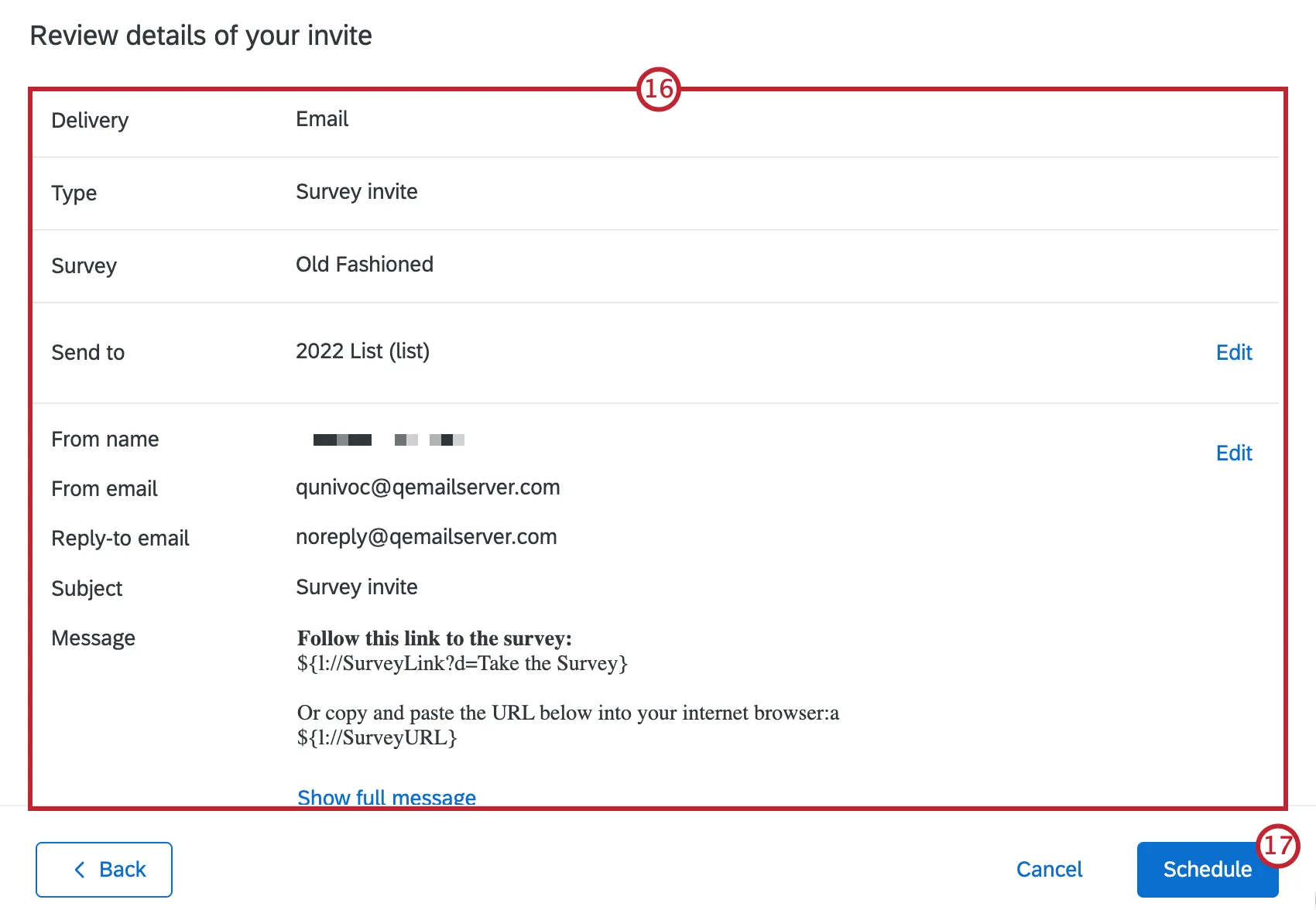
Hacer clic Cronograma .
Consejo Q: Ahora que ya has enviado tu distribución de correo, probablemente te interese hacer un seguimiento del estado de los correos y otra información similar. Consulte Gestión de distribución de correo electrónico y Estados de distribución.
Cancelación de una Distribución
Las distribuciones en curso le ofrecen la opción de cancelarlas antes de que finalice su envío. Esto impedirá que se envíen los correos electrónicos que aún no se hayan enviado. Tenga en cuenta que es posible que algunos correos electrónicos ya se hayan distribuido a algunos contactos de su lista, ya que cancelar una distribución no anulará el envío de los correos electrónicos que ya se hayan entregado.
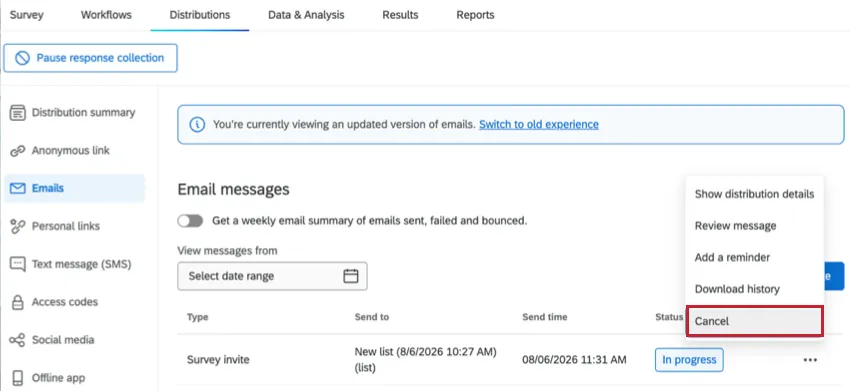
Para cancelar una distribución, haga clic en el menú de 3 puntos a la derecha y seleccione Cancelar.
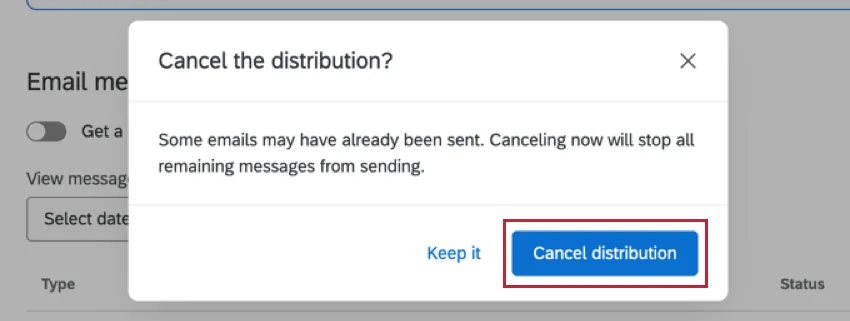
Hacer clic Cancelar distribución para confirmar que desea detener el envío de todos los mensajes restantes.
Tipos de enlace de encuesta
El distribuidor de correo de Qualtrics le permite elegir el tipo de enlace de encuesta que utiliza, lo que a su vez determina cuántas veces puede un encuestado usar el enlace y si puede realizar un seguimiento de quién dio cada respuesta. Los siguientes tipos de enlaces están disponibles haciendo clic aquí. Mostrar opciones avanzadas y seleccionando Cambiar tipo de enlace mientras redactas tu correo electrónico:
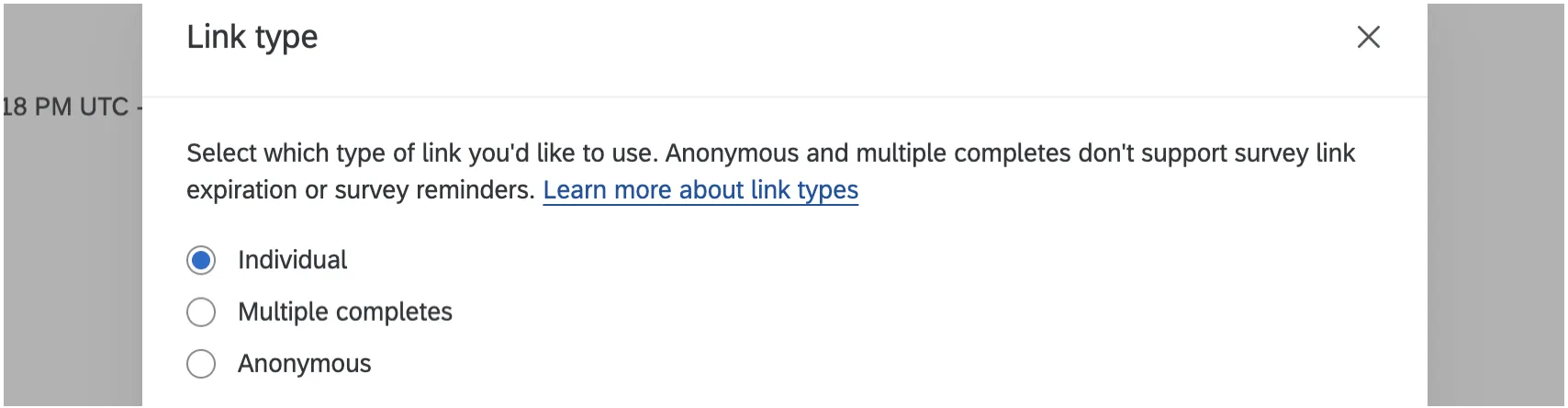
Enlace individual: este es el tipo de enlace predeterminado. Cada participante recibe un enlace personalizado que solo se puede utilizar una vez. El nombre, el correo electrónico y otra información del encuestado de la lista de contactos se guardan automáticamente con los datos de la encuesta. Esto significa que puede realizar un seguimiento de las respuestas en curso y enviar recordatorios y mensajes de agradecimiento a los participantes. Además, este enlace guarda automáticamente los datos de los encuestados a medida que avanzan en la encuesta. Si tienen que abandonar la encuesta antes de finalizarla, pueden volver a ella en cualquier dispositivo, independientemente de las Opciones de la encuesta que haya definido.

Consejo Q: a veces los encuestados verán un enlace, decidirán no rellenar la encuesta de inmediato y, luego, dejarán la encuesta de lado durante un tiempo. La configuración de respuestas incompletas a la encuesta determina cuánto tiempo tienen los usuarios para volver a este enlace antes de que expire su sesión. Consulte Respuestas de encuesta incompletas para saber cómo cambiar esta configuración y Distribución y disponibilidad de encuesta para obtener más información acerca de cómo las expiraciones pueden afectar a los enlaces de encuesta.
Consejo Q: El enlace individual solo se puede utilizar una vez, incluso si la opción Evitar envíos múltiples está desactivada. Si desea permitir que los encuestados utilicen el enlace de encuesta varias veces, le recomendamos utilizar un Enlaces múltiples completos En su lugar, con la opción "Evitar envíos múltiples" desactivada.
Consejo Q: ¿Desea saber quién responde a su encuesta manteniendo las respuestas anónimas? Utilice enlaces individuales con la opción de encuesta anonimizar respuestas. Lea la página adjunta y preste atención a las advertencias asociadas antes de activar esta configuración.
Enlace de finalizaciones múltiples: cada participante recibe un enlace personal que se puede utilizar varias veces. Cada vez que se utiliza este enlace, se añade una nueva respuesta a sus resultados y se registra la misma información de la lista de contactos. Tenga en cuenta que los correos electrónicos de recordatorio y agradecimiento no son compatibles con este enlace. Además, las opciones de Encuesta Evitar envíos múltiples y Solo con invitación Debe deshabilitarse cuando se utilicen varios enlaces de finalización, ya que los encuestados recibirán un mensaje de error que indica que no pueden completar la encuesta. Los enlaces de varias finalizaciones no expiran y la fecha de vencimiento que se muestra en el historial de distribución no se tiene en cuenta.
Consejo Q: De forma predeterminada, al completar varios enlaces, el progreso de los encuestados no se guardará. Para permitir que sus encuestados salgan de la encuesta y continúen desde donde la dejaron, deberá activar Permitir a los encuestados que la terminen más tarde en las Opciones de la encuesta.
Consejo Q: Los enlaces múltiples completados no rastrean al encuesta . estados para cuando hayan comenzado o completado la encuesta.
- Enlace anónimo: Cada participante recibe el enlace anónimo. Este enlace no puede rastrear la identidad del encuestado, excepto por determinados detalles de GeoIP que se pueden desactivar. Consulte el enlace a continuación para obtener más detalles. Tenga en cuenta que los correos electrónicos de recordatorio y agradecimiento no son compatibles con este tipo de enlace. El enlace anónimo no caduca.
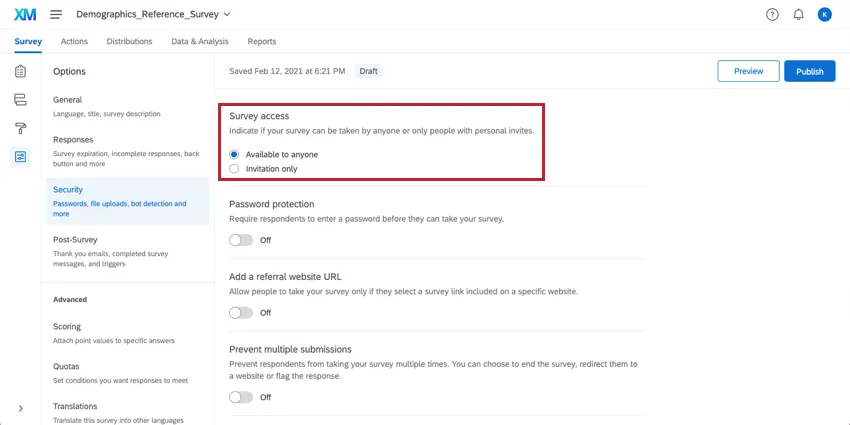
Consejo Q: Si el enlace anónimo y el enlace de finalizaciones múltiples no aparecen en el menú desplegable Tipo de enlace, deberá cambiar la configuración de Solo por invitación a Acceso abierto en la sección Seguridad de las Opciones de la encuesta.
Personalización del correo electrónico con texto dinámico
Además de escribir un mensaje genérico, las invitaciones por correo electrónico se pueden personalizar con la información de la lista de contactos del participante. Esta información se puede insertar en el mensaje utilizando la función de Texto dinámico.
Texto dinámico predeterminado
De forma predeterminada, todos los mensajes de invitación a la encuesta incluyen tres partes de texto dinámico:
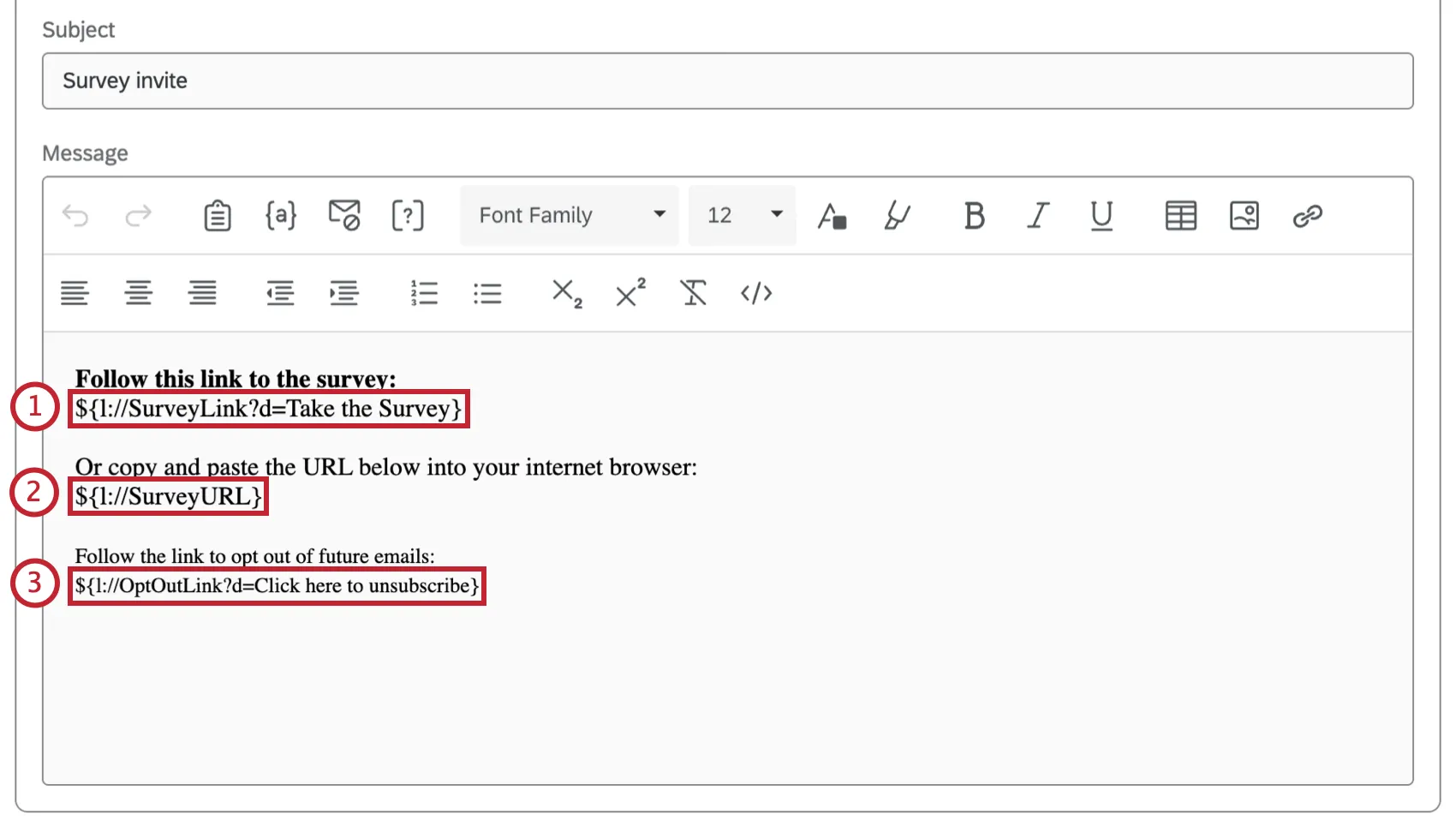
Enlace individual personalizado: un enlace individual para cada participante de la encuesta sustituirá este Texto dinámico.
URL de la encuesta: la dirección web completa del enlace del participante sustituirá este texto dinámico, en caso de que tenga dificultades para hacer clic en el enlace individual.
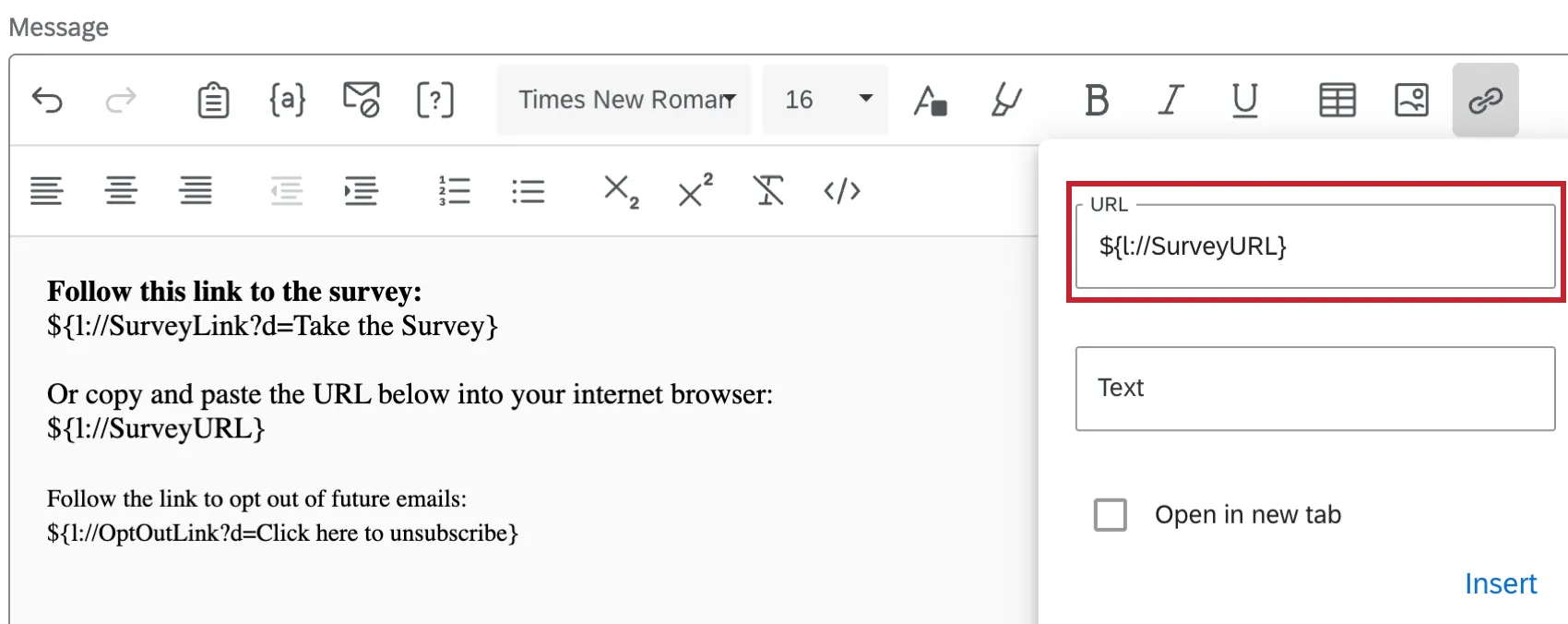
Consejo Q: Haz clic en el icono del portapapeles situado a la izquierda del icono de texto dinámico para insertar automáticamente la URL de la Encuesta en tu correo electrónico.
Consejo Q: ¿Le interesa insertar un botón que enlace a su encuesta en lugar de un enlace de texto? Cargue una imagen en el mensaje para que actúe como botón. A continuación, resalte o seleccione la imagen para añadir un hipervínculo. En la ventana de edición del enlace, utilice el Texto dinámico de la URL de la encuesta como dirección URL.
Enlace para darse de baja: un enlace para darse de baja sustituirá este Texto dinámico. Al hacer clic, el participante ya no recibirá más mensajes de correo electrónico de esa lista de contactos.
Consejo Q: Si bien cualquiera de estos enlaces puede eliminarse, el enlace darse de baja es necesario para cumplir con las mejores prácticas de envío de correos electrónicos.
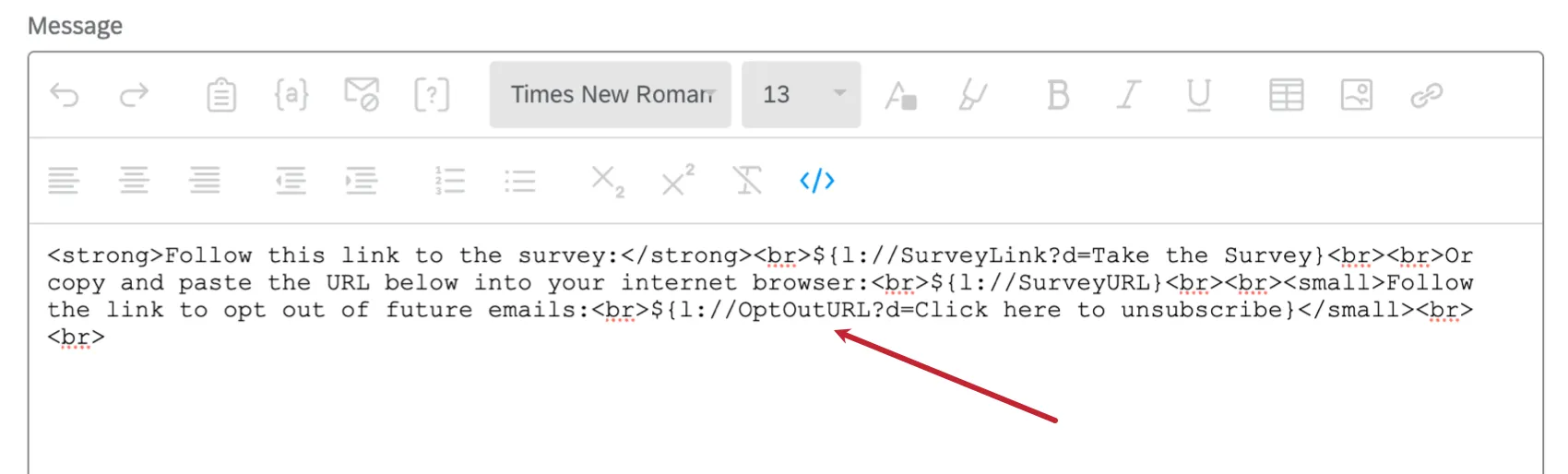
Consejo Q: es posible diseñar un enlace para darse de baja de texto dinámico a su gusto, solo haga clic en el ícono de vista de fuente HTML y añada el código personalizado. Para que sea compatible con el código personalizado, deberá cambiar el texto dinámico para que lea ${l://OptOutURL} en lugar de ${l://OptOutLink}.
Insertar otro texto canalizado en su correo electrónico
En el editor de mensajes, haga clic en el ícono de Texto dinámico ({a}).
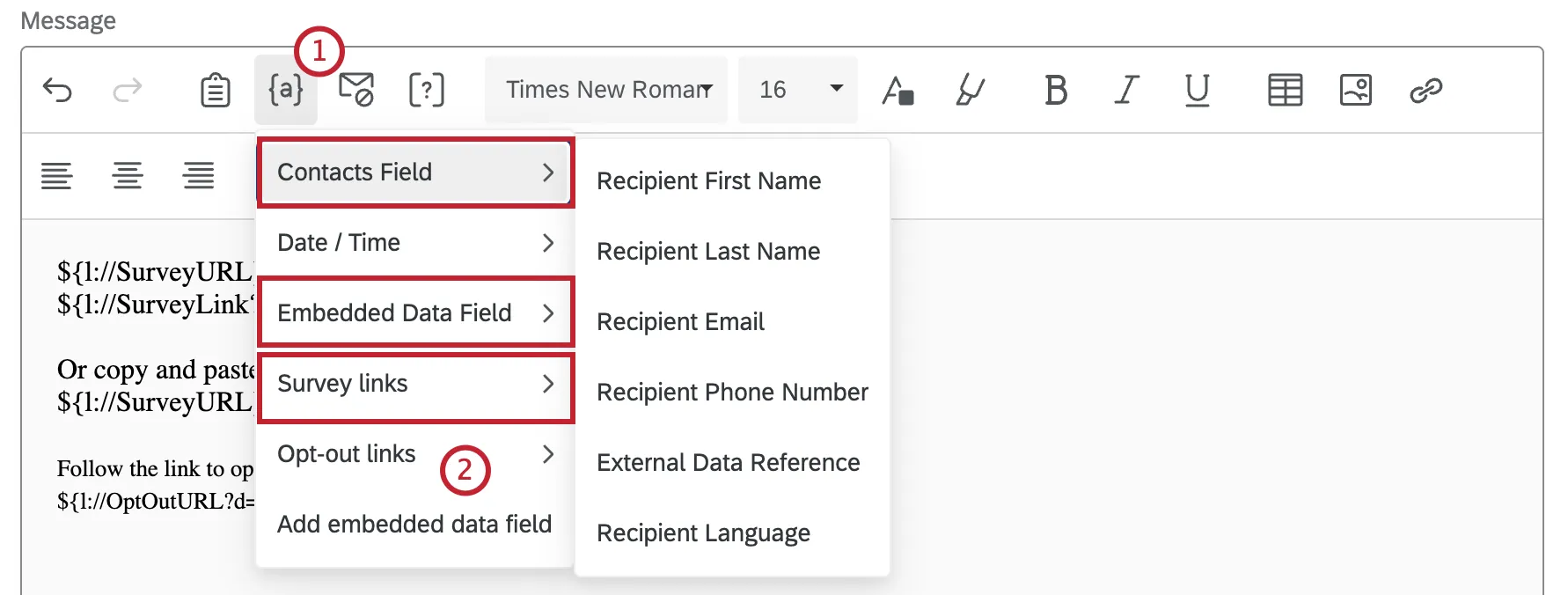
Seleccione el tipo de Texto dinámico que desea insertar.
Consejo Q: Aunque existen muchas opciones disponibles, tres categorías resultan especialmente útiles para los mensajes de invitación: Campo de datos incrustado, Enlaces de Encuesta y Campo de contactos. Si desea utilizar el nombre o apellido del encuestado de la lista de contactos, asegúrese de elegir el texto dinámico"Campo de contactos".
En caso de que sea necesario, copie y pegue el código que se genera en el lugar apropiado del cuerpo del mensaje.
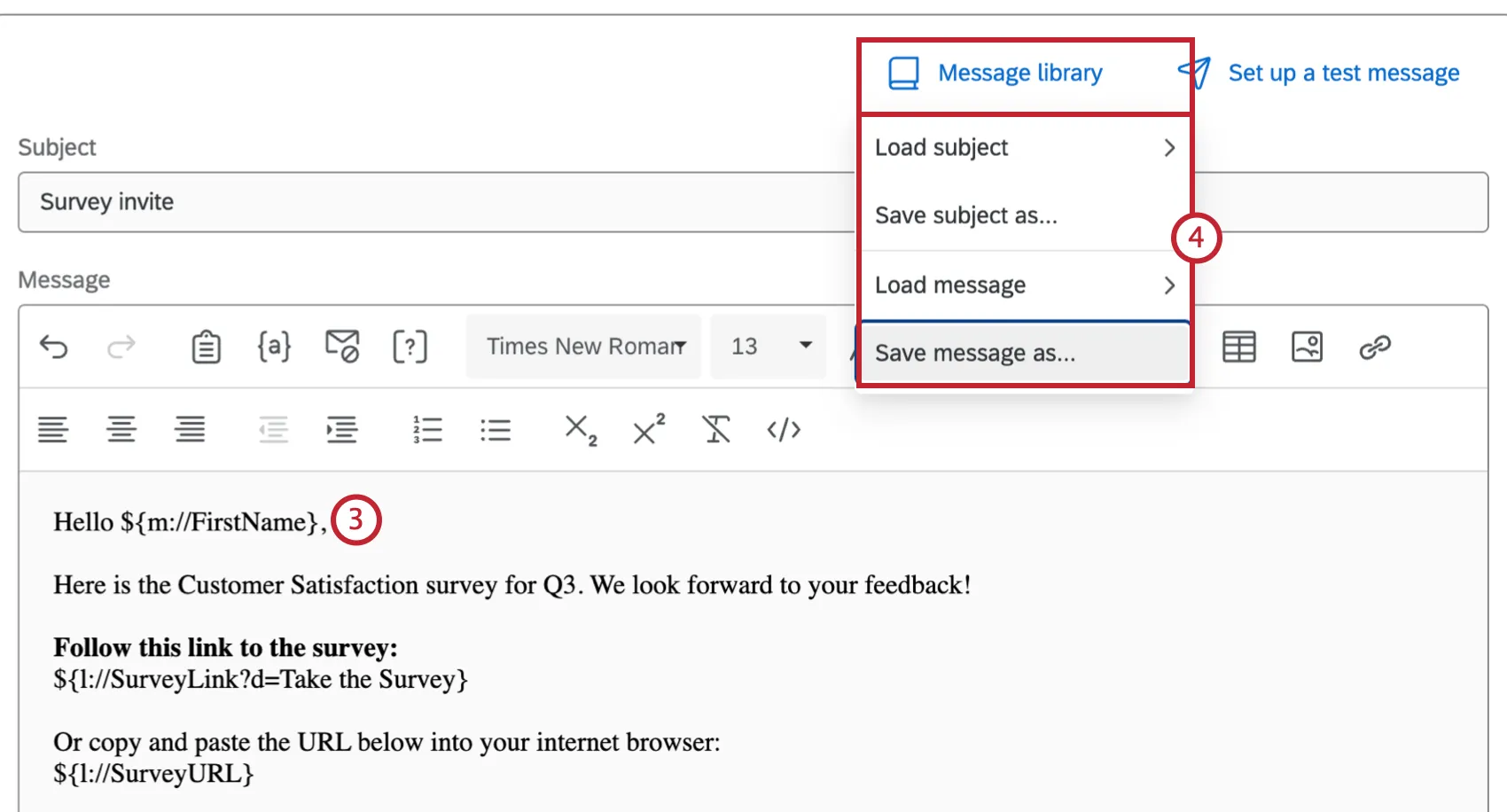
Haga clic en Guardar como para guardar el mensaje.
Preguntas visibles en el correo electrónico
El hecho de incluir una pregunta de encuesta en el mensaje de correo electrónico puede mejorar la invitación de encuesta. Resulta más atractiva e interactiva, y aumenta de manera eficaz la tasa de respuesta. Cuando los participantes reciban el mensaje de correo electrónico, podrán hacer clic en una respuesta a la pregunta visible directamente desde el cuerpo del mensaje. Al hacer clic en una respuesta, se iniciará de inmediato la encuesta en otra pestaña, con la respuesta elegida ya seleccionada para ellos.
Atención: Si un encuestado responde a su pregunta por correo electrónico en línea pero no avanza más en la encuesta, su respuesta se registrará de todos modos. Esto es cierto incluso si la respuesta tiene un progreso del 0%.
Consejo Q: Solo 1 respuesta de opción múltiple (excluyendo el variación de columna) y NPS® Existen diferentes tipos de preguntas que pueden utilizarse como preguntas insertadas en el correo electrónico. Tampoco se incluirán las preguntas con lógica de salto, lógica de visualización de preguntas o validación personalizada. Además, no puede utilizar la respuesta de una pregunta visible en el correo electrónico para configurar la lógica de visualización en página, ya que el encuestado responde a la pregunta antes de acceder a la página.
Cómo insertar una pregunta en línea por correo electrónico
Consejo Q: La mejor práctica es crear preguntas de correo electrónico directamente desde la pestaña Distribuciones dentro de un proyecto.
Consejo Q: Las preguntas en línea por correo electrónico no están disponibles para la mayoría. Tipos de proyectos de Employee Experience. Tú Se pueden utilizar preguntas en línea para los correos electrónicos del Lifecycle .
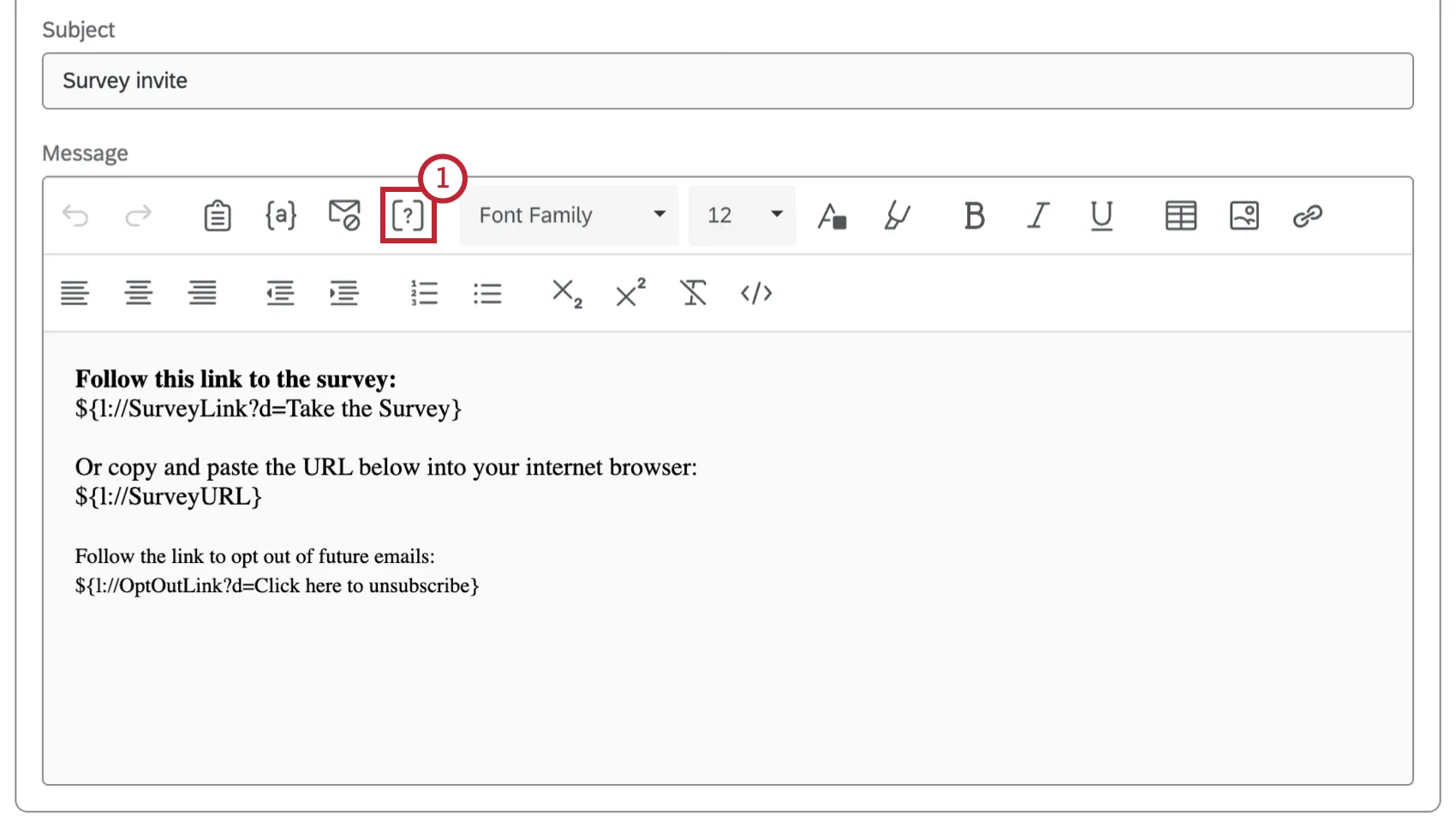
Seleccione el Ícono Pregunta visible en el correo electrónico en el editor Mensaje.
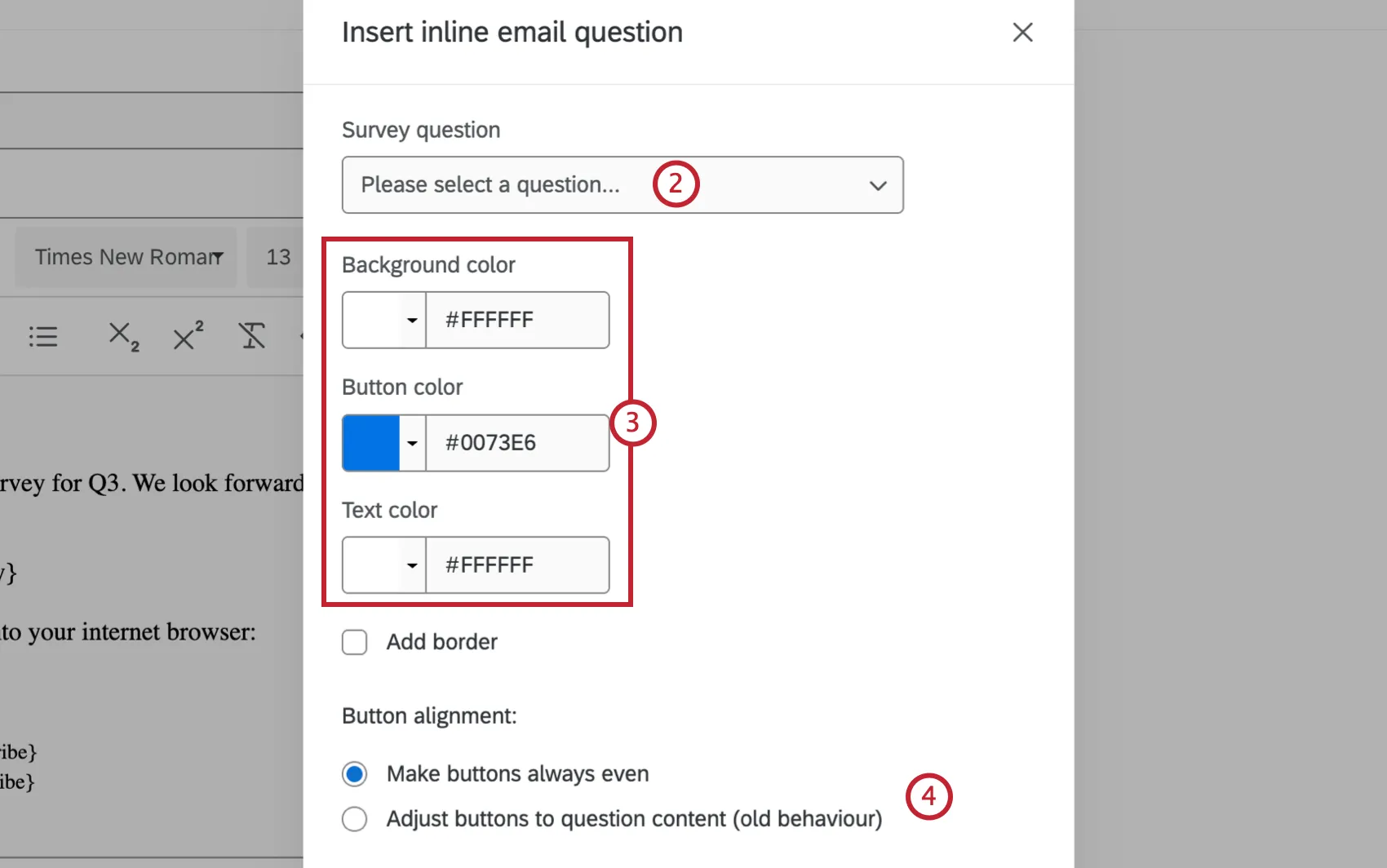
Seleccione la pregunta de opción múltiple o NPS® de la encuesta que desea insertar.
Advertencia: Si tu 1 respuesta de opción múltiple La pregunta tiene imágenes como opciones de respuesta, deberá asegurarse de Las imágenes se agregaron a través de la editor de contenido enriquecido. Al añadir imágenes a través del editor de contenido enriquecido, se asegurará de que se aplique el código HTML adecuado para que la imagen se transfiera a su correo electrónico.
Selecciona los colores para el fondo, los botones y el texto.
Seleccione la alineación de botones que prefiera.
Hacer clic Confirmar.
Consejo Q: ¿Estás realizando una encuesta de una sola pregunta? ¿Desea que su pregunta visible en el correo electrónico envíe casi al instante la respuesta del destinatario? Vea nuestro Consejos y trucos Encuesta Página de soporte.
Atención: Algunos proveedores de correo electrónico pueden probar los enlaces incluidos en los correos electrónicos, e modo que su pregunta visible de correo electrónico se responda antes de que la vea el encuestado. Para obtener más información al respecto, consulte la sección Software de seguridad e interacciones de Qualtrics.
Uso del enlace para darse de baja
Cuando envía una encuesta mediante el distribuidor de correo de Qualtrics, se incluye de forma predeterminada un enlace para darse de baja.
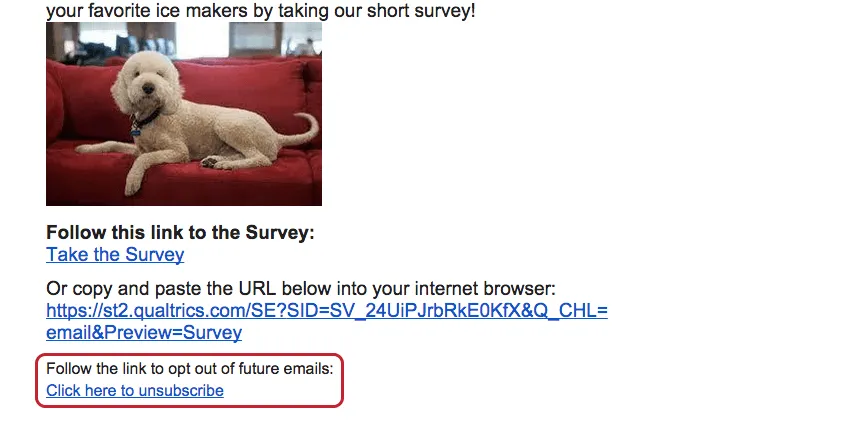
Cuando un contacto haga clic en este enlace, será redirigido a una página donde podrá confirmar que desea darse de baja de la lista de distribución.
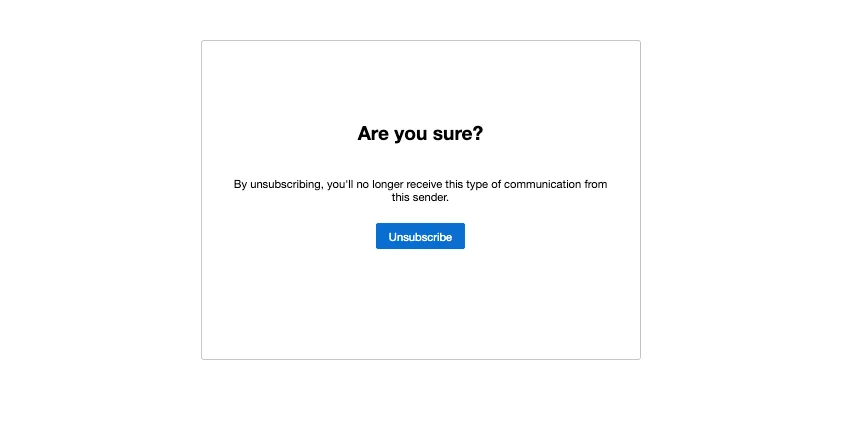
Cuando hagan clic en Cancelar suscripción, serán redirigidos a una página que confirma que han sido eliminados de la lista de contactos y ya no recibirán correos electrónicos enviados a esa lista de contactos.
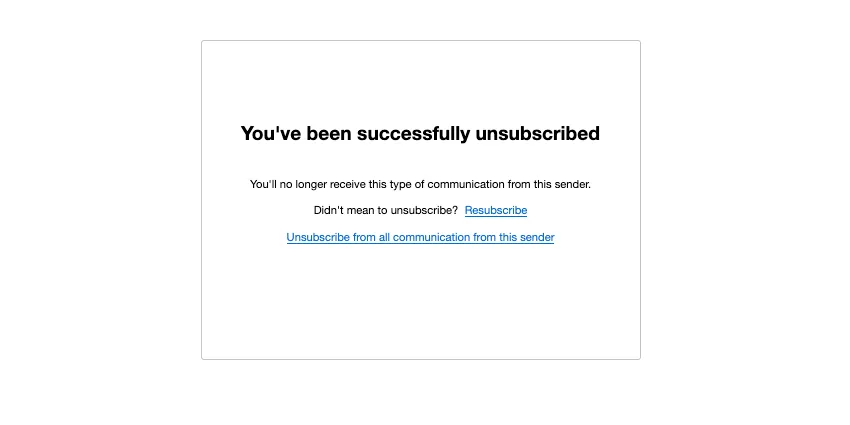
Consejo Q: La opción "Cancelar suscripción a todas las comunicaciones de este remitente" (o un enlace equivalente) solo aparecerá si su licencia utiliza XM Directory. Este botón cancela la suscripción del destinatario de todo el directorio del que proviene la lista .
Quienes opten por no recibir estas comunicaciones permanecerán en tu lista de contactos, pero aparecerán marcados como "No recibidos".
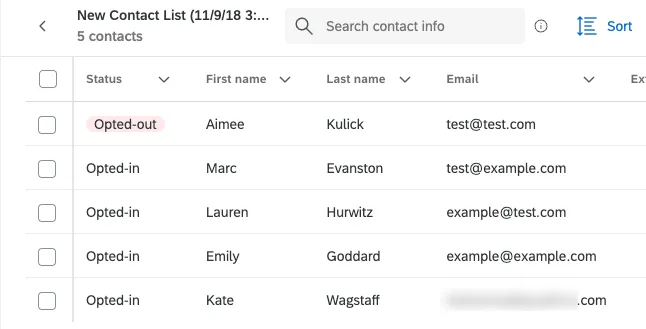
Mientras los contactos se den de baja, no recibirán invitaciones por correo electrónico, recordatorios ni mensajes de agradecimiento. Además de que el contacto pueda suscribirse o cancelar su suscripción, también puede cambiar manualmente el estado de un contacto según sea necesario; consulte Cómo excluir a los encuestados de la lista de correos electrónicos.
Consejo Q: El enlace para darse de baja solo anulará la suscripción del contacto de esa lista de contactos específica. Esa dirección de correo electrónico permanecerá suscrita en todas las demás listas de contactos en las que el contacto se pueda encontrar.
Consejo Q: ¿Borraste accidentalmente tu enlace darse de baja y ahora no se envía la distribución ? Consulte la página Sin enlace para darse de baja para obtener instrucciones sobre cómo volver a añadir el enlace para darse de baja.
Consejo Q: Enlaces de Darse de baja Solo trabajo en mensajes Diseñado para invitaciones a encuesta , recordatorios, correos electrónicos de agradecimiento y Distribuciones enviadas desde el XM Directory . No trabajarán con tareas de correo electrónico o enlaces de vista previa.
Distribución en varios idiomas
A través del correo electrónico de Qualtrics , puede enviar una invitación por correo electrónico que se traduce automáticamente al idioma preferido del participante.
Cómo enviar tu invitación por correo electrónico en varios idiomas
Consejo Q: Asegúrese de que el tipo de mensaje esté configurado correctamente. Debería ser Correos electrónicos de invitación para las invitaciones a encuestas, Correos electrónicos de recordatorio para los recordatorios, etc.
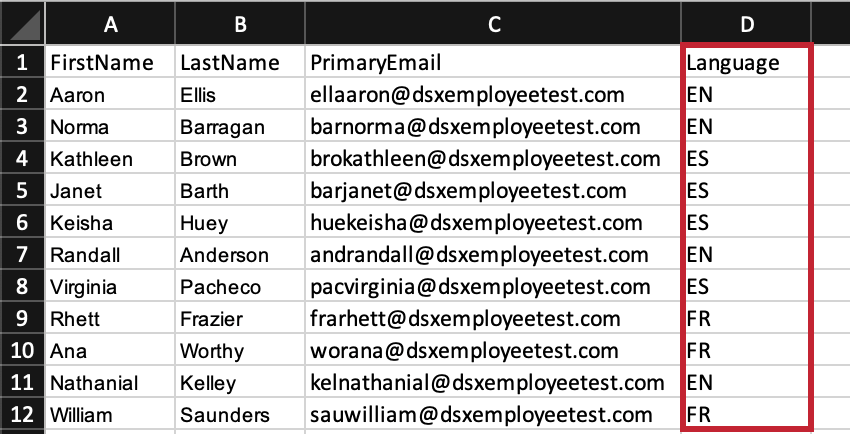
Con un mensaje traducido y el idioma establecido en la lista de contactos, lo tendrá todo listo para enviar la invitación por correo electrónico. Cuando se envíe la invitación de encuesta, cada participante recibirá el mensaje de correo electrónico en el idioma especificado para él en la lista de contactos.
Distribución y expiraciones de las encuestas
Existen tres tipos distintos de expiraciones de las encuestas que se pueden establecer. Cada uno tiene su propio uso, por lo que le recomendamos que los compruebe antes de enviar la encuesta:
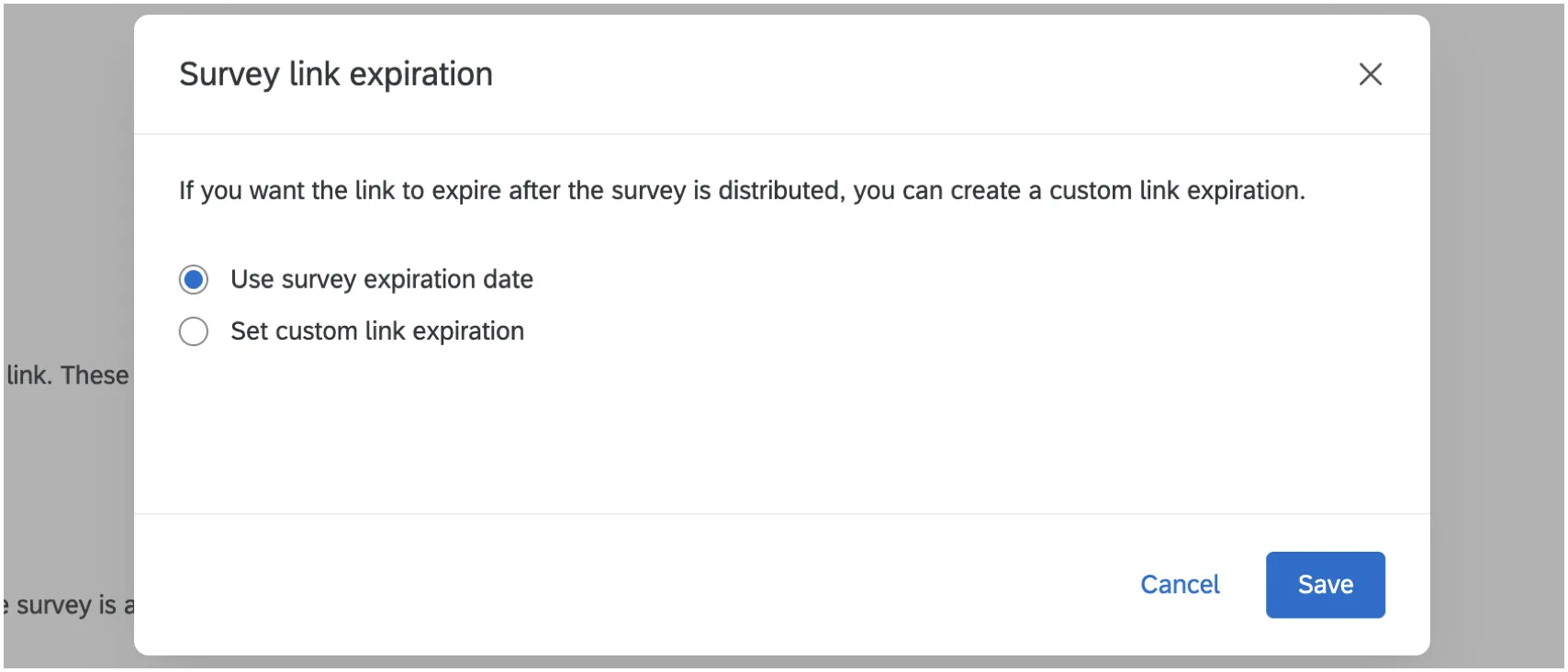
Caducidad del enlace: Por defecto, los enlaces individuales a las encuesta que se distribuyen a través del distribuidor por correo de Qualtrics permanecen activos mientras la encuesta esté activa. Si desea establecer una fecha de caducidad personalizada para el enlace de encuesta, haga clic aquí. Mostrar opciones avanzadas dentro del editor de correo electrónico y establecer un nuevo plazo.
La fecha de vencimiento del enlace se puede cambiar una vez que se hayan enviado los enlaces de la encuesta seleccionando Cambiar fecha de vencimiento del enlace.
- Si un encuestado intenta iniciar la sesión después de que el enlace haya caducado, no podrá realizar la encuesta. Sin embargo, si el encuestado registró una respuesta incompleta de la encuesta antes de que expirara el enlace, podrá finalizar la encuesta después de que el enlace haya expirado según la configuración de las respuestas incompletas de la encuesta.
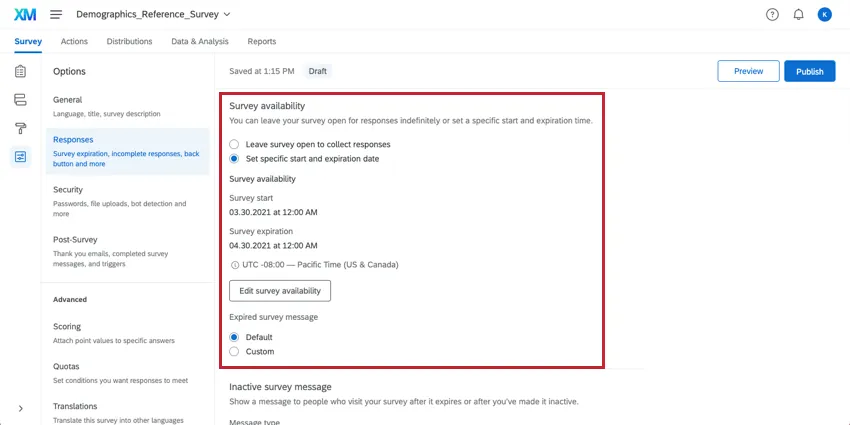
Disponibilidad de la encuesta: En el Respuestas sección de la Opciones de EncuestaTienes la opción de especificar un rango de fechas en el que la encuesta estará disponible para que los nuevos participantes comiencen a responderla.
- Una vez que se pase el rango, esta configuración no cerrará automáticamente la sesión de los encuestados que se encuentren a mitad de camino de completar la encuesta, sino que evita que se creen sesiones de encuestas nuevas.
- Este rango de fechas se puede cambiar en cualquier momento antes o después de distribuir la encuesta.
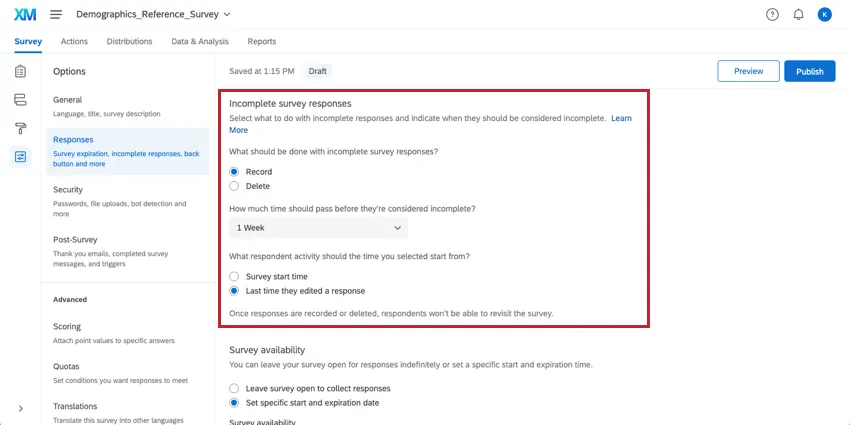
Respuestas incompletas de la encuesta: De forma predeterminada, los que no terminen la encuesta de una sola vez tendrán una semana para volver y finalizarla. Si no se completa en ese plazo, la respuesta se registrará tal cual.
- Este plazo puede modificarse en el respuestas incompletas a la encuesta sección de Opciones de Encuesta. Cambiar esta configuración solo afecta a los encuestados que aún no han comenzado la encuesta.
- Este plazo puede modificarse en el respuestas incompletas a la encuesta sección de Opciones de Encuesta. Cambiar esta configuración solo afecta a los encuestados que aún no han comenzado la encuesta.
Si un encuestado participa en una encuesta por primera vez, Disponibilidad de la encuesta o Caducidad del enlace La prioridad se basa en cuál es la anterior. De lo contrario, si el encuestado ya ha comenzado una encuesta, sigue el procedimiento. encuesta incompleta periodo de tiempo.
Si desea que estas 3 fechas de vencimiento coincidan de manera diferente, consulte Cierre automático de la encuesta. Esta configuración garantiza que todas las respuestas sean cerrado para la misma fecha, independientemente de las circunstancias.
Software de seguridad e interacciones de Qualtrics
A veces, el servidor de correo electrónico de sus destinatarios puede usar software de seguridad para evaluar los enlaces incluidos en los correos electrónicos. Estos programas de software abren los enlaces incluidos en los correos electrónicos antes de enviar el correo electrónico al destinatario para revisar que no contengan contenido dañino. Esto puede causar un comportamiento inesperado durante el envío de invitaciones por correo electrónico. Los siguientes problemas suelen deberse a enlaces de prueba de software de seguridad en correos electrónicos:
- “Ya has completado la encuesta o tu sesión ha caducado”.Si sus encuestados ven este mensaje la primera vez que hacen clic en el enlace de encuesta, es posible que su servidor de correo electrónico haya abierto el enlace antes de entregar la invitación por correo electrónico. Cuando el servidor del destinatario abre el enlace, comienza su sesión de encuesta y se cerrará en función de la encuesta. Fecha límite para respuestas incompletas a la encuesta. Si amplía el plazo de finalización parcial, las sesiones de sus encuestas serán menos propensas a expirar.
- “Tu sesión estaba desactualizada, pero te hemos actualizado a tu respuesta más reciente”.Este mensaje suele aparecer cuando el servidor de correo electrónico del destinatario abre la invitación a la encuesta, pero no cierra la sesión después de probar el enlace. De este modo, la sesión de encuesta se abre en varios lugares a la vez.
- Si su invitación por correo electrónico contiene preguntas visibles en el correo electrónico, es posible que vea respuestas en su conjunto de datos en las que los encuestados solo respondieron a la pregunta visible, pero no a las otras. Por lo general, en este caso, se selecciona la primera opción de la pregunta visible. Esto se debe a que el servidor de correo electrónico del destinatario prueba el enlace en la pregunta del correo electrónico en línea seleccionando la primera opción y luego la respuesta se cierra debido a la Fecha límite para respuestas incompletas a la encuesta.
Si su licencia incluye la Detección de fraude, la función de supervisión de escaneo de seguridad puede evitar este comportamiento.
Si no tiene la función Bloqueo de escaneo de correo electrónico disponible, contacte a sus destinatarios para que se comuniquen con su equipo de TI con respecto a cómo incluir los servidores de correo de Qualtrics en listas blancas o cómo crear una excepción para los enlaces que contienen el dominio qualtrics.com.
Tipos de Proyectos con invitaciones por correo electrónico
Atención: No todas las características descritas en esta sección están incluidas en todas las licencias. Por favor, contacto Servicios de Cuenta Si estás interesado en obtener acceso a cualquiera de estas funciones.
Las invitaciones por correo electrónico funcionan como se describe en esta página de soporte en varios tipos de proyectos, incluido:
- Proyectos de encuesta
- Soluciones XM
- Asociado y MaxDiff proyectos
Si su licencia incluye XM DirectoryMuchas de las opciones de distribución descritas en esta página también están disponibles directamente dentro del directorio. Ver Enviar correos electrónicos en el XM Directory Para más detalles.
Tipos de Proyectos que no reciben apoyo
Si bien puedes enviar invitaciones por correo electrónico para otros proyectos, sus distribuciones no necesariamente coinciden con lo que ves en esta página de soporte, y hay muchas diferencias importantes que debes tener en cuenta.
- Para Legumbres , ver más en Programar invitaciones por correo electrónico .
- Para Compromiso y Encuestas de investigación de colaboradores, ver Mensajes de correo electrónico (EX).
- Para Lifecycle, ver Mensajes de correo electrónico (EX).
- Para proyectos 360 , ver Mensajes de correo electrónico ( 360) .
Experiencia de correo electrónico heredada
La funcionalidad que se describe a continuación solo está disponible en el editor de correo electrónico antiguo, no en el editor actual. Podrá acceder a esta versión del editor de correo electrónico hasta el 30 de noviembre de 2026.
Estándar vs. Vista compacta
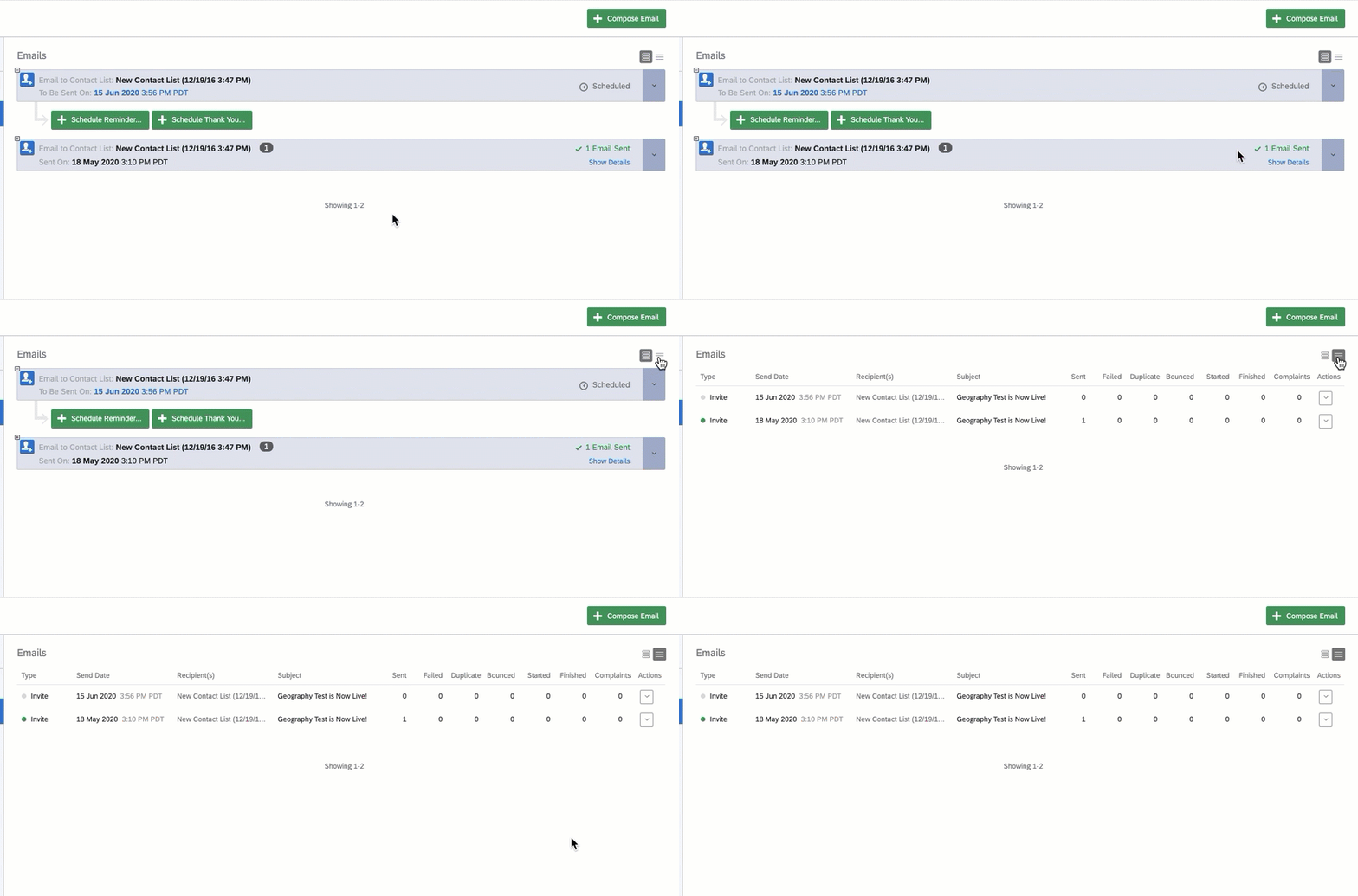
Toda la misma información, incluido el menú desplegable de acciones de distribución , se puede ver en un formato más compacto, similar a una lista. Utilice los íconos en la parte superior derecha para cambiar entre la vista estándar y una vista más parecida a una lista.
Cómo detener y eliminar una Distribución
El Detener y eliminar la Distribución La opción solo aparece si la distribución de correo electrónico está actualmente Envío (ver captura de pantalla a continuación), lo que significa que hizo clic en Enviar, pero la distribución aún no ha llegado a las bandejas de entrada de los destinatarios. Esto le da la oportunidad de eliminar la distribución antes de que salga. Solo tienes el tiempo necesario para enviar el correo electrónico antes de que esta opción desaparezca.

Correos electrónicos de agradecimiento
Para mostrar a sus encuestados cuánto aprecia su participación, puede enviarles un correo electrónico de agradecimiento. Estos correos electrónicos solo se envían a los encuestados que tienen una respuesta registrada para su distribución. Esto incluye tanto las respuestas completadas como las respuestas incompletas registradas.
Consejo Q: En lugar de enviar todos los correos electrónicos de agradecimiento a la vez, puede configurar su opciones de la encuesta para enviar automáticamente correos electrónicos de agradecimiento individuales a medida que los encuestados completan la encuesta.
Consejo Q: Las encuestas con la opción de respuesta anónima habilitada en Opciones de Encuesta no admiten mensajes de agradecimiento.
Expanda el bloque de distribución apropiado haciendo clic en el signo más en la esquina superior izquierda.

Hacer clic Mensaje de agradecimiento del programa.

Programa el horario de tu distribución en el Cuando menú desplegable (de manera predeterminada, su correo se enviará 1 hora después de que programe el envío, pero puede elegir entre un rango de horarios comunes o programar un horario personalizado).

- Introduzca un Asunto para su correo electrónico. Los campos Dirección del remitente, Nombre de remitente y Dirección de correo electrónico de respuesta se rellenarán de forma predeterminada. Aunque puede cambiar el nombre del remitente sin problemas, visite nuestra Uso de una dirección de remitente personalizada Visite la página de soporte para obtener información sobre cómo cambiar correctamente la dirección del remitente y la dirección de correo electrónico de respuesta.
- Hacer clic Cargar mensaje para insertar un mensaje guardado previamente o comenzar a escribir crear un nuevo mensaje de correo electrónico.
- Haga clic en Enviar.
Los correos electrónicos de agradecimiento tienen su propio bloque de estado anidado debajo de la distribución principal. Al igual que la distribución principal, el bloque de agradecimiento tiene métricas y acciones útiles.

Si aún no se han enviado tus correos electrónicos de agradecimiento, puedes ver el estado "Programado" a la derecha del bloque y la hora exacta de envío a la izquierda. También puede editar el mensaje y la hora de envío haciendo clic en el menú desplegable y eligiendo Editar.

Si se han enviado sus correos electrónicos de agradecimiento, podrá ver las estadísticas de distribución a la derecha y el tiempo de envío a la izquierda. Además, puedes ver qué mensaje se envió haciendo clic en el menú desplegable y eligiendo Ver Distribución. Si tienes acceso a XM Directory o la experiencia de nuevos contactos, entonces también tendrás la opción de Historial de descargas lo que te permitirá descargar un archivo que contiene el estado de cada destinatario en la distribución.

Preguntas frequentes
¿Cómo importo una lista de distribución?
¿Cómo importo una lista de distribución?
¿Puedo añadir información a una lista de contactos después de haber mandado mi encuesta?
¿Puedo añadir información a una lista de contactos después de haber mandado mi encuesta?
- Si cambia la dirección de correo electrónico del destinatario, no se enviará un nuevo correo electrónico y todos los siguientes correos electrónicos (nuevas invitaciones, recordatorios, etc.) llegarán a la dirección modificada.
- Si el encuestado ya ha abierto la encuesta, tanto esta como los datos recabados no incluirán la nueva información. Para que aparezca, se le deberá enviar un nuevo enlace.
- Si el encuestado aún no ha abierto la encuesta, esta sí incluirá la nueva información.
Si añado dos veces por error a la misma persona a mi lista de contactos, ¿esta recibirá dos correos electrónicos?
Si añado dos veces por error a la misma persona a mi lista de contactos, ¿esta recibirá dos correos electrónicos?
Si alguien cancela su suscripción de una de mis listas de contactos, ¿también se cancelarán automáticamente las del resto de mis listas de contactos?
Si alguien cancela su suscripción de una de mis listas de contactos, ¿también se cancelarán automáticamente las del resto de mis listas de contactos?
Estoy intentando enviar mi encuesta por correo electrónico, pero sigo recibiendo un mensaje de error que dice que mi dirección de remitente/dirección de respuesta no es válida. ¿Qué significa este error?
Estoy intentando enviar mi encuesta por correo electrónico, pero sigo recibiendo un mensaje de error que dice que mi dirección de remitente/dirección de respuesta no es válida. ¿Qué significa este error?
Si eres administrador de Marca/organización , puedes encontrar soluciones en Uso de una dirección de remitente personalizada.
Los participantes me informan de que el enlace de encuesta no funciona. ¿Cuál puede ser el motivo de este problema?
Los participantes me informan de que el enlace de encuesta no funciona. ¿Cuál puede ser el motivo de este problema?
- Evitar envíos múltiples: El participante puede estar intentando realizar una encuesta en el mismo ordenador y navegador con el que Evitar envíos múltiples función habilitada en las Opciones de la Encuesta . La función "Evitar envíos múltiples" coloca una cookie en el navegador del participante que impedirá que se inicie otra sesión de encuesta desde ese dispositivo. En este caso, el participante necesitará borrar el caché del navegador.
- Enlaces individuales utilizados: El participante puede estar intentando acceder a la encuesta a través de una cuenta usada o caducada. Enlace individual. Se crean enlaces individuales automáticamente para cada persona en su lista de contactos cuando envía la encuesta a través del distribuidor por correo de Qualtrics o crea Enlaces personales. Este tipo de enlace de encuesta solo se puede usar una vez y después deja de ser válido. Le recomendamos que no reenvíe ningún enlace individual para evitar esta situación. Además, si su encuestado hace clic en el enlace, decide no completar nada y deja la encuesta durante mucho tiempo (una semana por defecto), esto también puede provocar que el enlace se cierre, porque Respuesta incompleta a la encuesta El plazo ha expirado. En ambos casos, el participante deberá recibir otro enlace de encuesta (ya sea mediante un nuevo distribución de correo electrónico, un enlace personal o un enlace anónimo) para poder acceder a encuesta.
- VencimientoEs posible que el participante esté intentando acceder a una encuesta que ya ha caducado. En las Opciones de la Encuesta , hay una opción para establecer una Fecha de expiración (después de lo cual los participantes ya no podrán iniciar nuevas encuestas). Desactive el período de expiración para permitirles acceder a la encuesta. (tenga en cuenta que si copia un proyecto, se copiarán todos los parámetros de la encuesta, incluida la Fecha de expiración).
¿Cuáles son las diferencias entre un enlace anónimo y un enlace individual?
¿Cuáles son las diferencias entre un enlace anónimo y un enlace individual?
¿Cómo puedo garantizar que el participante realice la encuesta una sola vez?
¿Cómo puedo garantizar que el participante realice la encuesta una sola vez?
Si está distribuyendo su encuesta a través de la distribuidor por correo de Qualtrics o Enlaces personales, entonces se generarán automáticamente enlaces individuales para cada participante. Estos enlaces individuales solo se pueden usar una vez y después dejan de ser válidos.
Si distribuye su encuesta a través del enlace anónimo, existen dos opciones para evitar que los participantes vuelvan a realizar la encuesta:
- Evitar envíos múltiples: Puedes habilitar Evitar envíos múltiples en sus Opciones de Encuesta . Esta opción registrará una cookie en el navegador del participante que le impedirá volver a realizar la encuesta con dicho navegador. No obstante, el participante podrá borrar el caché de cookies, optar por otro navegador o usar otro ordenador para volver a realizar la encuesta.
- Autenticación: Puedes usar el Autenticador elemento en el Flujo de la Encuesta. Esta opción requerirá que el participante entre a formar parte de una lista de contactos que haya creado anteriormente con su cuenta. El Autenticador impide que los contactos vuelvan a realizar la encuesta utilizando la lista de contactos como base de datos de autenticación. (A menos que el Recargar cualquier progreso guardado previamente al autenticarse opción Si está habilitado, no se garantiza una única respuesta de cada contacto .
¿Cómo puedo evitar que mis correos electrónicos sean marcados como spam?
¿Cómo puedo evitar que mis correos electrónicos sean marcados como spam?
¿Cómo introduzco valores de mi lista de contactos en el cuerpo del correo electrónico (Nombre, Apellidos, etc.)?
¿Cómo introduzco valores de mi lista de contactos en el cuerpo del correo electrónico (Nombre, Apellidos, etc.)?
¿Cómo puedo insertar una pregunta de encuesta directamente en el cuerpo de mi correo electrónico?
¿Cómo puedo insertar una pregunta de encuesta directamente en el cuerpo de mi correo electrónico?
¿Cómo puedo ver quién ha recibido un correo electrónico o ha terminado la encuesta?
¿Cómo puedo ver quién ha recibido un correo electrónico o ha terminado la encuesta?
Se descargará un archivo CSV en su ordenador. Este archivo incluirá todos los miembros que forman parte de la lista de contactos a los que ha enviado la encuesta. El Estado La columna le indicará si han recibido el correo electrónico, han comenzado la encuesta o han finalizado la encuesta.
¿Cómo aumento el límite semanal de correos electrónicos?
¿Cómo aumento el límite semanal de correos electrónicos?
- El límite de mensajes de correo electrónico solicitado.
- Una descripción del proyecto o proyectos.
- Una descripción general de los participantes de la encuesta (alumnado, propietarios de pequeñas empresas en Iowa, panel adquirido, etc.).
- El tiempo necesario para fijar el límite (una vez o varias veces al año).
¿Cuándo debo usar las opciones avanzadas para correos electrónicos?
¿Cuándo debo usar las opciones avanzadas para correos electrónicos?
¿Cómo puedo crear enlaces individuales sin usar el distribuidor de correo de Qualtrics?
¿Cómo puedo crear enlaces individuales sin usar el distribuidor de correo de Qualtrics?
¿Cómo puedo ver los correos electrónicos que se han enviado, los que no se han llegado a mandar y los que han rebotado tras enviar la encuesta por correo electrónico?
¿Cómo puedo ver los correos electrónicos que se han enviado, los que no se han llegado a mandar y los que han rebotado tras enviar la encuesta por correo electrónico?
Para descargar el historial de Distribución , vaya al menú de 3 puntos a la derecha de cualquier distribución y seleccione Historial de descargas. Para obtener más información sobre los estados que se muestran en el documento descargado, consulte la Estados de Distribución página.
¿Cómo puedo cambiar mi dirección de correo electrónico del remitente?
¿Cómo puedo cambiar mi dirección de correo electrónico del remitente?
Algunos de mis encuestados dicen que su sesión de encuesta ha caducado. ¿Por qué sucede esto?
Algunos de mis encuestados dicen que su sesión de encuesta ha caducado. ¿Por qué sucede esto?
¿Puedo enviar enlaces anónimos por correo electrónico a través de distribuidor por correo de Qualtrics?
¿Puedo enviar enlaces anónimos por correo electrónico a través de distribuidor por correo de Qualtrics?
¿Cómo puedo cambiar la fecha de caducidad del enlace cuando envío mi encuesta por correo electrónico usando distribuidor por correo de Qualtrics?
¿Cómo puedo cambiar la fecha de caducidad del enlace cuando envío mi encuesta por correo electrónico usando distribuidor por correo de Qualtrics?
Cuando esté redactando su correo electrónico, seleccione Mostrar opciones avanzadas y haga clic Establecer fecha de caducidad del enlace de encuesta. No puedes cambiar esto una vez enviado el correo electrónico.
Si desea cambiar la fecha de caducidad de toda su encuesta y no solo de algunos enlaces, consulte Disponibilidad de Encuesta. Esta disponibilidad puede cambiar en cualquier momento.
¿Por qué no aparecen las opciones de enlaces Anónimo y Múltiples Completados cuando intento cambiar el Tipo de enlace en el correo electrónico que estoy enviando?
¿Por qué no aparecen las opciones de enlaces Anónimo y Múltiples Completados cuando intento cambiar el Tipo de enlace en el correo electrónico que estoy enviando?
Diríjase a la pestaña Encuesta y seleccione Opciones de Encuesta . En la sección Protección de Encuesta puede cambiar su encuesta para que sea Acceso abierto lo que te permitirá elegir enlaces Anónimos o Múltiples Completados al enviar tu encuesta.
¿Cómo puedo eliminar a alguien de mi lista de contactos? No quiero que sigan recibiendo correos electrónicos de esta lista .
¿Cómo puedo eliminar a alguien de mi lista de contactos? No quiero que sigan recibiendo correos electrónicos de esta lista .
También puede cambiar el estado de suscripción de un contacto en el producto. Ver esta página.
Estoy intentando enviar un correo electrónico, pero me aparece un error. ¿Qué significa?
Estoy intentando enviar un correo electrónico, pero me aparece un error. ¿Qué significa?
¿Cómo gestiona Qualtrics el envío de grandes distribuciones?
¿Cómo gestiona Qualtrics el envío de grandes distribuciones?
Tengo problemas para que mi mensaje de correo electrónico se vea bien. ¿Qué debo hacer para asegurarme de que tenga el formato correcto?
Tengo problemas para que mi mensaje de correo electrónico se vea bien. ¿Qué debo hacer para asegurarme de que tenga el formato correcto?
Es importante probar tus correos electrónicos antes de enviar tu distribución oficial. Utilice el Enviar correo electrónico de vista previa Botón para enviar muestras a usted mismo y a sus compañeros. Como alternativa, quizás quieras considerar simplificar tu mensaje, ya que demasiada personalización puede hacer que parezca spam. Verificar Cómo evitar ser marcado como spam Para más detalles.
Además, tenga cuidado si escribió su correo electrónico en Microsoft Word u otro editor de texto enriquecido antes de pegarlo en Qualtrics. En ocasiones, el texto conservará el formato de forma no deseada. Intenta pegar el texto usando la opción "texto sin formato" o "pegar y conservar el estilo"; también puedes pegar texto sin formato directamente en la pestaña "Origen" del editor de correo electrónico. Recuerda mantener tu enlace de encuesta Texto insertado en tu nuevo mensaje.
¿Puedo editar varias distribuciones programadas al mismo tiempo?
¿Puedo editar varias distribuciones programadas al mismo tiempo?
¡Genial! ¡Gracias por tus comentarios!
¡Gracias por tus comentarios!