ワークフローの構築
このページの内容
ワークフローの構築について
ワークフローは、イベントや繰り返しスケジュールに基づいてタスクをトリガーするために使用されます。このページでは、ワークフローエディターを使用してワークフローを構築する方法について説明します。
ワークフローの概要、ユースケース、作成後のワークフローの管理方法に関する包括的な概要については、ワークフローの基本概要を参照してください。
ヒント:ワークフローの実行は1日あたり300,000件に制限されています。ブロックされたワークフローのトラブルシューティング方法に関する詳細。
ワークフローの構築
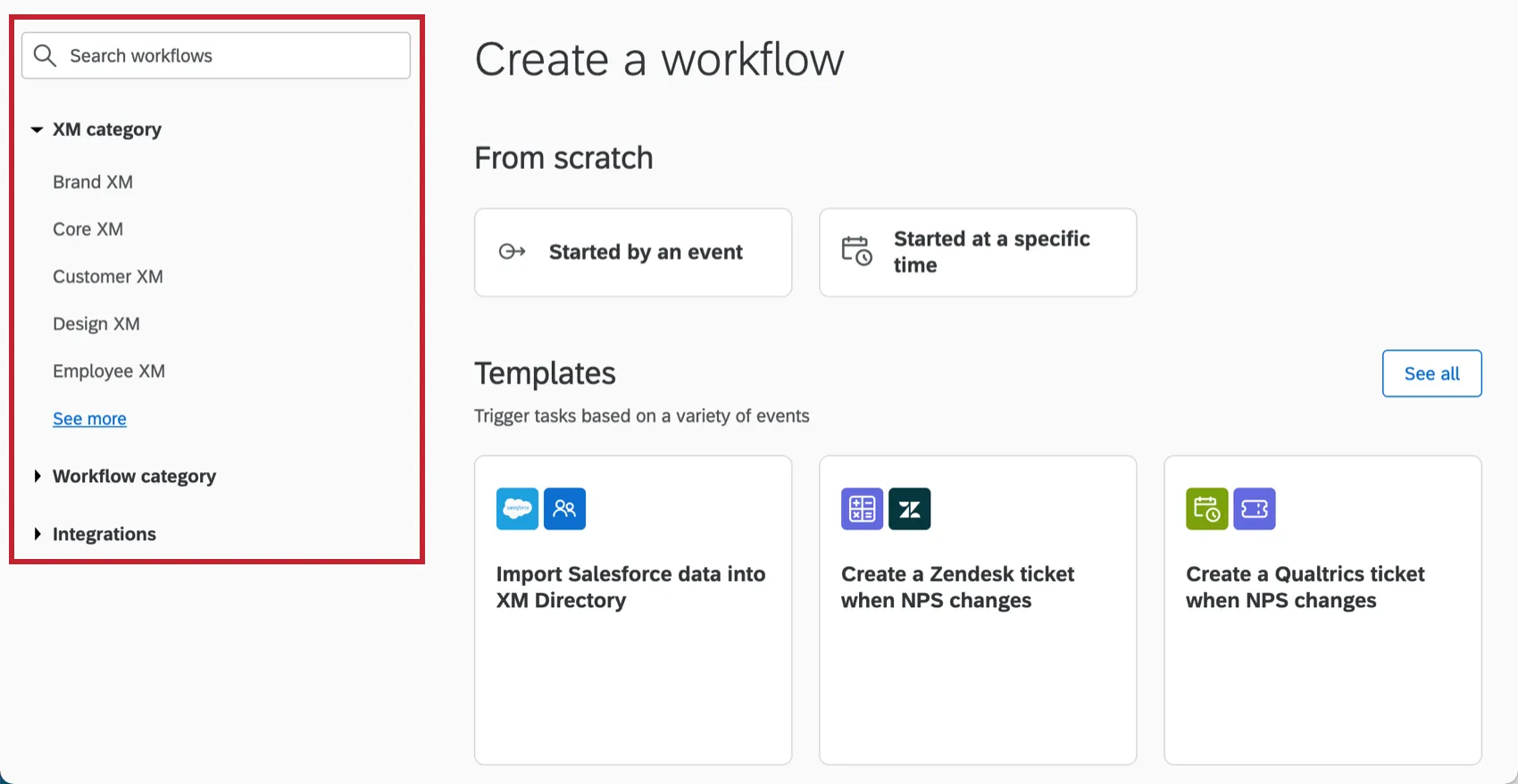
プロジェクトの[ワークフロー]タブ、またはスタンドアロンのワークフローページで、[ワークフローを作成]をクリックします。
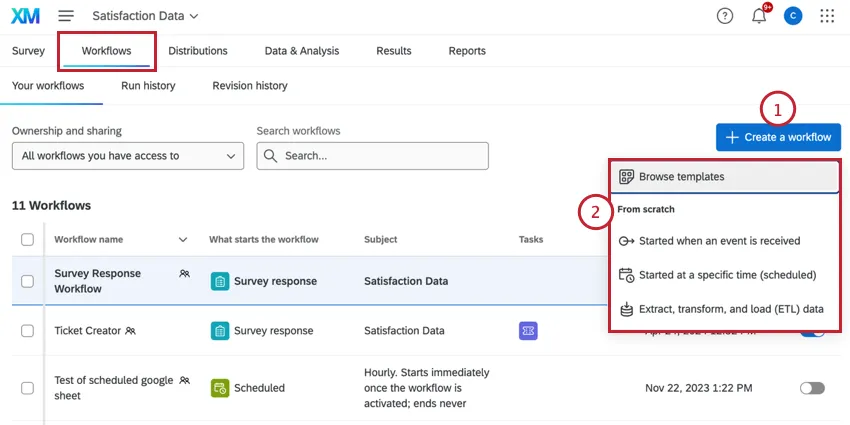
ワークフローの構築方法を選択してください。
- テンプレートを参照:構築済みのワークフローテンプレートを使用します。詳細については、ワークフローテンプレートの使用を参照してください。
- イベント受信時に開始:特定のイベント(例:アンケート回答の受信時、チケットのステータス変更時など)が発生したときにトリガーされるワークフローをゼロから構築します。利用可能なイベントの詳細については、イベントの選択を参照してください。
- 指定時間に開始(スケジュール済み):設定したスケジュール(例:毎日午後5時、または毎月1日)で実行されるワークフローをゼロから構築します。ワークフローのスケジュールを選択する方法については、ワークフローのスケジュール設定を参照してください。
- データの抽出、変換、読み込み(ETL): ある場所からデータを抽出し、必要に応じて変換し、別の場所に読み込むワークフローをゼロから構築します。この種のワークフローに関する詳細は、ETLワークフローの構築を参照してください。
選択したワークフローのタイプに応じて、ワークフローのイベントを設定するか、ワークフローのスケジュールを設定します。
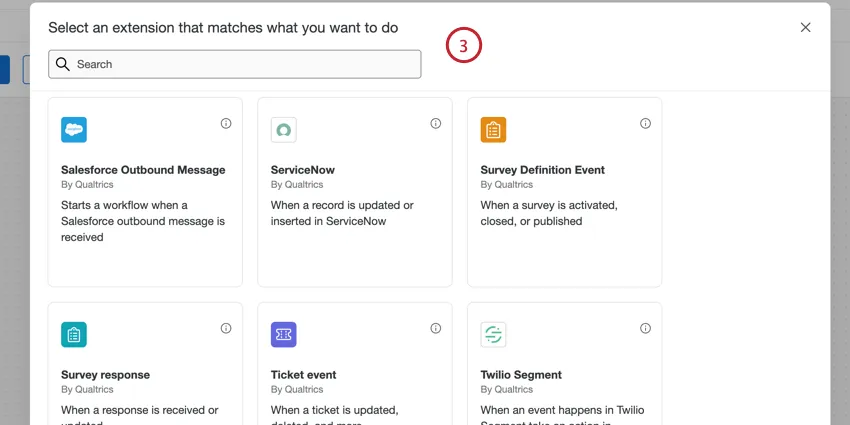
必要に応じて、ワークフローエディターの左上隅に新しい名前を入力して、ワークフローの名前を変更できます。
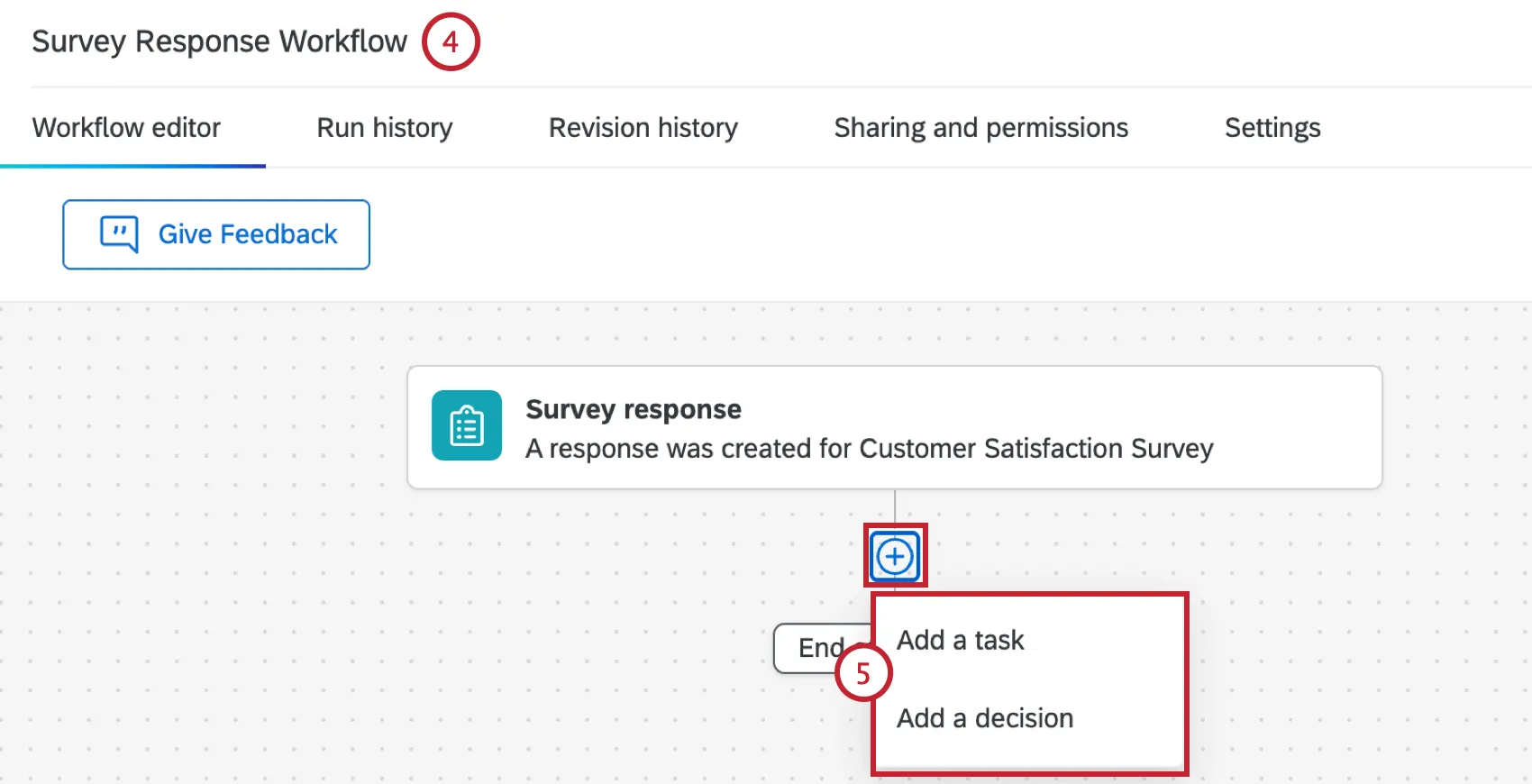
ワークフローのトリガーの下にあるプラス記号をクリックし、ワークフローの次のコンポーネントを選択します。
- タスクを追加:ワークフローにタスクを追加します。タスクとは、イベントが条件を満たした結果として発生させたいアクションのことです。例えば、メールの送信、チケットの作成、アンケートの配信などです。利用可能なタスクの一覧については、タスクの定義を参照してください。
決定を追加:ワークフローに条件を追加します。条件とは、後続のイベントを実行するために満たす必要のあるルールです。詳細については、条件の作成を参照してください。

ヒント:すべてのワークフローに条件を追加する必要はありません。条件がない場合は、イベントが発生するとすぐにワークフロータスクが起動します。たとえば、イベントがアンケート回答の作成である場合、アンケートの回答が送信されるたびにワークフローが起動します。
前のステップを繰り返すことで、複数の条件やタスクを追加できます。
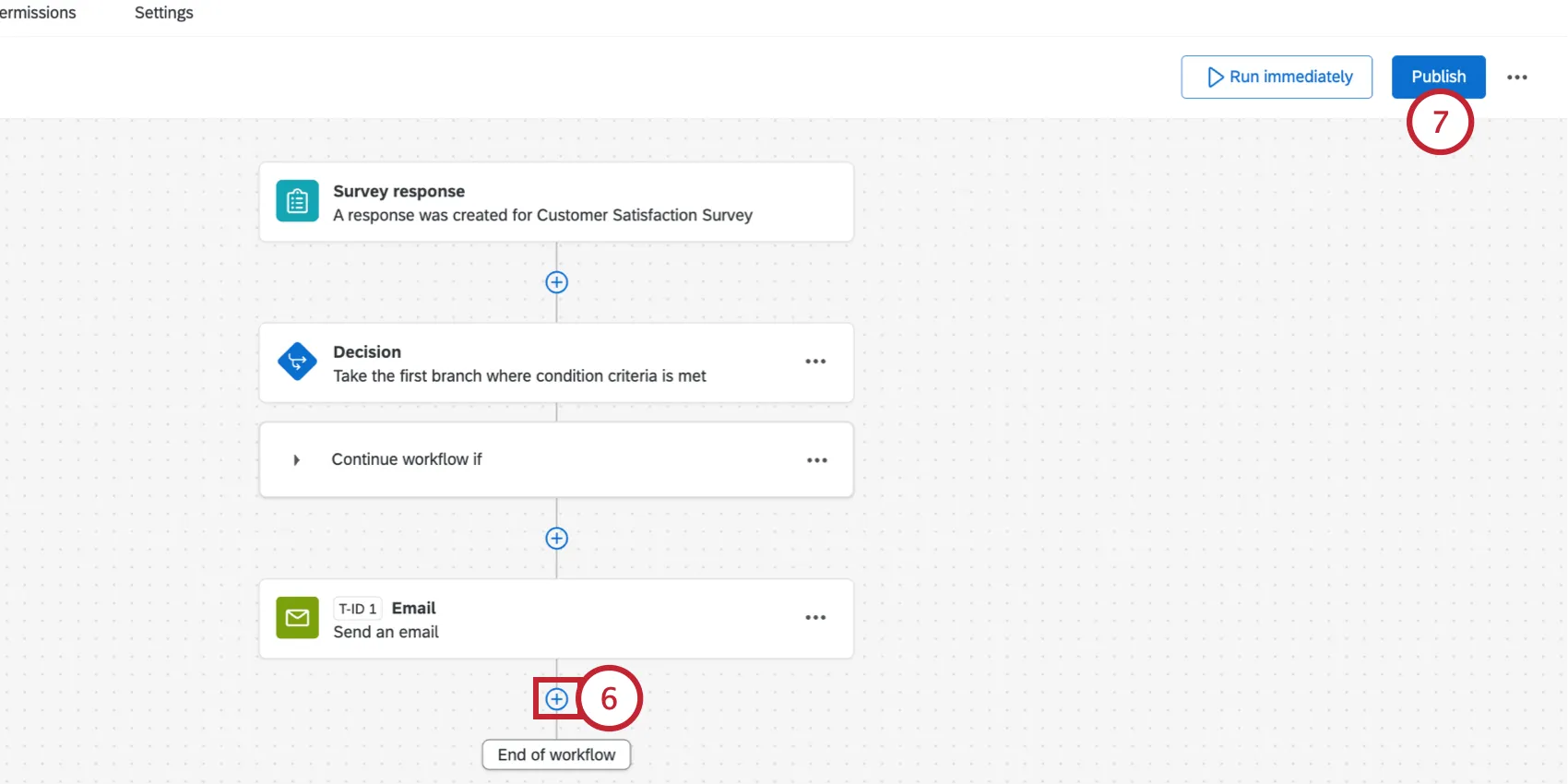
ワークフローが完成したら、必ず公開してください。これによりワークフローが有効化され、新しいバージョンとして保存されます。
ヒント:ワークフローは公開されるとすぐに有効になり、アクティブになります。現在回答を収集中であるアンケート調査に追加する際はご注意ください。
ヒント: ワークフローは瞬時に実行されるわけではなく、開始または完了までに数分から 1 時間程度かかる場合があります。
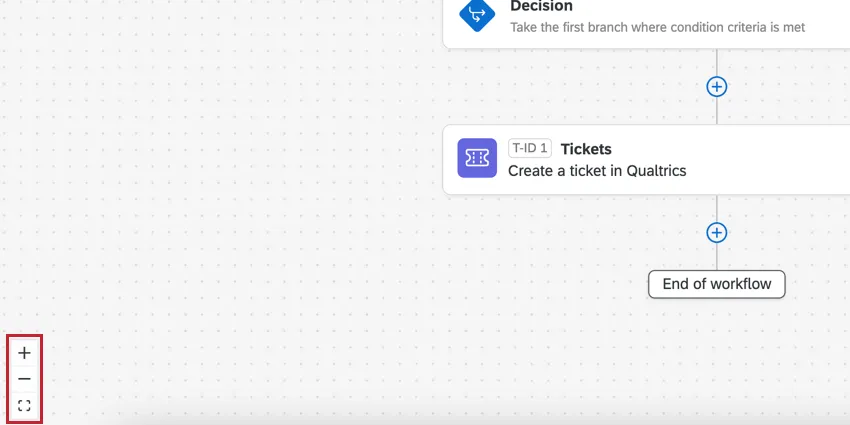
ヒント:エディターの左下隅にあるコントロール、またはマウスのスクロールホイールを使用して、zoomインおよびzoomアウトできます。エディターをクリック&ドラッグしてパン操作を行うと、ワークフローを視覚的に確認することもできます。
イベントの選択
「イベント」は、クアルトリクスまたは他のシステムで発生し、ワークフローを開始させるきっかけとなります。イベントベースのワークフローを作成するには、[ワークフローを作成]をクリックし、[イベント受信時に開始]を選択します。
![[ワークフローを作成]をクリックし、[イベント受信時]を選択します](https://www.qualtrics.com/sites/default/files/styles/standard_xl_retina/public/migrations/dsx/content/Create-event-workflow.png.webp?itok=fopGCbxE)
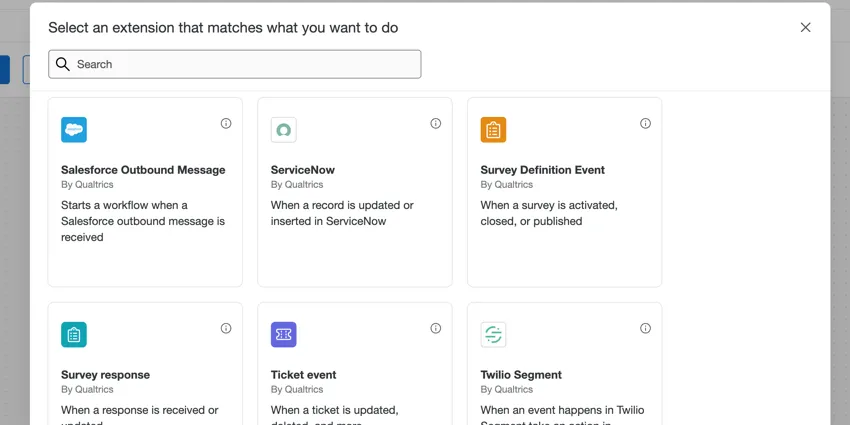
次に、ワークフローを開始するイベントを選択できます。選択したイベントによって、ワークフローに適用できる条件の種類が決定されます。ウィンドウ上部の検索バーを使用すると、利用可能なイベントを簡単に見つけることができます。利用可能なイベントは、ライセンス、権限、プロジェクトの種類によって異なります。各イベントタイプの簡単な説明については以下を参照し、各タスクの設定に関する詳細な手順については、リンク先のページにアクセスしてください。
どこでも利用可能なイベント
以下のイベントは、アンケートの[ワークフロー]タブとスタンドアロンの[ワークフロー]ページの両方で使用できます。
- アンケート回答:回答者がアンケートにどのように回答したかに基づいてワークフローをトリガーします。
Salesforce アウトバウンドメッセージ:Salesforce アウトバウンドメッセージに基づいてワークフローをトリガーします。
ヒント:このイベントはEXプロジェクトでは使用できません。
- チケットイベント:チケットデータに基づいてワークフローをトリガーします
ヒント:このイベントはEXプロジェクトでは使用できません。
- JSONイベント:API呼び出しに基づいてワークフローをトリガーします。
- ServiceNow イベント:ServiceNow のイベントに基づいてワークフローを起動します。
- Zendesk イベント:Zendesk のイベントに基づいてワークフローを起動します。
- Twilio Segmentイベント: Twilio Segmentのデータイベントに基づいてワークフローを開始したり、Twilio Segmentに基づいてXM Directoryの連絡先情報を更新したり、Twilio Segmentのイベントに基づいてXM Directoryの連絡先に取引を追加したりします。
- Jiraイベント:ステータスの更新など、Jiraの課題に対する変更に基づいてワークフローをトリガーします。
- XM Discover イベント:XM Discover で送信された自由回答アラートまたはスコアカードアラートに基づいてワークフローをトリガーします
スタンドアロンのワークフローでのみ利用可能なイベント
以下のイベントは、スタンドアロンの[ワークフロー]ページで、イベントで開始するワークフローを設定する場合にのみ利用できます。
- API使用量のしきい値イベント:ライセンスのAPI使用量に基づいてワークフローをトリガーします。
アンケート定義イベント:プロジェクトのステータスの変更に基づいてワークフローをトリガーします。
ヒント:アンケートの定義イベントは、EXプロジェクトでは使用できません。
- iQ 異常イベント:アンケート回答数の急増や急減に基づいてワークフローをトリガーします。
- エクスペリエンスiD変更イベント:コンタクトデータの変更、サブスクリプションの変更、またはトランザクションデータの変更に基づいてワークフローをトリガーします。
- エクスペリエンスiD細分化イベント:コンタクトが細分化に追加されたか、または細分化から削除されたかに基づいてワークフローをトリガーします。
- アクションプランイベント:EXアクションプランの変更に基づいてワークフローをトリガーします。
ワークフローのスケジュール設定
指定時間に開始するワークフローでは、特定の時間に実行されるワークフローを登録することができます。ワークフローが定期的に実行されるように設定したり、ワークフローの開始時間と終了時間を選択したりすることができます。
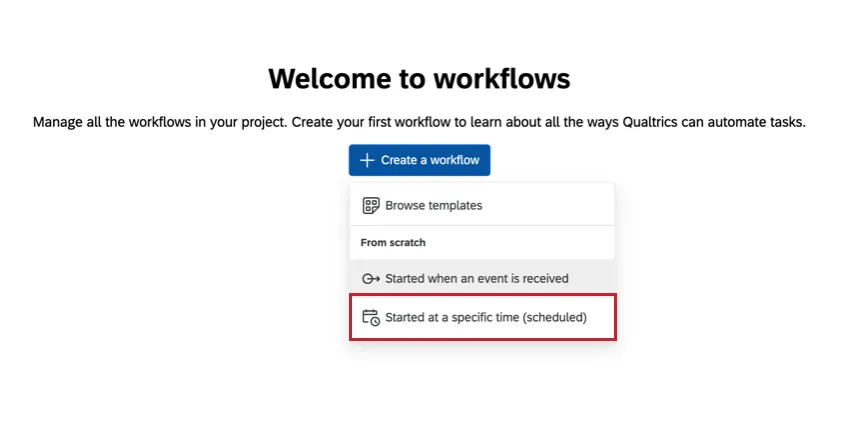
スケジュール設定されたワークフローを作成するには、ワークフロー作成時に指定時間に開始(スケジュール設定済み)を選択します。
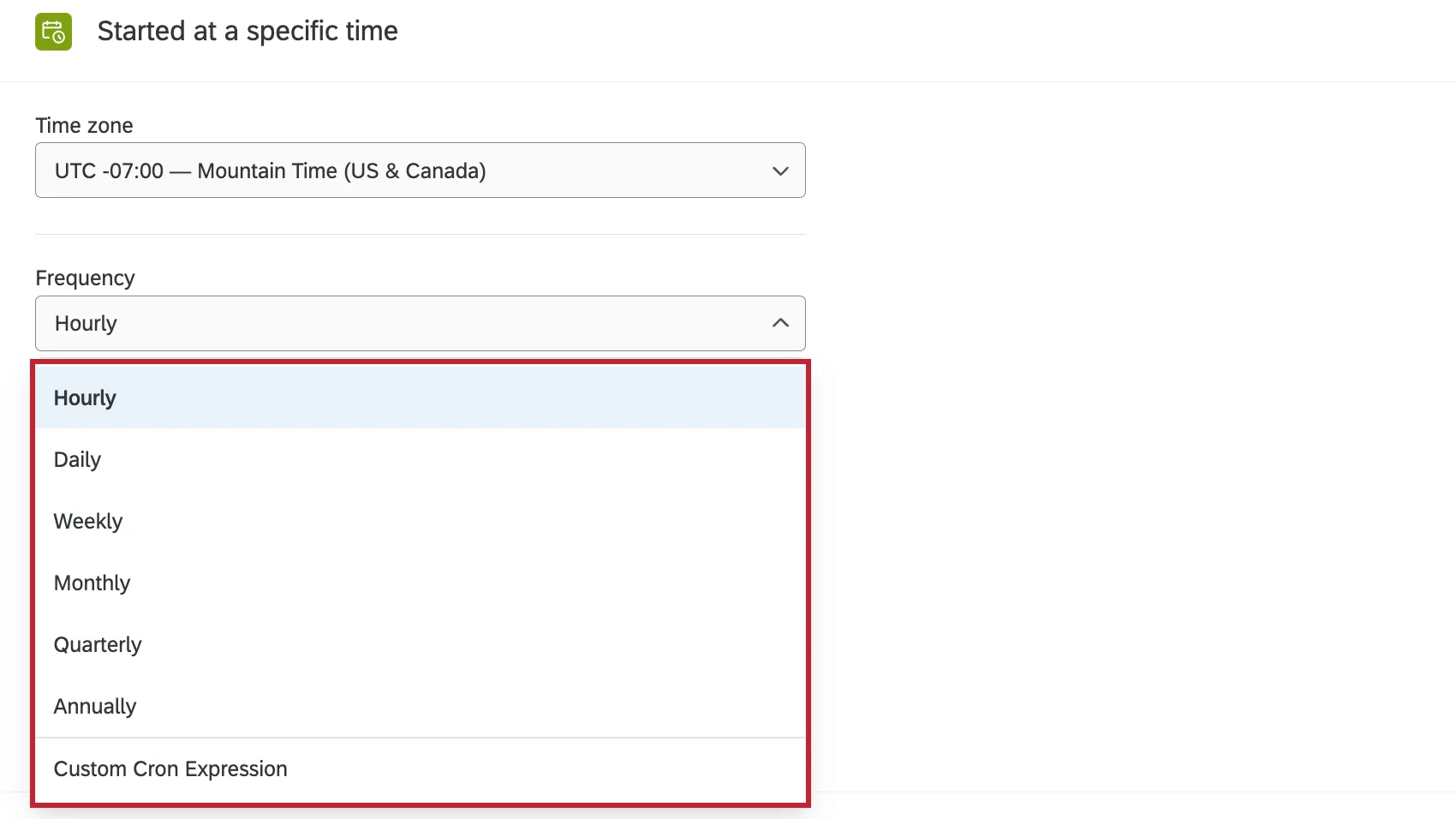
次に、希望するスケジュール頻度を選択します。時間、日、週、月、四半期、年単位、またはカスタムの式で指定できます。
次のステップは、ワークフローの頻度によって異なります。
毎週および毎月:ドロップダウンをクリックし、各日の横にあるチェックボックスを選択して、実行する日を選択します。
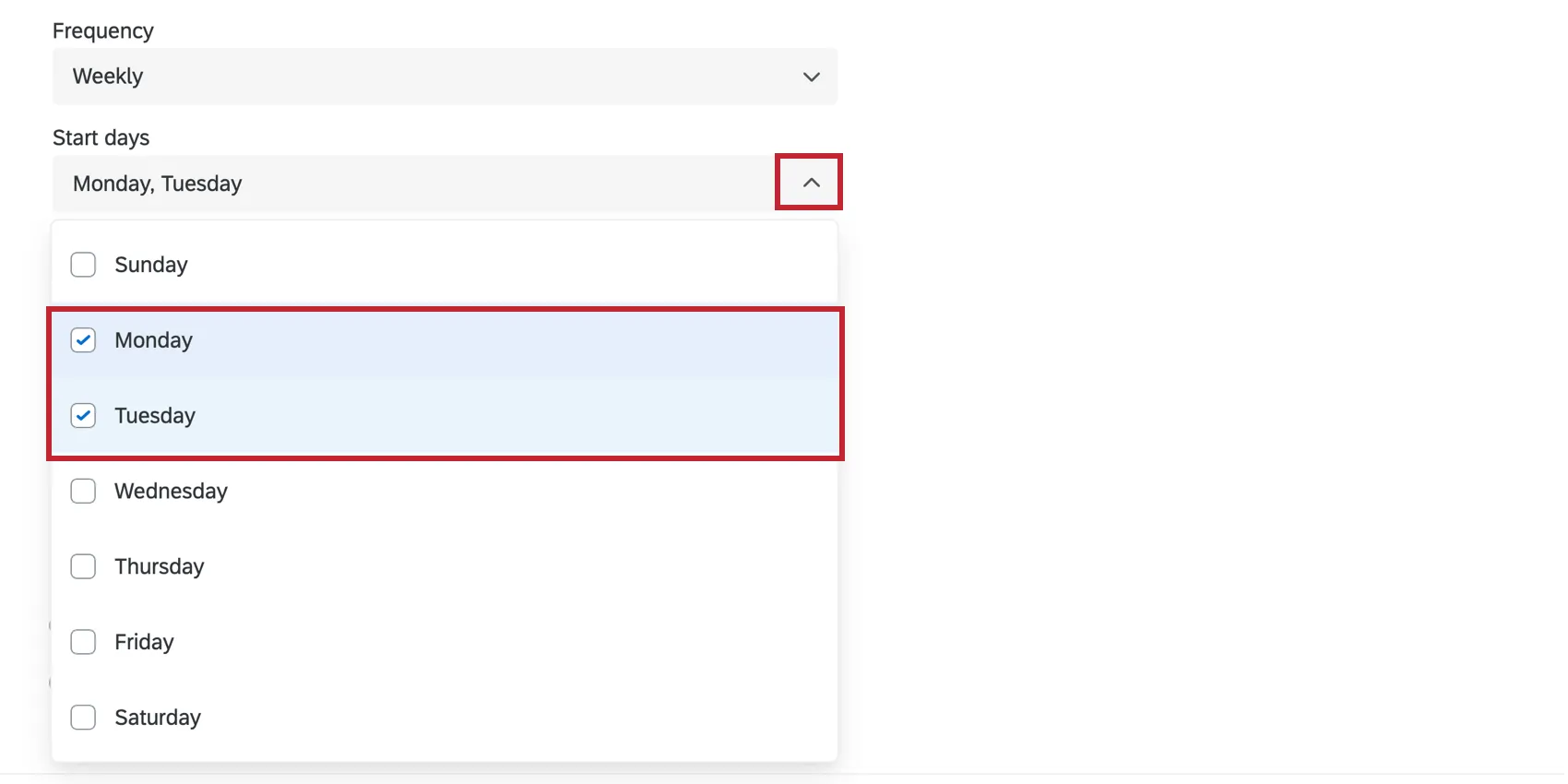
ヒント:毎月存在するとは限らない日付(ex:29、30、31日)を選択した場合、その日付が存在しない月にはワークフローは実行されません。
四半期ごと: ワークフローを実行する四半期の月と日付を選択します。
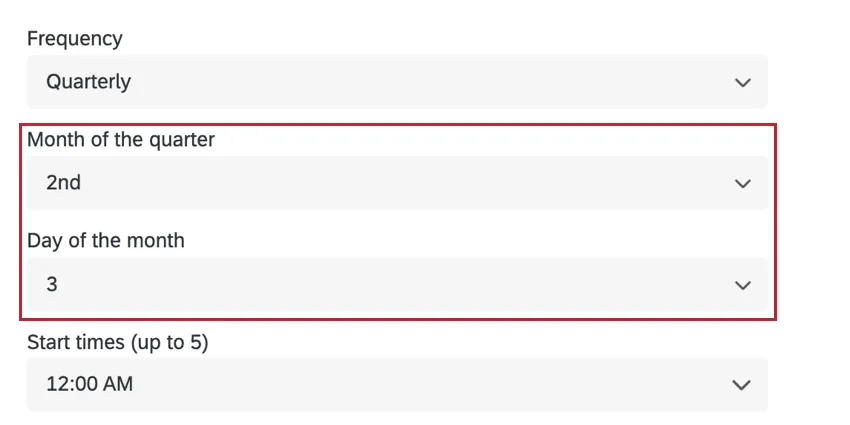
ヒント:ワークフローを月の最終日に実行する場合は、必ず[最終日]を選択してください。
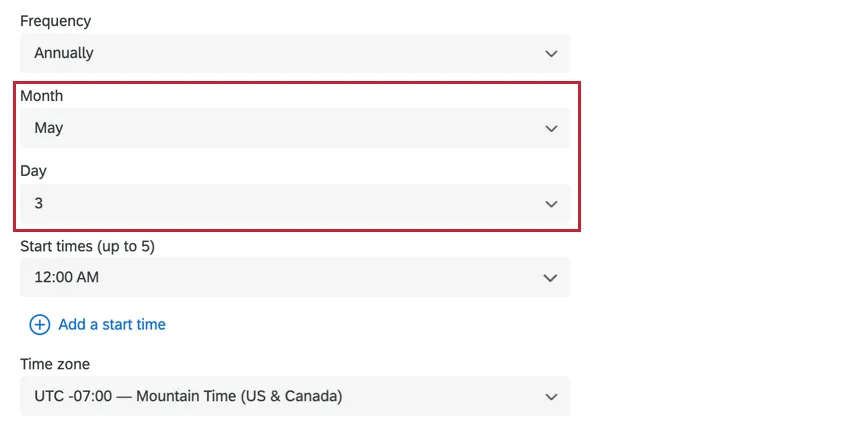
毎年:ワークフローを実行する特定の日付を選択します。
カスタム Cron 式: ワークフローを実行するタイミングを表す Cron 式を入力します。[詳細を表示]をクリックすると、cron 式の評価方法が表示されます。Cron 式の生成については、こちらのウェブサイトを参照してください。
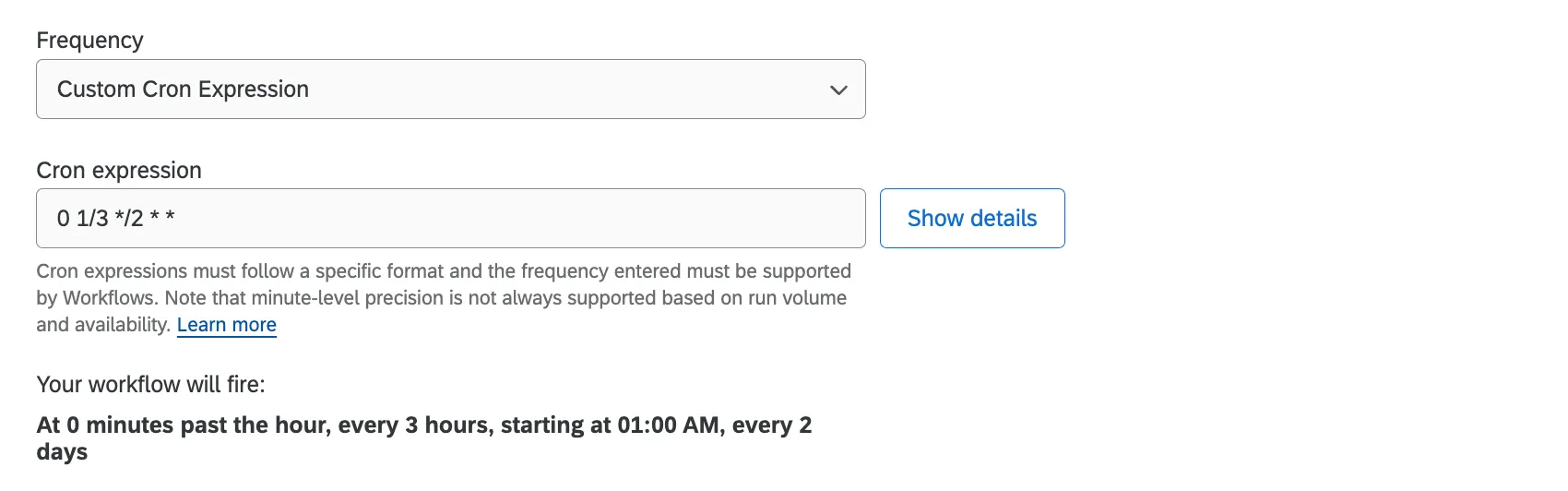
ヒント:Cron 式は 5 つのパートのみで構成され、有効な文字を含んでいる必要があります。1時間未満の間隔は設定できません。詳細については、こちらのcron 式のガイドを参照してください。

例:上のスクリーンショットでは、スケジュール設定されたワークフローは、2日ごとに、午前1:00から3時間おきの正時に実行されます。
次に、ワークフローの開始時刻を入力するか、ドロップダウンをクリックして選択します。
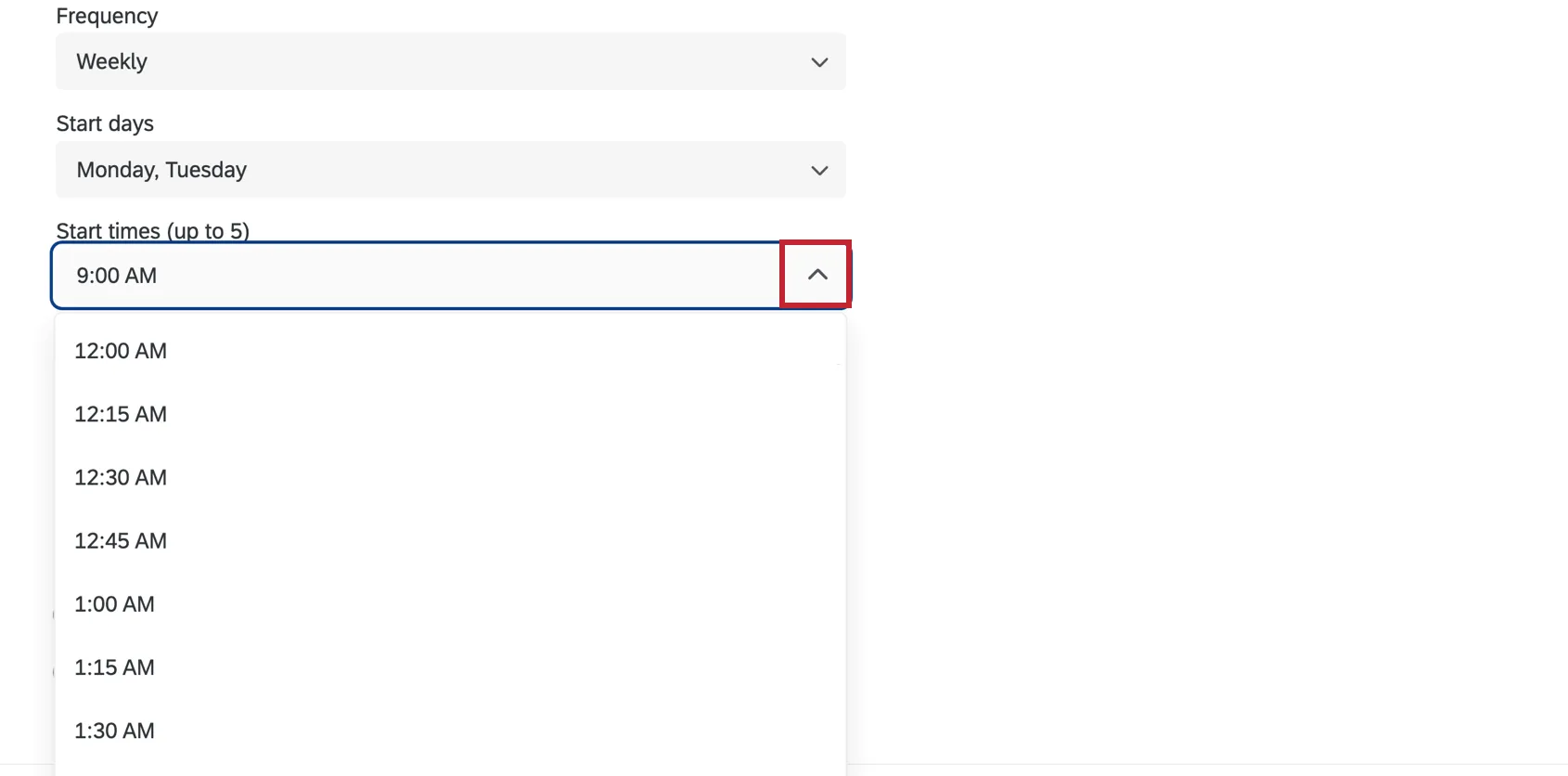
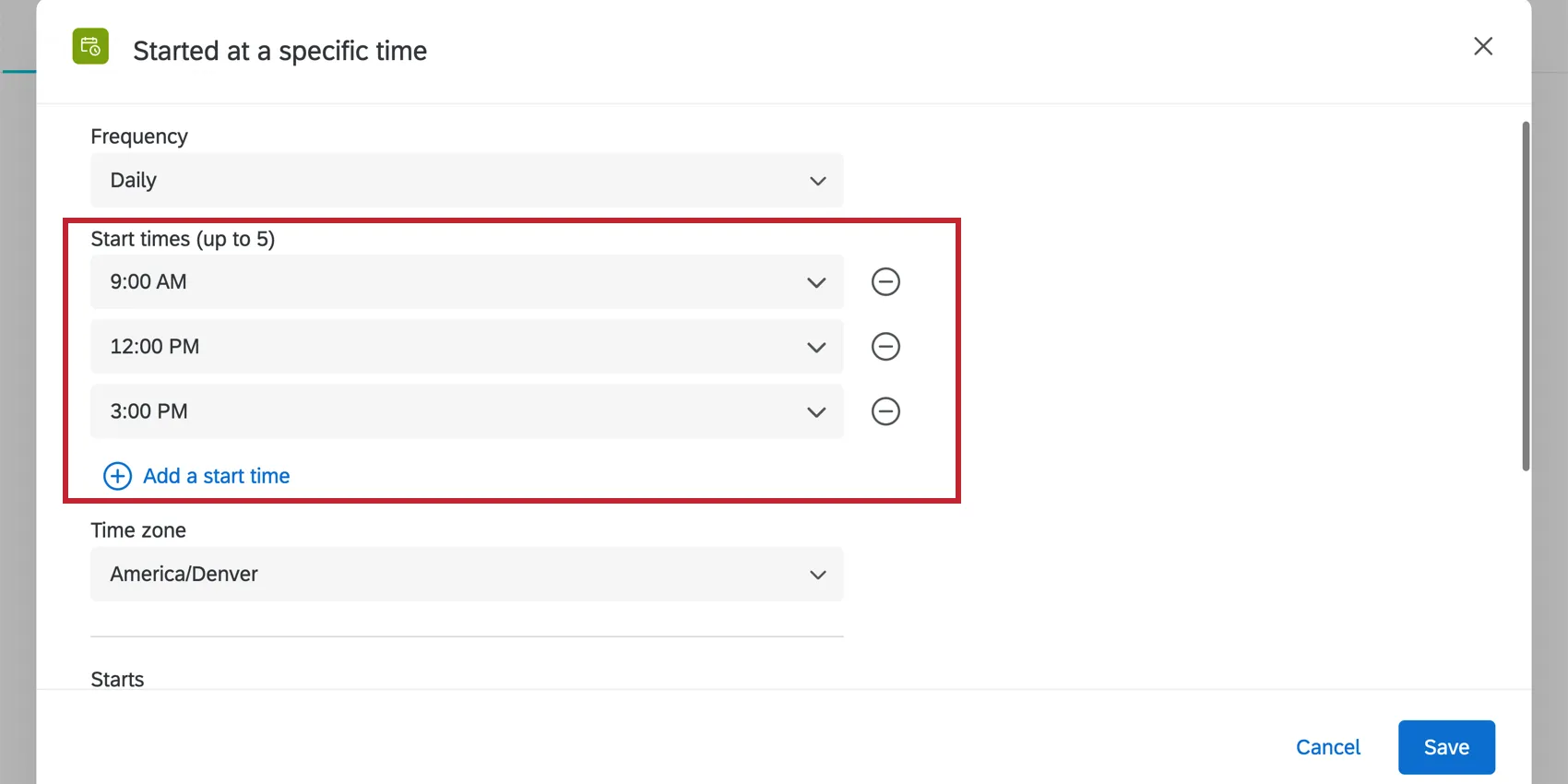
ワークフローを同じ日に複数回実行する場合は、[開始時間を追加]をクリックします。
![開始時刻ドロップダウンの下の[開始時刻を追加]ボタン](https://www.qualtrics.com/sites/default/files/styles/standard_xl_retina/public/migrations/dsx/content/MultipleSelect_AddStartTime.png.webp?itok=a97xvQfe)
例:ワークフローを1日に3回実行するとします。頻度を「毎日」に設定し、ワークフローを実行する時刻を 1 日のうち 3 つ追加します。このワークフローは、毎日午前9時、正午、午後3時に実行されます。
注意:タスクによっては完了までに最大 15 分かかる場合があるため、実行時間が長いタスクを短い間隔でスケジュールすることは推奨されません。タスクの実行に必要な時間は、そのワークフローの[実行履歴]で確認できます。

次に、ワークフローを実行するタイムゾーンを選択します。デフォルトでは、アカウントのタイムゾーンが選択されます。
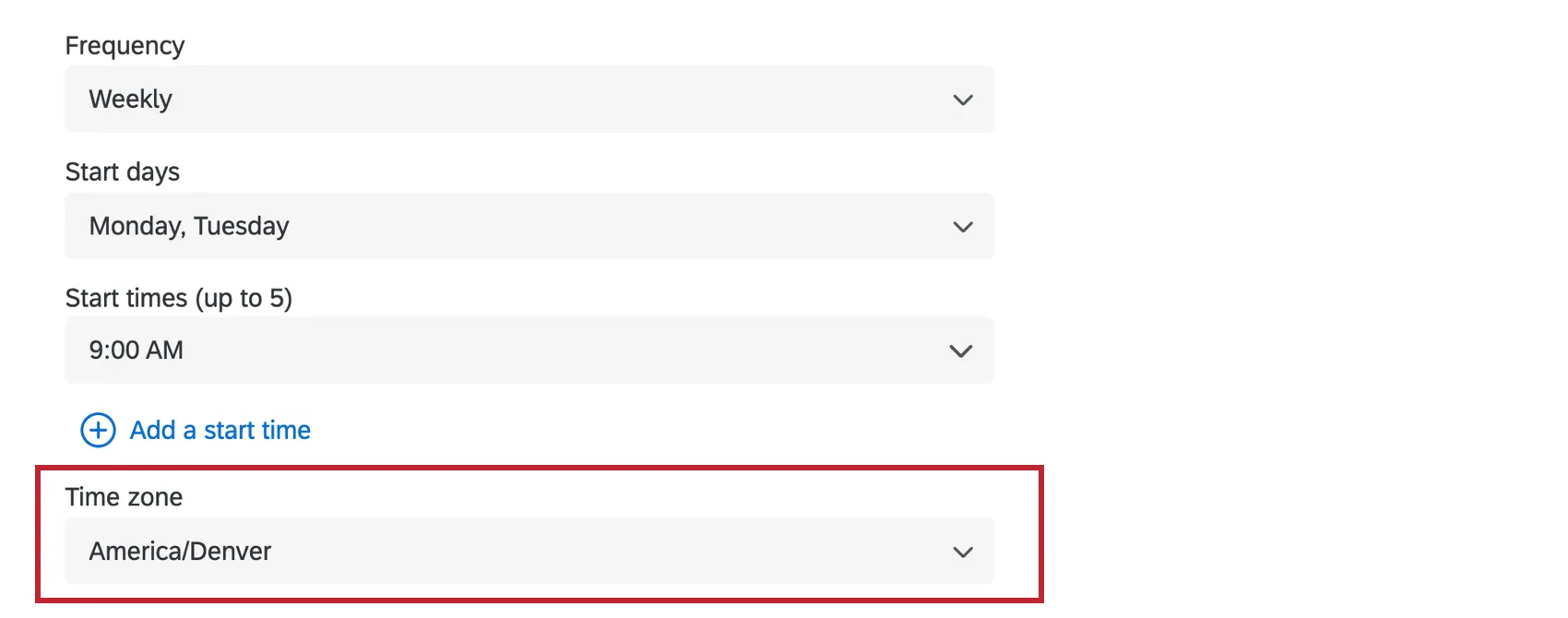
ヒント: 選択するタイムゾーンには十分注意してください。スケジュール設定されたワークフローは、選択したタイムゾーンで夏時間が採用されている場合、夏時間に合わせて調整されます。例えば、UTC±00:00のダブリンタイムゾーンでは夏時間(DST)が導入されていますが、UTC±00:00のアビジャンタイムゾーンでは導入されていません。
次に、ワークフローの実行を開始および停止するタイミングを選択します。デフォルトでは、指定時間に開始するワークフローは、有効化直後に実行を開始し、無効化された場合にのみ実行を停止します。代わりに指定時間に開始するワークフローの開始日と終了日を選択できます。
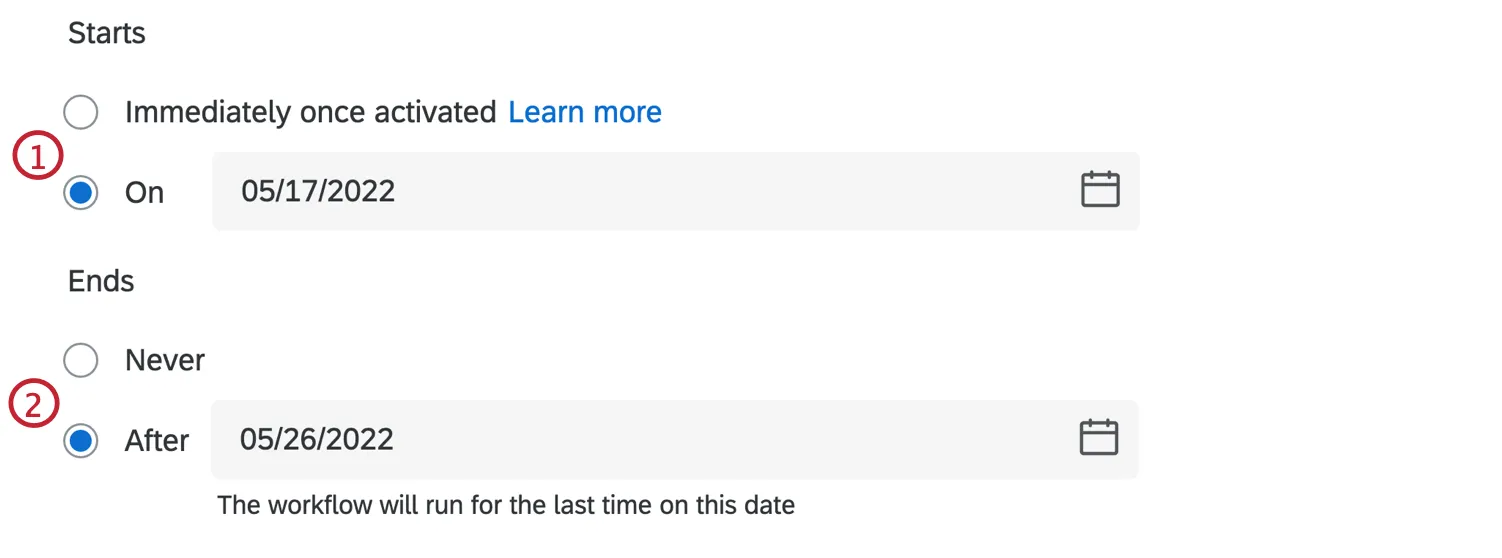
- 有効になったらすぐに:ワークフローは、オンにすると、そのスケジュールに従って実行されます。
- 開始:選択した日付にワークフローの実行が開始されます。MM/DD/YYYY形式で日付を入力するか、カレンダーから日付を選択します。
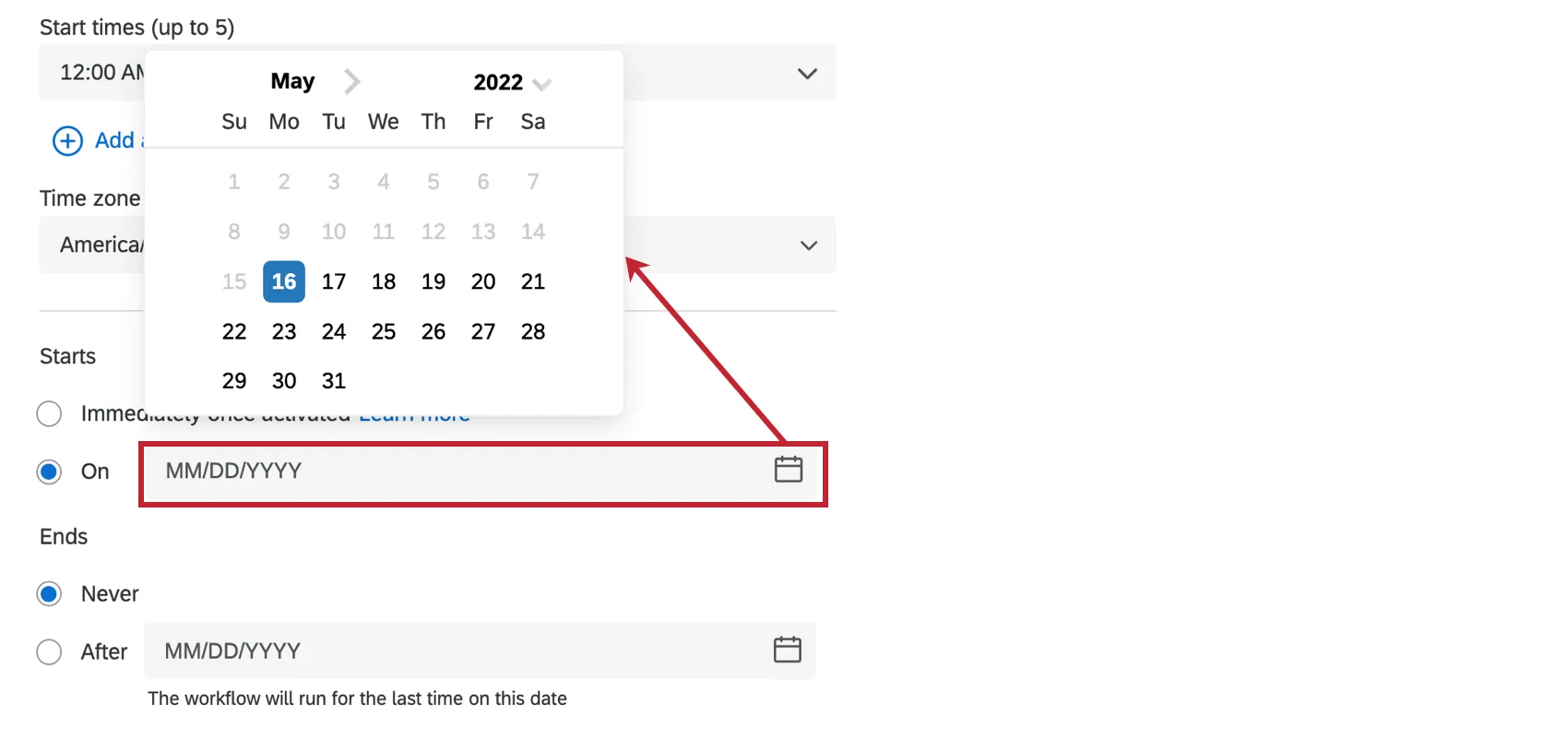
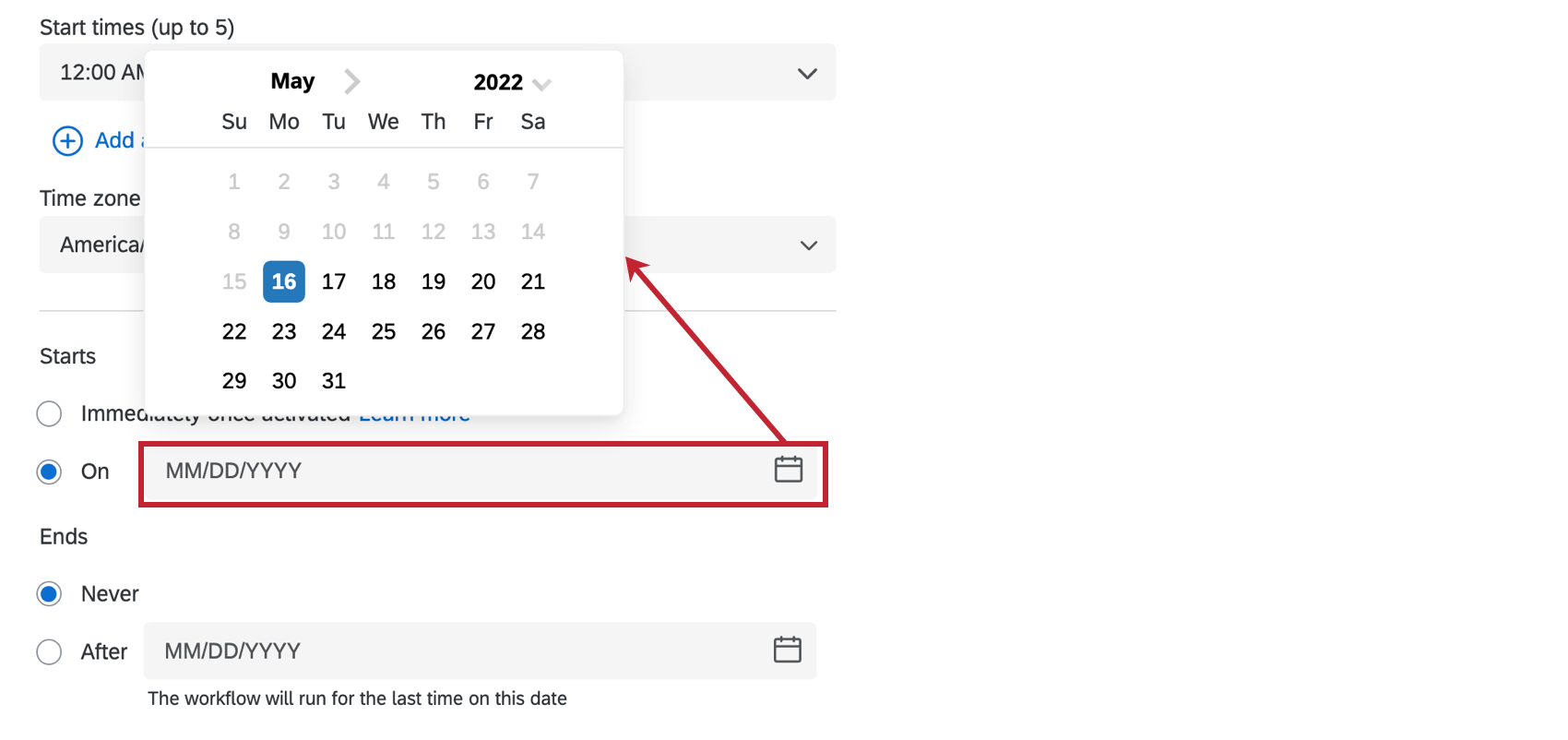
- なし:ワークフローはオフにするまで実行されます。
- 終了:選択した日付にワークフローの実行が開始されます。MM/DD/YYYY形式で日付を入力するか、カレンダーから日付を選択します。
注意:スケジュール設定されたワークフローで作成されたタスクでは、テキストの差し込みを使用できません。これは、イベントで開始するワークフローとは異なり、情報を差し込むソースがないためです。
ヒント:レポートを定期的にメールで送信する場合は、結果の共有、レポートの共有、およびダッシュボードの共有(該当する場合)のオプションを参照してください。
指定時間に開始するワークフローを手動で起動
スケジュールされたワークフローが起動するのを待つのではなく、ボタンをクリックするだけで起動できます。ワークフローエディターで、テスト中にワークフローを即時に起動させることができます。
例: 毎週月曜日の午前 6 時に起動するようにスケジュールされているワークフローを作成したいが、水曜日にワークフローを構築するとします。次の月曜日に起動するのを待たずに、ワークフローをテストする必要があります。希望どおりに機能することをテストするために、ワークフローを手動で即時に起動させることができます。
ワークフローがアクティブになっていることを確認し、現在アクティブになっているバージョンを再度確認してください。ワークフローは、最初に公開されると有効化されます。ワークフローが無効化されている場合は、トグルを使用して有効化できます。
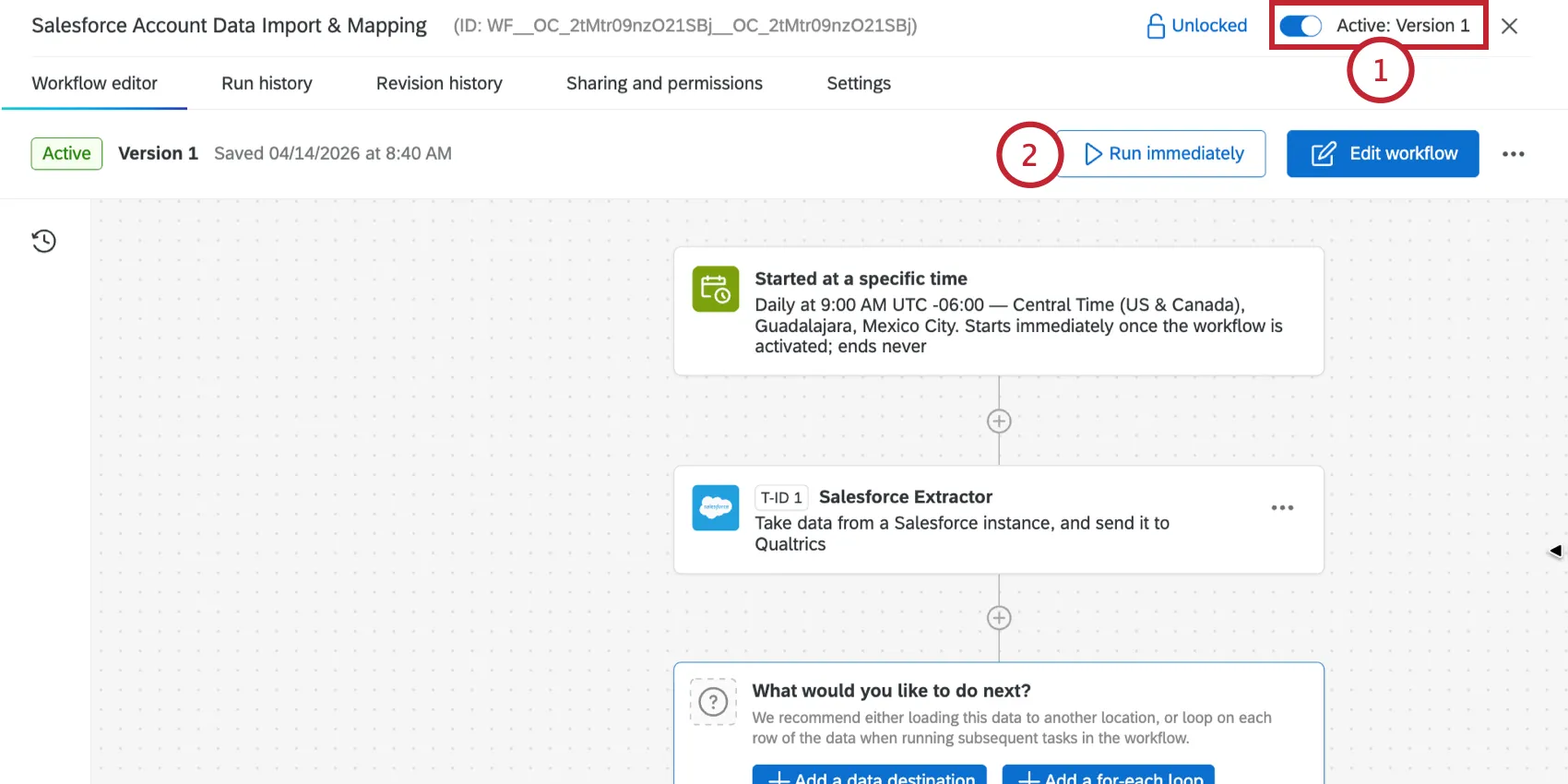
ヒント:ワークフローを有効化できない場合は、まず公開する必要があります。
[今すぐ実行]ボタンをクリックすると、指定時間に開始するワークフローをテストできます。
条件の登録
ヒント:すべてのワークフローで条件が必須なわけではありません。ワークフローエディターでは、条件は「ディシジョン」とも呼ばれます。
特定の基準が満たされた場合にのみ実行されるように、ワークフローに条件を追加できます。イベントベースのワークフローではイベントの後、または特定の種類のタスクの後に条件を追加できます。例えば、アンケートで懸賞への参加をオプトインした回答者のみを、その懸賞の対象とする場合などです。
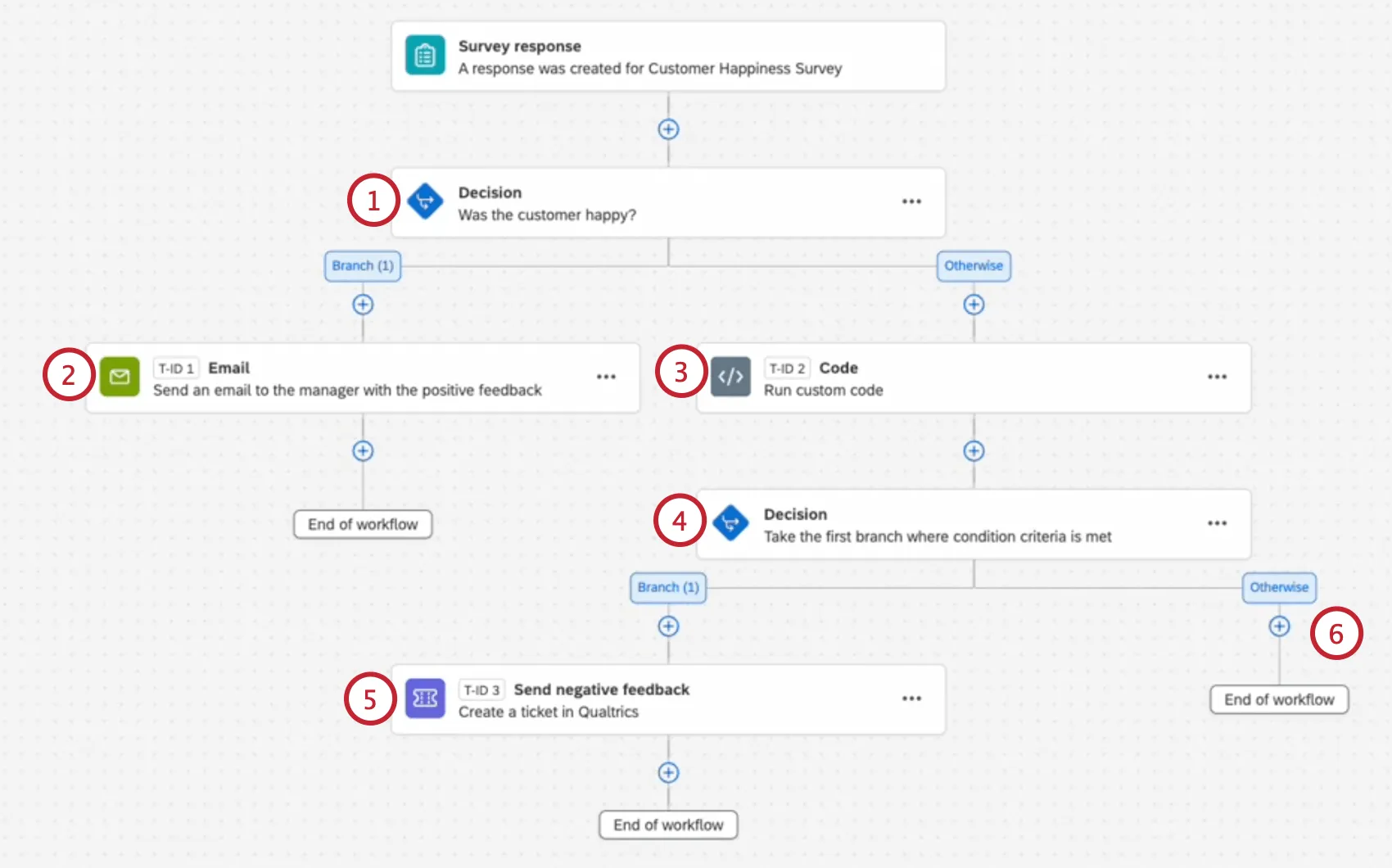
条件を使用すると、条件の評価方法に基づいて異なるアウトプットを持つ分岐ワークフローを作成できます。例えば、顧客満足度アンケートがあるとします。回答者が肯定的な回答をした場合は「ありがとうございました」というメールを送信し、否定的な回答をした場合は「改善に努めます」というメールを送信するとともに、チケットを作成してアカウントチームのメンバーが後でフォローアップするように設定できます。
選択したイベントやタスクの情報を使用してロジックステートメントを作成することで、条件が構築されます。
ワークフローを構築する際に、プラス記号(+)をクリックし、[決定を追加]を選択します。
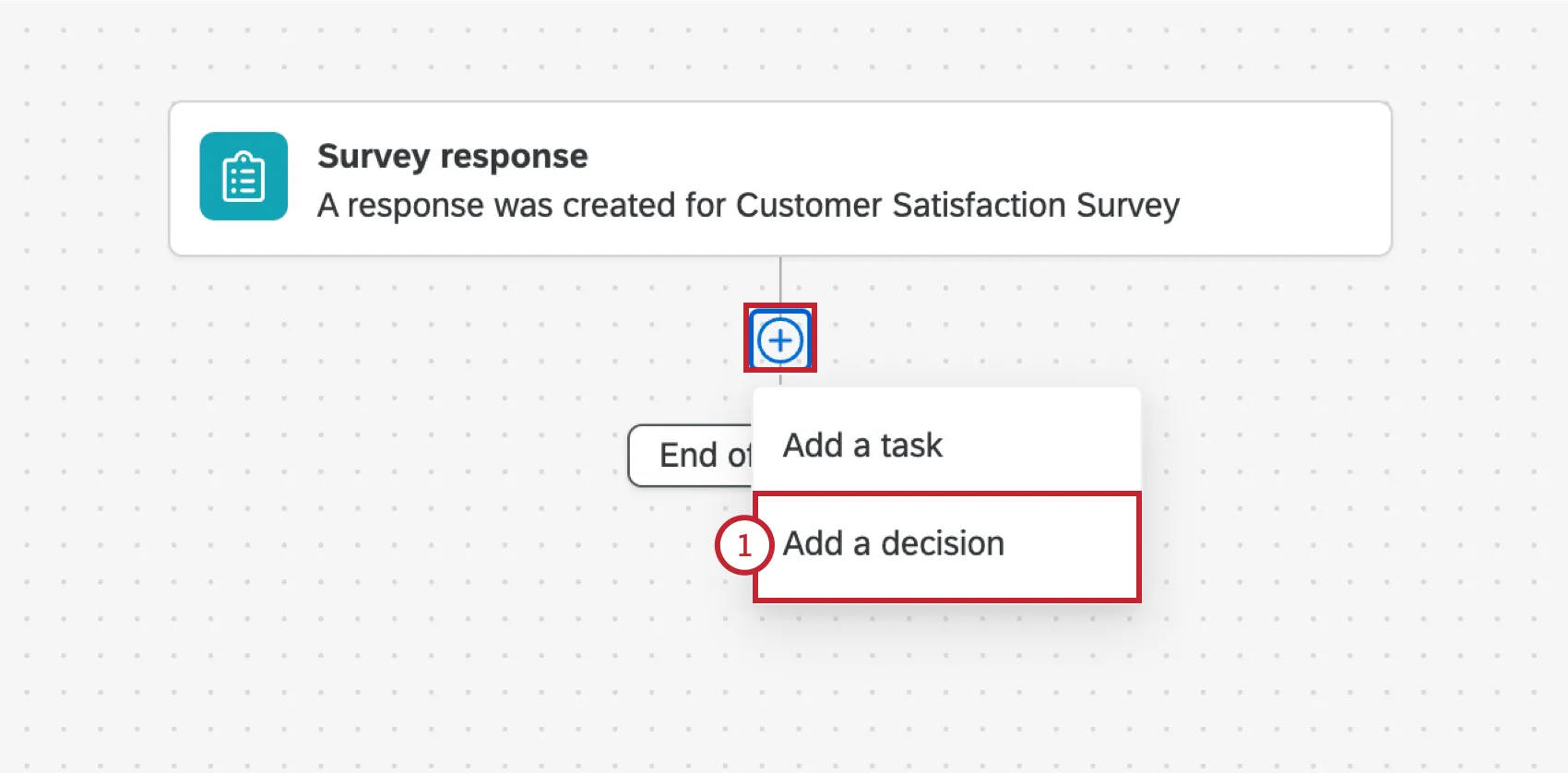
条件に複数のステートメントがある場合は、これらのステートメントを評価する方法を選択します。
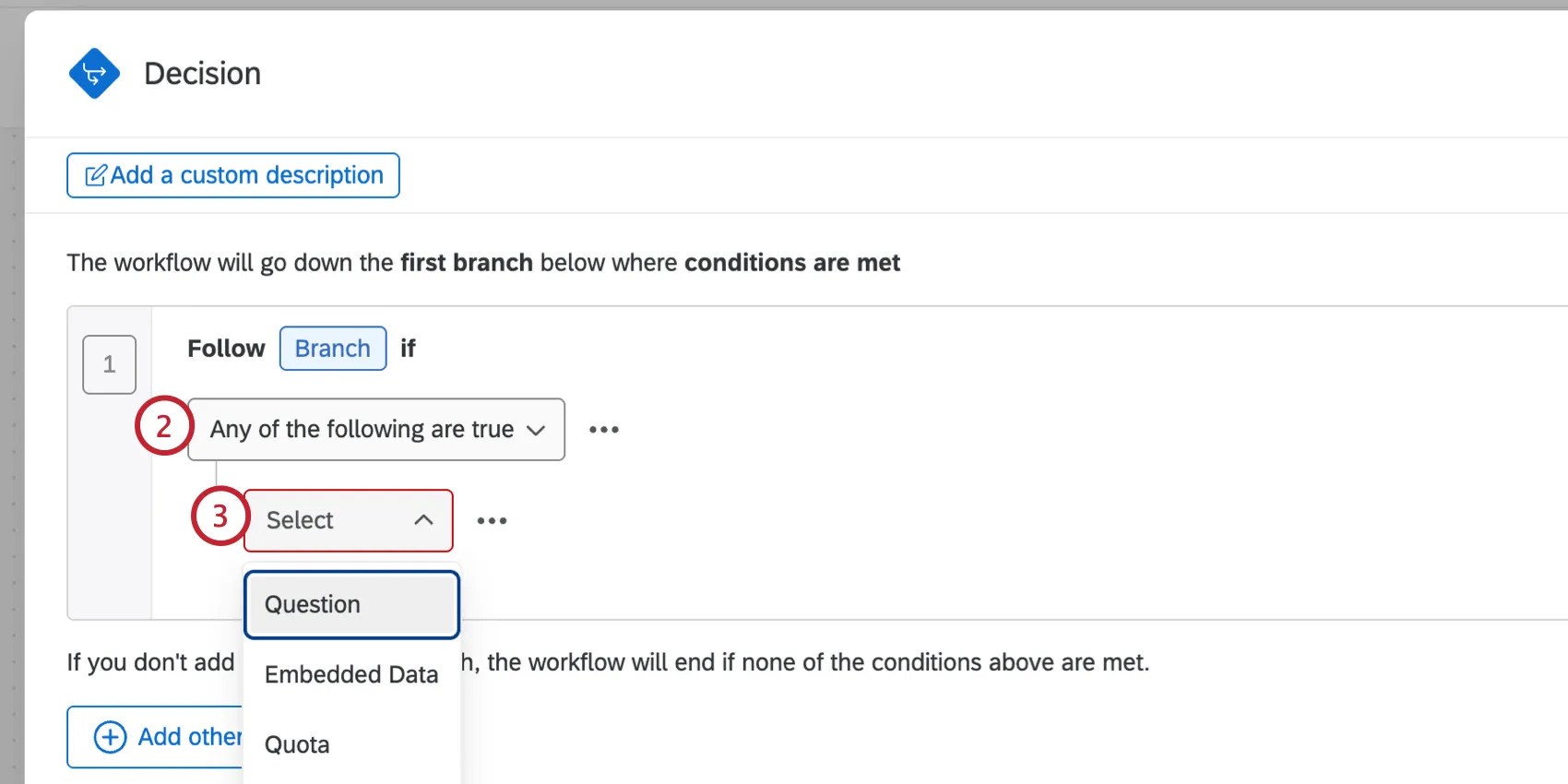
ドロップダウンを使用して、条件の基準を選択します。ここで利用できるオプションは、ワークフローのイベントまたは先行するタスクによって異なります。
例:ワークフローがアンケートの回答に基づいている場合、条件は、そのアンケートの質問への回答、埋め込みデータ、または割り当てに基づいたものにできます。
ヒント:EXプロジェクト内では、参加者に基づいて条件を作成することはできません。
例: 自動テキスト分析が設定されており、ワークフローがアンケートの回答に基づいている場合、参加者の回答に含まれる特定のトピックの有無に基づいて条件を設定できます。
条件で使用するフィールドを選択します (例: Q1 – このウェブサイトのナビゲーションの容易さまたは困難さをどのように評価しますか?)。
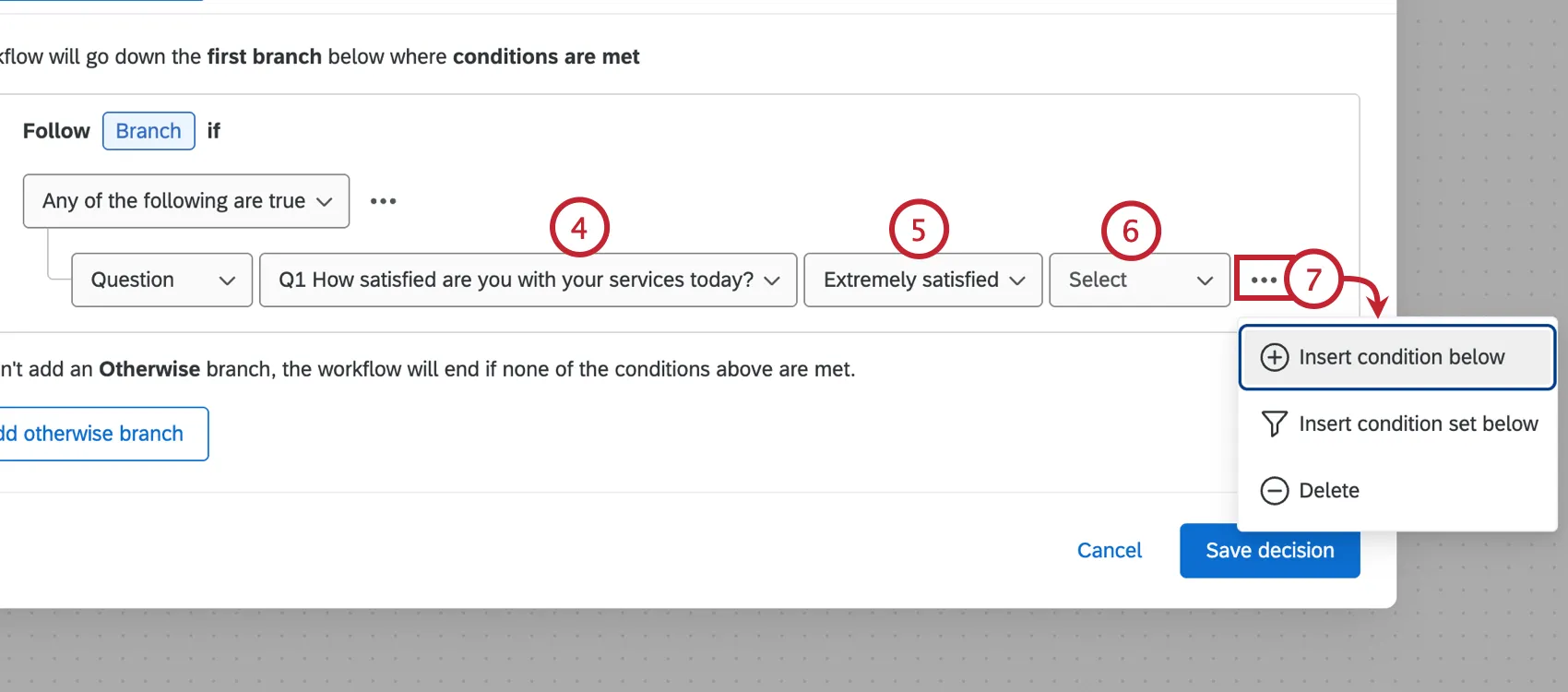
一致させたい特定の回答、回答、値などを選択します (例: 「非常に簡単」、「批判者」など)。
選択した値との一致条件を決定する演算子を選択します(例:「選択済み/未選択」、「表示済み/非表示」など)。
ヒント:利用可能な演算子の詳細については、演算子リストを参照してください。このページは回答データのフィルタリングに関するものですが、条件に関する情報はワークフローでも同じです。
3点メニューをクリックして[下に条件を挿入]を選択すると、複数の条件を追加できます。代わりに条件セットを追加するには、[下に条件セットを挿入]オプションを選択します。条件セットは、独自の「いずれか」または「すべて」の設定で制御できる条件の新しいグループです。
異なる条件で別の分岐を追加するには、「else-if分岐を追加」をクリックします。
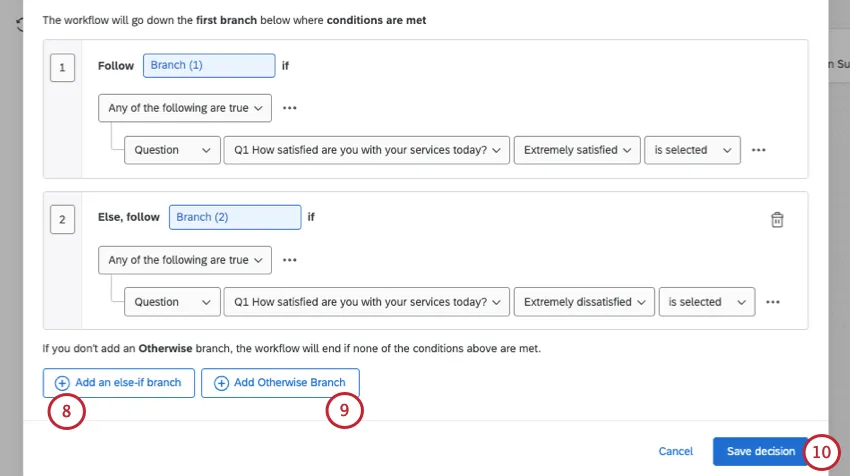
ヒント:分岐は最大10個まで設定できます。
ヒント:ブランチの名前を変更できます。たとえば、分岐1や分岐2の代わりに、目的や条件に応じた分岐名を付けることができます。
必要に応じて、「それ以外の場合」の分岐を追加をクリックします。これにより、他の分岐の条件が満たされない場合に、ワークフローに分岐を作成して他のタスクをトリガーできます。
ヒント:「それ以外の場合」の分岐は必ずしも必要ではありません。分岐がない場合、上記の条件が満たされないとワークフローは終了します。
決定を保存をクリックして、条件を保存します。
分岐の下にあるプラス記号 (+) をクリックして、タスクを追加します。
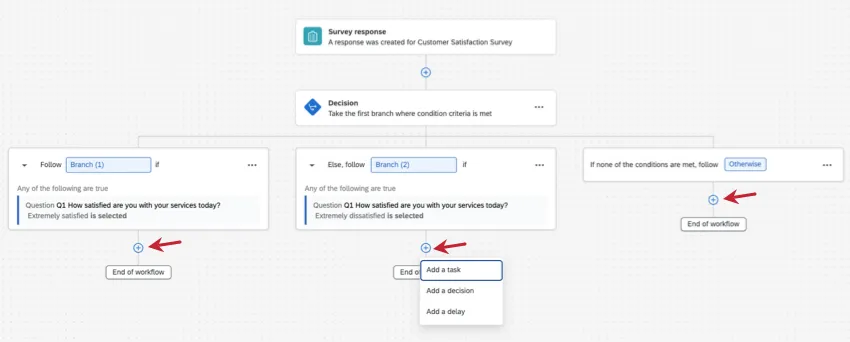
- 分岐:特定の分岐の条件が満たされた場合に実行するタスクを追加します。
- それ以外の場合:いずれのブランチの条件も満たされない場合に実行するタスクを追加します。
ヒント: 分岐名の横にある矢印をクリックすると、その中の条件が表示されます。
ワークフローには、複数の条件ブロックとブランチを含めることができます。ワークフローが実行されると、ワークフローの条件とタスクは、ワークフローエディターに表示される順序で、上から下に評価されます。ワークフローは、いずれかの分岐の終点に達するまで評価を続けます。
例:この例では、以下の条件が真である場合にワークフローがトリガーされます。
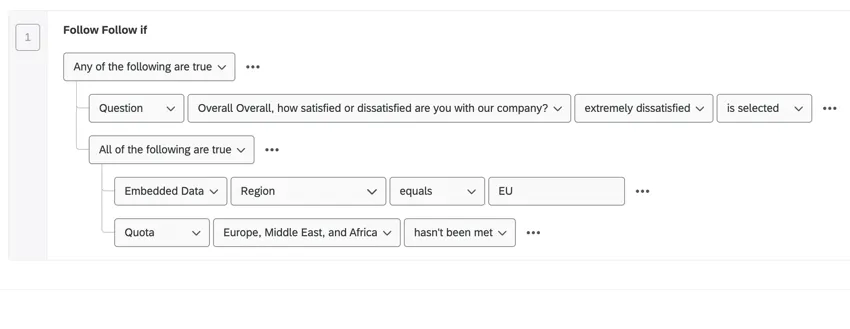
- 回答者が会社に対して「非常に不満」であると回答した場合。
または- 回答者がEU地域の出身で、かつヨーロッパ、中東、アフリカの定員枠が上限に達していない場合。
ヒント: 条件の作成に関する詳細は、条件作成の基本を参照してください。このページは回答データのフィルタリングに関するものですが、条件に関する情報はワークフローでも同じです。
例:この例では、顧客の回答に応じて複数のワークフローに分岐する店舗満足度アンケートがあります。
定義されたタスク
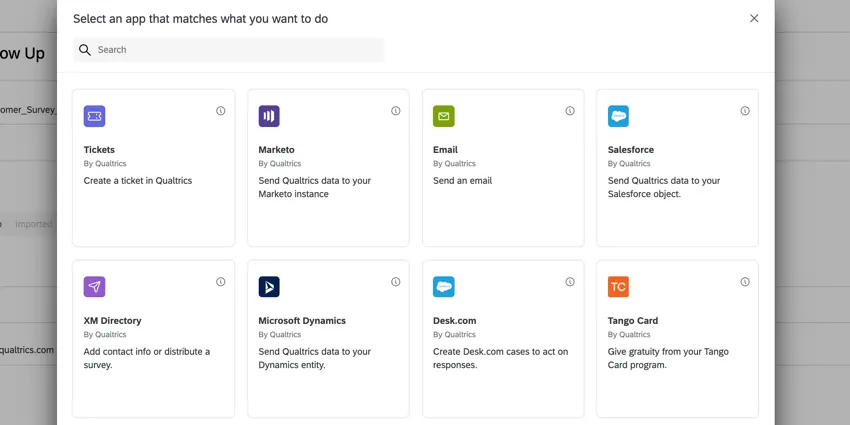
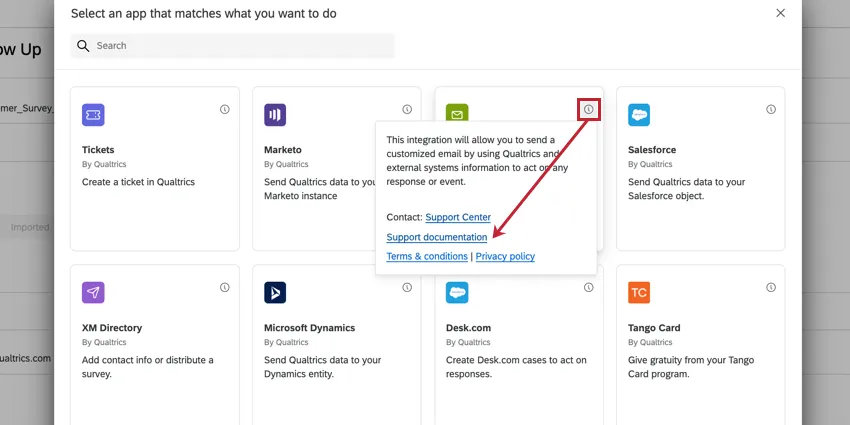
調査やアンケートの回答をフォローアップするために、ワークフローごとに最大20個のタスクとコントロール(条件またはループ)を追加できます。各タスクタイプでは、さまざまな問題を解決することができます。タスクセレクターの上部にある検索バーを使用して、利用可能なタスクを検索できます。タスクの完全なリストについては、サポートサイトの[ワークフロー]セクションにある[タスク]カテゴリをご確認ください。
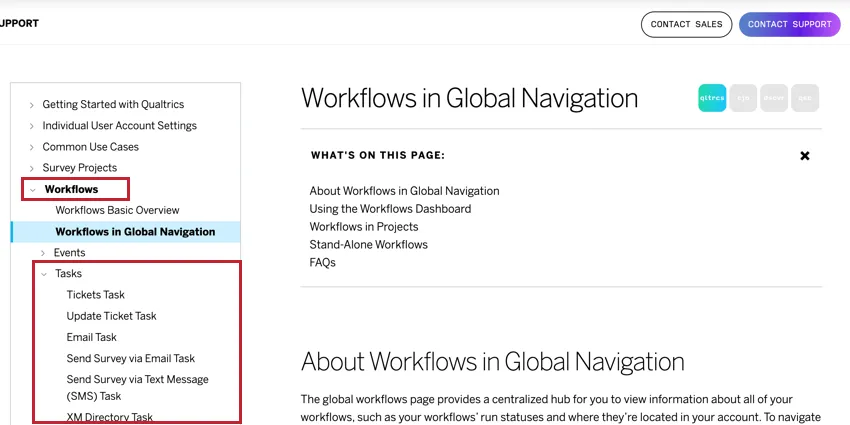
ヒント:タスクの i アイコンをクリックして、タスクに関する詳細情報を取得します。このウィンドウには、タスクの設定に関するガイダンスが必要な場合に備えて、その特定のタスクのサポートページへのリンクも含まれています。
一般ワークフロータスク
以下は、クアルトリクスプラットフォーム全体で使用できるタスクのリストの例です。
- チケットタスク:サポートチームが対応できるチケットをクアルトリクスで作成します。
- メールタスク: メールを送信します。
- ウェブサービスタスク: APIコールを使用して情報を渡します。
- メールタスクでアンケートを送信: XM Directoryの連絡先情報にアンケートを配信します。
- XM Directoryの連絡先を更新タスク: 連絡先情報を作成または更新します。
- コードタスク:カスタム JavaScript を使用して、タスク間で渡されるデータを操作します。
- 通知を作成タスク:ワークフローの結果として通知を登録します。
- 指標の計算:データセットの集計メトリクスの変更に基づいて応答を起動します。
アドオン拡張タスク
ヒント: 以下のタスクには、拡張機能の個別の購入が必要です。これらのエクステンションのいずれか、または複数にまだアクセスできず、ご興味をお持ちの場合は、XM Marketplace をご確認ください。
- Slackタスク:達成度指標により、Slackチャンネルのメッセージが起動される可能性があります。
- Salesforceタスク: 回答マッピングまたはweb-to-leadにはSalesforceタスクを使用します。
- Zendeskタスク:Zendesk拡張機能により、クアルトリクスアンケートで収集された回答に基づいて、Zendeskでチケットを作成および更新できます。
- Freshdesk タスク: Freshdesk拡張により、クアルトリクスでトリガーされたワークフローに基づいて、Freshdeskでチケットを作成できます。
- HubSpot Task:Hubspot拡張機能により、収集したアンケートの回答からHubspotのディールと連絡先を作成および更新できます。
- ServiceNow タスク: ServiceNow 拡張により、ServiceNow でインシデントを登録および更新し、調査回答によって提供される顧客コンタクト情報を更新できます。
- Microsoft Dynamics:Microsoft Dynamics拡張により、回答マッピングとWeb to Lead機能の両方について、アカウントをQualtricsアンケートにリンクできます。
- Marketoタスク:Marketoにカスタムアクティビティとしてデータを送信します。
拡張機能タスクの認証情報の共有
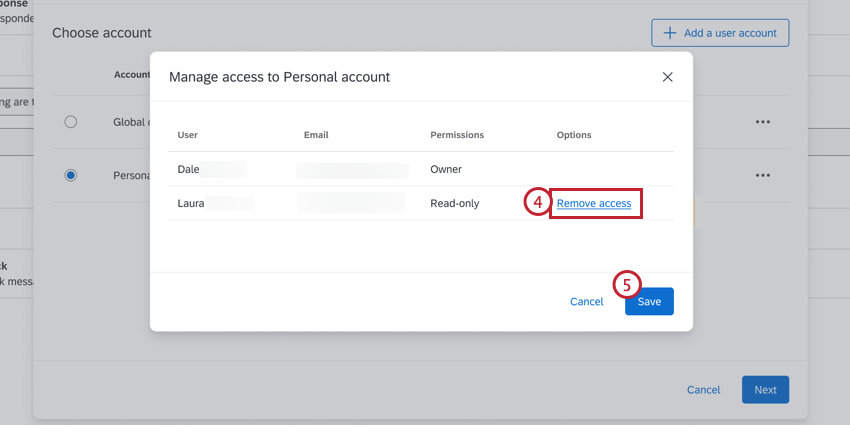
タスクでそのエクステンションの認証情報を使用してログインする必要がある場合、ワークフローを正常に実行するには、ワークフローの所有者がアカウントに対して少なくとも読み取り専用のアクセス権を持っている必要があります。[拡張機能]タブでブランド管理者が設定したアカウントは、認証情報を共有する必要がありません。
例:共有者がワークフローを編集して、ワークフローが実行されるたびにSlack通知を追加する必要があるとします。共有者が個人の Slack ログイン情報でタスクを設定した場合、ワークフローの所有者にアクセス権を付与する必要があります。
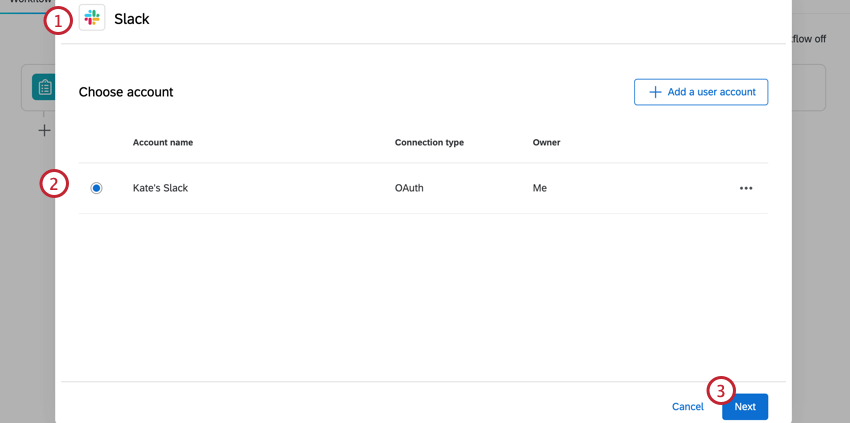
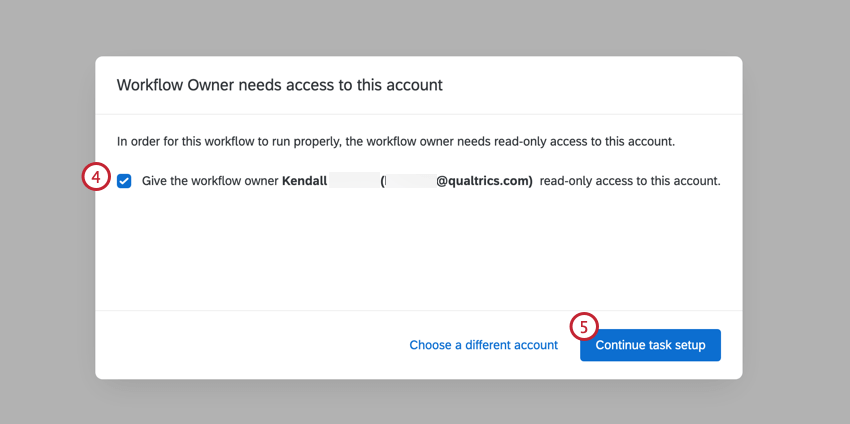
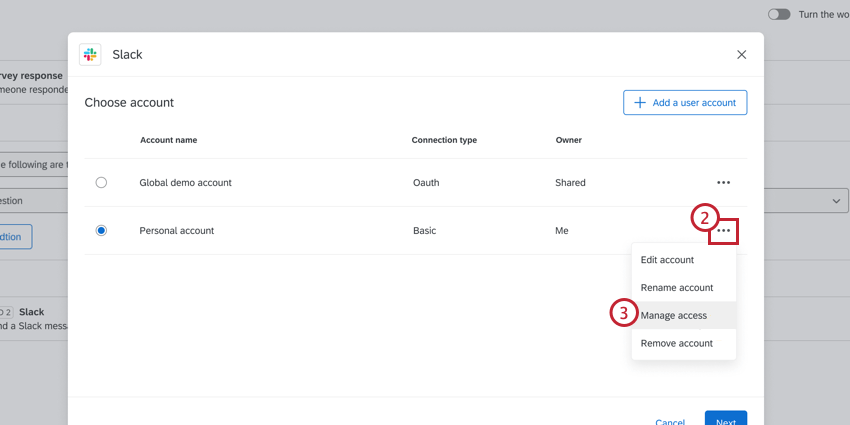
注意: 共有された認証情報を使用している場合、アクセス権を付与することはできません。ワークフローの所有者は、認証情報の所有者からアクセス権を付与される必要があります。
ワークフロー所有者による認証情報へのアクセスを解除するには:
ETL ワークフロー
ETL ワークフローでは、データ抽出タスクおよびロードタスクを使用して、外部のソースからデータをインポートし、Qualtrics にインポートします。ETL ワークフローでは、ワークフローを完了するために特定のタスクを相互に使用する必要があります。詳細については、 ワークフロータスクを使用した ETL ワークフローの作成 を参照してください。
タスクへの遅延の追加
ワークフロー内のタスク(または一連のタスク)を遅延させることができます。これにより、結果として生じる各アクションの実行方法をより詳細に制御できます。これにより、関連タスクのために複数のワークフローを作成する必要がなくなります。
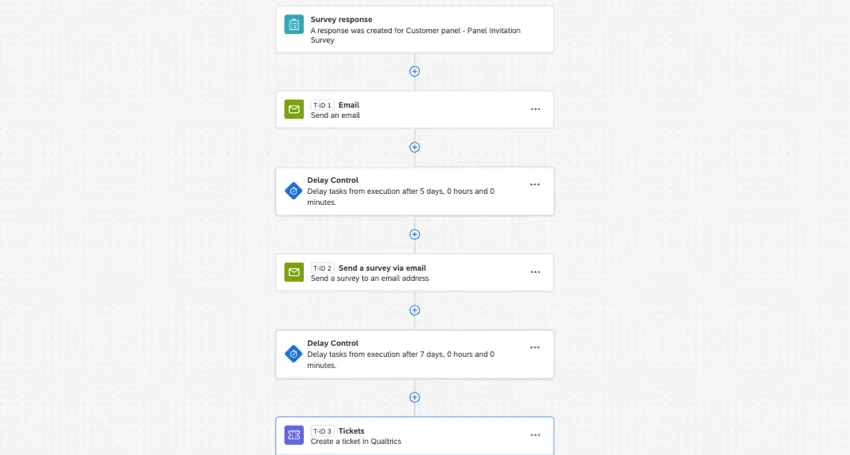
例:新規顧客を歓迎する際、一度に多くのリソースを提供して圧倒してしまわないように配慮する必要があります。1つのワークフローで導入ジャーニー全体に対応し、必要に応じてさまざまな遅延を追加できます。
ヒント: タスクの遅延は、スケジュール済みおよびイベントベースのワークフローに追加できます。タスクの遅延は、次との間に追加できません ETLワークフローのタスクですが、タスクの遅延はどのタスクにも追加できます次より後 ローダー
特定のタスクに遅延を追加する
注意: 遅延より下にあるすべてのタスクは、この遅延に基づいて作動します。遅延させたくないタスクがある場合は、ワークフローの早い段階で、または別の遅延の下に追加してください。詳細はこちら: ワークフロー内のタスクの順序。
タスクの前にあるプラス記号 (+) をクリックします。
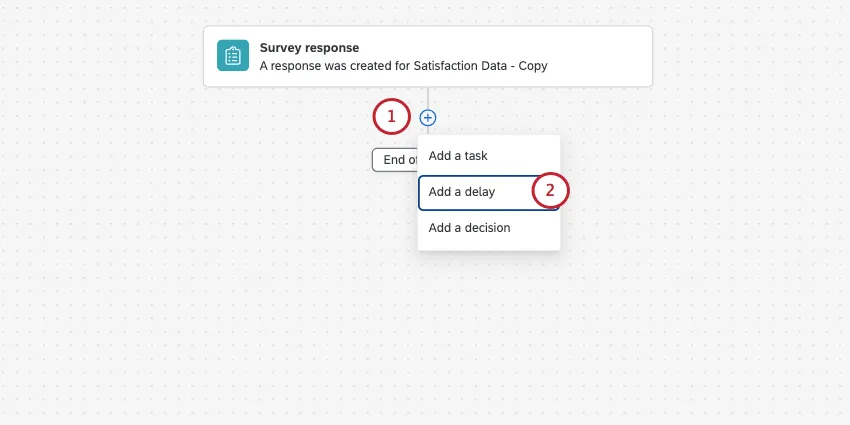
- 遅延を追加をクリックします。
タスクを遅延させる日数、時間、分を追加します。
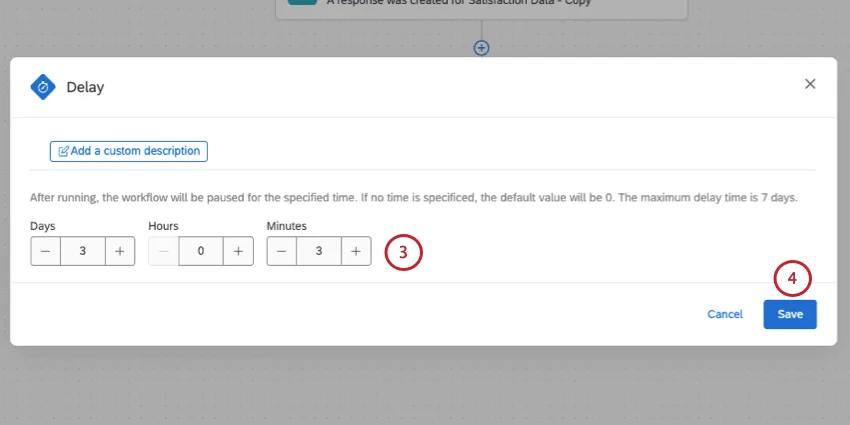
- [保存]をクリックします。
ヒント:タスクの最小遅延は 1 分、最大遅延は 7 日です。1つのワークフローにおけるすべてのタスクの遅延は、合計で最大7日間までとなります。
例えば、1 つのタスクに 7 日間の遅延を追加した場合、それ以上の遅延を追加することはできません。ただし、タスクの遅延が 5 日間のみの場合、別のタスクに追加できる遅延がまだ 2 日間残っています。
同一のワークフローに追加できるタスクの遅延は最大5つまでです。
各タスクの遅延は、ワークフロー内の他のすべてのタスクから独立しており、累積されることはありません。
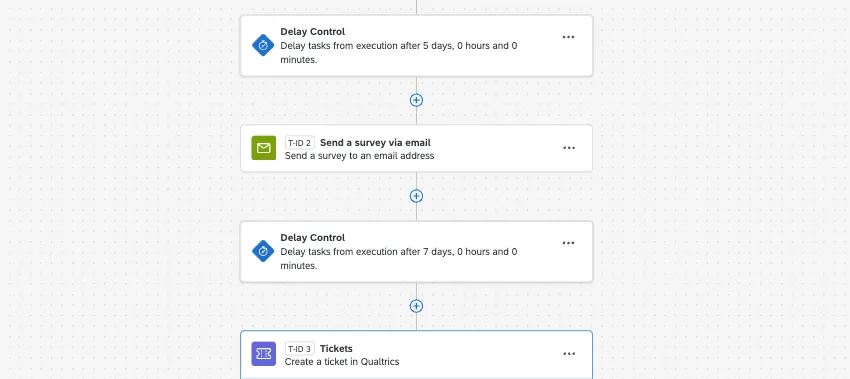
例:はじめにご紹介した例をもう一度見てみましょう。
- ワークフローが最初に実行されてから 2 日後にアンケートの招待を送信します。
- ワークフローが最初に実行されてから5日後にサポートチケットを作成します。
- そのため、このワークフローには2つの遅延コントロールが含まれています。1つは2日間の遅延、もう1つは5日間の遅延です。
遅延履歴のレビュー
遅延はワークフローの実行履歴に表示されます。遅延をクリックすると、遅延が正常に実行されたかどうか、開始日時、終了日時、および所要時間の全長が表示されます。
ワークフロー開始遅延とのインタラクション
個々のタスクを遅延させるだけでなく、イベントやスケジュールが設定された後にワークフロー全体が実行されるタイミングを遅延させることもできます。これらの設定については、遅延開始ワークフローを参照してください。
タスクの遅延とワークフロー開始の遅延は併用できます。両方が適用されます。
例:チケットがクローズされた瞬間にCSATメールを送信したくない場合。顧客へのCSATアンケートに加えて、サポートプロセスを改善する方法についてのフォーカスグループへの招待状を顧客に送信したいと考えていますが、これら2つのメッセージを近すぎるタイミングで送信したくはありません。
- ワークフローの開始を3時間遅延させます。
- このワークフローはチケットイベントで始まり、サポートチケットがクローズされると実行されます。
- CSATアンケートを遅延なく送信します。
- 3 日間のタスク遅延を追加します。
- フォーカス グループの招待を送信します。
この設定では、最後のタスク(フォーカスグループへの招待)は、きっかけとなったワークフローイベント(サポートチケットがクローズされる)の 3 日と 3 時間後に実行されます。
ワークフローのバージョン管理
ワークフローに加えた変更を元に戻したいと思ったことはありますか?あるいは、実施中のプログラムを停止させることなく、ワークフローに変更を加えたいと思ったことはありませんか?ワークフローのバージョンにより、このような柔軟な対応が可能になります。
有効なワークフローを編集すると、編集内容は新しい下書きバージョンとして保存され、現在有効なワークフローには影響しません。この下書きを新しいバージョンとして公開できます。新しいバージョンには、最後に公開されたバージョン以降にワークフローに加えられたすべての変更が反映されます。必要に応じて、ワークフローの古いバージョンを表示し、そのいずれかのバージョンを再度有効化して、以前の動作を復元できます。
ヒント:ワークフローのトリガー基準が満たされると、 アクティブなバージョンのワークフローのみがトリガーされます。
ワークフローを編集した後、 公開をクリックします。
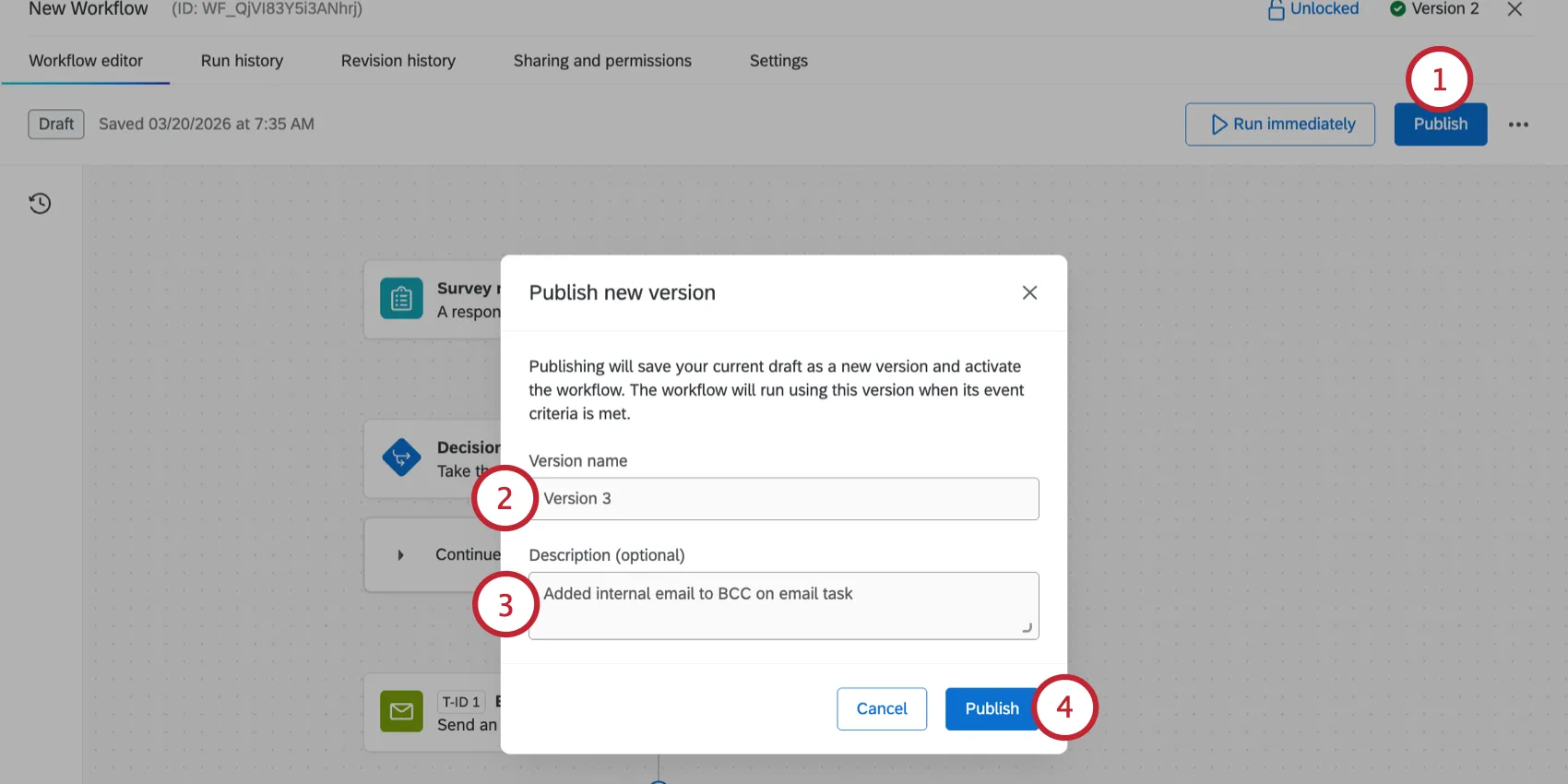
このバージョンのワークフローの バージョン名を入力します。
このバージョンのワークフローで何が変更されたかを簡単に特定できるよう、説明を入力してください。
「 公開」をクリックします。
ヒント:ワークフローを公開すると、現在のドラフトが新しいワークフローバージョンとして保存され、ワークフローが有効になります。つまり、トリガーの基準が満たされると実行が開始されます。
ワークフローエディターの左側にある [バージョン]メニューを使用して、ワークフローのすべてのバージョンを表示できます。現在公開されているバージョンのワークフローには、「有効」ラベルが表示されます。ワークフローに未保存の変更がある場合、このバージョンは公開されるまで「下書き」として保存されます。
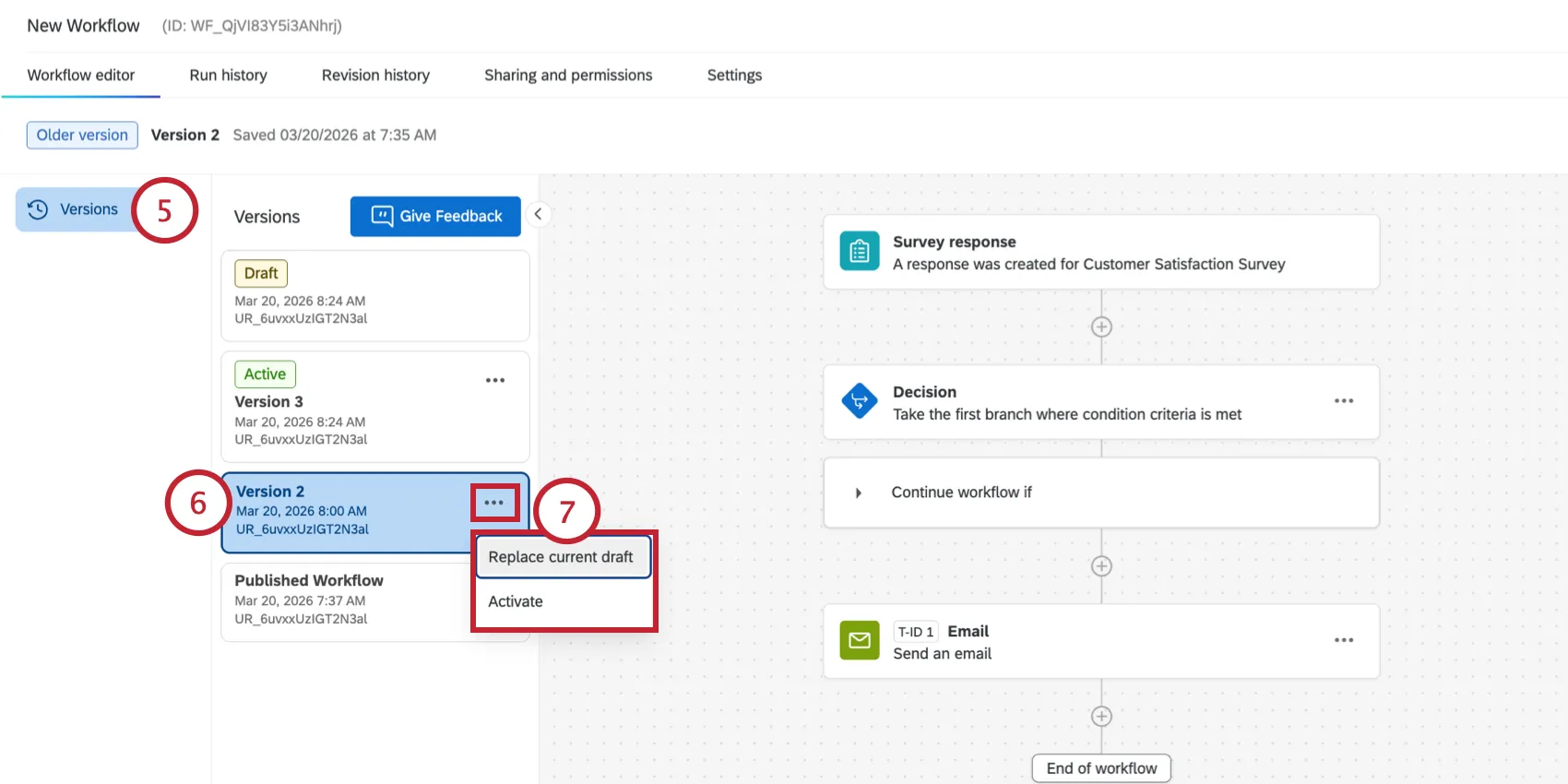
必要に応じて、ワークフローの以前のバージョンを選択し、ワークフローエディターに読み込むことができます。これにより、このバージョンのワークフローの正確な設定を確認できます。
ヒント:ワークフローのバージョンを表示中に [すぐに実行]ボタンをクリックすると、現在表示しているバージョンのワークフローが実行されます。
この古いワークフローバージョンを再利用したい場合は、2つのオプションがあります。
- 現在のドラフトを置き換える: ワークフローのバージョンを現在のワークフローのドラフトとして読み込みます。未公開の変更を含む下書きがすでにある場合、その変更は失われます。
- 有効化: 以前のワークフローバージョンを再度有効化します。
サポート対象外の機能
以下のワークフロー機能は、バージョニングをサポートしていません。これらのワークフローコンポーネントに加えた変更は、ワークフローにただちに反映されます。
ヒント:ワークフローを 無効化すると、これらのタスクを編集してもワークフローに影響が及ばないようにすることができます。
AIが生成したワークフロー
人工知能(AI)を活用して、クアルトリクスのワークフローを構築できます。希望するユースケースを記述するだけで、生成AIがワークフローを構成するフレームワークイベント、条件ブロック、タスクを作成します。
AIが生成したワークフローは英語でのみ利用可能です。
注意: 生成AIは出発点にすぎません。ワークフローを有効にする前に、すべての設定を手動で検証する必要があります。クアルトリクスのAI機能からの出力は、人間によるレビューや専門的なガイダンスに代わるものではありません。この機能はワークフローのスケルトンを作成するもので、個々のコンポーネントを設定する必要があります。
ヒント:この機能を使用するには、ブランドと個々のユーザーの両方のレベルで[ワークフローの設定でAIアシスタンスを有効化]権限を有効にする必要があります。
プロジェクトのワークフロータブで、自動化したいことを説明するボックスにユースケースを入力します。これは、AI を使用してワークフローを生成するためのベースプロンプトとして機能します。
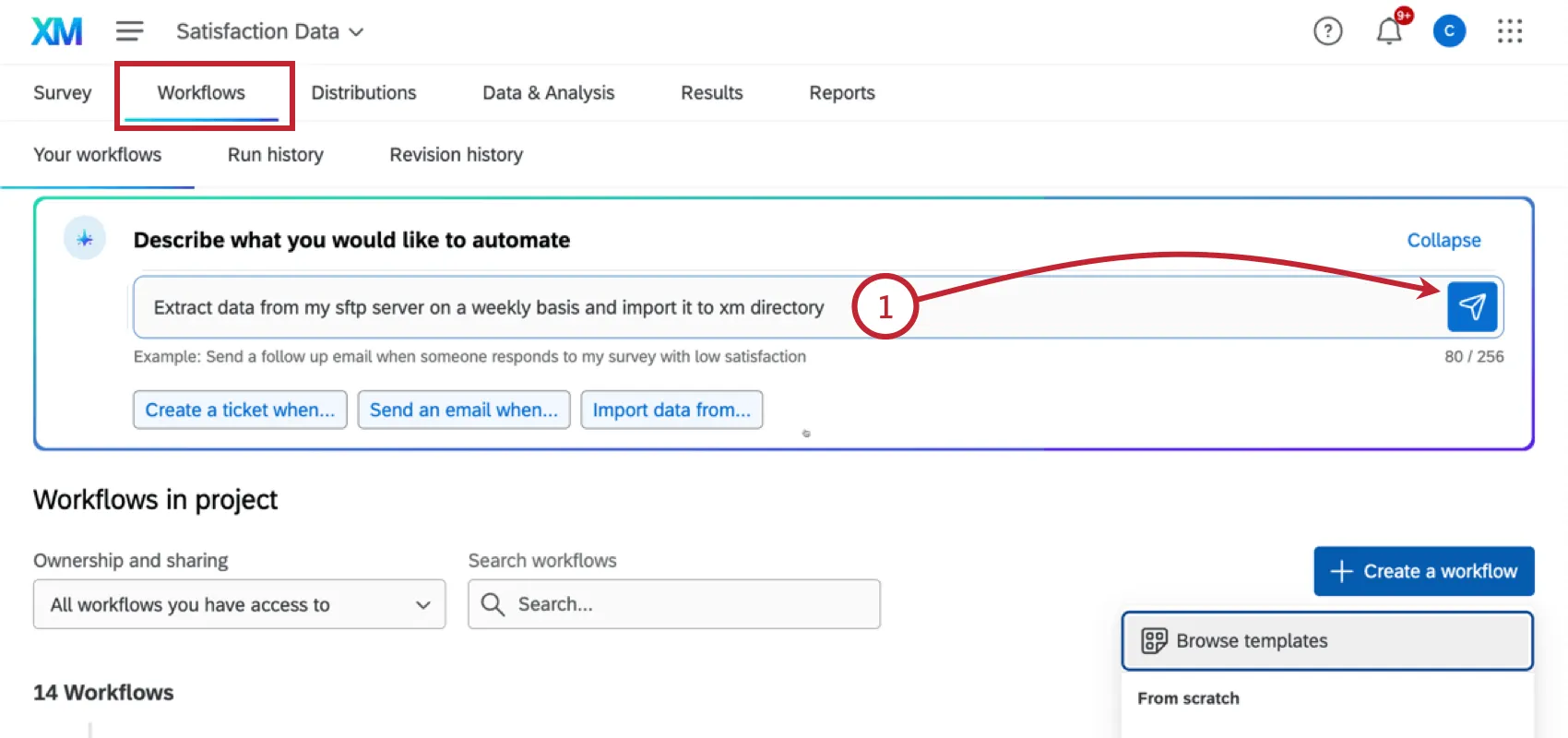
または、プロジェクトまたはスタンドアロンのワークフローページから[ワークフローを作成]ボタンをクリックし、[ワークフローを説明して設計]を選択してプロンプトを入力することもできます。
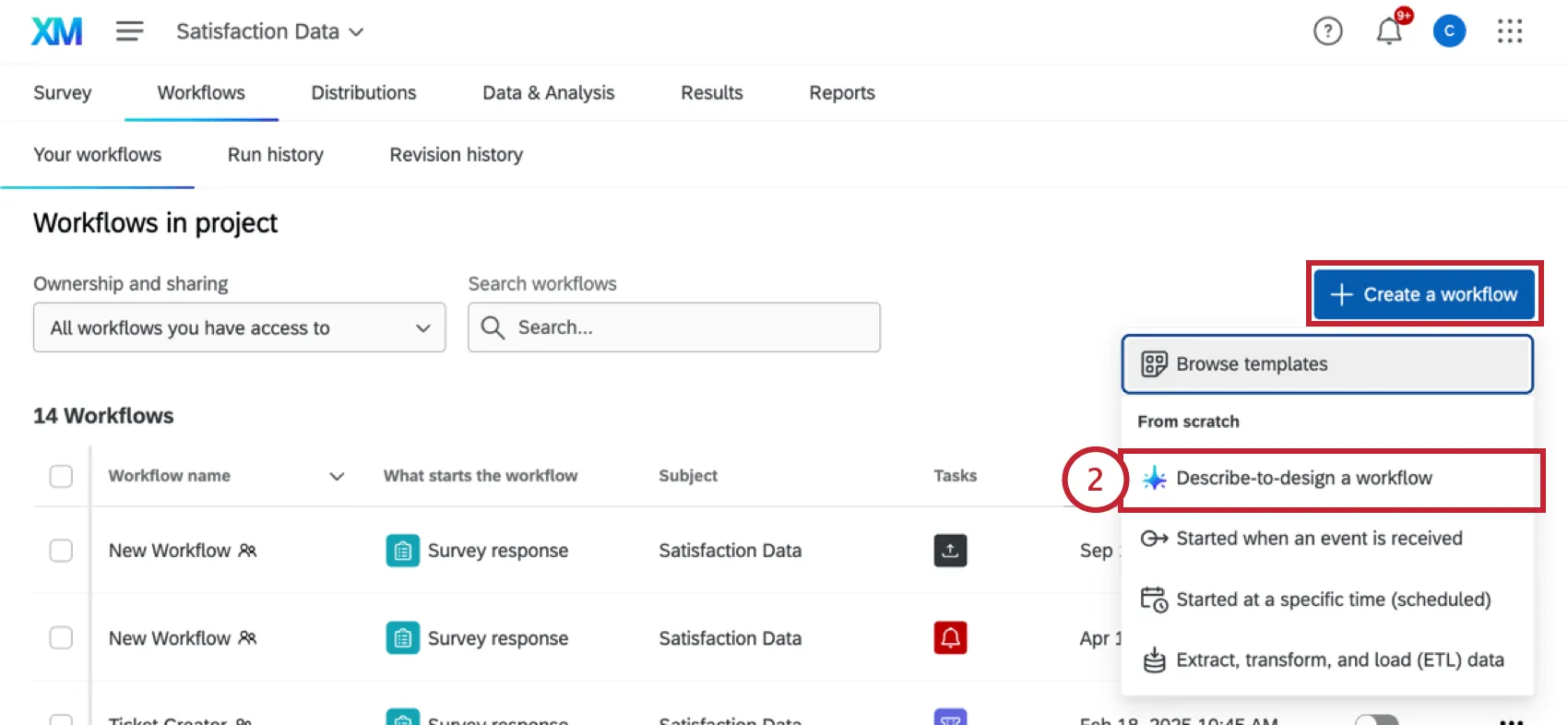
チャットウィンドウに表示される質問に回答して、プロンプトを調整する必要がある場合があります。
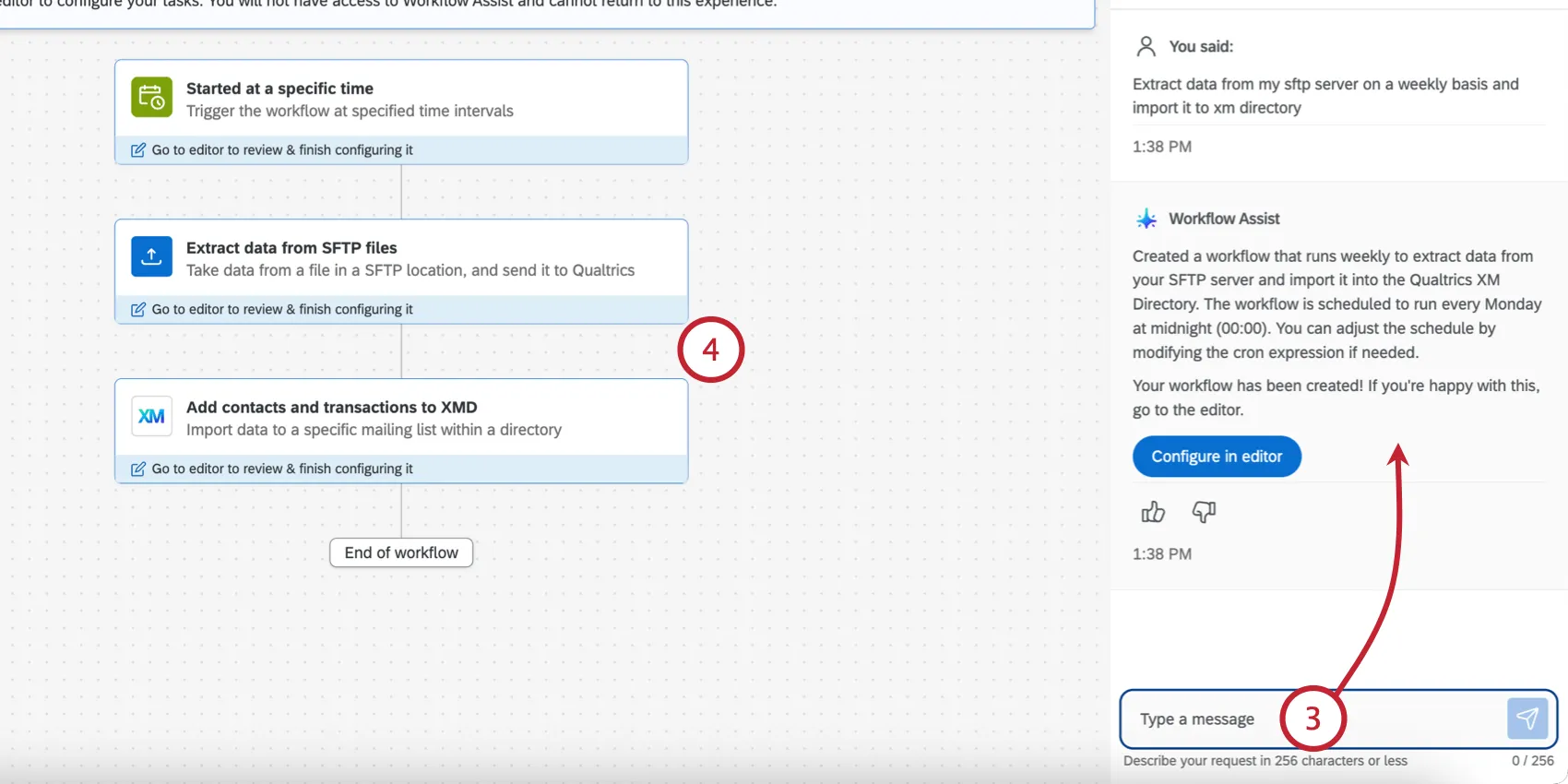
ワークフローアシストがエディターで直接ワークフローを構築します。追加されたコンポーネントを確認します。調整が必要な場合は、ワークフローがユースケースに合うまで、ウィンドウでチャットを続けてください。
個々のコンポーネントを設定する準備ができたら、[エディターで設定]をクリックします。
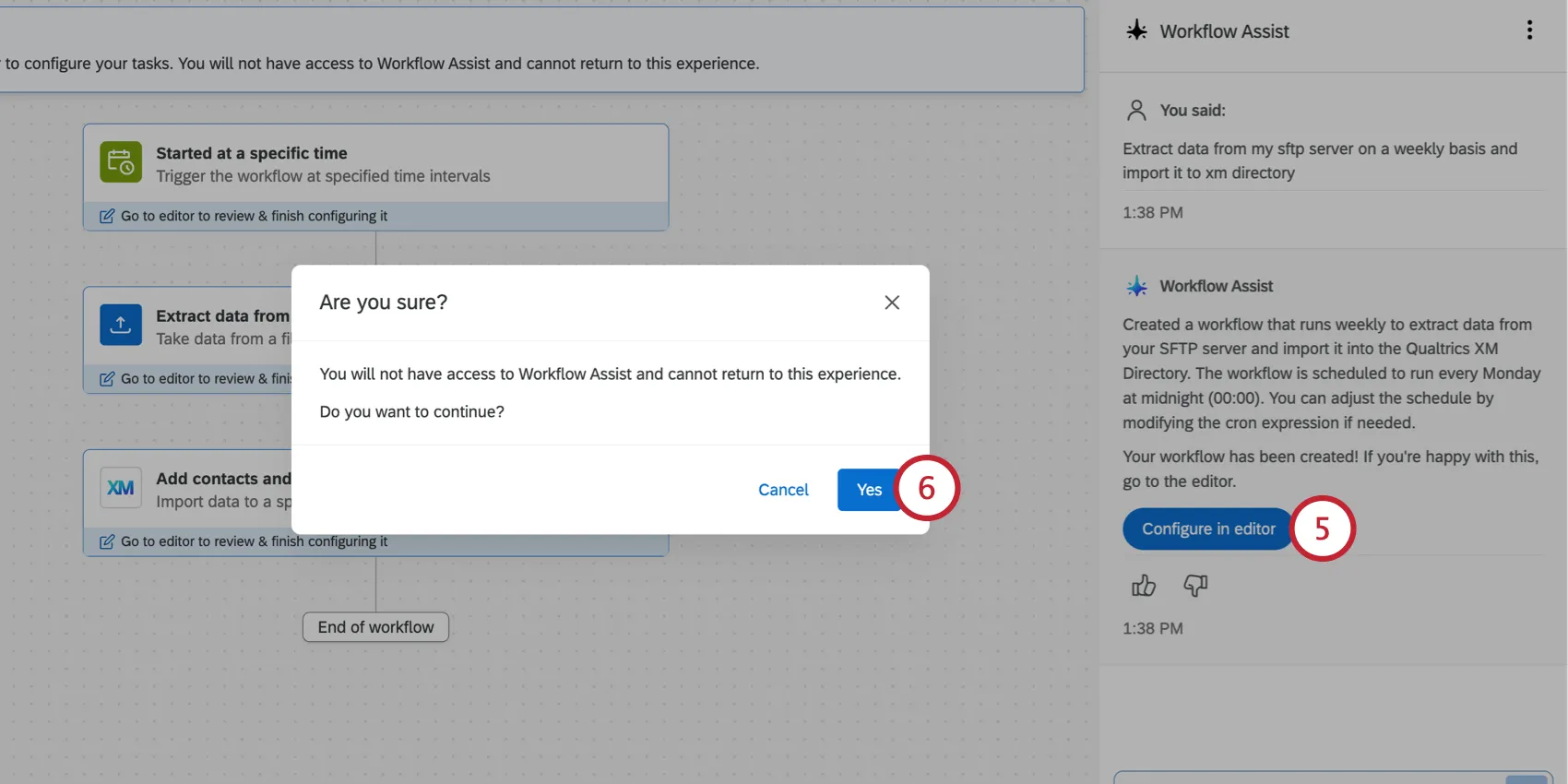
はいをクリックします。
ヒント:このポイントを過ぎると、ワークフローアシストに再度アクセスすることはできません(つまり、AIアシスタントとの同じセッションを再開することはできません)。
各ワークフローコンポーネントを設定します。手順を追った詳しい説明は、各社のサポートページでご確認いただけます。
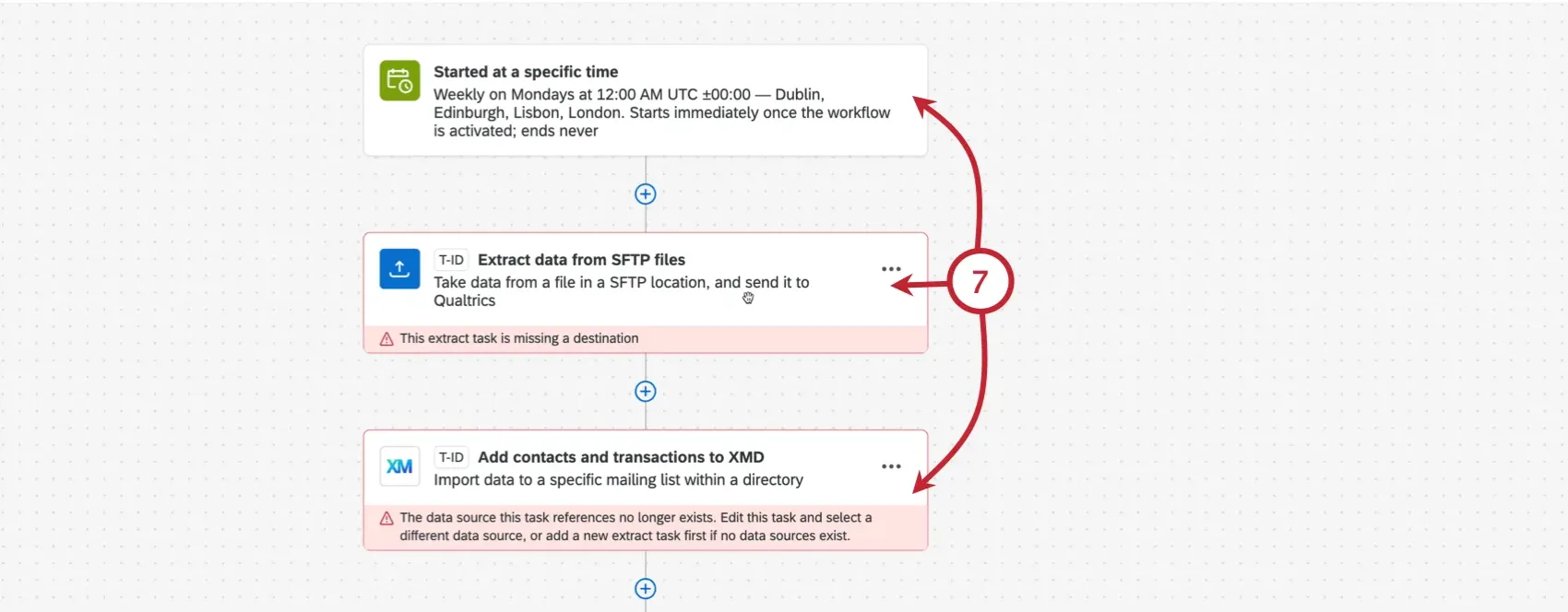
開始するには、次のページをご確認ください。
- ワークフローのスケジュール設定
- ワークフローイベントのリスト
- ワークフローの条件を作成する
ヒント:特定の機能に関するページを見つけるのにサポートが必要な場合は、サポートページの右下隅にあるチャットアイコンをクリックして、サイトのAIアシスタントにお問い合わせください。
ワークフローの構築が完了したら、公開します。
ワークフローテンプレートの使用
新しいワークフローを作成するときに、クアルトリクステンプレートを使用するオプションがあります。これらは、有用なワークフローを簡単に設定できるように設計された、事前設定されたワークフローです。ワークフローテンプレートは、業界標準を活用してワークフローを自動化するために、クアルトリクスのエキスパートによって作成されています。
テンプレートの使用
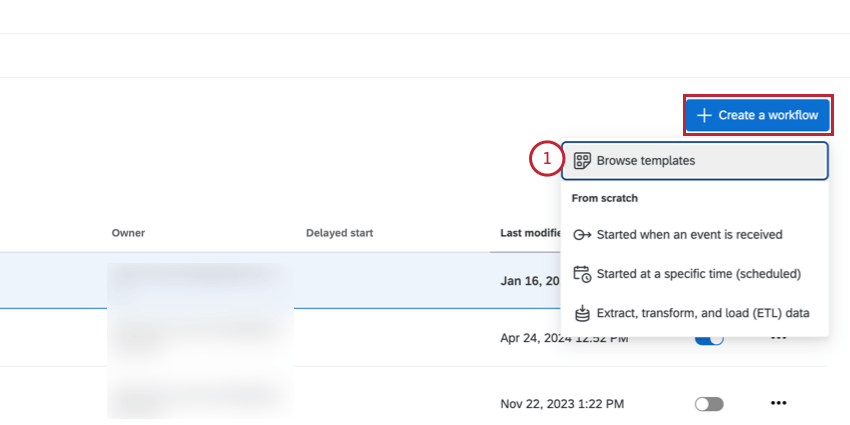
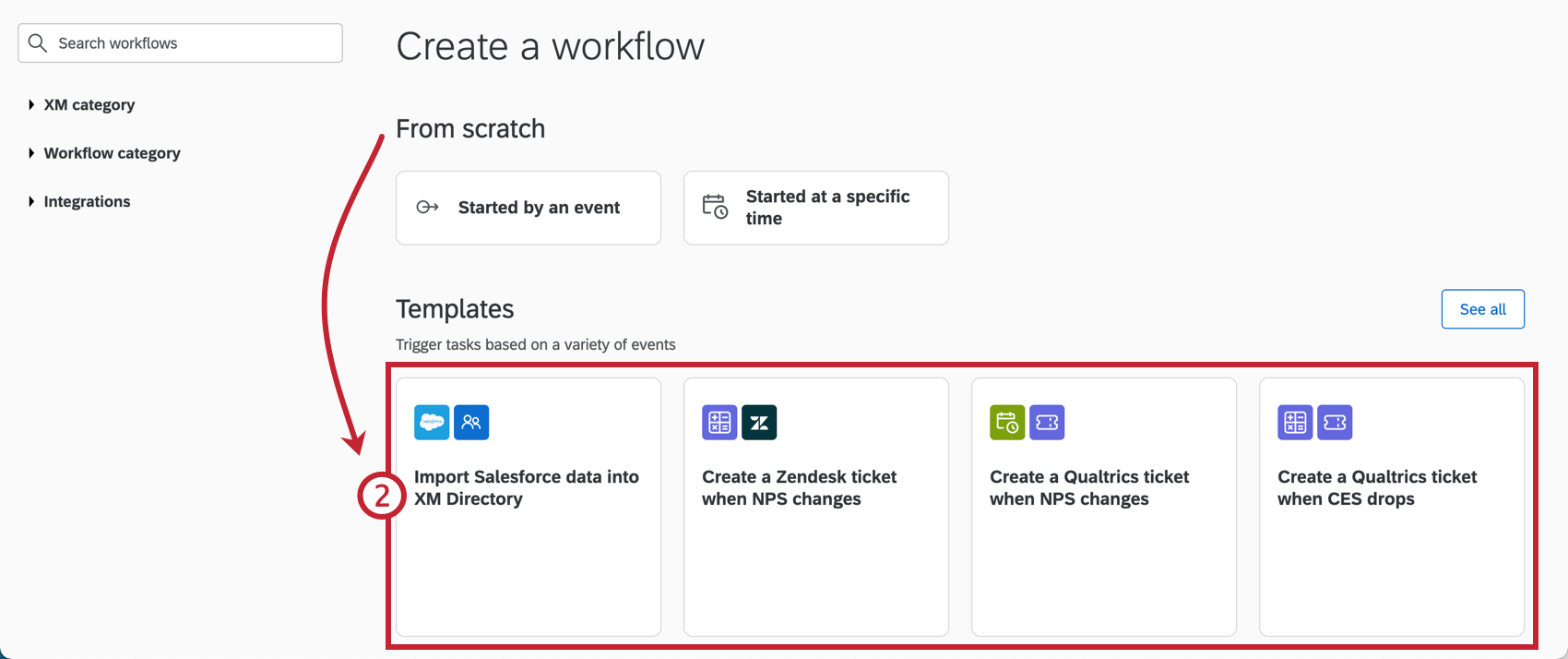
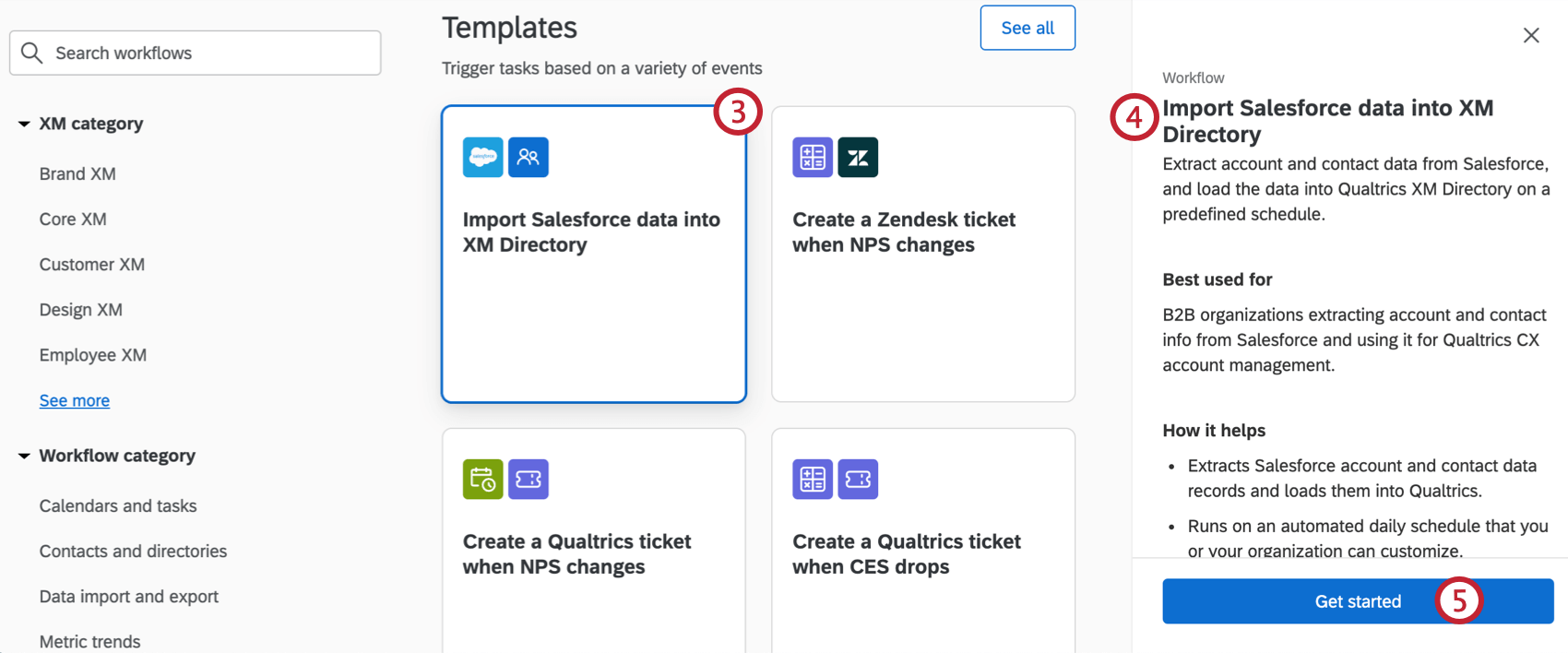
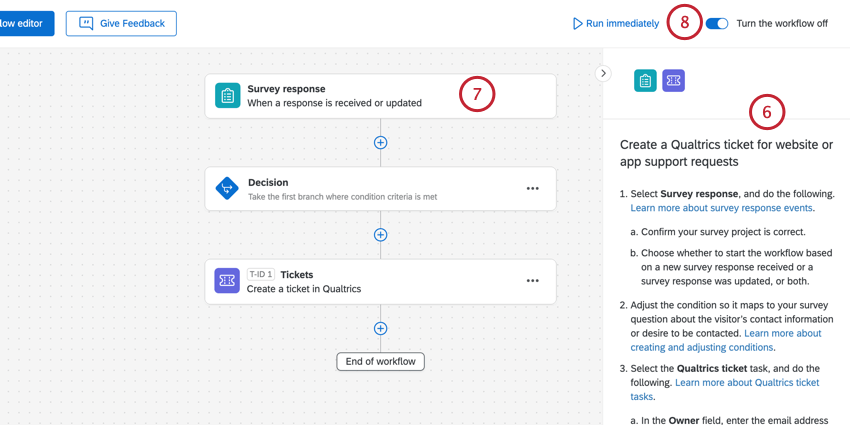
ヒント:未処理のワークフローステップは強調表示されます。
サンプルテンプレート
以下に、テンプレートの例をいくつか示します。これは、利用可能なテンプレートを網羅した一覧ではありません。プラットフォームにログインして、使用可能なすべてのオプションを確認してください。
ヒント: カタログの上部にある検索を使用して、テンプレートを検索して検索します。テンプレート内のキーワードで検索することができます。たとえば、チケットタスクを使用するすべてのテンプレートを検索するには、「チケット」で検索します。フィルターグループを使用して、特定の基準を満たすテンプレートを照会することもできます。
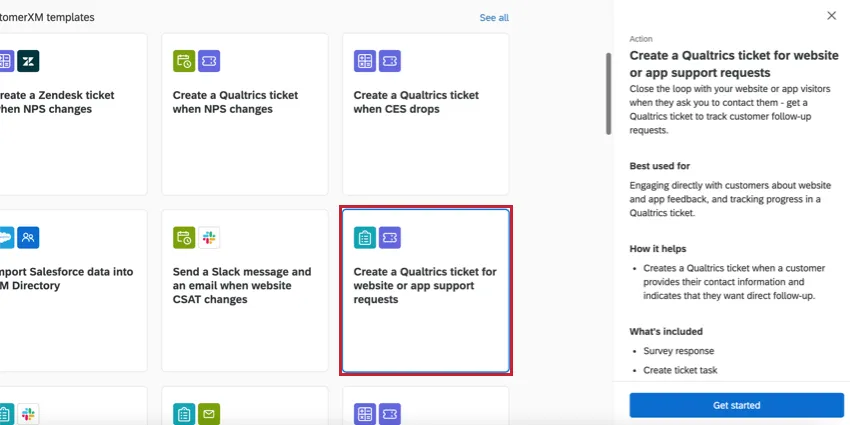
ウェブサイトやアプリのサポートリクエスト用にクアルトリクスチケットを作成: このテンプレートでは、ウェブサイトまたはアプリのインターセプトでサポートのための新しいアンケート回答を受信したときに、チケットタスクを使用してクアルトリクスチケットを作成します。
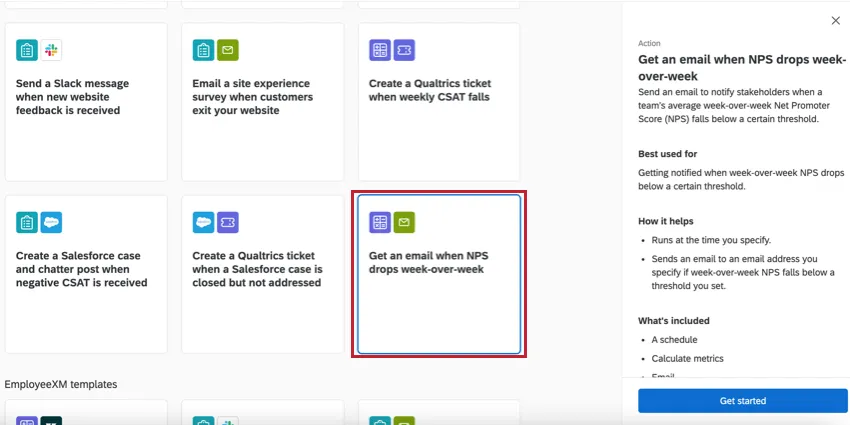
NPSが前週比で低下するとメールで通知:このテンプレートでは、指標の計算タスクを使用して組織の1週間のNPSスコアを計算し、スコアが設定された特定のしきい値を下回った場合にメールを送信します。
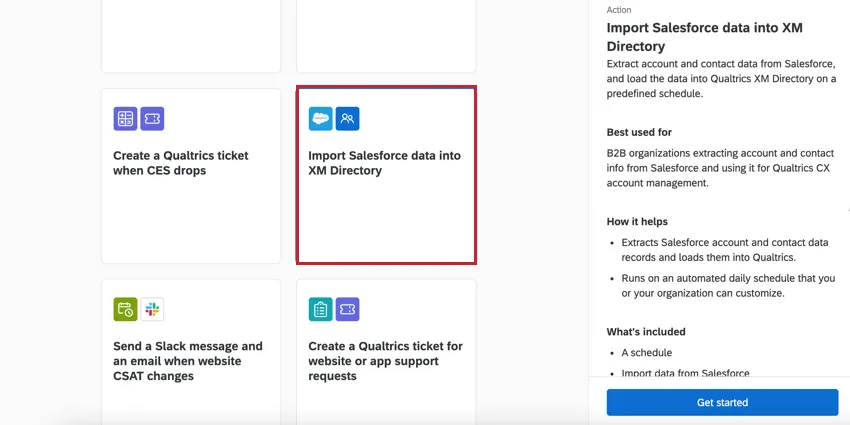
SalesforceのデータをXM Directoryにインポート:このテンプレートは、Salesforceタスクからのデータ抽出とXMDタスクへの連絡先とトランザクションの追加をガイド付きセットアップで組み合わせ、Salesforceからデータを簡単にインポートしてクアルトリクスXM Directoryに保存します。
FAQs
ビジネス目標に合ったテンプレートが見つかりません。今後、さらに多くのテンプレートが追加される予定はありますか?
ビジネス目標に合ったテンプレートが見つかりません。今後、さらに多くのテンプレートが追加される予定はありますか?
はい。これは、クアルトリクスの社内専門家が作成したワークフローテンプレートのライブラリであり、今後も拡充されていきます。今後、新しいシナリオやユースケースが追加される予定です。
ワークフローテンプレートで利用可能なすべての拡張機能にアクセスできますか?
ワークフローテンプレートで利用可能なすべての拡張機能にアクセスできますか?
ワークフローテンプレート内でサードパーティ製の拡張機能を使用するには、どうすればよいですか?
ワークフローテンプレート内でサードパーティ製の拡張機能を使用するには、どうすればよいですか?
自分の組織用にテンプレートの作成をリクエストできますか?
自分の組織用にテンプレートの作成をリクエストできますか?
すべてのワークフローのイベントとタスクへのリンクはありますか?
すべてのワークフローのイベントとタスクへのリンクはありますか?
ワークフローテンプレートとは何ですか?
ワークフローテンプレートとは何ですか?
ワークフローのテンプレートには、どのような主要な種類がありますか?
ワークフローのテンプレートには、どのような主要な種類がありますか?
- エクスペリエンス指標のトレンドの可視化とレポート作成
- 調査フォローアップ管理
- チケット管理
- チームのコミュニケーションとコラボレーション
- データ管理(ETL)
ワークフローとは? / アクションはどこにありますか?
ワークフローとは? / アクションはどこにありますか?
今回の更新の一環として、ワークフローの機能に変更はありません。
ワークフローはどのくらいの速さで実行されますか?
ワークフローはどのくらいの速さで実行されますか?
ワークフローに最大サイズはありますか?
ワークフローに最大サイズはありますか?
個々のワークフローのサイズが 1 MB を超えると、エラーが発生し始めます。ワークフロータスクからデータをエクスポートする場合、エクスポートできる詳細情報は 1 MB までです。それを超える量をエクスポートしようとすると、レポートページに「実行がプラットフォームの上限を超えました」というエラーメッセージが表示されます。
このタスクは「プレビュー」とマークされています。それはどういう意味ですか?
このタスクは「プレビュー」とマークされています。それはどういう意味ですか?
2つのワークフローが同時に送信された場合、どの順番で実行されますか?
2つのワークフローが同時に送信された場合、どの順番で実行されますか?
素晴らしい! フィードバックありがとうございます!
フィードバックありがとうございます!