COVID-19 Puls für Kundenvertrauen
Was finden Sie hier?
Achtung: Diese Lösung ist in Konten, die auf Englisch gesetzt sind, nicht mehr verfügbar und wurde durch ein ersetzt. Version 2.0 das über ein verbessertes Dashboard und eine vorkonfigurierte Umfrage verfügt. Version 1.0 kann nur von Benutzern erstellt werden, deren Benutzerkonto ist auf Brasilianisches Portugiesisch, Französisch EU, Deutsch, Italienisch, Japanisch, Spanisch EU, Spanisch (LATAM), Chinesisch (vereinfacht), Chinesisch (traditionell), Niederländisch, Finnisch, Koreanisch oder Portugiesisch (EU) gesetzt. Wenn Sie ein englischsprachiger Benutzer sind, der zuvor Version 1.0 erstellt hat, wird Ihr altes Projekt nicht geändert, sondern Sie können in Zukunft nur Version 2.0.

Über den COVID-19 Customer Confidence Pulse
Unabhängig davon, ob Sie ein B2B- oder B2C-Unternehmen sind, ist es wichtiger denn je, die Kundenerwartungen stets auf dem Laufenden zu halten, sicherzustellen, dass COVID-19-Reaktionsmaßnahmen effektiv an Kunden kommuniziert werden, und wichtige Erkenntnisse zu erfassen, um Maßnahmen zur Verbesserung der Handhabung der Situation in Ihrem Unternehmen zu ergreifen. Die XM COVID-19 Customer Confidence Pulse ist eine vorgefertigte Umfrage und ein Bericht, der Ihnen dabei helfen kann.
Tipp: Alle Benutzer mit vorhandenen Qualtrics haben Zugriff auf diese Lösung. Darüber hinaus bieten wir diese Lösungen kostenlos für Unternehmen mit Sitz in Indien an. Wenn Sie in Indien ansässig sind und kein Benutzerkonto bei Qualtrics haben, finden Sie auf dieser Seite weitere Informationen darüber, wie Sie Zugang zu dieser Lösung erhalten können.

Methodik
Der COVID-19 Customer Confidence Pulse wurde von Qualtrics CustomerXM entwickelt und ist eine automatisierte XM, die zwei bewährte Methoden für Unternehmen bietet, sich mit ihren Kunden auszutauschen:
COVID-19-Kundenkonfidenz-Puls schaffen
Tipp: Alle Benutzer mit vorhandenen Qualtrics haben Zugriff auf diese Lösung. Darüber hinaus bieten wir diese Lösungen kostenlos für Unternehmen mit Sitz in Indien an. Wenn Sie in Indien ansässig sind und kein Benutzerkonto bei Qualtrics haben, finden Sie auf dieser Seite weitere Informationen darüber, wie Sie Zugang zu dieser Lösung erhalten können.
Tipp: Diese XM wurde in verschiedene Sprachen lokalisiert. Sie können dieses Projekt nur erstellen, wenn Ihre Benutzerkonto auf eine der kompatiblen Sprachen gesetzt ist. Sie können jedoch bei Bedarf Übersetzungen oder automatische Übersetzungen mit Google Translate für Inhalte hochladen. Siehe Konfidenzpuls für Kunden übersetzen für weitere Details.

Tipp: Ein Projekt kann auch über die Projekte oder die Startseite erstellt werden.
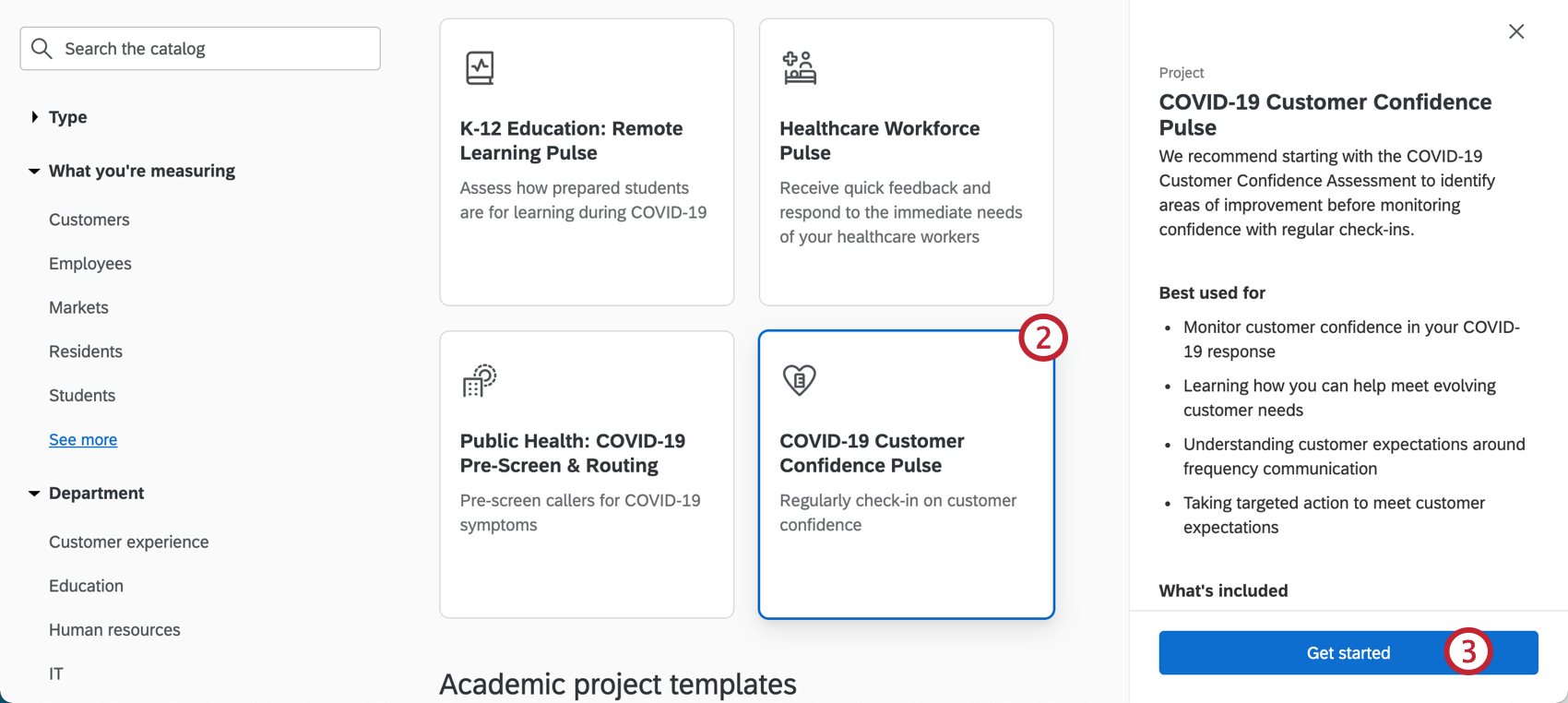
Tipp: Sie können auch die Suche im Katalog verwenden, um dieses Projekt zu finden.
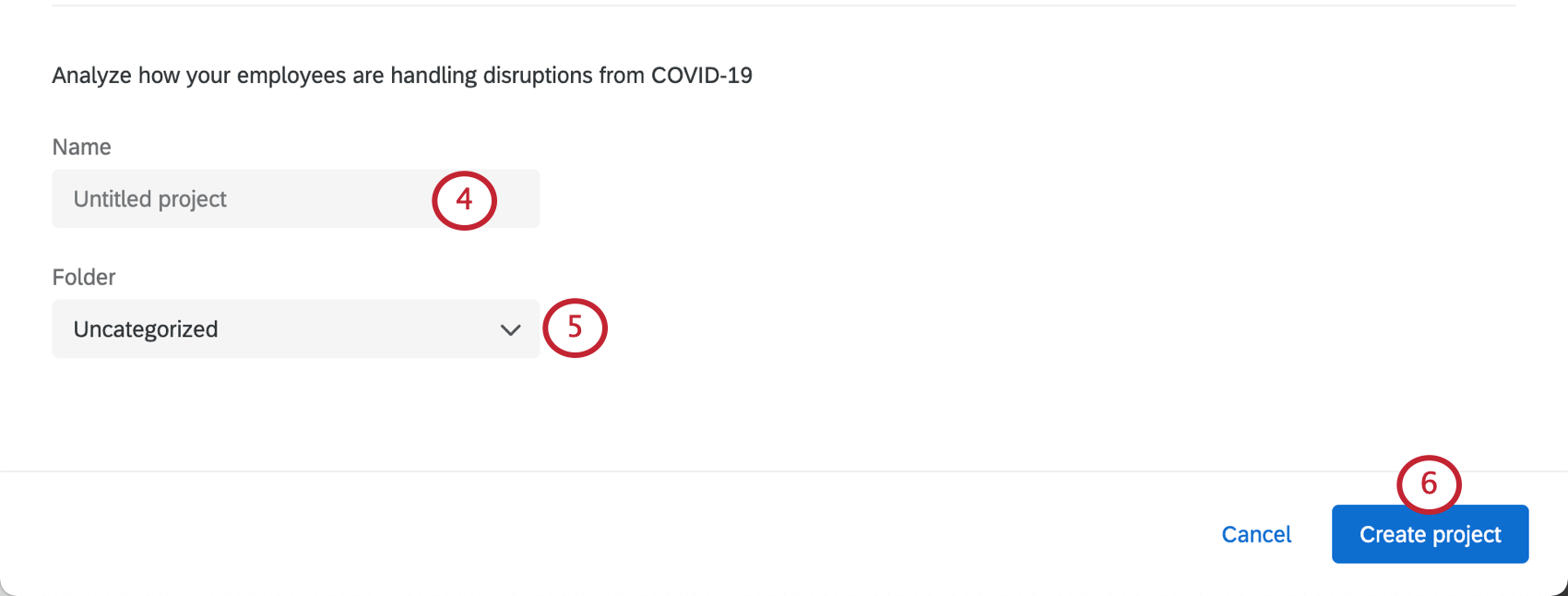
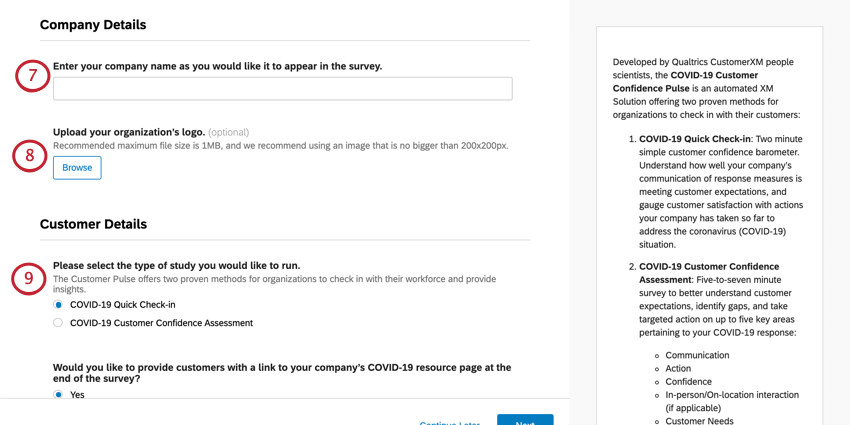
Tipp: Wenn Sie sich für eine Option entscheiden und später entscheiden, mit der anderen zu arbeiten, legen Sie bitte eine weitere, separate COVID-19-Kundenkonfidenz-Puls an.
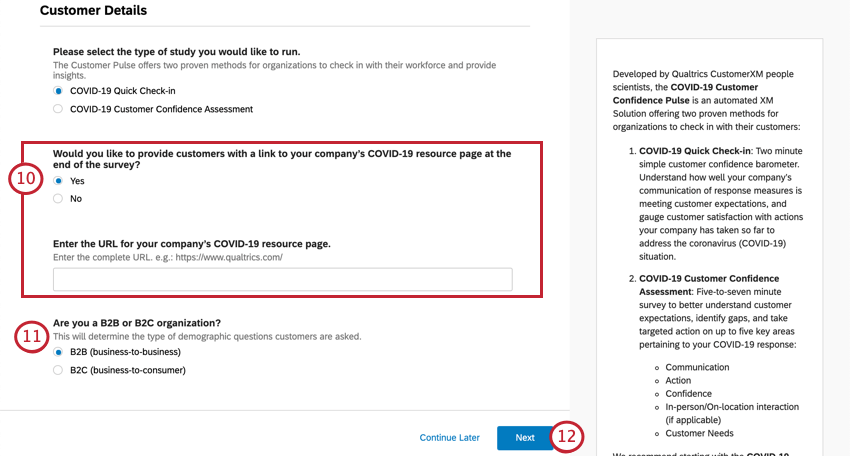
- B2B (Business-to-Business): Ihr Unternehmen entwickelt Lösungen, Services oder Produkte, mit denen Unternehmen reibungsloser arbeiten können.
- B2C (Business-to-Consumer): Ihr Unternehmen legt Lösungen, Services oder Produkte für den täglichen Verbraucher an.
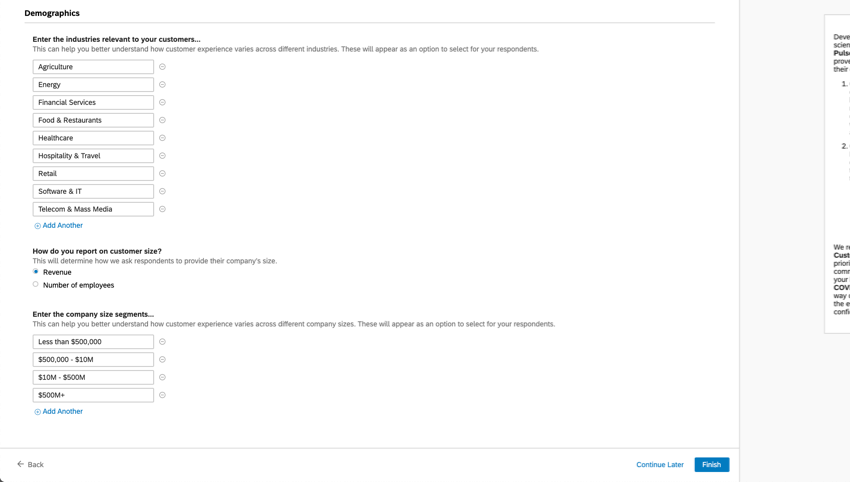
- Geben Sie die für Ihre Kunden relevanten Branchen ein. Auf diese Weise können Sie besser nachvollziehen, wie sich Kundenerfahrung in verschiedenen Branchen unterscheidet. Diese werden als Optionen angezeigt, die Teilnehmer auswählen können.
- Geben Sie an, ob Sie über die Unternehmensgröße nach Umsatz oder Anzahl der Mitarbeiter berichten. Wie Sie dann antworten, bestimmt die von uns empfohlenen vorbelegten Unternehmensgrößensegmente; diese können Sie nach Bedarf in den bereitgestellten Feldern bearbeiten.
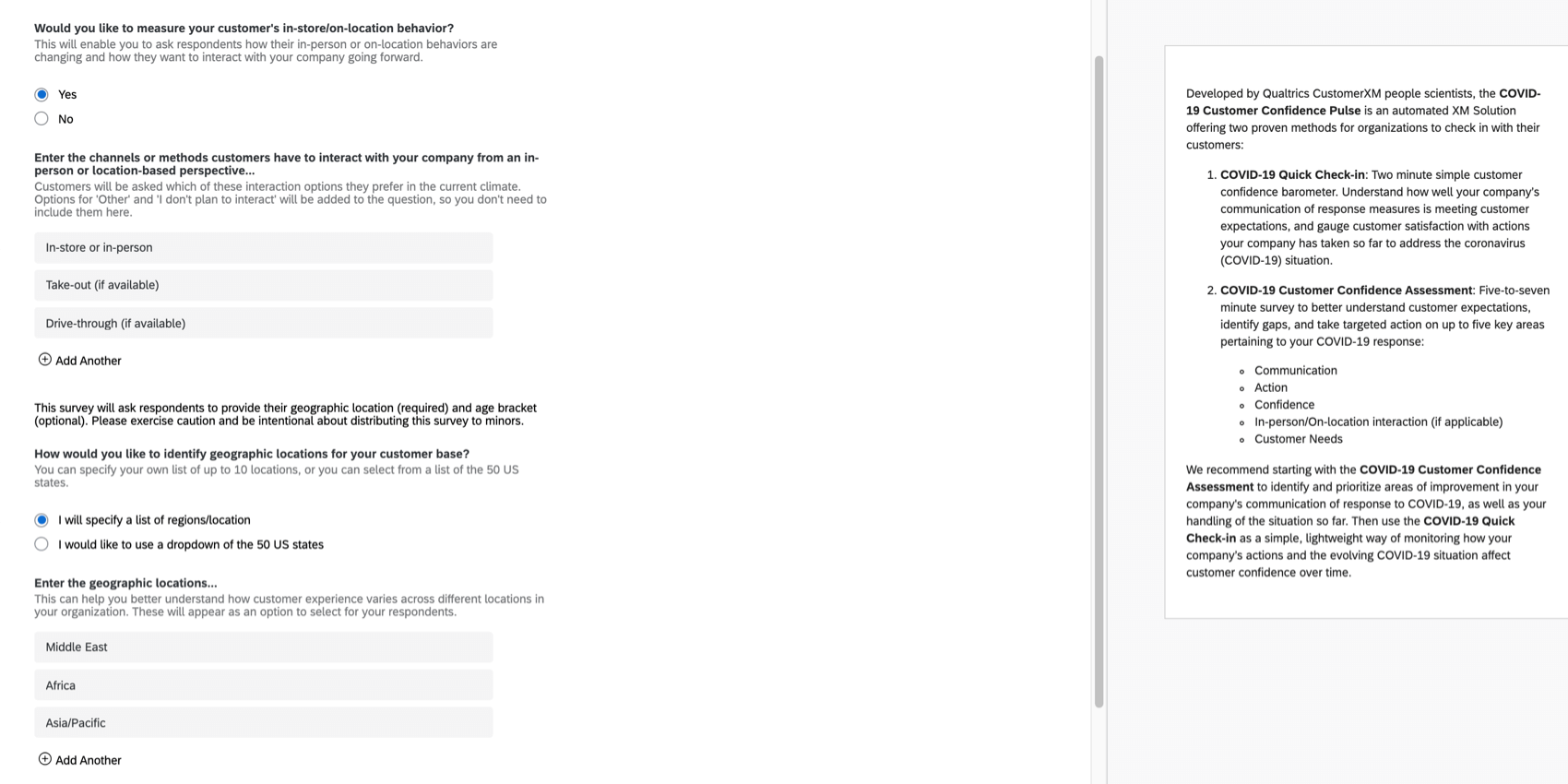
- Geben Sie an, ob Sie das (standortbasierte) Verhalten Ihres Kunden messen möchten.
- Geben Sie die Kanäle oder Methoden ein, die Kunden haben, um persönlich oder standortbasiert mit Ihrem Unternehmen zu interagieren.
- Geben Sie an, ob Sie eine Liste der zu messenden geografischen Standorte bereitstellen möchten. Wenn Sie keine benutzerdefinierte Liste mit Standorten angeben, werden die Umfrageteilnehmer aufgefordert, ihren Standort aus einer Liste der 50 US-Bundesstaaten anzugeben.
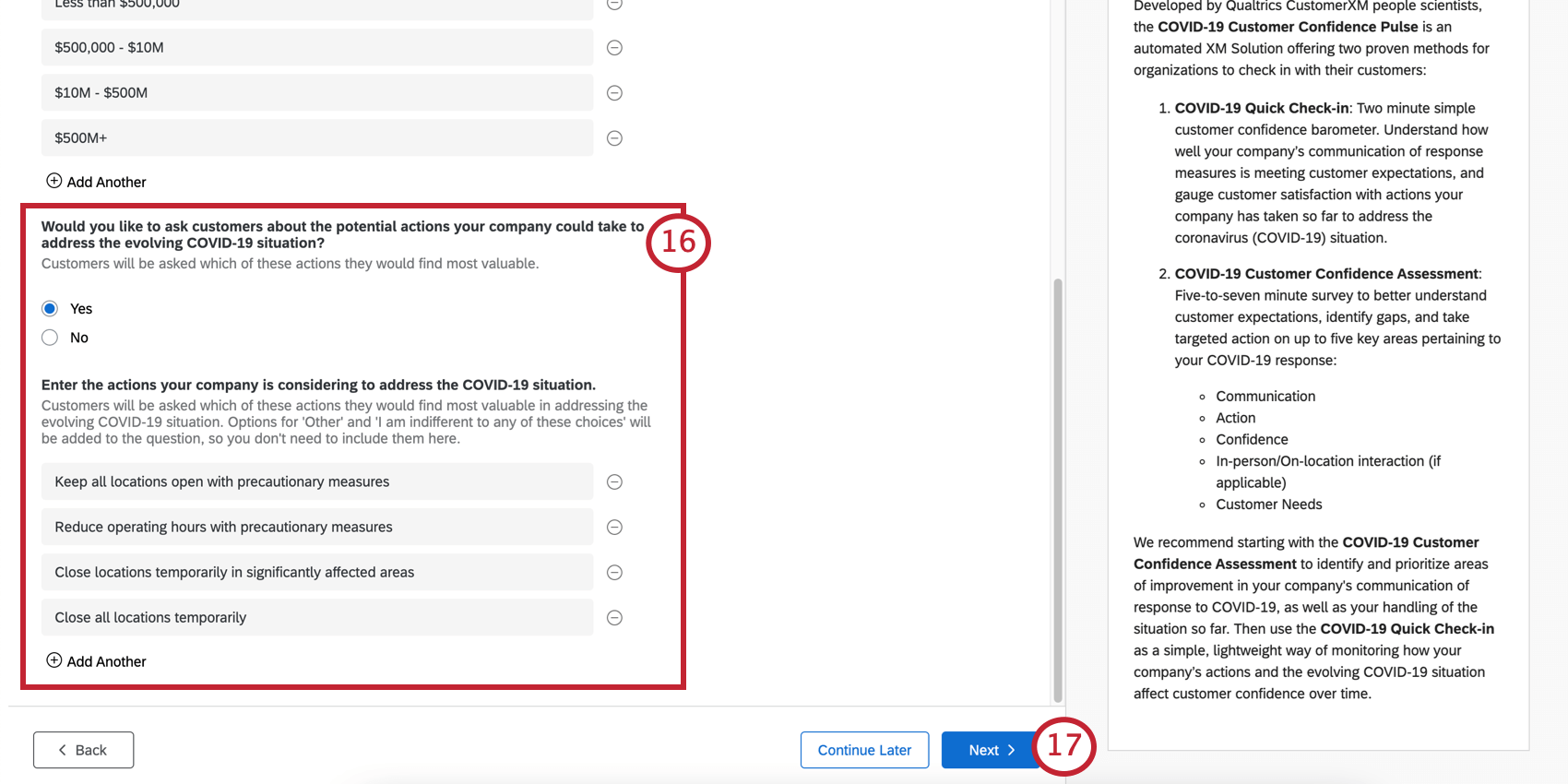
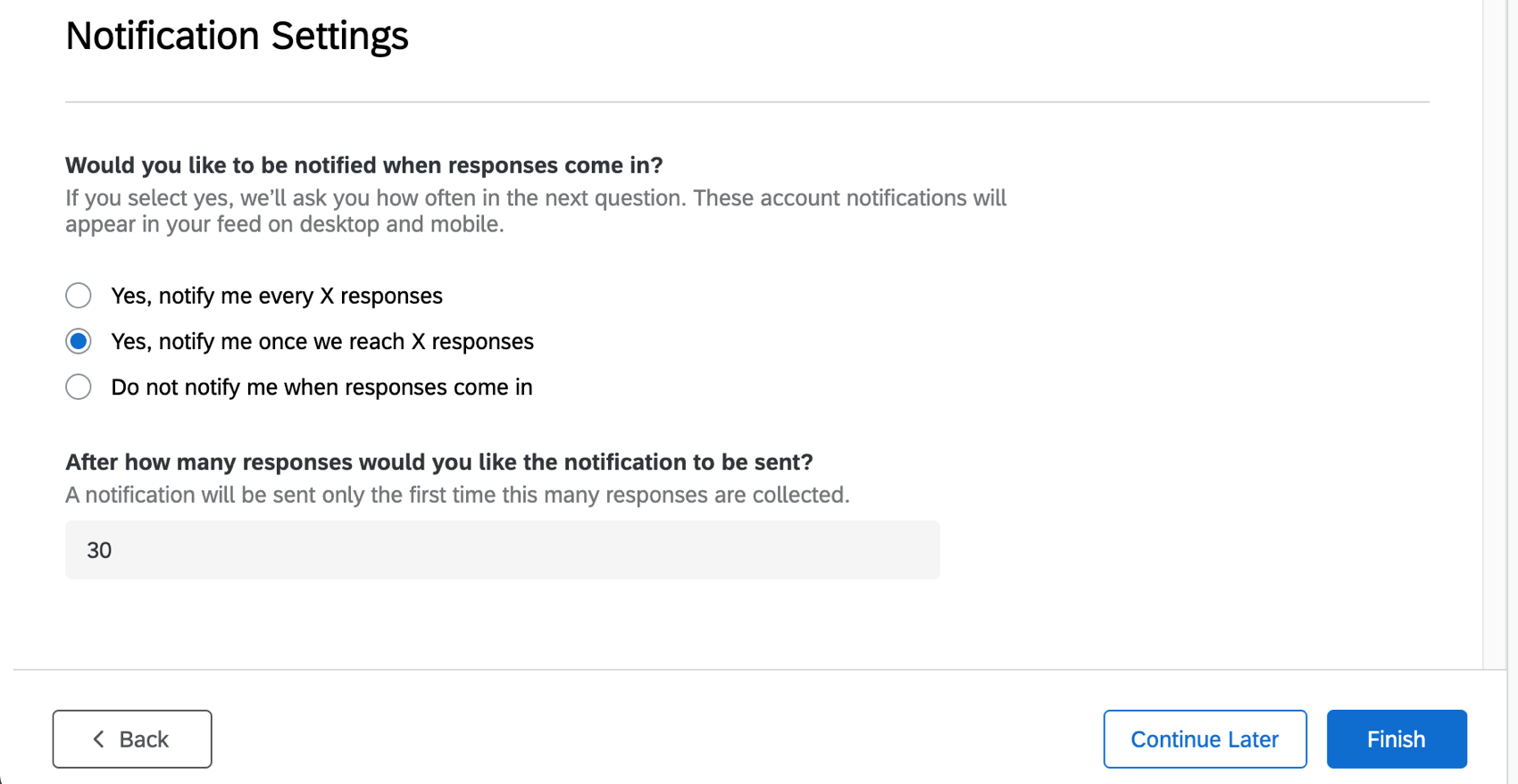
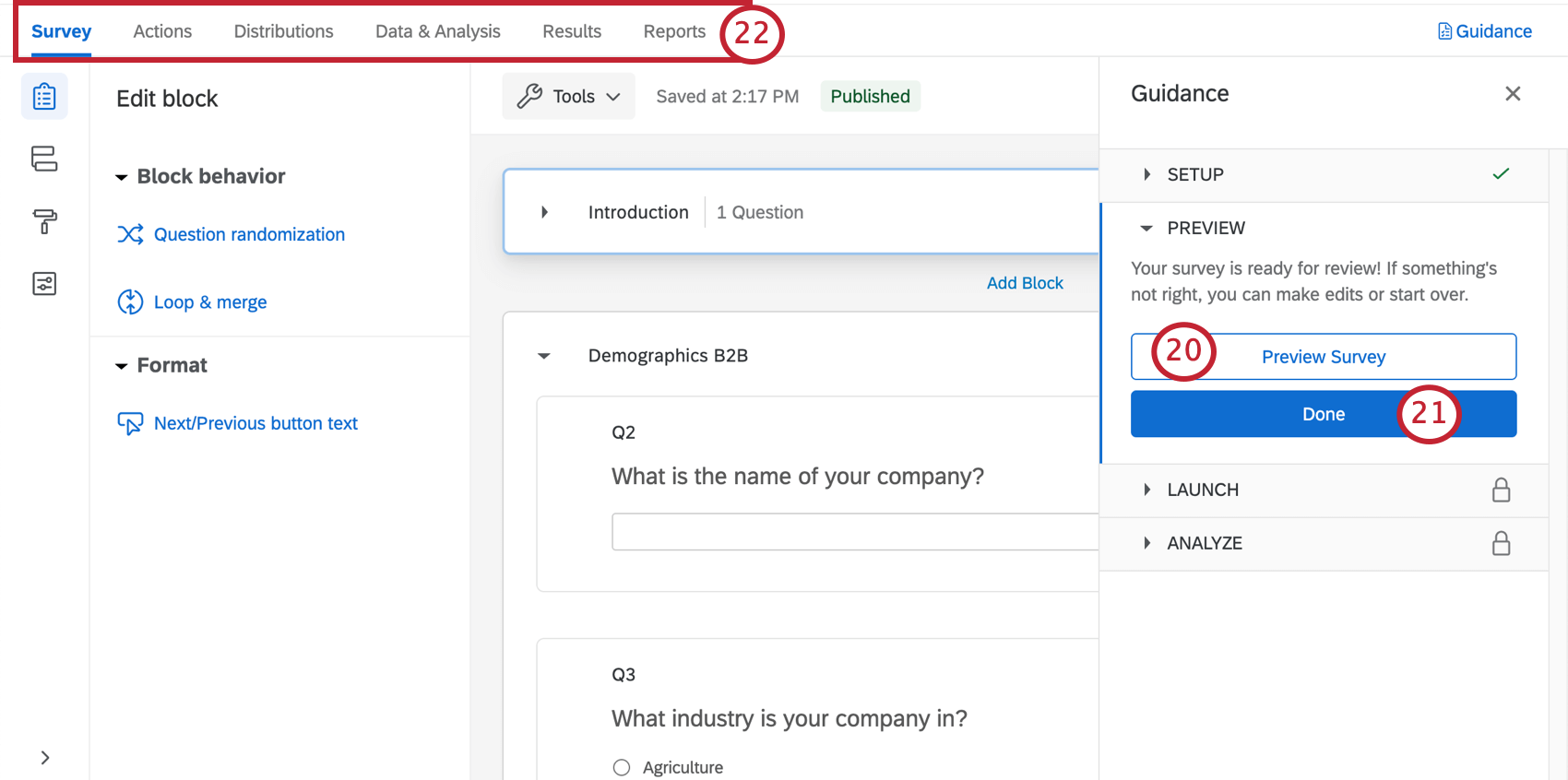
Tipp: Wurde Ihre Umfrage nicht angezeigt? Stellen Sie sicher, dass Ihr Browser Popups in Qualtrics nicht blockiert.
Anpassung der Umfrage Umfrage Puls für Kundenvertrauen
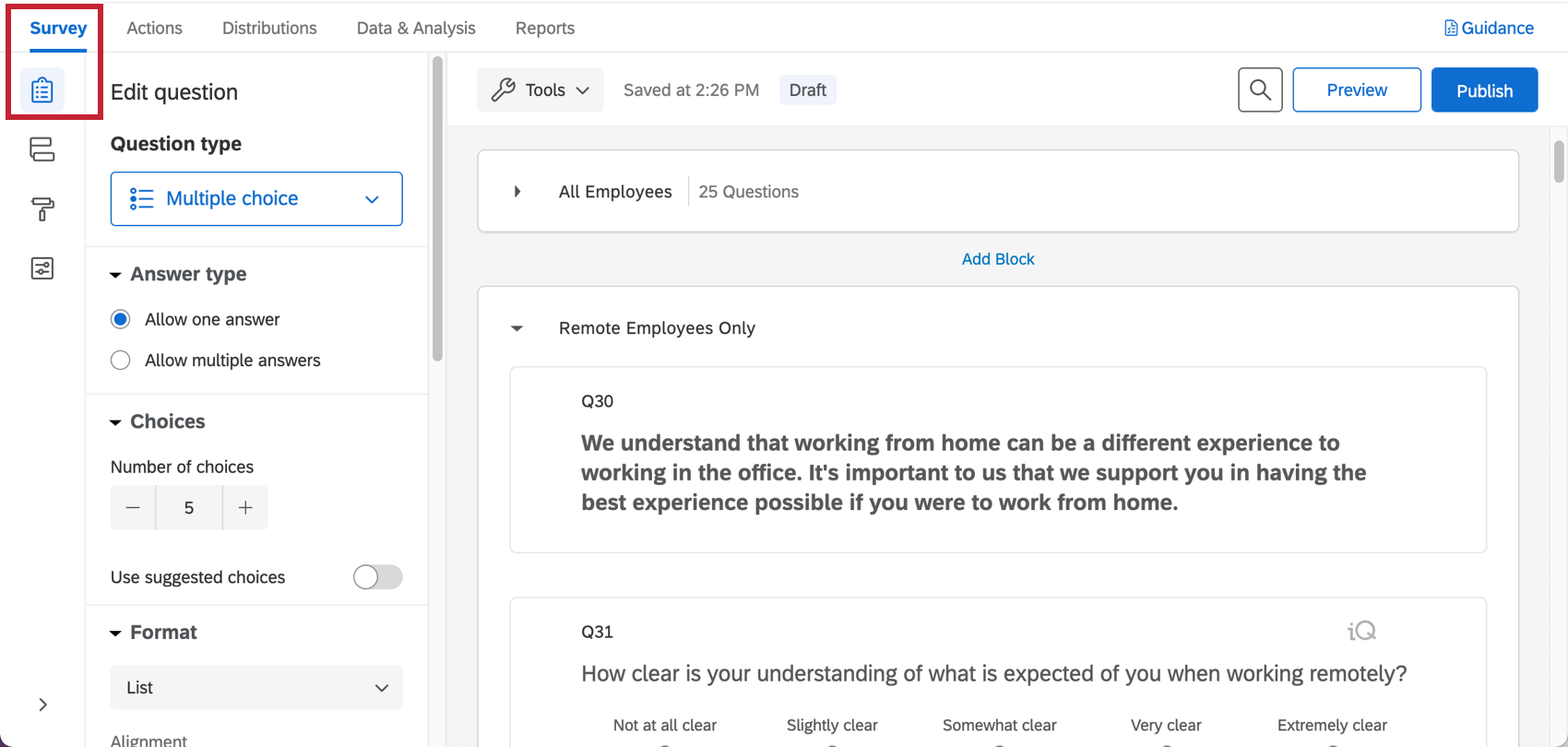
Wenn Sie die Fragen in Ihrer Umfrage anzeigen oder bearbeiten möchten, klicken Sie auf das Symbol Umfrage Registerkarte. Im UMFRAGEN-BUILDER können Sie neue Fragen hinzufügen, den Wortlaut bestehender Fragen ändern, die Designvorlage für die Umfrage bearbeiten und vieles mehr.
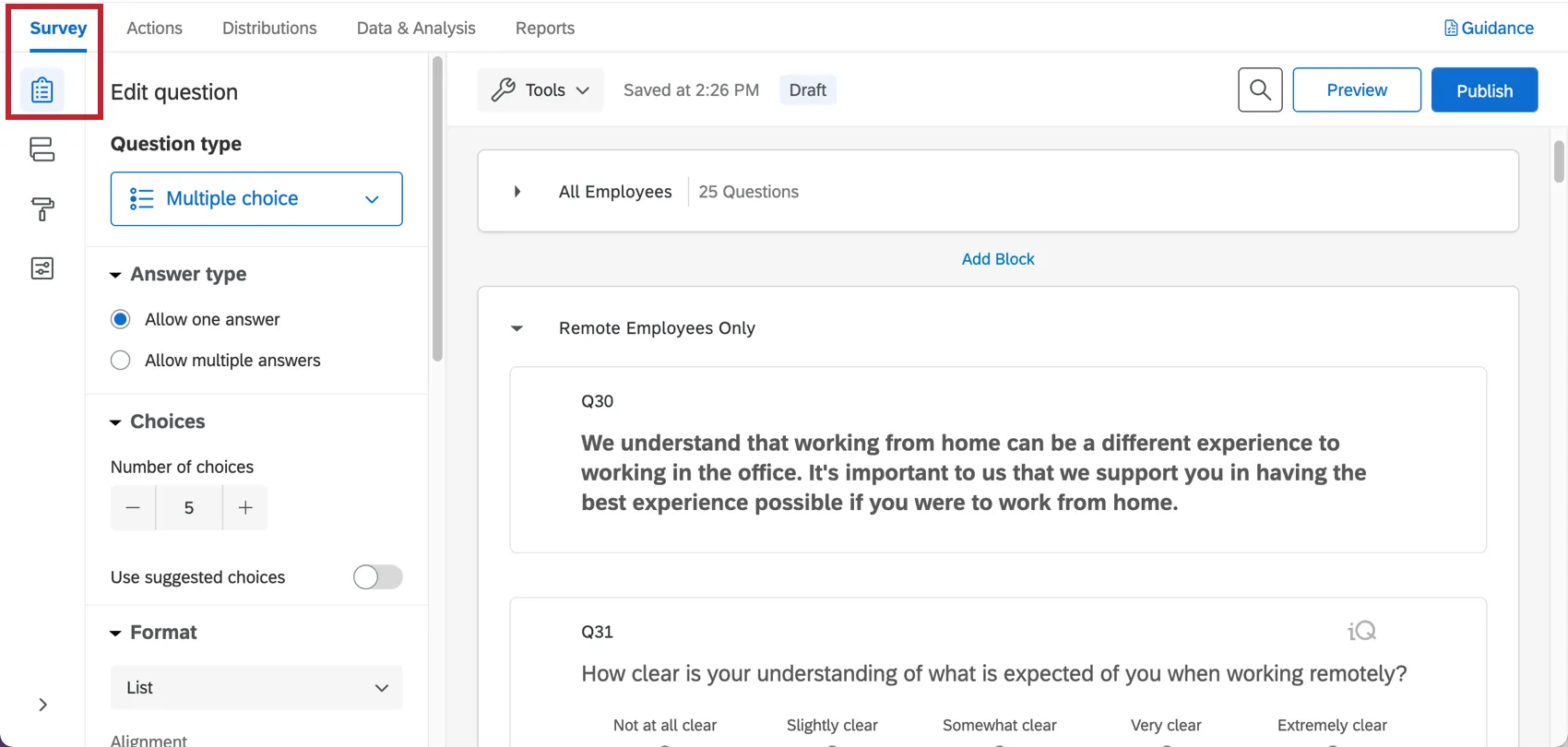
Wenn Sie bestimmte Funktionen hinzufügen möchten, suchen Sie die Support-Site, oder verwenden Sie das Menü der Support-Site auf der linken Seite, um eine Seite auszuwählen. In diesem Abschnitt werden einige der Grundlagen der Umfrage behandelt.
Tipp: Die in dieser Umfrage enthaltenen Fragen wurden von unseren wichtigsten Fachexperten entwickelt. Wir empfehlen, Ihre Umfrage so ähnlich wie möglich zur ursprünglichen Vorlage zu halten und nicht zu viele umfangreiche Änderungen vorzunehmen.
Hinzufügen und Bearbeiten von Fragen
Warnung: Es ist wichtig, Änderungen an der Umfrage vorzunehmen. vor Sie verteilen sie an Kunden. Vermeiden Sie es nach Möglichkeit, aktiv Änderungen an einer Umfrage vorzunehmen, um Daten zu sammeln, oder Sie riskieren, Ihre Daten zu invalidieren und die vorgefertigten Berichte zu ändern, die mit dieser Lösung ausgeliefert werden. Siehe Testen/Bearbeiten einer aktiven Umfrage.
Sie können beliebig viele zusätzliche Fragen hinzufügen. Beachten Sie jedoch, dass je kürzer die Umfrage ist, desto wahrscheinlicher ist es, dass Kunden sie ausfüllen.
Leitfäden zum Hinzufügen und Bearbeiten von Fragen finden Sie unter:
Tipp: Bei Umfragen wie diesen empfehlen wir generell, an Multiple Choice und Texteingabe festzuhalten.
Löschen und Wiederherstellen von Fragen
Warnung: Wenn Sie eine Frage löschen, wirkt sich dies auf die vorgefertigter Bericht in dieser Lösung enthalten! Bereiten Sie sich darauf vor, entweder Änderungen am Bericht vorzunehmen oder einen Bericht von Grund auf neu anzulegen.
Wenn Sie hat eine Frage an den Papierkorb gesendet , es ist möglich, es wiederherzustellen. Wenn Sie viele Änderungen auf einmal rückgängig machen möchten, lesen Sie auch, wie Sie eine Umfrage auf eine frühere Version zurückmachen können.
Speichern und Veröffentlichen
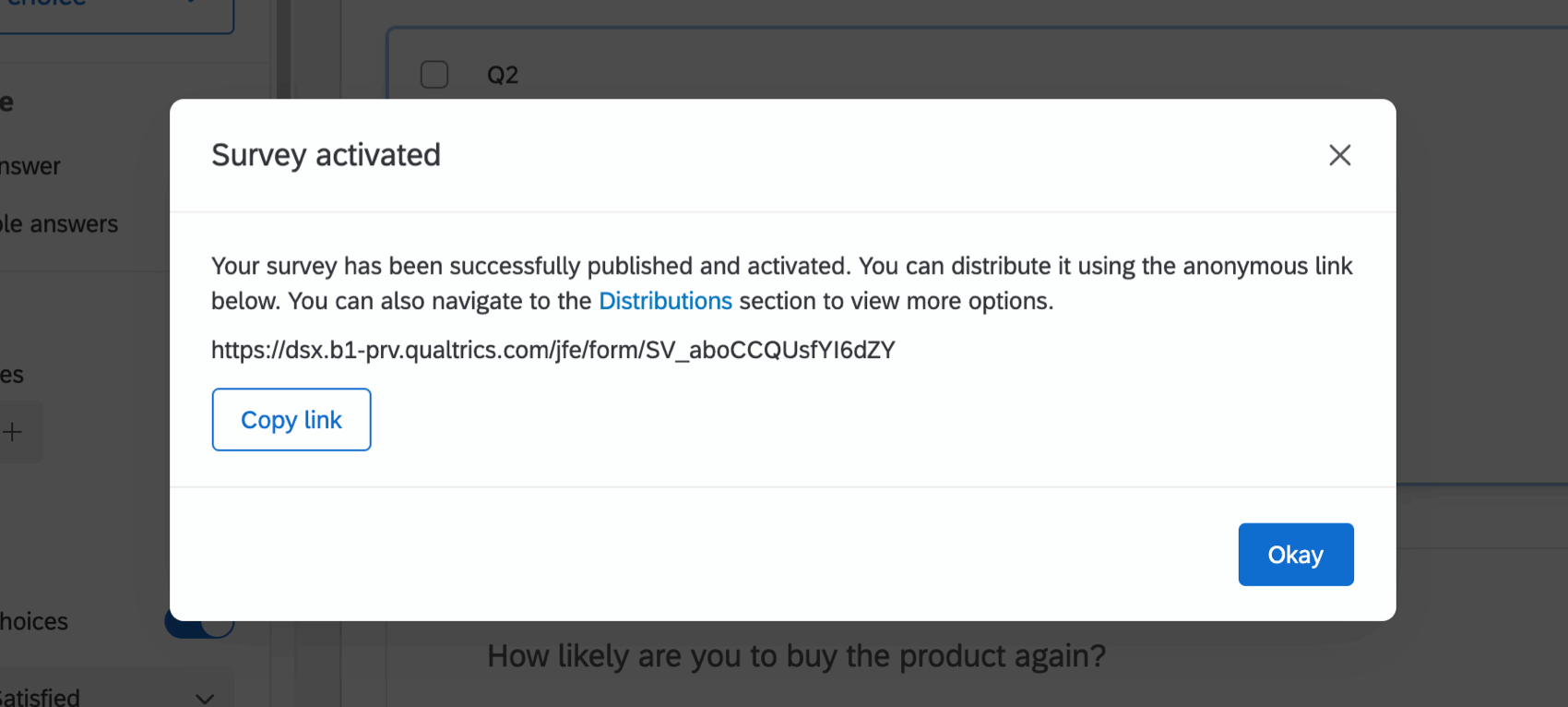
Alle Änderungen, die Sie vornehmen, werden automatisch gespeichert. Sie werden jedoch nicht unbedingt in die Live-Version der Umfrage übertragen. Wenn Sie mit dem alle Ihrer Bearbeitungen und sind bereit, einen Link zu generieren und die Umfrage mit Ihren Kunden zu teilen. Denken Sie daran, auf Veröffentlichen oben rechts.
Weitere Informationen zur Funktionsweise finden Sie unter. Umfrage & Versionen.
Konfidenzpuls für Kunden übersetzen
Achtung: Die hier bereitgestellten Übersetzungen gelten für die Version 1.0 des Customer Confidence Pulse. Version 2.0 hat nicht genau dieselben Fragen, und daher empfehlen wir nicht, diese Übersetzungen damit zu verwenden.
Die COVID-19 Customer Confidence Pulse XM Solution kann in Konten erstellt werden, die auf eine der folgenden Plattformsprachen eingestellt sind: Englisch (US), Englisch (UK), brasilianisches Portugiesisch, Französisch EU, Deutsch, Italienisch, Japanisch, Spanisch EU, Spanisch (LATAM), Chinesisch (vereinfacht), Chinesisch (traditionell), Niederländisch, Finnisch, Koreanisch, Portugiesisch (EU).
Tipp: Sie können Ihre Benutzerkonto in Ihrem Benutzereinstellungen.
Darüber hinaus können Sie dem Projekt Übersetzungen hinzufügen, sodass die Teilnehmer bei der Teilnahme an der Umfrage aus einer Dropdown-Liste für die Sprache auswählen können. Sie können diese XM Solution über eine der folgenden Methoden übersetzen:
Tipp: Wenn es um die Verteilung der Umfrage geht, bietet Qualtrics Ihren Umfrageteilnehmern verschiedene Möglichkeiten, die Umfrage in einer bestimmten Sprache anzuzeigen. Dies hängt von der Methode ab, mit der Sie Ihr Projekt verteilen. Umfrageteilnehmer haben die Möglichkeit, eine der verfügbaren Umfrage zu verwenden, unabhängig davon, welche Sprache ursprünglich an sie gesendet wurde. Weitere Informationen finden Sie auf der Supportseite unter Angabe der Teilnehmer:in.
Methode 1: Einlesen einer übersetzten Sprachdatei
Da die XM COVID-19 Customer Confidence Pulse in die Kernsprachen übersetzt wurde, können Sie mit den von Qualtrics bereitgestellten Übersetzungsdateien zusätzliche Übersetzungen in Ihr Projekt importieren. Die Datei enthält Übersetzungen für brasilianisches Portugiesisch, Französisch EU, Deutsch, Italienisch, Japanisch, Spanisch EU, Spanisch (LATAM), Chinesisch (vereinfacht), Chinesisch (traditionell), Niederländisch, Finnisch, Koreanisch und Portugiesisch (EU). Um Ihre Sprachen korrekt zu importieren, führen Sie die folgenden Schritte aus:
Tipp: Sie müssen nur die Sprachen kopieren, die Sie verwenden werden.
Tipp: Alle Übersetzungen enthalten {{Unternehmensname}} anstelle des eingegebenen Unternehmensnamens im übersetzten Text. Stellen Sie sicher, dass Sie diese durch die richtigen Übersetzungen ersetzen.
Wenn Sie eine Übersetzung für eine Sprache importieren möchten, die nicht in der von Qualtrics bereitgestellten Datei enthalten ist, finden Sie weitere Informationen unter. diese Support-Seite zum Anlegen benutzerdefinierter Übersetzungen.
Methode 2: Übersetzungen manuell hinzufügen
Wenn Sie möchten, können Sie jede Frage und Antwortmöglichkeit Ihrer Umfrage manuell übersetzen. Diese Methode dauert in der Regel länger als die Verwendung der oben genannten Importmethode. Weitere Informationen zur manuellen Übersetzung Ihres Projekts finden Sie unter diese Support-Seite.
Methode 3: Automatische Übersetzung verwenden
Um Ihren manuellen Umfrage zu beschleunigen, können Sie die integrierte automatische Funktion verwenden. Die automatische Funktion verwendet Google Translate, um Ihre Umfrage zu übersetzen. Da es sich um eine automatische Übersetzung handelt, ist sie möglicherweise nicht vollkommen genau. Daher empfehlen wir, diese Übersetzung nicht als endgültige Übersetzung zu verwenden, die Sie mit den Teilnehmern teilen. Vielmehr kann diese Funktion Zeit sparen, wenn Sie mit einem professionellen Übersetzer arbeiten, da sie nur die automatische Übersetzung bereinigen müssen, anstatt von Grund auf neu zu beginnen. Weitere Informationen zur Verwendung dieser Funktion finden Sie auf der Supportseite unter automatische Übersetzungen.
Verteilung des Pulses der Kundenkonfidenz
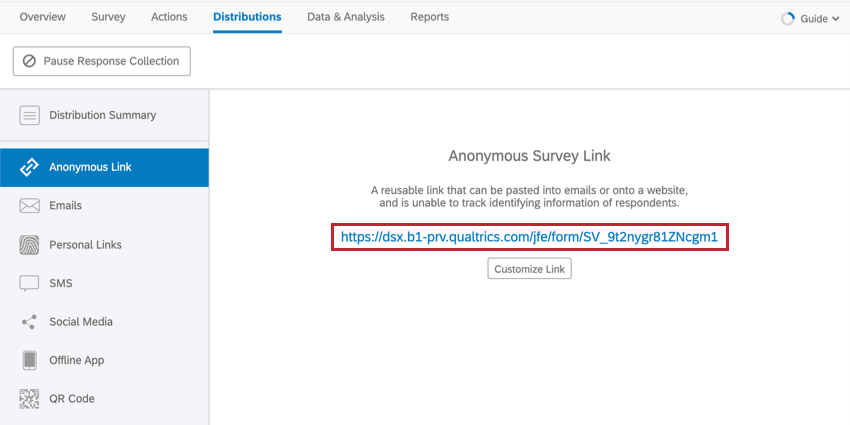
Wenn Sie bereit sind, den COVID-19-Kundenvertrauenspuls zu verteilen, ist dies sehr schnell und einfach:
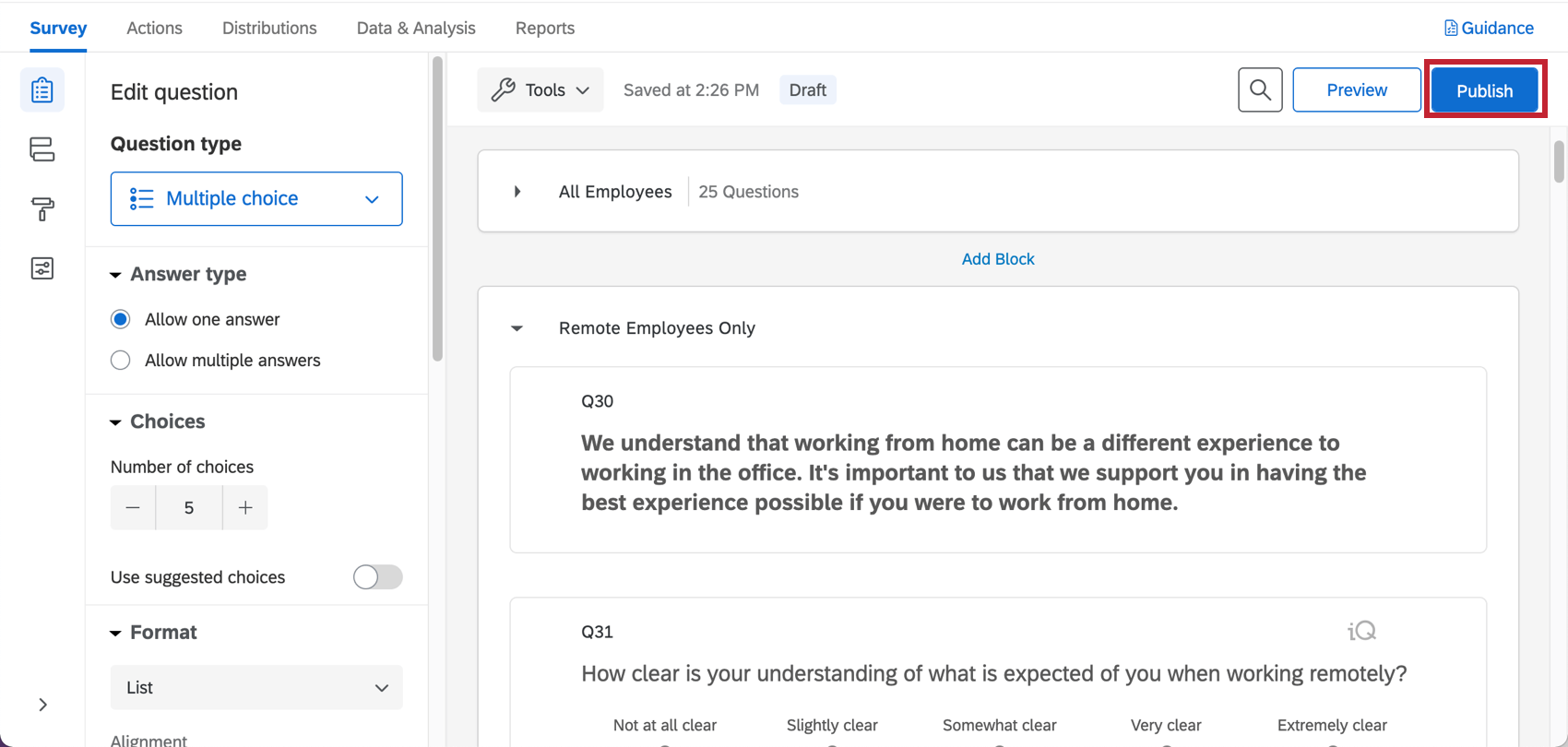
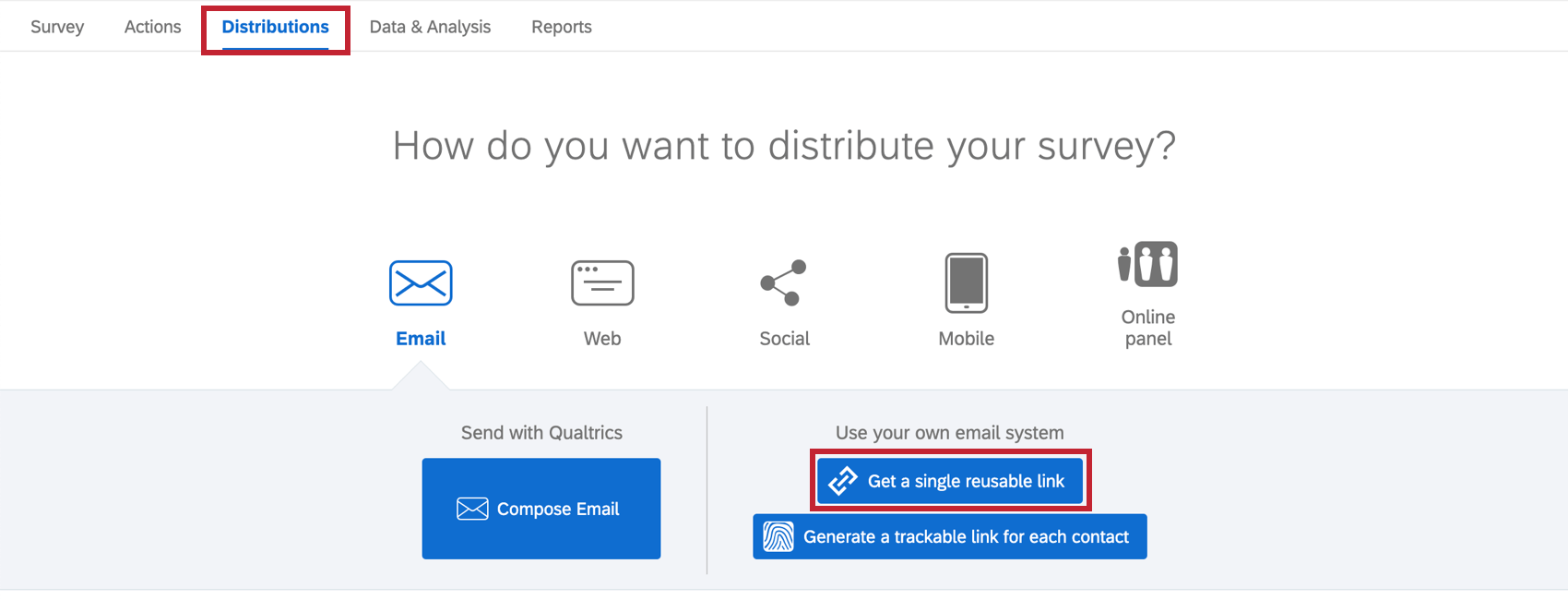
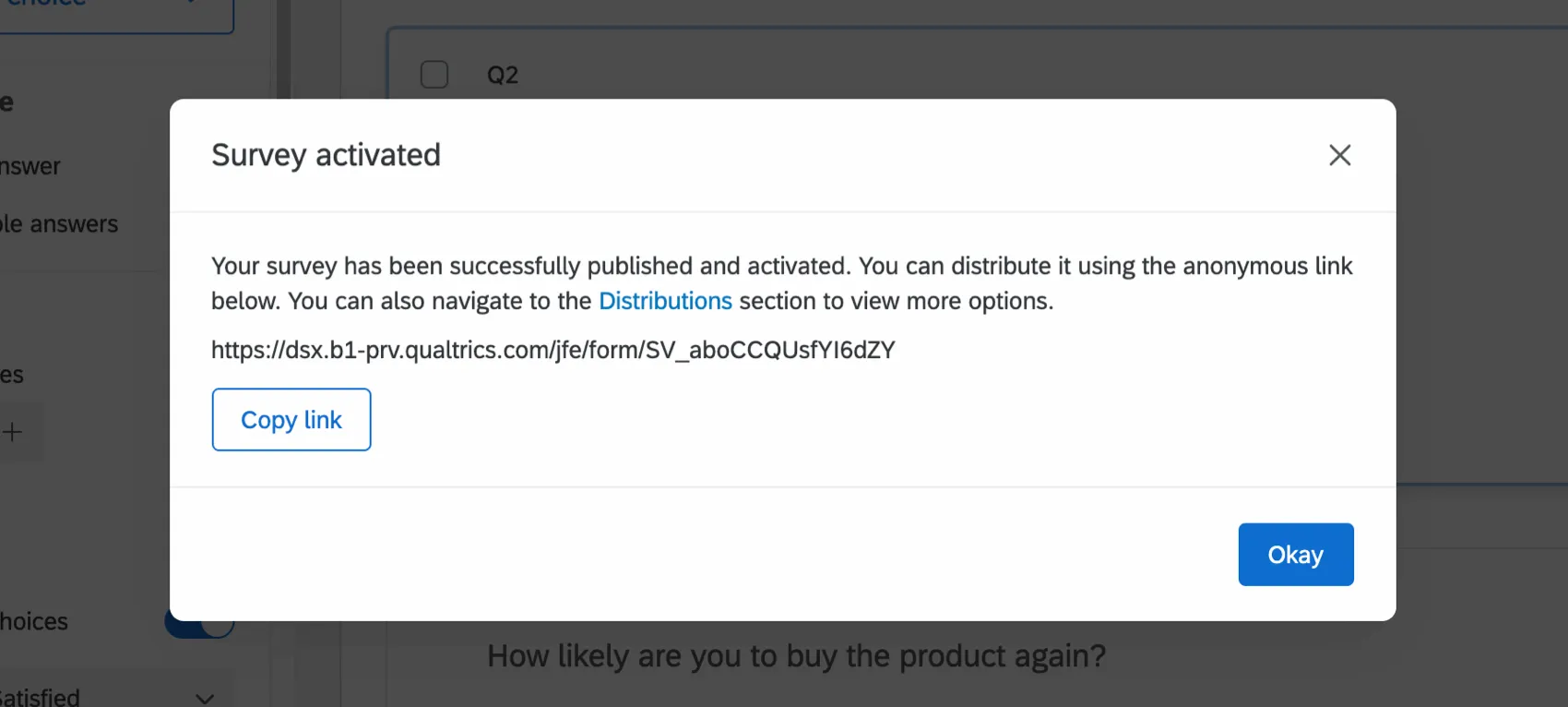
Tipp: Wenn Sie Änderungen veröffentlichen, erhalten Sie im Menü, das geöffnet wird, Ihren anonymer Link.
Andere Verteilung
Wir empfehlen, die oben beschriebene anonymer Link zu verwenden, da es sich um die schnellste und einfachste Verteilung handelt.
Wenn Sie an anderen Verteilung interessiert sind, z. B. per E-Mail von Qualtrics, finden Sie weitere Informationen im Verteilungen – Allgemeine Übersicht für eine Liste von Optionen. Beachten Sie, dass abhängig von Ihrer Lizenz möglicherweise nicht alle Optionen verfügbar sind und einige eingeschränkt sind.
Tipp: Wenn Sie per E-Mail verteilen zu Qualtrics Kontaktliste, Ergebnisse sind nicht anonym, es sei denn, Sie Linktyp beim Schreiben der E-Mail ändern oder wählen, um Antworten anonymisieren im Reiter Umfrage.
Berichte
Vorgefertigte Berichte
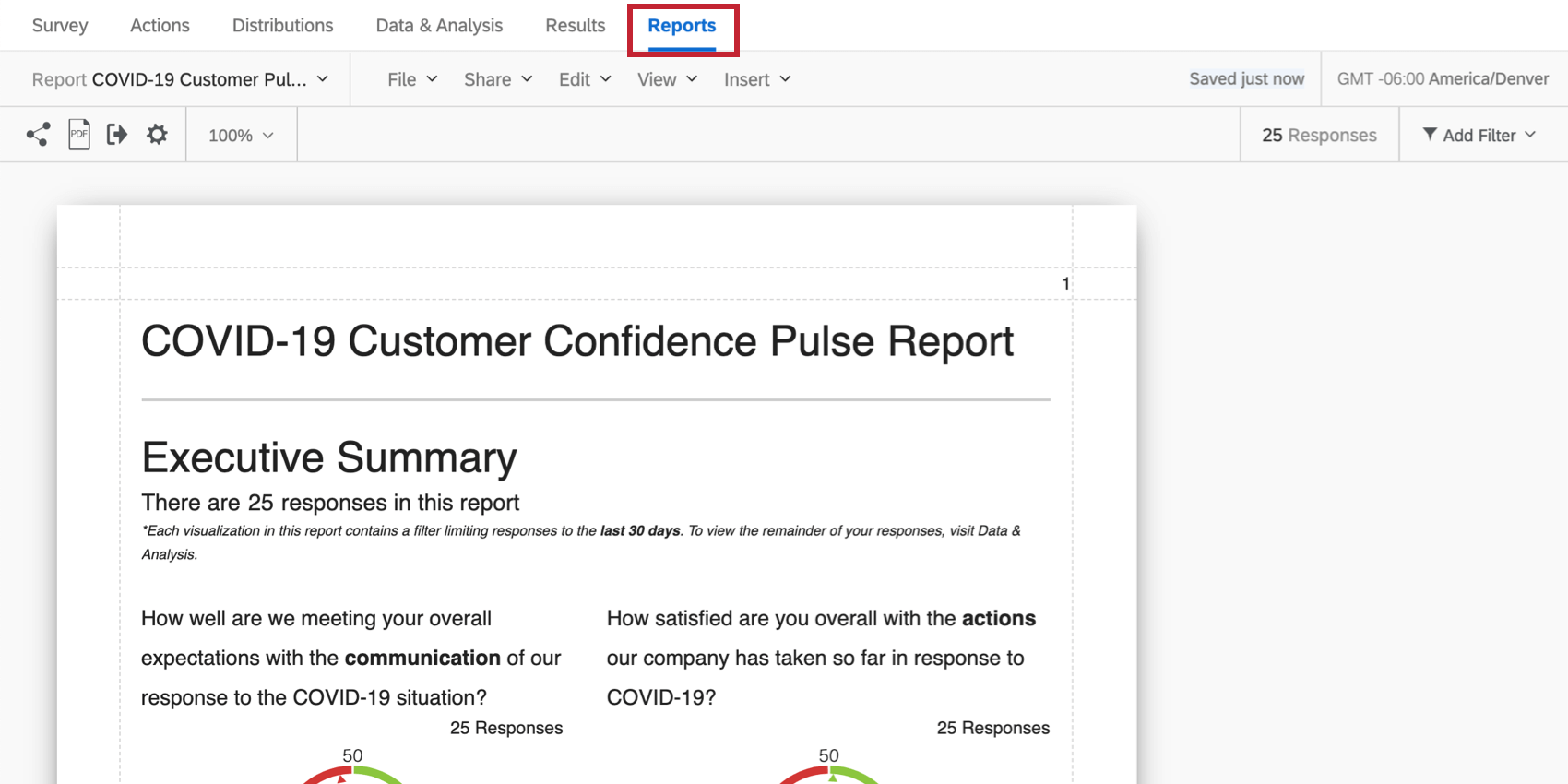
Unsere XM Scientists haben einen speziellen Bericht für diese XM entwickelt. Dieser Bericht bietet einen Überblick über die Ergebnisse und ist bereit zum Teilen, sobald Sie Daten gesammelt haben. Gehen Sie einfach zum Berichte um sie anzuzeigen.
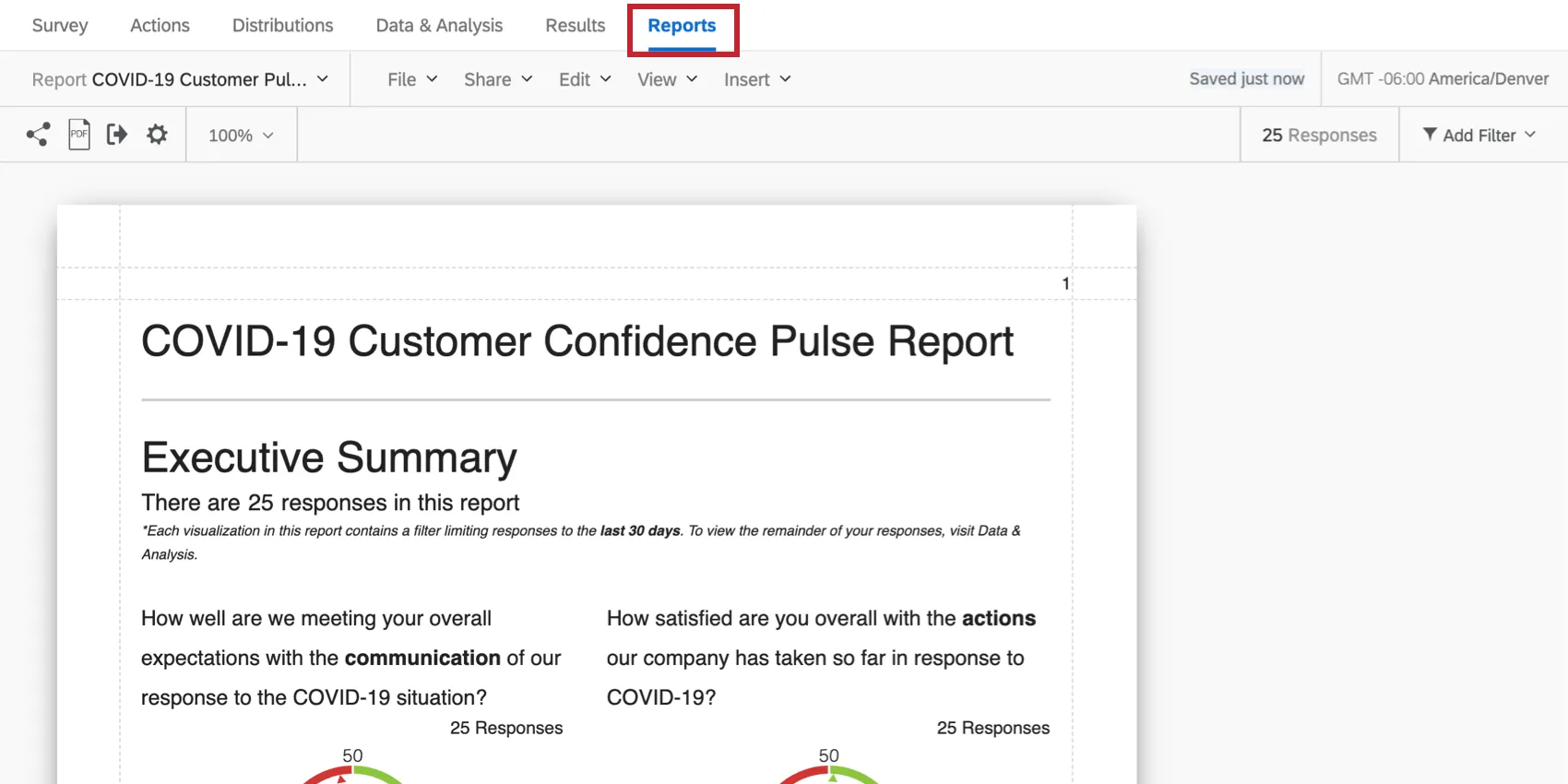
Tipp: Dieser Bericht generiert erst dann Diagramme und Tabellen, wenn Sie Daten sammeln. Versuchen Sie es Ausfüllen der Umfrage über die Vorschau-Schaltfläche wenn Sie testen möchten, wie diese Berichte mit Daten aussehen. Denken Sie daran, dass Sie immer Vorschaudaten löschen später.
- Teilen des Berichts: Sie können eine PDF dieses Berichts mit Ihren Kollegen teilen oder sogar einen Link erstellen, über den jeder den Bericht anzeigen kann. Siehe Teilen Ihres erweiterten Berichts.
- Erstellen neuer Berichte: Sie können auf Datei und dann Neu bis einen Bericht von Grund auf neu erstellen bei Bedarf. Verwenden Sie die Dropdown-Liste für den Berichtsnamen, um zwischen Berichten zu navigieren.
- Customizing-Reports: Siehe Erweiterte Berichte – Allgemeine Übersicht um mit dem Anpassen Ihrer Berichte zu beginnen.
Tipp: Der vorgefertigte Bericht wurde von unseren Top-Fachexperten entwickelt. Wir empfehlen, Ihren Bericht so ähnlich wie möglich wie die ursprüngliche Vorlage zu halten und nicht zu viele umfangreiche Änderungen vorzunehmen.
Warnung: Löschen Sie den vorgefertigten Bericht nicht! Wenn Sie dies tun, kann dieser Bericht nicht abgerufen werden, und Sie müssen einen neuen Bericht von Grund auf neu erstellen.
Weitere Möglichkeiten zum Anzeigen von Daten
Tipp: Während erweiterte Berichte einen vorgefertigten Expertenbericht enthalten, ist dieser Bericht auf die Anzeige von 35-40 Kommentaren für eine bestimmte Texteingabe-Frage beschränkt (dies sind die offenen Feedback). Darüber hinaus sind alle Antworten, die an die Option “Sonstiges – Bitte angeben” gegeben werden, standardmäßig nicht im Bericht enthalten. Um einen vollständigen Satz von Antworten anzuzeigen, verwenden Sie eine der anderen unten beschriebenen Berichtsoptionen.
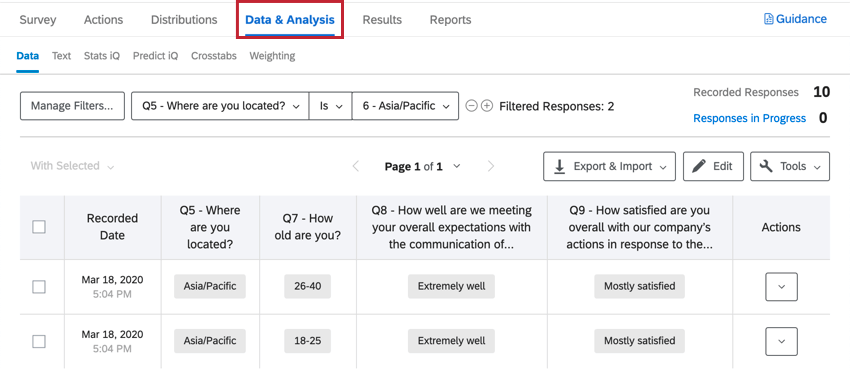
Daten& Analyse ermöglicht Ihnen Folgendes: Daten bearbeiten, eine Tabellenkalkulation aller Antworten exportieren , Antworten filtern und vieles mehr.
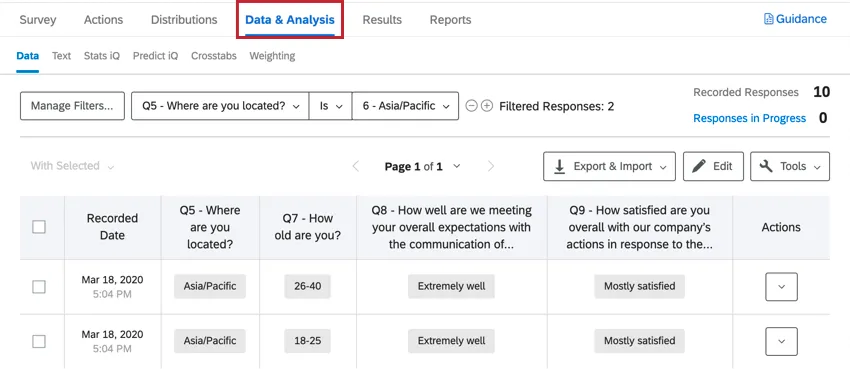
Tipp: Um eine bestimmte Datenspalte in der Vorschau anzuzeigen, gehen Sie wie folgt vor: Spalten auswählen für Daten-&-Analyse anzuzeigen. Sie können diese Daten jederzeit exportieren.
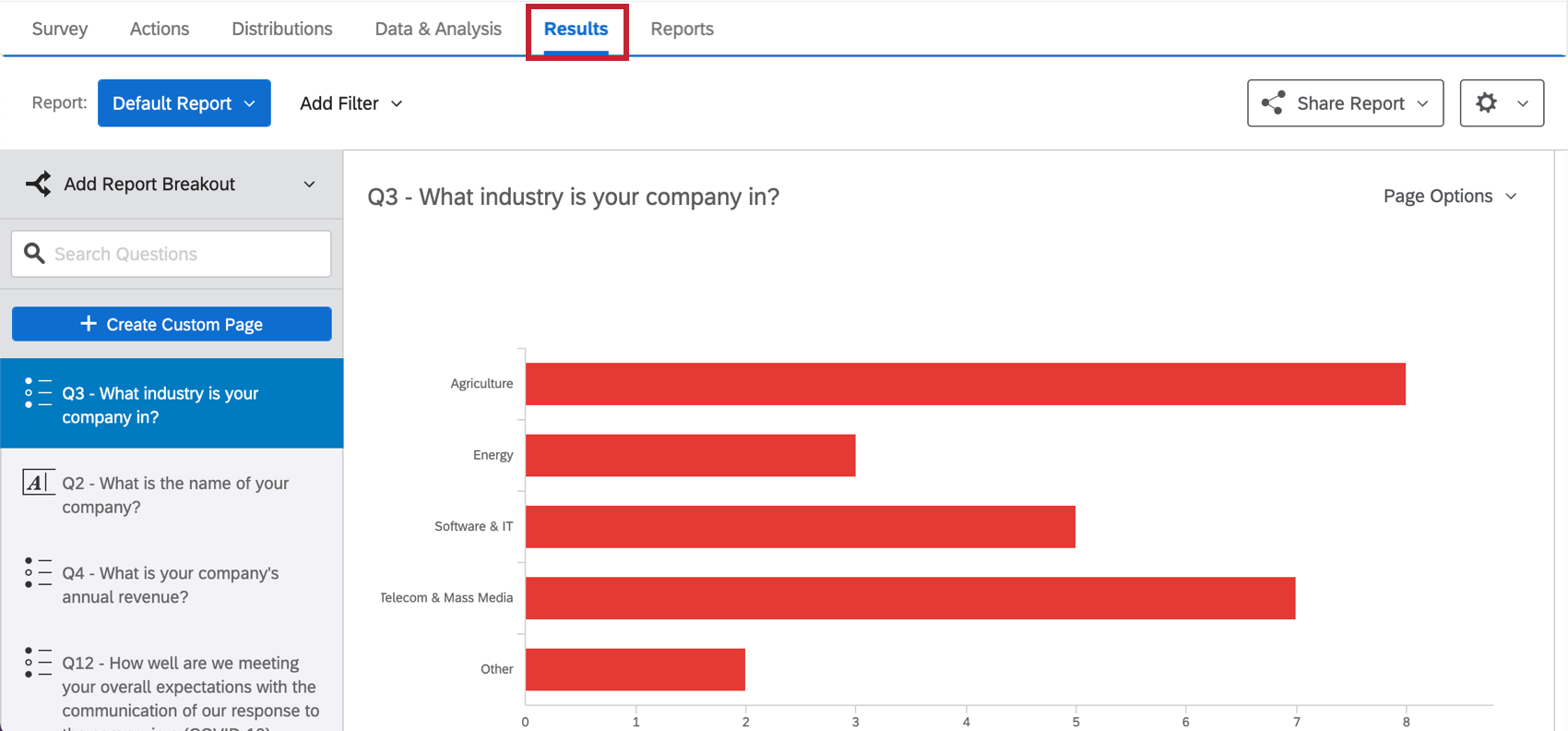
Ergebnisberichte Geben Sie einen schnellen Überblick über Ihre Daten, und Sie müssen nicht von Grund auf neu arbeiten. Sie haben andere Diagramme und Grafiken als erweiterte Berichte und sind in der Regel vorhanden, um Ihnen eine schnelle Bewertung von Daten zu ermöglichen.
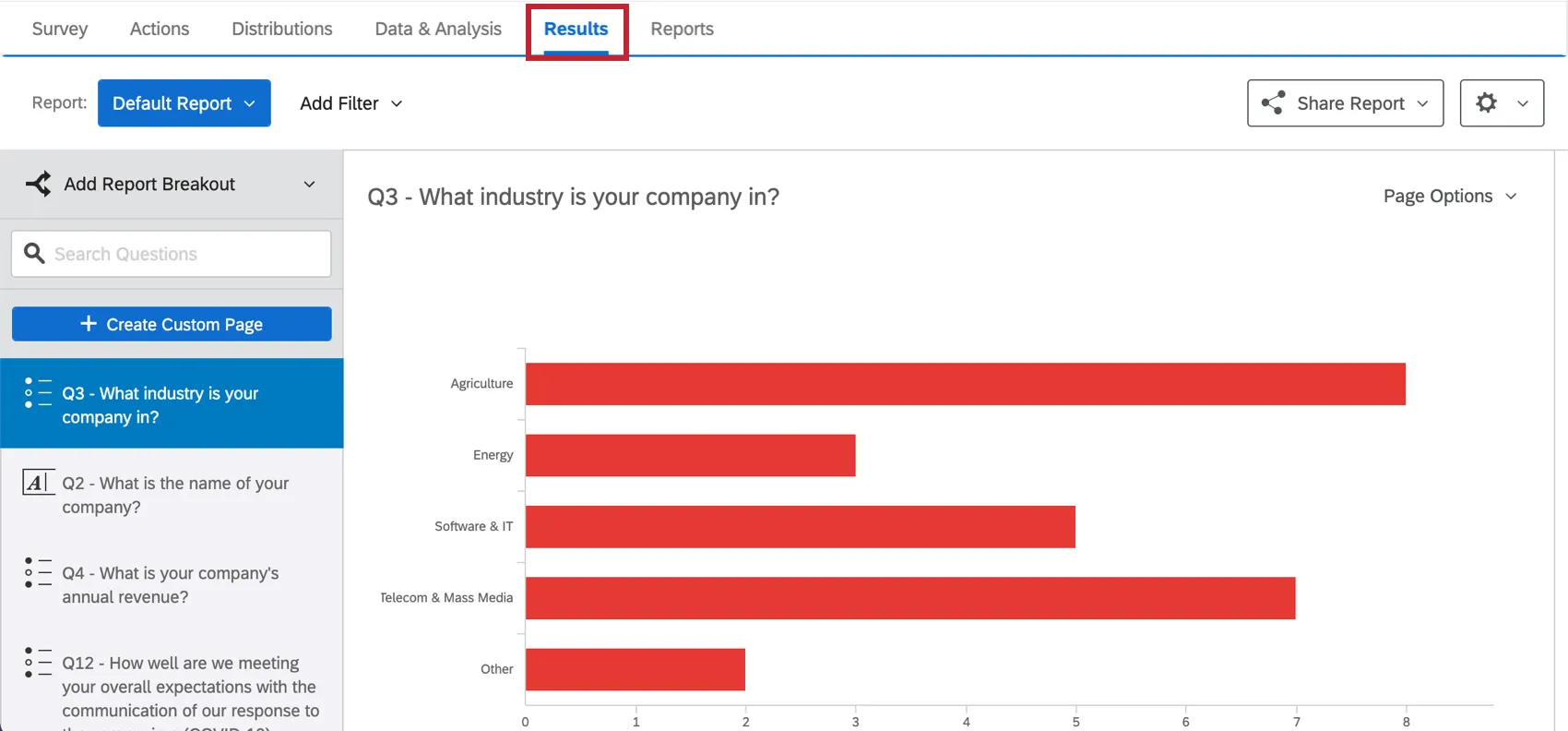
Tipp: Mit dieser XM ist kein CX-Dashboard verknüpft. Wenn Sie über eine Qualtrics-Lizenz mit CX-Dashboards verfügen, können Sie die Daten dieser XM Solution wie jede andere Qualtrics-Umfrage einem Dashboard zuordnen.
Schleife schließen
Tipp: Die Registerkarte Workflows und die zugehörigen Funktionen sind nicht in allen Konten verfügbar.
Sobald Sie mit der Erfassung von Antworten in Ihrer Umfrage beginnen, stellen Sie möglicherweise fest, dass Sie mit Kunden Follow-up möchten, um zu sehen, wie Sie ihre Anforderungen besser erfüllen können. Es gibt eine Möglichkeit, diesen Prozess in Qualtrics mithilfe einer Funktion namens Aufgabe zu automatisieren, die sich auf der Registerkarte Workflows befindet. Mit Funktion können Sie entweder eine E-Mail an Ihr Team oder direkt an Ihre Kunden senden, wenn Sie eine Umfrage erhalten.
Beispiel: Senden Sie eine Folge-E-Mail mit der Frage, wie Sie helfen können, wenn ein Kunde eine geringe Zufriedenheit mit Ihrem Unternehmen ausdrückt.

Beispiel: Senden Sie eine E-Mail an das entsprechende Kundenserviceteam, wenn ein Kunde angibt, dass er mehr über die Änderungen erfahren möchte, die Ihr Unternehmen vornimmt, sodass das Kundenserviceteam weiß, dass Follow-up muss.
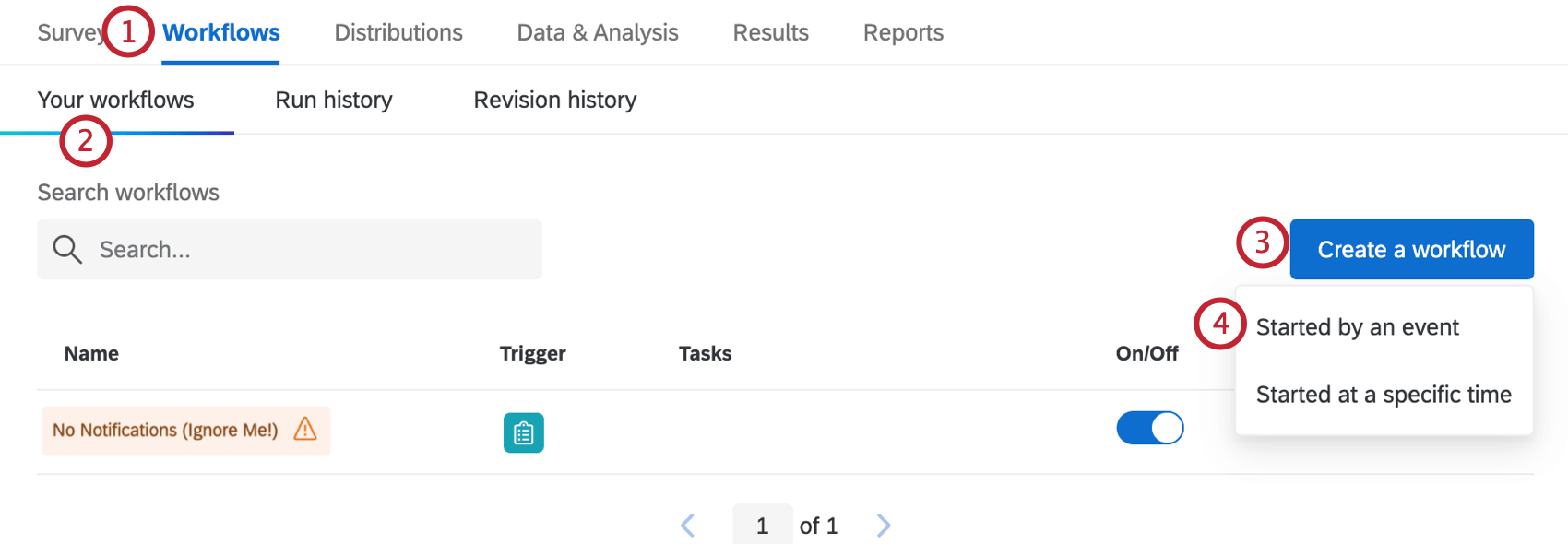
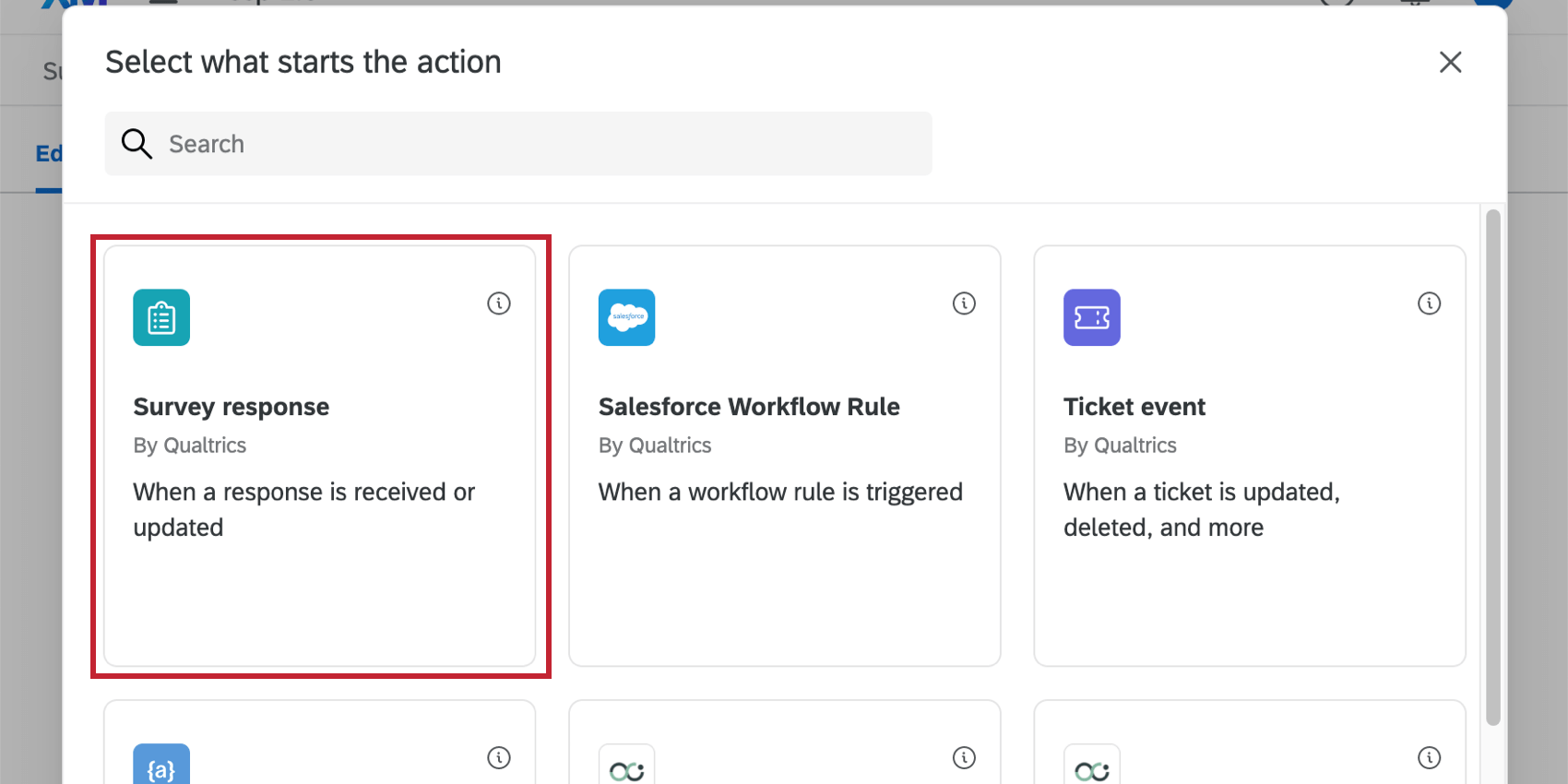
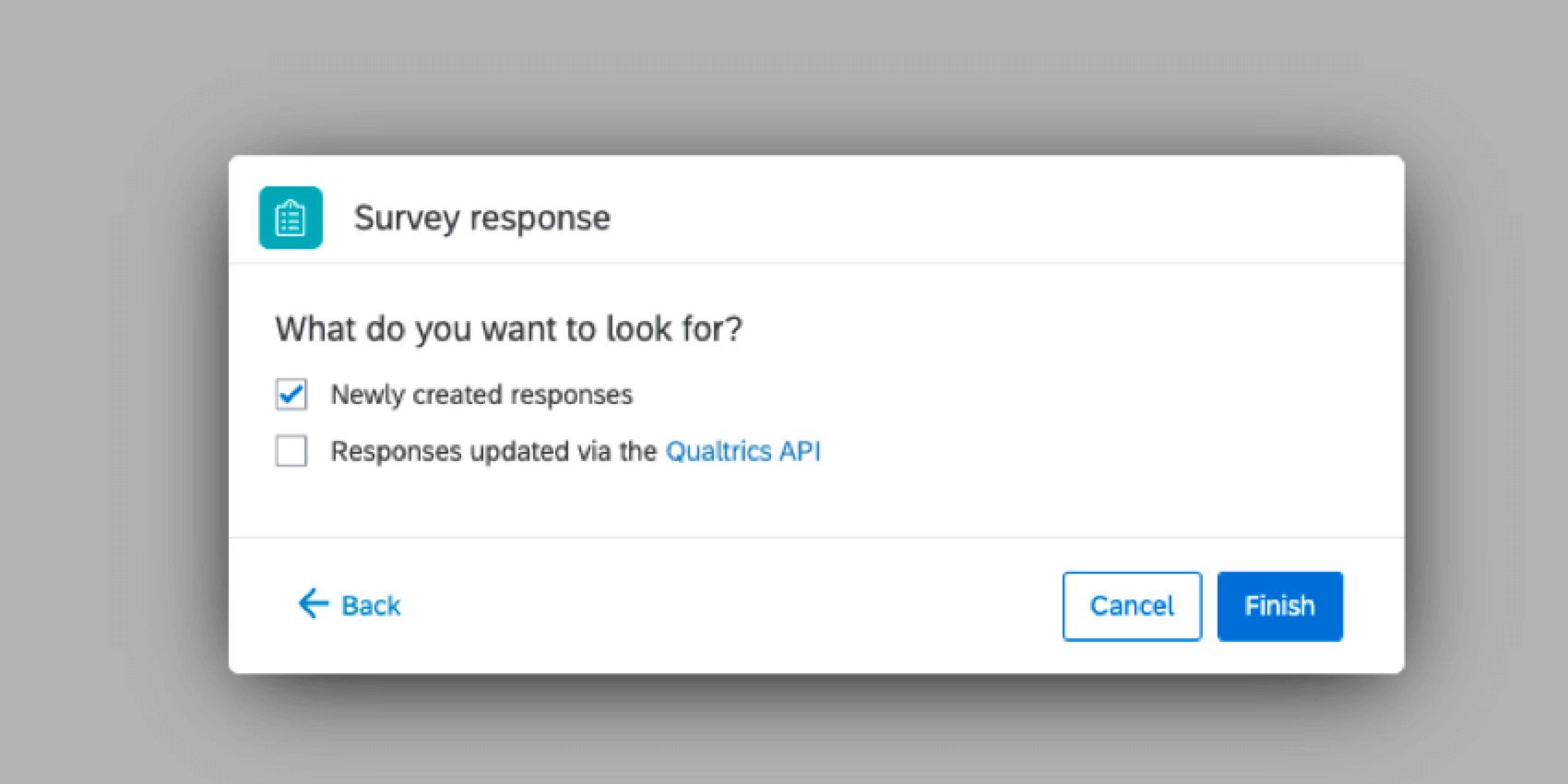
TIPP: Mehr erfahren Sie über die Unterschiede auf der Supportseite Umfrage Antworten Ereignis.
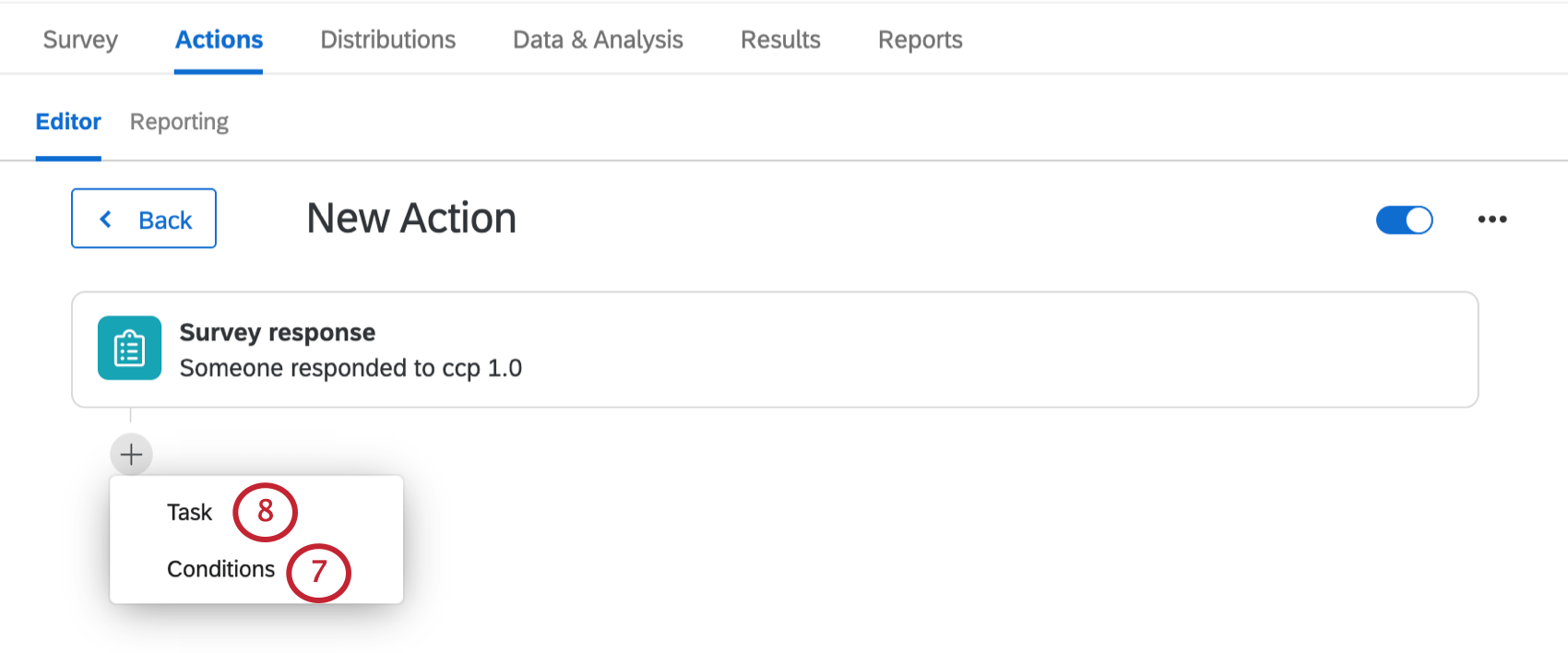
Tipp: Weitere Informationen zu Gebäudebedingungen finden Sie unter:
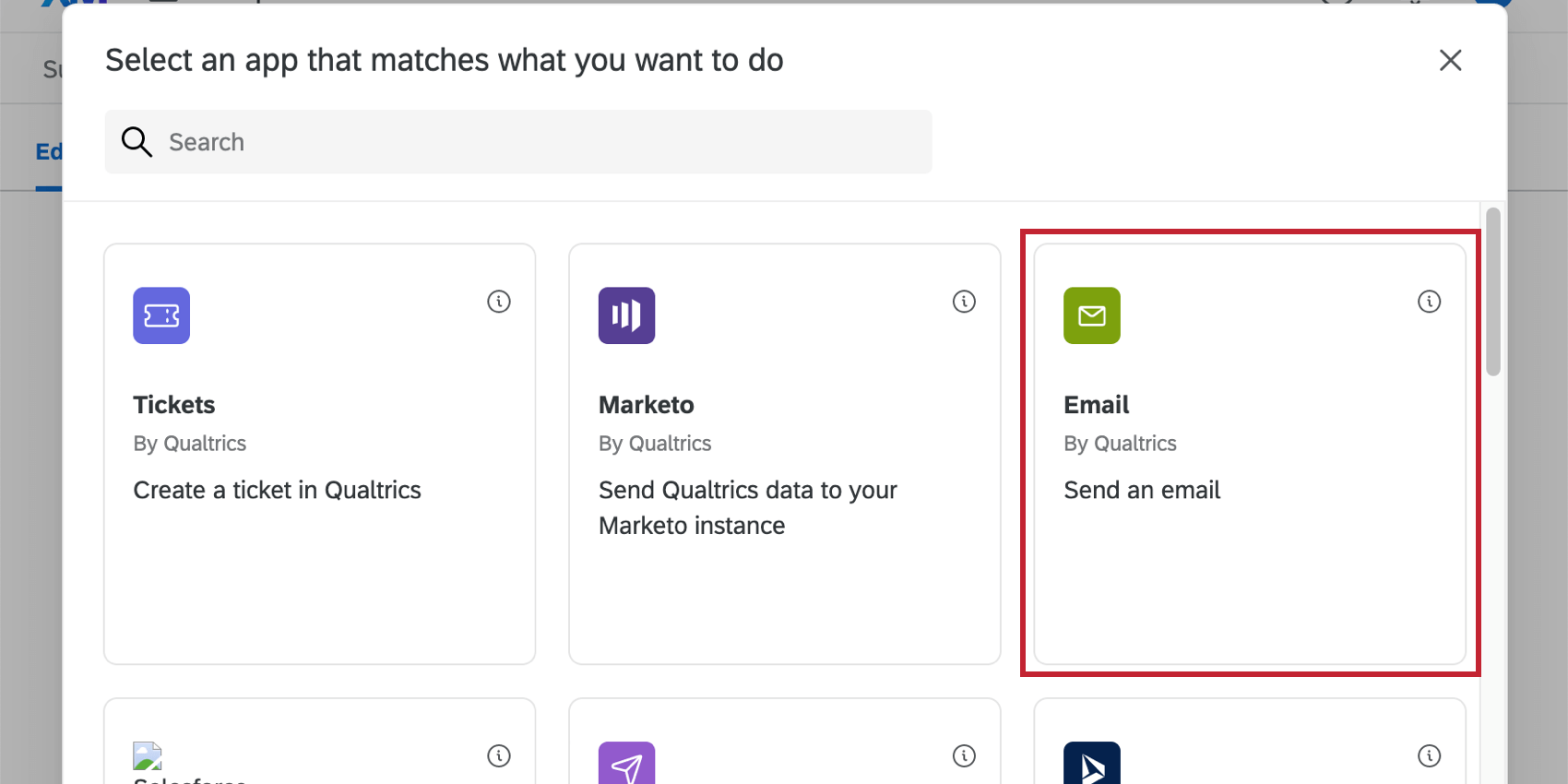
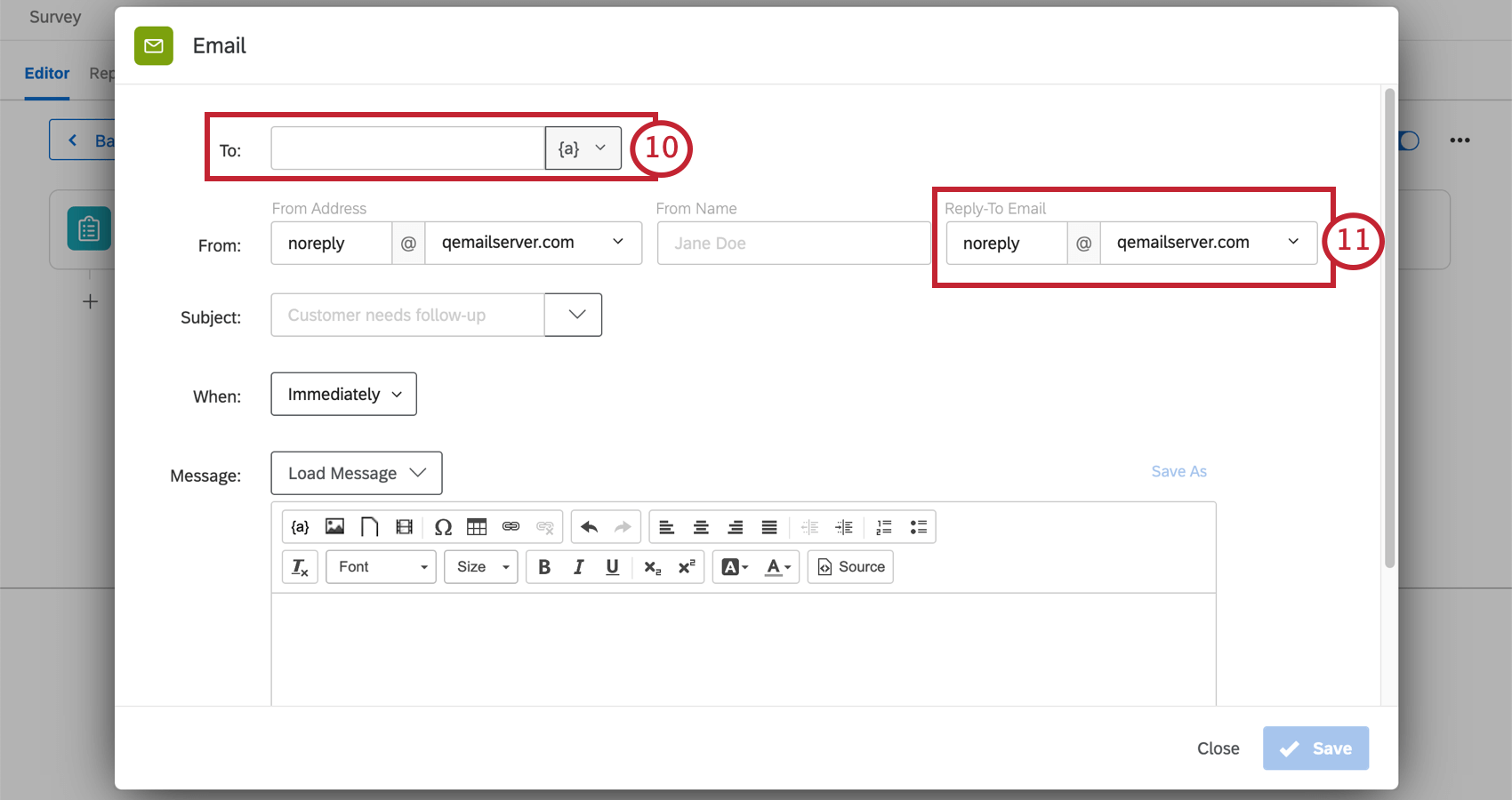
Tipp: Wählen Sie “Panel” und “Empfänger:in” nur dann aus, wenn Sie hat Ihre Umfrage per Qualtrics verteilt.
Antwortbenachrichtigungen
Je nachdem, wie Sie Ihr geführtes Projekt einrichten, können Benachrichtigungen integriert sein. Diese finden Sie auf der Registerkarte Workflows und erfordern möglicherweise eine zusätzliche Einrichtung, um sie abzuschließen.
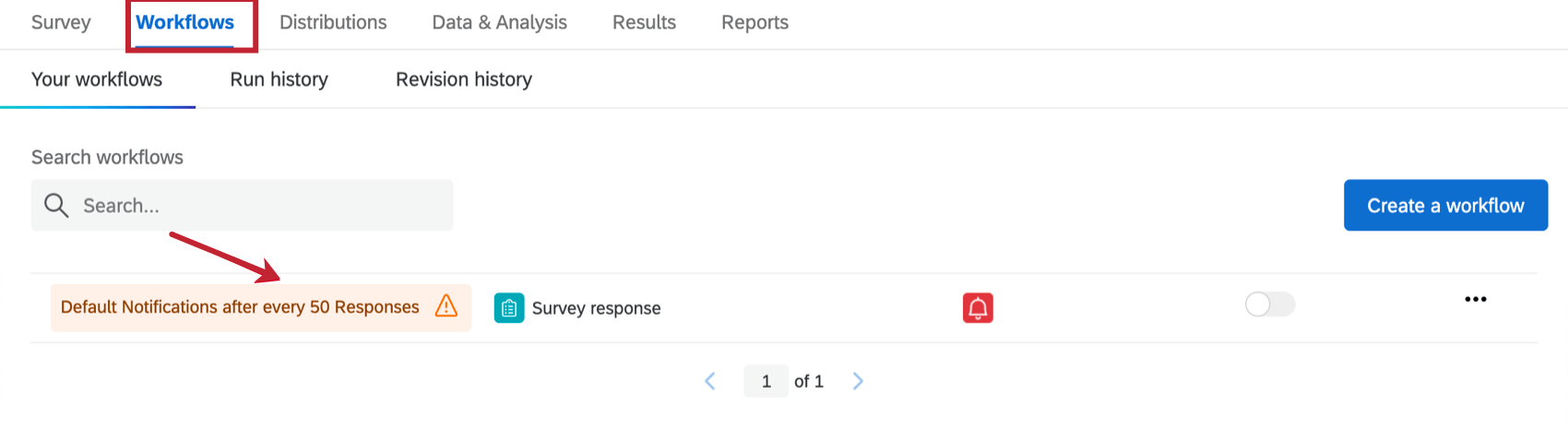

Tipp: Nachdem Sie die Konfiguration für die Aufgabe wie gewünscht, stellen Sie sicher, dass es aktiviert.


Bei Bedarf können Sie Folgendes überprüfen oder bearbeiten:
- Wer erhält die Benachrichtigung?
- die Bedingungen, unter denen die Bedingung gesendet wird
- Die in der Benachrichtigung enthaltene Nachricht
Abhängig von der von Ihnen gewählten Häufigkeit werden diese Bedingungen mit einer der folgenden Optionen eingerichtet:
Do nicht die Bedingungen für diese Workflows, die entsprechenden eingebettete Daten im Umfragenverlauf oder die beteiligten Quoten bearbeiten.
Wenn Sie diese Benachrichtigung nicht erhalten möchten, können Sie Workflow löschen oder Workflow deaktivieren (sofern sie noch nicht deaktiviert ist). Beachten Sie, dass ein gelöschter Workflow nicht mehr abgerufen werden kann.
Berichte anzeigen
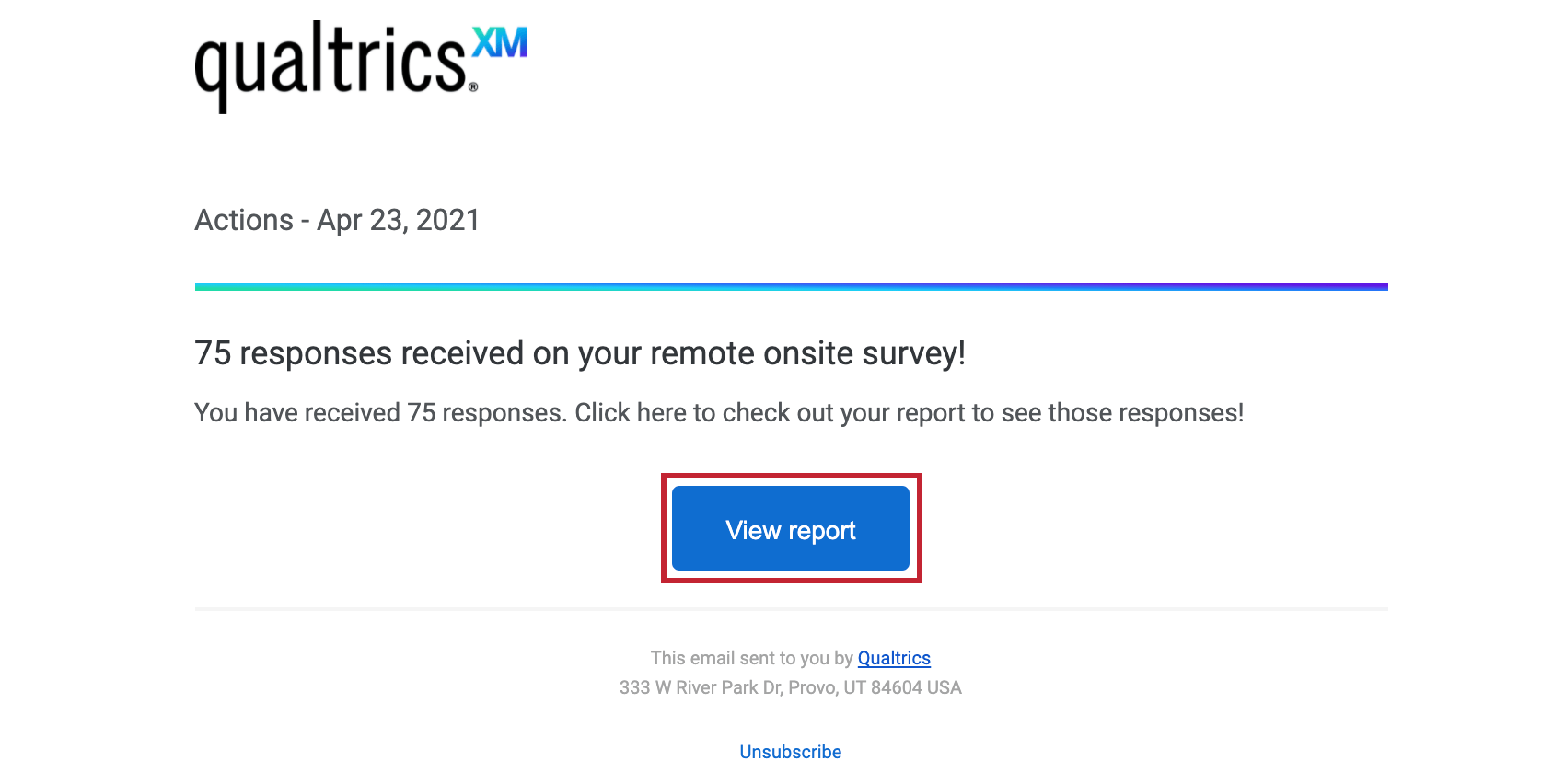

Bericht anzeigen: Klicken Bericht anzeigen in der E-Mail oder durch Klicken auf die produktinterne Benachrichtigung gelangen Sie zum Abschnitt Berichte der Registerkarte Berichte Ihres Projekts, wo Sie den vorkonfigurierten Bericht sehen sollten.
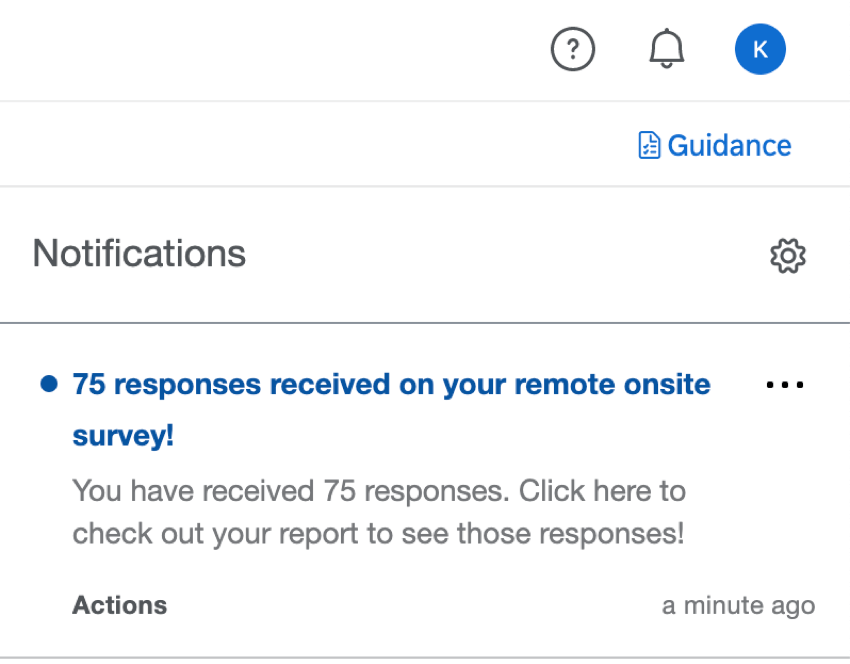

Tipp: Wenn Sie in Ihrer E-Mail auf diese Schaltflächen klicken, müssen Sie sich möglicherweise bei Ihrem Benutzerkonto anmelden, bevor Sie zu diesen Registerkarten gelangen.
Abonnement von Benachrichtigungen aufheben
Wenn Sie keine Benachrichtigungen mehr erhalten möchten, können Sie auf Abonnement kündigen unten in der E-Mail.
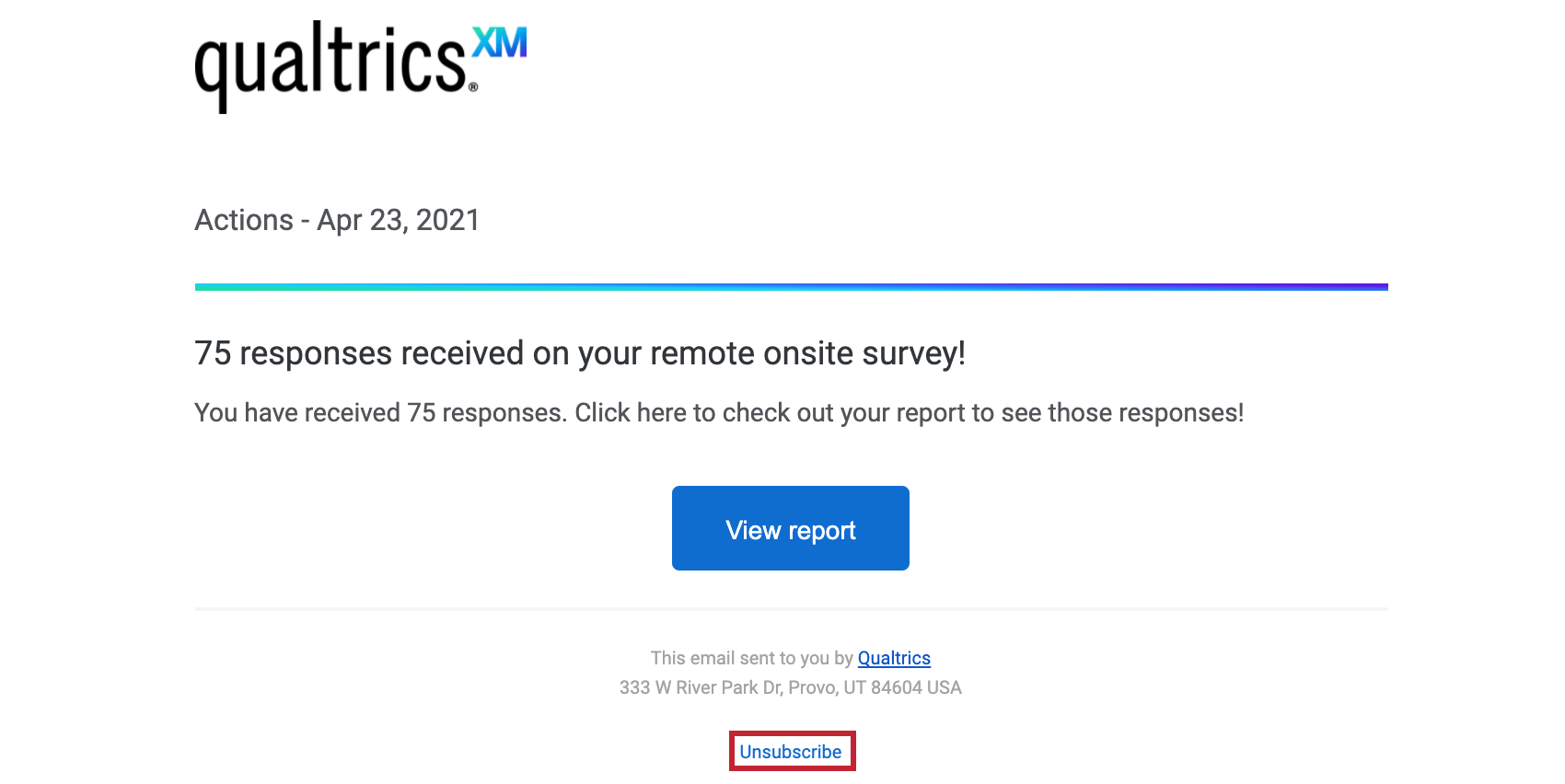
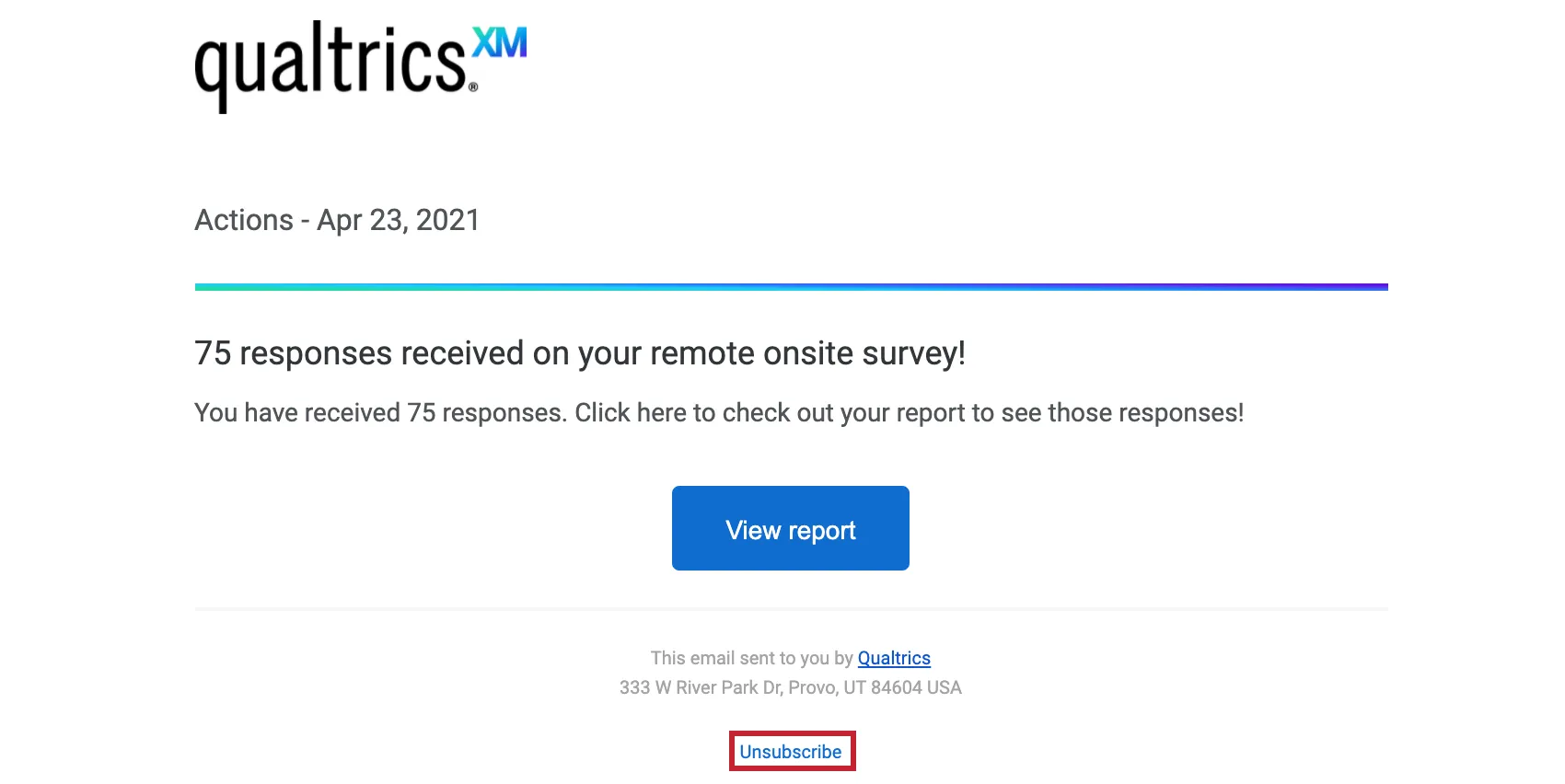
Tipp: Dadurch werden Sie von allen Benachrichtigungen abgemeldet. Sie können ein bestimmtes Projekt nicht abbestellen.
Aktualisierungen abonnieren
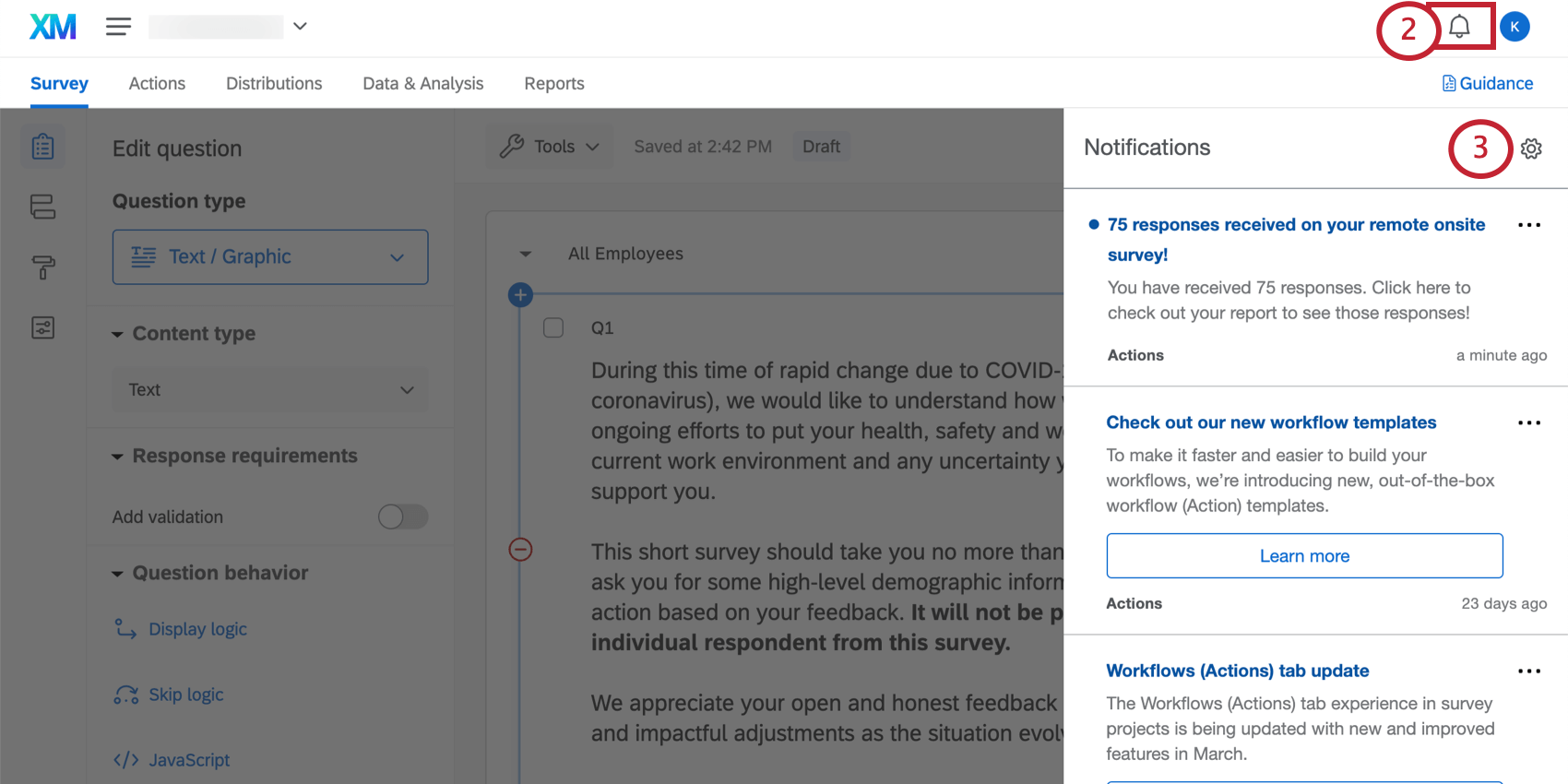
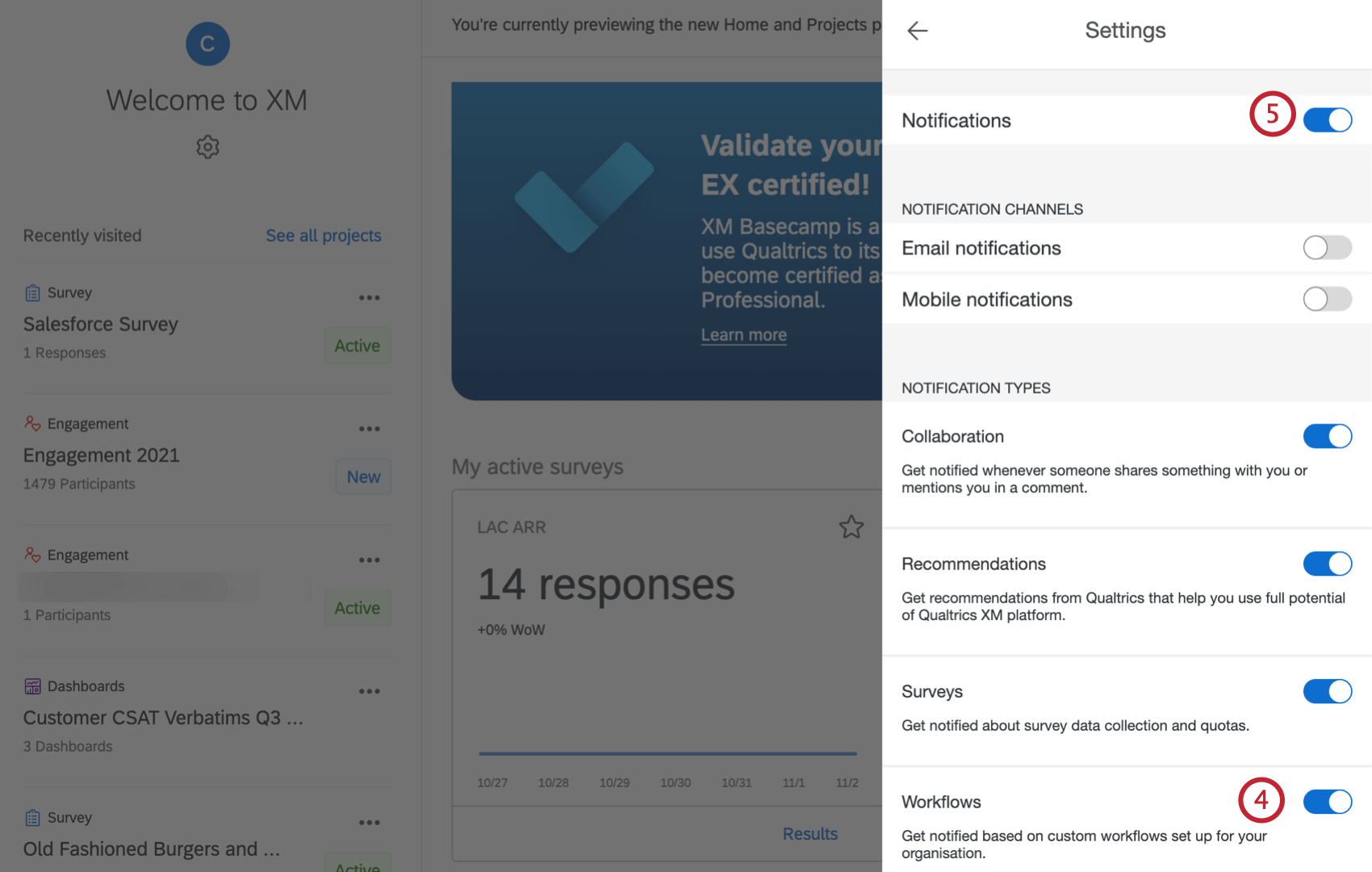
Die meisten Benutzer werden diese automatisch abonniert. Wenn Sie sich jedoch abgemeldet haben und feststellen, dass Sie sie erneut erhalten möchten, können Sie Folgendes tun:
Tipp: Benutzer mit 10 oder mehr aktiven Umfragen, die in den letzten 2 Wochen Antworten erhalten haben, werden nicht automatisch abonniert.
Nutzungsbedingungen: COVID-19-Lösungen
Ablaufdaten
Die folgenden Bedingungen übernehmen Kunden, die sich über die Landing-Pages „Here to Help“ oder „Return to Work“ oder über Qualtrics. Vor Ablauf am 30. November 2021 müssen diese Kunden ihre Daten exportieren oder ein Upgrade auf ein kostenpflichtiges Produkt.
Tipp: Bestandskunden haben während ihrer Nutzungsdauer mit Qualtrics Zugriff auf die Inhalte.
Der Zugriff auf die folgenden Lösungen läuft am 30. November 2021 ab. Benutzer werden im Voraus benachrichtigt, wenn der Zugriff beendet wird. Dies gilt für die Lösungen Return to Work Pulse, Remote + Onsite Work Pulse, Public Health: COVID-19 Pre-Screen & Routing, High Education: Remote Learning Pulse, K-12 Education: Remote Learning Pulse, Remote Educator Pulse, Dynamic Call Center Script, Customer Confidence Pulse (1.0), Instanz Trust Pulse, Supply Continuity Pulse und Healthcare Workforce Pulse.
Antwort- und E-Mail-Limits
- Neukunden, die ihren Sitz in Indien haben und sich auf den Landing-Pages „Here to Help“ oder „Return to Work“ anmelden, geschäftliche E-Mail erhält seine eigene bereitgestellte Instanz bis zu 500.000 Antworten insgesamt. Dies gilt für die Lösungen Return to Work Pulse, Remote + Onsite Work Pulse, Public Health: COVID-19 Pre-Screen & Routing, High Education: Remote Learning Pulse, K-12 Education: Remote Learning Pulse, Remote Educator Pulse, Dynamic Call Center Script, Customer Confidence Pulse (1.0), Instanz Trust Pulse, Supply Continuity Pulse und Healthcare Workforce Pulse.
- Kunden, die sich wie oben beschrieben für den Zugriff auf die COVID-19-Lösungen anmelden, sind auf 1 KByte E-Mails pro Woche und Benutzer beschränkt.
Neue Kunden, die sich über die Seite „Here to Help“ oder „Return to Work“ mit einem persönliche E-Mail wird ein kostenloses Benutzerkonto mit bis zu 500 Antworten für jede Umfrage für die Rückkehr zum Arbeitsplatz oder Remote + Onsite Work Pulse bereitgestellt. Dies gilt auch für Neukunden, die sich über Qualtrics. Die vollständigen COVID-19-Lösungen stehen nur Neukunden zur Verfügung, die sich wie oben angegeben mit einer Arbeits-E-Mail auf den Seiten „Here to Help“ oder „Return to Work“ anmelden.
Andere kostenlose XM
Die folgenden XM stehen Kunden mit vorhandenen Lizenzen und Kunden mit Sitz in Indien kostenlos zur Verfügung. Klicken Sie auf den Namen der Lösung, um weitere Informationen zu erhalten:
- Puls für Arbeit im Home-Office & am Arbeitsplatz
- Public Health: COVID-19 Pre-Screen & Routing
- COVID-19 Puls für Kundenvertrauen
- Hochschulbildung: Fernkurs-Puls
- K-12-Bildung: Fernkurs-Puls
- COVID-19 Skript für dynamisches Call Center
- Gesundheitspersonal-Puls
- Ferndozenten-Puls
- Puls zur Kontinuität der Versorgung
- COVID-19 Brand Trust-Puls
- Puls zur Rückkehr an den Arbeitsplatz
FAQs
Wie kann ich den Hintergrund/das Motiv meiner Umfrage ändern?
Wie kann ich den Hintergrund/das Motiv meiner Umfrage ändern?
Woran kann ich erkennen, ob ich über Version 1 oder Version 2 des Kundenkonfidenzpulses verfüge?
Woran kann ich erkennen, ob ich über Version 1 oder Version 2 des Kundenkonfidenzpulses verfüge?

Was passiert, wenn ich den Setup-Assistenten für meine XM-Lösung erneut durchführe?
Was passiert, wenn ich den Setup-Assistenten für meine XM-Lösung erneut durchführe?
Wenn Sie den Setup-Assistenten erneut starten möchten, gehen Sie wie folgt vor: Beachten Sie, dass Sie stattdessen auch eine neue XM-Lösung anlegen können, wenn Sie von Grund auf neu beginnen möchten.
Ist diese Lösung HIPAA-konform?
Ist diese Lösung HIPAA-konform?
Wenn Sie bestimmte Fragen oder Bedenken haben, empfehlen wir Ihnen, sich bei weiteren Schritten, die Sie ggf. ausführen müssen, um geltende Datenschutzgesetze oder Unternehmensrichtlinien einzuhalten, um eigene Rechtsberatung einzuholen. Wir haben vorgeschlagene Einverständniserklärungen in diese Materialien aufgenommen, aber Sie müssen bestätigen, ob diese Aussagen Ihren spezifischen Anforderungen entsprechen oder geändert werden müssen.
Großartig! Vielen Dank für die Rückmeldung!
Vielen Dank für die Rückmeldung!