Onglet Enquête - Présentation générale
Contenus de cette page
À propos du générateur d’enquêtes
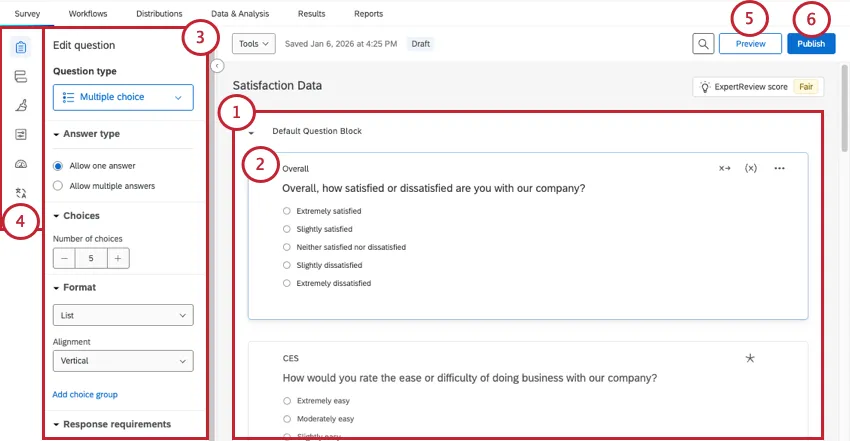
Lorsque vous ouvrez un projet ou que vous cliquez sur l’onglet Enquête, vous vous retrouvez sur le Générateur d’enquêtes. Vous y créerez des questions, déterminerez leur flux et configurerez d’autres paramètres qui auront une incidence sur la façon dont les personnes interrogées verront votre enquête.

Pour vous familiariser avec le Générateur d’enquêtes, nous allons passer en revue quelques-uns des outils les plus importants que vous y trouverez :
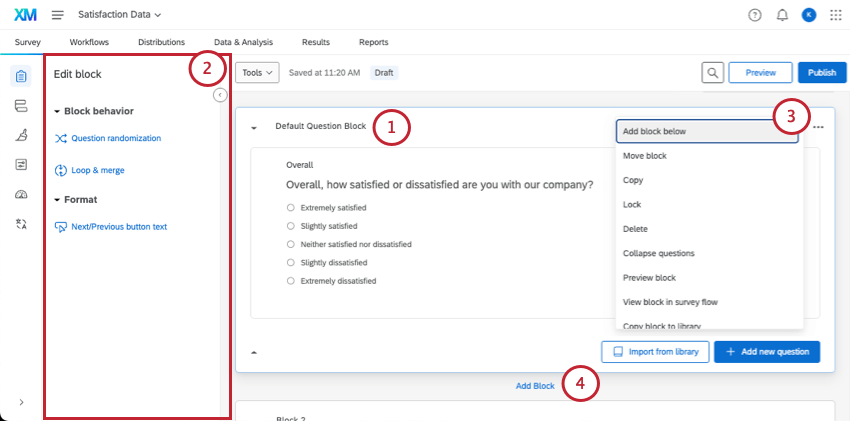
Bases du bloc
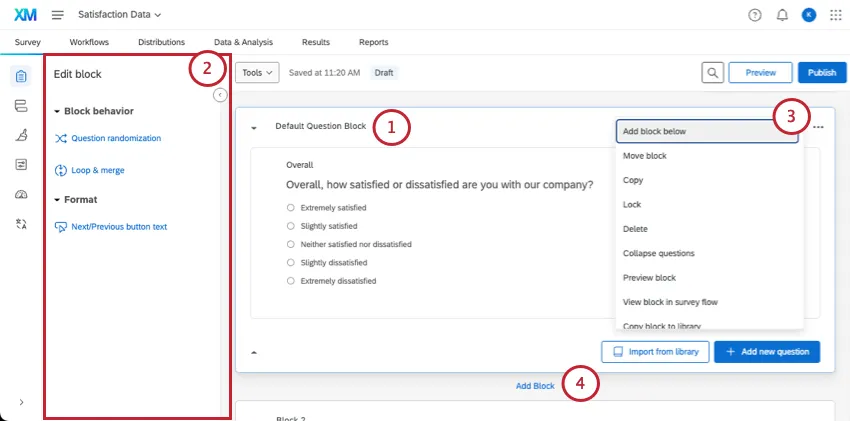
Toutes les questions de l’enquête sont créées, modifiées et stockées dans des blocs. Chaque enquête comprend au moins un bloc initialement appelé « Bloc de questions par défaut ».
Lorsque vous modifiez un bloc, vous disposez de quelques options clés :
Quelques exemples permettent de mieux comprendre les blocs :
- De nombreuses enquêtes commencent par un bloc “Données démographiques” dans lequel les répondants sont interrogés sur eux-mêmes. Vous pouvez même utiliser les questions démographiques certifiées de notre bibliothèque.
- En outre, vous pouvez orienter les différents groupes démographiques vers des voies d’enquête différentes (par exemple, une voie pour les parents et une autre pour les personnes sans enfants) à l’aide d’une logique de branche. La division des questions en différents blocs en fonction du public n’est pas seulement une question d’organisation ; elle vous aidera à mettre en place le flux d’enquête par la suite.
- Vous pouvez également lancer une étude avec un bloc dédié au consentement. Utilisez ces questions pour déterminer si le participant souhaite participer à votre étude et, à partir de là, réorientez-le en conséquence.
Pour les enquêtes simples, il vous suffit de placer toutes vos questions dans un seul bloc. Mais à mesure que les enquêtes deviennent plus complexes, l’organisation des questions en plusieurs blocs vous permet de séparer votre enquête en différents chemins avec le flux d’enquête. Pour en savoir plus sur la façon dont vos blocs s’intègrent dans un flux d’enquête plus large, voir Blocs de questions.
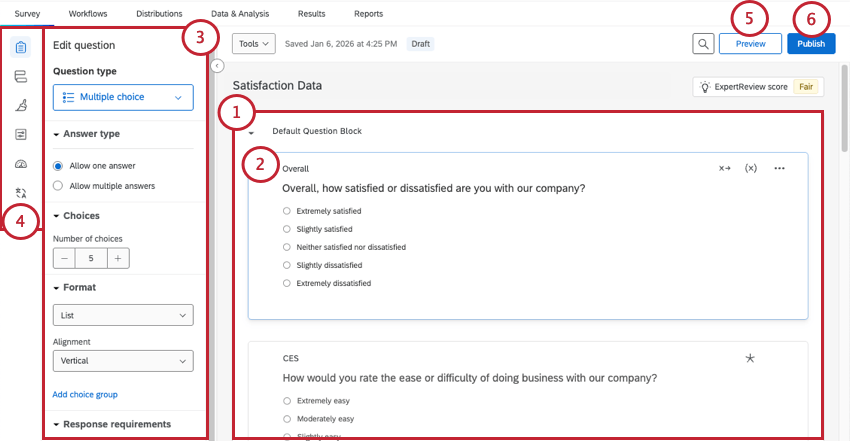
Principes de base du panneau de questions et d’édition
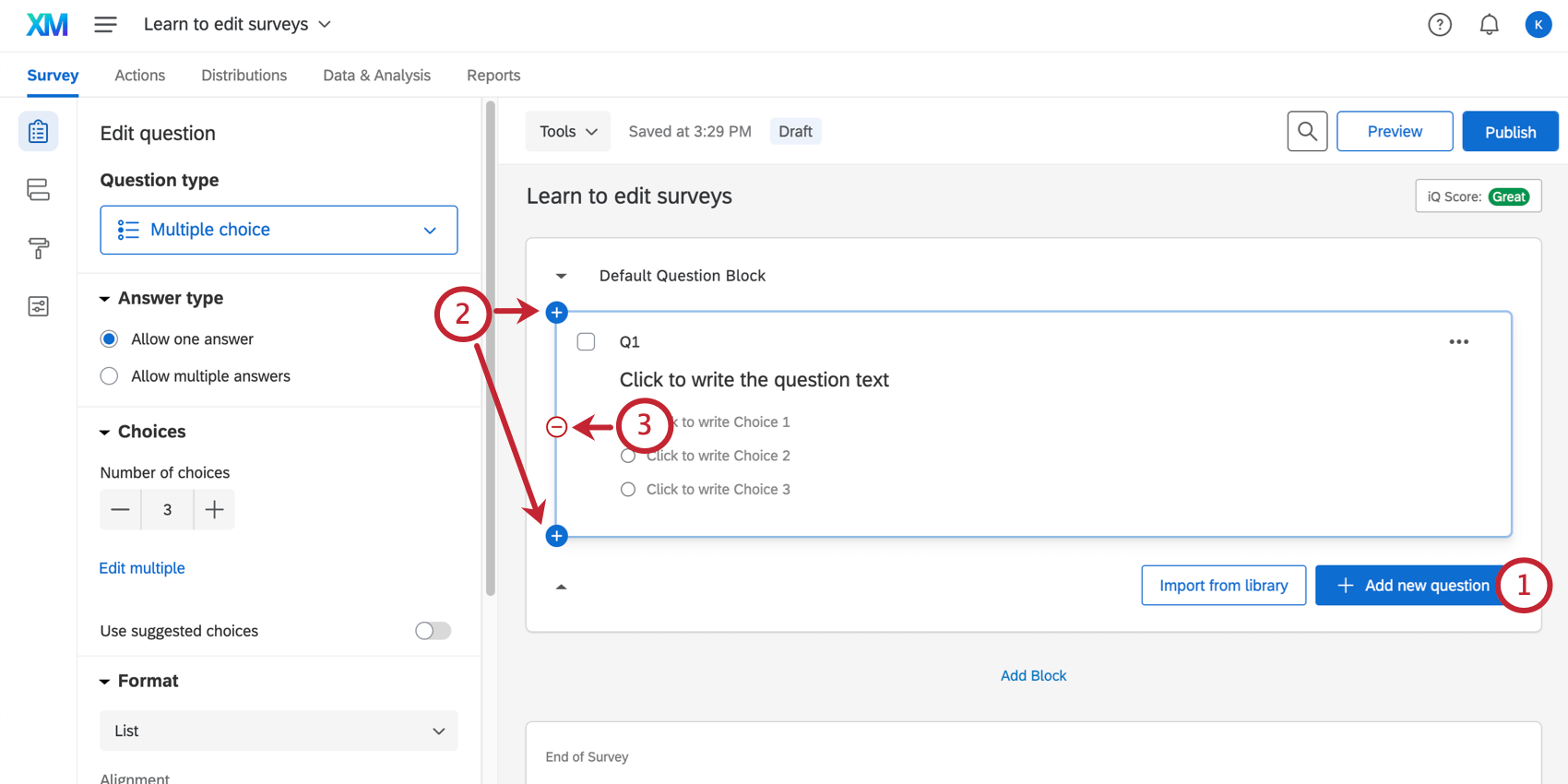
Initialement, une question à choix multiple par défaut sera insérée dans votre « Bloc de questions par défaut ». Cela permet de s’assurer que votre bloc comporte au moins une question pour commencer.
Conseil Qualtrics : vous pouvez récupérer les questions supprimées dans la corbeille au bas de l’enquête. Voir la section Supprimer des questions pour plus de détails.

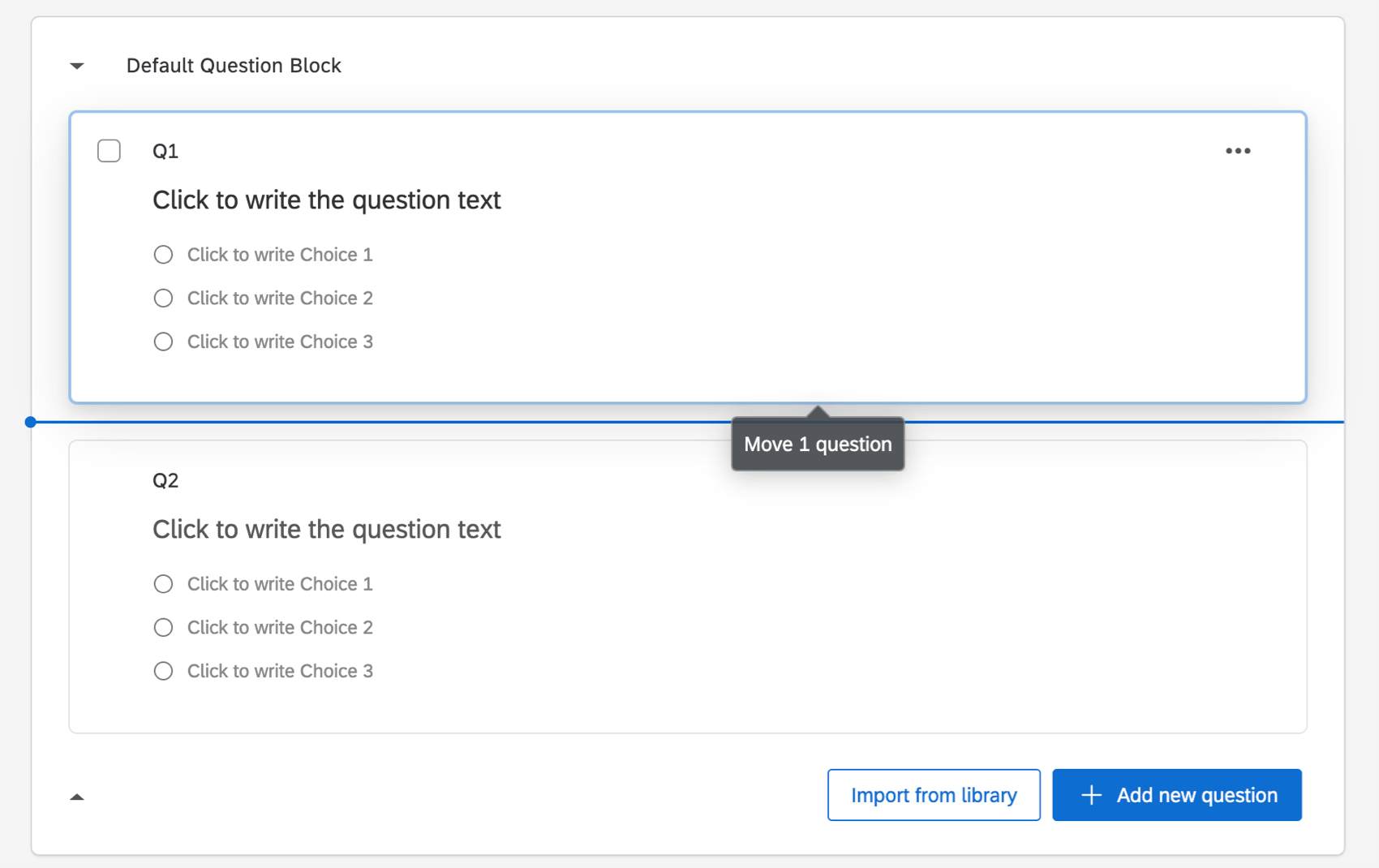
Conseil Qualtrics : veillez à ne pas cliquer sur le texte de la question ou du choix de réponse, ou vous finirez par modifier la formulation de la question au lieu de la déplacer.
Modifier des questions
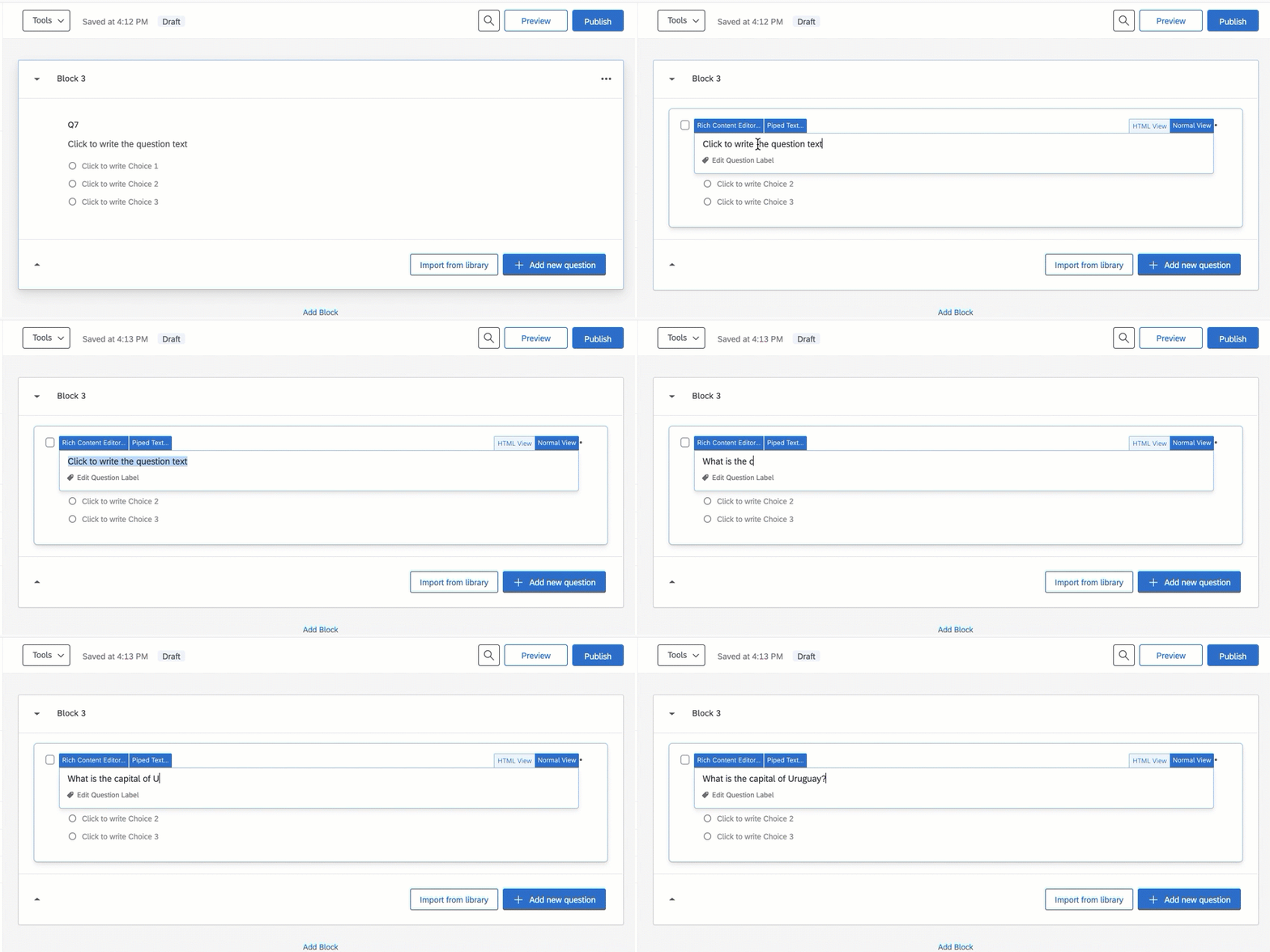
Cliquez directement sur le texte d’une question ou sur les choix de réponses pour commencer à les modifier. Pour modifier le texte, il suffit de le taper dans la zone de texte qui apparaît.
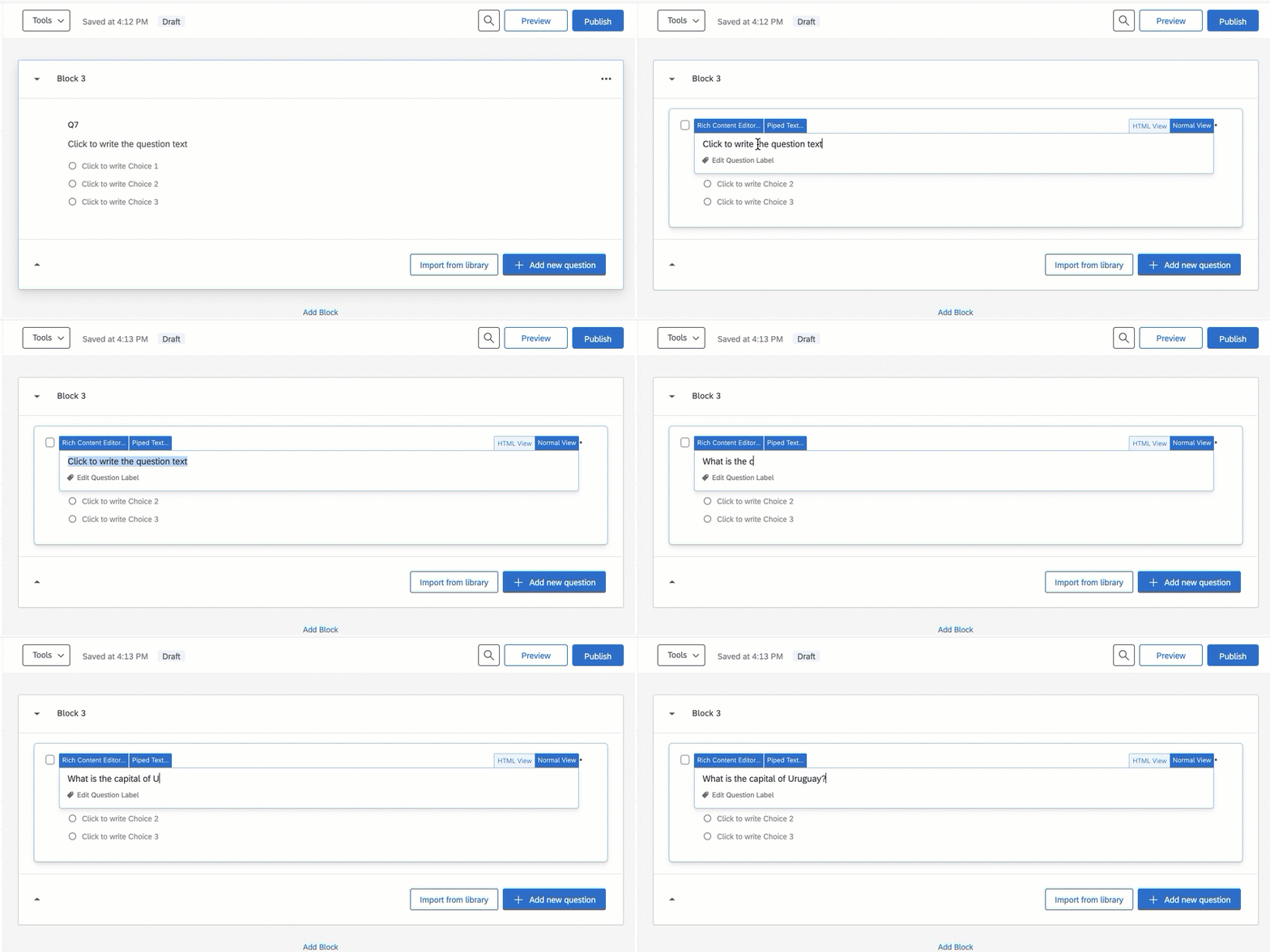
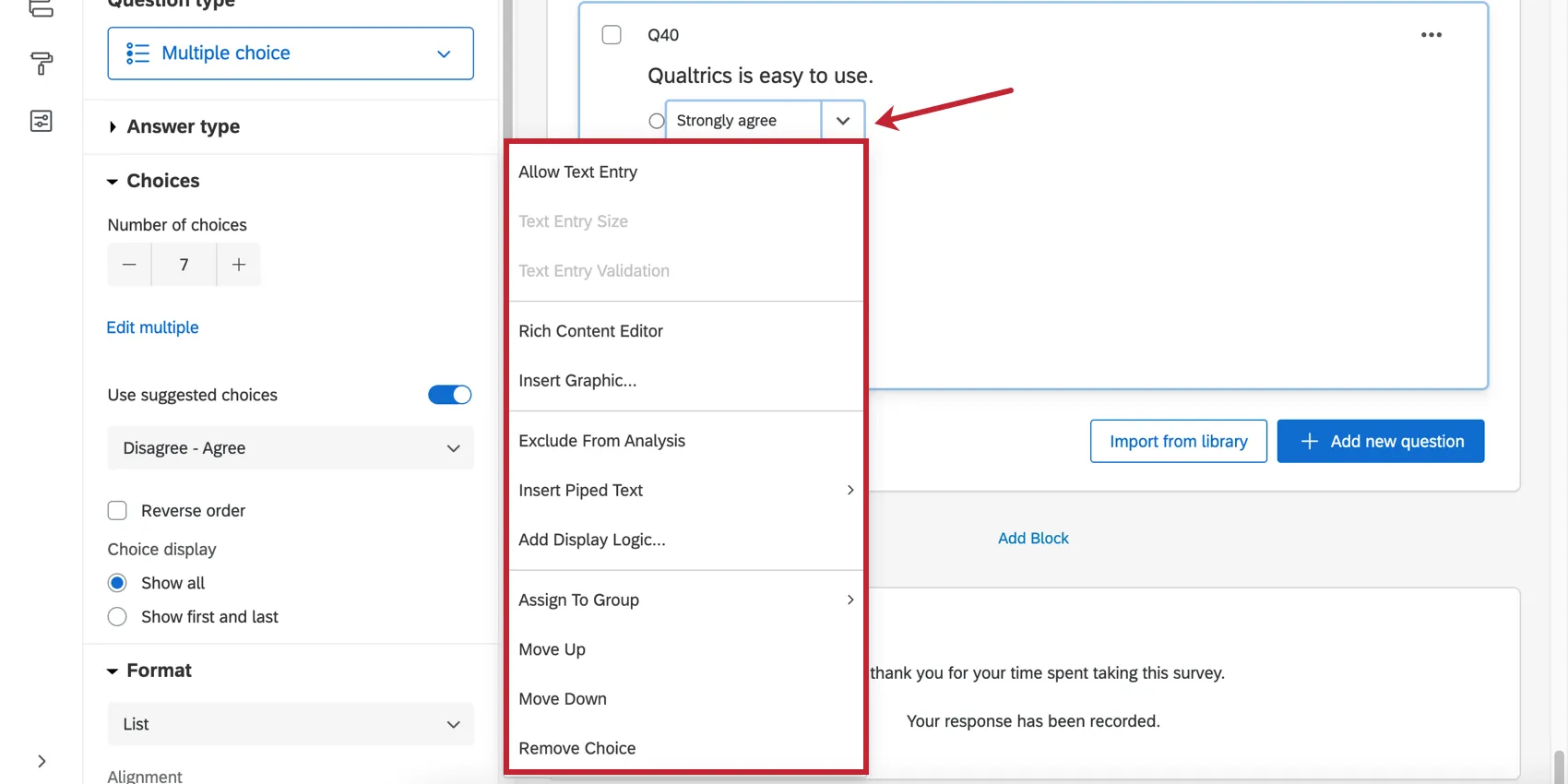
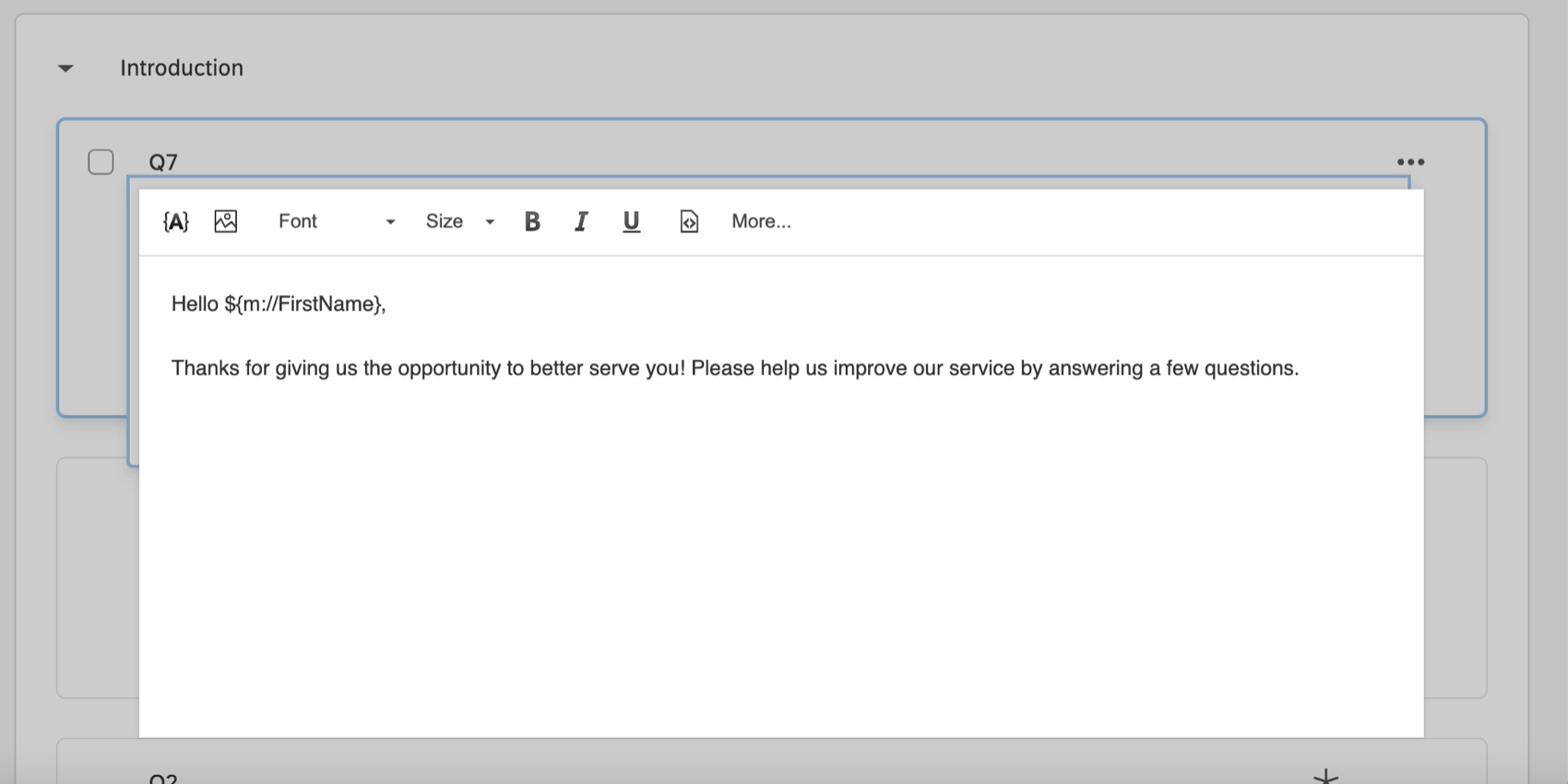
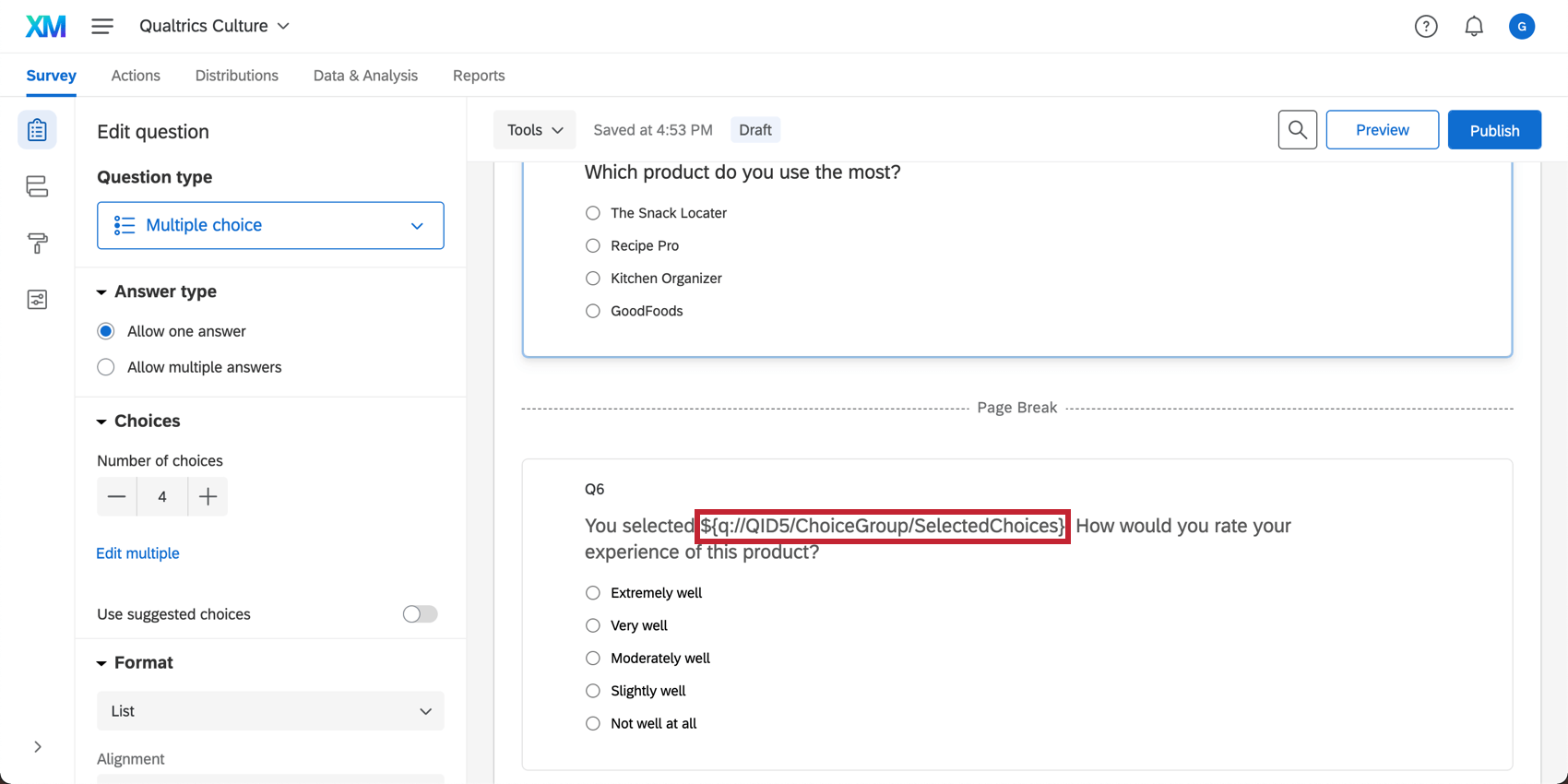
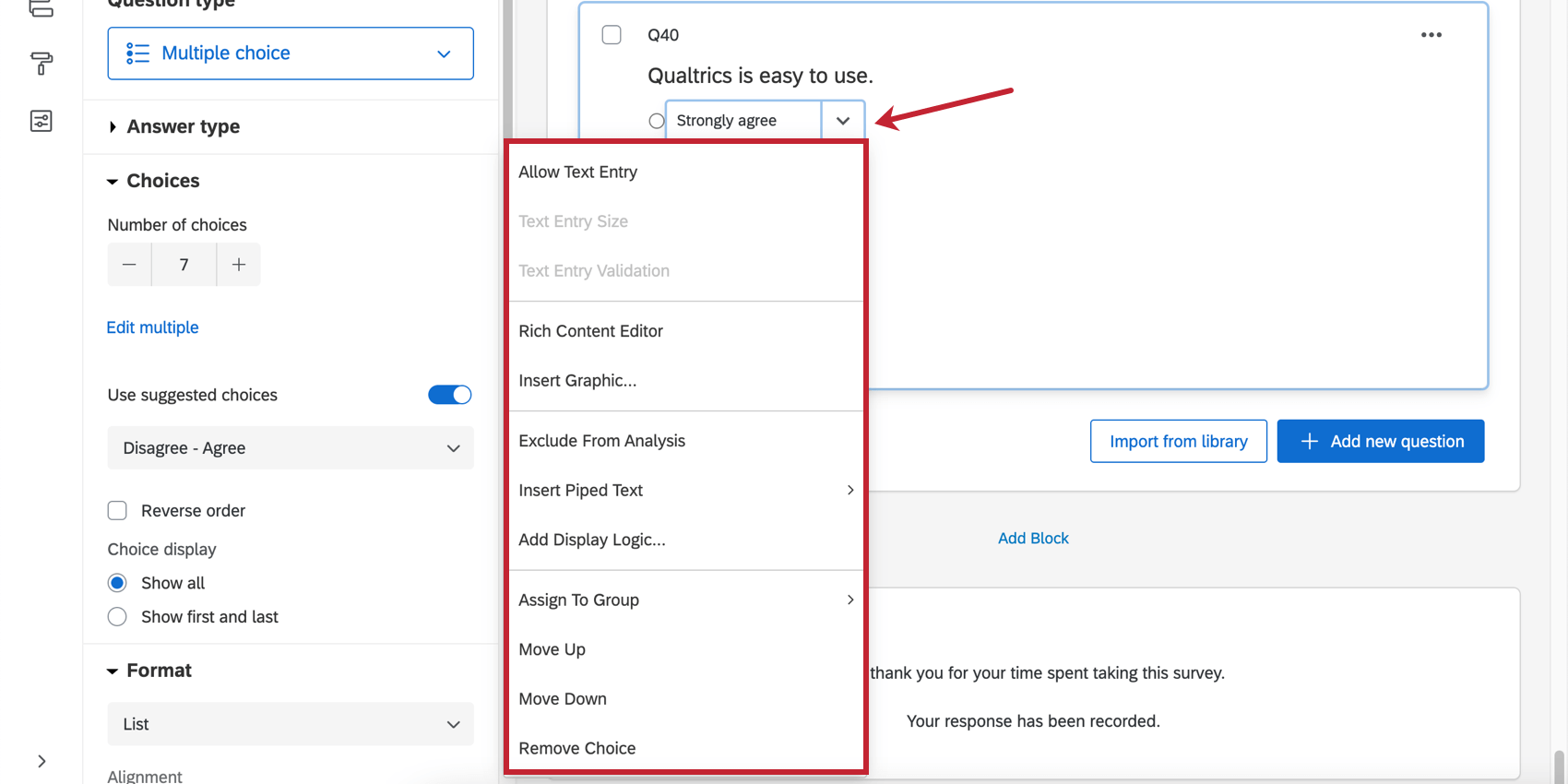
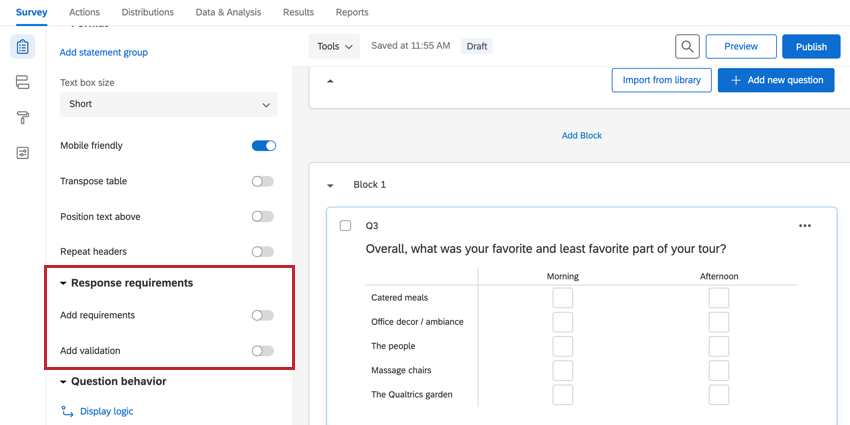
Les textes de questions ne se limitent pas à un simple texte. Vous pouvez insérer toutes sortes d’informations importantes et de mises en forme dans une question. Nous avons surligné ci-dessous quelques-unes des fonctions les plus importantes et les plus couramment utilisées qui sont à votre disposition lorsque vous éditez des questions.
- Éditeur de contenu riche: Appliquer une mise en forme, telle que la mise en gras, l’italique, l’ajout d’hyperliens, etc.

- Texte inséré: Le texte inséré fonctionne comme un espace réservé et vous permet d’extraire dynamiquement du texte d’une question précédente, des informations d’une liste de contacts ou des données intégrées, et de l’afficher dans la question en cours.

- Mise en forme des choix de réponses: Les réponses sont accompagnées de toute une série d’outils d’édition uniques. Par exemple, vous pouvez ajouter un texte “Autre” à un choix multiple, masquer certains choix ou même ajouter des textes / images.
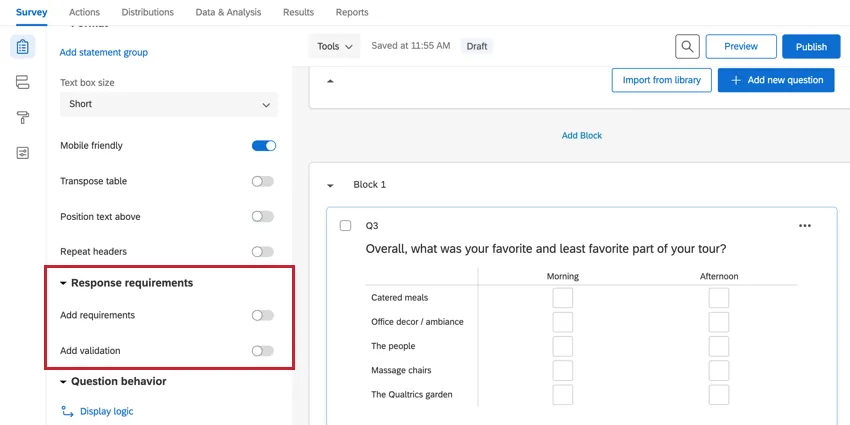
- Conditions requises pour les réponses: Exigez de votre public qu’il réponde à certaines questions ou qu’il adopte un certain format.
- Comportement des questions : Ajoutez des comportements avancés à vos questions, comme la possibilité de masquer des questions sous certaines conditions, de reprendre des choix sélectionnés dans une question d’enquête précédente, de désigner un choix à sélectionner par défaut, etc. Par exemple, voici quelques-uns des comportements des questions les plus couramment utilisés :
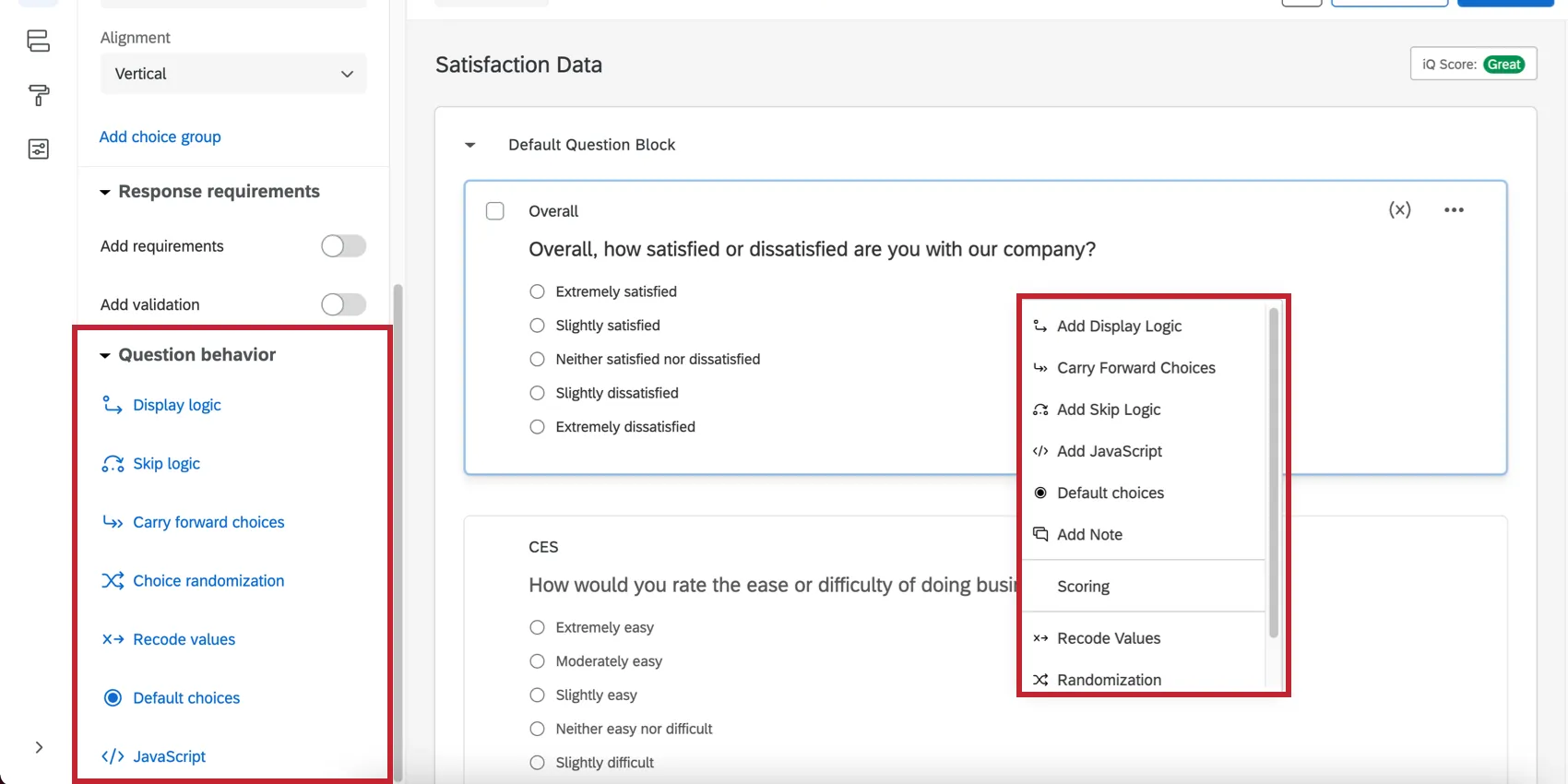
- Logique d’affichage: Afficher (ou masquer) votre question de manière conditionnelle en fonction des informations précédentes.
- Logique de passage: Renvoyer les répondants à un point ultérieur de l’enquête en fonction de leur réponse à la question sélectionnée.
- Reporter les choix: Copiez des choix de réponses spécifiques d’une question et intégrez-les dans une prochaine question de votre enquête.
- : Utilisez cette option pour modifier les valeurs numériques ou les noms de variables par défaut pour vos choix par défaut. Le codage que vous définissez ici sera reflété dans vos rapports et données brutes, et est utilisé pour calculer toutes les statistiques.
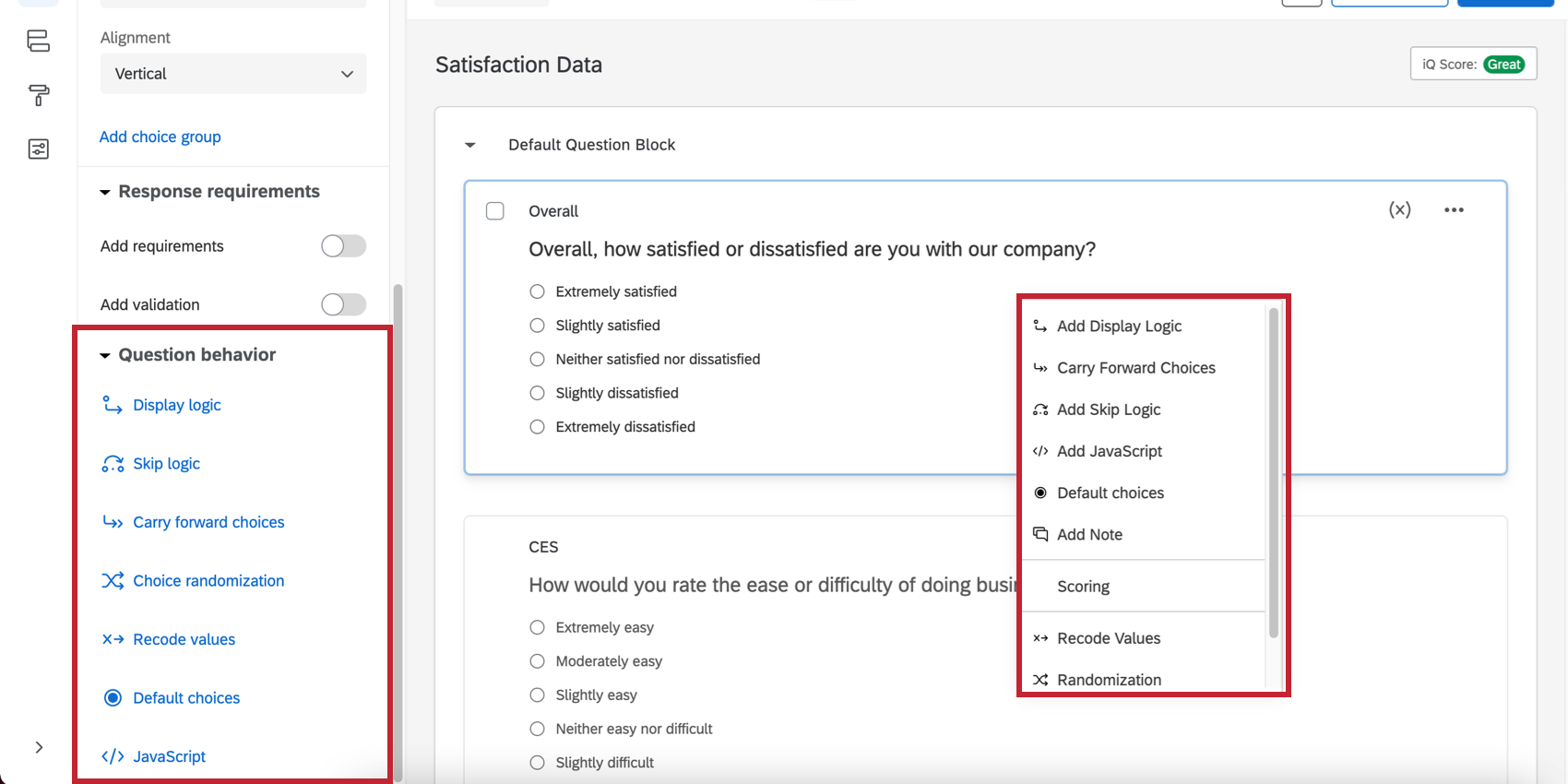
Pour des informations plus générales sur la création et la modification des questions, voir Création de questions et Mise en forme des questions.
Types de questions
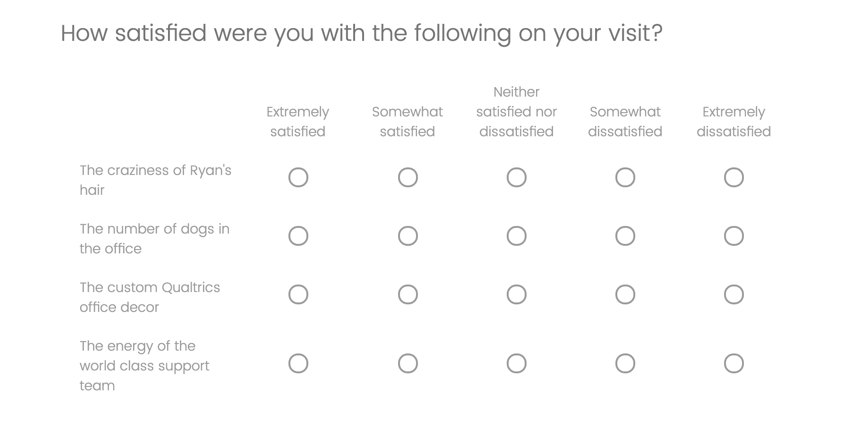
Lorsque vous créez un projet pour la première fois, une question à choix multiple est insérée par défaut dans votre premier bloc de questions. Cependant, il se peut que vous souhaitiez le remplacer par un autre type ou style de question. Utilisez le volet d’édition des questions pour choisir parmi plus d’une douzaine de types de questions (par exemple, choix multiple, ordre de classement, NPS). Par exemple, voici un tableau de matrice.
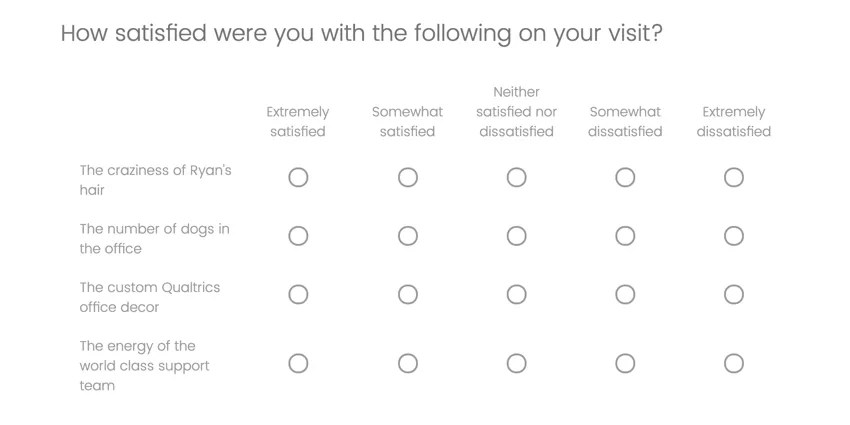
Au fur et à mesure que le type de question change, différentes options d’édition deviennent disponibles. Examinons un exemple de paramètres uniques que vous verriez dans le volet d’édition pour cette table de matrice :
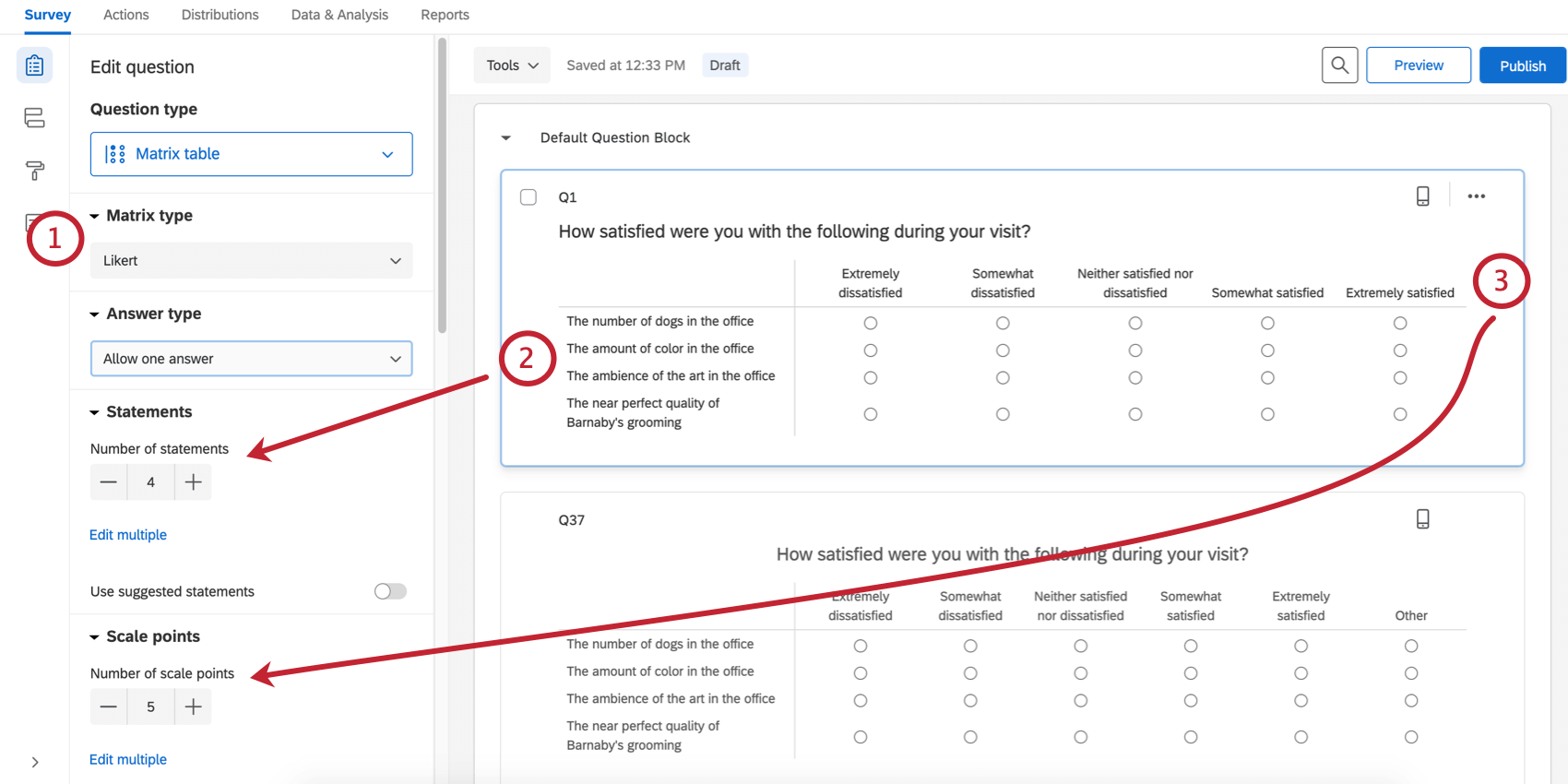
Si vous avez des informations sur un type de question que vous utilisez, n’oubliez pas de consulter sa page d’assistance. Vous trouverez la Liste de tous les types de questions et leurs pages sur Types de questions.
Outils
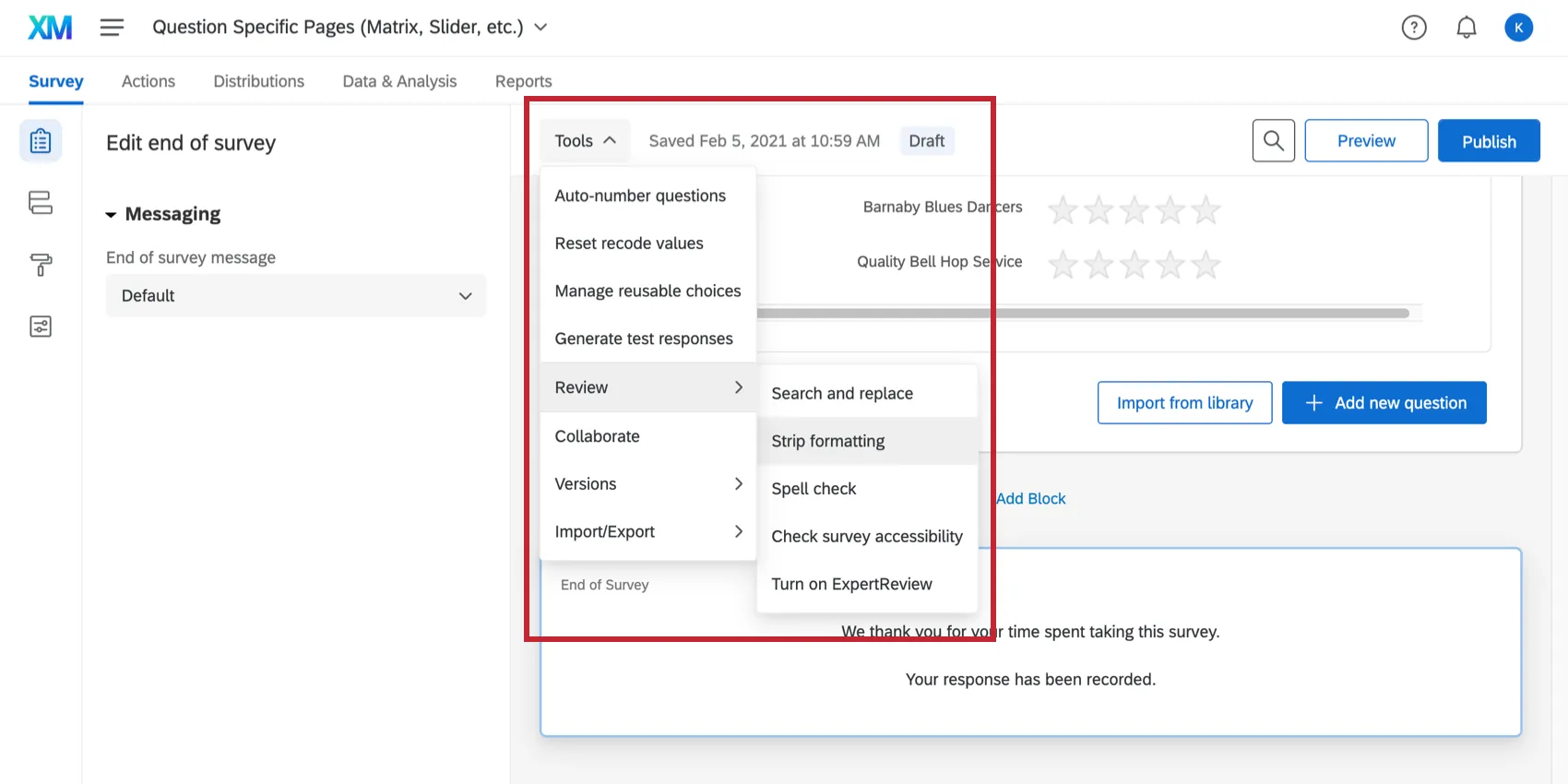
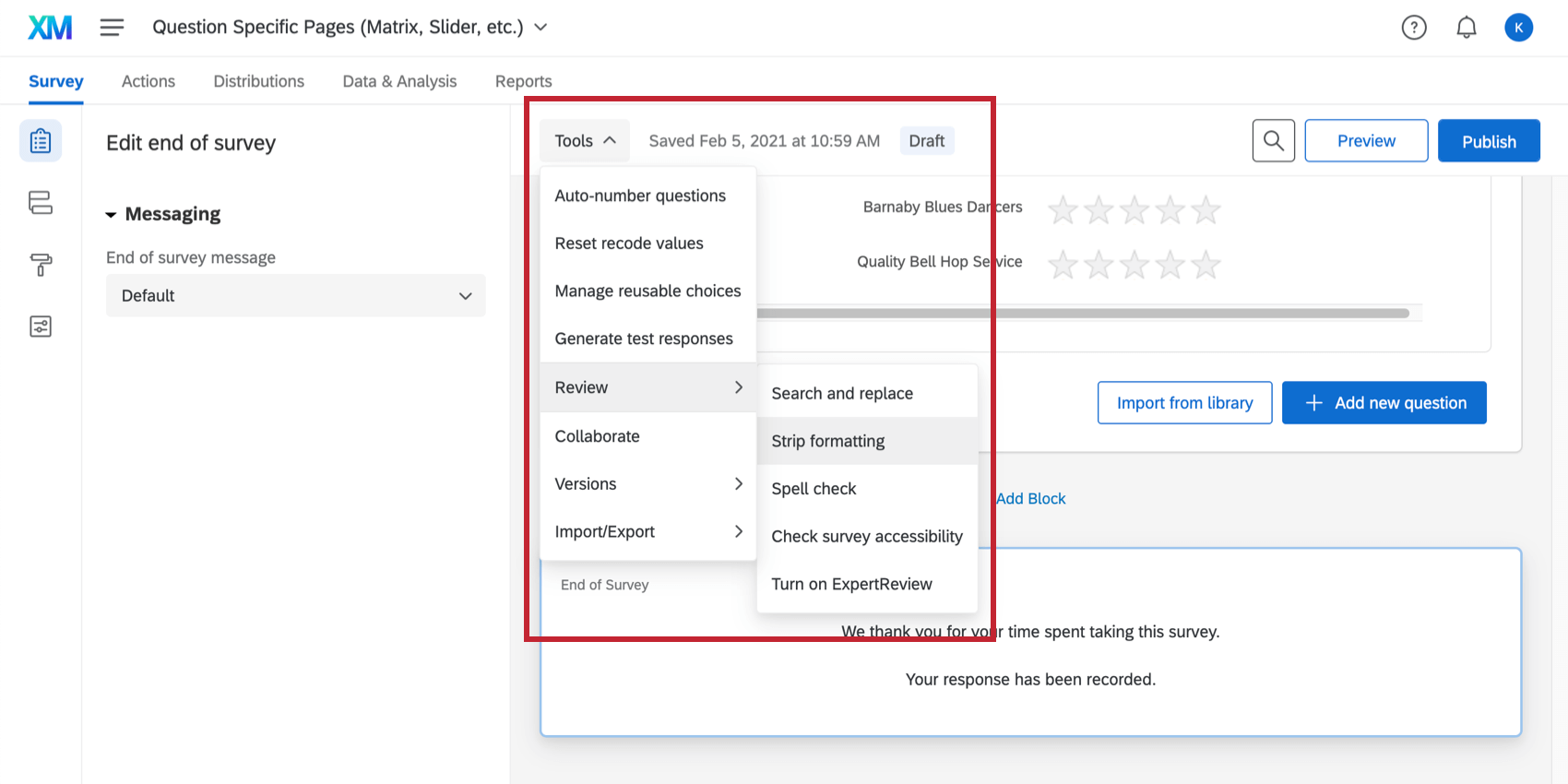
Le menu déroulant Outils contient une variété de fonctions d’enquête avancées. Ces fonctions incluent des options telles que la numérotation automatique des questions, la gestion des choix réutilisables, etc.
Outils contient également des aides spécifiques à la construction d’enquêtes, telles que la suppression du formatage, la génération d’échantillons de réponses pour tester vos enquêtes et l ‘exportation de vos enquêtes vers d’autres formats.
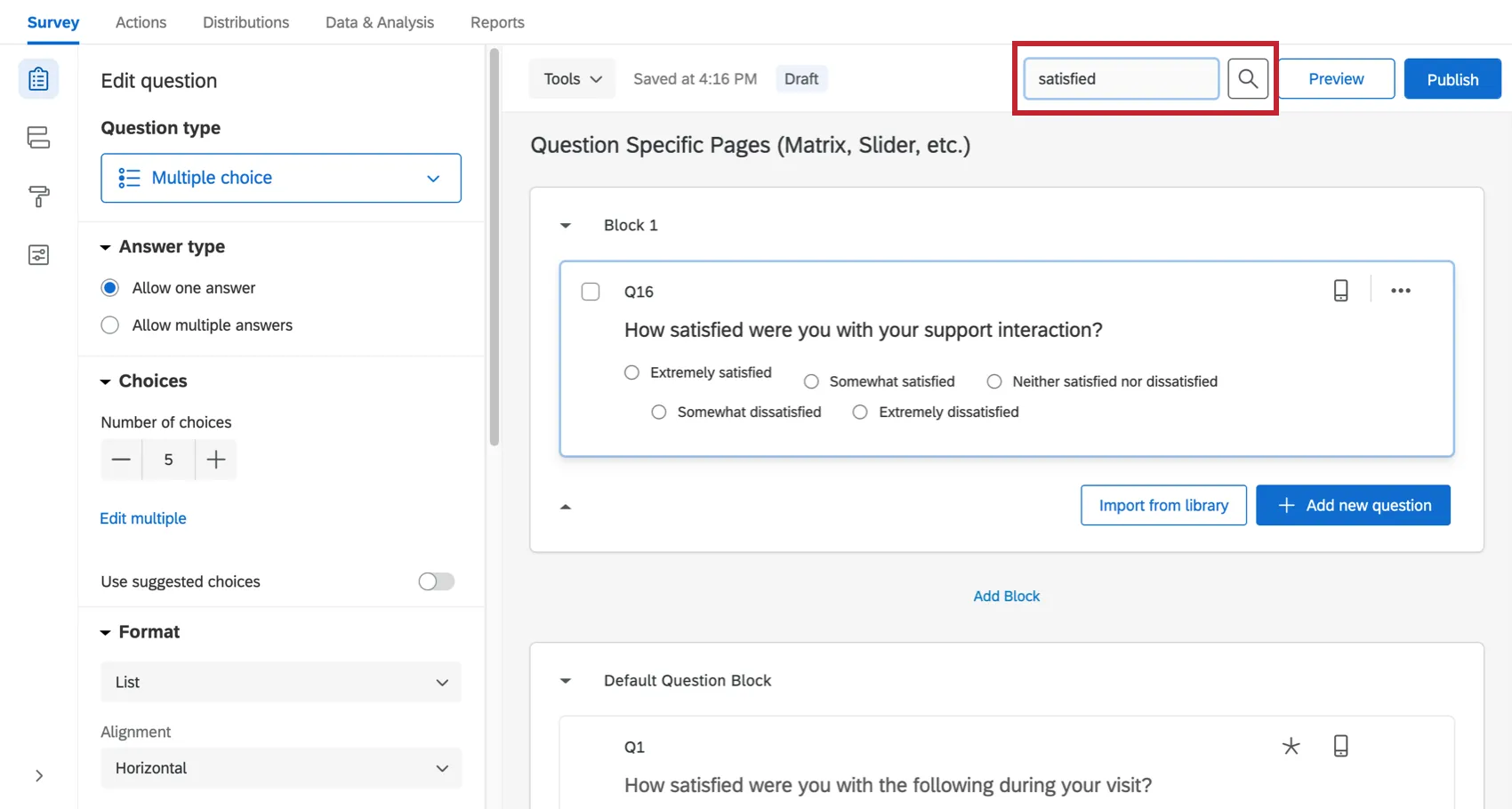
Rechercher
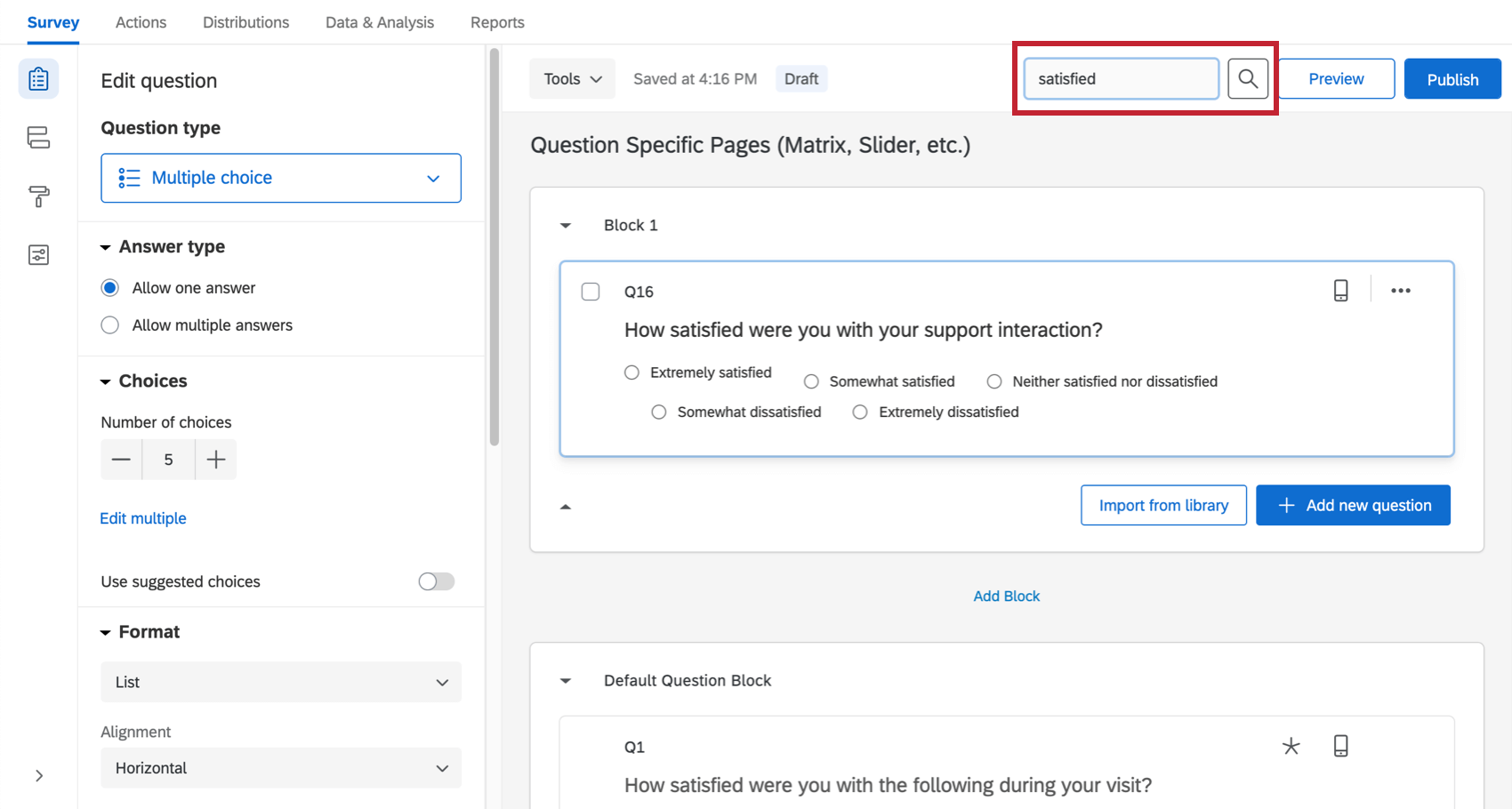
L’outil de recherche du générateur d’enquêtes vous permet de trouver rapidement des questions et des blocs. Il vous suffit de saisir un mot, ou même une partie d’un mot, et l’enquête sera filtrée en conséquence. Cliquez sur le bouton Rechercher, puis saisissez le champ qui s’affiche.
L’outil de recherche peut également rechercher des questions par leur texte, leur numéro de question (par exemple, Q3 ou Q17) et leurs ID internes.
Barre d’outils d’enquête et éléments de base de la navigation
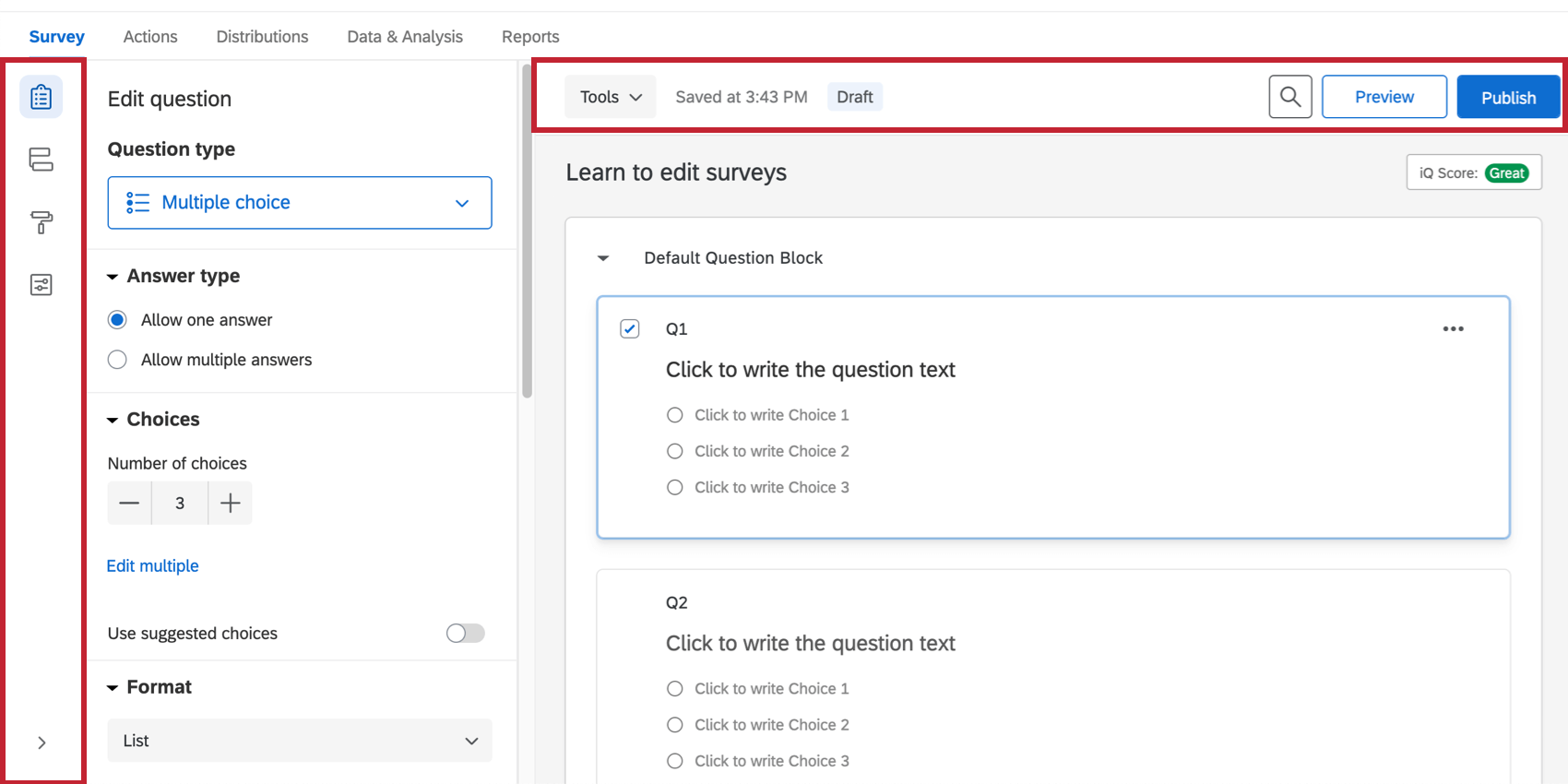
La barre d’outils située sur la gauche gère les options de conception, les paramètres de sécurité et les structures logiques de votre enquête (c’est-à-dire le flux d’enquête). La barre d’outils située en haut vous permet également d’afficher un aperçu de votre enquête, de la publier et d’effectuer des recherches dans votre enquête.

Conseil Qualtrics : cliquez sur la flèche en bas de la barre d’outils de gauche pour développer et réduire les étiquettes de la barre d’outils.
Flux d’enquête
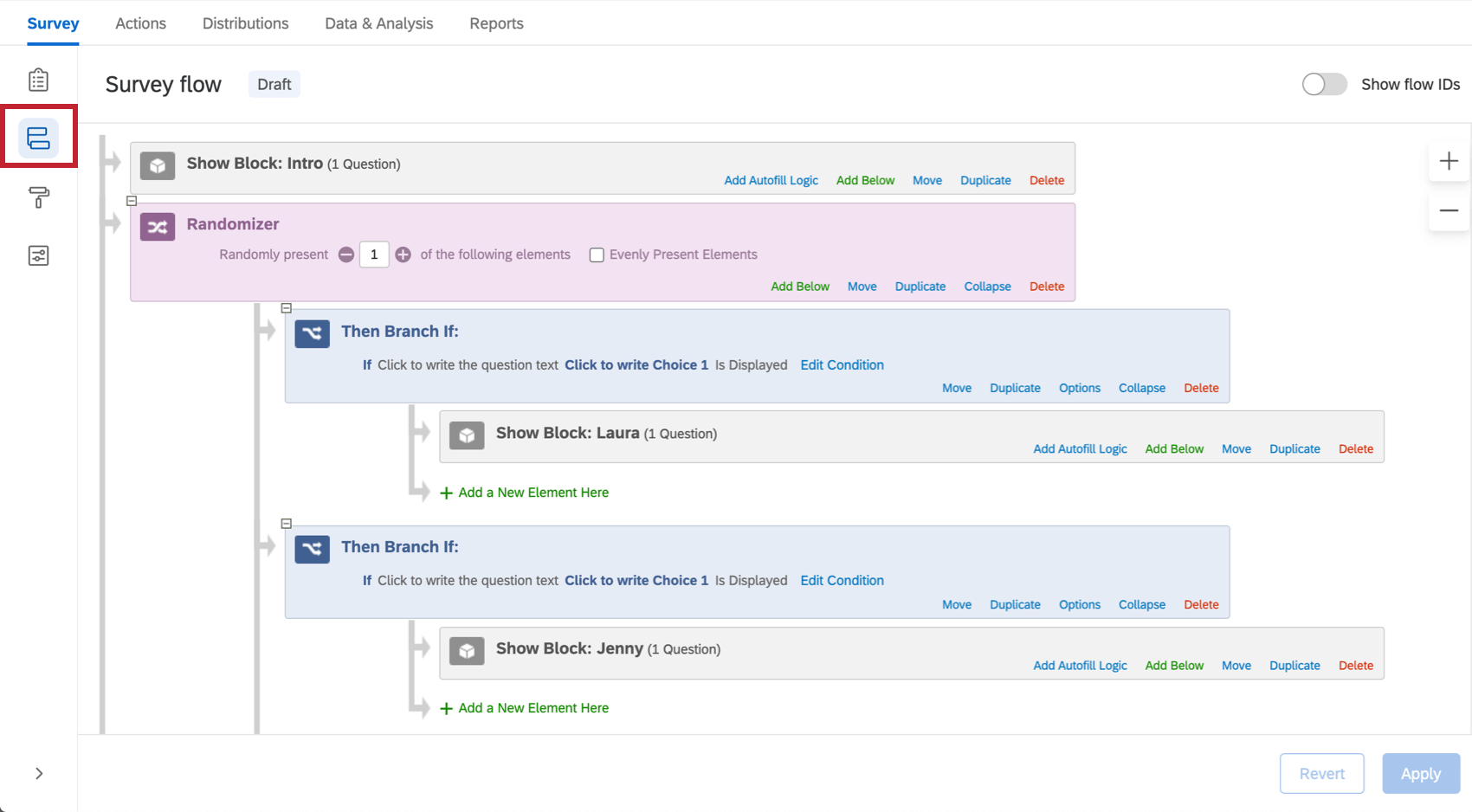
La section Flux d’enquête donne une vue d’ensemble de votre enquête au niveau des blocs et détaille l’ordre dans lequel les blocs sont affichés aux personnes interrogées. De là, vous pouvez personnaliser où vont les répondants dans votre enquête, ce qu’ils voient et ce qu’ils ne voient pas.
Vous pouvez effectuer des tâches simples comme la réorganisation des blocs, ou ajouter des éléments comme la logique de branche qui oriente et personnalise l’expérience de vos répondants en matière d’enquête.
En sélectionnant Ajouter ci-dessous ou Ajouter un nouvel élément ici dans le Flux d’Enquête, vous pouvez continuer à personnaliser le parcours de vos répondants dans votre enquête en ajoutant la randomisation, des authentificateurs, des services Web ou une nouvelle logique de branche.

Apparence
L’apparence de votre enquête doit faire mouche. Il a été prouvé à maintes reprises que les enquêtes claires et de qualité obtiennent de meilleurs taux de réponse.
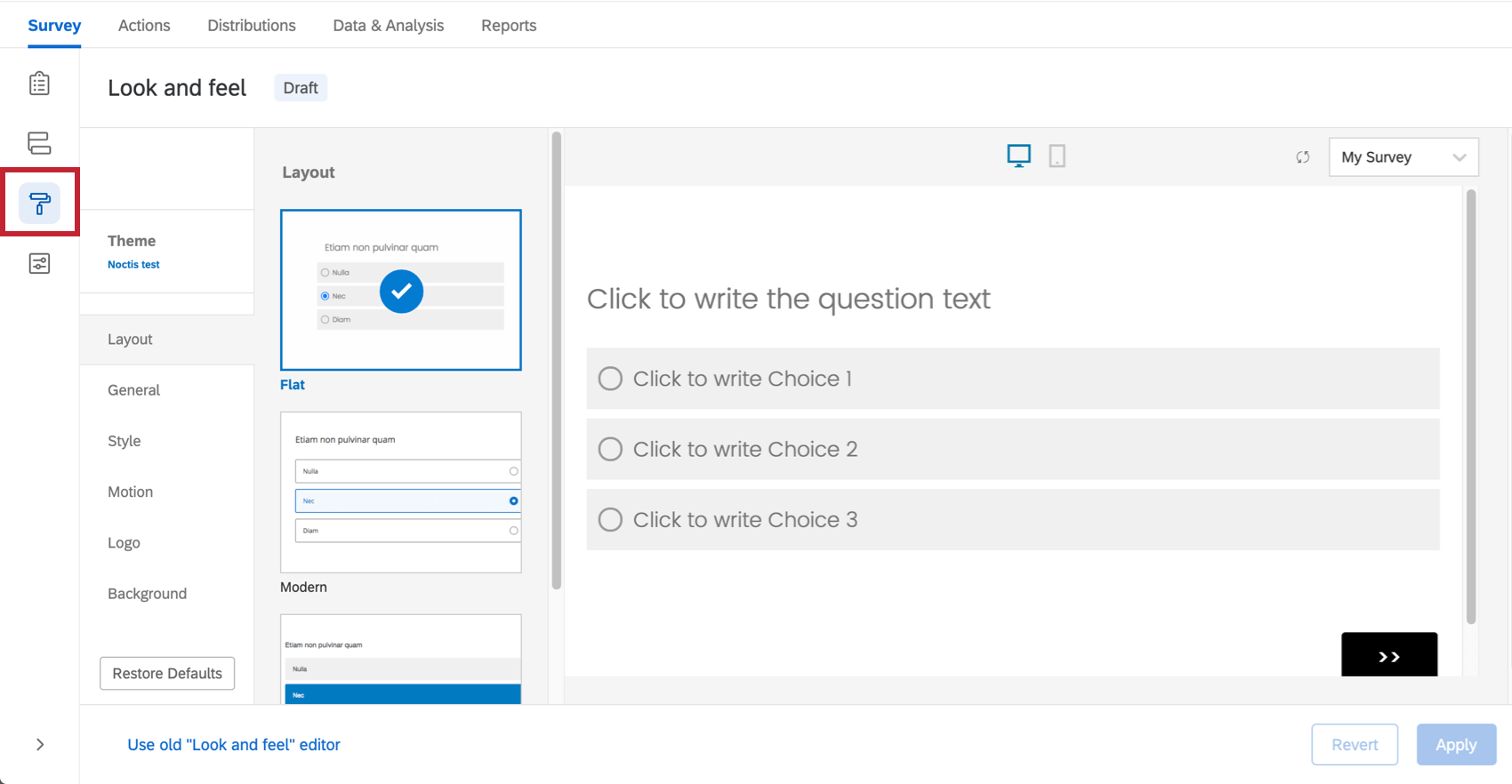
Le menu Look andFeel permet d’accéder à des paramètres qui vous aideront à concevoir votre enquête, comme le choix d’un thème, de polices, de couleurs et d’en-têtes. Ici, vous pouvez appliquer les logos et les schémas de couleurs de votre institution.
Vous pouvez également définir différents choix d’expérience d’enquête, tels que l’affichage d’une barre de progression ou la mise en surbrillance des questions lors de la sélection.
Conseil Qualtrics: si vous vous y connaissez en programmation, vous pouvez également entrer un code CSS personnalisé dans ce menu. Notez que le Support Qualtrics n’offre pas d’assistance ou de consultation sur le codage personnalisé. Vous pouvez plutôt tenter de vous adresser à notre communauté d’utilisateurs dédiés.

Options de l’enquête
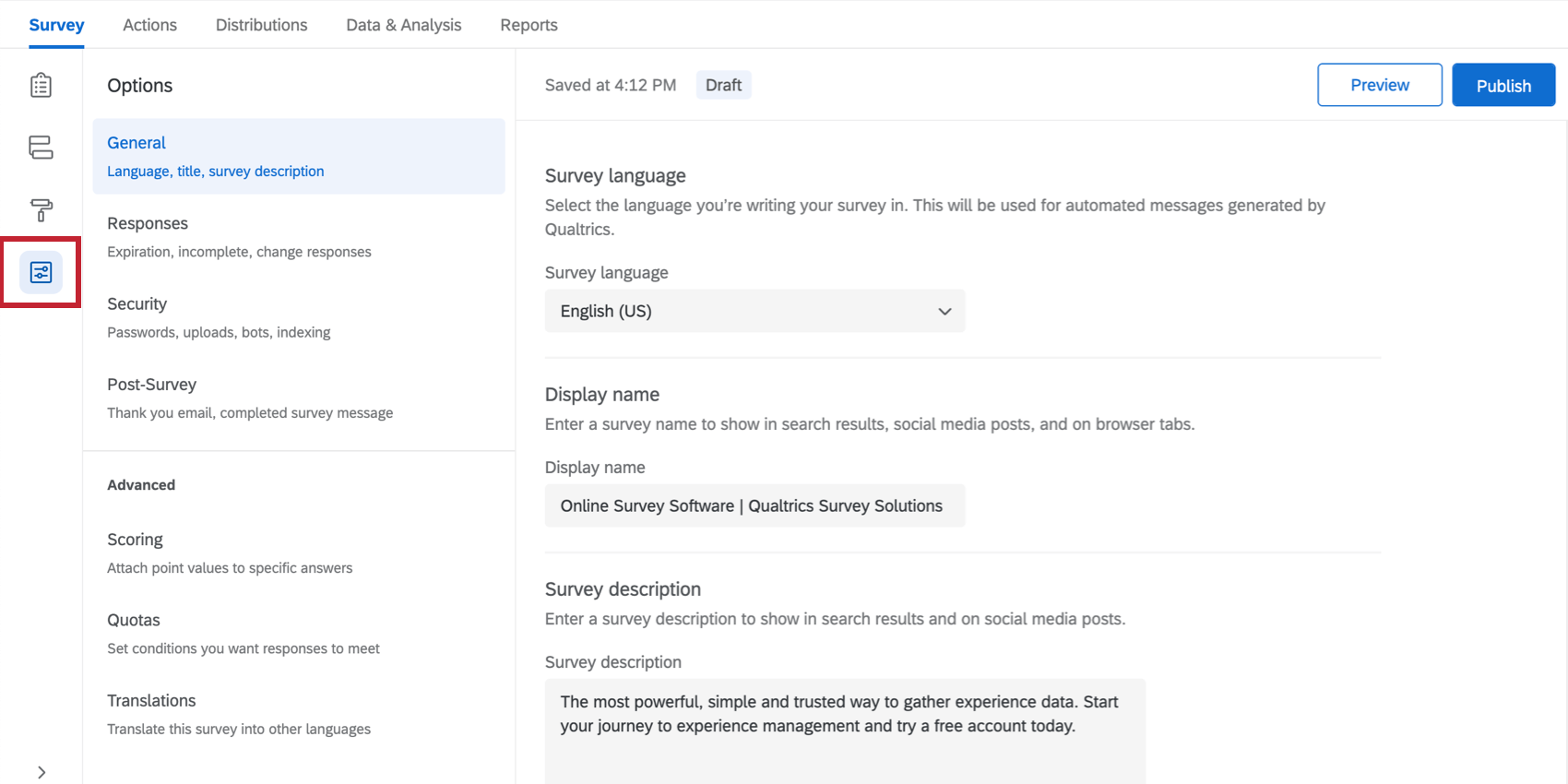
Les options de l’enquête présentent une liste de paramètres généraux qui affectent l’expérience d’enquête de vos répondants. Ces paramètres incluent une commande permettant d’ajouter un bouton Retour à votre enquête, d’afficher un message de fin d’enquête personnalisé, d’inclure des numéros de question que les répondants peuvent voir, des quotas, des traductions, des scores, etc.
Vous pouvez également définir des paramètres de sécurité pour votre enquête. Par exemple, vous pouvez empêcher les répondants de répondre plusieurs fois à une enquête ou ajouter une protection par mot de passe à l’enquête. Vous pouvez également personnaliser les paramètres généraux, tels que la langue d’une enquête.

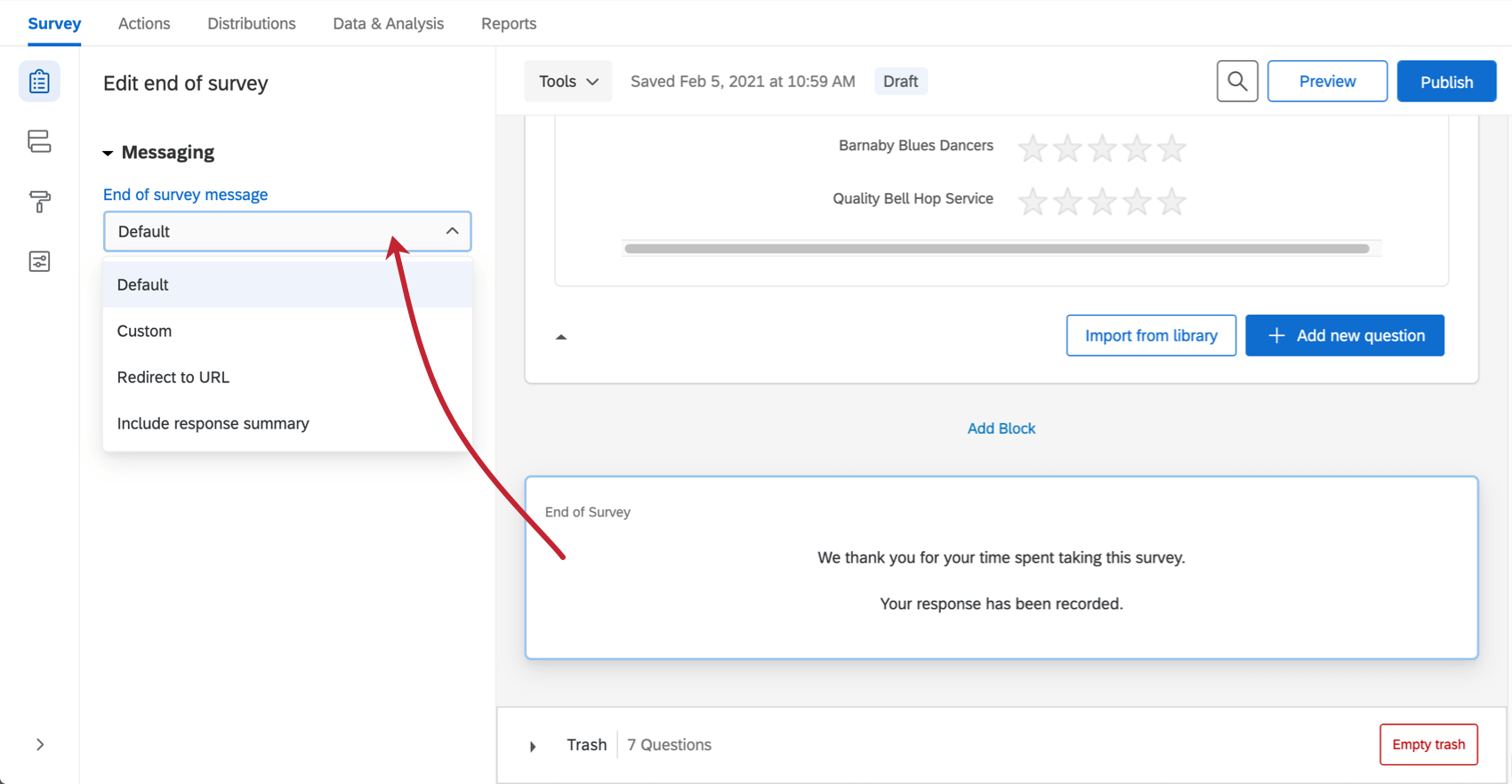
Conseil Qualtrics : en plus des options post-enquête fournies, vous pouvez modifier le message qui s’affiche à la fin de votre enquête en cliquant sur l’élément Fin de l’enquête en bas du générateur d’enquêtes. Cela vous permet de modifier les messages que les personnes voient, les sites Web vers lesquels elles redirigent, et bien plus encore lorsque l’enquête est terminée.


Afficher un aperçu de l’enquête
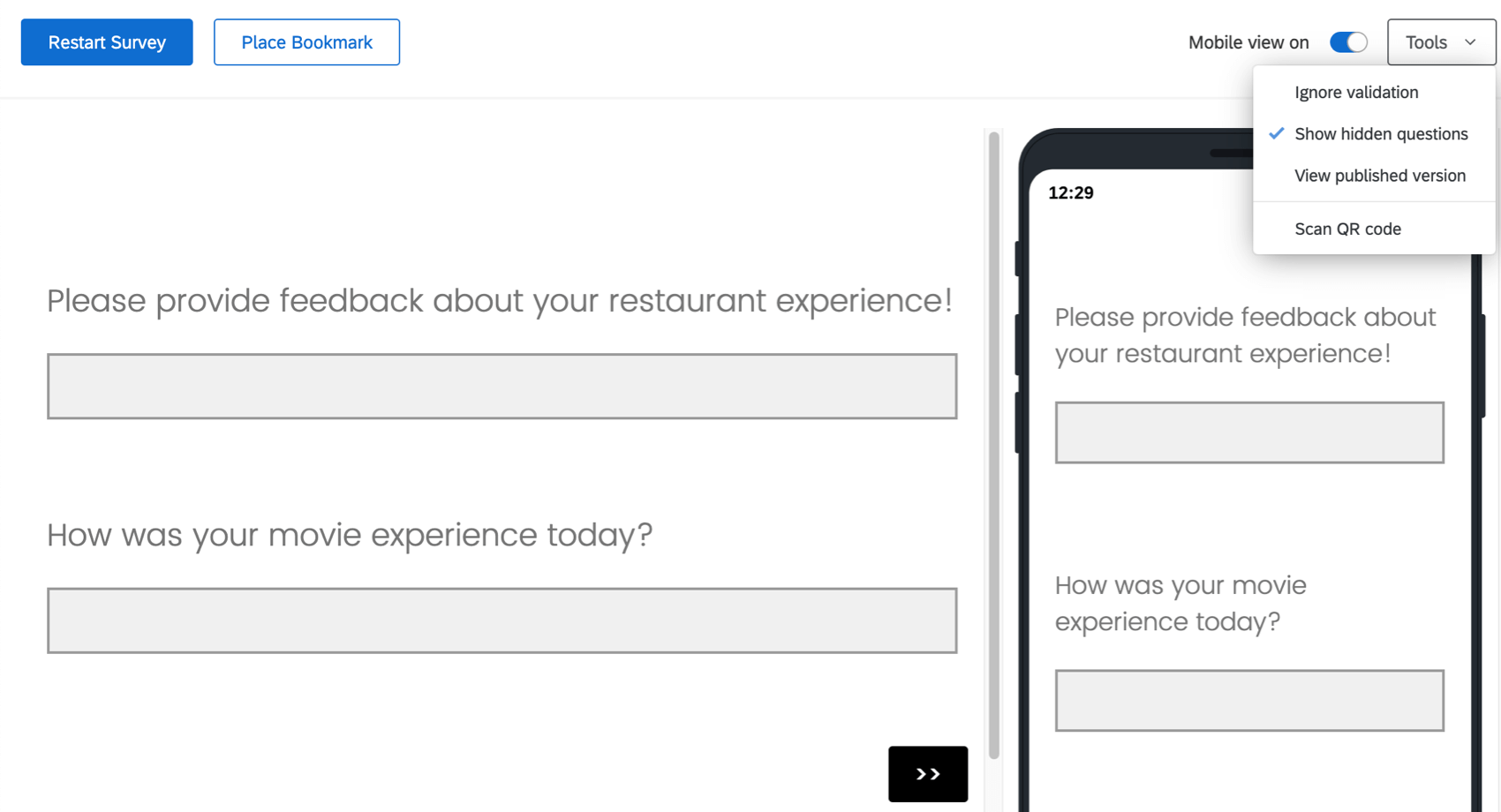
La fonction d’aperçu vous permet de visualiser et d’expérimenter votre enquête comme le feront les personnes interrogées. Cet aperçu fournit à la fois des options d’aperçu sur l’écran de l’ordinateur et sur l’appareil mobile.
La prévisualisation est essentielle. Considérez l’option d’aperçu comme un outil de débogage qui vous aide à trouver toutes les erreurs potentielles, les erreurs de logique et les problèmes de lisibilité que vous avez peut-être manqués lors de la création de votre enquête.
Notifications de bannière
Parfois, des bannières apparaîtront en haut du générateur d’enquêtes pour vous dire quelque chose d’important. Nous couvrons quelques-unes des plus courantes ici.
Les modifications ne seront pas actives tant que vous n’aurez pas publié.
Si vous voyez un bandeau jaune indiquant « Vous apportez des modifications à cette enquête. Les modifications ne seront pas actives tant que vous n’aurez pas publié », consultez la page de support Publication sur la manière de mettre vos modifications en service.
Plusieurs utilisateurs modifiant l’enquête
Si vous avez invité d’autres utilisateurs à collaborer à votre enquête, vous devez vous assurer que vous n’apportez pas simultanément des modifications susceptibles de s’annuler mutuellement. Par exemple, si vous modifiez la formulation de l’introduction de votre enquête en même temps que celle de votre collaboratrice, ses modifications peuvent remplacer les vôtres.
La bannière indiquera : « Plusieurs personnes sont en train de modifier cette enquête et vous pourriez influer sur les modifications apportées par les autres. » Cela vous indiquera également le nombre d’utilisateurs dans l’enquête en même temps, et lorsque vous survolez Modification en cours, vous pourrez voir leur nom.
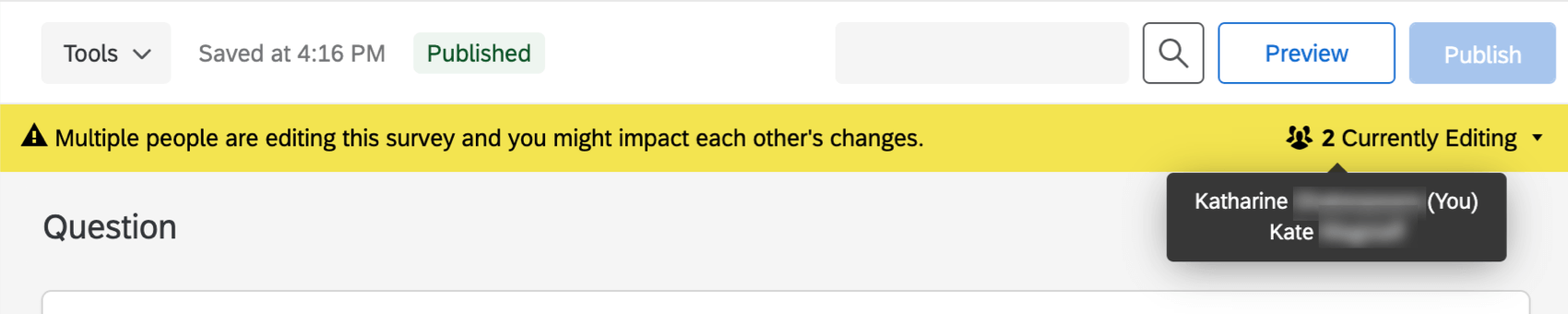

La bannière est mise à jour à mesure que les utilisateurs accèdent à l’enquête ou la quittent. La saisie d’une même enquête à partir du même compte dans plusieurs onglets n’activera pas cette bannière.
Avertissement sur la taille du fichier
Si votre enquête dépasse 10 Mo, vous recevrez un avertissement en rouge en haut du générateur d’enquêtes. Il indique : « La taille de ce fichier d’enquête devient trop importante et peut entraîner des problèmes de performance. Envisagez d’apporter des changements pour en réduire la taille.»
Cet avertissement ne vous empêchera pas d’apporter davantage de modifications. Il est conçu pour vous mettre en garde contre le fait de laisser la taille d’une enquête devenir trop importante.
Astuce : Boucle et fusion a tendance à faire grossir rapidement une enquête car chaque fois qu’un bloc est bouclé, chacune de ces questions est dupliquée dans les données. Vous pouvez utiliser Boucle et fusion, mais faites attention au nombre de boucles que vous créez dans les grands blocs.
Normes d’accessibilité du Web
Si vous voyez une bannière rouge qui vous avertit que “Cette enquête ne répond pas aux normes d’accessibilité du web”, consultez la page d’assistance Requiring Accessible Surveys.
FAQs
Puis-je apporter des modifications à une enquête en cours ?
Puis-je apporter des modifications à une enquête en cours ?
- Qui verra les modifications apportées ? Seuls ceux qui n'ont pas encore commencé à répondre à l'enquête verront les modifications apportées. Toutes les personnes qui auront commencé à répondre à l'enquête avant vos modifications verront l'enquête originale et non celle mise à jour.
- Quels types de modifications sont corrects ? Les modifications de textes superficielles sont acceptables (p. ex., corriger une faute de frappe ou modifier la police), ainsi qu'ajouter des questions ou des réponses. Cependant, la suppression de questions ou de réponses peut nuire aux données précédemment collectées. We recommend never deleting answer choice options or questions (unless you are 100% positive that you will not ever need any of the collected data associated with those answer choice options or questions). Instead, we recommend hiding unwanted questions and answer options with Advanced Randomization.
Pourquoi mes sauts de page ne sont-ils pas pris en compte ?
Pourquoi mes sauts de page ne sont-ils pas pris en compte ?
- Questions par page définies dans Apparence
- Configuration de la randomisation des questions dans un bloc
- Logique de saut, logique d'affichage et report (les 3 éléments par défaut insèrent un saut de page)
Comment puis-je exporter une enquête ?
Comment puis-je exporter une enquête ?
- Exporter l’enquête : exportez un fichier QSF de votre enquête contenant toutes les mises en forme et tous les paramètres, mais pas les données relatives aux réponses. Cette option est généralement utilisée pour créer des copies de votre enquête à des fins de stockage ou de partage. Contrairement aux 2 autres formats couverts ici, un fichier QSF peut être réimporté dans Qualtrics.
- Exporter l’enquête dans Word : exportez un DOCX de votre enquête contenant toutes les questions, la logique et les valeurs codées, mais pas le format stylistique.
- Imprimer l'enquête : imprimez une copie physique de votre enquête ou enregistrez un PDF.
Certaines options d'édition n'apparaissent pas lorsque j'ouvre un projet sur lequel je collabore. Pourquoi ?
Certaines options d'édition n'apparaissent pas lorsque j'ouvre un projet sur lequel je collabore. Pourquoi ?
- Le propriétaire du projet ne vous a pas donné un accès total au projet. Vérifiez auprès du propriétaire du projet qu'il vous a donné l'accès prévu, comme décrit dans la section Autorisations de collaboration.
- Le propriétaire du projet dispose d’un compte Qualtrics limité. Le propriétaire du projet ne pourra pas vous donner l'autorisation d'apporter des modifications qu'il ne peut lui-même apporter.
Comment puis-je envoyer des e-mails automatiques à mes répondants ou à moi-même en fonction de l'état d'avancement de l'enquête ?
Comment puis-je envoyer des e-mails automatiques à mes répondants ou à moi-même en fonction de l'état d'avancement de l'enquête ?
Vous pouvez également envoyer un e-mail au participant si vous ne disposez pas initialement de son e-mail en le lui demandant dans une question de l’enquête, puis en insérant sa réponse à cette question dans le champ d’e-mail « À ».
Une enquête expire-t-elle ? Dans quels cas ?
Une enquête expire-t-elle ? Dans quels cas ?
- Réponses à l’enquête incomplètes : une fois que quelqu’un a commencé une session d’enquête, il dispose de 7 jours pour répondre à l’enquête avant sa fermeture (ce qui signifie que les données sont enregistrées et qu’elle ne peut plus modifier ses réponses). Vous pouvez modifier ce paramètre dans les Options de l'enquête dans l'onglet Enquête. Une fois les modifications apportées, ces dernières seront uniquement applicables pour les nouveaux répondants.
- Expiration du lien : lorsque vous envoyez une distribution d’e-mail ou créez des liens personnels, vos répondants auront 60 jours pour ouvrir le lien vers l’enquête avant son expiration. Après avoir commencé l’enquête, ils seront soumis à la règle Réponses à l’enquête incomplètes mentionnée ci-dessus. Une fois l'expiration définie, elle ne peut être modifiée.
- Date d'expiration de l'enquête : vous pouvez la définir dans les options de l'enquête pour une date et une heure spécifiées. Tous les répondants qui tenteront de commencer à répondre à l'enquête après la date d'expiration définie ne pourront y accéder. Cependant, les répondants qui auront déjà commencé à y répondre pourront toujours y accéder. Vous pouvez activer ou désactiver cette date d'expiration à tout moment.
Comment traduire mon enquête dans d’autres langues et préciser une langue pour les personnes interrogées ?
Comment traduire mon enquête dans d’autres langues et préciser une langue pour les personnes interrogées ?
Je n'ai pas l'onglet décrit sur cette page ! Que dois-je faire ?
Je n'ai pas l'onglet décrit sur cette page ! Que dois-je faire ?
C'est génial! Merci pour votre avis!
Merci pour votre avis!
Comment puis-je enregistrer/annuler les modifications apportées à mon enquête ?
Qualtrics vous permettra souvent d'annuler une modification si vous appuyez sur Ctrl + z (PC) ou Cmd + z (Mac) sur votre clavier. Cependant, toutes les modifications ne sont pas annulables.
Qualtrics enregistre automatiquement les versions précédentes de votre enquête lorsque vous apportez des modifications ou publiez votre enquête. Les versions d’enquête sont un instantané de votre enquête et de ses paramètres et vous permettent d’afficher toute version antérieure et de restaurer votre enquête sur ce formulaire. Cliquez sur le lien de la page pour plus d'informations sur cette fonctionnalité.