Frontline Connect
Contenus de cette page
À propos de la solution Frontline Connect XM
La solution Frontline Connect XM constitue un moyen simple mais efficace de recueillir des informations importantes auprès des employés de première ligne qui connaissent les problèmes et les défis auxquels les clients sont actuellement confrontés. Le retour d’information est recueilli en ligne auprès des employés de première ligne au moyen d’un lien individuel réutilisable qui peut être publié sur l’intranet de l’organisation, enregistré sur le poste de travail d’un employé ou envoyé par courrier électronique par les managers à leur personnel.
La solution Frontline Connect XM contient les éléments suivants :
- une enquête pré-rédigée
- un tableau de bord CX préétabli
Astuce : Si vous n’avez pas encore accès à la solution Frontline Connect XM et que vous souhaitez en savoir plus, consultez cette page pour plus de détails.
Créer le Frontline Connect
Astuce : Cette solution XM a été localisée dans plusieurs langues. Vous ne pourrez réaliser ce projet que si la langue de votre compte est réglée sur l’une des langues compatibles. Toutefois, vous pouvez télécharger des traductions ou effectuer une traduction automatique à l’aide de Google Translate pour le contenu, selon les besoins. Voir les FAQ pour plus de détails.

Astuce : un projet peut également être créé à partir de la page Projets ou de la page d’accueil.
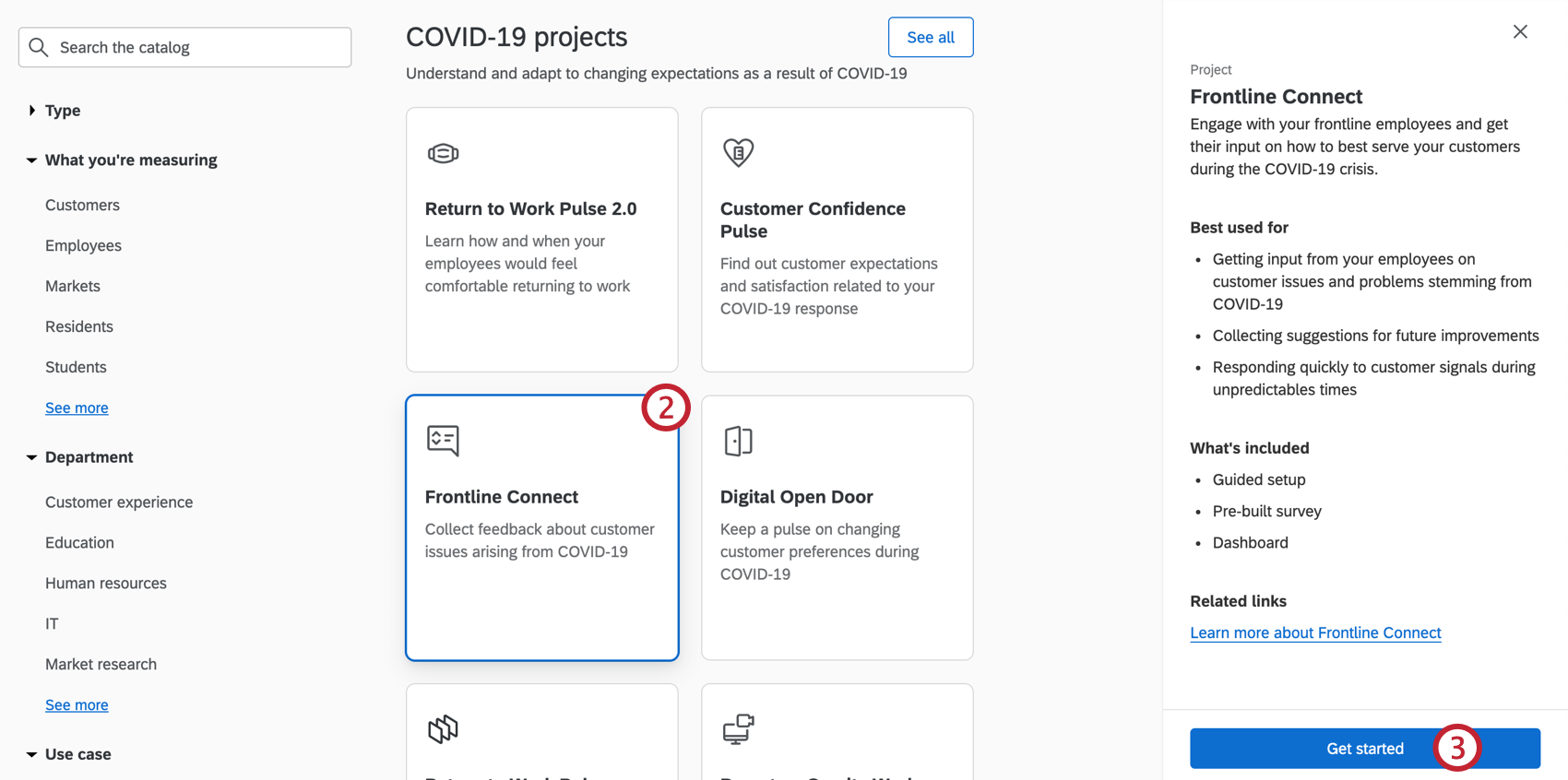
Astuce : Vous pouvez également utiliser la recherche dans le catalogue pour trouver ce projet.
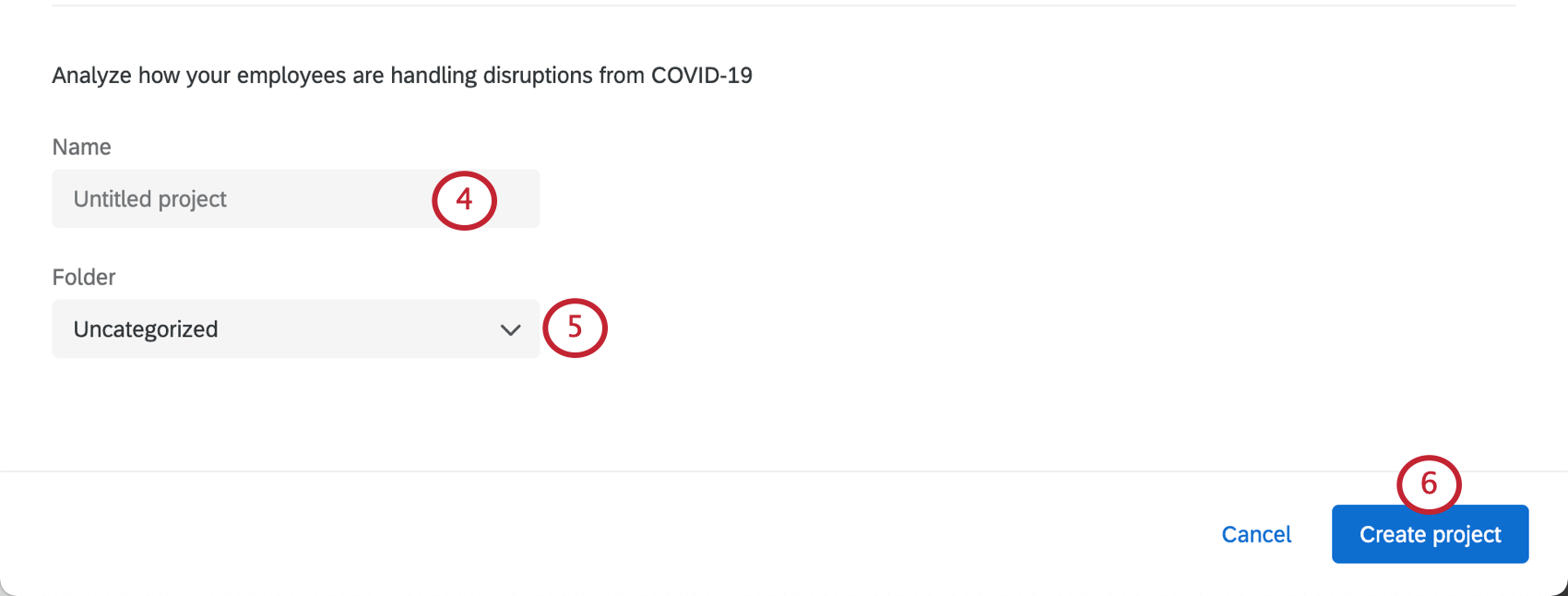
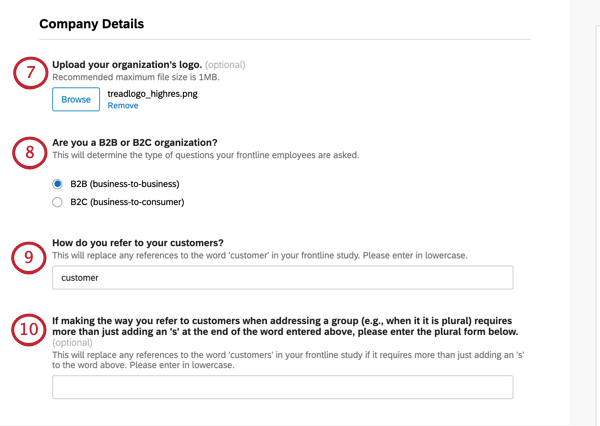
- B2B (business-to-business): Votre entreprise crée des solutions, des services ou des produits destinés à aider les entreprises à mieux fonctionner.
- B2C (business-to-consumer): Votre entreprise crée des solutions, des services ou des produits pour le consommateur de tous les jours. Astuce : Si vous choisissez B2C, vous ne verrez pas les options décrites aux étapes 13 à 19.

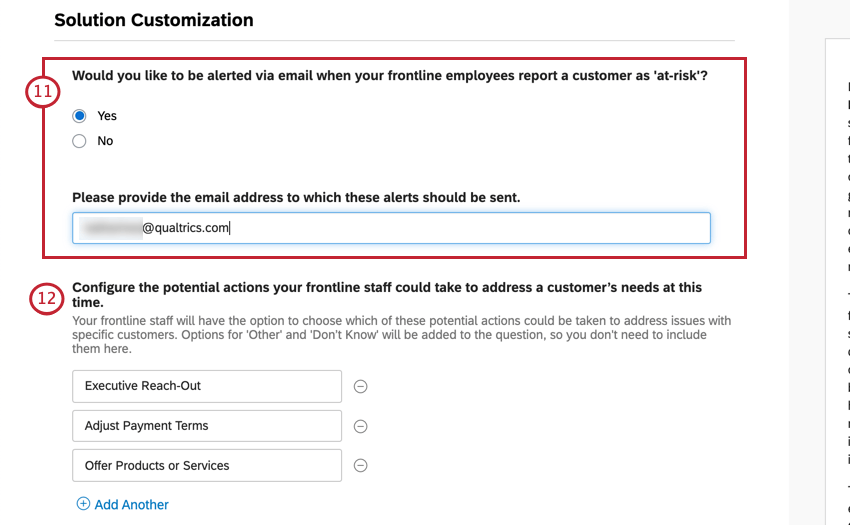
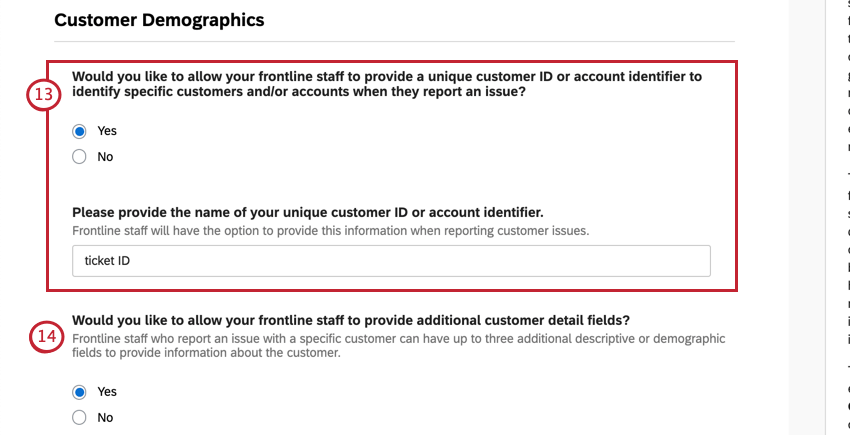
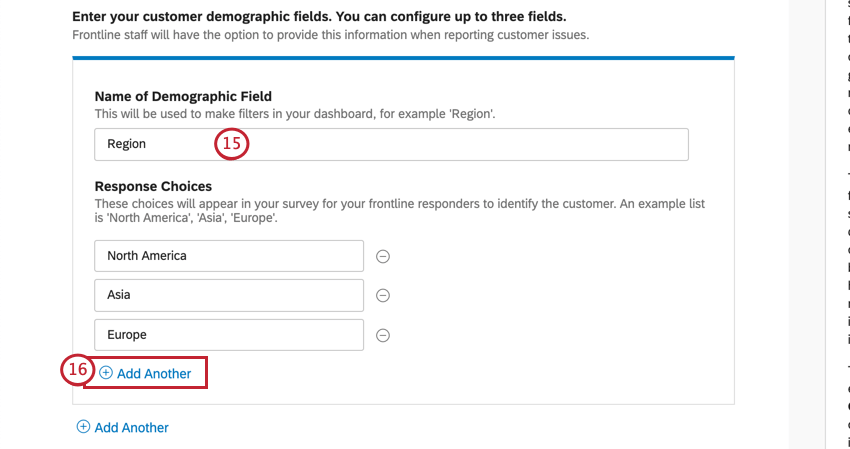
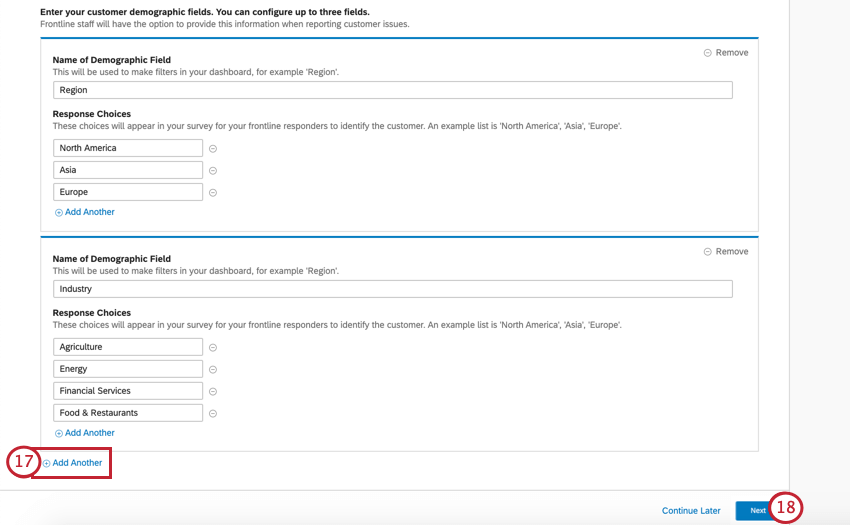
Exemple : Si vous dirigez une entreprise de logiciels, l’identifiant unique pourrait être le “nom d’utilisateur”
Astuce : Pensez aux informations qui seraient utiles aux équipes chargées de résoudre ce problème.
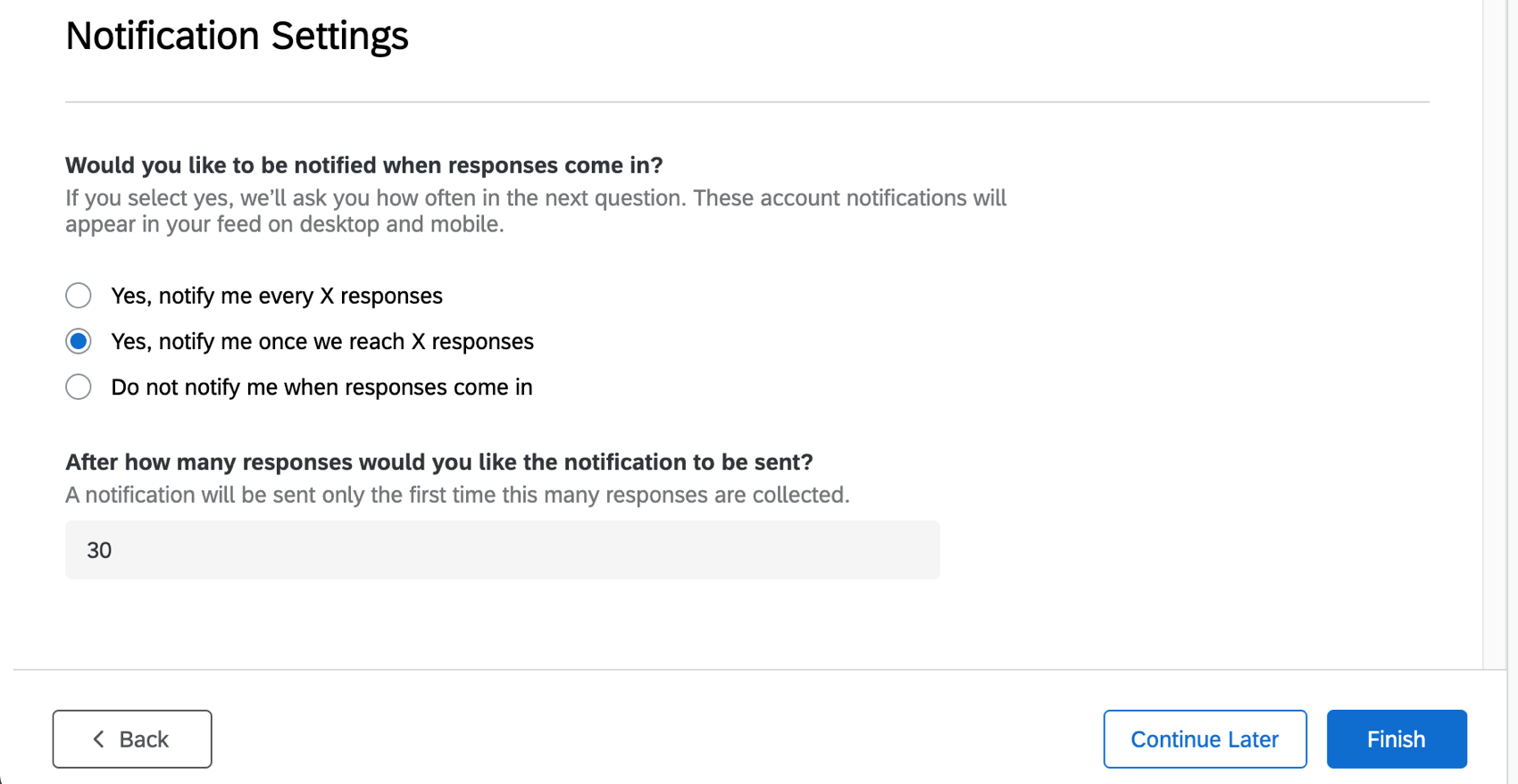
- Oui, notifiez-moi toutes les X réponses Exemple : Recevez une notification toutes les 50 réponses que vous recevez, afin de ne pas recevoir une notification pour chaque réponse.

- Oui, prévenez-moi lorsque nous aurons atteint X réponses Exemple : Recevoir une notification lorsque vous atteignez un total de 150 réponses.
- Ne pas m’avertir de l’arrivée des réponses
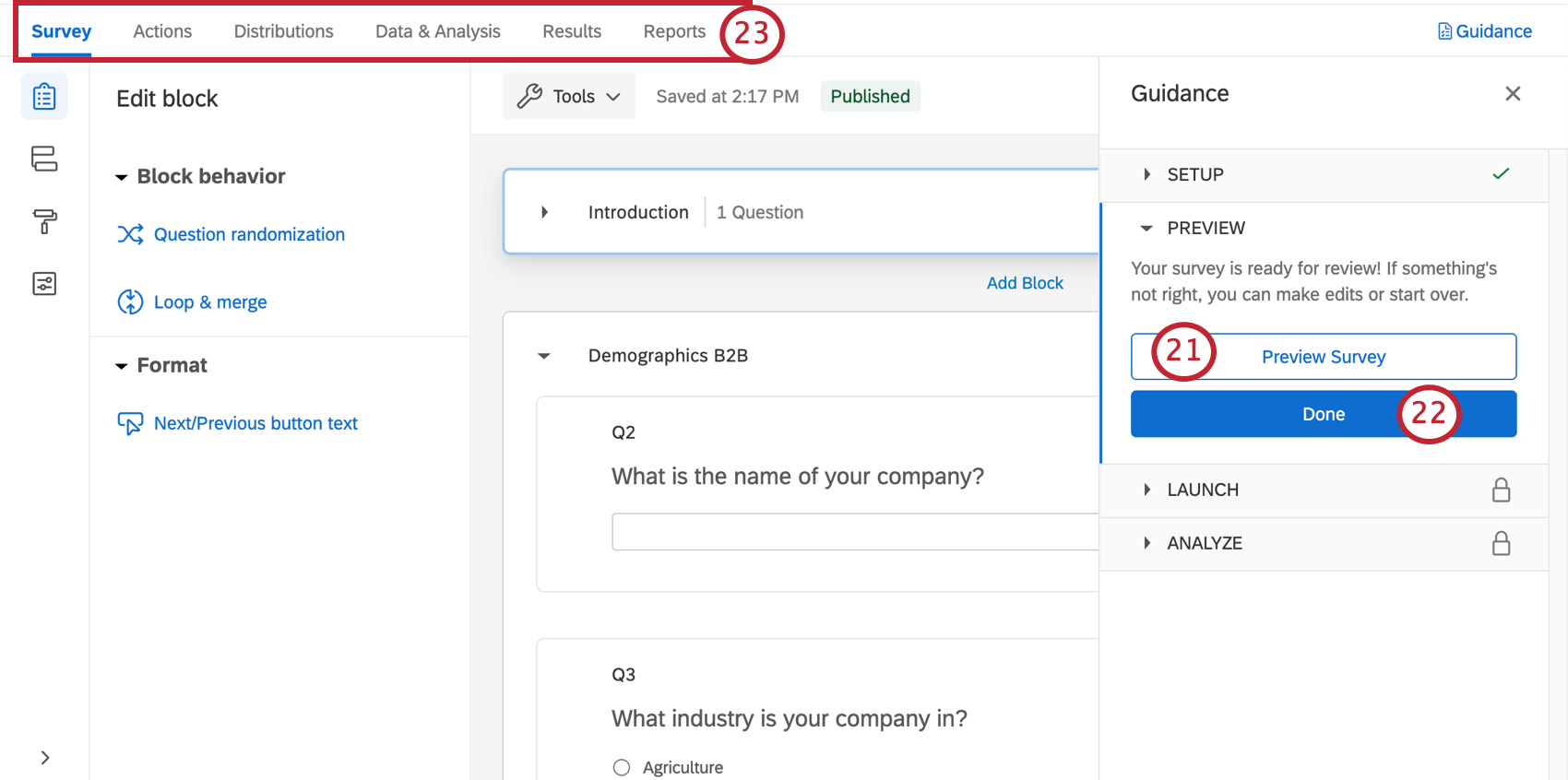
Astuce : Votre Aperçu de l’enquête n’est pas apparu ? Assurez-vous que votre navigateur ne bloque pas les fenêtres pop-up sur Qualtrics.
Personnalisation de l’enquête Frontline Connect
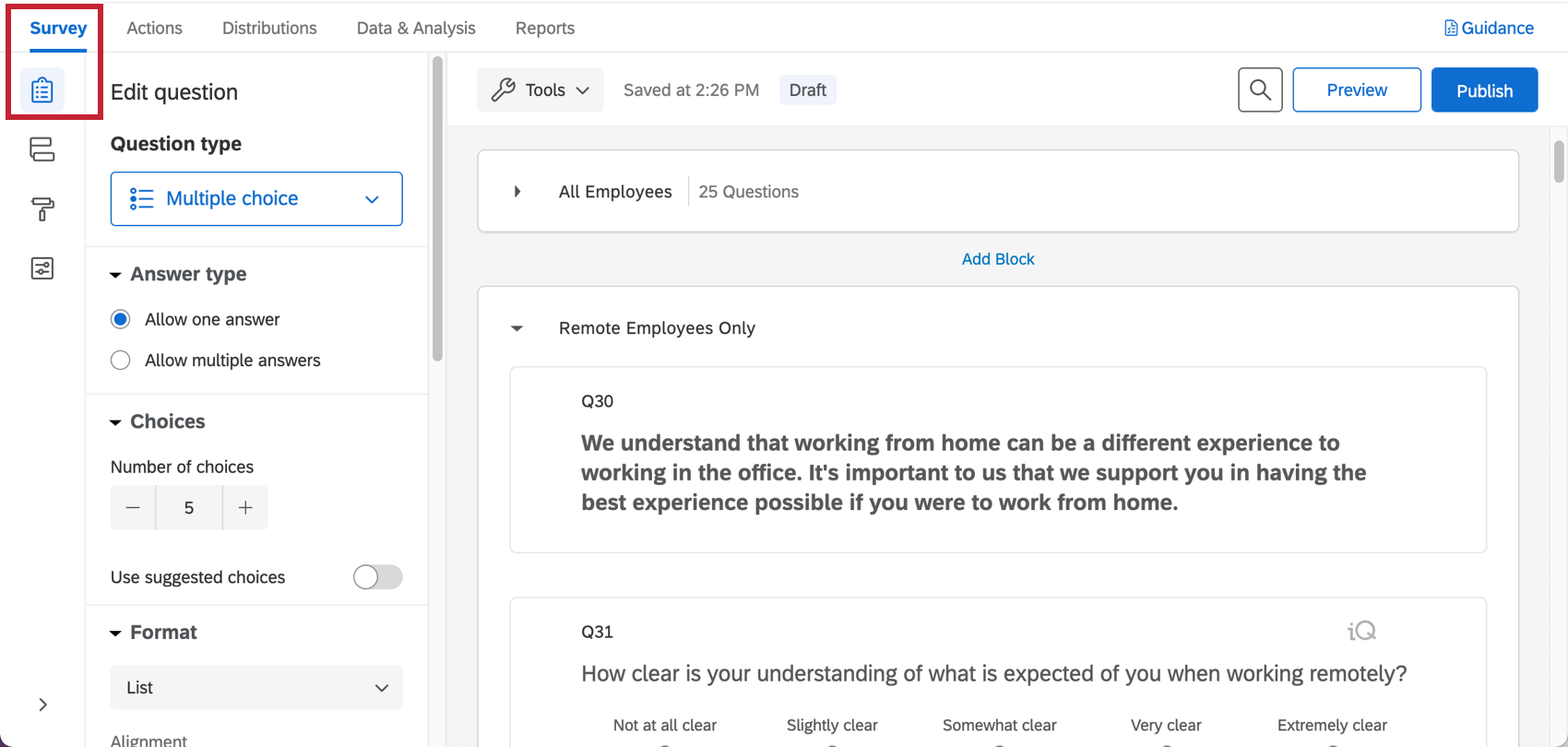
Si vous souhaitez voir les questions de votre enquête ou les modifier, cliquez sur l’onglet Enquête. Une fois dans le générateur d’enquêtes, vous pouvez ajouter de nouvelles questions, modifier la formulation des questions existantes, éditer le thème de l’enquête et bien d’autres choses encore.
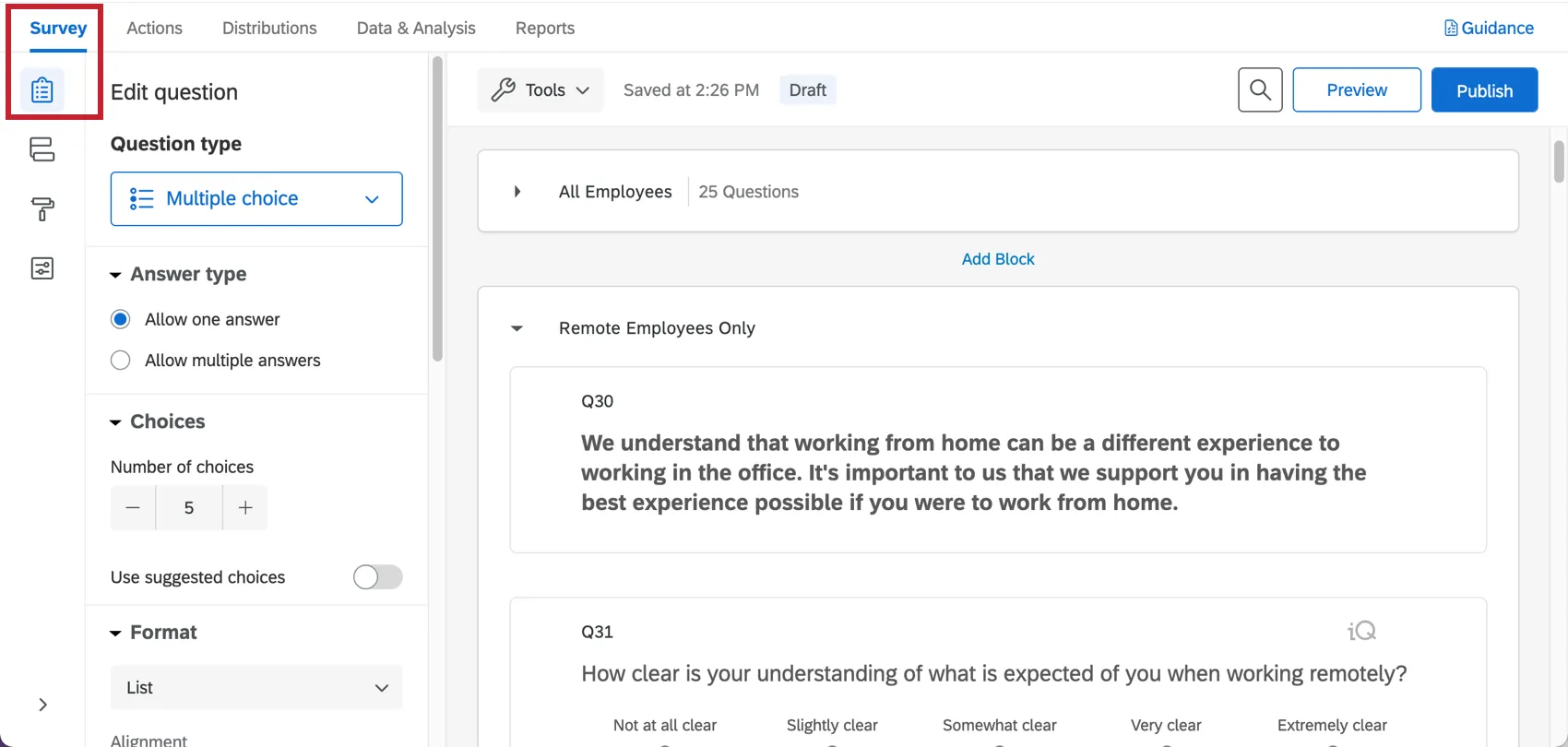
Si vous souhaitez ajouter une fonctionnalité particulière, essayez de faire une recherche sur le site d’assistance ou utilisez le menu de gauche du site d’assistance pour sélectionner une page. Dans cette section, nous aborderons certains des principes fondamentaux de l’édition d’une enquête.
Astuce : Les questions de cette enquête ont été élaborées par nos experts en la matière. Nous vous conseillons de faire en sorte que votre enquête soit aussi proche que possible du modèle original et de ne pas y apporter trop de changements à grande échelle.
Ajouter et modifier des questions
Attention : Il est important d’apporter des modifications à l’enquête avant de la distribuer aux clients. Dans la mesure du possible, évitez de modifier une enquête active, car vous risqueriez d’invalider vos données et de modifier les rapports préétablis fournis avec cette solution. Voir Tester / éditer une enquête active.

Vous pouvez ajouter autant de questions supplémentaires que vous le souhaitez. Toutefois, n’oubliez pas que plus l’enquête est courte, plus les clients sont susceptibles d’y répondre.
Pour des guides sur l’ajout et la modification de questions, voir :
Astuce : Pour les enquêtes de ce type, nous conseillons généralement de s’en tenir à des questions à choix multiple et à des questions à saisie texte.
Astuce : Pour toutes les questions ou tous les champs que vous ajoutez après la configuration de l’Enquête, vous devrez ajouter manuellement ce contenu au tableau de bord en mappant le champ et en l’ajoutant ensuite aux widgets / pages du tableau de bord souhaités.
Suppression et restauration des questions
Attention : Si vous supprimez une question, cela affectera le tableau de bord fourni avec cette solution ! Préparez-vous à modifier les widgets du tableau de bord ou à créer de nouveaux champs de données et widgets à partir de zéro.
Si vous avez envoyé une information à la corbeille, il est possible de la restaurer. Pour rétablir de nombreuses modifications en une seule fois, voir également comment rétablir une enquête à une version antérieure.
Logique d’affichage
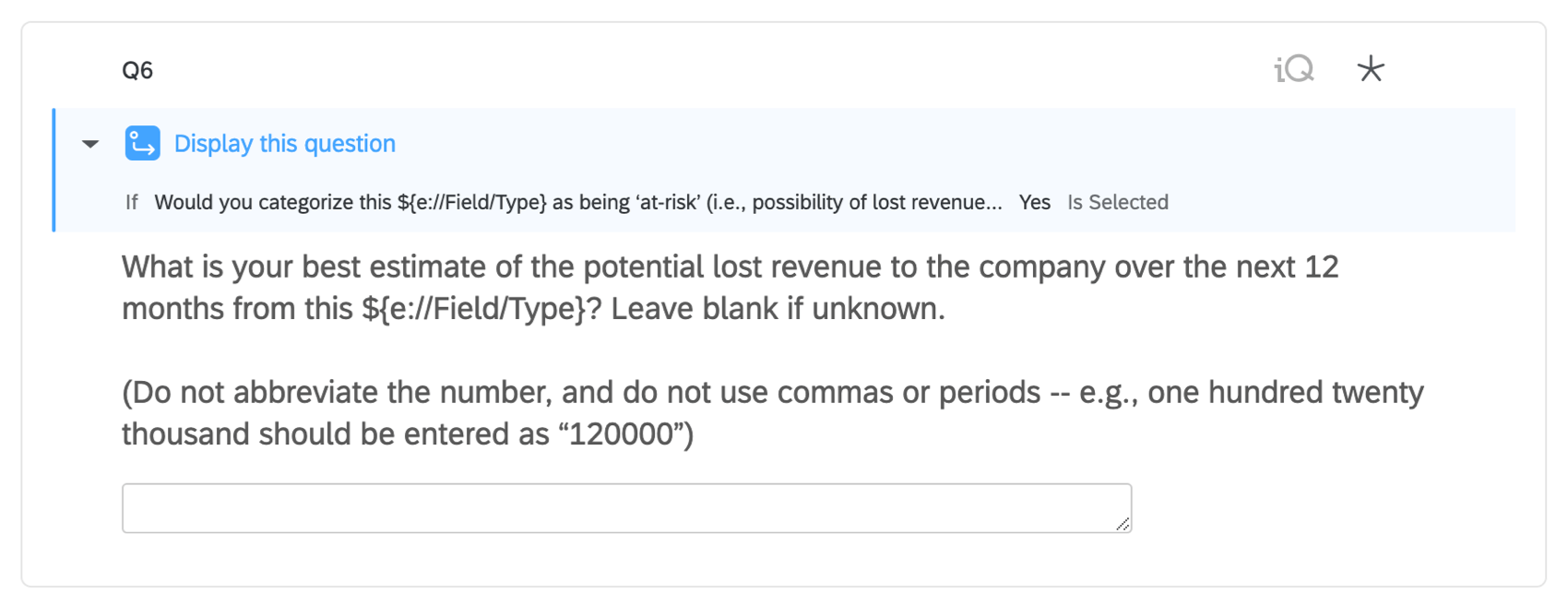
Cette solution s’accompagne d’une logique d’affichage personnalisée. La logique d’affichage affecte les questions que les répondants voient, en fonction des réponses qu’ils ont fournies précédemment. Par exemple, nous pouvons demander à l’employé si un client semble présenter un risque de désabonnement ou de perte de revenus, puis lui poser des questions complémentaires en fonction de sa réponse.
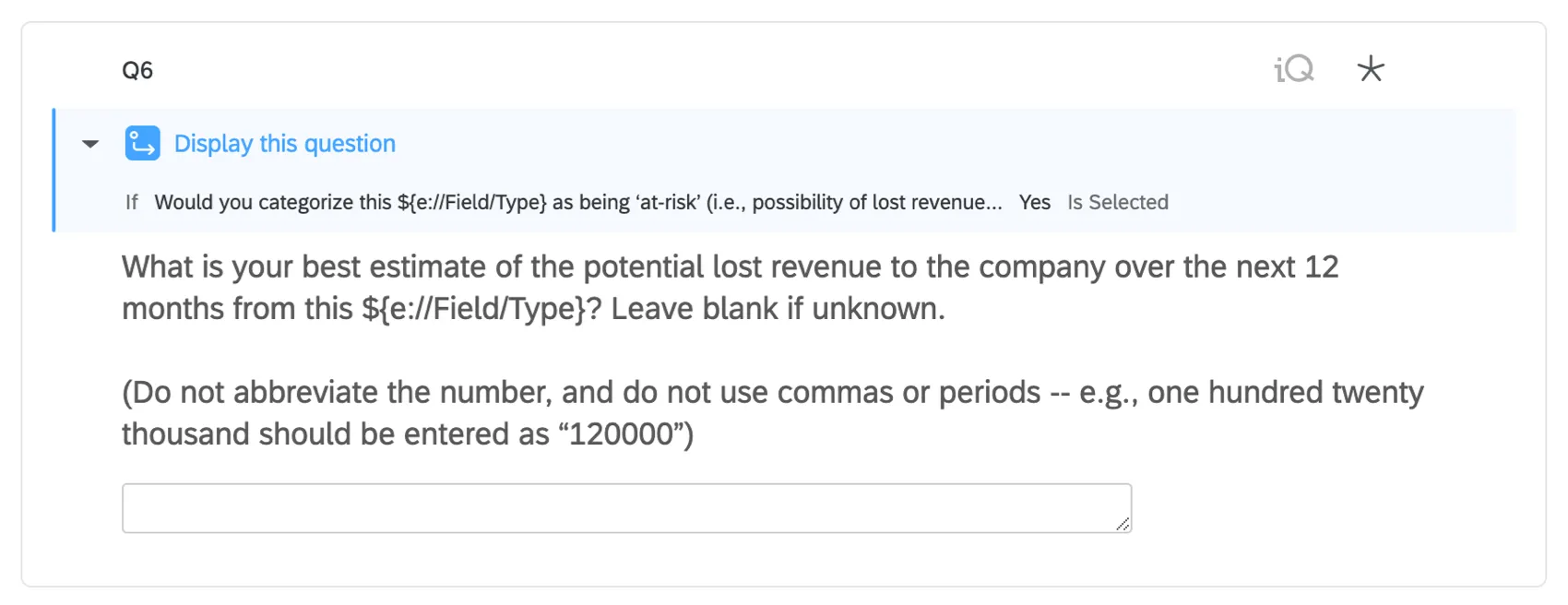
Attention : Lorsque vous supprimez ou modifiez une question, cela peut affecter la logique d’affichage d’une autre question. Veillez à vérifier votre enquête avant de procéder à ces modifications !
Texte inséré
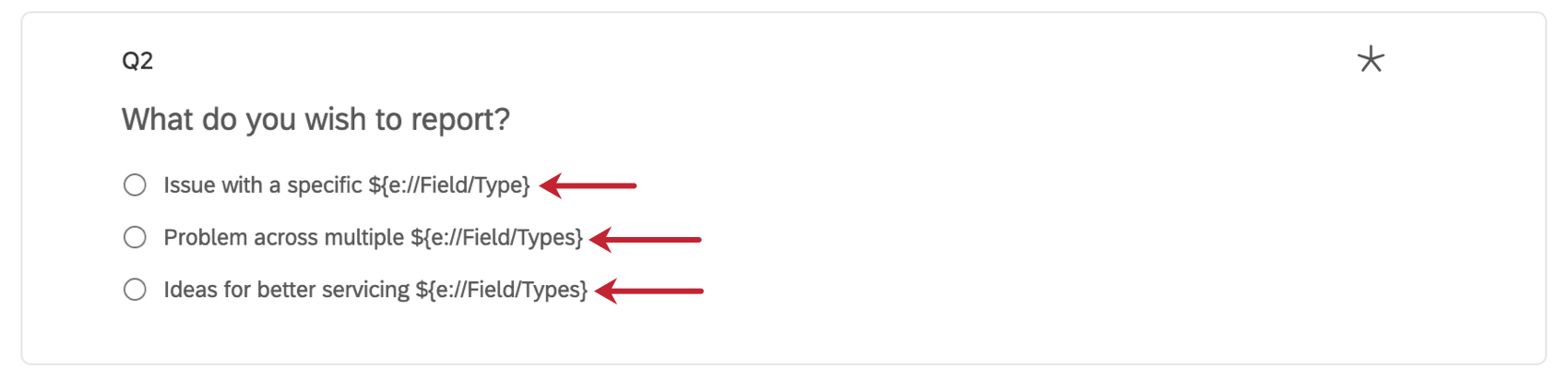
Dans l’enquête, vous remarquerez que de nombreuses questions comportent des textes entre crochets. Ce texte est appelé texte inséré et sert d’espace réservé pour d’autres valeurs. Dans ce cas, certaines spécifications que vous avez définies dans la configuration – la plus courante étant la façon dont vous désignez vos clients – seront placées à l’endroit où se trouvent les parenthèses.
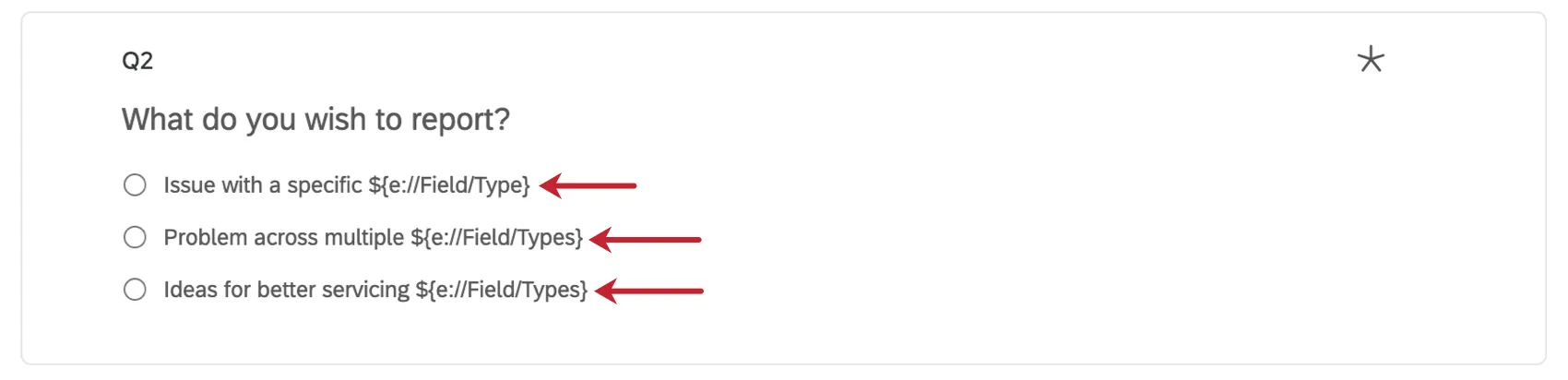
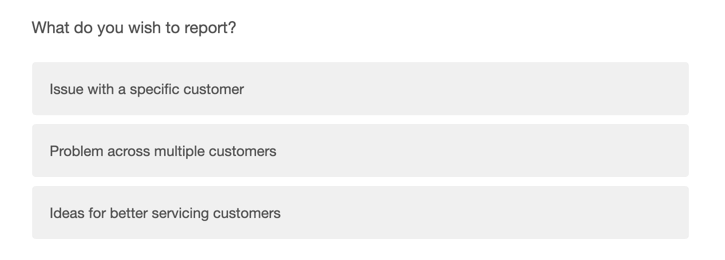
Ne vous inquiétez pas : lorsque vos employés répondront à l’enquête, ils ne verront pas le Texte inséré. Voici à quoi ressemble cette même question lorsqu’on accède au lien vers l’enquête ou qu’on l’aperçoit:

Flux d’enquête
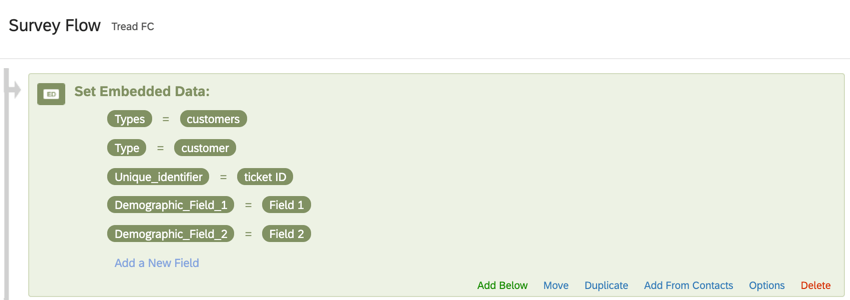
Dans le flux d’enquête, vous trouverez un élément de données intégré en haut. Cet élément permet d’organiser vos données en vue de l’établissement de rapports.

Attention : Cet élément doit rester en tête du flux d’enquête. Sa suppression ou son déplacement peut avoir une incidence sur l’enregistrement de ces champs dans les réponses aux enquêtes et donc sur leur affichage dans les rapports et les tableaux de bord.
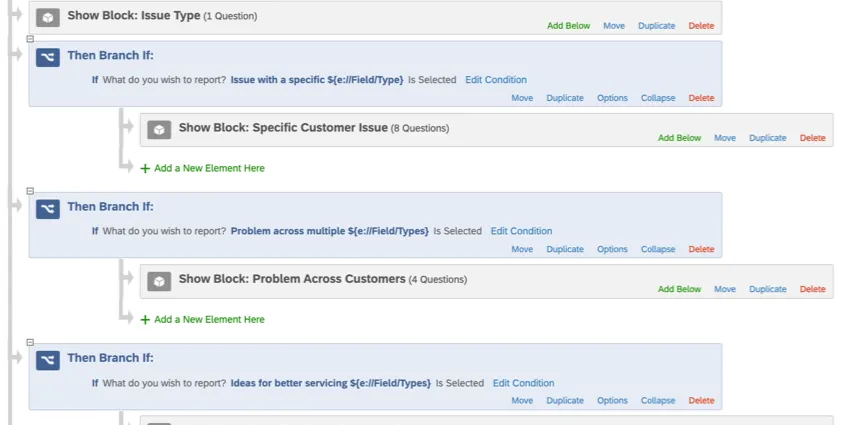
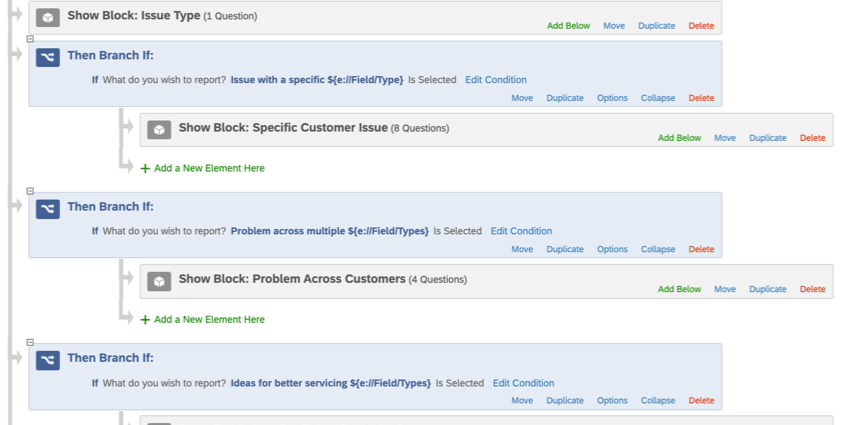
Vous pouvez également observer une logique de branche dans votre flux d’enquête. Cette fonction vous permet de masquer ou d’afficher des groupes entiers de questions en fonction des réponses données par les personnes interrogées plus tôt dans l’enquête. (Ne supprimez pas ou ne modifiez pas cet élément sans prêter une attention particulière à la question sur laquelle la logique est basée et au bloc de questions que la logique de la branche contrôle.
Exemple : L’employé précise le type de problème qu’il souhaite rapporter. Sur cette base, ils sont dirigés vers un bloc spécifique de questions portant sur ce type particulier de problème. S’ils veulent faire un rapport sur un problème spécifique, ils iront dans le bloc “Problème spécifique du client”.
Sauvegarder et publier
Toutes les modifications que vous apportez sont sauvegardées automatiquement ; cependant, elles ne seront pas nécessairement transférées dans la version en ligne de l’Enquête. Lorsque vous avez terminé toutes vos modifications et que vous êtes prêt à générer un lien et à partager l’enquête avec vos clients, n’oubliez pas de cliquer sur Publier en haut à droite.
Pour plus d’informations sur le fonctionnement de ce système, voir la section Publier une enquête et ses versions.
Flux DE TRAVAIL pré-configurés
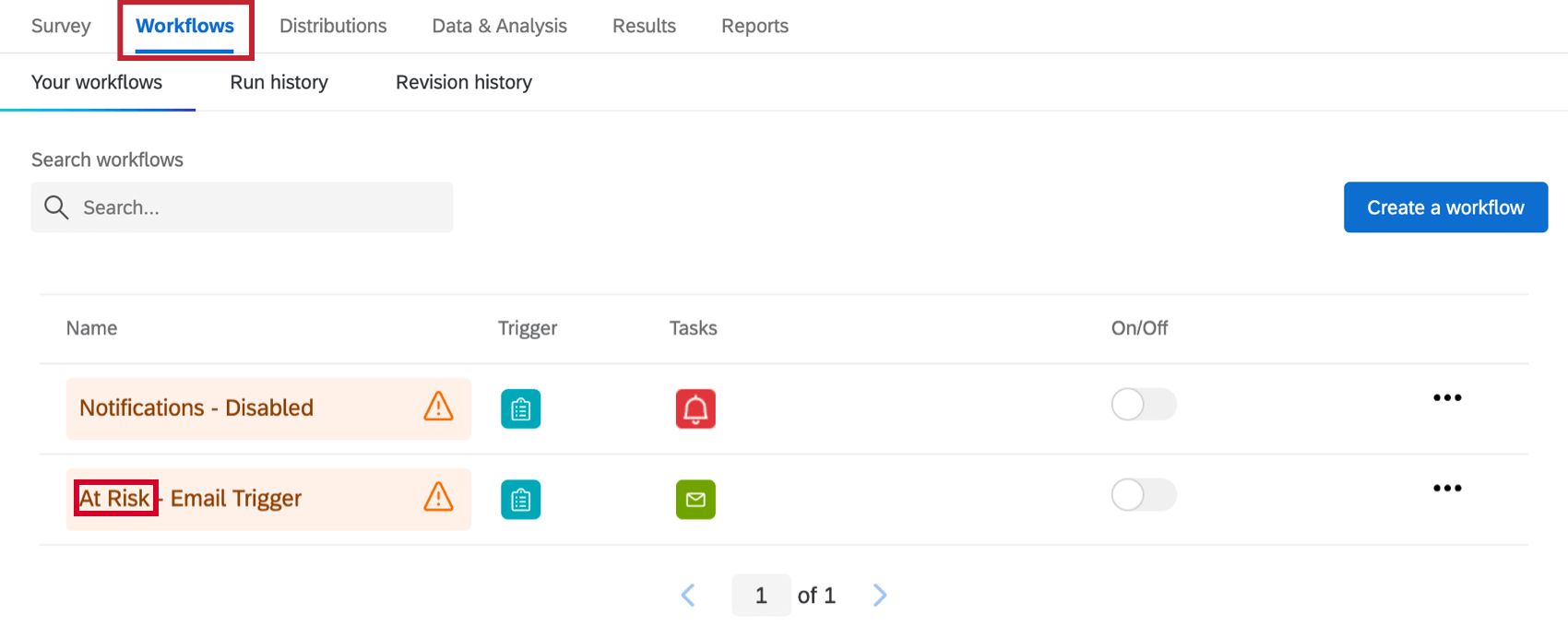
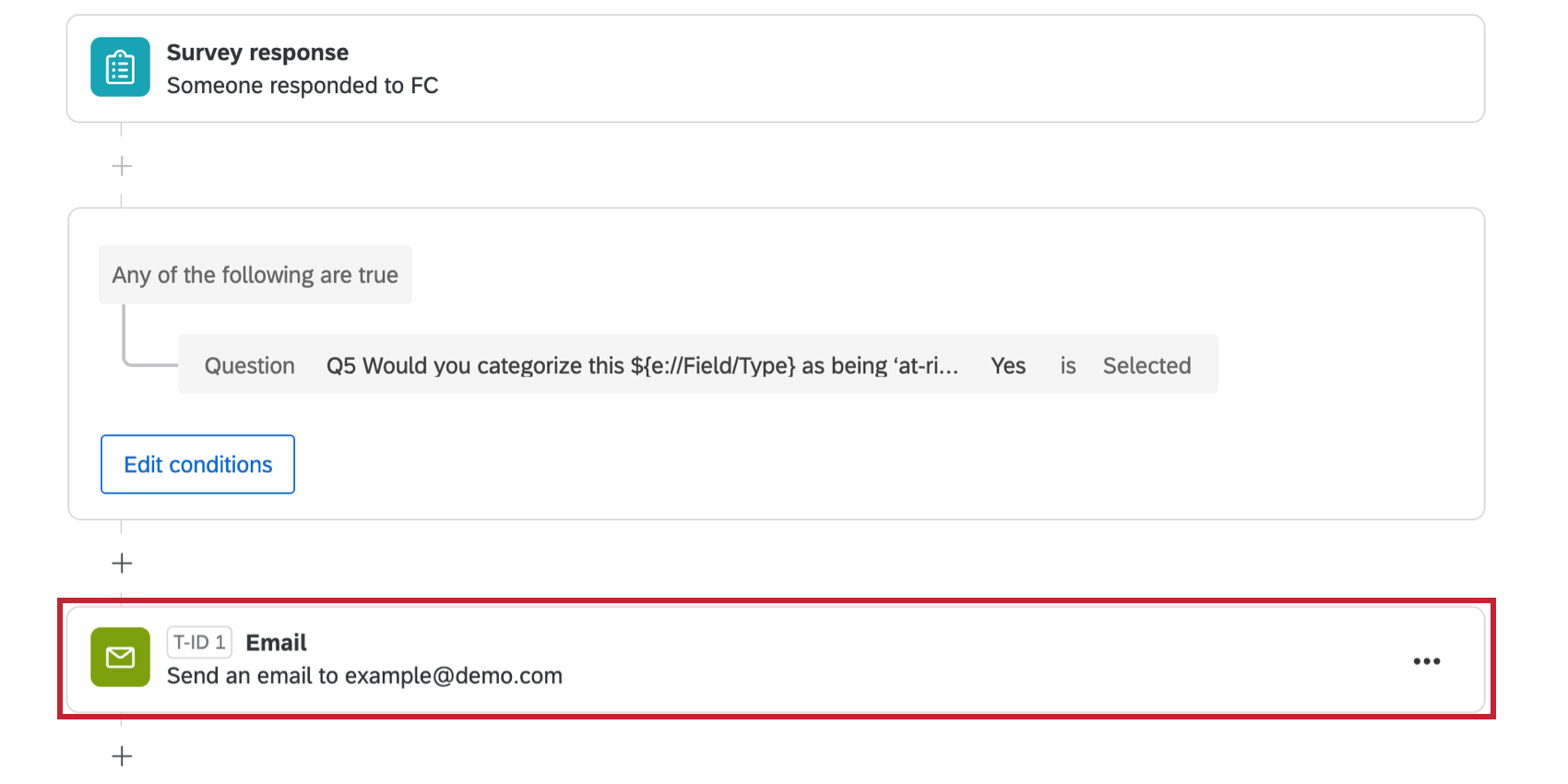
Le Frontline Connect est livré avec des éléments déjà installés dans le Flux de travail . Cela signifie que lors de la mise en place du projet, vous avez effectué l’une des opérations suivantes :

Selon les besoins, vous pouvez réviser ou modifier :
- Qui reçoit la notification ?
- Les conditions d’envoi de la condition
- Le message inclus dans la notification
Astuce : une fois que vous avez configuré les tâches comme vous le souhaitez, assurez-vous qu’elles sont activées.


Astuce : Cette tâche e-mail est une fonction de la version B2B de cette solution. Si vous avez choisi B2C, ce flux de travail ne sera pas créé pour vous par défaut car la solution B2C n’est pas non plus dotée d’un composant “à risque”. Vous pouvez ajouter tous les flux de travail que vous souhaitez.
À propos de la notification de risque
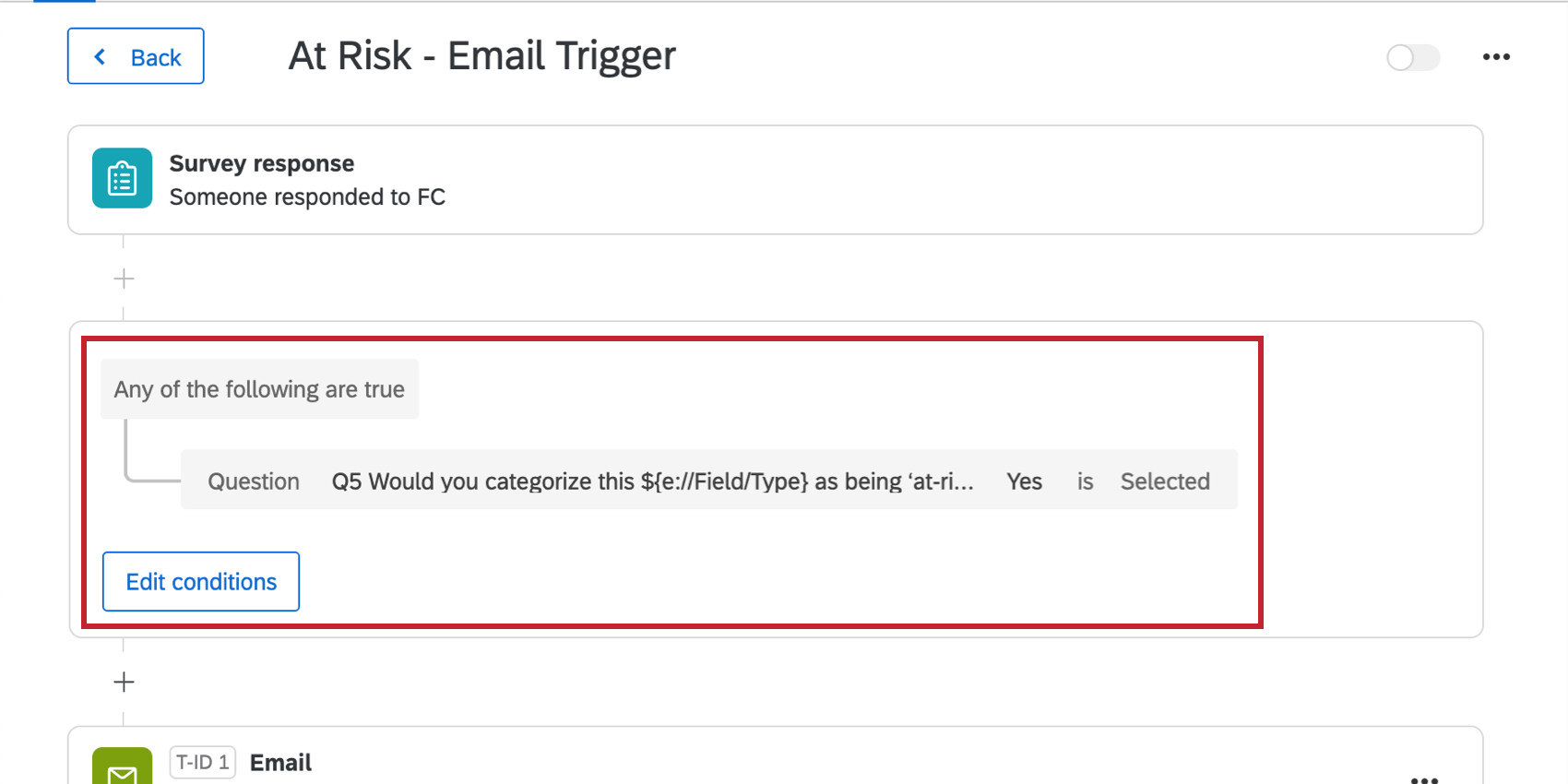
L’e-mail ne sera envoyé que si l’employé qui a répondu à l’enquête a indiqué qu’il classerait le client dans la catégorie “à risque”
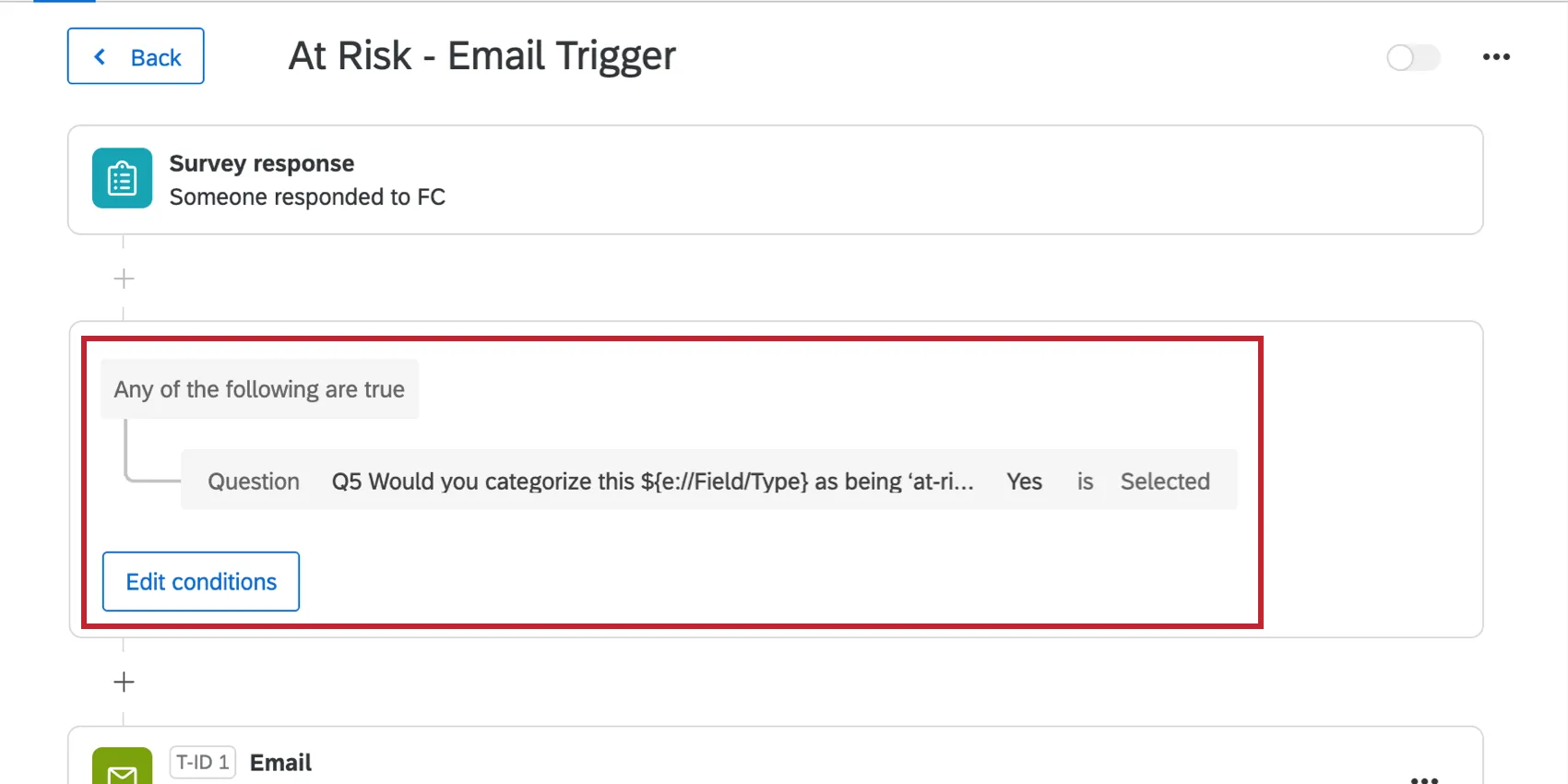
Astuce : Pour en savoir plus sur les conditions de construction, voir :
Cliquez sur Email pour afficher des détails tels que le destinataire de la notification par email, le message et d’autres paramètres.
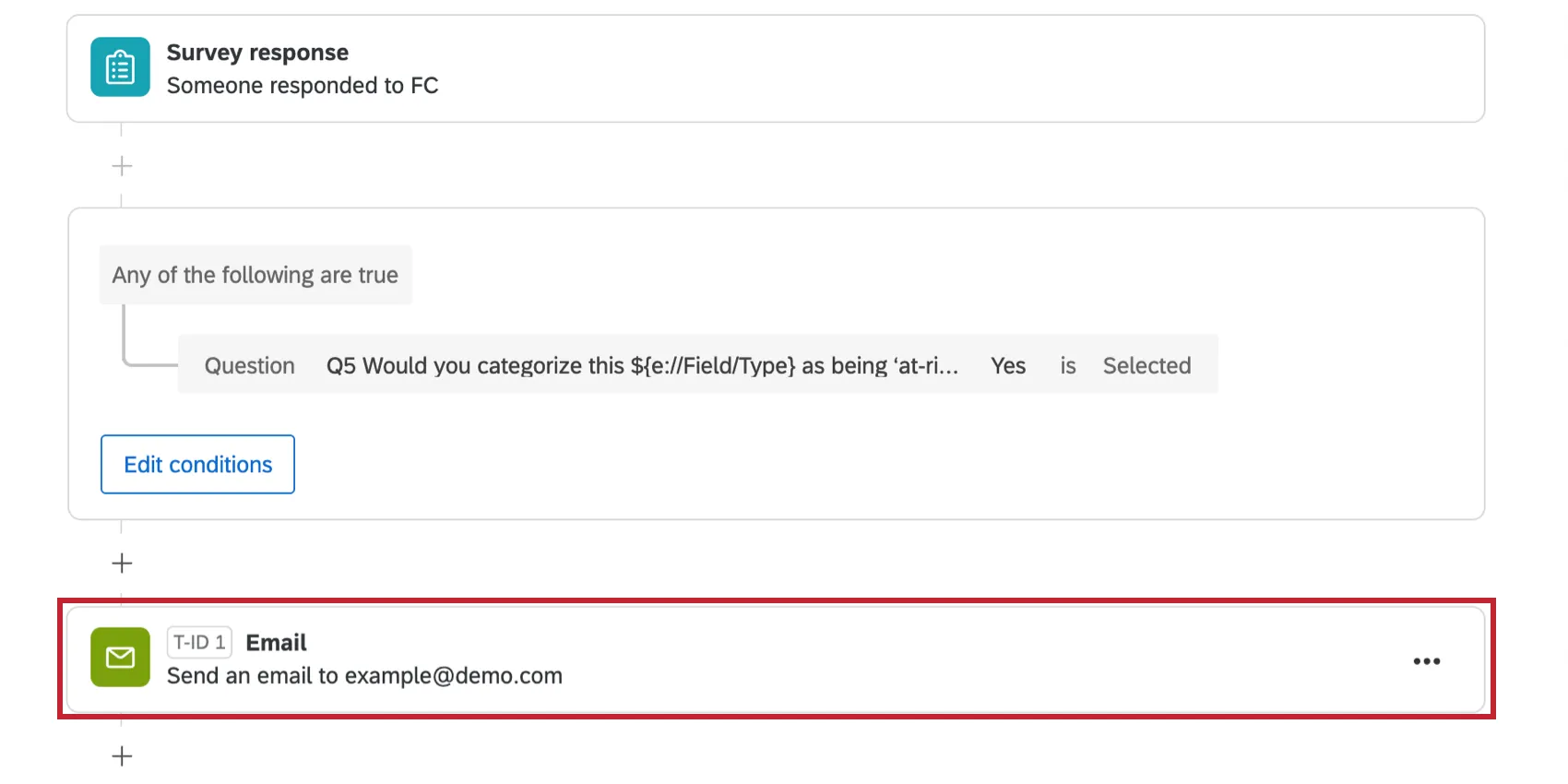
Par défaut, le message contient :
- La date à laquelle le client a répondu à l’Enquête
- Leurs nom et prénom
- Leur adresse électronique ou leur numéro de téléphone préféré
- L’adresse électronique enregistrée pour eux dans la liste de contacts
- Une recommandation de contacter le client dans les 48 heures
Pour plus de détails et d’options d’édition, voir la page d’assistance Tâche e-mail.
À propos des notifications de réponses
En fonction de la fréquence choisie, l’ensemble de ces conditions se traduit par l’un des éléments suivants :
Ne modifiez pas les conditions de ces flux de travail, les données intégrées correspondantes dans le flux d’enquête ou les quotas concernés.
Si vous ne souhaitez finalement pas recevoir cette notification, vous pouvez supprimer le flux de travail. Veuillez noter qu’une fois que vous avez supprimé un flux de travail, il ne peut plus être récupéré.
Astuce : Ce flux de travail n’a rien à voir avec les notifications de réponses hebdomadaires. Voir la section liée pour savoir comment s’abonner ou se désabonner aux bulletins hebdomadaires.
Partager avec les employés le lien avec la première ligne
Une fois que vous avez terminé les modifications de l’enquête et que votre liste de contacts est prête, il est temps de distribuer votre enquête.
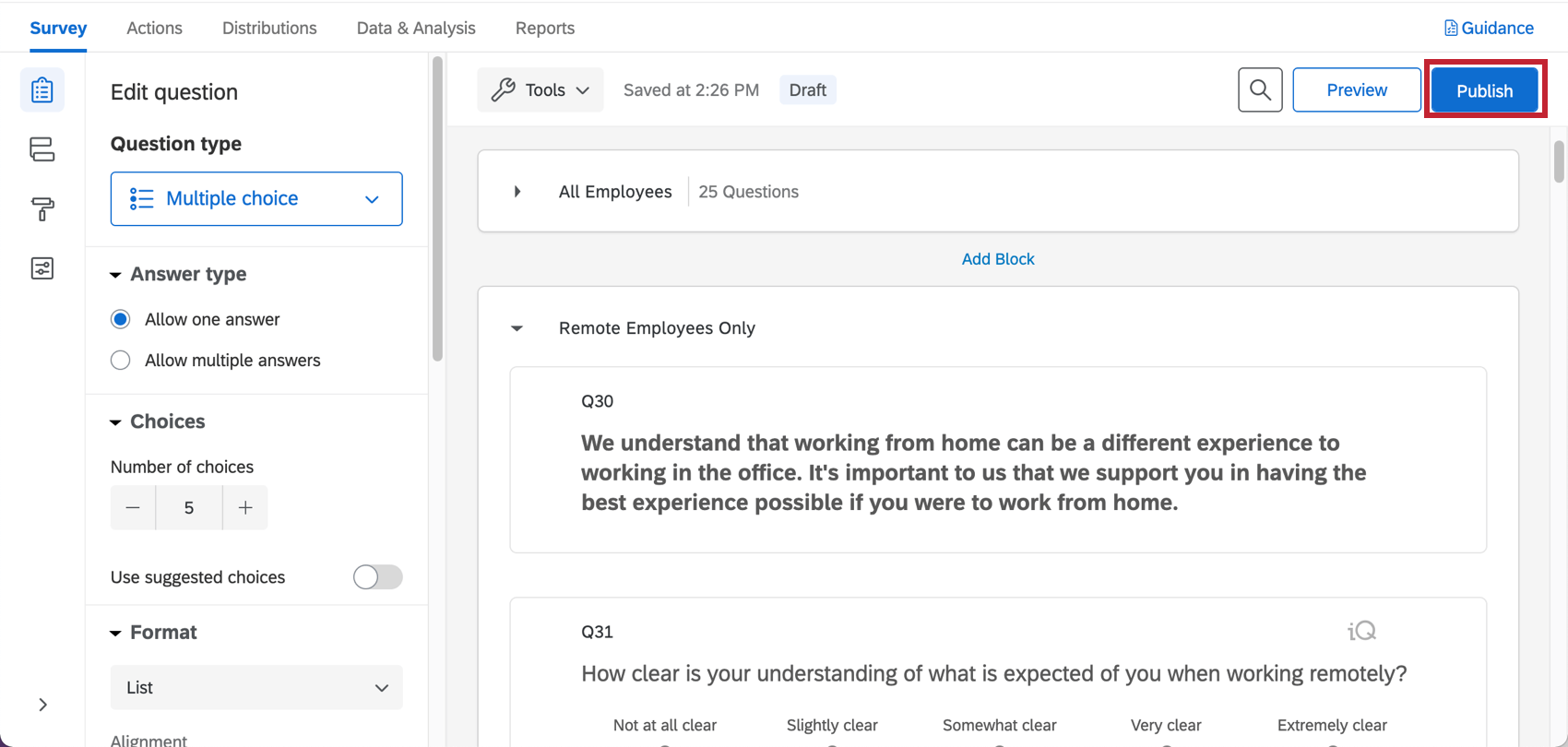
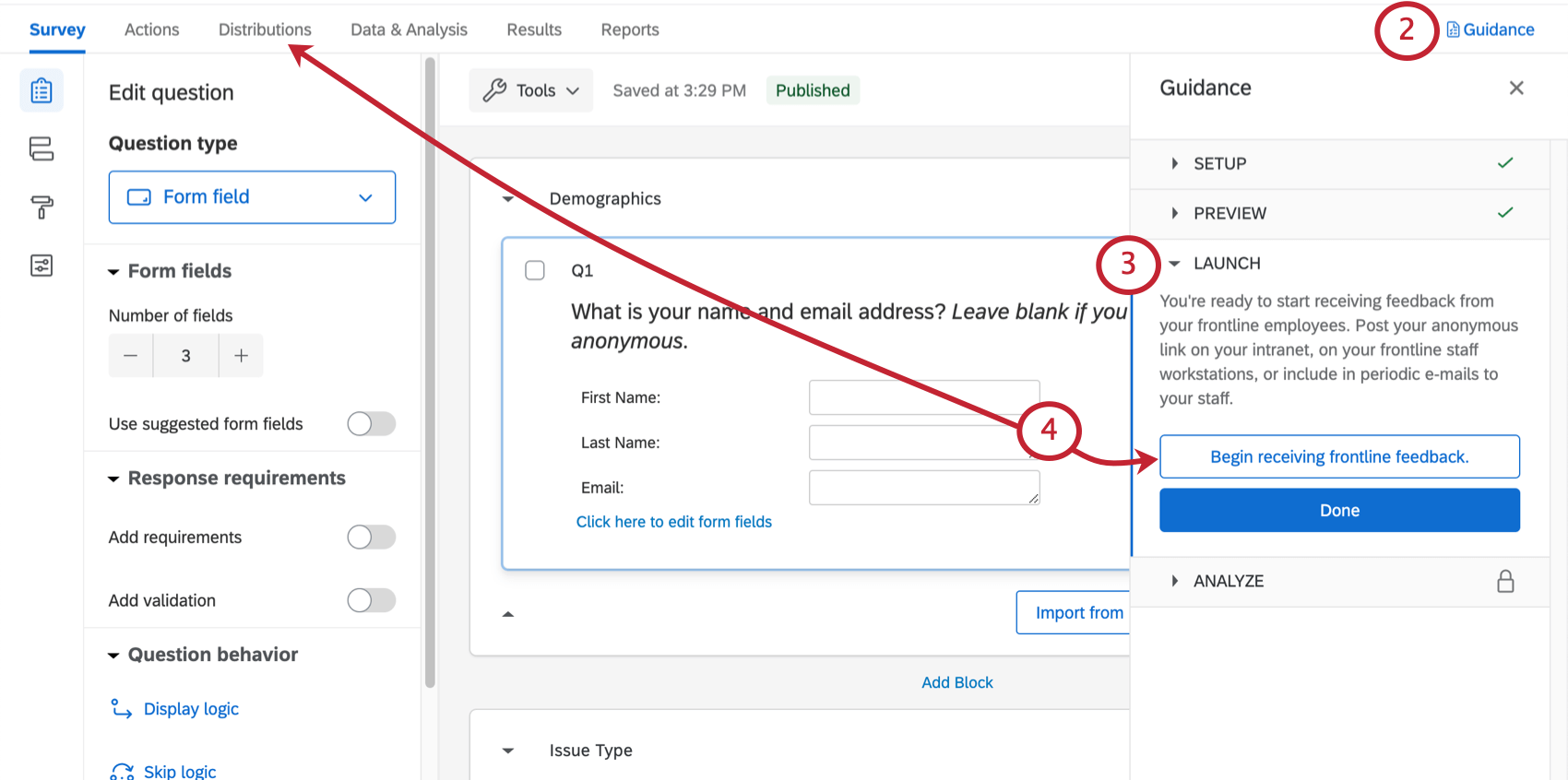
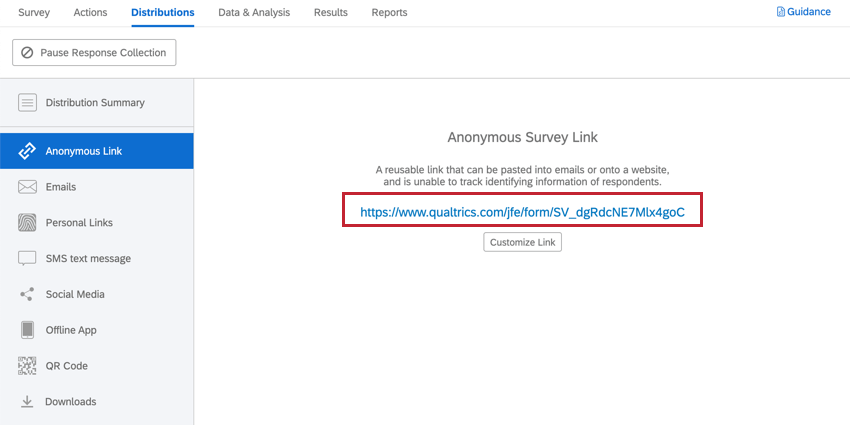
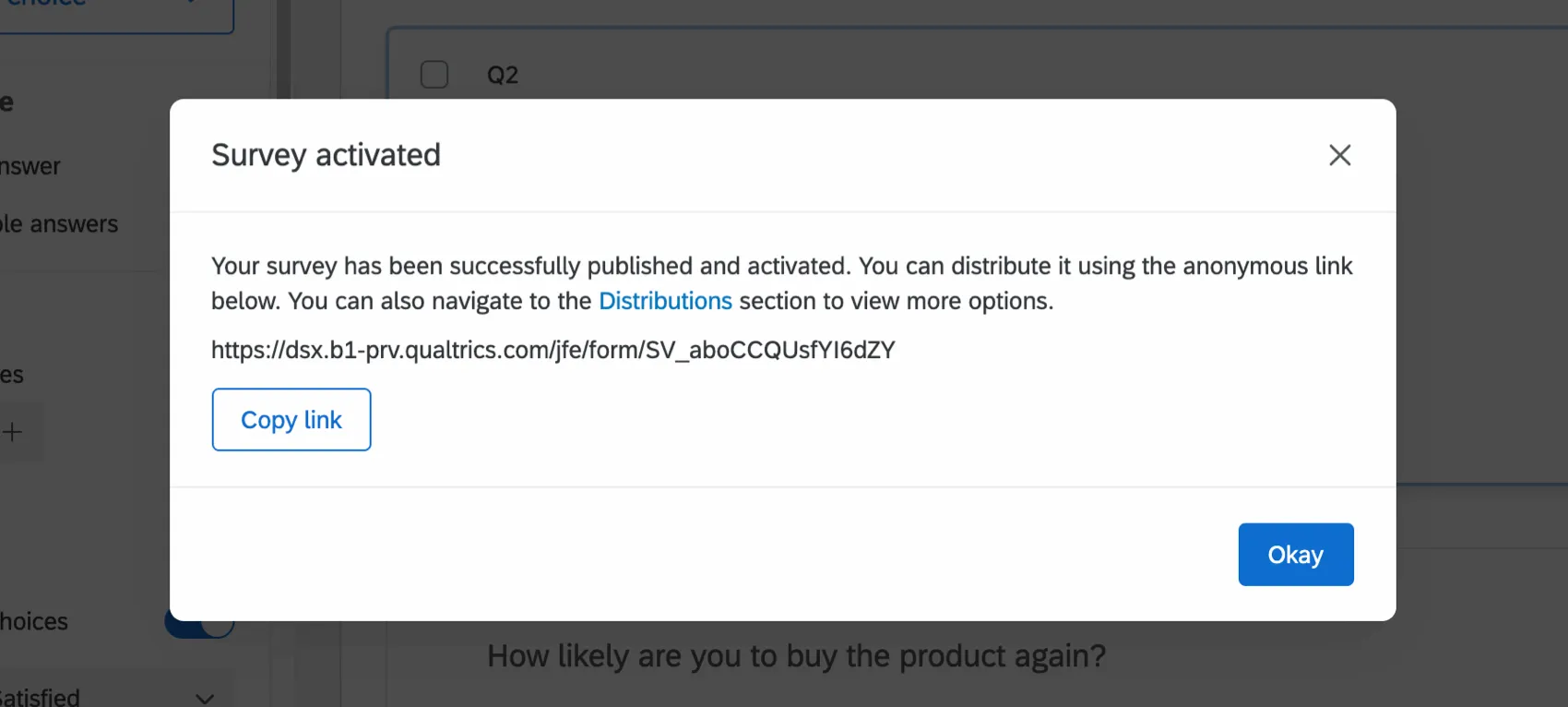
Astuce : si vous publiez des modifications, le menu qui s’ouvre vous propose également votre lien anonyme.
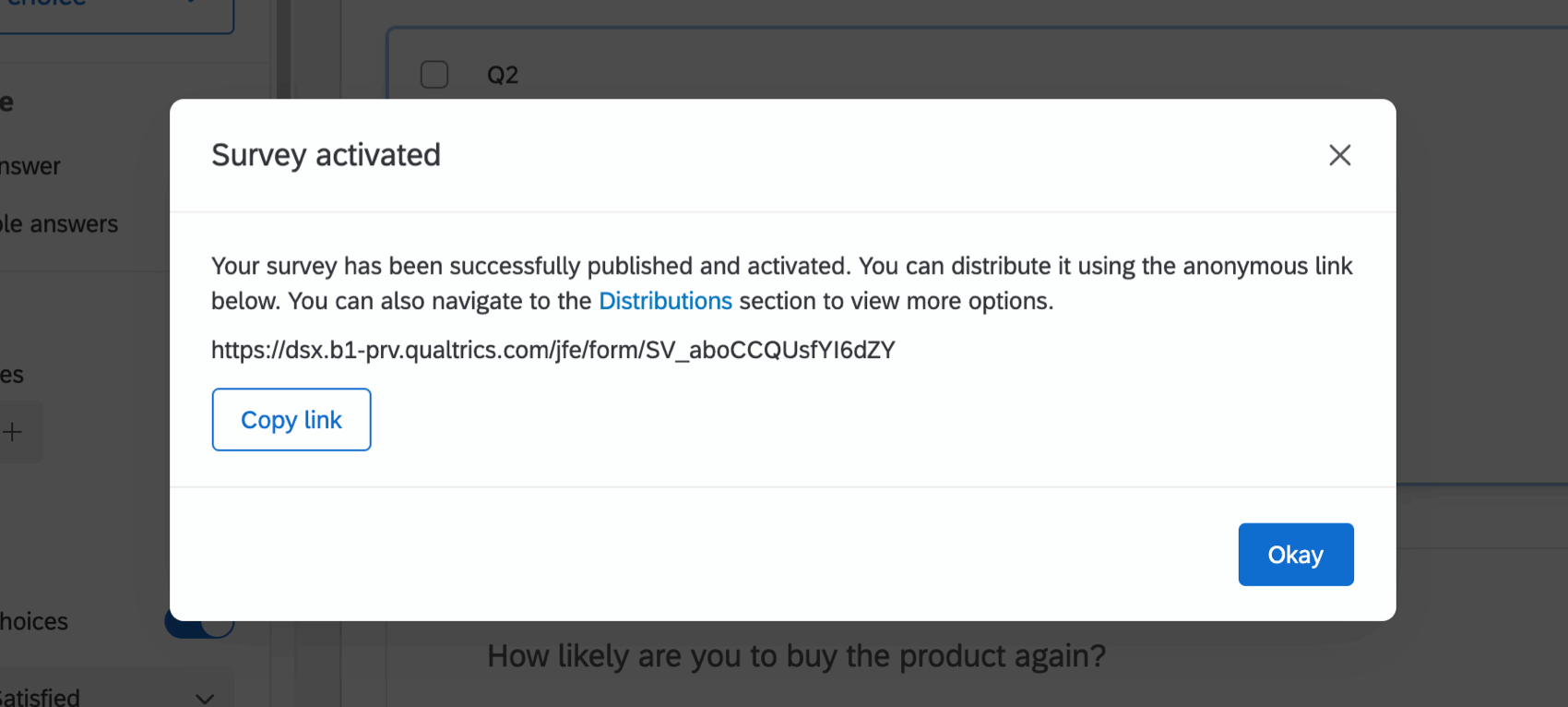
Autres options de distribution
Si vous êtes intéressé par d’autres méthodes de distribution, telles que les SMS ou l’envoi par courrier électronique d’une liste de contacts, reportez-vous à l’aperçu de base des distributions pour obtenir une liste d’options. Veuillez noter qu’en fonction de votre licence, toutes les options peuvent ne pas être disponibles, et certaines peuvent être limitées.
Tableaux de bord
Tableaux de bord préétablis
Nos experts XM ont mis au point un tableau de bord spécial pour cette solution XM. Ce tableau de bord donne un aperçu des résultats et est prêt à être partagé dès que vous avez collecté des données. Les pages du tableau de bord et les données incluses dépendront du type d’évaluation que vous avez choisi et si vous avez décidé d’offrir aux répondants une option de suivi.
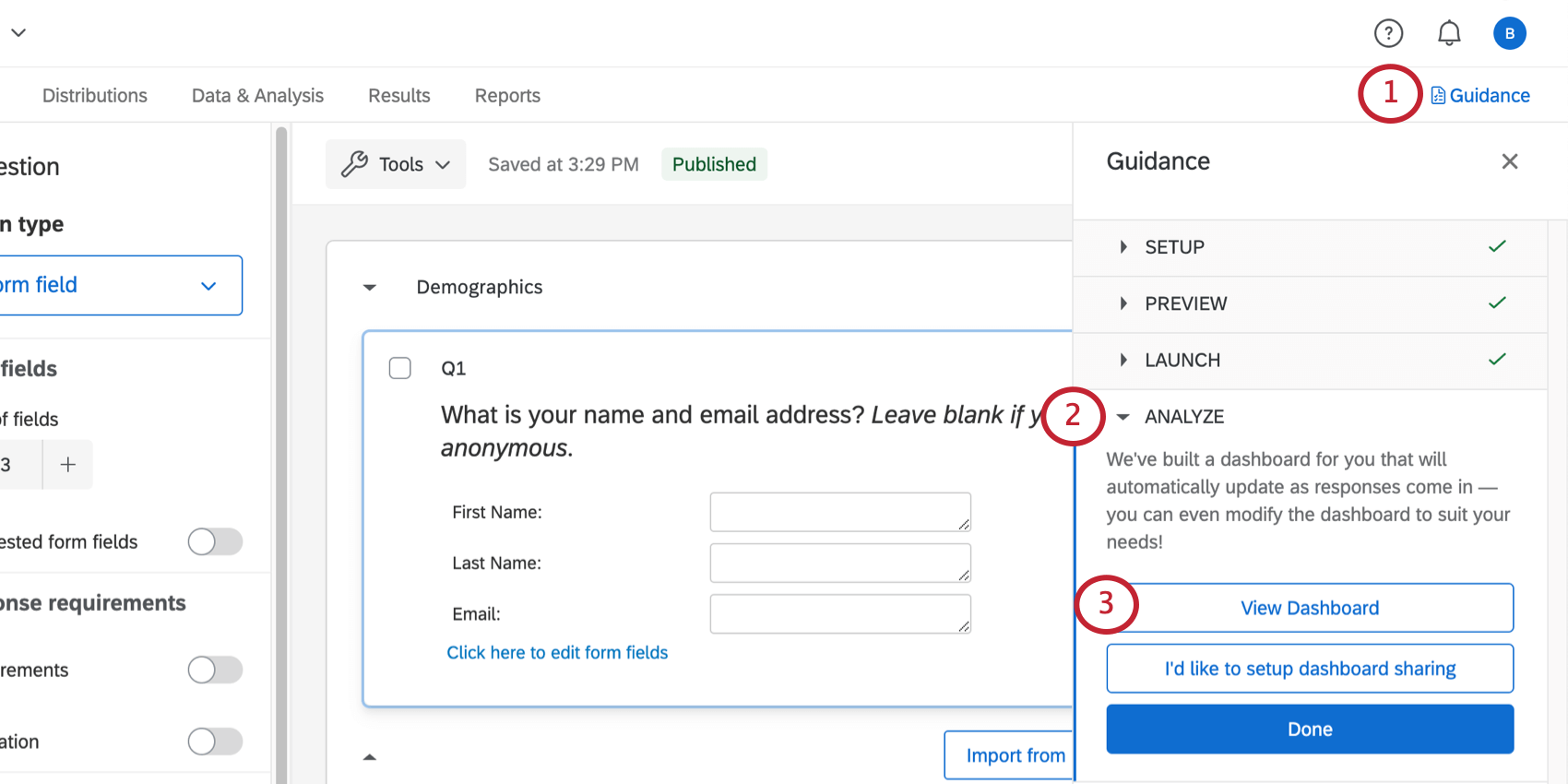
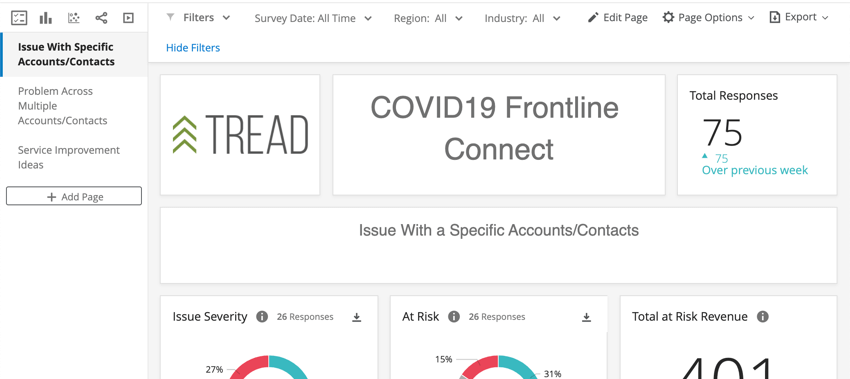
Astuce : Ce tableau de bord ne génère pas de graphiques et de tableaux tant que vous n’avez pas collecté de données. Tester l ‘enquête à l’aide du bouton d’aperçu si vous souhaitez tester l’aspect de ces tableaux de bord avec des données. N’oubliez pas que vous pouvez toujours supprimer les données de prévisualisation ultérieurement.
Astuce : Les graphiques numériques montrent l’évolution de certaines mesures au cours de la semaine écoulée. Ces informations sont particulièrement utiles à partir de la deuxième semaine de collecte des données.
Si vous avez plutôt sélectionné Configurer le partage du tableau de bord, vous serez redirigé vers l’onglet Admin utilisateur. Voir Partage & ; Administration des utilisateurs pour savoir quelles modifications vous pouvez apporter ici, et quels types d’utilisateurs Qualtrics peuvent accéder à cet onglet.
Tableau de bord
Astuce : Le tableau de bord préétabli a été élaboré par nos meilleurs experts en la matière. Nous vous conseillons de faire en sorte que votre tableau de bord soit aussi proche que possible du modèle original et de ne pas y apporter trop de changements à grande échelle.
Consultez ces pages d’introduction pour commencer.
- Prise en main des tableaux de bord expérience client
- Étape 1 : Création de votre projet & ; ajout d’un tableau de bord
- Étape 2 : Mise en correspondance d’une source de données du tableau de bord
- Étape 3 : Planification de la conception du tableau de bord
- Étape 4 : Création du tableau de bord
- Étape 5 : Personnalisation supplémentaire du tableau de bord
- Étape 6 : Partage & ; administration des utilisateurs
Astuce : Une fois que vous avez téléchargé tous les utilisateurs de votre tableau de bord, vous pouvez facilement envoyer plusieurs utilisateurs ou envoyer à chacun ses identifiants de connexion.
Autres moyens d’accéder au Tableau de bord
Chaque fois que vous accéderez à l’onglet Vue d’ensemble de votre projet, vous pourrez sélectionner Afficher le tableau de bord pour accéder au tableau de bord préétabli.
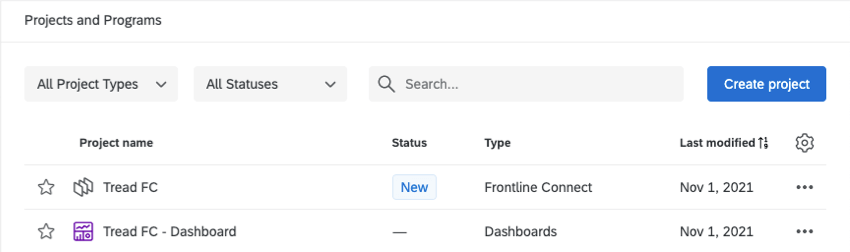
Vous pouvez également accéder à ce tableau de bord à partir de votre page Projets. Il portera le même nom que votre projet Frontline Connect, avec “- Tableau de bord” ajouté à la fin.
Exemple : Ci-dessous, vous pouvez voir notre Frontline Connect et le Tableau de bord correspondant.
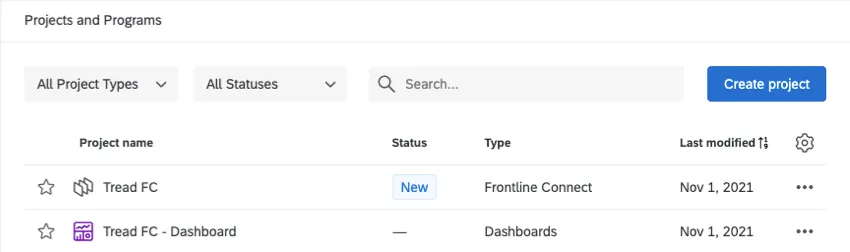
Une fois que vous aurez cliqué à l’intérieur, vous verrez le tableau de bord préétabli. Cliquez sur ce lien pour afficher les données.

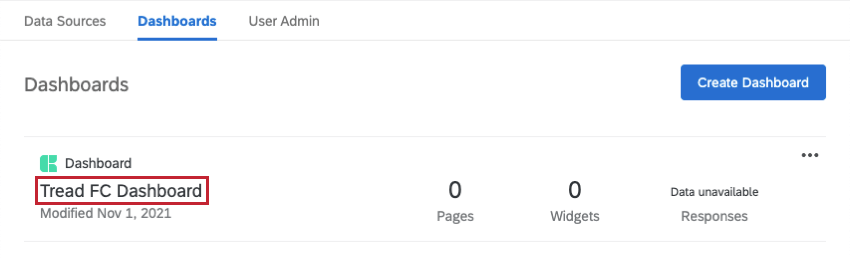
Avertissement : Ne supprimez pas le tableau de bord préétabli ! Si vous le faites, elle ne sera pas récupérable et vous devrez en créer une nouvelle à partir de zéro.
Autres façons de visualiser les données
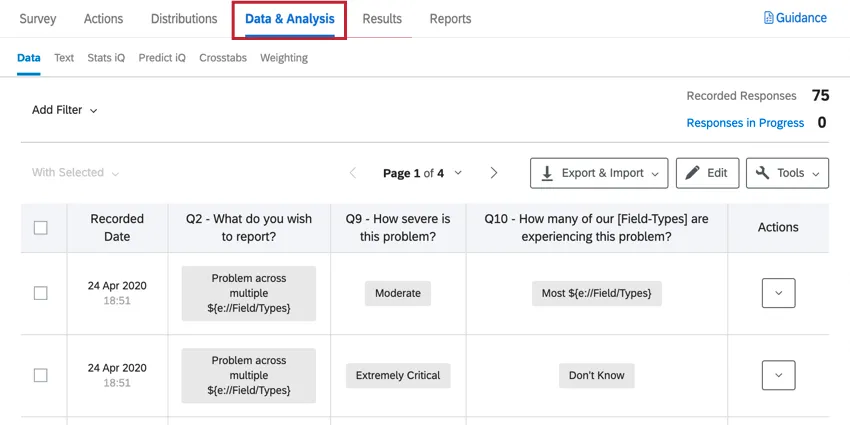
L’onglet Données et analyse de votre projet vous permet de modifier les données, d’exporter une feuille de calcul de toutes les réponses, de filtrer vos réponses et bien plus encore.
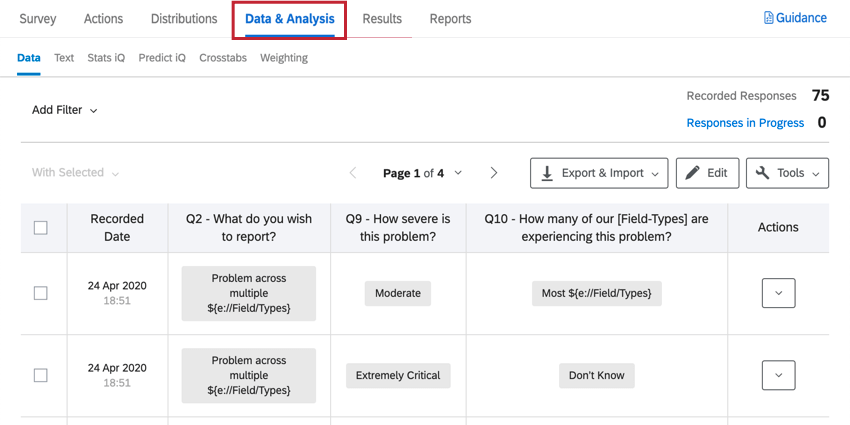
Astuce : Pour prévisualiser une colonne de données particulière, choisissez les colonnes à afficher dans Données et analyse. Vous pouvez exporter ces données à tout moment.
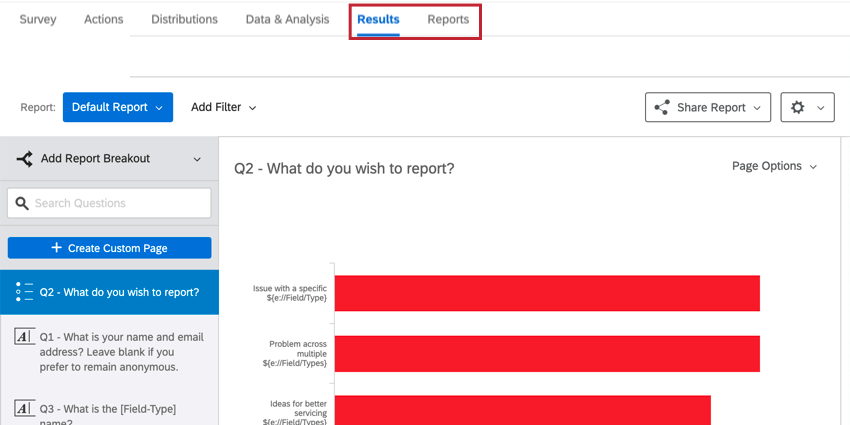
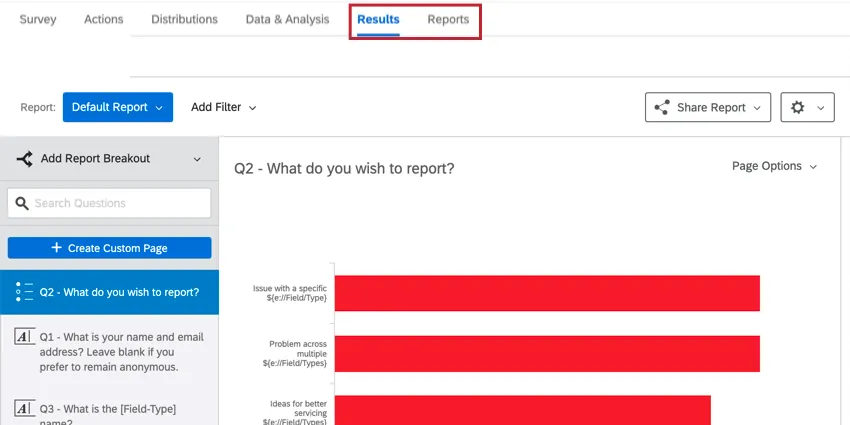
L’onglet Rapports comporte deux fonctions supplémentaires d’élaboration de rapports. Ils ne sont pas dotés de filtres dynamiques et partageables ni de rôles comme les tableaux de bord CX, mais leur structure est plus basique et ils peuvent toujours être filtrés et partagés avec les parties prenantes en fonction des besoins. Notez que ces rapports devront être élaborés à partir de zéro. Voir Résultats vs. Rapports pour une analyse détaillée de ces options de rapports.
Notifications hebdomadaires de réponses
Astuce : Il se peut que vous ne voyiez pas encore cette fonctionnalité. C’est parce que cette fonction est encore en cours de déploiement progressif. Lorsque la fonction est activée pour votre COVID-19 XM Solutions, vous verrez les notifications hebdomadaires arriver le lundi.
Des rapports hebdomadaires indiquant le nombre de réponses reçues par votre enquête au cours de la semaine écoulée et le nombre total de réponses pour l’enquête sont intégrés. Ces notifications sont envoyées tous les lundis matin.
Les rapports sont envoyés par courrier électronique et sous forme de notifications dans votre compte.
Astuce : Les résumés hebdomadaires ne sont envoyés que pour les solutions COVID-19 XM qui sont actives et ont reçu des réponses au cours des deux dernières semaines.
Consultation des Rapports
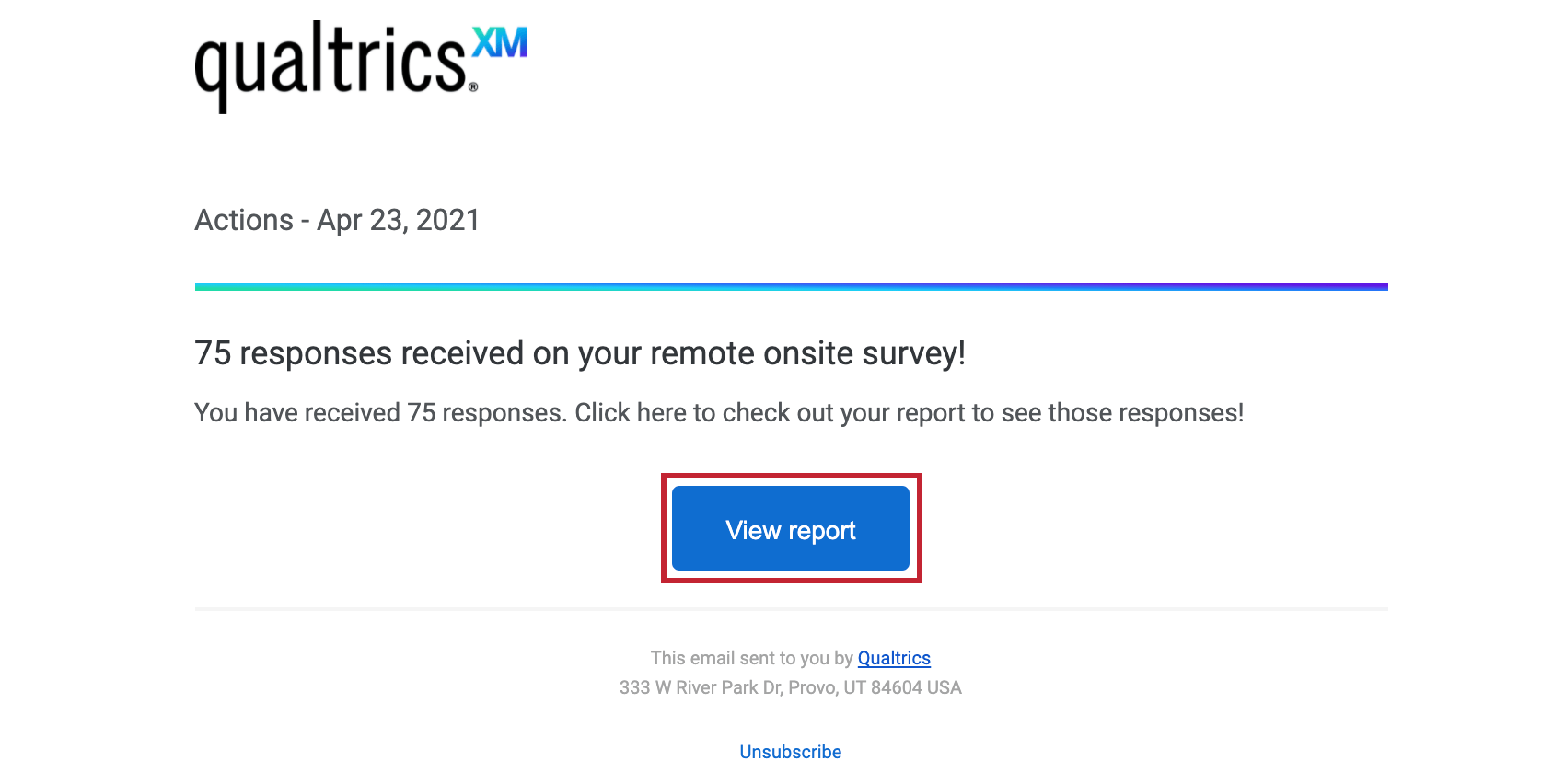
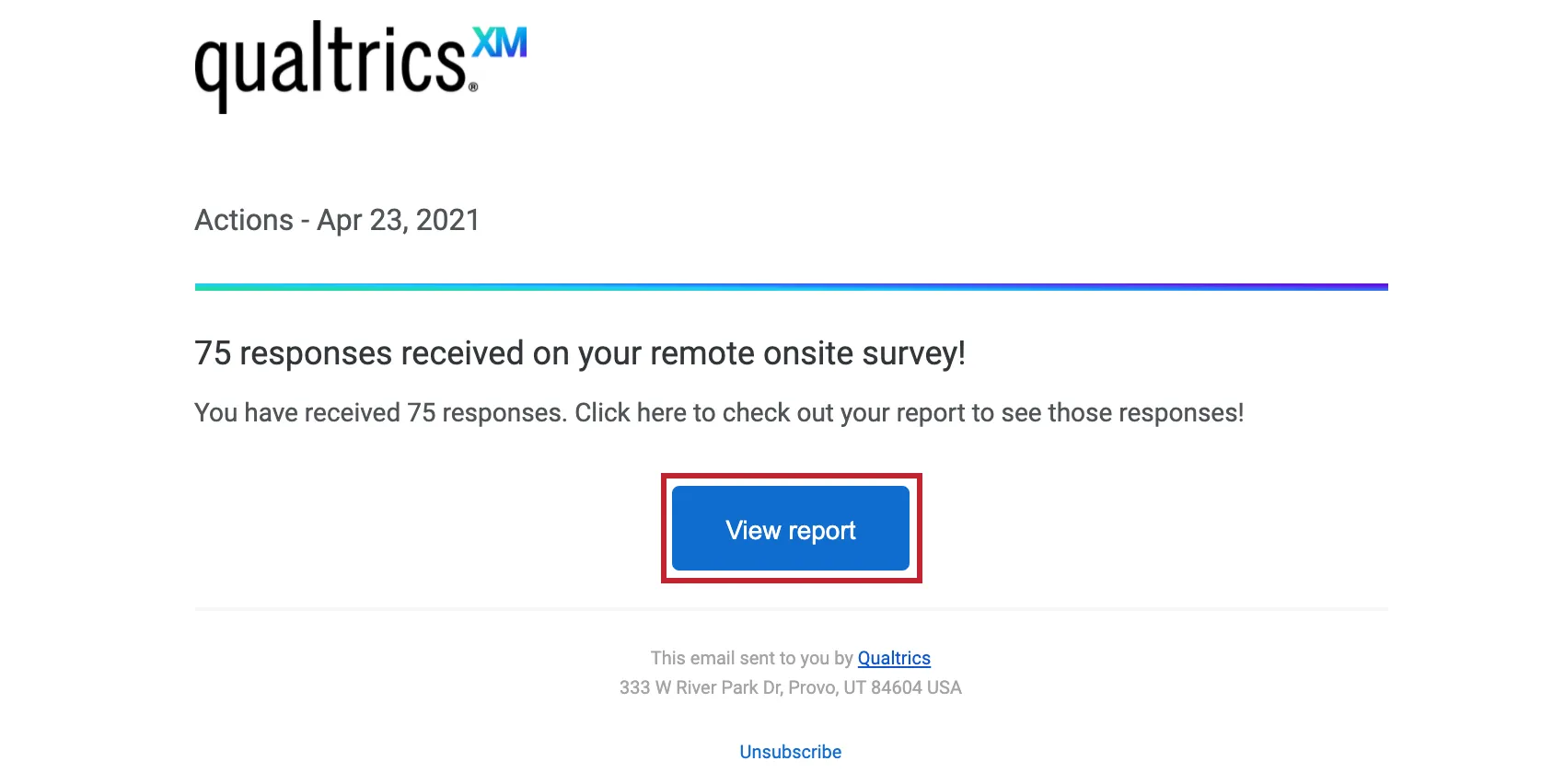
Voir le rapport : En cliquant sur Afficher le rapport dans le courriel ou en cliquant sur la notification in-product, vous accéderez à la section Rapports de l’onglet Rapports de votre projet, où vous devriez voir le rapport préconstruit.
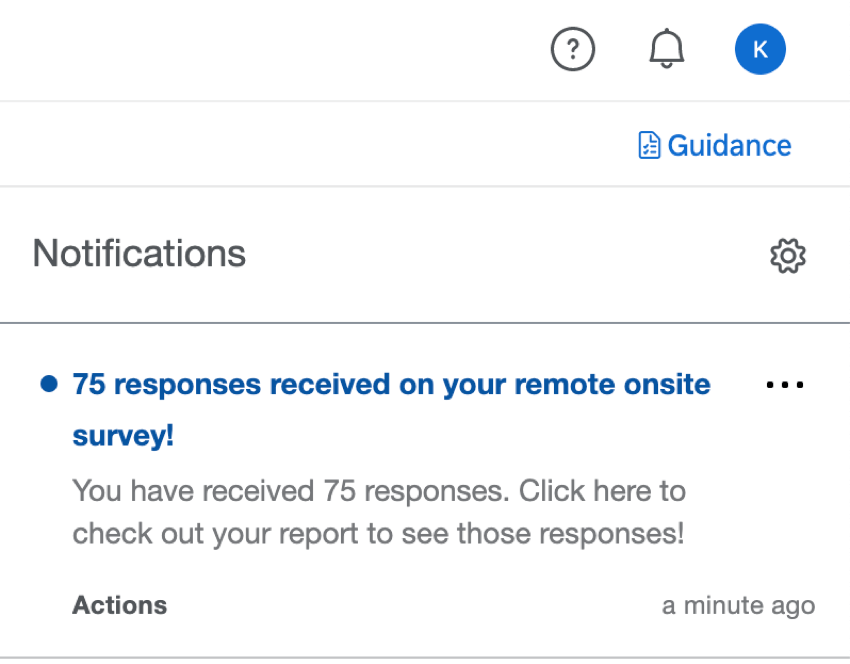

Astuce : Si vous cliquez sur ces boutons à partir de votre courrier électronique, il se peut que vous deviez vous connecter à votre compte avant d’accéder à ces onglets.
Désinscription des notifications
Si vous ne souhaitez plus recevoir de notifications, vous pouvez vous désabonner en cliquant sur le lien situé au bas de l’e-mail.
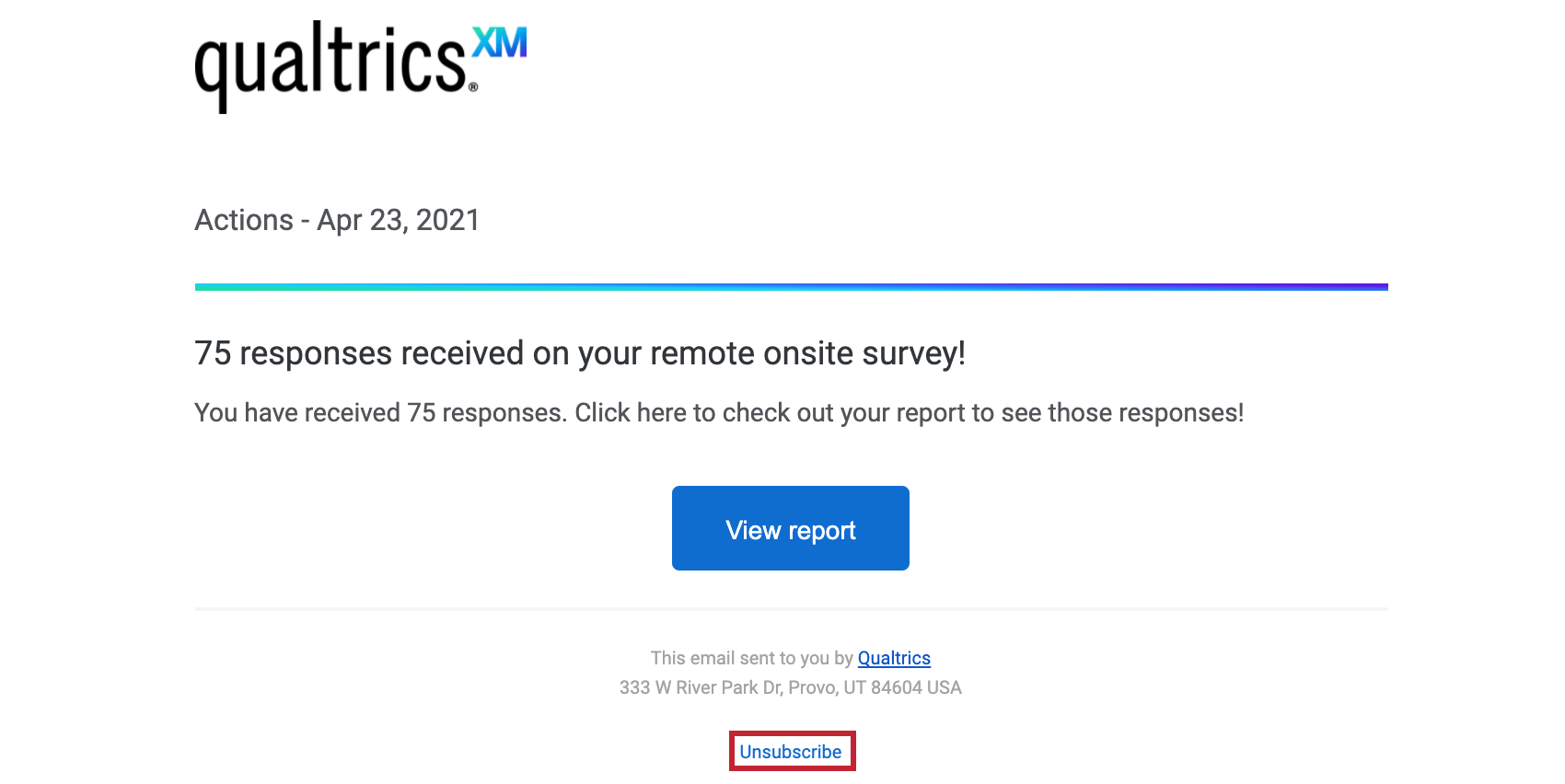
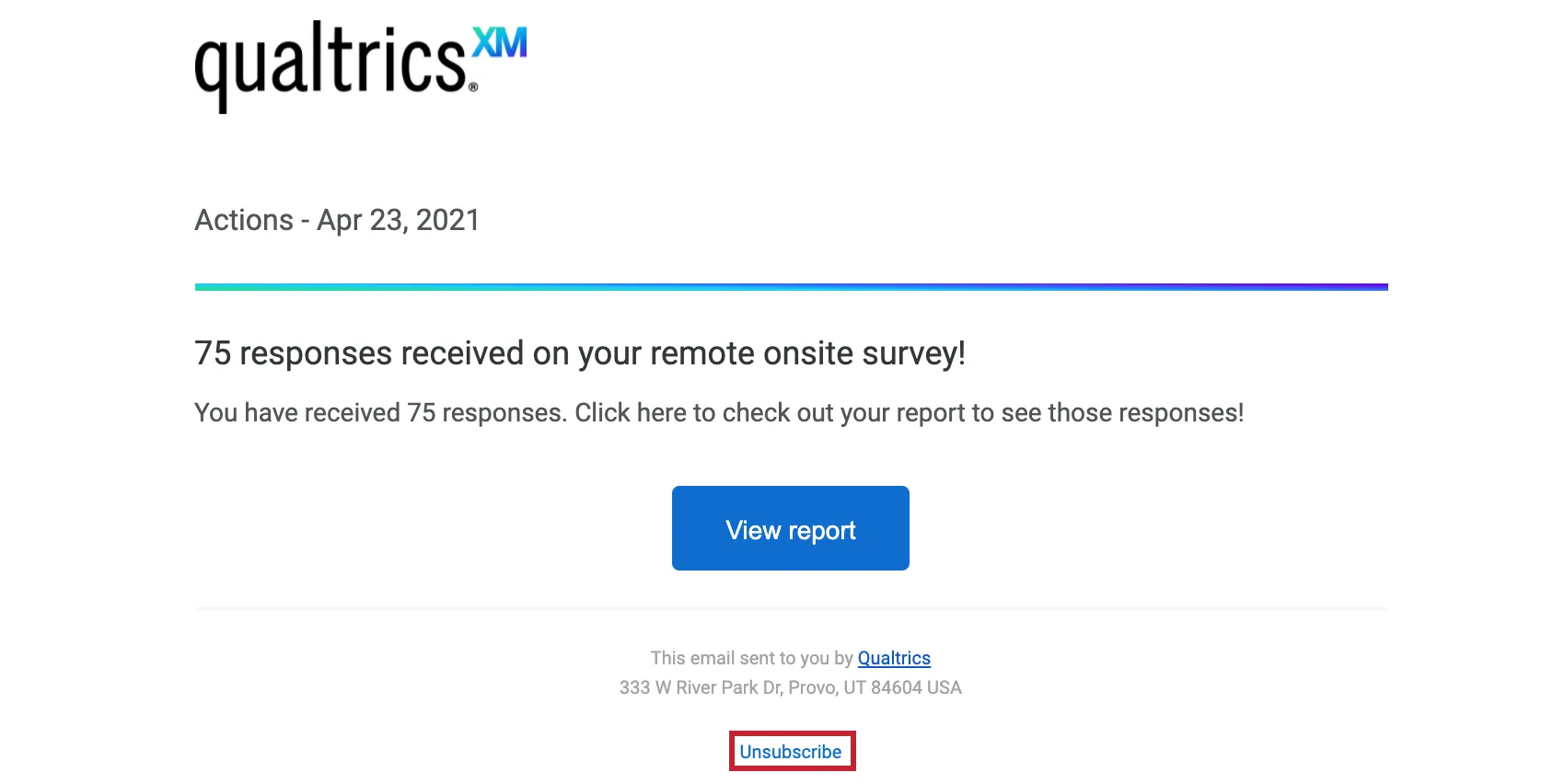
Astuce : Cette opération vous désinscrit de toutes les notifications. Vous ne pouvez pas vous désinscrire d’un projet spécifique.
S’abonner aux mises à jour
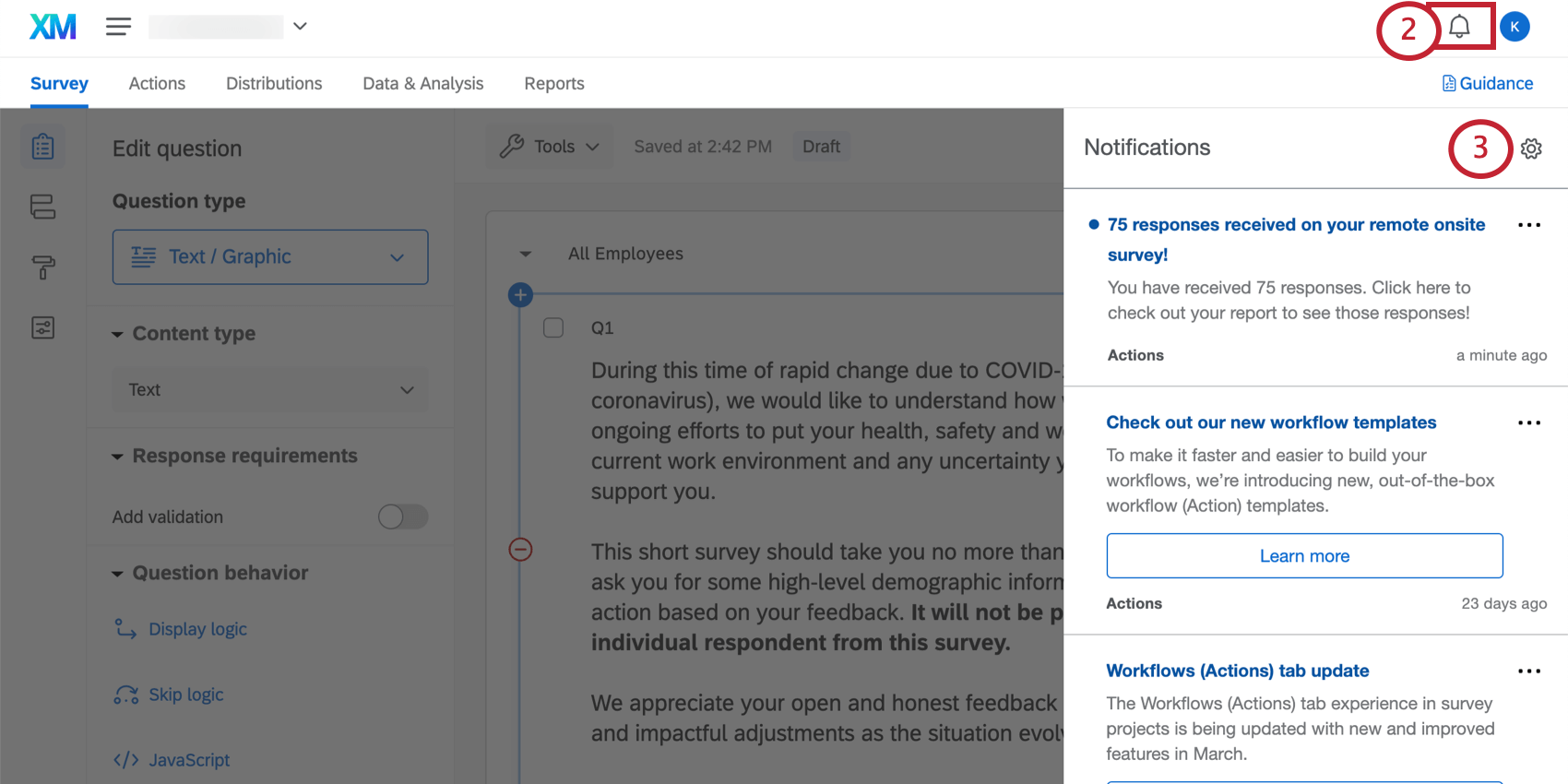
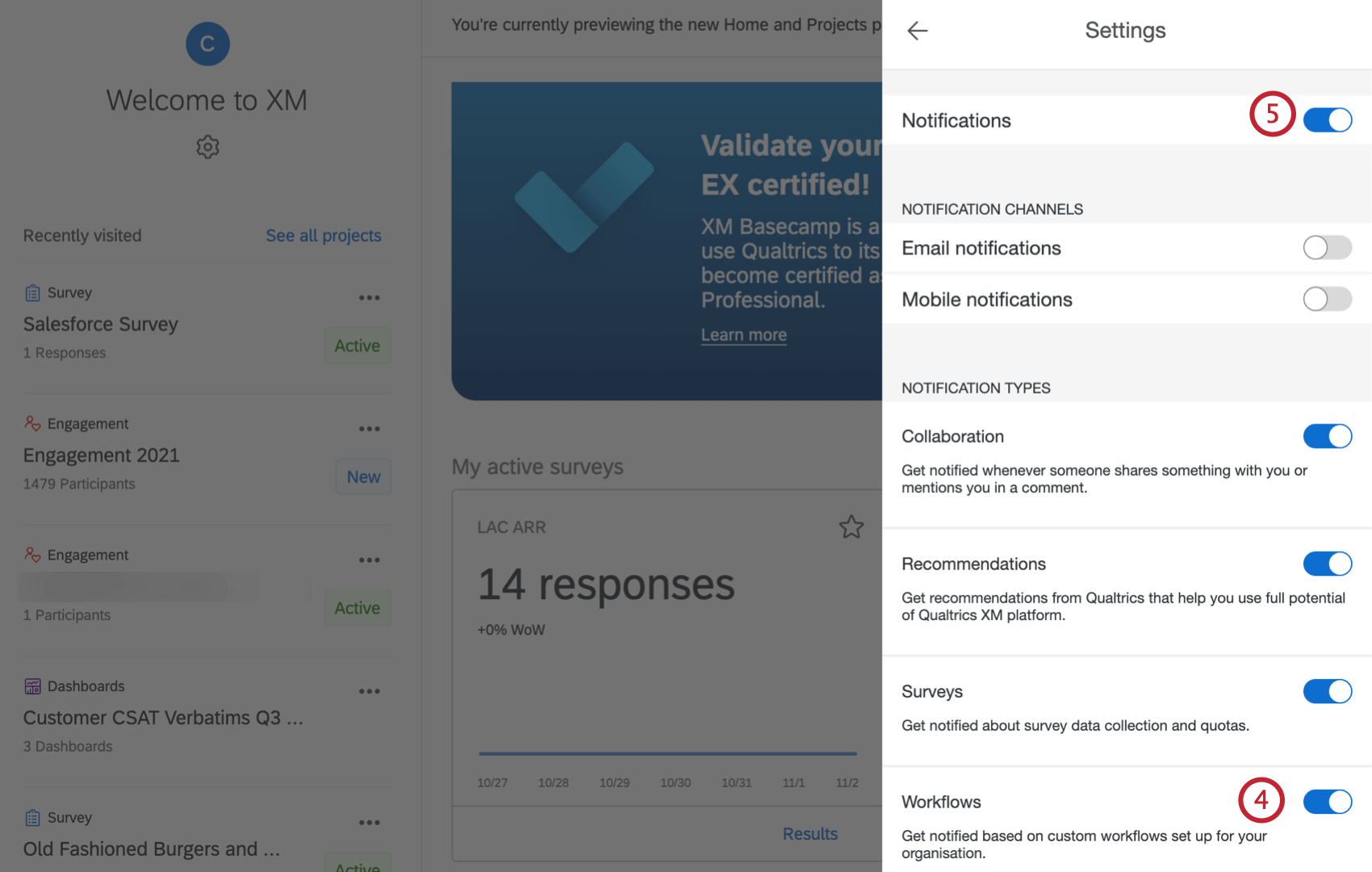
La plupart des utilisateurs y sont automatiquement abonnés. Toutefois, si vous vous êtes désabonné et que vous souhaitez recommencer à les recevoir, vous pouvez procéder comme suit :
Astuce : Les utilisateurs qui ont 10 enquêtes actives ou plus qui ont reçu des réponses au cours des deux dernières semaines ne seront pas automatiquement inscrits.
Conditions d’utilisation : Solutions CX COVID-19
Comptes gratuits
Pour les clients qui s’inscrivent à partir des pages de renvoi “Here to Help” ou “Return to Work” ou via les enquêtes Qualtrics, les dispositions suivantes s’appliquent :
- Customer Confidence Pulse, Digital Open Door, & ; Frontline Connect: La possibilité de lancer de nouveaux projets expire 90 jours après que le premier de ces projets a été lancé ET a reçu une réponse ou si le client a atteint sa limite de 20k réponses totales gratuites reçues (combinées à travers les trois solutions), selon ce qui se produit en premier.
- Porte ouverte numérique: Nombre illimité de pages vues.
Après expiration, les clients devront exporter leurs données dans les 6 mois ou passer à un produit CX payant.
Clients existants
Pour les clients existants qui disposent d’une licence CX5 ou d’une licence CX / RC avec des droits sur les fonctions requises (par exemple, CX 1/3 avec un module complémentaire Digital), les dispositions suivantes s’appliquent :
- Il n’y a actuellement aucune restriction temporelle concernant le nombre de projets Customer Confidence Pulse, Digital Open Door ou Frontline Connect qui peuvent être créés.
- Lorsque la limite de 20 000 réponses totales gratuites (combinées pour les trois solutions) est atteinte, les réponses supplémentaires sont facturées à la licence.
Astuce: Si vous n’êtes pas sûr du type de licence que vous possédez ou si vous souhaitez passer à une version supérieure, contactez votre service des comptes.
FAQs
Puis-je ajouter des informations dans une liste de contacts après avoir envoyé mon enquête ?
Puis-je ajouter des informations dans une liste de contacts après avoir envoyé mon enquête ?
- Si vous modifiez l'adresse e-mail d'un destinataire, un nouvel e-mail n'est pas envoyé, mais tous les e-mails futurs (nouvelles invitations, rappels, etc.) seront envoyés à l'adresse mise à jour.
- Si le répondant a déjà ouvert son enquête, son enquête et ses données collectées ne seront pas mises à jour avec les nouvelles informations. Un nouveau lien devra lui être envoyé.
- Si le répondant n’a pas encore ouvert son enquête, son enquête sera mise à jour avec les nouvelles informations.
Pourquoi les informations de ma liste de contacts n'apparaissent-elles pas dans les données téléchargées ?
Pourquoi les informations de ma liste de contacts n'apparaissent-elles pas dans les données téléchargées ?
Si vous avez oublié de mettre des données intégrées dans le flux d’enquête, vous pouvez les ajouter à vos données de manière rétroactive, tant qu’il y a des valeurs dans la liste de contacts. See the Embedded Data support page for further instruction.
Notez que si les informations de la liste de contacts que vous essayez de télécharger n’étaient pas incluses dans la liste de contacts au moment où les membres ont participé à l’enquête, l’ajout rétroactif des champs de données intégrées au flux d’enquête n’ajoutera pas ces informations aux données téléchargées ultérieurement.
Comment puis-je modifier une liste de contacts existante ?
Comment puis-je modifier une liste de contacts existante ?
Cette solution COVID-19 XM est-elle localisée ?
Cette solution COVID-19 XM est-elle localisée ?
Bien que la configuration guidée ne puisse pas être traduite pour le moment, vous pouvez charger des traductions dans votre enquête ou traduire automatiquement en utilisant Google Traduction si nécessaire.
Consultez la page d'assistance spécifique à chaque solution COVID-19 XM pour les questions relatives à la localisation de chaque solution.
Que se passe-t-il si je refais l'assistant de configuration sur ma solution XM ?
Que se passe-t-il si je refais l'assistant de configuration sur ma solution XM ?
Si vous souhaitez lancer l'assistant de configuration, procédez comme suit : Notez que si vous souhaitez recommencer depuis le début, vous pouvez également créer une nouvelle solution XM à la place.
Existe-t-il des sujets sous forme de prétexte pour analyser mes réponses texte sur le COVID-19 ?
Existe-t-il des sujets sous forme de prétexte pour analyser mes réponses texte sur le COVID-19 ?
Cette solution est-elle conforme à HIPAA ?
Cette solution est-elle conforme à HIPAA ?
Si vous avez des questions ou des doutes spécifiques, nous vous encourageons à demander vos propres conseils juridiques sur les mesures supplémentaires à prendre, le cas échéant, pour vous conformer aux lois ou politiques de l'entreprise en vigueur en matière de confidentialité. Nous avons inclus des suggestions de déclarations de consentement dans ces documents, mais vous devrez confirmer si ces déclarations sont adéquates ou doivent être modifiées pour répondre à vos besoins spécifiques.
C'est génial! Merci pour votre avis!
Merci pour votre avis!
Comment puis-je modifier l'arrière-plan/le thème de mon enquête ?