Creazione di flussi di lavoro
Cosa puoi trovare in questa pagina
Informazioni sulla costruzione di flussi di lavoro
I Flussi di lavoro vengono utilizzati per attivare attività basate su eventi o su una pianificazione ripetuta. Questa pagina spiega come utilizzare l'editor del flusso di lavoro per creare un flusso di lavoro.
Consulta la sezione " Panoramica di base sui flussi di lavoro " per una visione d'insieme dei flussi di lavoro, dei loro casi d'uso e delle modalità di gestione una volta creati.
Consiglio Q: esiste un limite giornaliero di 300.000 esecuzioni di flussi di lavoro. Scopri di più su come risolvere i problemi relativi ai flussi di lavoro bloccati.
Creazione di un Flusso di lavoro
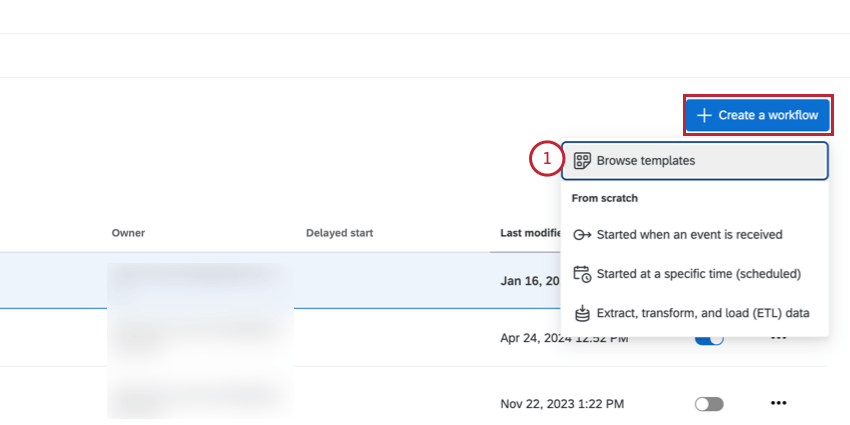
Nella scheda Flussi di lavoro del progetto o nella pagina del flusso di lavoro indipendente, fate clic su Crea un flusso di lavoro.
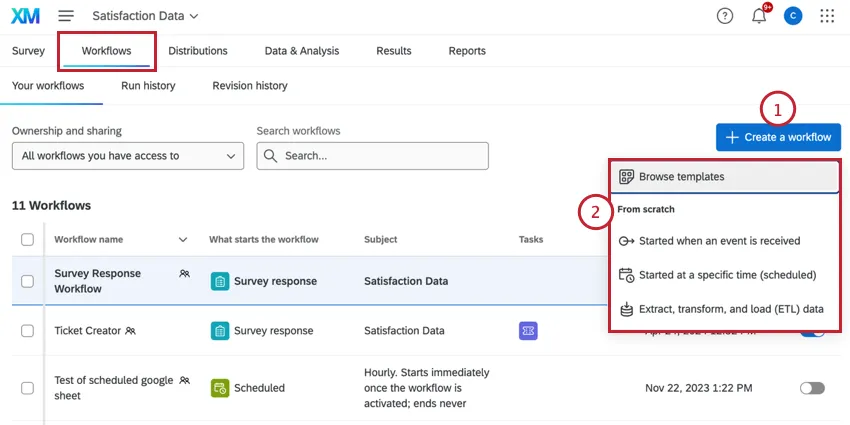
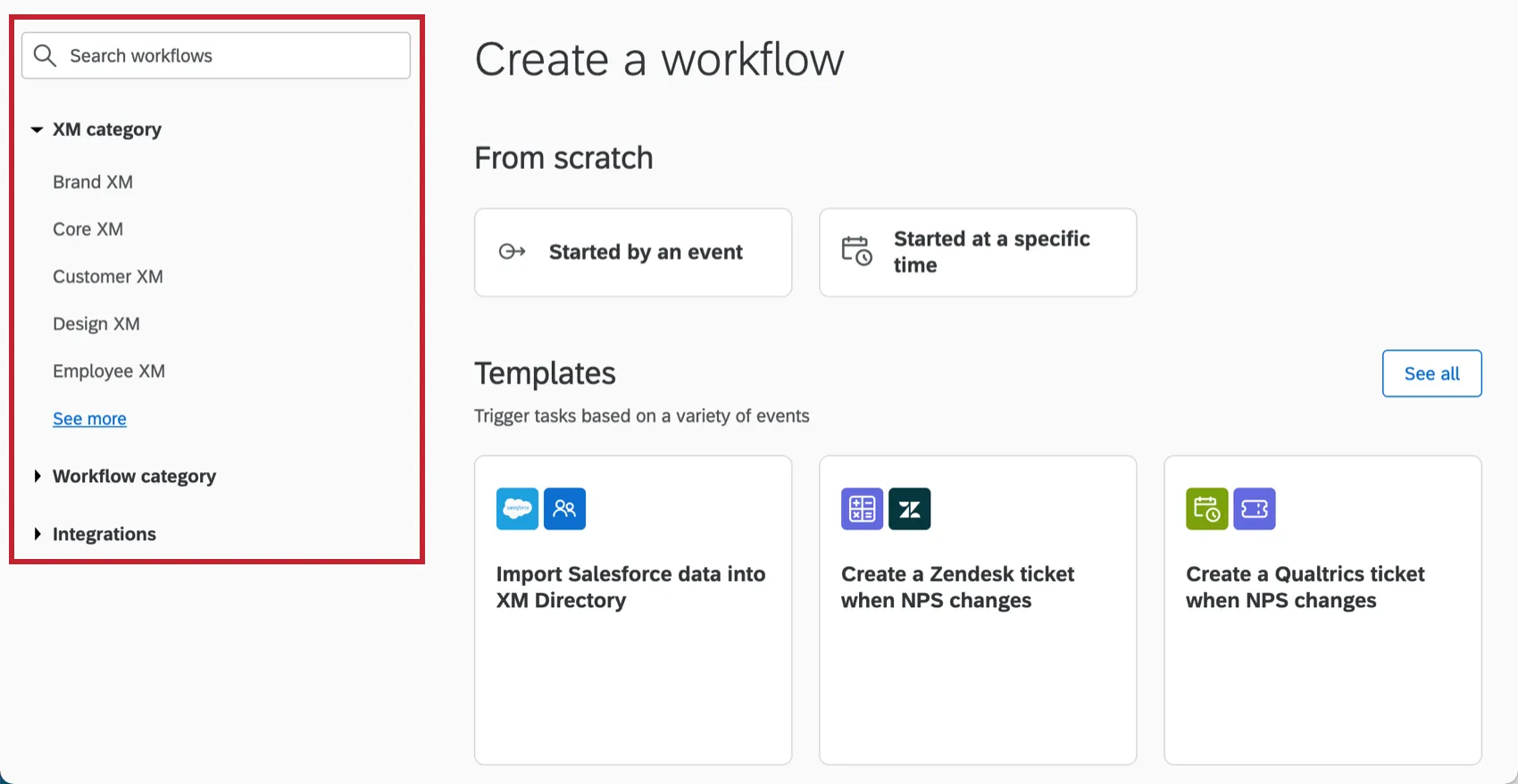
Scegliete come costruire il vostro flusso di lavoro:
- Sfogliare i modelli: Utilizzare un modello di flusso di lavoro precostituito. Per ulteriori informazioni, vedere Uso dei modelli di flusso di lavoro.
- Evento avviato alla ricezione di un evento: Costruite un flusso di lavoro da zero che si attiva quando si verifica un evento specifico (ad esempio, quando si riceve una risposta a un sondaggio o quando viene modificato lo stato di un ticket). Per ulteriori informazioni sugli eventi disponibili, vedere Scelta di un evento.
- Avvio a un orario specifico (programmato): Costruire un flusso di lavoro da zero che viene eseguito in base a una pianificazione impostata (ad esempio, ogni giorno alle 17:00 o il primo giorno di ogni mese). Per informazioni sulla scelta di una pianificazione del flusso di lavoro, vedere Impostazione di una pianificazione del flusso di lavoro.
- Estrarre, trasformare e caricare i dati (ETL): Costruire un flusso di lavoro da zero che estragga i dati da un luogo, li trasformi se necessario e li carichi in un altro luogo. Per ulteriori informazioni su questi tipi di flusso di lavoro, vedere Creazione di un flusso di lavoro ETL.
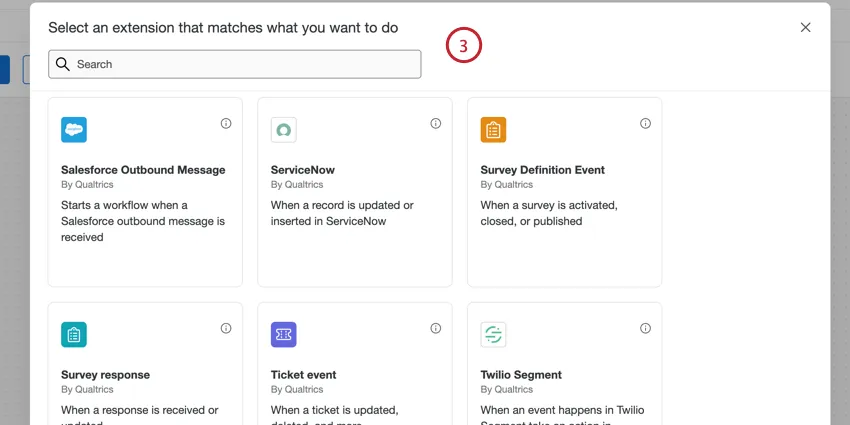
A seconda del tipo di flusso di lavoro selezionato, configurare l'evento del flusso di lavoro o impostare la pianificazione del flusso di lavoro.
Se lo si desidera, è possibile rinominare il flusso di lavoro digitando un nuovo nome nell'angolo in alto a sinistra dell'editor del flusso di lavoro.
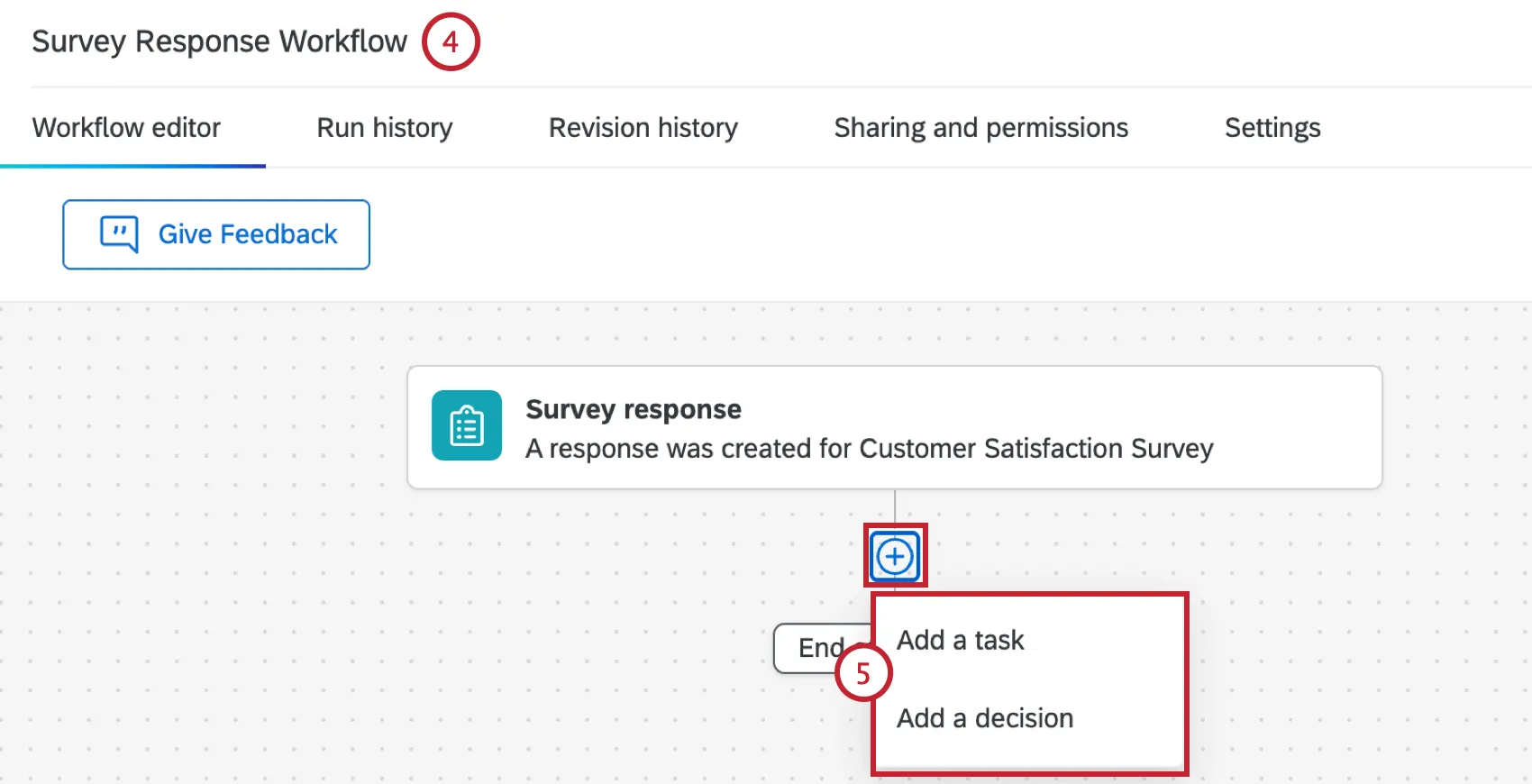
Sotto il trigger del flusso di lavoro, fare clic sul segno più e scegliere il componente avanti del flusso di lavoro:
- Aggiungere un'attività: Aggiungere un'attività al flusso di lavoro, ovvero ciò che si vuole che accada se l'evento soddisfa le condizioni. Ad esempio, l'invio di un'e-mail, la creazione di un ticket, la distribuzione di un sondaggio e altro ancora. Per un elenco di attività disponibili, vedere Definizione di attività.
Aggiungere una decisione: Aggiungere condizioni al flusso di lavoro, ovvero regole che devono essere soddisfatte prima che gli eventi successivi possano essere eseguiti. Per ulteriori informazioni, vedere Creazione di condizioni.

Consiglio Q: non è necessario aggiungere condizioni a ogni flusso di lavoro. Se non ci sono condizioni, le attività del flusso di lavoro si attivano non appena si verifica l'evento. Ad esempio, se l'evento è la creazione di risposte al sondaggio, il flusso di lavoro si attiverà ogni volta che viene inviata una risposta al sondaggio.
È possibile aggiungere più condizioni o attività ripetendo il passaggio precedente.
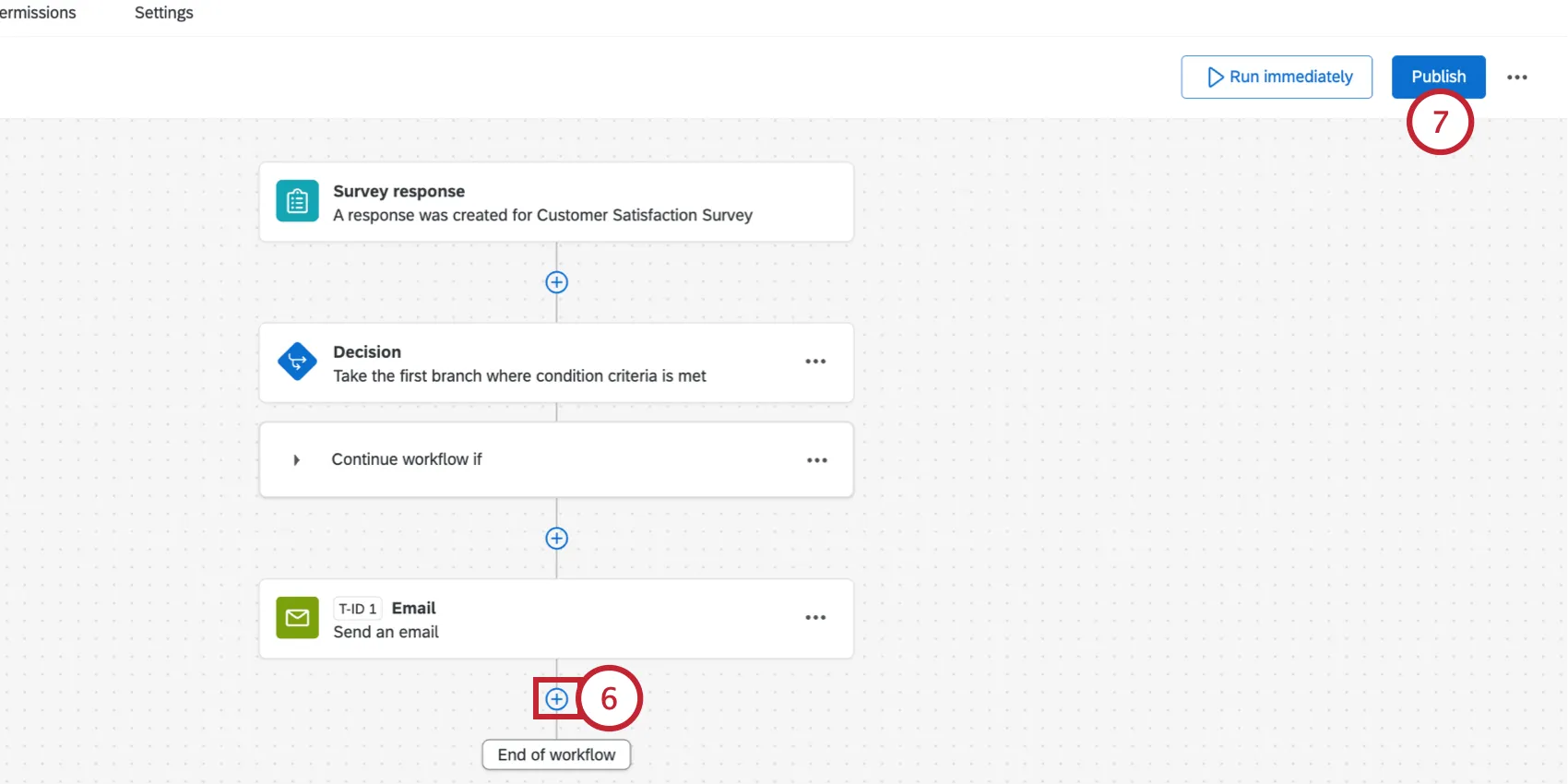
Una volta completato il flusso di lavoro, assicurati di pubblicarlo. In questo modo si attiverà il flusso di lavoro e verrà salvato come nuova versione.
Consiglio Q: non appena pubblicherai un flusso di lavoro, questo sarà immediatamente attivo e operativo. Presta attenzione quando li aggiungi a sondaggi che stanno raccogliendo attivamente risposte.
Consiglio Q: i flussi di lavoro non sono istantanei e potrebbero richiedere da alcuni minuti a un'ora per avviarsi o completarsi.
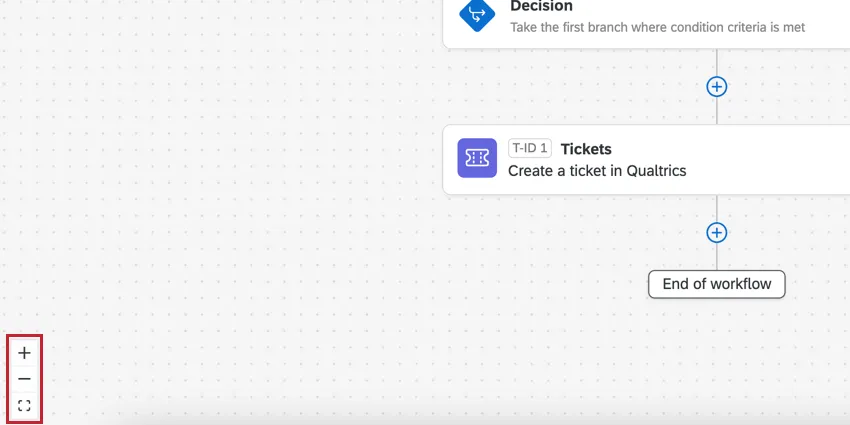
Consiglio Q: è possibile utilizzare i controlli nell'angolo in basso a sinistra dell'editor o la rotella di scorrimento del mouse per ingrandire e rimpicciolire. È anche possibile fare clic e trascinare l'editor per spostarsi e visualizzare il flusso di lavoro.
Scelta di un Evento
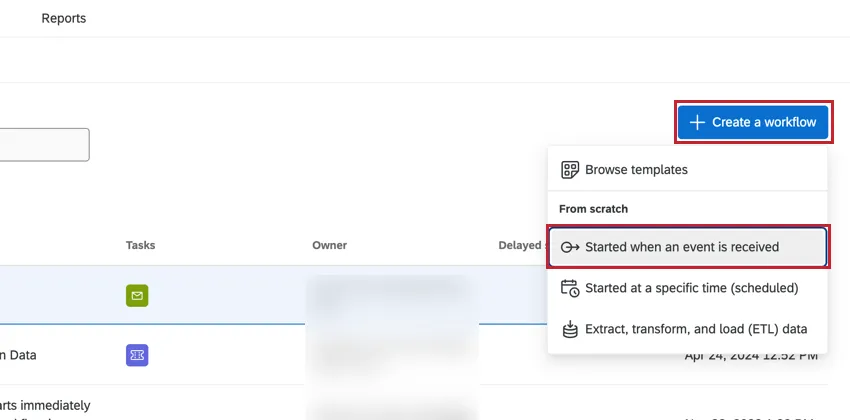
gli "eventi" si verificano in Qualtrics o in altri sistemi e causano l'avvio di un flusso di lavoro. Per creare un flusso di lavoro basato su eventi, fare clic su Crea un flusso di lavoro e selezionare Avviato alla ricezione di un evento.
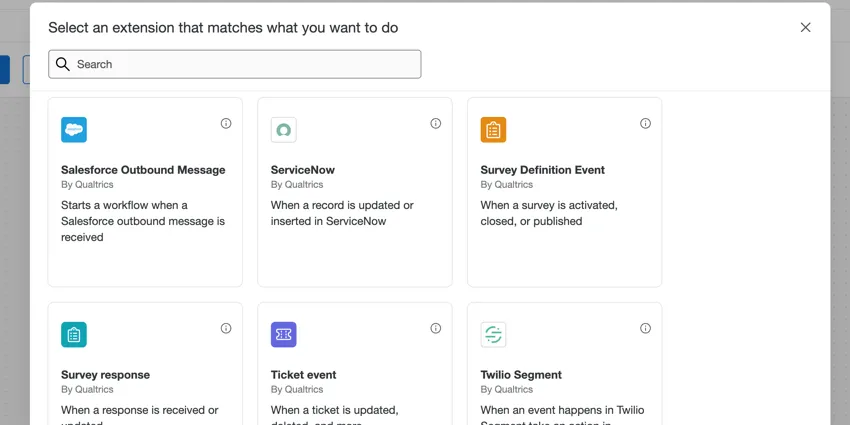
Quindi, è possibile scegliere l'evento da cui avviare il flusso di lavoro. L'evento selezionato determina quali tipi di condizioni possono essere applicate al flusso di lavoro. È possibile utilizzare la barra di ricerca nella parte superiore della finestra per trovare facilmente gli eventi disponibili. Gli eventi disponibili dipendono dalla licenza, dai permessi e dal tipo di evento. Per una breve spiegazione di ciascun tipo di evento, consultare le pagine collegate per le istruzioni passo-passo su come impostare ogni attività specifica.
Evento disponibile ovunque
Gli eventi elencati di seguito possono essere utilizzati sia nella scheda Flussi di lavoro del sondaggio che nella pagina Flussi di lavoro indipendente.
- Risposta al sondaggio: avvia il flusso di lavoro in base alle risposte fornite dal partecipante al sondaggio.
Messaggio in uscita da Salesforce: attiva il flusso di lavoro in base ai messaggi in uscita da Salesforce.
Consiglio Q: questo evento non è disponibile per i progetti EX.
- Evento ticket: avvia il flusso di lavoro in base ai dati del ticket
Consiglio Q: questo evento non è disponibile per i progetti EX.
- Evento JSON: attiva il flusso di lavoro in base a una chiamata API.
- Evento ServiceNow: avvia il flusso di lavoro in base a un evento in ServiceNow.
- Evento Zendesk: attiva il flusso di lavoro in base a un evento in Zendesk.
- Evento Twilio Segment: avvia un flusso di lavoro basato sugli eventi di dati in Twilio Segment, aggiorna le informazioni di contatto in Directory XM in base a Twilio Segment oppure aggiungi una transazione a un contatto di Directory XM in base agli eventi in Twilio Segment.
- Evento Jira: attiva i flussi di lavoro in base alle modifiche apportate alle ticket di Jira, come ad esempio gli aggiornamenti di stato.
- Evento XM Discover: avvia un flusso di lavoro basato su avvisi testuali o avvisi della scheda punteggi inviati in XM Discover
Eventi disponibili solo nei flussi di lavoro stand-alone
I seguenti eventi sono disponibili solo quando si imposta un flusso di lavoro basato su eventi tramite la pagina Flussi di lavoro indipendente.
- Evento"Soglia di utilizzo dell'API": avvia il flusso di lavoro in base all'utilizzo dell'API previsto dalla tua licenza.
Evento "Definizione sondaggio": avvia il flusso di lavoro in base alla modifica dello stato di un progetto.
Consiglio Q: l'evento Definizione del sondaggio non può essere utilizzato per i TIPO DI EVENTO.
- Evento anomalia iQ: attiva il flusso di lavoro in base a picchi o cali nel numero di risposte al sondaggio.
- Prova l'evento iD Change: attiva flussi di lavoro in base alle modifiche dei dati dei contatti, alle variazioni delle sottoscrizioni o alle modifiche dei dati delle transazioni.
- Prova l'evento "Segmenti iD": attiva un flusso di lavoro a seconda che un contatto sia stato aggiunto o rimosso da un segmento.
- Evento "Piano d'azione": avvia il flusso di lavoro in base alle modifiche apportate ai piani d'azione EX.
Impostazione di un programma per il flusso di lavoro
I flussi di lavoro pianificati consentono di creare flussi di lavoro che vengono eseguiti in un momento specifico. È possibile impostare il flusso di lavoro in modo che venga eseguito su base ricorrente e scegliere quando iniziare e terminare il flusso di lavoro.
Per creare un flusso di lavoro pianificato, seleziona "Avvio a un'ora specifica (pianificato) " durante la creazione del flusso di lavoro.
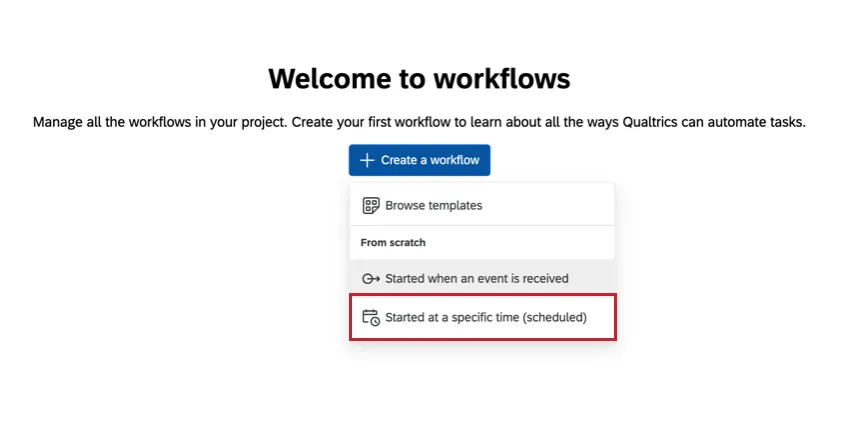
Quindi scegliere la frequenza di programmazione desiderata. Può essere orario, giornaliero, settimanale, mensile, trimestrale, annuale o un'espressione personalizzata.
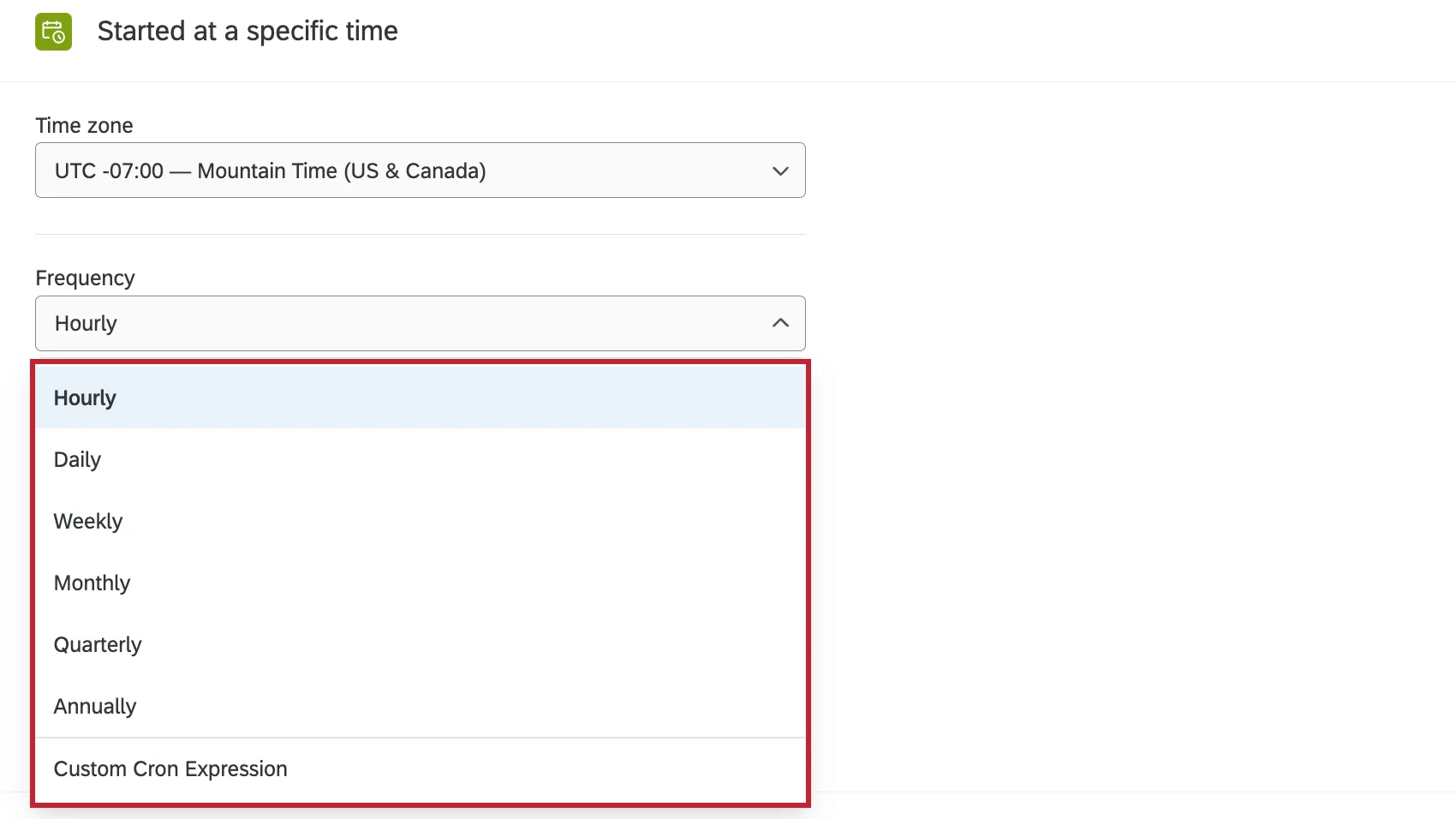
Il passo avanti dipenderà dalla frequenza del tuo flusso di lavoro:
Settimanale e mensile: Scegliere i giorni in cui si desidera che il programma venga eseguito facendo clic sul menu a tendina e selezionando le caselle di controllo avanti a ciascun giorno.
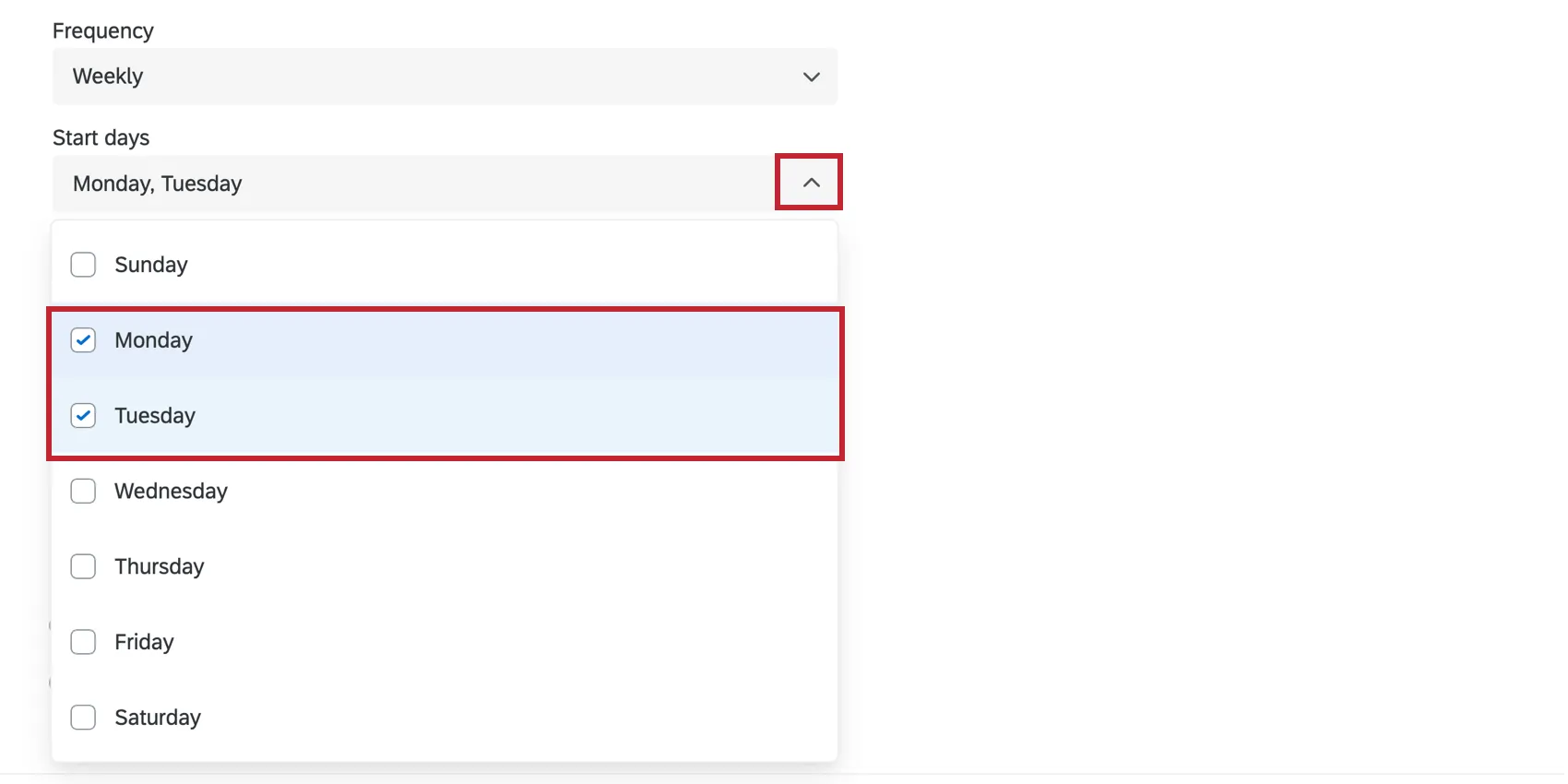
Consiglio Q: se si sceglie una data che non esiste in tutti i mesi (ad esempio: 29, 30 o 31), il flusso di lavoro non verrà eseguito in quei mesi.
Trimestrale: Scegliere il mese del trimestre e il giorno del mese in cui il flusso di lavoro deve essere eseguito.
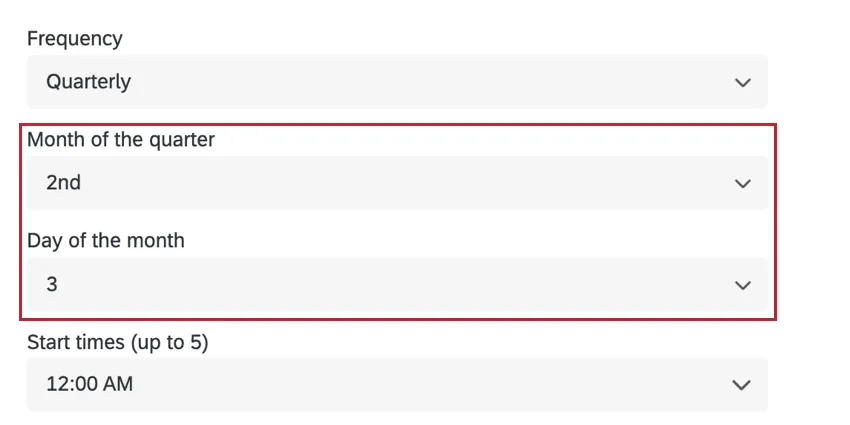
Consiglio Q: se desideri che il flusso di lavoro venga eseguito l'ultimo giorno del mese, assicurati di selezionare "Ultimo giorno".
Annualmente: Scegliere il giorno specifico dell'anno in cui il flusso di lavoro deve essere eseguito.
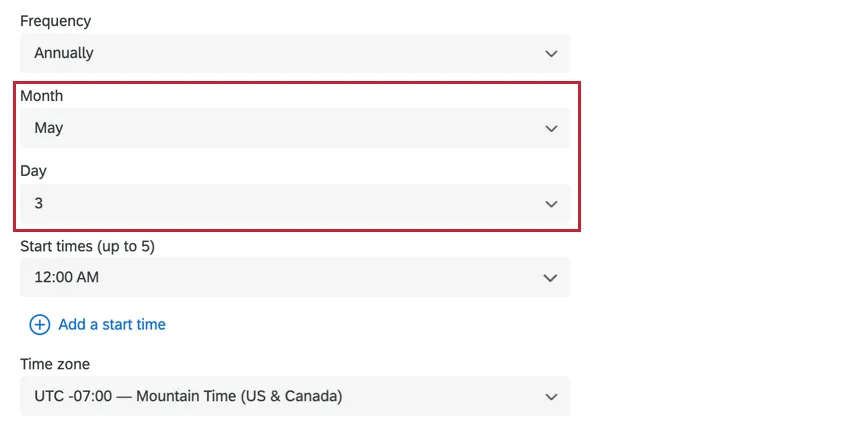
Espressione cron personalizzata: Immettere un'espressione cron che rappresenta quando il flusso di lavoro deve essere eseguito. Fare clic su Mostra dettagli per vedere come viene valutata l'espressione cron. Per informazioni sulla generazione di un'espressione Cron, consultare questo sito web.
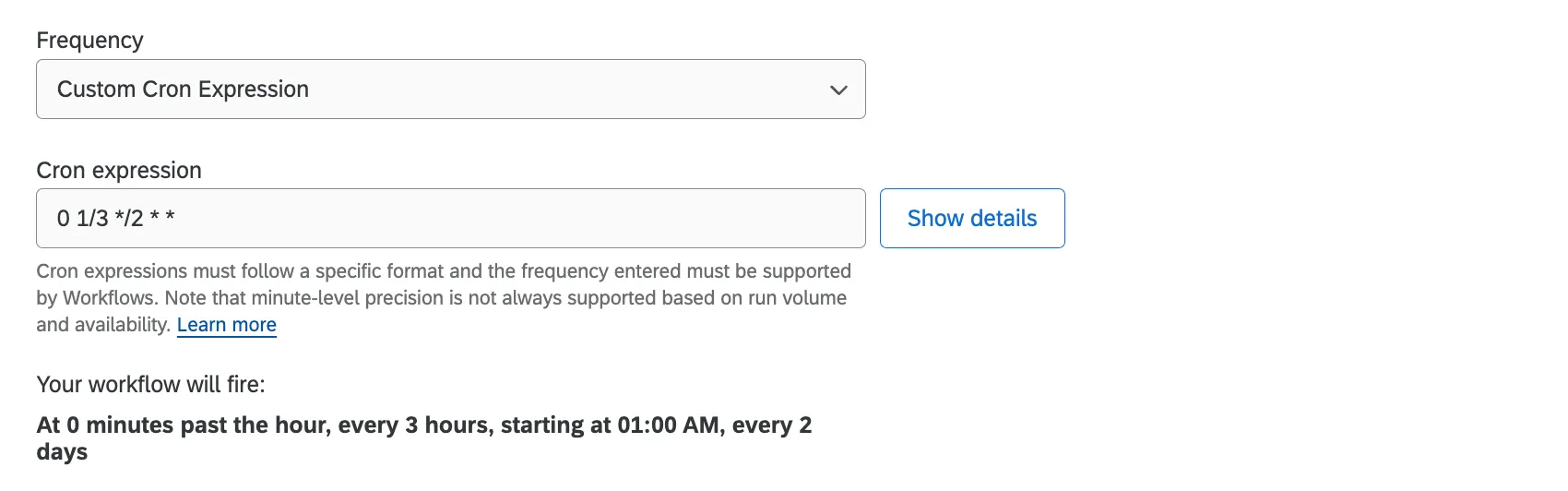
Consiglio Q: le espressioni Cron possono avere solo 5 parti e devono contenere caratteri validi. Non sono ammessi intervalli inferiori a 1 ora. Per ulteriori informazioni, consultare questa guida alle espressioni di cron.

Esempio: Nella schermata precedente, il flusso di lavoro pianificato verrà eseguito all'ora ogni 3 ore, a partire dall'1:00, ogni 2 giorni.
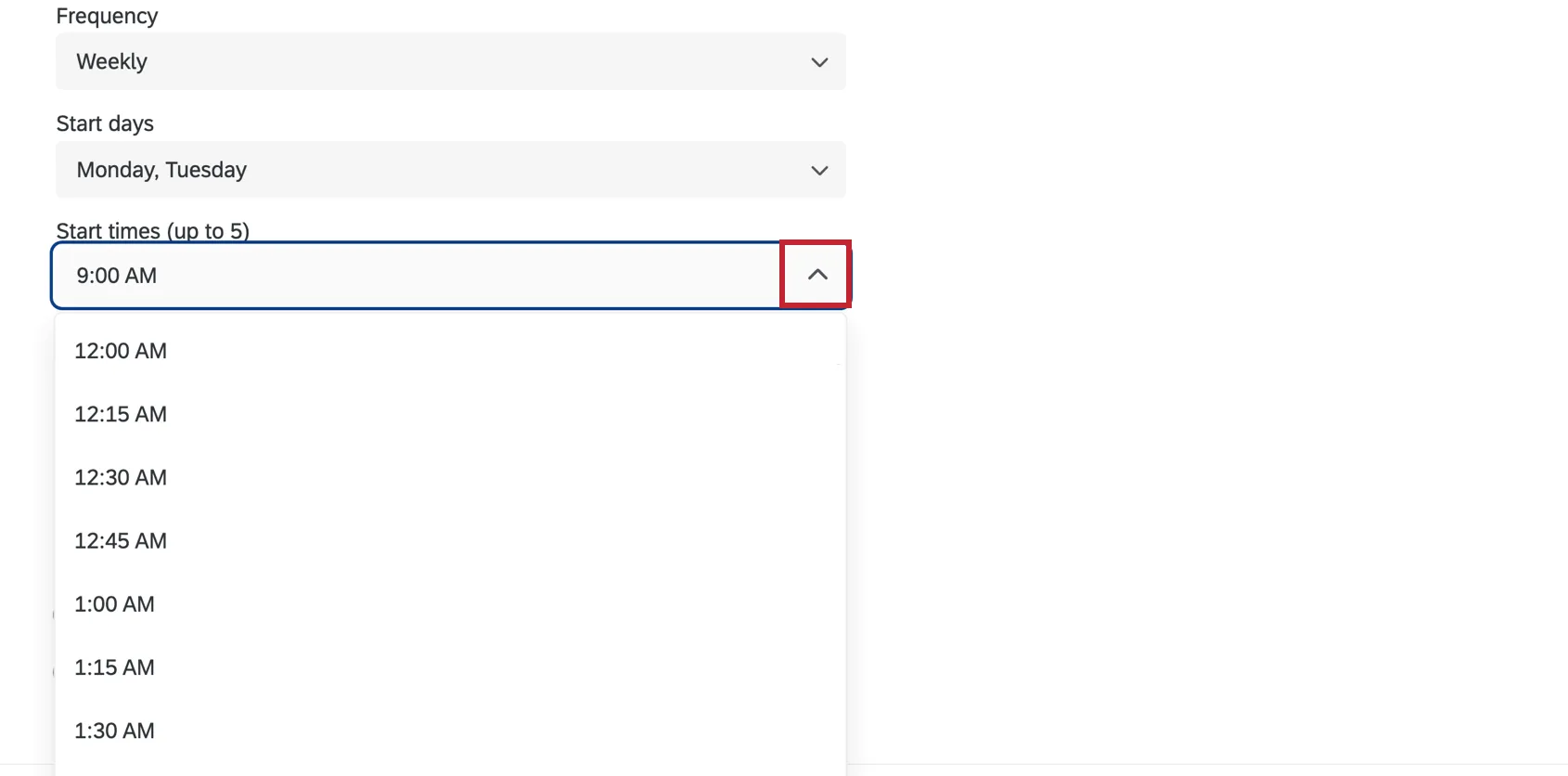
Avanti, digitate o fate clic sul menu a tendina per selezionare l'ora di inizio del flusso di lavoro.
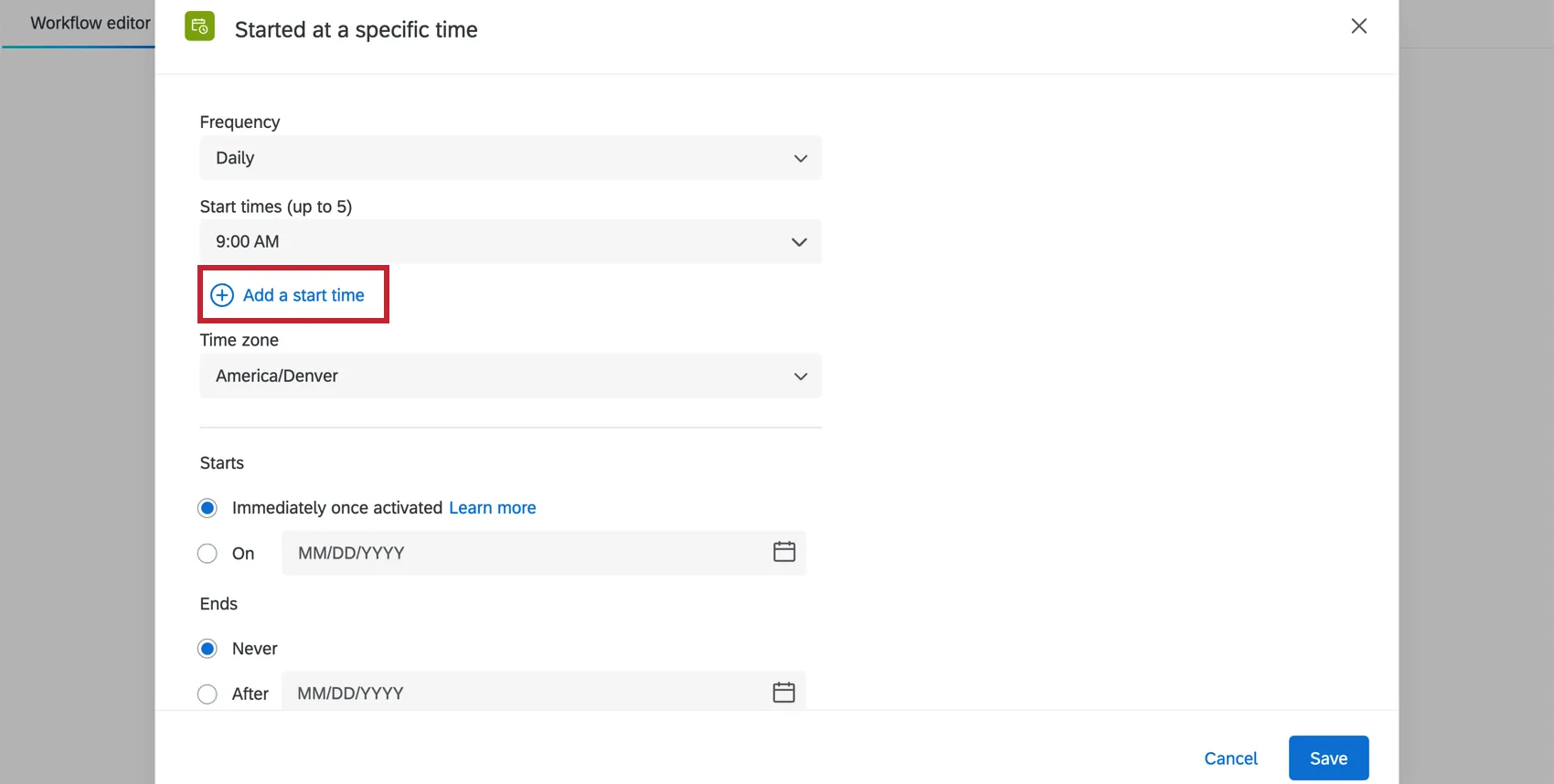
Se desideri che il flusso di lavoro venga eseguito più volte nello stesso giorno, fai clic su “Aggiungi un’ora di inizio”.
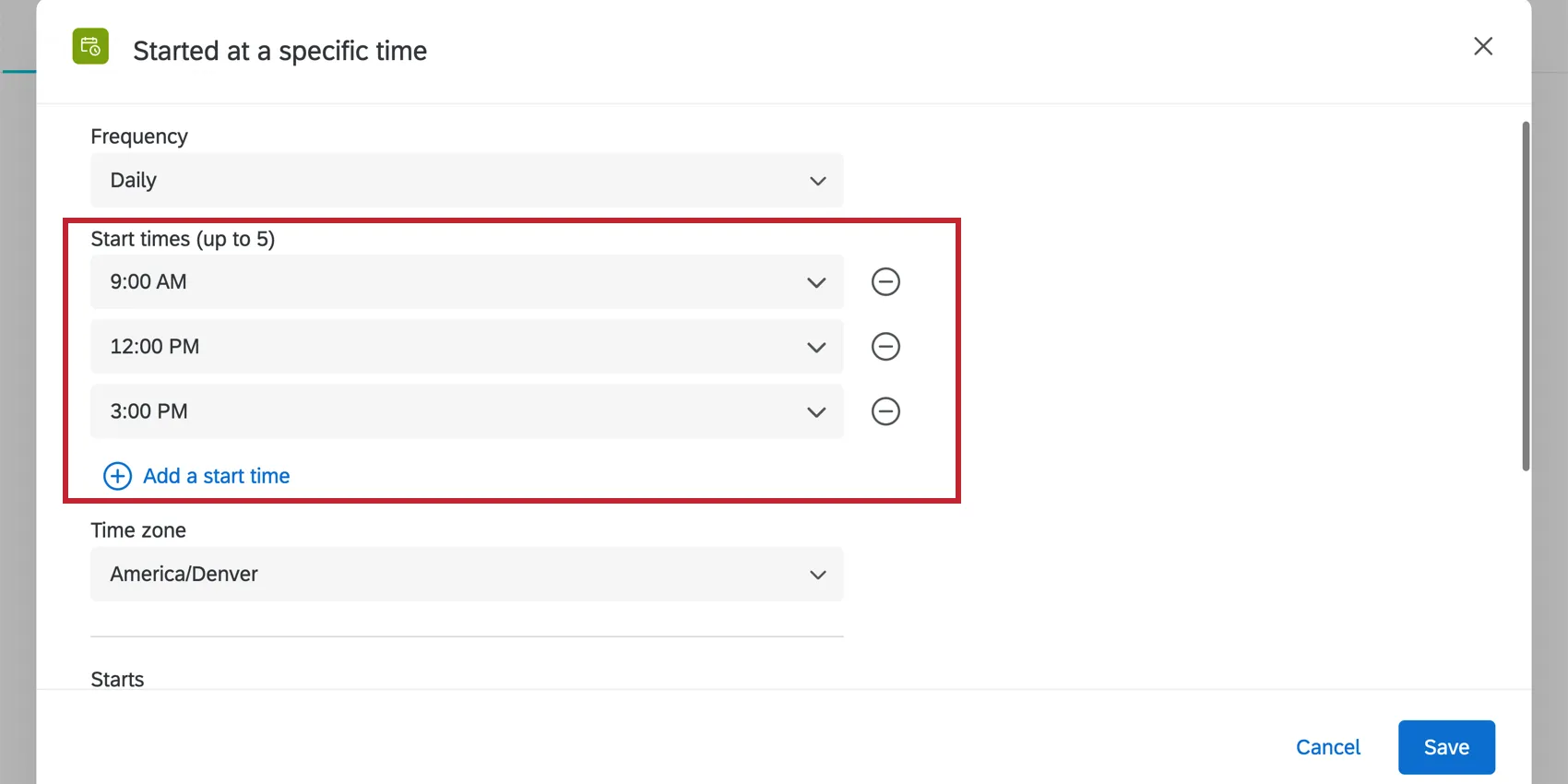
Esempio: supponiamo che tu voglia eseguire il tuo flusso di lavoro 3 volte al giorno. Impostate la frequenza su giornaliera e aggiungete i 3 momenti della giornata in cui desiderate che il flusso di lavoro venga eseguito. Questo flusso di lavoro verrà eseguito alle 9:00, alle 12:00 e alle 15:00 di ogni giorno.
Attenzione: il completamento di alcune attività potrebbe richiedere fino a 15 minuti; pertanto, si sconsiglia di pianificare attività con tempi di esecuzione più lunghi a intervalli molto ravvicinati. La durata dell'esecuzione di un'attività è riportata nella cronologia sessioni del flusso di lavoro.

Avanti, selezionate il fuso orario in cui volete che il flusso di lavoro venga eseguito. Per impostazione predefinita, verrà selezionata la zona oraria dell'account .
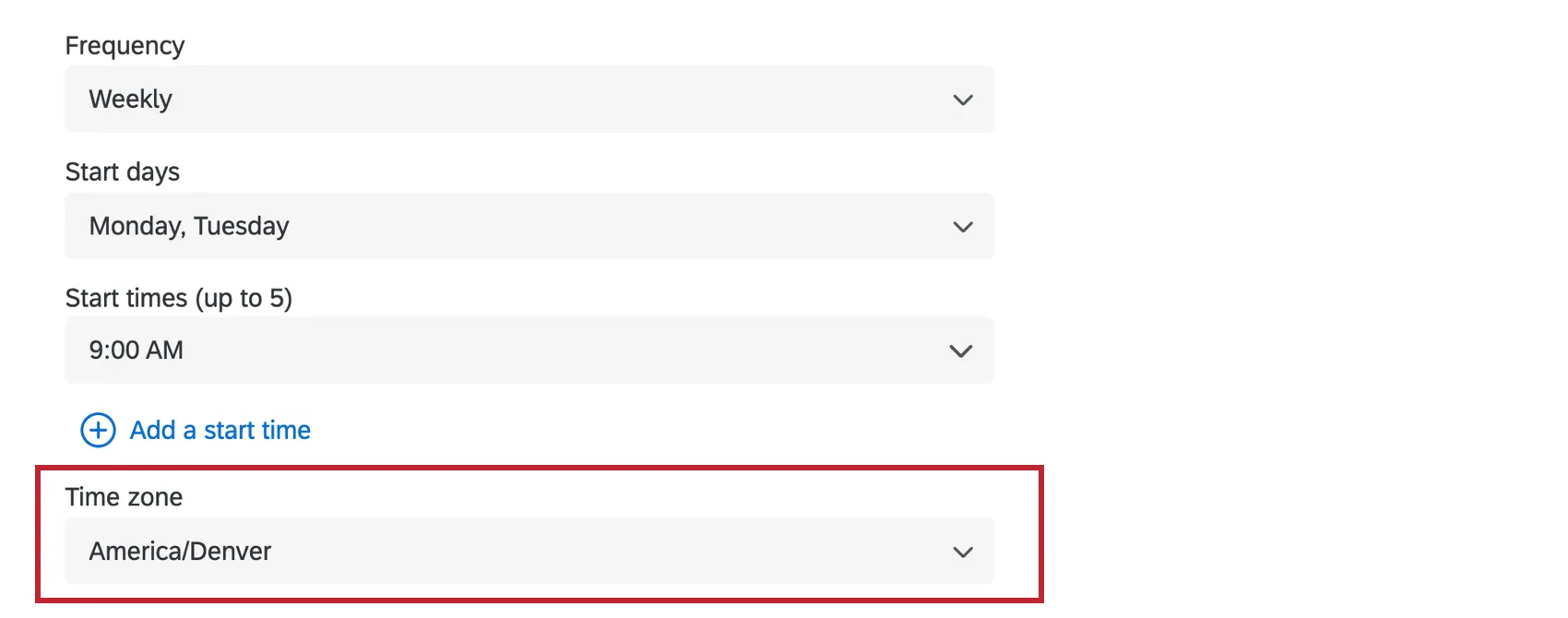
Consiglio Q: prestate molta attenzione alla zona oraria selezionata. I flussi di lavoro pianificati si adattano all'ora legale, se il fuso orario selezionato la osserva. Ad esempio, la zona UTC±00:00 di Dublino osserva la DST, mentre la zona UTC±00:00 di Abidjan no.
Quindi, scegliere quando si desidera che il flusso di lavoro venga avviato e interrotto. Per impostazione predefinita, i flussi di lavoro pianificati iniziano a essere eseguiti subito dopo l'attivazione e si interrompono solo quando vengono disattivati. Tuttavia, è possibile scegliere una data di inizio e una data di fine per il flusso di lavoro pianificato.
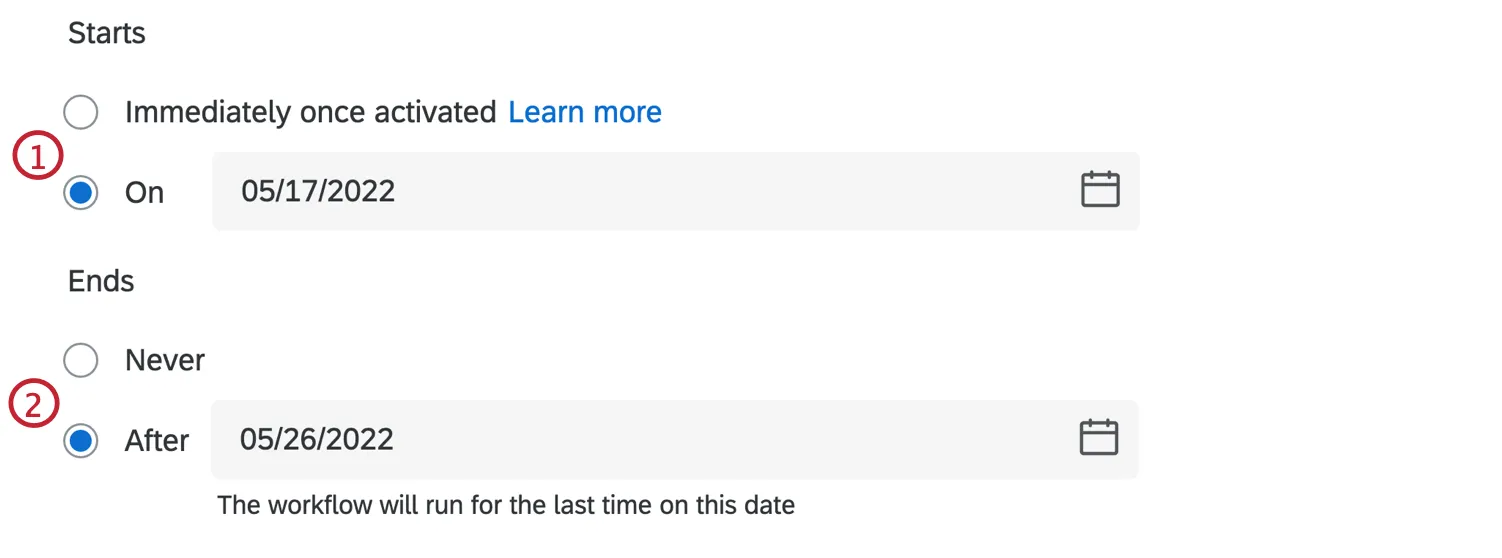
- Immediatamente una volta attivato: Una volta attivato, il flusso di lavoro verrà eseguito secondo la sua pianificazione.
- On: Il flusso di lavoro inizierà a funzionare alla data scelta. Inserire una data nel formato MM/GG/AAAA oppure selezionare una data dal selezionatore del calendario.
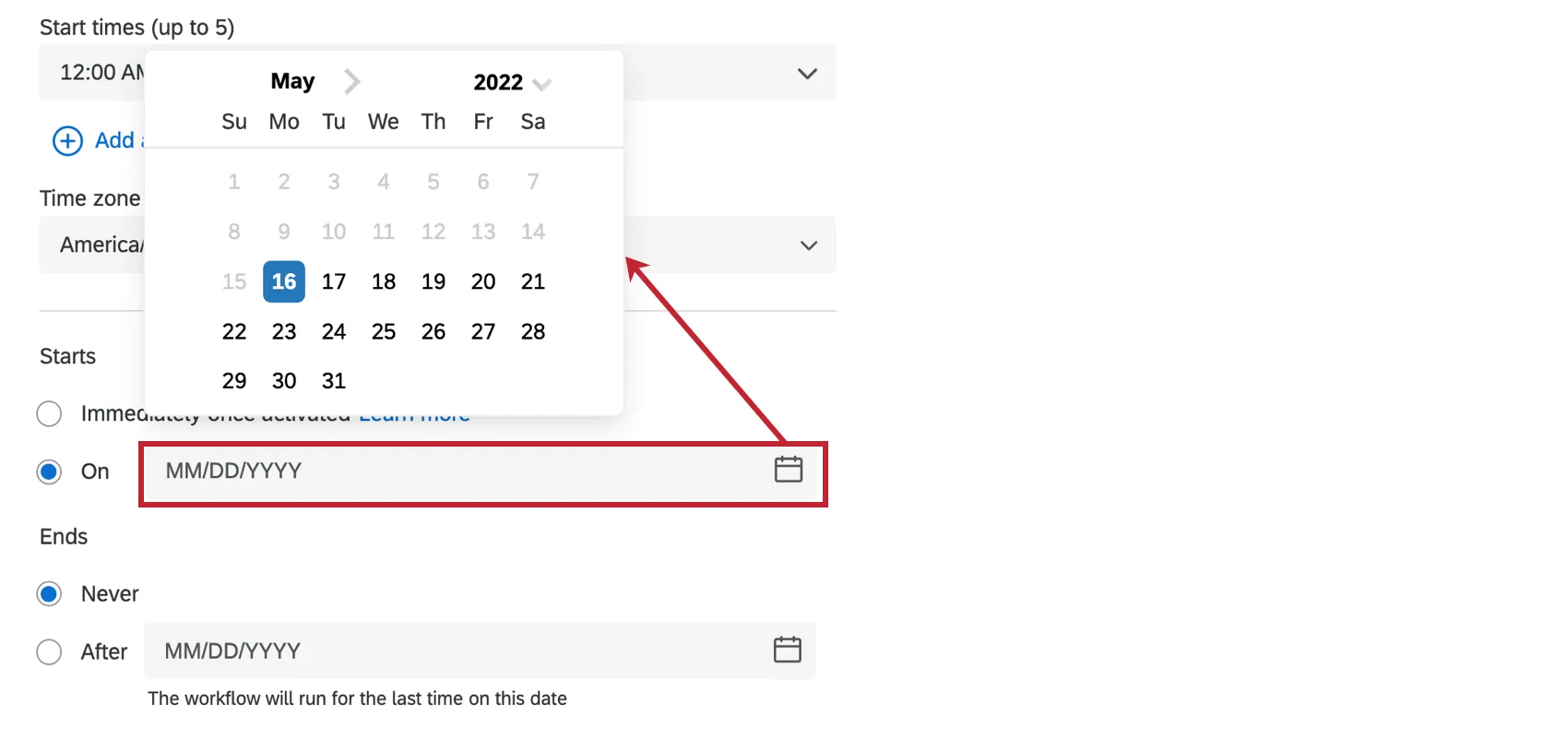
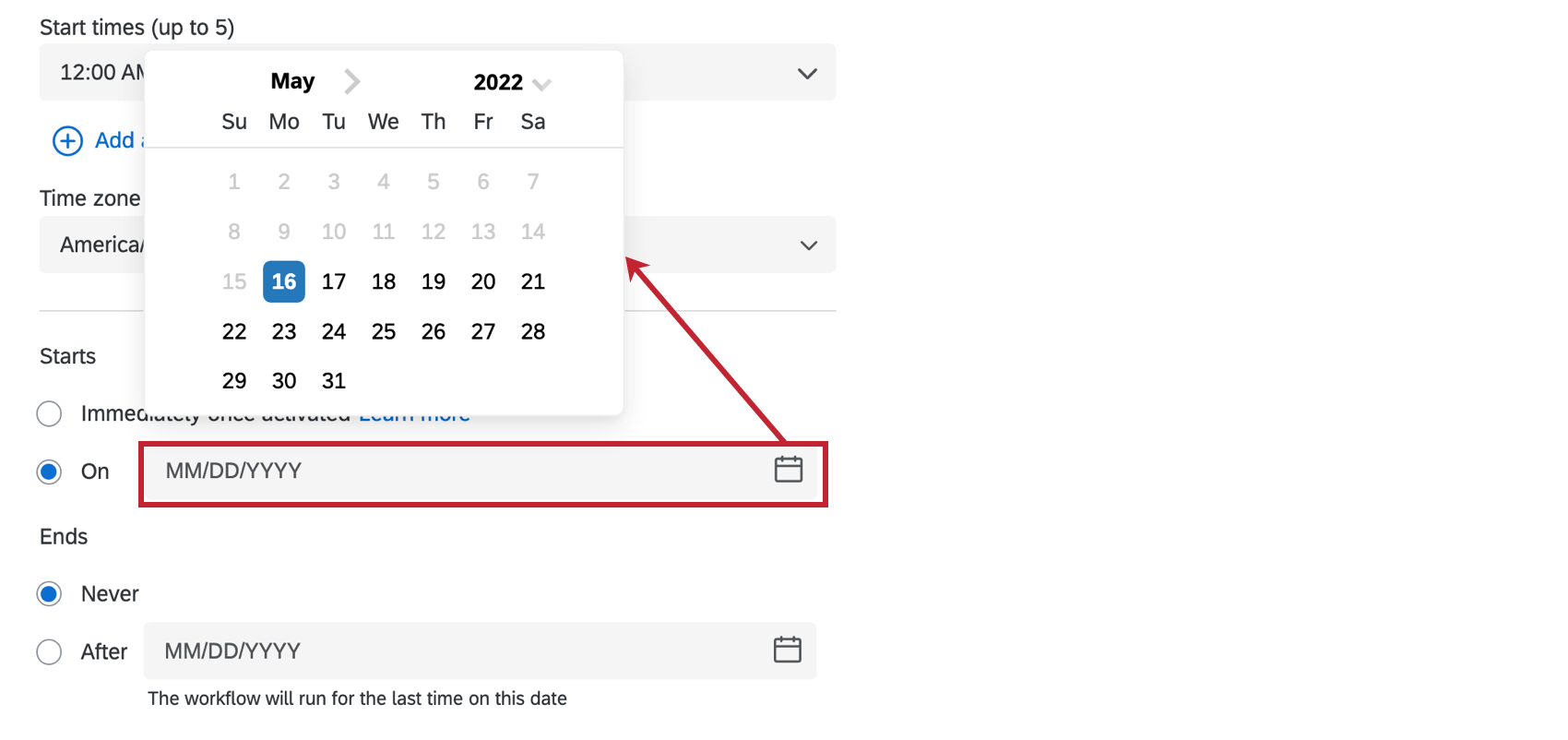
- Mai: Il flusso di lavoro viene eseguito finché non viene disattivato.
- Dopo: Il flusso di lavoro inizierà a funzionare alla data scelta. Inserire una data nel formato MM/GG/AAAA oppure selezionare una data dal selezionatore del calendario.
Attenzione: le attività create nei flussi di lavoro pianificati non possono utilizzare testo trasferito. Questo perché non c'è un'origine da cui convogliare le informazioni, a differenza di un flusso di lavoro basato su eventi.
Suggerimento: se desideri inviare rapporti via e-mail con cadenza regolare, consulta le opzioni relative allacondivisione dei risultati, dei rapporti e dei dashboard (se disponibili).
TRIGGER: attivazione manuale di flussi di lavoro pianificati
Invece di attendere l'attivazione di un flusso di lavoro pianificato, è possibile triggerarlo con un semplice clic. Nell'editor dei flussi di lavoro, è possibile far scattare immediatamente un flusso di lavoro durante il processo di test.
Esempio: Supponiamo che vogliate creare un flusso di lavoro programmato per attivarsi ogni lunedì alle 6:00, ma che stiate costruendo il vostro flusso di lavoro di mercoledì. Si desidera testare il flusso di lavoro senza aspettare che si attivi il lunedì successivo. È possibile innescare manualmente il flusso di lavoro immediatamente, per verificare che funzioni nel modo desiderato.
Assicurati che il tuo flusso di lavoro sia attivo e verifica quale versione sia attualmente attiva. Il tuo flusso di lavoro verrà attivato al momento della prima pubblicazione. Se il tuo flusso di lavoro è disattivato, puoi attivarlo utilizzando l'interruttore.
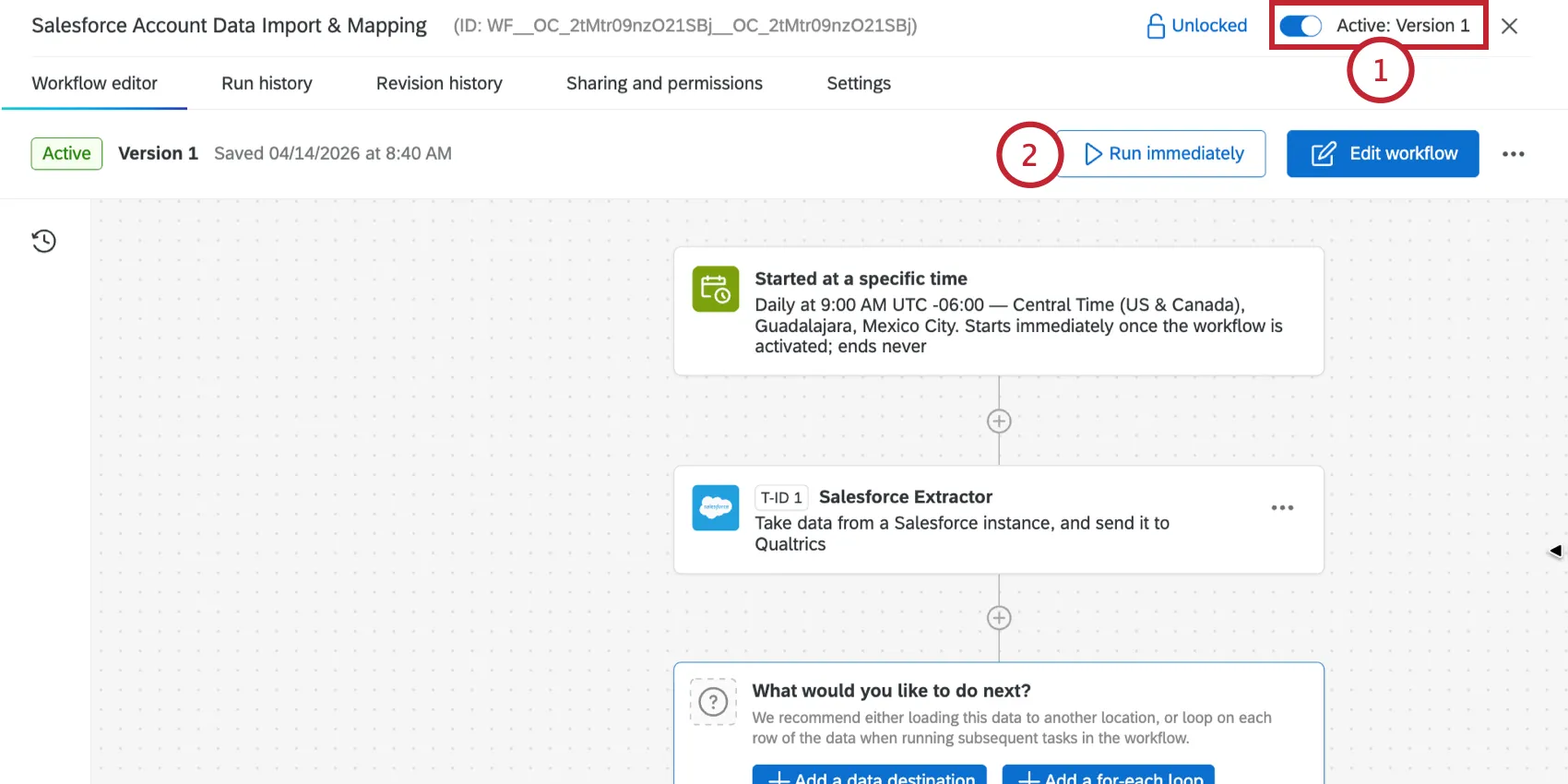
Consiglio Q: se non riesci ad attivare il flusso di lavoro, devi prima pubblicarlo.
Fare clic sul pulsante Esegui immediatamente per testare il flusso di lavoro pianificato.
Creazione delle condizioni
Consiglio Q: le condizioni non sono necessarie per ogni flusso di lavoro. Le condizioni sono chiamate anche "decisioni" nell'editor del flusso di lavoro.
È possibile aggiungere condizioni ai flussi di lavoro, in modo che vengano eseguiti solo quando sono soddisfatti determinati criteri. Le condizioni possono essere aggiunte dopo un evento in un flusso di lavoro basato su eventi o dopo alcuni tipi di attività. Ad esempio, si inseriscono i rispondenti in una lotteria, ma solo se hanno opt-in per la lotteria nel sondaggio.
È possibile utilizzare le condizioni per creare flussi di lavoro diramati che hanno output diversi in base al modo in cui vengono valutate le condizioni. Ad esempio, se avete un sondaggio sulla soddisfazione dei clienti, potete inviare al rispondente un'e-mail di ringraziamento se risponde positivamente; se invece risponde negativamente, potete inviargli un'e-mail con scritto "faremo meglio" e creare un ticket per far sì che un membro del suo team di account lo segua in seguito.
Le condizioni si costruiscono creando affermazioni logiche che utilizzano le informazioni dell'evento o dell'attività scelta:
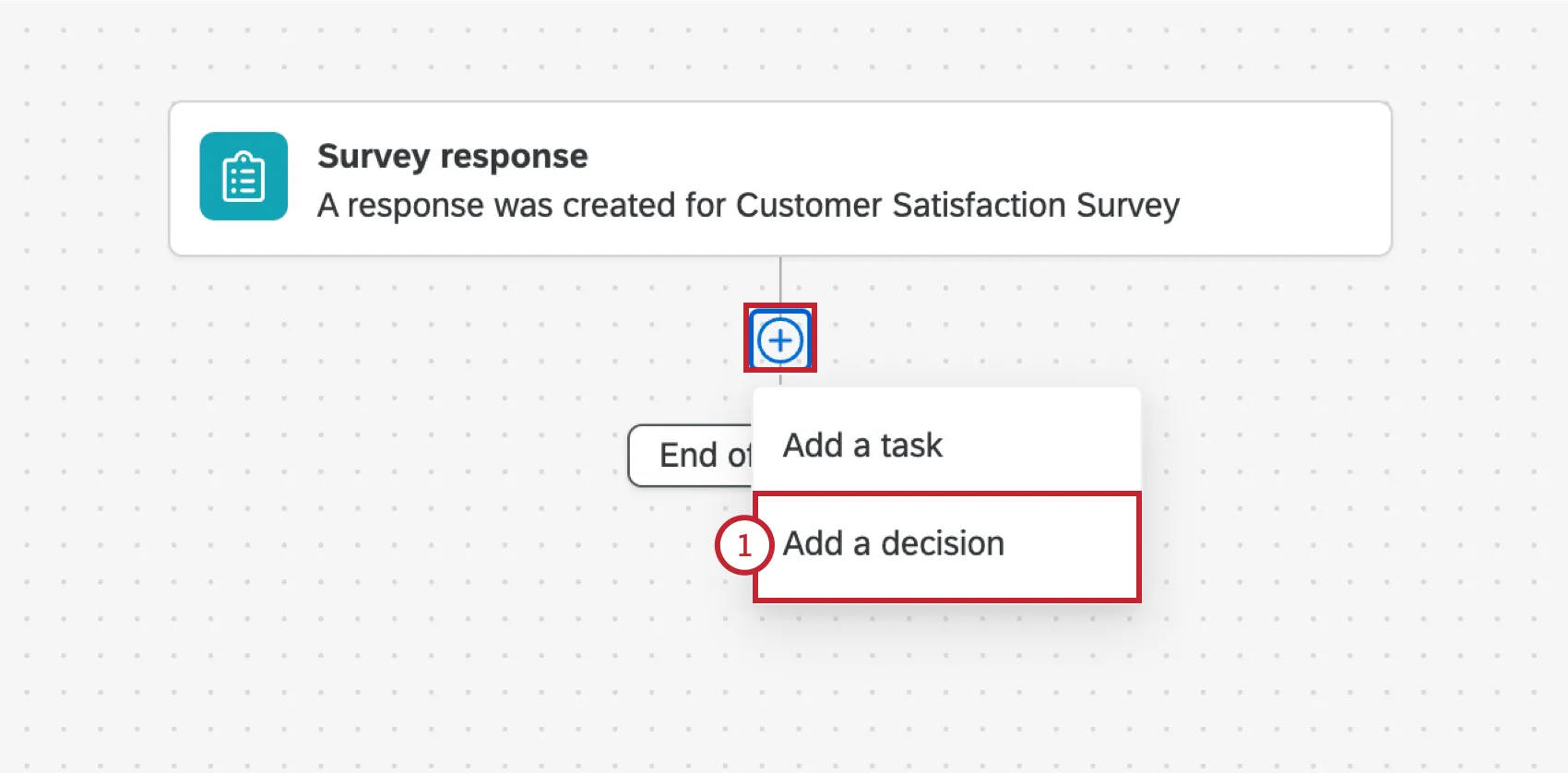
Durante la creazione del flusso di lavoro, fare clic sul segno più(+) e selezionare Aggiungi una decisione.
Se la condizione ha più affermazioni, scegliere come valutarle:
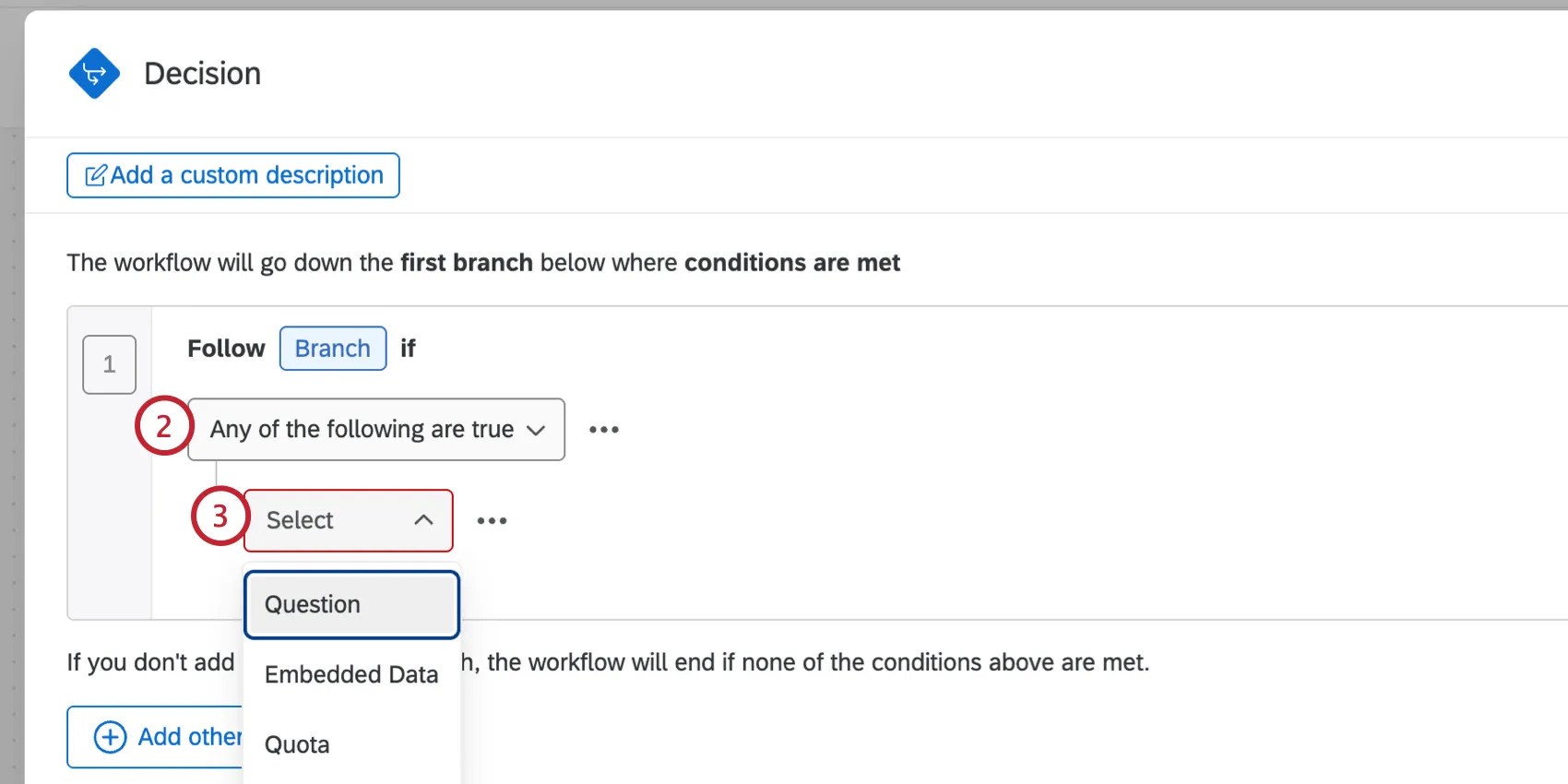
- T utte le affermazioni seguenti sono vere: si pensi a questo come se tutte le affermazioni nella condizione fossero collegate da “e”.
- Una qualsiasi delle seguenti affermazioni è vera: si consideri che tutte le affermazioni contenute nella condizione siano collegate da “O”.
Utilizzare il menu a tendina per scegliere il criterio su cui basare la condizione. Le opzioni disponibili dipendono dall'evento del flusso di lavoro o da eventuali attività precedenti.
Esempio: se il tuo flusso di lavoro si basa sulle risposte a un sondaggio, le condizioni possono essere definite in base alle risposte alle domande, ai dati integrati o alle quote di quel sondaggio.
Consiglio Q: nei progetti EX non è possibile creare condizioni basate sulla GERARCHIA DELL'ORGANIZZAZIONE.
Esempio: se hai configurato l'analisi automatica dei testi e il tuo flusso di lavoro si basa sulle risposte a un sondaggio, le tue condizioni possono dipendere dalla presenza di determinati argomenti nelle risposte dei partecipanti.
Selezionare il campo che si desidera utilizzare nella condizione (ad esempio, Q1 - Come giudica la facilità o la difficoltà di navigare in questo sito web?)
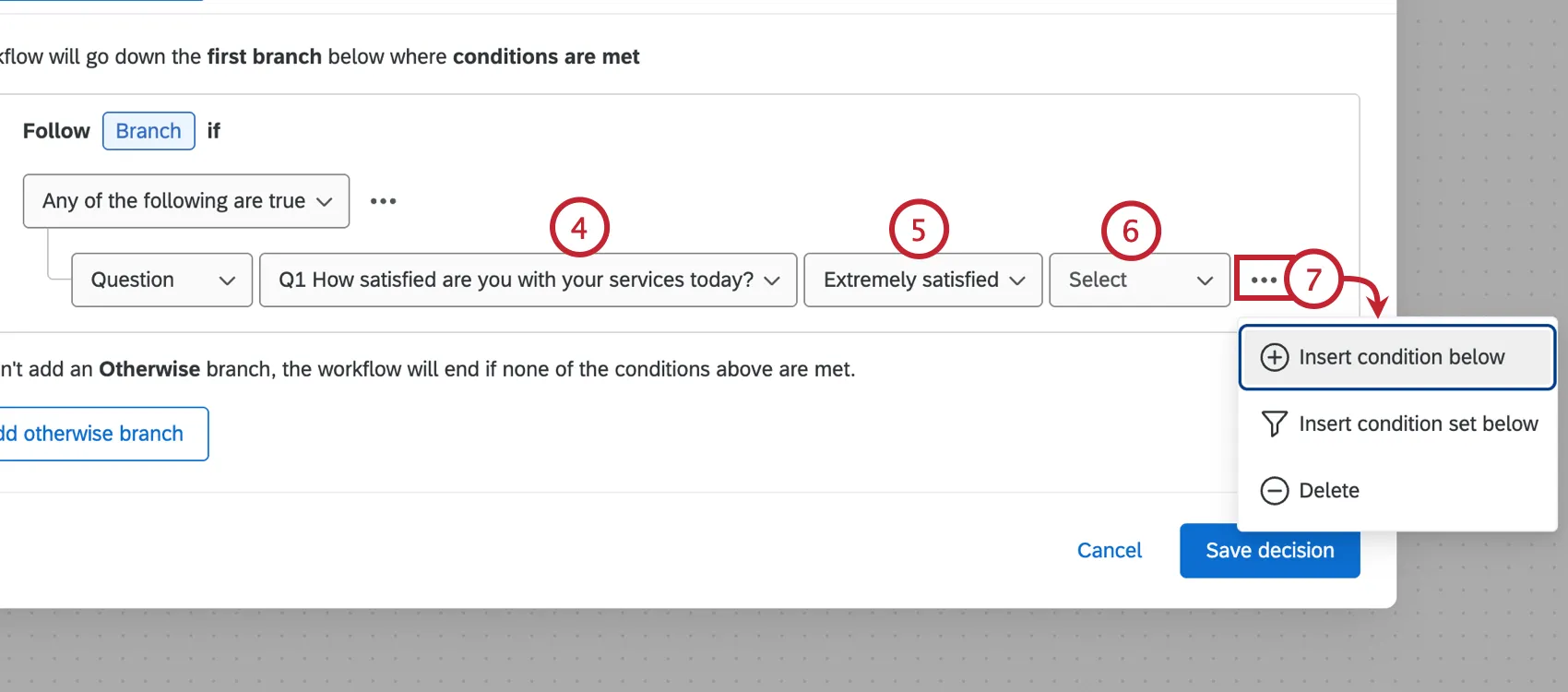
Scegliere la risposta specifica, la risposta, il valore, ecc. che si desidera abbinare (ad esempio, Estremamente facile, Detrattore, ecc.).
Selezionare l'operatore che determina il modo in cui si desidera abbinare il valore scelto (ad esempio, è selezionato/non è selezionato, è visualizzato/non è visualizzato, ecc.)
Consiglio Q: per ulteriori informazioni sugli operatori disponibili, consultare la Lista degli operatori. Si noti che questa pagina riguarda il filtro dei dati di risposta, ma le informazioni sulle condizioni sono le stesse per i flussi di lavoro.
È possibile aggiungere più condizioni facendo clic sul menu a tre punti e selezionando Inserisci condizione sotto. Scegliere l'opzione Inserisci serie di condizioni qui sotto per aggiungere invece una serie di condizioni, ovvero un nuovo raggruppamento di condizioni che possono essere controllate dalla propria impostazione "qualsiasi" o "tutti".
Per aggiungere un'altra diramazione con condizioni diverse, fare clic su “Aggiungi una diramazione else-if”.
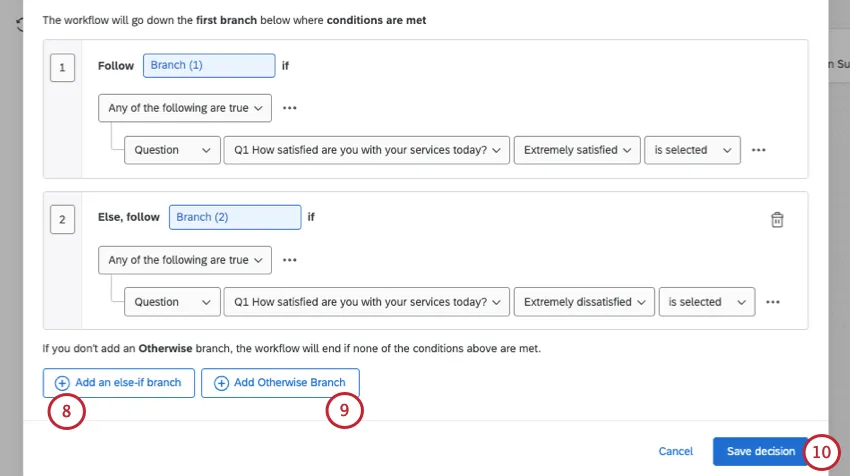
Consiglio Q: è possibile avere un massimo di 10 diramazioni.
Consiglio Q: puoi rinominare le tue diramazioni. Ad esempio, invece di “diramazione 1” e “diramazione 2”, puoi dare alle diramazioni nomi che ne descrivano lo scopo o le condizioni.
Se si desidera, fare clic su Aggiungi un'altra diramazione. Ciò consente di creare una diramazione nel proprio flusso di lavoro per attivare altre attività qualora le condizioni degli altri rami non fossero soddisfatte.
Consiglio Q: non è sempre necessario che ci sia un'altra diramazione; se non c'è una diramazione, il flusso di lavoro terminerà se non sono soddisfatte le condizioni di cui sopra.
Fare clic su Salva decisione per salvare le condizioni.
Fai clic sul segno più ( + ) sotto una diramazione per aggiungervi delle attività.
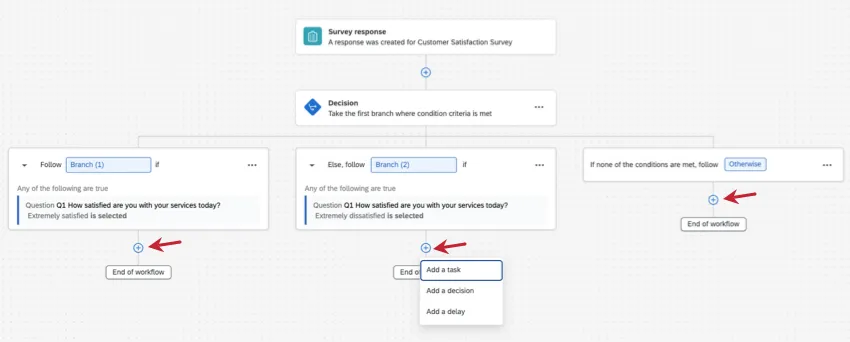
- Diramazioni: aggiungi le attività che desideri vengano eseguite se vengono soddisfatte le condizioni di quella diramazione specifica.
- Altrimenti: aggiungi le attività che desideri vengano eseguite se nessuna delle condizioni delle diramazioni è soddisfatta.
Consiglio Q: clicca sulla freccia accanto al nome di una diramazione per visualizzare le condizioni al suo interno.
È possibile includere più blocchi di condizioni e diramazioni in un flusso di lavoro. Quando il flusso di lavoro viene eseguito, le condizioni e le attività del flusso di lavoro vengono valutate nell'ordine in cui appaiono nell'editor del flusso di lavoro, dall'alto verso il basso. Il flusso di lavoro continuerà a valutare fino a quando non raggiungerà una delle estremità dei rami del flusso di lavoro.
Esempio: In questo esempio, il flusso di lavoro si triggera quando queste condizioni sono vere:
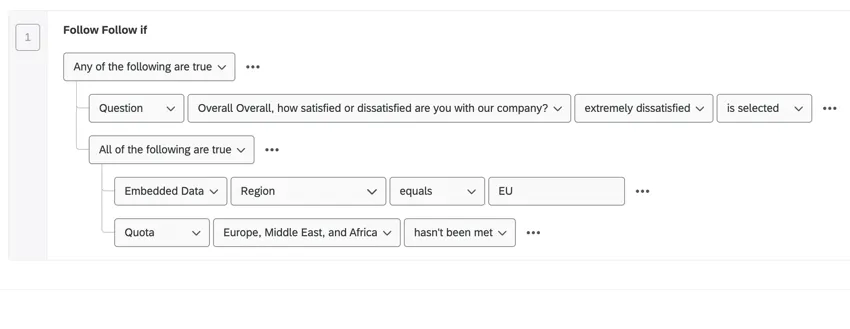
- Se l'intervistato risponde che è "estremamente insoddisfatto" dell'azienda.
O- Se l'intervistato proviene dalla regione UE E la quota per Europa, Medio Oriente e Africa non è stata raggiunta.
Consiglio Q: per ulteriori informazioni sulle condizioni dell'edificio, vedere Fondamenti delle condizioni dell'edificio. Si noti che questa pagina riguarda il filtro dei dati di risposta, ma le informazioni sulle condizioni sono le stesse per i flussi di lavoro.
Esempio: In questo esempio, abbiamo un sondaggio sulla soddisfazione del negozio con diversi flussi di lavoro che dipendono dalle risposte del cliente:
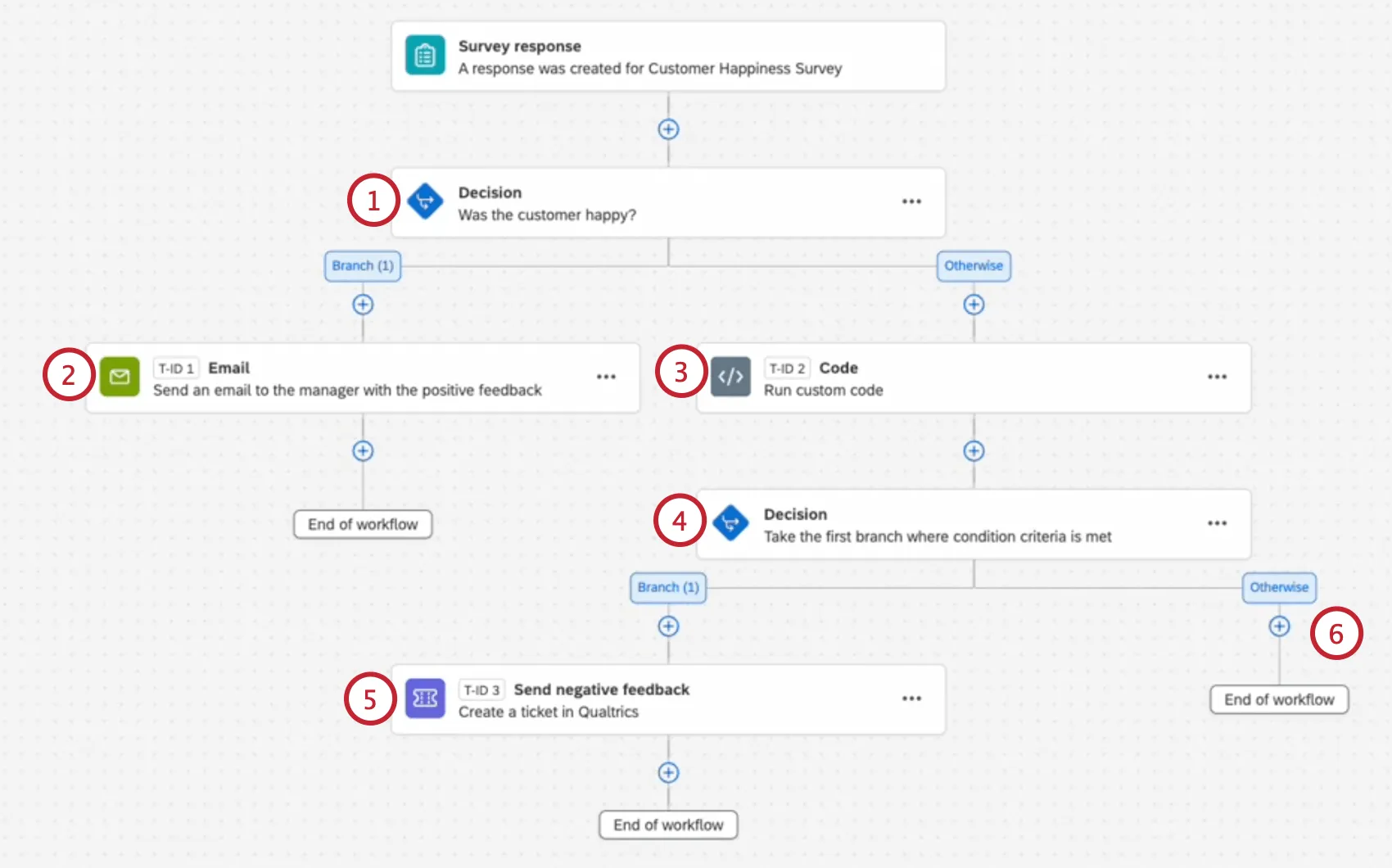
Definire le Attività
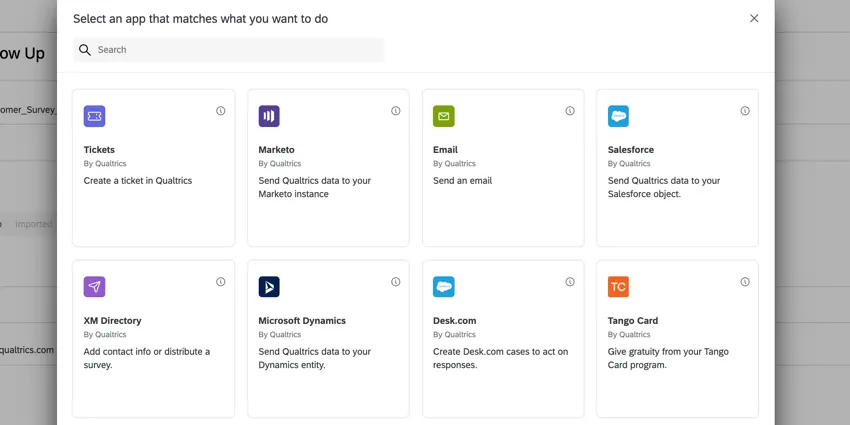
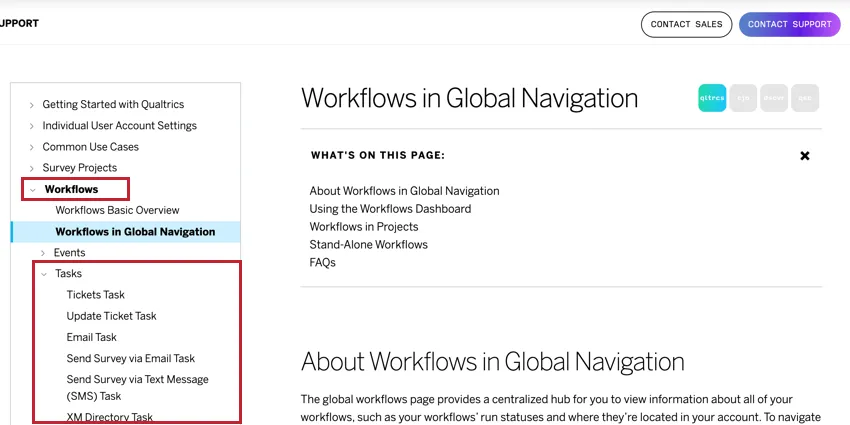
È possibile aggiungere fino a 20 attività e controlli (condizioni o cicli) per ogni flusso di lavoro, al fine di effettuare il follow-up delle proprie ricerche e delle risposte ai sondaggi. Ciascun tipo di attività è in grado di risolvere una serie di problemi. È possibile utilizzare la barra di ricerca in alto nel selettore delle attività per cercare le attività disponibili. Per un elenco completo delle attività, consultate la categoria Attività nella sezione Flussi di lavoro del sito di supporto.
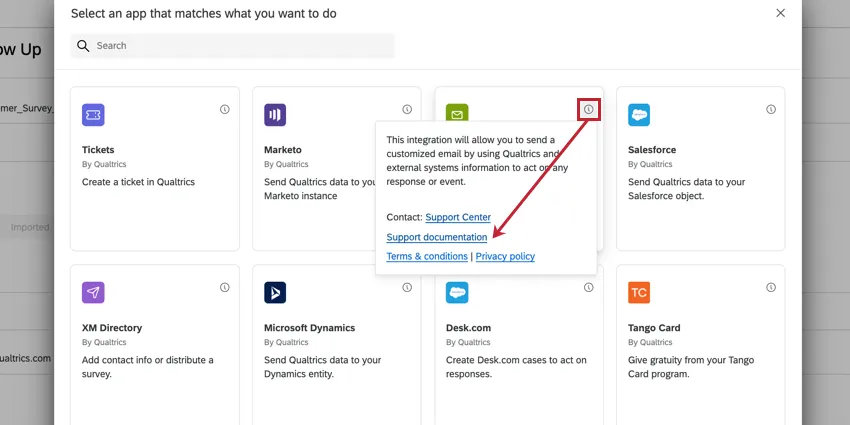
Consiglio Q: fare clic sull'icona i di un'attività per ottenere ulteriori informazioni su di essa. Questa finestra include anche un link alla pagina di supporto relativa a quella specifica attività, nel caso in cui avessi bisogno di assistenza per configurarla.
Flussi di lavoro generali ATTIVITÀ
Di seguito è riportato un elenco esemplificativo di attività che possono essere utilizzate in tutta la piattaforma Qualtrics.
- Attività relativa ai ticket: creare un ticket in Qualtrics che possa essere gestito dal team di assistenza.
- Attività e-mail: inviare un'e-mail.
- Attività relativa ai servizi web: trasmettere informazioni tramite chiamate API.
- Attività e-mail “Distribuisci sondaggio”: distribuisci un sondaggio ai contatti presenti nella tua Directory XM.
- Aggiornamento attività "Contatti directory XM": creare o aggiornare le informazioni di contatto.
- Attività di programmazione: utilizzare codice JavaScript personalizzato per manipolare i dati che vengono passati da un'attività all'altra.
- Attività del feed delle notifiche: creare una notifica come risultato del flusso di lavoro.
- Attività di calcolo delle metriche: attiva una risposta in base alle variazioni delle metriche aggregate nel tuo set di dati.
Attività dell'estensione Add-On
Consiglio q: le seguenti attività richiedono l'acquisto separato di un'estensione. Se non hai ancora accesso a una o più di queste estensioni e sei interessato, dai un'occhiata al nostro XM Marketplace.
- Attività su Slack: le metriche relative ai risultati potrebbero attivare l'invio di messaggi nei canali di Slack.
- Attività di Salesforce: utilizzare le attività di Salesforce per la mappatura delle risposte o per il Web-to-Lead.
- Attività Zendesk: l'estensione Zendesk consente di creare e aggiornare i ticket in Zendesk sulla base delle risposte raccolte tramite i sondaggi Qualtrics.
- Attività Freshdesk: l'estensione Freshdesk consente di creare ticket in Freshdesk in base ai flussi di lavoro triggerati in Qualtrics.
- Attività HubSpot: l'estensione HubSpot consente di creare e aggiornare opportunità di vendita e contatti in HubSpot sulla base delle risposte raccolte tramite sondaggio.
- Attività ServiceNow: l'estensione ServiceNow consente di creare e aggiornare gli incidenti in ServiceNow, nonché di aggiornare le informazioni di contatto dei clienti fornite nelle risposte ai sondaggi.
- Microsoft Dynamics: L'estensione Microsoft Dynamics consente di collegare il proprio account a un sondaggio Qualtrics per utilizzare sia la funzione "Mappatura delle risposte" che quella "Web-to-lead".
- Attività Marketo: inviare i dati a Marketo come attività personalizzata.
Condivisione delle credenziali per le attività di estensione
Se l'attività richiede l'accesso con le credenziali dell'estensione, il proprietario del flusso di lavoro deve avere almeno l'accessibilità in sola lettura all'account, affinché il flusso di lavoro venga eseguito correttamente. Gli account impostati dal Brand Administrator nella scheda Estensioni non devono essere condivisi.
Esempio: supponiamo che un collaboratore debba modificare un flusso di lavoro per aggiungere una notifica su Slack ogni volta che il flusso di lavoro viene eseguito. Se il collaboratore imposta l'attività con il proprio accesso personale a Slack, dovrà concedere l'accessibilità al proprietario del flusso di lavoro.
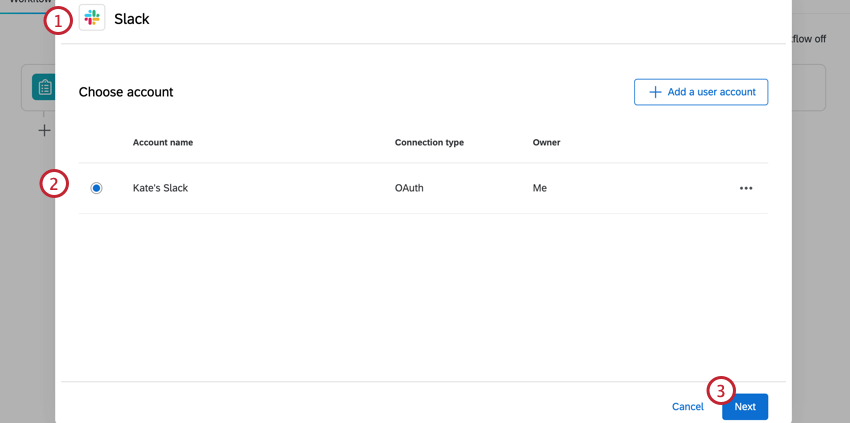
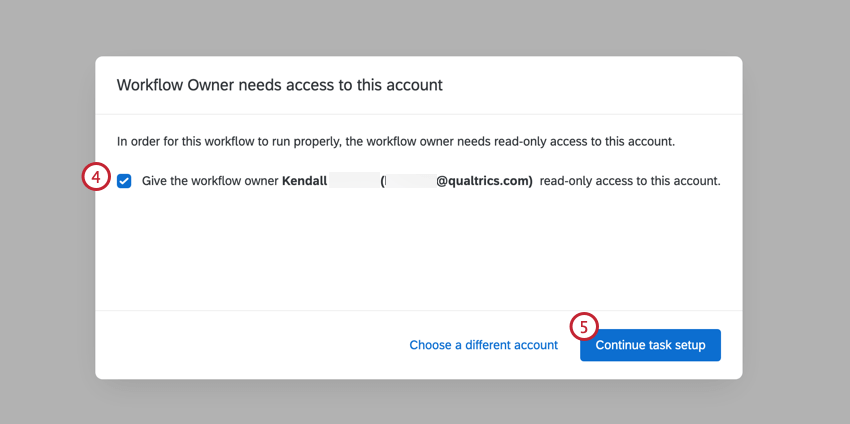
Attenzione: se stai utilizzando credenziali che ti sono state condivise, non potrai concedere l'accesso. Il proprietario del flusso di lavoro dovrà ottenere l'accessibilità dal proprietario delle credenziali.
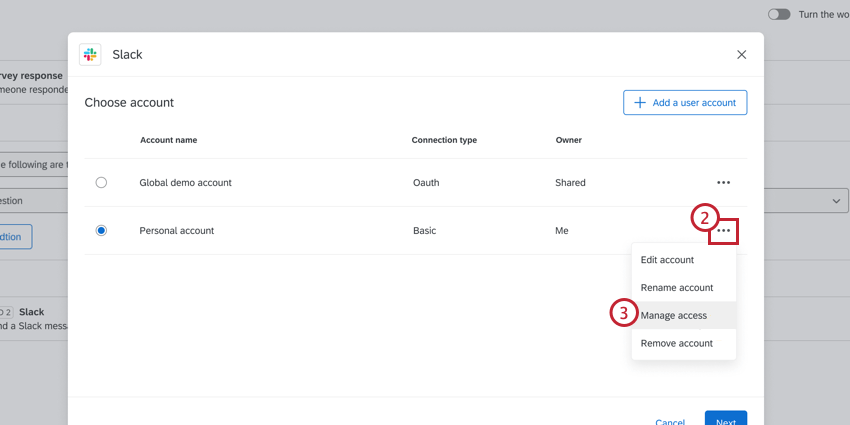
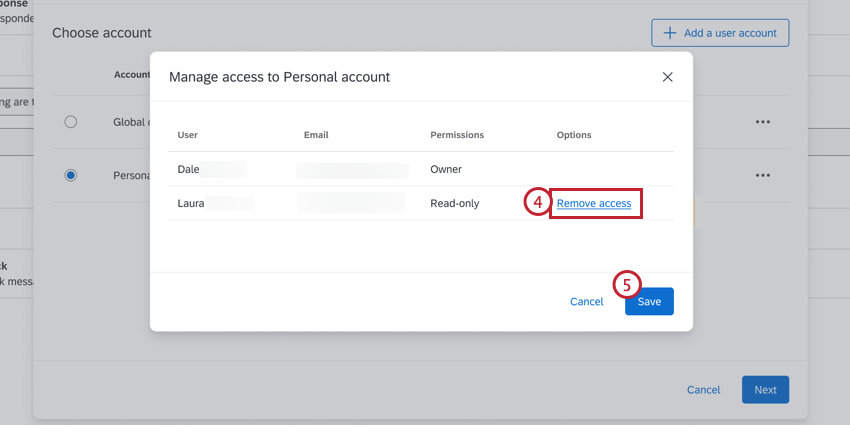
Per rimuovere l'accessibilità del proprietario del flusso di lavoro alle proprie credenziali:
Flussi di lavoro ETL
I Flussi di lavoro ETL utilizzano attività di estrazione e caricamento dei dati per importare i dati da un'origine terza e importarli in Qualtrics. I flussi di lavoro ETL richiedono l'utilizzo di determinate attività tra loro per completare il flusso di lavoro. Per ulteriori informazioni, vedere Uso delle attività dei flussi di lavoro per creare flussi di lavoro ETL.
Aggiunta di ritardi alle attività
È possibile posticipare un'attività (o una serie di attività) all'interno di un flusso di lavoro. Questo ti offre un maggiore controllo sulle modalità di esecuzione di ciascuna azione risultante. In questo modo si evita di dover creare più flussi di lavoro per attività correlate.
Esempio: quando si accoglie un nuovo cliente, è meglio non sommergerlo con troppe risorse tutte in una volta. Un unico flusso di lavoro può gestire l'intero percorso introduttivo, con l'aggiunta di tempi di attesa diversi a seconda delle necessità:
- E-mail per dare loro il benvenuto in azienda: da eseguire immediatamente (senza indugio).
- Sondaggio Riguardo all'adozione della funzione: da eseguire dopo 2 giorni.
- Ticket assegnato a un rappresentante se il livello di adozione è basso: Eseguire dopo 5 giorni.
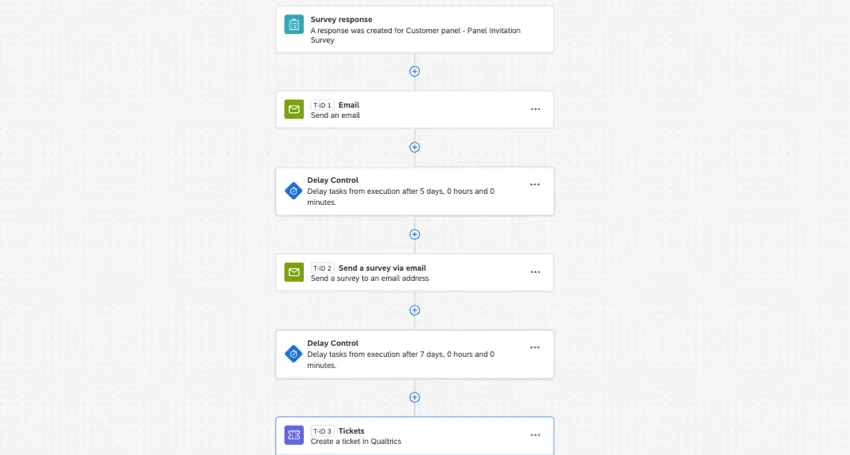
Consiglio Q: è possibile aggiungere ritardi alle attività nei flussi di lavoro pianificati e basati su eventi. Non è possibile inserire ritardi delle attività tra ETL in un flusso di lavoro, ma è possibile aggiungere ritardi a qualsiasi attività dopo il caricatore.
Aggiungere un ritardo a un'attività specifica
Attenzione: tutte le attività che si trovano al di sotto del ritardo verranno eseguite al momento del ritardo. Se hai attività che non vuoi vengano posticipate, inseriscile nelle prime fasi del flusso di lavoro oppure assegnale a un ritardo separato. Per saperne di più su l'ordine delle attività in un flusso di lavoro.
Prima di eseguire un'attività, clicca sul segno più ( + ).
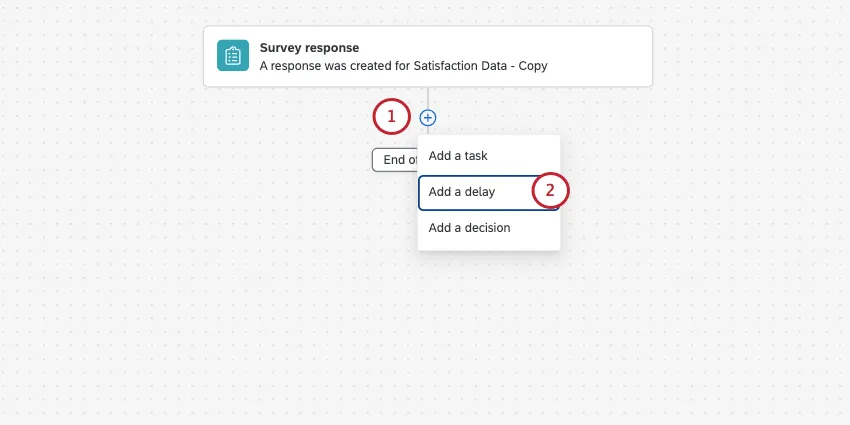
- Fai clic su " Aggiungi un ritardo".
Inserisci il numero di giorni, ore e/o minuti di cui desideri posticipare l'attività.
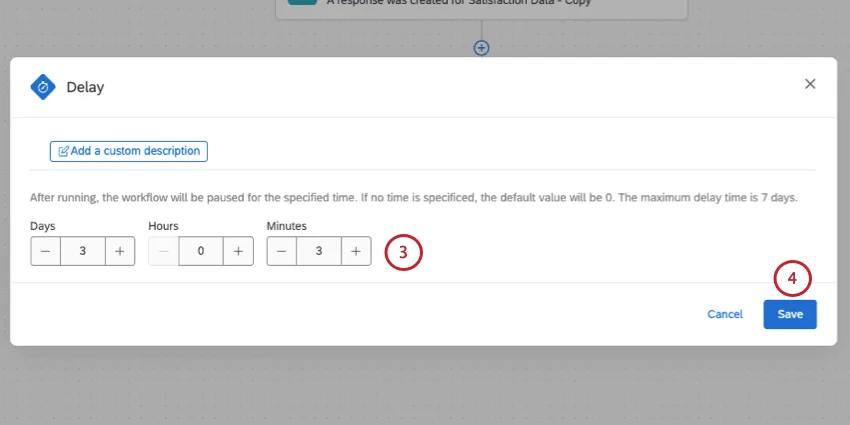
- Fai clic su Salva.
Consiglio Q: il ritardo minimo per un'attività è di 1 minuto, mentre quello massimo è di 7 giorni. I ritardi di tutte le attività all’interno di un singolo flusso di lavoro possono sommarsi fino a un ritardo massimo complessivo di 7 giorni.
Ad esempio, se hai aggiunto un ritardo di 7 giorni a una singola attività, non puoi aggiungere ulteriori ritardi. Ma se il ritardo dell'attività è di soli 5 giorni, ti restano ancora 2 giorni di ritardo che puoi aggiungere a un'altra attività.
È possibile aggiungere al massimo 5 ritardi per le attività nello stesso flusso di lavoro.
Ogni ritardo nell'esecuzione di un'attività è indipendente da tutti gli altri nel flusso di lavoro e non è cumulativo.
Esempio: Torniamo all’esempio riportato nell’introduzione:
- Vuoi inviare un invito al sondaggio 2 giorni dopo la prima esecuzione del flusso di lavoro.
- Si desidera creare un ticket di assistenza 5 giorni dopo la prima esecuzione del flusso di lavoro.
- Pertanto, il tuo flusso di lavoro prevede due controlli di ritardo: uno di 2 giorni e uno di 5 giorni.
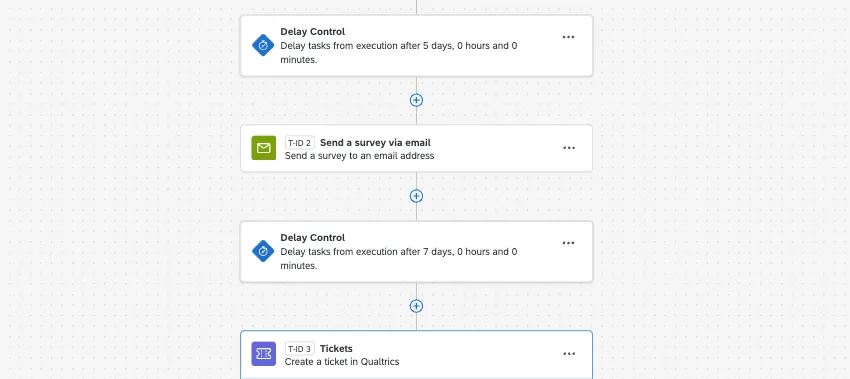
Visualizzazione della cronologia dei ritardi
I ritardi verranno visualizzati nella cronologia sessioni del flusso di lavoro. Quando clicchi sul processo pianificato, potrai vedere se è stato eseguito correttamente, quando è iniziato, quando è terminato e la durata complessiva.
Interazioni con i ritardi nell'avvio del flusso di lavoro
Oltre a posticipare singole attività, è possibile posticipare anche l’esecuzione dell’intero flusso di lavoro dopo che è stato impostato l’evento o la pianificazione. Per queste impostazioni, consultare la sezione “Flussi di lavoro con avvio ritardato”.
È possibile utilizzare contemporaneamente i ritardi delle attività e i ritardi di avvio del flusso di lavoro. Verranno applicate entrambe.
Esempio: non si desidera inviare e-mail relative al CSAT nel momento stesso in cui il ticket viene chiuso. Oltre al sondaggio CSAT da sottoporre al cliente, vorresti inviargli un invito a partecipare a un focus group su come migliorare ulteriormente il processo di assistenza, ma non vuoi che questi due messaggi vengano inviati a breve distanza l’uno dall’altro.
- Tu ritardi l'avvio del flusso di lavoro di 3 ore.
- Il flusso di lavoro inizia con un evento relativo a un ticket, che viene eseguito quando un ticket di assistenza viene chiuso.
- Si invia un sondaggio CSAT sondaggio senza indugio.
- Aggiungi un ritardo di 3 giorni all'attività.
- Si invia un focus group invito.
Con questa configurazione, l'ultima attività (invito al focus group) viene eseguita 3 giorni e 3 ore dopo l'evento che ha dato avvio al flusso di lavoro (chiusura del ticket di assistenza).
Controllo delle versioni del flusso di lavoro
Ti è mai capitato di apportare una modifica al tuo flusso di lavoro che vorresti annullare? Oppure hai mai desiderato apportare modifiche al tuo flusso di lavoro senza interrompere il funzionamento del tuo programma in produzione? Le versioni del flusso di lavoro garantiscono questa flessibilità.
Quando modifichi un flusso di lavoro attivo, le modifiche verranno salvate come una nuova bozza che non influisce sul flusso di lavoro attivo corrente. È possibile pubblicare questa bozza come nuova versione, che include tutte le modifiche apportate al flusso di lavoro dall'ultima versione pubblicata. Se necessario, puoi visualizzare le versioni precedenti del tuo flusso di lavoro e riattivare una di queste versioni per ripristinarne il funzionamento.
Consiglio Q: solo la versione "Attiva" del flusso di lavoro verrà attivata quando saranno soddisfatti i criteri di attivazione del flusso stesso.
Dopo aver apportato le modifiche al flusso di lavoro, fare clic su “Pubblica”.
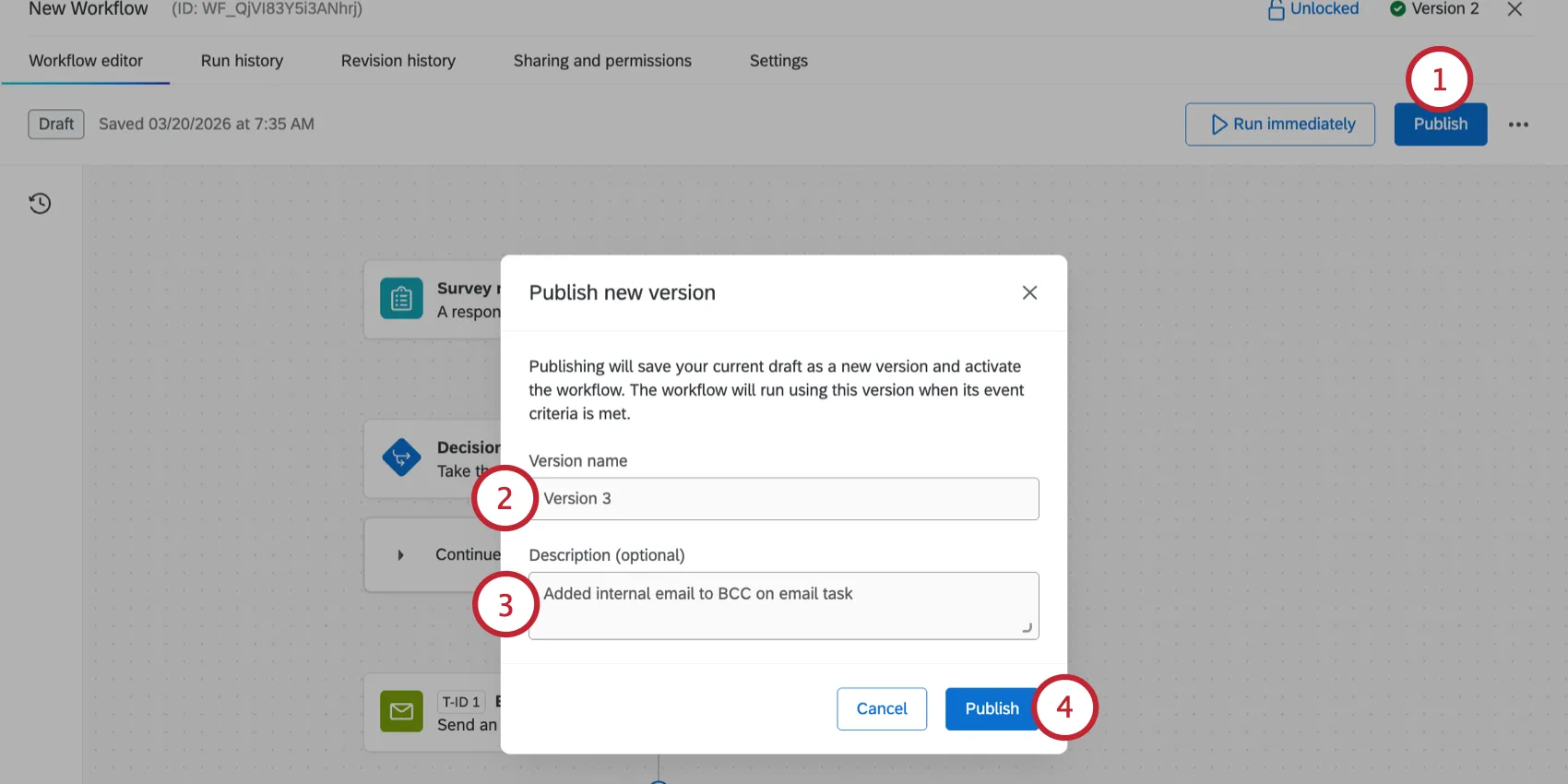
Inserisci un nome per questa versione del flusso di lavoro.
Inserisci una descrizione in modo da poter identificare facilmente cosa è cambiato in questa versione del flusso di lavoro.
Fai clic su " " (Pubblica).
CONSIGLIO Q: la pubblicazione di un flusso di lavoro salverà la bozza corrente come nuova versione del flusso di lavoro e attiverà il flusso stesso, il che significa che inizierà a essere eseguito non appena saranno soddisfatti i criteri di attivazione.
È possibile visualizzare tutte le versioni del proprio flusso di lavoro utilizzando il menu "Versioni" situato sul lato sinistro dell'editor del flusso di lavoro. La versione attualmente pubblicata del tuo flusso di lavoro risulterà contrassegnata come “Attiva”. Se hai apportato modifiche non salvate al tuo flusso di lavoro, questa versione sarà disponibile come “Bozza” fino alla pubblicazione.
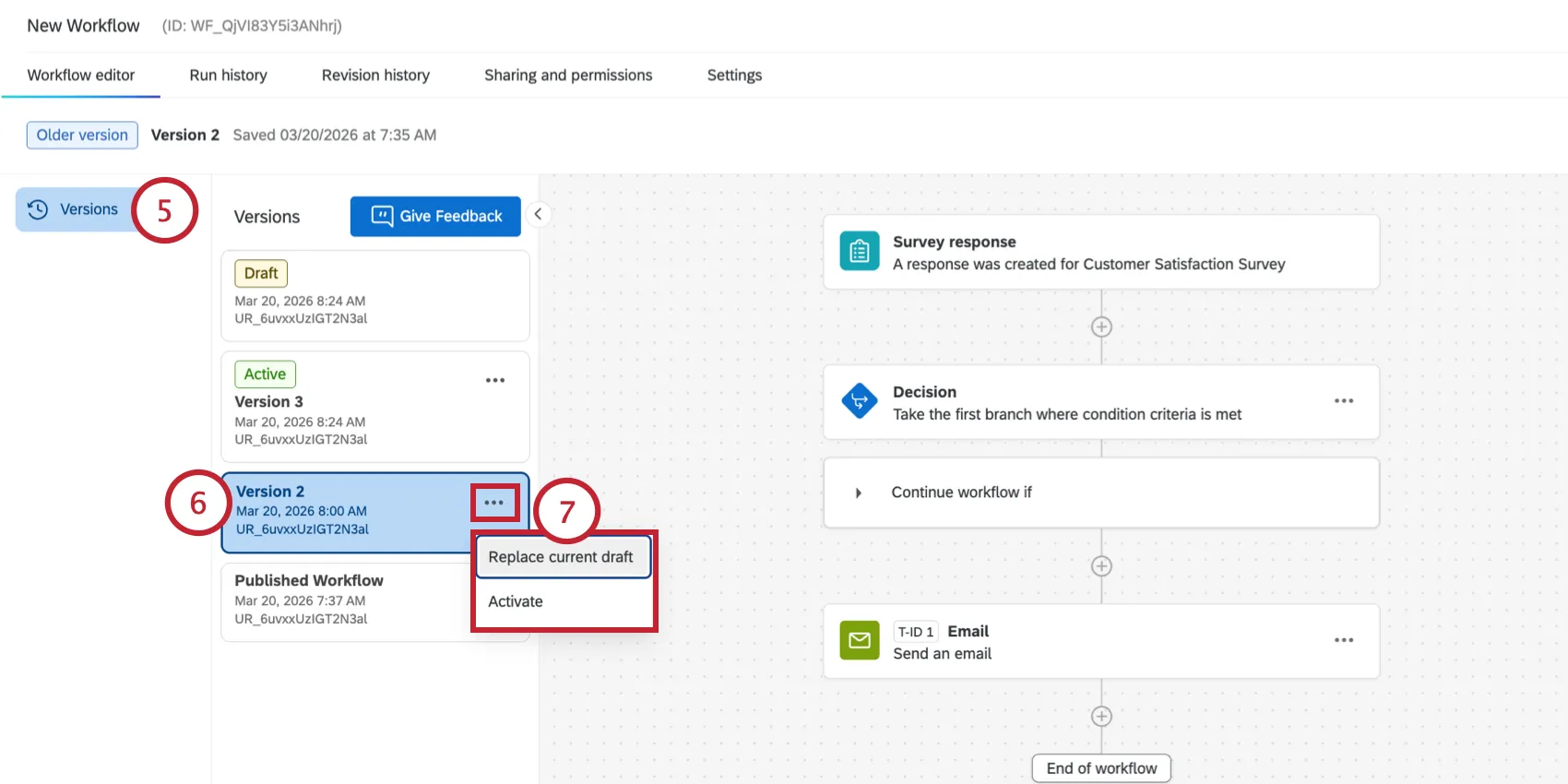
Se lo desideri, puoi selezionare una versione precedente del tuo flusso di lavoro per caricarla nell'editor dei flussi di lavoro. In questo modo è possibile visualizzare la configurazione esatta di questa versione del flusso di lavoro.
Consiglio Q: cliccando sul pulsante " Esegui immediatamente " mentre si visualizza una versione del flusso di lavoro, verrà eseguita la versione del flusso di lavoro che si sta visualizzando in quel momento.
Se desideri riutilizzare questa vecchia versione del flusso di lavoro, hai a disposizione due opzioni:
- Sostituisci la bozza corrente: carica la versione del flusso di lavoro come bozza corrente del flusso di lavoro. Se hai già una bozza con modifiche in sospeso non ancora pubblicate, queste andranno perse.
- Attiva: riattiva la versione precedente del flusso di lavoro.
Funzioni non supportate
Le seguenti funzioni del flusso di lavoro non supportano il controllo delle versioni. Qualsiasi modifica apportata a questi componenti del flusso di lavoro verrà immediatamente applicata al tuo flusso di lavoro.
Consiglio Q: puoi rendere il tuo flusso di lavoro "a prova di errore" per evitare che le modifiche apportate a queste attività ne compromettano il corretto funzionamento.
Flussi di lavoro generati dall'IA
È possibile sfruttare l'intelligenza artificiale (AI) per aiutare a costruire i flussi di lavoro di Qualtrics. Descrivendo semplicemente il caso d'uso desiderato, l'IA generativa può creare l'evento quadro, i blocchi di condizioni e le attività che compongono il flusso di lavoro.
I flussi di lavoro generati dall'intelligenza artificiale sono disponibili solo in inglese.
Attenzione: L'IA generativa è un punto di partenza e tutte le configurazioni devono essere verificate manualmente prima di attivare il flusso di lavoro. I risultati delle funzioni AI di Qualtrics non sostituiscono il valutatore umano o la guida professionale. Questa funzione crea uno scheletro del flusso di lavoro ed è necessario configurare i singoli componenti.
Consiglio q: Per utilizzare questa funzione, l'autorizzazione Abilita assistenza AI nella configurazione dei flussi di lavoro deve essere abilitata sia a livello di brand che di singolo utente.
Nella scheda Flussi di lavoro del vostro progetto, inserite il vostro caso d'uso nella casella Descrivi cosa vorresti automatizzare. Questo sarà il prompt di base per la generazione del flusso di lavoro con l'IA.
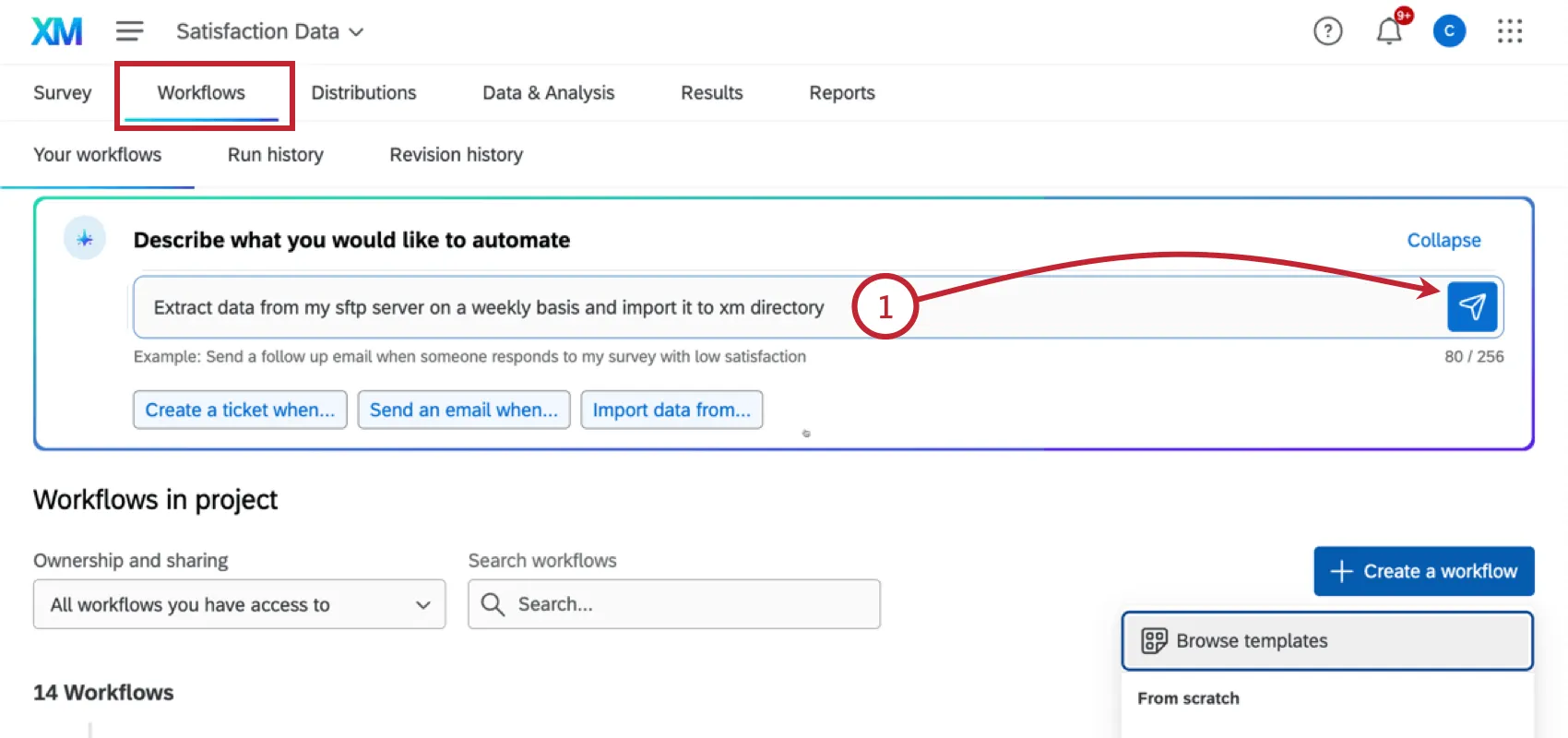
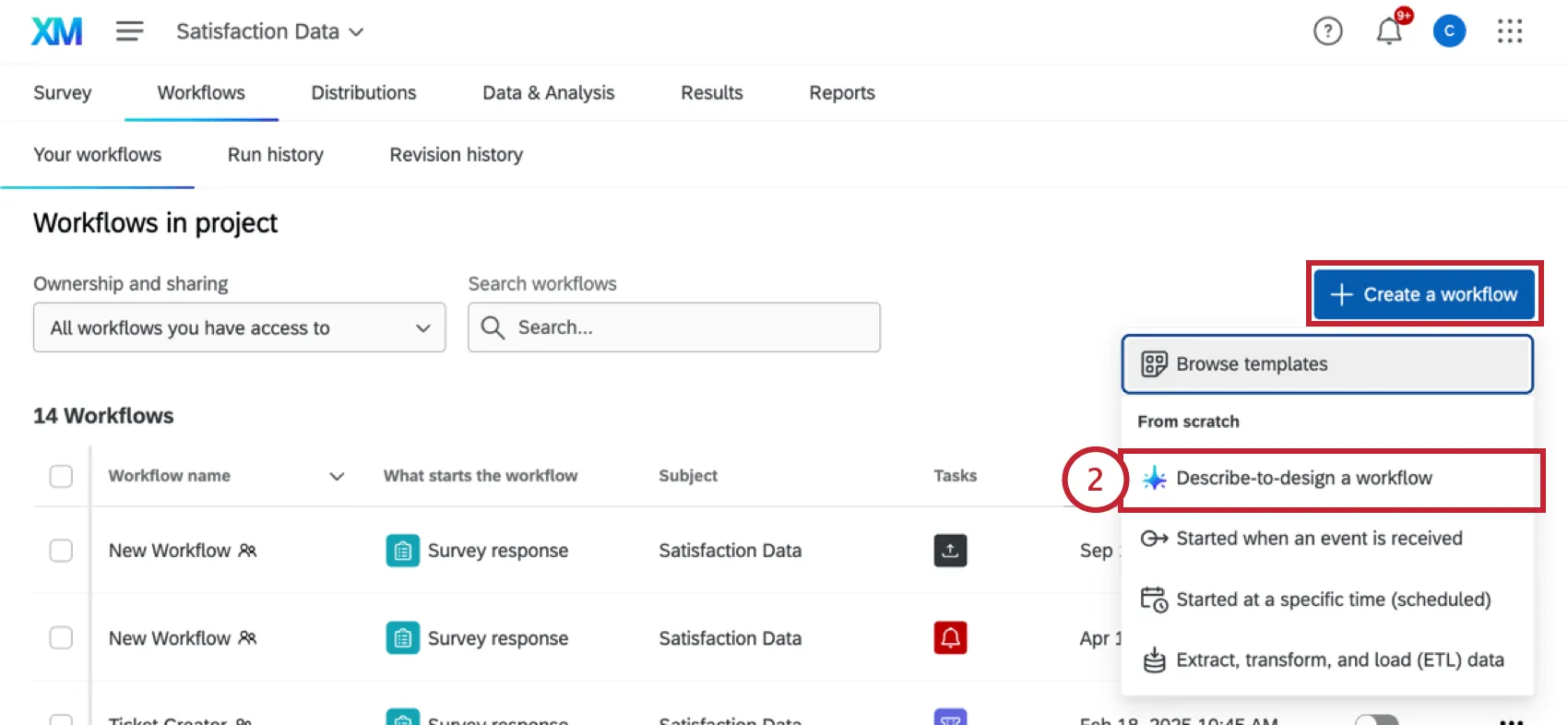
In alternativa, è possibile inserire il prompt da un progetto o dalla pagina del flusso di lavoro indipendente, facendo clic sul pulsante Crea un flusso di lavoro e selezionando Descrivi per progettare un flusso di lavoro.
Potrebbe essere necessario perfezionare la richiesta rispondendo alle domande visualizzate nella finestra di chat.
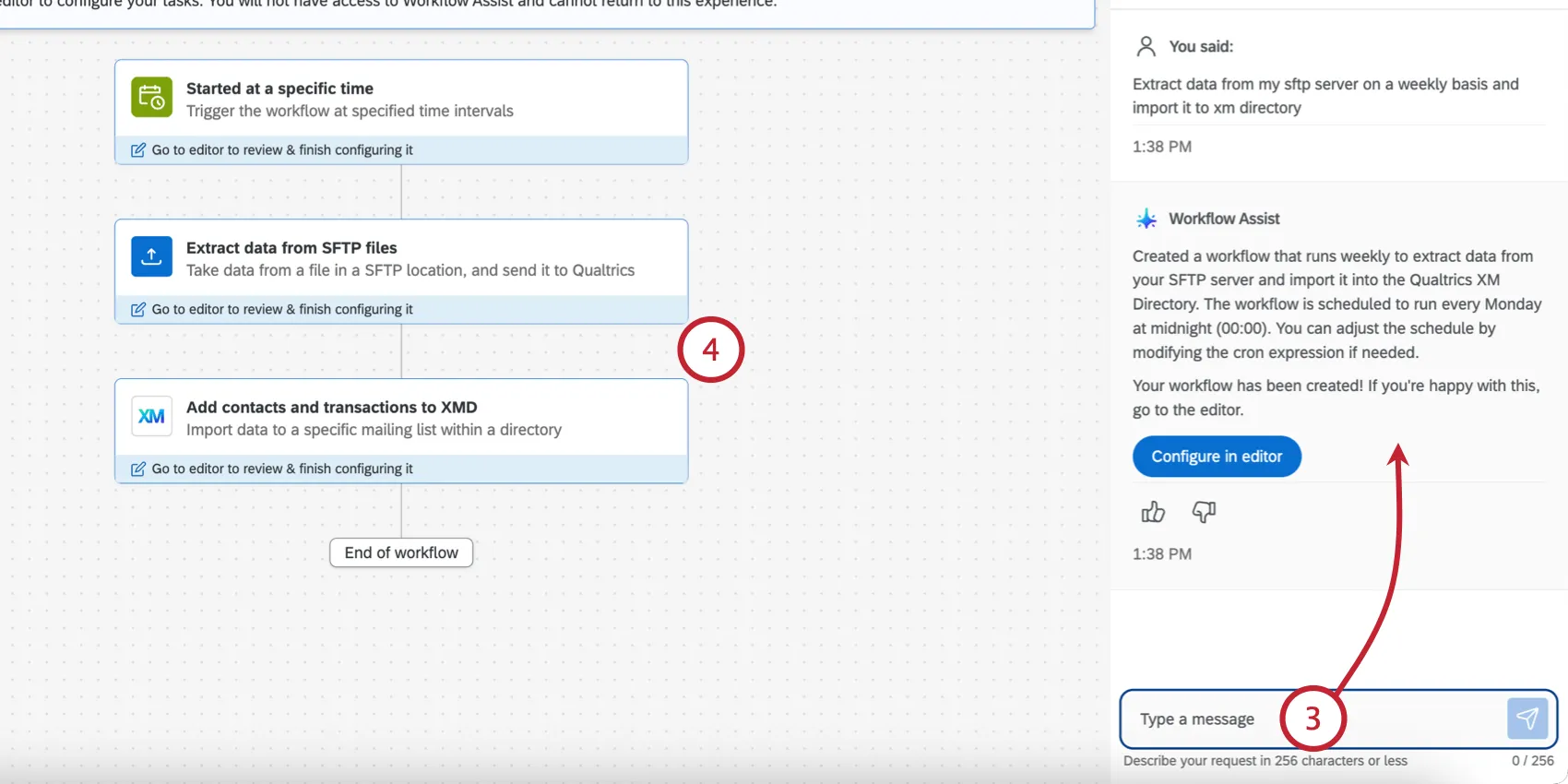
Flusso di lavoro Assist costruisce il flusso di lavoro direttamente nell'editor. Valutare i componenti aggiunti. Se desiderate apportare modifiche, continuate a chattare nella finestra finché il flusso di lavoro non soddisfa il vostro caso d'uso.
Una volta pronti a configurare i singoli componenti, fare clic su Configura nell'editor.
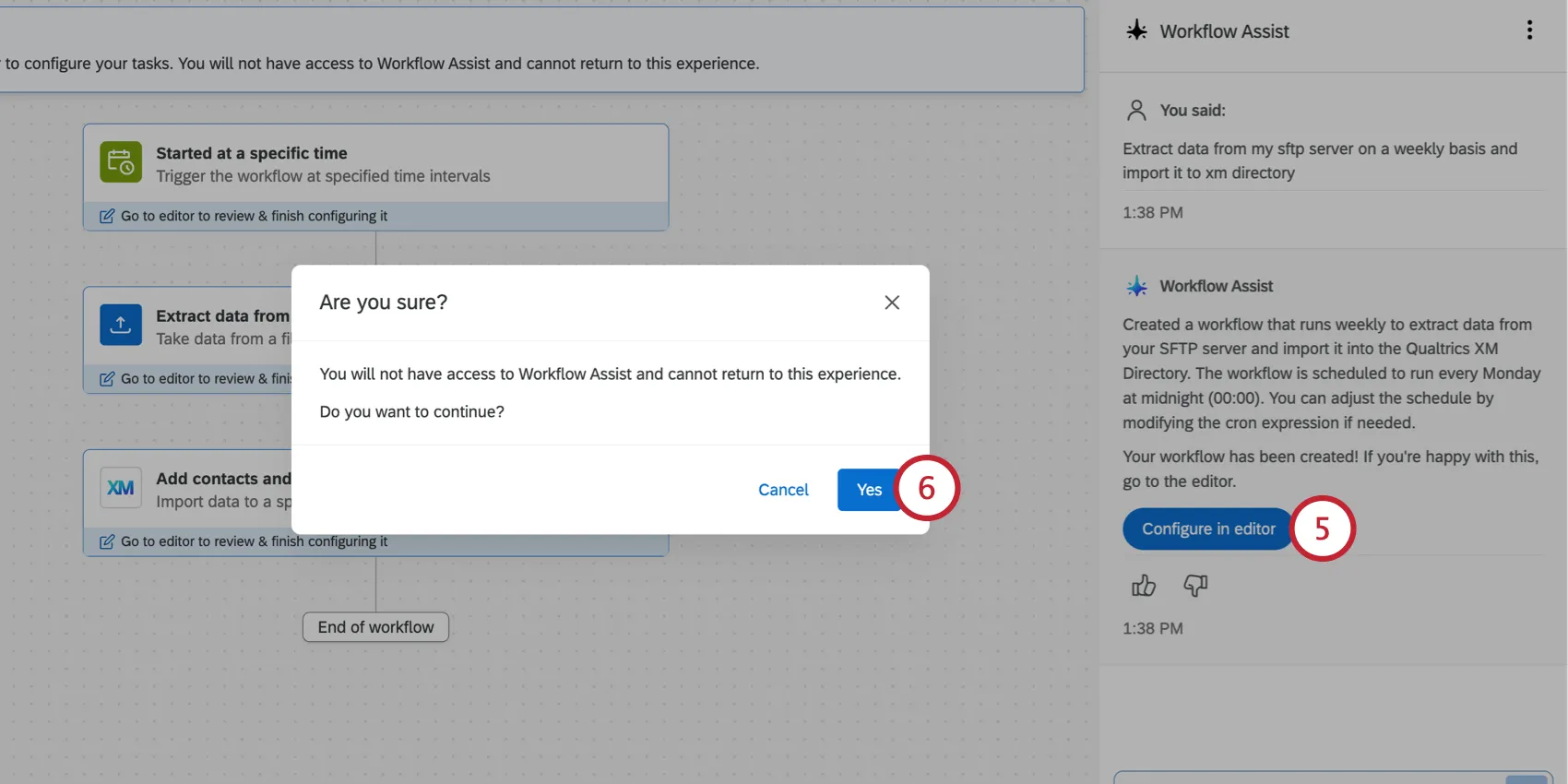
Fai clic su Sì.
Consiglio Q: una volta superato questo punto, non è possibile accedere nuovamente a Flusso di lavoro (cioè, non è possibile riprendere la stessa sessione con l'assistente AI).
Configurare ciascun componente del flusso di lavoro. Le istruzioni passo-passo sono disponibili nelle rispettive pagine di supporto.
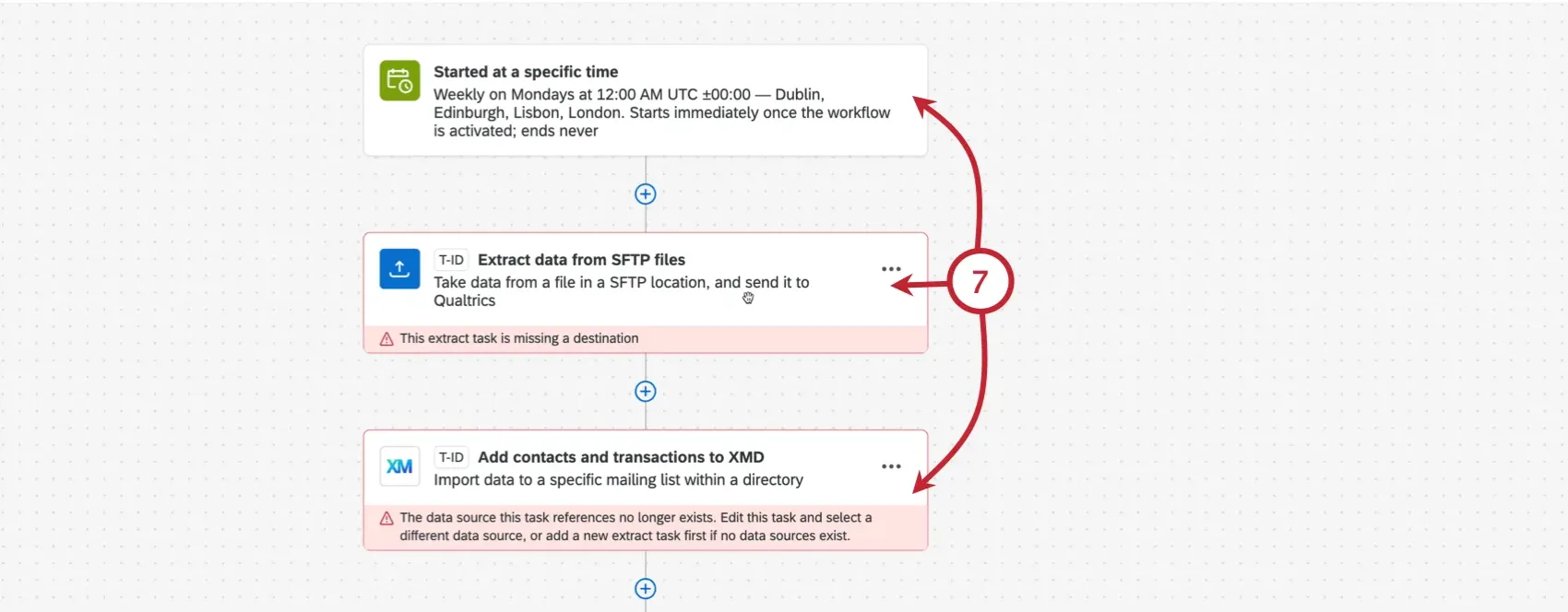
Per iniziare, consultate le pagine seguenti:
- Impostazione di un programma per il flusso di lavoro
- Lista dei Flussi di lavoro Evento
- Creazione di condizioni per il flusso di lavoro
Elenco di Attività del Flusso di Lavoro
Consiglio Q: se hai bisogno di aiuto per trovare una pagina relativa a una funzione specifica, prova a chiedere all'assistente AI del nostro sito cliccando sull'icona della chat nell'angolo in basso a destra di qualsiasi pagina di assistenza.
Pubblica il tuo flusso di lavoro una volta completata la sua creazione.
Utilizzo dei modelli di flusso di lavoro
Quando si crea un nuovo flusso di lavoro, è possibile utilizzare un modello di Qualtrics. Si tratta di flussi di lavoro preconfigurati, progettati per semplificare l'impostazione di flussi di lavoro utili. I modelli di Flusso di lavoro sono creati dai nostri esperti di soggetti valutazione di Qualtrics per sfruttare gli standard del settore per le automazioni dei flussi di lavoro.
Utilizzo dei modelli
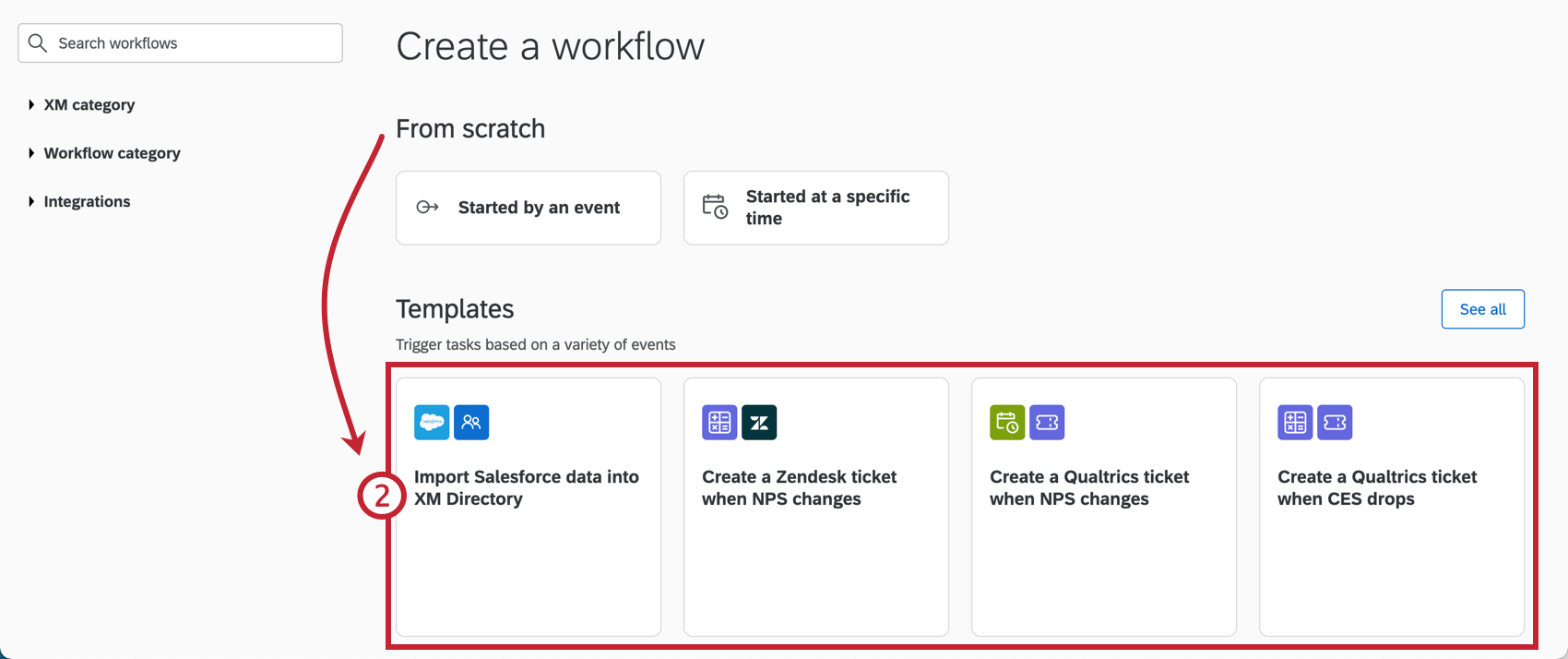
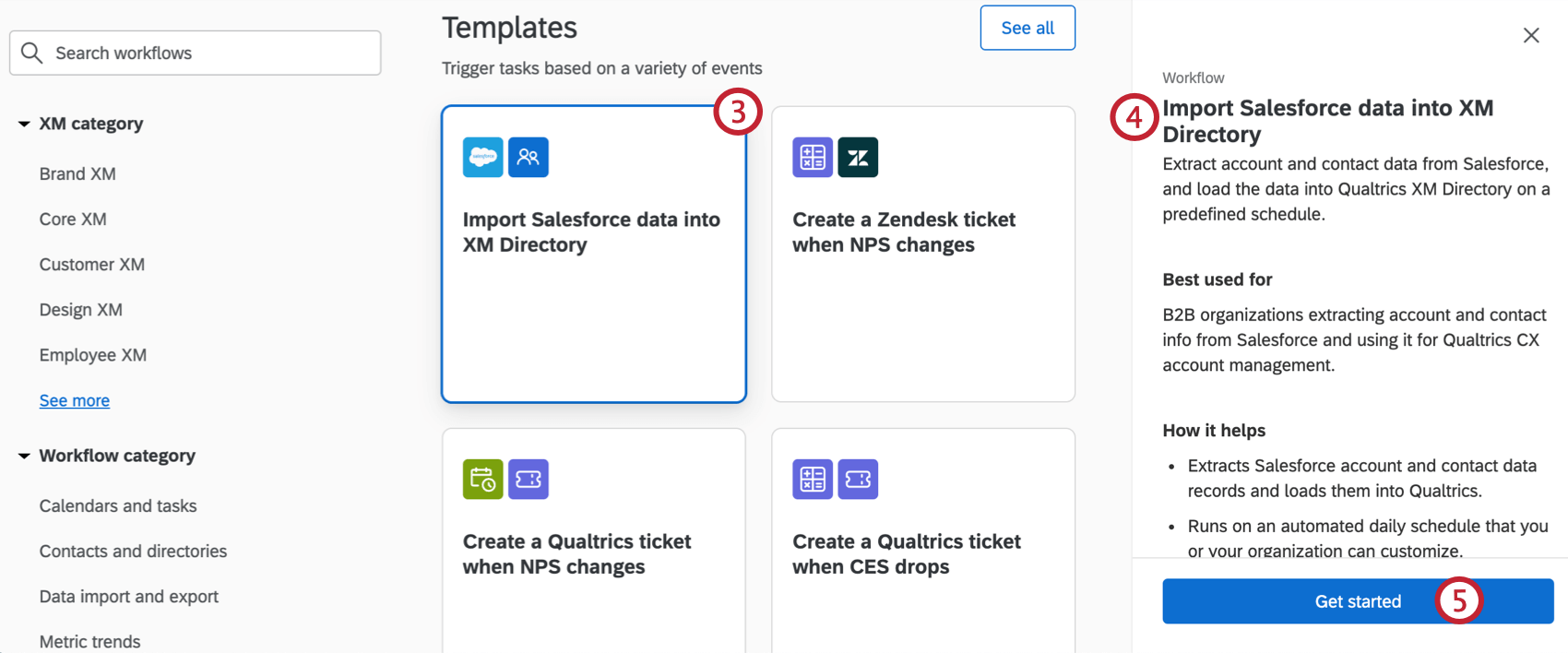
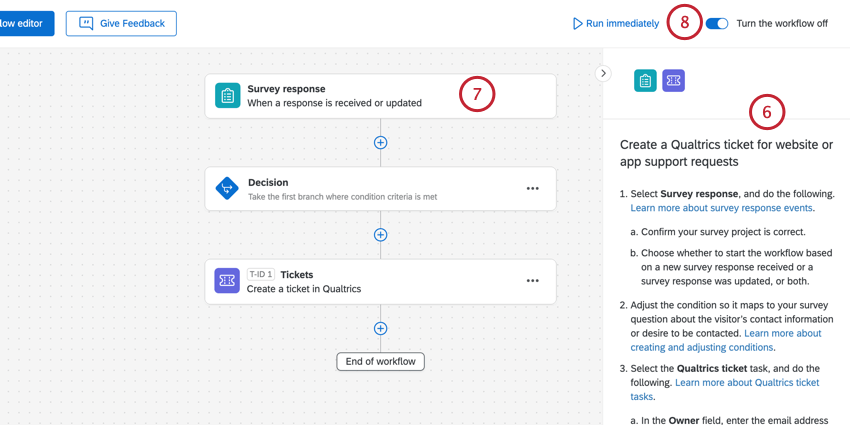
Consiglio Q: le fasi del flusso di lavoro in sospeso vengono evidenziate.
Modelli di esempio
Di seguito sono riportati alcuni modelli di esempio. Questa non è una lista esaustiva dei modelli disponibili. Accedete alla piattaforma per iniziare a esplorare tutte le opzioni disponibili.
Consiglio Q: utilizzare la ricerca nella parte superiore del catalogo per trovare e cercare i modelli. È possibile effettuare una ricerca per parole chiave nel modello. Ad esempio, cercare "ticket" per trovare tutti i modelli che utilizzano le attività ticket. È inoltre possibile utilizzare i gruppi di filtri per visualizzare i modelli che soddisfano determinati criteri.
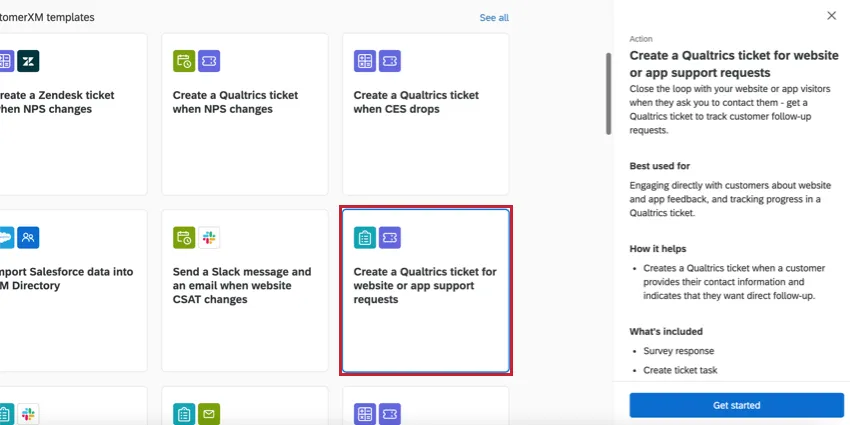
Creazione di un ticket Qualtrics per le richieste di supporto di siti web o app: Questo modello utilizza un'attività tickets per creare un ticket Qualtrics quando arriva una nuova risposta a un sondaggio per l'assistenza su un sito web o un'app intercettati.
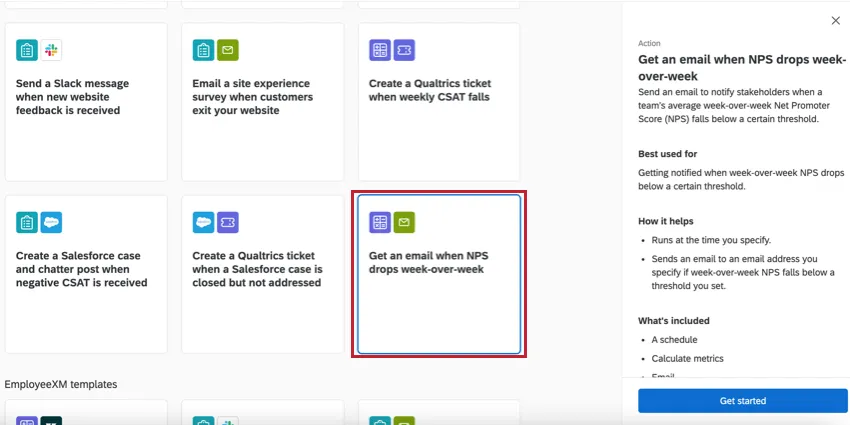
Ricevere un'e-mail quando il punteggio Nps scende di settimana in settimana: Questo modello utilizza un'attività di calcolo della metrica per calcolare il punteggio NPS dell'organizzazione su base settimanale e invia un'e-mail se il punteggio scende al di sotto di una determinata soglia impostata.
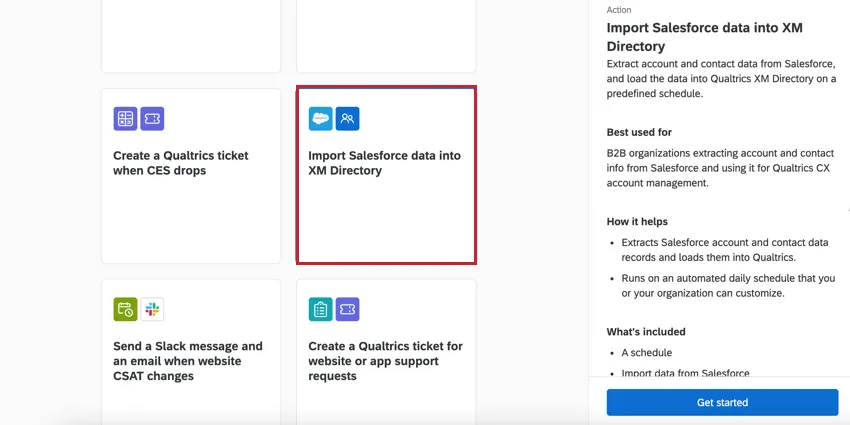
Importazione di dati Salesforce nella Directory XM: Questo modello combina un'attività di estrazione dei dati da Salesforce e un'attività di aggiunta di contatti e transazioni a XM in una configurazione guidata per importare facilmente i dati da Salesforce e salvarli nella Directory XM di Qualtrics.
FAQs
Non vedo un modello che si adatti ai miei obiettivi aziendali. In futuro saranno disponibili altri modelli?
Non vedo un modello che si adatti ai miei obiettivi aziendali. In futuro saranno disponibili altri modelli?
Sì! Si tratta di una raccolta in continua espansione di modelli di flussi di lavoro realizzati dai nostri esperti interni in materia. Nel corso del tempo aggiungeremo nuovi scenari e casi d'uso.
Ho accesso a tutte le estensioni disponibili tramite i modelli di Flusso di lavoro?
Ho accesso a tutte le estensioni disponibili tramite i modelli di Flusso di lavoro?
Come si utilizzano le estensioni di terze parti all'interno dei modelli di flussi di lavoro?
Come si utilizzano le estensioni di terze parti all'interno dei modelli di flussi di lavoro?
Posso richiedere la creazione di un modello per la mia organizzazione?
Posso richiedere la creazione di un modello per la mia organizzazione?
Esiste un link che rimanda a tutti gli eventi e le attività dei flussi di lavoro?
Esiste un link che rimanda a tutti gli eventi e le attività dei flussi di lavoro?
Cosa sono i modelli di flusso di lavoro?
Cosa sono i modelli di flusso di lavoro?
Quali sono le principali tipologie di modelli di flussi di lavoro?
Quali sono le principali tipologie di modelli di flussi di lavoro?
- Visibilità sull'andamento delle metriche e reportistica
- Follow-up del sondaggio
- Gestione dei biglietti
- Comunicazione e collaborazione all'interno del team
- Gestione dei dati (ETL)
Cosa sono i flussi di lavoro? / Dove si trovano le azioni?
Cosa sono i flussi di lavoro? / Dove si trovano le azioni?
Questo aggiornamento non comporta alcuna modifica alle funzionalità del flusso di lavoro.
Con quale velocità posso aspettarmi che vengano eseguiti i flussi di lavoro?
Con quale velocità posso aspettarmi che vengano eseguiti i flussi di lavoro?
Esiste una dimensione massima per i flussi di lavoro?
Esiste una dimensione massima per i flussi di lavoro?
Un singolo flusso di lavoro può avere una dimensione massima di 1 MB, oltre la quale inizia a non funzionare correttamente. Quando si esportano i dati da un'attività del flusso di lavoro, è possibile esportare solo fino a 1 MB di dati. Se provi a esportare una quantità superiore a quella indicata, nella pagina dei rapporti verrà visualizzato il messaggio di errore "L'esecuzione ha superato il limite della piattaforma".
Questa attività è contrassegnata come “Anteprima”. Cosa significa?
Questa attività è contrassegnata come “Anteprima”. Cosa significa?
Se ho due flussi di lavoro inviati contemporaneamente, in quale ordine verranno eseguiti?
Se ho due flussi di lavoro inviati contemporaneamente, in quale ordine verranno eseguiti?
Qual è la differenza tra "Controllo del ritardo" nell'editor del flusso di lavoro e "Avvio ritardato" nelle impostazioni del flusso di lavoro?
Qual è la differenza tra "Controllo del ritardo" nell'editor del flusso di lavoro e "Avvio ritardato" nelle impostazioni del flusso di lavoro?
- Ritardi nelle attività: La configurazione del controllo del ritardo avviene nell'editor del flusso di lavoro. Questi ritardi riguardano solo le singole attività visualizzate sotto il ritardo. L'evento di inizio/il programma e le attività a monte del ritardo non subiscono alcuna modifica.
- Inizio ritardato: L'avvio ritardato viene configurato nelle impostazioni del flusso di lavoro. L'avvio dell'intero flusso di lavoro viene posticipato in base a questa impostazione. A questo punto, le attività vengono eseguite immediatamente, a meno che nell'editor del flusso di lavoro non siano stati specificati dei ritardi.
È fantastico! Grazie per il tuo feedback!
Grazie per il tuo feedback!