Comprendere il set di dati
Cosa puoi trovare in questa pagina
Informazioni sul set di dati delle risposte
Per effettuare ulteriori analisi al di fuori di Qualtrics, è possibile scaricare un file contenente i dati di qualsiasi sondaggio. Questo set di dati comprende tutti i dati grezzi delle risposte al tuo sondaggio, che includono tutto: dalle risposte alle domande del sondaggio ai metadati aggiuntivi come la durata e le date, ai dati integrati e altro ancora.
In questa pagina:
- Spiegheremo diverse colonne di informazioni che è possibile visualizzare nel file di dati.
- Spiegheremo il modo in cui le risposte possono essere formattate in questo file di dati, a seconda della colonna.
- Ci collegheremo ad altre risorse che ti consentono di comprendere o personalizzare il download dei dati.
Tuttavia, questa pagina tratta l’analisi statistica e non ti dà informazioni sul modo in cui interpretare i risultati dei tuoi dati, al di là della loro letteralità (ad es. questo intervistato ha contrassegnato il suo alto grado di soddisfazione). Ci sono tantissime variabili e progetti diversi che entrano in gioco nella ricerca e, anche se ci piacerebbe poter dire di sapere tutto, in realtà dipende dalle specificità del vostro studio e da come lo strutturate!
Attenzione: il file utilizzato negli screenshot di questa pagina è stato scaricato in formato CSV e viene aperto in Excel. È stato inoltre formattato utilizzando la funzionalità di ritorno a capo del testo per una lettura più semplice. Altri formati di file includono gli stessi punti dati, ma potrebbero mostrare i contenuti con un layout leggermente diverso.

Tipi di set di dati di risposte trattati in questa pagina
Questa pagina può aiutarti a comprendere i dati grezzi esportati dai seguenti tipi di progetti:
Esistono altri tipi di progetti in cui è possibile esportare i dati delle risposte. Tuttavia, ci sono importanti differenze da tenere a mente:
- Per i progetti 360, vedere Comprendere il set di dati delle risposte (360).
- Per tutti gli altri progetti di Esperienza dei dipendenti, vedere Comprendere il set di dati delle risposte (EX).
Tecnicamente, anche i set di dati Conjoint e MaxDiff vengono formattati come descritto in questa pagina quando vengono esportati dalla sezione "Dati e analisi". Tuttavia, questa esportazione di dati esclude i dati specificidi Conjoint e MaxDiff.
Informazioni di base sul formato dei file
Ogni riga del file è una risposta diversa al sondaggio (anche se non ci sono necessariamente intervistati diversi, se lasci che le persone rispondano più volte). Ogni colonna è un tipo di dati del sondaggio.
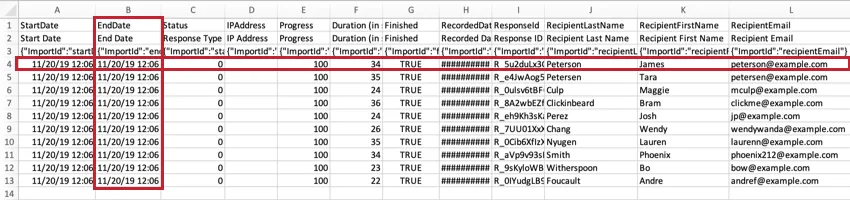
I file CSV e TSV contengono 3 righe di intestazioni. La prima intestazione è l’ID Qualtrics interno del campo (ad es. EndDate, Q1, Q2 e così via). La seconda riga di intestazione è il nome o il testo del campo (ad esempio, "Data di fine", "Quanto sei soddisfatto di Qualtrics?"). La terza intestazione contiene ID di importazione. Tutte e 3 queste intestazioni sono incluse perché sono necessarie per caricare i dati in un sondaggio. I dati dell’intervistato iniziano nella quarta riga del file.
Consiglio Q: in base al formato del file scaricato (SPSS, Excel, ecc.), è possibile che vengano visualizzate intestazioni diverse. Per ulteriori informazioni sui formati disponibili, consulta Formati di esportazione.

Informazioni sull'intervistato
Le prime colonne di un set di dati includono informazioni su ogni intervistato e la relativa risposta, ad esempio il nome, l'indirizzo IP, le date di invio delle risposte, e così via. Di seguito elencheremo ciascuna di queste colonne e spiegheremo come interpretarne il contenuto.
Suggerimento: il fuso orario utilizzato per tutte le date e gli orari registrati nel tuo account Qualtrics corrisponde al fuso orario impostato nelle Impostazioni account.
StartDate
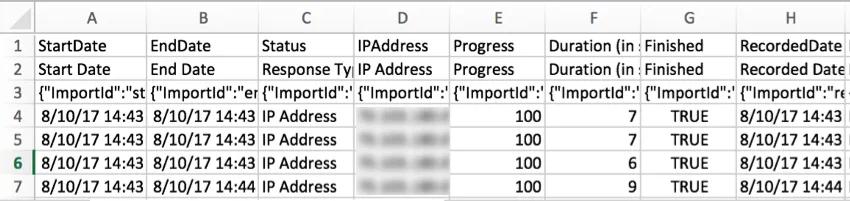
Questi valori di data e ora indicano quando gli intervistati hanno fatto clic per la prima volta sul collegamento al sondaggio.
Consiglio Q: se le colonne Data di inizio e Data di fine in Excel contengono i simboli ######, prova a rendere le colonne più larghe. Excel utilizza i simboli # quando una data non entra all'interno di una colonna.
EndDate
Questi valori di data e ora indicano quando il partecipante ha inviato il sondaggio. Se la voce è una risposta incompleta, questa data indicherà l’ultima volta in cui l’intervistato ha interagito con il sondaggio.
Consiglio Q: Quando si importa una risposta, è possibile assegnarle qualsiasi data di fine o di inizio. Tuttavia, una volta che la risposta è stata registrata, la data di fine e la data di inizio sono impostate e non possono essere modificate.
Stato / Tipo di risposta
Il valore nella colonna Stato indica il tipo di risposta raccolta. Di seguito sono riportati i possibili stati, presentati sia in formato numerico che testuale :
- 0/Indirizzo IP: una risposta normale
- 1/Anteprima sondaggio: una risposta in anteprima
- 2/Test del sondaggio: una risposta di prova
- 4/Importato: una risposta importata
- 16/Offline: una risposta all’app offline di Qualtrics
- 17 / Anteprima offline: anteprime inviate tramite l'app offline di Qualtrics. Questa funzionalità è obsoleta nelle ultime versioni dell'app
- 256 / Sintetico:Risposta di un panel sintetico.
Consiglio Q: i vecchi file possono avere anche i codici 6, 8 o 12, relativi allo Spam. Tutti gli stati di spam sono stati deprecati. Per strumenti migliori che vi aiuteranno a identificare lo spam, consultate Fraud Detection e Response Quality.
Suggerimento: se esporti i dati con l'opzione "Esporta etichette" attivata , l'esportazione conterrà il testo corrispondente a ciascuno stato (ad es. "Anteprima sondaggio") anziché il codice numerico.
Consiglio Q: le risposte abilitate sono le risposte completate che non sono anteprime o test del sondaggio. Le risposte completate includono i sondaggi completi e i sondaggi incompleti che sono stati rimossi dalle risposte in corso e registrati. Contatta il tuo responsabile commerciale per conoscere i prezzi relativi alle risposte importate. Se desideri verificare il numero di risposte che hai utilizzato, vai su "Impostazioni account", quindi su " Utilizzo dell'account".
IPAddress
Questa colonna contiene l’indirizzo IP dell'intervistato. Questi dati non saranno disponibili se le risposte sono state rese completamente anonime.
Durata
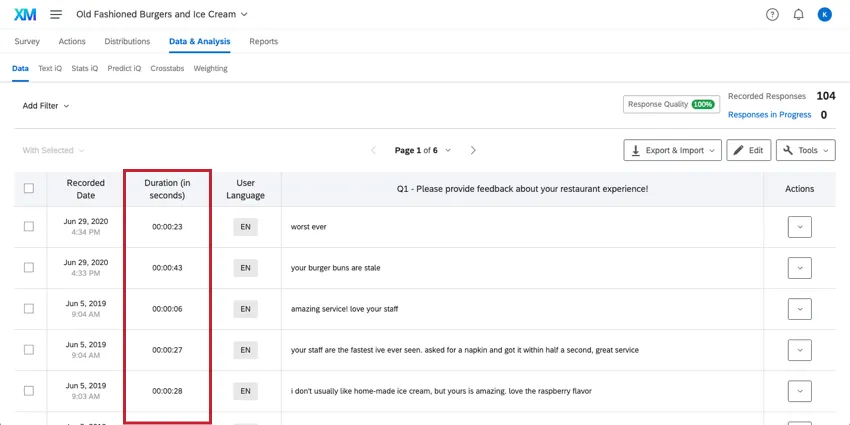
Il numero di secondi necessari all'intervistato per completare il sondaggio. Si tratta dell'intera durata della risposta; se un intervistato si ferma a metà del sondaggio, chiude il browser e ritorna un altro giorno, quel tempo viene conteggiato.
Consiglio Q: anche se la durata delle misure di esportazione è espressa in secondi, nella scheda Dati questo campo viene mostrato in ore:minuti:secondi.
Concluso e avanzamento
La colonna " Completato " indica se la risposta è stata inviata o chiusa. Un "1" o "Vero" indica che il rispondente ha raggiunto un punto finale del sondaggio (premendo l'ultimo pulsante Avanti/Invio, venendo escluso con la Logica di esclusione o diramazione, ecc.) Uno "0" o un "Falso" indicano che il rispondente ha abbandonato il sondaggio prima di raggiungere un punto finale e la risposta è stata invece chiusa manualmente o a causa della scadenza della sessione.
Se stai importando dei dati, puoi importare la colonna "Completato". Se il campo è vuoto e non si specifica né 1/True né 0/False, la risposta importata assumerà per impostazione predefinita il valore Finished = True / 1, indipendentemente dal valore di Progress. Non scrivere i valori interamente in minuscolo (ad es., "true").
La colonna Avanzamento mostra lo stato di avanzamento di un intervistato nel sondaggio prima del suo completamento. Per quelli contrassegnati da "1" o "Vero" nella colonna Finito, l'Avanzamento è contrassegnato da 100. Per coloro le cui risposte sono contrassegnate da "0" o "Falso", si otterrà una percentuale esatta di quanto sono arrivati al sondaggio in base alla domanda che hanno lasciato.
Consiglio Q: La percentuale di avanzamento viene calcolata in base a tutti gli elementi del sondaggio, compresi quelli del flusso del sondaggio. Se il sondaggio contiene molti elementi, la percentuale di avanzamento può essere inferiore all'1% anche quando si risponde alle domande. I progressi inferiori all'1% vengono arrotondati allo 0%.
RecordedDate
Questa colonna indica quando un sondaggio è stato registrato in Qualtrics. Per gli utenti che effettuano sondaggi online, questa data e ora saranno molto simili alla Data di fine. Tuttavia, per le risposte importate o caricate dall’app offline, la Data registrata sarà spesso diversa dalla Data di fine e riporterà il momento in cui i risultati sono stati caricati manualmente, non quando il partecipante al sondaggio ha terminato.
Consiglio Q: presenza di una differenza di diversi minuti tra la data di fine e la data registrata? Una connessione a Internet lenta può ritardare il tempo che intercorre tra l’invio dei dati del sondaggio da parte dell’intervistato e il salvataggio ufficiale di Qualtrics sul sito web.
Consiglio Q: l'ordine di esportazione delle risposte è organizzato in base alla Data registrata, con la risposta registrata più vecchia che compare per prima.
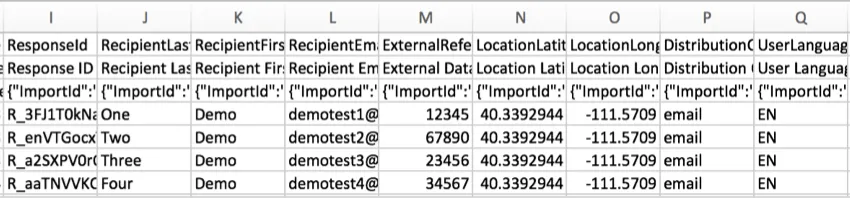
ResponseID
Il ResponseID è l’ID utilizzato da Qualtrics per identificare ciascuna risposta nel database. Questo identificatore univoco viene fornito come riferimento, e generalmente non è utilizzato nell'analisi dei dati.
RecipientLastName, RecipientFirstName e RecipientEmail
I nomi e gli indirizzi e-mail degli intervistati verranno visualizzati in queste colonne se il tuo sondaggio è stato distribuito utilizzando un elenco di contatti. Alcune delle distribuzioni comuni che utilizzano gli elenchi di contatti includono:
Per tutte le altre risposte, come quelle raccolte con un collegamento anonimo o con determinate Opzioni sondaggio abilitate, queste colonne saranno vuote. Tieni presente che qualsiasi distribuzione può essere resa anonima, indipendentemente dal metodo di distribuzione.
Consiglio Q: i nomi degli intervistati saranno presi dall'elenco di contatti su cui si basava la distribuzione. L'eliminazione dell'elenco di contatti o di alcune informazioni in esso contenute non influirà sui dati delle risposte, a meno che non venga effettuata prima che l'intervistato inizi a compilare il sondaggio (o prima che venga inviata la distribuzione). Se elimini o modifichi un elenco di contatti dopo che la risposta è stata raccolta, la risposta conterrà comunque i dati di contatto originali. È sempre possibile modificare la risposta in base alle esigenze.
Consiglio Q: per domande relative alla privacy dei partecipanti e al GDPR, consulta la nostra pagina di assistenza “Qualtrics e conformità al GDPR ”.
ExternalDataReference
Spesso utilizzato quando si carica un elenco di contatti su Qualtrics per utilizzarlo in un autenticatore e, occasionalmente, in una distribuzione via e-mail, è possibile includere un riferimento a dati esterni per ciascun partecipante. Si tratta di un campo generico che consente di archiviare qualsiasi informazione desiderata (e viene spesso utilizzato per identificatori univoci come ID dipendente o studente). Se è stato aggiunto un riferimento a dati esterni all'elenco di contatti, verrà visualizzato in questa colonna. Se non hai scelto di utilizzare questo campo, la colonna sarà vuota.
Consiglio Q: per una maggiore flessibilità con le distribuzioni via e-mail e i dati raccolti dai collegamenti al sondaggio con stringhe di ricerca, in genere consigliamo di caricare ulteriori dettagli come dati incorporati piuttosto che utilizzare riferimenti a dati esterni.
LocationLatitude e LocationLongitude
Se il partecipante ha compilato il sondaggio utilizzando l'app offline di Qualtrics su un dispositivo dotato di GPS, questi dati rifletteranno con precisione la posizione del partecipante.
Per tutti gli altri intervistati, la posizione è un'approssimazione determinata mettendo a confronto l'indirizzo IP del partecipante con un database di localizzazione. Negli Stati Uniti, questi dati presentano generalmente un'accuratezza a livello di città. Al di fuori degli Stati Uniti, questi dati presentano generalmente un'accuratezza solo a livello di paese.
Questi dati non saranno disponibili se le risposte sono state rese completamente anonime.
Consiglio Q: i valori dei dati di latitudine e longitudine si basano su città/codice di avviamento postale, e non possono essere utilizzati per identificare una località o un individuo specifici.
DistributionChannel
Questa colonna descrive il metodo di distribuzione del sondaggio.
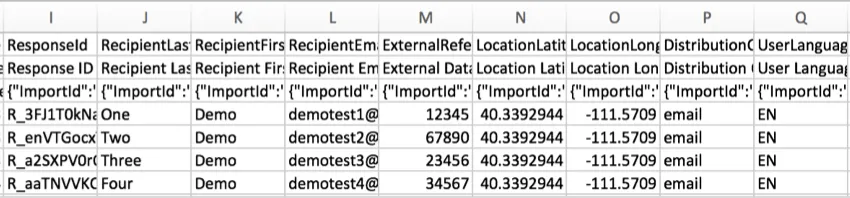
Nell'esempio precedente, il sondaggio è stato inviato via e-mail ai partecipanti.
Consiglio Q: se in questa colonna compare la dicitura “test”, significa che si tratta di una risposta del test. Per “Anteprima” si intende una risposta completata con il link di anteprima.
UserLanguage
Se il sondaggio è in più lingue, il codice lingua dell'intervistato sarà visualizzato in questa colonna.
Consiglio Q: per maggiori dettagli sull'impostazione della lingua per un partecipante, consulta la pagina di supporto collegata.
Consiglio Q: per configurare la logica di visualizzazione e creare contenuti personalizzati in base alla lingua degli utenti, prova a utilizzare Q_Language al posto di UserLanguage.
Anche se un sondaggio ha solo una lingua, ogni risposta deve avere i dati nella colonna UserLanguage, comprese le anteprime. L’unica eccezione è costituita dalle risposte di prova, che avranno una colonna UserLanguage vuota.
ID flusso dell'ultima visualizzazione
Il LastSeenFlowID, noto anche come Last Seen Flow ID, indica l'ultimo elemento del flusso del sondaggio visualizzato dal partecipante prima di interrompere il sondaggio. Gli elementi sono rappresentati dai rispettivi ID di flusso (ad es., FL_XX).
Un elemento viene “visualizzato” quando viene inviato e mostrato al partecipante al sondaggio. In altre parole, il LastSeenFlowID è l'ultimo elemento che è stato inviato e visualizzato all'intervistato dopo la sua ultima navigazione. Se hanno completato il sondaggio, questo sarà un elemento di “Fine sondaggio”; se invece hanno interrotto l’interazione con il sondaggio a metà, sarà un altro elemento del flusso.
Consiglio Q: per conoscere l'ID di un elemento del flusso, apri il flusso del sondaggio, quindi seleziona "Mostra ID dei flussi". Questi appariranno nell'angolo di ciascun elemento.
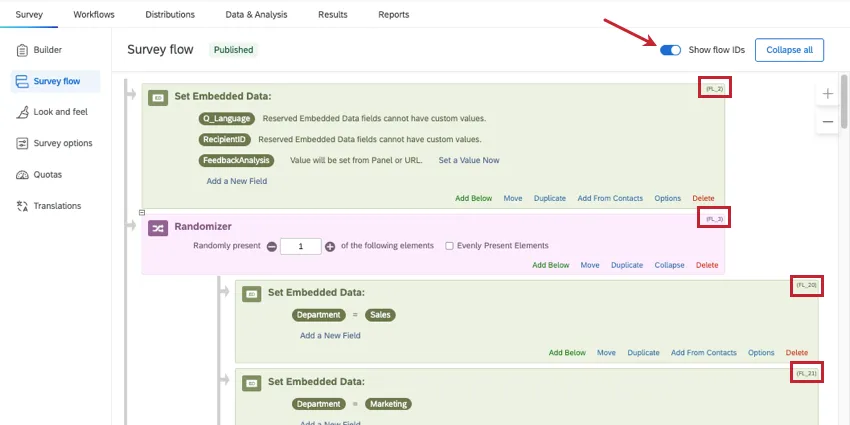
Consiglio Q: i sondaggi creati prima del 4 agosto 2026 potrebbero non contenere il LastSeenFlowID. Se desideri partecipare a un sondaggio precedente, contatta l'assistenza tecnica.
Domande su "Ultima visualizzazione"
Le "LastSeenQuestions", note anche come "Last Seen Question IDs", indicano gli ID delle ultime domande (QID#) visualizzate dal partecipante prima di interrompere il sondaggio. Poiché in una pagina possono essere presenti più domande, in questo campo potrebbero esserci più QID.
Una domanda viene considerata “vista” quando compare su una pagina che è stata inviata e visualizzata dal rispondente. In altre parole, LastSeenQuestions indica le ultime domande che sono state inviate e visualizzate all'intervistato dopo la sua ultima navigazione. Se il partecipante completa il sondaggio, questa lista risulterà vuota, poiché nell'elemento "Fine sondaggio" non sono presenti domande.
LastSeenQuestions includerà le domande anche se sono state nascoste tramite la logica di visualizzazione nella pagina.
Consiglio Q: i sondaggi creati prima del 4 agosto 2026 potrebbero non contenere domande del tipo "LastSeenQuestions". Se desideri partecipare a un sondaggio precedente, contatta l'assistenza tecnica.
Consiglio Q: non sai quale domanda corrisponda a quale QID?
- Nel generatore di sondaggi è possibile cercare le domande in base al loro ID.
- Per visualizzare i QID nel generatore di sondaggi per tutte le domande, selezionare Strumenti, quindi Mostra ID interni.
- È inoltre possibile trovare i QID nell'intestazione della colonna "Domanda" nei dati esportati, se l'esportazione è stata effettuata con l'opzione " " (Includi ID interni nell'intestazione).
Risposte alla domanda
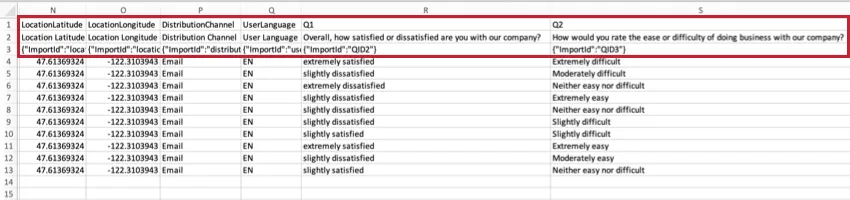
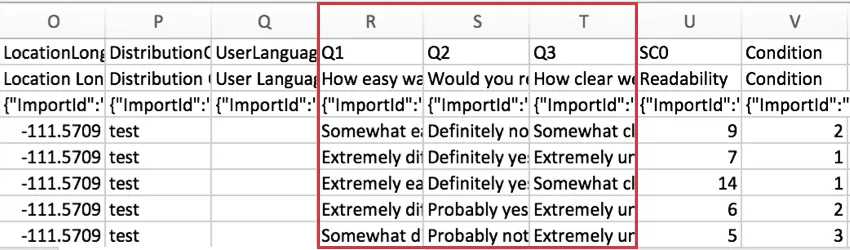
Le colonne avanti del dataset mostrano le risposte fornite per ogni domanda del sondaggio. Le colonne sono intestate con i numeri della domanda (ad es. Q1) e poi le righe iniziali del testo della domanda (ad es. quanto è stato facile capire le letture assegnate?).
Le domande semplici (Immissione di testo, SCELTA MULTIPLA - 1 risposta, ecc.) saranno contenute in 1 colonna, ma le domande più complesse con affermazioni multiple (tabella matrice, Affiancato, ecc.) saranno distribuite su più colonne.
Consiglio Q: diversi tipi di domanda memorizzano i dati in modo diverso, quindi consigliamo di generare dati campione e controllarne il modulo scaricato prima di lanciare il sondaggio. In questo modo puoi essere sicuro di ottenere il tipo di risultati che desideri.
Per impostazione predefinita, i dati vengono scaricati in etichette (cioè il testo esatto delle domande e delle risposte). Tuttavia, puoi anche scegliere di esportarlo sotto forma di valori (denominati“ricodifica valori”) per ciascuna scelta. Ad esempio, su una scala di 5 punti, "Completamente d'accordo" viene visualizzato come "5", rendendo più semplice la possibilità di calcolare una media o eseguire altre analisi statistiche.
CONSIGLIO Q: Per ulteriori dettagli sull'esportazione in formato etichetta o valore e su altre opzioni di esportazione che possono influire sulla formattazione dei dati, vedere Opzioni di esportazione.
Se la codifica numerica delle tue scelte non corrisponde a quanto ti aspettavi, puoi sempre tornare alla scheda "Sondaggio" per modificarle e quindi esportare nuovamente i dati. È anche possibile esportare il sondaggio in Word per recuperare un cifrario che illustri il modo in cui ciascuna scelta è codificata nel set di dati.
Guida ai tipi di domande specifici
I dati esportati appariranno spesso diversi, a seconda dei tipi di domanda che hai scelto di includere. Queste differenze sono spiegate nella pagina dedicata alla domanda. Qui di seguito i collegamenti alle relative sezioni.
- Scelta multipla (inclusa la modalità di visualizzazione delle esportazioni a risposta multipla)
- Tabella matrice
- Immissione di testo
- Campo modulo
- Cursore
- Ordine di classificazione
- Affiancato
- Somma costante
- Scelta, gruppo e classificazione; graduatoria
- Hot spot
- Heat map
- Cursore grafico
- Menù a tendina
- Punteggio Net Promoter®
- Evidenzia testo
- Firma
- Temporizzazione
- Metainformazioni
- Carica file
Domande in Ripeti e unisci i blocchi
Quando vengono visualizzati i dati, ogni loop viene trattato come un set separato di domande. Se hai 5 possibili loop, vedrai le domande del loop ripetute 5 volte nei dati. Anche se a un intervistato non vengono mostrati tutti i loop, tutti i possibili loop verranno rappresentati nei dati.
Consulta Visualizzazione dell'ordine dei loop nei dati.
Risultati punteggio
Per i sondaggi che utilizzano la funzione "Punteggio", il punteggio relativo a ciascuna categoria è incluso nel set di dati. Ogni categoria di punteggio ha la propria colonna di dati. Nell'esempio riportato di seguito, il sondaggio prevedeva una sola categoria punteggio, denominata “Leggibilità”.
Questo punteggio è una somma dei punti guadagnati dall'intervistato nella categoria, non una media.
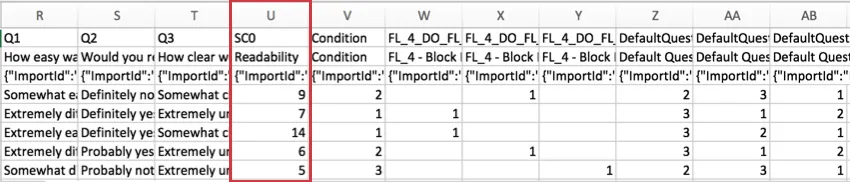
La sigla “SC” nell’intestazione sta per “Categoria punteggio”, mentre il numero indica la categoria a cui appartiene, a partire da zero. Poiché l'esempio di sondaggio di cui sopra ha una sola categoria di punteggio, vediamo SC0, ma se ce ne fossero di più, vedremmo SC1, SC2 e così via.
Consiglio Q: per i dati relativi al punteggio medio, minimo, massimo e altre statistiche, consulta i Risultati. Di solito, nella parte inferiore del report è presente una tabella statistiche relativa alle categorie di punteggio.
Dati incorporati
Per i sondaggi che utilizzano dati incorporati, le informazioni sui dati incorporati sono incluse nelle colonne che seguono le informazioni sul punteggio.
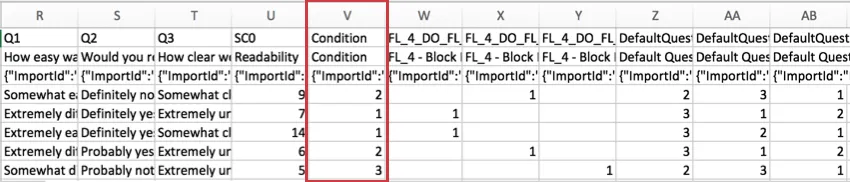
Solo i campi dati incorporati salvati nel flusso del sondaggio sono inclusi nel set di dati scaricato. I campi dati integrati con valori provenienti da un elenco di contatti o da un URL possono essere salvati nel flusso del sondaggio in qualsiasi momento, sia prima che dopo la raccolta dei dati. Oltre a consentirti di creare i tuoi dati integrati, Qualtrics mette a disposizione una lista di campi predefiniti tra cui scegliere. Per ulteriori dettagli sul funzionamento di ciascun campo dati e sul tipo di dati che generano, consultare la sezione “Campi dati integrati ”.
Suggerimento: per i sondaggi creati dopo l'8 giugno 2026, i campi dati integrati con nomi più lunghi di 45 caratteri presenteranno un ID interno con hash nella riga ImportId (la terza riga di intestazione) del file di esportazione, anziché i primi 45 caratteri del nome campo (ad esempio, 1f7b296ef91a88028e819ac1bc8361ce). L'intestazione leggibile (prima riga) della colonna riporta il nome completo del campo.
Consiglio Q: curiosità sulla colonna Q_DataPolicyViolations? Consulta la Politica sui dati sensibili. Non tutte le licenze hanno le politiche sui dati sensibili attivate, quindi se questa colonna è vuota, non preoccuparti. Per assistenza nell'interpretazione dei campi relativi al rilevamento delle frodi (rilevamento dei bot, invii duplicati, ecc.), consultare la sezione " Rilevamento delle frodi".
Dati di randomizzazione
Consiglio Q: per istruzioni dettagliate su come includere i dati di randomizzazione nell'esportazione dei dati della risposta, consulta Esportazione di dati randomizzati.
Vedrai le colonne di randomizzazione dopo i dati della risposta alle domande. Sarà presente una colonna per ogni elemento randomizzato nel sondaggio. Ad esempio, se si randomizza un blocco contenente 5 domande, si avranno 5 colonne, una per ogni domanda. Se nel flusso del sondaggio fosse presente un randomizzatore con 7 elementi sottostanti, si avrebbero 7 colonne, una per ciascun elemento sottoposto a randomizzazione.
Se randomizzi l'ordine di tutti gli elementi presentati, la colonna mostrerà l'ordine in cui l'elemento è stato presentato, ad esempio 1, 2, 3 e così via.
Esempio: Nello screenshot sottostante, l'ordine delle domande è stato randomizzato e le colonne mostrano l'ordine in cui ogni domanda è apparsa nella sequenza. Tieni presente che i numeri delle domande sono nelle intestazioni.


Quando si presenta casualmente 1 elemento da una lista di più elementi, gli elementi che sono stati visualizzati saranno contrassegnati come 1. Gli elementi che non sono stati visualizzati dal randomizzatore saranno vuoti.
Esempio: Nell'esempio seguente, è stato presentato a caso 1 elemento da una lista di 3. Le colonne indicano quale elemento è stato mostrato all'intervistato mettendo un 1 sotto la colonna con l'etichetta dell'elemento presentato.
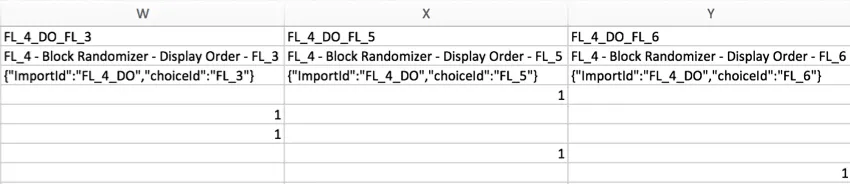
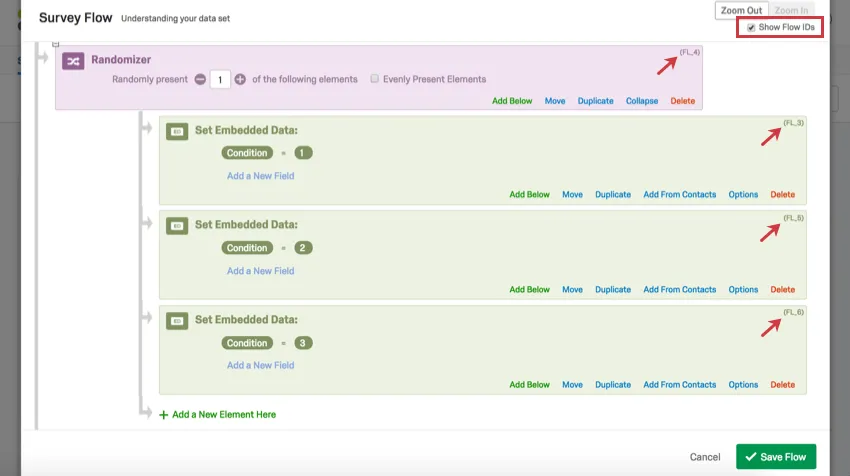
Consiglio Q: sei confuso sul modo in cui leggere le intestazioni nel secondo esempio? Poiché in questo esempio è stato utilizzato il randomizzatore del flusso del sondaggio, la colonna mostra gli ID del flusso invece degli ID della domanda. È possibile recuperare gli ID del flusso andando al flusso del sondaggio e selezionando Mostra ID del flusso nell'angolo in alto a destra. Gli ID del flusso non possono essere modificati.
Risoluzione dei problemi relativi a un file di dati
Questa sezione analizzerà alcune delle domande e dei dubbi comuni a molti utenti in merito al loro file di dati. Metteremo inoltre in evidenza alcune funzioni utili che potrai utilizzare per personalizzare l'esportazione dei tuoi dati.
Guida all'esportazione dei dati e a tutte le opzioni disponibili
Per istruzioni su come esportare i dati, consulta le seguenti pagine di supporto:
- Esportazione dei dati di risposta: istruzioni e consigli dettagliati.
- Opzioni di esportazione dei dati: Guida alle opzioni aggiuntive, come l'esportazione di dati randomizzati, l'etichettatura delle domande viste ma senza risposta, l'esportazione in formato valore o etichetta e così via.
- Formati di esportazione dei dati: guida ai diversi tipi di file che è possibile esportare.
Personalizzazione delle colonne incluse nell'esportazione
Per personalizzare le colonne delle esportazioni,
Esportazione dei dati filtrati
Per esportare i dati filtrati,
Funzionalità che non hanno dati da includere in un'esportazione
Se è stato incluso un testo descrittivo (ad esempio un paragrafo introduttivo senza domanda allegata) o un grafico (ad esempio un'immagine senza domanda allegata), questi campi non avranno colonne proprie nell'esportazione dei dati, poiché non hanno risposte che l'intervistato dovrà selezionare. Se hai notato che nell'esportazione del sondaggio alcuni numeri di domanda sono stati “saltati”, ciò potrebbe essere dovuto al fatto che hai incluso campi come questo.
Tuttavia, se hai randomizzato la visualizzazione dei campi grafici o di testo descrittivo da parte degli intervistati, puoi trovare questi dati esportando i dati randomizzati. Consulta Esportazione di dati randomizzati per istruzioni dettagliate, e consulta Dati di randomizzazione per una guida su come leggere il risultato.
Alcune scelte di risposta escluse dal file/Modalità di esclusione dei valori dall'analisi
Consulta Escludi dall'analisi. Alcuni valori, in base alla loro formulazione, vengono esclusi per impostazione predefinita. Queste risposte vengono registrate e possono essere aggiunte nuovamente ai dati in qualsiasi momento senza problemi.
Consiglio Q: Se non ci sono valori esclusi dall'analisi e non si sono ancora raccolti molti dati, è possibile che nessun rispondente abbia ancora selezionato quella risposta. Se si tratta di una risposta con una logica di visualizzazione, assicurati di ricontrollare le condizioni della logica.
Dati incorporati esclusi dal file
Assicurati che l'elemento dati incorporati sia aggiunto al flusso del sondaggio e che sia inserito in tutti i campi di contatto.
Per una risoluzione dei problemi più approfondita con i dati incorporati, consulta le pagine di supporto collegate.
Altri campi esclusi dal file
Assicurati di aver selezionato l'opzione "Scarica tutti i campi " quando esporti i dati. I dati randomizzati non sono inclusi per impostazione predefinita, ma possono essere aggiunti in base a queste istruzioni.
Consulta ulteriori opzioni di esportazione.
Personalizza numeri delle domande
Consulta Numerazione automatica delle domande e Numeri delle domande.
Personalizza la formulazione della domanda o della risposta nell'esportazione dei dati, ma non il sondaggio
Puoi utilizzare le etichette delle domande per modificare il modo in cui le domande stesse vengono formulate nell'esportazione, senza che questo influisca sul modo in cui le domande appaiono agli intervistati del sondaggio. È possibile utilizzare nomi delle variabili per modificare la formulazione delle scelte delle risposte. È possibile modificare le etichette delle domande e i nomi delle variabili in qualsiasi momento durante la raccolta dei sondaggi.
Le etichette delle domande e i nomi delle variabili influiscono anche sul modo in cui questi dati vengono visualizzati nei risultati e nei rapporti.
Esempio: le tue domande e risposte sono davvero lunghe, e desideri abbreviare i nomi per una più facile scrematura e reportistica.
La composizione delle domande/risposte differisce dall'editor del sondaggio
Se la formulazione delle domande è diversa da quella visualizzata nell'editor del sondaggio, ricontrolla che non vi siano etichette delle domande aggiunte. Se la formulazione delle tue risposte è diversa da quella visualizzata nell'editor del sondaggio, controlla i nomi delle variabili sotto le opzioni di ricodifica. Se si è creato il sondaggio da una copia di una versione precedente, queste impostazioni possono essere riportate. È possibile modificare le etichette delle domande e i nomi delle variabili in qualsiasi momento durante la raccolta dei sondaggi.
Problemi di esportazione CSV
Se l'esportazione in formato CSV non risulta corretta – ad esempio, se contiene simboli al posto del testo previsto o se le colonne si sovrappongono – esporta i dati in formato TSV. TSV è particolarmente utile per i dati che contengono caratteri speciali.
Per un'ulteriore risoluzione dei problemi, consulta Problema con i file CSV scaricati.
File di risposta da progetti 360, Engagement (Coinvolgimento dei dipendenti), Lifecycle (Ciclo di vita dei dipendenti) e Ad Hoc Employee Research (Ricerca ad hoc per i dipendenti)
Per il 360, consultare la sezione “Comprendere il set di dati delle risposte (360)”.
Per tutti gli altri progetti EX, consultare la sezione " Comprendere il proprio set di dati delle risposte (EX)".
Differenze di formato del file
Sebbene tutti i tipi di file eseguano il download degli stessi campi dati descritti sopra, ognuno presenta un layout che potrebbe essere leggermente diverso.
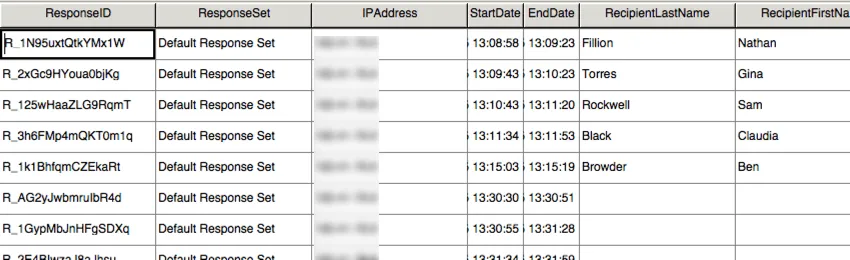
SPSS
La vista dati in SPSS presenta esattamente lo stesso layout del file CSV, con meno intestazioni.
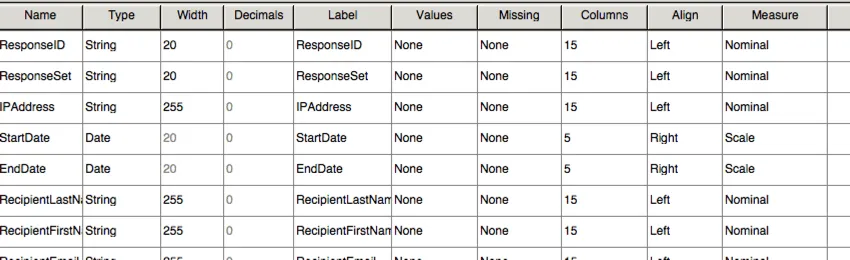
SPSS comprende un'altra vista, denominata Vista variabile. Questa vista elenca tutte le variabili del set di dati con le relative informazioni, ad esempio il tipo di variabile e i valori possibili.
XML
Il tipo di file XML viene spesso utilizzato quando si integrano i dati Qualtrics con un database di terze parti. Questo tipo di file può essere facilmente analizzato dal software del database comune.
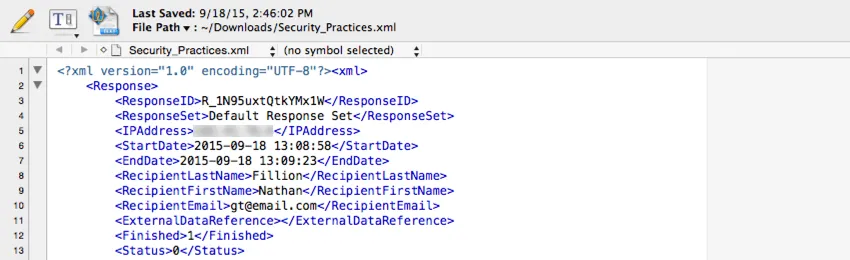
Per ogni risposta viene fornito un elemento XML, con un elemento subordinato per ogni dato archiviato nella risposta.
FAQs
Perché le informazioni dell'elenco di contatti non compaiono nei dati scaricati?
Perché le informazioni dell'elenco di contatti non compaiono nei dati scaricati?
Se hai dimenticato di inserire i dati integrati nel flusso del sondaggio, puoi aggiungerli ai tuoi dati a posteriori, purché nell'elenco di contatti siano presenti dei valori. Per ulteriori istruzioni, consulta la pagina di supporto dedicata ai dati integrati.
Si noti che, se le informazioni dell'elenco di contatti che si sta tentando di scaricare non erano presenti nell'elenco di contatti al momento in cui i partecipanti hanno compilato il sondaggio, l'aggiunta retroattiva dei campi "Dati integrati" al flusso del sondaggio non consentirà di aggiungere tali informazioni ai dati scaricati in un secondo momento.
Come posso esportare i miei dati in un file CSV o SPSS?
Come posso esportare i miei dati in un file CSV o SPSS?
Cosa significano i numeri presenti nel mio file di dati esportato? Posso modificarli?
Cosa significano i numeri presenti nel mio file di dati esportato? Posso modificarli?
Come posso esportare il testo delle scelte di risposta o i valori di ricodifica selezionati dal mio intervistato nel sondaggio?
Come posso esportare il testo delle scelte di risposta o i valori di ricodifica selezionati dal mio intervistato nel sondaggio?
Perché il mio file di dati esportato non mostra tutte le colonne di dati?
Perché il mio file di dati esportato non mostra tutte le colonne di dati?
È inoltre possibile escludere alcuni dati dall'esportazione se, al momento dell'esportazione, è stato applicato un filtro.
Se mancano alcune informazioni memorizzate in un elenco di contatti, assicurati di aver aggiunto i "Dati integrati" al tuo flusso del sondaggio, in modo che il sondaggio sappia di dover raccogliere tali informazioni. Questi dati integrati possono essere aggiunti in un secondo momento, qualora li avessi dimenticati la prima volta. Puoi trovare le istruzioni al riguardo nella pagina di supporto dedicata ai dati integrati.
Se per un argomento è stata impostata la mascheratura, anche le esportazioni dei dati procederanno alla mascheratura di tali dati?
Se per un argomento è stata impostata la mascheratura, anche le esportazioni dei dati procederanno alla mascheratura di tali dati?
Perché i campi relativi ai miei contatti sono stati sostituiti con “******”?
Perché i campi relativi ai miei contatti sono stati sostituiti con “******”?
È fantastico! Grazie per il tuo feedback!
Grazie per il tuo feedback!