Programme d'expérience des candidats
Contenus de cette page
À propos du programme d’expérience des candidats
Le programme Employee Experience Candidate Experience vous permet de mesurer et d’agir en continu sur les commentaires des candidats à travers les points de contact du recrutement en vous fournissant des composants conçus par des experts et préconstruits. Technologie de l’information :
- Comprendre les étapes clés du processus d’acquisition des talents : l’expérience du site de carrière, l’expérience de la candidature, l’expérience de la sélection, l’expérience de l’entretien et l’expérience de l’offre.
- Découvrir les lacunes en matière d’expérience afin de mieux comprendre le comportement des candidats.
- Identifiez les actions des recruteurs ou les changements de processus qui permettent d’améliorer l’expérience des candidats, de réduire le délai d’embauche et le coût par embauche.
- Apprendre ce qui attire les meilleurs talents dans votre organisation et ce qu’ils recherchent dans un nouveau rôle.
Ce programme comprend 4 enquêtes préconstruites, 1 tableau de bord et un projet optionnel Website / App Insights.
Les programmes d’expérience candidat s’appuient sur une combinaison spécifique de fonctions et de fonctionnalités, que nous allons vous présenter ci-dessous.
Astuce : Les programmes d’expérience candidat sont généralement menés par l’équipe d’implémentation de Qualtrics ou par un partenaire d’implémentation tiers. Si vous avez des questions sur votre mise en œuvre, veuillez vous adresser à votre Manager de la réussite technique.
Manager votre programme
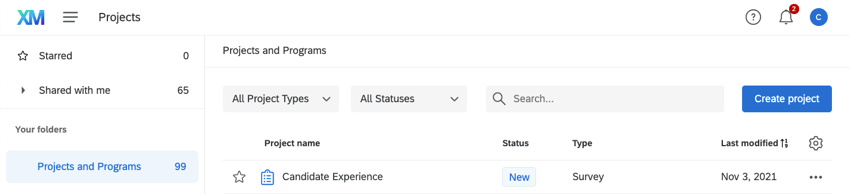
Votre consultant en mise en œuvre créera le programme d’expérience candidat et collaborera avec vous pour l’optimiser en fonction de vos besoins. Une fois que votre consultant en mise en œuvre a fini de créer ce programme, vous pouvez le trouver à tout moment sur la page Projets de votre compte.
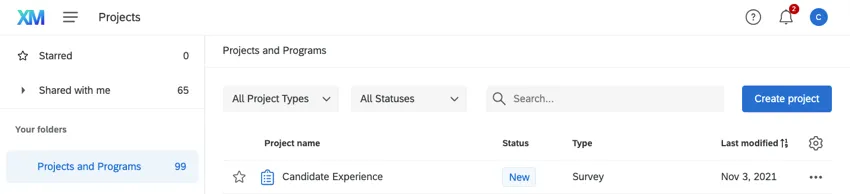
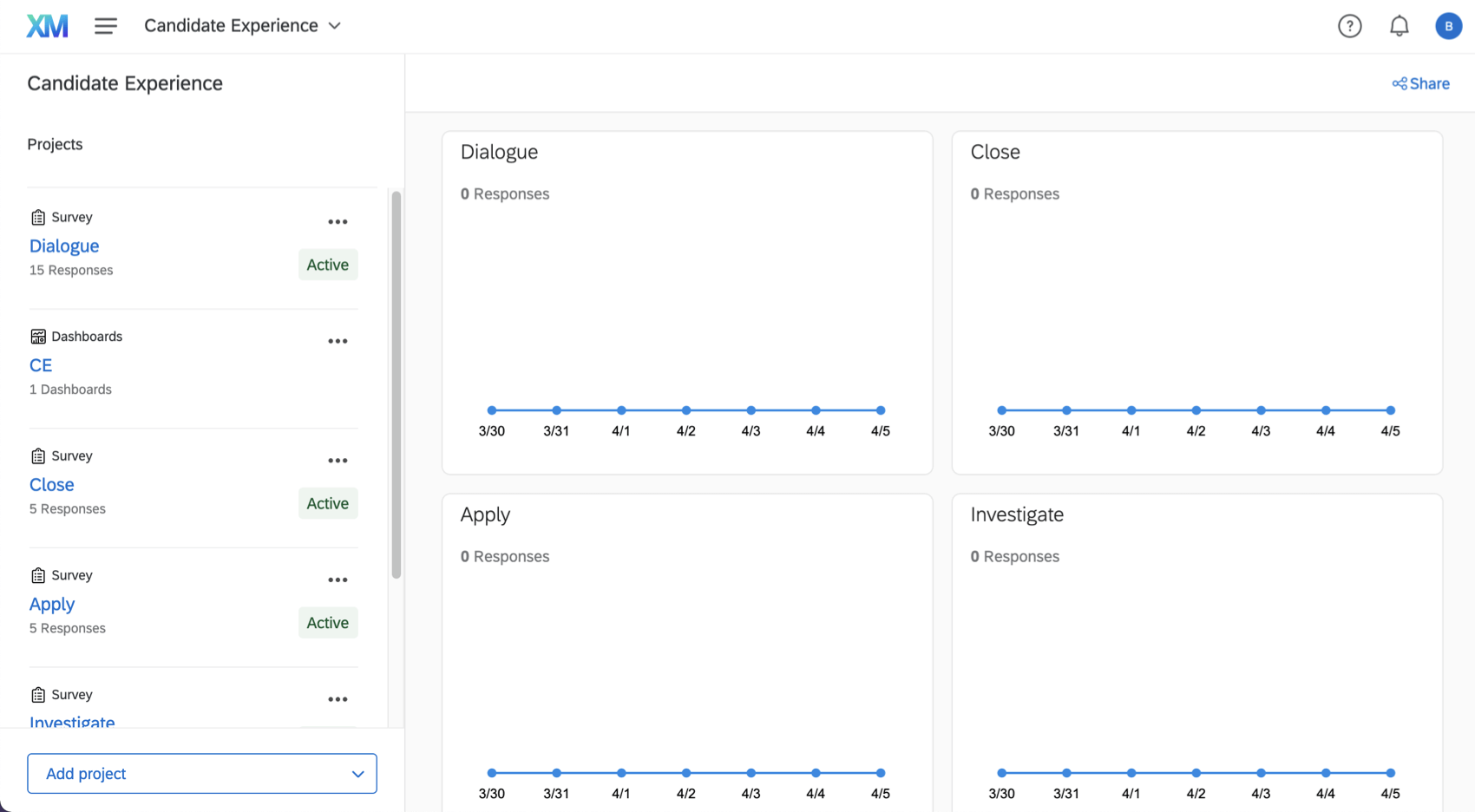
En cliquant sur le nom du programme, vous accéderez à une page présentant les différentes ressources que nous avons développées pour vous aider à gérer votre programme de candidats.
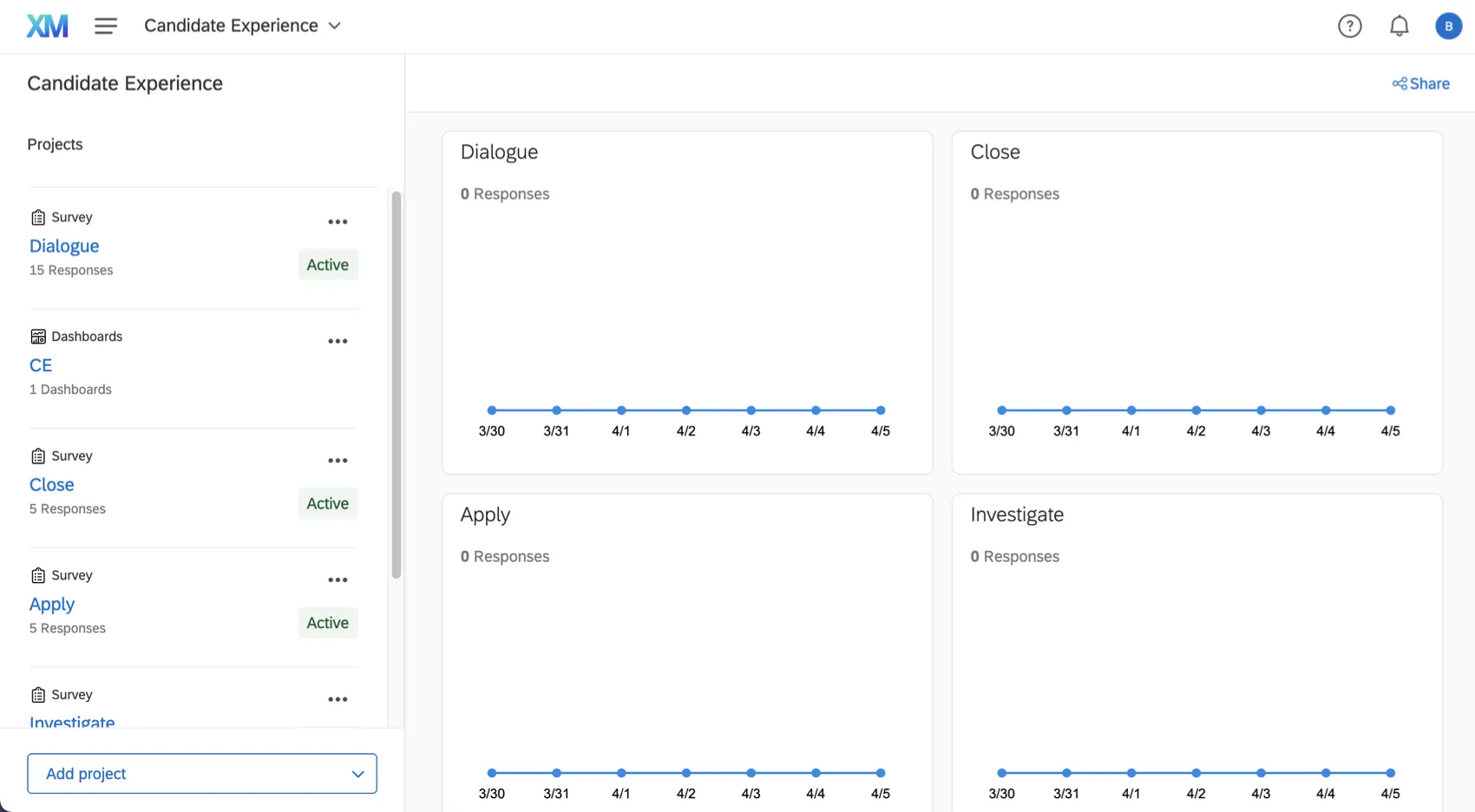
Plusieurs ressources sont incluses, dont vous trouverez la liste à gauche sous “Projets” Celles-ci incluent les éléments suivants :
Astuce : Vous pouvez ajouter et supprimer des projets de ce programme.
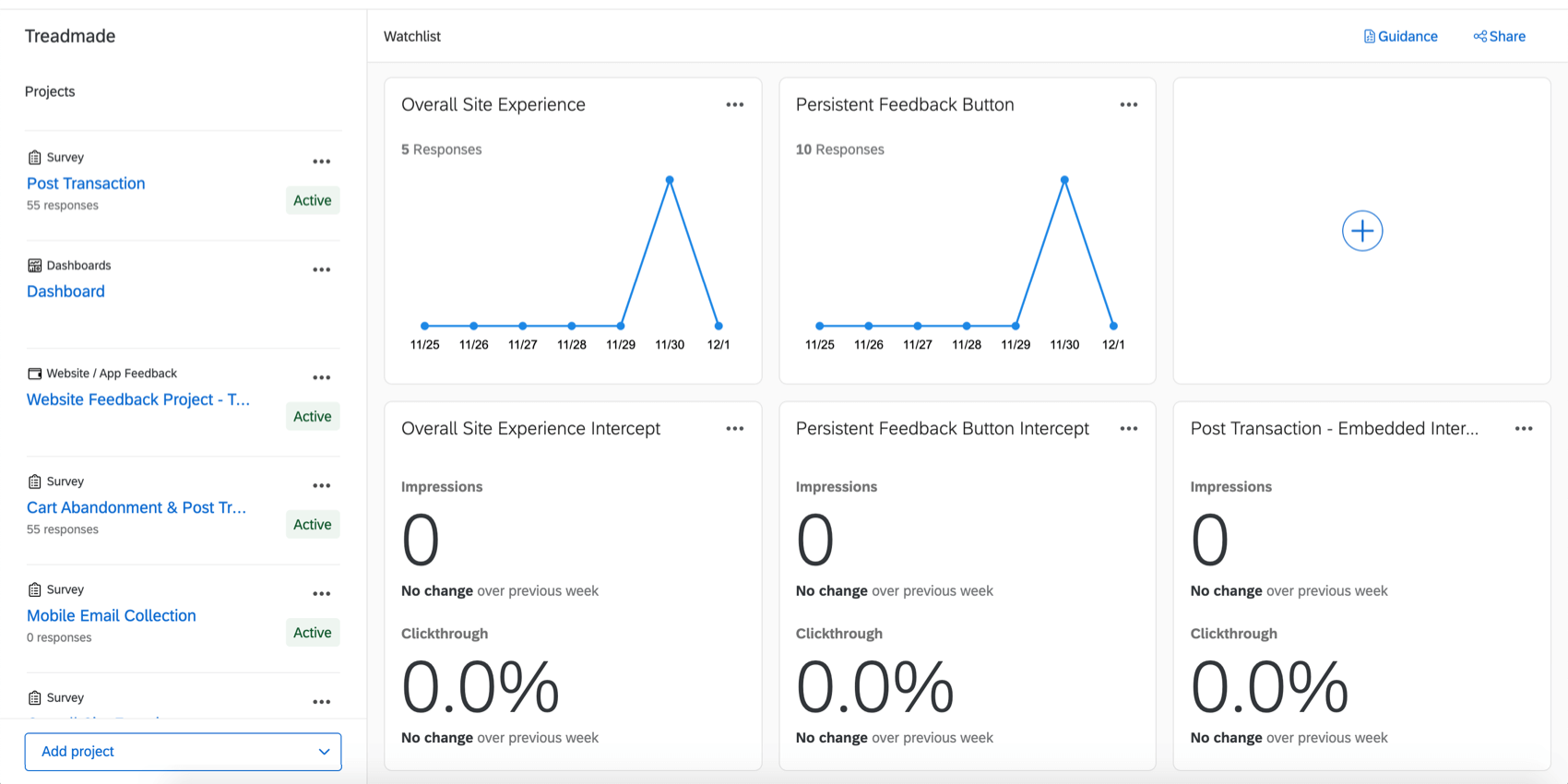
Au centre se trouve une liste de surveillance. Il s’agit d’un outil utile pour suivre les taux de réponse et les taux de clics sans avoir à consulter les ressources individuelles.
Pour en savoir plus sur la navigation générale dans un programme, consultez la page d’aide Programmes.
Astuce : Vous pouvez partager ce programme avec d’autres utilisateurs dans le cadre de votre licence Qualtrics.
Liste de suivi
La liste de suivi est une série de rapports de haut niveau qui vous aident à évaluer l’état d’avancement de vos projets. Il y a 3 graphiques consacrés au nombre de réponses que les enquêtes individuelles ont recueillies au cours de la semaine dernière et 3 consacrés aux clics et impressions provenant des interceptions de Website / App Insights.
Un chronomètre ne peut contenir des données provenant de plus d’un projet à la fois. Les clics et les impressions proviennent d’intercepts individuels, et non de créatifs ou de projets entiers.
Astuce : pour des rapports plus avancés, essayez les tableaux de bord. Vous pouvez même ajouter un tableau de bord dans le programme.
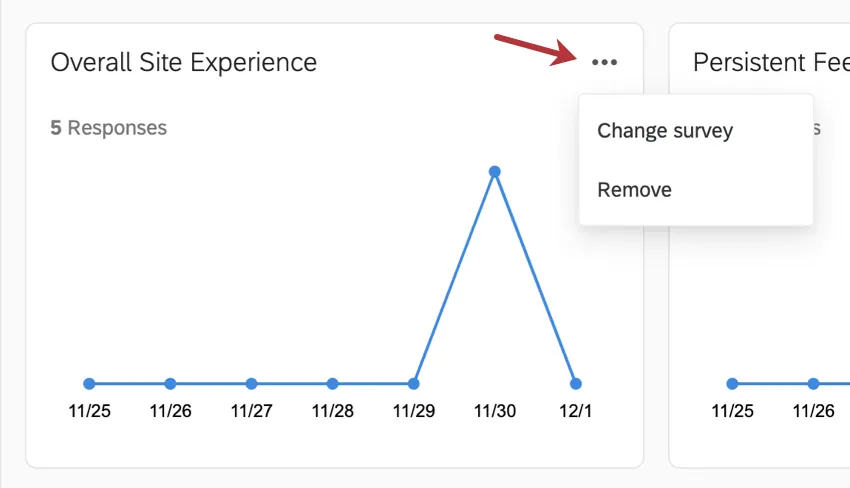
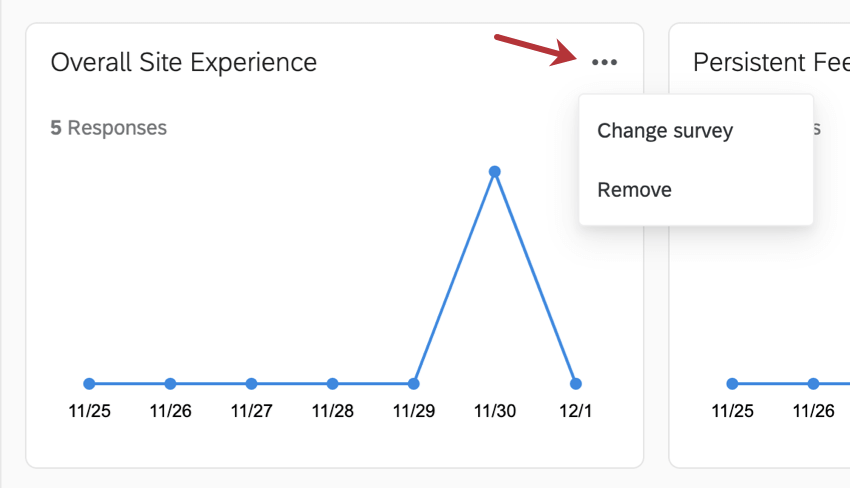
Pour modifier un graphique, utilisez les points situés en haut à droite. Vous pouvez alors soit
- Modifier l’enquête/l’intercept : Selon le type de graphique, vous pouvez changer le projet dont les données sont affichées dans celui-ci. Vous ne pouvez pas choisir un projet qui n’est pas dans le programme.
- Supprimer : Retirer le graphique de la liste de surveillance. La technologie de l’information sera alors supprimée pour toutes les personnes avec lesquelles vous avez partagé le programme.
Réintégration des graphiques dans la liste de surveillance
Pour ajouter un graphique à la liste de surveillance, cliquez sur le signe plus ( + ).
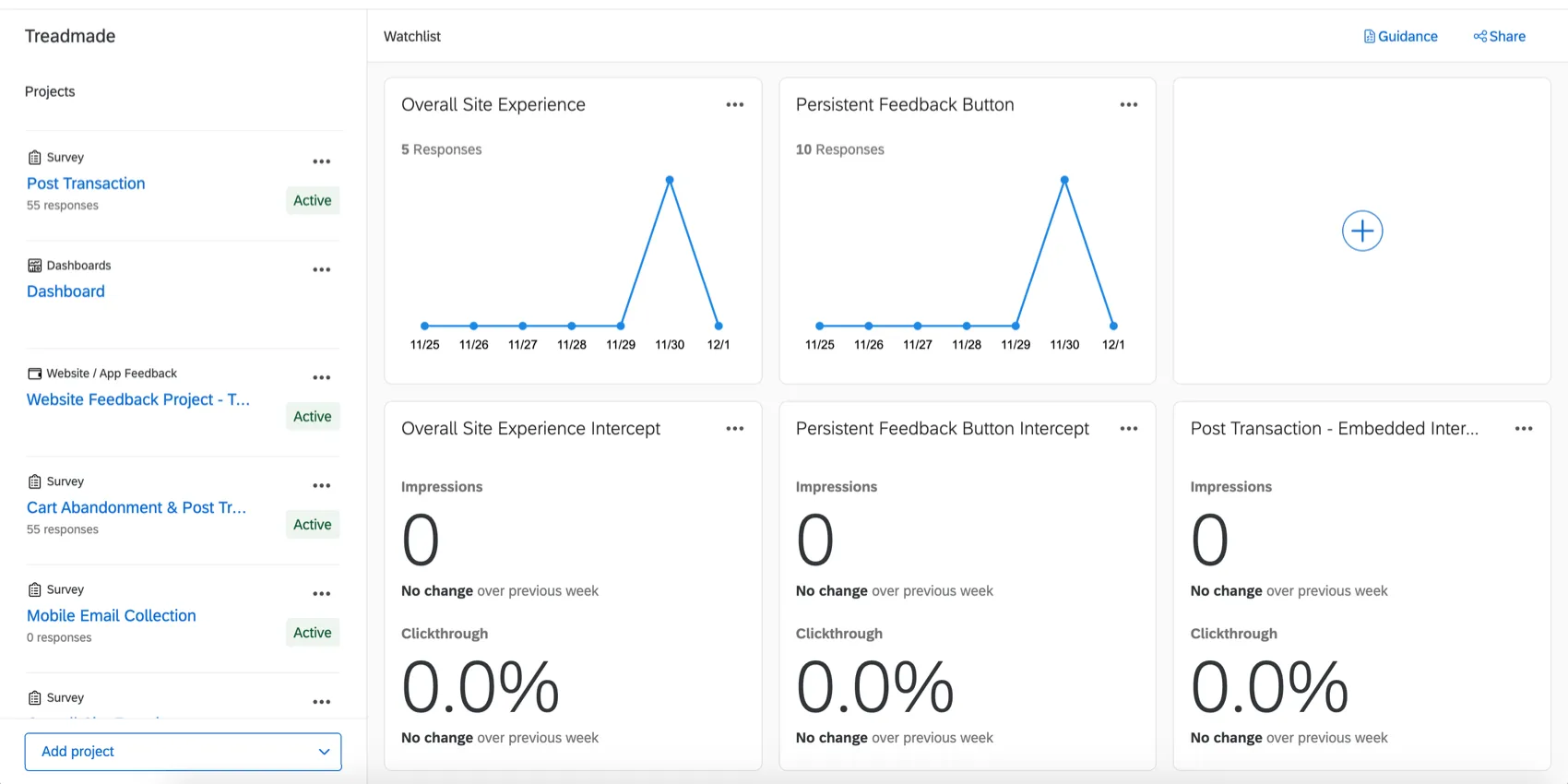
Vous ne pouvez ajouter que le même type de graphique que celui que vous avez supprimé. Vous ne pouvez pas avoir plus de 3 cartes d’enquête et 3 cartes d’intercept.
Enquêtes
Votre solution comprendra 4 à 5 enquêtes, chacune représentant une “étape” différente du parcours du candidat. Elles sont les suivantes :
Votre consultant en mise en œuvre se chargera de la plupart des tâches lourdes liées à la mise en place et à la personnalisation des enquêtes. Cependant, nous avons rassemblé quelques ressources pour vous aider à effectuer les changements courants que vous souhaiterez peut-être faire plus tard.
- Apparence et Thème : Personnaliser l’apparence de l’enquête, y compris le thème.
- Édition des questions : Personnaliser les questions. Pour plus d’informations, voir Création de questions, Mise en forme des questions, Mise en forme des choix de questions et Validation. Exemple : Dans une question, nous demandons comment le candidat a trouvé la liste de questions de votre organisation. Vous souhaiterez peut-être les ajuster pour tenir compte des autres canaux par lesquels vous trouvez des candidats.
 Exemple : Dans une autre question, nous demandons quels facteurs ont influencé la décision d’un candidat de rejoindre l’entreprise. Vous souhaiterez peut-être les ajuster pour tenir compte de facteurs propres à l’attraction de vos candidats.Astuce : Bien qu’il y ait un choix multiple de types de questions, la meilleure pratique est de s’en tenir à un simple choix multiple.
- Traductions : Ajoutez des traductions à vos enquêtes si nécessaire.
- Données intégrées : Votre consultant en mise en œuvre ajoutera des données intégrées au flux d’enquête. Il s’agit de saisir les étapes du parcours du candidat, que vous pouvez découvrir dans la section suivante de la page.
Attention : Ne modifiez pas et ne supprimez pas les branches préconfigurées ou les données intégrées dans les enquêtes ! Si vous le faites, cela pourrait avoir un effet négatif sur vos rapports de données. Le nommage des données intégrées dans le flux d’enquête doit correspondre au nommage dans les automatismes (hérités), les flux de travail, les étapes du parcours et la logique deWebsite Insights (le cas échéant).
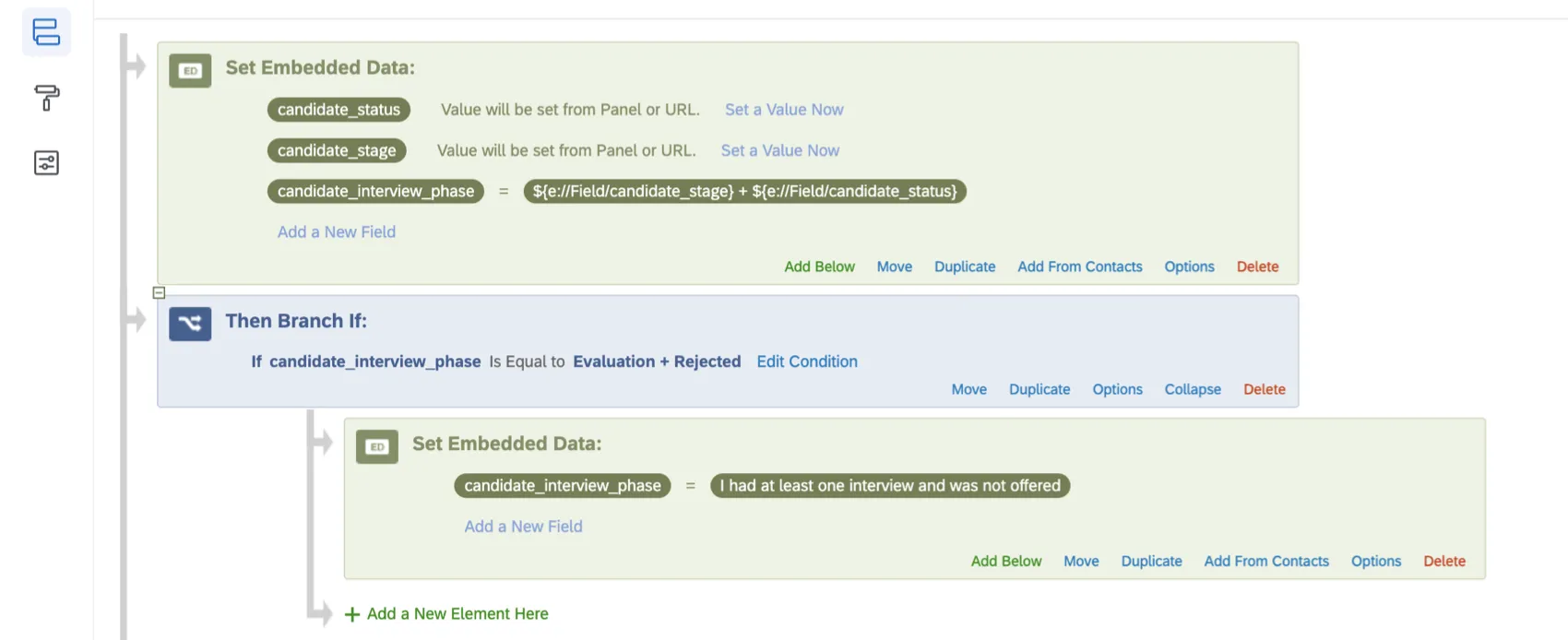

Veillez à apercevoir les modifications apportées à votre enquête avant de les publier. Publiez toujours vos enquêtes lorsque vous avez fini de les modifier – y compris les modifications apportées à des enquêtes déjà en cours.
Astuce : Nous vous recommandons de vous assurer que toutes vos enquêtes sont finalisées avant de lancer un programme. Pour savoir quelles modifications peuvent être apportées en toute sécurité aux enquêtes qui ont déjà recueilli des données, voir Tester/éditer des enquêtes actives.
Suivre le parcours du candidat
Lors de la mise en œuvre de votre programme, vous et votre consultant en mise en œuvre aurez trouvé un moyen d’étiqueter les candidats afin de mieux suivre leur parcours. Cette étiquette devrait être définie automatiquement à partir de votre système de suivi des candidatures. Chaque système de suivi des candidats est légèrement différent, mais notre solution a été construite autour d’étapes qui devraient être communes à la grande majorité d’entre eux. L’étiquetage facilite à la fois la mise en place d’automatismes de contact et l’établissement de rapports sur les données dans les tableaux de bord.
Exemple : Chaque candidat a un “stade” et un “statut” Une personne dont l’entretien est terminé et qui va être embauchée peut avoir le statut “Offre” (pour indiquer qu’une offre a été faite) et le statut “Embauché” une fois qu’elle a répondu par l’affirmative.
Au fur et à mesure que les candidats progressent dans les différentes phases de leur parcours, leur stade et leur statut changent. Ce changement sera utilisé pour les qualifier pour l’enquête appropriée et servira de déclencheur pour la distribution.
Pour en savoir plus sur la façon dont cela est configuré dans Qualtrics, voir Définir un parcours d’expérience. Pour connaître son impact sur la conception des enquêtes, voir Configuration des données du tableau de bord pour les voyages.
Distribution des enquêtes sur l’expérience des candidats
Les enquêtes incluses dans ce programme seront généralement distribuées par le biais de deux types de flux de travail. Cela vous permet d’automatiser les téléchargements de contacts et les distributions d’enquêtes pour travailler selon un calendrier, sans que vous ayez à exécuter manuellement les tâches à chaque fois.
Astuce : Vous pouvez créer ce flux de travail dans vos flux de travail généraux, vos flux de travail de répertoire ou dans l’onglet Flux de travail de l’une des enquêtes du programme.
Flux de travail pour l’importation de contacts et de données de transaction
Pour votre premier flux de travail, suivez ces étapes pour créer un flux de travail d’importation de contacts, avec 2 différences importantes :
- Ajouter chaque contact à la même liste de contacts. Nous vous recommandons de créer une liste de distribution des candidats dans votre répertoire avant de procéder à votre flux de travail.
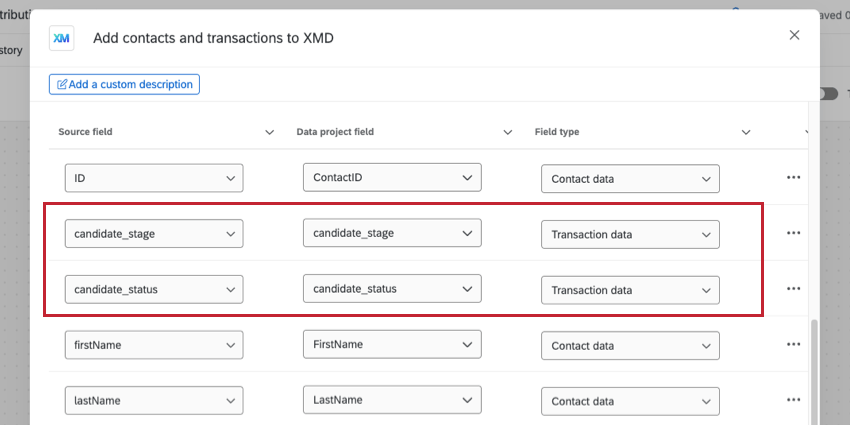
- Mettre en correspondance les champs des candidats, tels que l’étape et le statut, avec les données de la transaction.
En ce qui concerne la deuxième partie, lorsque vous chargez des données dans le Répertoire XM, les champs permettant d’identifier les contacts doivent être mappés en tant qu’informations sur les contacts. Toutefois, pour vos autres champs de contact personnalisés et facultatifs, nous vous recommandons d’utiliser des données de transaction, et non des données intégrées.
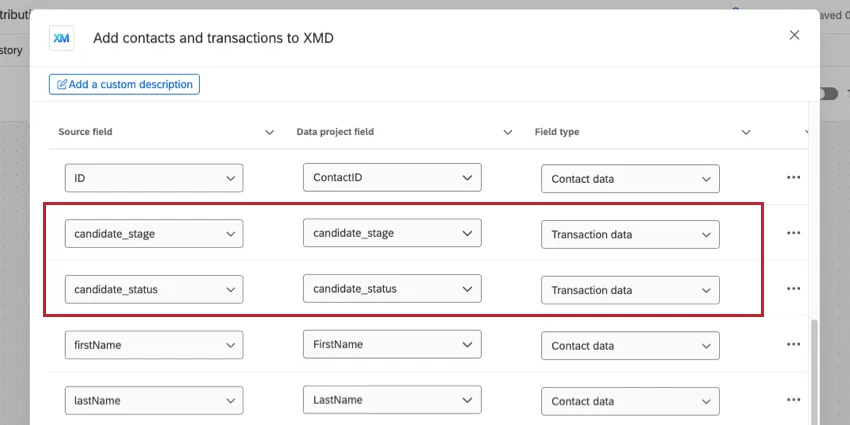
données transactionnelles sont utilisées pour stocker les informations de contact dans le Répertoire XM d’une manière différente des données intégrées. Dans le contexte de ce programme, il s’agit d’un moyen de stocker les champs candidats pertinents en tant qu’interactions individuelles sur le même contact plutôt que d’écraser les données intégrées sur le contact à chaque fois que le contact est mis à jour.
Astuce : Lorsque vous choisissez les fichiers à télécharger dans le Répertoire XM, ciblez les fichiers qui ne montrent que les candidats qui ont changé depuis le dernier flux de travail.
Astuce : le nom des champs intégrés et transactionnels dans les flux d’activités doit correspondre à celui du flux d’enquête, des étapes du parcours et de la logiqueWebsite Insights (le cas échéant). Nous ne conseillons pas de modifier les données intégrées dans un programme qui recueille activement des réponses.
Flux de travail de distribution
Maintenant que votre flux de travail d’importation de contacts est configuré, vous allez créer un flux de travail de distribution. Vous pouvez choisir si vous préférez avoir toutes les distributions dans un seul flux de travail ou des flux de travail distincts pour chaque enquête (c’est-à-dire chaque étape) dans le programme Expérience candidat. Si vous optez pour un seul flux de travail, vous aurez besoin d’une tâche e-mail/SMS pour chaque enquête.
N’oubliez pas que la configuration de votre programme peut différer de celle décrite dans les exemples ci-dessous.
Astuce : Lors de la résolution des problèmes, il convient d’évaluer les étapes convenues du parcours du candidat.
Astuce : Nous vous recommandons de télécharger des données d’exemple dans votre répertoire avant d’effectuer ces étapes. Cela permet de s’assurer que les champs de données candidats que vous souhaitez utiliser existent déjà dans votre répertoire.
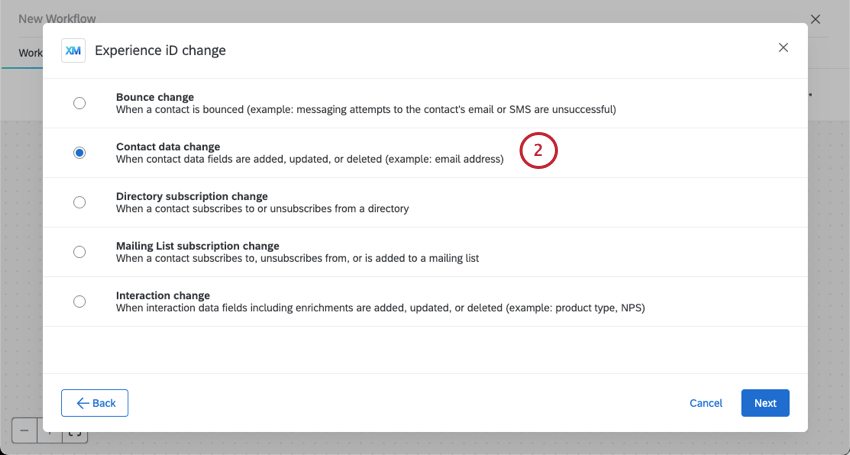
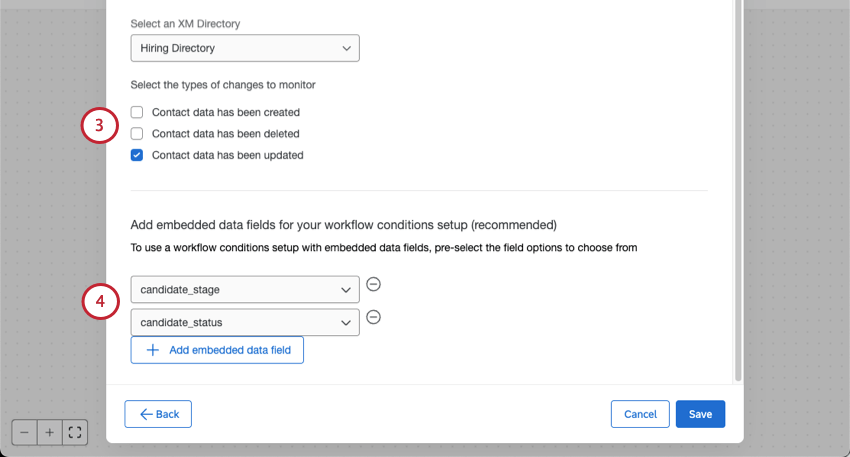
- Statut du candidat
- Stade du candidat
- Toute autre information que vous souhaitez inclure dans les critères ou le message électronique Astuce : Les données de contact principales sont automatiquement transférées, mais en raison du grand nombre de champs de données intégrées qui peuvent exister dans un répertoire, vous devez sélectionner ceux que vous souhaitez utiliser dans le flux de travail.
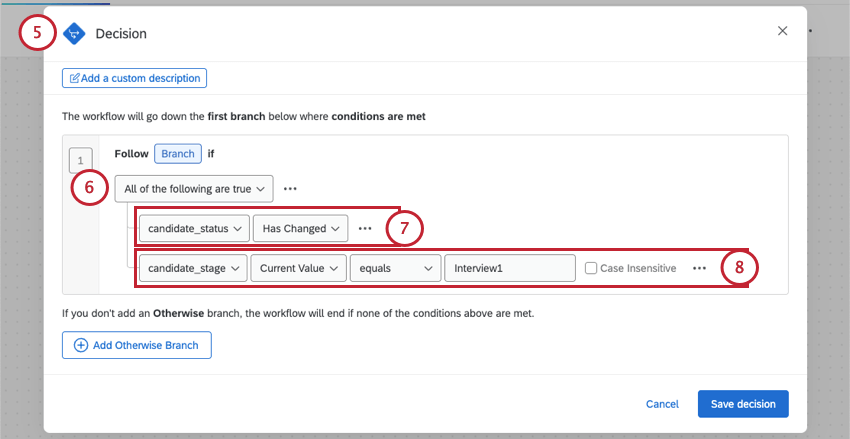
Astuce : Pour en savoir plus sur la création de conditions propices au changement d’expérience, lisez les évènements ID.
Exemple : Vous créez un flux de travail pour la phase du premier entretien. Lorsque les candidats entrent dans cette phase, vous marquez leur “candidate_stage” comme “Interview1“.
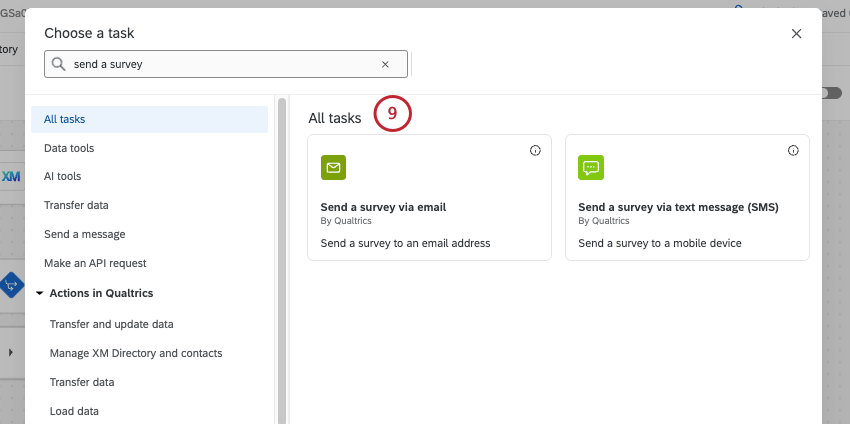
Astuce : En savoir plus sur le texte inséré.
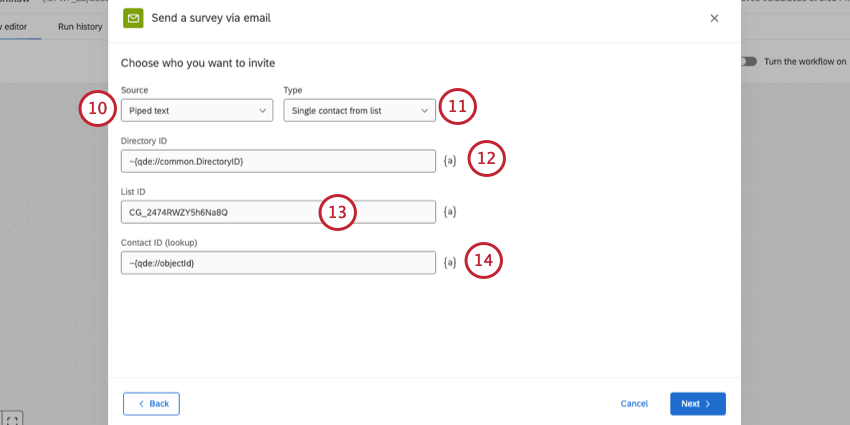
Astuce : Vous pouvez trouver l’ID d’une liste en l’ouvrant et en regardant l’URL. Les identifiants des listes de contacts se présentent généralement sous la forme CG_XXXXXXX.


Si vous souhaitez inclure toutes les distributions dans le même flux de travail, vous pouvez répéter les étapes 5 à 15, en créant une condition et une tâche pour chaque étape.
Tâchez de garder à l’esprit que si vous utilisez plutôt des flux de travail séparés, vous pouvez copier les flux de travail pour travailler plus rapidement lorsque vous créez des conditions et des tâches de distribution.
  ;
FRÉQUENCE DE CONTACT
À quelle fréquence les candidats doivent-ils être contactés ? Imaginons qu’un seul candidat applique à 5 emplois en 1 jour. Doivent-ils recevoir une seule invitation à une enquête Appliquer ou doivent-ils en recevoir 5 ? Que se passe-t-il si ce même candidat applique à un poste un mois plus tard ? Devraient-ils recevoir une autre invitation à une enquête sur leur expérience en matière de candidature ? Vous pouvez personnaliser ces paramètres en créant des règles personnalisées dans le Répertoire XM.
Nous recommandons de définir certains paramètres de la Fréquence de contact par étape :
- Post-candidature : Appliquez des règles de fréquence de contact afin que vous ne receviez qu’une seule enquête post-candidature tous les 90 jours (quel que soit le nombre de postes pour lesquels vous avez postulé). Notez que la règle des 90 jours peut être prolongée ou raccourcie.
- Post-sélection : Notre recommandation par défaut est de ne pas appliquer de règles de fréquence de contact, ce qui signifie qu’une enquête est déployée pour chaque candidat qui passe la post-sélection pour chaque rôle. Certaines organisations peuvent préférer appliquer des règles de fréquence des contacts afin qu’il n’y ait qu’une seule enquête de post-sélection tous les 90 jours.
- Après l’entretien : Il n’est pas recommandé d’appliquer des règles de fréquence de contact. Chaque entretien étant différent, il est important de recueillir des informations sur chacun d’entre eux. De plus, il est peu probable que les candidats reçoivent un grand nombre d’informations à ce sujet. Remarque : notre solution standard comprend un point de contact à la fin de la phase d’entretien plutôt qu’après chaque entretien.
- Après l’offre : Il n’est pas recommandé d’appliquer des règles de fréquence de contact. Chaque expérience d’offre peut être différente, il est donc important de recueillir toutes les expériences. Il est très peu probable que les candidats en reçoivent un grand nombre au cours d’une période donnée.
Exemple : Dans la capture d’écran ci-dessous, un candidat peut recevoir chaque enquête une fois tous les 6 mois, soit 180 jours.
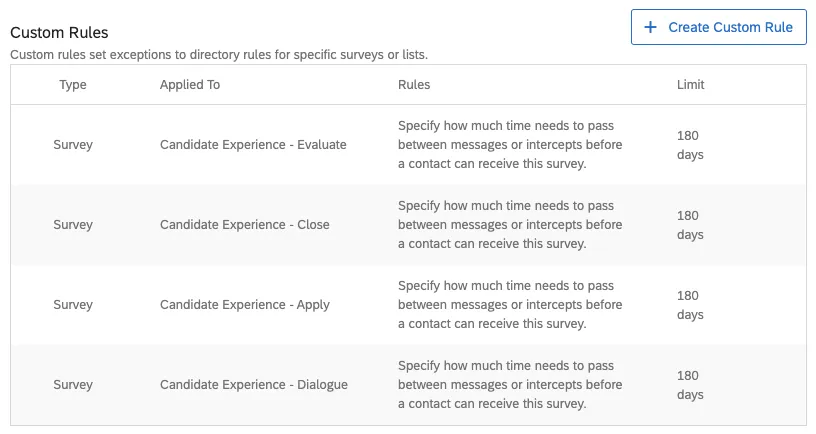
Gardez à l’esprit la manière dont vous avez choisi de suivre le parcours du candidat. Chaque candidature soumise crée-t-elle un nouvel identifiant de candidat dans le système, ou le système consolide-t-il les informations relatives à chaque candidat, en stockant toutes les candidatures sous un seul identifiant de candidat et en différenciant les candidatures en fonction de l’identifiant de l’emploi ? Les réponses à ces questions peuvent avoir une incidence sur les paramètres de votre fréquence de contact.
Informations sur le site Web/l’application
Astuce : Tous les programmes d’expérience du candidat n’intègrent pas cette fonctionnalité, en fonction des besoins de votre organisation et des capacités de votre site web de carrière.
Si votre organisation dispose d’un site de carrière pour les employés, vous pouvez l’intégrer à votre programme d’expérience employé. Votre consultant en mise en œuvre s’occupera d’une grande partie de la configuration, mais vous devrez être en contact avec l’équipe de développement web de votre organisation afin de déployer le code sur votre site web.
Il convient de noter que le retour d’expérience recueilli sur le site de carrière sera anonyme, c’est-à-dire que les données de l’utilisateur ne seront pas suivies et ne pourront pas être reliées à des points de contact ultérieurs dans l’expérience du candidat.
Cette section contient des ressources clés séparées par l’intention de l’utilisateur : ceux qui cherchent à éditer un projet Website / App Insights (l’apparence et le comportement du point de contact numérique), et ceux qui occupent des postes de développement web et qui cherchent à mettre en œuvre le code. D’autres ressources peuvent être trouvées en effectuant une recherche sur ce site.
Ressources pour la personnalisation de l’expérience Insights du site web / de l’application
- Premiers pas avec Website / App Insights
- Étape 1 : Préparation de l’enquête ciblée
- Étape 2 : Création d’un projet Website / App Insights
- Étape 3 : Construire votre créatif
- Étape 4 : Mise en place de votre Intercept
- Étape 5 : Test & ; Activation de votre site Web / App Insights Project
Ressources supplémentaires et options avancées :
- Ensembles d’actions multiples
- Données intégrées dans les aperçus de sites Web et d’applications Astuce : Soyez prudent lorsque vous modifiez des données intégrées préconfigurées. Si vous supprimez ou renommez des champs, vous n’obtiendrez pas les informations souhaitées.
- Options d’intercept
Ressources pour les développeurs web
Astuce : Dans la mesure du possible, nous vous recommandons de tester le code du projet sur la version de démonstration de votre site web avant d’apporter des modifications à la version de production.
Tableau de bord
Tableau de bord préétabli
Notre équipe chargée de la science des produits EX a mis au point un modèle de tableau de bord pour ce programme. Ce tableau de bord est conçu pour permettre rapidement aux équipes de recrutement et aux responsables de comprendre leurs principales priorités afin d’avoir l’impact le plus positif sur leur expérience candidat. La technologie de l’information est prête à être partagée dès que vous avez collecté des données.
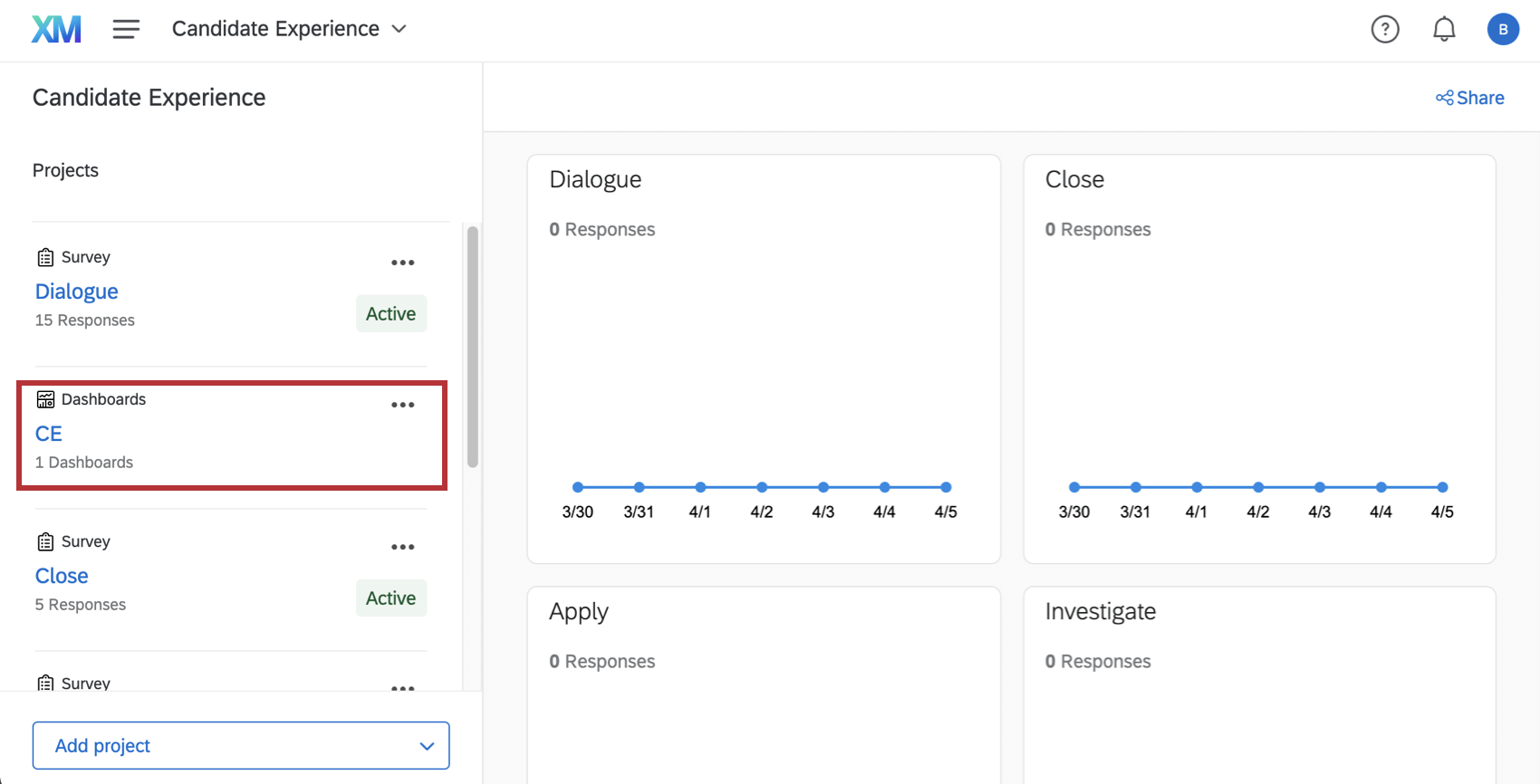
Lorsque vous êtes prêt, ce tableau de bord se trouve dans la liste des projets de votre programme.
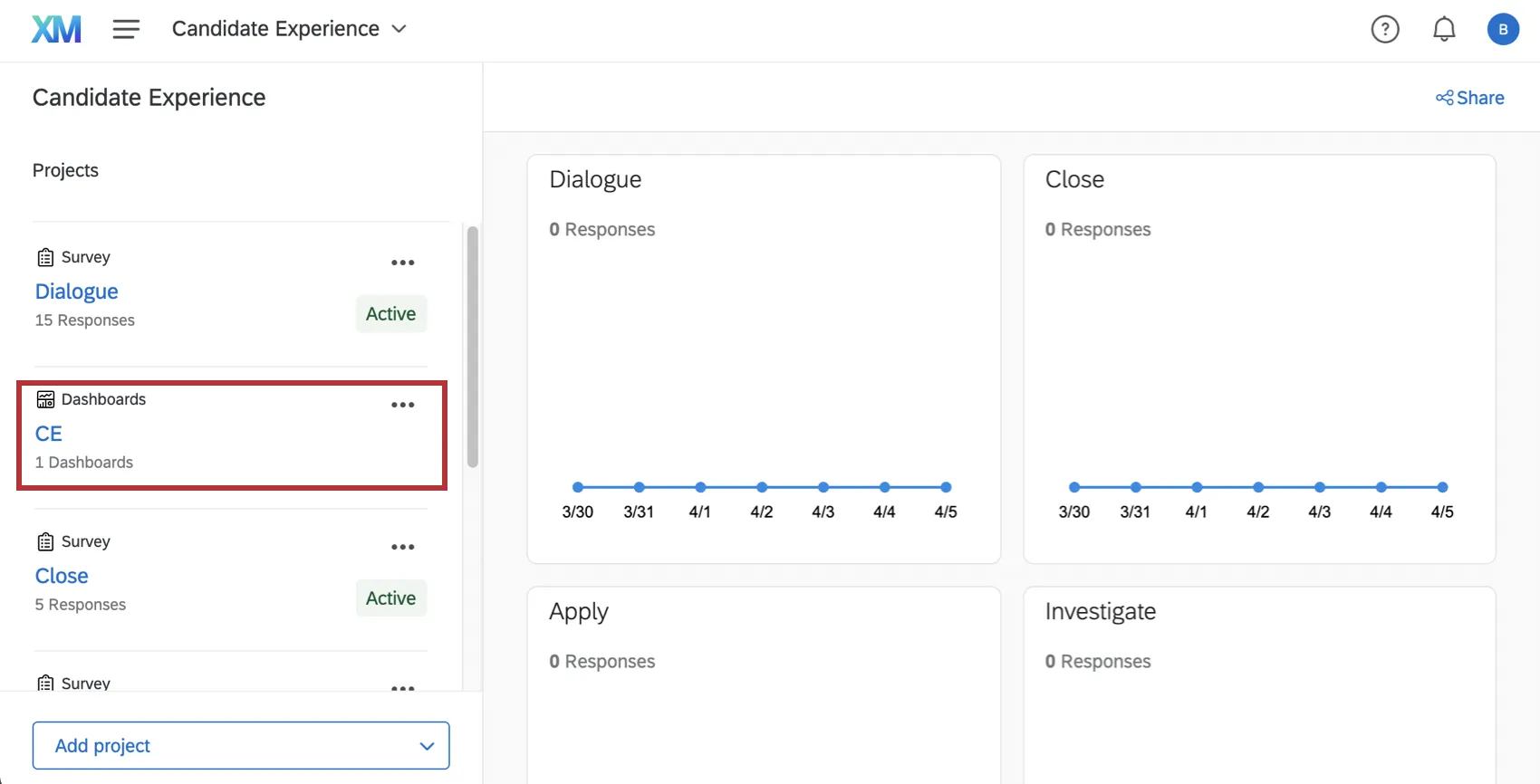
Astuce : Ce tableau de bord ne génère pas de graphiques et de tableaux tant que vous n’avez pas collecté de données. Tester une ou plusieurs enquêtes à l’aide du bouton Aperçu si vous souhaitez tester l’aspect de ces tableaux de bord avec des données. N’oubliez pas que vous pouvez toujours supprimer les données de prévisualisation ultérieurement.
Astuce : Les graphiques linéaires peuvent apparaître comme un seul point jusqu’à ce que vous ayez collecté des données sur plusieurs semaines. Cela s’explique par le fait qu’ils affichent des tendances dans le temps et qu’ils ne disposent pas encore de suffisamment de données pour afficher une tendance.
Tableau de bord
Astuce : Le tableau de bord préétabli a été élaboré par nos meilleurs experts en la matière. Nous vous conseillons de faire en sorte que votre tableau de bord soit aussi proche que possible du modèle original et de ne pas y apporter trop de changements à grande échelle.
Consultez ces pages d’introduction pour commencer.
- Prise en main des tableaux de bord expérience client
- Étape 1 : Création de votre projet & ; ajout d’un tableau de bord
- Étape 2 : Mise en correspondance d’une source de données du tableau de bord
- Étape 3 : Planification de la conception du tableau de bord
- Étape 4 : Création du tableau de bord
- Étape 5 : Personnalisation supplémentaire du tableau de bord
- Étape 6 : Partage & ; administration des utilisateurs
Astuce : Une fois que vous avez téléchargé tous les utilisateurs de votre tableau de bord, vous pouvez facilement leur envoyer leurs identifiants de connexion.
Fonctions incluses dans le Tableau de bord de l’expérience candidat
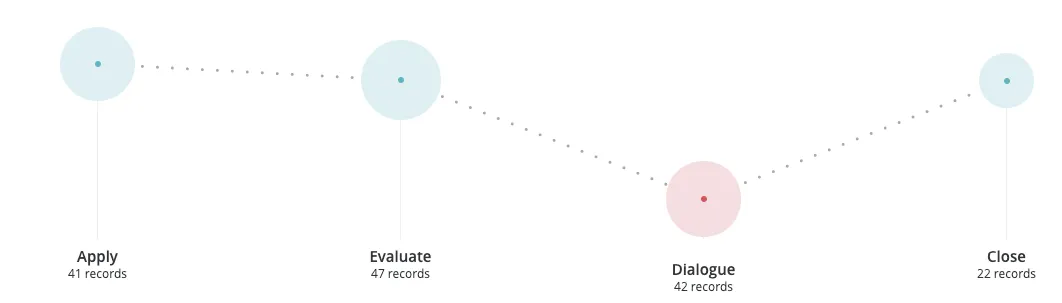
Le tableau de bord de l’expérience candidat a été conçu pour répondre au mieux aux besoins des candidats. Elle s’inspire de notre technologie de tableau de bord CX, qui diffère des tableaux de bord que vous pourriez trouver dans les projets EX, tels que Lifecycle ou Engage. À ce titre, les ressources d’assistance que nous mettons en lien ci-dessous renvoient à la documentation du tableau de bord CX, qui couvrira également le tableau de bord expérience client.
Tableau de bord :
- Données du tableau de bord Astuce : c’est ici que sont configurées toutes les informations relatives aux enquêtes et aux trajets, afin que vous puissiez en faire des rapports. Si vous ajoutez des questions à vos enquêtes sans l’aide de votre consultant en mise en œuvre, veillez à les ajouter à votre tableau de bord.Astuce : pour les champs CSAT, les Valeurs recodées doivent généralement être comprises entre 1 et 5, du plus négatif au plus positif.
- Notifications
- Utilisateur admin
- Traduction
- Texte
- Thème
- Mesures personnalisées Astuce : Les mesures personnalisées vous permettent de créer des mesures de cas d’utilisation personnalisées et d’utiliser l’entonnoir des répondants.
Widgets :
- Diagramme linéaire à barres Widgets
- Tableau de bord Astuce : ce widget est particulièrement important pour les rapports sur les étapes des candidats.
- Donut / Diagramme circulaire Widget
- Graphique jauge
- Graphique numérique
- Widget du tableau
- Widget du tableau des enregistrements
- Points clés
- Image
- Éditeur de texte riche
- Nuage de mots
- Affichage des réponses
- Graphique à bulles du Text iQ
Astuce : Tout widget affichant un pourcentage ou un score de favorabilité est configuré en utilisant les métriques top box / bottom box pour afficher les données. Les notations favorables sont celles dont la valeur de la réponse est comprise entre 4 et 5. Il s’agit de l’intervalle de la boîte.
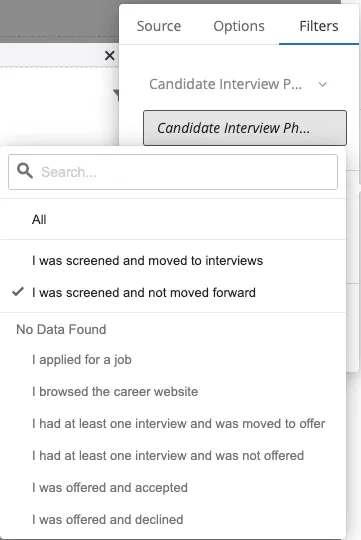
Astuce : Lorsque les widgets affichent des données basées sur le stade du candidat, ou sur le fait qu’ils ont été retenus ou non, un filtre sera configuré dans la métrique Top Box / Bottom Box. Par exemple, sur la page “Étape 3 – Évaluateur”, pour les candidats éliminés, la métrique est configurée comme indiqué dans l’image ci-dessous.
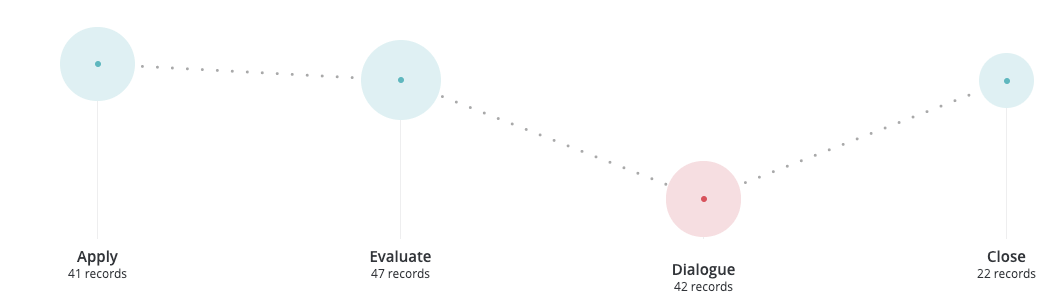
Astuce: Si les champs sont renommés (par exemple dans le flux d’enquête ou l’ensemble logique actions), les filtres de métriques devront probablement être reconfigurés dans le tableau de bord.
Autre :
Astuce : Les filtres de page sont verrouillés pour les pages qui sont censées ne présenter que les données d’une seule enquête. Il y a une page configurée qui est spécifique à chaque source de données.
Reconfiguration d’un programme
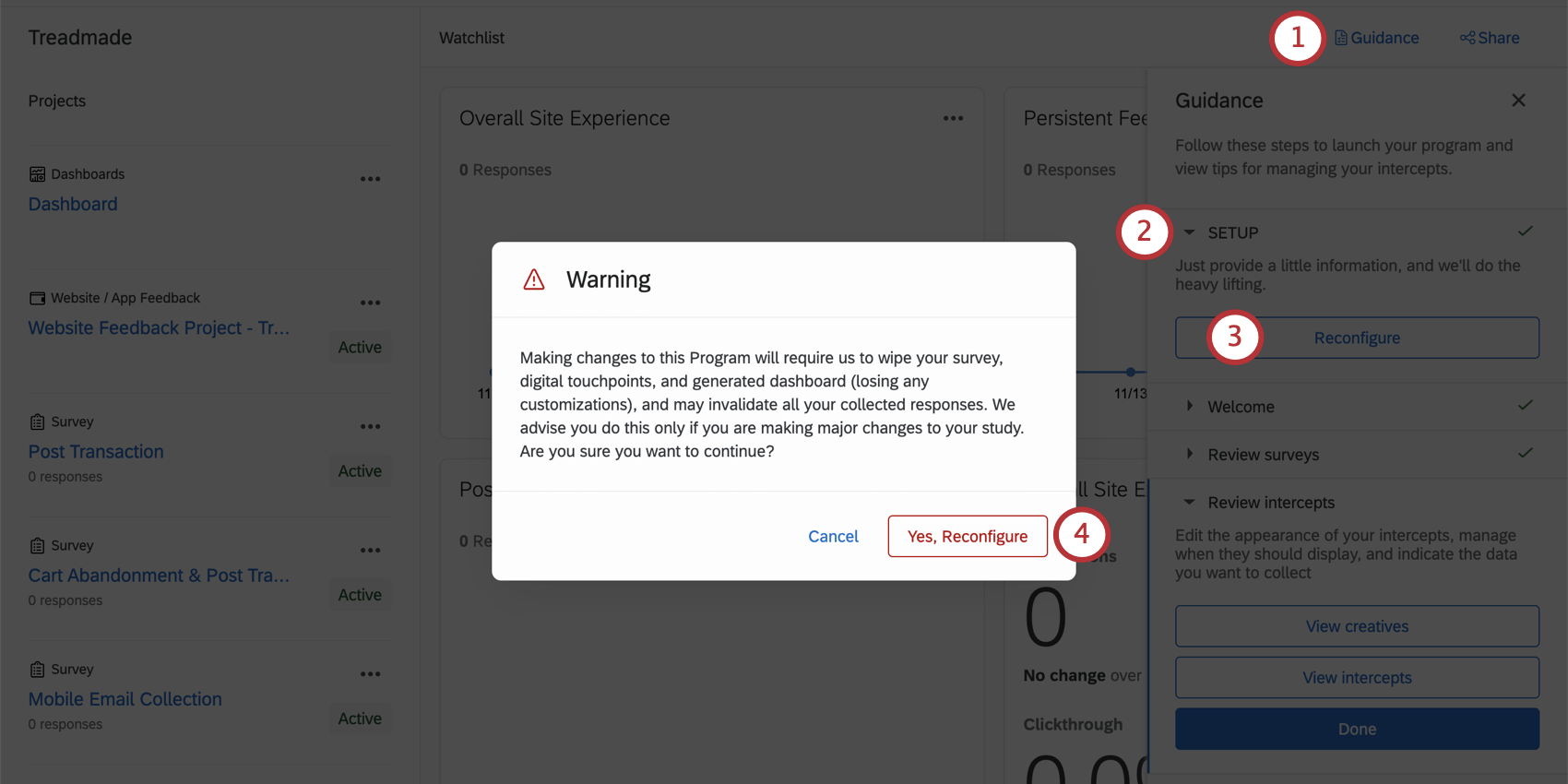
Une fois que votre programme ou projet guidé est créé, vous pouvez modifier individuellement les différentes parties selon vos besoins. Nous vous recommandons plutôt de procéder ainsi si vous avez déjà commencé à collecter des données ou à déployer du code sur votre site web. Toutefois, si vous souhaitez repartir de zéro, suivez les étapes suivantes.
Avertissement : La reconfiguration de ce programme effacera la structure de l’enquête, le tableau de bord personnalisé, les créatifs et les intercepts. Pour cette raison, toutes les enquêtes précédentes, les données d’enquête, les tableaux de bord, les créatifs, les intercepts et le code de déploiement associé seront effacés. Vous ne devez reconfigurer votre programme que si vous êtes absolument sûr de vouloir risquer de perdre tout ce que vous avez généré, y compris le code utilisé pour déployer le projet sur votre site web.

C'est génial! Merci pour votre avis!
Merci pour votre avis!