Enquête Pulse destinée au personnel de santé
Contenus de cette page
À propos de la solution Healthcare Workforce Pulse XM
Avec un nombre sans cesse croissant de patients infectés, une demande de fournitures et de soutien, la nécessité d’établir des priorités dans les procédures et les opérations quotidiennes, ainsi qu’un haut degré de coordination nécessaire pour s’adapter à l’évolution de l’environnement des soins de santé, les responsables des soins de santé doivent savoir ce qui se passe avec leurs employés afin de pouvoir les aider à s’adapter :
- Faire tout ce qui est possible pour donner la priorité à la sécurité des employés.
- Fournir le soutien, les fournitures et l’équipement nécessaires pour protéger, préserver et sauver des vies.
- Comprendre ce qu’ils peuvent faire pour améliorer la résilience des travailleurs de la santé.
L’outil Healthcare Workforce Pulse est conçu pour aider toute partie de la communauté des soins de santé en première ligne de la crise du COVID-19 à répondre rapidement aux commentaires des employés, y compris les demandes d’équipement, les problèmes de sécurité et les demandes de soutien émotionnel. Cette solution XM contient deux versions d’une enquête et d’un rapport préétablis.
Astuce : Tous les utilisateurs disposant d’une licence Qualtrics ont accès à cette solution. En outre, nous offrons ces solutions gratuitement aux entreprises basées en Inde. Si vous êtes basé en Inde et que vous n’avez pas de compte Qualtrics, consultez cette page pour plus d’informations sur la manière dont vous pouvez accéder à cette solution.

Méthodologie
Développé par les experts Employee Experience de Qualtrics et les leaders du secteur de la santé, le Healthcare Workforce Pulse est une solution XM guidée qui propose deux méthodes éprouvées permettant aux organisations de prendre des nouvelles de leur personnel :
Nous vous recommandons de commencer par un contrôle rapide, qui est un moyen simple et ciblé de comprendre comment vos employés se sentent globalement alors que la crise actuelle s’aggrave. Ensuite, un suivi ultérieur avec une évaluation plus large pour identifier et prioriser les domaines de préoccupation et d’épuisement professionnel dans l’environnement de travail des soins de santé.
Créer un pouls du personnel de santé
Astuce : Tous les utilisateurs disposant d’une licence Qualtrics ont accès à cette solution. En outre, nous offrons ces solutions gratuitement aux entreprises basées en Inde. Si vous êtes basé en Inde et que vous n’avez pas de compte Qualtrics, consultez cette page pour plus d’informations sur la manière dont vous pouvez accéder à cette solution.
Astuce : Cette solution XM a été localisée dans plusieurs langues. Vous ne pourrez réaliser ce projet que si la langue de votre compte est réglée sur l’une des langues compatibles. Toutefois, vous pouvez télécharger des traductions ou effectuer une traduction automatique à l’aide de Google Translate pour le contenu, selon les besoins. Pour plus de détails, voir Translating the Healthcare Workforce Pulse.

Astuce : un projet peut également être créé à partir de la page Projets ou de la page d’accueil.
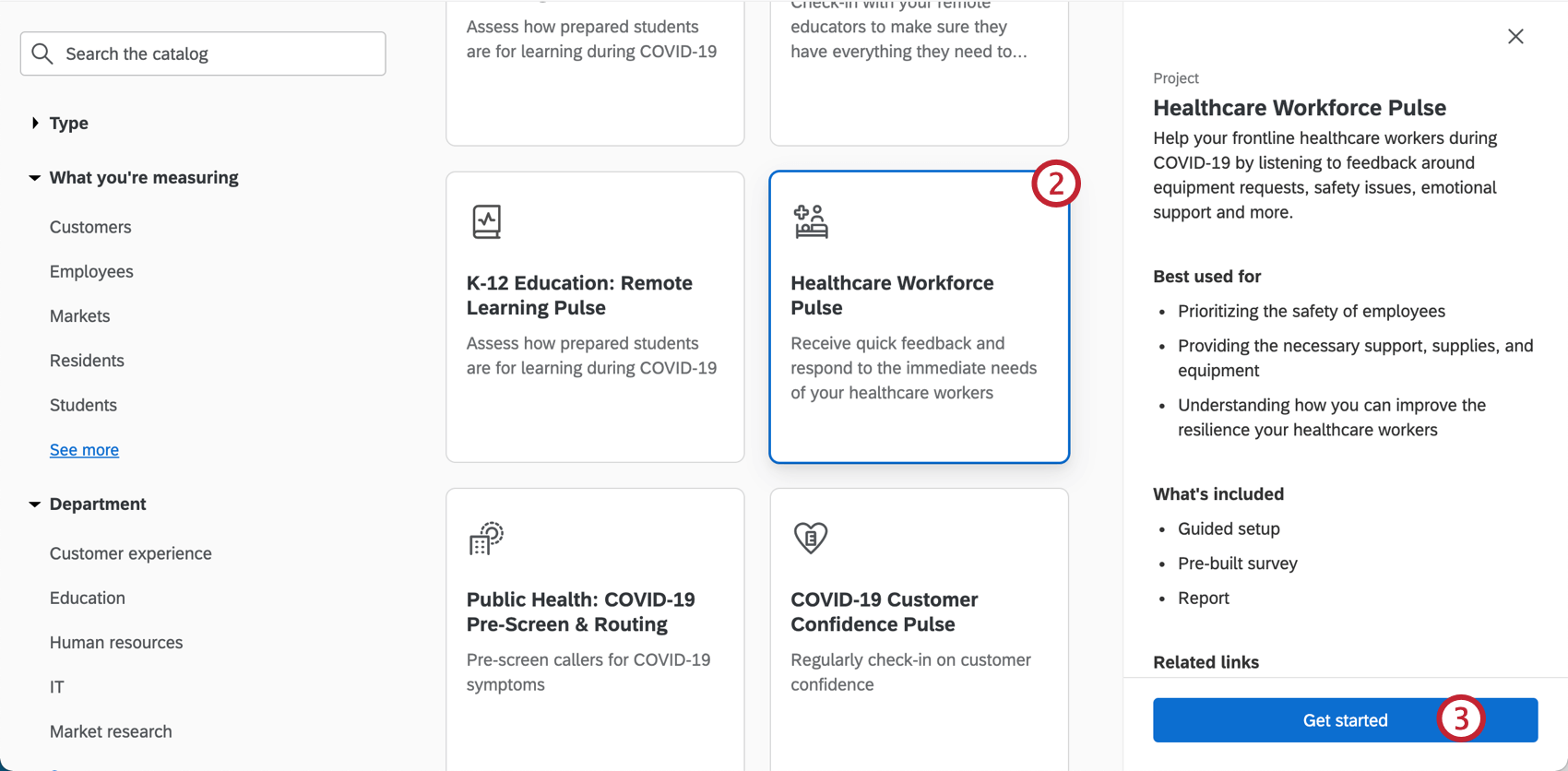
Astuce : Vous pouvez également utiliser la recherche dans le catalogue pour trouver ce projet.
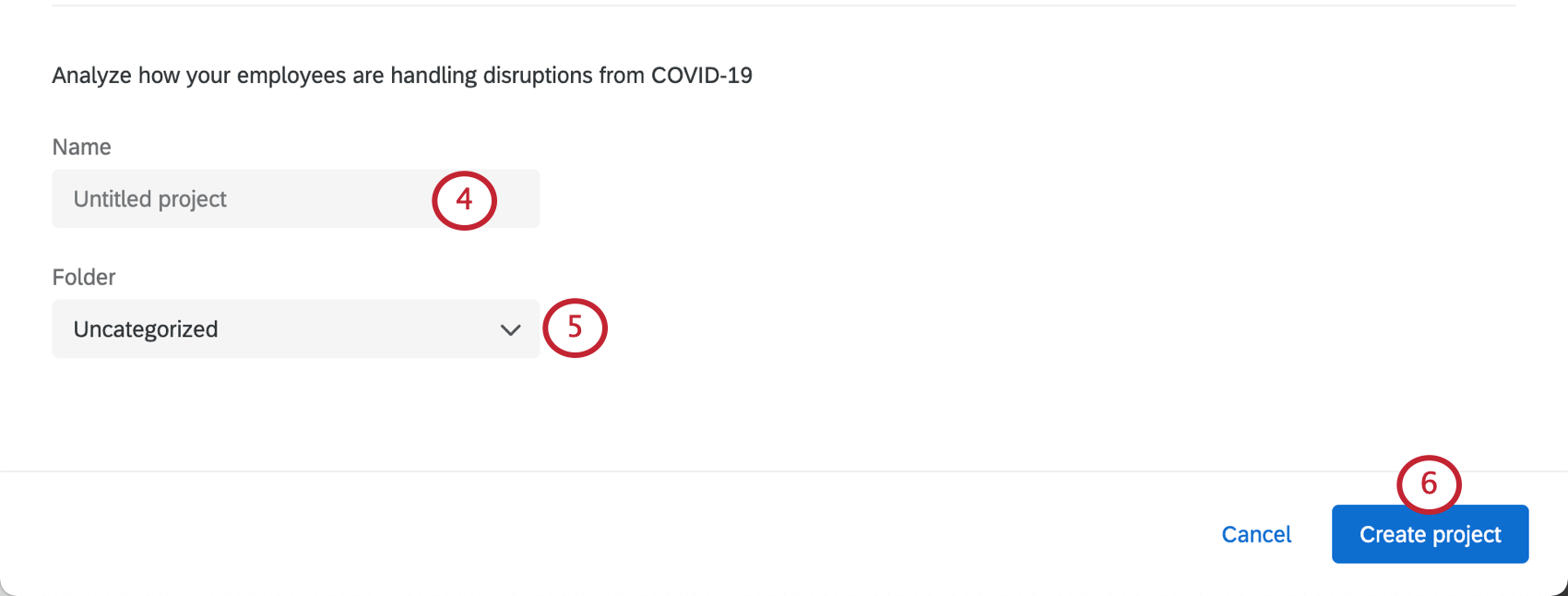
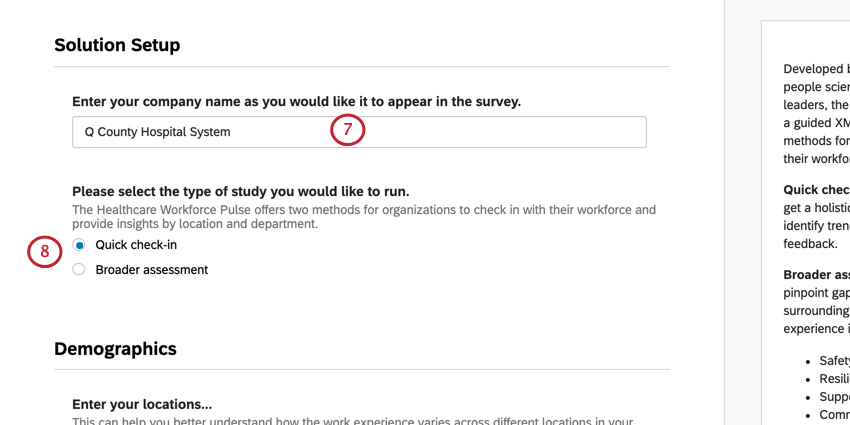
Astuce : Si vous choisissez une option et que vous décidez par la suite que vous préférez travailler avec l’autre, veuillez créer un autre Healthcare Workforce Pulse séparé.
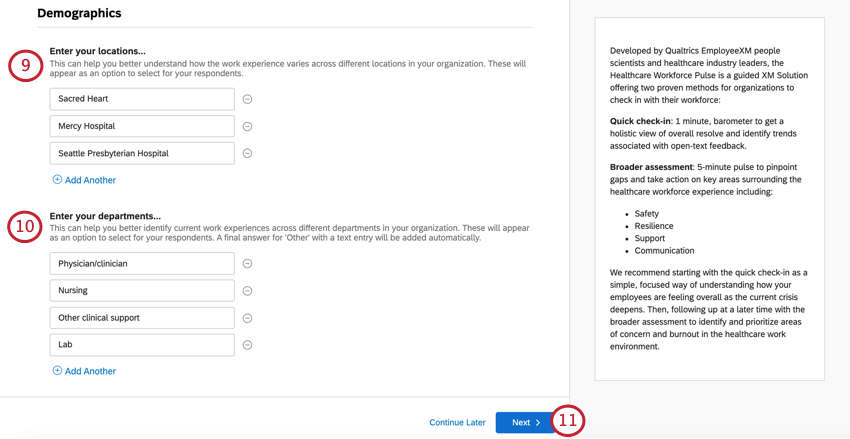
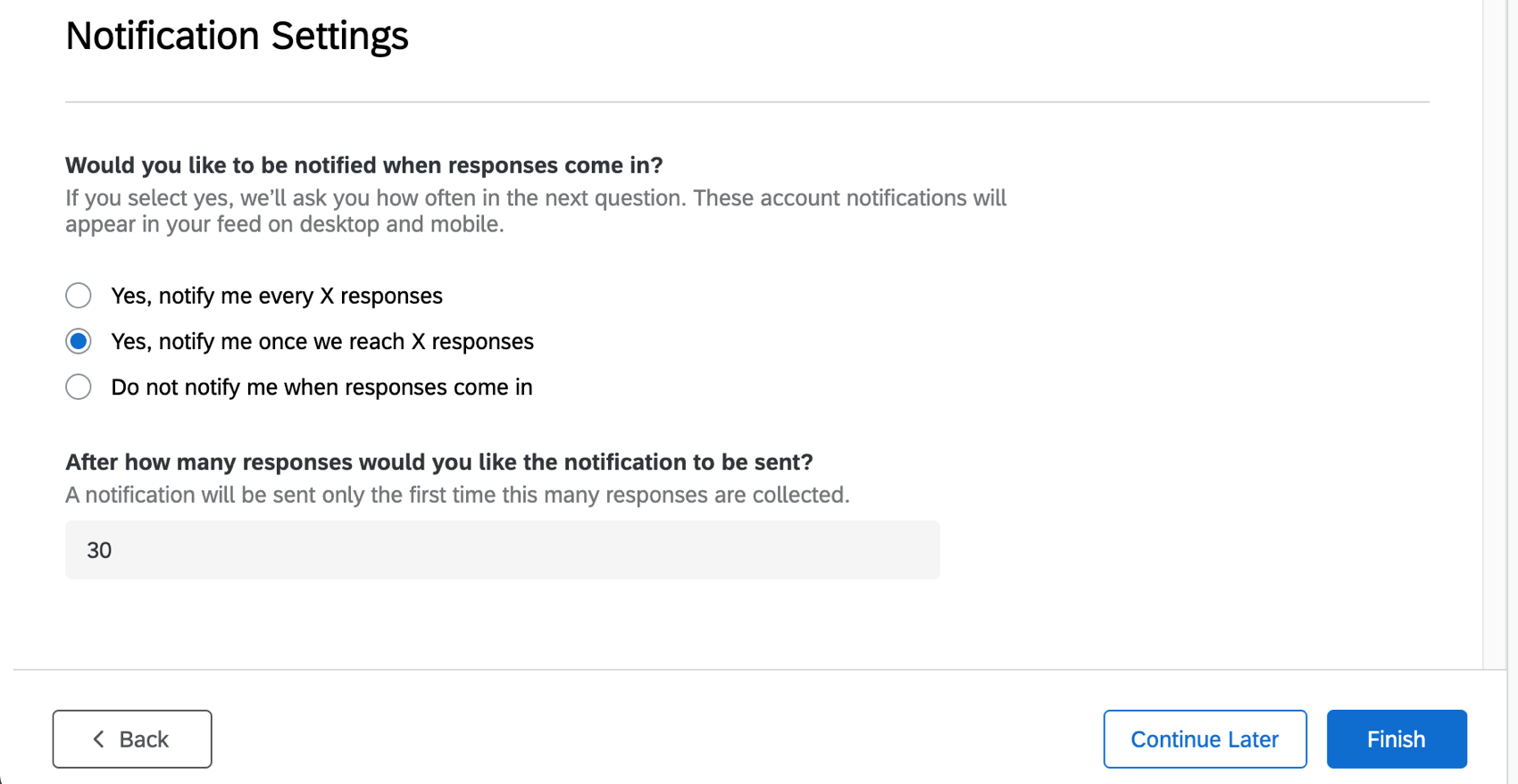
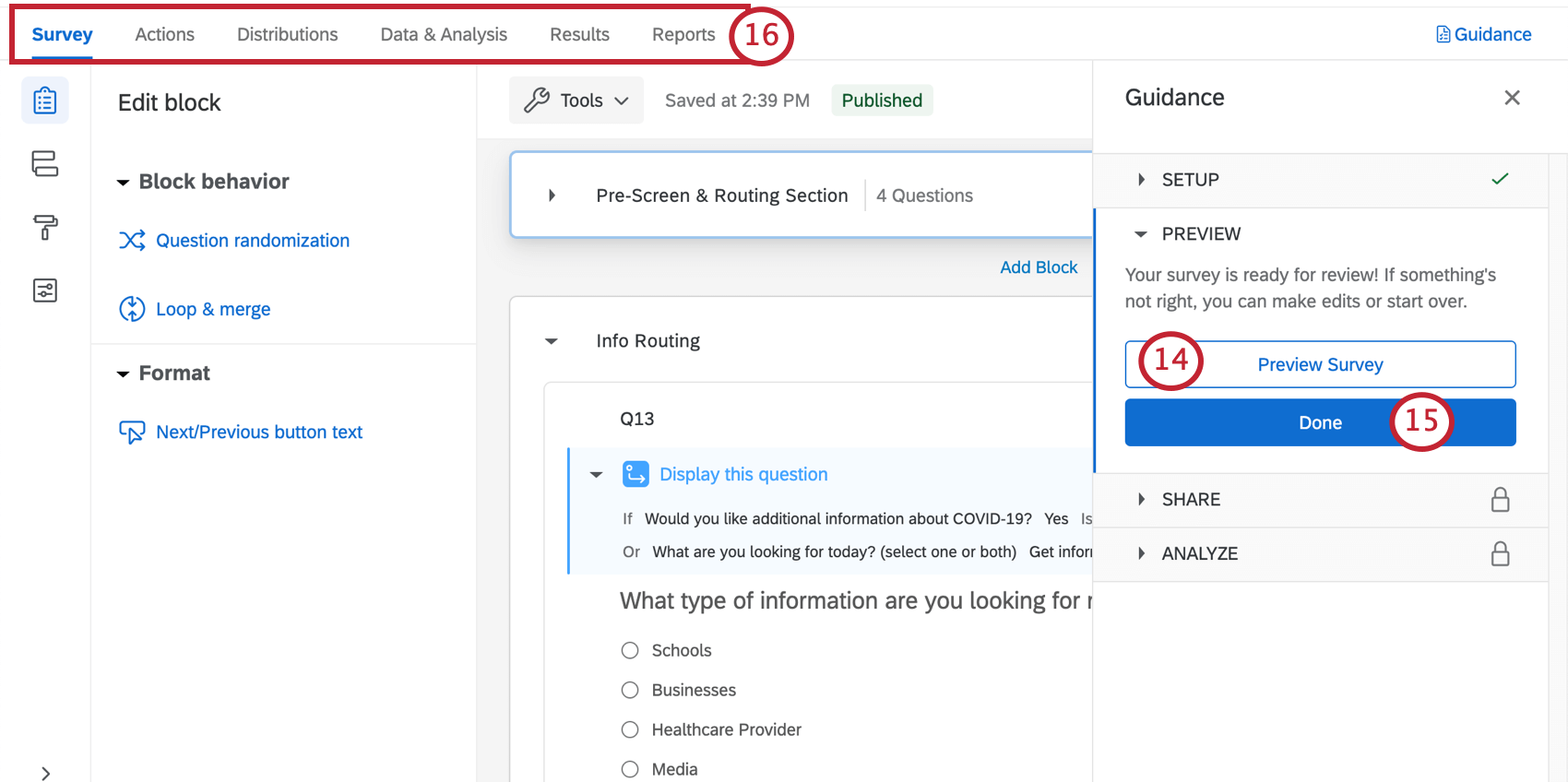
Astuce : Votre Aperçu de l’enquête n’est pas apparu ? Assurez-vous que votre navigateur ne bloque pas les fenêtres pop-up sur Qualtrics.
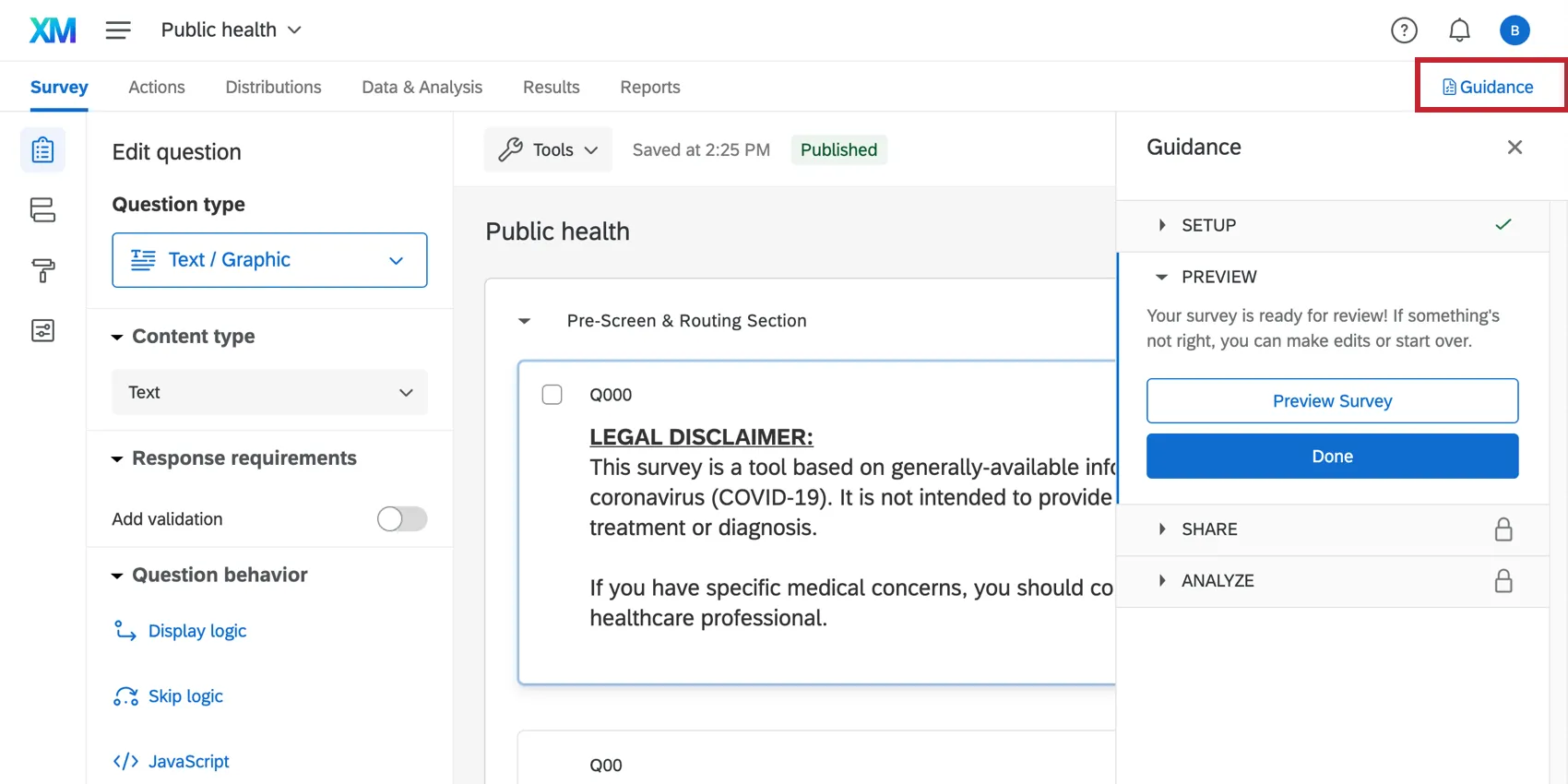
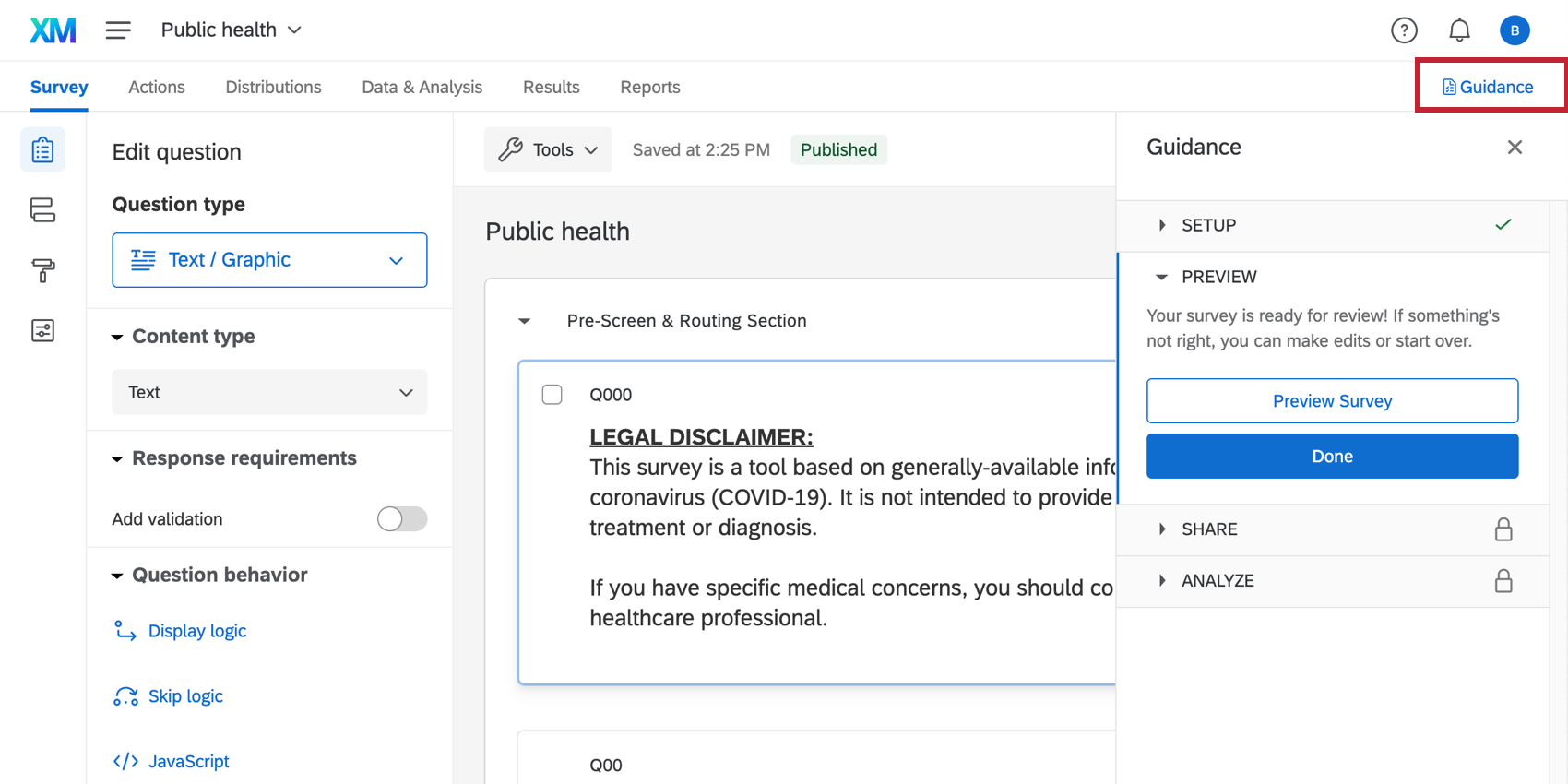
Astuce : Après avoir effectué la configuration initiale, vous pouvez revoir les étapes de la configuration guidée en cliquant sur Guidance dans le coin supérieur droit de votre projet.
  ;
Personnalisation de l’Enquête sur les effectifs du secteur de la santé
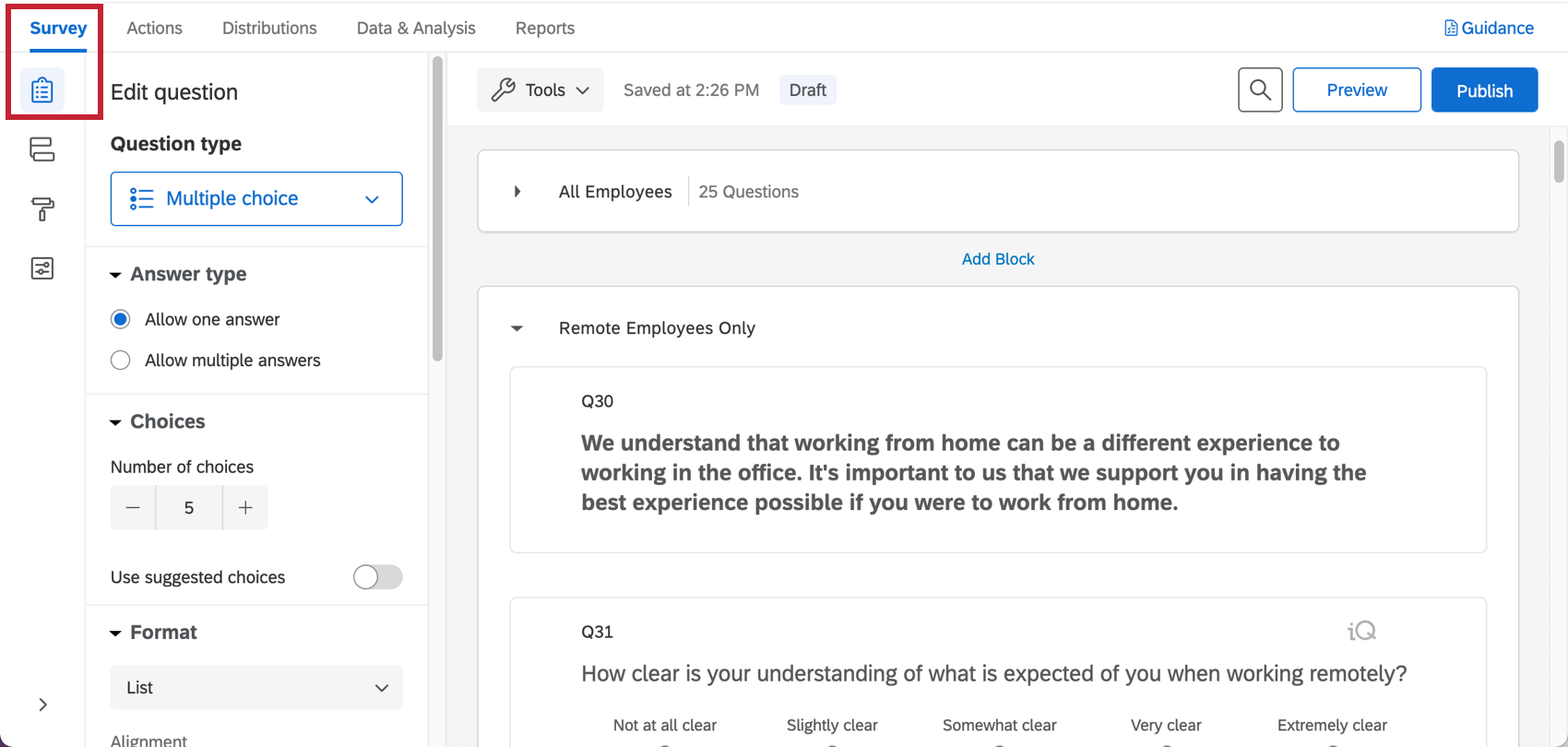
Si vous souhaitez voir les questions de votre enquête ou les modifier, cliquez sur l’onglet Enquête. Une fois dans le générateur d’enquêtes, vous pouvez ajouter de nouvelles questions, modifier la formulation des questions existantes, éditer le thème de l’enquête et bien d’autres choses encore.

Si vous souhaitez ajouter une fonctionnalité particulière, essayez de faire une recherche sur le site d’assistance ou utilisez le menu de gauche du site d’assistance pour sélectionner une page. Dans cette section, nous aborderons certains des principes fondamentaux de l’édition d’une enquête.
Astuce : Les questions de cette enquête ont été élaborées par nos experts en la matière. Nous vous conseillons de faire en sorte que votre enquête soit aussi proche que possible du modèle original et de ne pas y apporter trop de changements à grande échelle.
Ajouter et modifier des questions
Attention : Il est important d’apporter des modifications à l’enquête avant de la distribuer aux employés. Dans la mesure du possible, évitez de modifier une enquête active, car vous risqueriez d’invalider vos données et de modifier les rapports préétablis fournis avec cette solution. Voir Tester / éditer une enquête active.

Vous pouvez ajouter autant de questions supplémentaires que vous le souhaitez. Toutefois, n’oubliez pas que plus l’enquête est courte, plus les employés sont susceptibles d’y répondre.
Pour des guides sur l’ajout et la modification de questions, voir :
Astuce : Pour les enquêtes de ce type, nous conseillons généralement de s’en tenir à des questions à choix multiple et à des questions à saisie de texte.
Suppression et restauration des questions
Avertissement : Si vous supprimez une question, cela affectera le rapport prémâché inclus dans cette solution ! Préparez-vous à modifier le rapport ou à en créer un nouveau à partir de zéro.
Si vous avez envoyé une information à la corbeille, il est possible de la restaurer. Pour rétablir de nombreuses modifications en une seule fois, voir également comment rétablir une enquête à une version antérieure.
Sauvegarder et publier
Toutes les modifications que vous apportez sont sauvegardées automatiquement ; cependant, elles ne seront pas nécessairement transférées dans la version en ligne de l’Enquête. Lorsque vous avez terminé toutes vos modifications et que vous êtes prêt à générer un lien et à partager l’enquête avec vos employés, n’oubliez pas de cliquer sur Publier en haut à droite.
Pour plus d’informations sur le fonctionnement de ce système, voir la section Publier une enquête et ses versions.
Traduire le pouls du personnel de santé
L’outil Healthcare Workforce Pulse peut être créé dans des comptes paramétrés sur l’une des langues de plate-forme suivantes : Anglais (US), anglais (UK), portugais brésilien, français UE, allemand, italien, japonais, espagnol UE, espagnol (LATAM), chinois (simplifié), chinois (traditionnel), néerlandais, finnois, coréen, portugais (UE).
Astuce : Vous pouvez modifier la langue de votre compte dans vos paramètres d’utilisateur.
En outre, vous pouvez ajouter des traductions au projet afin que les personnes interrogées puissent choisir une langue dans une liste déroulante lorsqu’elles répondent à l’enquête. Vous pouvez choisir de traduire cette solution XM par l’une des méthodes suivantes :
Astuce : En ce qui concerne la distribution de l’enquête, Qualtrics propose un certain nombre de moyens pour que vos répondants puissent voir l’enquête dans une langue particulière. Cela dépend de la méthode que vous utilisez pour distribuer votre projet. Les personnes interrogées ont la possibilité d’utiliser n’importe laquelle des langues d’enquête disponibles, quelle que soit celle qui leur a été envoyée initialement. Pour plus d’informations, consultez la page d’assistance sur la spécification de la langue du participant.
Méthode 1 : importation d’un fichier de langue traduite
Comme Healthcare Workforce Pulse a été traduit dans les langues principales, vous pouvez utiliser les fichiers de traduction fournis par Qualtrics pour importer des traductions supplémentaires dans votre projet. Le fichier contient des traductions pour le portugais brésilien, le français UE, l’allemand, l’italien, le japonais, l’espagnol UE, l’espagnol (LATAM), le chinois (simplifié), le chinois (traditionnel), le néerlandais, le finnois, le coréen et le portugais (UE). Pour importer correctement vos langues, suivez les étapes ci-dessous :
Astuce : vous ne devez copier que les langues que vous utiliserez.
Astuce : Toutes les traductions contiennent {{Company}} à la place du nom de votre entreprise dans le texte traduit. Veillez à remplacer ce nom par celui de votre entreprise dans vos traductions.
Si vous souhaitez importer une traduction pour une langue qui ne figure pas dans le fichier fourni par Qualtrics, consultez cette page de support pour la création de traductions personnalisées.
Méthode 2 : ajouter des traductions manuellement
Si vous le souhaitez, vous pouvez traduire manuellement chaque question et chaque choix de question de votre enquête. Cette méthode prend généralement plus de temps que la méthode d’importation décrite ci-dessus. Vous trouverez plus d’informations sur la traduction manuelle de votre projet sur cette page d’assistance.
Méthode 3 : Utilisation de la traduction automatique
Pour accélérer le processus de traduction manuelle des enquêtes, vous pouvez utiliser la fonction de traduction automatique intégrée. La fonction de traduction automatique utilise Google Translate pour traduire votre enquête. Comme il s’agit d’une traduction automatique, il se peut qu’elle ne soit pas parfaitement exacte. Par conséquent, nous ne recommandons pas d’utiliser cette traduction comme traduction finale avec les répondants. Au contraire, cette fonction permet de gagner du temps lorsqu’on travaille avec un traducteur professionnel, puisqu’il n’aura qu’à nettoyer la traduction automatique au lieu de repartir de zéro. Pour plus d’informations sur l’utilisation de cette fonction, veuillez consulter la page d’assistance sur les traductions automatiques.
Distribution du bulletin d’information sur les effectifs du secteur de la santé
Lorsque vous êtes prêt à distribuer le Healthcare Workforce Pulse à vos employés, c’est très rapide et facile à faire :
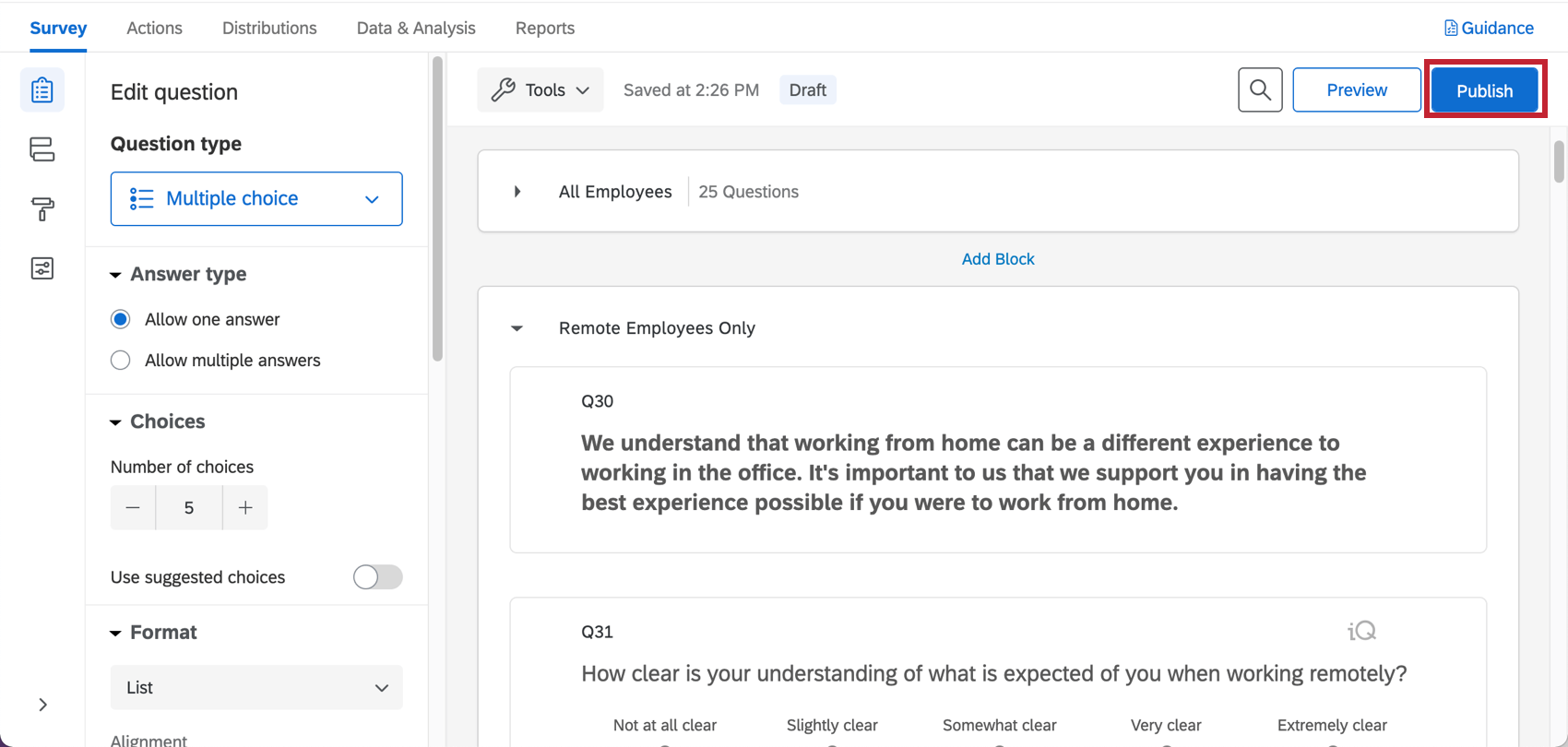
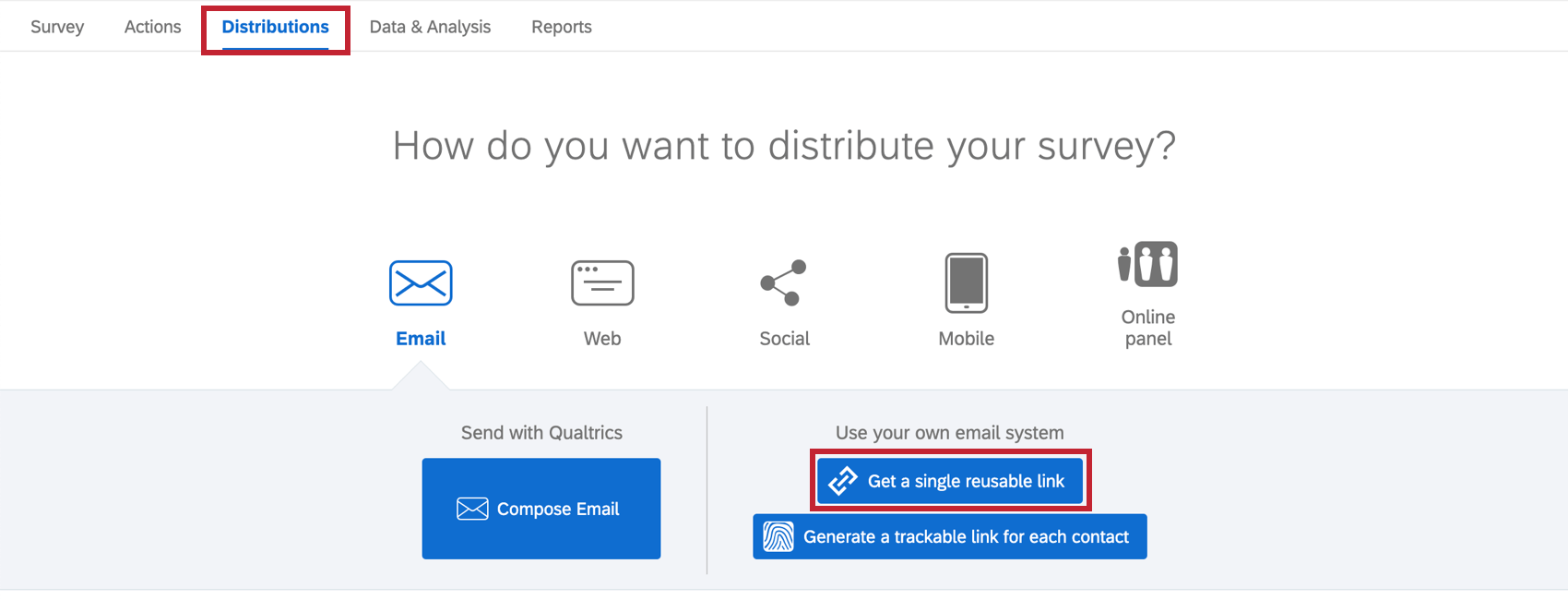
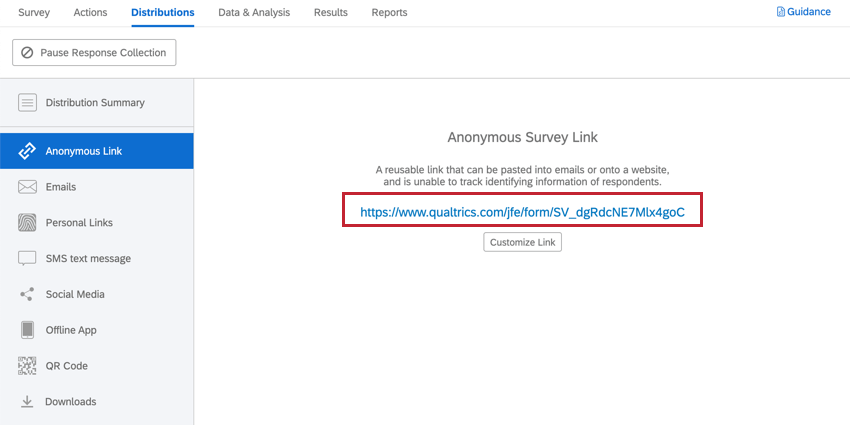
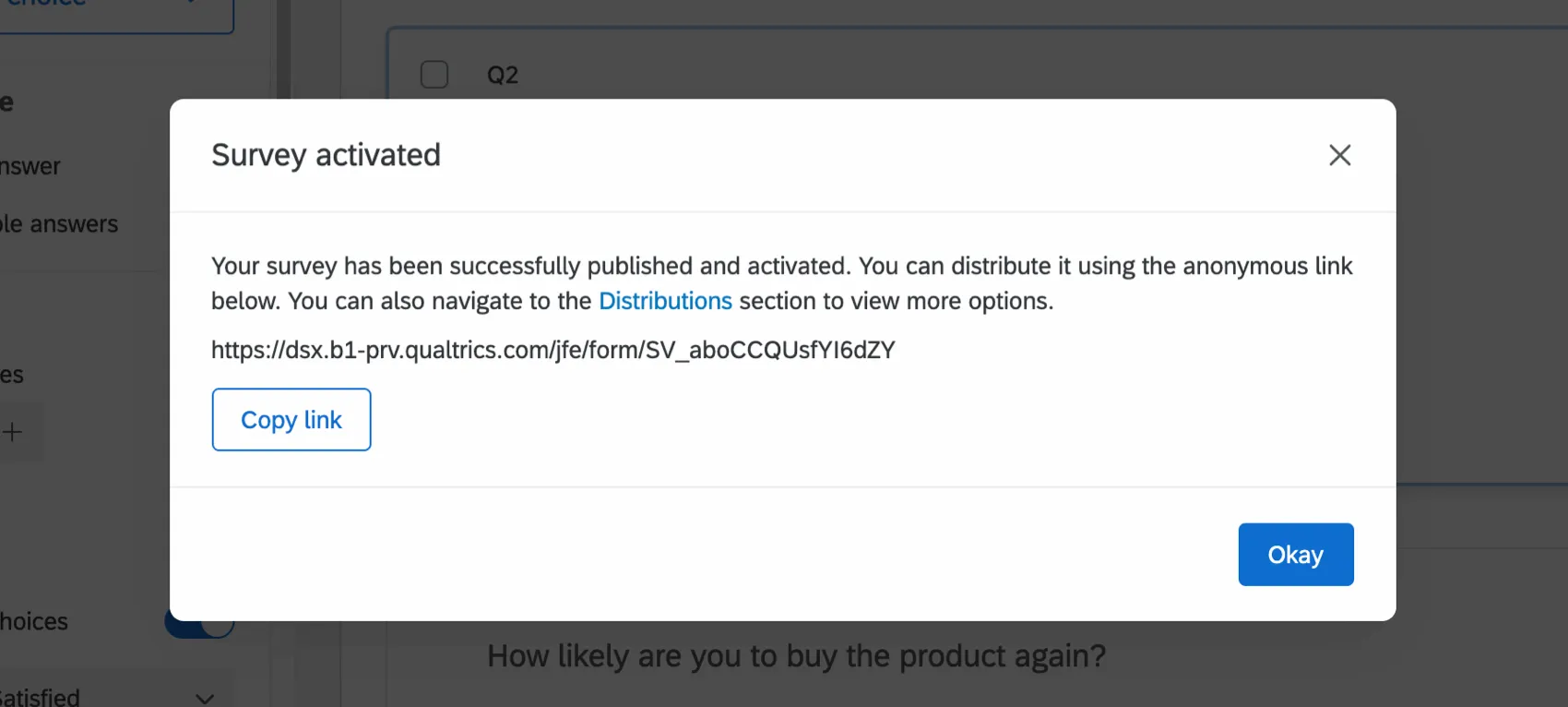
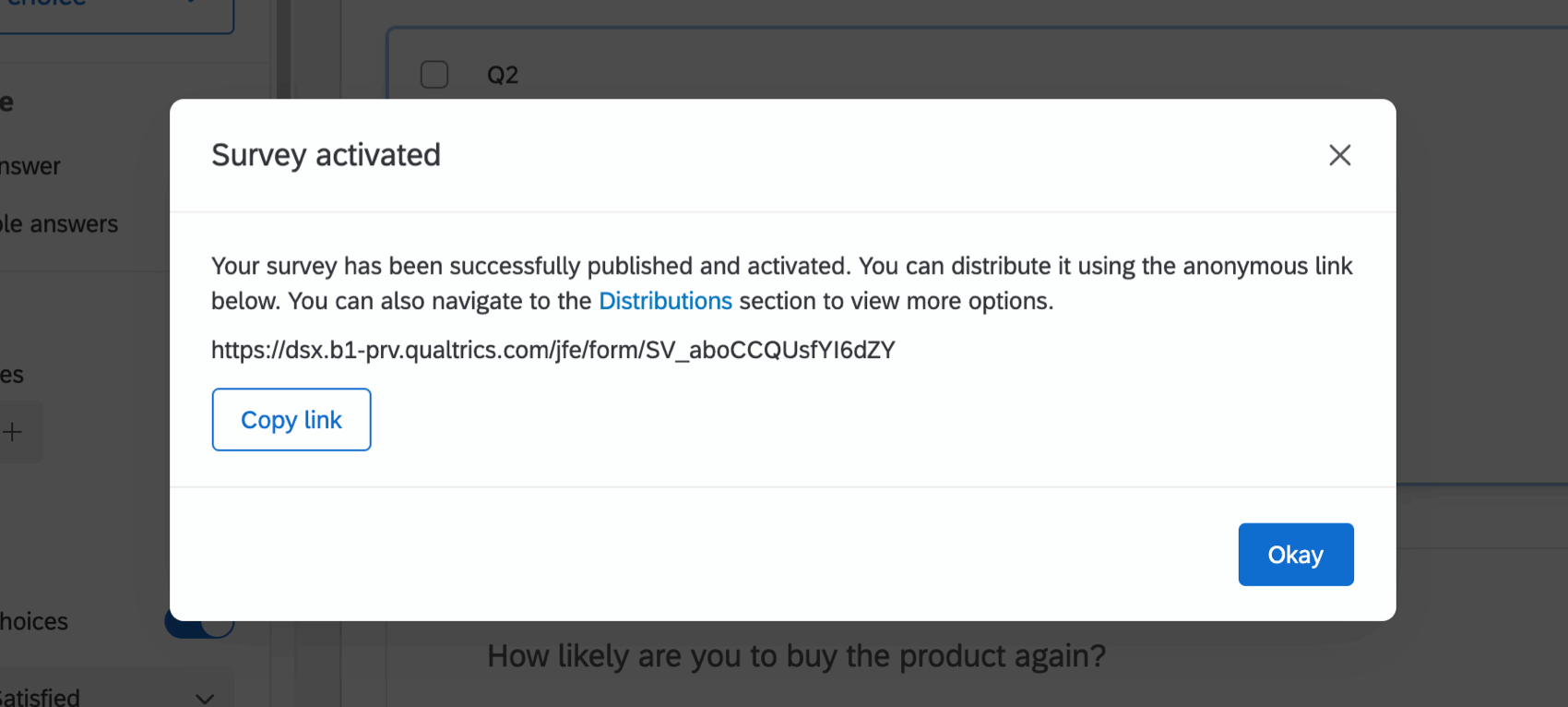
Astuce : si vous publiez des modifications, le menu qui s’ouvre vous donne votre lien anonyme.
Autres méthodes de distribution
Nous recommandons d’utiliser la méthode du lien anonyme décrite ci-dessus, car c’est la méthode de distribution la plus rapide et la plus simple.
Si vous êtes intéressé par d’autres méthodes de distribution, telles que l’envoi de courriels à partir de Qualtrics, consultez l’aperçu de base des distributions pour obtenir la liste des options. Veuillez noter qu’en fonction de votre licence, toutes les options peuvent ne pas être disponibles, et certaines peuvent être limitées.
Astuce : N’oubliez pas que l’introduction de cette enquête promet que les réponses seront anonymes. Si vous distribuez par e-mail à une liste de contacts Qualtrics, les résultats ne seront pas anonymes, à moins que vous ne changiez le type de lien lors de la rédaction de l’e-mail ou que vous ne choisissiez d’anonymiser les réponses dans l’onglet Enquête. Vous pouvez modifier le libellé de l’introduction si nécessaire dans l’onglet Enquête.
Rapports
Rapports préétablis
Nos Experts XM ont élaboré un rapport spécial pour cette solution XM. Ce rapport donne un aperçu des résultats et est prêt à être partagé dès que vous avez collecté des données.
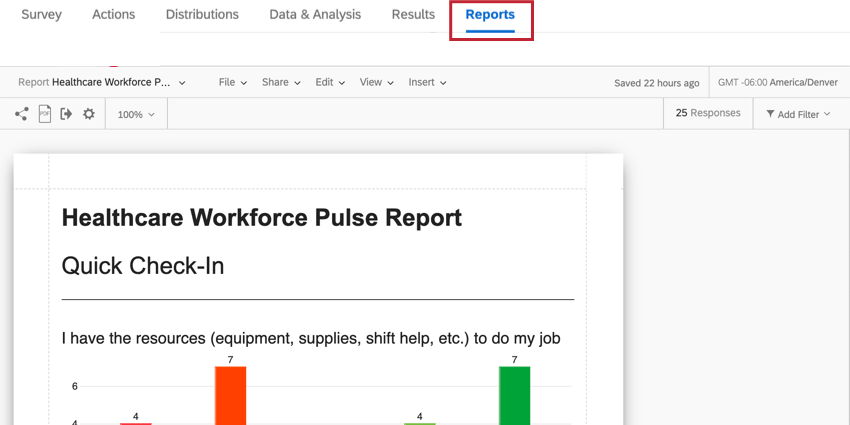

Astuce : Ce rapport ne génère pas de graphiques et de tableaux tant que vous n’avez pas collecté de données. Tester l ‘enquête via le bouton Aperçu de l’enquête si vous souhaitez tester l’aspect de ces rapports avec des données. N’oubliez pas que vous pouvez toujours supprimer les données de prévisualisation ultérieurement.
- Partager le Rapport : Vous pouvez partager une copie PDF de ce rapport avec vos collègues, ou même créer un lien où tout le monde peut consulter le rapport ! Voir Partage de votre rapport avancé.
- Créer de nouveaux rapports : Vous pouvez cliquer sur Fichier puis sur Nouveau pour créer un nouveau rapport à partir de zéro si nécessaire. Utilisez le menu déroulant du nom du rapport pour naviguer entre les rapports.
- Personnalisation des Rapports : Voir la section Avancé-Rapports – Aperçu de base pour commencer à personnaliser vos rapports.
Astuce : Le rapport préétabli a été élaboré par nos meilleurs experts en la matière. Nous vous conseillons de faire en sorte que votre rapport soit aussi proche que possible du modèle original et de ne pas y apporter trop de changements à grande échelle.
Avertissement : Ne supprimez pas le rapport prémâché ! Si vous le faites, ce rapport ne sera pas récupérable et vous devrez en créer un nouveau à partir de zéro.
Autres façons de visualiser les données
Bien que les Rapports avancés incluent un rapport d’expert préétabli, ce rapport est limité à 250 commentaires pour une question de Saisie du texte donnée (il s’agit des questions de feedback ouvertes). En outre, les réponses données à l’option “Autre – Veuillez préciser” ne sont pas non plus incluses dans le rapport par défaut. Pour obtenir un ensemble complet de réponses, vous devrez utiliser l’une des autres options de rapport décrites ci-dessous.
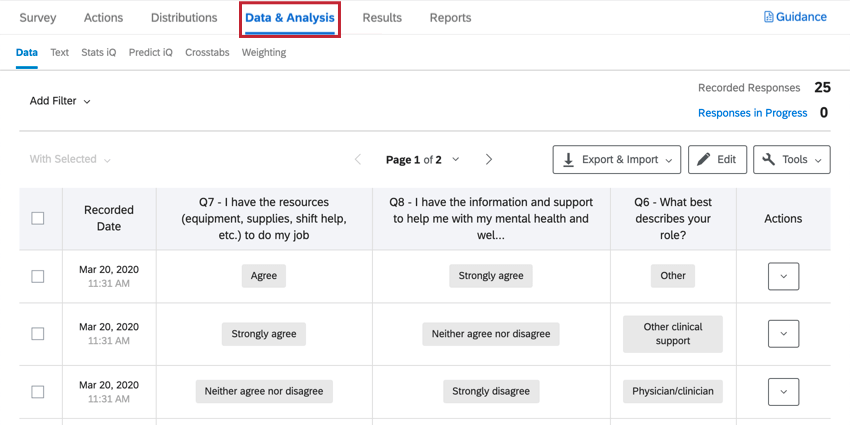
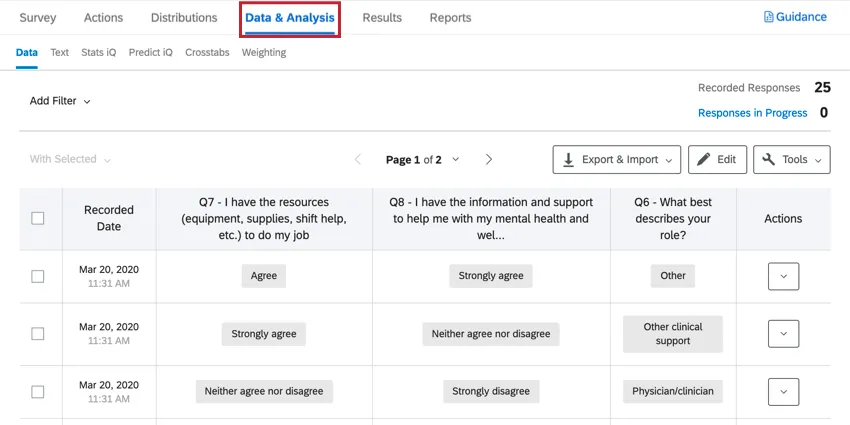
Données et analyse vous permet de modifier les données, d’exporter une feuille de calcul de toutes les réponses, de filtrer vos réponses et bien plus encore.
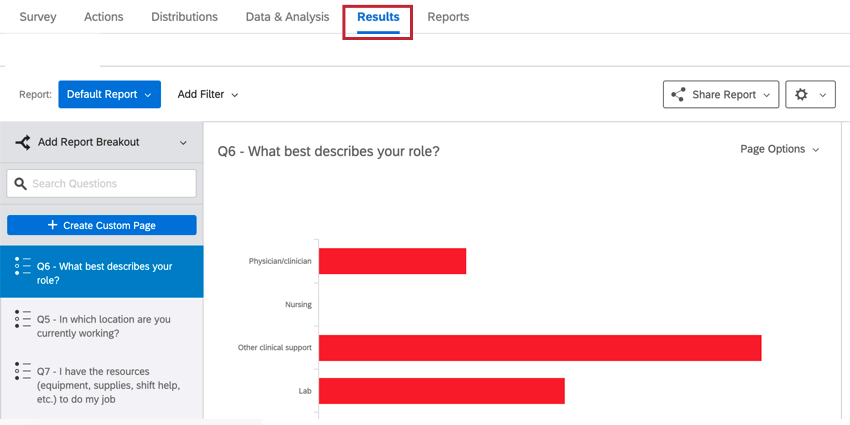
Résultats – Les rapports donnent un aperçu rapide de vos données et ne vous obligent pas à travailler à partir de zéro. Ils présentent des tableaux et des graphiques différents de ceux des Rapports avancés et sont généralement là pour vous aider à obtenir une évaluation rapide des données.
Astuce : Aucun tableau de bord CX n’est associé à cette solution XM. Si vous disposez d’une licence Qualtrics avec tableaux de bord CX, vous pouvez mapper les données de cette solution XM sur un tableau de bord comme pour n’importe quelle autre enquête Qualtrics.
Notifications de réponses
Selon la façon dont vous avez configuré votre projet guidé, des notifications peuvent être intégrées. Ceux-ci se trouvent dans l’onglet Flux DE TRAVAIL et peuvent nécessiter une configuration supplémentaire.
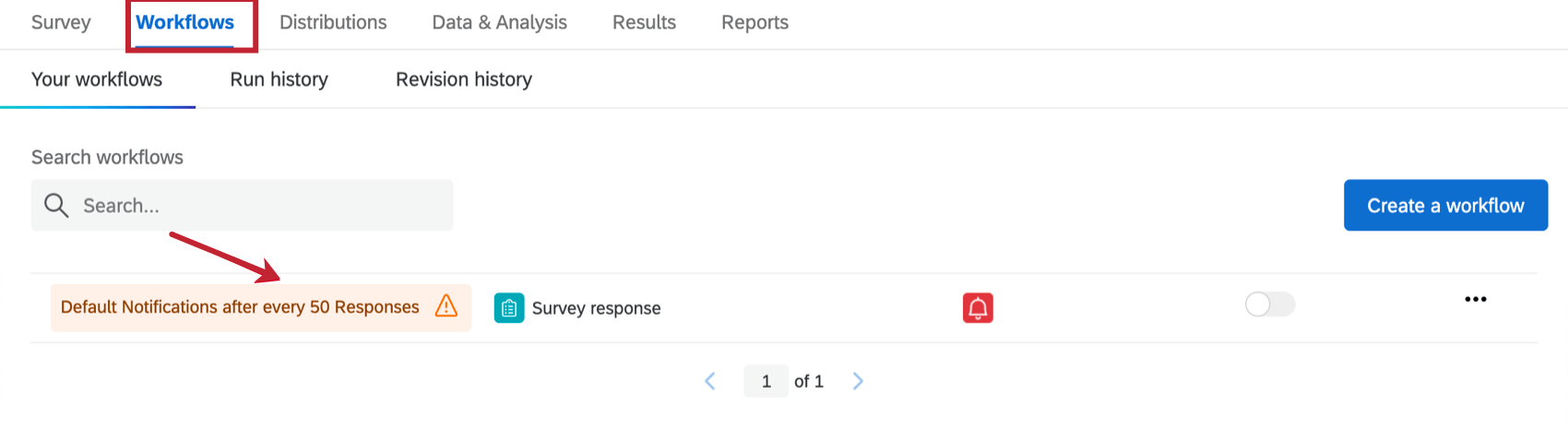
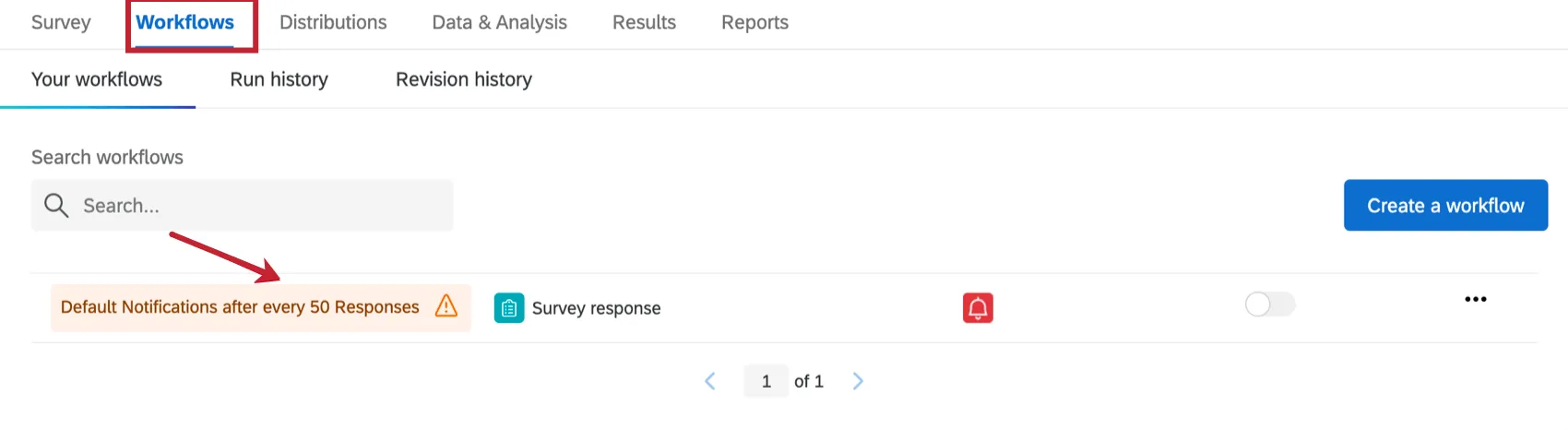
Astuce : une fois que vous avez configuré la tâche du flux d’informations comme vous le souhaitez, assurez-vous qu’elle est activée.


Selon les besoins, vous pouvez réviser ou modifier :
- Qui reçoit la notification ?
- Les conditions d’envoi de la condition
- Le message inclus dans la notification
En fonction de la fréquence choisie, l’ensemble de ces conditions se traduit par l’un des éléments suivants :
Ne modifiez pas les conditions de ces flux de travail, les données intégrées correspondantes dans le flux d’enquête ou les quotas concernés.
Si vous ne souhaitez finalement pas recevoir cette information, vous pouvez supprimer le flux de travail ou désactiver le flux de travail (s’il n’est pas déjà désactivé). Veuillez noter qu’une fois que vous avez supprimé un flux de travail, il ne peut plus être récupéré.
Consultation des Rapports
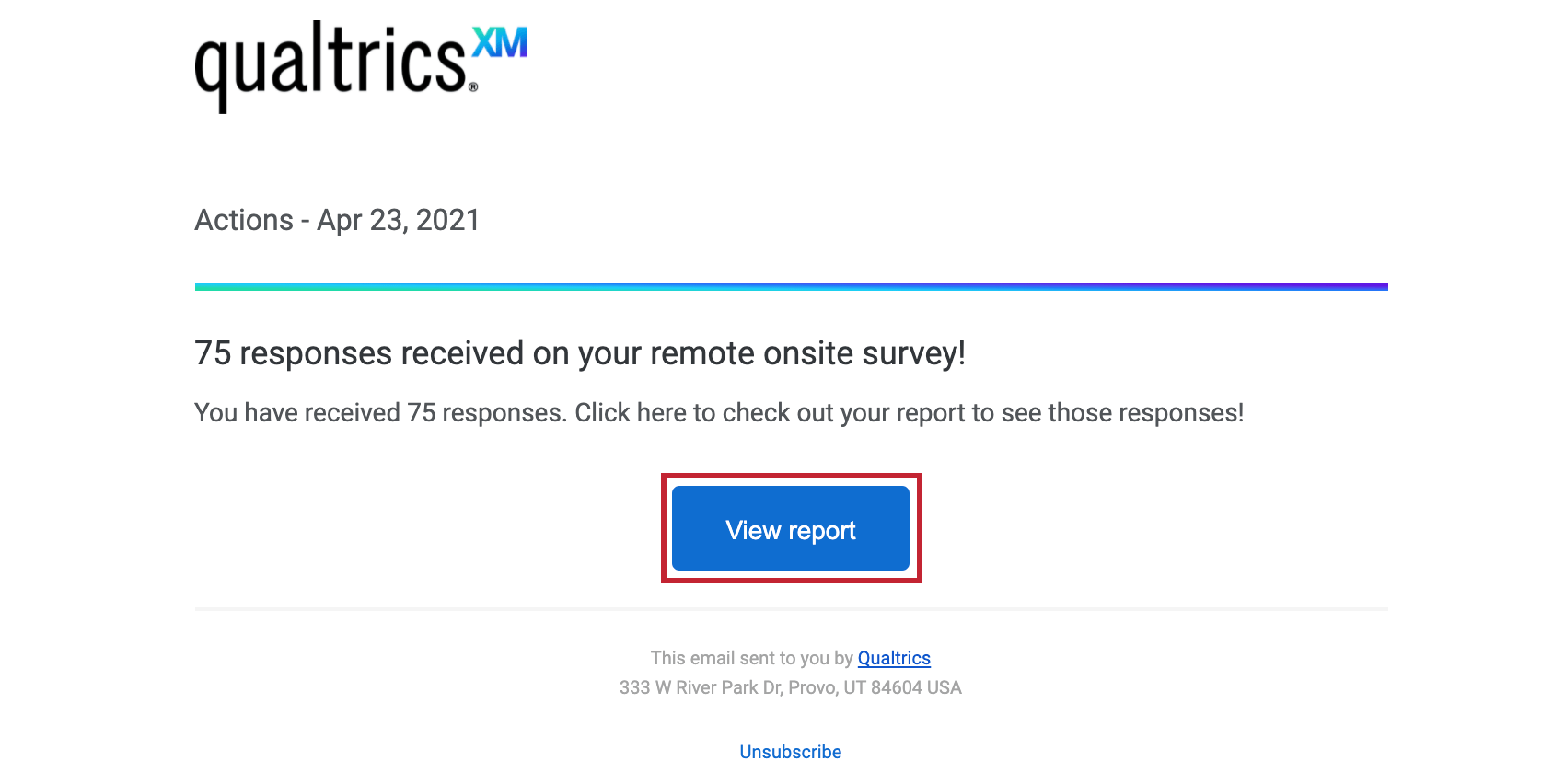
Voir le rapport : En cliquant sur Afficher le rapport dans le courriel ou en cliquant sur la notification in-product, vous accéderez à la section Rapports de longlet Rapports de votre projet, où vous devriez voir le rapport préconstruit.
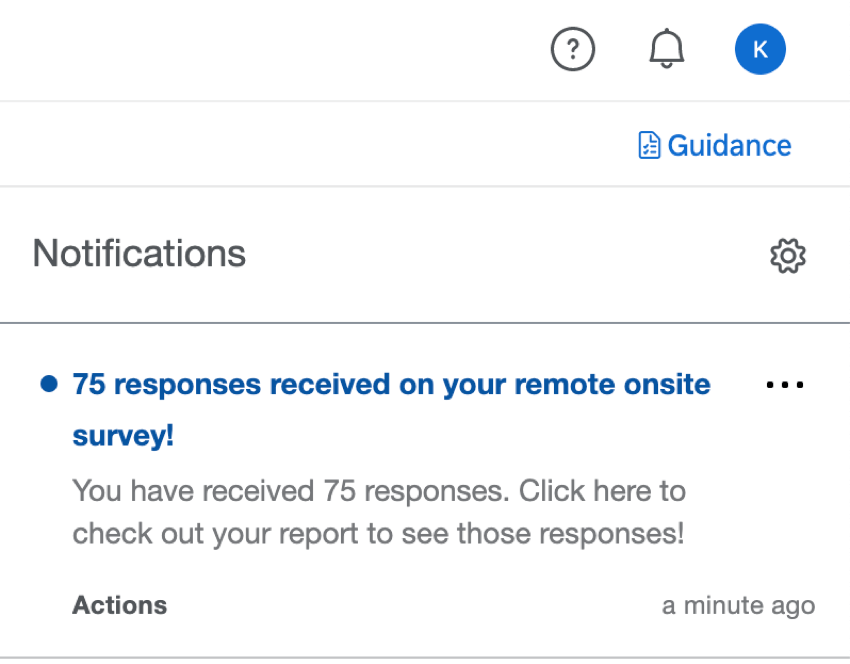

Astuce : Si vous cliquez sur ces boutons à partir de votre courrier électronique, il se peut que vous deviez vous connecter à votre compte avant d’accéder à ces onglets.
Désinscription des notifications
Si vous ne souhaitez plus recevoir de notifications, vous pouvez vous désabonner en cliquant sur le lien situé au bas de l’e-mail.
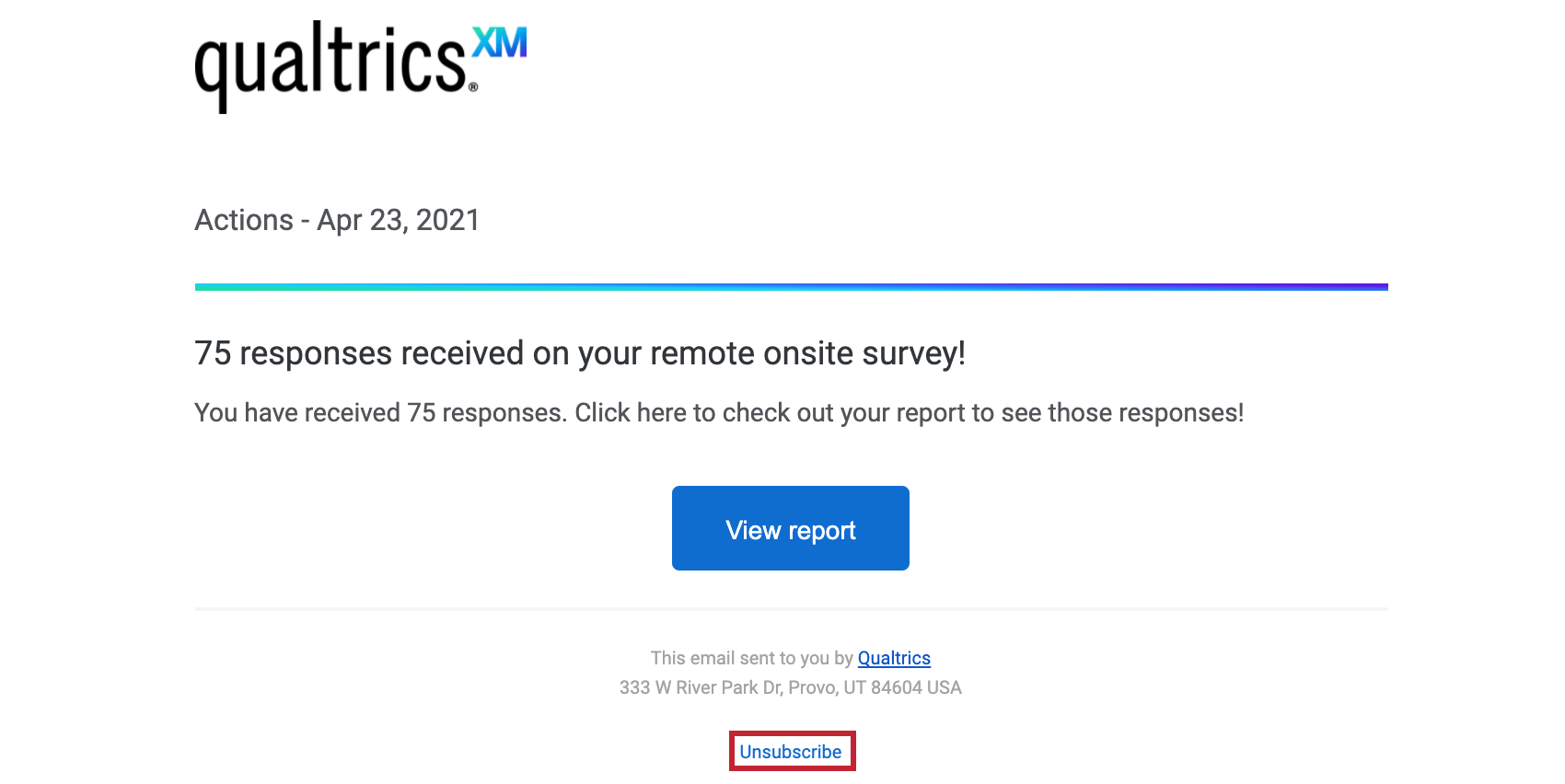
Astuce : Cette opération vous désinscrit de toutes les notifications. Vous ne pouvez pas vous désinscrire d’un projet spécifique.
S’abonner aux mises à jour
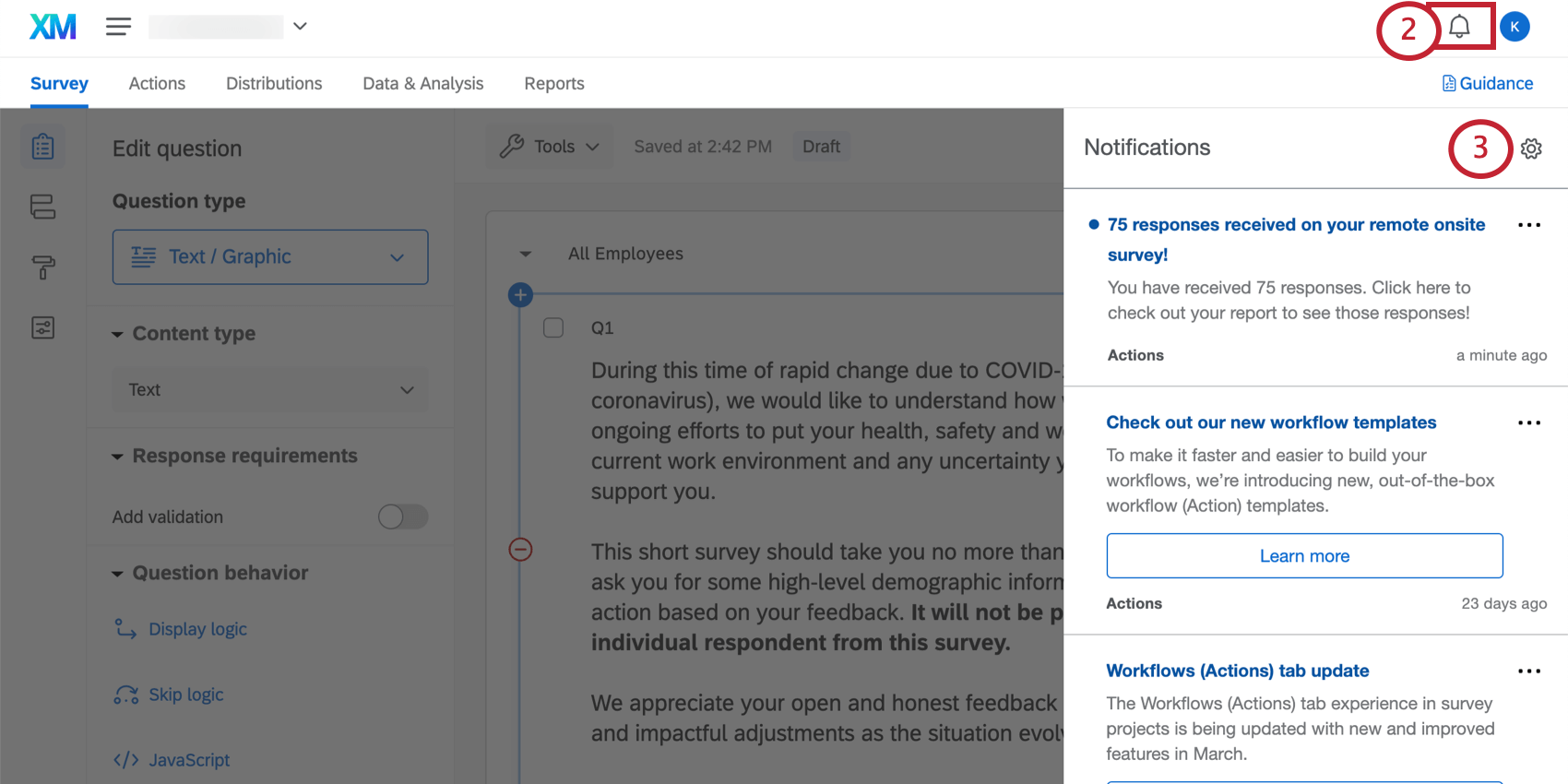
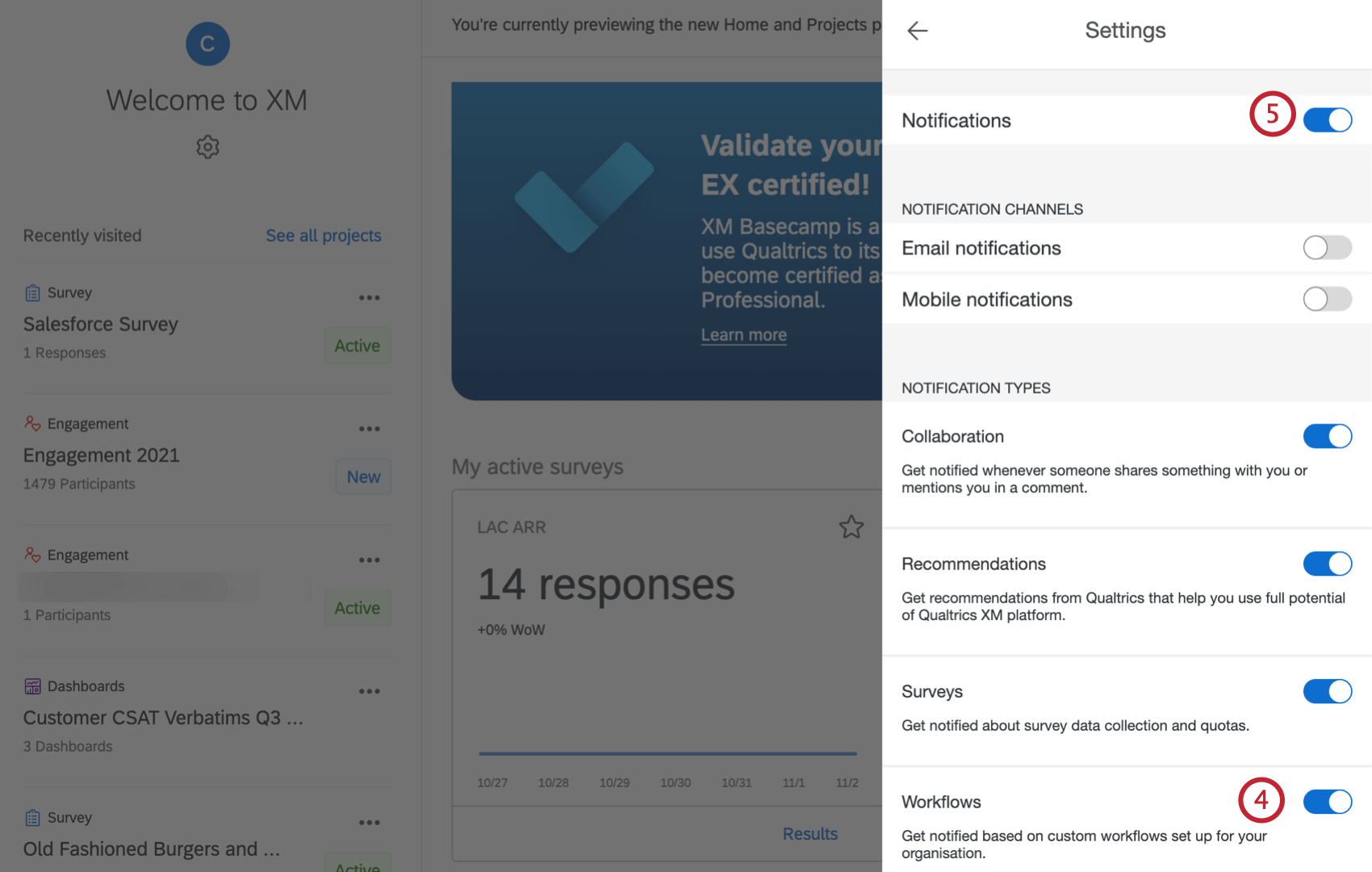
La plupart des utilisateurs y sont automatiquement abonnés. Toutefois, si vous vous êtes désabonné et que vous souhaitez recommencer à les recevoir, vous pouvez procéder comme suit :
Astuce : Les utilisateurs qui ont 10 enquêtes actives ou plus qui ont reçu des réponses au cours des deux dernières semaines ne seront pas automatiquement inscrits.
Conditions d’utilisation : COVID-19 Solutions
Dates d’expiration
Les conditions suivantes ne s’appliquent qu’aux clients qui s’inscrivent à partir des pages de renvoi “Here to Help” ou “Return to Work” ou via les enquêtes Qualtrics. Avant l’expiration du 30 novembre 2021, ces clients devront exporter leurs données ou passer à un produit payant.
Astuce: Les clients existants auront accès au contenu pendant toute la durée de leur licence avec Qualtrics.
L’accès aux solutions suivantes est susceptible d’expirer le 30 novembre 2021. Les utilisateurs seront informés à l’avance de la suppression de l’accès. Ceci s’applique à l’impulsion de retour au travail, à l’impulsion de travail à distance et sur site, à la santé publique : COVID-19 Pre-Screen & ; Routing, High Education : Pulse d’apprentissage à distance, Education K-12 : Pulse d’apprentissage à distance, Pulse d’éducateur à distance, Dynamic Call Center Script, Customer Confidence Pulse (1.0), Organisation Trust Pulse, Supply Continuity Pulse, et Healthcare Workforce Pulse.
Limites de réponses et de courriels
- Les nouveaux clients basés en Inde qui s’inscrivent à partir des pages de renvoi “Here to Help” ou “Return to Work” et qui ont un courriel professionnel auront leur propre organisation provisionnée jusqu’à un nombre total de 500k réponses. Ceci s’applique à l’impulsion de retour au travail, à l’impulsion de travail à distance et sur site, à la santé publique : COVID-19 Pre-Screen & ; Routing, High Education : Pulse d’apprentissage à distance, Education K-12 : Pulse d’apprentissage à distance, Pulse d’éducateur à distance, Dynamic Call Center Script, Customer Confidence Pulse (1.0), Organisation Trust Pulse, Supply Continuity Pulse, et Healthcare Workforce Pulse.
- Les clients qui s’inscrivent pour avoir accès aux solutions COVID-19 comme décrit ci-dessus seront limités à 1 000 courriels par semaine et par utilisateur.
Les nouveaux clients qui s’inscrivent à partir de la page “Ici pour aider” ou “Retour à l’emploi” avec un courriel personnel se verront attribuer un Compte gratuit avec un maximum de 500 réponses pour chaque enquête Return to Work Pulse ou Remote + Onsite Work Pulse. C’est également le cas pour les nouveaux clients qui s’inscrivent via les enquêtes Qualtrics. Les solutions complètes COVID-19 ne seront disponibles que pour les nouveaux clients qui s’inscrivent avec un courriel professionnel sur les pages “Here to Help” ou “Return to Work” comme indiqué ci-dessus.
Autres solutions gratuites COVID-19 XM
Les solutions COVID-19 XM suivantes sont gratuites pour les clients disposant de licences existantes et pour les clients basés en Inde. Cliquez sur le nom de la solution pour obtenir une assistance plus détaillée :
- Enquête Pulse sur le travail à distance et sur site
- Santé publique : Pré-dépistage et acheminement du COVID-19
- Enquête Pulse de confiance client COVID-19
- Enseignement supérieur : enquête Pulse sur l’apprentissage à distance
- Enseignement primaire et secondaire : enquête Pulse sur l’apprentissage à distance
- Script pour centre d’appels dynamique COVID-19
- Enquête Pulse destinée au personnel de santé
- Enquête Pulse destinée au personnel enseignant à distance
- Enquête Pulse sur la continuité des activités des fournisseurs
- Enquête Pulse de confiance dans l’organisation COVID-19
- Enquête Pulse Retour au Travail
FAQs
Puis-je lier cette solution COVID-19 XM à mon annuaire d'employés Qualtrics ?
Puis-je lier cette solution COVID-19 XM à mon annuaire d'employés Qualtrics ?
N'oubliez pas que certaines solutions XM promettent par défaut l'anonymat ; vous devrez mettre à jour votre question d'introduction pour refléter ce changement.
Existe-t-il des points de référence ou des normes sectorielles associés à l'enquête Pulse sur le télétravail ?
Existe-t-il des points de référence ou des normes sectorielles associés à l'enquête Pulse sur le télétravail ?
Que se passe-t-il si je refais l'assistant de configuration sur ma solution XM ?
Que se passe-t-il si je refais l'assistant de configuration sur ma solution XM ?
Si vous souhaitez lancer l'assistant de configuration, procédez comme suit : Notez que si vous souhaitez recommencer depuis le début, vous pouvez également créer une nouvelle solution XM à la place.
Existe-t-il des sujets sous forme de prétexte pour analyser mes réponses texte sur le COVID-19 ?
Existe-t-il des sujets sous forme de prétexte pour analyser mes réponses texte sur le COVID-19 ?
Cette solution est-elle conforme à HIPAA ?
Cette solution est-elle conforme à HIPAA ?
Si vous avez des questions ou des doutes spécifiques, nous vous encourageons à demander vos propres conseils juridiques sur les mesures supplémentaires à prendre, le cas échéant, pour vous conformer aux lois ou politiques de l'entreprise en vigueur en matière de confidentialité. Nous avons inclus des suggestions de déclarations de consentement dans ces documents, mais vous devrez confirmer si ces déclarations sont adéquates ou doivent être modifiées pour répondre à vos besoins spécifiques.
C'est génial! Merci pour votre avis!
Merci pour votre avis!
Comment puis-je modifier l'arrière-plan/le thème de mon enquête ?