Digital Open Door
O que há nesta página
Sobre o Digital Open Door
Em tempos de crise e mudanças extremas, é fundamental manter as linhas de comunicação abertas com seus clientes. Combinado com a transformação digital acelerada impulsionada pela COVID-19, todos os sites ou aplicativos que sua empresa executa são pontos de contato críticos com seus clientes. Crie rapidamente uma porta aberta digital para garantir que os clientes tenham sempre uma linha de comunicação aberta e bidirecional.
Essa solução consiste no seguinte, desenvolvido pelos cientistas de pessoal CustomerXM:
- Uma pesquisa pré-escrita
- Uma tarefa de e-mail pré-escrita que é acionada para sua equipe de suporte
- Um projeto de feedback de site com pontos de contato digitais
- Um dashboard personalizado
Qdica: este projeto envolve a implantação de interceptações no site de sua empresa. Será necessário entrar em contato com a equipe de TI ou de desenvolvimento web para determinadas etapas deste projeto. Recomendamos o uso de um Tag Gerente para agilizar a implementação, caso você já tenha um.
Qdica: se você ainda não tem acesso ao Digital Open Door e está interessado em saber mais, consulte esta página para obter mais detalhes.
Criando uma porta aberta digital
Qdica: esta solução XM está disponível apenas em inglês e você só poderá fazer esse projeto se o idioma da sua conta estiver definido como inglês. No entanto, você pode fazer upload de traduções ou traduzir automaticamente usando o Google Translate para o conteúdo, conforme necessário. Consulte as perguntas frequentes para obter mais detalhes.

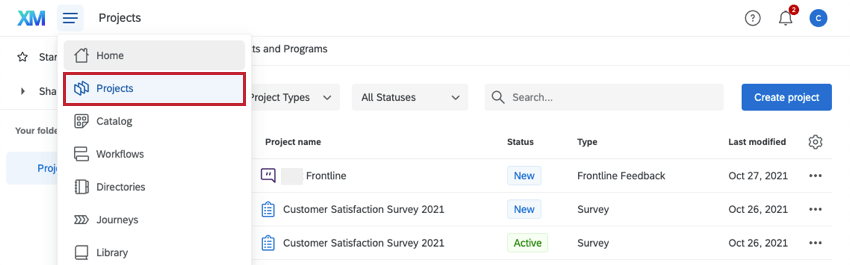
Qdica: um projeto também pode ser criado em Projetos ou na Página inicial.
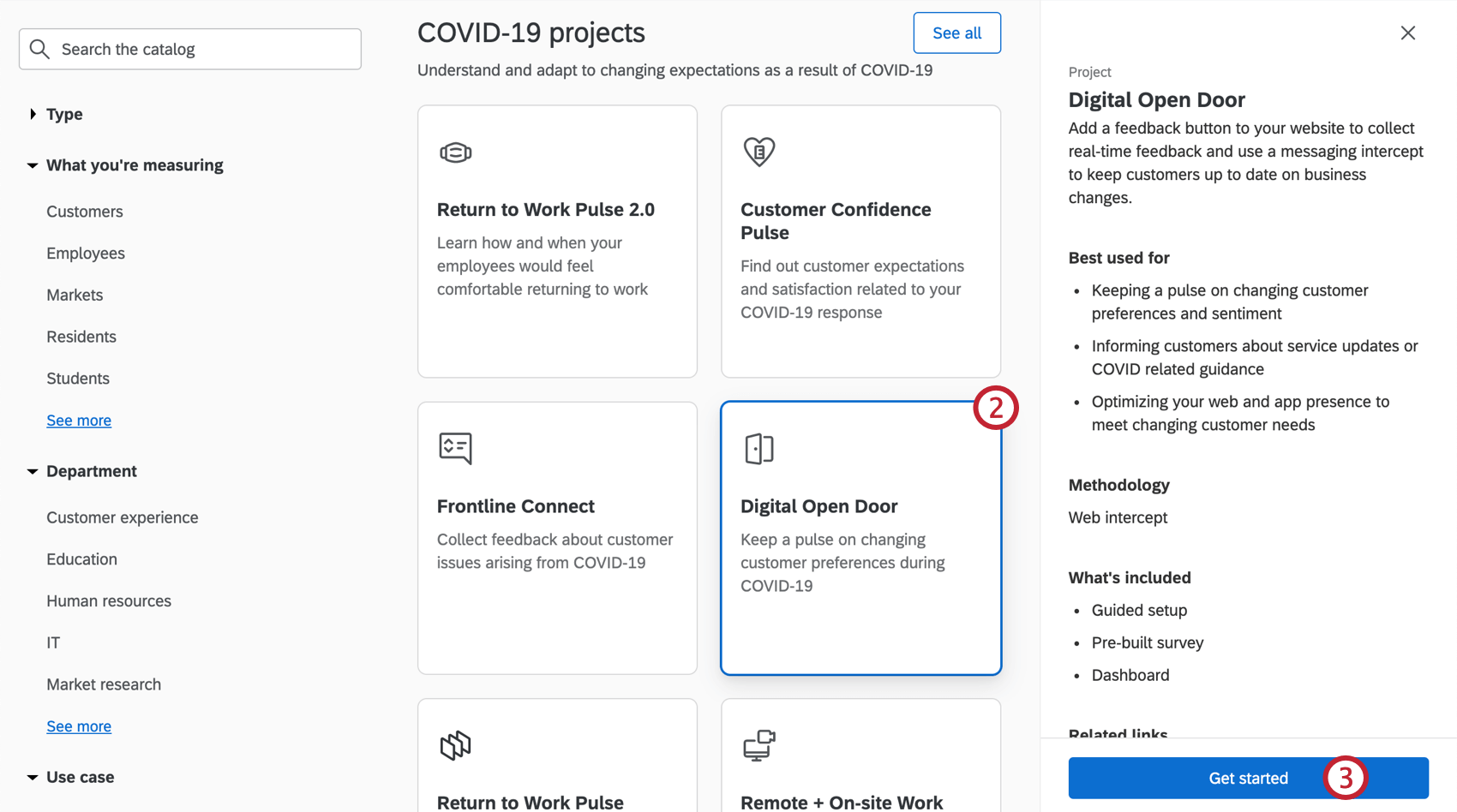
Qdica: você também pode usar a pesquisa no catálogo para encontrar esse projeto.
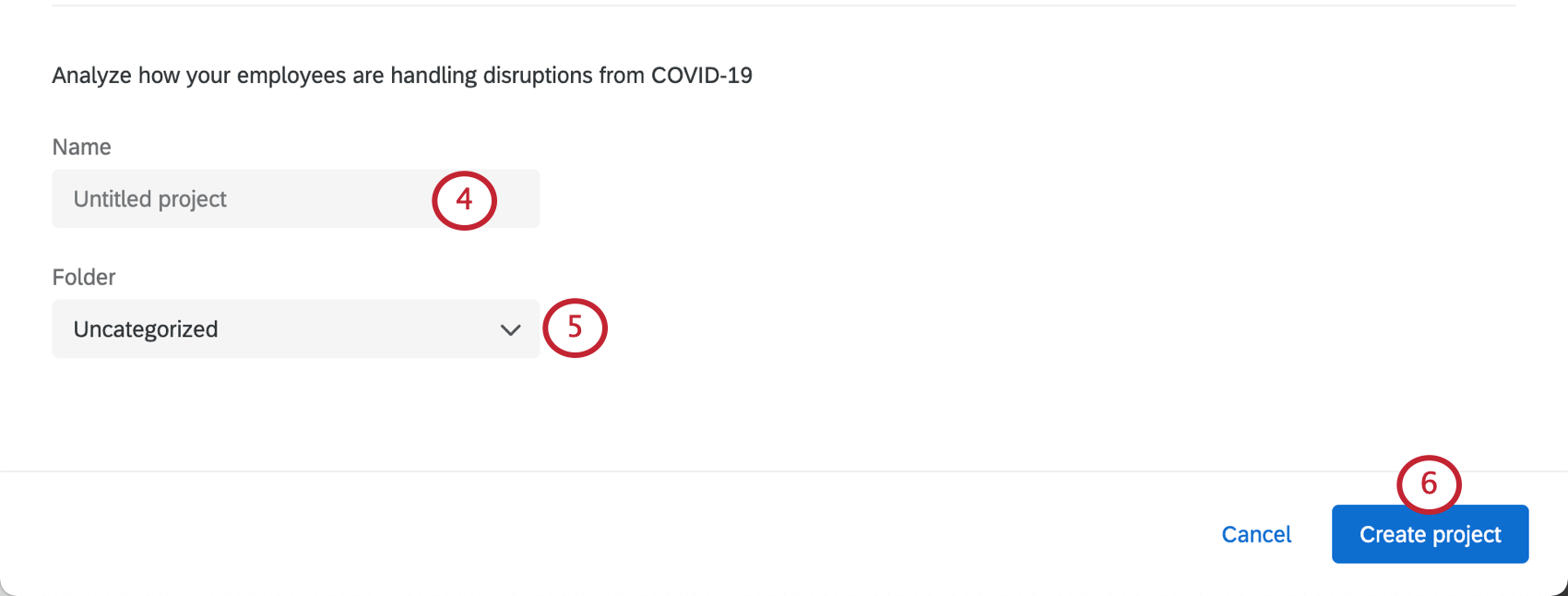
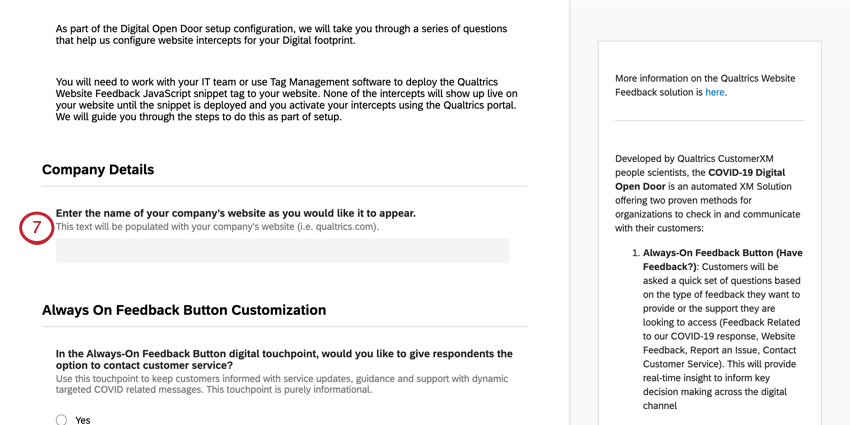
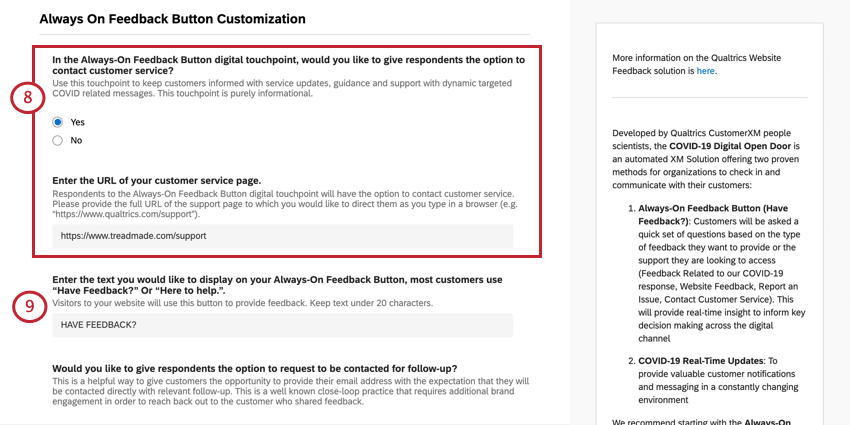
Qdica: embora você possa editar a cor e o texto, esse botão será parecido com o botão Feedback em cinza no lado direito desta página de suporte.
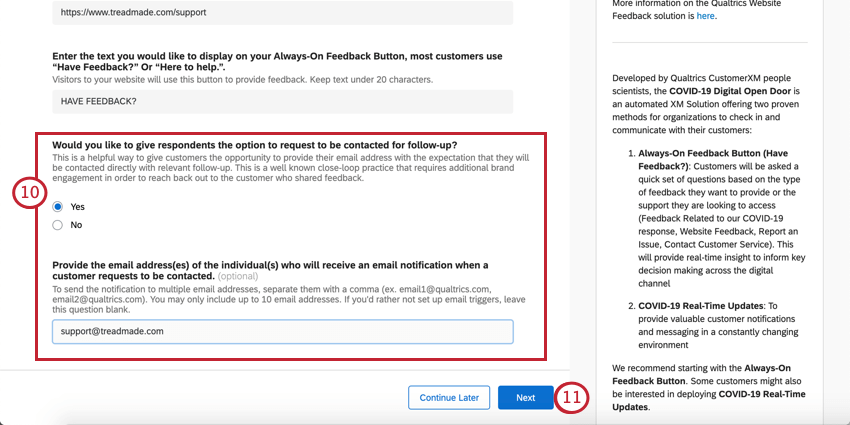
Qdica: você pode adicionar até 10 endereços de e-mail, separados por vírgula.
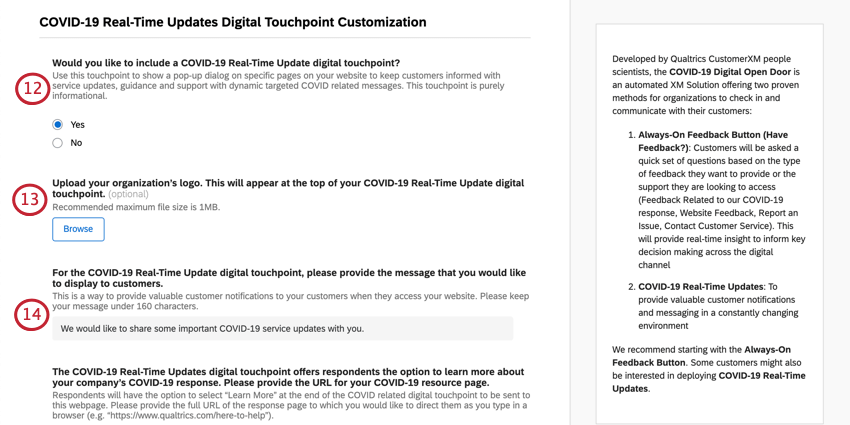
Qdica: Isso fará com que o logotipo apareça em seu site Creatives.
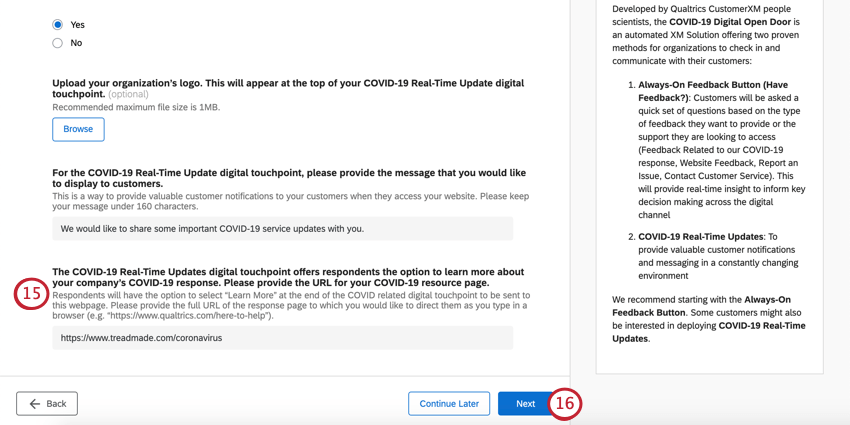
Exemplo: “Gostaríamos de compartilhar algumas atualizações de serviço importantes sobre a COVID-19 com você.” Essa linha deve ser curta porque será acompanhada de um link para obter mais informações.
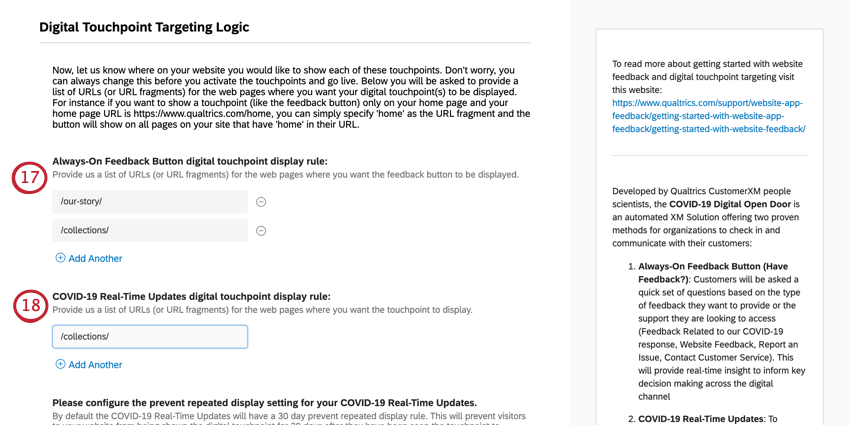
Exemplo: Se você quiser mostrar um ponto de contato (como o botão de feedback) somente na página inicial e o URL da página inicial for https://www.qualtrics.com/home, basta especificar “home” como o fragmento de URL e o botão será exibido em todas as páginas do site que tenham “home” no URL.
Qdica: não se preocupe, você sempre pode alterar isso antes de ativar os pontos de contato e entrar em operação.
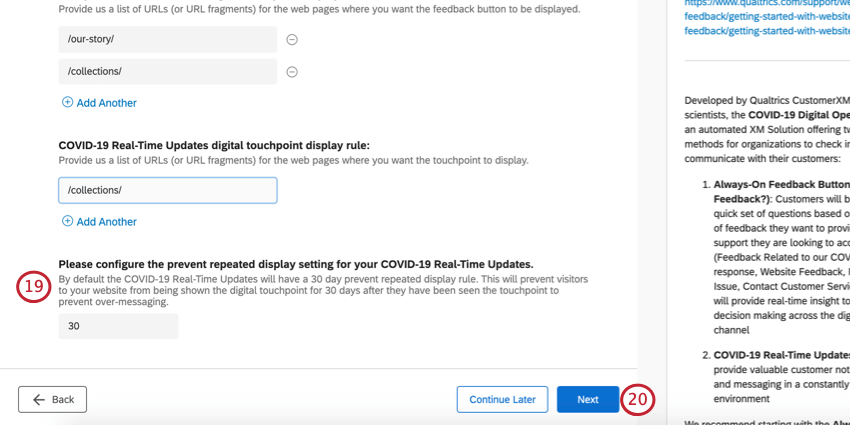
Qdica: o objetivo dessa configuração é evitar que os mesmos visitantes do site sejam pesquisados e enviados mensagens em excesso.
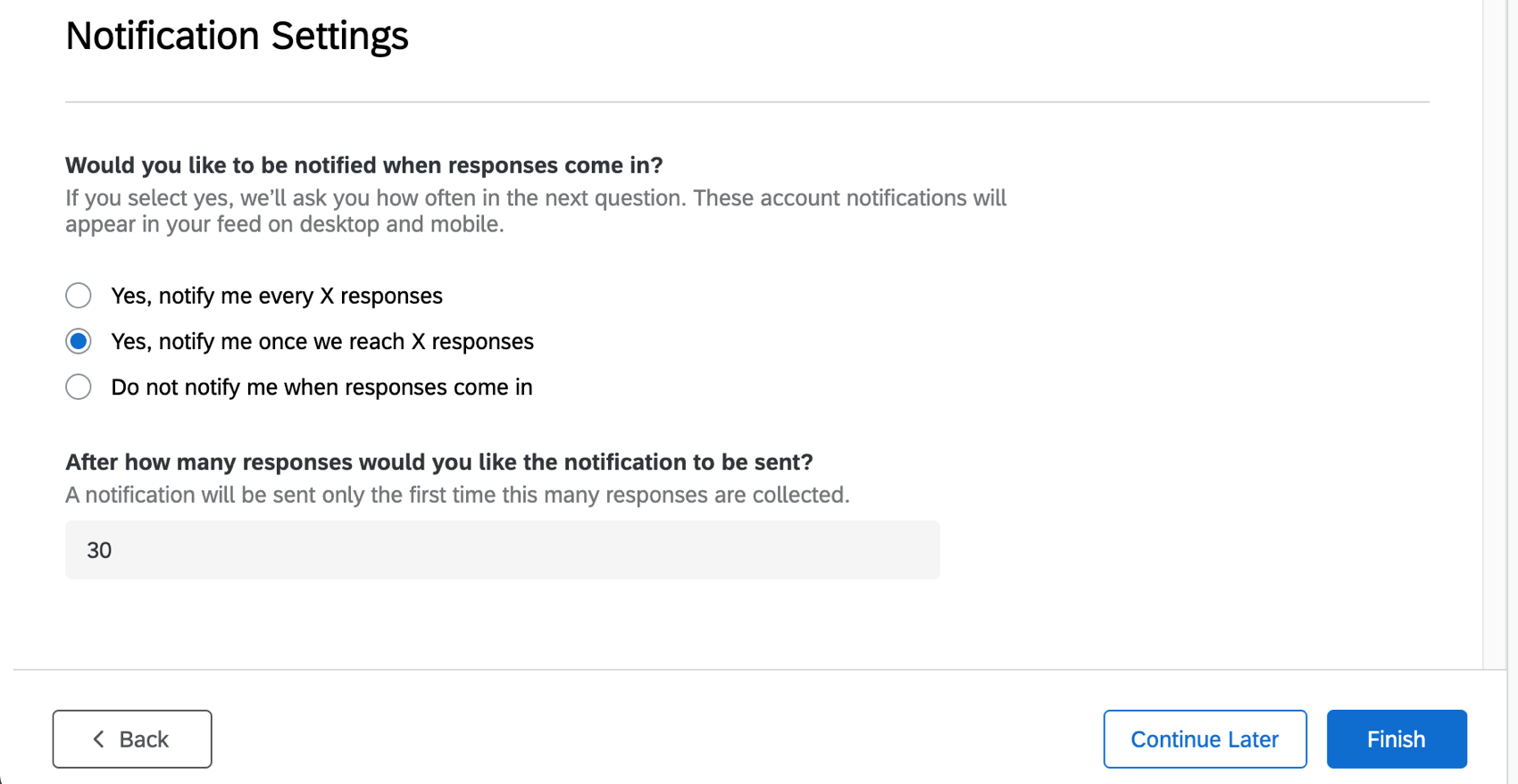
- Sim, notifique-me a cada X respostas Exemplo: Seja notificado a cada 50 respostas que receber, para que você não receba uma notificação para cada resposta.

- Sim, notifique-me quando atingirmos X respostas Exemplo: Receber uma notificação quando você atingir um total de 150 respostas.
- Não me notificar quando receber respostas
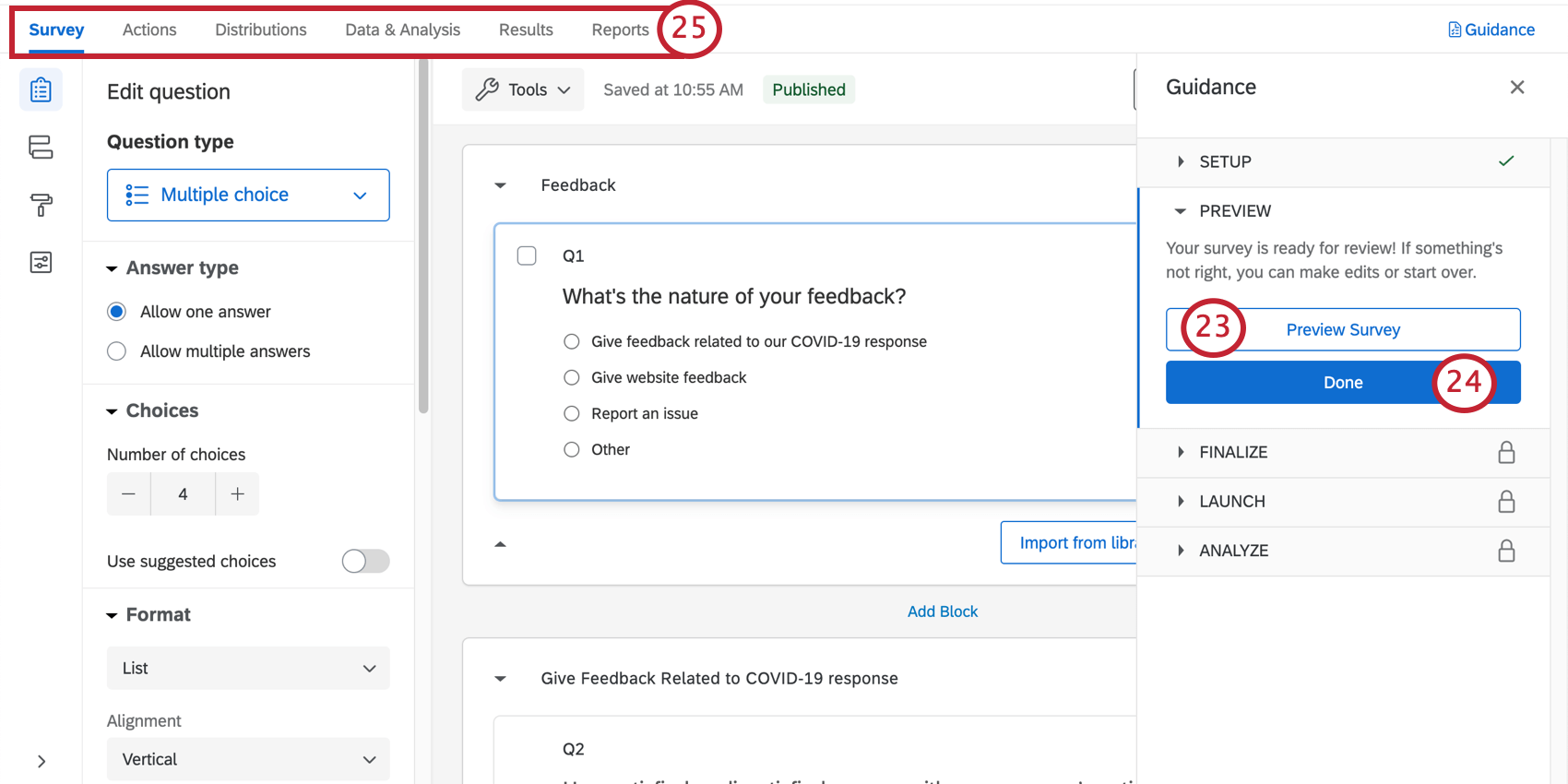
Qdica: a visualização da sua pesquisa não foi exibida? Certifique-se de que seu navegador não esteja bloco pop-ups no Qualtrics.
Personalização Pesquisa digital Open Door
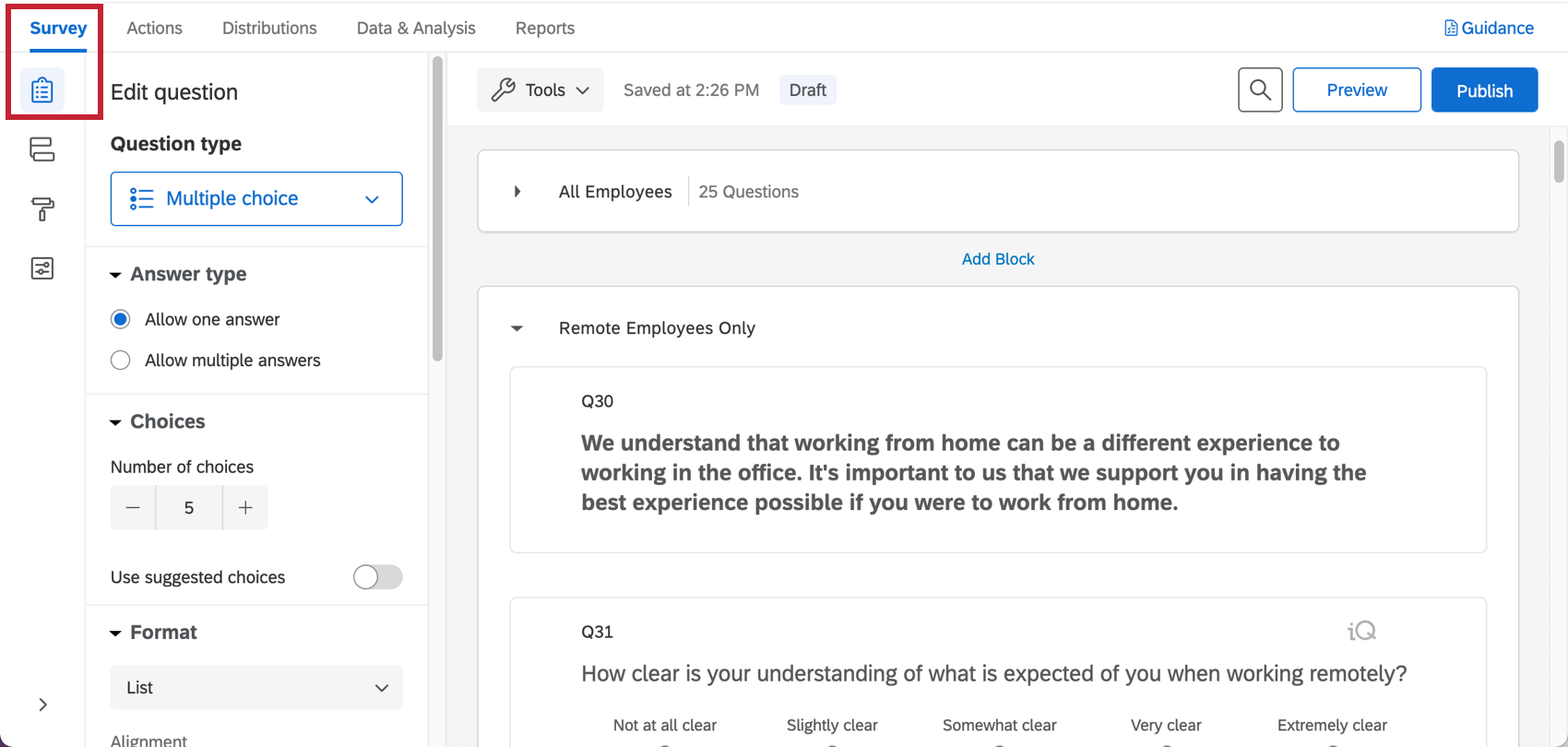
Se quiser ver as perguntas do pesquisa ou editá-las, clique na guia Pesquisa. Uma vez dentro do gerador de pesquisas, é possível adicionar novas questões, ajustar o texto das questões existentes, editar o tema pesquisa e muito mais.

Se houver uma funcionalidade específica que você gostaria de adicionar, tente pesquisar no site de suporte ou use o menu do site de suporte à esquerda para escolher uma página. Nesta seção, abordaremos alguns dos fundamentos da edição de pesquisa.
Qdica: as perguntas incluídas nesta pesquisa foram desenvolvidas por nossos principais especialistas indivíduo. Aconselhamos tentar manter seu pesquisa o mais parecido possível com o modelo original e não fazer muitas alterações em grande escala.
Como adicionar e editar perguntas
Aviso: É importante fazer edições no pesquisa antes de distribuí-lo aos clientes. Se possível, evite fazer edições em um pesquisa que esteja coletando dados ativamente, ou você corre o risco de invalidar seus dados e alterar os relatórios predefinidos que vêm com essa solução. Consulte Teste / Edição de uma Pesquisa ativa.

Você pode adicionar quantas perguntas quiser. No entanto, lembre-se de que quanto mais curta for a pesquisa, maior será a probabilidade de os clientes a preencherem.
Para obter guias sobre como adicionar e editar perguntas, consulte:
- Criação de perguntas
- Perguntas sobre formatação
- Formatação de opções de resposta
- Permissões da pesquisa
- Pergunta sobre a captura de tela
Qdica: para pesquisas como essas, geralmente recomendamos que se atenha a perguntas múltipla escolha e entrada de texto.
Qdica: Para quaisquer perguntas ou campos adicionados após a configuração do pesquisa, será necessário adicionar manualmente esse conteúdo ao dashboard mapeando o campo e, em seguida, adicionando-o aos widgets/páginas dashboard desejados.
Aviso: Se você alterar a ordem do conteúdo do pesquisa ou mudar muito as perguntas, isso pode afetar negativamente a lógica de ramificação no fluxo da pesquisa e, portanto, como determinados dados integrados são registrados. Não faça grandes edições na ordem das perguntas ou dos blocos do pesquisa, a menos que tenha certeza absoluta e tenha testado como isso afetará a coleta de dados. Para restaurar versões mais antigas do fluxo da pesquisa, consulte Publicação e versões Pesquisa.
Exclusão e restauração de perguntas
Aviso: Se você excluir uma pergunta, isso afetará o dashboard predefinido incluído nesta solução! Esteja preparado para fazer edições nos widgets dashboard ou criar novos campos de dados e widgets do zero.
Se você enviou uma pergunta para a lixeira, é possível restaurá-la. Para reverter muitas alterações de uma só vez, veja também como anular um pesquisa para uma versão anterior.
Lógica de exibição
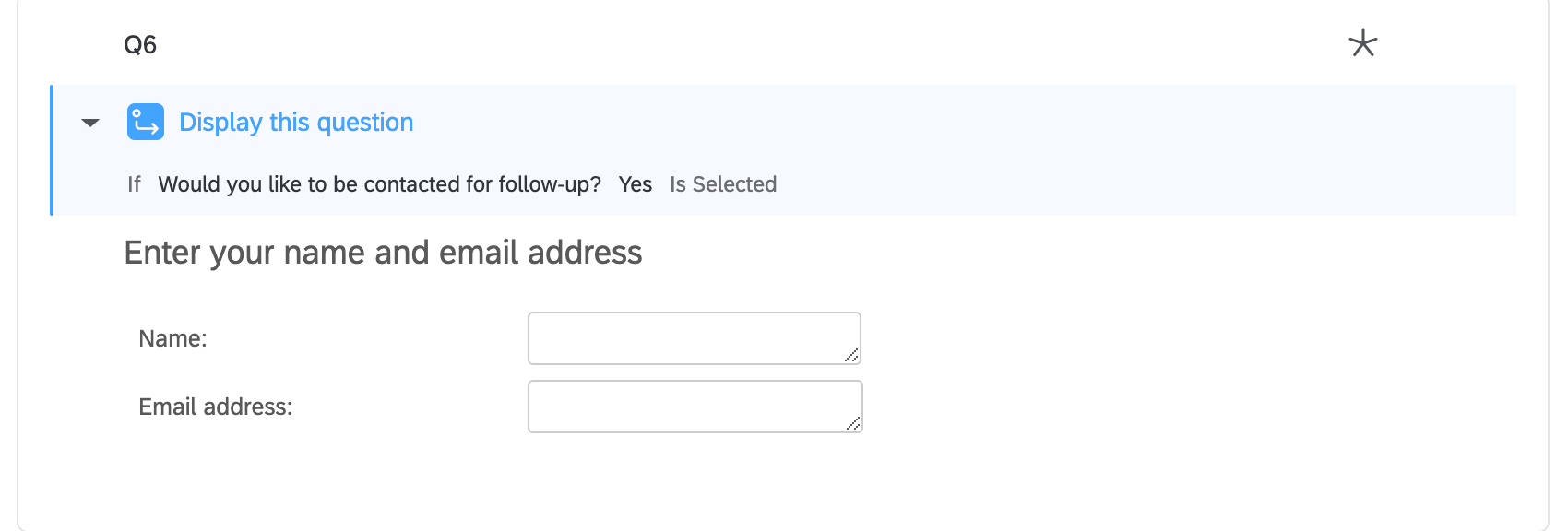
Essa solução vem com lógica de exibição personalizada . Lógica de exibição afeta as perguntas que os questionados veem, com base nas respostas anteriores que eles forneceram. Por exemplo, podemos perguntar se um cliente gostaria de ser contatado para acompanhamento e, em seguida, solicitar suas informações contato somente se ele disser que sim.
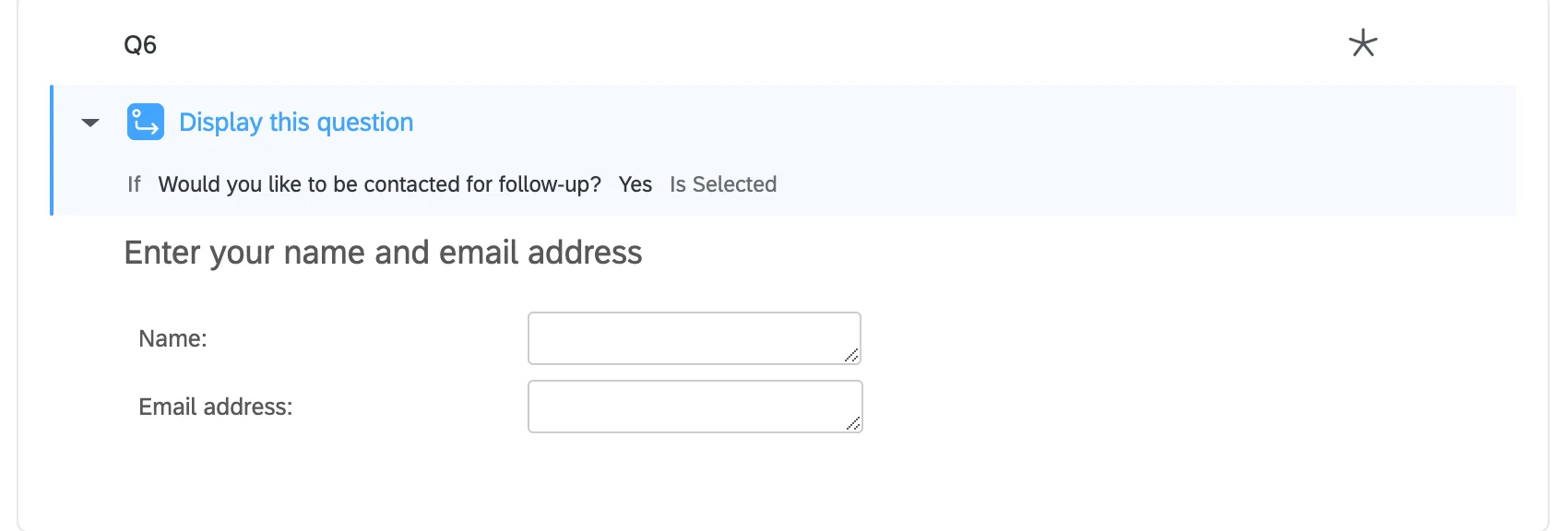
Aviso: Quando você remove ou edita uma pergunta, isso pode afetar lógica de exibição de outra pergunta. Certifique-se de verificar novamente o pesquisa antes de fazer essas edições!
Fluxo da pesquisa
O fluxo da pesquisa é onde você personaliza a ordem em que os questionados experimentam os elementos do seu pesquisa. Como o nome sugere, é onde você determina o “fluxo” da sua pesquisa. Aqui, você encontrará alguns elementos diferentes.
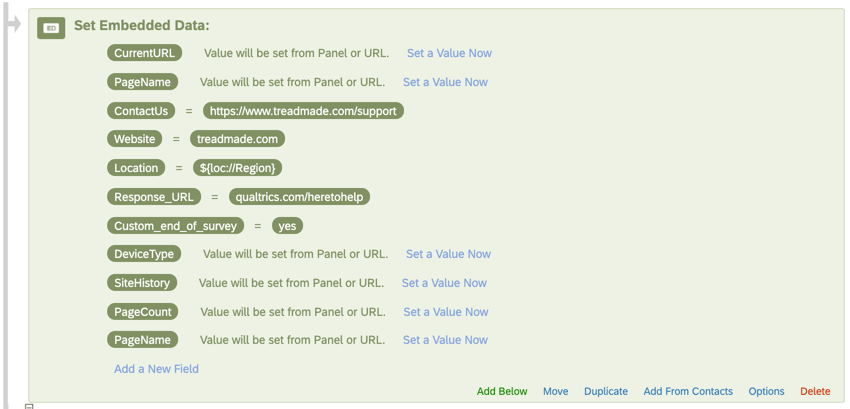
No fluxo da pesquisa, você encontrará um elemento dados integrados na parte superior. Esse elemento ajuda a organizar seus dados para relatórios e para uso em seus pontos de contato digitais. Por exemplo, o DeviceType registrará se o respondente acessou seu site pelo computador ou pelo celular.

Aviso: Esse elemento deve permanecer na parte superior do fluxo da pesquisa. A exclusão ou a movimentação pode afetar a forma como esses dados são salvos nas respostas pesquisa.
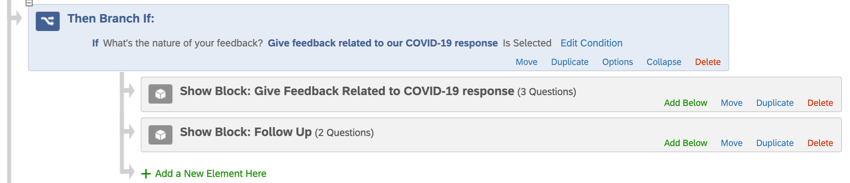
Lógica de ramificação permite ocultar ou mostrar grupos inteiros de questões com base nas respostas que os questionados deram anteriormente no pesquisa. Não remova ou edite esse elemento sem prestar muita atenção à pergunta na qual a lógica se baseia e ao bloco de perguntas que a lógica de ramificação está controlando.
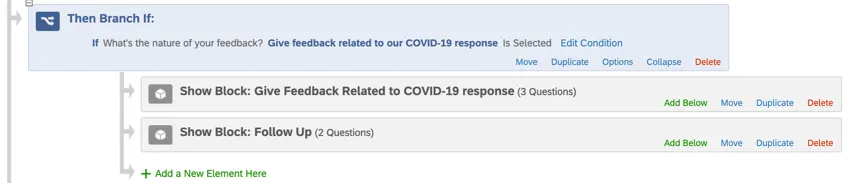
Aviso: Quando você remove ou edita uma pergunta, isso pode afetar lógica de ramificação em outra pergunta. Certifique-se de verificar novamente o pesquisa antes de fazer essas edições!
Salvando e publicando
Todas as edições feitas são salvas automaticamente; no entanto, elas não serão necessariamente enviadas para a versão ativa do pesquisa. Quando terminar todas as edições e estiver pronto para gerar um link e compartilhar o pesquisa com seus clientes, lembre-se de clicar em Publicar no canto superior direito.
Para saber mais sobre como isso funciona, consulte Publicação e versões Pesquisa.
Fluxos de trabalho pré-configurados
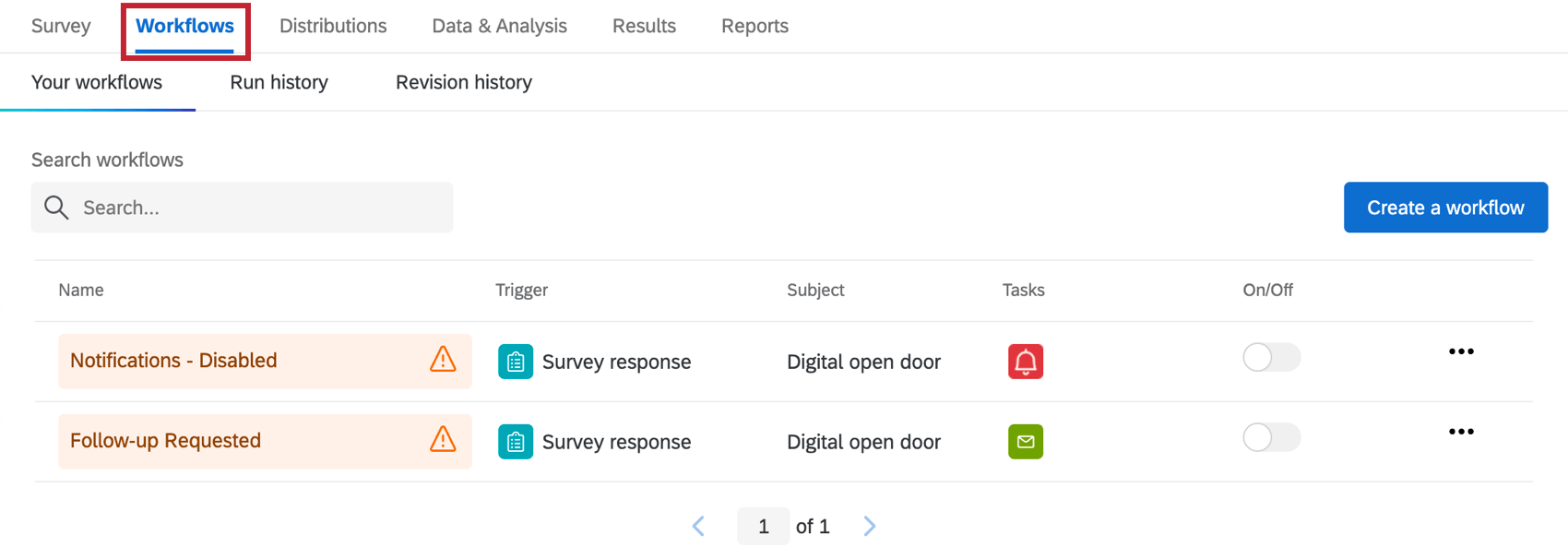
Seu Digital Open Door vem com itens já configurados no Fluxos de trabalho . Isso significa que , durante a configuração do projeto, você fez uma das seguintes ações:
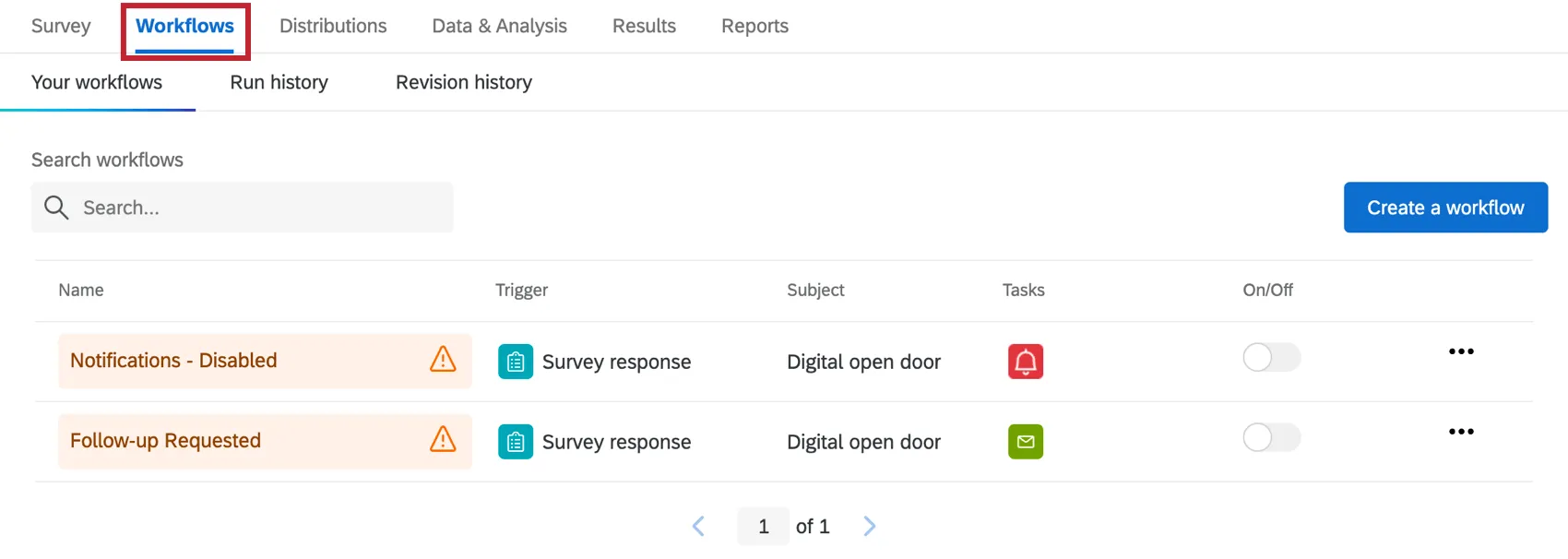
Conforme necessário, você pode revisar ou editar:
- Quem recebe a notificação
- As condições sob as quais as condição são enviadas
- A mensagem incluída na notificação
Qdica: depois de configurar as tarefas conforme desejado, verifique se elas estão ativadas.


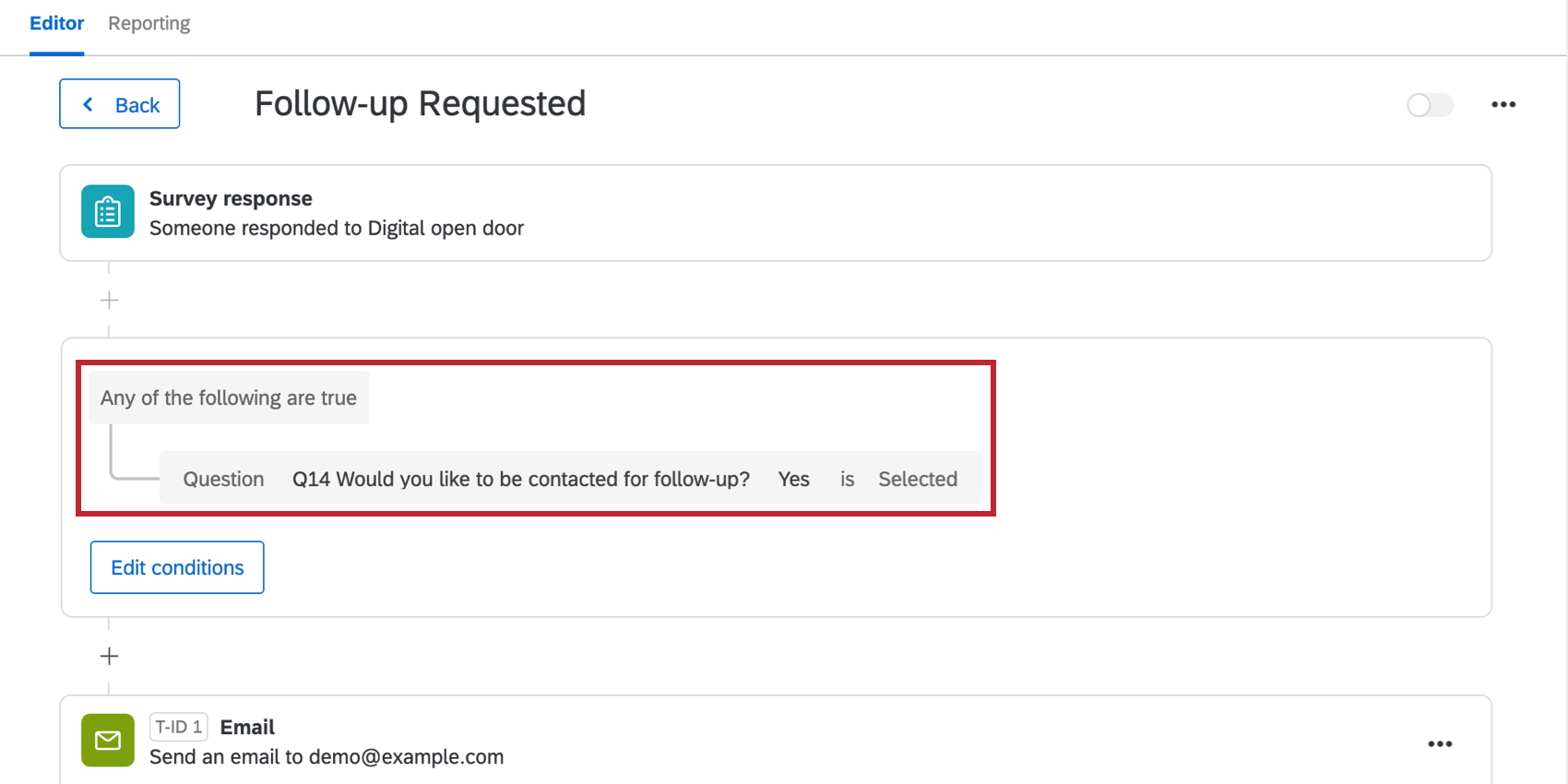
Sobre o Fluxo de trabalho “Follow Up Requested” (Acompanhamento solicitado)
A Notificação de feedback do cliente só será enviada se o cliente indicar que deseja ser contatado para um acompanhamento.
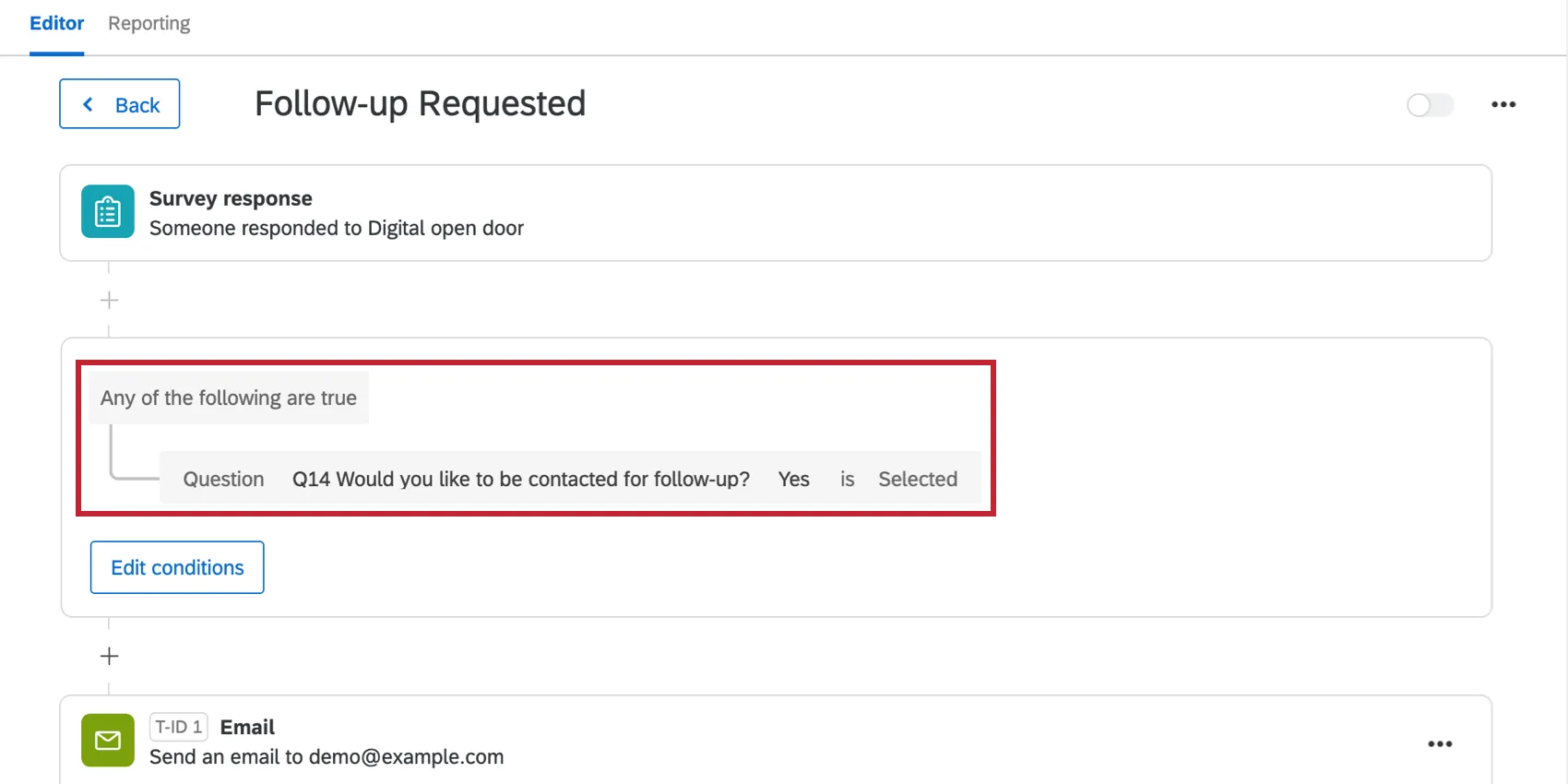
Qdica: para saber mais sobre as condições de construção, consulte:
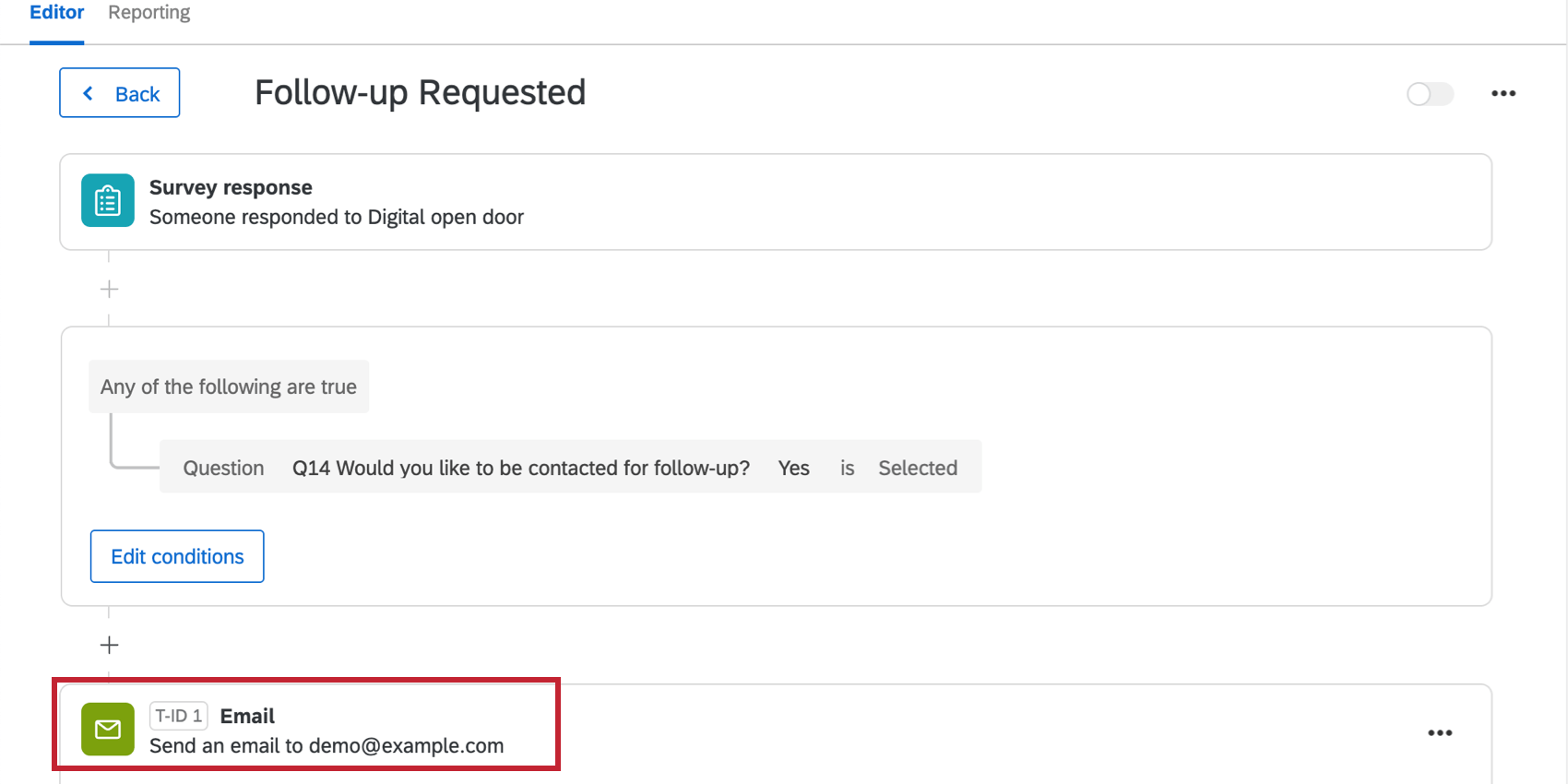
Clique em Email para ver detalhes, como quem é o destinatário da notificação por e-mail, a mensagem e outras configurações.
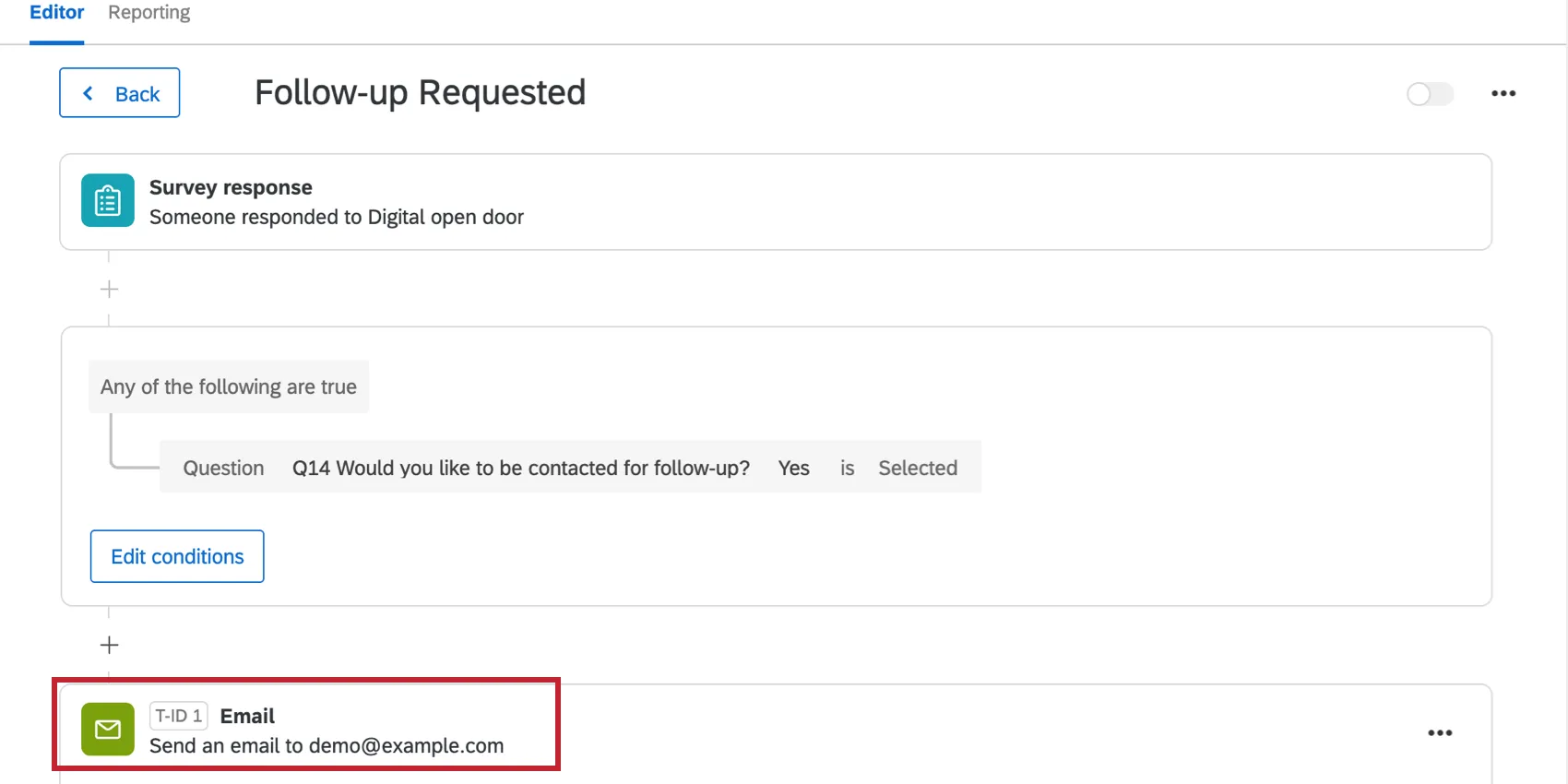
Por padrão, a mensagem contém:
- A data em que o cliente concluiu a pesquisa
- Seu primeiro e último nome
- Seu endereço de e-mail ou número de telefone preferido
- O e-mail salvo para eles na lista de contatos
- Uma recomendação para entrar em contato com o cliente dentro de 48 horas
Para obter mais detalhes e opções de edição, consulte a página de suporte da Tarefa de e-mail .
Sobre as notificações de resposta
Dependendo da frequência que você escolheu, essas condições são configuradas com uma das seguintes opções:
Não edite as condições desses fluxos de trabalho, os dados integrados correspondentes no fluxo da pesquisa ou as cotas envolvidas.
Se não quiser receber essa notificação, você pode excluir o fluxo de trabalho. Observe que, depois que você exclui um fluxo de trabalho, ele não pode ser recuperado.
Qdica: esse fluxo de trabalho não está relacionado às notificações de respostas semanais. Consulte a seção de links para saber como assinar ou cancelar a assinatura dos resumos semanais.
Revisar e finalizar os pontos de contato digitais
O Digital Open Door envolve pontos de contato que podem ser implantados em seu site. Nesta seção, resumiremos quais são as avançar etapas e como navegar até os pontos de contato digitais para edição. Nas seções a seguir/ligadas, examinaremos as etapas específicas com mais detalhes.
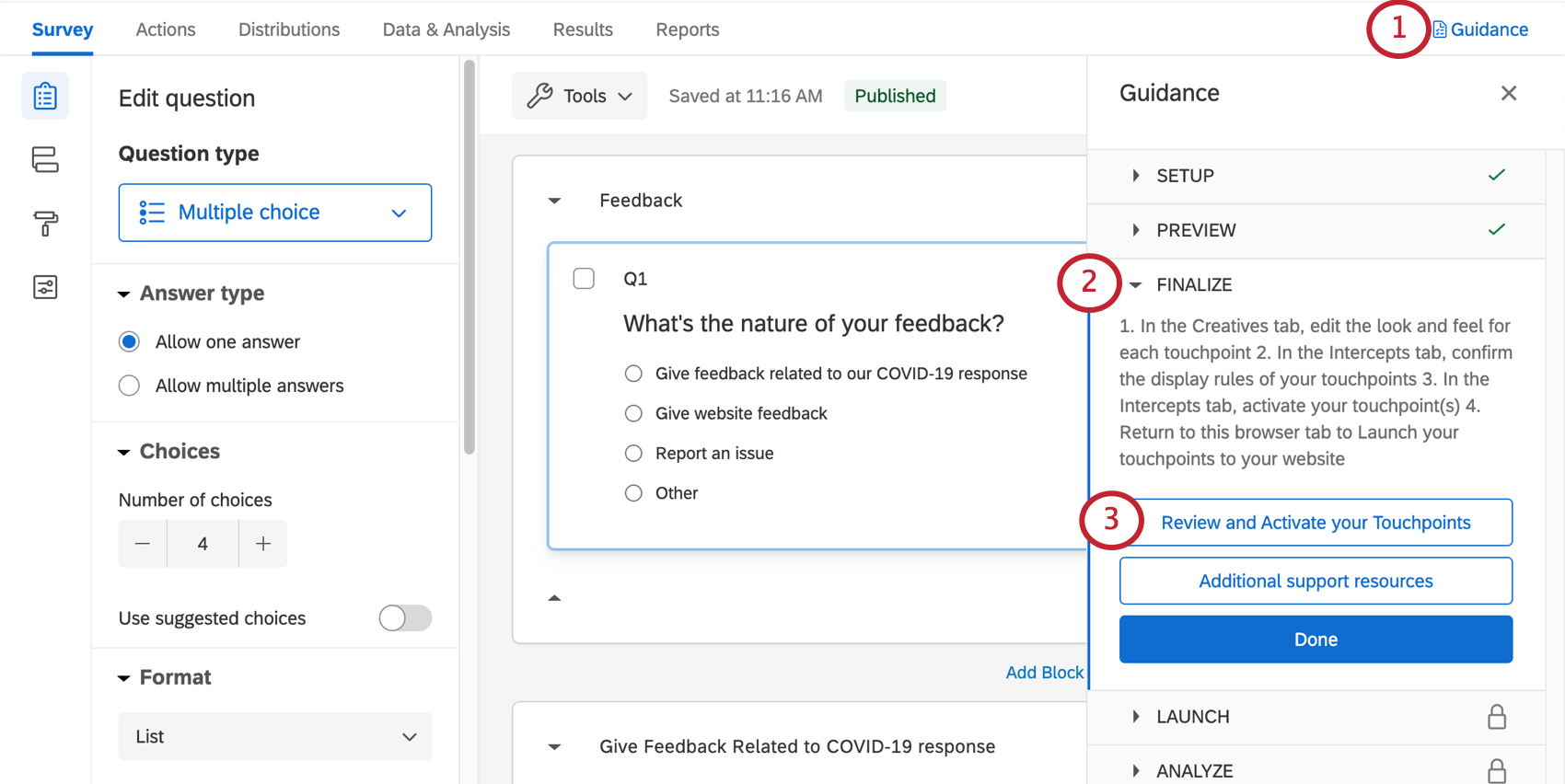
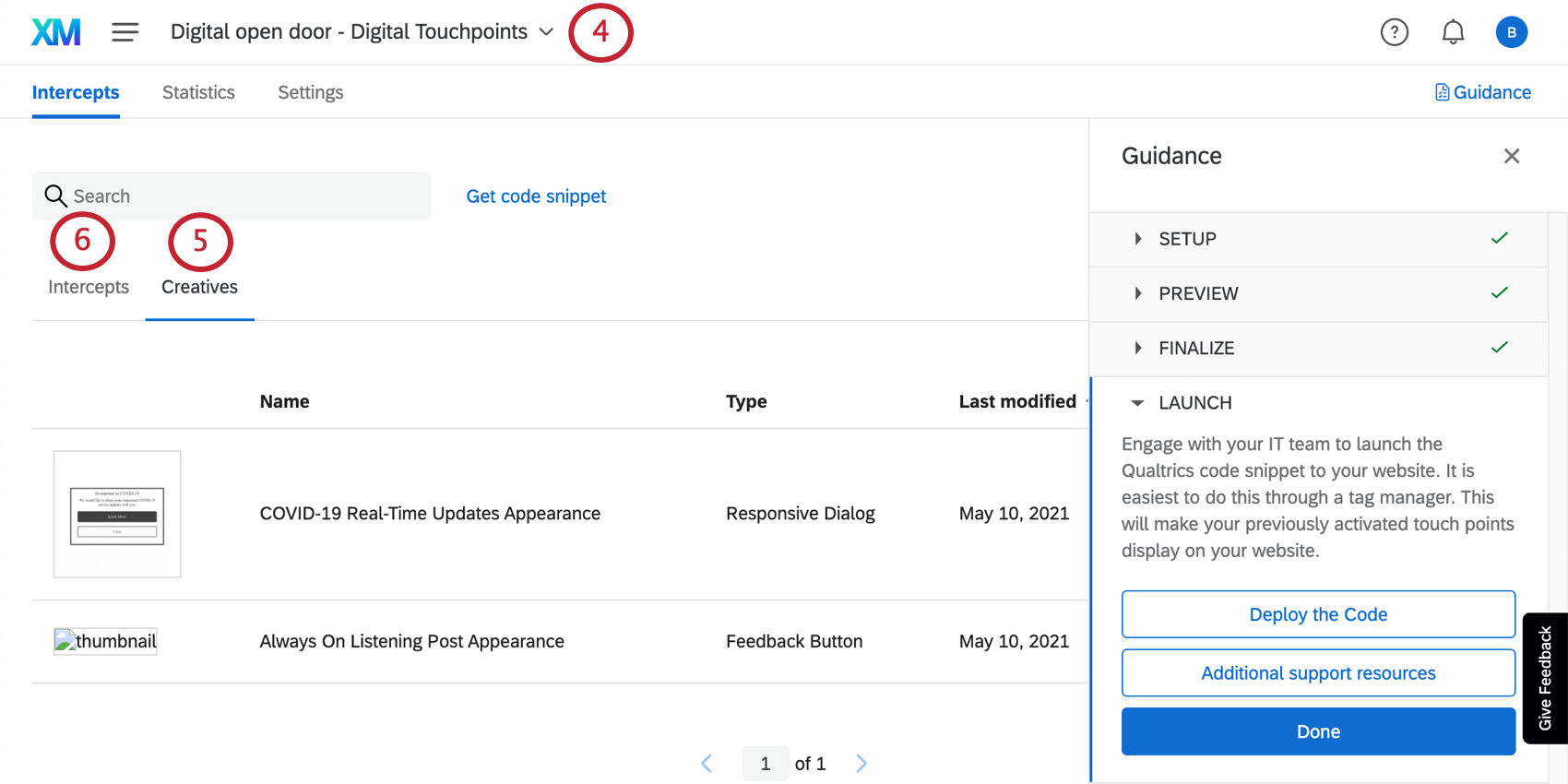
Navegação manual para os pontos de contato digitais
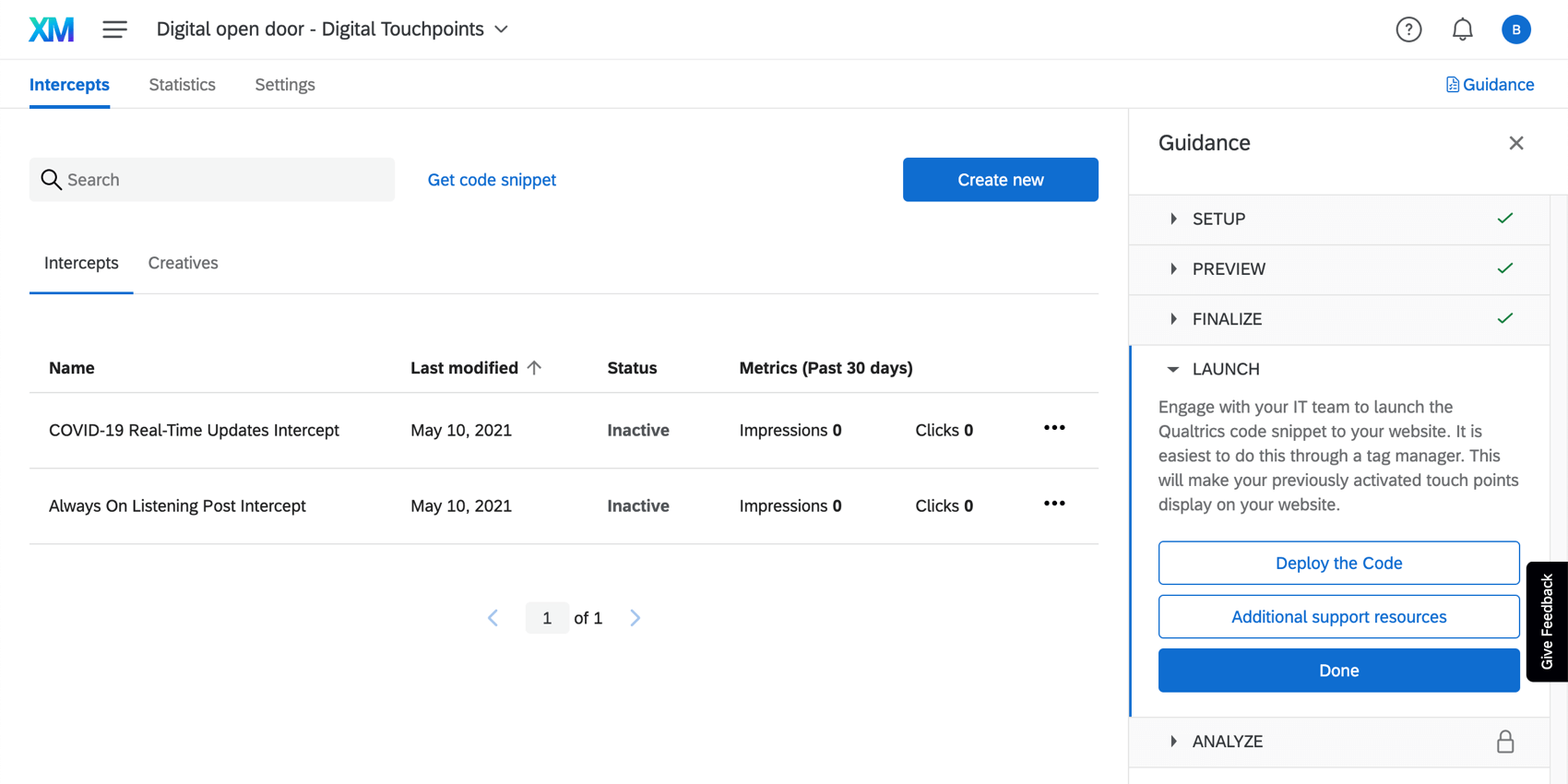
Você não está vendo essas opções na guia Overview (Visão geral)? Deseja voltar após o lançamento para fazer alterações? Não se preocupe. Veja como você pode acessar seus pontos de contato digitais:
Edição de criativos
“Criativos” são a aparência que um ponto de contato digital assume. Isso inclui alterações estéticas, como cores e texto do botão, mas também inclui a orientação do ponto de contato no site, como o lado da página da Web em que o botão de feedback aparece, o esmaecimento da página da Web por trás da atualização em tempo real e muito mais.
Cada um que você vê na guia Criativo terá o nome do ponto de contato digital ao qual corresponde.
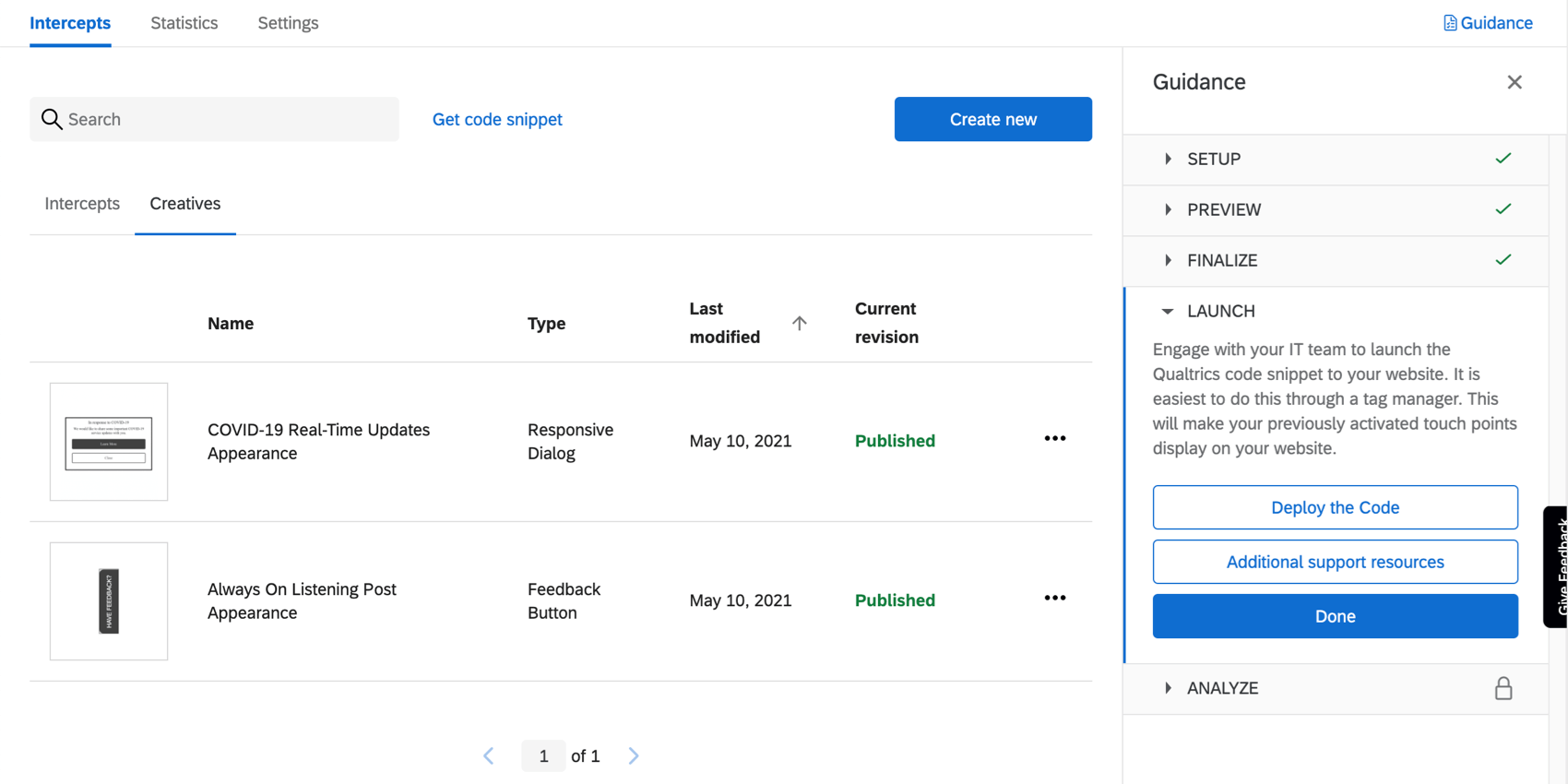
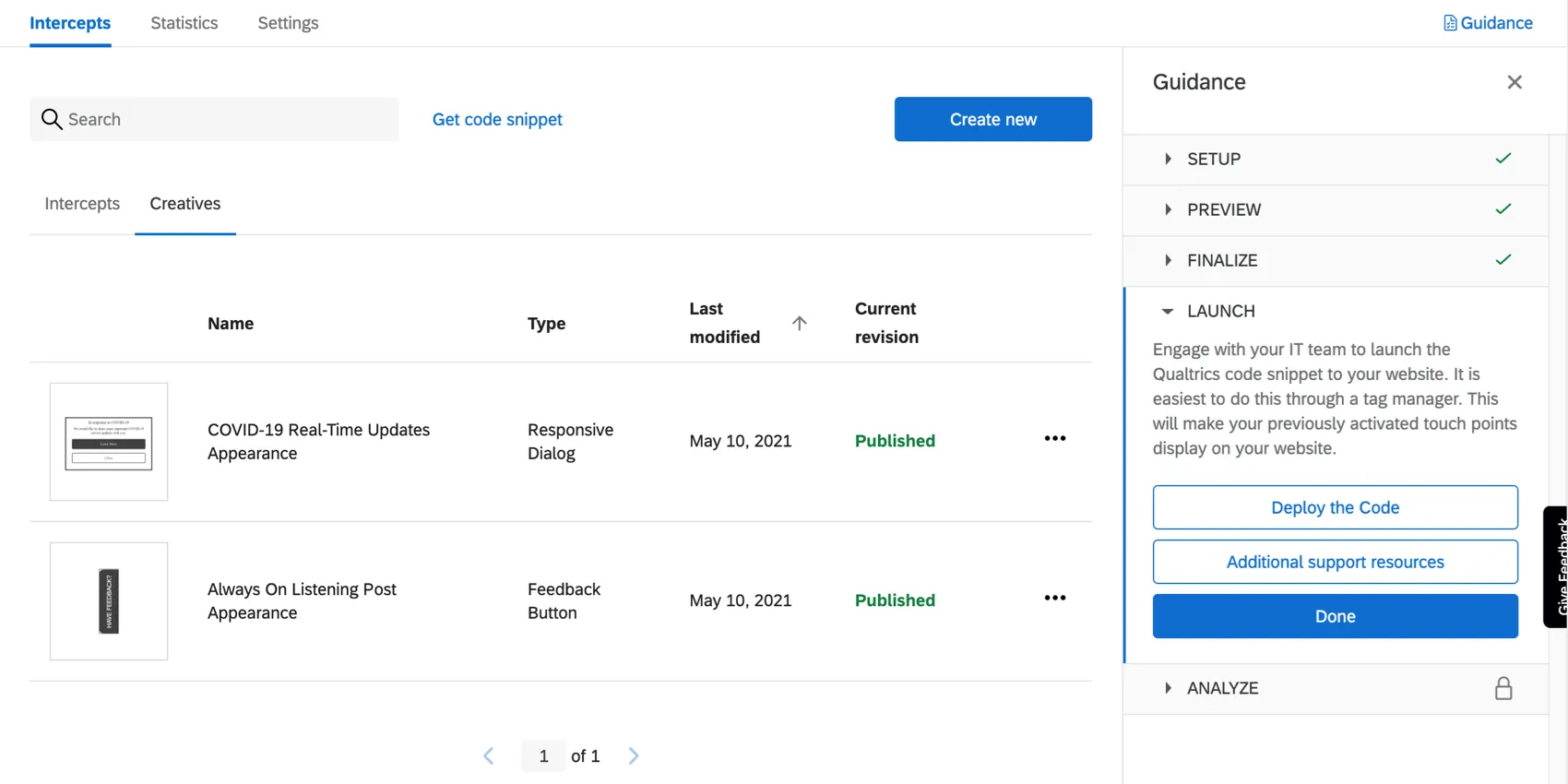
- Para obter mais informações sobre as opções disponíveis para editar o botão de feedback Always On, consulte a página de suporte do botão de feedback.
- Para obter mais informações sobre as opções disponíveis para editar o COVID-19 Real-Time Update, consulte a página de suporte do Responsive Dialog.
Qdica: você também pode adicionar suas próprias traduções a esses criativos, para que o texto do botão seja exibido em diferentes idiomas. Observe que elas são separadas das traduções pesquisa.
Criativos de publicação
Se você fizer edições em seus Creatives, certifique-se de que publicar para que sejam enviados para o código ativo. Somente as alterações publicadas serão exibidas em seu site depois que o código for colocado no site.
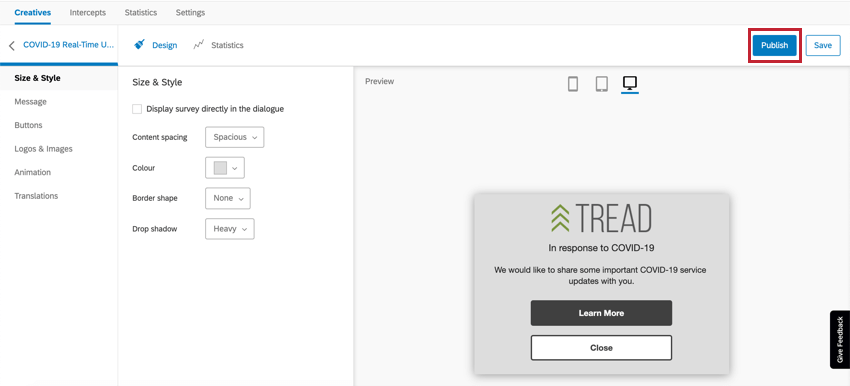
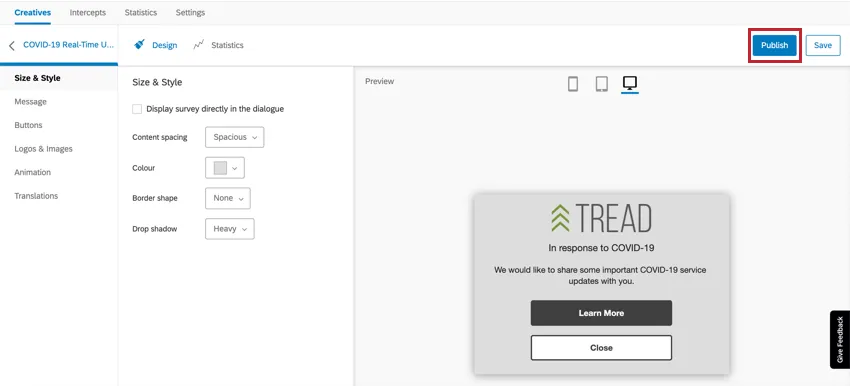
Se estiver editando um Criativo, tiver o código implantado em seu site e não quiser enviar suas edições ao vivo para os visitantes do site, clique em Save.
Edição e ativação de interceptações
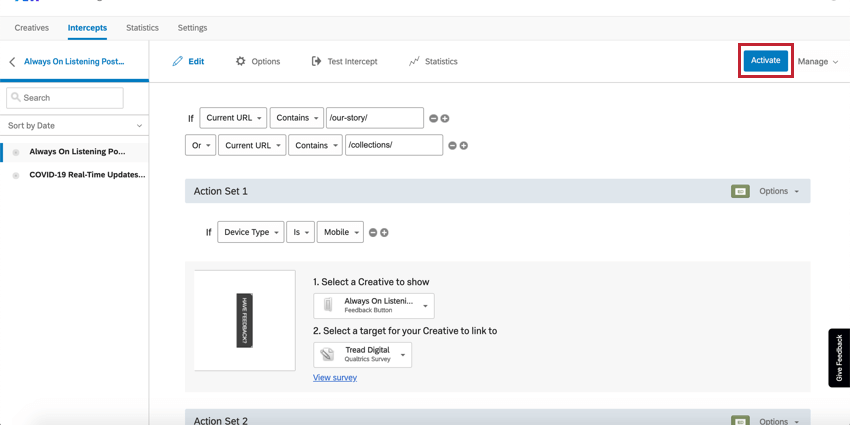
“Interceptações” são as regras pelas quais os pontos de contato digitais aparecem para os visitantes do site. Isso significa que a guia Intercepts é onde você pode editar as circunstâncias em que esses pontos de contato aparecem no seu site. Aqui, também finalizaremos os pontos de contato digitais.

Cada Interceptor será nomeado de acordo com o ponto de contato digital ao qual corresponde.
Depois de clicar em uma interceptor, certas configurações definidas durante a criação do projeto serão implementadas automaticamente, como os URLs em que você deseja exibir os pontos de contato e o limite de quantos dias de intervalo o mesmo ponto de contato pode ser exibido para o mesmo visitante.
Por padrão, os alvos já estarão preenchidos. O destino de uma interceptor é o site que a interceptor deve exibir no criativo ou para o qual o visitante do site deve ser levado diretamente depois de clicado. No caso do botão de feedback Always On, trata-se da pesquisa Digital Open Door, que é exibida quando ele se abre. Para o COVID-19 Real-Time Update, este é o site de suporte à COVID-19 de sua empresa, para o qual ele se vincula.
Exemplo: Desde que você configurou o projeto no Qualtrics, você alterou o URL do site para o qual deseja redirecionar os visitantes caso eles tenham dúvidas sobre a resposta da sua empresa à COVID-19. Nesse caso, você abriria o Interceptor for the COVID-19 Real-Time Update e editaria o Destino.
Recursos sobre edição de Interceptor
Ao editar uma interceptor, pense em como você deseja que esse ponto de contato específico se comporte em relação aos visitantes do site. Para obter mais orientações sobre as opções disponíveis para você, consulte:
- Configurando sua Interceptor: Uma página introdutória que apresenta informações de nível superior sobre interceptações e os tipos de edições que você pode querer fazer.
- Edição de interceptações: Passo a passo sobre todos os fundamentos da edição de interceptor, desde os alvos até as regras de exibição (lógica) e muito mais.
Recursos adicionais e opções avançadas:
- Múltiplos conjuntos de ações
- Dados integrados no feedback do site Qdica: tenha cuidado ao editar os dados integrados pré-configurados. Se você remover ou renomear campos, não capturará as informações desejadas.

- Opções do interceptor
Se quiser testar as edições que está fazendo sem implantá-las em seu site, tente testar a interceptor.
Qdica: lembre-se de testar nos URLs corretos. Se durante a configuração do projeto você disse que o interceptor deveria aparecer somente em “www.treadmade.com/home”, ele não aparecerá quando você testá-lo em outras páginas do site.
Publicação e ativação de interceptações
Quando você tiver feito edições em suas interceptações, publicar eles.
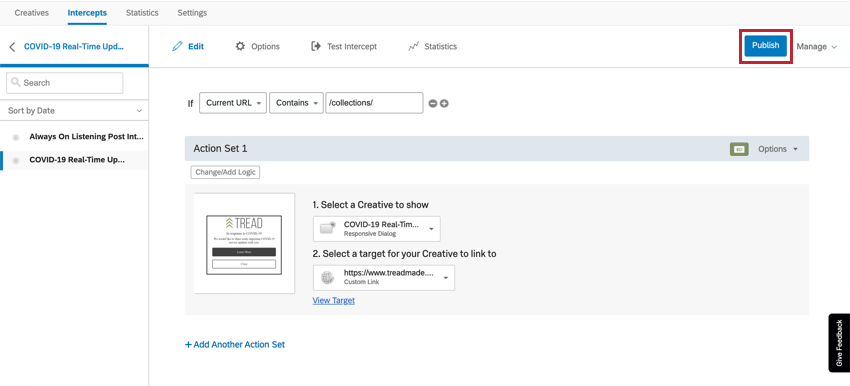
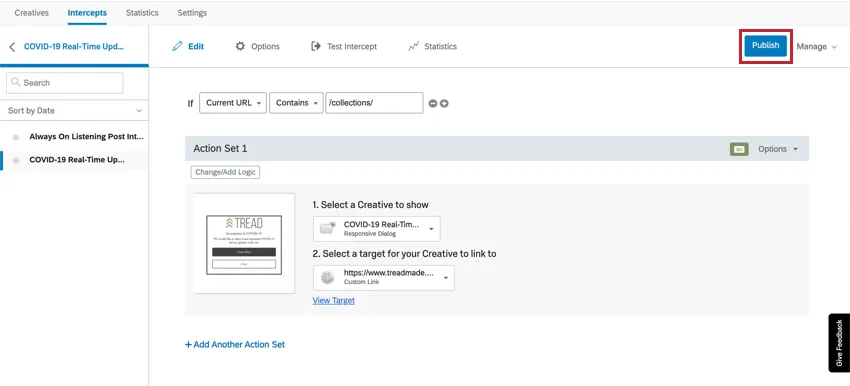
Quando estiver pronto para que as edições sejam publicadas em seu site, ativar suas interceptações.
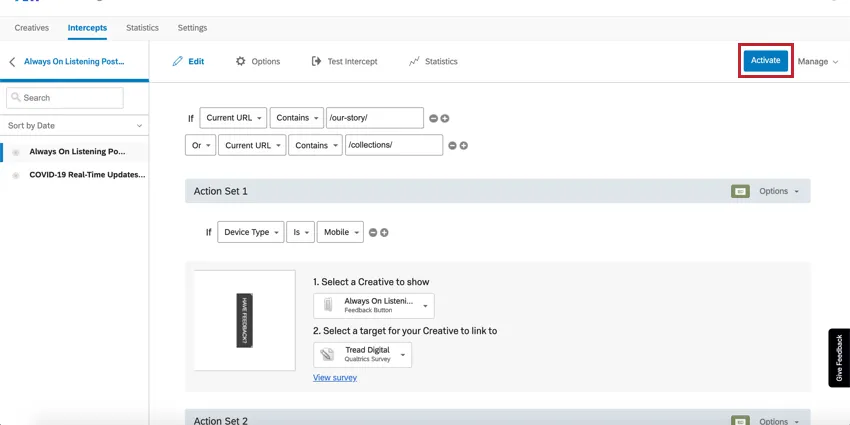
Qdica: se você tiver o botão de feedback sempre ativo e a atualização em tempo real da COVID-19, deverá publicar e ativar as duas interceptações.
Qdica: Sempre que você editar os interceptos daqui para frente, só publicar as alterações para enviá-las ao seu website, pois os interceptos já estão ativados. Para desativar uma ou ambas as interceptações, você pode desativá-las. Veja mais sobre Ativação, publicação e gerenciamento de interceptações.
Implementação dos pontos de contato digitais
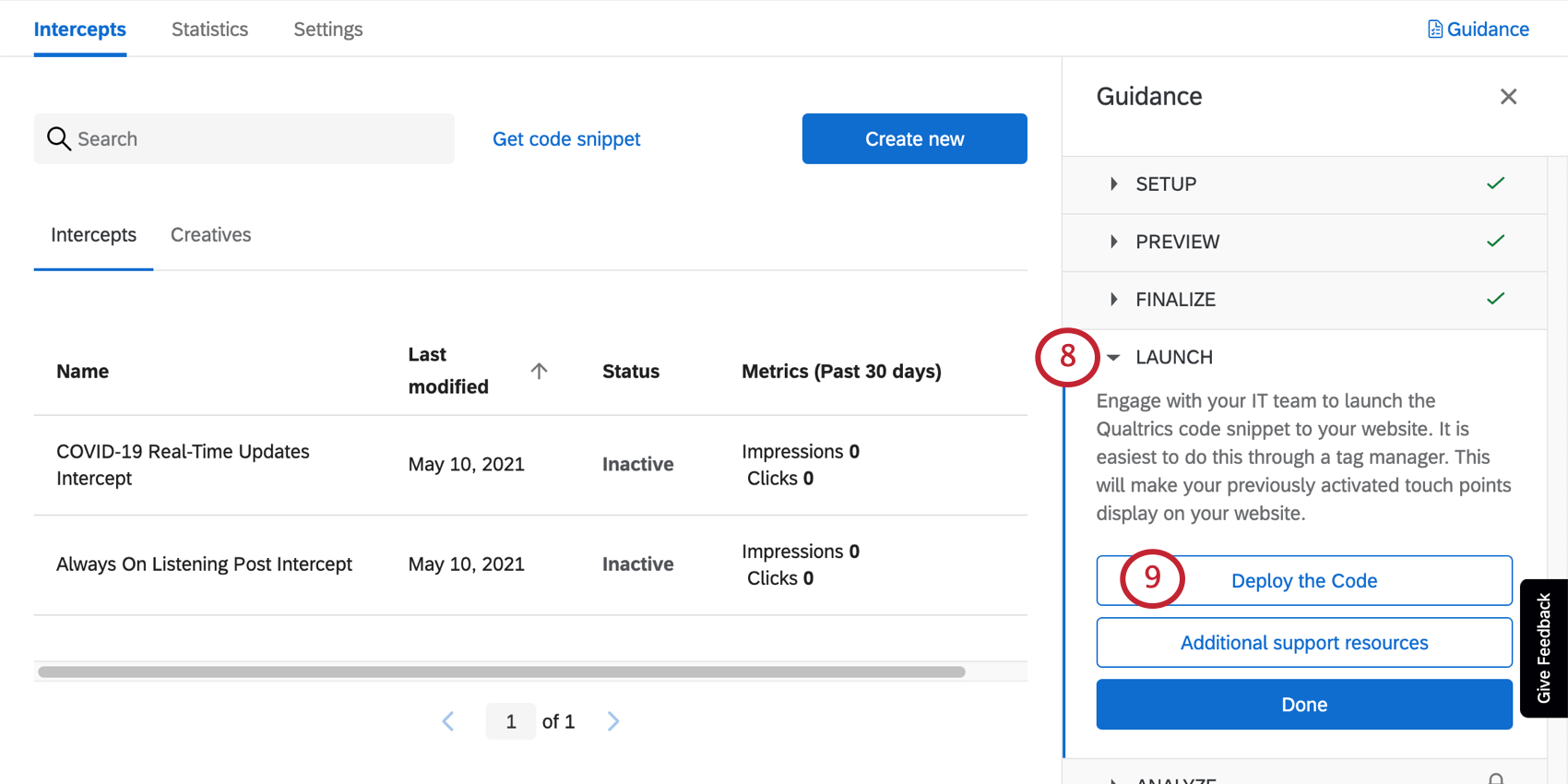
Quando terminar de personalizar esses pontos de contato, é hora de gerar o código para que sua equipe de TI/desenvolvimento da Web possa implementar os pontos de contato no seu site.
Qdica: lembre-se de que suas interceptações devem ser ativadas para exibir os pontos de contato digitais no site.
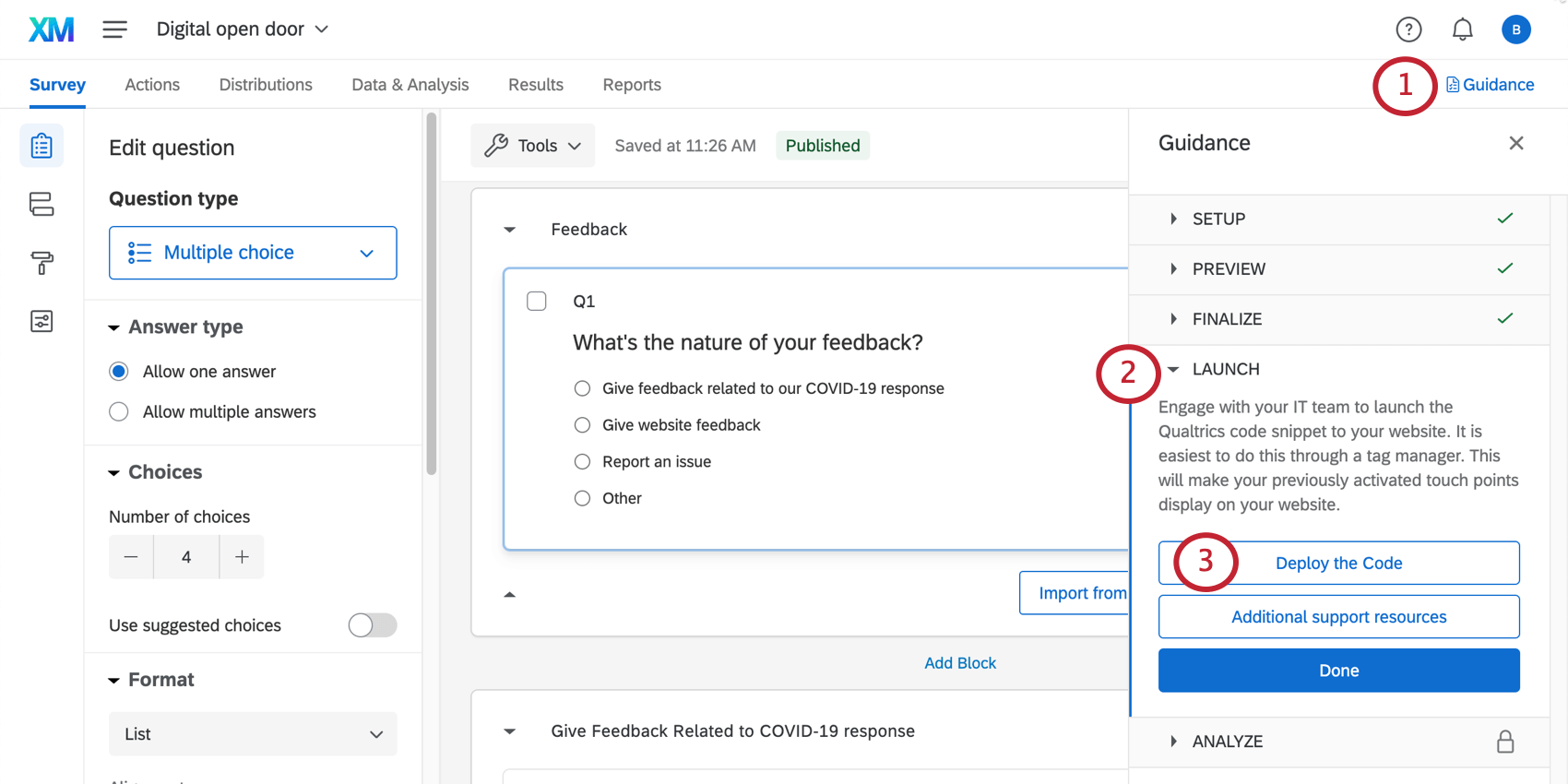
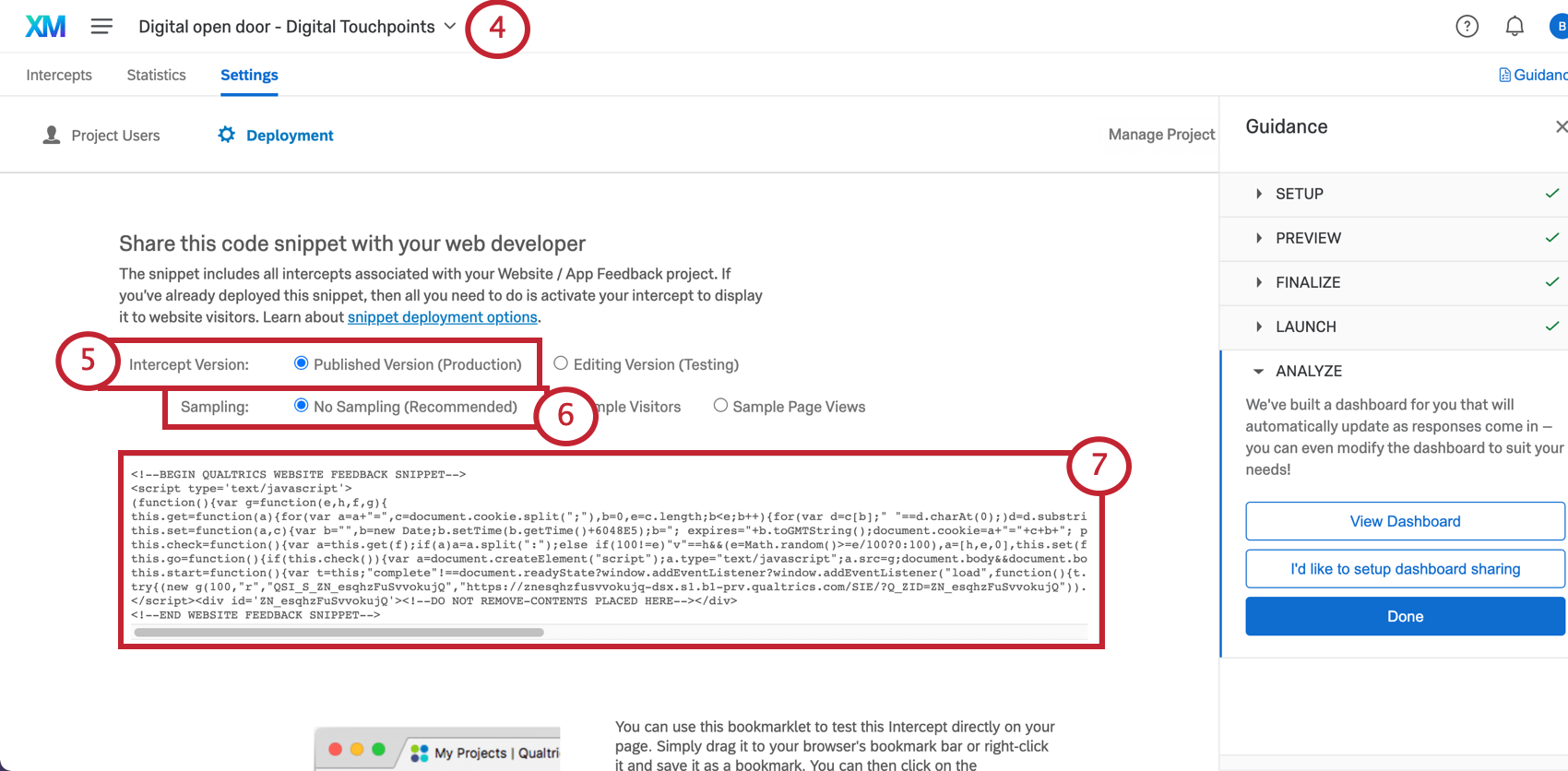
Qdica: recomendamos salvar esse código em um arquivo de texto simples ou TXT para preservar a formatação.
Qdica: independentemente de ter decidido usar os dois pontos de contato digitais, você só precisará gerar um código.
Recursos para equipes de desenvolvimento
Temos alguns recursos que podem ajudar sua equipe de desenvolvimento, uma vez que eles tenham o código:
Qdica: recomendamos o uso de um Tag Gerente para agilizar a implantação, caso você já tenha um.
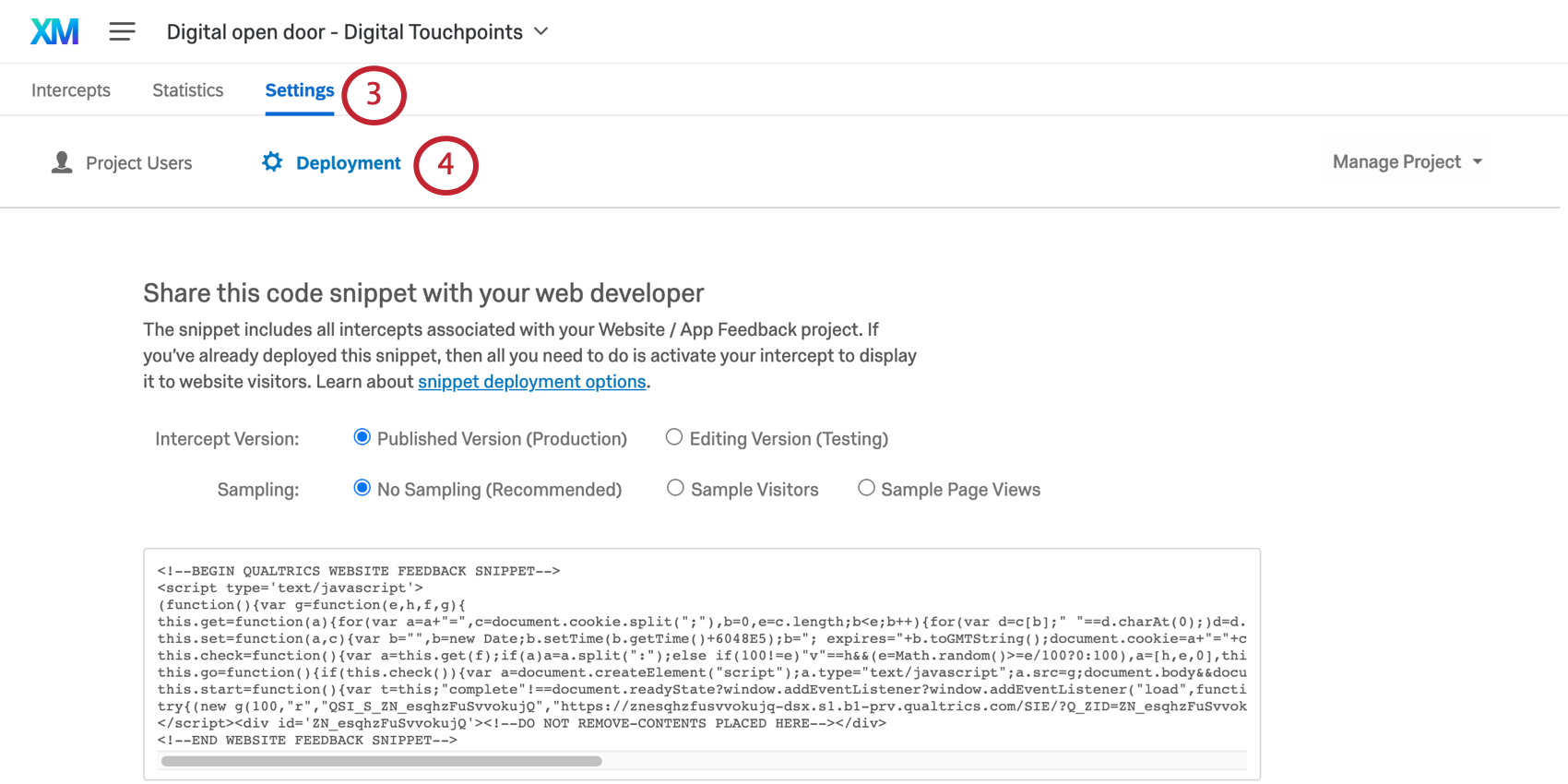
Navegando manualmente até o código de implementação
Você precisa pegar o código de implementação, mas não vê mais o botão Get the Code? Não se preocupe. Veja como você pode encontrá-lo:
Dashboards
Painéis prontos
Nossos cientistas XM desenvolveram um dashboard especial para essa solução XM. Esse dashboard oferece uma visão geral dos resultados e está pronto para ser compartilhado assim que você tiver coletado os dados. As páginas do dashboard e os dados incluídos dependerão do tipo de apreciação que você escolheu e se você decidiu dar aos entrevistados uma opção de acompanhamento.
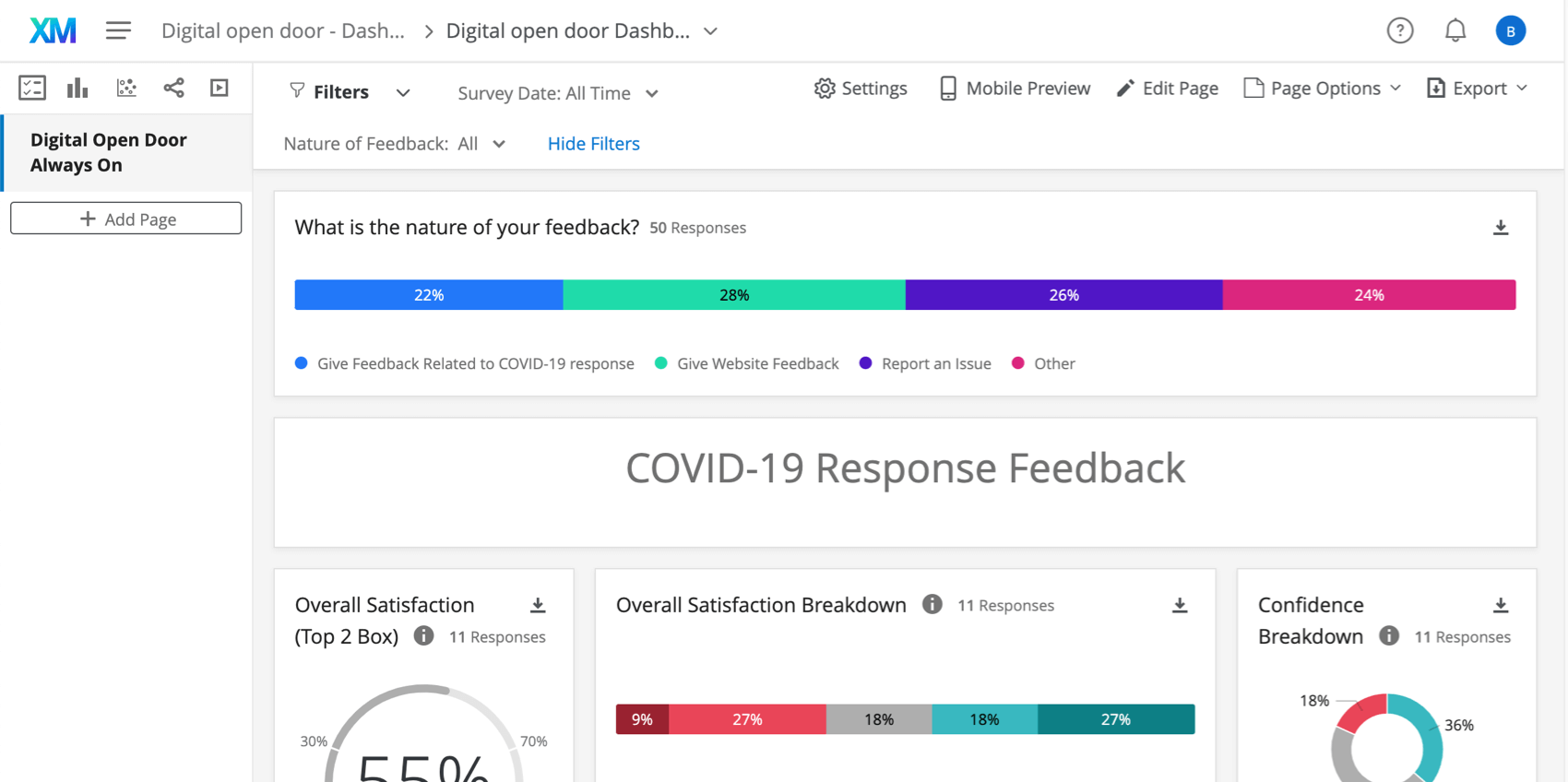
Qdica: esse dashboard não gerará gráficos e tabelas até que você colete os dados. Tente preencher a pesquisa por meio do botão de visualização se quiser testar a aparência desses painéis com dados. Lembre-se de que você sempre pode excluir os dados de visualização posteriormente.
Qdica: os gráficos de linhas podem aparecer como um único ponto até que você colete dados de várias semanas. Isso ocorre porque eles estão exibindo tendências ao longo do tempo e ainda não têm dados suficientes para exibir uma tendência.
Se, em vez disso, tiver selecionado Configurar compartilhamento de dashboard, você será redirecionado para a guia User Admin. Consulte Compartilhamento e administração de usuários para obter orientação sobre as alterações que podem ser feitas aqui e que tipos de usuários do Qualtrics podem acessar essa guia.
Edição Dashboard
Qdica: o dashboard pré-fabricado foi desenvolvido por nossos principais especialistas no indivíduo. Aconselhamos tentar manter seu dashboard o mais parecido possível com o modelo original e não fazer muitas alterações em grande escala.
Dê uma olhada nestas páginas introdutórias para começar.
- Introdução aos dashboards CX
- Etapa 1: Criação do seu projeto e carimbo; adição de um Dashboard
- Etapa 2: Mapeamento de uma fonte de dados Dashboard
- Etapa 3: Planejamento do design do seu Dashboard
- Etapa 4: Criando seu Dashboard
- Etapa 5: Personalização adicional Dashboard
- Etapa 6: Compartilhamento e amplificação; administração de usuários
Qdica: depois de carregar todos os usuários dashboard, você pode facilmente enviar muitos usuários ou enviar a todos as credenciais de login.
Outras formas de acessar o Dashboard
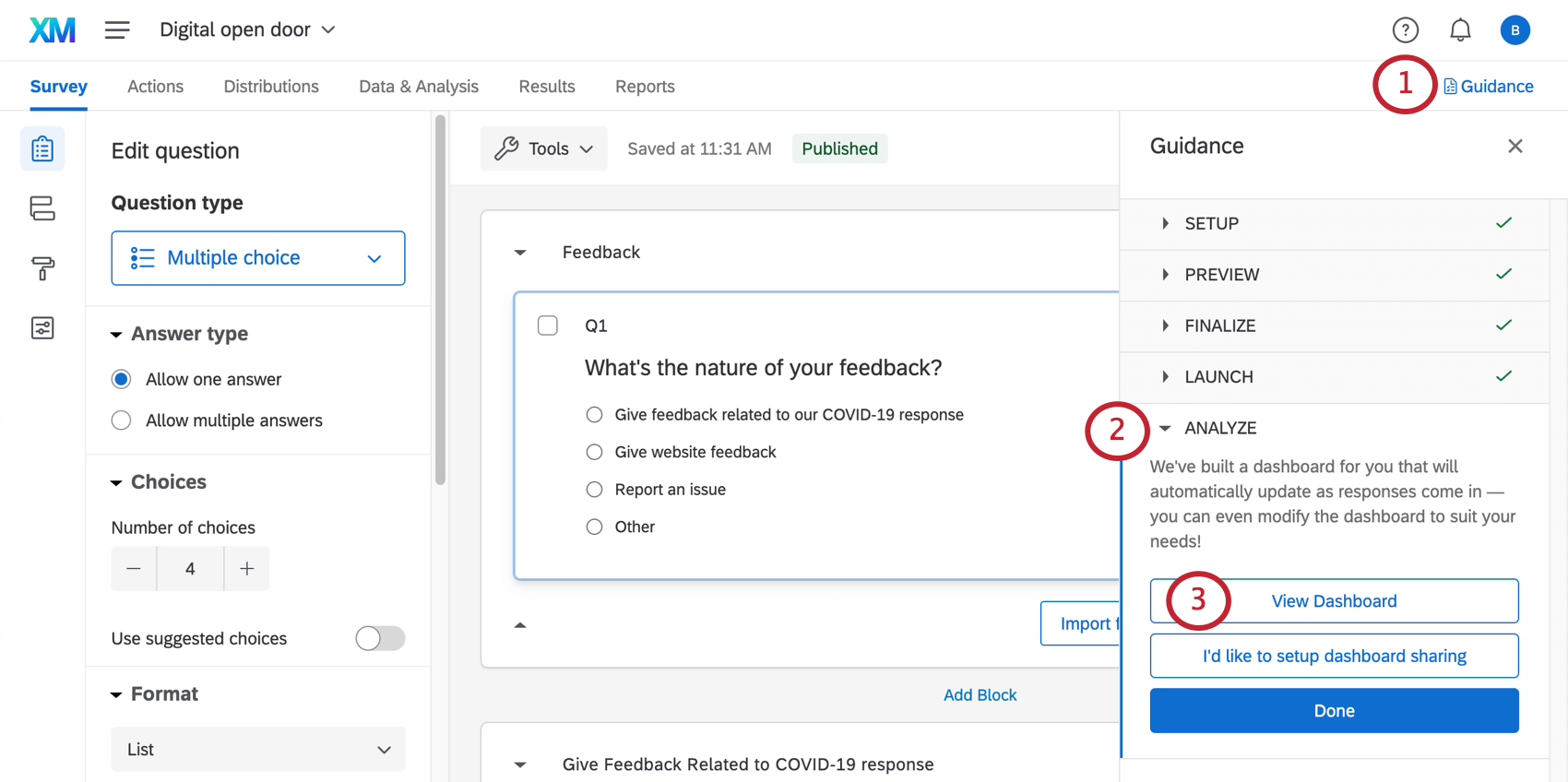
Sempre que entrar na guia Overview (Visão geral) do seu projeto, você poderá selecionar View Dashboard (Exibir painel) para acessar o dashboard pré-criado.
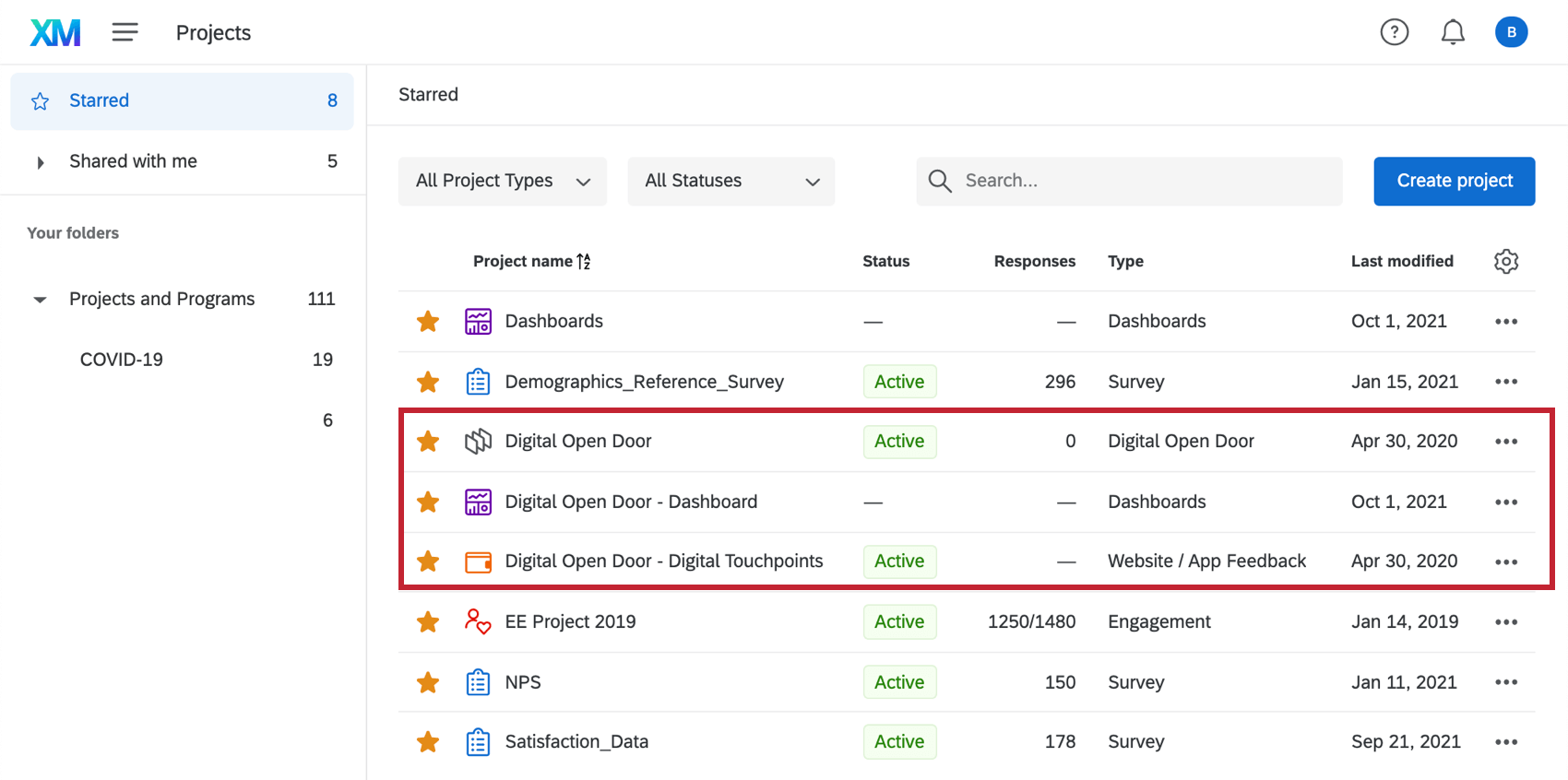
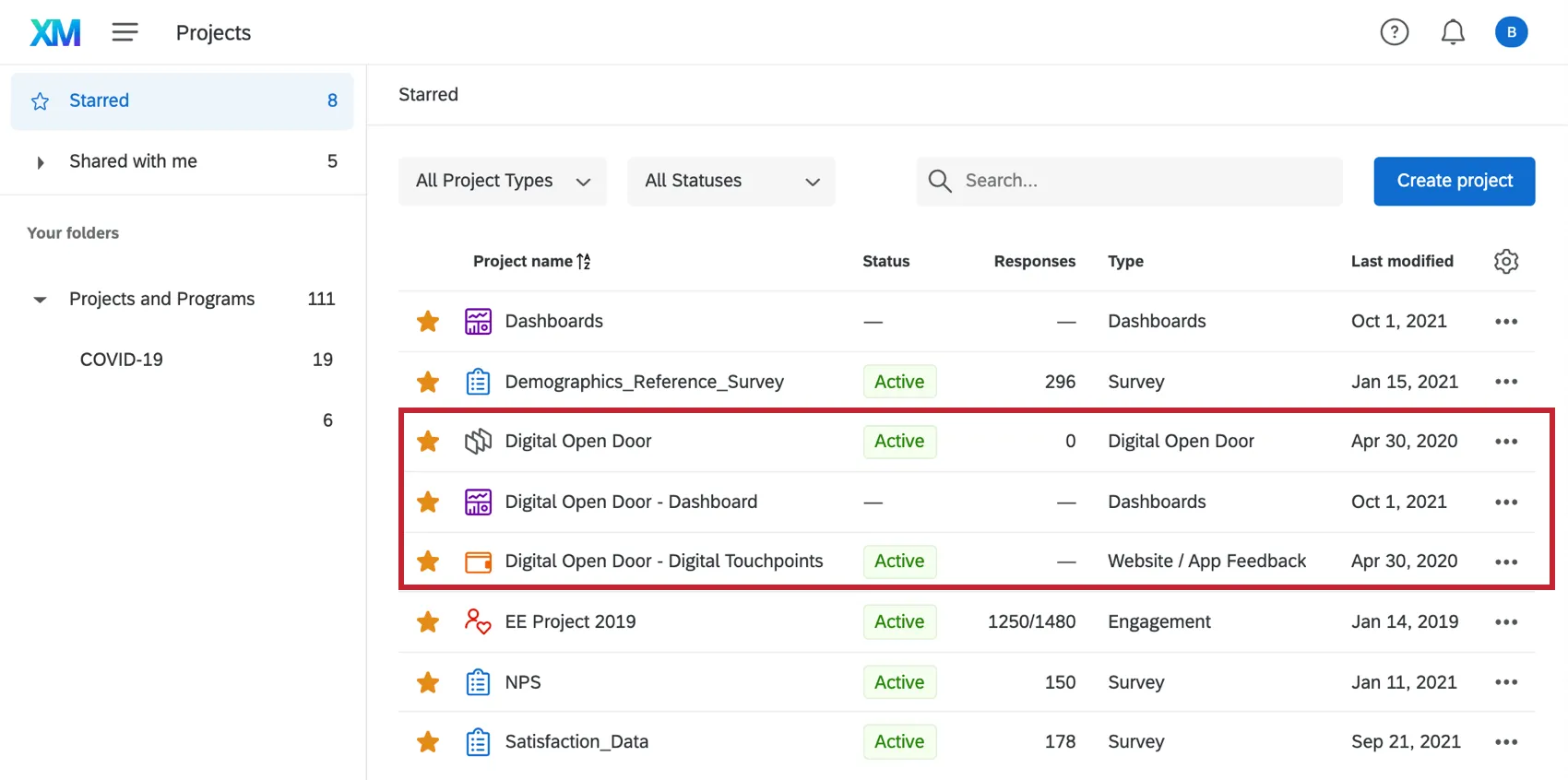
Você também pode acessar esse dashboard na sua página de Projetos. Ele terá o mesmo nome de seu Digital Open Door, com “- Dashboard” adicionado ao final.
Exemplo: Abaixo, você pode ver nosso Digital Open Door, o projeto Website/App Feedback e o Dashboard correspondente.
Depois de clicar no projeto dashboard, você verá o dashboard pré-criado. Clique aqui para visualizar os dados.
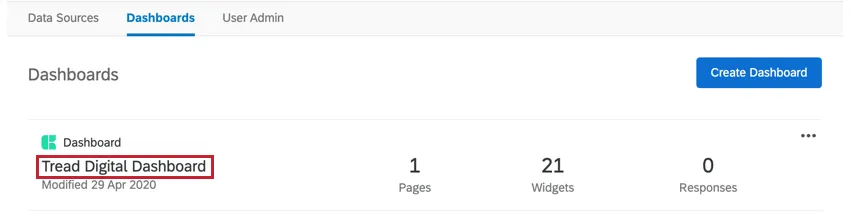
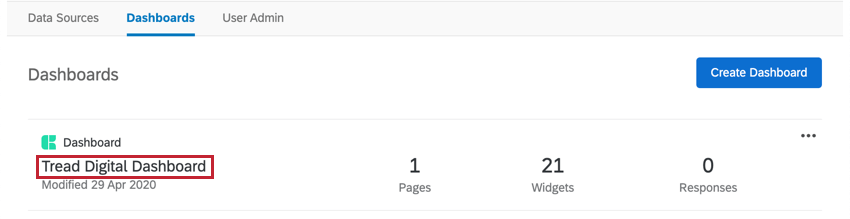
Aviso: Não exclua o dashboard predefinido! Se você fizer isso, ele não poderá ser recuperado e você terá que criar um novo a partir do zero.
Outras formas de visualizar dados
A guia Data & Analysis (Dados e análise ) do seu projeto permite editar dados, exportar uma planilha de todas as respostas, filtro as respostas e muito mais.
Qdica: para visualizar uma coluna de dados específica, escolha as colunas a serem exibidas em Data & amp; Analysis. Você pode exportar esses dados a qualquer momento.
A guia Relatórios vem com dois recursos adicionais de criação de relatórios. Eles não vêm com os filtros dinâmicos e compartilháveis e as funções que os CX Dashboards têm, mas têm uma estrutura mais básica e ainda podem ser filtrados e compartilhados com as partes interessadas, conforme necessário. Observe que esses relatórios terão de ser criados do zero. Consulte Resultados vs. Relatórios para obter uma análise detalhada dessas opções de relatórios.
Qdica: no projeto Feedback do site/aplicativo, você pode obter dados sobre como os visitantes do site interagiram com seus pontos de contato digitais por meio de visualizações de página, cliques e impressões. Consulte Estatísticas do projeto de feedback do site/aplicativo para obter mais informações.
Notificações semanais de resposta
Qdica: as notificações de resposta semanais não estão relacionadas a outras notificações de e-mail definidas em Fluxos de trabalho.
Qdica: talvez você ainda não veja essa funcionalidade. Isso ocorre porque esse característica ainda está sendo implementado gradualmente. Quando o característica estiver ativado para suas soluções XM para COVID-19, você verá notificações semanais às segundas-feiras.
Estão incluídos relatórios semanais de quantas respostas a sua pesquisa recebeu na semana passada e quantas respostas a pesquisa recebeu no total. Essas notificações são enviadas toda segunda-feira de manhã.
Relatórios são enviados por e-mail e como notificações em sua conta.
Qdica: os resumos semanais são enviados apenas para as soluções COVID-19 XM que estão ativas e receberam respostas nas últimas duas semanas.
Visualização de Relatórios
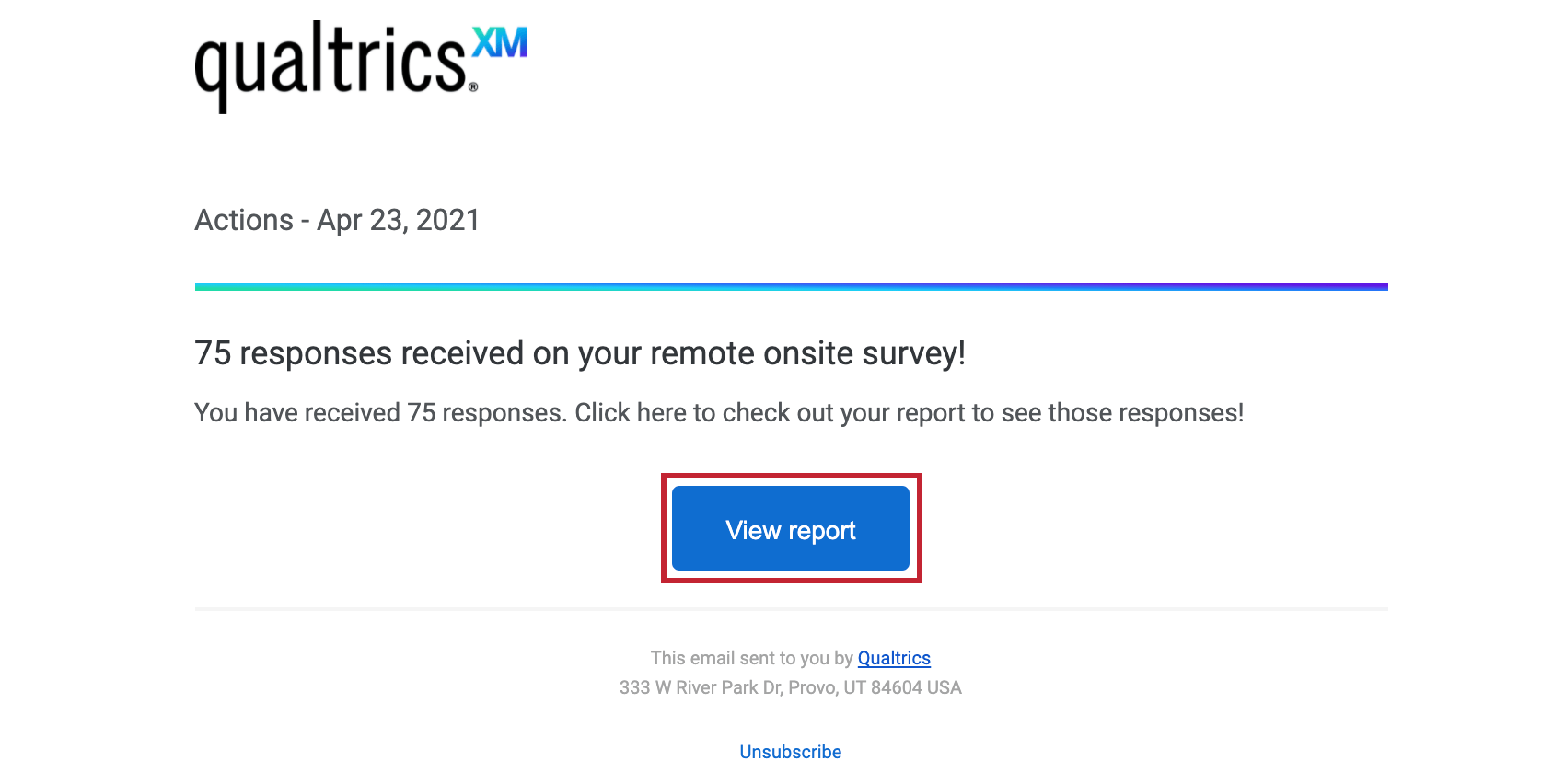

Exibir relatório: Ao clicar em Exibir relatório no e-mail ou na notificação no produto, você será direcionado para a seção Relatórios da guia Relatórios do seu projeto, onde deverá ver o relatório pré-criado.
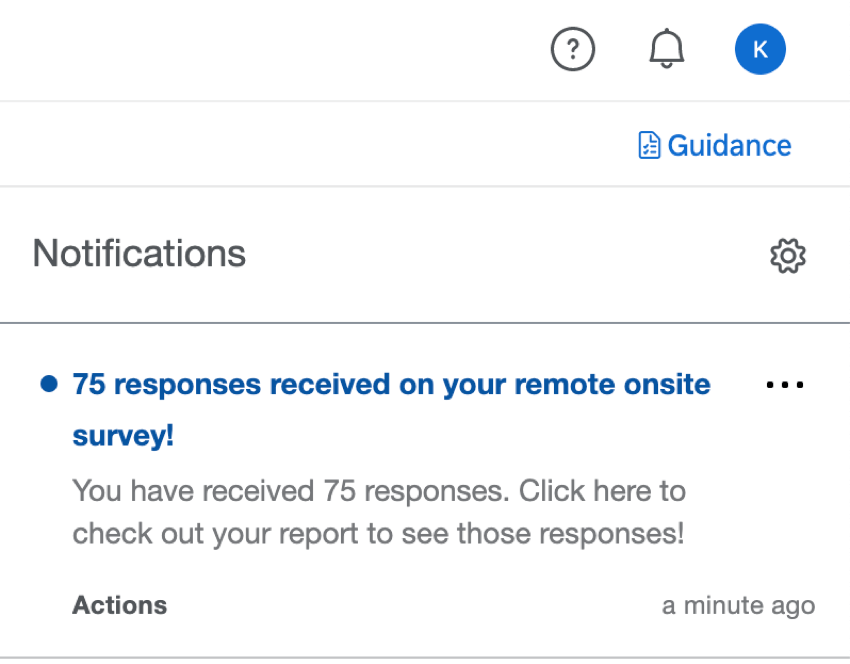
Qdica: se você estiver clicando nesses botões a partir do seu e-mail, talvez seja necessário fazer login na sua conta antes de ser levado a essas guias.
Cancelar a assinatura de notificações
Se não quiser mais receber notificações, você pode clicar em cancelar a assinatura na parte inferior do e-mail.
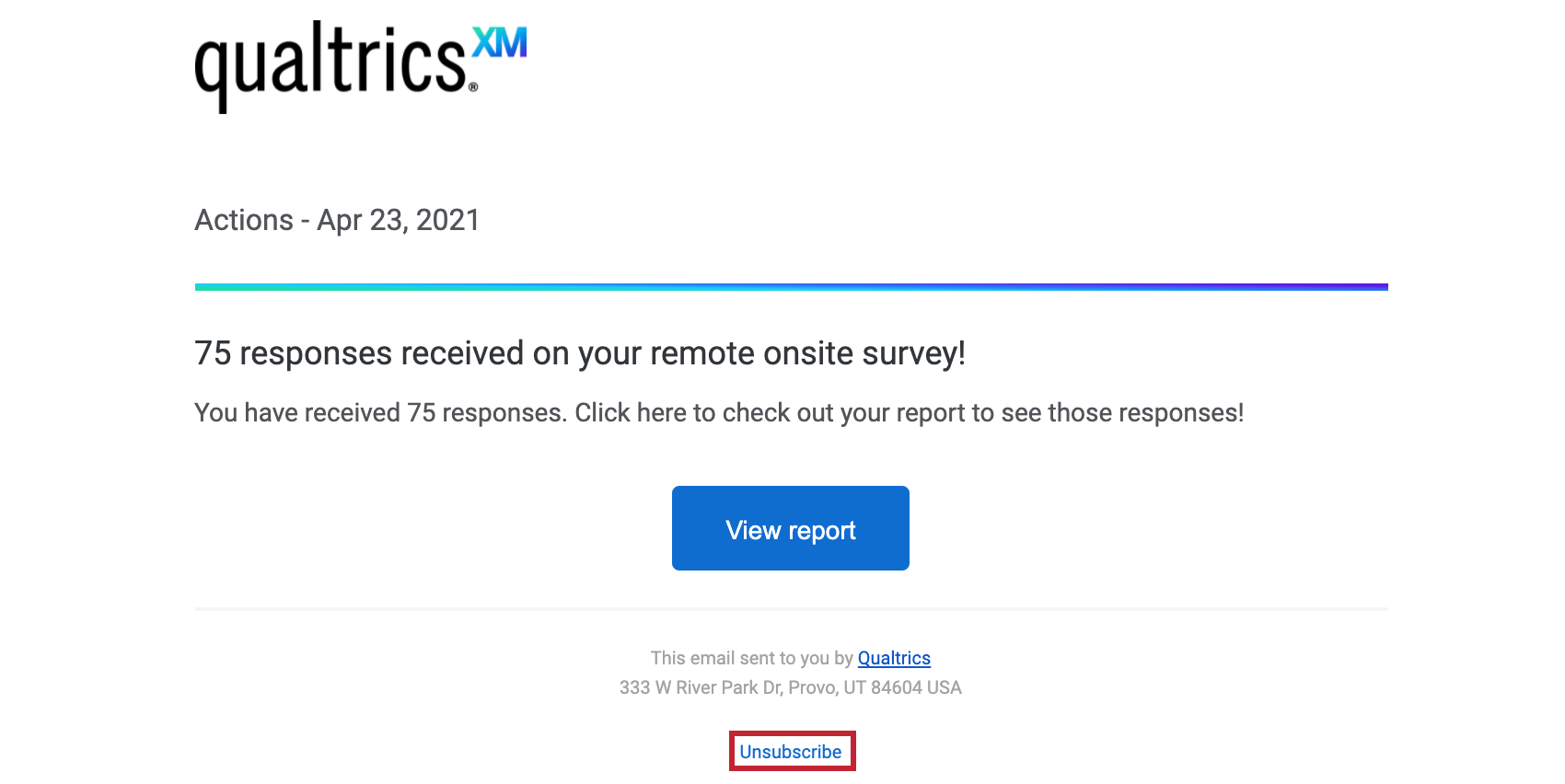
Qdica: isso cancelará sua inscrição em todas as notificações. Não é possível cancelar a assinatura de um projeto específico.
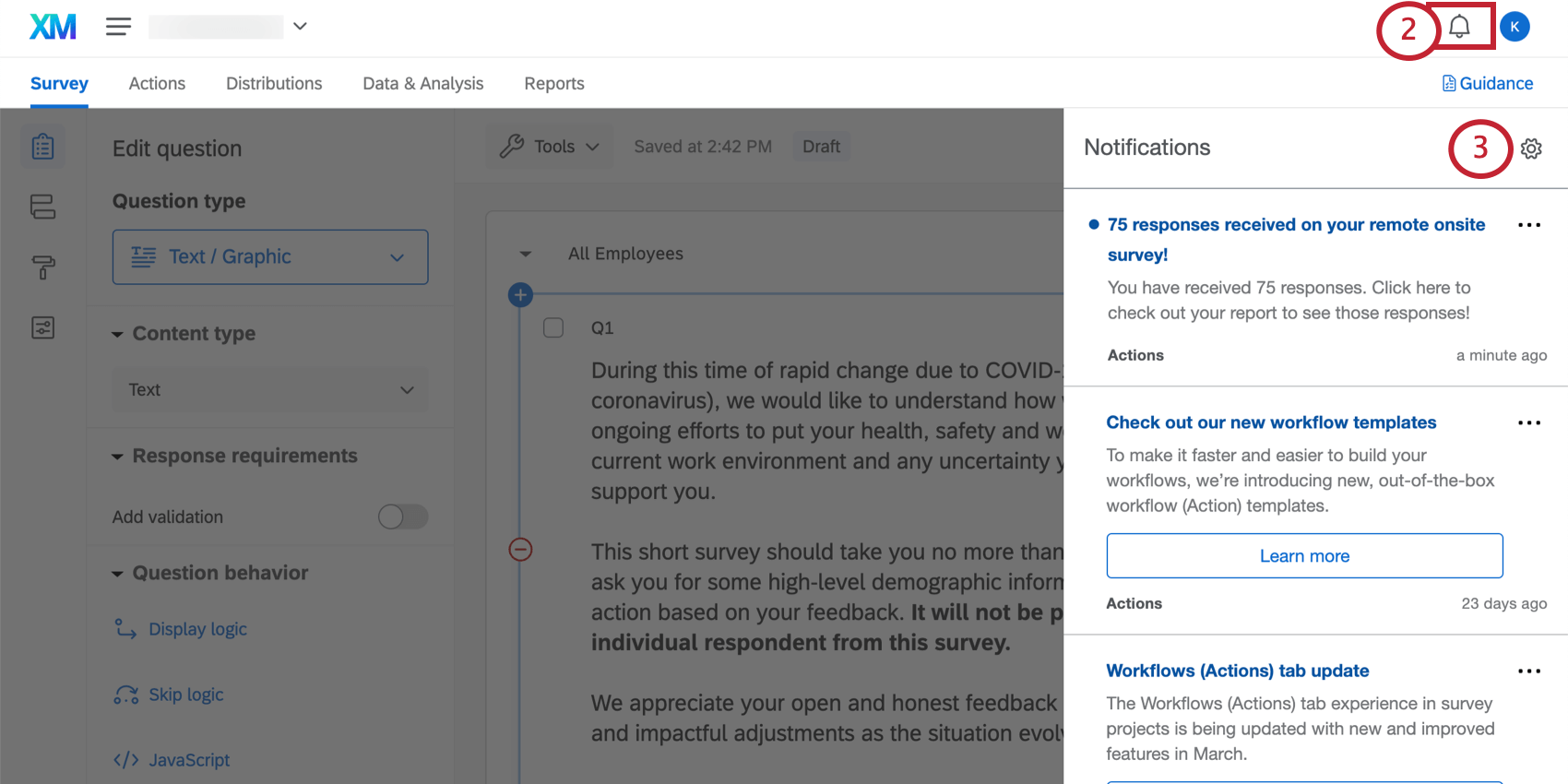
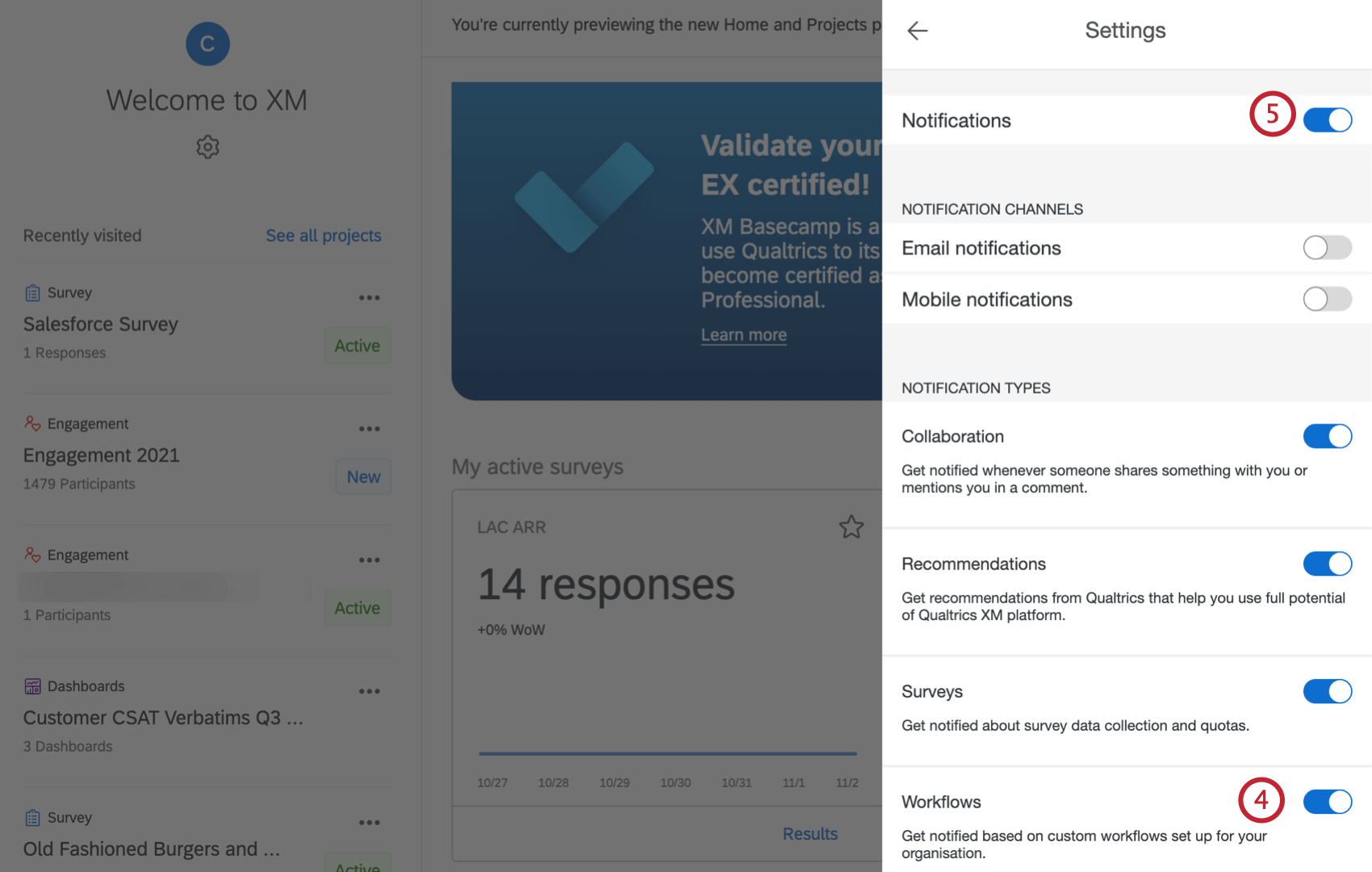
Assinatura de atualizações
A maioria dos usuários será assinada automaticamente. No entanto, se você cancelou a assinatura e deseja começar a recebê-los novamente, pode fazer o seguinte:
Qdica: os usuários que tiverem 10 ou mais questionários ativos que tenham recebido respostas nas últimas 2 semanas não serão inscritos automaticamente.
Termos de uso: Soluções CX COVID-19
Contas gratuitas
Para clientes que se inscreverem nas páginas de destino “Here to Help” ou “Return to Work” ou por meio de pesquisas Qualtrics, aplica-se o seguinte:
- Customer Confidence Pulse, Digital Open Door e Frontline Connect: A capacidade de lançar novos projetos expira 90 dias após o primeiro desses projetos ter sido lançado E ter recebido uma resposta ou se o cliente tiver atingido seu limite de 20 mil respostas gratuitas totais recebidas (combinadas nas três soluções), o que ocorrer primeiro.
- Porta aberta digital: Visualizações de página ilimitadas.
Após a expiração, os clientes precisarão exportar seus dados dentro de 6 meses ou fazer upgrade para um produto CX pago.
Clientes existentes
Para os clientes existentes que possuem uma licença CX5 ou uma licença CX / RC com direitos aos recursos necessários (por exemplo, CX 1/3 com um complemento Digital), aplica-se o seguinte:
- Atualmente, não há restrição de tempo para a criação de projetos do Customer Confidence Pulse, do Digital Open Door ou do Frontline Connect.
- Ao atingir o limite de 20 mil respostas gratuitas totais recebidas (combinadas nas três soluções), respostas adicionais serão cobradas na licença.
Qdica: se não tiver certeza do tipo de licença que possui ou se estiver interessado em fazer upgrade, contato o Conta Services.
Perguntas frequentes
Como posso alterar o plano de fundo/o tema da minha pesquisa?
Como posso alterar o plano de fundo/o tema da minha pesquisa?
Eu ativei meu interceptor, mas ele não aparece no meu site. Por que não?
Eu ativei meu interceptor, mas ele não aparece no meu site. Por que não?
- Lógica: a lógica de direcionamento de interceptor e a lógica de conjunto de ações são as condições que devem ser atendidas para que uma interceptor seja exibida a um visitante. A verificação dessa lógica será útil para descobrir por que o Interceptor não está sendo exibido em uma página.
- Conjuntos lógicos que usam "Contém": Uma causa comum de erro lógico é o uso do conjunto lógico "Contains" vs. "Contains". "É." Dizer que uma condição "Contém" significa que o parâmetro no qual você está baseando a lógica (ou seja, URL atual) terá o valor especificado presente, além de mais informações. Por exemplo, se eu tivesse uma lógica que lesse como URL atual contém "qualtrics", isso faria com que a interceptor fosse exibida em qualquer URL que tivesse a palavra qualtrics presente. A outra opção que você tem é usar o URL atual é [URL]. Essa condição depende do fato de o URL visitado ser uma correspondência exata. Quaisquer diferenças ou caracteres adicionais impedirão a aprovação da lógica interceptor.
- Revisões Interceptor: Ao fazer edições em interceptações, as alterações não são ativadas até que a interceptor seja publicada. Ao publicar uma Interceptor, uma versão da interceptor, ou uma "revisão", é salva. A revisão das revisões feitas é muito útil para identificar quaisquer alterações que possam ter impedido repentinamente o aparecimento da interceptor.
- Janela de depuração: A janela de depuração é uma ferramenta inestimável para testar por que uma interceptor não está sendo exibida em uma determinada página.
Para interceptações cujo código de implementação foi implementado antes de março de 2019, para ativar a janela de depuração, anexe uma query string a qualquer URL chamado Q_DEBUG. Isso deve ser prefixado com um ? ou um &, como nos exemplos a seguir: https:qualtrics qualtrics
Para interceptações cujo código de implementação foi implementado após março de 2019, execute o seguinte trecho de JavaScript no console da sua página da Web:QSI.API.unload(); QSI.isDebug = true; QSI.API.load(); QSI.API.run();A janela de depuração divide todas as condições necessárias para que as interceptações em execução na URL sejam exibidas. Se você achar que uma interceptor não está aparecendo, localize-a na janela de depuração e identifique os avisos vermelhos de falha.Qdica: O depurador do Website Insights não funcionará se o código tiver sido implementado usando um gerente de tags. Além disso, se o URL já tiver uma query string com um ?, o depurador exigirá um & em vez disso. - Solicitação de rede: A maioria dos navegadores possui um menu ferramentas desenvolvedor que permite que o usuário veja o código-fonte, os recursos, os cookies e as chamadas de rede de um site. O Website Insights possui uma presença distinta na seção Rede dessas ferramentas. Para verificar se esses scripts estão sendo executados, abra ferramentas do desenvolvedor e navegue até a seção Rede. Uma vez aqui, recarregue a página da Web e o menu deverá começar a ser preenchido com todas as solicitações de rede que estão sendo feitas pelo site. Para identificar o código do Website Insights, procure por chamadas que comecem com ?Q_ZID ou ?Q_SID. Esse é o próprio código que executa verificações na lógica de exibição. Se você não encontrar nada que corresponda a esse formato, há um problema com a implementação do código do seu projeto. Você pode consultar nossa página de suporte sobre implementação para obter orientação sobre o melhor local para colocar o código.
- Problemas de política de segurança de conteúdo: Se você receber um log de console que viole uma política de segurança de conteúdo, provavelmente há uma restrição no seu site que está impedindo a implementação das nossas interceptações. Recomendamos entrar em contato com sua equipe de desenvolvimento da Web para resolver o problema. Para garantir que suas interceptações funcionem, geralmente recomendamos permitir a inclusão dos seguintes itens nos cabeçalhos da Content Security Policy:
- connect-src https://*qualtrics.com
- frame-src https://*qualtrics.com
- img-src qualtrics
- script-src https://*qualtrics.com
- Tratamento de URL de SPA: Se o seu site usa uma estrutura de aplicativo de página única (SPA), verifique se o código aciona history.pushState() ao navegar entre as exibições. Algumas estruturas podem renderizar novamente ou atualizar o URL sem enviar uma nova entrada de histórico, o que pode impedir o disparo de interceptações. Se estiver usando useEffect ou ganchos lifecycle semelhantes, certifique-se de que a lógica interceptor seja executada após a conclusão da navegação.
Esta solução XM COVID-19 está localizada?
Esta solução XM COVID-19 está localizada?
Embora a configuração guiada não possa ser traduzida neste momento, você pode carregar traduções para sua pesquisa ou tradução automática utilizando o Google Tradutor, conforme necessário.
Consulte a página de suporte específica para cada Solução XM COVID-19 para perguntas relacionadas à localização de cada solução.
Percebi que nesta solução XM, há uma pergunta que diz que o entrevistado pode se inscrever para receber comunicações por e-mail. Isso é integrado automaticamente no projeto?
Percebi que nesta solução XM, há uma pergunta que diz que o entrevistado pode se inscrever para receber comunicações por e-mail. Isso é integrado automaticamente no projeto?

Esta pergunta destina-se a coletar os nomes e endereços de e-mail dos entrevistados caso sua organização possa fornecer comunicados sobre a situação do COVID-19 em constante mudança. Se você não tiver os meios para fornecer essas comunicações aos entrevistados, poderá excluir a pergunta.
Se você quiser salvar aqueles que se inscreveram para atualizações por e-mail em uma lista de contatos dentro da Qualtrics, consulte Adicionando informações de contato com a tarefa do XM Directory. Você sempre pode exportar esta lista de contatos mais tarde.
Se você já coletou dados sem configurar uma tarefa do XM Directory, também pode ir para Dados e análise, filtrar por entrevistados que forneceram detalhes de contato, escolher as colunas de contato, desmarcar Baixar todos os campos e exportar os entrevistados diretamente da sua pesquisa.
Se você quiser que alguém em sua organização seja alertado sempre que alguém se inscrever para atualizações por e-mail, você pode configurar uma tarefa de e-mail.
O que acontecerá se eu refazer o assistente de configuração na minha solução XM?
O que acontecerá se eu refazer o assistente de configuração na minha solução XM?
Caso se pretenda executar o assistente de setup, proceder da seguinte forma: Observe que, se quiser começar do zero, você também pode criar uma nova solução XM.
Há algum tópico de texto predefinido para analisar minhas respostas de texto sobre o COVID-19?
Há algum tópico de texto predefinido para analisar minhas respostas de texto sobre o COVID-19?
Esta solução está em conformidade com a HIPAA?
Esta solução está em conformidade com a HIPAA?
Se você tiver perguntas ou preocupações específicas, recomendamos que busque sua própria consultoria jurídica sobre quais medidas adicionais, se houver, você precisa tomar para cumprir as leis de privacidade ou políticas da empresa aplicáveis. Incluímos declarações de consentimento sugeridas nesses materiais, mas você precisará confirmar se essas declarações são adequadas ou precisam ser modificadas para atender às suas necessidades específicas.
Isso é ótimo! Obrigado pelo seu feedback!
Obrigado pelo seu feedback!