クアルトリクスXMアプリ
このページの内容
クアルトリクスXMアプリについて
Qtip:クアルトリクスXMアプリは、一部のCXおよびEXライセンスに含まれています。この機能にご興味のある方は、アカウントサービスにご相談ください。
クアルトリクスXMアプリを使えば、外出先でもダッシュボードを閲覧することができます。このアプリを使えば、ウィジェットの表示、ダッシュボードページのフィルター、ダッシュボードの切り替え、ダッシュボードのテキスト分析までチェックできる!
このアプリは、CXダッシュボードやEXダッシュボードを含む、ほぼすべての種類のダッシュボードに対応しています。結果ダッシュボードのみ互換性がありません。
Qtip:クアルトリクスXMアプリはダッシュボードを閲覧するためのものであり、編集するためのものではありません。ダッシュボードをカスタマイズするには、クアルトリクスサイトにログインしてください。
Qtip:クアルトリクスXMアプリはオフラインアプリとは異なります。
Qtip:gov1ユーザーの皆様、クアルトリクスXMアプリは現在プッシュ通知以外のすべての機能をサポートしています。一般的な通知フィードへのアクセシビリティを含め、その他の機能はすべてgov1ユーザーが利用できる。
アプリのダウンロード
クアルトリクスXMアプリの最低動作環境は、iOS 16.0+またはAndroid 12.0+です。これらのシステムまたはそれ以降のシステムで動作するすべてのデバイスは、アプリと互換性があります。
アプリのダウンロード
アプリはアンドロイドまたはアップルストアで見つけることができる。以下の手順例では、アップルストアでアプリをダウンロードしています。しかし、アンドロイドのワークフローは極めて似ている。
Qtip:Apple StoreのXMモバイルアプリへのリンクはこちら、Google Playのアプリへのリンクはこちらです。
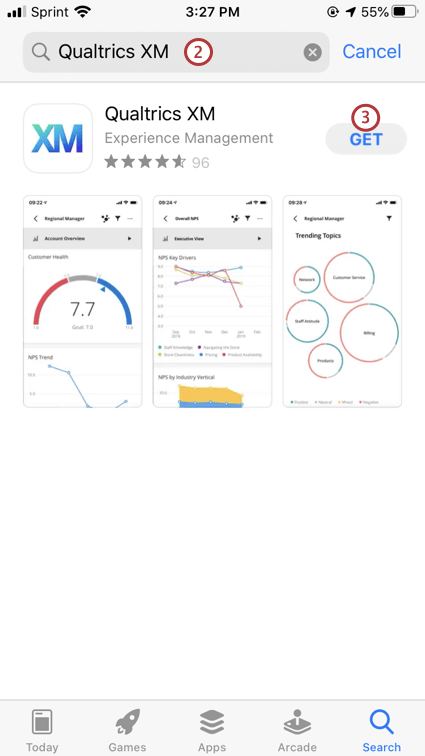
Qtip:クアルトリクスXMアプリは、ネイティブアプリ形式でのみ動作し、デスクトップブラウザとの互換性はありません。
アプリへのログイン
Qtip:アプリを開いたり閉じたり、アップデートしてもログインできない場合は、使用権限がない可能性があります。お客様の組織がクアルトリクスXMアプリの使用を許可されているかどうかは、ブランド管理者にお問い合わせください。(オフラインアプリとは異なります。)
XMアプリには、いくつかの簡単なログインオプションがあります。
標準ログイン
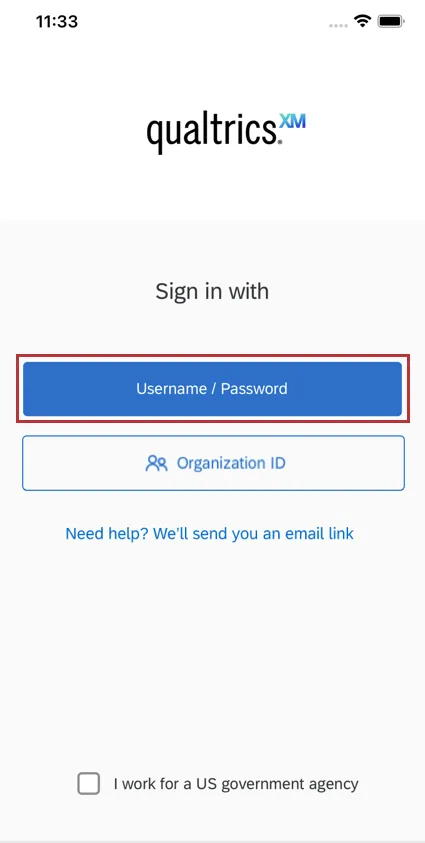
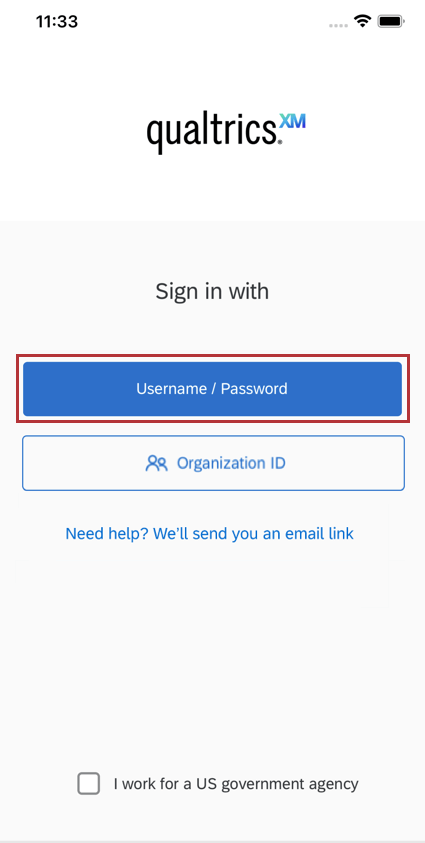
アプリを開いたら、「ユーザー名/パスワード」をタップし、通常のクアルトリクスユーザー名/パスワードを入力してログインします。
SSOログイン
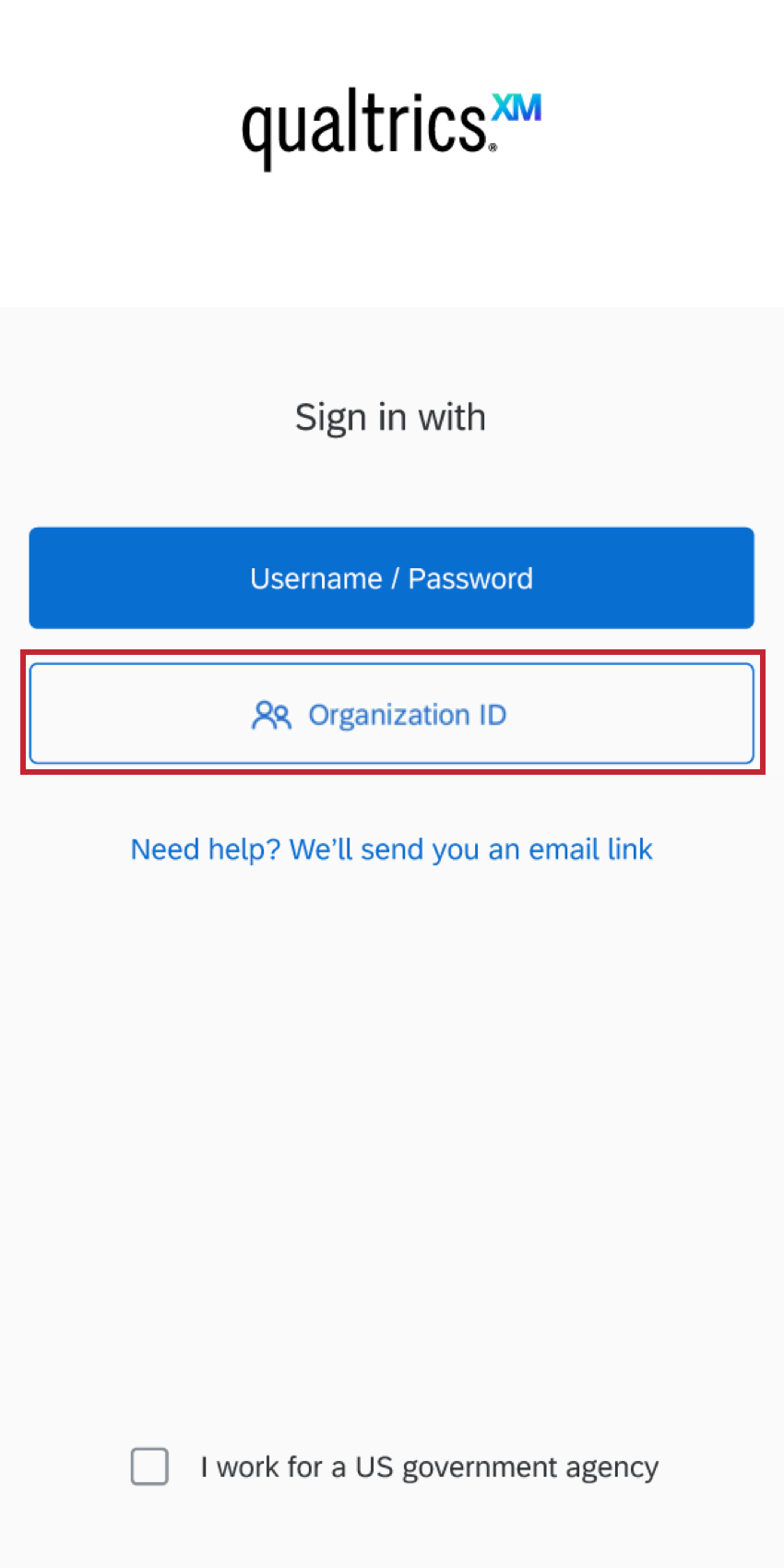
組織でSSOを使用してログオンしている場合(クアルトリクスにログインすると、会社のログインポータルにリダイレクトされるなど)は、代わりに組織IDをタップしてください。詳しくは組織IDでのログインのページをご覧ください。
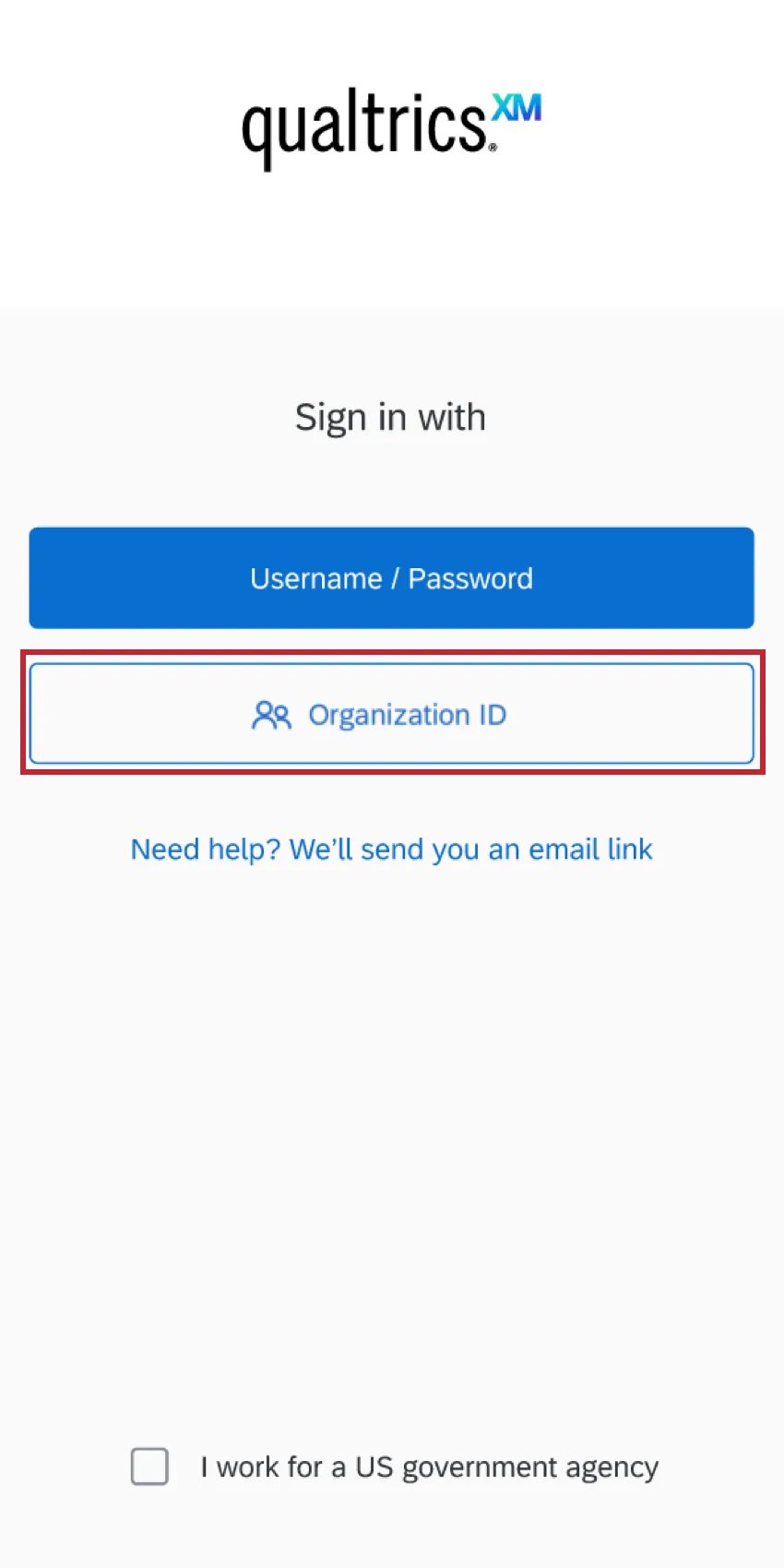
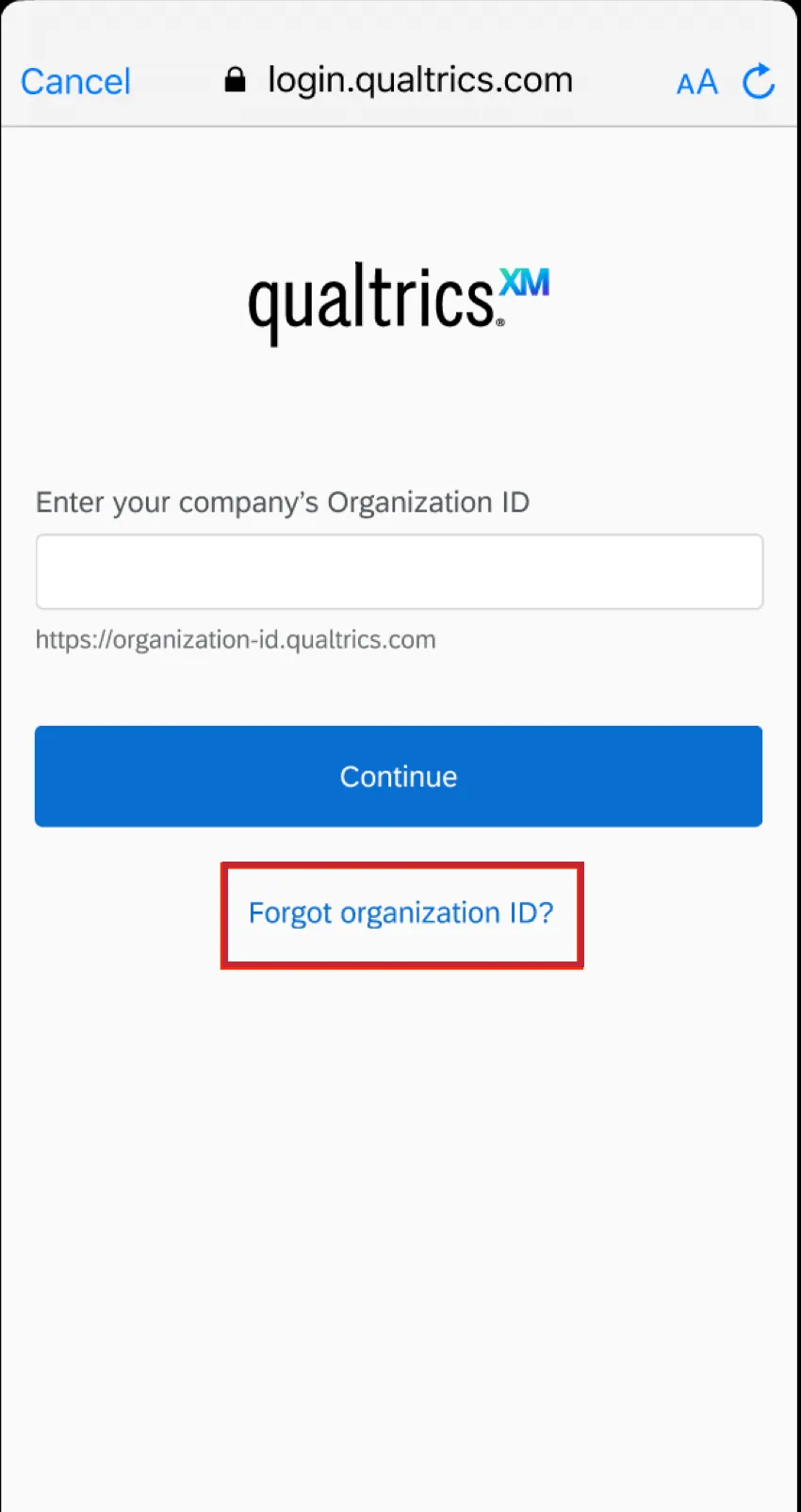
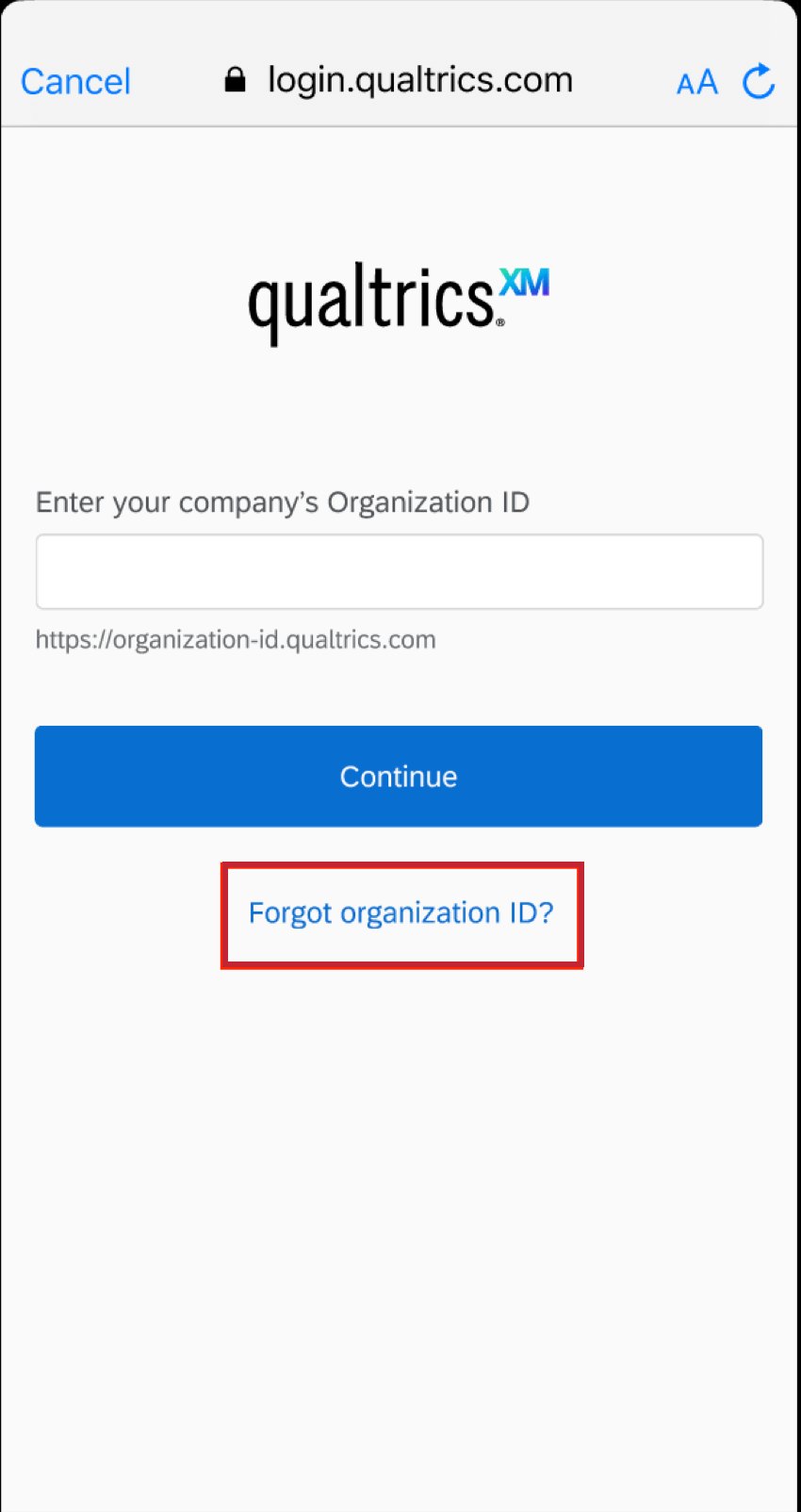
Qtip:組織IDを覚えていなくても心配ありません!組織IDをお忘れですか」をクリックすると、ログインに使用できるリンクがEメールで送信されます。
パスワードなしでログインする
パスワードなしでログインできます。代わりに、お客様のEメールアドレスにリンクをお送りしますので、クリックしてアカウントにアクセスしてください。このオプションは、SSOと標準ログインのどちらを使用しているかに関係なく使用できます!
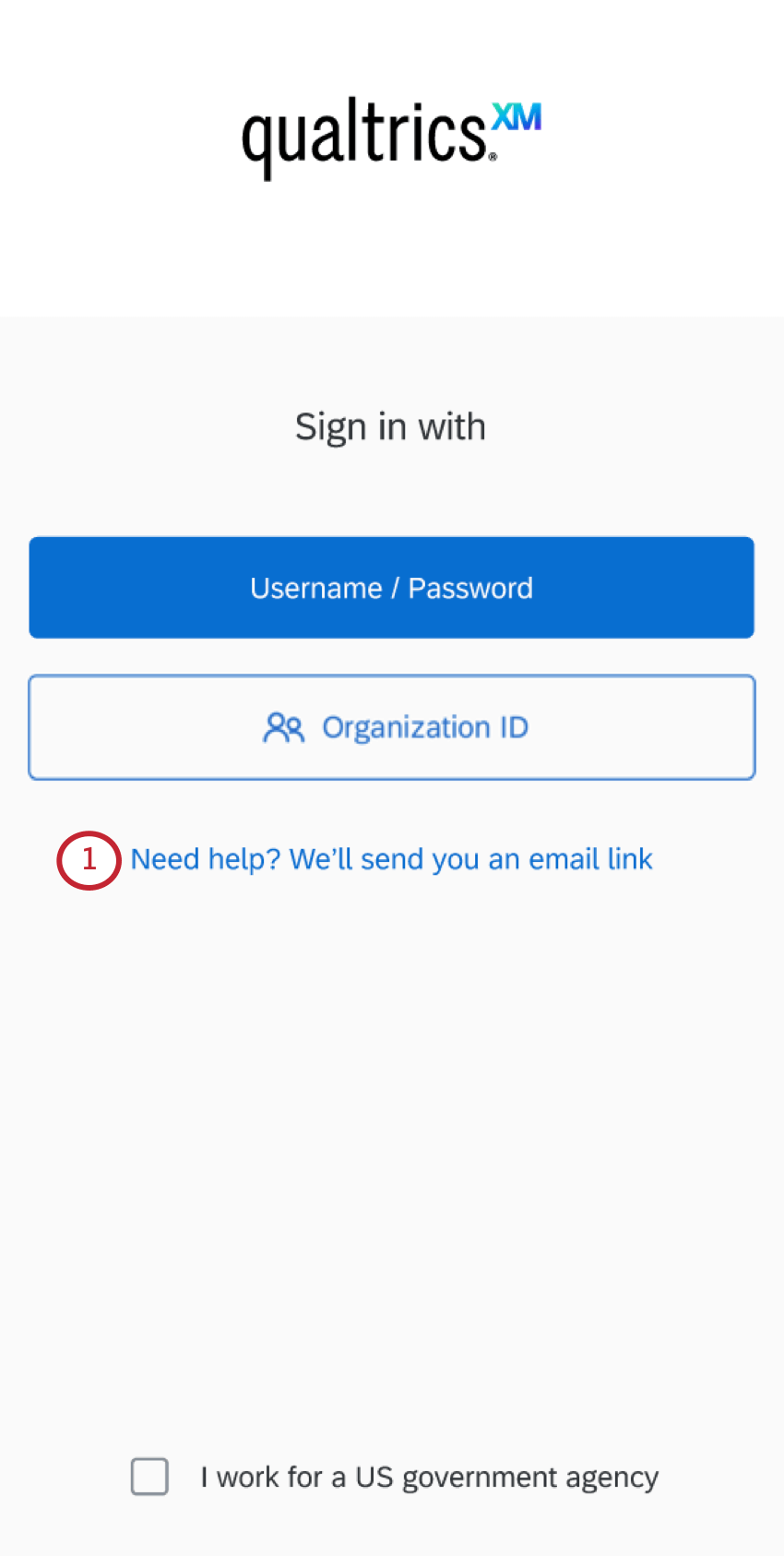
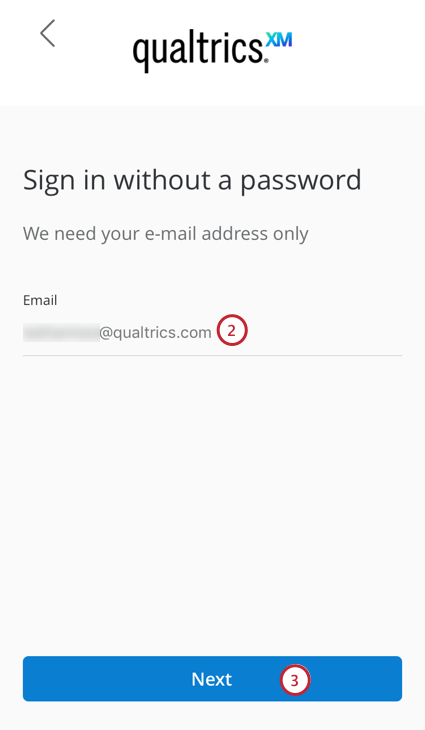
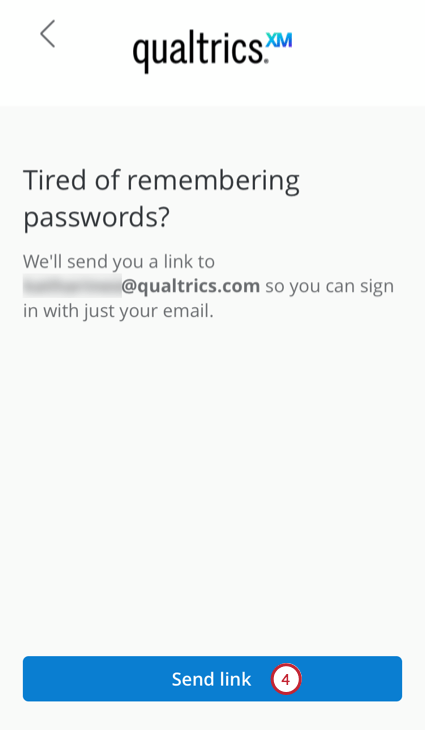
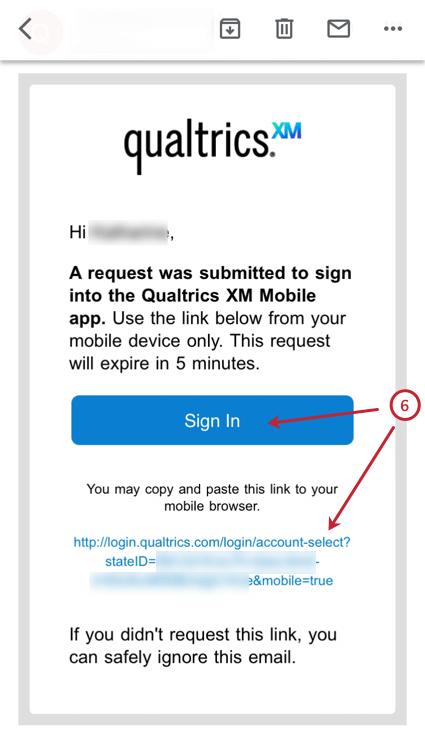
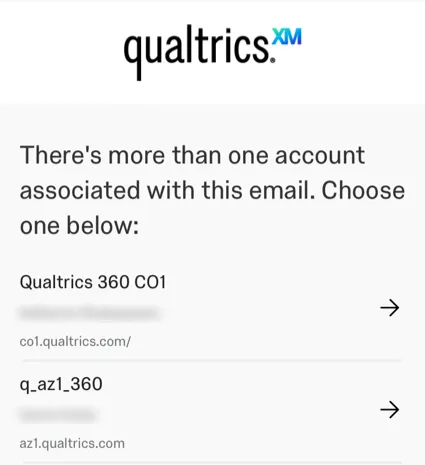
Qtip:メールアドレスが複数のアカウントに関連付けられている場合、アカウントのリストにリダイレクトされ、XMアプリでどのアカウントにアクセスするか尋ねられます。
Gov1ユーザーとしてログイン
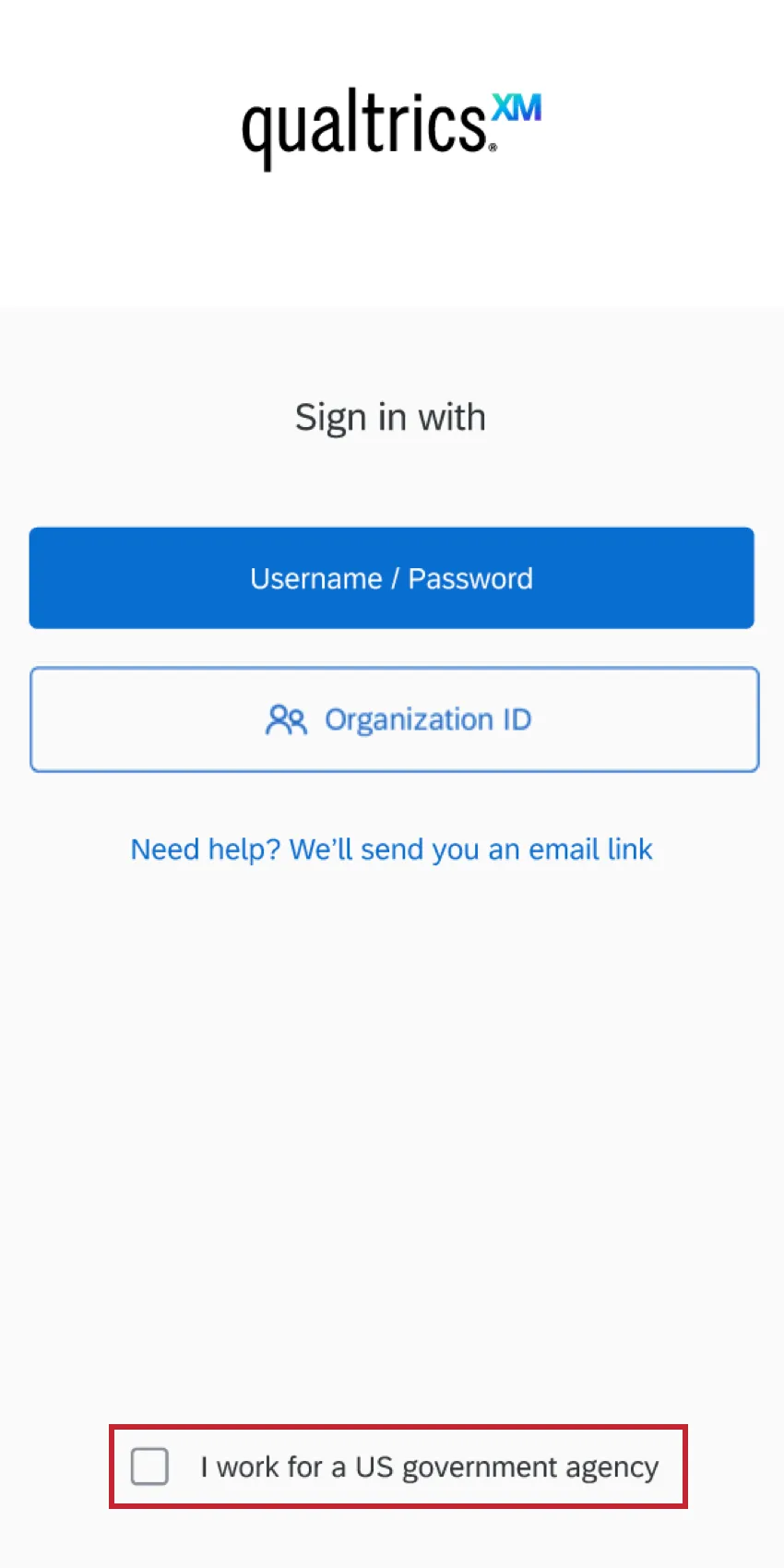
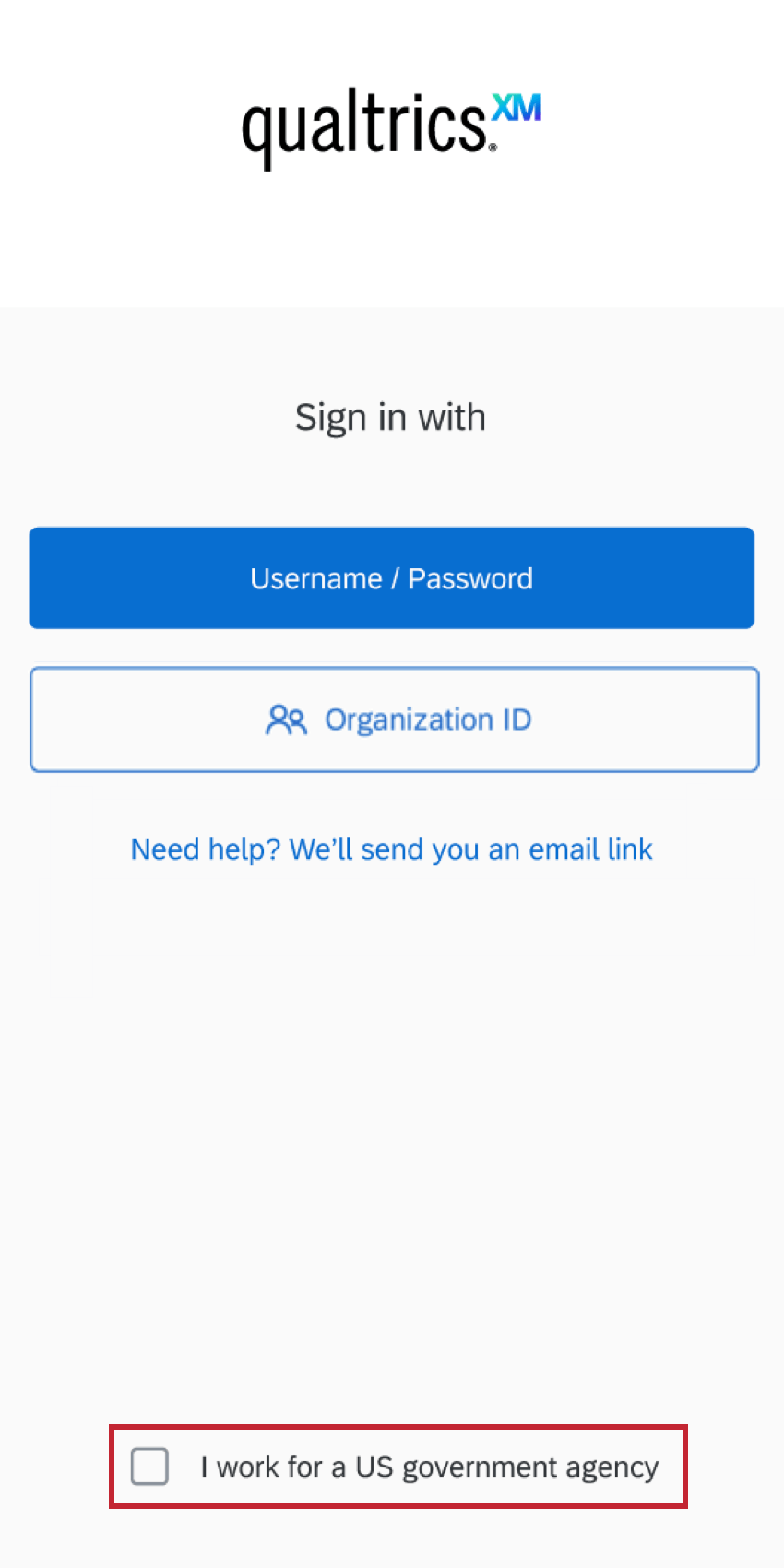
Gov1ユーザーは、まず「I work for a US government agency」を選択してXMアプリにログインできます。その後、標準ログイン、シングルサインオン(SSO)、リンクを送信する代替サインインなど、上記のいずれかの方法でログインできます。
ご注意: gov1ユーザーの皆様、クアルトリクスXMアプリは現在、プッシュ通知を除くすべての機能をサポートしています。一般的な通知フィードへのアクセシビリティを含め、その他の機能はすべてgov1ユーザーが利用できる。

アプリのロック解除
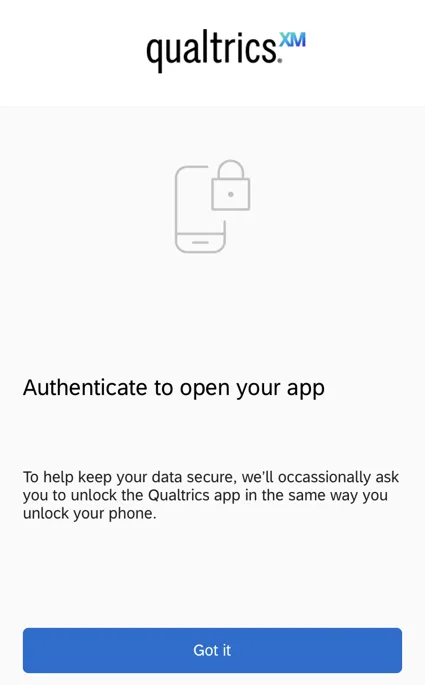
追加のセキュリティ対策として、アプリの再認証をお願いすることがあります。これは通常、アプリがバックグラウンドで約60秒以上開いている場合、またはログインしたばかりの場合に発生します。
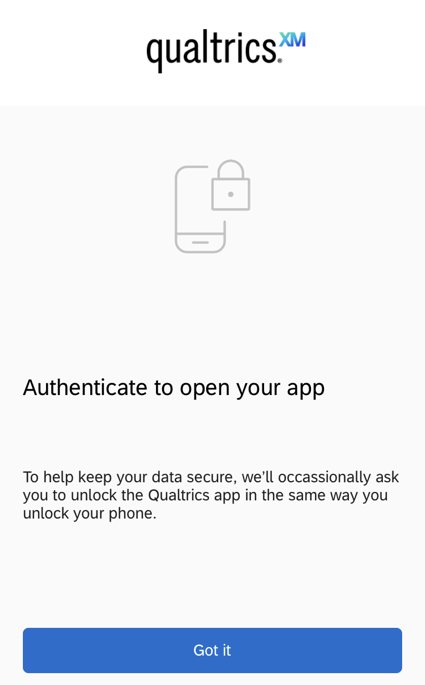
携帯電話でPIN、Face ID、またはTouch IDを有効にしている場合、アプリに再入力する際に同じ認証方法を使用するよう求められます。これは、あなただけがあなたの携帯電話にログオンしてデータを見ることができるようにするためです。
この設定を無効にすることはお勧めしませんが、不要になった場合は以下の手順に従ってください:
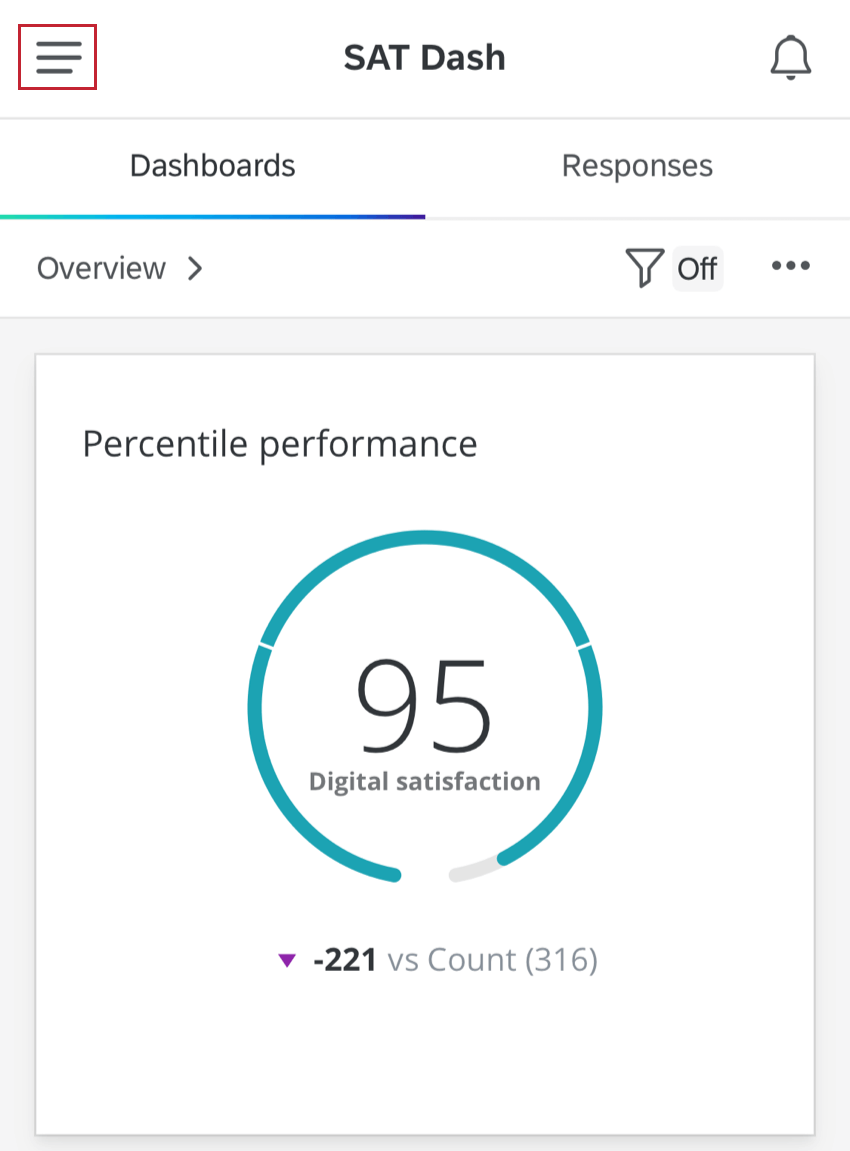
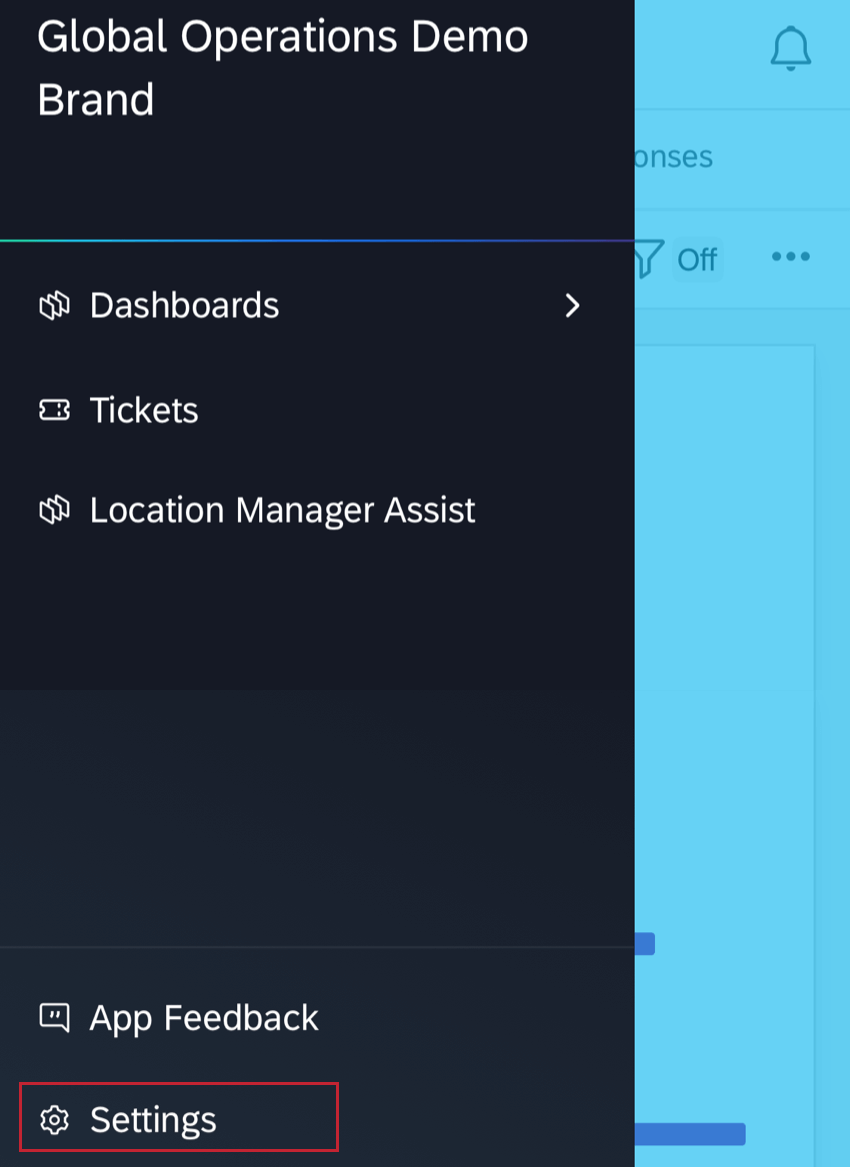
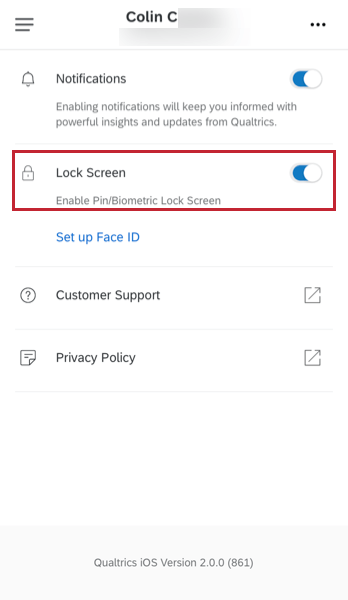
Qtip:この設定を無効にすると、最小ユーザーセッション時間(通常は60分)を超えてアプリを閉じたり、バックグラウンドにいる場合、ログアウトされます。(この長さを調整したい管理者は、自動ログアウトまでの無活動時間を参照してください)。これは、最高のセキュリティ基準を満たすために行われます。
ダッシュボードをモバイル表示可能にする
注意: ダッシュボードは、クアルトリクスXMアプリでデフォルトで有効になっています。
このセクションでは、アプリのCxダッシュボードとEXダッシュボードの両方を有効にする方法について説明します。
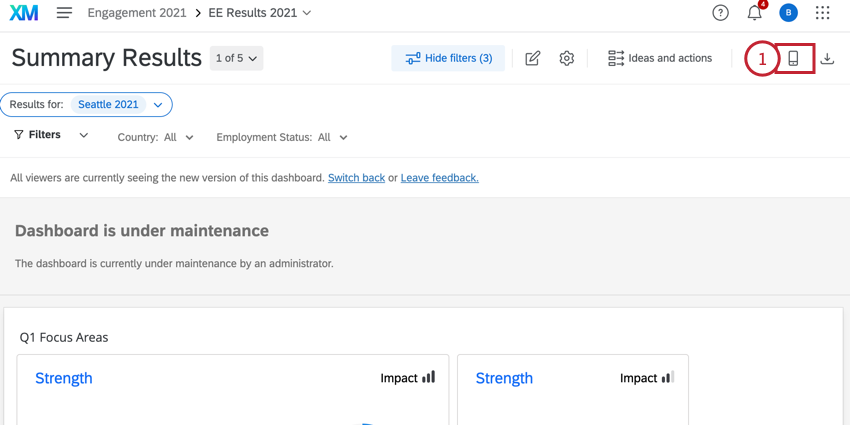
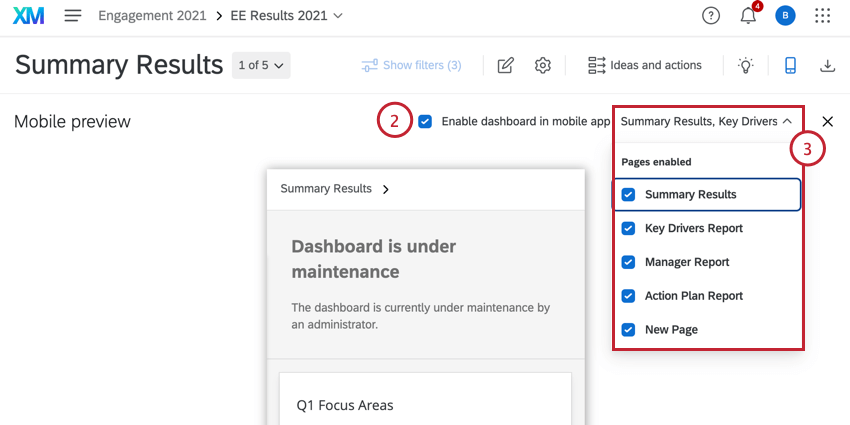
Qtip:このオプションはブランドではデフォルトで無効になっています。この機能を有効にするには、アカウントサービスまでお問い合わせください。
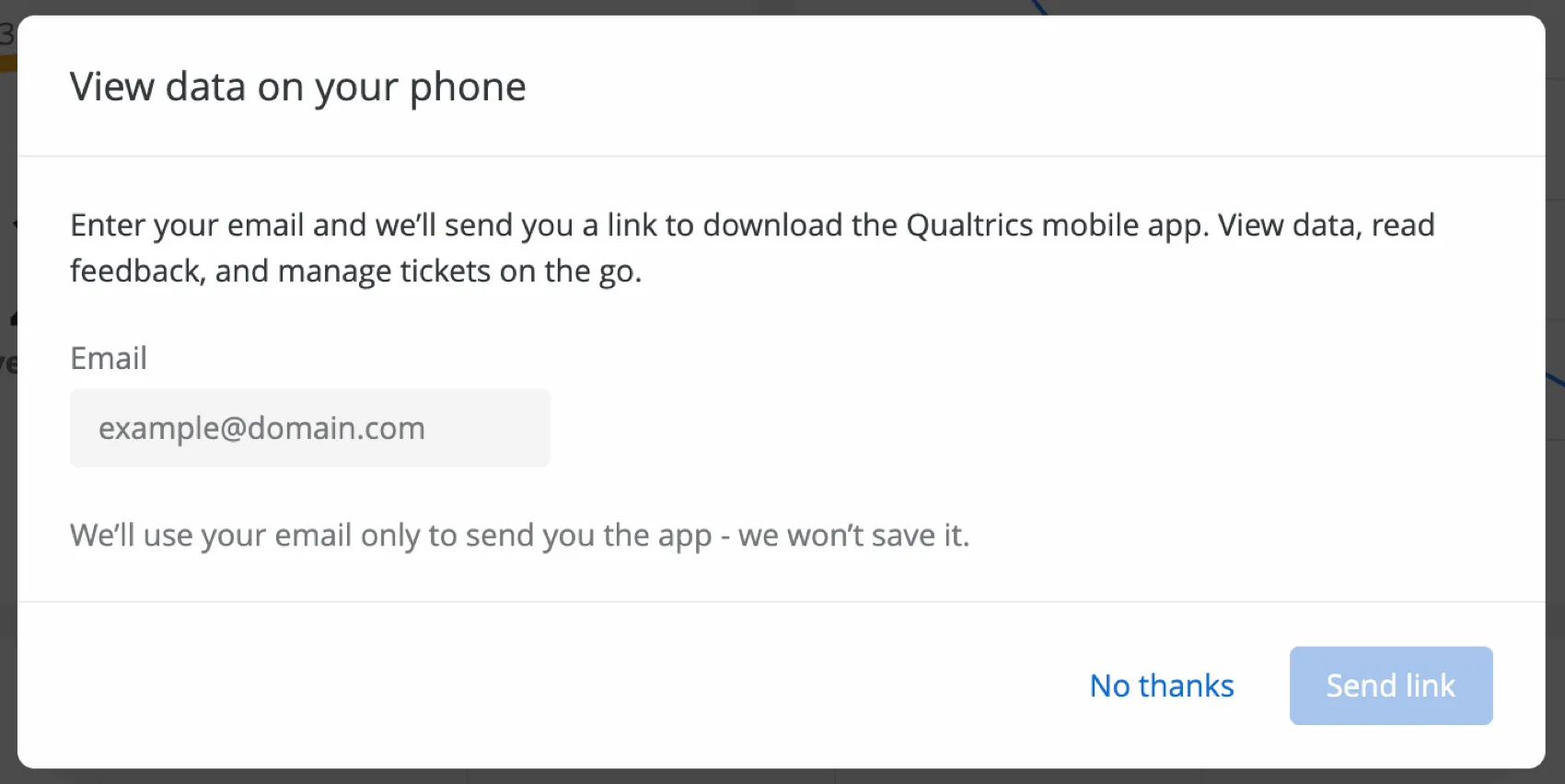
Qtip:ダッシュボードをモバイル表示できるようにする場合、ユーザーがデスクトップでダッシュボードにログオンすると、モバイルアプリを試すように促すメッセージが表示されるようにすることができます。ユーザーがこのメッセージを目にするのは、最大でも2回までです。あなたのブランドでこの機能を有効にしたい場合は、アカウントサービスまでご連絡ください。この機能は、個々のユーザーやグループに対して有効/無効を設定することはできませんのでご注意ください。このメッセージはカスタマイズできず、写真のように表示される。
ダッシュボードがモバイルでどのように見えるかのプレビュー
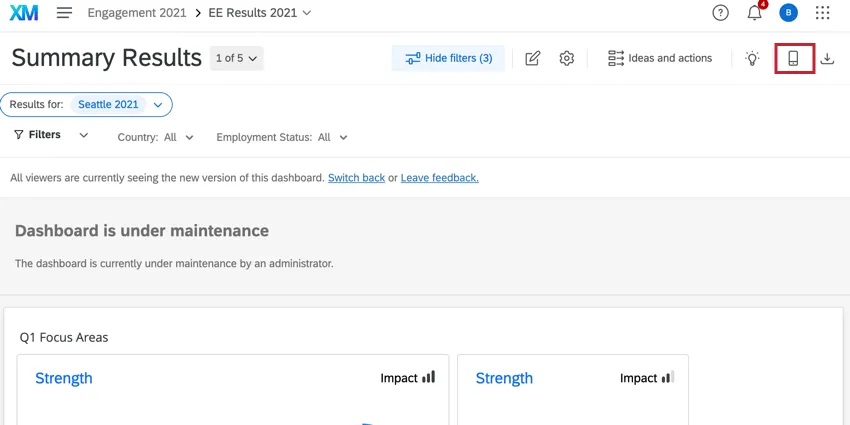
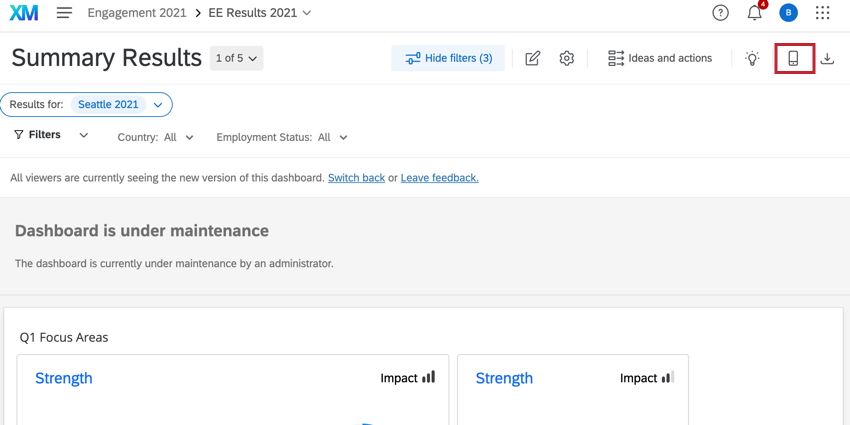
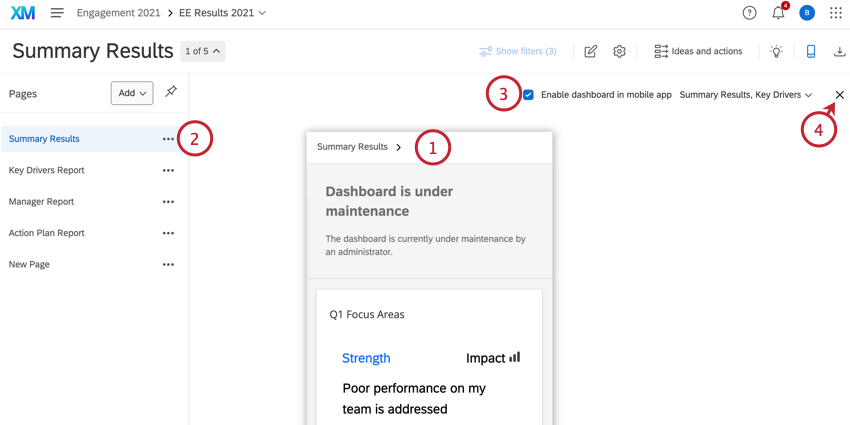
ダッシュボードをモバイルに公開する前に、モバイルでの見え方を承認してください。ダッシュボードツールバーのモバイルプレビューボタンをクリックします。
ダッシュボードのモバイル表示をプレビューしながら、以下のことができます。
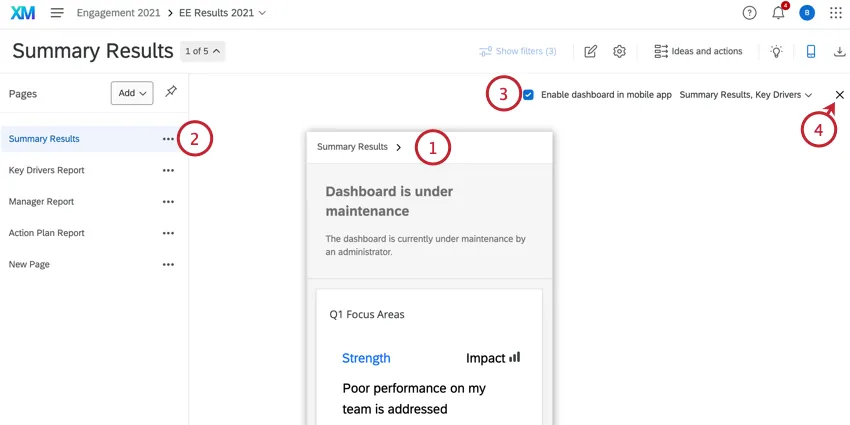
Qtip:モバイル表示のプレビュー中にダッシュボードを編集することはできません。モバイルプレビューを終了してからダッシュボードを編集します。
モバイルダッシュボードの表示
ログイン後、クアルトリクスXMアプリを使ってダッシュボードをスクロールすることができます。すべてのウィジェットは、デスクトップ上で定義された寸法に合うように最善を尽くしますが、少し違って見えたり、スクロールが必要になることがあります。
Qtip:このアプリはデバイスのポートレートモードでのみ使用できます。
ダッシュボードのナビゲーション
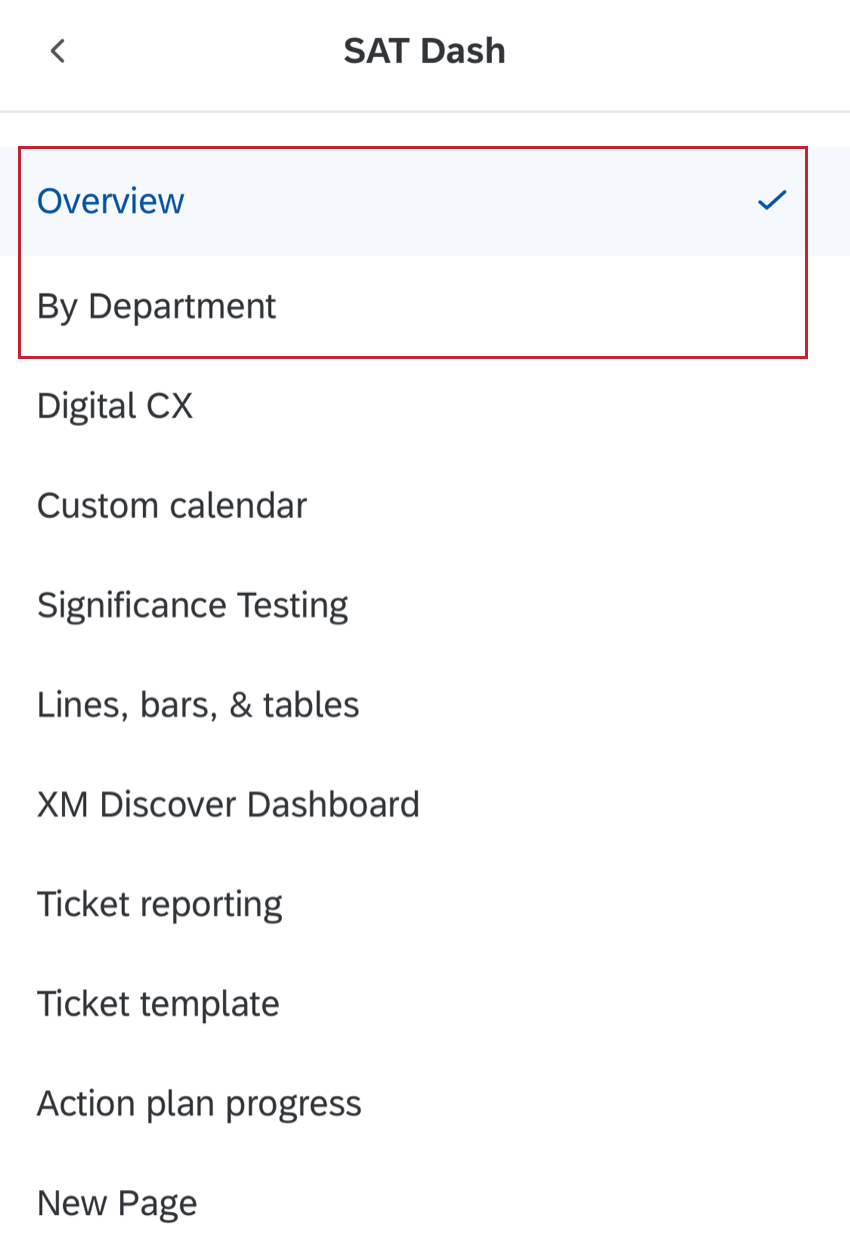
異なるダッシュボード間を移動する:
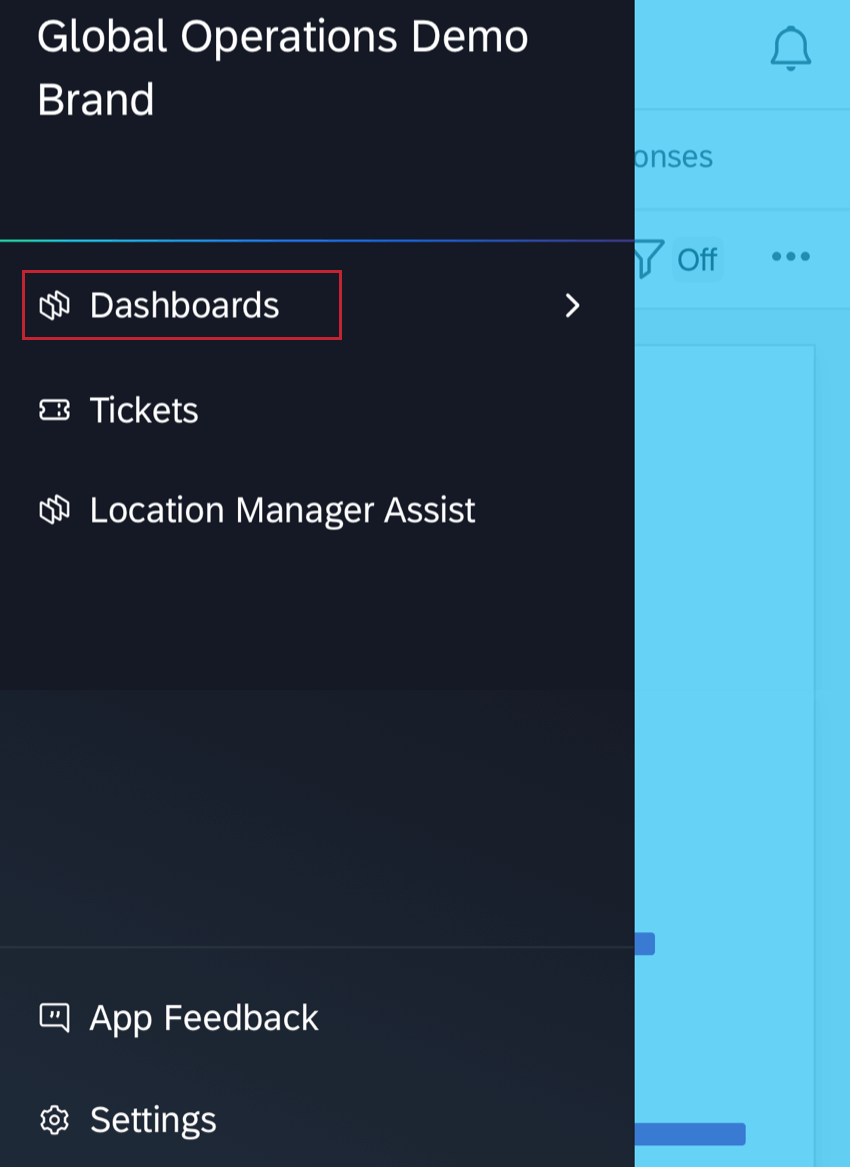
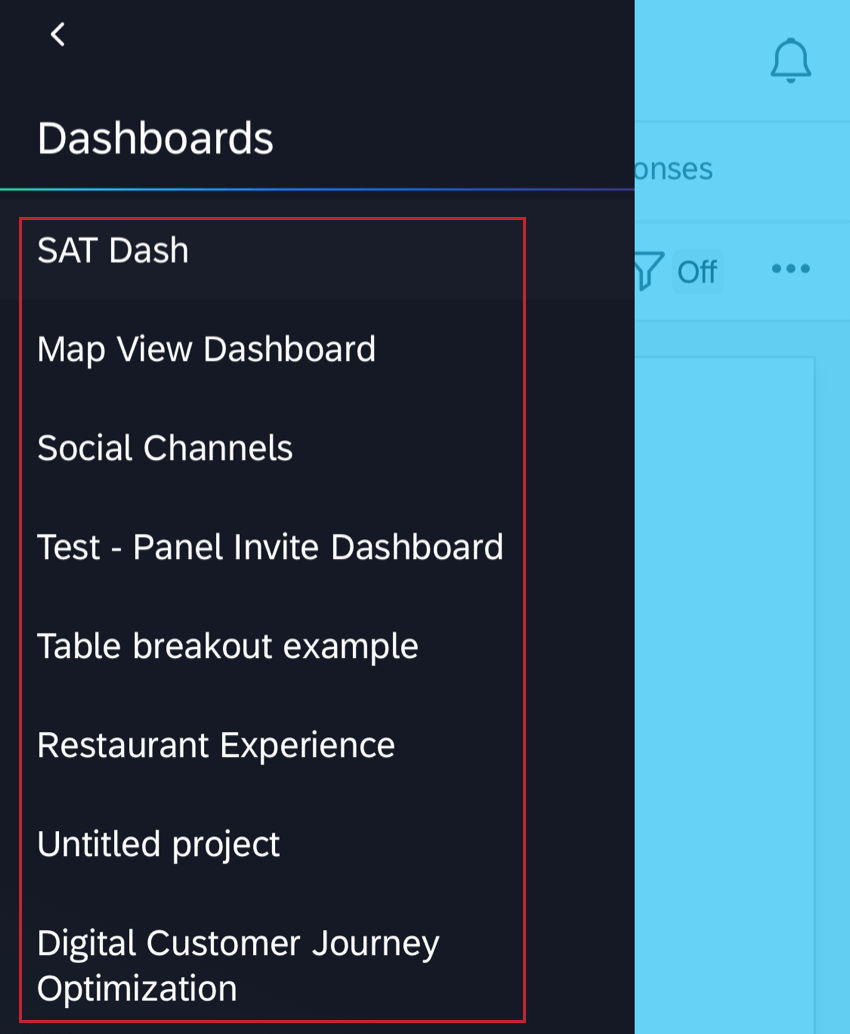
ページの移動
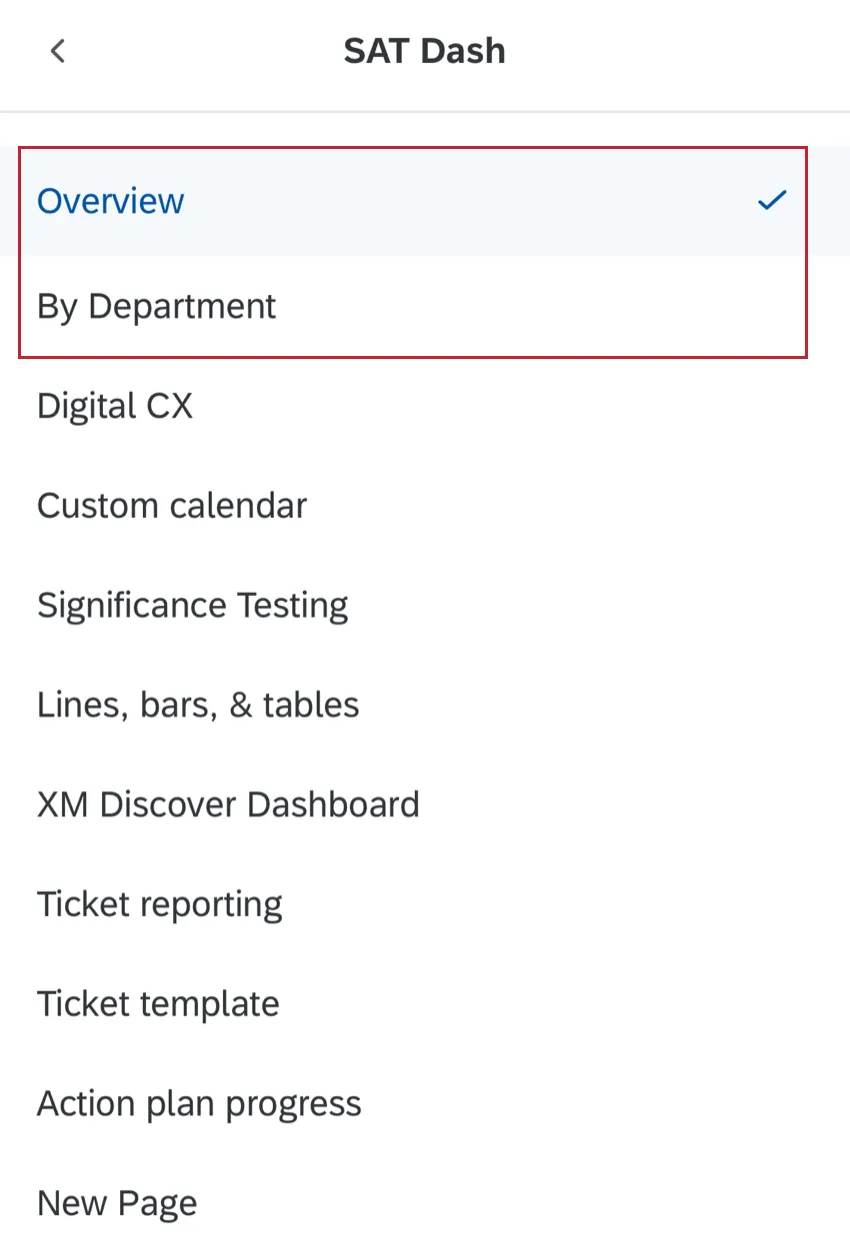
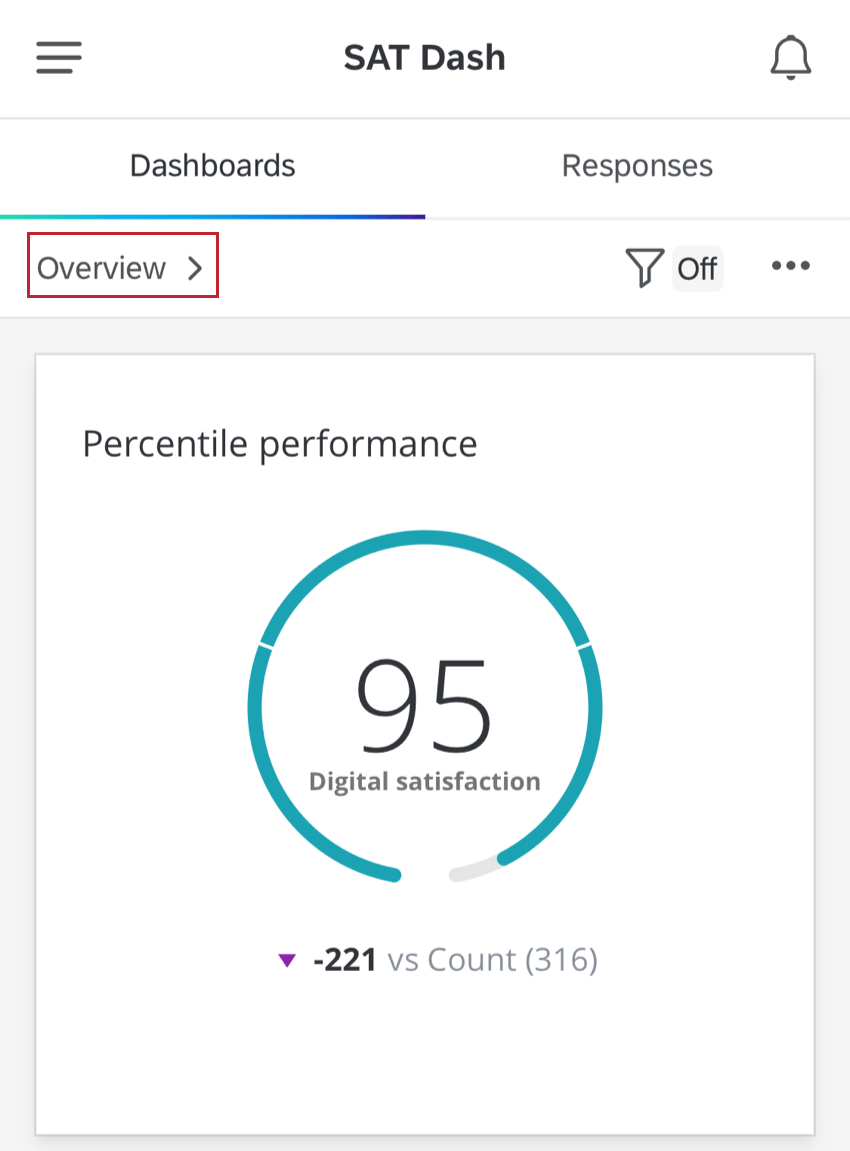
ページを変更するには、ダッシュボードページの上部にある現在のページ名をタップします。
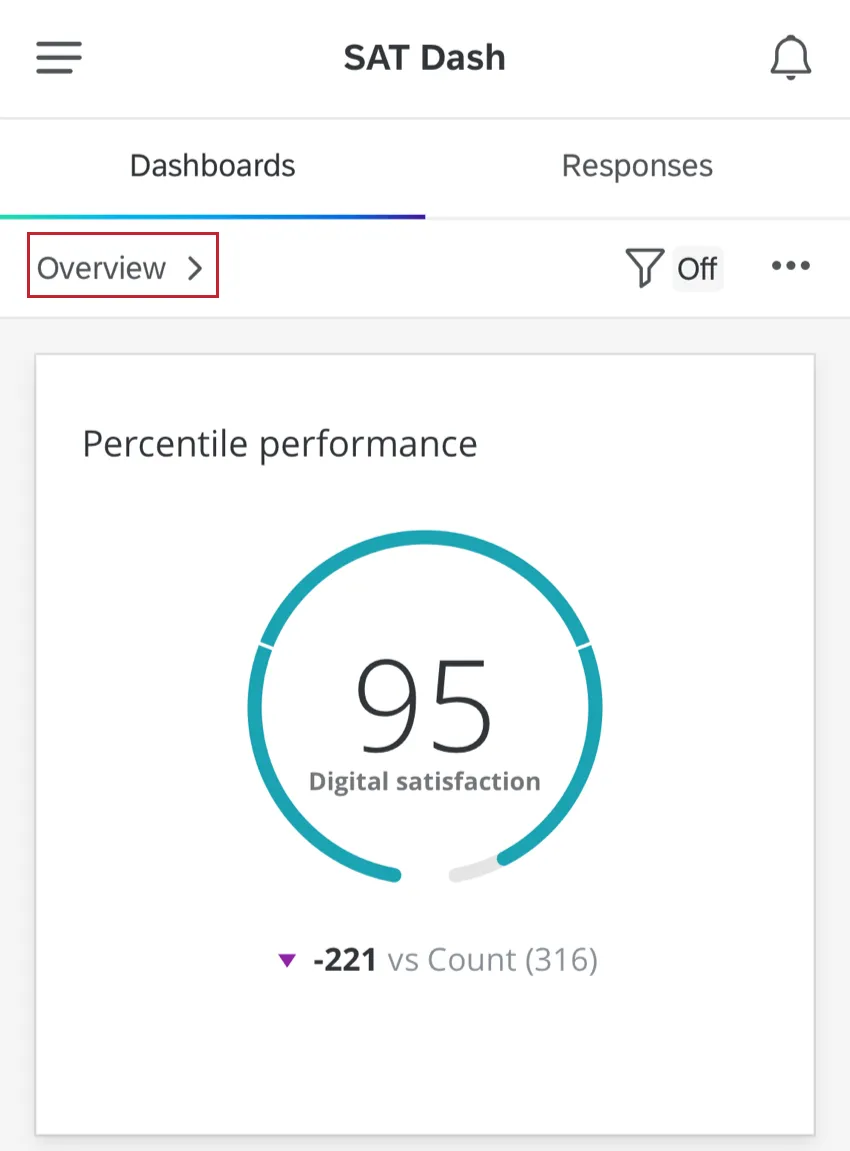
ページ名をタップすると、ダッシュボードページのリストが表示されます。リストから見たいページを選択します。
フィルタリング
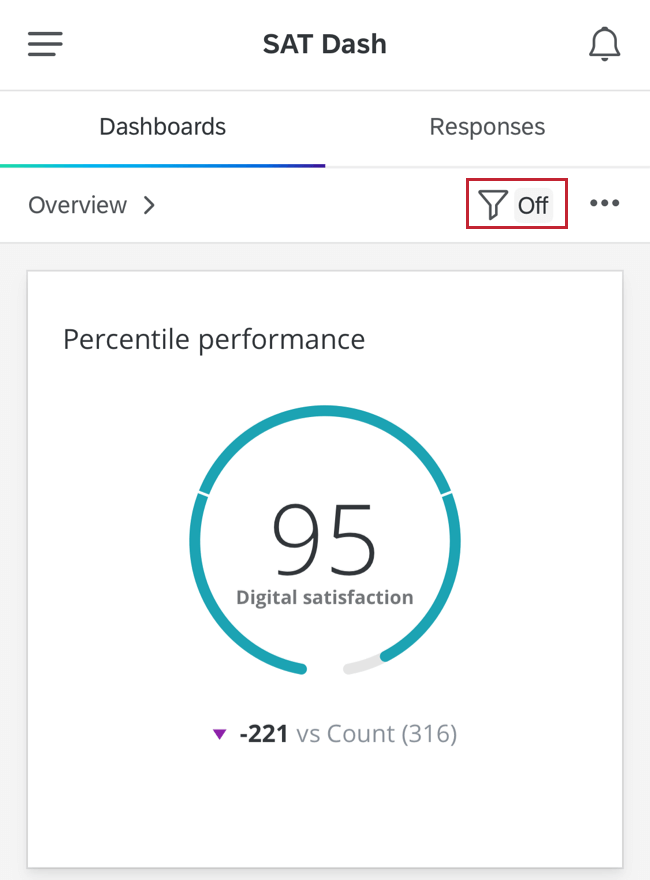
ダッシュボードページにフィルターが追加されている場合は、右上のフィルターアイコンをクリックして、フィルターの使用を開始することができます。
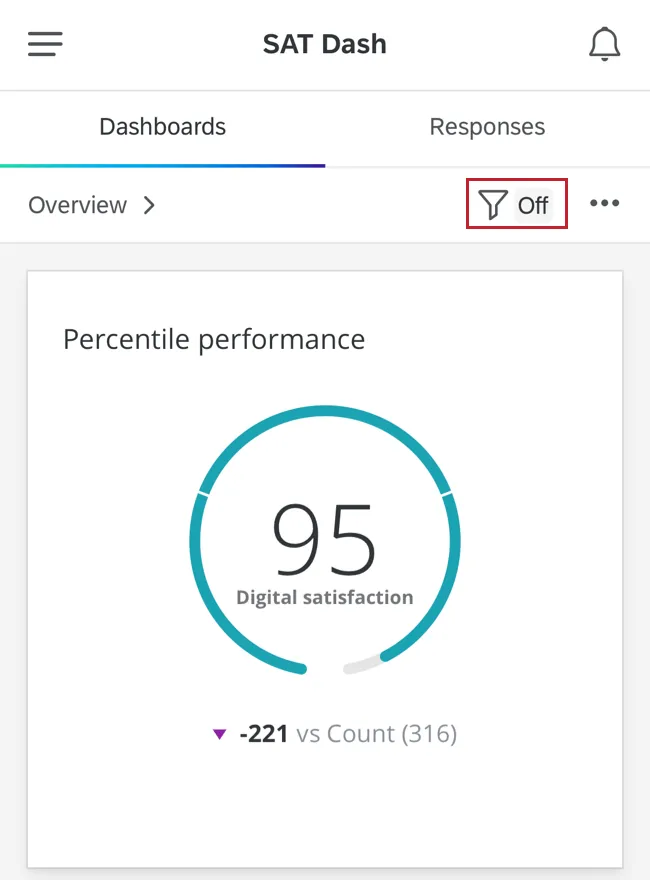
Qtip:フィルターアイコンがグレーアウトしている場合は、ダッシュボードページにまだフィルターがないことを意味します。ダッシュボードの作成者またはプロジェクト管理者(CX)は、デスクトップビューにフィルタを追加(CX|EX)しなければなりません。
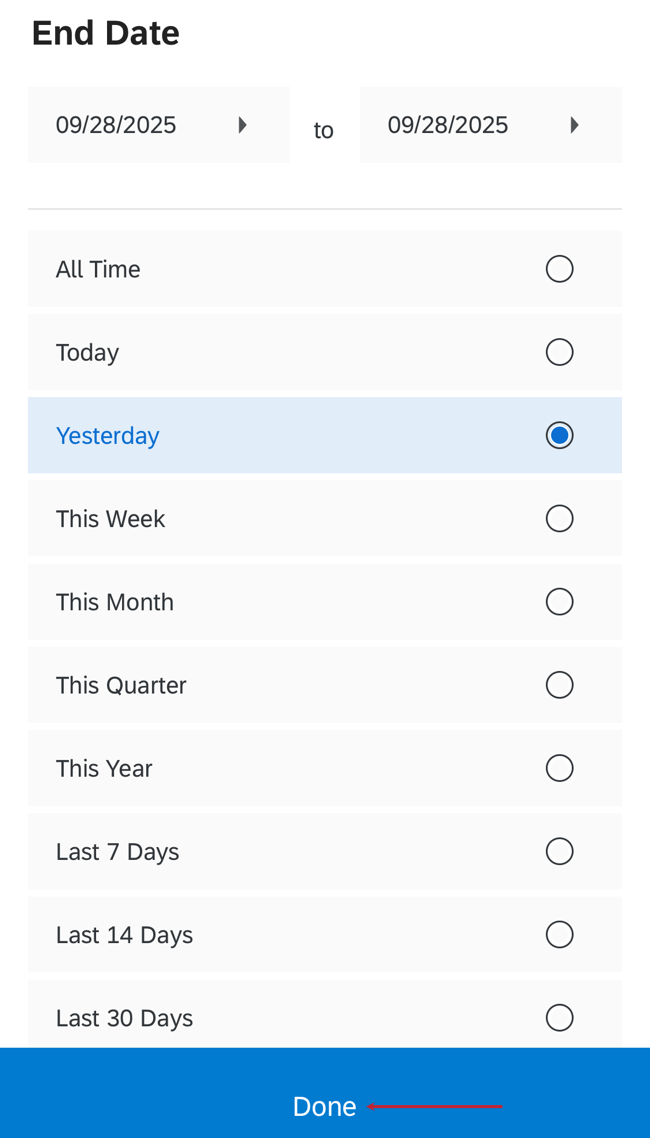
調整可能なフィルターのリストが表示されます。ここでは、Nps グループと回答日のフィルタがあります。回答日のフィルタを適用してみましょう。フィルタを適用するには、フィルタ名をタップします。
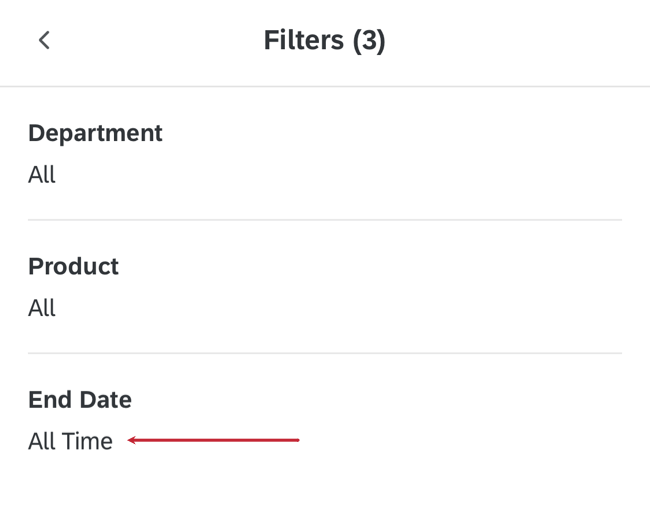
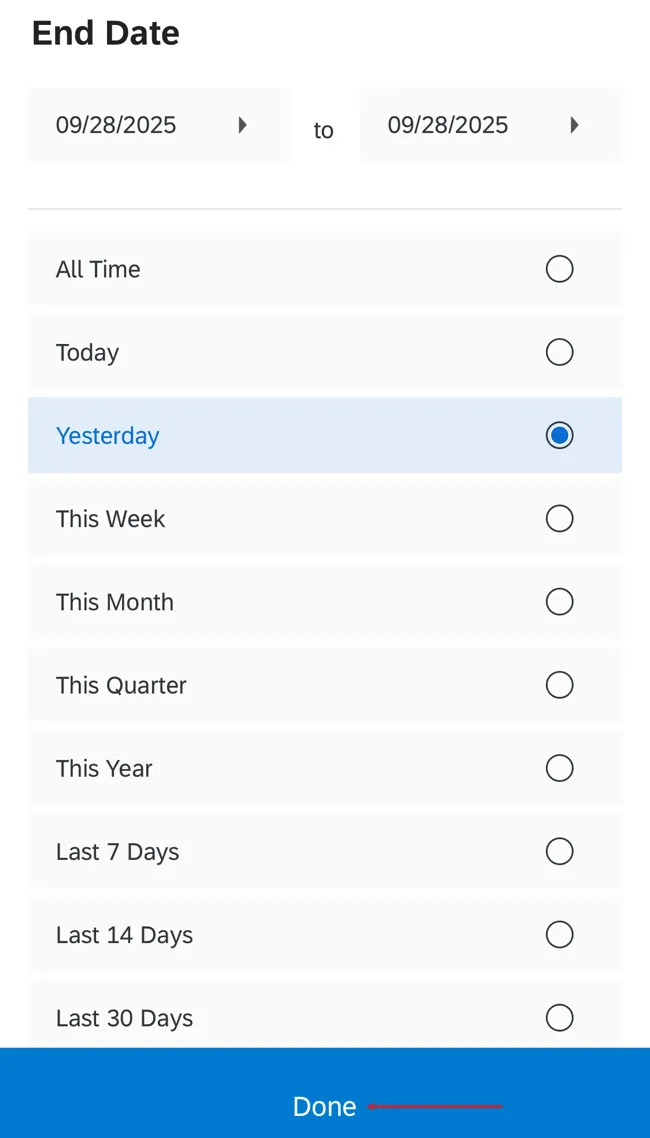
タップ&タイプしてフィルター設定を調整します。選択肢の多いフィルターでは、タイプして検索することができます。終了したら、画面下の青い「完了」ボタンをクリックします。
Qtip:フィルターを削除したい場合は、左上のResetを クリックしてください。
Qtip:ウィジェットに直接追加したフィルターは、クアルトリクスXMアプリとは互換性がありません。
ダッシュボードの共有
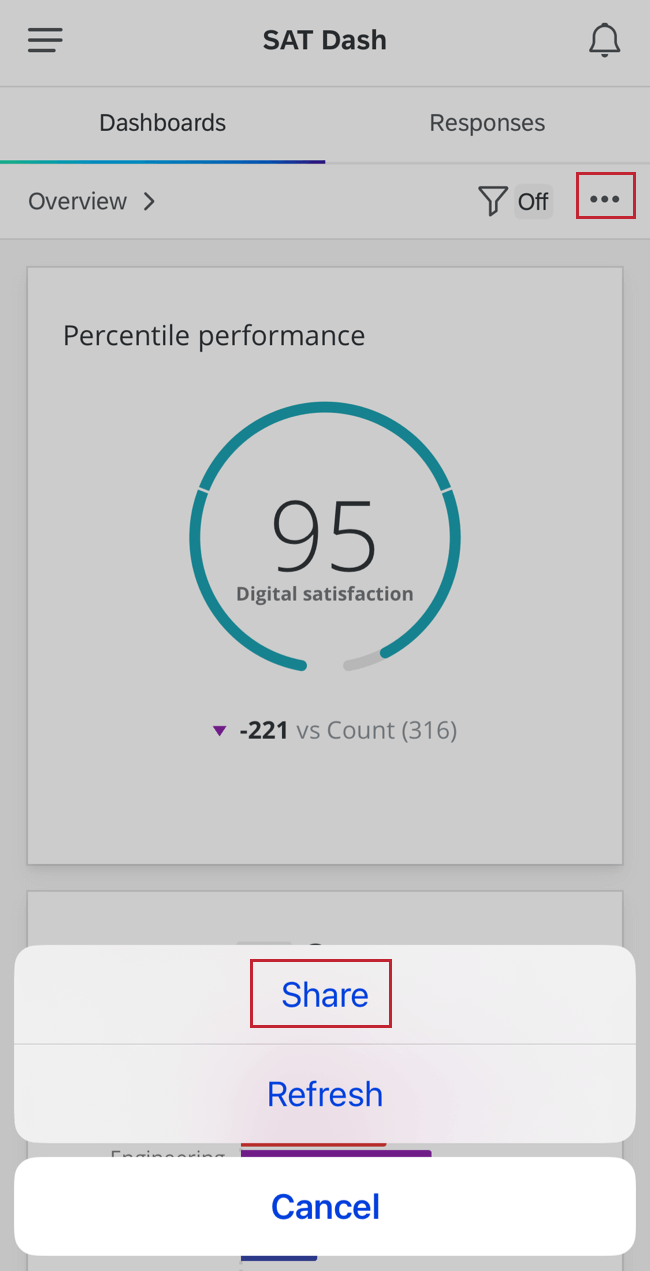
クアルトリクスXMアプリでは、ダッシュボードの一部をテキスト、Eメール、その他のアプリで共有することもできます!まず、ダッシュボードのスナップショットを撮りたい部分を中央に配置します。次に右上の点をクリックし、「共有」を選択する。
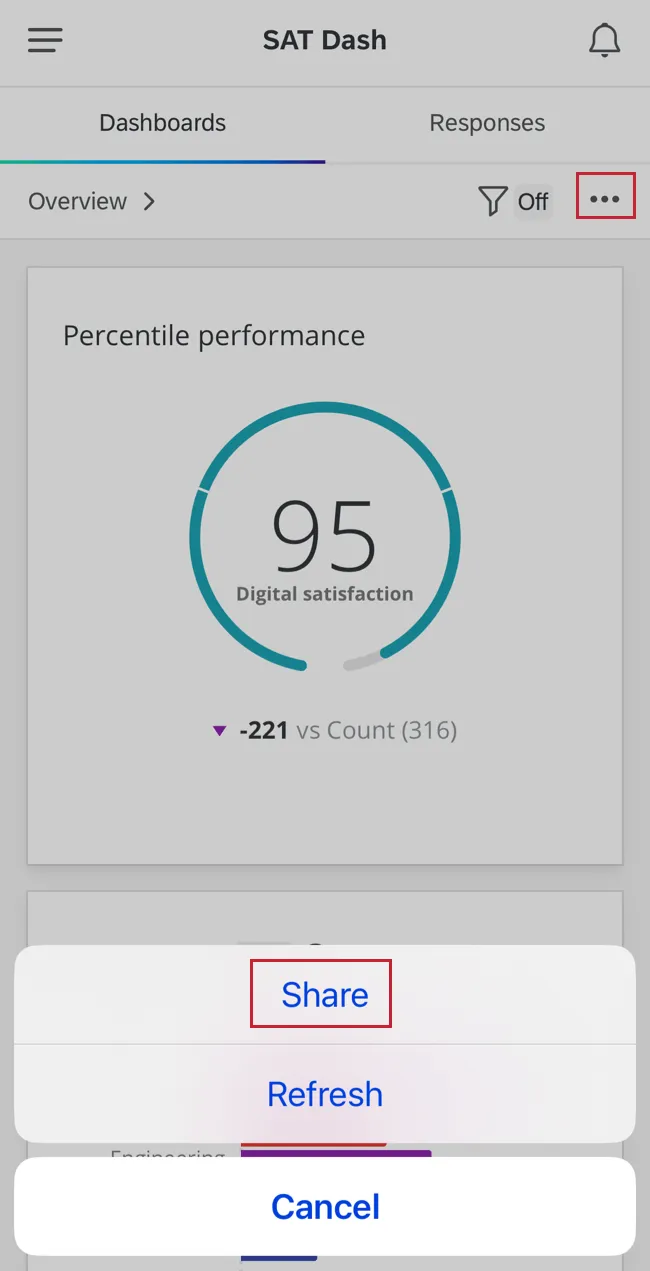
コンテンツのスクリーンショットに加え、受信者がモバイルブラウザからログインできるリンクも送信される。
Qtip:リンクからログインするには、すでにアカウントを持っている必要があります。
モバイル通知
クアルトリクスXMアプリでは、クアルトリクスの様々なイベントが開催された際に通知を受け取ることができます。これには、アンケートの共有、ワークフローの開始、チケットの割り当てなどのイベントが含まれます。
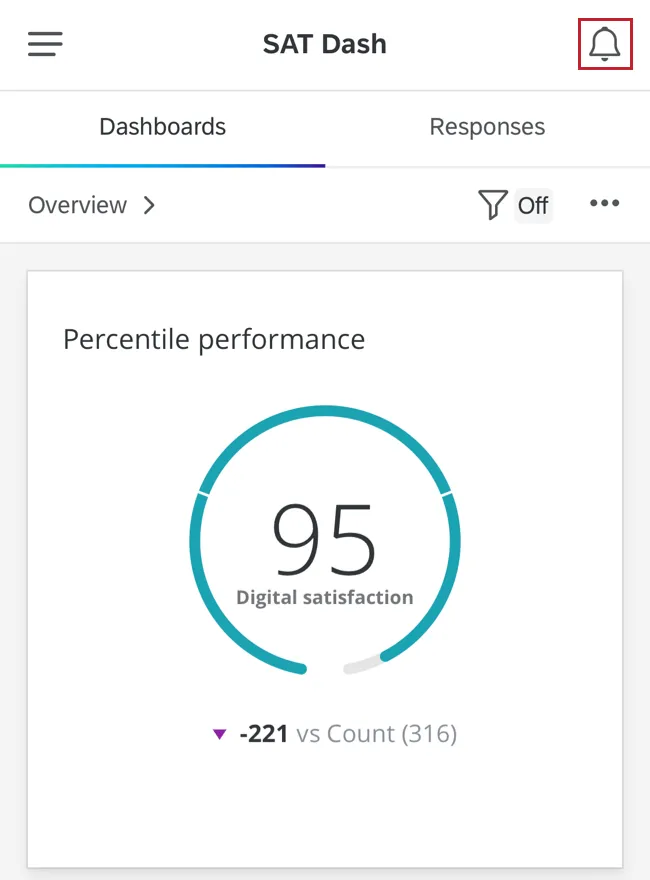
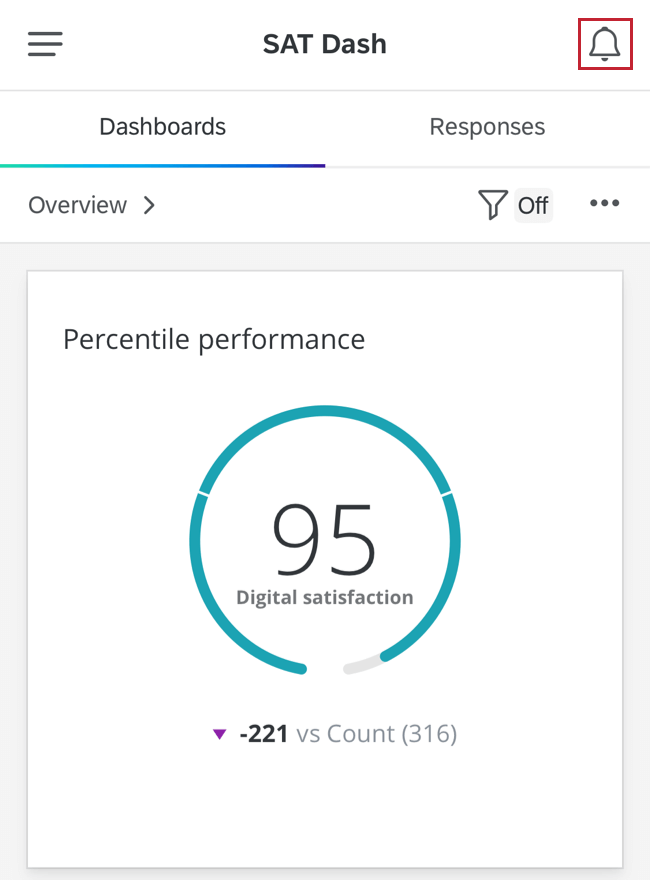
通知を確認したり、通知設定を変更するには、右上のベルアイコンをクリックしてください。
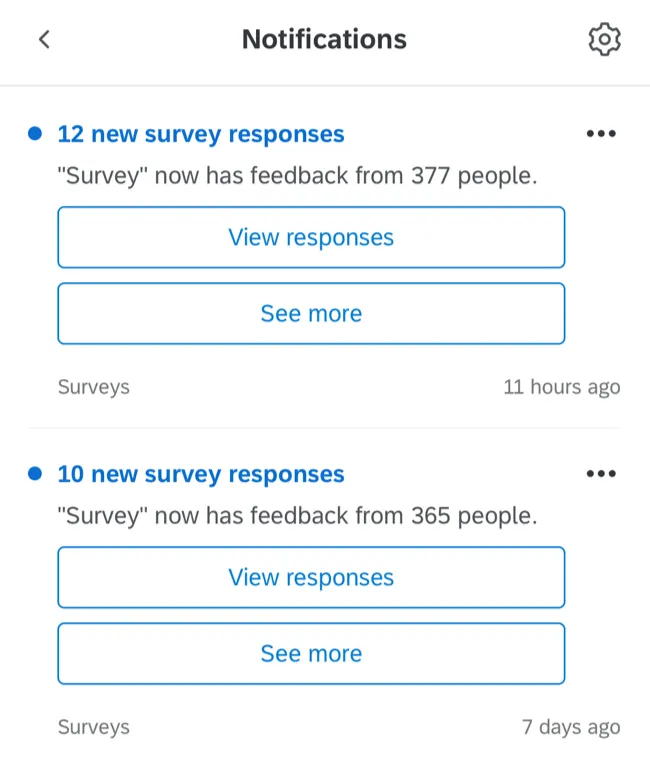
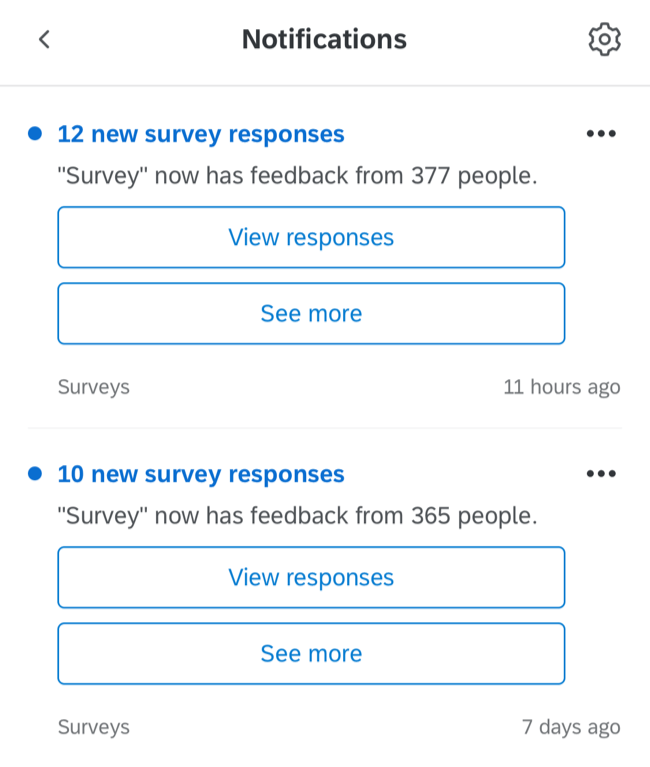
これが通知フィードで、ここで通知を確認し、アクションを起こすことができます。通知をタップすると、その通知に関する詳細情報が表示されます。
通知設定
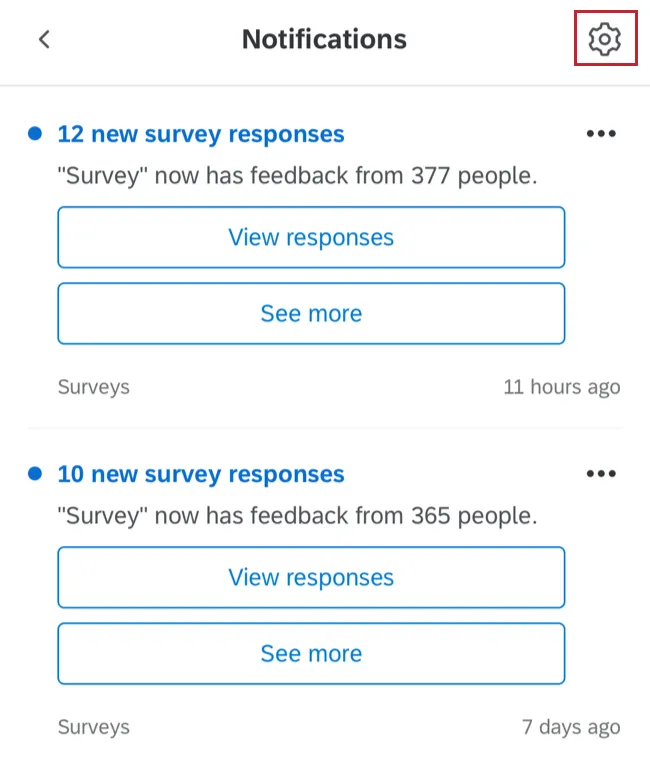
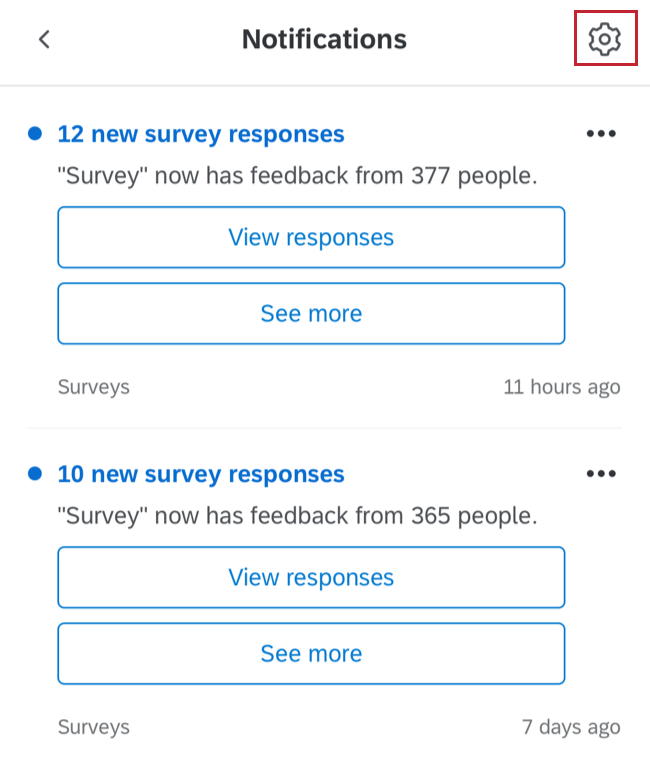
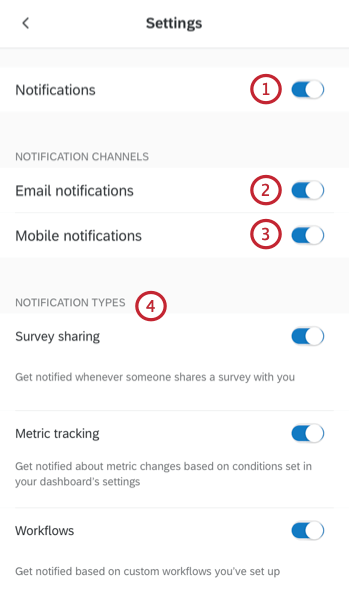
通知の原因となるイベントや通知の受け取り方など、通知の設定を変更するには、通知フィードの右上にある歯車のアイコンをクリックします。
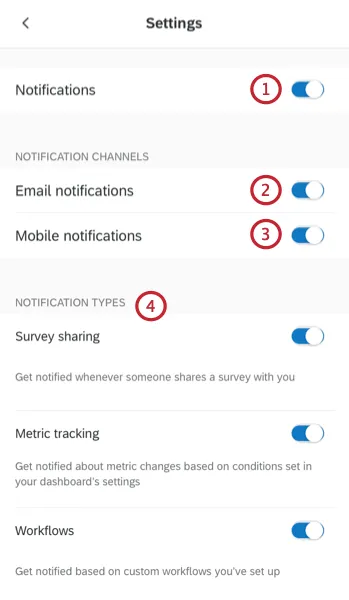
Qtip:この機能は現在、gov 1ユーザーには利用できません。
ウィジェットの互換性
すべてのウィジェットがモバイルダッシュボードと互換性があるわけではありません。このセクションでは、互換性のあるウィジェットと互換性のないウィジェットについて説明します。
Qtip :ツールチップなどのウィジェットの説明は、アプリと互換性がありません。
CXウィジェットの互換性
このセクションでは、どのCXウィジェットがアプリを介したモバイル表示と互換性があるか、または互換性がないかを説明します。
互換性- シンプルチャートウィジェット
- 数値チャートウィジェット
- 円グラフウィジェット
- 星評価ウィジェット
- ブレイクダウンバーウィジェット
- ゲージチャートウィジェット
- シンプルテーブルウィジェット
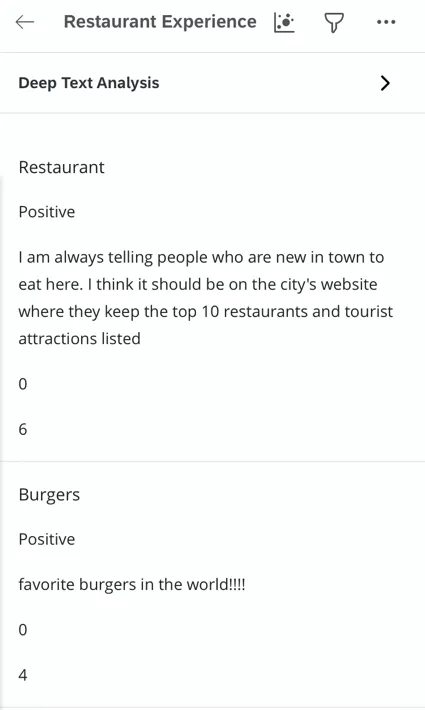
- レコードグリッドウィジェット Qtip:複数の列を持つレコードグリッドはクアルトリクスXMアプリと互換性がありますが、複数の列ではなく、複数の行に分割されたコンテンツが表示されます。以下では、フィードバック、Sentiment Score (センチメントスコア)、Sentiment Polarity (センチメント極性)列が行ごとに分割され、区切り線が異なる回答を区切る方法を説明します。

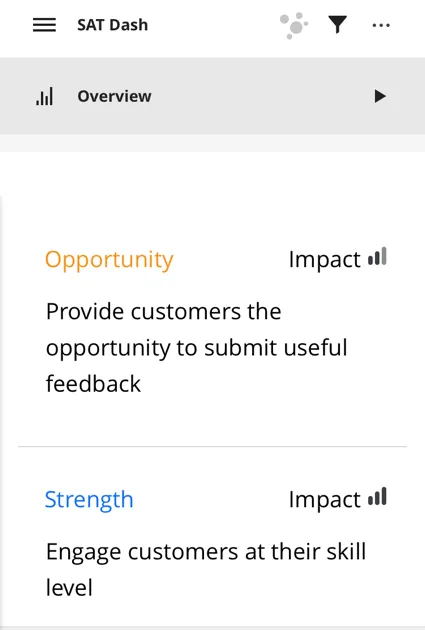
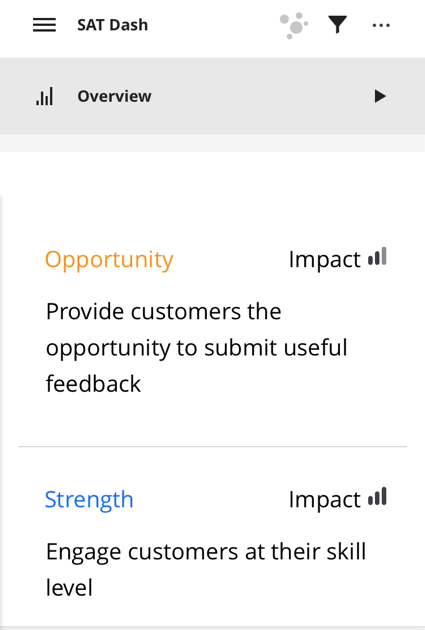
- フォーカスエリアウィジェット
Qtip:比較リングはモバイルでは表示されませんが、機会と強みを区別するための色分けは残っています。多くのキードライバーを追加している場合、下部にShow Allボタンが表示されます。
- 主なドライバーウィジェット
- リッチテキストエディターウィジェット
Qtip:リッチテキストエディターウィジェットに追加されたハイパーリンクは、XMアプリでは機能しません。 - 画像ウィジェット
- 回答ティッカー表示ウィジェット
- ワードクラウド・ウィジェット
- 散布図ウィジェット
- トレンドチャートウィジェット
- 傾向の内訳ウィジェット
- ピボットテーブル・ウィジェット
- 内訳テーブルウィジェット
- 複数のソーステーブル ウィジェット
- 画像スライドショーウィジェット
- マップ表示ウィジェット(従来のマップ表示と新しいマップウィジェットの両方)
- 配布テーブルウィジェット
EXウィジェットの互換性
このセクションでは、どのEXウィジェットがアプリを介したモバイルビューイングと互換性があるか、または互換性がないかを説明します。アクションプランニングページは、ページ上のウィジェットが互換性がある限り、クアルトリクスXMアプリと互換性があります。
互換性- シンプルチャートウィジェット
- 数値チャートウィジェット
- 円グラフウィジェット
- ゲージチャートウィジェット
- シンプルテーブルウィジェット
- 主なドライバーウィジェット
- リッチテキストエディターウィジェット
Qtip:リッチテキストエディターウィジェットに追加されたハイパーリンクは、XMアプリでは機能しません。 - 画像ウィジェット
- ヒートマップウィジェット
Qtip:カテゴリの名前をクリックすると、そのカテゴリのステートメントごとのスコアの内訳を見ることができます。 - エンゲージメントの概要ウィジェット
- 参加状況の概要ウィジェット
- 質問リストウィジェット
- 回答別の詳細記録リストウィジェット
Qtip:これらのウィジェットはアクションプランニングページ専用です。 - スコアカードウィジェット
- ワードクラウド・ウィジェット
- 回答ティッカー表示ウィジェット
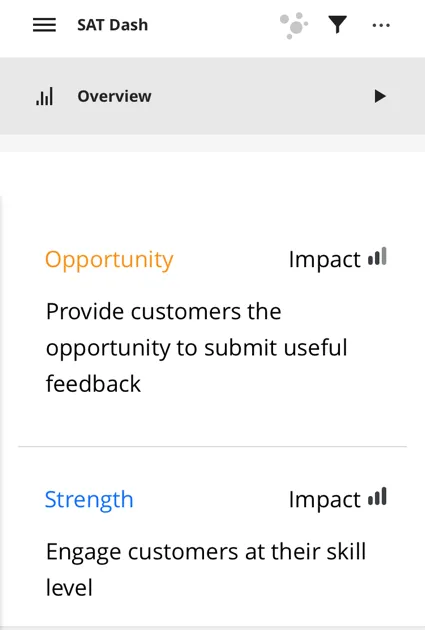
- フォーカスエリア ウィジェット
Qtip:比較リングはモバイルでは表示されませんが、機会と強みを区別するための色分けは残っています。多くのキードライバーを追加している場合、下部にShow Allボタンが表示されます。
モバイルダッシュボード Text iQ
Qtip:この機能はCxダッシュボードでのみ利用可能です。
ダッシュボードのTEXT iQを有効にしている場合は、クアルトリクスXMアプリでも確認できます!ここで、Text iQ にアクセスできるダッシュボードビューアは、オープンテキストの回答、そのセンチメントスコア、およびテキストトピックを見ることができます。
Qtip:ダッシュボードで開く TEXT iQ は、アンケート調査で直接開くものとは異なることを覚えておいてください。
TEXT iQへのナビゲーション
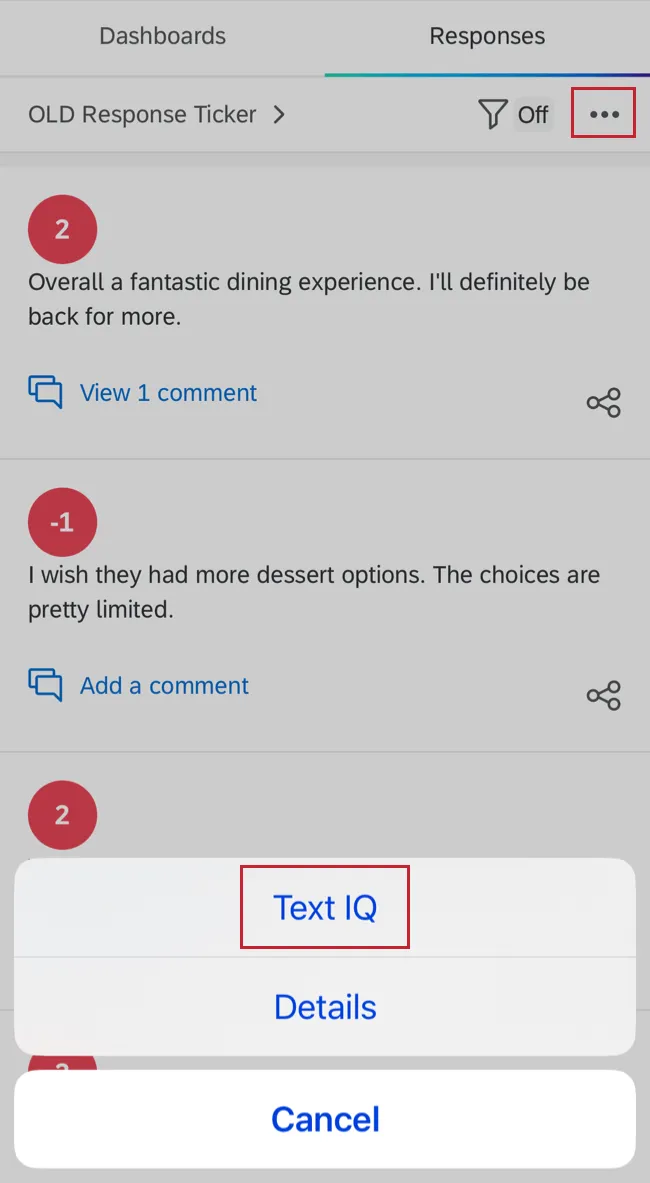
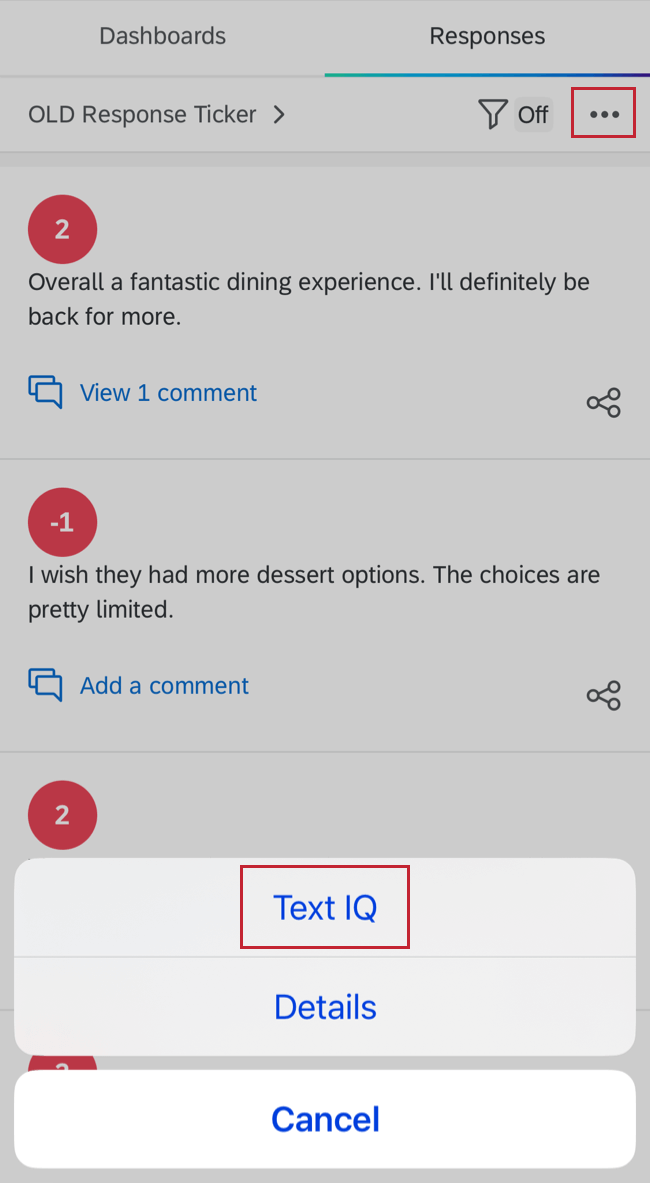
ダッシュボードでText iqを開くには、回答タブ内の3つの横の点を選択し、Text iQをタップします。
トピックウィジェット
QTip:バブルウィジェットが表示されず、代わりに「トピックがありません」というメッセージが表示される場合は、CXダッシュボードのTEXT iQにまだトピックが作成されていません。デスクトップにログインし、テキスト分析を行う。終了したら変更を適用することをお忘れなく!
TEXT iqに入ると、すべてのトピックを含むバブルウィジェットが表示されます。色の境界線は、肯定的(緑)、否定的(ピンク/赤)、中立的(グレー)、混合的(黄色)の各タイプの感情に帰属するコメントの割合を表しています。
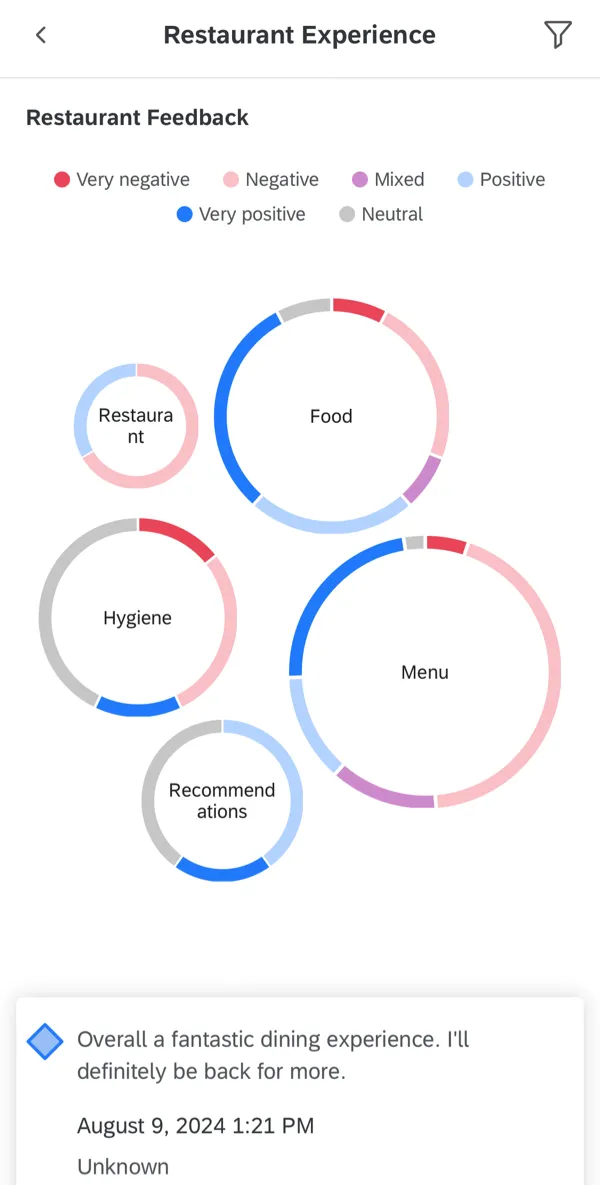
バブルをクリックして、表示されるコメントを絞り込む。
Qtip:左上の矢印をクリックしてトピックを離れ、Text iqのホームに戻ります。
コメントと感情
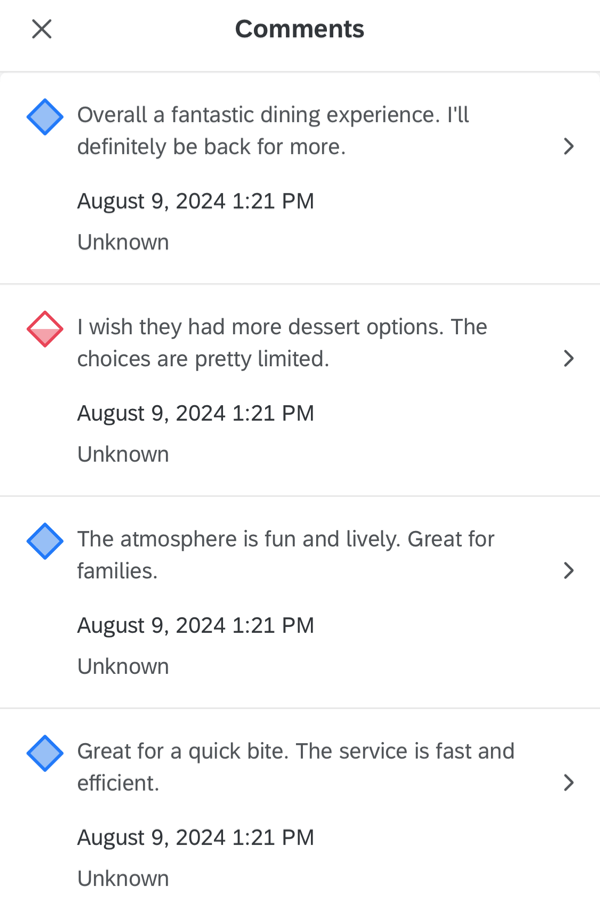
ページをスクロールして、オープンテキストのフィードバックを見る。各フィードバックの左側には感情スコアが表示されます。
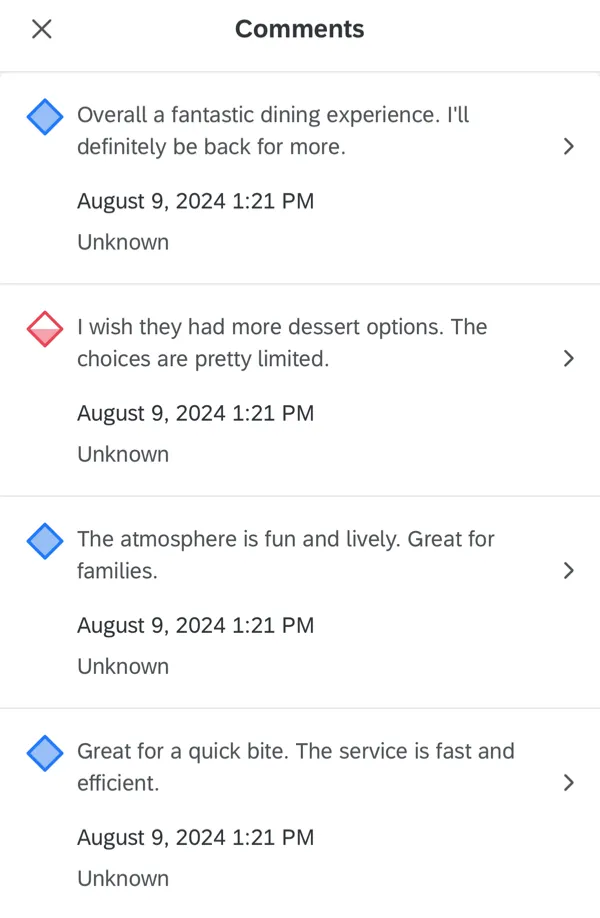
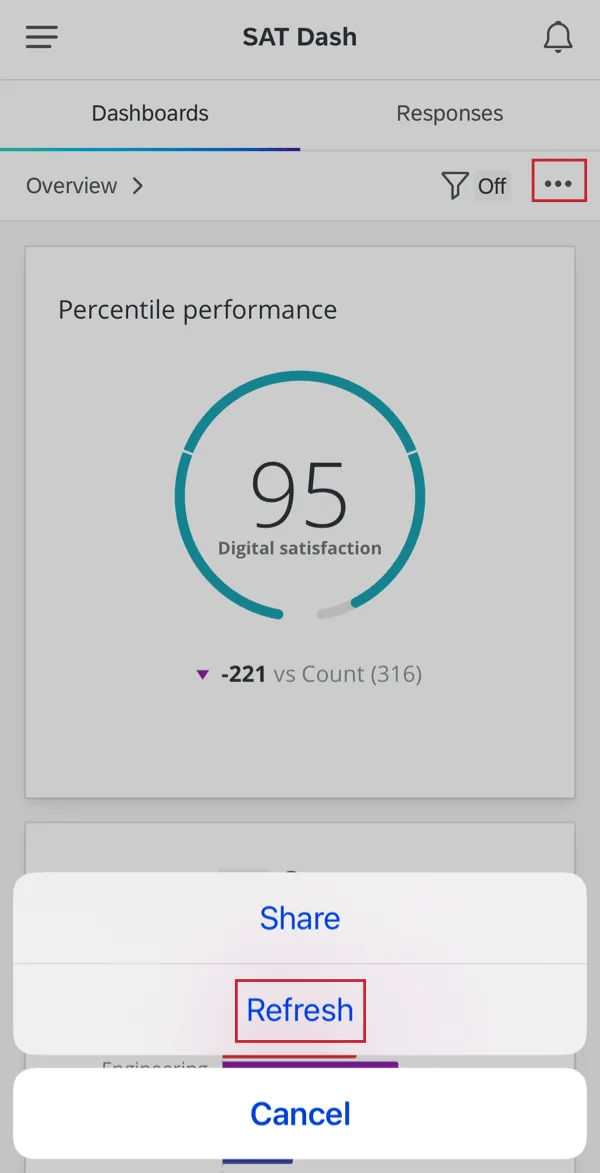
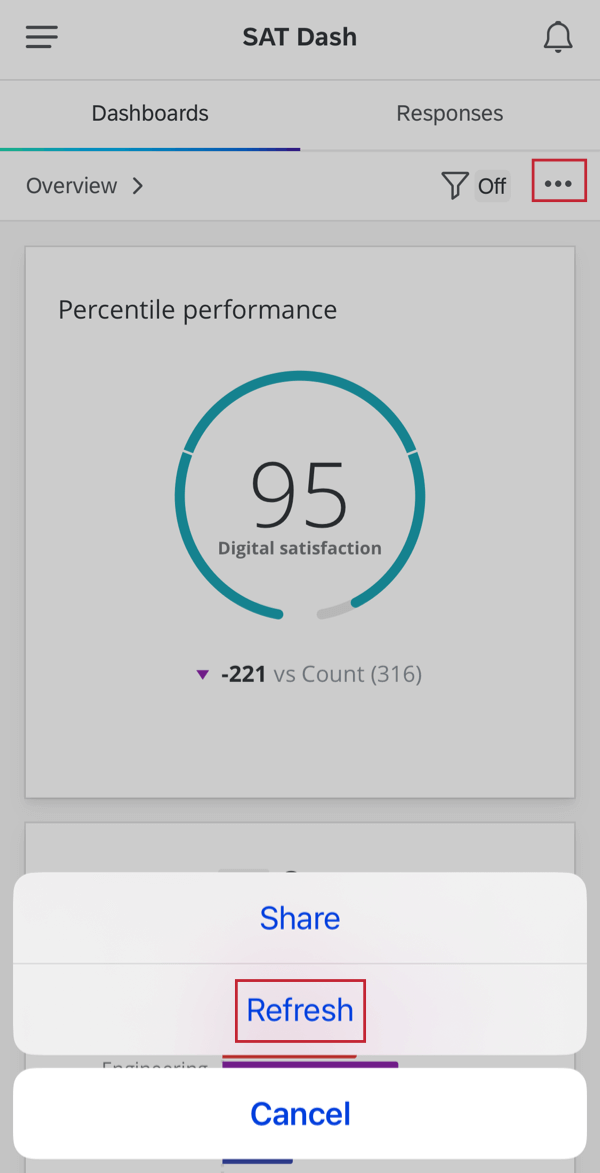
Qtip:感情スコアの代わりにグレーのダッシュが表示されている場合は、TEXT iqがまだ感情を計算している可能性があります。時間をおくか、別のページに移動してアプリを更新してください。右上の3つの点をクリックし、「更新」を選択してもアプリを更新できます。
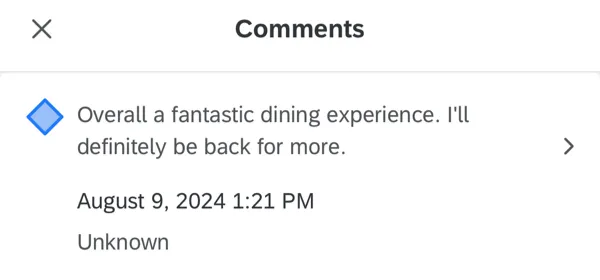
コメントをクリックしたら、右上のアイコンをクリックして共有することができます。
回答の表示とコメント
回答はXMアプリで見ることができ、寄せられた最新のフィードバックを追跡することができます。このセクションでは、ダッシュボードでの設定方法と、XMアプリでの回答表示方法について説明します。
Qtip:この機能を使用するには、バージョン1.31.1以上にアップデートしてください。
ダッシュボード・セットアップ
ダッシュボードの閲覧者がこの機能を利用できるようにするには、アプリで利用できるようにしたダッシュボードのいずれかに回答ティッカー表示ウィジェットを追加するだけです。
セットアップガイドについては、リンク先のサポートページをご覧ください。
Qtip:レスポンスセットの名前はウィジェットのタイトルに由来します。ウィジェットタイトルを追加しない場合、ダッシュボードビューアには “回答1” と表示されます。
Qtip:ダッシュボードのビューアーに完全な回答を表示したり、モバイルダッシュボードから回答を共有したりするには、完全な回答の記録を有効にする必要があります。これはCXダッシュボードでのみ利用可能です。
回答の閲覧
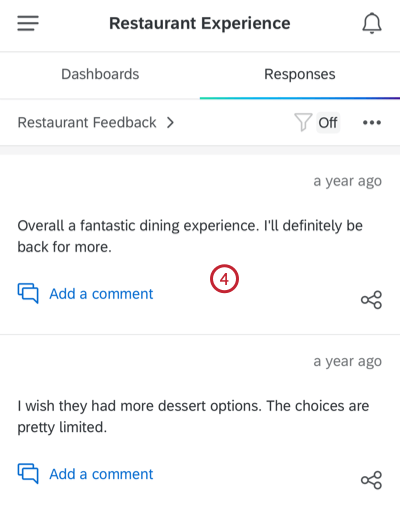
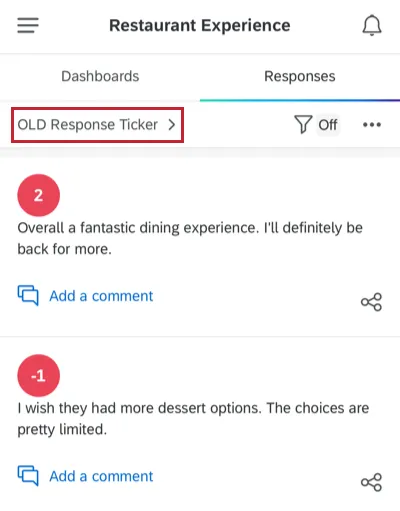
回答は新しいものから古いものへとソートされます。日付は、回答ティッカー表示ウィジェットで使用される日付フィールドに依存します。
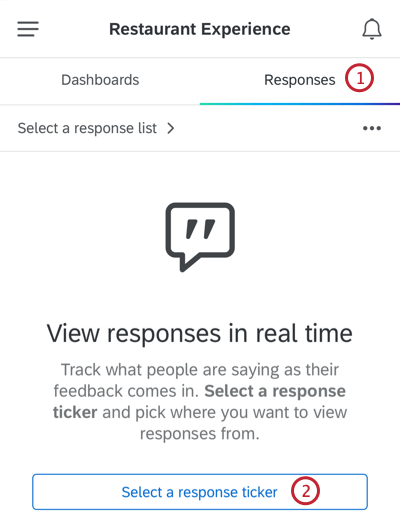
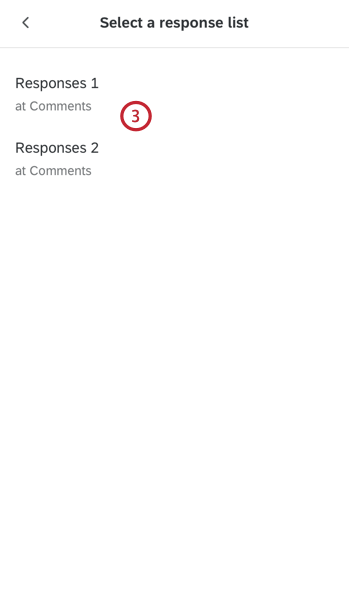
Qtip:回答ティッカー表示と、このウィジェットがあるダッシュボードページ名が表示されます。
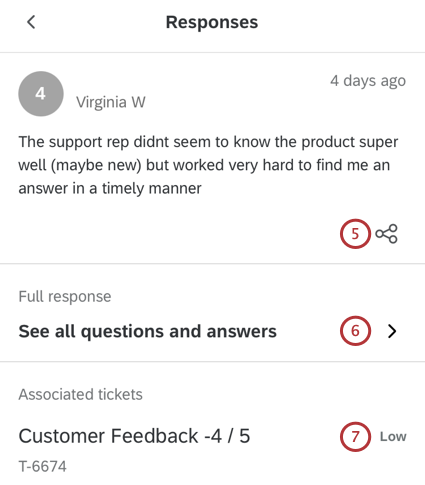
Qtip:ダッシュボードを作成した人がそのオプションを利用可能にしている場合のみ、回答を共有したり、回答の全文を読んだりすることができます。
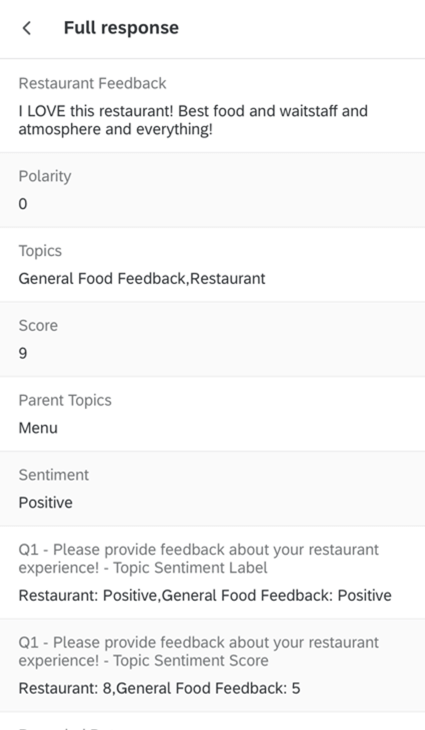
Qtip:表示されるフィールドは、ウィジェット用にフルレスポンスレコードがどのようにカスタマイズされたかに基づいています。カラム構成はモバイルに対応していないため保持されないが、セクション名と選択フィールドリストは同じである。
Qtip:別の回答セットに切り替えたい場合は、ヘッダーをクリックして回答セットのリストに戻ります。
回答のフィルタリング
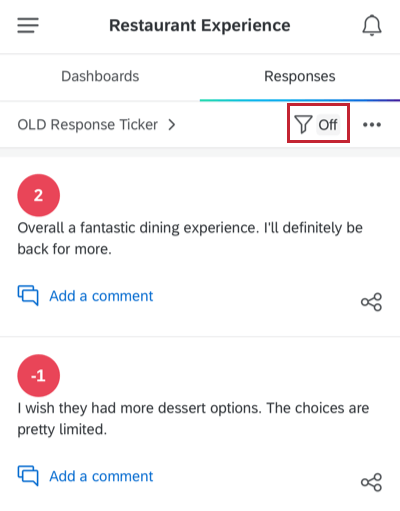
回答は、モバイルダッシュボードページと同じようにフィルターをかけることができます。これらのフィルターは、回答チケットウィジェットが設定されているダッシュボードページから取得されます。
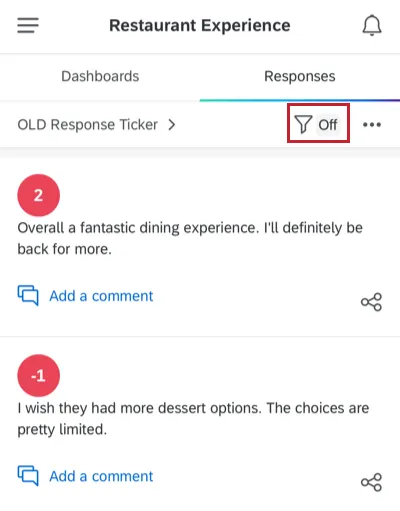
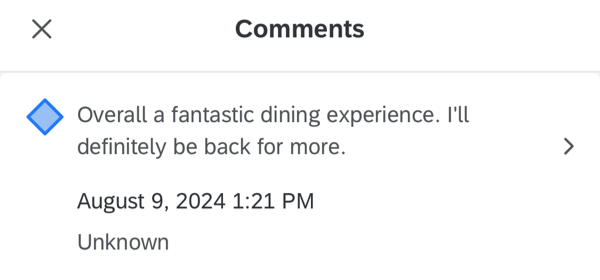
回答へのコメント
デスクトップと同様、XMアプリでも回答にコメントすることができます。
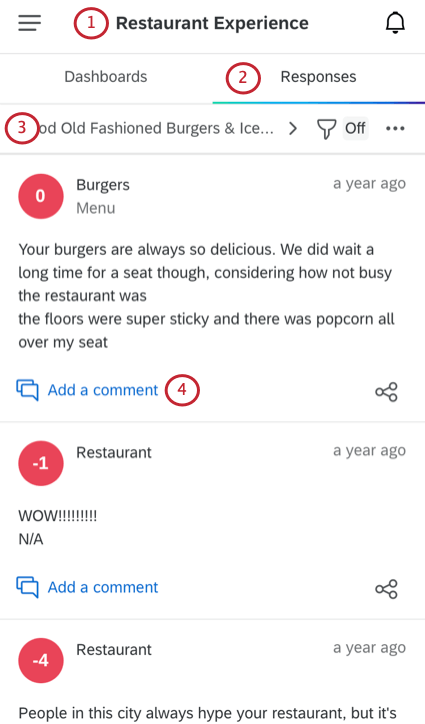
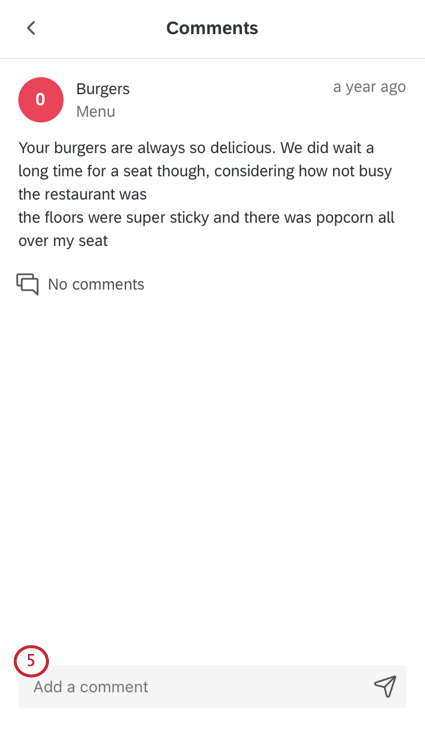
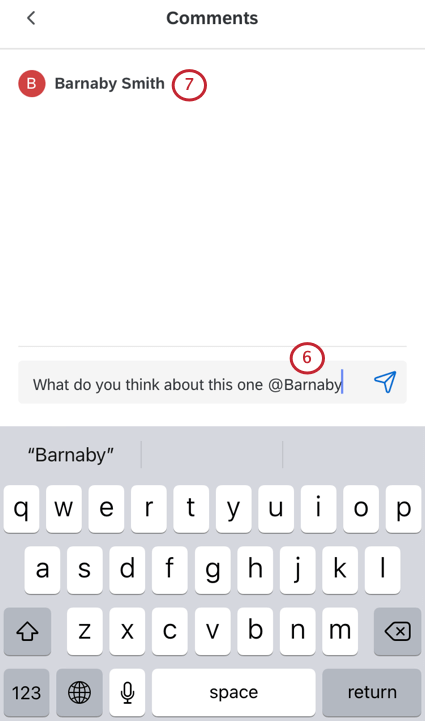
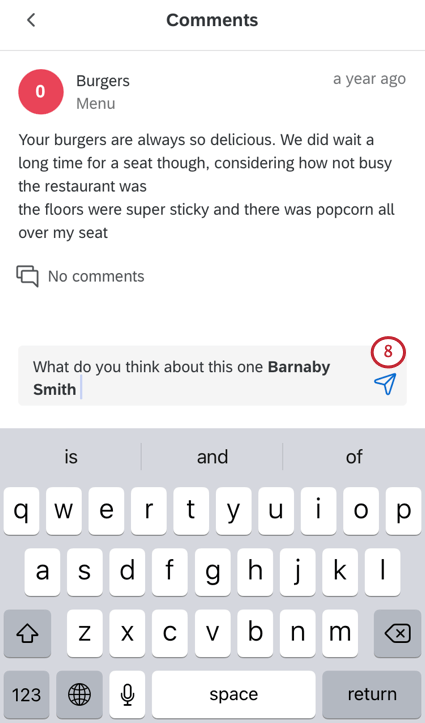
Qtip:コメントを投稿すると、そのユーザーに通知が届きます。詳細は「回答へのコメント」を参照。
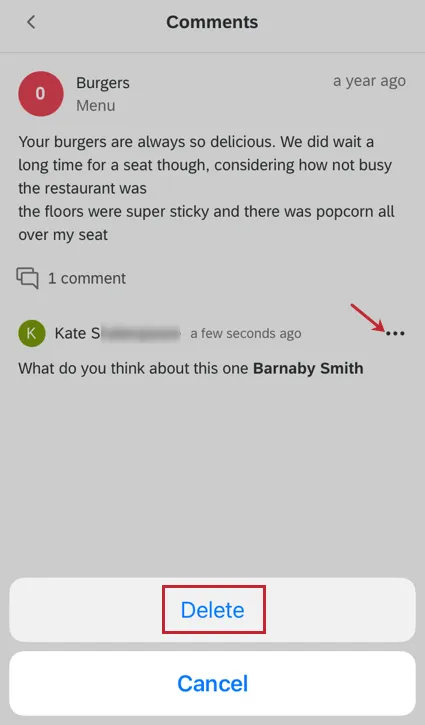
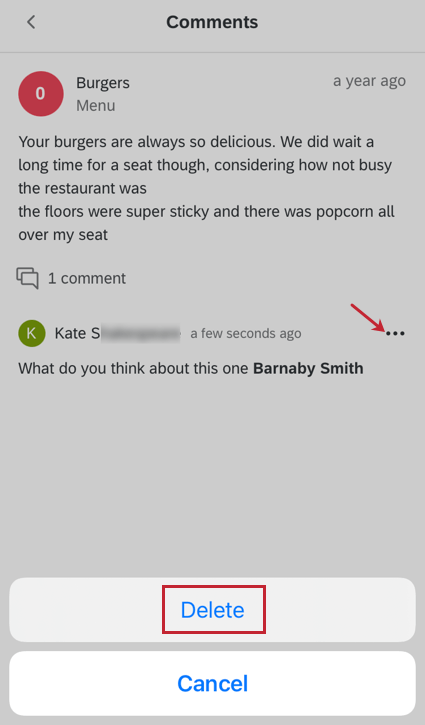
コメントを削除するには、ドロップダウンをクリックし、削除を選択します。削除できるのは自分が書いたコメントだけです。
XMアプリのチケット
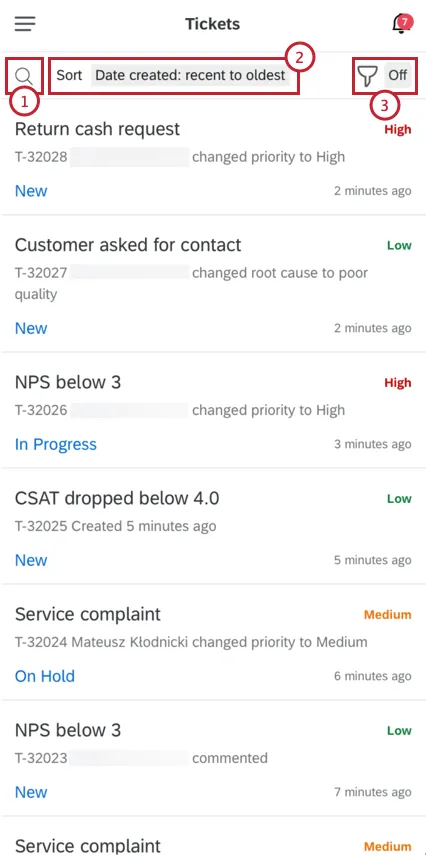
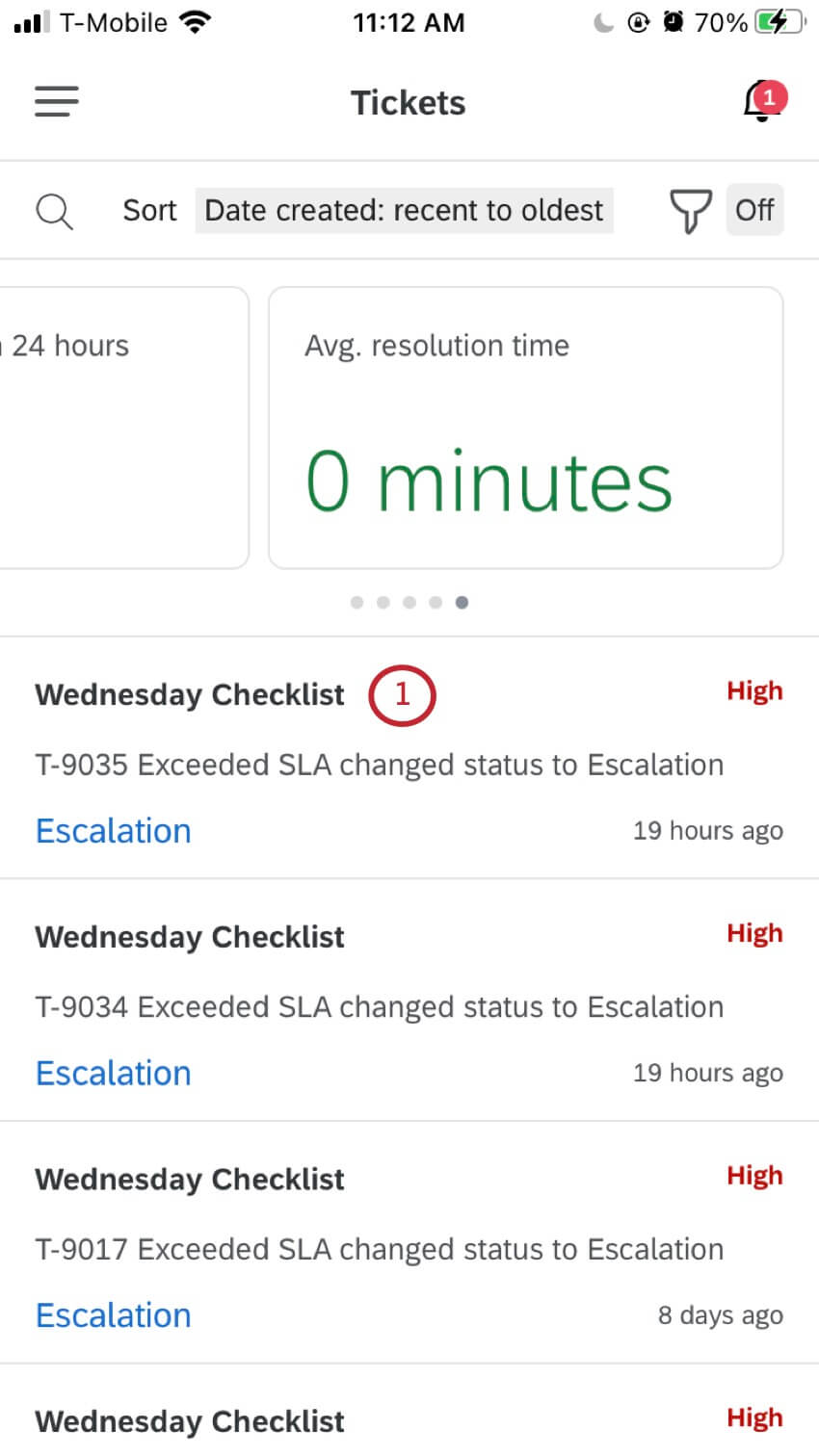
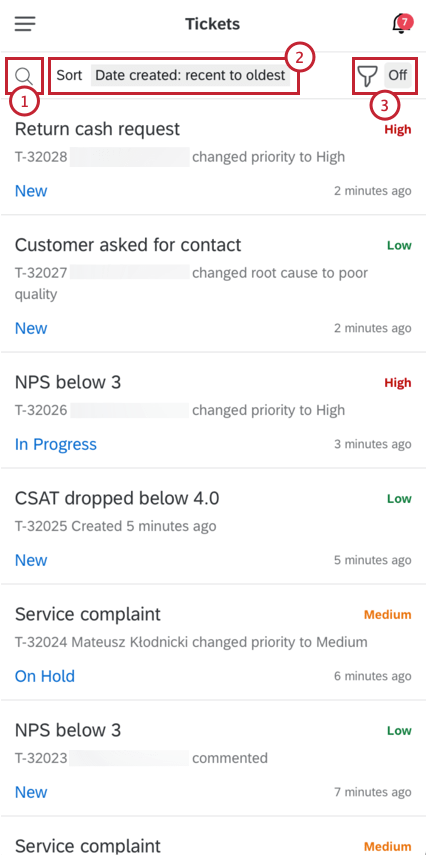
アプリにログインすると、自分に割り当てられたすべてのチケットをフィルター、ソート、検索したり、モバイルデバイスから直接チケットを見たり、操作したりすることができます。チケットの作成やチケットのフォローアップに関する詳細は、それぞれのページをご覧ください。
Qtip: SSO経由でのフォローアップアプリへのログインは、ほとんどのSSO構成でサポートされています。詳細については、モバイルアプリSSOによるログインのサポートページを参照してください。
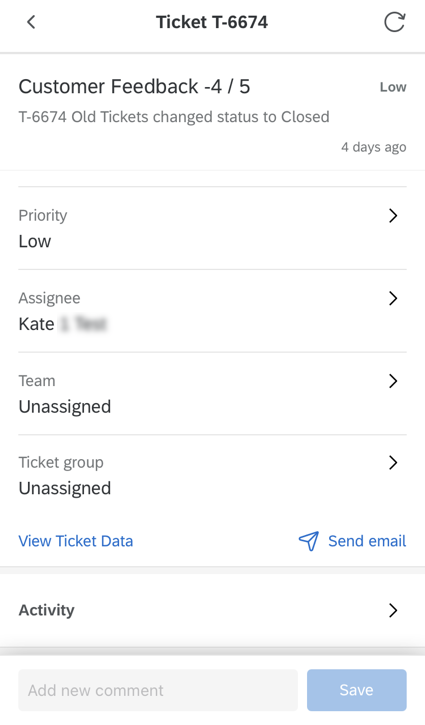
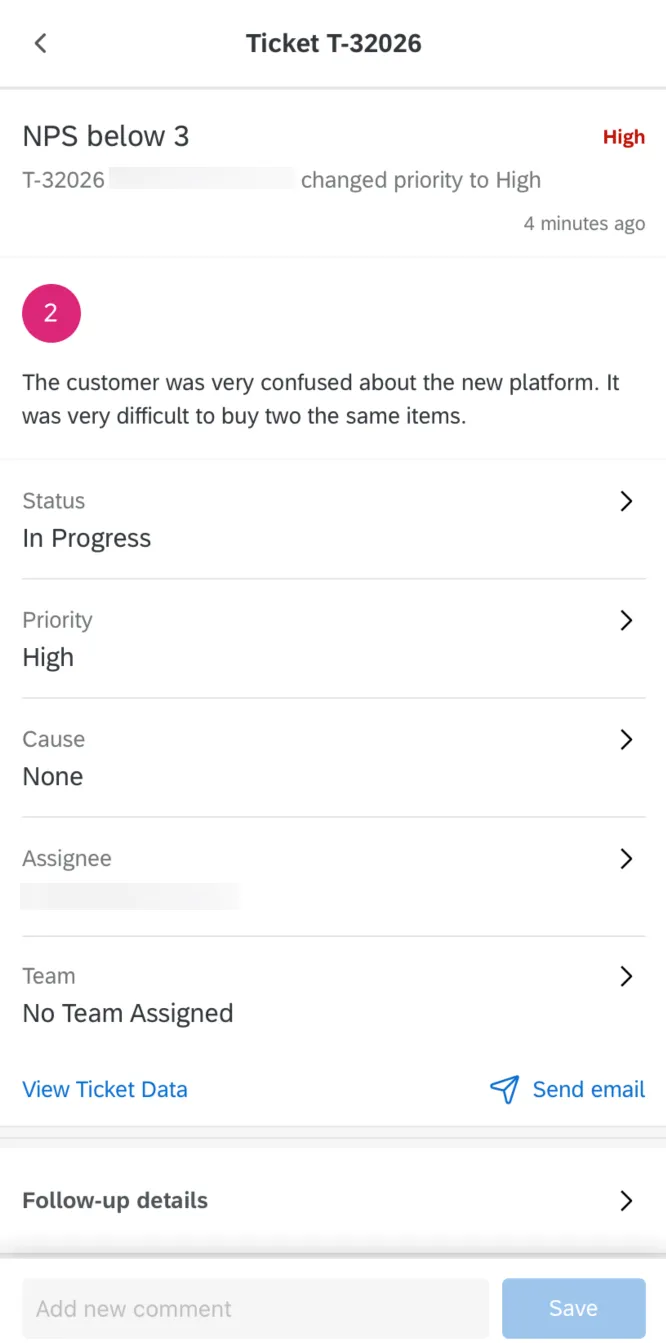
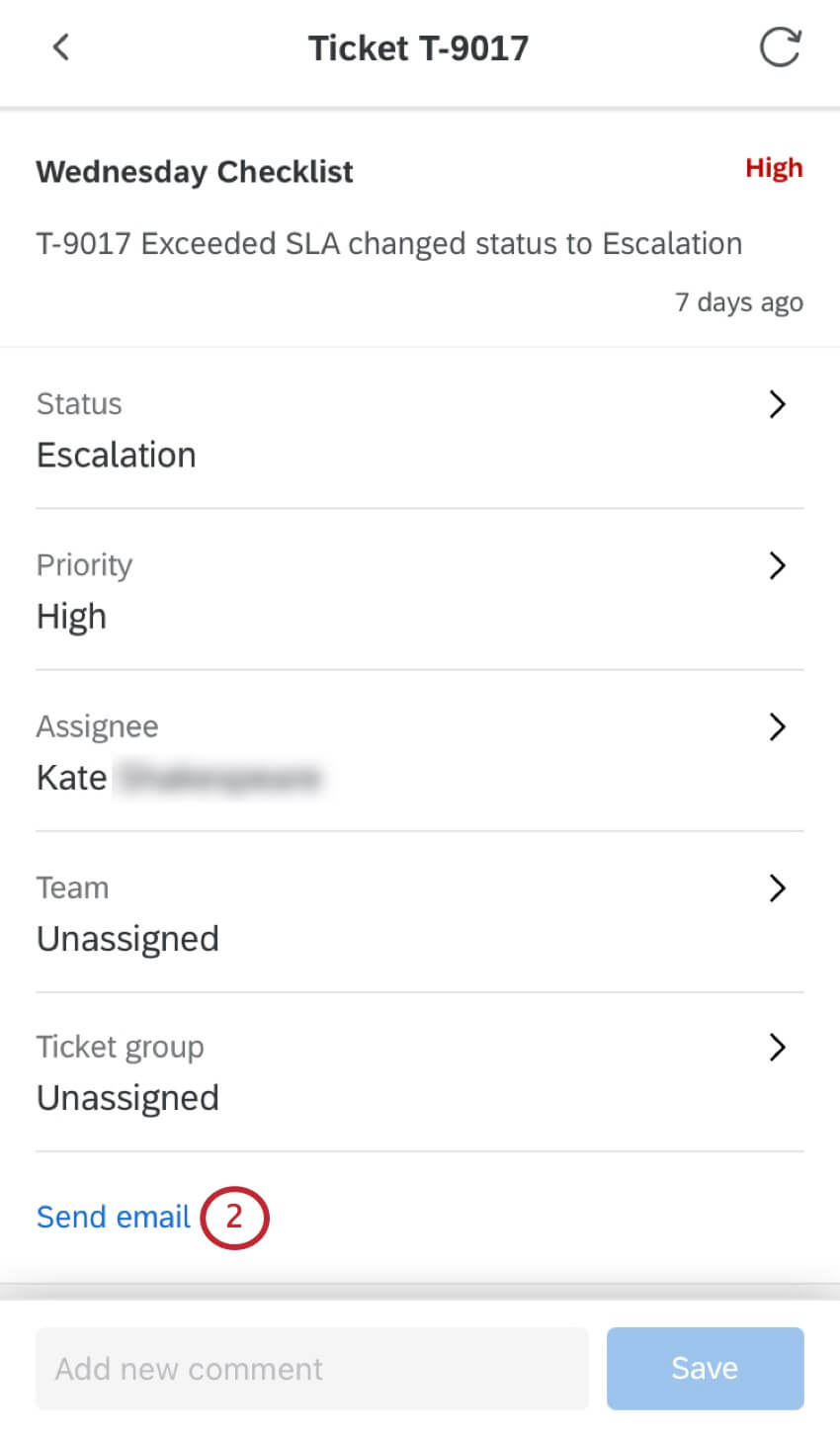
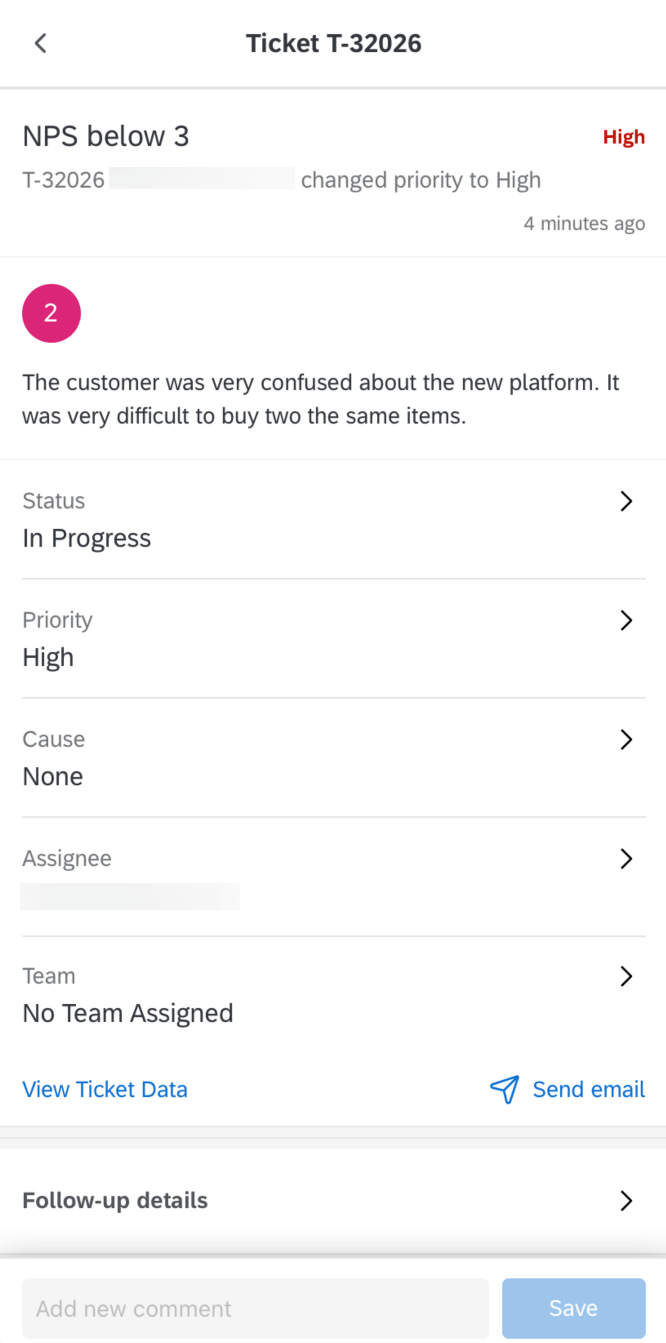
チケットをクリックすると、関連するすべての情報が表示されます。チケットを選択したら、現在のステータスをクリックしてステータスを変更したり、画面下部のテキストボックスを使ってコメントを追加することができます。
Qtip:チケットが割り当てられると、通知が届きます。
顧客アクティビティの表示
Qtip:この機能はXM DIRECTORYにアクセスしている場合のみ利用可能です。
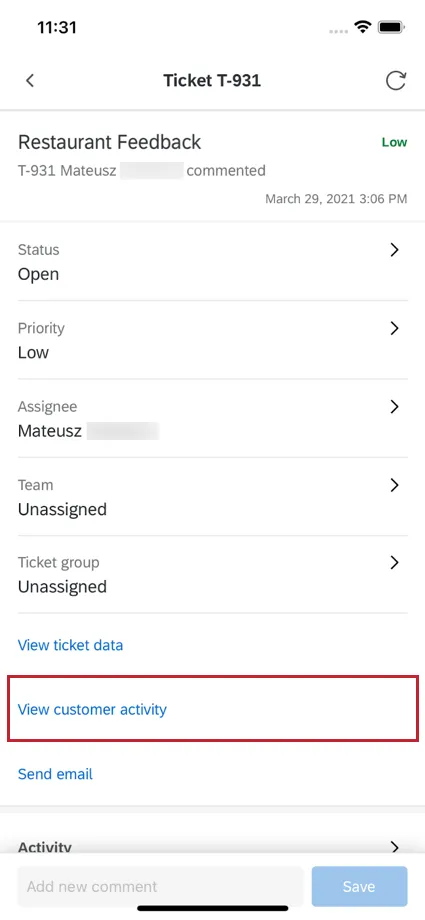
XM DIRECTORY内の特定の連絡先に対してチケットが生成された場合、クアルトリクスXMアプリのチケット内から直接その連絡先の情報を確認することができます。
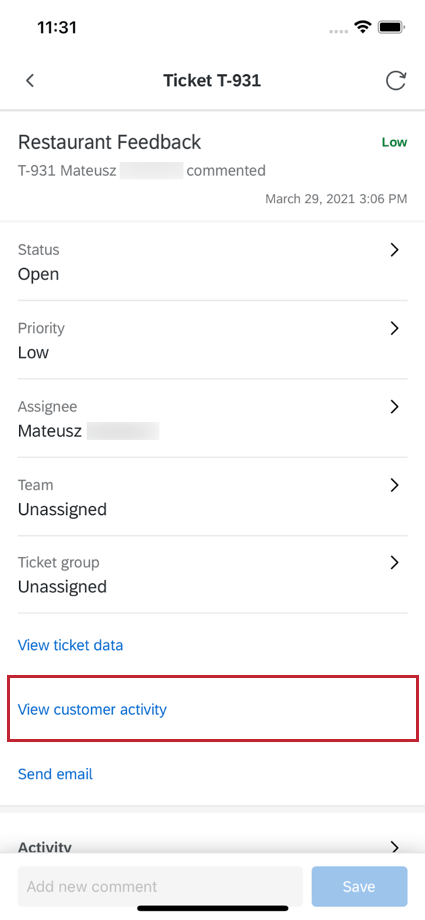
連絡先の情報を表示するには、チケットの下部にある「顧客のアクティビティを表示」をクリックします。
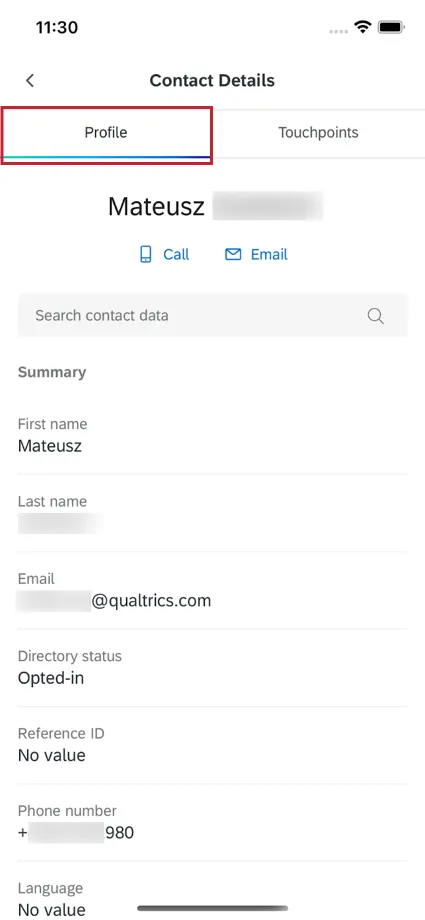
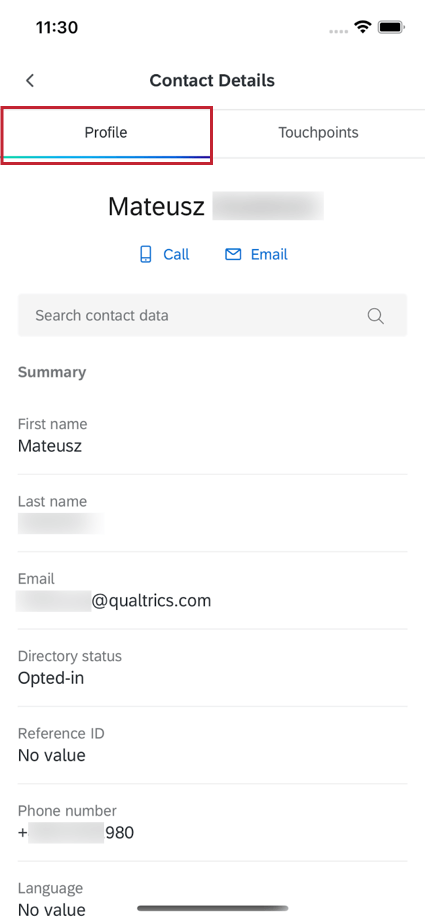
特定の連絡先の情報が表示されるウィンドウが表示されます。プロファイリングセクションでは、連絡先の属性を確認することができます。これには、姓名、Eメールアドレス、オプトイン状況、参照ID、電話番号、言語、その他の埋め込みデータが含まれます。
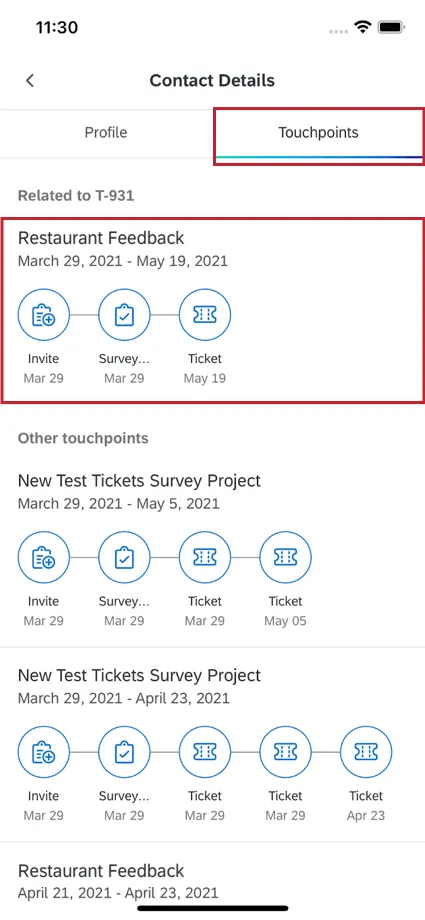
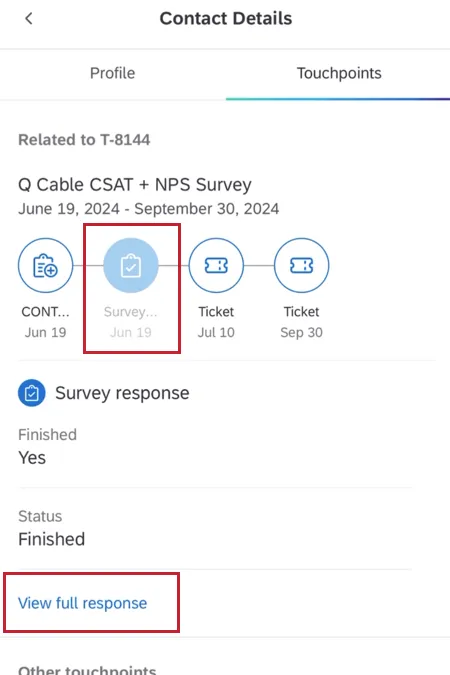
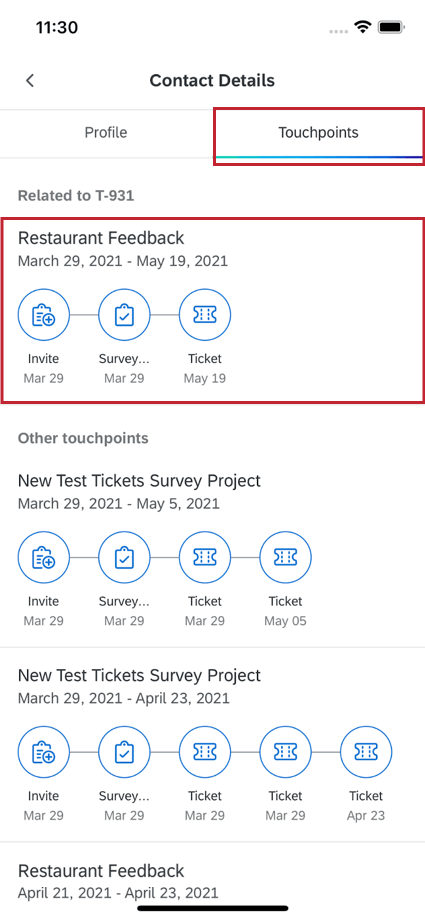
タッチポイントセクションには、連絡先のすべてのインタラクションポイントが含まれます。選択したチケットに関連するタッチポイントタイムラインが最初にリストされ、連絡先の他のタッチポイントタイムラインはその下に表示されます。
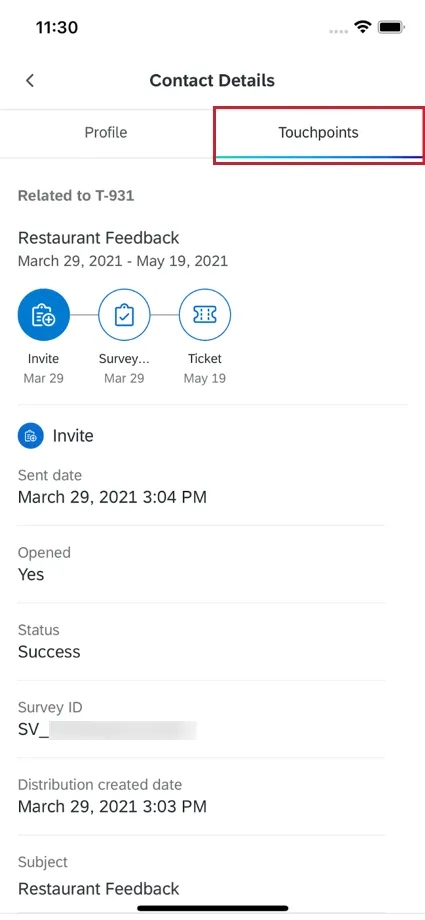
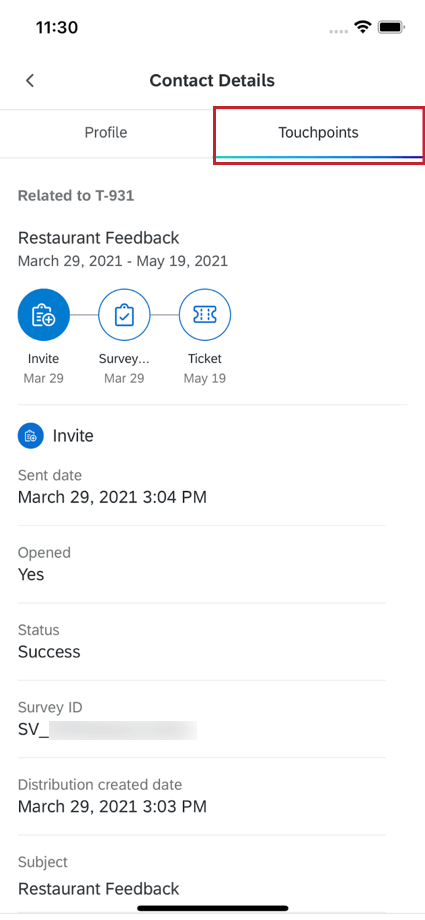
タッチポイントをクリックすると、そのインタラクションの詳細を見ることができます。
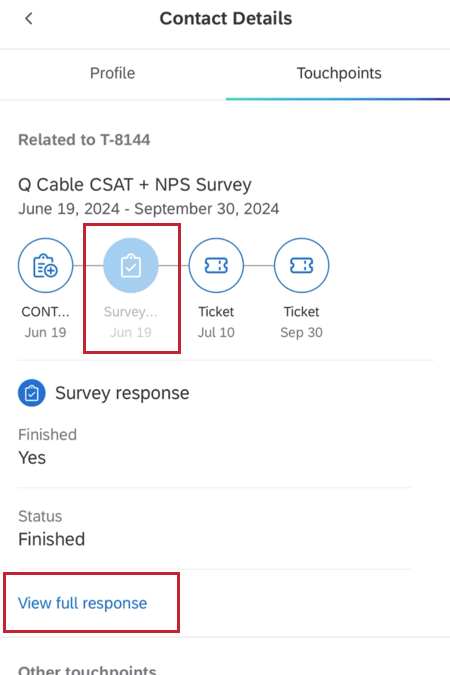
アンケート調査の回答タッチポイントをクリックした場合は、回答全体を表示するをクリックして、回答全体を表示することができます。
チケットテンプレートを使用する
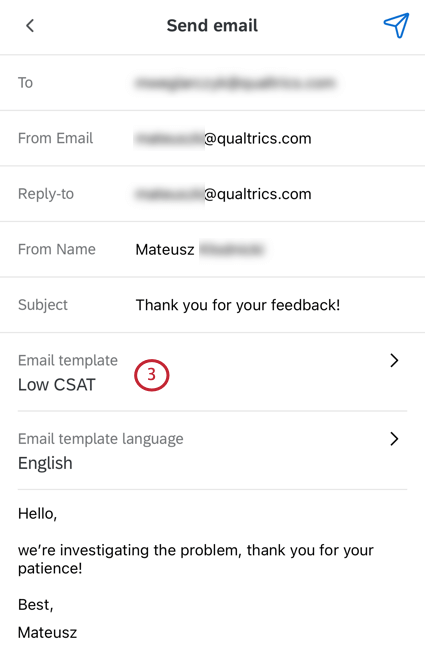
XMアプリでは、チケットからメールを送信する際に、保存されたライブラリメッセージを使用することができます。
Qtip:チケットメールで使用する前に、クアルトリクスウェブサイトでメッセージを作成し、ライブラリに保存してください。
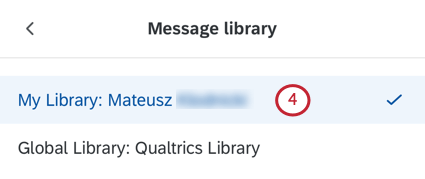
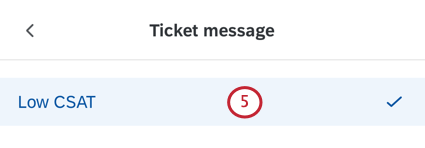
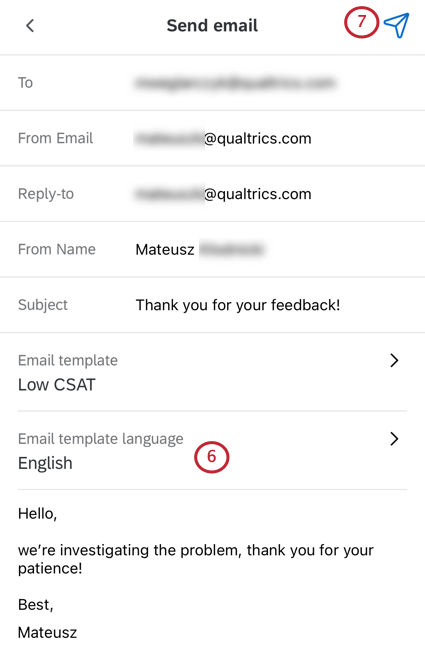
Qtip:XM Appのチケットは、XM Appがリンクされているアカウントで2WAYメール設定がされていても、2WAYメールには対応していません(メールは常に1WAYのみ送信されます)。双方向メールを設定し、返信をチケットに戻したい場合は、クアルトリクスのデスクトップ版からメールを送信することをお勧めします。
Qtip: XMアプリは現在、メールでの画像送信をサポートしていません。
アプリの設定
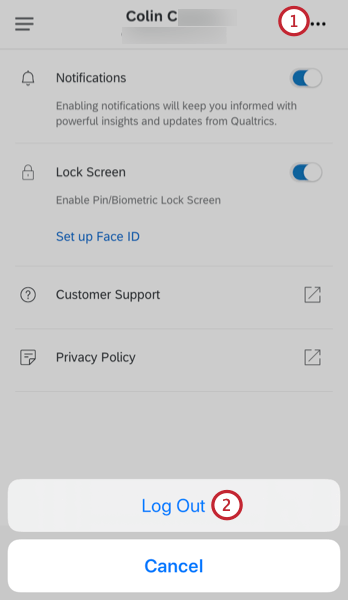
アプリの設定では、アプリの通知のオンとオフを切り替えることができます。ここでログアウトすることもできる。
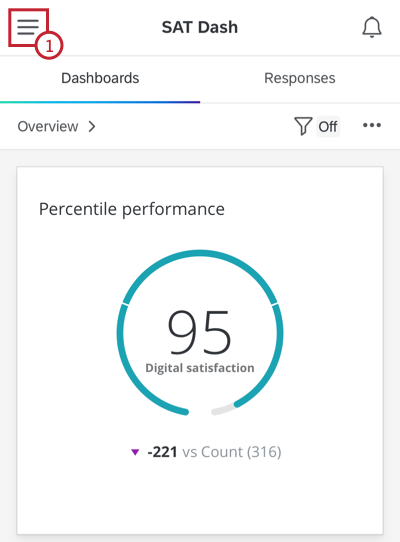
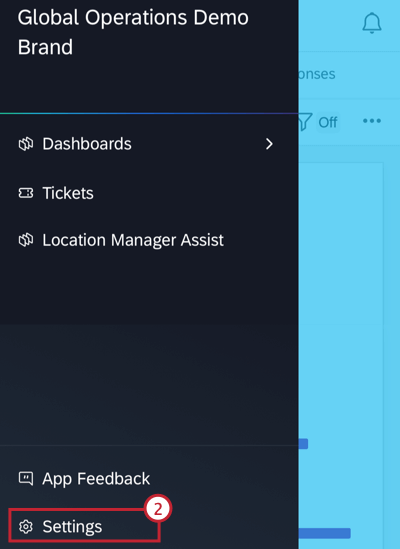
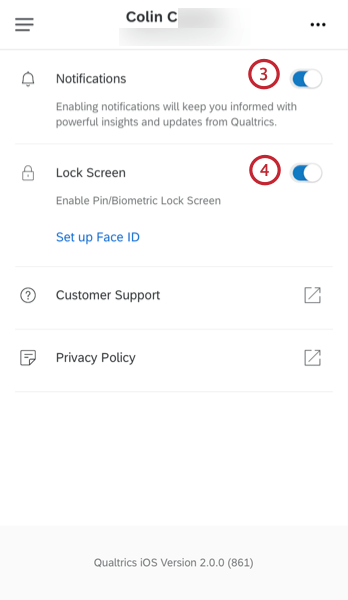
Qtip:この設定を無効にすると、60秒間操作がない場合、再認証を求められる代わりに、アプリからログアウトされます。これは、ロック画面を有効にしていないユーザーでも、追加のセキュリティ対策ができるようにするためだ。
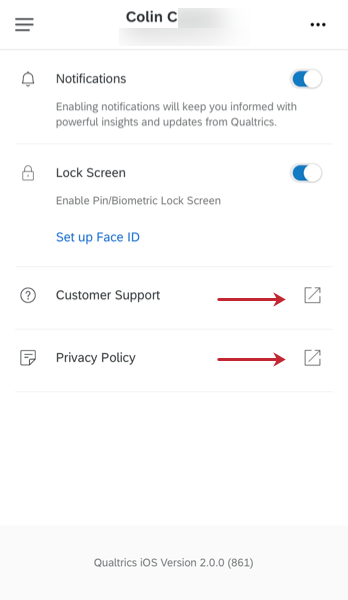
Qtip:設定メニューから、アプリに関するフィードバックをしたり、カスタマーサクセスハブからサポートに連絡することもできます。
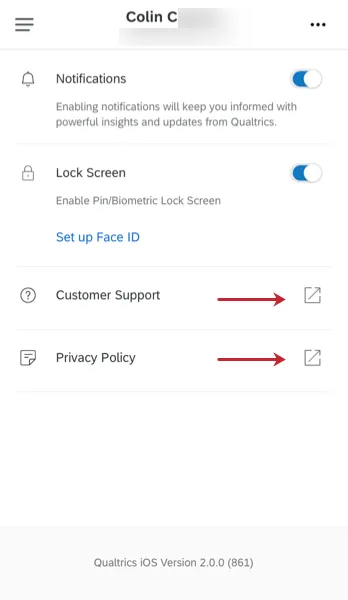

ログアウトしています
アプリからログアウトするには
アプリ言語
注意: クアルトリクスXMアプリは、CXダッシュボードやEXダッシュボードで使用できるあらゆる言語に対応しています。利用可能な言語のリストは、クアルトリクスサポートページのLanguages in Qualtricsの表をご覧ください。
アプリの言語は、クアルトリクスアカウント内で設定した言語と一致します。デスクトップでは、アカウント設定から言語を変更してください。変更内容を確認する前に、アプリを一旦終了し、再度開く必要があるかもしれません。
Qtip:アプリの言語を変更すると、アプリのデフォルトテキストが変更されます。ウィジェットタイトルやフィールド名を変更するには、ダッシュボード管理者がダッシュボード翻訳(CX|EX)をアップロードする必要があることを覚えておいてください。
素晴らしい! フィードバックありがとうございます!
フィードバックありがとうございます!