Qualtrics XM App
Was finden Sie hier?
Informationen zur Qualtrics XM App
TIPP: Die Qualtrics XM App ist in einigen CX- und EX-Lizenzen enthalten. Sprechen Sie mit dem Benutzerkonto, wenn Sie an dieser Funktion interessiert sind.
Mit der Qualtrics XM App können Sie und Ihre Kollegen Ihre Dashboards unterwegs anzeigen. Mit dieser App können Sie Widgets anzeigen, Seiten filtern, zwischen Dashboards wechseln und sogar die Textanalyse Ihres Dashboard auschecken.
Diese App ist für fast alle Arten von Dashboards verfügbar, einschließlich CX und EX Dashboards. Nur Ergebnisse sind nicht kompatibel.
Tipp: Die Qualtrics XM App dient der Anzeige von Dashboards und nicht deren Bearbeitung. Um Ihre Dashboards anzupassen, gehen Sie wie folgt vor: Melden Sie sich bei an. Qualtrics.
Tipp: Die Qualtrics XM App ist nicht identisch mit der Offline-App.
Tipp: Für gov1-Benutzer unterstützt die Qualtrics XM App derzeit alle Funktionen außer Push-Benachrichtigungen. Alle anderen Funktionen, einschließlich des Zugriffs auf die Feed für allgemeine Benachrichtigungen, stehen gov1-Benutzern zur Verfügung.
App herunterladen
Die Mindestanforderungen an das Betriebssystem für die Qualtrics XM App sind iOS 16.0+ oder Android 12.0+. Alle Geräte, die auf diesen oder späteren Systemen ausgeführt werden, sind mit der App kompatibel.
App herunterladen
Sie finden die App im Android- oder Apple-Store. In den folgenden Beispielschritten laden wir die App im Apple Store herunter. Der Workflow für Android ist jedoch extrem ähnlich.
Tipp: Hier ist ein Link zum XM Mobile App im Apple Store, und hier ist ein Link dazu in Google Play.
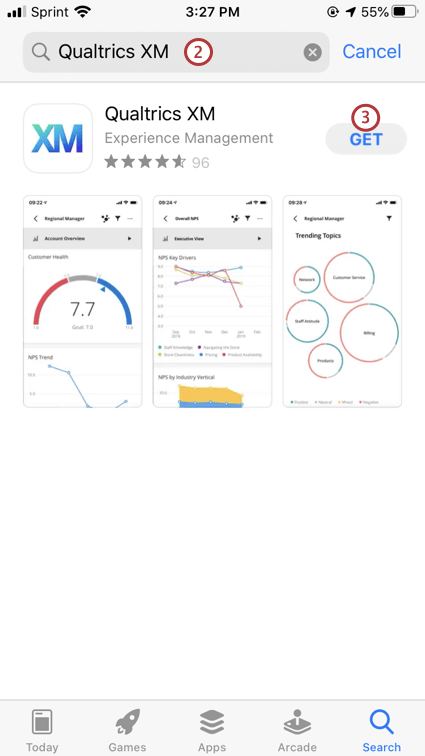
Tipp: Die Qualtrics XM App funktioniert nur im nativen App-Format und ist mit keinem Desktop-Browser kompatibel.
Bei der App anmelden
Tipp: Wenn Sie sich auch nach dem Öffnen und Schließen oder Aktualisieren der App nicht anmelden können, haben Sie möglicherweise keine Berechtigung, sie zu verwenden. Sprechen Sie mit Ihrem Instanz um herauszufinden, ob Ihre Organisation die Berechtigung zur Verwendung der Qualtrics XM App hat. (Hinweis: Dies unterscheidet sich von der Offline-App.)
Die XM bietet ein paar schnelle und einfache Anmeldeoptionen.
Standardanmeldung
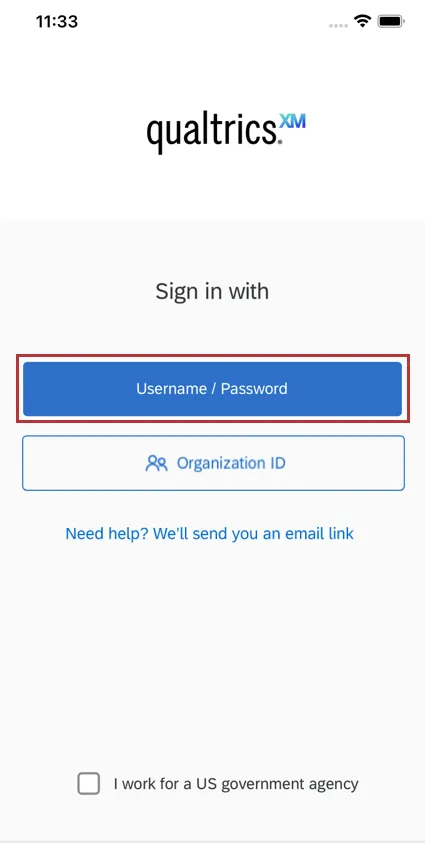
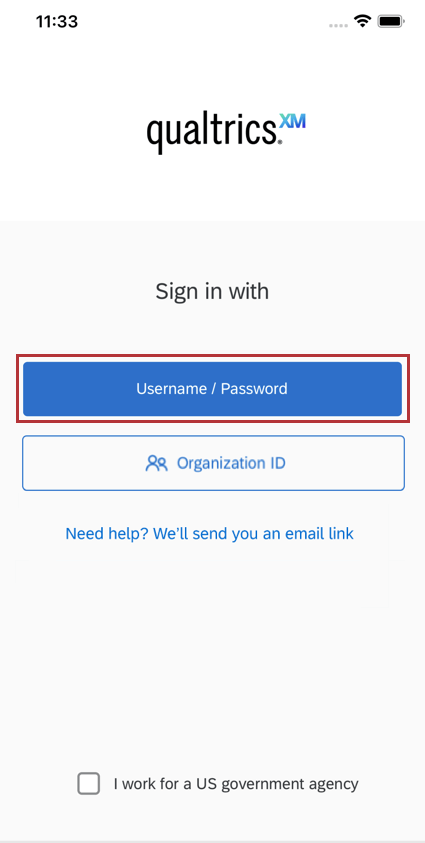
Tippen Sie beim Öffnen der App auf Benutzername/Kennwort zur Eingabe Ihres normalen Qualtrics/Kennworts für die Anmeldung.
SSO
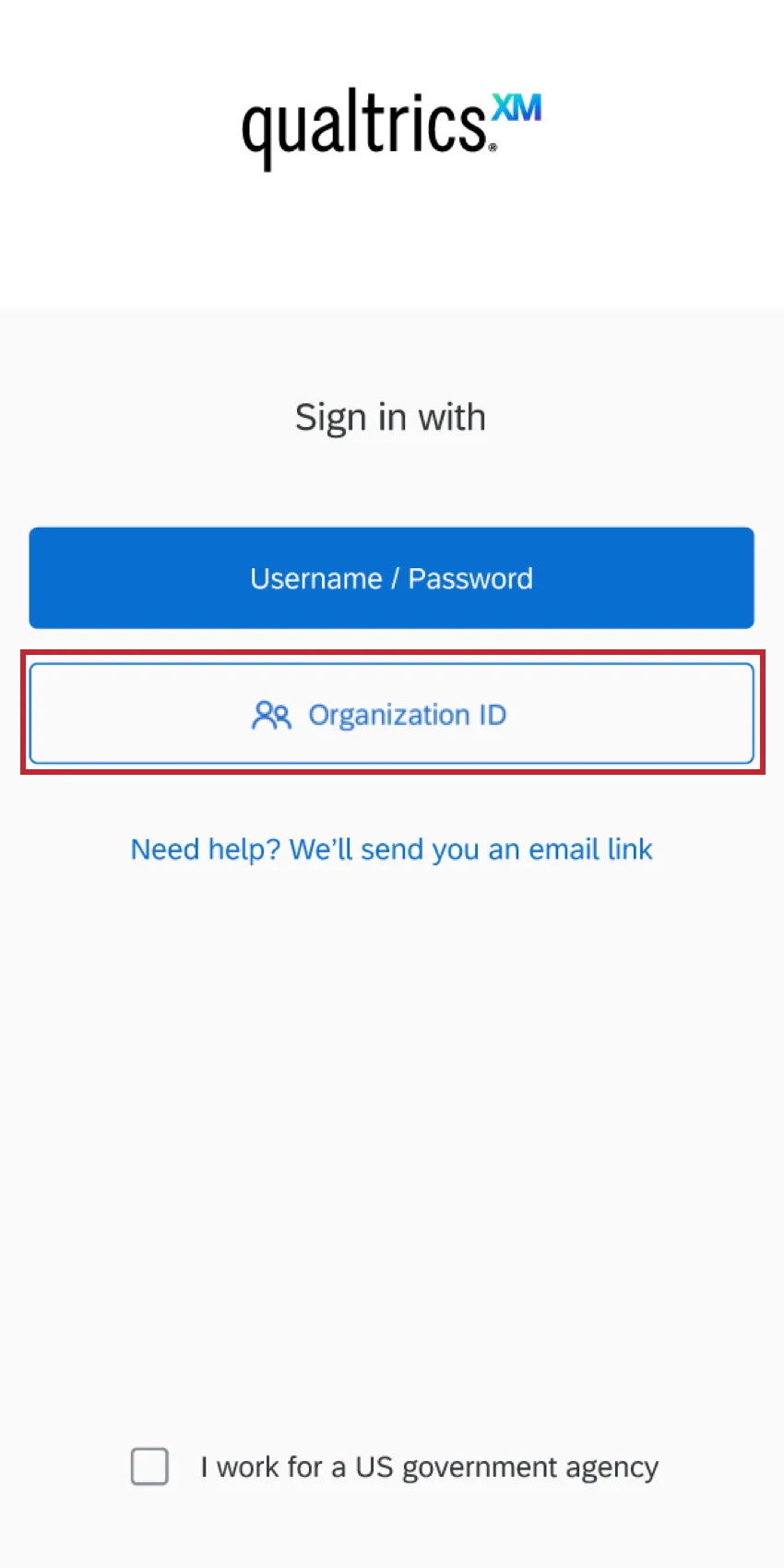
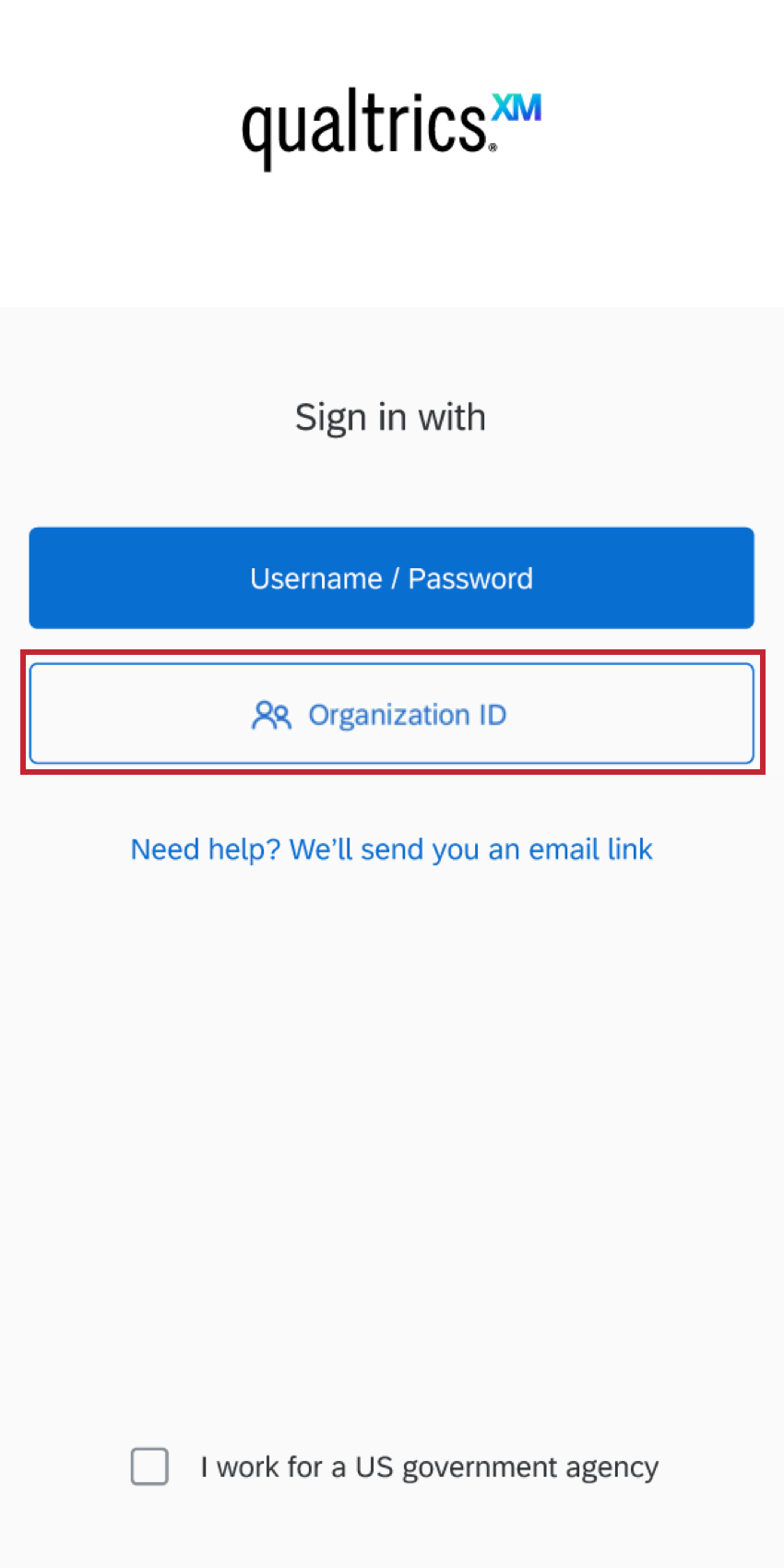
Wenn Ihre Organisation SSO für die Anmeldung verwendet (z. B. wenn Sie sich bei Qualtrics anmelden, werden Sie zum Anmeldeportal Ihres Unternehmens umgeleitet), sollten Sie auf tippen. Organisation statt dessen. Siehe Anmelden mit Ihrer Organisation für weitere Details.
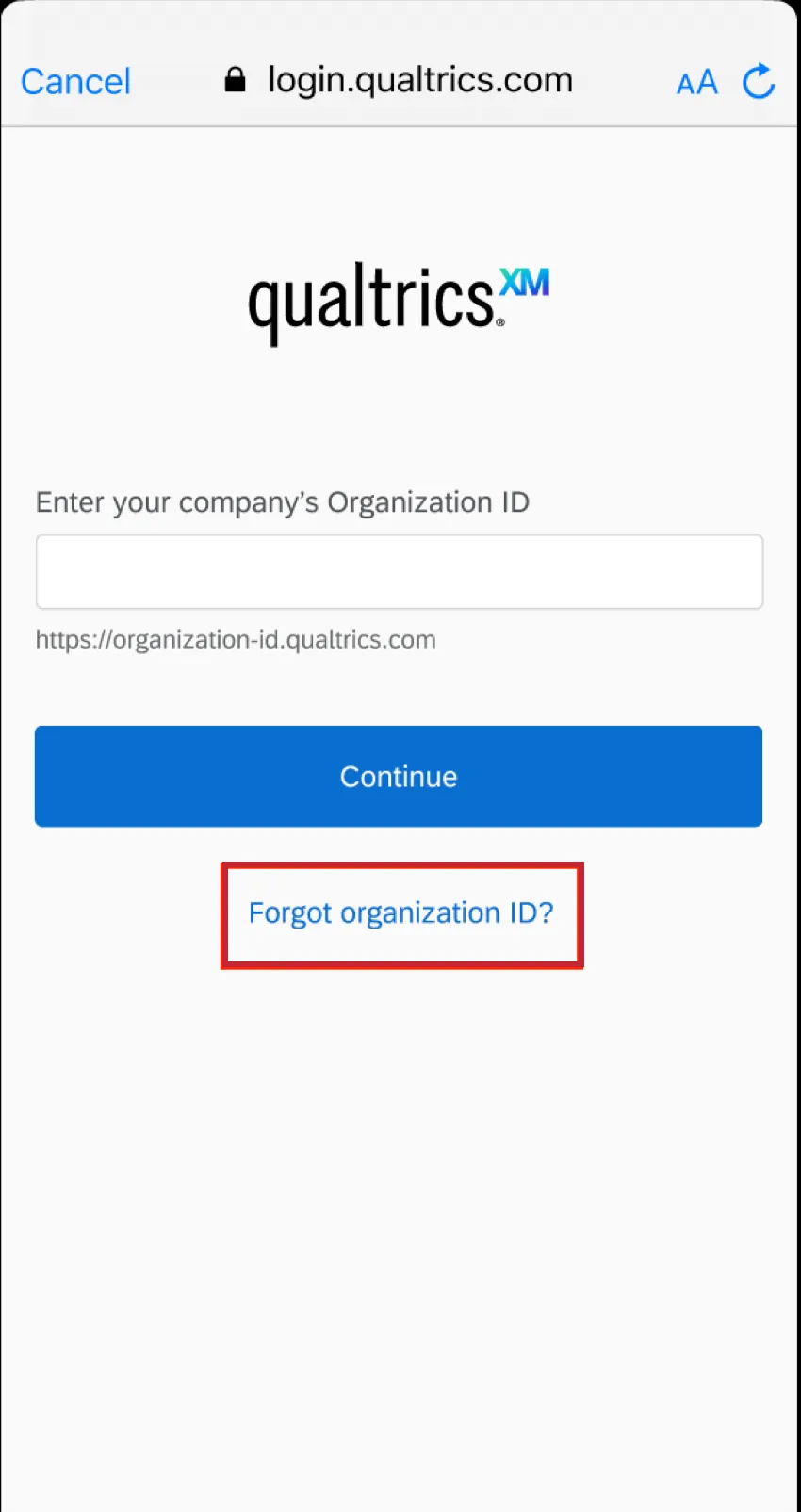
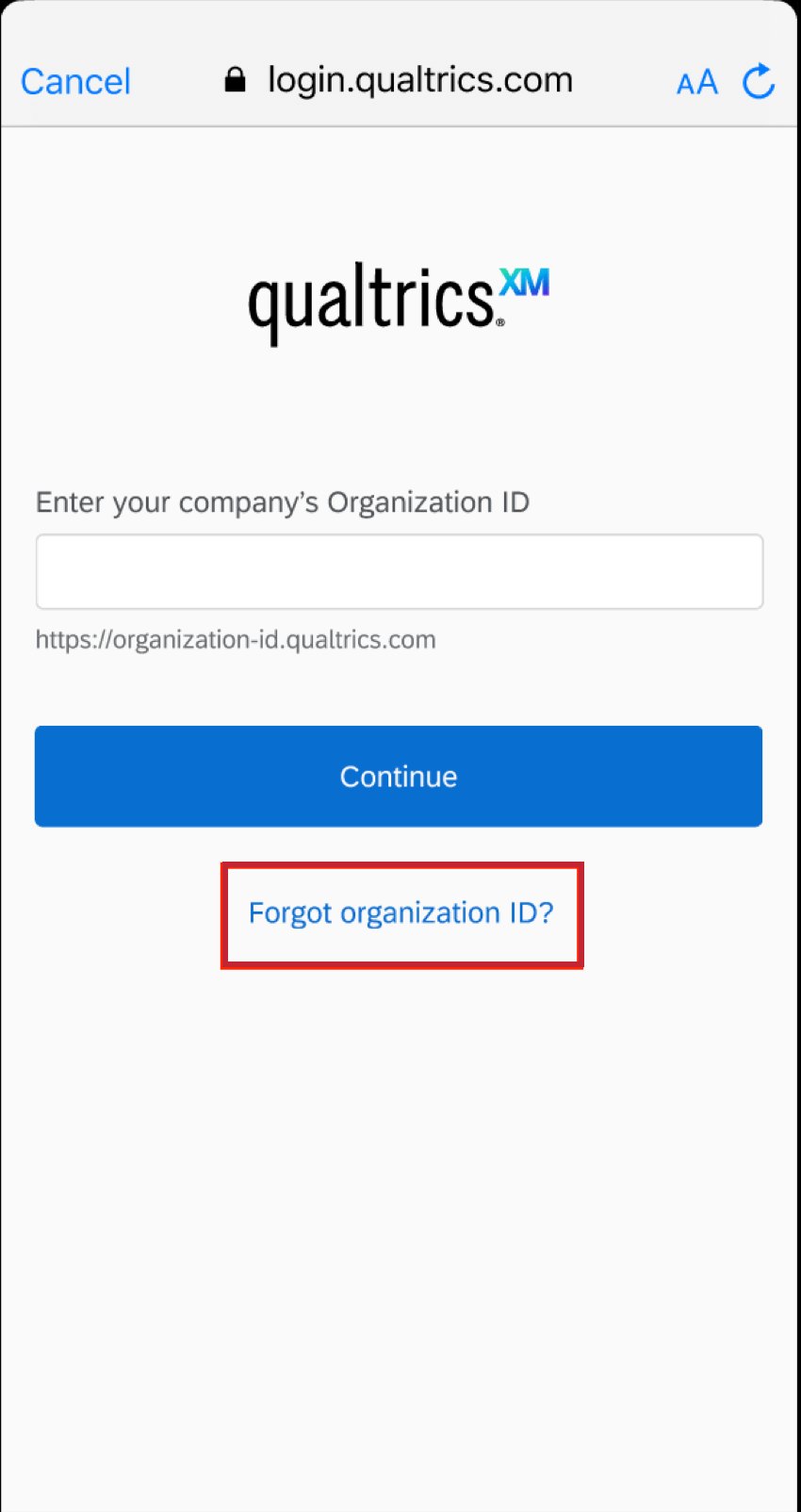
Tipp: Wenn Sie sich nicht an Ihre Organisation erinnern, machen Sie sich keine Sorgen! Klicken Sie auf Organisation vergessen? um einen Link per E-Mail zu erhalten, den Sie stattdessen für die Anmeldung verwenden können.
Ohne Kennwort anmelden
Sie können sich ohne Kennwort anmelden – stattdessen senden wir einen Link an Ihre E-Mail-Adresse, auf den Sie klicken können, um auf Ihr Benutzerkonto zuzugreifen. Sie können diese Option unabhängig davon verwenden, ob Sie SSO oder eine Standardanmeldung verwenden.
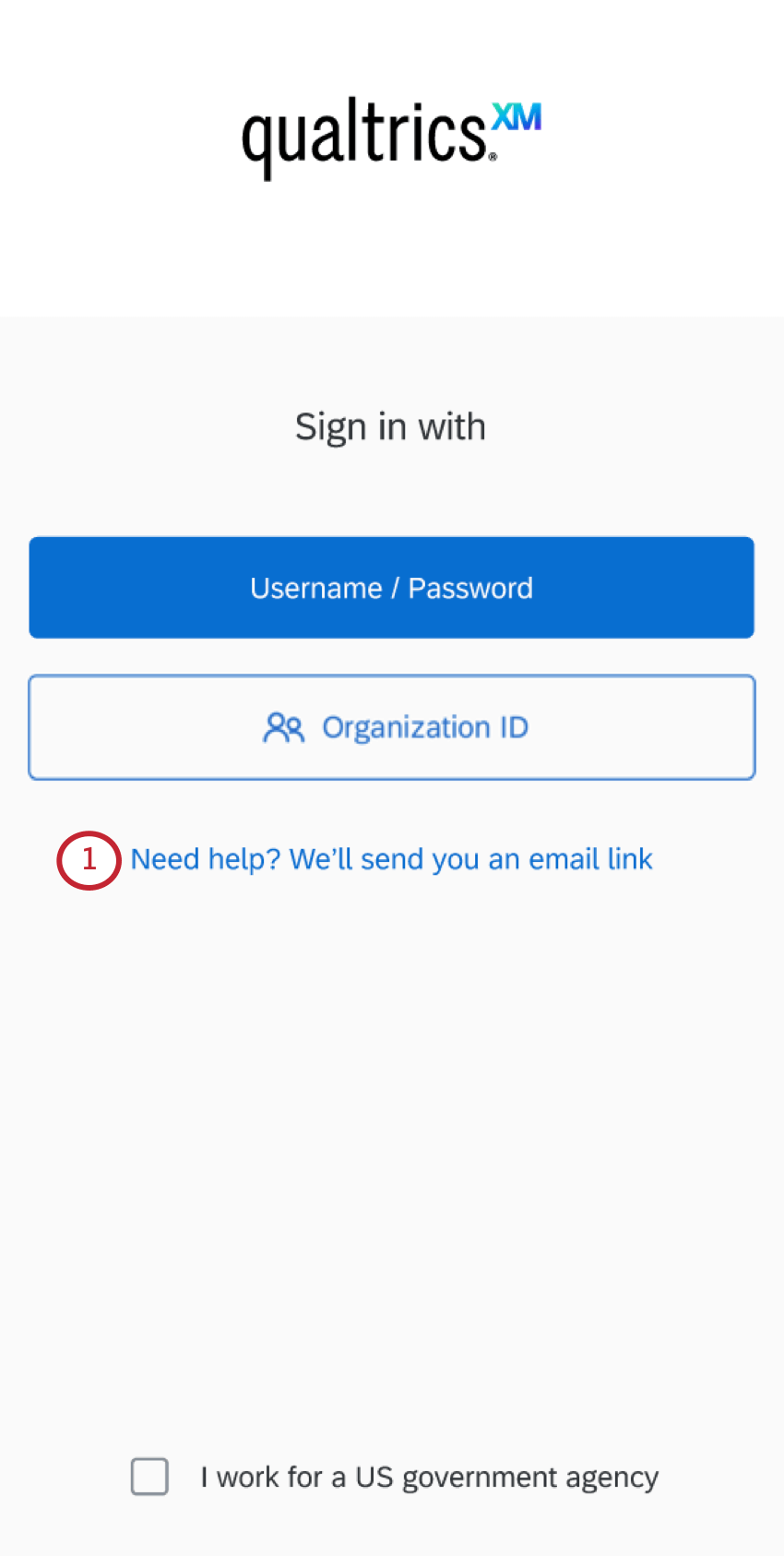
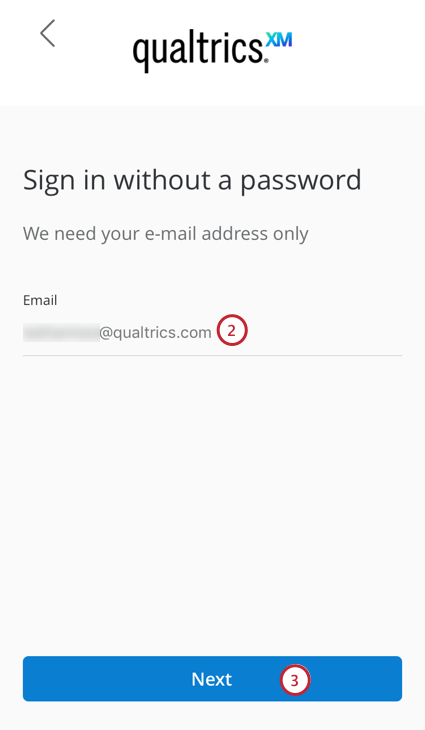
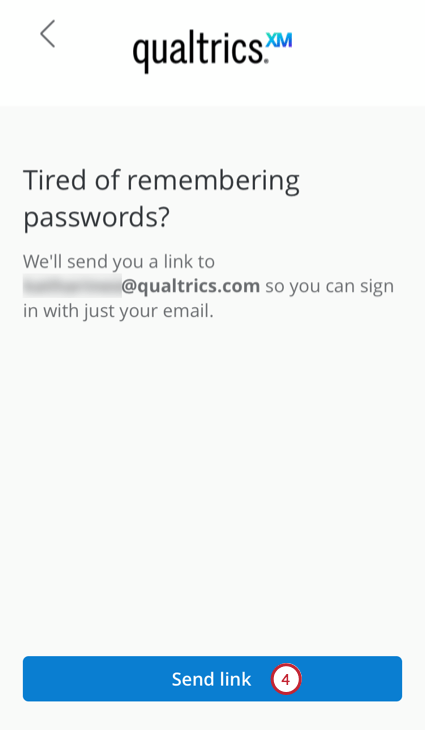
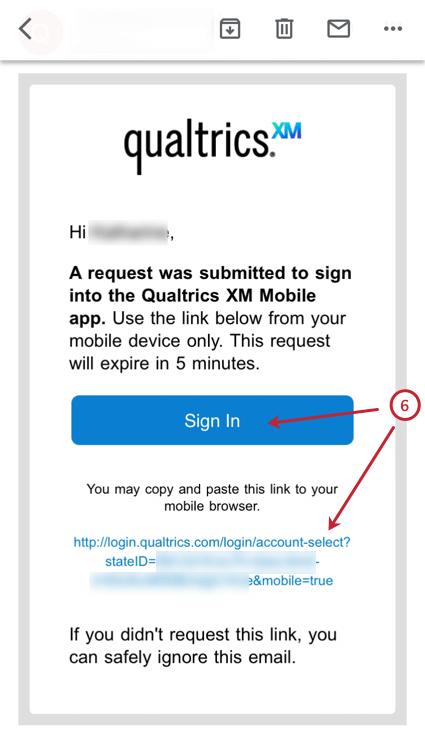
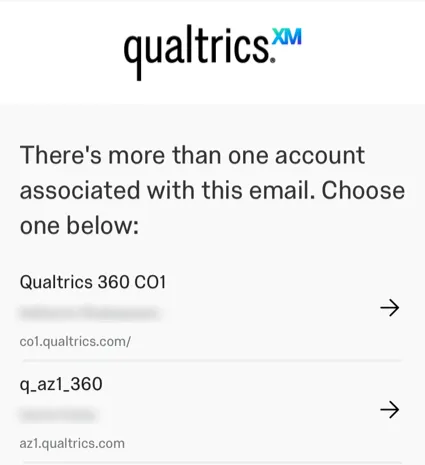
Tipp: Wenn Ihre E-Mail-Adresse mit mehr als einem Benutzerkonto verknüpft ist, werden Sie zu einer Liste von Konten weitergeleitet und gefragt, auf welches Konto Sie in der XM zugreifen möchten.
Anmelden als Gov1-Benutzer
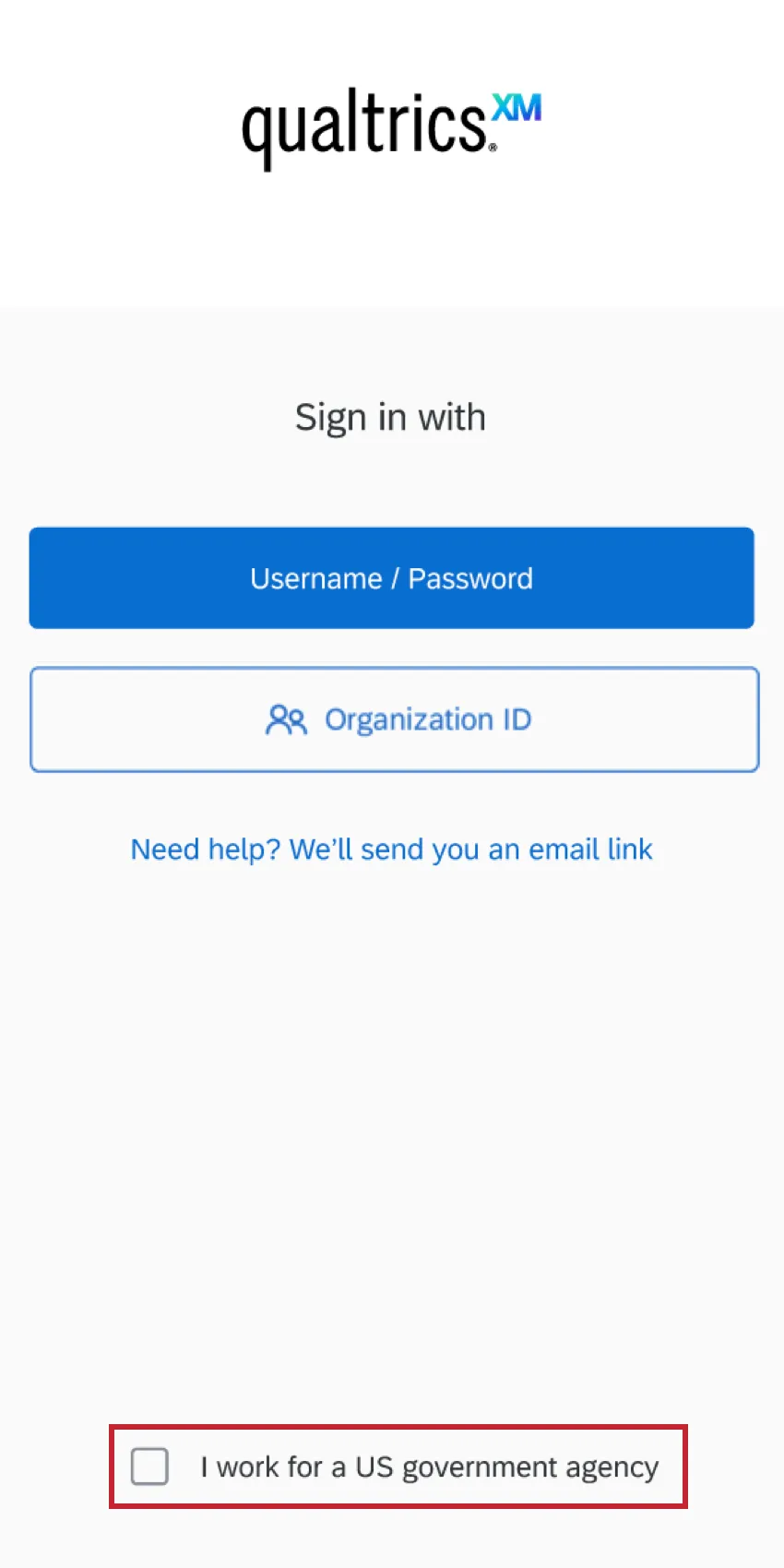
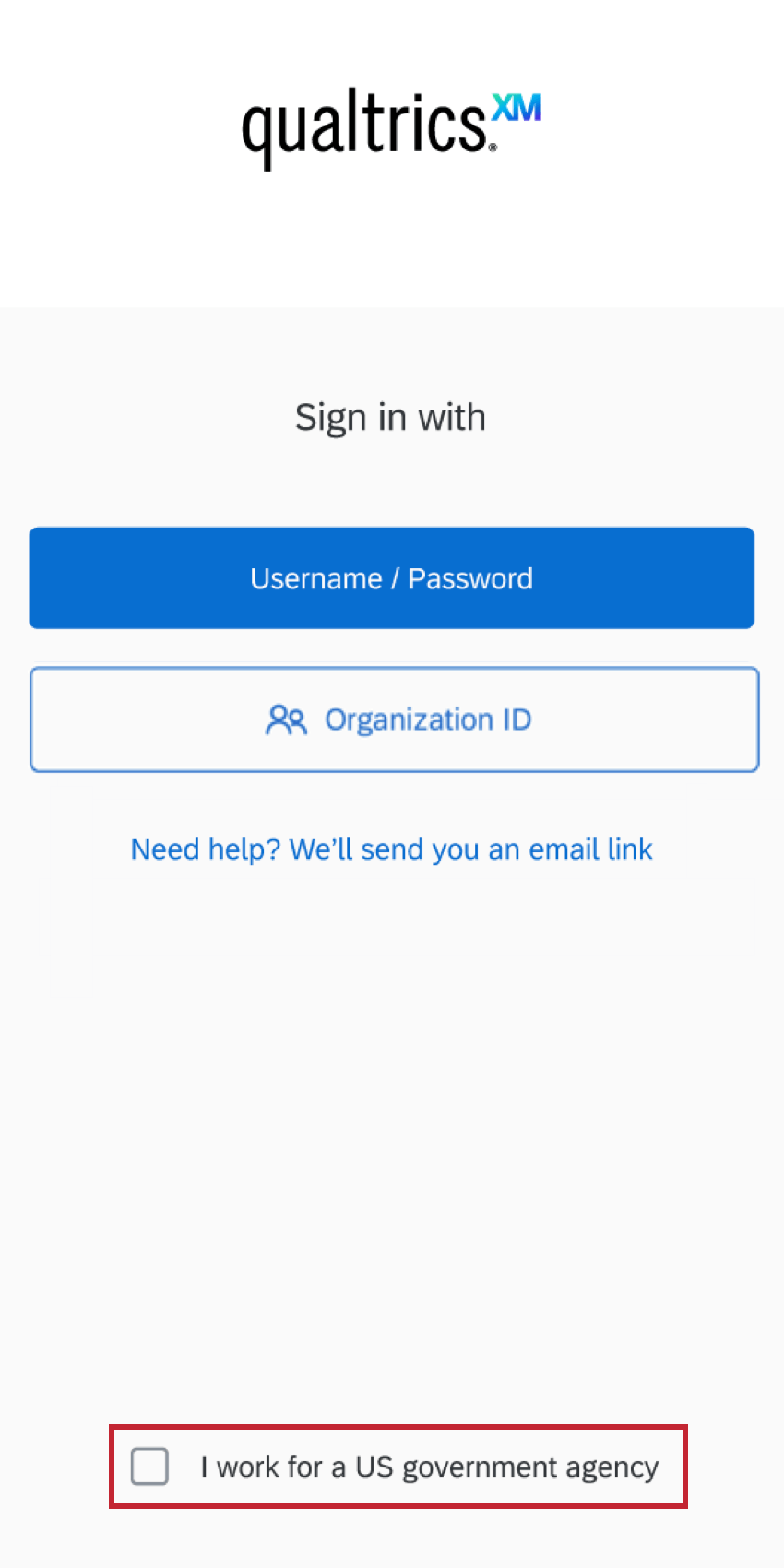
Gov1-Benutzer können sich an der XM anmelden, indem sie zuerst Ich arbeite für eine US-Regierungsbehörde.. Sie können sich dann mit einer der oben beschriebenen Methoden anmelden, einschließlich Standardanmeldung, Single Sign-On (SSO) und der alternativen Anmeldemethode, die einen Link sendet.
Achtung: Für gov1-Benutzer unterstützt die Qualtrics XM App derzeit alle Funktionen außer Push-Benachrichtigungen. Alle anderen Funktionen, einschließlich des Zugriffs auf die Feed für allgemeine Benachrichtigungen, stehen gov1-Benutzern zur Verfügung.

App entsperren
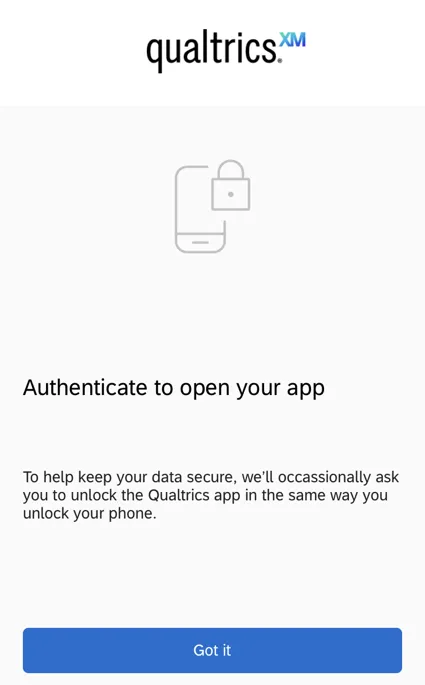
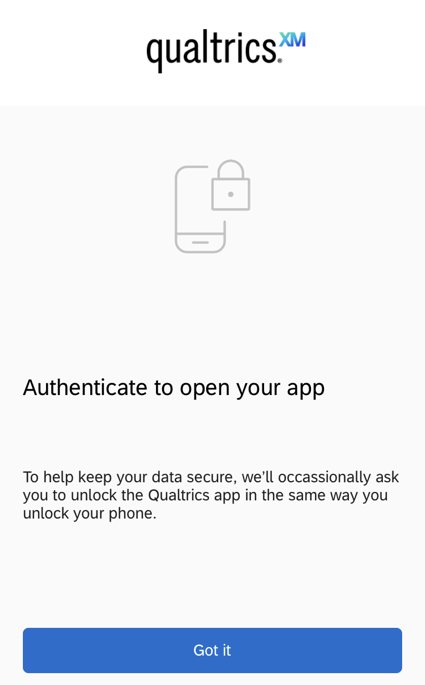
Als zusätzliche Sicherheitsmaßnahme bitten wir Sie möglicherweise, sich erneut in der App zu authentifizieren. Dies geschieht in der Regel, wenn die App seit etwa 60 Sekunden oder mehr im Hintergrund geöffnet ist oder wenn Sie sich gerade angemeldet haben.
Wenn Sie eine PIN, Face ID oder Touch ID auf Ihrem Telefon aktiviert haben, werden Sie aufgefordert, dieselbe Authentifizierungsmethode zu verwenden, um die App erneut aufzurufen. Dadurch wird sichergestellt, dass nur Sie sich auf Ihrem Telefon anmelden, um Ihre Daten anzuzeigen.
Obwohl wir nicht empfehlen, diese Einstellung zu deaktivieren, wenn Sie sie nicht mehr verwenden möchten, führen Sie die folgenden Schritte aus:
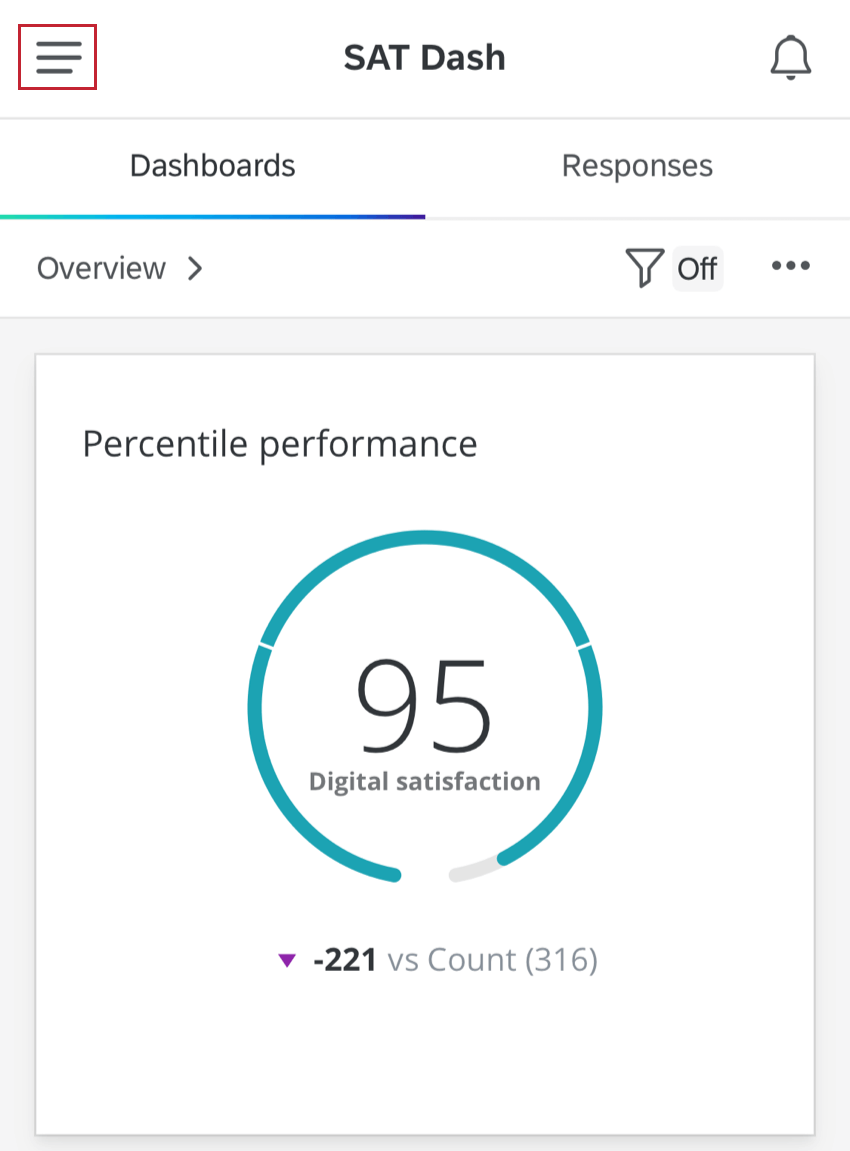
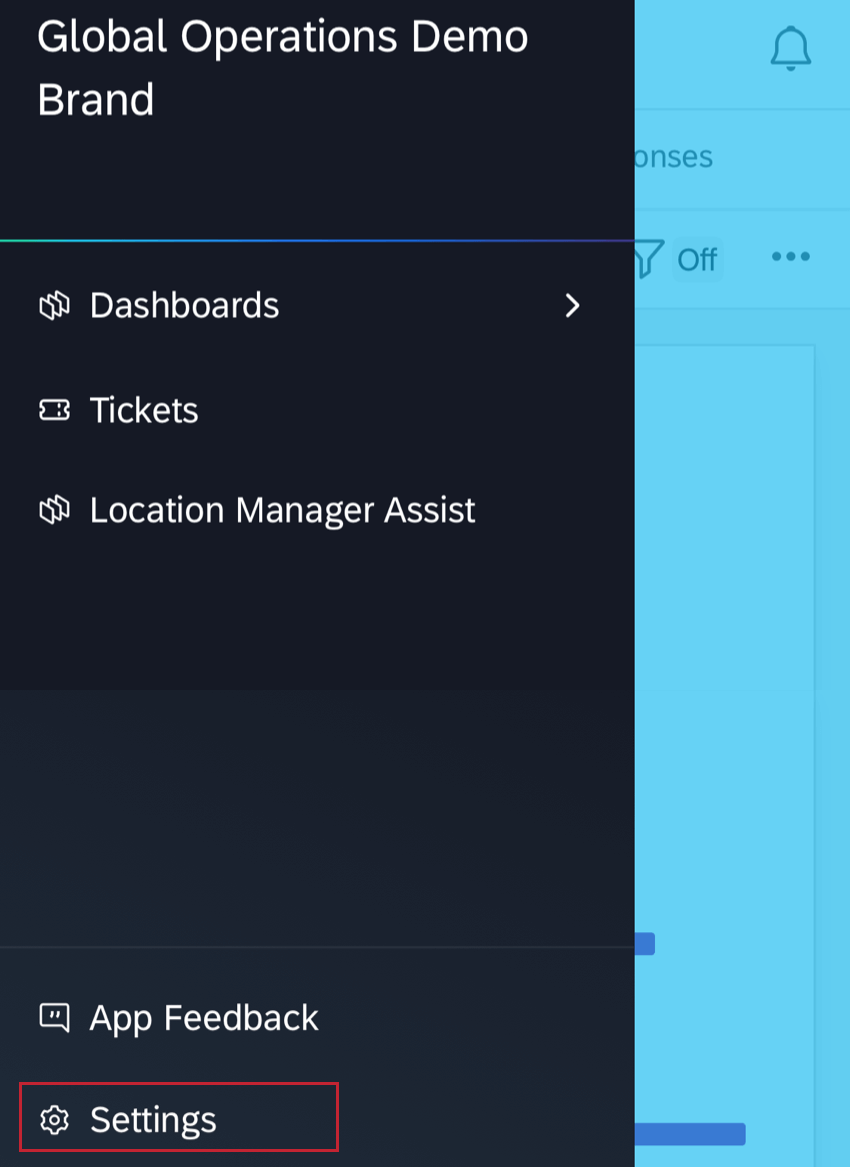
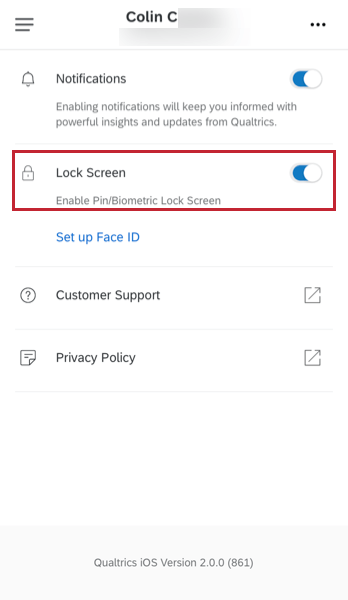
Tipp: Wenn Sie diese Einstellung deaktivieren, werden Sie abgemeldet, wenn Sie die App für mehr als die Mindestdauer der Benutzersitzung geschlossen haben oder im Hintergrund sind, was in der Regel 60 Minuten beträgt. (Wenn Sie ein Administrator sind, der diese Länge anpassen möchte, finden Sie weitere Informationen unter Minuten der Inaktivität bis zur automatischen Abmeldung.) Dies geschieht, um sicherzustellen, dass die höchsten Sicherheitsstandards eingehalten werden.
Aktivieren von Dashboards für die mobile Anzeige
Achtung: Ihre Dashboards werden Aktiviert standardmäßig in der Qualtrics XM App.
In diesem Abschnitt wird beschrieben, wie Sie beides aktivieren. CX und EX für die App.
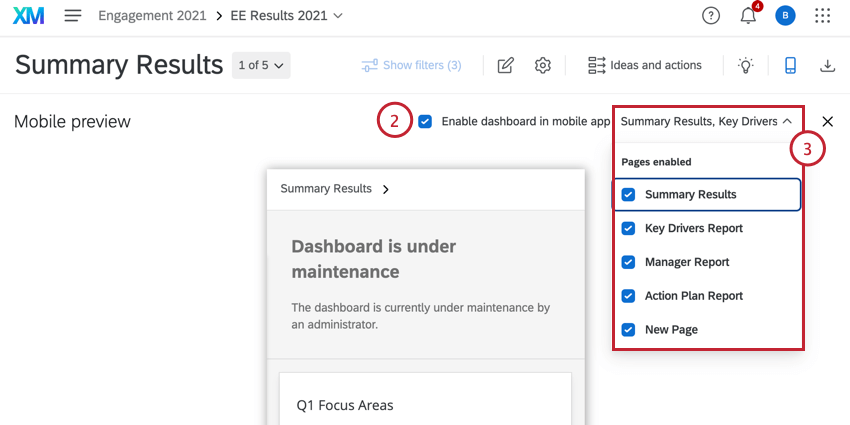
Tipp: Diese Option ist in Marken standardmäßig deaktiviert. Um es zu aktivieren, wenden Sie sich bitte an das Benutzerkonto.
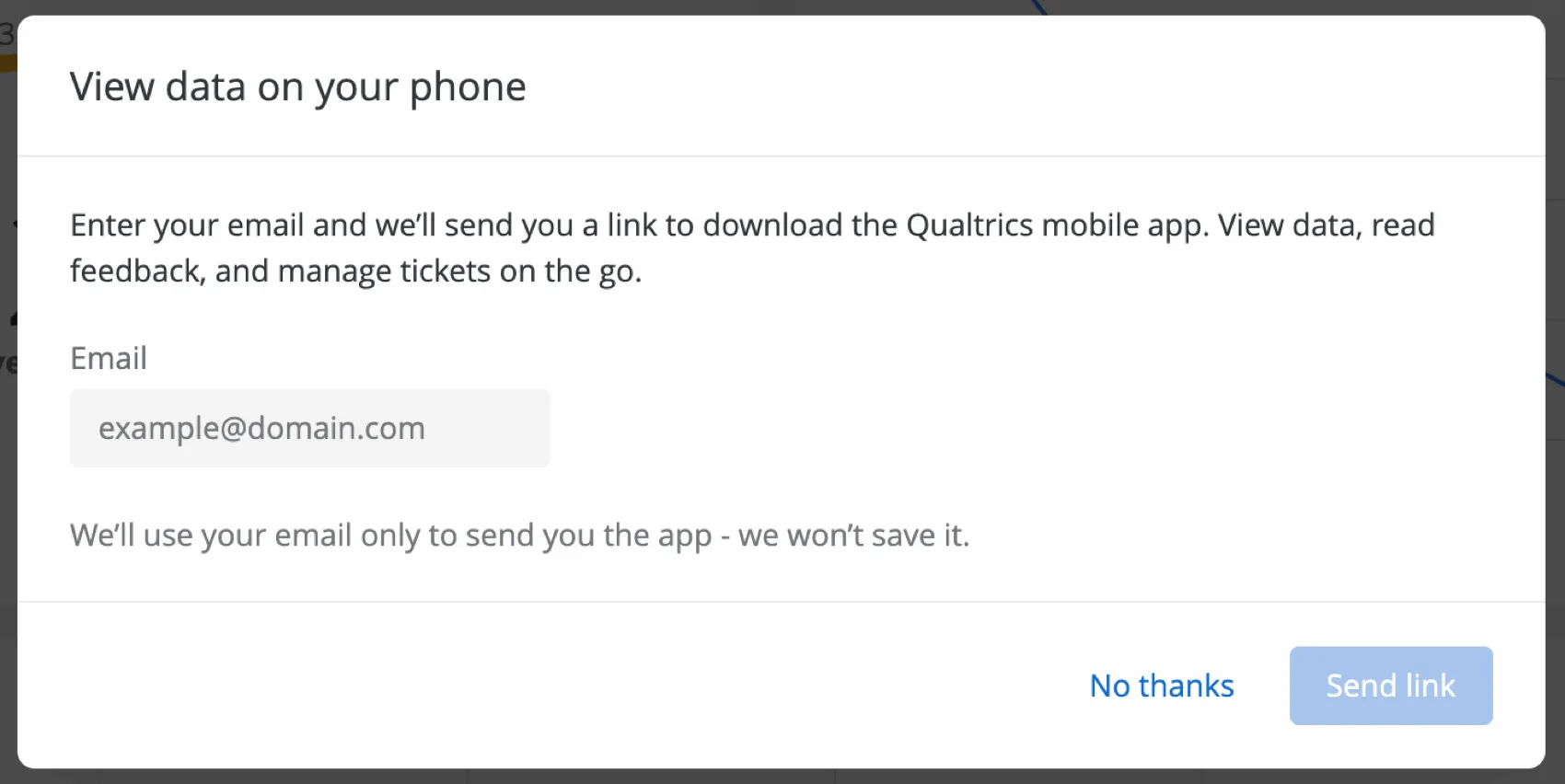
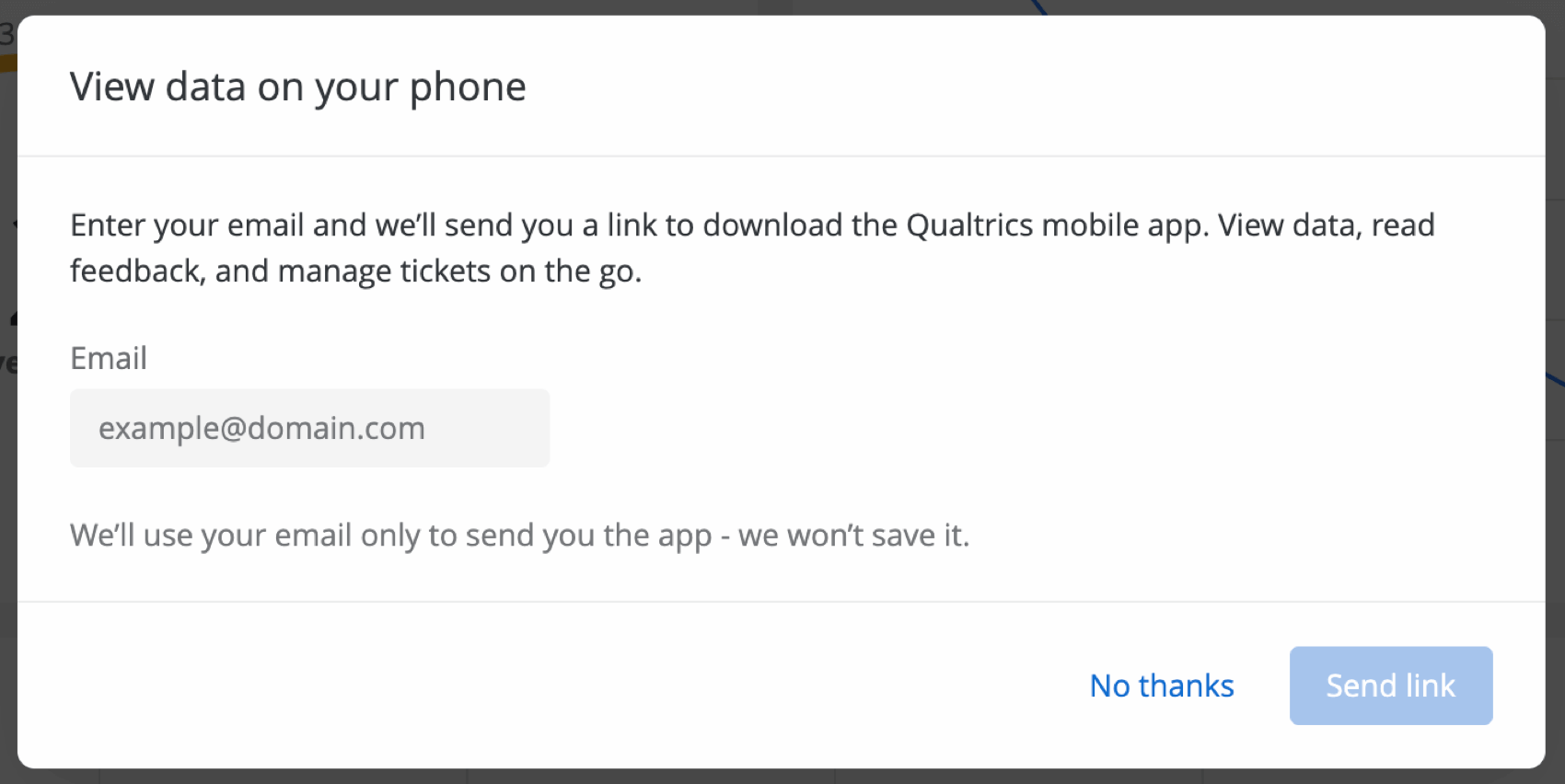
TIPP: Wenn Sie ein Dashboard für die mobile Ansicht aktivieren, können Sie es so einrichten, dass eine Meldung erscheint, wenn sich die Benutzer auf dem Desktop beim Dashboard anmelden, um sie zu ermutigen, die mobile App auszuprobieren. Ein Nutzer sollte diese Nachricht höchstens zweimal sehen. Wenn Sie diese Funktion für Ihre Instanz aktivieren möchten, wenden Sie sich bitte an das Benutzerkonto. Beachten Sie, dass diese Funktion für einzelne Benutzer oder Gruppen nicht aktiviert/deaktiviert werden kann. Diese Meldung kann nicht angepasst werden und wird wie abgebildet angezeigt.
Vorschau des Dashboard auf mobilen Geräten
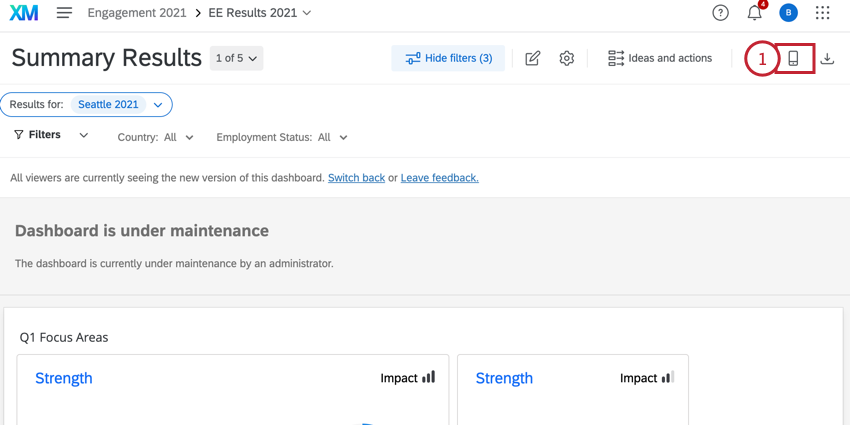
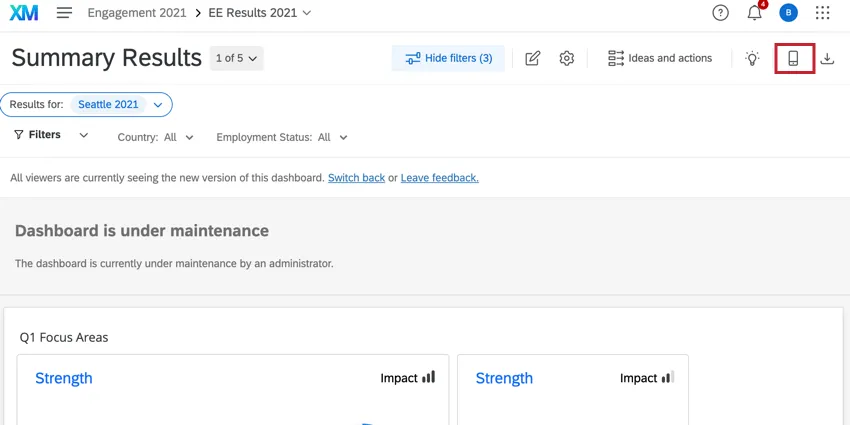
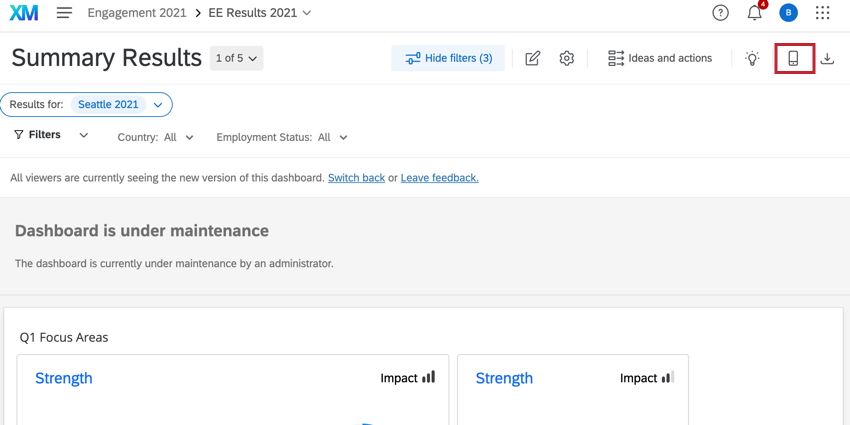
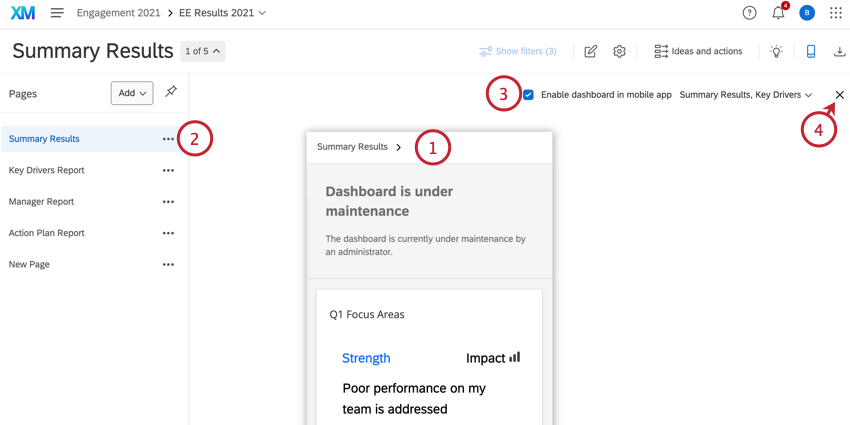
Bevor Sie ein Dashboard auf mobilen Geräten veröffentlichen, stellen Sie sicher, dass Sie genehmigen, wie es auf mobilen Geräten aussieht. Klicken Sie auf das Symbol Mobile Vorschau in der Dashboard.
In der mobilen Vorschau des Dashboards können Sie Folgendes tun:
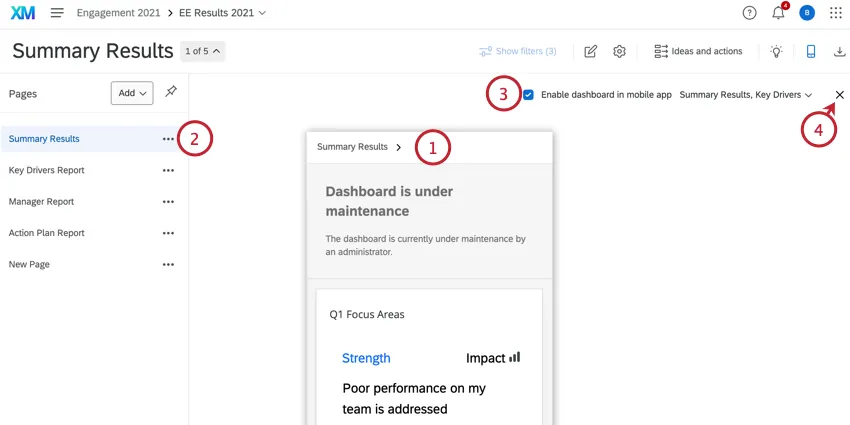
Tipp: Sie können Ihr Dashboard nicht bearbeiten, während Sie die Vorschau der mobilen Anzeige anzeigen. Beenden Sie die mobile Vorschau, um Ihr Dashboard zu bearbeiten.
Mobile Dashboards anzeigen
Nach der Anmeldung können Sie mit der Qualtrics XM App durch Ihre Dashboards blättern. Alle Widgets tun ihr Bestes, um die auf dem Desktop definierten Dimensionen zu erfüllen, können jedoch etwas anders aussehen oder Scrollen erfordern.
Tipp: Diese App ist nur im Hochformat Ihres Geräts verfügbar.
Navigieren in Dashboards
So navigieren Sie zwischen verschiedenen Dashboards:
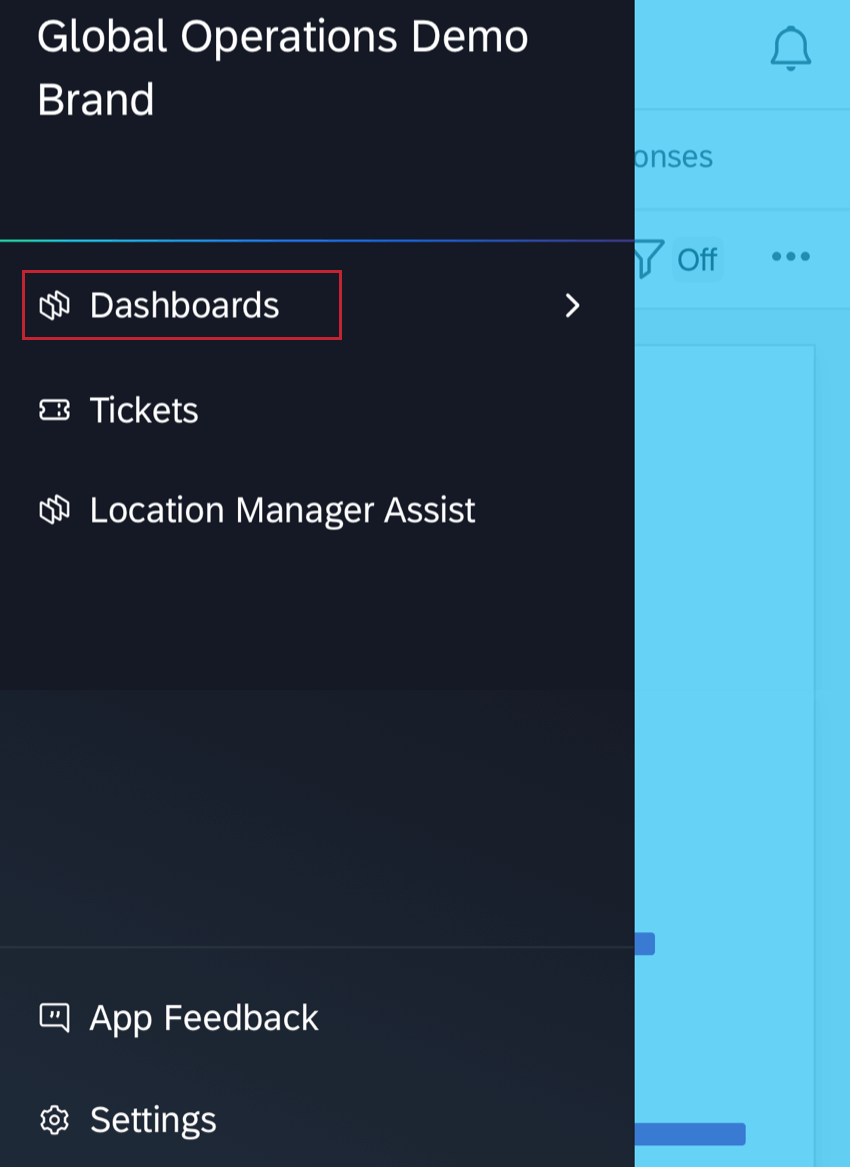
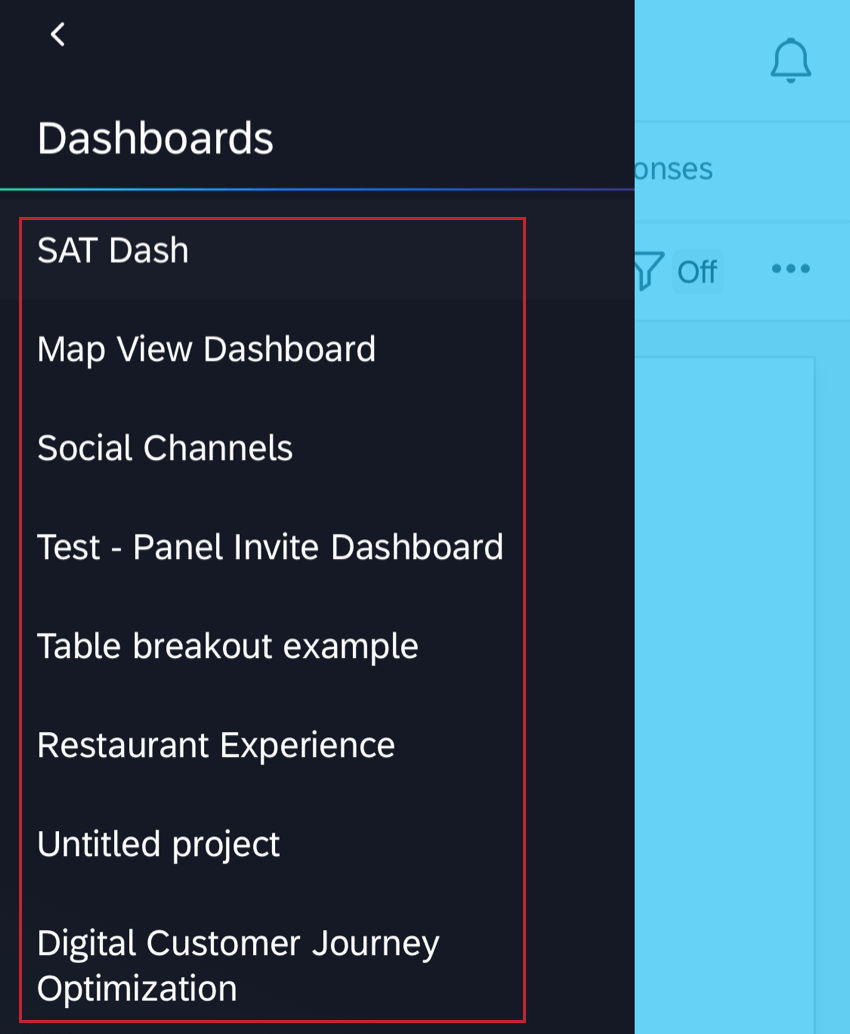
Navigieren durch Seiten
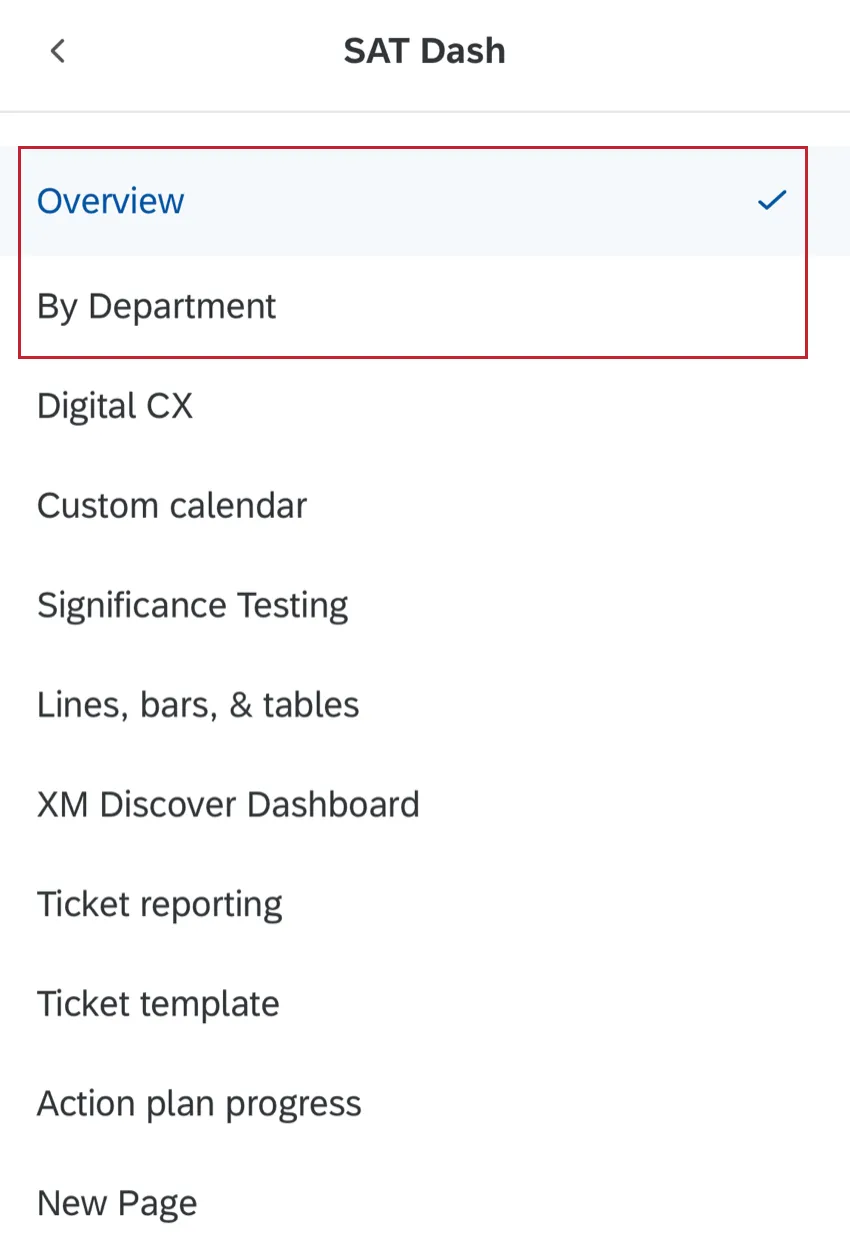
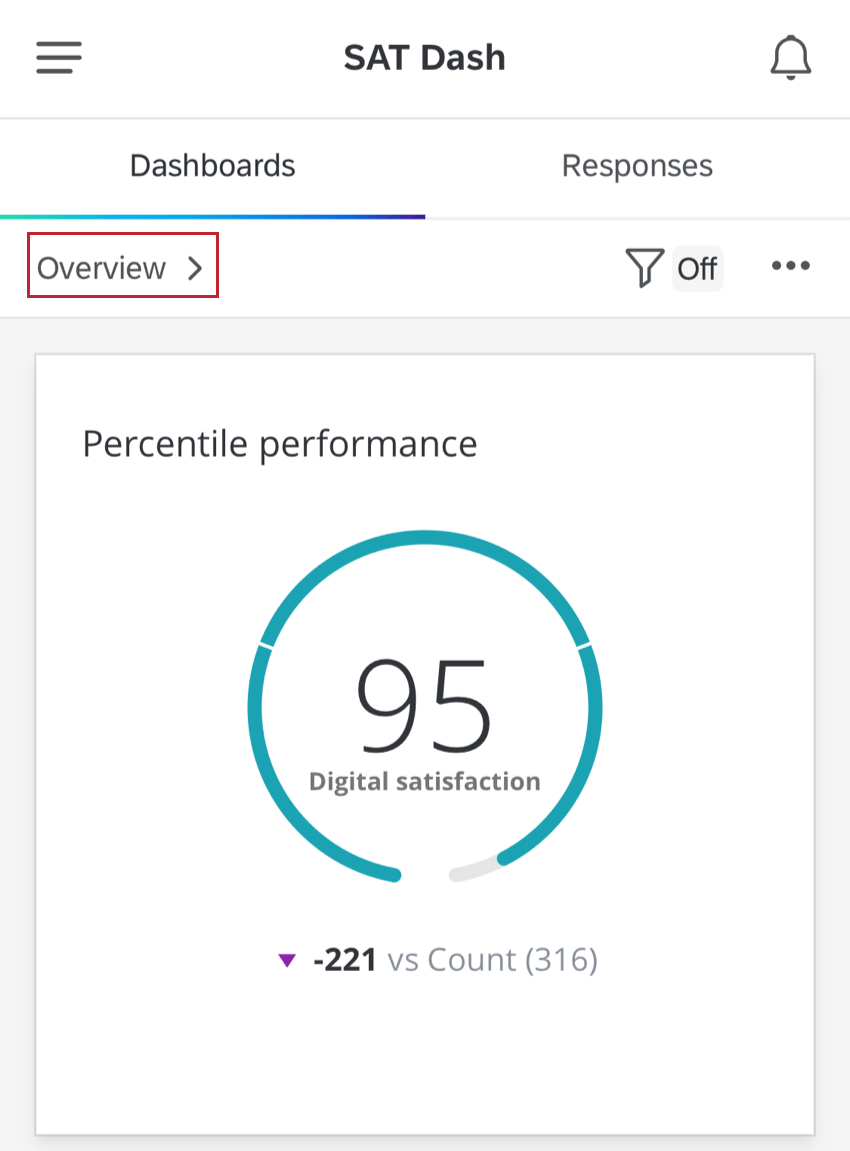
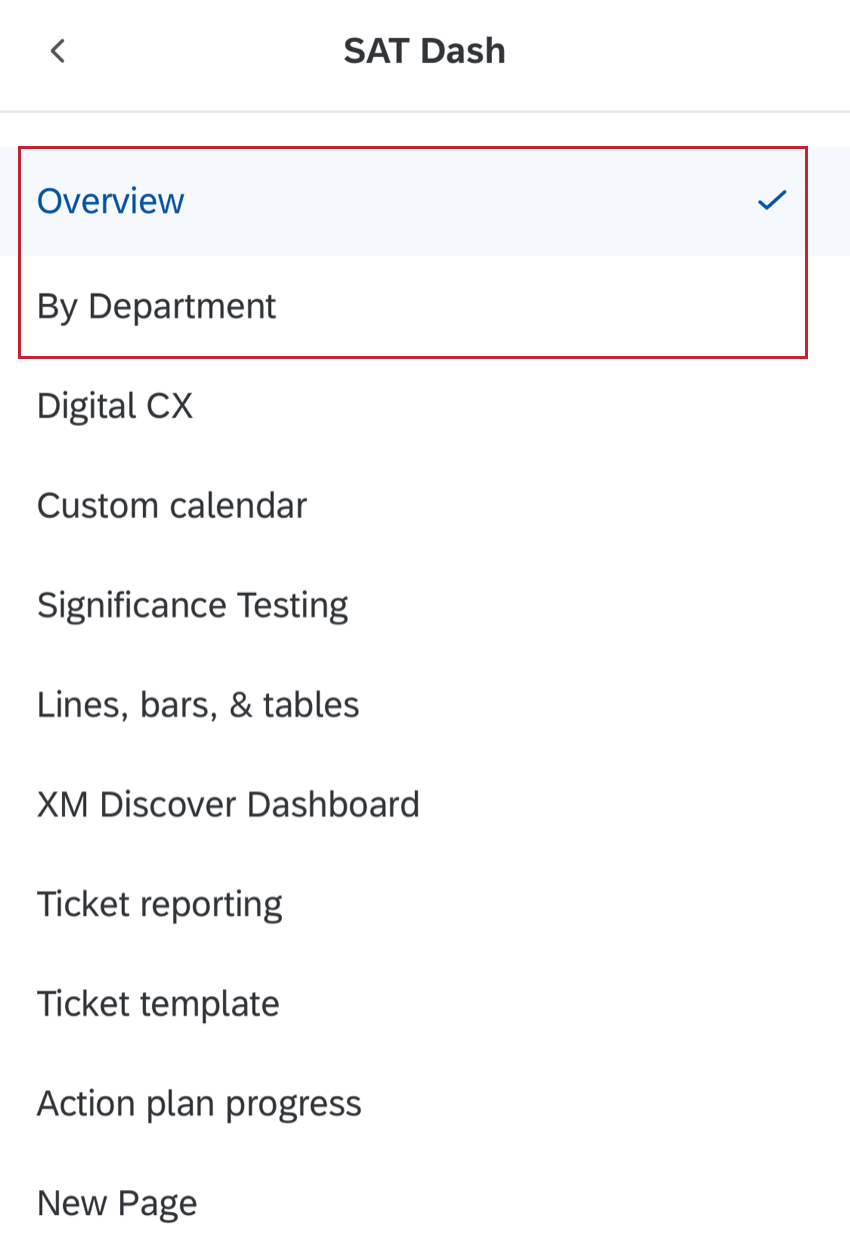
Um Seiten zu ändern, tippen Sie oben auf Ihrem Dashboard auf den Namen der aktuellen Seite.
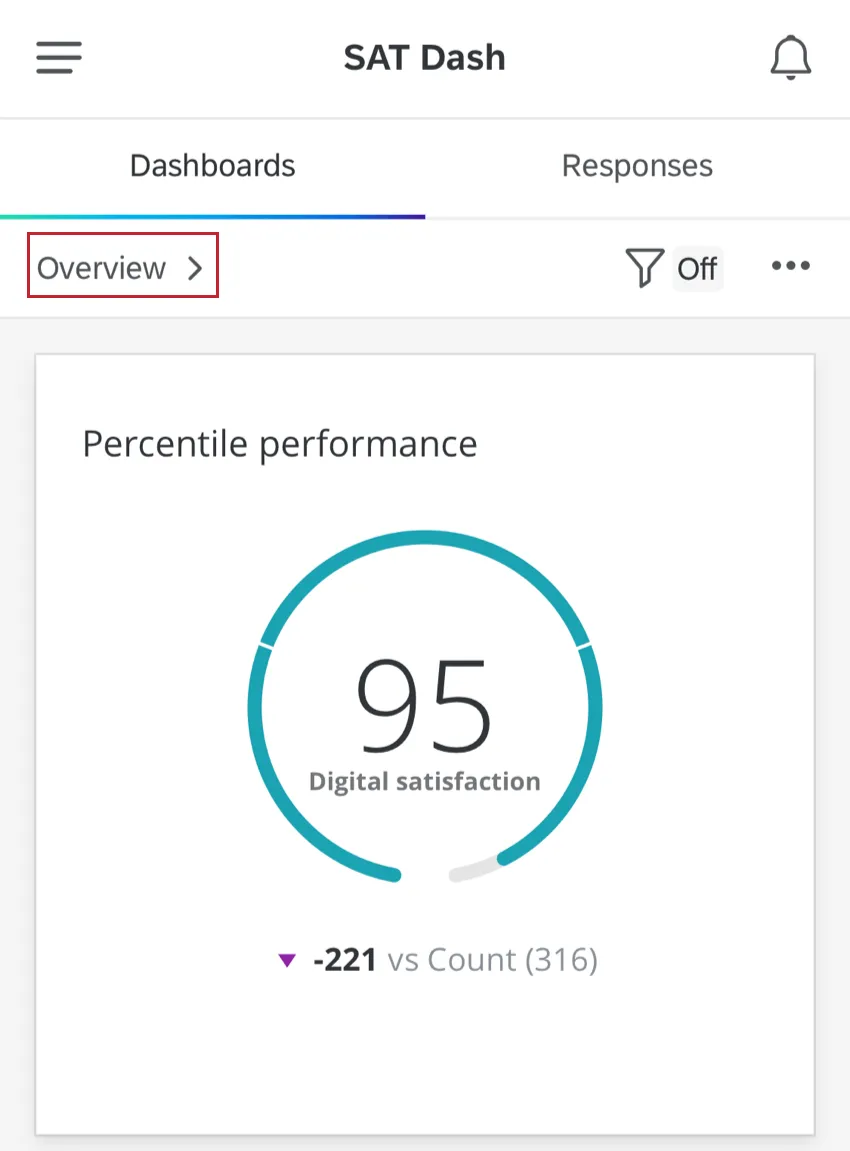
Wenn Sie auf den Seitennamen tippen, wird eine Liste der Dashboard angezeigt. Wählen Sie die gewünschte Seite aus der Liste aus.
Filtern
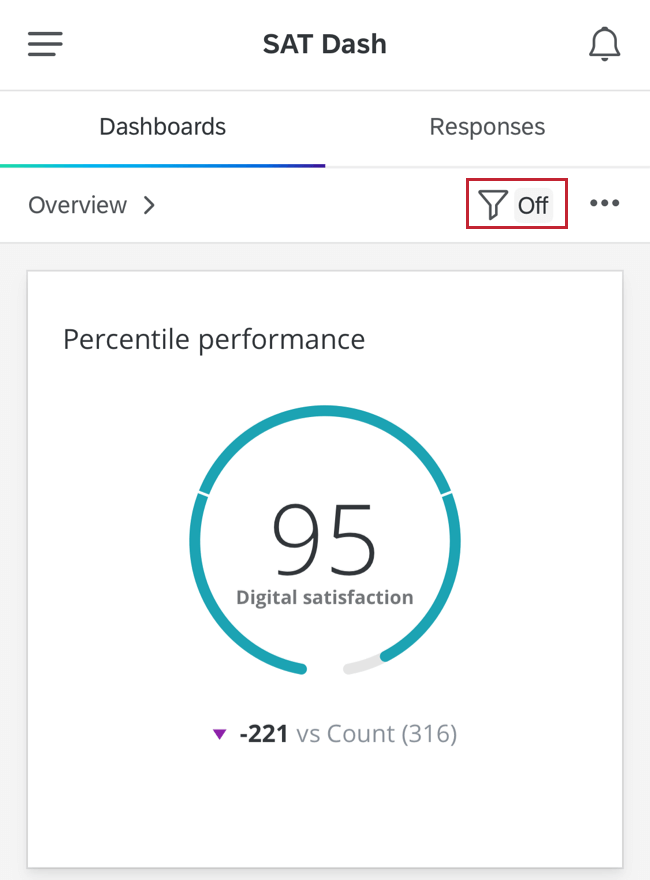
Wenn Ihrer Dashboard-Seite Filter hinzugefügt wurden, können Sie oben rechts auf das Filtersymbol klicken, um mit der Verwendung zu beginnen.
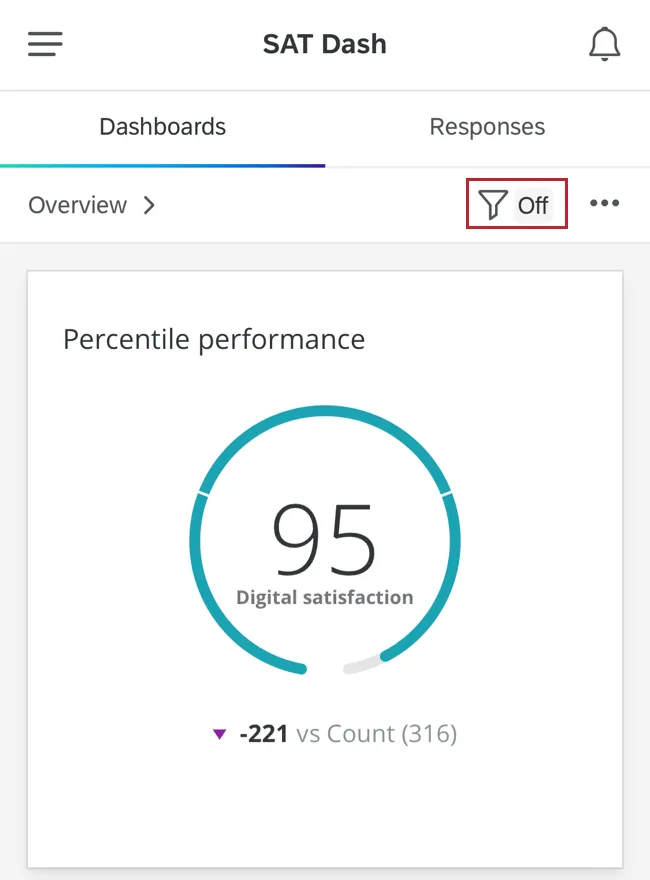
Tipp: Wenn das Filtersymbol ausgegraut ist, bedeutet dies, dass die Dashboard-Seite noch keine Filter enthält. Denken Sie daran, dass der Ersteller des Dashboard oder Projektadministratoren (CX) muss Filter hinzufügen (CX | EX) in der Desktop-Sicht, bevor Sie Filter anpassen können.
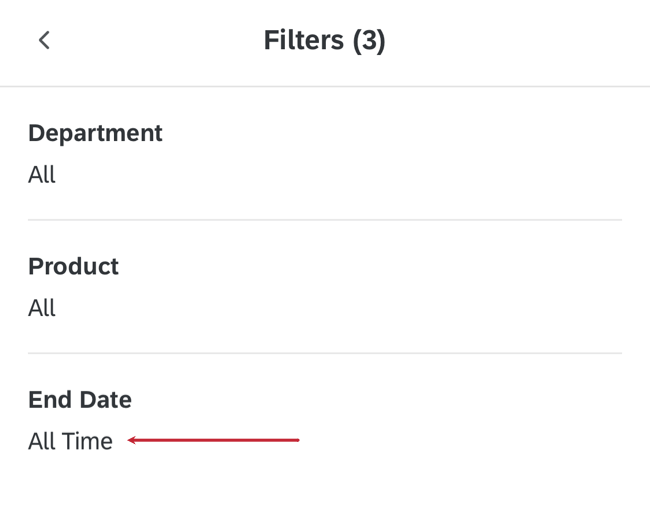
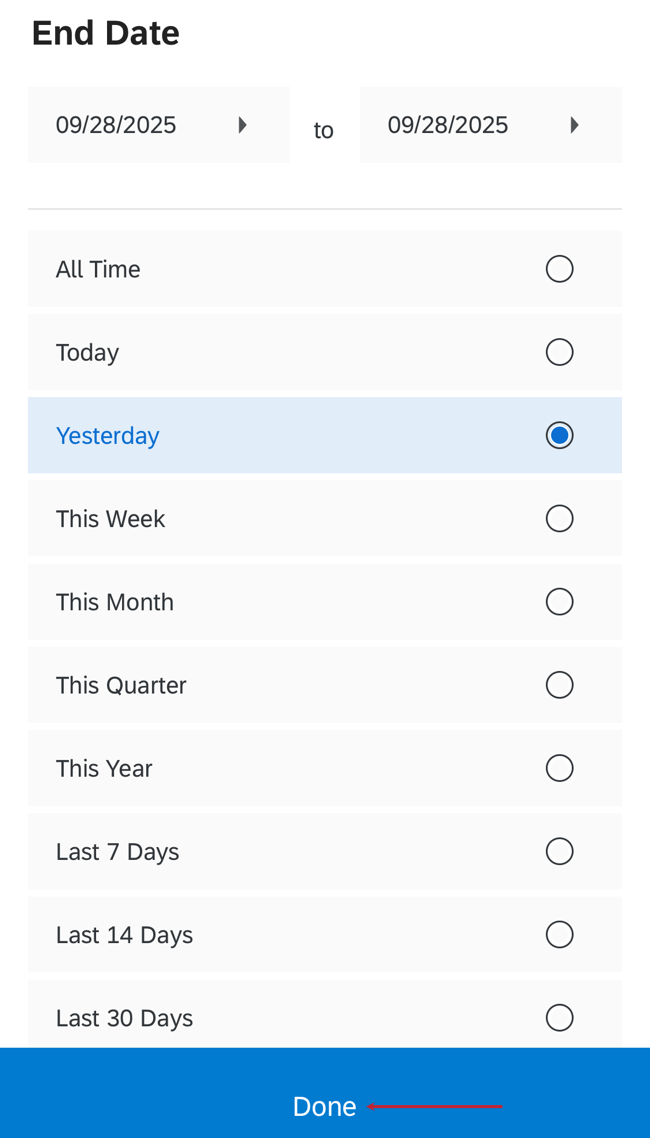
Sie sehen eine Liste der möglichen Filter, die Sie anpassen können. Hier gibt es einen Filter für NPS und das Antwortdatum. übernehmen wir einen Filter für „Antwortdatum“ an. Um einen Filter übernehmen, tippen Sie auf den Filternamen.
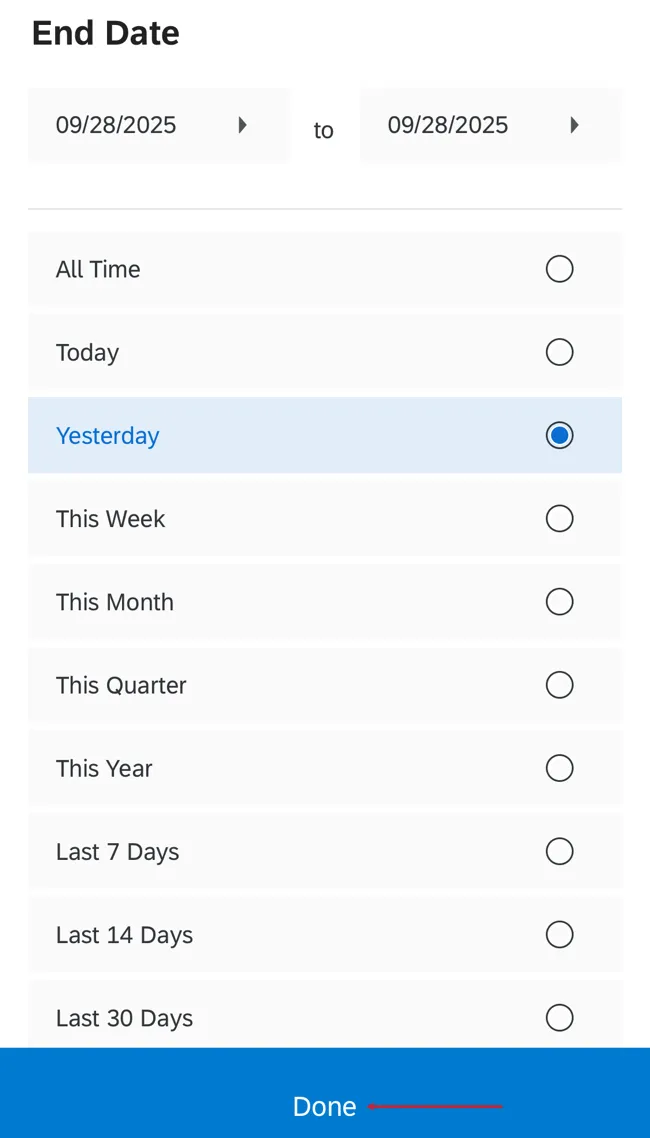
Tippen Sie auf und tippen Sie, um Ihre Filtereinstellungen anzupassen. Bei Filtern mit vielen Optionen können Sie eingeben, um nach Ihrer bevorzugten Auswahl zu suchen. Wenn Sie fertig sind, klicken Sie auf das blaue Fertig am unteren Bildrand.
Tipp: Wenn Sie einen Filter entfernen möchten, klicken Sie auf Zurücksetzen in der oberen linken Ecke.
Tipp: Filter, die Widgets direkt hinzugefügt werden, sind nicht mit der Qualtrics XM App kompatibel.
Dashboard freigeben
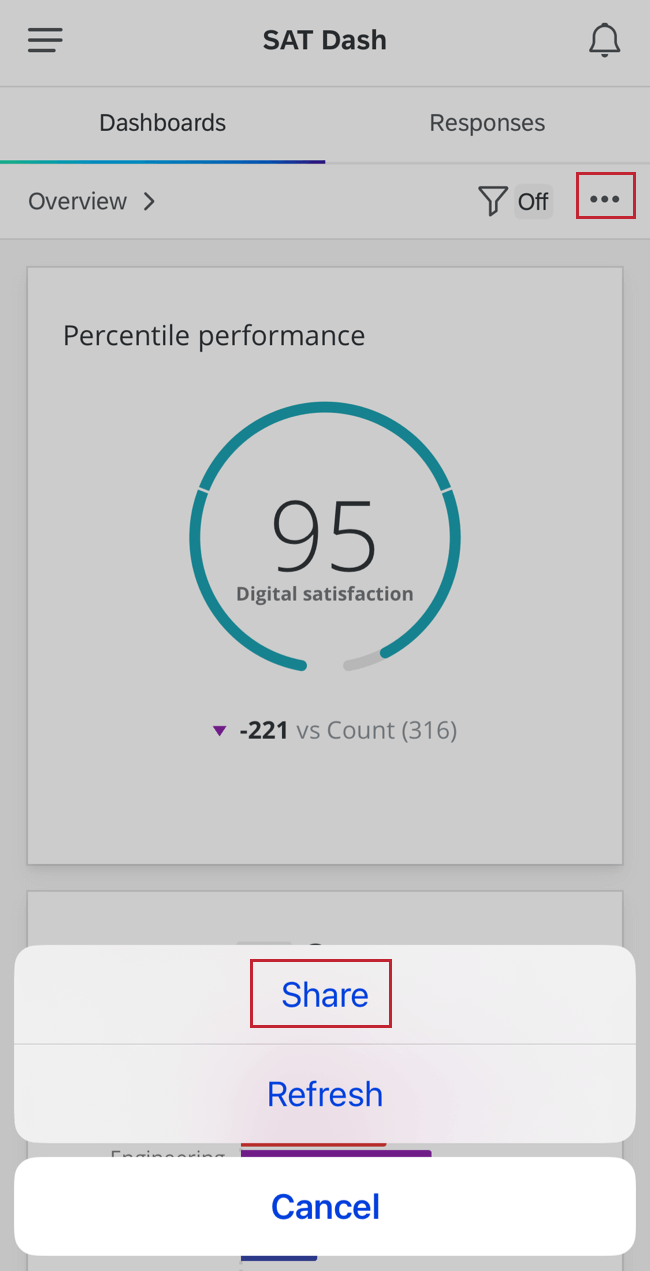
Mit der Qualtrics XM App können Sie auch Teile Ihres Dashboard über Text, E-Mail und andere Apps auf Ihrem Gerät teilen. Zentrieren Sie zunächst den Teil des Dashboard, von dem Sie eine Momentaufnahme erstellen möchten. Klicken Sie dann oben rechts auf die Punkte, und wählen Sie Teilen.
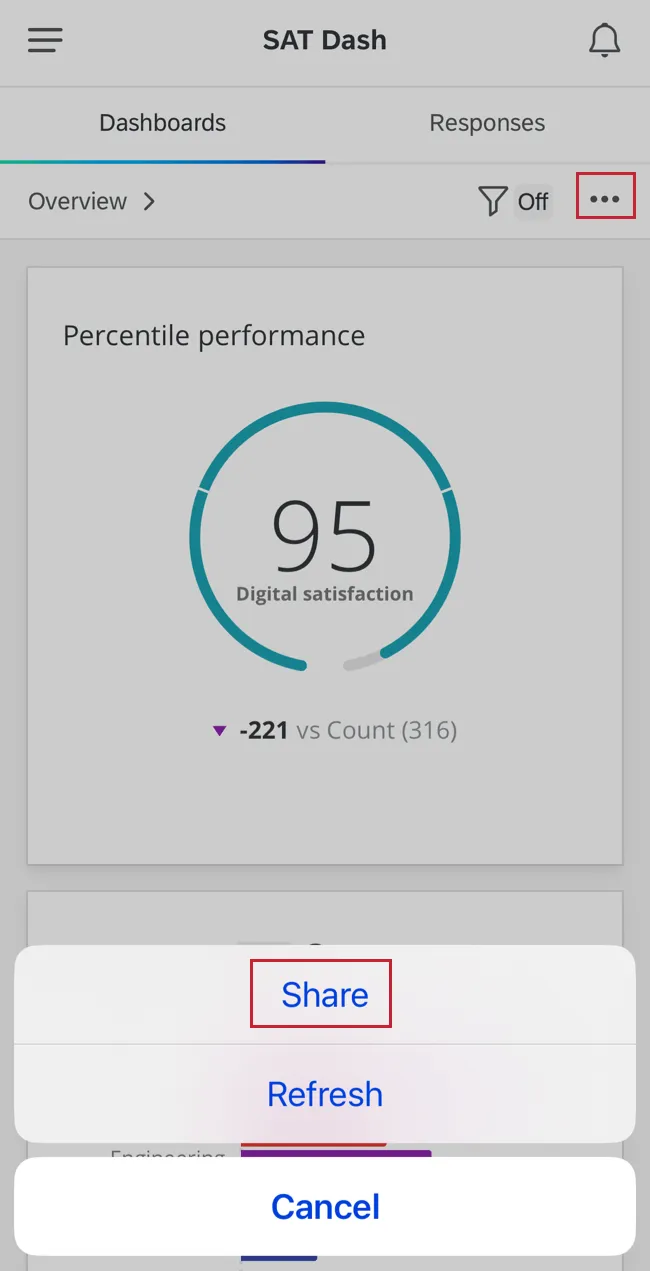
Zusätzlich zu einem Screenshot des Inhalts wird auch ein Link gesendet, über den sich der Empfänger:in über einen mobilen Browser anmelden kann.
Tipp: Benutzer müssen bereits über ein Benutzerkonto verfügen, um sich über den Link anzumelden.
Benachrichtigungen der mobilen App
Mit der Qualtrics XM App können Sie benachrichtigt werden, wenn verschiedene Ereignisse in Qualtrics stattfinden. Dazu gehören Ereignisse wie das Teilen einer Umfrage mit Ihnen, ein Workflow oder ein Ticket.
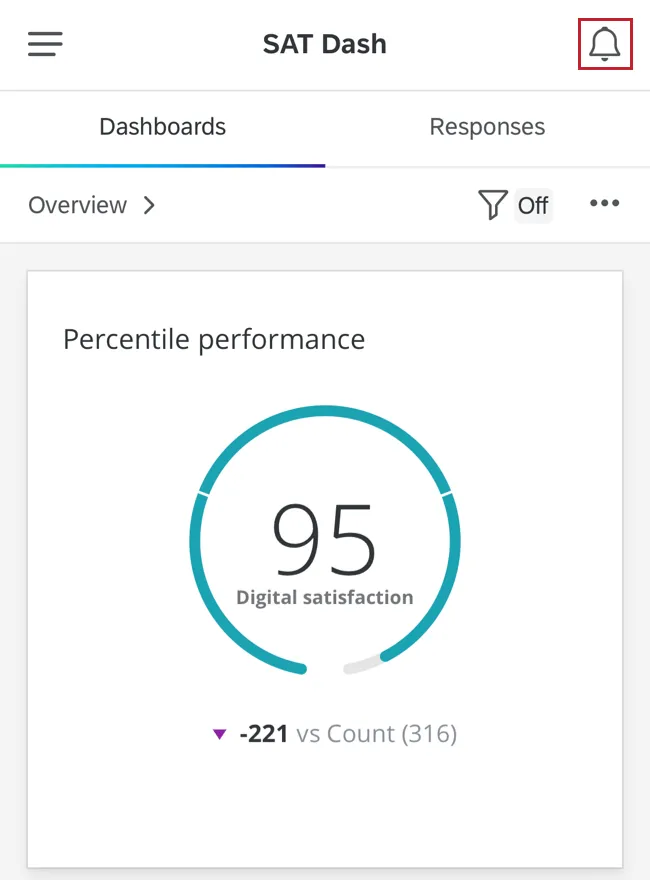
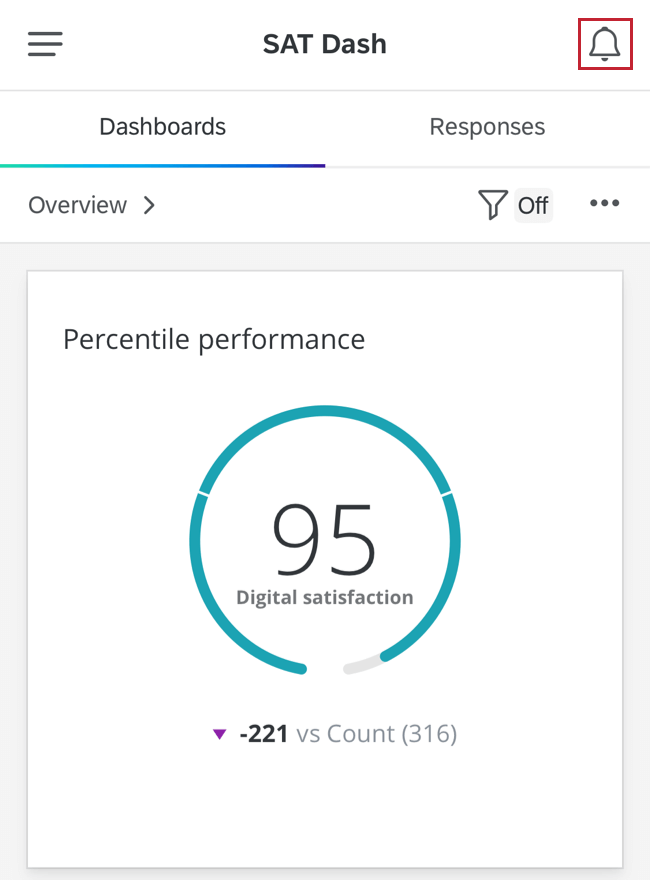
Um Ihre Benachrichtigungen anzuzeigen und Ihre Benachrichtigungseinstellungen zu ändern, klicken Sie oben rechts auf das Glockensymbol.
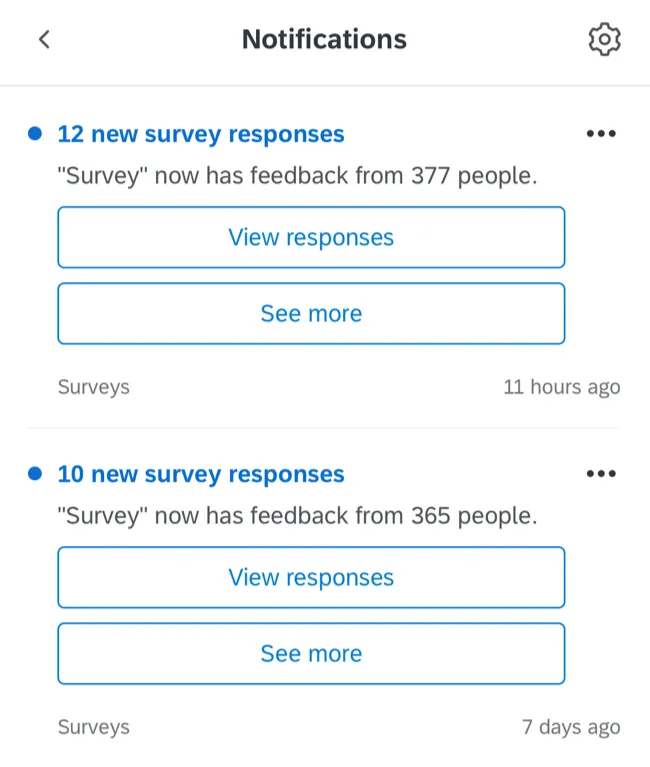
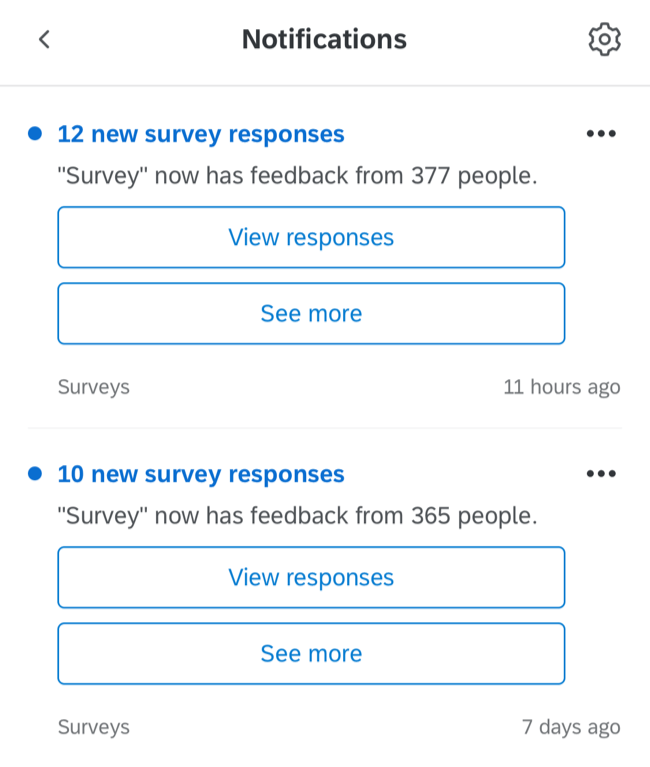
Dies ist Ihr Benachrichtigungs-Feed, wo Sie Ihre Benachrichtigungen sehen und sie bearbeiten können. Tippen Sie auf eine Benachrichtigung, um weitere Informationen dazu zu erhalten.
Benachrichtigungseinstellungen
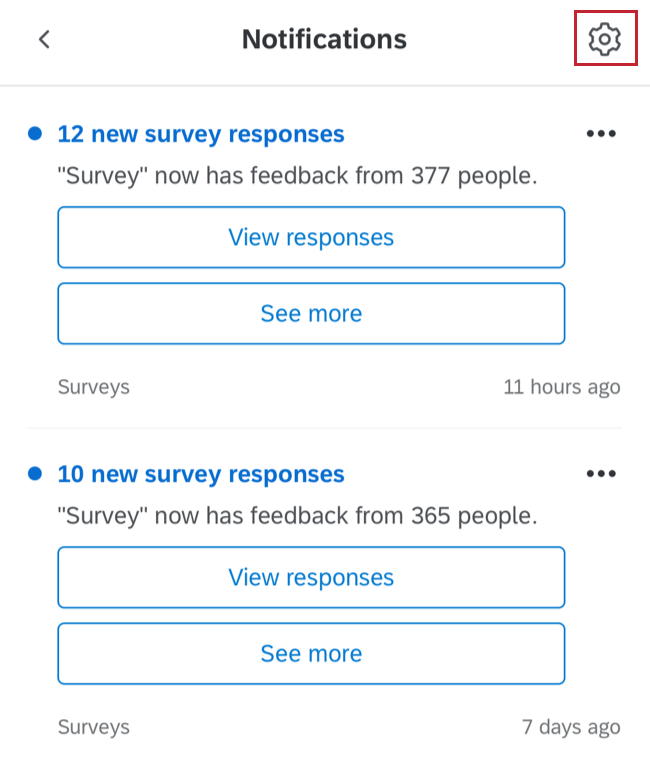
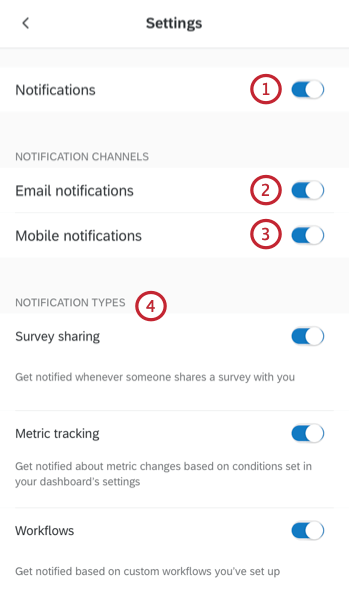
Um Ihre Benachrichtigungseinstellungen zu ändern, z. B. welche Ereignisse zu Benachrichtigungen führen und wie Sie Benachrichtigungen erhalten, klicken Sie oben rechts im Benachrichtigungs-Feed auf das Zahnradsymbol.
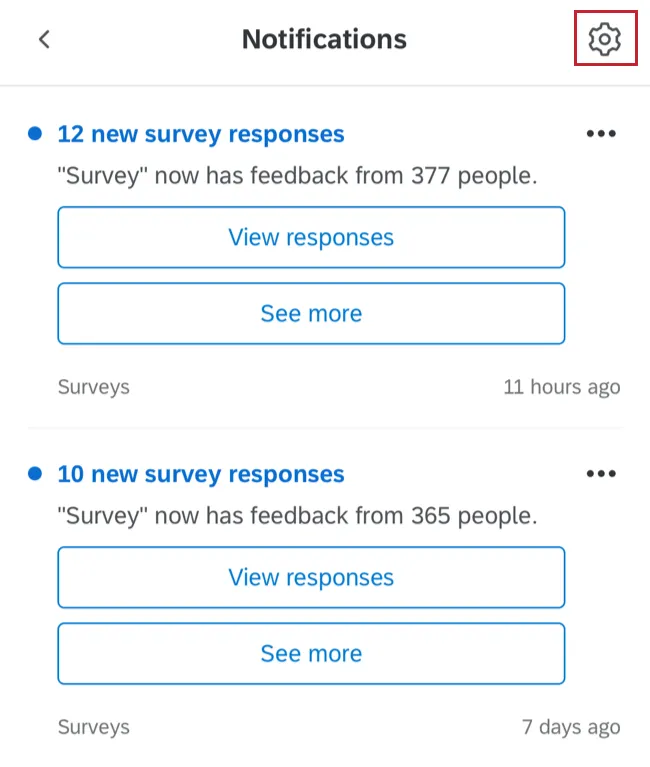
Anschließend können Sie folgende Einstellungen ändern:
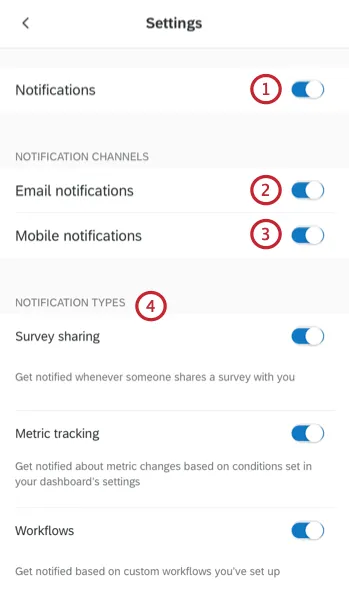
Tipp: Diese Funktion ist derzeit für gov1-Benutzer nicht verfügbar.
Widget
Nicht alle Widgets sind mit mobilen Dashboards kompatibel. Dieser Abschnitt deckt kompatible vs. inkompatible Widgets ab.
Tipp: Widget wie Quick-Infos sind nicht mit der App kompatibel.
CX Widget Kompatibilität
In diesem Abschnitt wird erläutert, welche CX mit der mobilen Anzeige über die App kompatibel oder inkompatibel sind.
Kompatibel
- Einfaches Widget
- Widget
- Kreisdiagramm Widget
- Sternbewertungs-Widget
- Strukturdiagramm-Widget
- Widget
- Einfache Tabelle-Widget
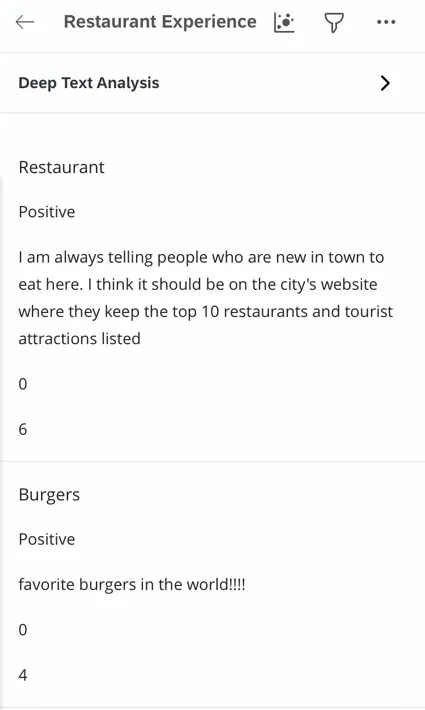
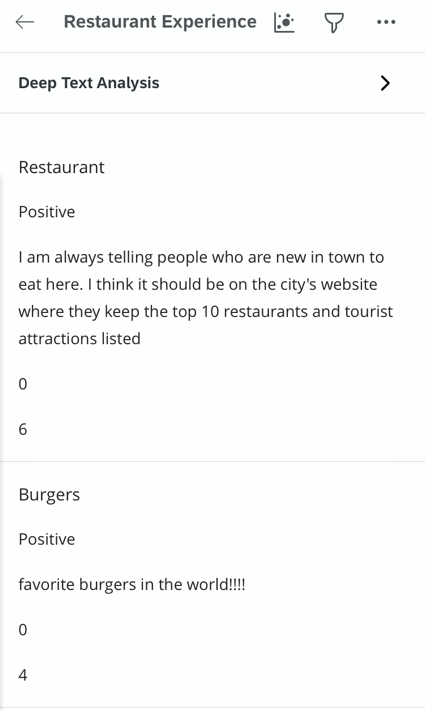
- Aufzeichnungsraster-Widget Tipp: Obwohl Datensatzraster mit mehreren Spalten mit der Qualtrics XM App kompatibel sind, sehen Sie anstelle mehrerer Spalten Inhalte, die in mehrere Zeilen aufgeteilt sind. Unten sehen Sie, wie Feedback, ein Stimmung und eine Spalte Stimmung nach Zeile aufgeteilt werden, wobei verschiedene Antworten durch Trennzeichen getrennt werden.

- Widget
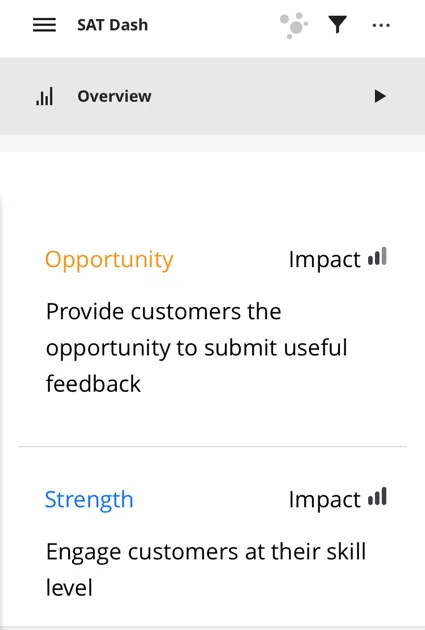
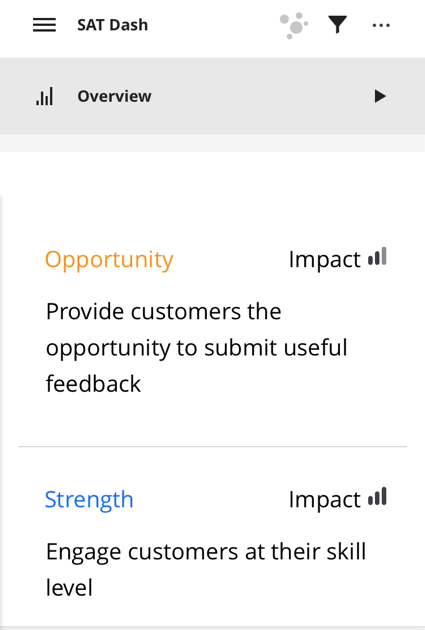
Tipp: Die Vergleich erscheinen nicht auf Mobilgeräten, aber die Farbcodierung ist noch vorhanden, um von Chancen und Stärken zu unterscheiden. Wenn Sie viele wichtigste Treiber hinzugefügt haben, Alle anzeigen wird unten angezeigt.
- Widget
- Widget
Tipp: Hyperlinks, die Rich Text Editor hinzugefügt wurden, funktionieren in der XM nicht. - Bild Widget
- Widget
- Widget
Inkompatibel
- Streudiagramm-Widget
- Trend-Diagramm-Widget
- Strukturtrends-Widget
- Pivot-Tabellen-Widget
- Strukturtabellen-Widget
- Multi-Quellen-Tabelle-Widget
- Bild Diashow Widget
- Widget für die KARTENANSICHT (sowohl die alte Kartenansicht als auch das neue Widget für die Karte)
- Widget
EX Widget-Kompatibilität
In diesem Abschnitt wird erläutert, welche EX mit der mobilen Anzeige über die App kompatibel oder inkompatibel sind. Aktionsplanungsseiten sind mit der Qualtrics XM App kompatibel, solange die Widgets auf der Seite kompatibel sind.
Kompatibel
- Einfaches Widget
- Widget
- Kreisdiagramm Widget
- Widget
- Einfache Tabelle-Widget
- Widget
- Widget
Tipp: Hyperlinks, die Rich Text Editor hinzugefügt wurden, funktionieren in der XM nicht. - Bild Widget
- Widget
Tipp: Sie können auf den Namen einer Kategorie klicken, um eine Aufschlüsselung der Bewertungen nach Aussagen in dieser Kategorie anzuzeigen. - Widget Übersicht der Verpflichtung
- Widget
- Widget
- Aufzeichnungsraster-Widget
Tipp: Diese Widgets sind nur für Aktionsplanungsseiten vorgesehen. - Punktekarte Widget
- Widget
- Widget
- Widget
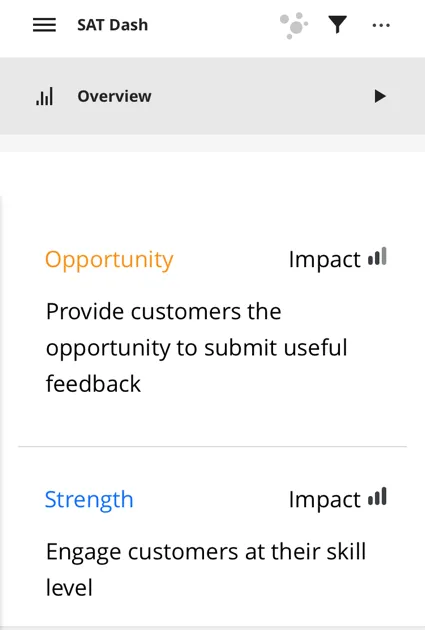
Tipp: Die Vergleich erscheinen nicht auf Mobilgeräten, aber die Farbcodierung ist noch vorhanden, um von Chancen und Stärken zu unterscheiden. Wenn Sie viele wichtigste Treiber hinzugefügt haben, Alle anzeigen wird unten angezeigt.
Inkompatibel
Mobile Dashboard Text iQ
Tipp: Diese Funktion ist nur verfügbar für CX.
Wenn Sie Text iQ für Ihr Dashboard aktiviert können Sie sich dies auch in der Qualtrics XM App ansehen! Hier können Dashboard mit Text iQ Antworten, ihre Stimmung und Textthemen sehen.
Tipp: Denken Sie daran, dass Text iQ, der in Ihrem Dashboard geöffnet wird, einzigartig ist und sich direkt in einer Umfrage öffnet.
Zu Text iQ navigieren
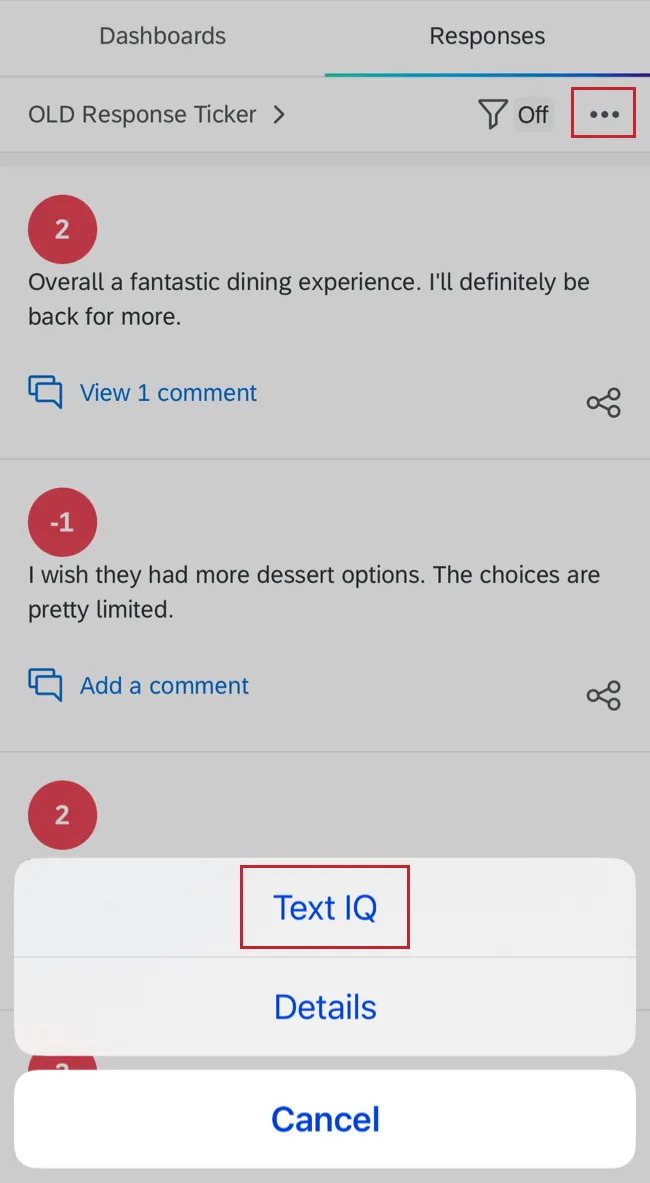
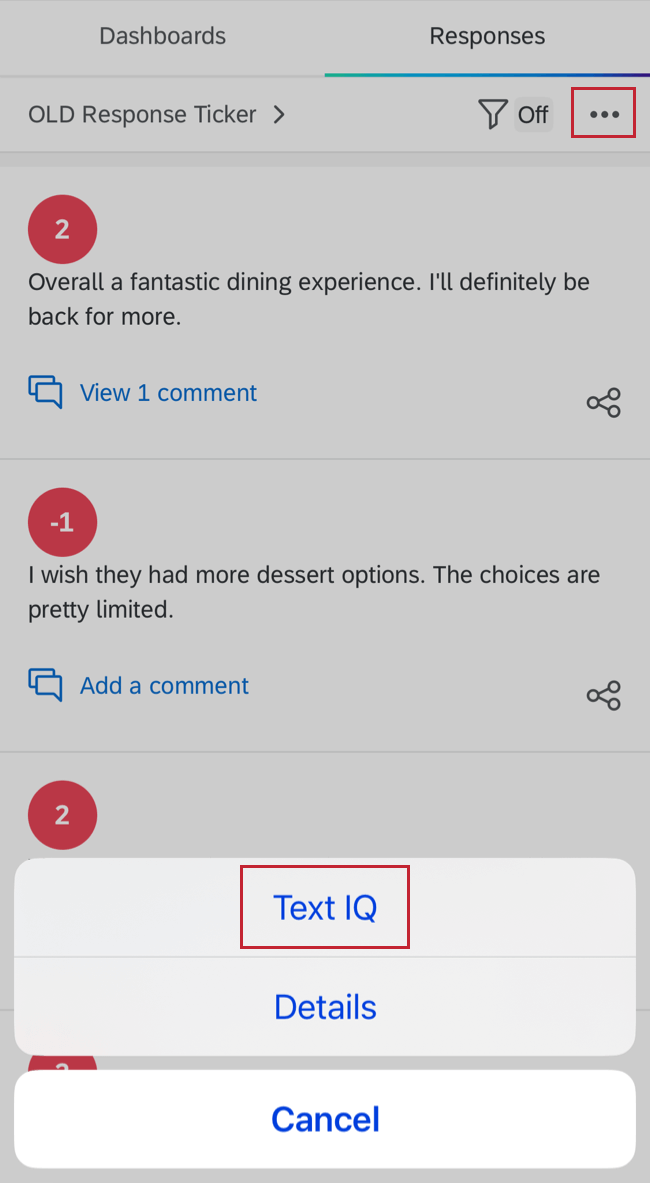
Um Text iQ auf Ihrem Dashboard zu öffnen, wählen Sie die 3 horizontalen Punkte auf der Registerkarte Antworten und tippen Sie dann auf Text iQ.
Themen-Widgets
Tipp: Wenn Sie kein Widget und stattdessen die Nachricht „Keine Themen“ sehen, haben Sie keine Themen in Ihrem Text iQ des CX-Dashboard noch nicht. Melden Sie sich an einem Desktop an, und führen Sie Textanalyse durch. Vergessen Sie nicht, Änderungen übernehmen wenn Sie fertig sind!
Wenn Sie Text iQ eingeben, sehen Sie ein Widget, das alle Ihre Themen enthält. Die farblichen Umrandungen stellen den Prozentsatz der Kommentare dar, die zu jeder Art von Stimmung gehören: positiv (grün), negativ (rosa/rot), neutral (grau) und gemischt (gelb).
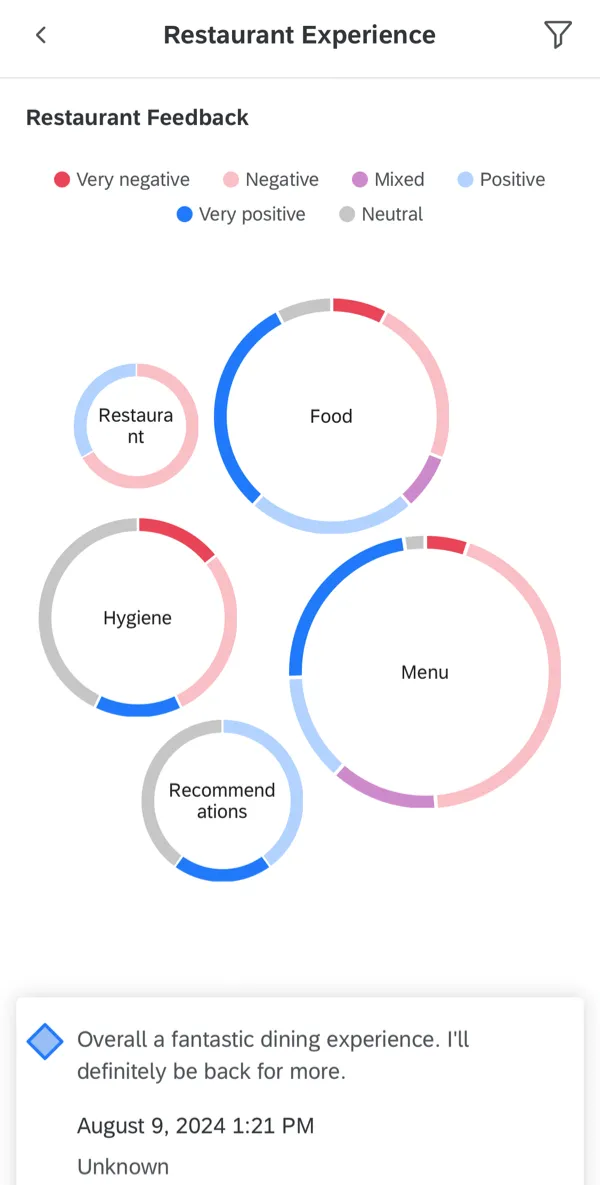
Klicken Sie auf eine Bubble, um die angezeigten Kommentare einzuschränken.
Tipp: Klicken Sie oben links auf den Pfeil, um ein Thema zu verlassen und zur Text iQ zurückzukehren.
Kommentare und Stimmungen
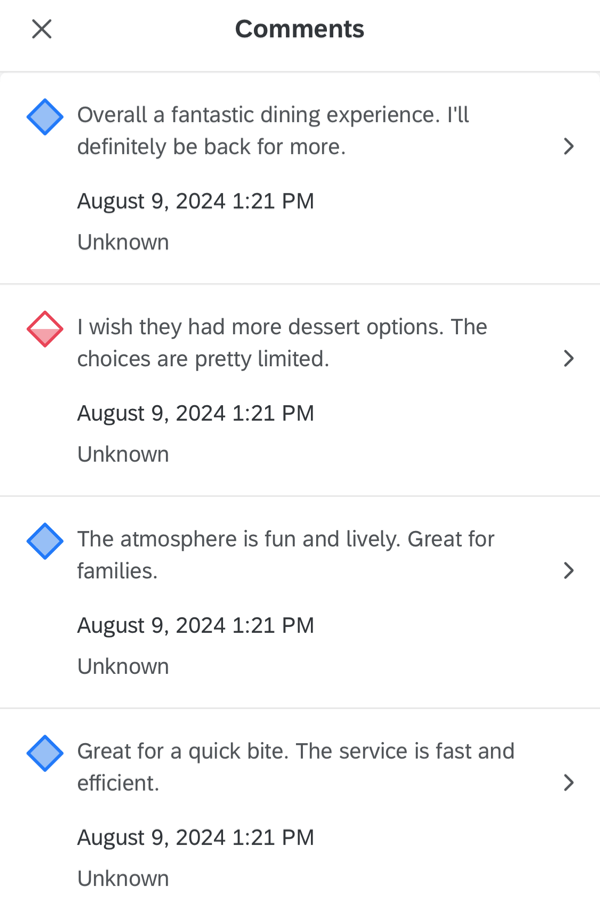
Blättern Sie auf der Seite nach unten, um sich das Feedback anzusehen. Links neben jedem Feedback befindet sich ein Stimmung.
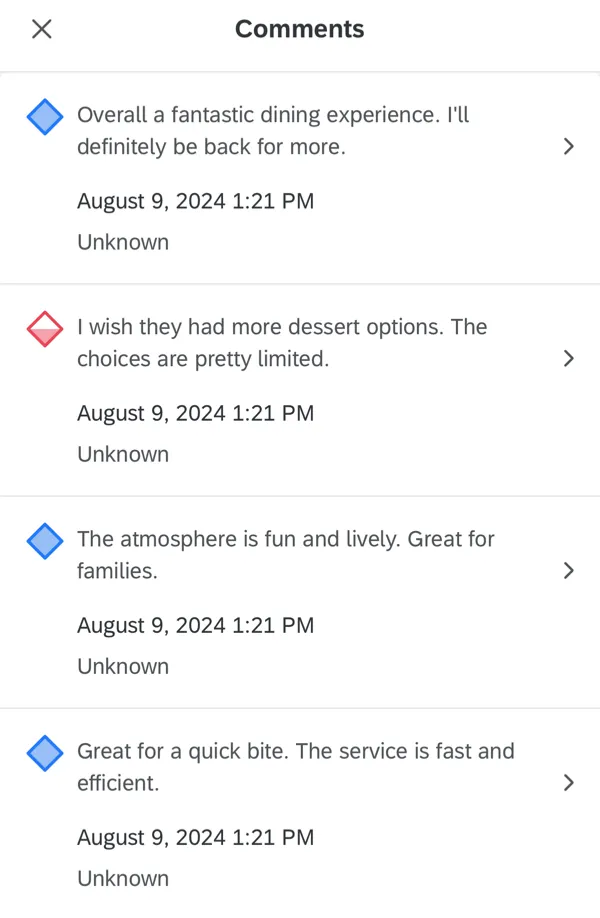
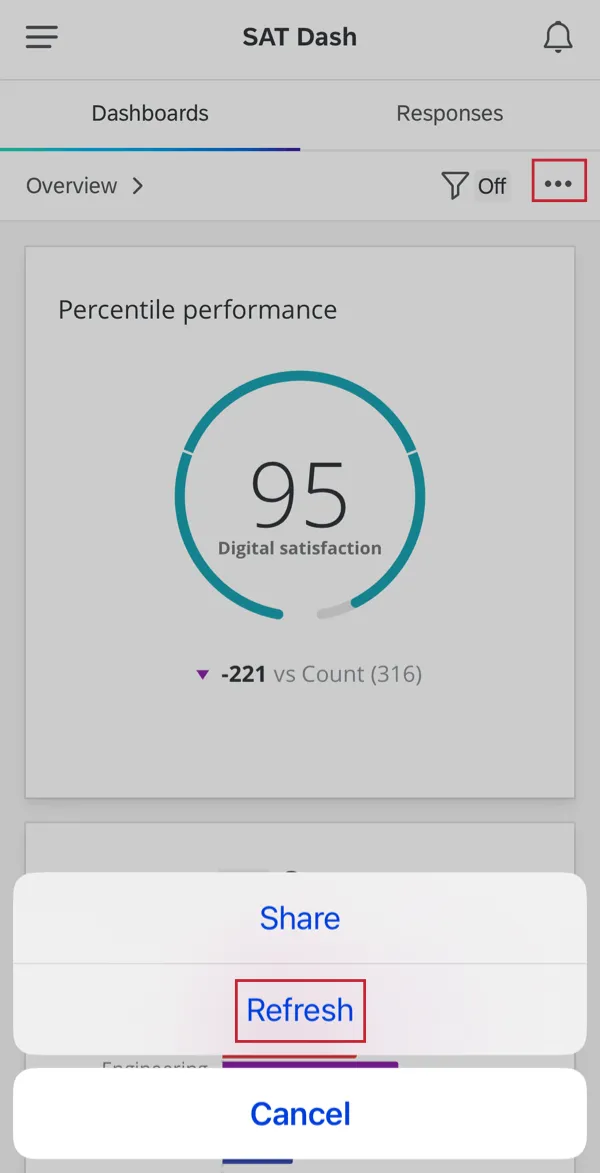
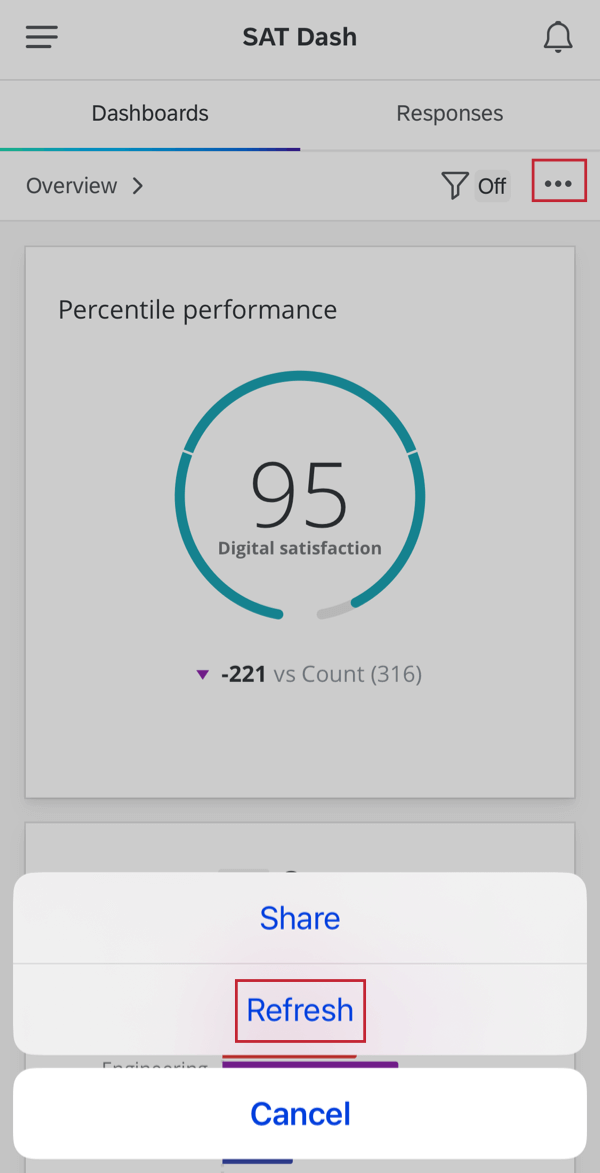
Tipp: Wenn anstelle eines Stimmung ein grauer Bindestrich vorhanden ist, kann Text iQ weiterhin Stimmungen berechnet. Geben Sie ihm Zeit, oder navigieren Sie zu anderen Seiten, um Ihre App zu aktualisieren. Sie können Ihre App auch aktualisieren, indem Sie auf die drei Punkte oben rechts klicken und Aktualisieren.
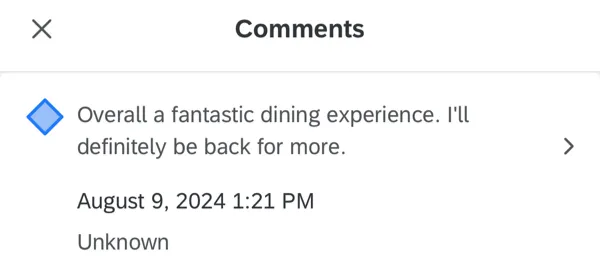
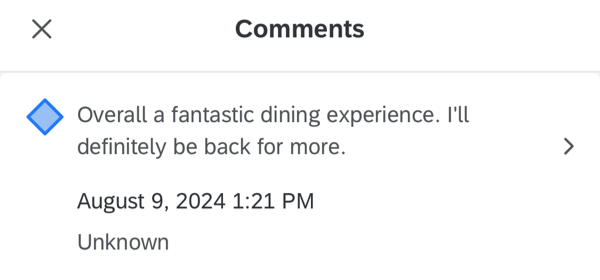
Wenn Sie auf einen Kommentar klicken, können Sie ihn teilen, indem Sie oben rechts auf das Symbol klicken.
Anzeigen und Kommentieren von Antworten
Sie können Antworten in der XM anzeigen und das neueste Feedback verfolgen, das eingeht. In diesem Abschnitt erfahren Sie, wie Sie dies in Ihrem Dashboard einrichten und wie Sie diese Antworten in der XM anzeigen.
Tipp: Um diese Funktion anzuzeigen, stellen Sie sicher, dass Sie auf Version 1.31.1 oder höher aktualisiert sind.
Dashboard
Um diese Funktion für Ihre Dashboard-Betrachter verfügbar zu machen, müssen Sie lediglich ein Antwort-Ticker Widget zu einem der Dashboards hinzufügen, die Sie in der App zur Verfügung gestellt haben.
Informationen zur geführten Einrichtung finden Sie auf den verlinkten Supportseiten.
Tipp: Der Name des Antwortsatzes stammt aus dem Widget. Wenn Sie keinen Widget hinzufügen, wird dieser den Dashboard als „Antworten 1“ angezeigt.
Tipp: Damit Dashboard die vollständige Antwort sehen oder die Antwort über das mobile Dashboard teilen können, müssen Sie Folgendes tun: Datensätze mit vollständiger Antwort aktivieren. Dies ist nur in CX verfügbar.
Anzeigen von Antworten
Antworten werden vom neuesten zum ältesten sortiert. Das Datum ist abhängig von dem im Antwort-Ticker Widget verwendeten Datumsfeld.
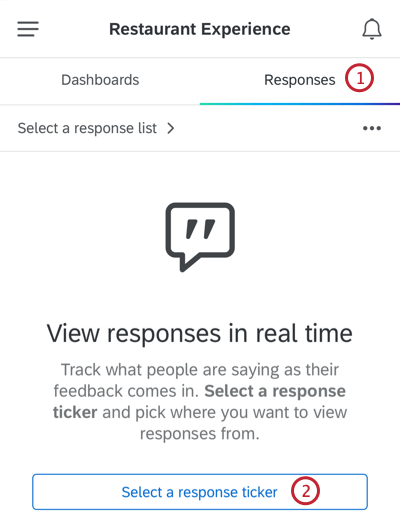
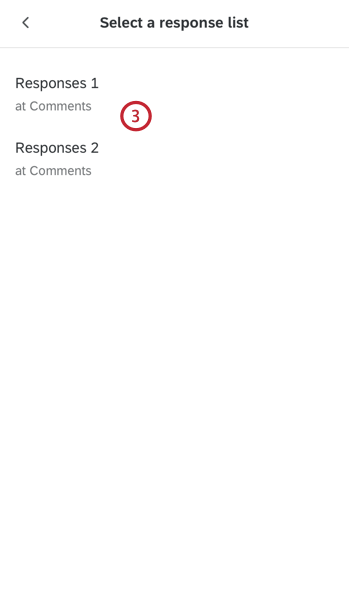
Tipp: Sie sehen den Namen des Antwort-Tickers und den Namen der Dashboard-Seite, auf der sich dieses Widget befindet.
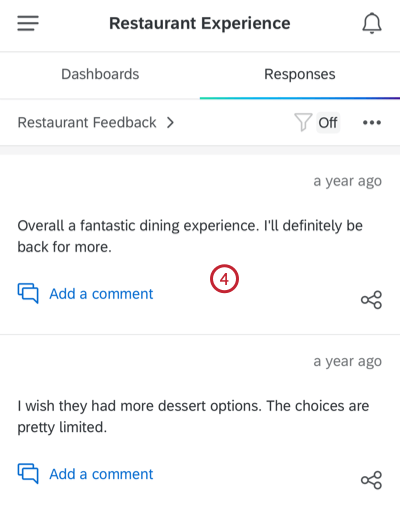
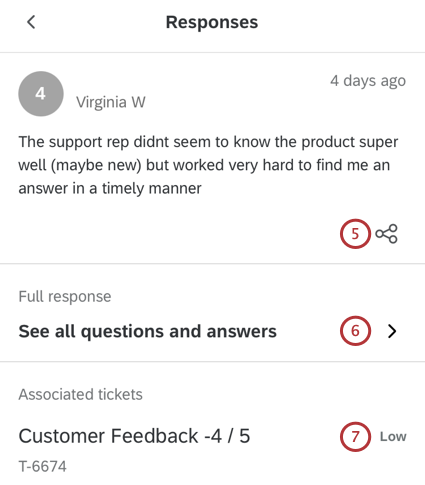
Tipp: Sie können die Antwort nur teilen oder die vollständige Antwort lesen, wenn die Person, die das Dashboard bereitgestellt hat, diese Option verfügbar gemacht hat.
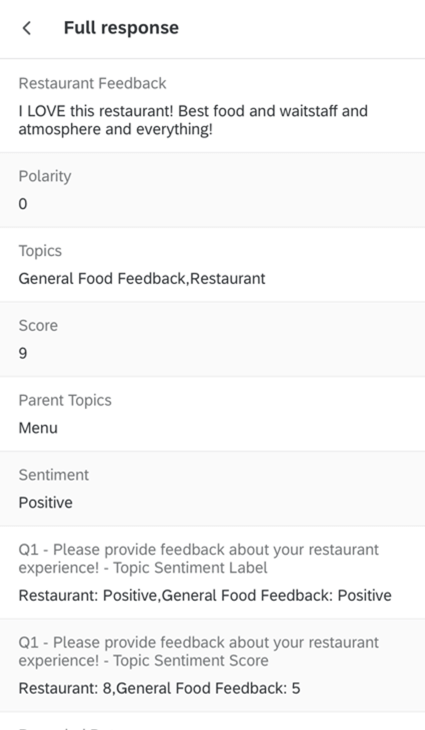
Tipp: Die angezeigten Felder basieren darauf, wie die Datensätze für vollständige Antworten für das Widget angepasst wurden. Spaltenkonfigurationen werden nicht beibehalten, da sie nicht für Mobilgeräte kompatibel sind. Die Abschnittsnamen und die Liste der ausgewählten Felder sind jedoch identisch.
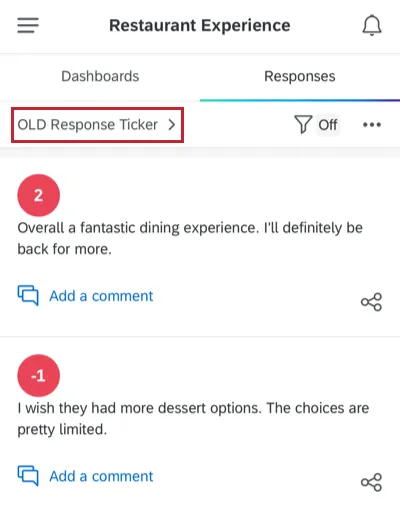
Tipp: Wenn Sie zu einem anderen Antwortsatz wechseln möchten, klicken Sie auf den Kopf, um zur Liste der Antwortsätze zurückzukehren.
Filtern von Antworten
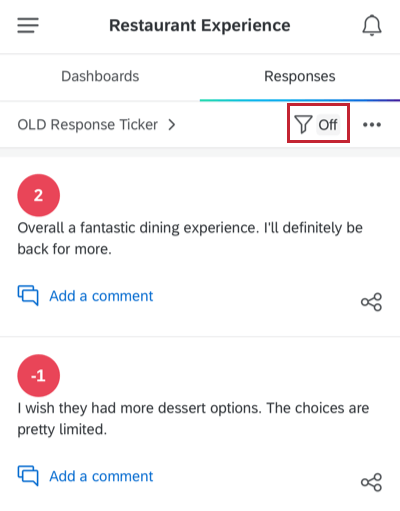
Sie können Ihre Antworten wie folgt filtern: Ihre mobilen Dashboard. Diese Filter werden von der Dashboard-Seite gezogen, auf der Ihr Ticket-Widget für Antworten eingerichtet ist.
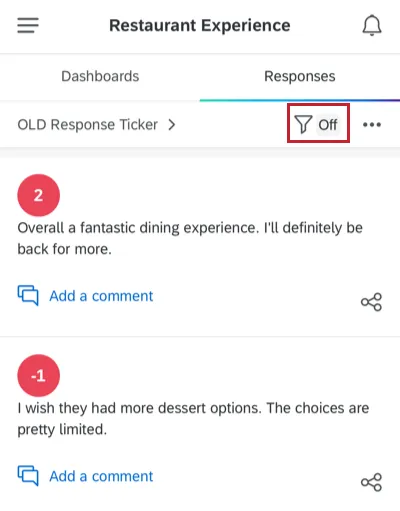
Antworten
Genau wie auf dem Desktop können Sie Kommentar zu Antworten in der XM.
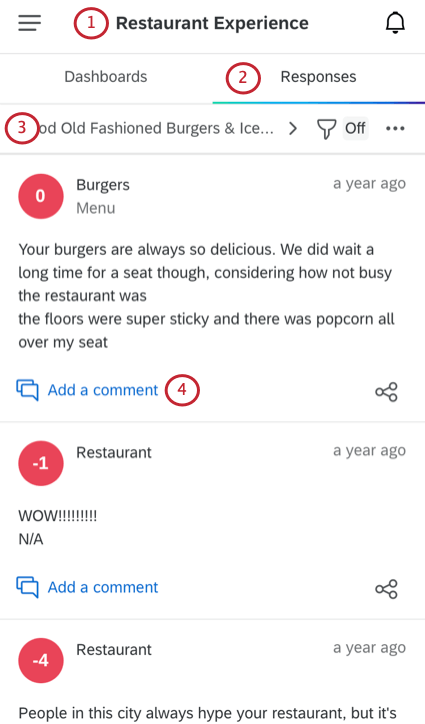
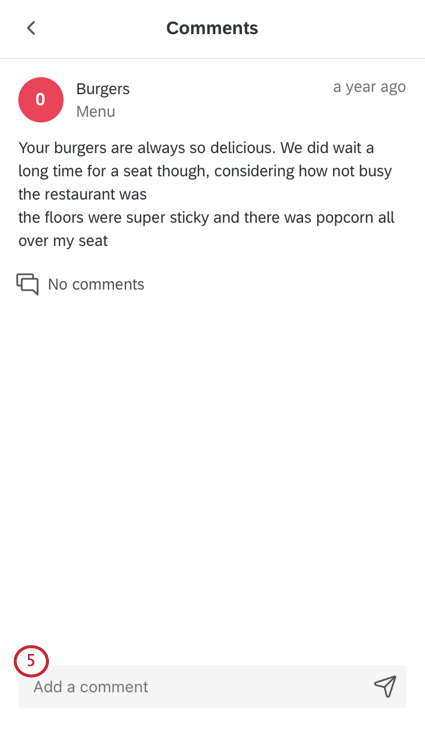
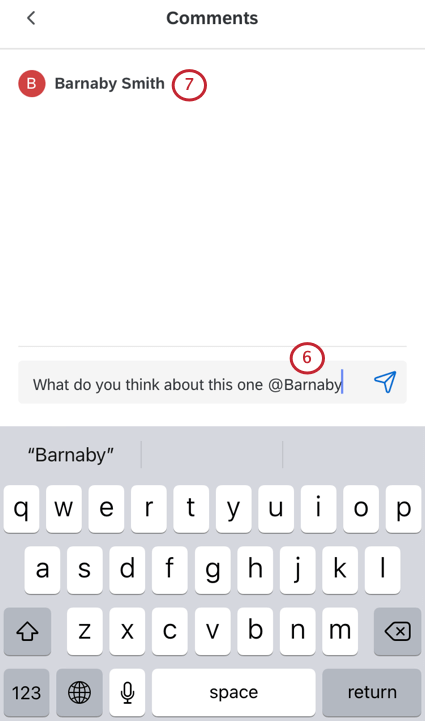
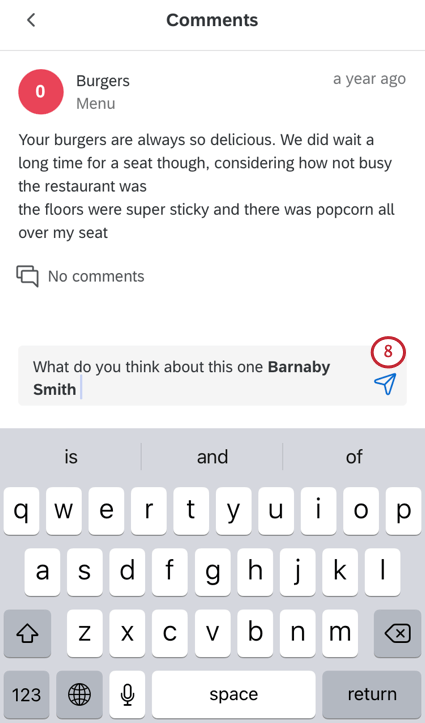
Tipp: Sobald Sie den Kommentar veröffentlicht haben, erhält der genannte Benutzer eine Benachrichtigung. Siehe Antworten für weitere Details.
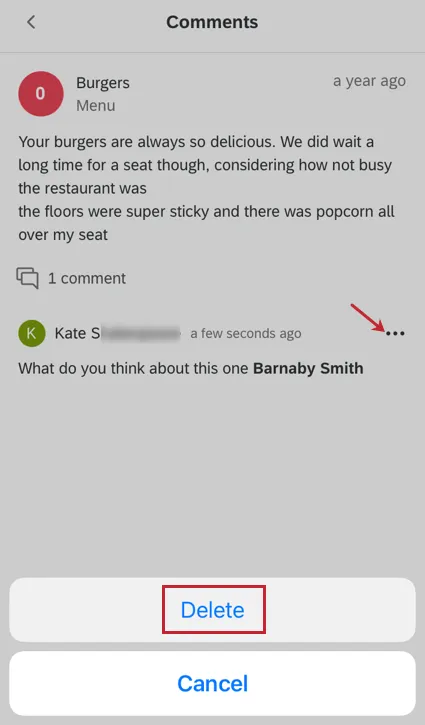
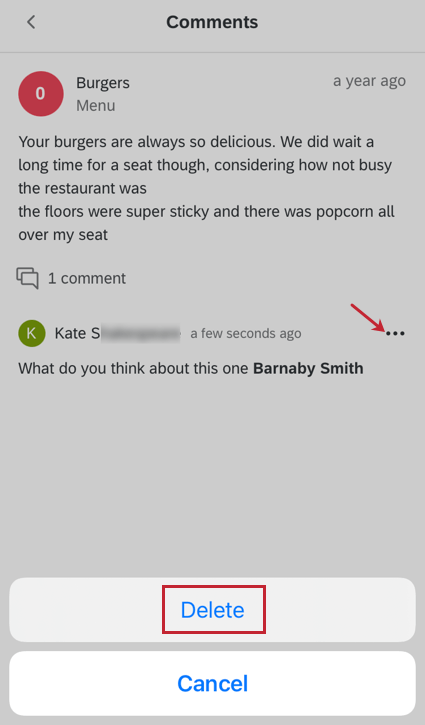
Um einen Kommentar zu löschen, klicken Sie auf die Dropdown-Liste, und wählen Sie dann Löschen. Sie können nur Kommentare löschen, die Sie geschrieben haben.
Tickets in der XM App
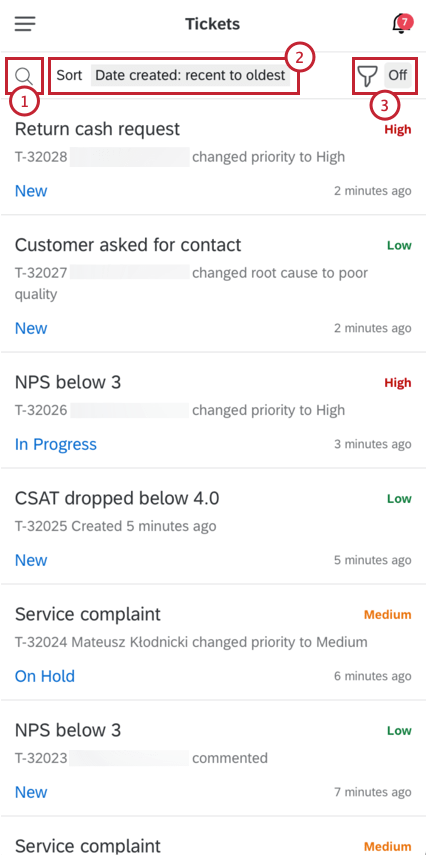
Nachdem Sie sich an der App angemeldet haben, können Sie alle Ihnen zugeordneten Tickets filtern, sortieren und durchsuchen sowie Tickets direkt von Ihrem mobilen Gerät aus anzeigen und bearbeiten. Weitere Informationen zu Anlegen von Tickets oder Nachbereitung von Tickets, besuchen Sie bitte die entsprechenden Seiten.
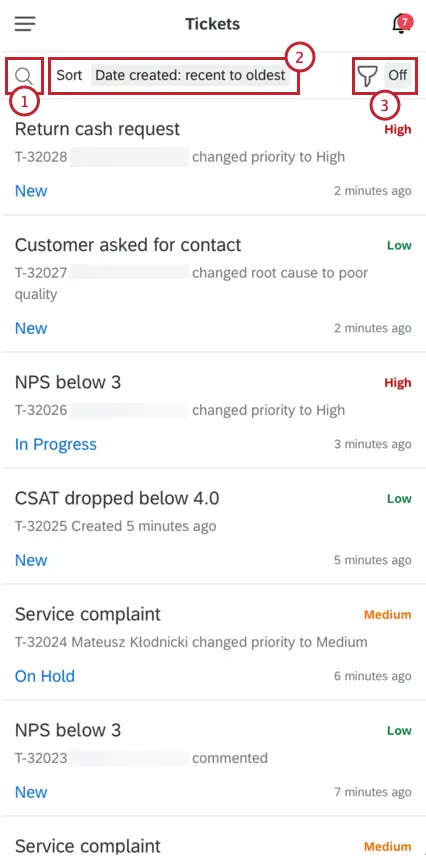
Tipp: Die Anmeldung an der Folge-App über SSO wird für die meisten SSO unterstützt. Weitere Informationen finden Sie im Anmeldung über mobile Apps SSO.
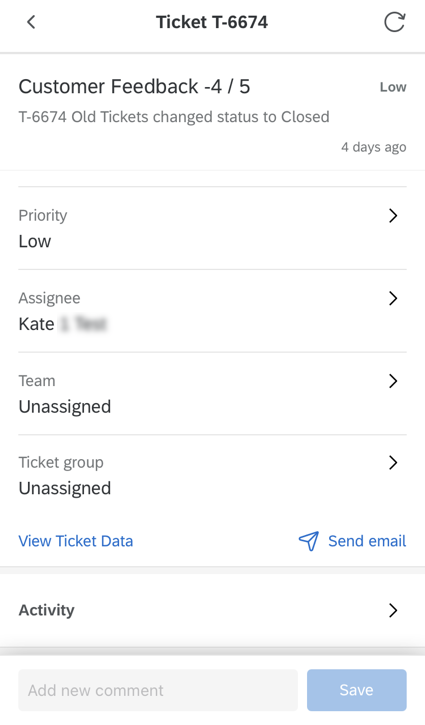
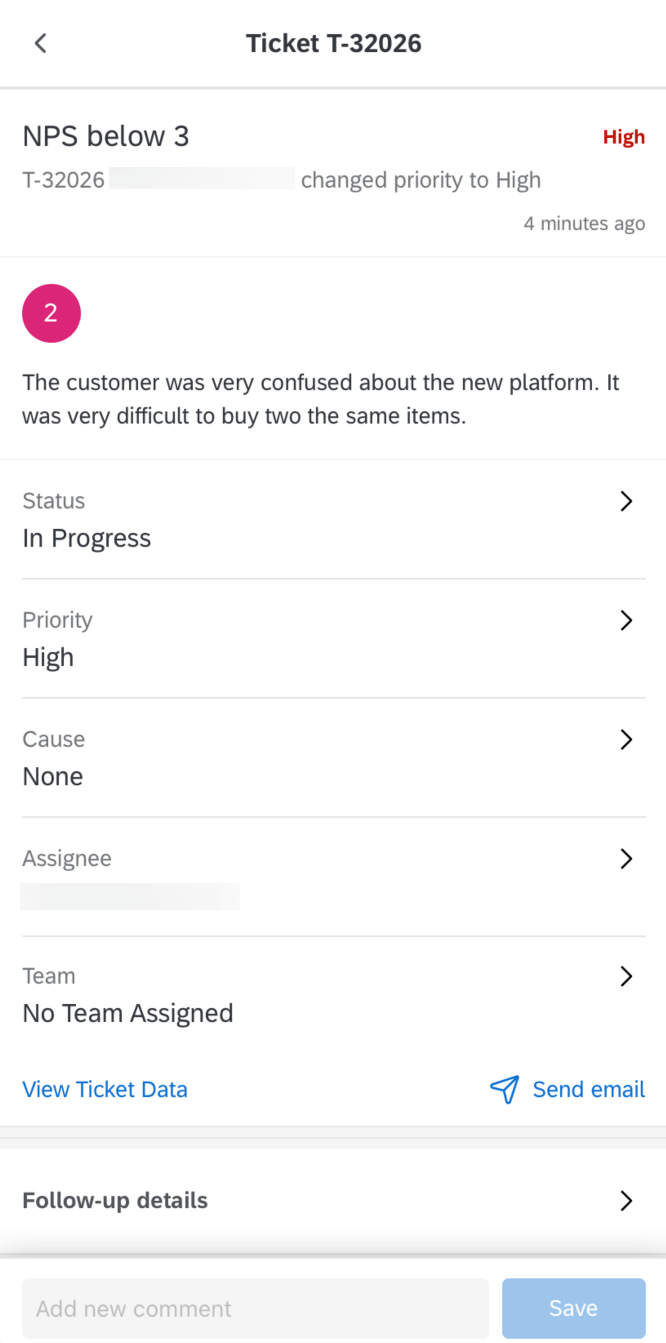
Klicken Sie einfach auf ein beliebiges Ticket, um alle zugehörigen Informationen anzuzeigen. Sobald ein Ticket ausgewählt wurde, können Sie den Status ändern, indem Sie auf den aktuellen Status klicken oder Kommentare über das Textfeld unten auf dem Bild hinzufügen.
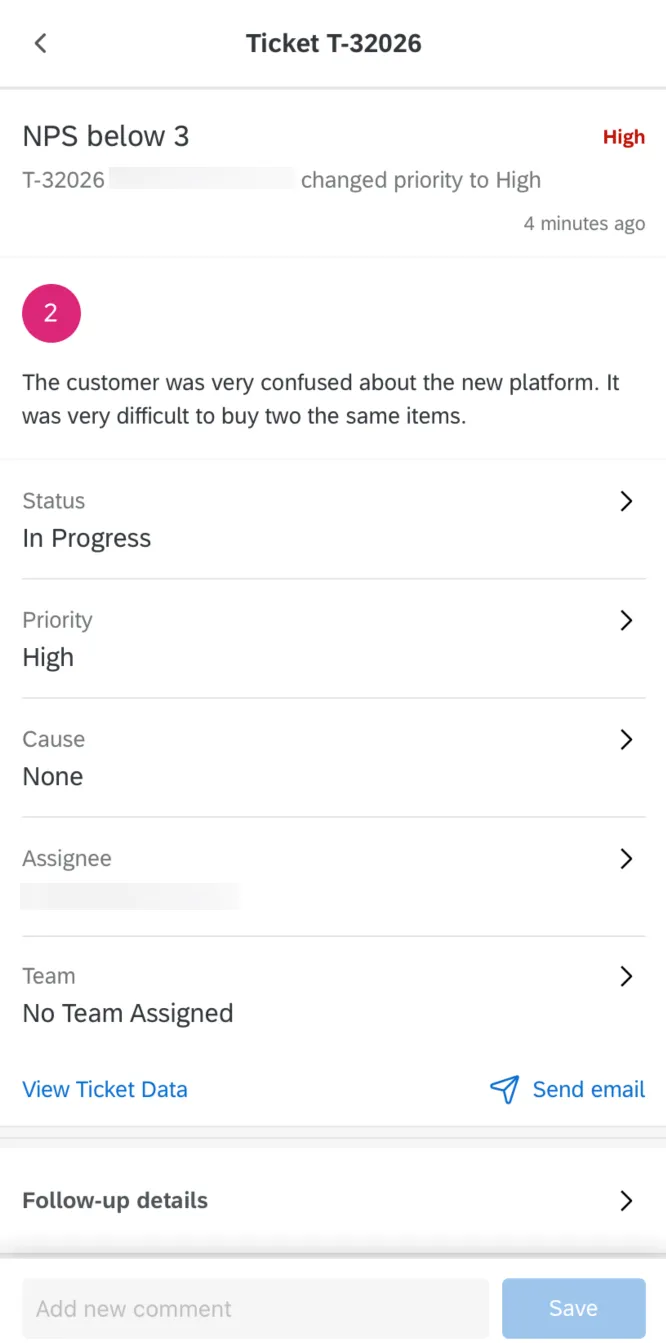
Tipp: Wenn Ihnen ein Ticket zugeordnet wird, erhalten Sie eine Benachrichtigung.
Kundenaktivität anzeigen
Tipp: Diese Funktion ist nur verfügbar, wenn Sie Zugriff auf haben. XM Directory.
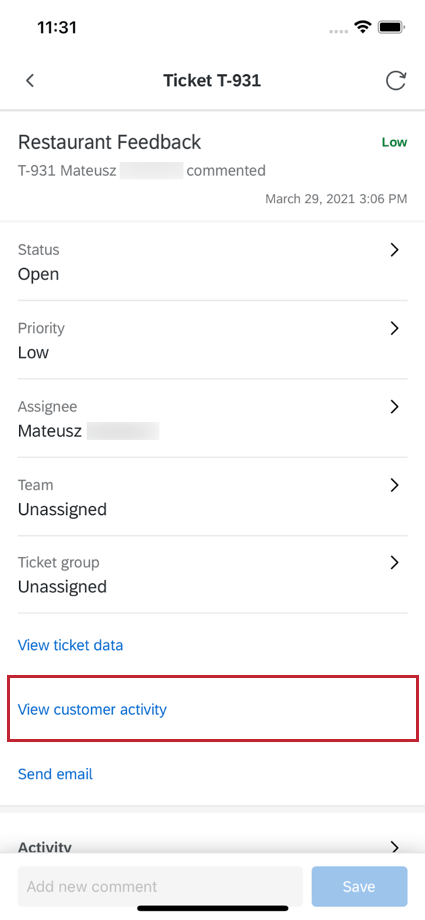
Wenn ein Ticket für einen bestimmten Kontakt in Ihrem XM Directorykönnen Sie die Informationen dieses Kontakt direkt im Ticket in Ihrer Qualtrics XM App anzeigen.
Um die Informationen eines Kontakt anzuzeigen, klicken Sie auf Kundenaktivität anzeigen unten im Ticket.
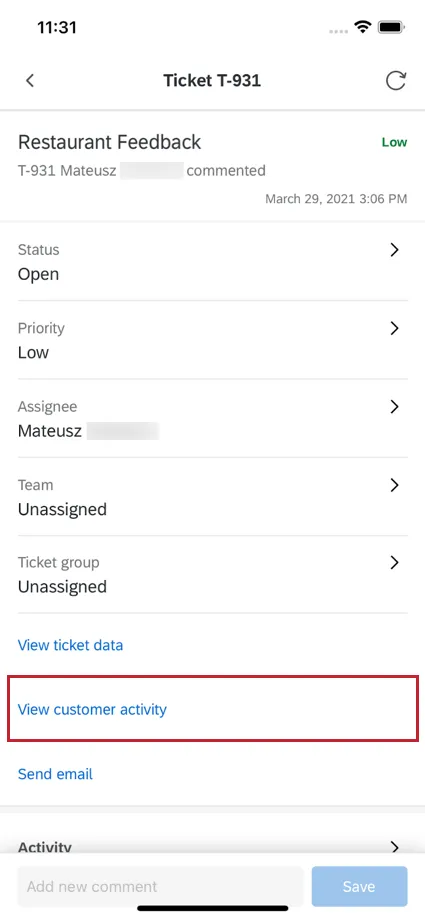
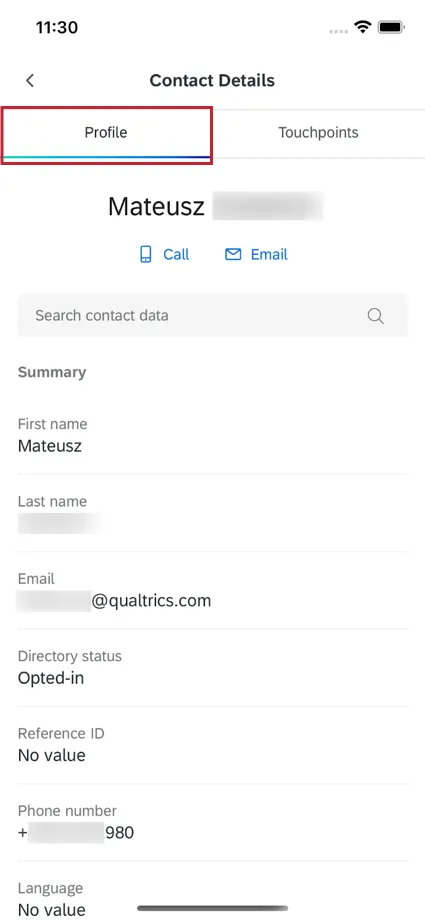
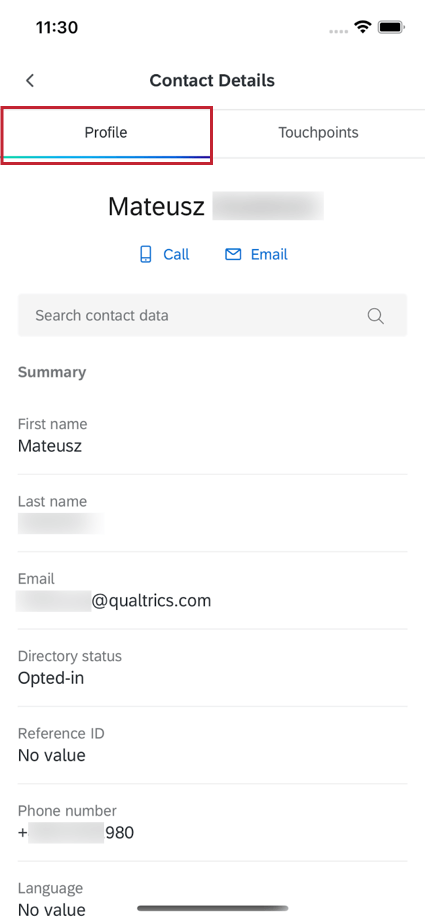
Es wird ein Fenster mit den entsprechenden Kontakt angezeigt. Im Abschnitt Profil wird jeder Kontakt angezeigt. Attribute. Dazu gehören der Vorname, der Nachname, die E-Mail-Adresse, der Opt-in, die Referenz-ID, die Telefonnummer, die Sprache und alle zusätzlichen eingebettete Daten.
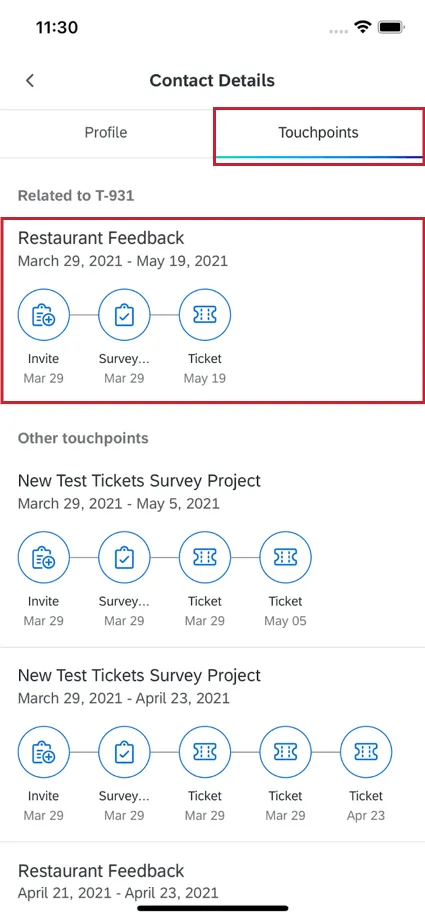
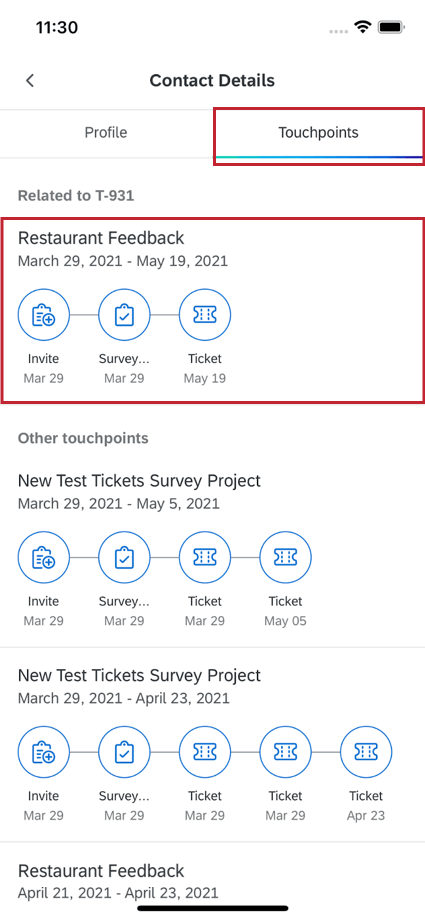
Die Kontaktpunkte enthält alle Interaktionspunkte für Ihren Kontakt. Der für das ausgewählte Ticket relevante BERÜHRUNGSPUNKT wird an erster Stelle aufgelistet, und alle anderen Berührungspunkte des Kontakts werden darunter angezeigt.
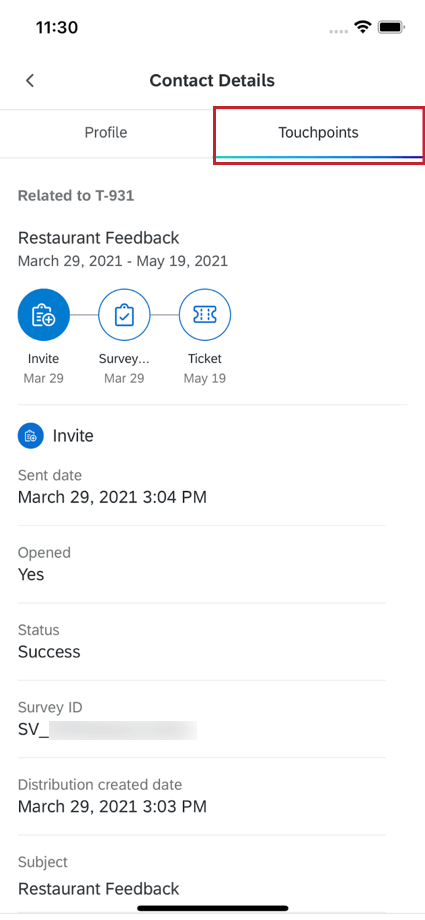
Sie können auf einen beliebigen Berührungspunkt klicken, um weitere Details zu dieser bestimmten Interaktion anzuzeigen.
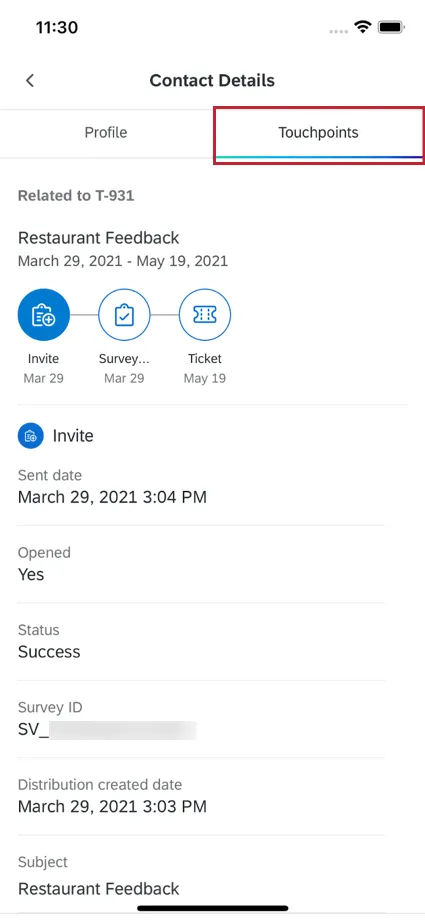
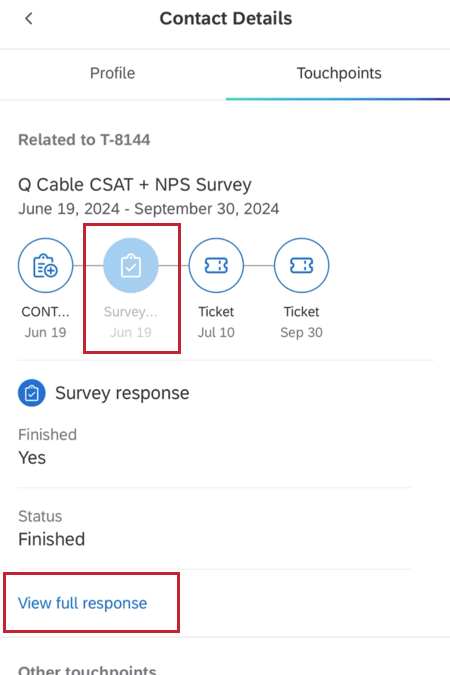
Wenn Sie auf einen Berührungspunkt für Umfrage klicken, können Sie auf Vollständige Antwort anzeigen um die gesamte Antwort anzuzeigen.
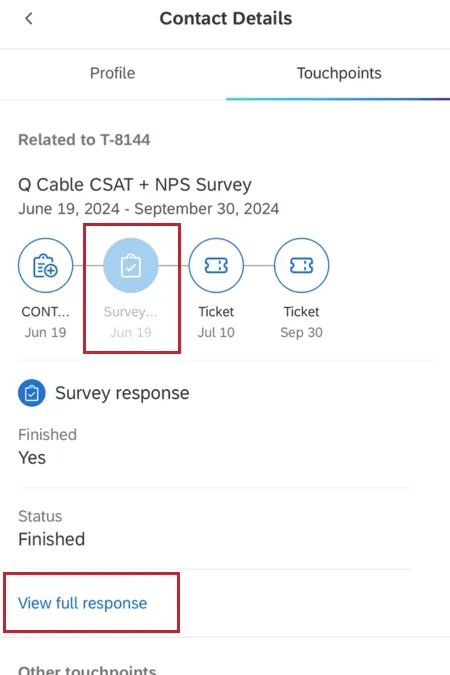
Verwenden von Ticket
Mit der XM können Sie gespeicherte Bibliothek verwenden, wenn Sie E-Mails aus einem Ticket senden .
Tipp: Legen Sie Ihre Nachrichten an. auf der Qualtrics und in Ihrer Bibliothek speichern vor Sie versuchen, sie in einer Ticket zu verwenden.
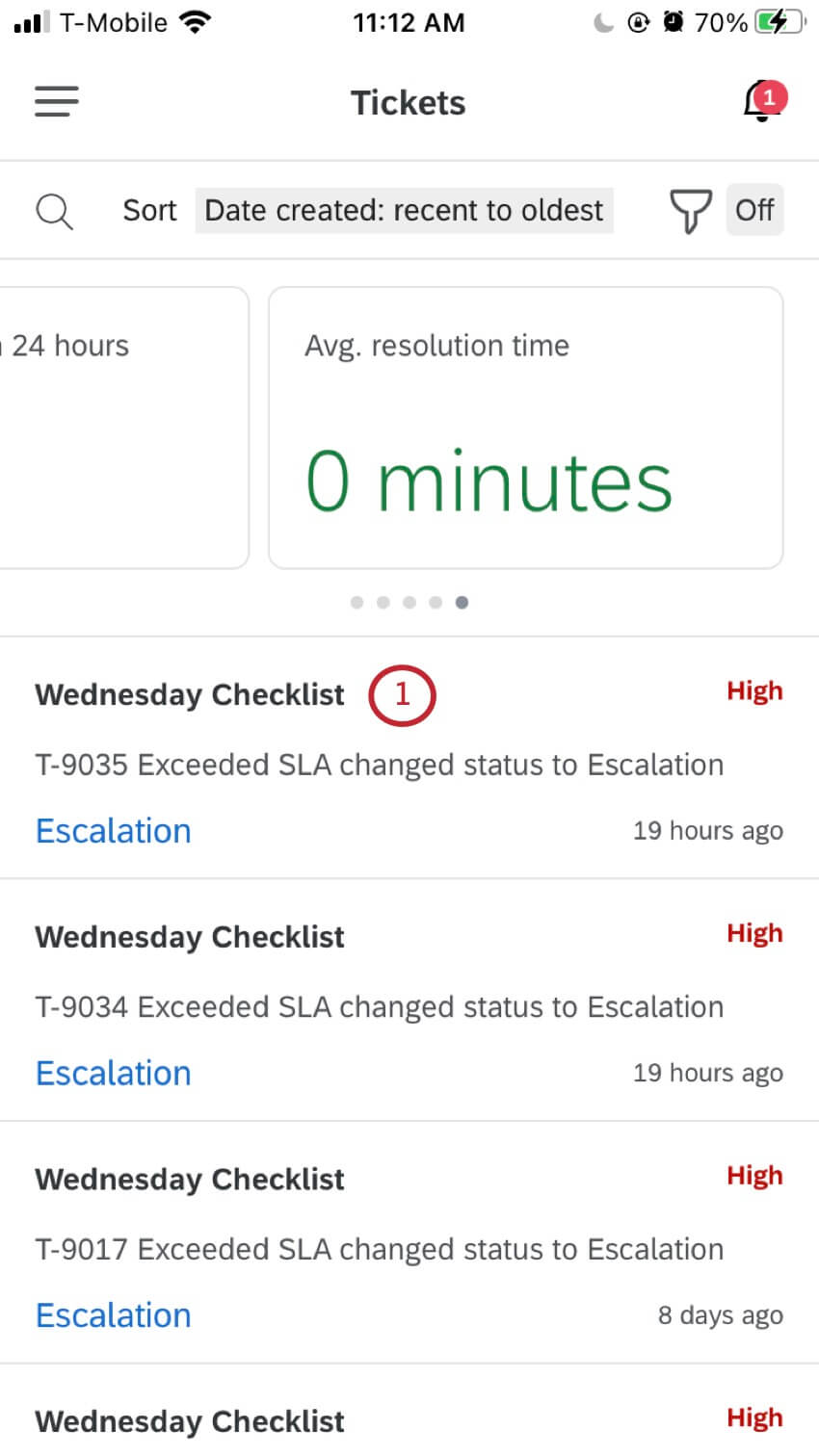
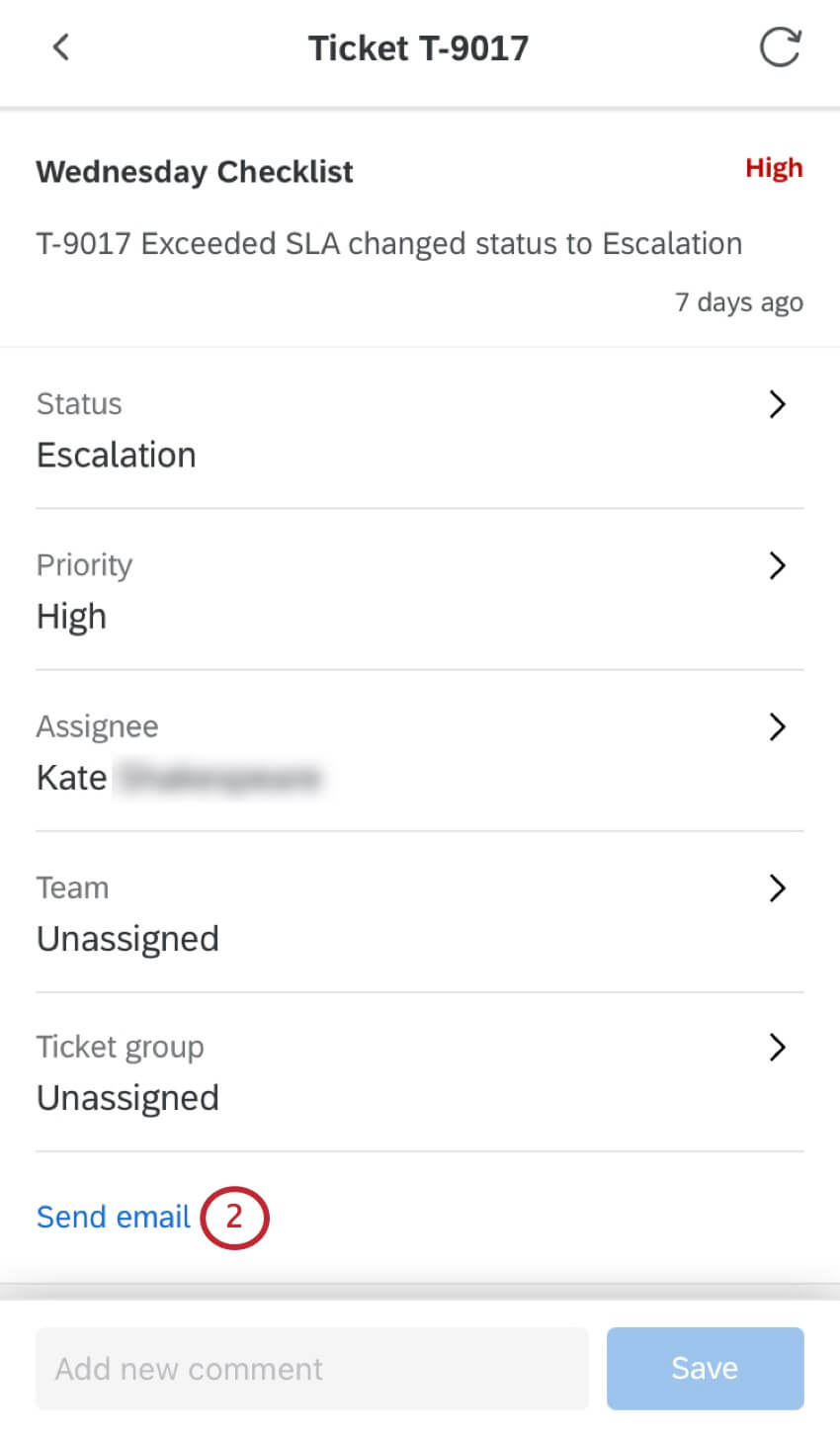
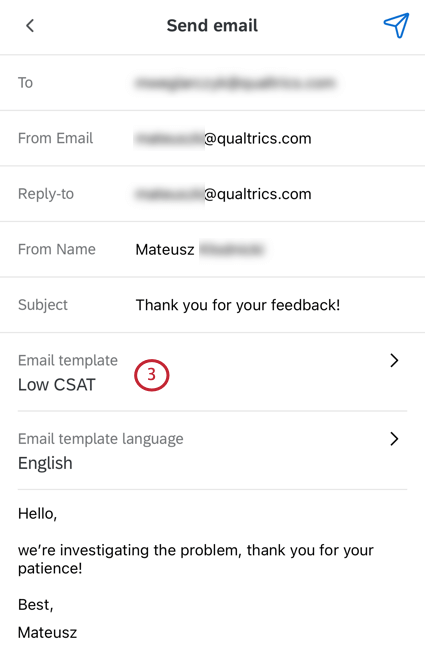
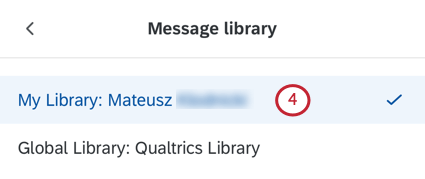
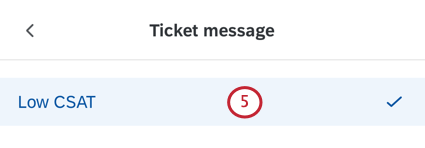
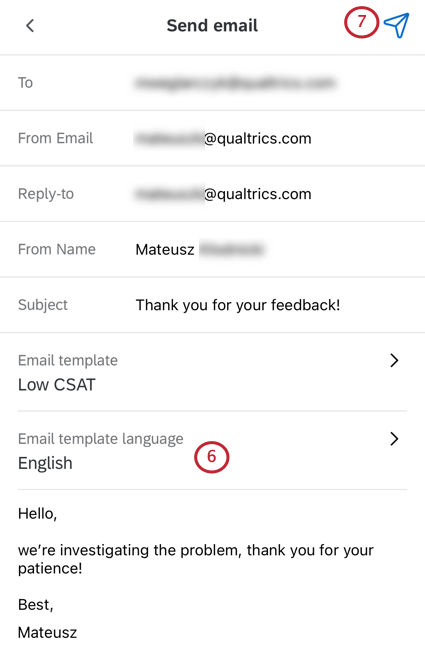
TIPP: Tickets in der XM App unterstützen keine 2-Wege-E-Mails, auch wenn in dem Benutzerkonto, mit dem die XM App verknüpft ist, ein 2-Wege-E-Mail-Versand eingerichtet ist (E-Mails werden immer nur in eine Richtung gesendet). Wenn Sie 2-Wege-E-Mails eingerichtet haben und möchten, dass die Antwort auf das Ticket zurückgeht, empfehlen wir Ihnen, E-Mails von der Desktop-Version von Qualtrics aus zu senden.
TIPP: Die XM App unterstützt derzeit nicht den Versand von Bildern in E-Mails.
App-Einstellungen
Mit den App-Einstellungen können Sie Benachrichtigungen für die App ein- und ausschalten. Sie können sich hier auch abmelden.
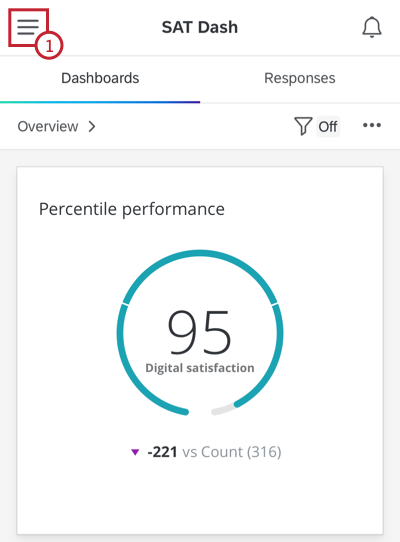
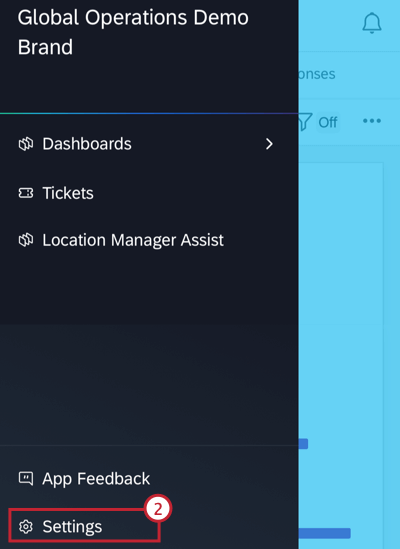
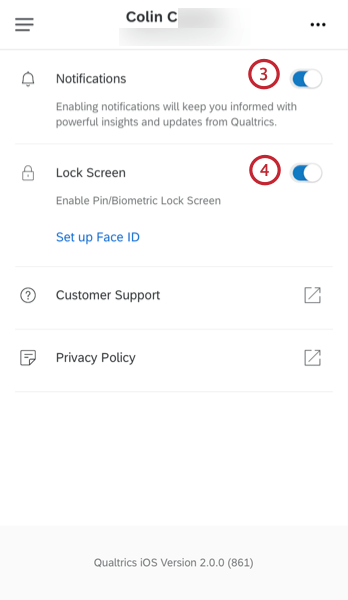
Tipp: Wenn Sie diese Einstellung deaktivieren, werden Sie nach 60 Sekunden Inaktivität von der App abgemeldet, anstatt aufgefordert zu werden, sich erneut zu authentifizieren. Dadurch wird sichergestellt, dass auch Benutzer ohne aktiviertes Sperrbild eine zusätzliche Sicherheitsmaßnahme haben.
Tipp: Über das Einstellungsmenü können Sie auch Feedback zur App geben oder Ihren Customer Success Hub aufrufen, um Kontakt.
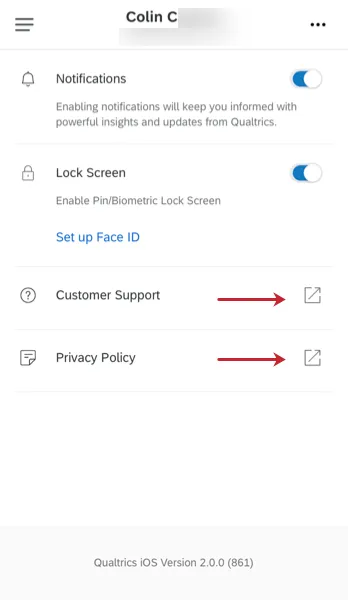
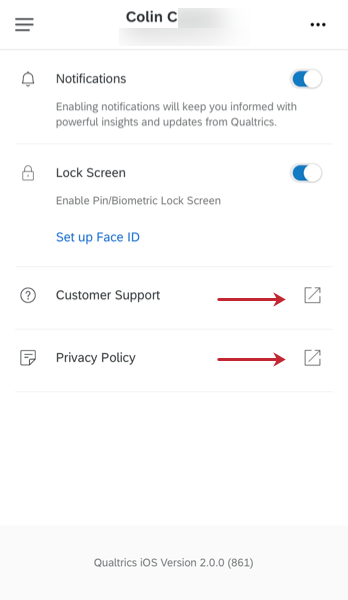

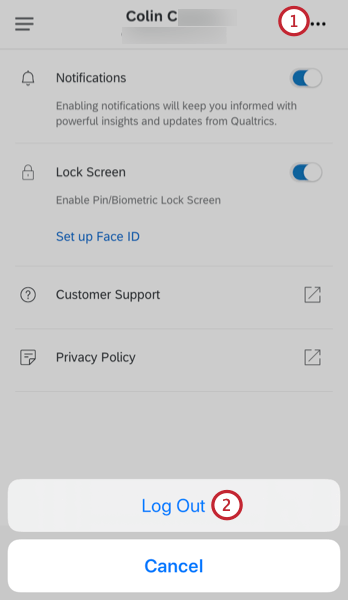
Abmeldung erfolgt
So melden Sie sich von der App ab:
App-Sprache
Achtung: Die Qualtrics XM App ist für jede Sprache verfügbar, die Sie in CX und EX verwenden können. siehe Tabelle auf dem Sprachen in Qualtrics Supportseite für eine vollständige Liste der verfügbaren Sprachen.
Die Sprache der App entspricht der Sprache, die Sie in Ihrem Qualtrics-Konto eingestellt haben. Gehen Sie auf dem Desktop zu Ihrem Benutzerkonto um die Sprache zu ändern. Möglicherweise müssen Sie die App schließen und erneut öffnen, bevor Sie Ihre Änderungen sehen.
Tipp: Wenn Sie die Sprache der App ändern, ändert sich der Standardtext der App. Um Widget und Feldnamen zu ändern, denken Sie daran, dass ein Dashboard Dashboard hochladen muss (CX | EX).
Großartig! Vielen Dank für die Rückmeldung!
Vielen Dank für die Rückmeldung!