高等教育:リモート学習パルス
このページの内容
高等教育機関向けリモート学習パルス XM ソリューションについて
多くの大学が、学生と教職員の安全を確保しながら、すべての学生が学習を継続できるようにするという困難な課題に直面しています。高等教育機関向け遠隔学習パルスは、学生の安全と健康を確保し、遠隔学習プログラムへの移行に備えるのに役立ちます。プログラムの実施に伴い、このソリューションはプログラムの改善点を特定し、重要な学習の進捗を継続させるのに役立ちます。
このソリューションは、スナップショットとチェックインの2つの調査で構成されており、いずれもクアルトリクスのXMサイエンティストが作成したものです。これらの各スタディには、独自の組み込みレポートも付属しています。
ヒント:既存のクアルトリクスライセンスをお持ちのすべてのユーザーが、このソリューションにアクセスできます。さらに、インドに拠点を置く企業には、これらのソリューションを無償で提供しています。インドに拠点を置いており、クアルトリクスアカウントをお持ちでない場合は、このソリューションへのアクセス方法に関する詳細についてこちらのページをご覧ください。
高等教育機関向けリモート学習パルスの作成
ヒント:既存のクアルトリクスライセンスをお持ちのすべてのユーザーが、このソリューションにアクセスできます。さらに、インドに拠点を置く企業には、これらのソリューションを無償で提供しています。インドに拠点を置いており、クアルトリクスアカウントをお持ちでない場合は、このソリューションへのアクセス方法に関する詳細についてこちらのページをご覧ください。
ヒント:このXMソリューションは英語でのみ利用可能です。このプロジェクトを作成できるのは、アカウントの言語が英語に設定されている場合のみです。ただし、必要に応じて、コンテンツの 翻訳をアップロードしたり、Google翻訳を使用して自動翻訳したりできます。詳細については、よくある質問(FAQ)をご覧ください。
Go to the Catalog.
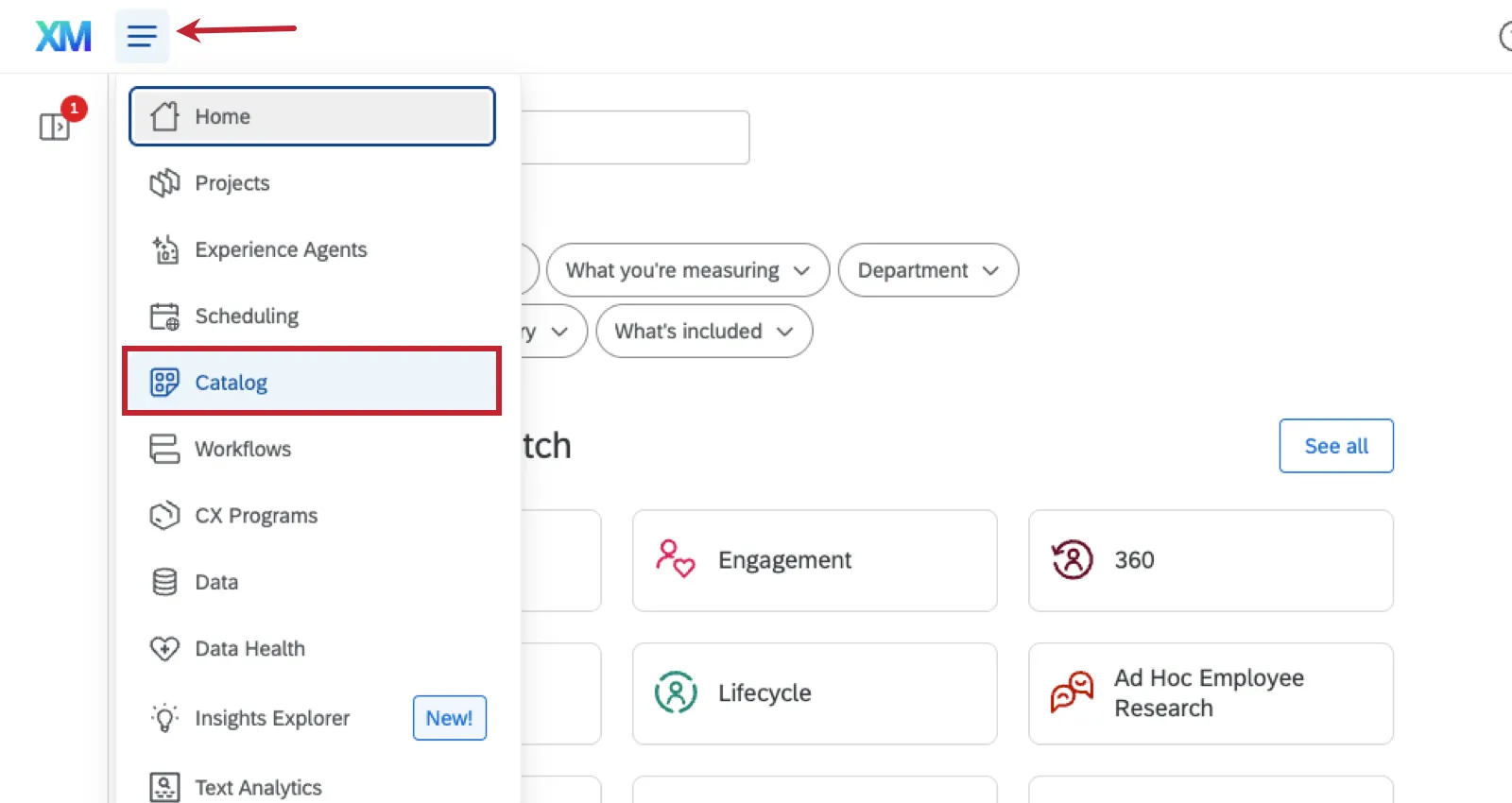
COVID-19プロジェクトで、高等教育機関:リモート学習パルスを選択します。
ヒント:カタログの検索機能を使ってこのプロジェクトを見つけることもできます。
[開始する]をクリックします。
プロジェクトに名前を付けます。
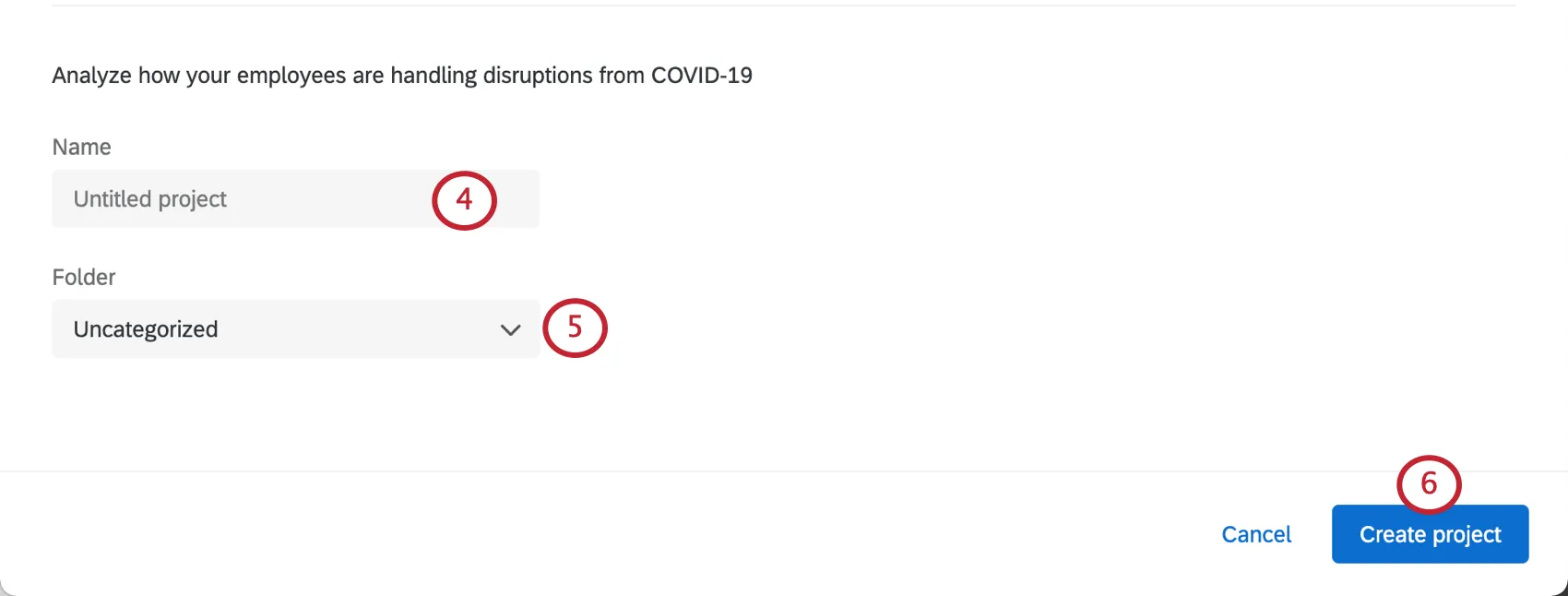
必要に応じてフォルダーに格納します。
プロジェクトを作成をクリックします。
以下の中から作成するものを選択してください。
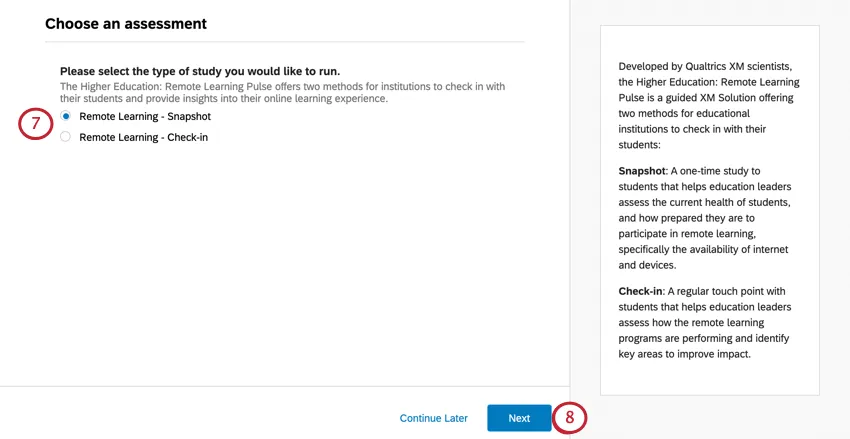
- リモート学習 – スナップショット:教育機関のリーダーが、教職員のリモート学習実施に向けた準備状況や、追加のトレーニングやサポートが必要な分野を評価するのに役立つ、一回限りの調査です。
遠隔学習 – チェックイン:教育リーダーが、教職員が遠隔学習プログラムの成果をどのように感じているかを評価し、影響を改善するための主要な領域を特定するのに役立つ、簡単なタッチポイントです

ヒント:いずれかのオプションを選択した後で、もう一方のオプションを使用することにした場合は、別途、新しい高等教育機関向けリモート学習パルスを作成してください。
[ 次へ]をクリックします。
スナップショットを選択した場合:
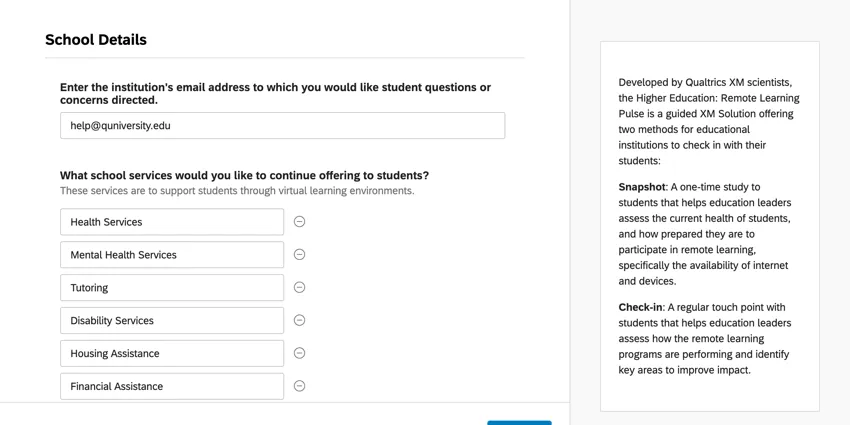
- 学生からの質問や懸念事項の送付先となるメールアドレスを入力してください。
- 学生に引き続き提供したい学校サービスを指定してください。
チェックインを選択した場合:
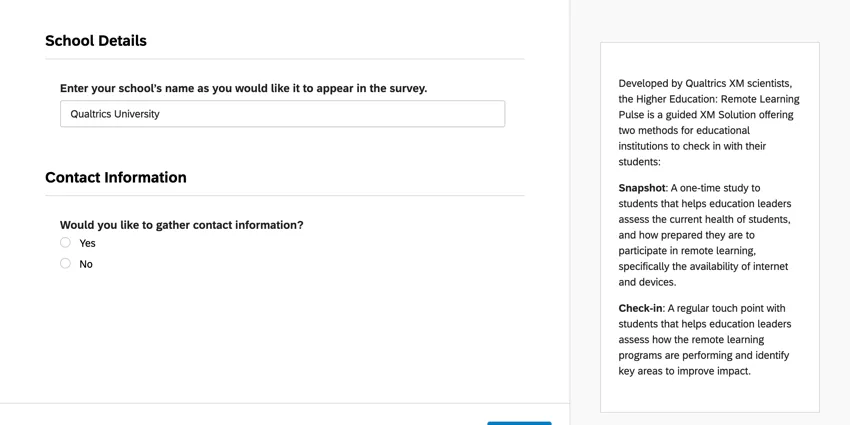
- 表示させたい学校名を入力してください。
学生から連絡先情報を収集するかどうかを決定します。
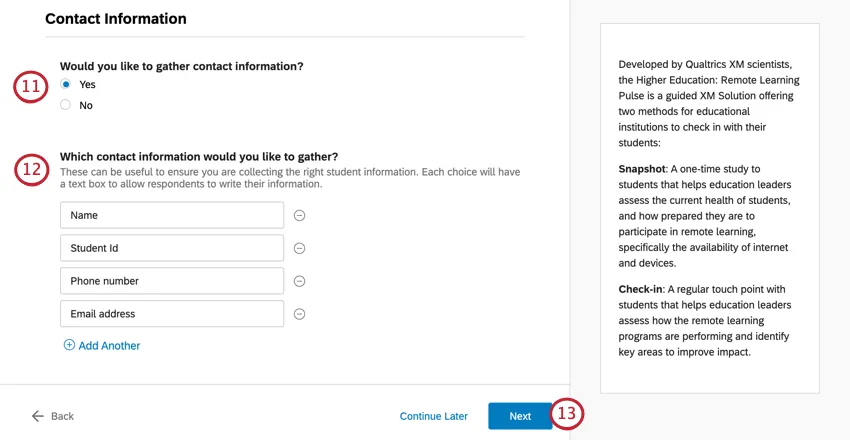
連絡先情報を収集する場合は、その種類を指定してください。
[ 次へ]をクリックします。
回答が届いた際に通知を受け取るかどうかを決定します。「はい」と回答した場合、通知を受け取るまでに必要な回答数のしきい値を指定するよう求められます。
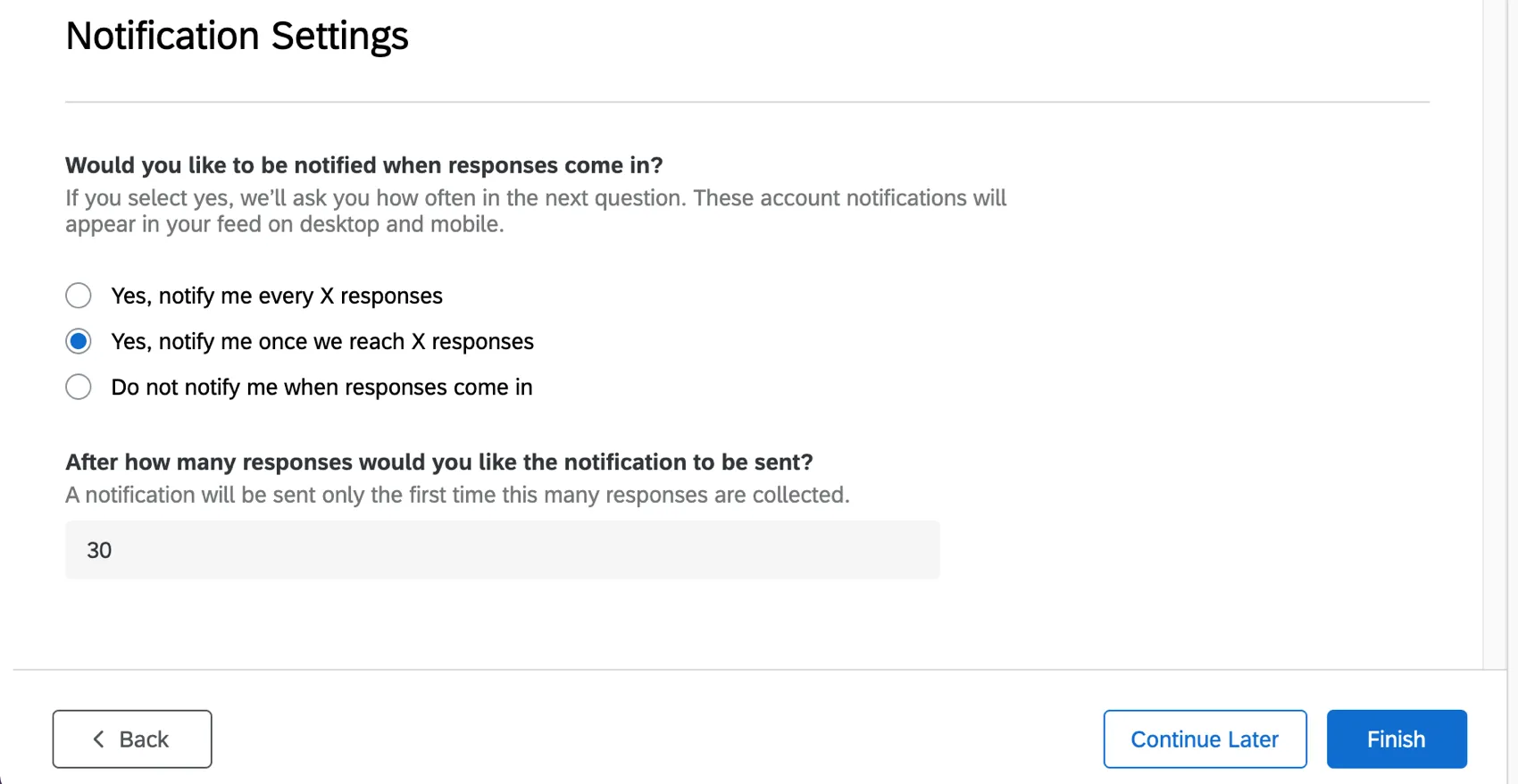
これらのフィールドに入力したら、[完了]をクリックしてアンケートを生成します。
「アンケートをプレビュー」をクリックしてアンケートをテストします。
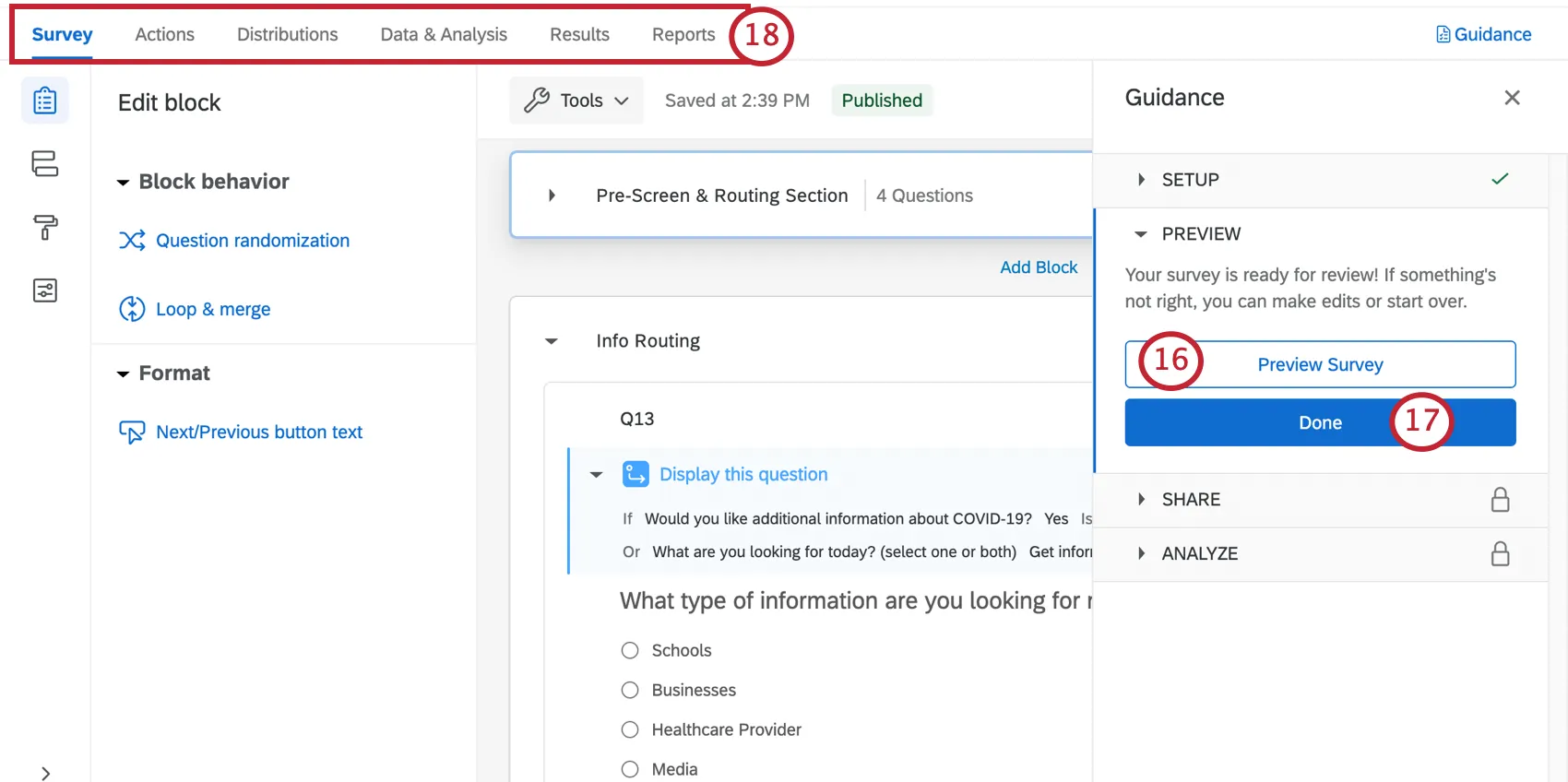
ヒント:アンケートのプレビューが表示されませんでしたか?ブラウザーでクアルトリクスのポップアップがブロックされないようにしてください。
完了をクリックして、ガイド付き設定を再開します。
リモート学習パルスアンケートのカスタマイズ
アンケートの質問を表示または編集するには、[アンケート]タブをクリックします。アンケートビルダーでは、新しい質問の追加、既存の質問の文言の調整、アンケートテーマの編集など、さまざまな操作を行えます。
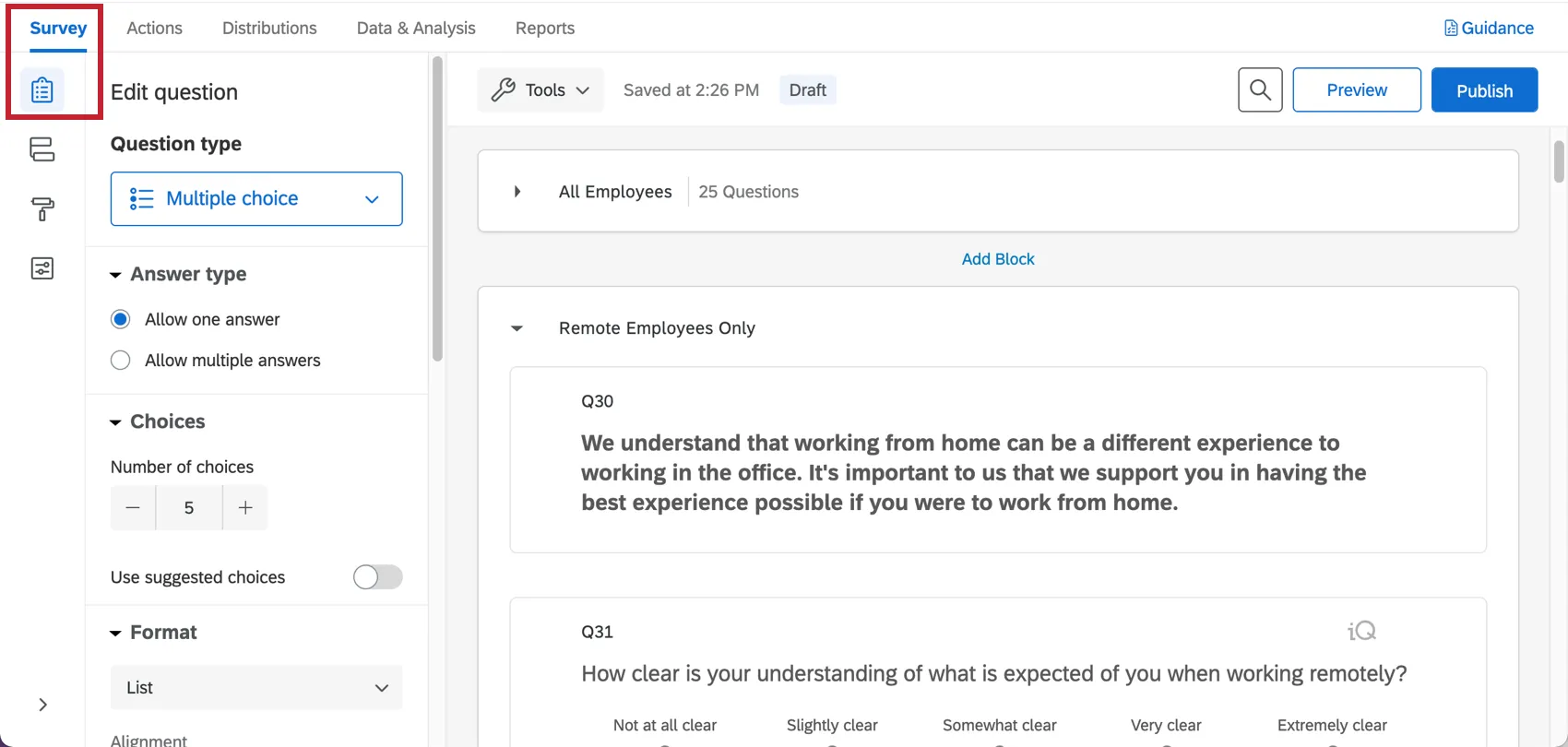
追加したい特定の機能がある場合は、サポートサイトで検索するか、左側にあるサポートサイトのメニューからページを選択してください。このセクションでは、アンケート編集の基本について説明します。
ヒント:このアンケートに含まれる質問は、当社のトップクラスの対象分野の専門家によって作成されました。アンケートは、元のテンプレートにできるだけ近い状態を保ち、大規模な変更を加えすぎないようにすることをお勧めします。
質問の追加と編集
警告:アンケートを回答者に配信する前に編集を完了させることが重要です。可能であれば、現在データを収集中にアンケートを編集することは避けてください。データの無効化や、このソリューションに付属する事前作成済みレポートが変更されてしまうリスクがあります。有効なアンケートのテスト/編集を参照してください。

追加の質問は、必要な数だけ追加できます。ただし、アンケートが短いほど、回答者が回答してくれる可能性が高くなることに留意してください。
質問の追加と編集に関するガイドについては、以下を参照してください。
ヒント:このようなアンケートでは、多肢選択式やテキスト入力式の質問を使用することをお勧めします。
質問の削除と復元
警告:質問を削除すると、このソリューションに含まれる作成済みレポートと表示ロジックに影響します。アンケート内のすべての表示ロジックを修正し、レポートを編集するか、新しいレポートを最初から作成する準備をしてください。質問は削除しないことをお勧めします。
質問をごみ箱に移動した場合、復元することができます。一度に多くの変更をロールバックするには、アンケートを以前のバージョンに戻す方法も参照してください。
表示ロジック
このソリューションには、カスタム表示ロジックが付属しています。表示ロジックは、回答者が以前に提供した回答に基づいて、どの質問を表示するかに影響します。例えば、オンライン学習アクティビティへの参加を妨げる障壁があると学生が表明したかどうかに基づいて、追加の質問をすることができます。
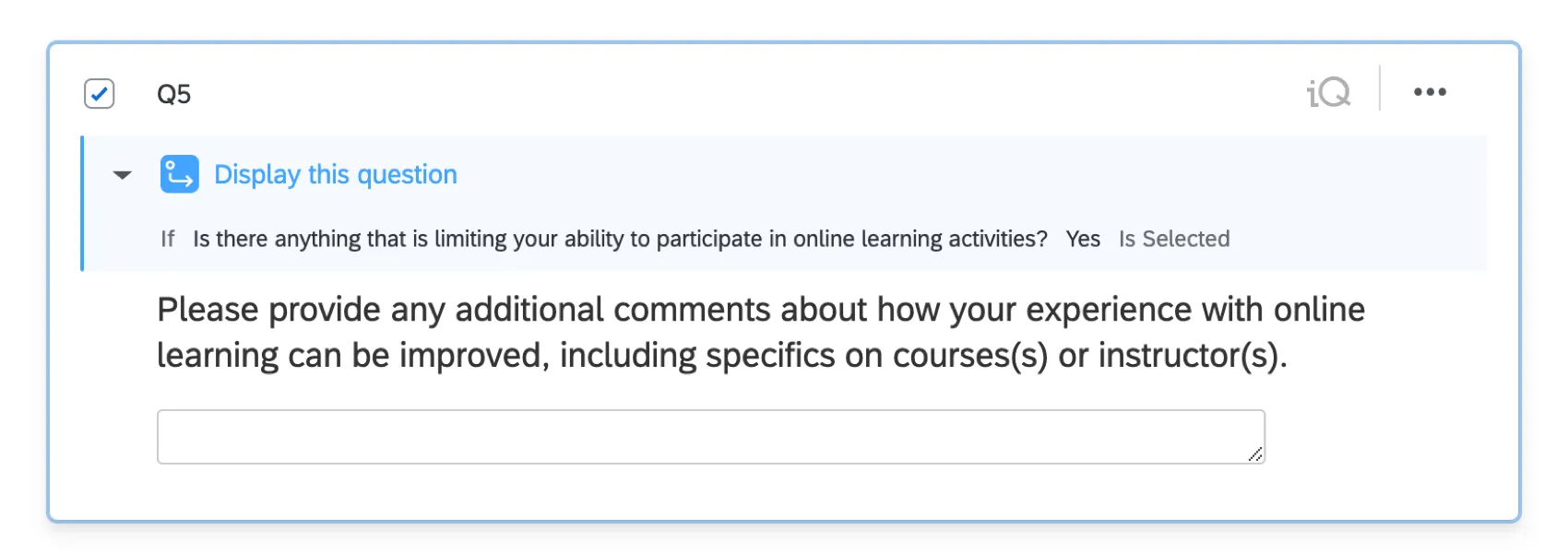
警告:質問を削除または編集すると、別の質問の表示ロジックに影響する場合があります。これらの編集を行う前に、必ずアンケートを再確認してください。
保存と公開
編集内容はすべて自動的に保存されますが、必ずしもアンケートの公開バージョンに反映されるわけではありません。編集がすべて完了し、リンクを作成してアンケートを回答者と共有する準備ができたら、右上の「公開」をクリックしてください。
この仕組みの詳細については、アンケートの公開とバージョンを参照してください。
高等教育機関向けリモート学習パルスの配信
高等教育機関向けリモート学習パルスソリューションを配信する準備が整ったら、次の手順ですばやく簡単に配信できます。
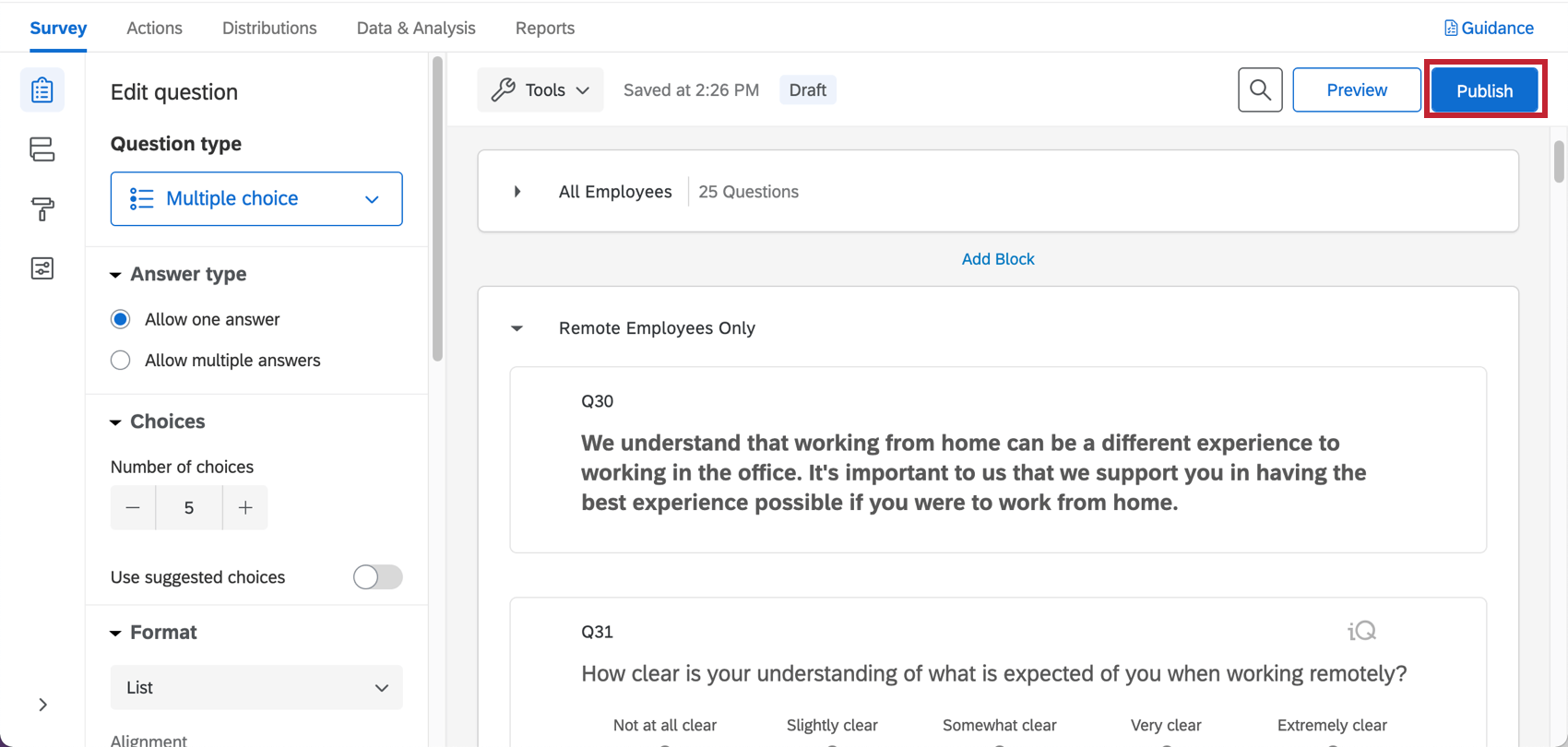
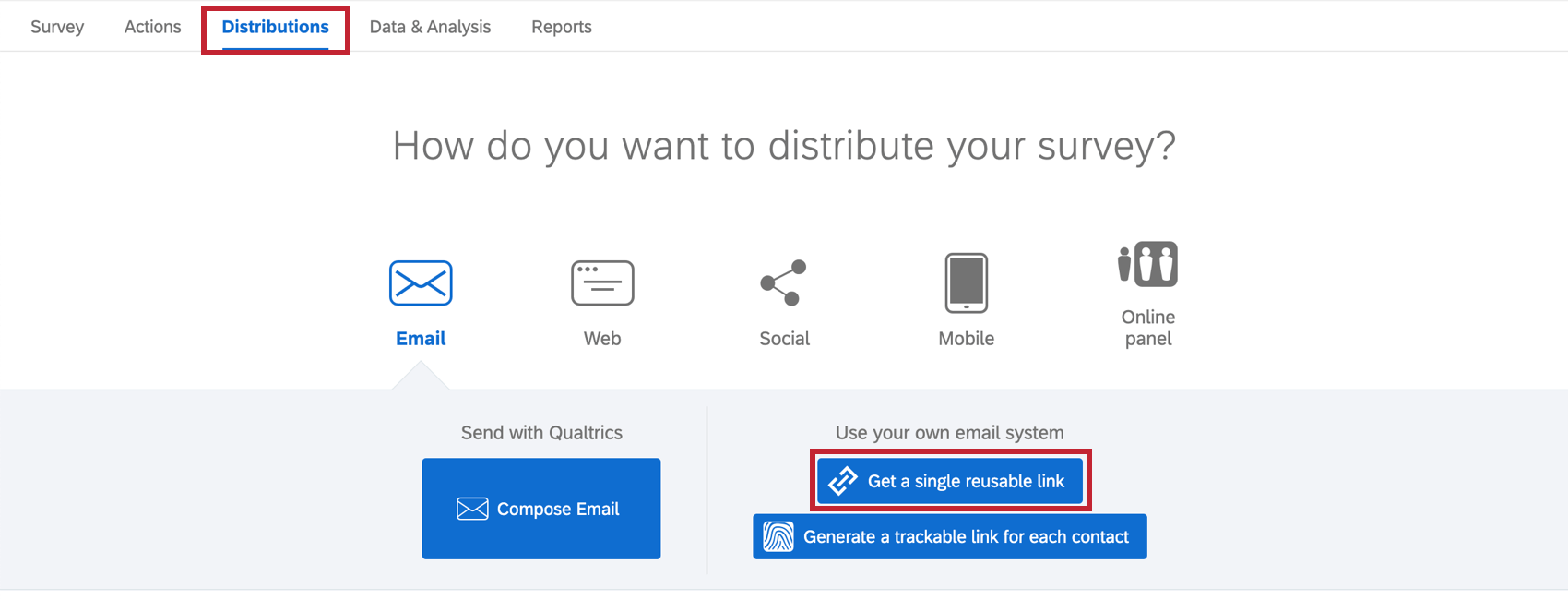
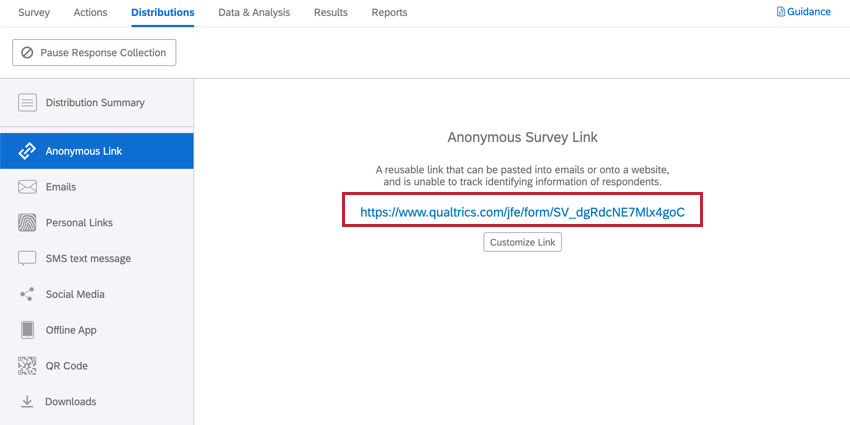
ヒント:変更を公開すると、表示されるメニューに匿名リンクが表示されます。
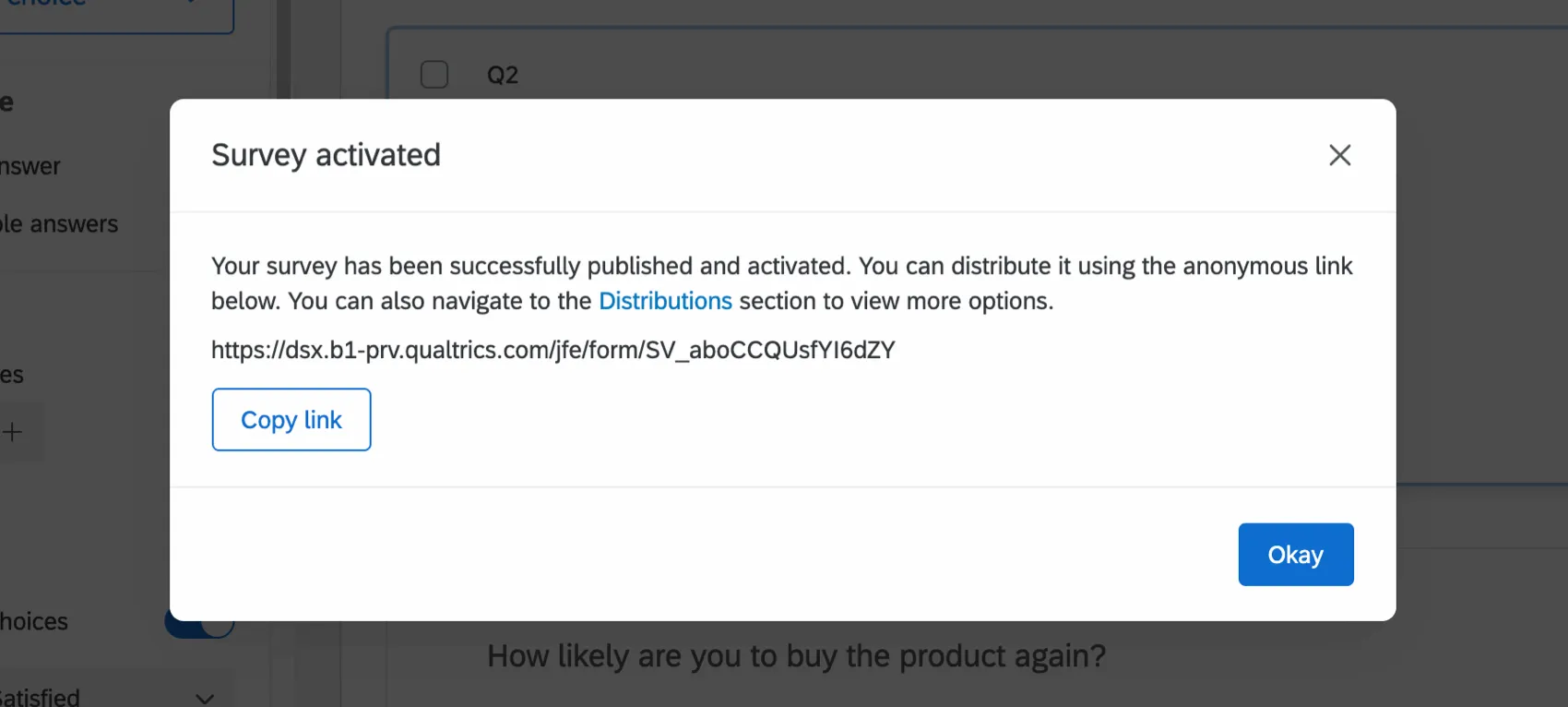
その他の配信方法
上記で説明した匿名リンクを使用する方法は、最も迅速かつ簡単な配信方法であるため、お勧めです。
クアルトリクスからのメール送信など、他の配信方法にご興味がある場合は、配信の基本概要で選択肢の一覧をご覧ください。ライセンスによっては、すべてのオプションが利用できるわけではなく、一部が制限されている場合があることにご注意ください。
ヒント:クアルトリクスの連絡先リストにメールで配信する場合、メール作成時にリンクタイプを変更するか、[アンケート]タブで回答を匿名化するよう選択しない限り、結果は匿名になりません。
レポート
作成済みレポート
QualtricsのXMサイエンティストが、このXMソリューションの各バージョン用に特別レポートを作成しました。このレポートは結果の概要を示しており、データを収集するとすぐに共有できるようになります。
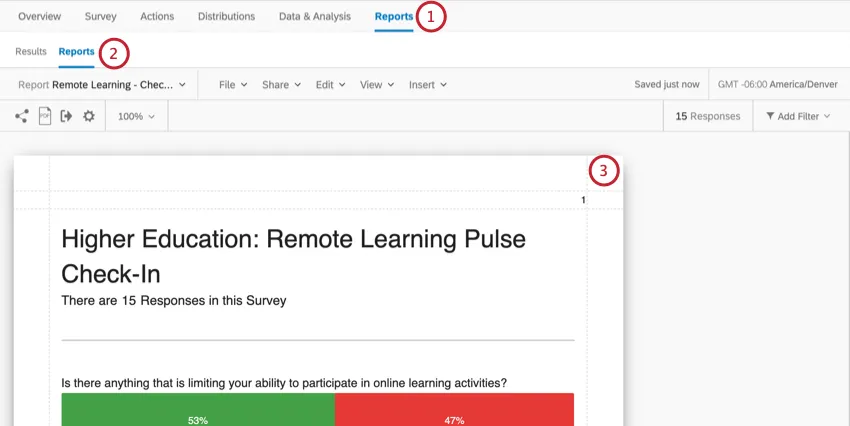
ヒント:データを収集するまで、このレポートではチャートや表は生成されません。これらのレポートにデータが入力された場合の表示を確認するには、プレビューボタンからアンケートに回答してみてください。後からいつでもプレビューデータを削除できます。
- レポートの共有:このレポートのPDFコピーを同僚と共有したり、誰でもレポートを閲覧できるリンクを作成したりできます。アドバンスレポートの共有を参照してください。
- 新規レポートの作成:必要に応じて、[ファイル]、[新規]の順にクリックして、レポートを新規作成できます。レポート名のドロップダウンを使用して、レポート間を移動します。
- レポートのカスタマイズ:レポートのカスタマイズを開始するには、アドバンスレポートの基本概要を参照してください。
ヒント:この作成済みレポートは、当社のトップクラスの対象分野の専門家によって開発されました。レポートはできるだけ元のテンプレートに近い状態を維持し、大規模な変更を加えすぎないようにすることをお勧めします。
警告: 事前作成されたレポートは削除しないでください。この操作を行うと、このレポートは取得できなくなり、最初から新規作成する必要があります。
その他のデータ表示方法
アドバンスレポートにはエキスパートが作成した既製のレポートが含まれていますが、このレポートでは、特定のテキスト入力の質問(自由回答形式の質問)に対して表示されるコメントが 250 件に制限されています。回答の完全なセットを表示するには、以下で説明する他のいずれかのレポートオプションを使用する必要があります。
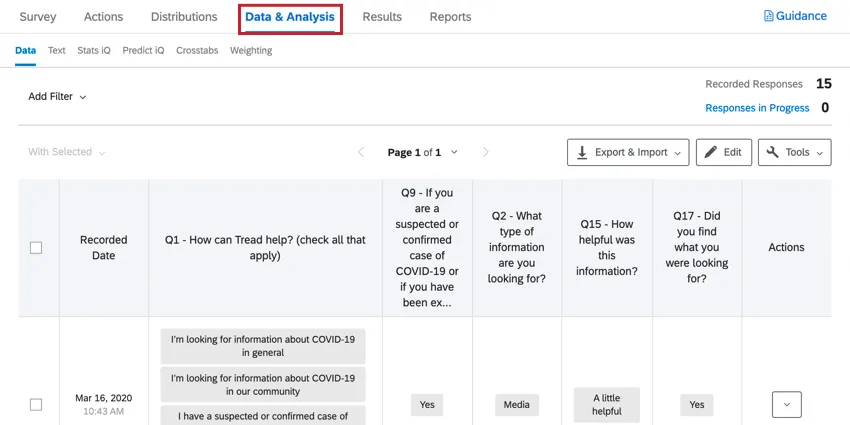
データと分析では、データの編集、全回答のスプレッドシートのエクスポート、回答のフィルターなどが可能です。
ヒント:このXMソリューションに関連付けられているCXダッシュボードはありません。CXダッシュボードを含むクアルトリクスライセンスをご利用の場合は、他のクアルトリクスアンケートと同様に、このXMソリューションのデータをダッシュボードにマッピングできます。
回答通知
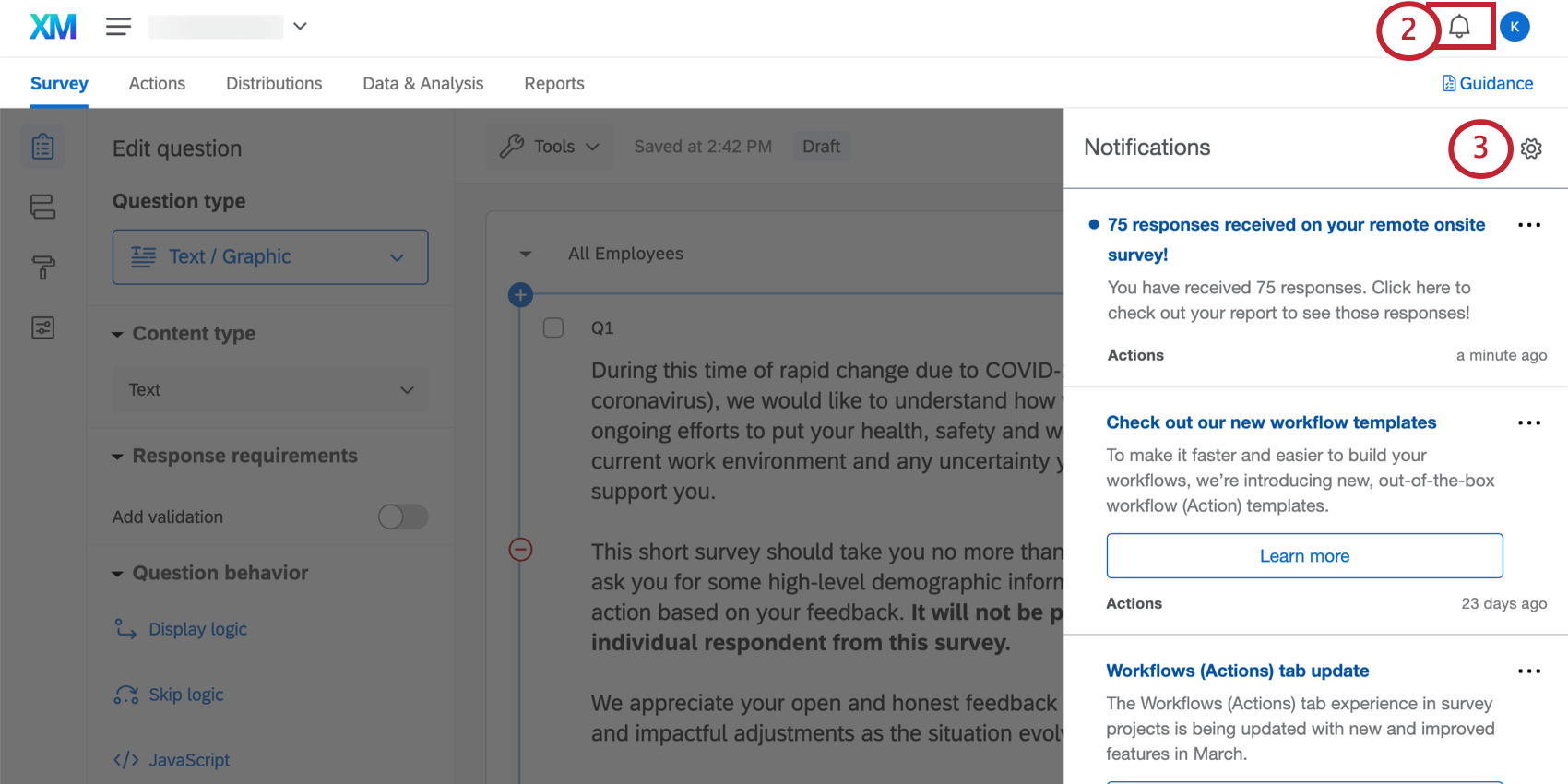
ガイド付きプロジェクトの設定方法によっては、通知が組み込まれている場合があります。これらはワークフロータブにあり、完了するには追加の設定が必要な場合があります。
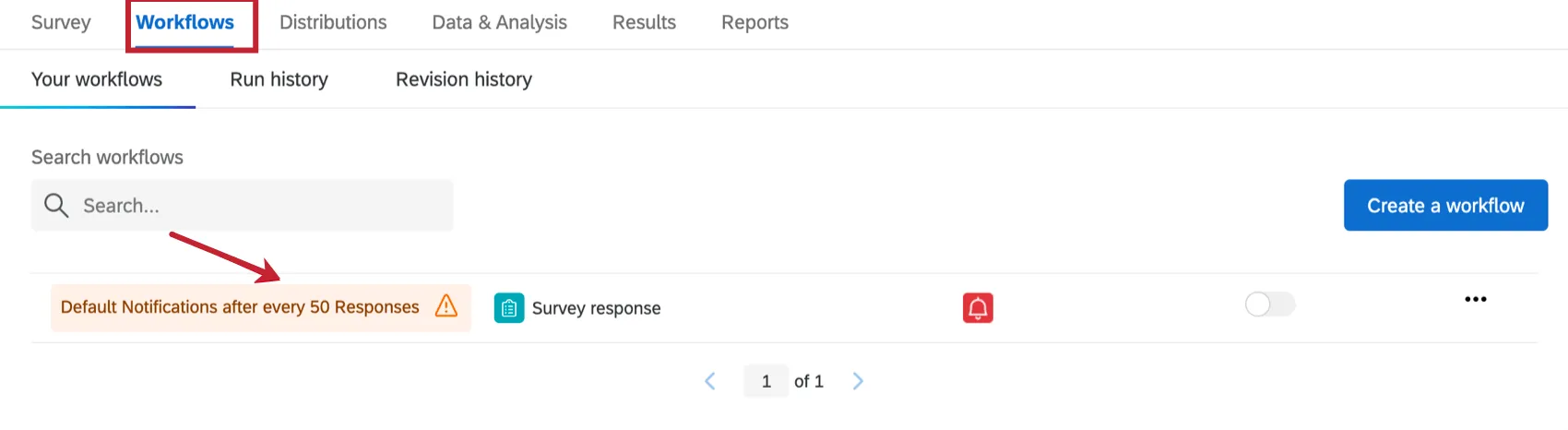
ヒント:希望どおりに通知フィードタスクを設定したら、必ず有効化してください。

必要に応じて、評価または編集できます。
- 通知の受信者
- 条件が送信される条件
- 通知に含まれるメッセージ
選択した頻度に応じて、これらの条件は次のいずれかを使用して設定されます。
これらのワークフローの条件、アンケートフローの対応する埋め込みデータ、または関連するクォータは編集し ないでください。
この通知の受信を希望しない場合は、ワークフローを削除 するか、ワークフローを無効にすることができます(まだ無効になっていない場合)。ワークフローは一度削除すると元に戻すことはできませんので、ご注意ください。
レポートの表示
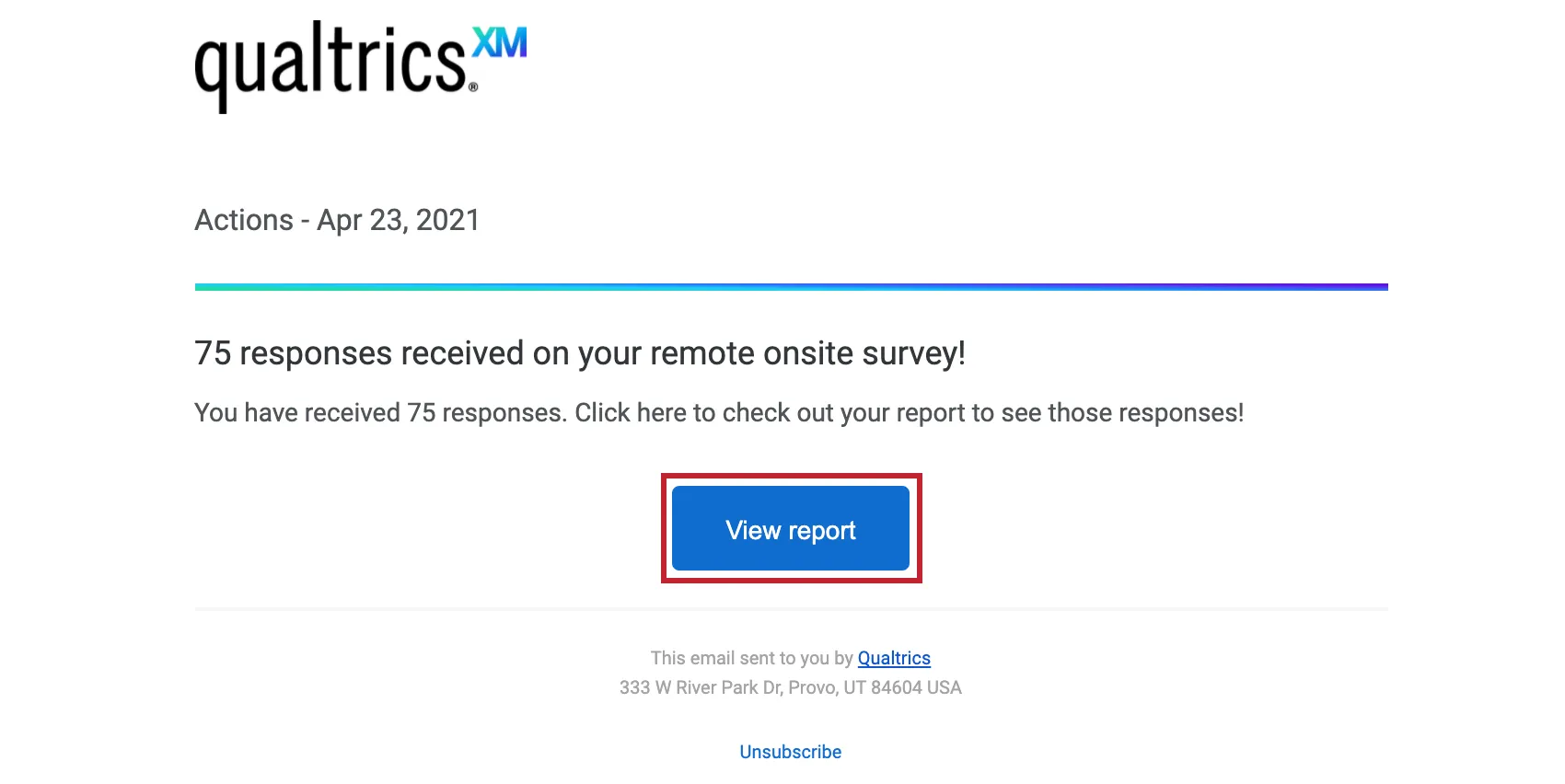
レポートを表示:メール内の[レポートを表示]をクリックするか、製品内通知 をクリックすると、プロジェクトの[レポート]タブの[レポート]セクションに移動し、事前作成されたレポートが表示されます。
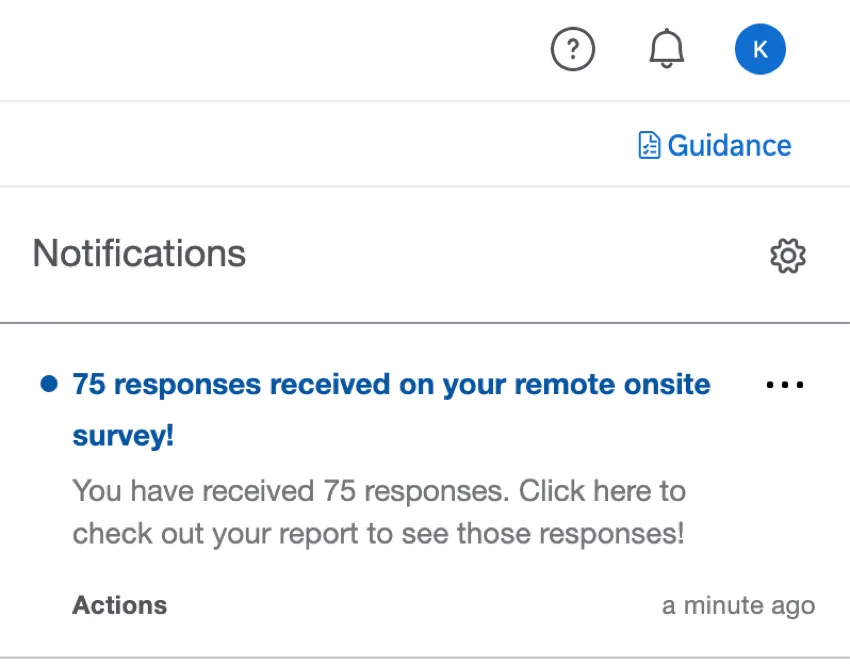
ヒント:メールからこれらのボタンをクリックする場合、これらのタブに移動する前にアカウントへのログインが必要になることがあります。
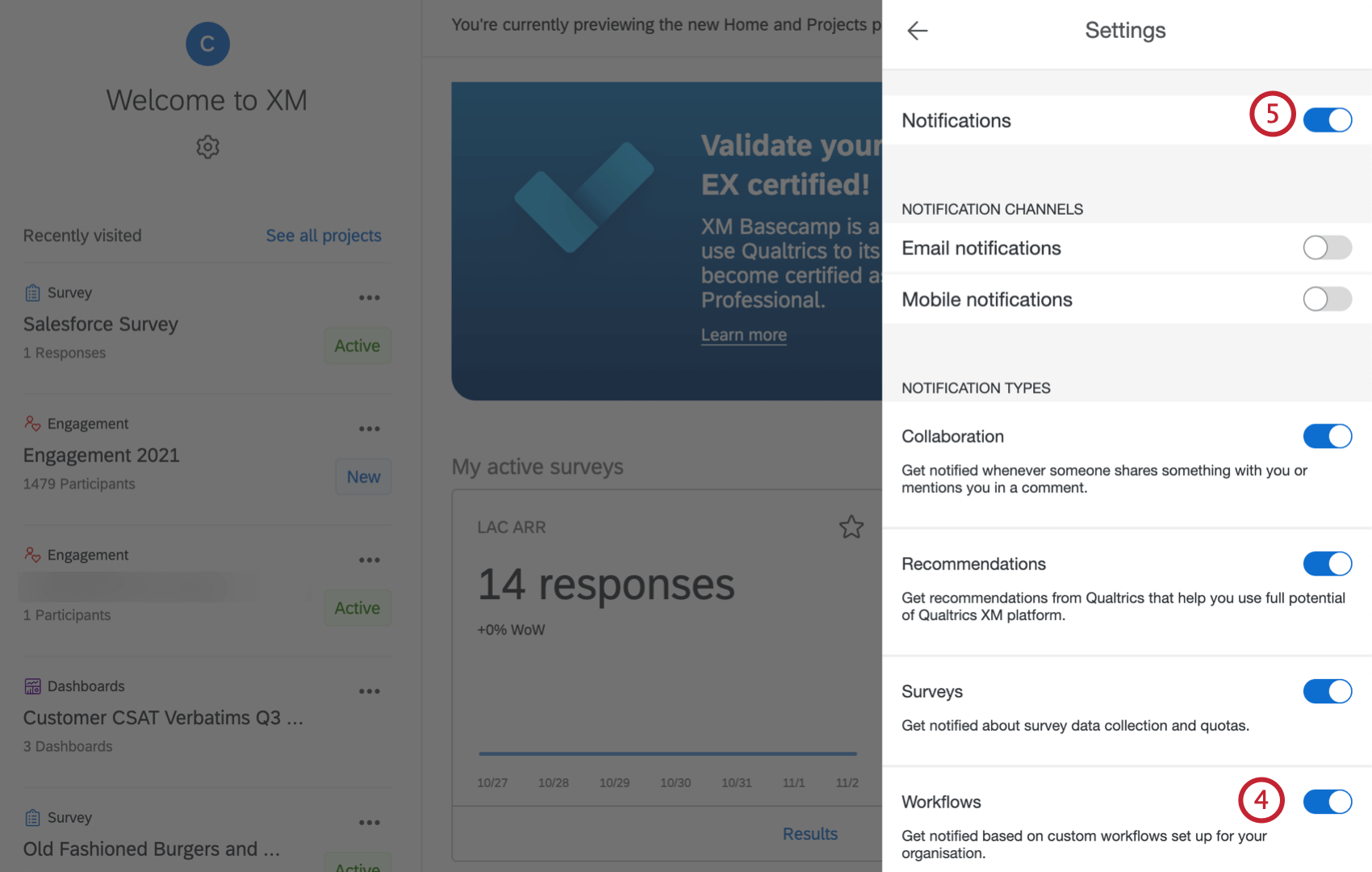
通知の登録解除
今後通知の受信を希望しない場合は、メール下部にある配信停止をクリックしてください。
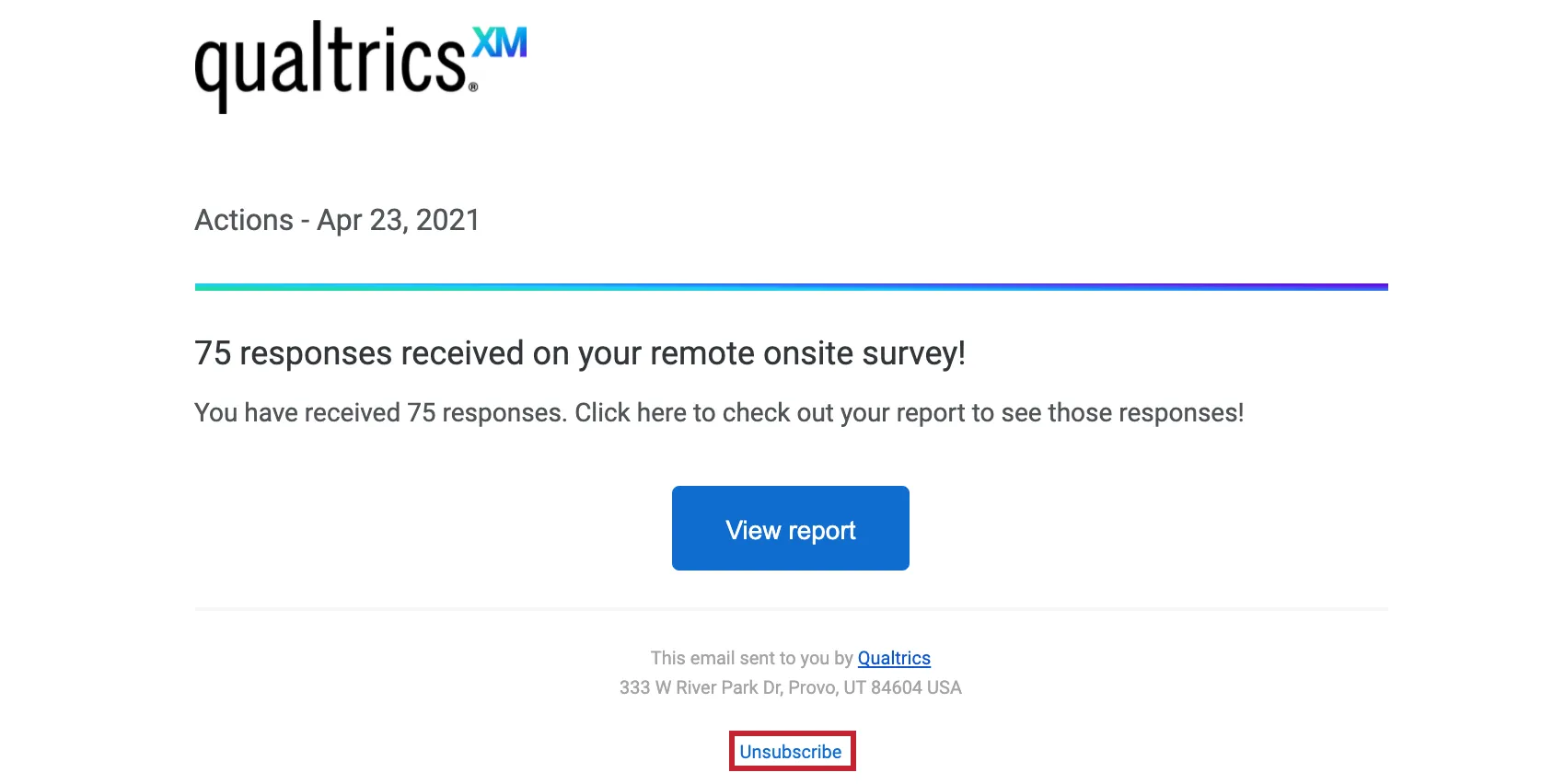
ヒント:これにより、すべての通知の登録が解除されます。特定のプロジェクトから登録解除することはできません。
更新情報のサブスクライブ
ほとんどのユーザーはこれらに自動的にサブスクライブされます。ただし、配信を停止した後に再度受信を希望する場合は、以下の手順で設定できます。
ヒント:過去2週間以内に回答を受信したアクティブなアンケートが10件以上あるユーザーは、自動的にサブスクライブされません。
利用規約:COVID-19ソリューション
有効期限
以下の規約は、「Here to Help」または「Return to Work」のランディングページ、あるいはクアルトリクスアンケートからサインアップされたお客様にのみ適用されます。2021年11月30日の有効期限が切れる前に、これらのお客様はデータをエクスポートするか、有料製品にアップグレードする必要があります。
ヒント:既存のお客様は、クアルトリクスとのライセンス契約期間中、コンテンツにアクセスできます。
以下のソリューションへのアクセスは、2021年11月30日に有効期限が切れる予定です。アクセスが終了する前に、ユーザーに通知されます。これは、職場復帰パルス、リモート+オンサイト勤務パルス、公衆衛生:COVID-19事前スクリーニング&ルーティング、高等教育:リモート学習パルス、K-12教育:リモート学習パルス、リモート教育者パルス、ダイナミックコールセンタースクリプト、顧客信頼度パルス(1.0)、ブランド信頼度パルス、供給継続性パルス、およびヘルスケア従業員パルスの各ソリューションに適用されます。
回答とメールの制限
- インドに拠点を置き、「Here to Help」または「Return to Work」のランディングページからサインアップした新規のお客様が、 勤務先メールアドレス 合計 50 万件の回答まで対応可能な、プロビジョニング済みの独自のブランドを取得します。これは、職場復帰パルス、リモート+オンサイト勤務パルス、公衆衛生:COVID-19事前スクリーニング&ルーティング、高等教育:リモート学習パルス、K-12教育:リモート学習パルス、リモート教育者パルス、ダイナミックコールセンタースクリプト、顧客信頼度パルス(1.0)、ブランド信頼度パルス、供給継続性パルス、およびヘルスケア従業員パルスの各ソリューションに適用されます。
- 上記のとおりCOVID-19ソリューションへのアクセスにサインアップしたお客様は、ユーザー1人あたり週に1,000通のメールに制限されます。
「Here to Help」または「Return to Work」ページからサインアップした新規のお客様が、 個人メールアドレス 職場復帰パルスアンケートまたはリモート+出社勤務パルスアンケートごとに、最大500件の回答が可能な無料アカウントがプロビジョニングされます。クアルトリクスアンケート経由でサインアップした新規のお客様にも同様に適用されます。 上記に示されている「Here to Help」または「Return to Work」ページで、職場のメールアドレスを使用してサインアップした新規のお客様のみが、COVID-19ソリューションの全機能をご利用いただけます。
その他の無料 COVID-19 XM ソリューション
以下の COVID-19 XM ソリューションは、既存のライセンスをお持ちのお客様、およびインドを拠点とするお客様に無料で提供されます。ソリューション名をクリックすると、詳細なガイド付きサポートが表示されます。
FAQs
アンケートの背景やテーマを変更するにはどうすればよいですか?
アンケートの背景やテーマを変更するにはどうすればよいですか?
このCOVID-19 XMソリューションはローカライズされていますか?
このCOVID-19 XMソリューションはローカライズされていますか?
現時点ではガイド付きセットアップを翻訳することはできませんが、必要に応じてアンケートに翻訳をアップロードしたり、Google翻訳を使用して自動翻訳したりすることは可能です。
各ソリューションのローカリゼーションに関するご質問は、各COVID-19 XMソリューションの特定のサポートページをご覧ください。
XMソリューションでセットアップアシスタントを再実行するとどうなりますか?
XMソリューションでセットアップアシスタントを再実行するとどうなりますか?
セットアップアシスタントをやり直す場合は、次の手順に従ってください。 最初からやり直したい場合は、代わりに新しいXMソリューションを作成することもできます。
COVID-19に関するテキスト回答を分析するための、作成済みのテキストトピックはありますか?
COVID-19に関するテキスト回答を分析するための、作成済みのテキストトピックはありますか?
このソリューションはHIPAAに準拠していますか?
このソリューションはHIPAAに準拠していますか?
特定の質問や懸念事項がある場合は、適用されるプライバシー法や企業ポリシーを遵守するために、他にどのような措置を講じる必要があるかについて、ご自身の法的助言を求めることをお勧めします。これらの資料には同意に関する声明の推奨文が含まれていますが、これらの声明が適切であるか、または特定のニーズに合わせて修正する必要があるかを確認する必要があります。
素晴らしい! フィードバックありがとうございます!
フィードバックありがとうございます!