候補者エクスペリエンス・プログラム
このページの内容
候補者エクスペリエンス・プログラムについて
従業員エクスペリエンス候補者エクスペリエンスプログラムでは、専門家が設計した事前構築済みのコンポーネントを提供することで、採用のタッチポイント全体で候補者のフィードバックを継続的に測定し、対応することができます。こんな時に最適だ:
- 人材獲得プロセスの主要段階(キャリアサイト体験、応募体験、選考体験、面接体験、オファー体験)を理解する。
- 主要なエクスペリエンス・ギャップを明らかにすることで、候補者エクスペリエンスの行動をより深く理解します。
- 候補者エクスペリエンスの向上、採用期間の短縮、採用単価の削減を促進する採用担当者の行動やプロセスの変更を特定します。
- 何が優秀な人材を組織に惹きつけ、彼らが新しい職務に何を求めているかを学ぶ。
このプログラムは、4つの事前アンケート、1つのダッシュボード、およびオプションのウェブサイト/アプリインサイトプロジェクトで構成されています。
候補者エクスペリエンス・プログラムには、特定の機能と組み合わせがあります。
Qtip:候補者エクスペリエンスプログラムは通常、クアルトリクス導入チームまたはサードパーティの導入パートナーによって実施されます。導入に関するご質問は、テクニカルサクセスマネージャーまでお問い合わせください。
プログラムのマネージャー
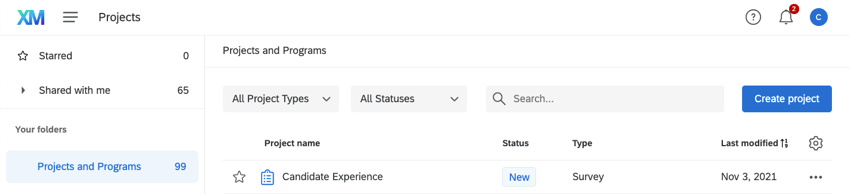
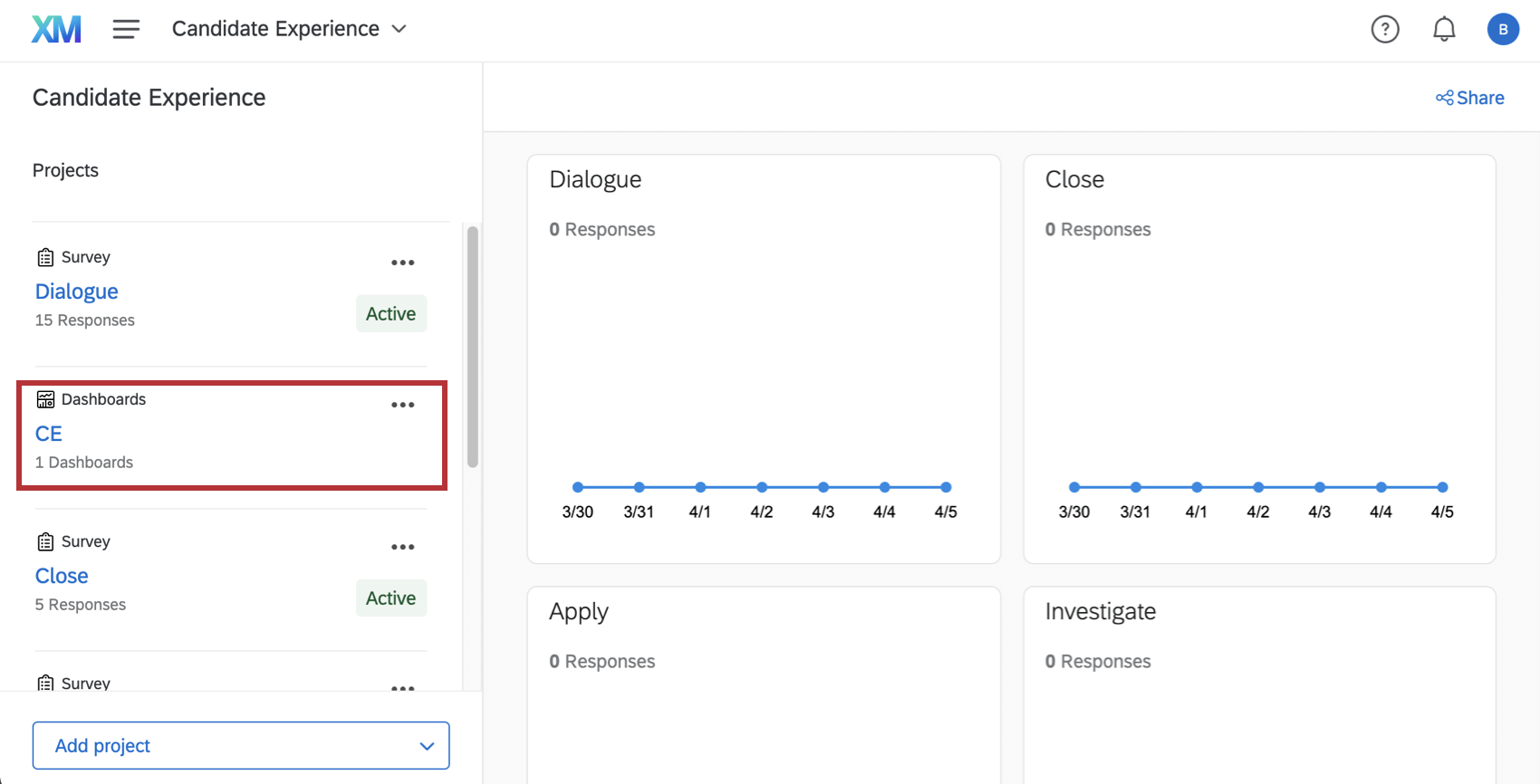
導入コンサルタントは、候補者エクスペリエンス・プログラムを作成し、お客様のニーズに合わせて最適化するために協力体制をとります。導入コンサルタントがこのプログラムの作成を終えると、アカウントのプロジェクトページでいつでも確認することができます。
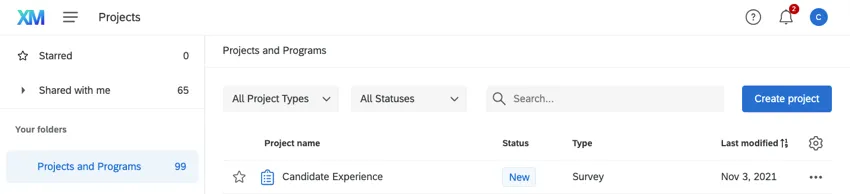
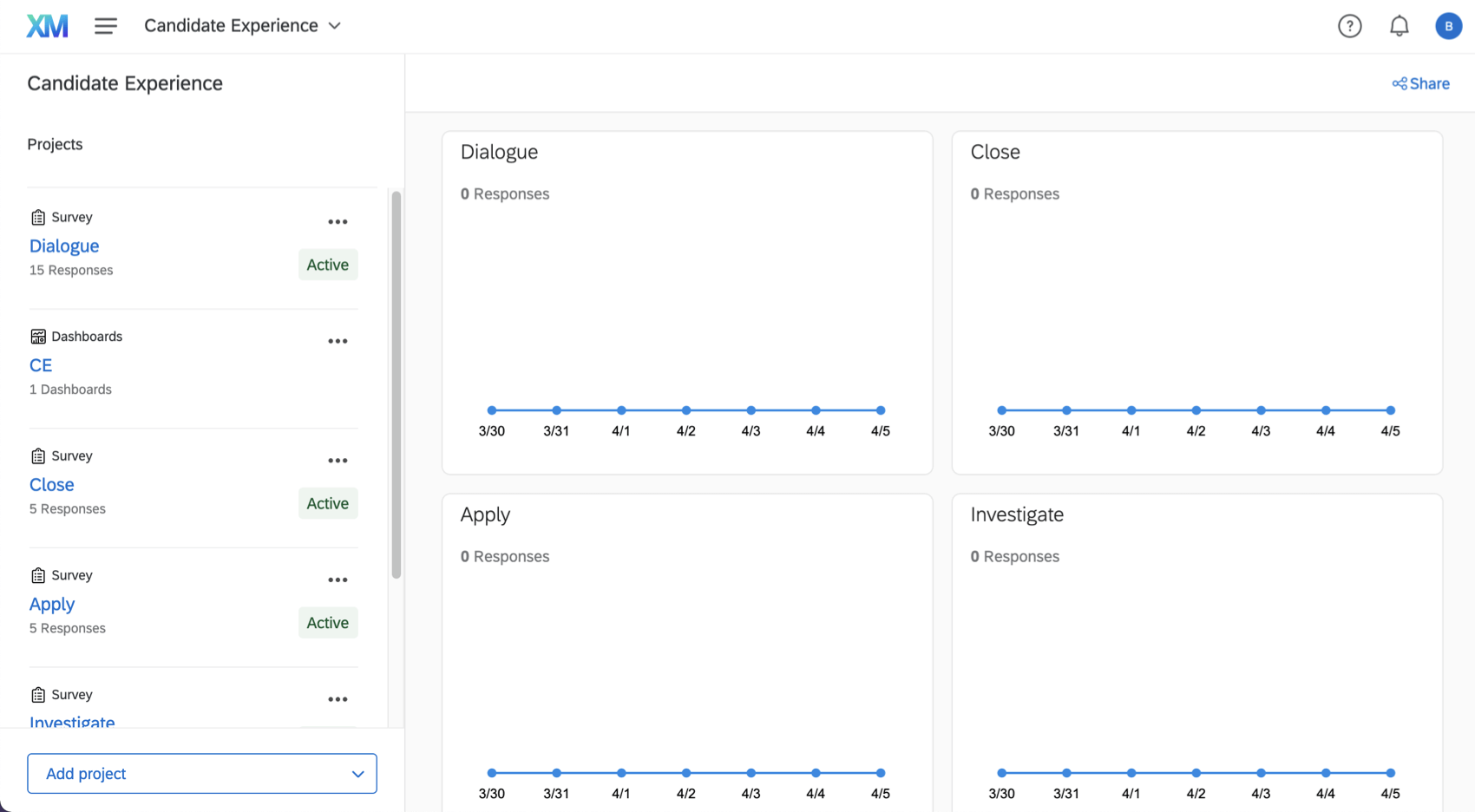
プログラム名をクリックすると、候補者プログラムの運営に役立つさまざまなリソースが掲載されたページが表示されます。
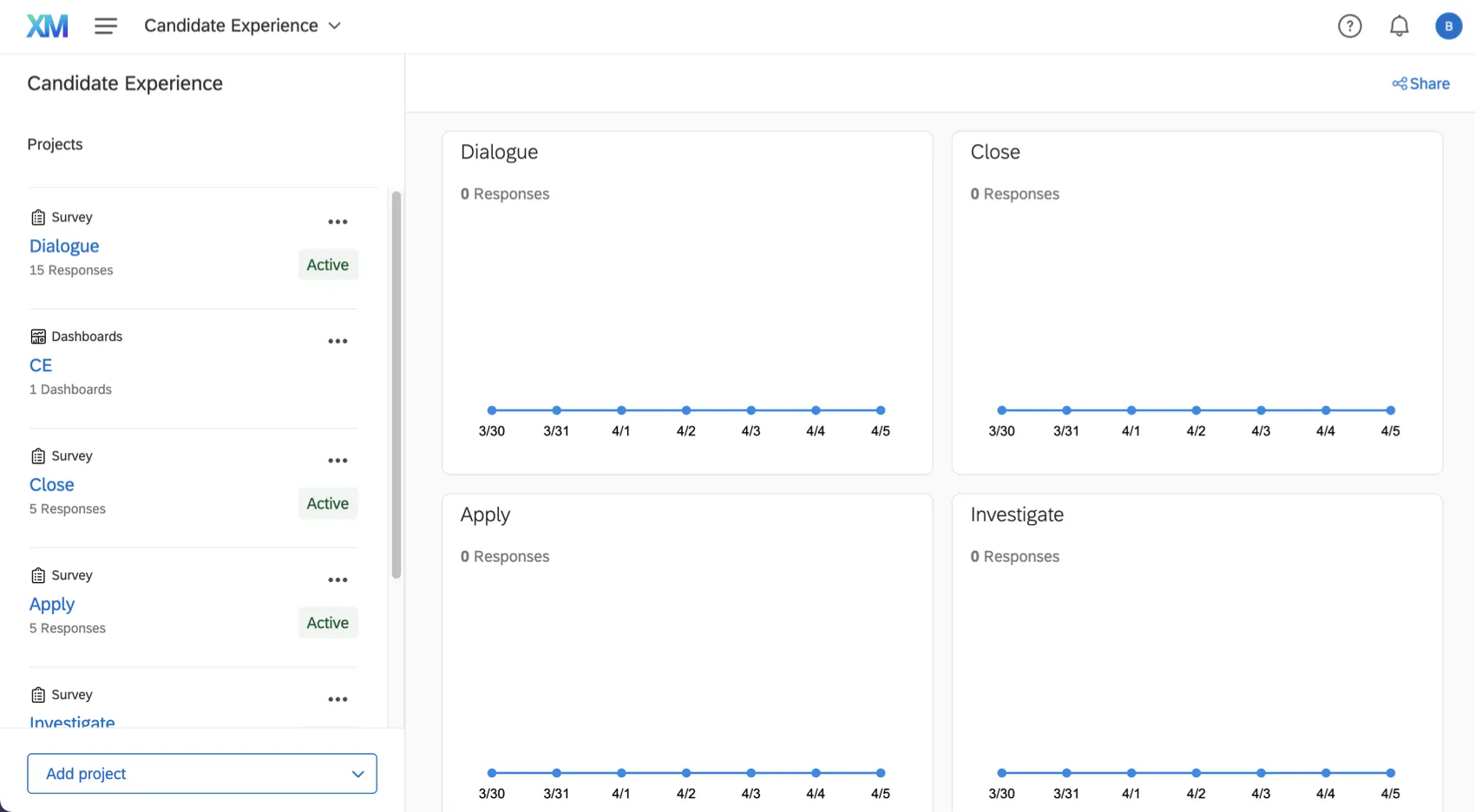
いくつかのリソースが含まれており、左側の “プロジェクト “にリストアップされている。これには次のようなものがあります。
Qtip:このプログラムではプロジェクトの追加と削除ができます。
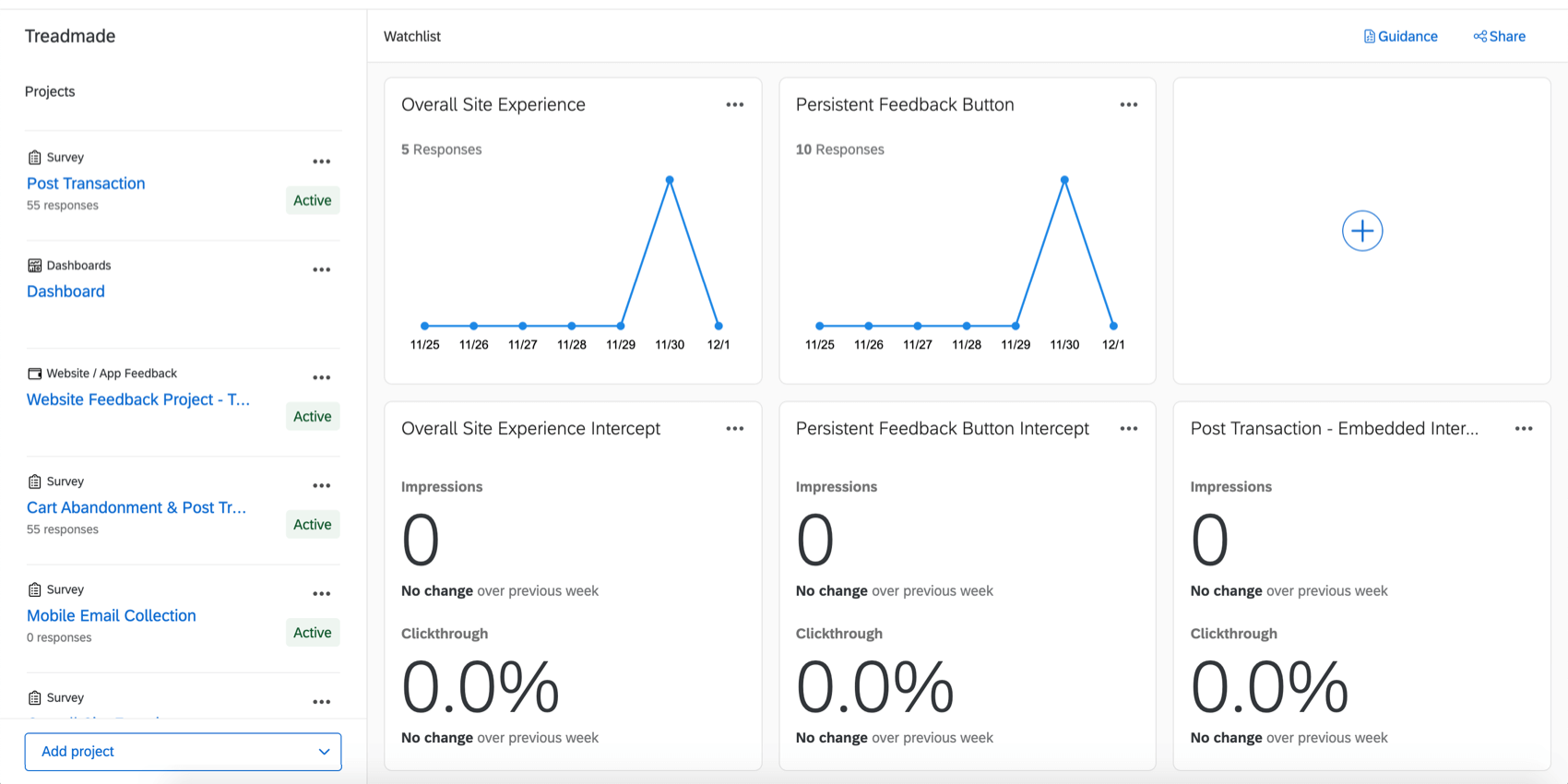
中央にはウォッチリストがある。個々のリソースを調べなくても、回答率やクリック率を把握するのに便利です。
プログラムの一般的なナビゲーションの詳細を見るには、プログラムのサポートページをご覧ください。
Qtip:クアルトリクスライセンスをお持ちの他のユーザーとこのプログラムを共有することができます。
ウォッチリスト
ウォッチリストは、プロジェクトのステータスを測るのに役立つ一連のハイレベルレポートです。直近1週間の個々のアンケートの回答数、およびウェブサイト/アプリインサイトのクリック数とインプレッション数の3つの数値グラフがあります。
チャートには、一度に複数のプロジェクトのデータを含めることはできません。クリック数とインプレッション数は、クリエイティブやプロジェクト全体ではなく、個々のインターセプトによるものです。
Qtip:より高度なレポートについては、ダッシュボードを試してみてください。プログラム内にダッシュボードを追加することもできる。
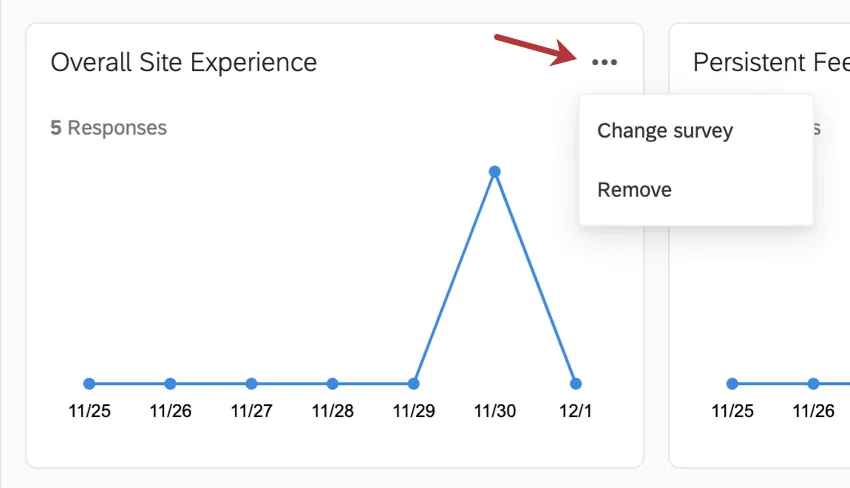
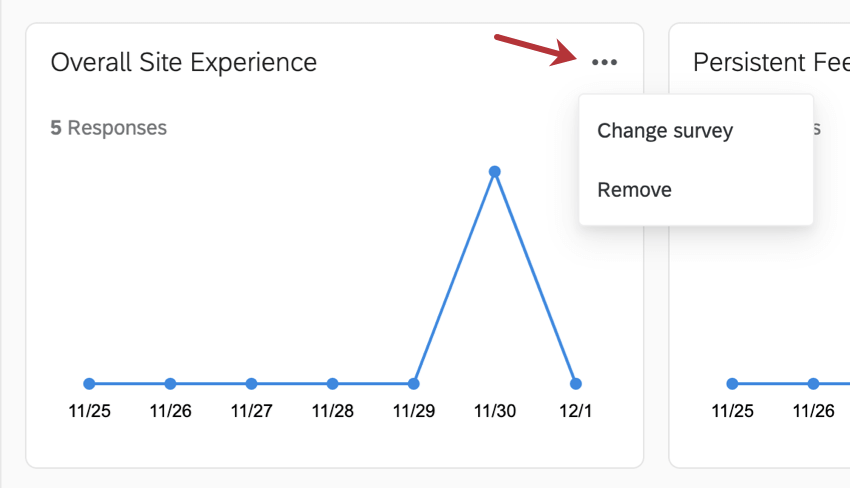
チャートを編集するには、右上の点を使います。そうすれば、次のどちらかができる:
- アンケート調査/インターセプトの変更: チャートの種類によって、データを表示するプロジェクトを変更することができます。プログラム内にないプロジェクトを選択することはできません。
- 削除する:ウォッチリストからチャートを削除します。そうすると、あなたがプログラムを共有したすべての人のITが削除されます。
ウォッチリストにチャートを追加する
ウォッチリストにチャートを追加するには、プラス記号(+)をクリックします。
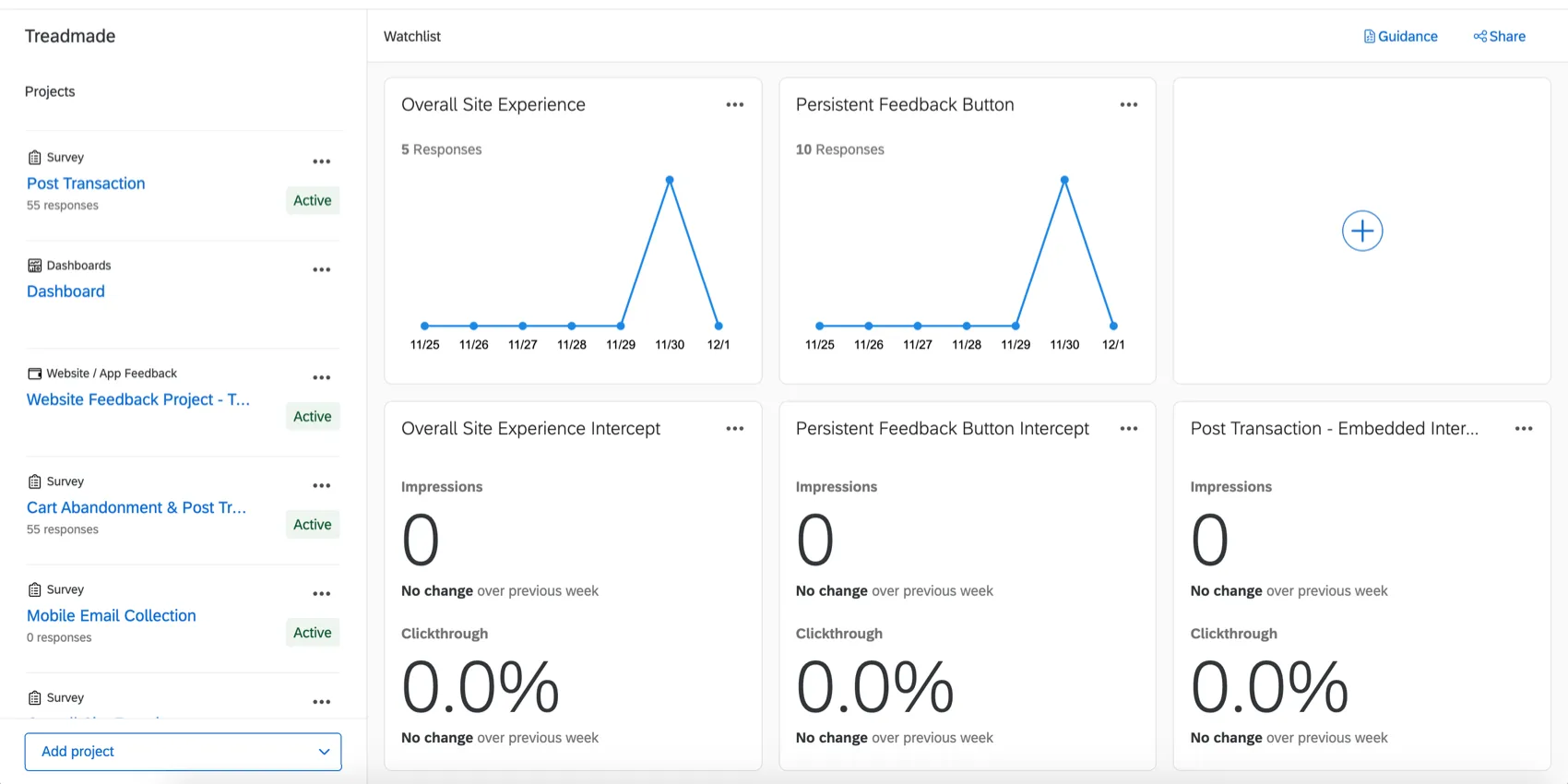
追加できるのは、削除したのと同じ種類のチャートだけです。アンケート調査表は3つまで、インターセプト表は3つまでとする。
アンケート
貴社のソリューションには4~5つのアンケートが含まれ、それぞれが候補者の旅の異なる「ステージ」を表しています。以下の通りである:
アンケートのセットアップやカスタマイズは、導入コンサルタントが行います。しかし、私たちは、あなたが後で変更したいと思うかもしれない一般的な変更に役立ついくつかのリソースをまとめました。
- 外観とテーマ: テーマを含め、アンケートの見た目と操作性をカスタマイズします。
- 質問の編集質問をカスタマイズする。詳しくは質問の作成、質問の書式設定、質問の選択肢の書式設定、検証をご覧ください。 例: ある質問では、候補者がどのようにしてあなたの組織の質問リストを見つけたかを尋ねます。候補者を調達する他のチャネルを考慮し、これらを調整することもできます。
 例: 別の質問では、候補者が入社を決めるのにどのような要因が影響したかを尋ねています。候補者を惹きつける独自の要素を考慮して、これらを調整するとよいでしょう。Qtip: 質問の選択肢はいくつかありますが、シンプルな多肢選択式にこだわるのがベストプラクティスです。
- 翻訳:必要に応じて、アンケートに翻訳を追加します。
- 埋め込みデータ:実施コンサルタントがアンケートフローに埋め込みデータを追加します。この目的は、次へ詳細を見ることができる候補者の旅の段階をキャプチャすることです。
注意: 事前に設定した分岐やアンケート調査の埋め込みデータを編集したり削除したりしないでください!その場合、データレポートに悪影響を及ぼす可能性があります。アンケートフロー内の埋め込みデータの命名は、オートメーション(レガシー)、ワークフロー、ジャーニーステージ、およびウェブサイトインサイトロジック(該当する場合)の命名と一致している必要があります。


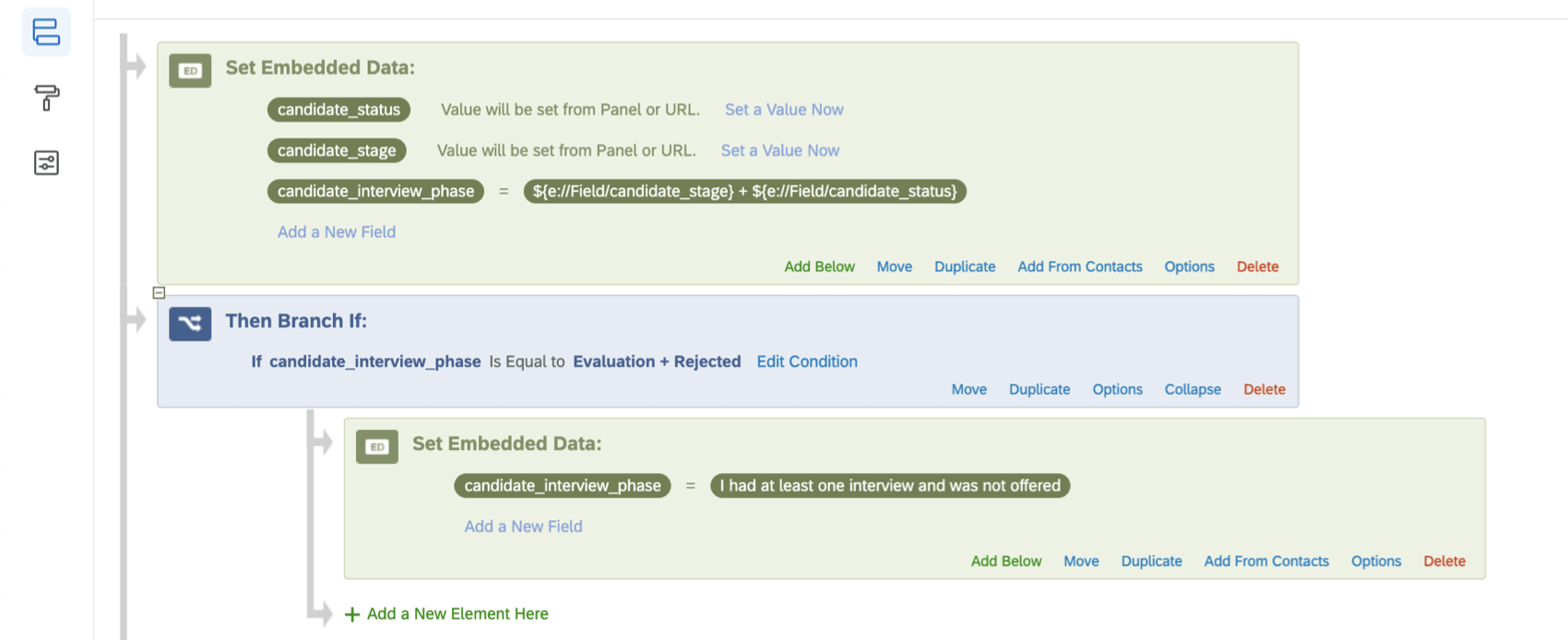
公開する前に、必ずアンケートの編集をプレビューしてください。アンケートの編集が完了したら、必ずアンケートを公開してください。
Qtip:プログラムを開始する前に、すべてのアンケート調査が確定していることを確認することをお勧めします。すでにデータを収集しているアンケートにどのような編集を行っても安全かについては、アクティブなアンケートのテスト/編集を参照してください。
候補者の旅を追跡する
プログラムを実施する際には、コンサルタントと一緒に候補者にラベルを付ける方法を考え、候補者がどのように歩んできたかを追跡できるようにします。このラベルは、応募者追跡システムから自動的に定義されるはずです。応募者追跡システムはそれぞれ微妙に異なりますが、私たちのソリューションは、大多数に共通するステージを中心に構築されています。ラベリングは、連絡先自動化のセットアップにも、ダッシュボードでデータをレポートする際にも役立ちます。
例: すべての候補者には “ステージ “と “ステータス “がある。面接を終え、採用が決まった人物のStageは “Offer”(オファーがあったことを示す)となり、肯定の返事をするとStatusは “Hired “となる。
候補者がさまざまな段階に進むにつれて、ステージとステータスが変化する。この変更は、適切なアンケート調査の対象となり、配信のトリガーとなる。
クアルトリクスでの設定方法については、エクスペリエンス・ジャーニーの定義を参照してください。アンケート調査への影響については、「アンケート調査のダッシュボードデータを設定する」を参照してください。
候補者エクスペリエンスアンケートの配信について
このプログラムに含まれるアンケート調査は、通常、いくつかのタイプのワークフローを通じて配信されます。これにより、コンタクトのアップロードやアンケート配信を自動化し、毎回手動でタスクを実行することなく、スケジュール通りに作業を進めることができます。
Qtip:このワークフローは、グローバルワークフロー、ディレクトリワークフロー、または番組アンケートのワークフロータブで作成できます。
コンタクト・インポート・ワークフローとトランザクション・データ
最初のワークフローは、以下の手順でコンタクトインポートワークフローを作成します:
- すべての連絡先を同じ連絡先リストに追加します。ワークフローを作成する前に、ディレクトリに候補メーリングリストを作成することをお勧めします。
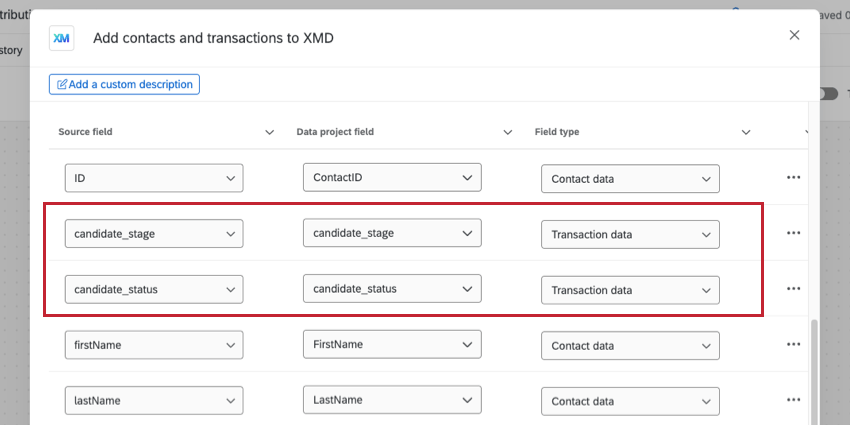
- ステージやステータスなどの候補フィールドをトランザクションデータにマッピングする。
XM DIRECTORYにデータをロードする際、コンタクトを特定するフィールドはコンタクト情報としてマッピングする必要があります。ただし、その他のオプションのカスタムコンタクトフィールドには、埋め込みデータではなく、トランザクションデータを使用することをお勧めします。
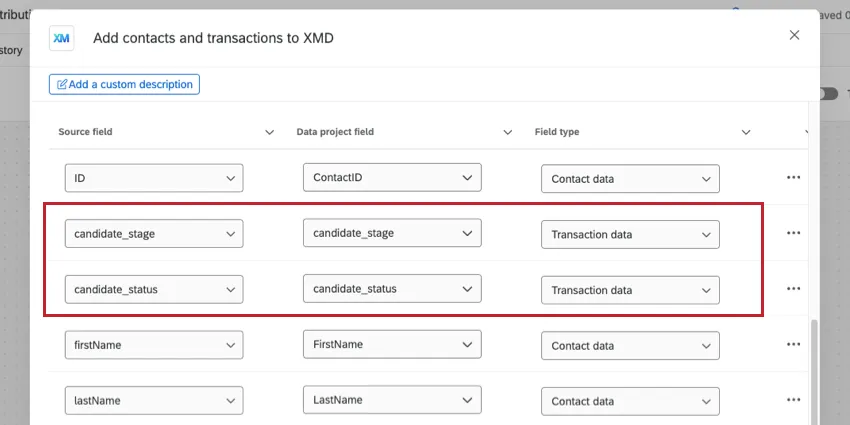
トランザクションデータは、埋め込みデータとは異なる方法でXM DIRECTORYに連絡先情報を保存するために使用されます。このプログラムのコンテキストでは、連絡先が更新されるたびに連絡先の埋め込みデータを上書きするのではなく、関連する候補フィールドを同じ連絡先の個々のインタラクションとして保存する方法です。
Qtip:XM DIRECTORYにアップロードするファイルを選択する際、前回のワークフロー実行後に変更された候補者だけを表示するファイルをターゲットにしてください。
Qtip:ワークフロー内の埋め込みフィールド名およびトランザクションフィールド名は、アンケートフロー、ジャーニーステージ、およびウェブサイトインサイトロジック(該当する場合)の命名と一致している必要があります。積極的に回答を収集しているプログラムの埋め込みデータを変更することはお勧めしません。
配信ワークフロー
コンタクトインポートワークフローが設定できたので、次は配信ワークフローを作成します。候補者エクスペリエンス プログラムでは、すべての配信を 1 つのワークフローで行うか、各アンケート調査(つまり各ステージ)ごとにワークフローを分けるかを選択できます。ワークフローを 1 つだけにする場合は、各アンケートにメール/SMS 調査タスクが必要になります。
あなたのプログラムのセットアップは、以下の例で説明するものとは異なる可能性があることに留意してください。
Qtip:トラブルシューティングを行う際には、候補者ジャーニーの合意された段階を確認することをお勧めします。
Qtip:これらのステップを完了する前に、サンプルデータをディレクトリにアップロードすることをお勧めします。これは、使用したい候補データフィールドがすでにディレクトリに存在していることを確認するためである。
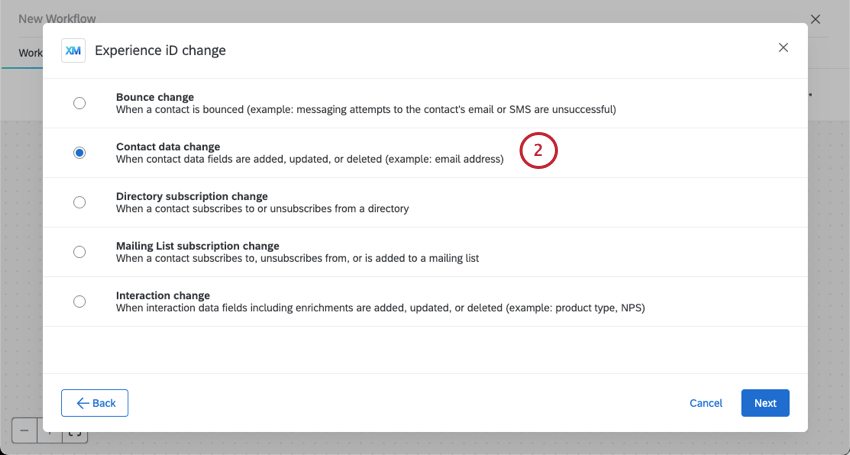
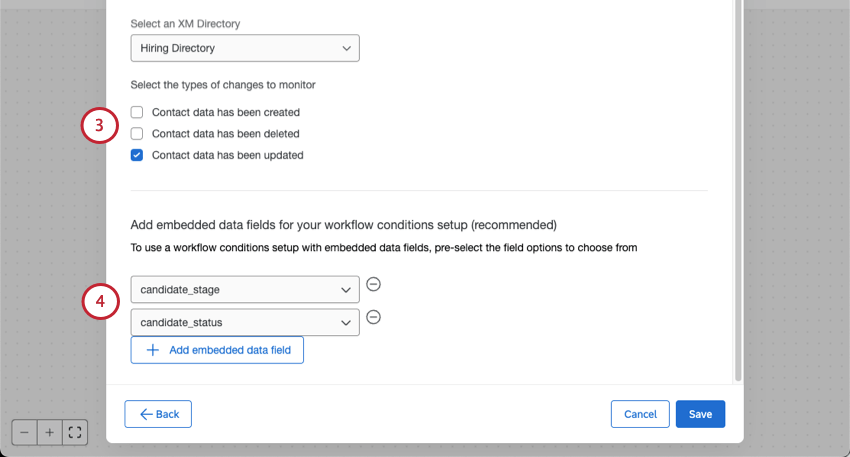
- 候補者ステータス
- 候補者ステージ
- その他、条件やEメールメッセージに含めたい情報 Qtip:主な連絡先データは自動的に引き継がれますが、ディレクトリには非常に多くの埋め込みデータフィールドが存在するため、ワークフローで使用する特定のものを選択する必要があります。
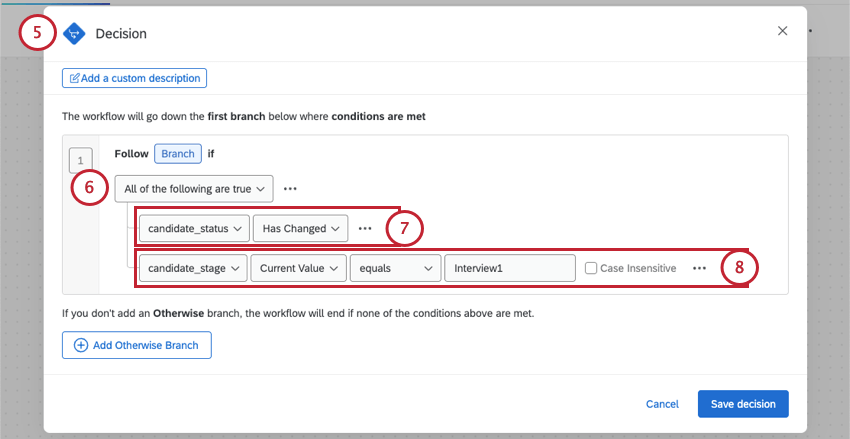
Qtip:エクスペリエンスIDイベントの条件作りについては、こちらをお読みください。
例: 最初のインタビューフェーズのワークフローを作成している。候補者がこのフェーズに入ると、「candidate_stage」を「Interview1」とマークします。
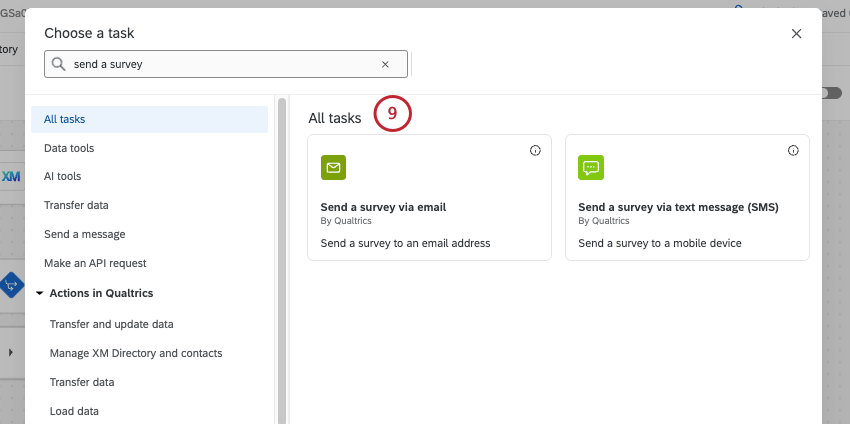
Qtip:テキストの差し込みについてもっと読む。
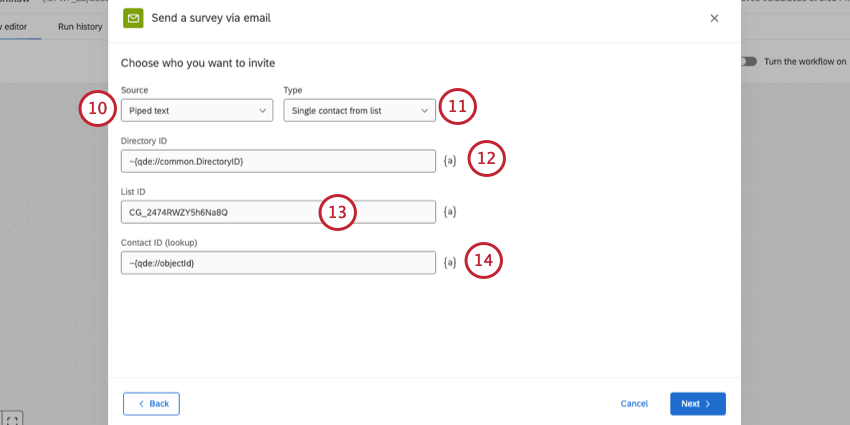
Qtip:リストを開いてUrlを見ると、そのリストのIDがわかります。連絡先リストIDは、CG_XXXXXXXXという形式が多い。


すべての配信を同じワークフローに含めたい場合は、ステップ5~15を繰り返し、各ステージに条件とタスクを作成してください。
 . 代わりに別々のワークフローを使用する場合は、条件や配信タスクを作成する際にワークフローをコピーしてより速く作業できることを覚えておいてください;
連絡頻度
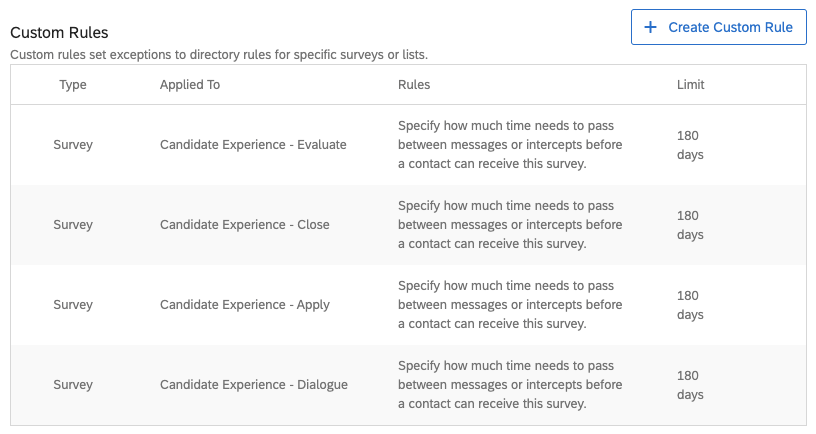
候補者に連絡する頻度は?一人の求職者が1日に5つの求人に適用したとしよう。適用アンケートの招待は1回でいいのか、それとも5回でいいのか。同じ候補者が1ヶ月後に求人に適用されたらどうでしょうか?エクスペリエンスに関するアンケートの招待を再度受けるべきか?XM DIRECTORYでカスタムルールを作成することで、これらの設定をカスタマイズできます。
私たちが推奨するのは、段階別に連絡頻度のパラメーターをいくつか設定することだ:
- 応募後連絡頻度ルールを適用し、90日ごとに1回だけ応募後アンケートを実施する(応募した職務の数に関係なく)。なお、90日ルールは延長/短縮が可能である。
- ポストスクリーニングデフォルトの推奨は、連絡頻度ルールを適用しないことです。つまり、すべての職務のポストスクリーニングに合格した候補者全員にアンケート調査が実施されます。組織によっては、連絡頻度規則を適用して、スクリーニング後のアンケートを90日ごとに1回だけ実施することを好む場合もある。
- 面接後連絡頻度ルールの適用は推奨しない。面接のエクスペリエンスはそれぞれ異なるため、すべてのエクスペリエンスについてフィードバックを収集することが重要であり、候補者が大量のフィードバックを受け取る可能性はさらに低い。注-当社の標準的なソリューションには、すべての面接後ではなく、面接段階の最後に1つのタッチポイントが含まれています。
- オファー後連絡頻度ルールの適用は推奨しない。それぞれのエクスペリエンスは異なる可能性があるので、それぞれを収集することが重要だ。候補者が一定期間に大量に受け取る可能性は極めて低い。
例: 下のスクリーンショットでは、候補者に6ヶ月に1度、つまり180日ごとに各アンケート調査を送信することができます。

候補者の旅をどのように追跡するかを念頭に置いてください。それとも、各候補者の情報を統合し、1つの候補者IDですべての求人応募を保管し、求人IDで応募を区別するのですか?これらの質問に対する連絡先が、連絡頻度の設定に影響する場合があります。
ウェブサイト/アプリのインサイト
Qtip:組織のニーズやキャリアウェブサイトの機能によっては、すべての候補者エクスペリエンスプログラムにこの機能が組み込まれているわけではありません。
もしあなたの組織に従業員エクスペリエンス・サイトがあり、フィードバックを得ることができるのであれば、それを候補者エクスペリエンス・プログラムに組み込むことができます。導入コンサルタントはセットアップの大部分を担当しますが、ウェブサイトにデプロイメントコードを展開するためには、組織のウェブ開発チームと連絡する必要があります。
キャリアサイトで収集されたエクスペリエンス・フィードバックは匿名リンクとなる。つまり、ユーザーデータは追跡されず、候補者エクスペリエンスにおけるその後のタッチポイントにリンクすることはできない。
このセクションでは、ウェブサイト/アプリのインサイトプロジェクト(デジタルタッチポイントの外観や動作)の編集を検討されている方、コードの実装を検討されているウェブ開発職の方など、ユーザーの意図別に区切られた主要リソースをご紹介します。このサイトを検索すれば、より多くのリソースが見つかるだろう。
ウェブサイト/アプリのインサイトエクスペリエンスをカスタマイズするためのリソース
- ウェブサイト/アプリのインサイトを始めよう
- ステップ 1: ターゲットアンケートの準備
- ステップ2:ウェブサイト/アプリインサイトプロジェクトの作成
- ステップ3:クリエイティブの構築
- ステップ4:インターセプトのセットアップ
- ステップ5: ウェブサイト/アプリインサイトプロジェクトのテストと有効化
追加リソースと高度なオプション:
- 複数のアクションセット
- ウェブサイト/アプリのインサイトに埋め込みデータ Qtip: あらかじめ設定された埋め込みデータを編集する際には注意が必要です。フィールドを削除したり、名前を変更したりすると、必要な情報が取得できなくなります。
- インターセプトオプション
ウェブ開発者向けリソース
Qtip:可能であれば、本番環境に変更をプッシュする前に、ウェブサイトのステージングバージョンでプロジェクトのコードをテストすることをお勧めします。
ダッシュボード
プレメイドダッシュボード
私たちのEXプロダクト・サイエンス・チームは、このプログラムのためのダッシュボード・テンプレートを開発した。このダッシュボードは、採用チームやリーダーが候補者エクスペリエンスに最も良い影響を与えるための最優先事項を素早く理解できるように設計されています。データを収集したら、すぐに共有できる。
準備ができたら、このダッシュボードはあなたのプログラムのプロジェクトリストにあります。

Qtip:このダッシュボードは、データを収集するまでチャートやテーブルを生成しません。これらのダッシュボードがどのようなデータで表示されるかをテストしたい場合は、プレビューボタンから 1 つ以上のアンケートに答えてみてください。プレビューデータは後でいつでも削除できることを忘れないでください。
Qtip:線グラフは、複数週分のデータを収集するまで、1つのポイントとして表示されることがあります。これは、時系列でトレンドを表示しているためで、トレンドを表示するにはまだ十分なデータがない。
ダッシュボード編集
Qtip:既成のダッシュボードは、私たちのトップ被評価者によって開発されました。ダッシュボードはできるだけオリジナルのテンプレートと同じようにし、あまり大きな変更を加えないことをお勧めします。
まずはこちらの入門ページをご覧ください。
- CXダッシュボード入門
- ステップ1: プロジェクト&スタンプの作成; ダッシュボードの追加
- ステップ2:ダッシュボードデータソースのマッピング
- ステップ3:ダッシュボードデザインの計画
- ステップ4:ダッシュボードの構築
- ステップ5:ダッシュボードの追加カスタマイズ
- ステップ6:共有&ユーザー管理
Qtip:ダッシュボードのユーザーをすべてアップロードしたら、多くの/すべてのユーザーにログイン認証情報を簡単に送ることができます。
候補者エクスペリエンスダッシュボードに含まれる機能

候補者エクスペリエンスダッシュボードは、候補者のユースケースを最適にサポートするために構築されました。これは、ライフサイクルやエンゲージメントのようなEXプロジェクトで見られるようなダッシュボードとは異なる、私たちのCXダッシュボードテクノロジーをモデルとしています。そのため、以下にリンクするサポートリソースは、候補者エクスペリエンスダッシュボードもカバーするCXダッシュボードのドキュメントにリンクしています。
ダッシュボードの設定:
- ダッシュボードデータ Qtip:ここですべてのアンケート調査や旅程データが設定され、レポートできるようになります。実施コンサルタントを介さずにアンケート調査に質問を追加する場合は、必ずダッシュボードに追加してください。Qtip:CSATフィールドの場合、識別値を1から5(最も否定的なものから最も肯定的なもの)まで割り当てます。
- 通知
- ユーザー管理者
- 翻訳
- テキスト
- テーマ
- カスタム指標 Qtip:カスタムメトリクスは、カスタムユースケースメトリクスを構築し、回答者ファネルを使用することができます。
ウィジェット:
- 線グラフ&棒グラフ ウィジェット
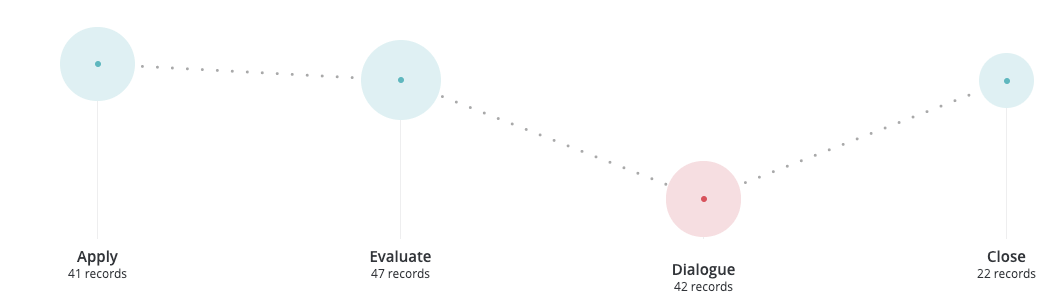
- ジャーニー・チャート Qtip:このウィジェットは、候補者のステージに関するレポートには特に重要である。
- ドーナツ/円グラフウィジェット
- ゲージチャート
- 数値グラフ
- テーブルウィジェット
- レコード表ウィジェット
- 主要な推進要因
- 画像
- リッチテキストエディター
- ワードクラウド
- 回答をティッカー表示
- TEXT iQバブルチャート
Qtip:パーセンテージや好感度スコアを表示するウィジェットは、データを表示するためにトップボックス/ボトムボックスメトリクスを使用して構成されます。回答スコアが4~5のものを「スコアリング良好」とする。これはボックスの範囲として表示される。
Qtip:ウィジェットが候補者のステージ、または合格か不合格かに基づいてデータを表示する場合、トップボックス/ボトムボックスのメトリックにフィルターが設定されます。例えば、”ステージ3 – 評価 “ページでは、除外された候補者の評価指標は以下の画像のように設定されています。

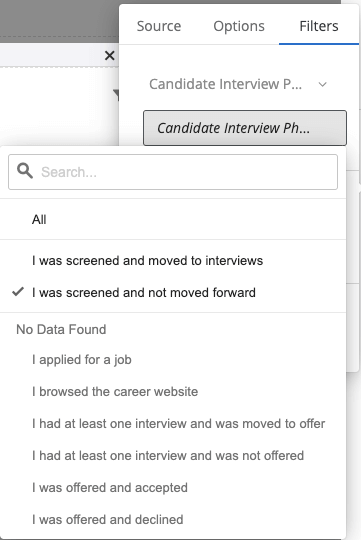
QTIP: フィールド名を変更した場合(アンケートフローやアクションセット論理など)、ダッシュボードでメトリックフィルタを再設定する必要があります。
その他:
Qtip: ページフィルターは、1 つのアンケートのデータのみを表示するページに対してロックされます。各データソースに固有のページが1つ設定されている。
プログラムの再構成
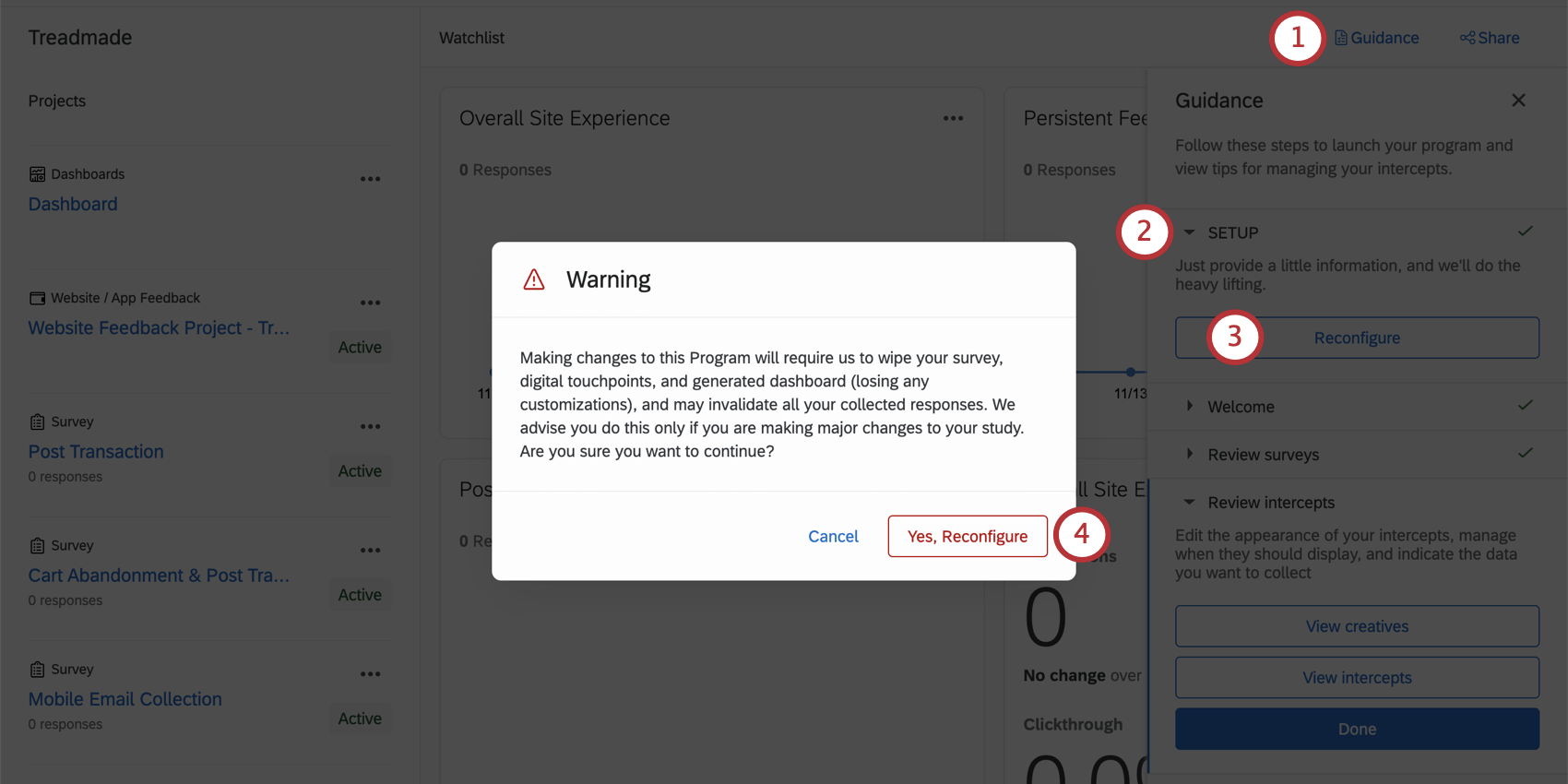
プログラムやガイド・プロジェクトが作成されたら、必要に応じてさまざまな部分を個別に編集することができます。すでにデータ収集を開始している場合や、ウェブサイトにデプロイメントコードを導入している場合は、この方法をお勧めします。しかし、完全にゼロからやり直したい場合は、以下の手順に従ってください。
警告: このプログラムを再設定すると、アンケートの構造、カスタムダッシュボード、クリエイティブ、インターセプトが消去されます。このため、以前のアンケート調査、アンケートデータ、ダッシュボード、クリエイティブ、インターセプト、および関連するデプロイメントコードはすべて消去されます。あなたのウェブサイトにプロジェクトをデプロイするために使用されたコードを含め、あなたが生成したすべてを失う危険を冒したくないと絶対に確信できる場合にのみ、プログラムを再構成する必要があります。
素晴らしい! フィードバックありがとうございます!
フィードバックありがとうございます!