供給継続パルスXMソリューション
このページの内容
供給継続パルスについて
サプライ・コンティニュイティ・パルスは、リモートワークや一時帰休による供給途絶に備え、ビジネスリーダーが計画を立てられるよう、調査手法の専門家によって設計されています。事業継続・復旧計画(BCP)を検証し、現在および将来のリスク・エクスポージャーを理解する。
- サプライヤーのビジネス状況と、ビジネスニーズを満たすための信頼水準をレベル高く理解する。
- サプライヤーの信頼や契約上のコミットメントを履行する能力に影響を与えている要因を知る。
- サプライヤーが現在の注文を満たす能力を向上させ、または将来のリスクを軽減するために、どのような支援が必要かを特定する。
このソリューションには、あらかじめ作成されたアンケート調査とレポートが付属しています。
Qtip: 既存のクアルトリクスライセンスをお持ちのすべてのユーザーが、このソリューションにアクセシビリティを持つことができます。さらに、インドに拠点を置く企業には、これらのソリューションを無料で提供している。インドにお住まいでクアルトリクスのアカウントをお持ちでない方は、こちらのページをご覧ください。

供給継続の脈を作る
Qtip: 既存のクアルトリクスライセンスをお持ちのすべてのユーザーが、このソリューションにアクセシビリティを持つことができます。さらに、インドに拠点を置く企業には、これらのソリューションを無料で提供している。インドにお住まいでクアルトリクスのアカウントをお持ちでない方は、こちらのページをご覧ください。
Qtip:このXMソリューションは英語版のみです。アカウントの言語設定が英語になっている場合のみ、このプロジェクトを作成することができます。しかし、必要に応じて、翻訳をアップロードしたり、Google翻訳を使用してコンテンツを自動翻訳することができます。詳細はFaqsをご覧ください。

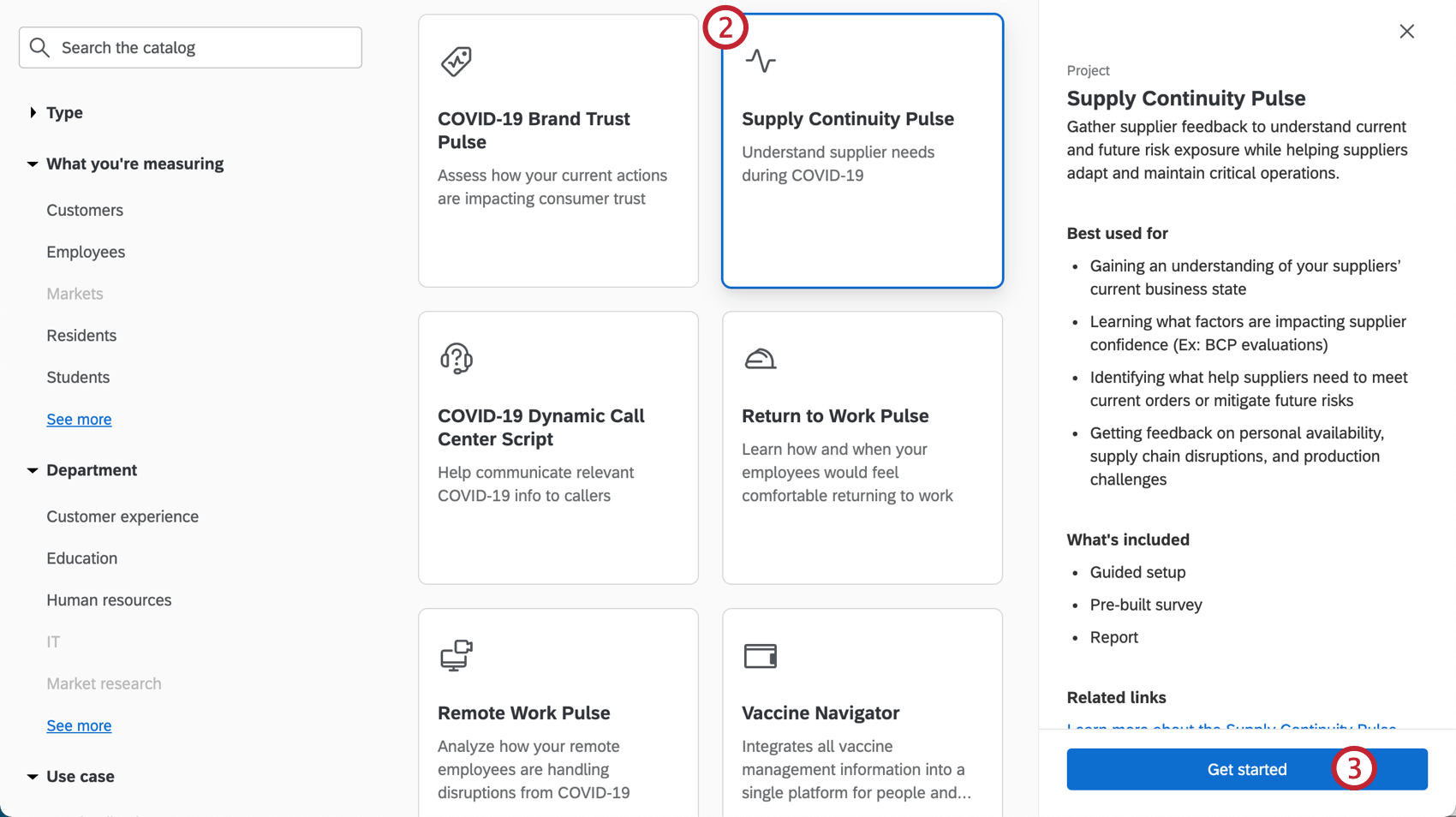
Qtip:このプロジェクトを見つけるには、カタログの検索を使うこともできます。
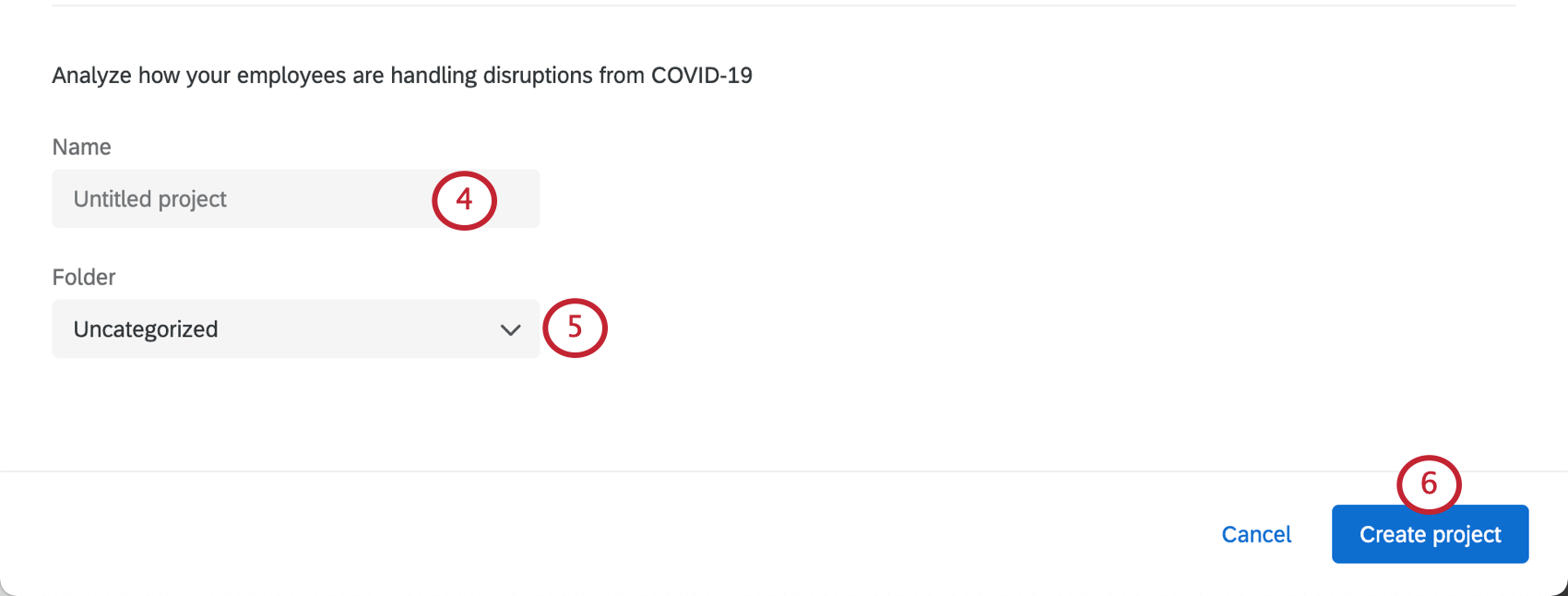
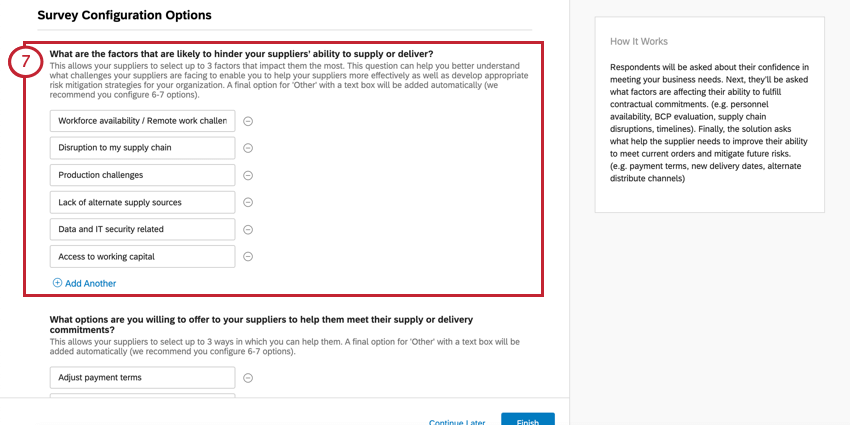
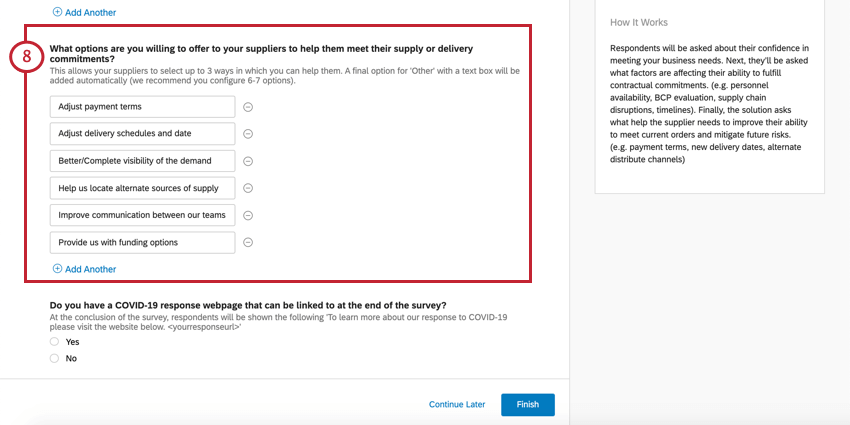
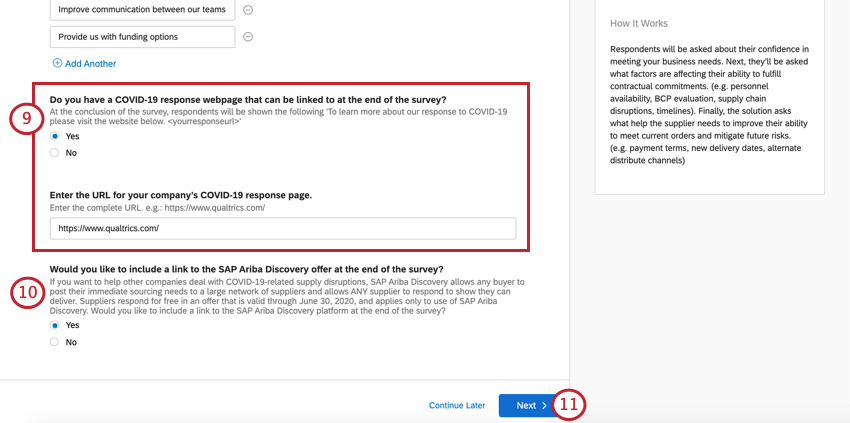
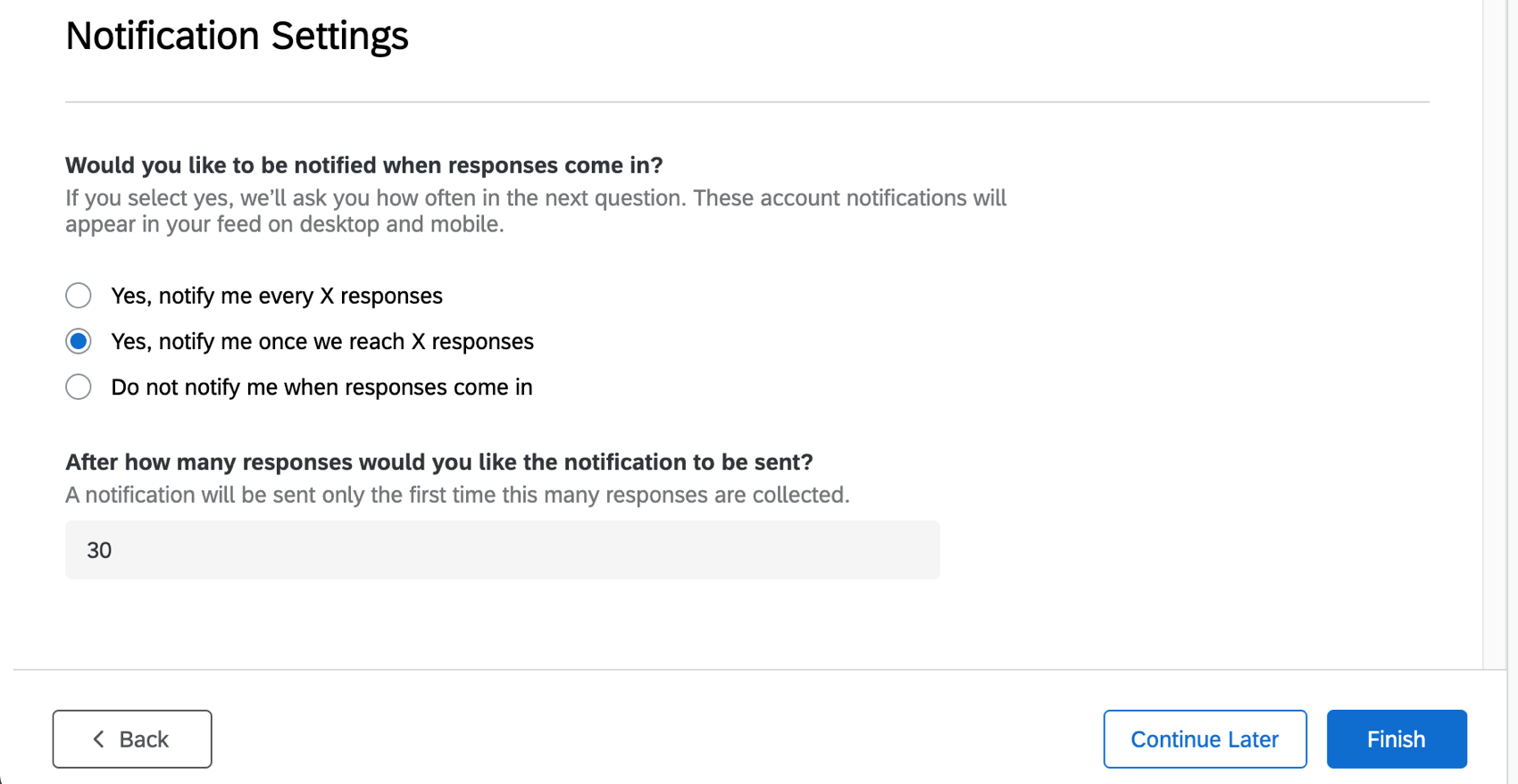
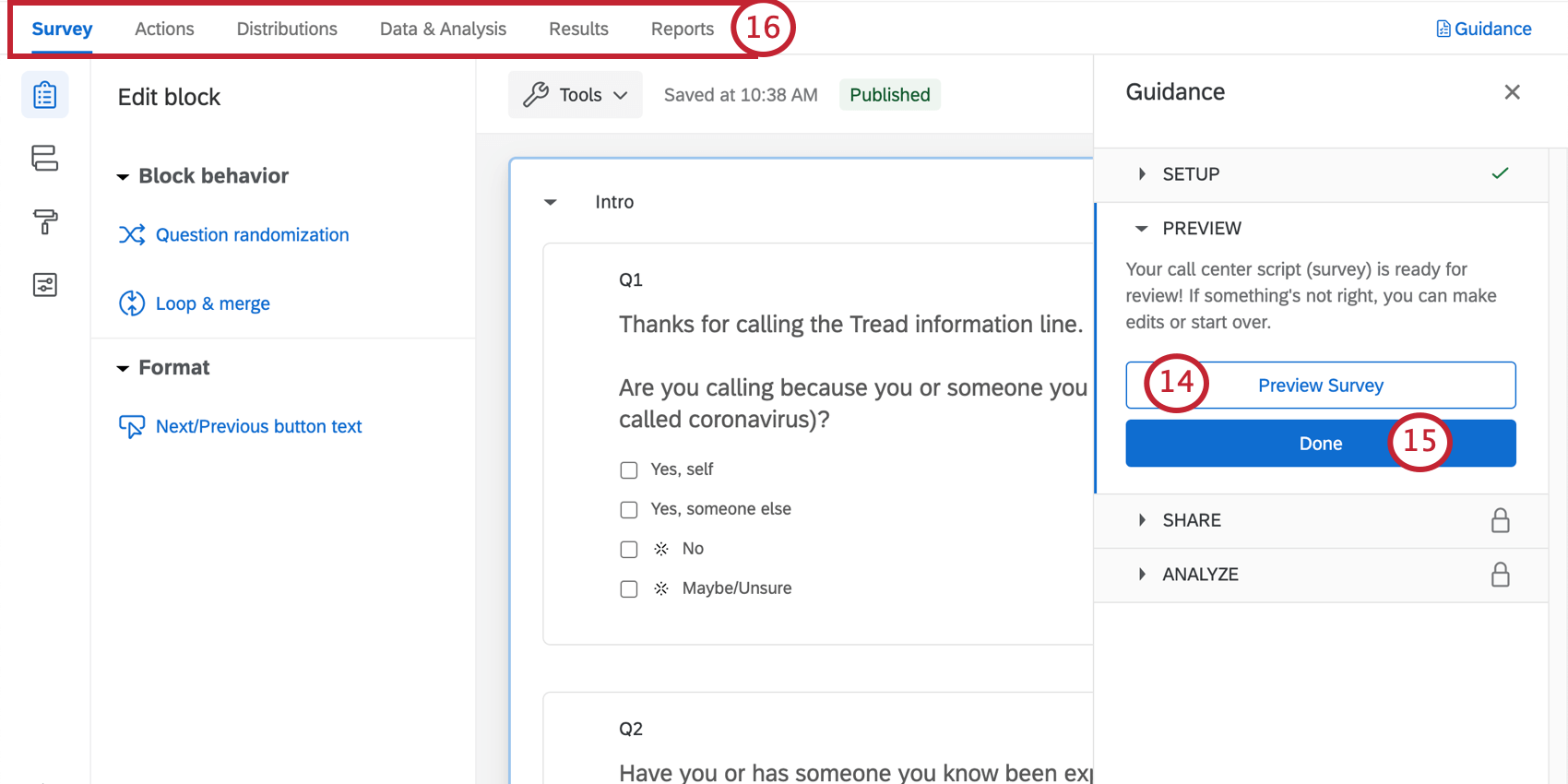
Qtip:アンケート調査のプレビューは表示されませんでしたか?お使いのブラウザがクアルトリクスのポップアップをブロックしていないかご確認ください。
供給継続性パルスサーベイカスタマイズ
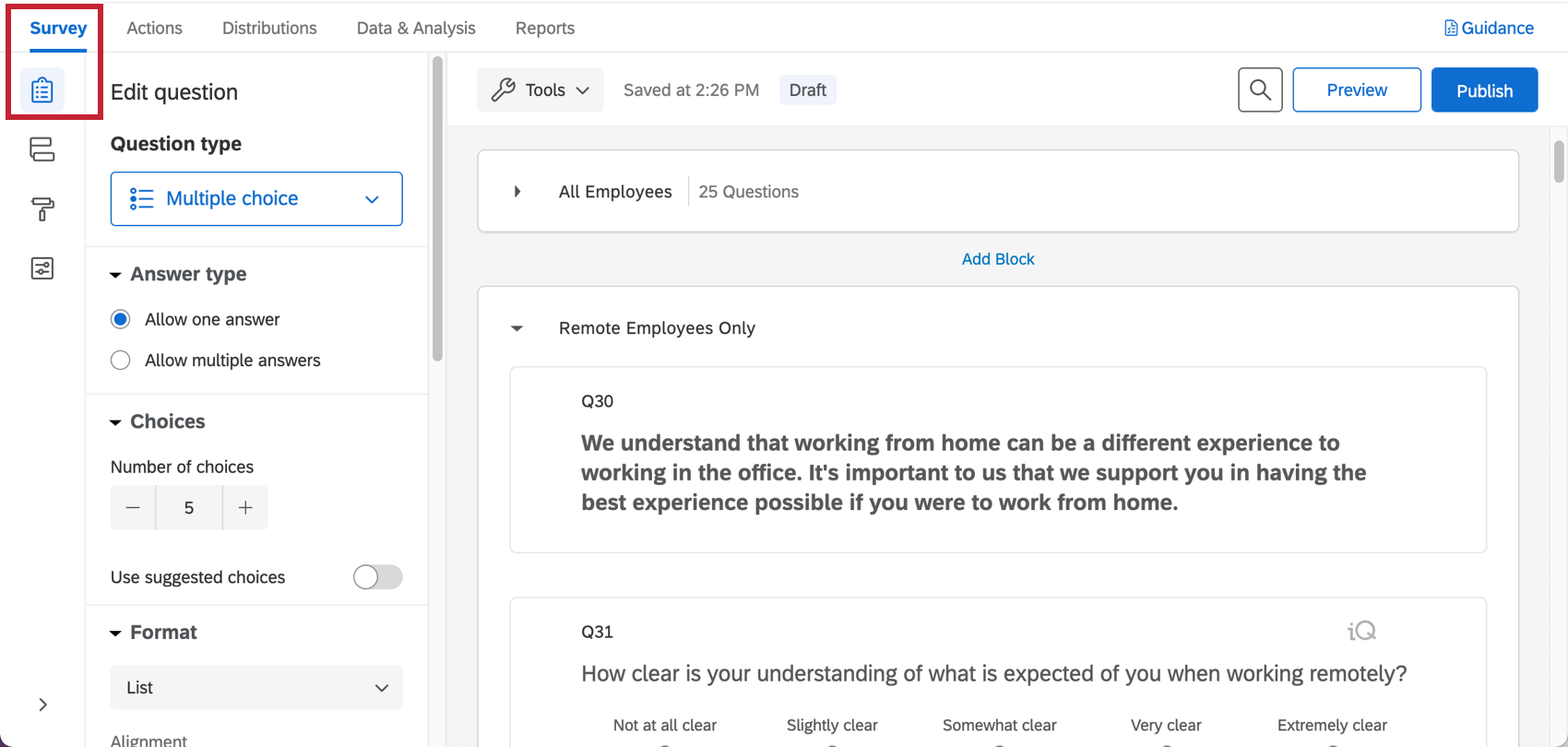
アンケートの質問を表示または編集する場合は、アンケート調査タブをクリックします。アンケートビルダーでは、新しい質問を追加したり、既存の質問の文言を調整したり、アンケートテーマを編集したりすることができます。
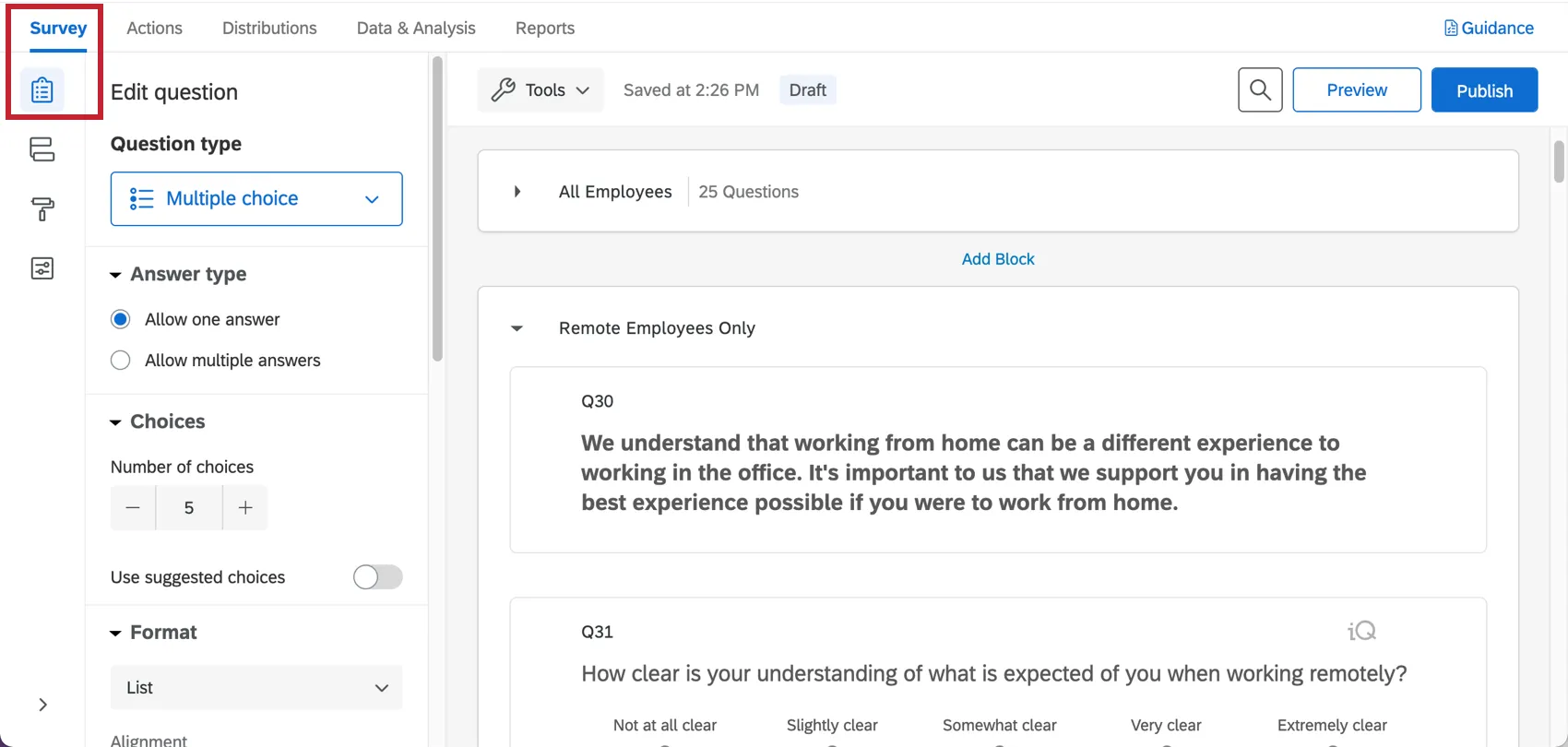
特定の機能を追加したい場合は、サポートサイトを検索するか、サポートサイトの左メニューからページを選んでください。このセクションでは、アンケート調査の基本について説明します。
Qtip:このアンケートに含まれる質問は、当社のトップクラスの被評価者によって作成されたものです。アンケート調査は、できるだけ元のテンプレートと同じようにし、あまり大きな変更を加えないことをお勧めします。
質問の追加と編集
警告: サプライヤーに配信する前に、アンケート調査に編集を加えることが重要です。可能であれば、データをアクティブな状態で収集しているアンケートに編集を加えないでください。アクティブなアンケートのテスト/編集を参照してください。

質問はいくつでも追加できます。ただし、アンケート調査は短ければ短いほど、回答者が記入する可能性が高くなることを覚えておいてください。
質問の追加と編集のガイドについては、こちらをご覧ください:
Qtip:このようなアンケートの場合、一般的には多肢選択式や自由回答の質問にこだわることをお勧めします。
表示ロジック
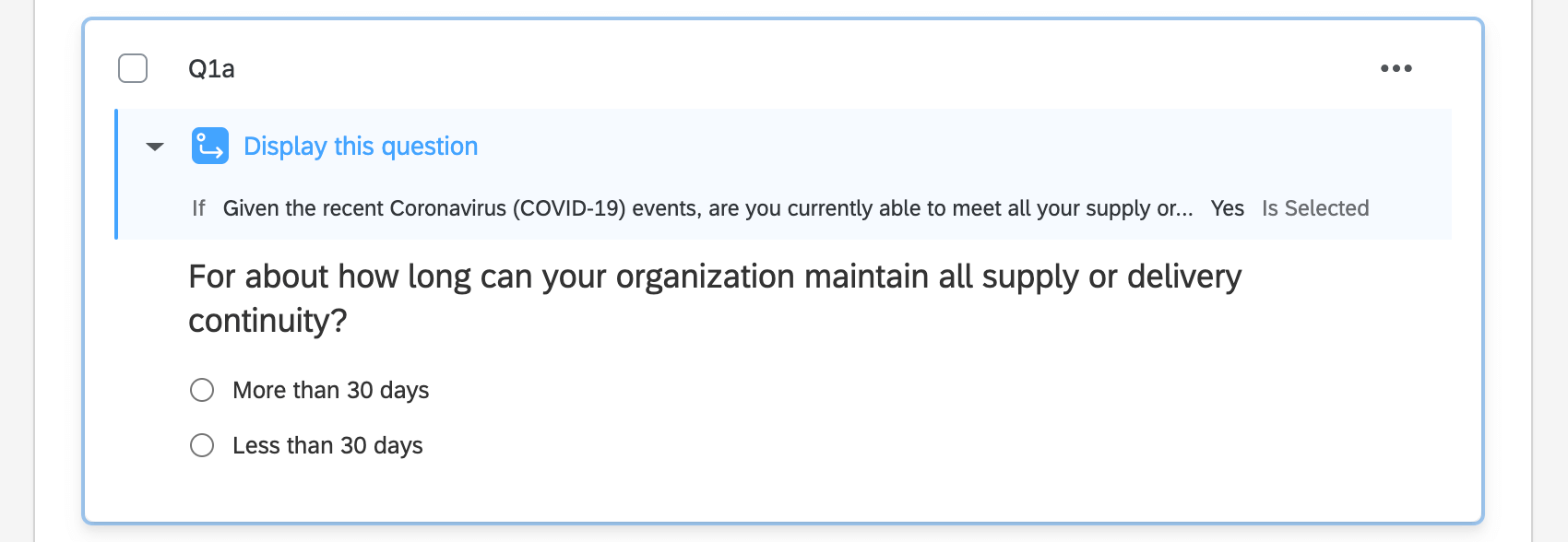
このソリューションにはカスタム表示ロジックが付属しています。表示ロジックは、回答者が以前に提供した回答に基づいて、回答者に表示される質問に影響を与えます。例えば、サプライヤーが現在出荷の約束を果たすことができるかどうかを尋ね、その答え方に応じて次の質問を変えることができる。
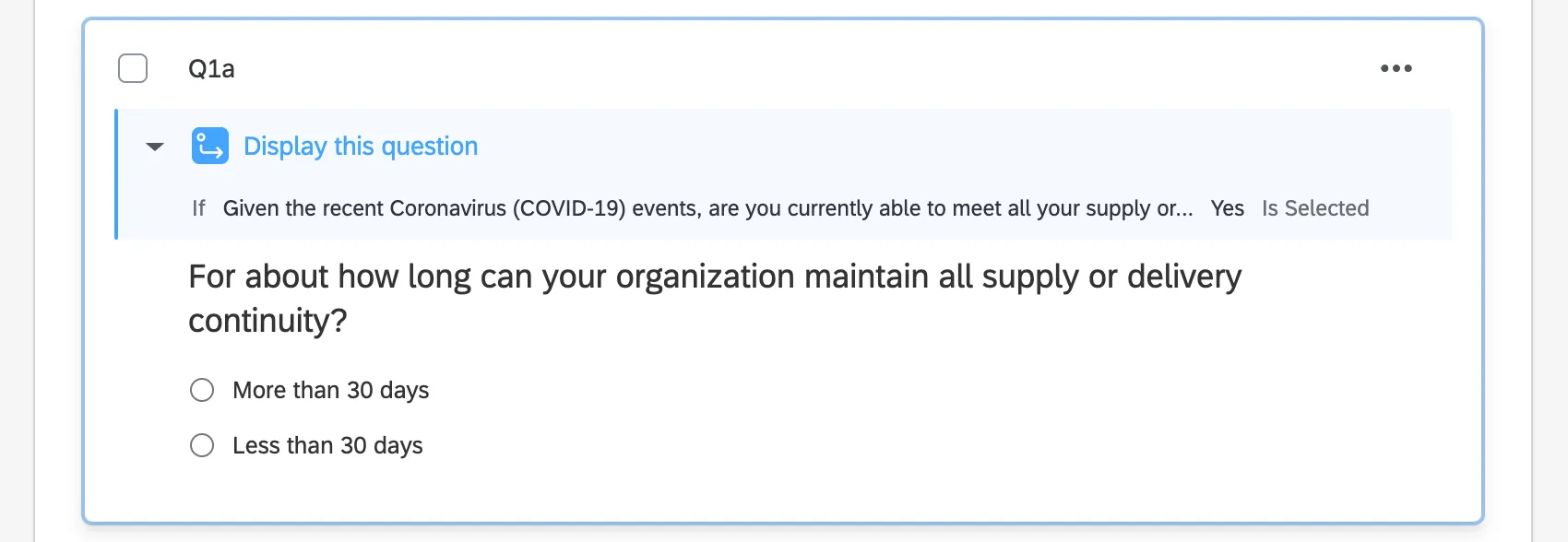
警告: 質問を削除または編集すると、他の質問の表示ロジックに影響を与えることがあります。これらの編集を行う前に、必ずアンケートを再チェックしてください!
問題の削除と復元
警告: 質問を削除すると、このソリューションに含まれている作成済みレポートに影響を与えます!レポートに編集を加えるか、ゼロから新しいレポートを作成する準備をしておくこと。
質問をごみ箱に送ってしまっても、復元することが可能です。一度に多くの変更をロールバックするには、アンケートを以前のバージョンに元に戻す方法も参照してください。
保存と公開
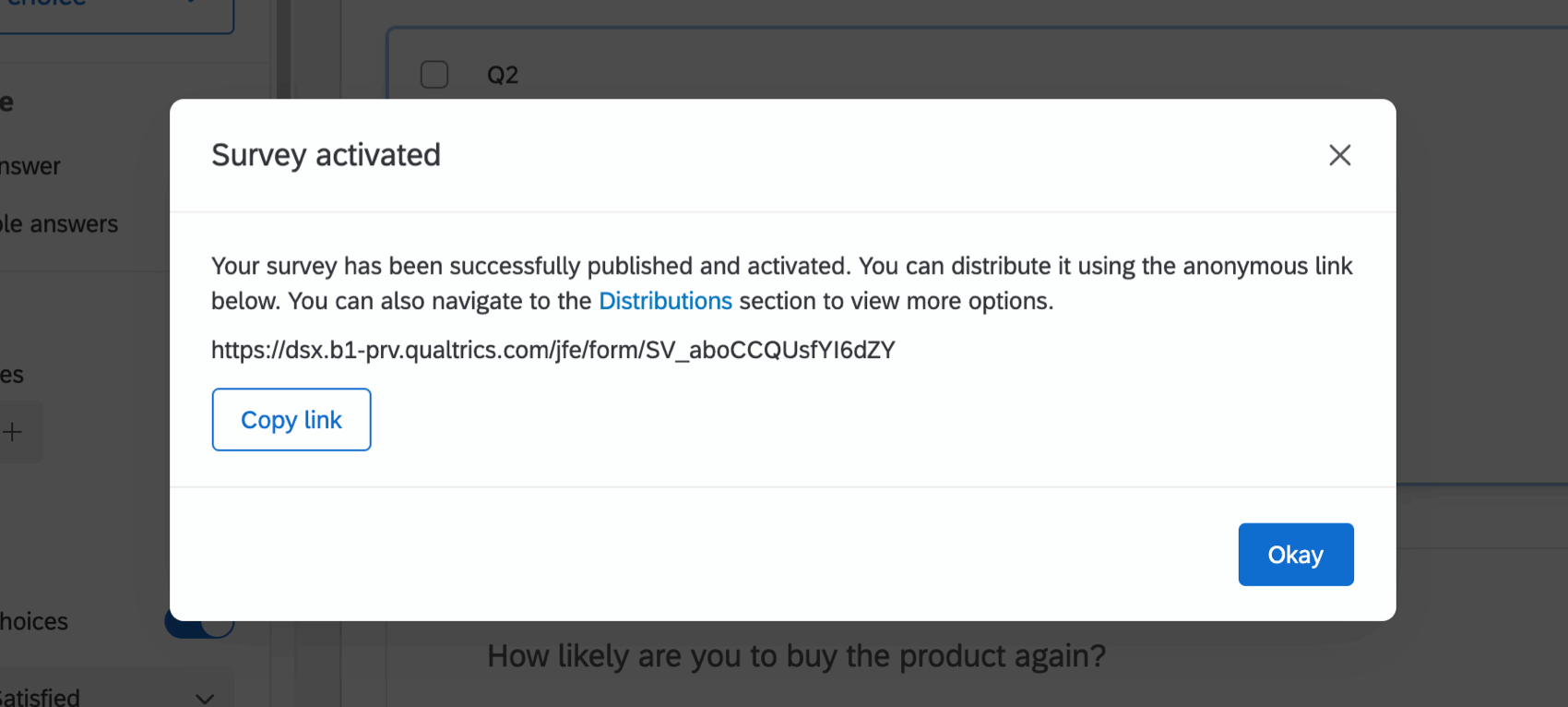
編集した内容はすべて自動的に保存されますが、必ずしも本番バージョンのアンケートに反映されるわけではありません。すべての編集が終わり、リンクを作成してアンケートを共有する準備ができたら、右上の公開をクリックします。
この仕組みの詳細については、アンケート調査 & バージョン を参照してください。
供給継続パルスの配信
Supply Continuity Pulseを配信する準備ができたら、超簡単に素早く配信することができます:
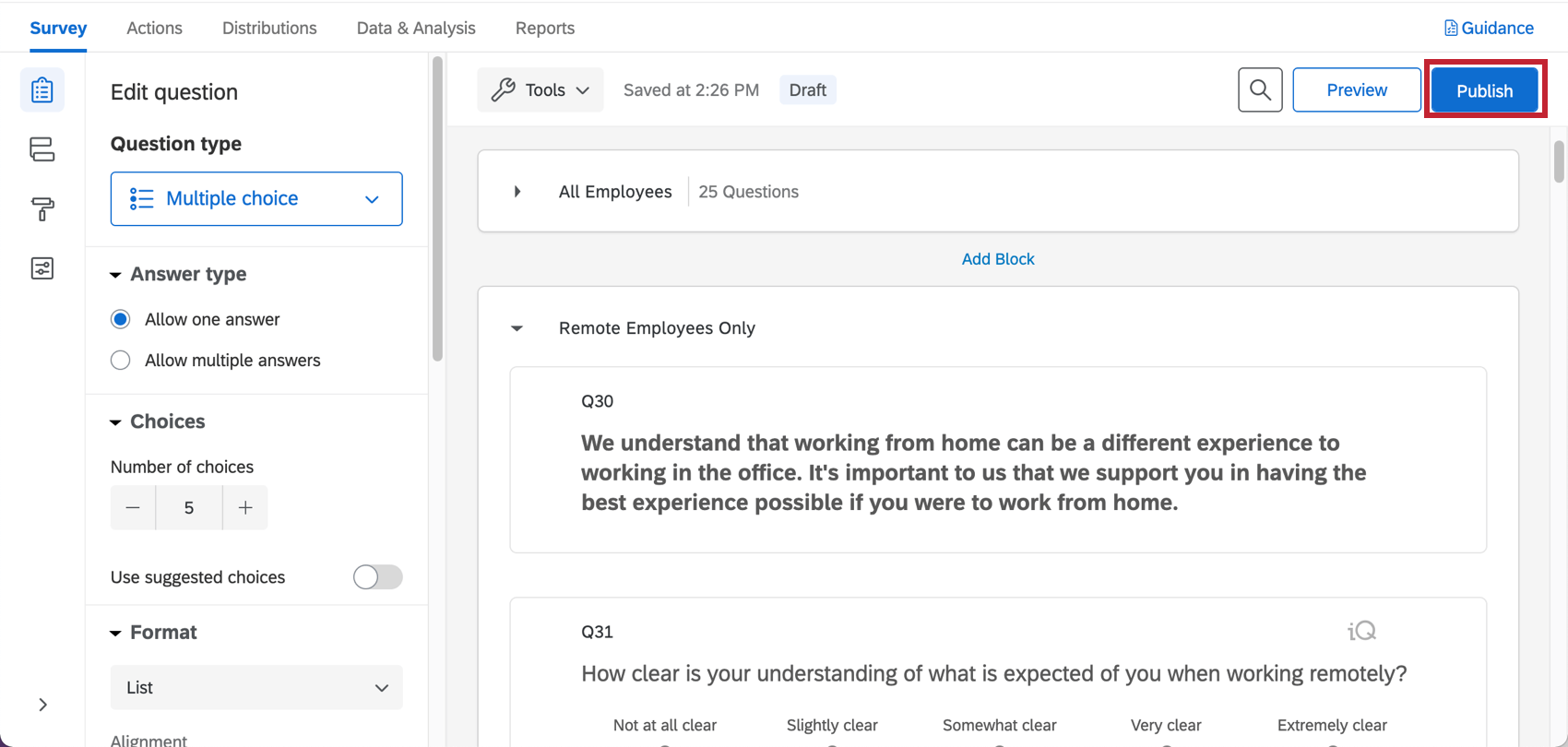
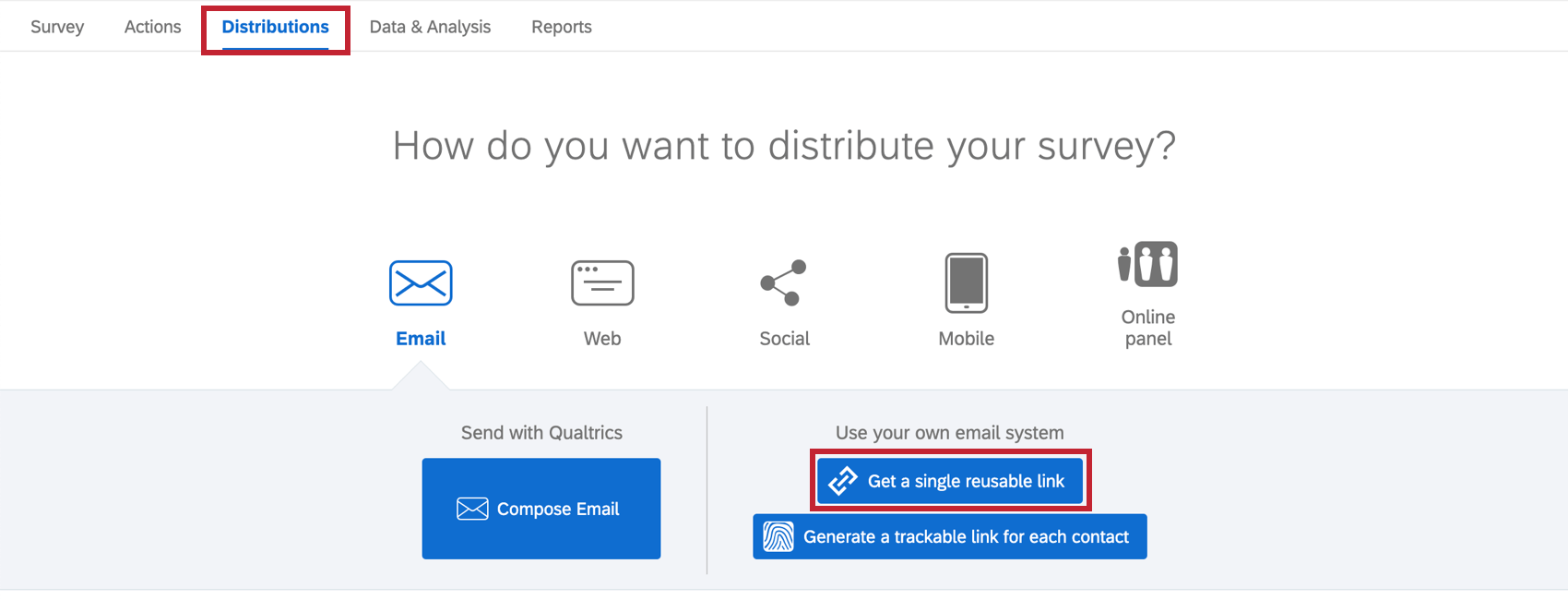
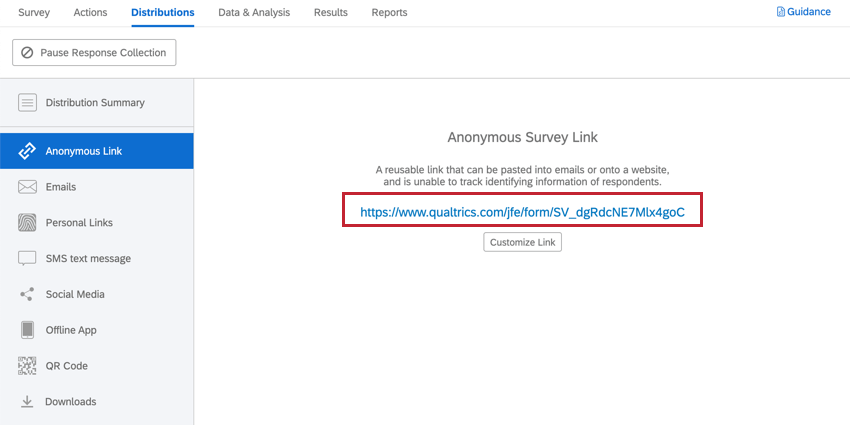
Qtip:変更を公開すると、メニューが開き匿名リンクが表示されます。

その他の配信方法
私たちは、上記の匿名リンクによる配信方法を推奨しています。なぜなら、それが最も迅速で簡単な配信方法だからです。
クアルトリクスからのメール配信など、他の配信方法にご興味のある方は、配信基本概要をご覧いただき、オプションのリストをご確認ください。ライセンスによっては、すべてのオプションが利用できるわけではなく、制限されている場合もありますのでご注意ください。
ヒント:クアルトリクスの連絡先リストにメールで配信する場合、メール作成中にリンクタイプを変更するか、アンケートタブで回答の匿名化を選択しない限り、結果は匿名化されません。
レポート
既成レポート
XMサイエンティストは、このXMソリューションのための特別レポートを開発しました。このレポートは結果の概要を示すもので、データを収集したらすぐに共有できる。
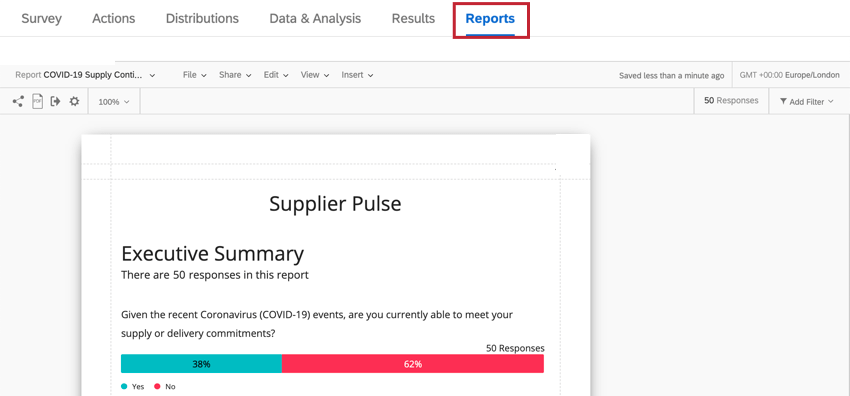

Qtip:このレポートはデータを収集するまでチャートやテーブルを生成しません。これらのレポートがどのようなデータで表示されるかをテストしたい場合は、プレビューボタンからアンケートを入力してみてください。プレビューデータは後でいつでも削除できることを忘れないでください。
- レポートの共有: このレポートのPdfコピーを同僚と共有したり、誰でもレポートを閲覧できるリンクを作成することができます!アドバンスレポートを共有するを参照してください。
- 新しいレポートの作成:必要であれば、「ファイル」→「新規作成」の順にクリックして、ゼロから新しいレポートを作成することができます。レポート間の移動には、レポート名のドロップダウンを使用します。
- レポートのカスタマイズ:レポートのカスタマイズを始めるには、高度なレポート基本概要を参照してください。
Qtip:プレメイドレポートはトップ被評価者のレポートです。できるだけオリジナルのテンプレートに近いレポートを作成し、あまり大きな変更を加えないことをお勧めします。
警告: 事前に作成されたレポートを削除しないでください!そうすると、このレポートは検索できなくなり、ゼロから新しいレポートを作成しなければならなくなります。
データを見る他の方法
アドバンスレポートには、エキスパートが事前に作成したレポートが含まれていますが、このレポートは、指定された自由回答の質問(オープンフィードバックの質問)に対して250件のコメントを表示することに制限されています。回答の完全なセットを表示するには、以下に説明する他のレポートオプションのいずれかを使用します。
データと分析では、データの編集、すべての回答のスプレッドシートのエクスポート、回答のフィルターなどを行うことができます。
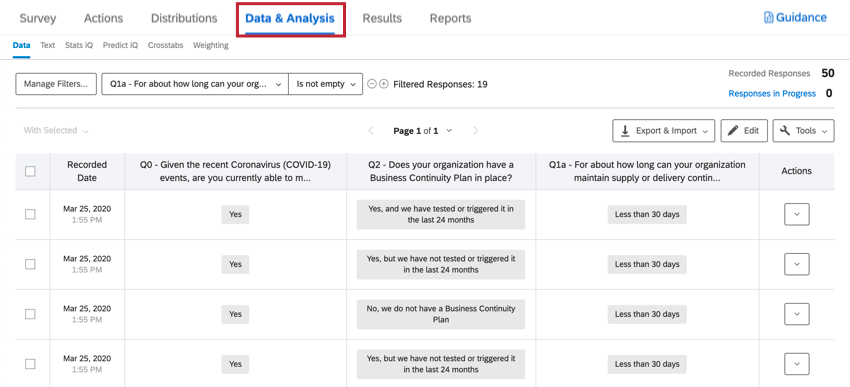

Qtip:特定の列のデータをプレビューするには、データと分析で表示する列を選択します。このデータはいつでもエクスポートできる。
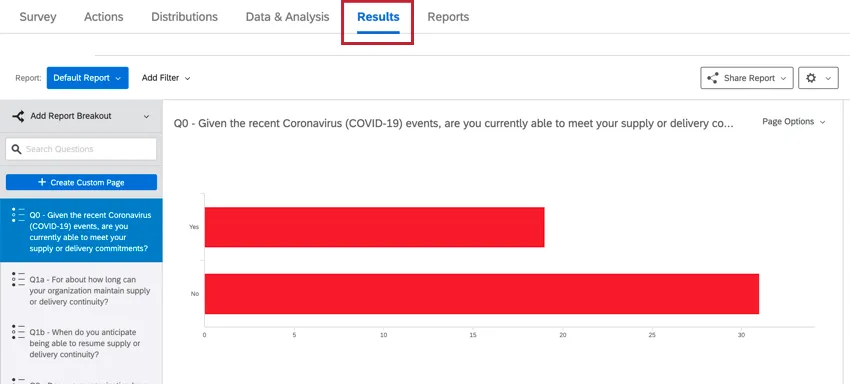
結果-レポートは、データの概要を素早く示し、ゼロから作業する必要はありません。アドバンスレポートとは異なるチャートやグラフがあり、一般的にデータを素早くアセスメントするのに役立つ。
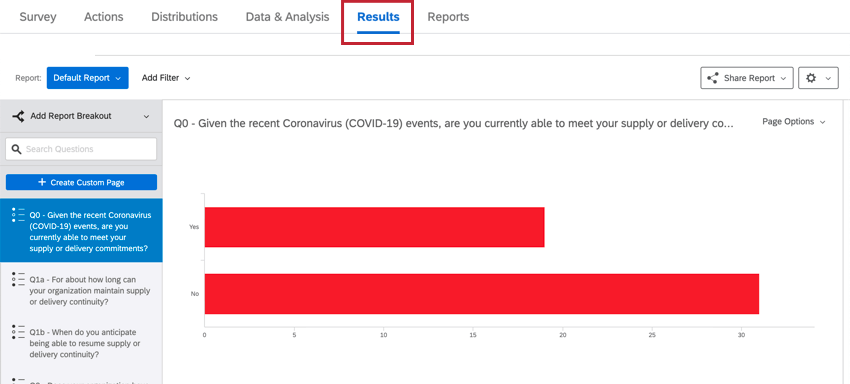
Qtip:このXMソリューションに関連するCXダッシュボードはありません。CXダッシュボード付きのクアルトリクスライセンスをご利用の場合は、他のクアルトリクスのアンケート調査と同様に、このXMソリューションのデータをダッシュボードにマッピングすることができます。
回答通知
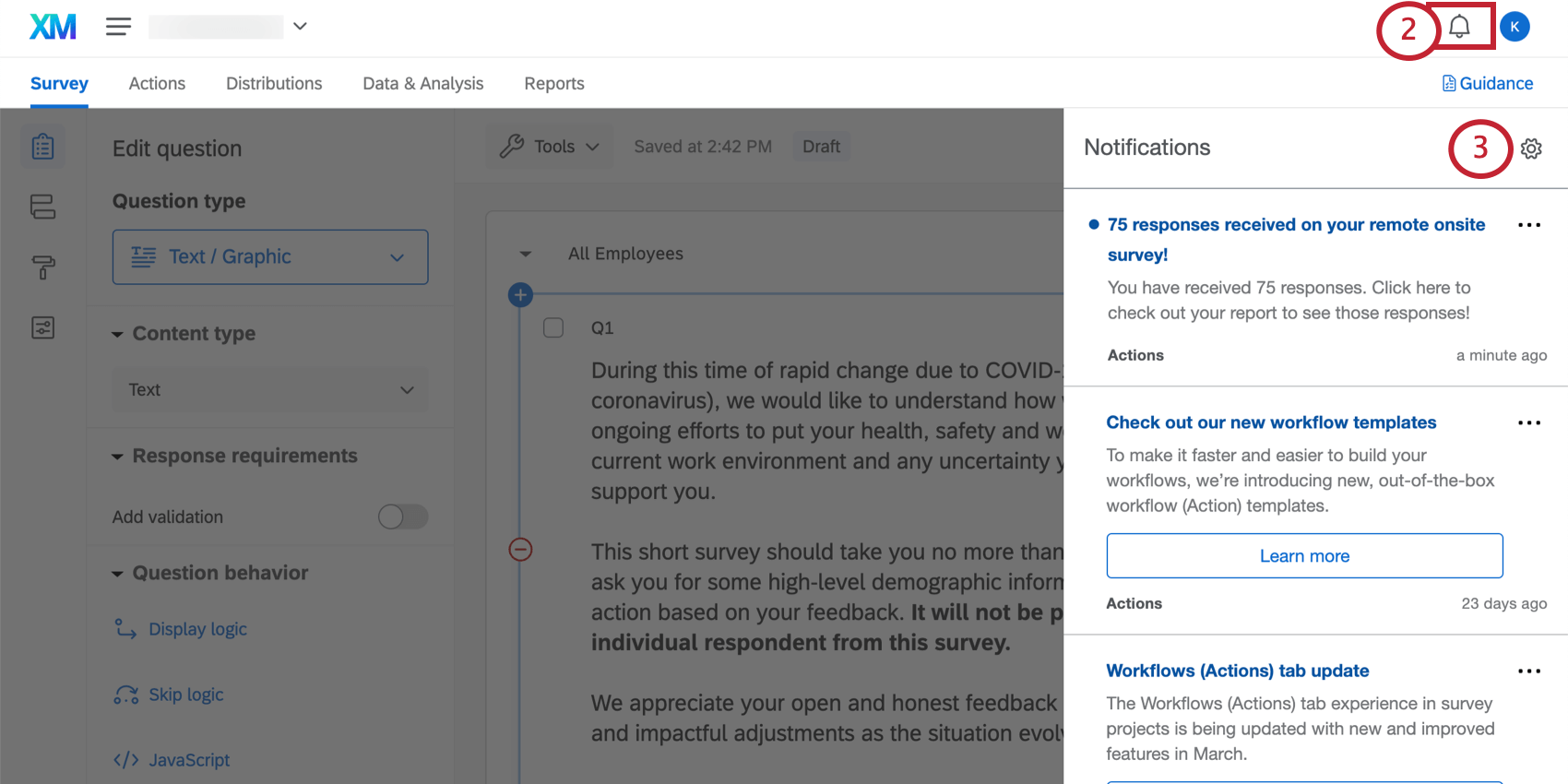
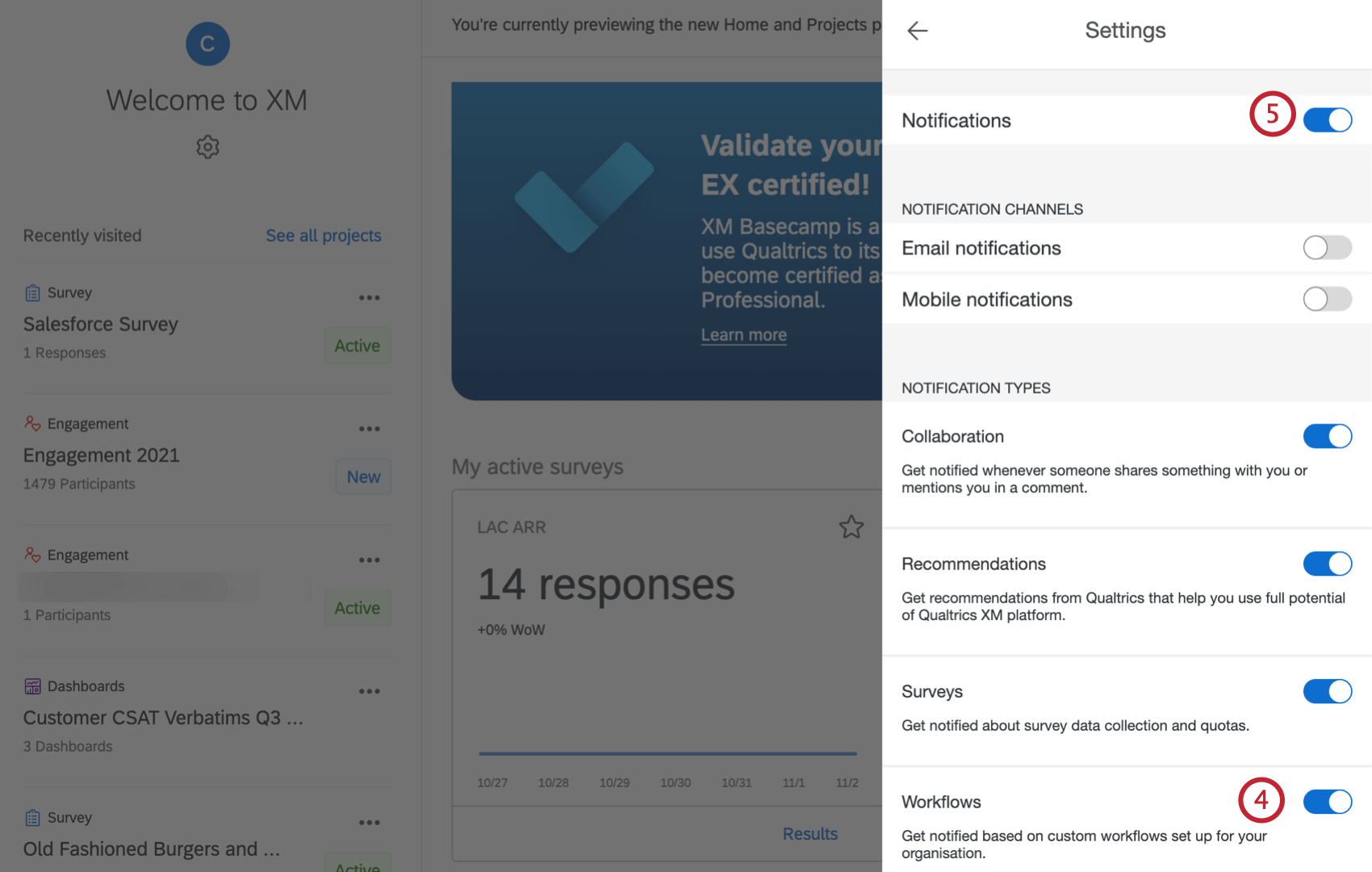
ガイドプロジェクトをどのようにセットアップするかによって、通知が組み込まれるかもしれない。これらは「ワークフロー」タブで確認でき、完了するには追加設定が必要な場合があります。
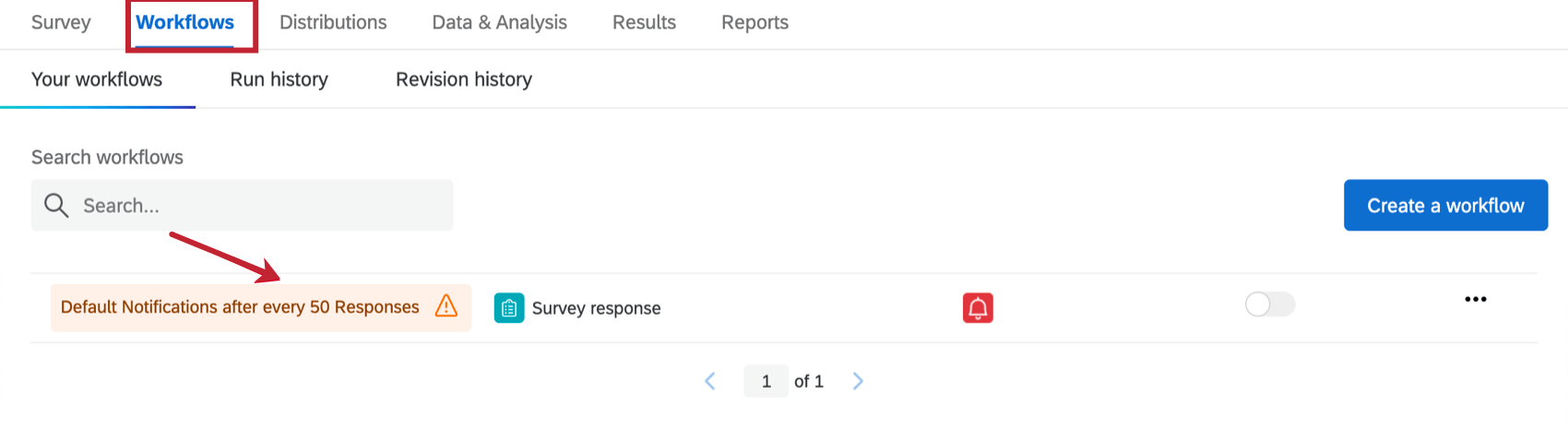
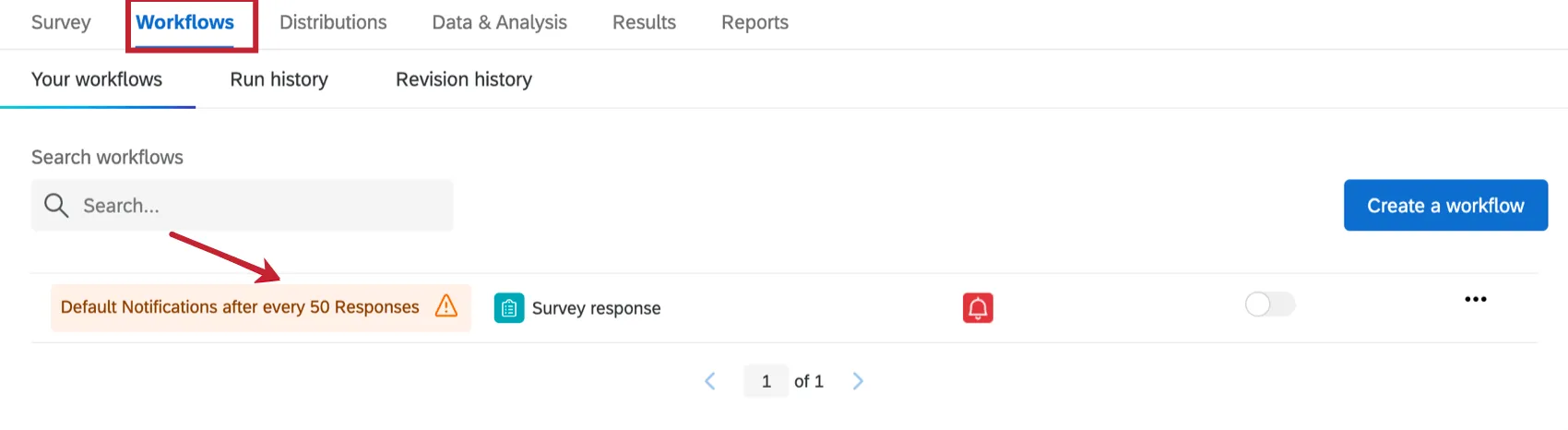
Qtip:通知フィードタスクを希望通りに設定したら、それが有効になっていることを確認してください。


必要に応じて、評価や編集を行うことができます:
- 通知を受け取る人
- 送信される条件
- 通知に含まれるメッセージ
選択した周波数によって、これらの条件は以下のいずれかでセットアップされる:
これらのワークフローの条件、アンケートフロー内の対応する埋め込みデータ、または割り当てを編集しないでください。
この通知を受け取りたくない場合は、ワークフローを削除するか、ワークフローを無効にしてください(まだ無効になっていない場合)。ワークフローは一度削除すると、取り戻すことはできません。
レポートの閲覧
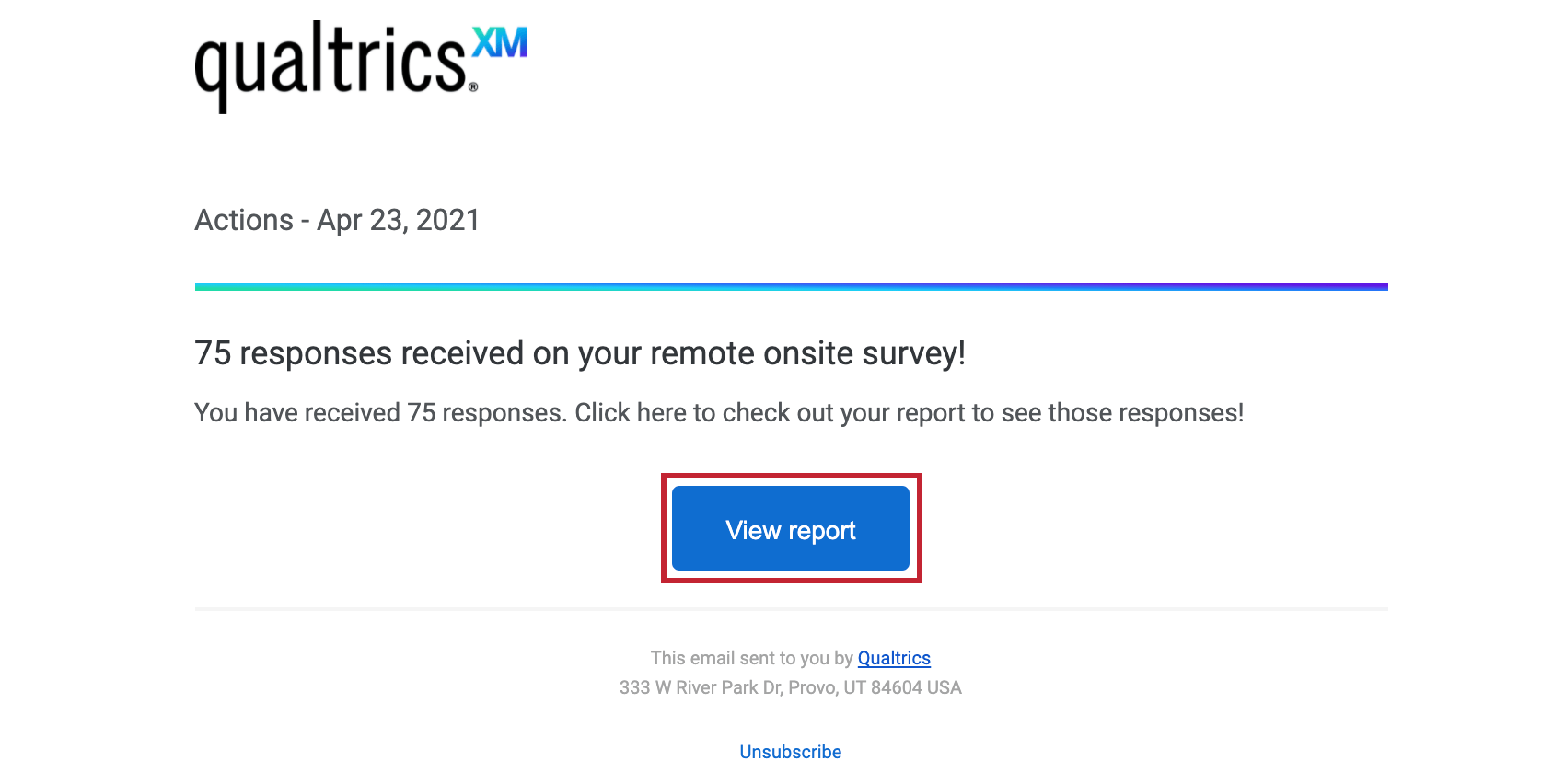

レポートを表示する:メール内の「レポートを表示 」をクリックするか、製品内の通知をクリックすると、プロジェクトの「レポート」タブの「レポート」セクションに移動し、事前に作成されたレポートが表示されます。
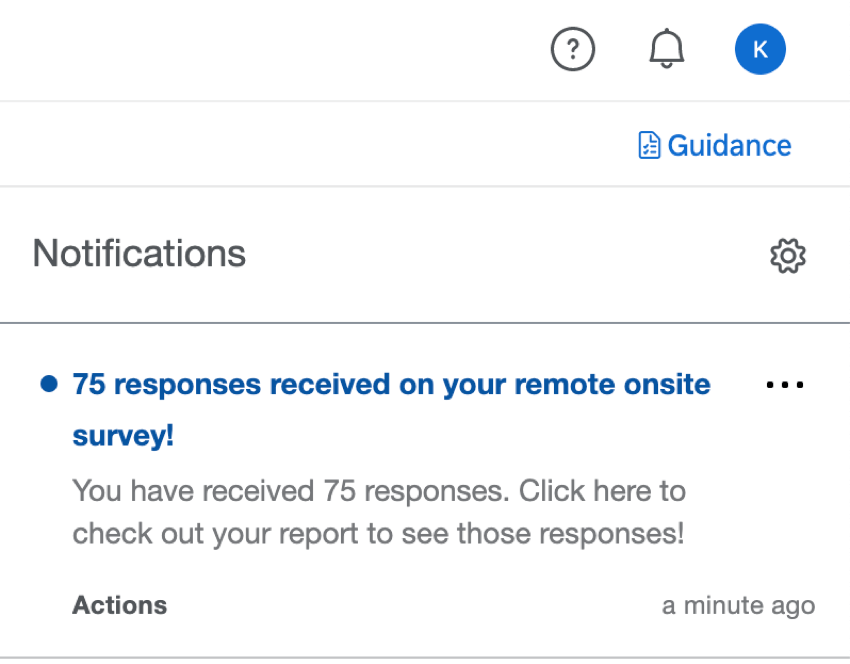

Qtip:メールからこれらのボタンをクリックする場合、これらのタブに移動する前にアカウントにログインする必要がある場合があります。
通知の配信停止
配信を希望されない場合は、メール下部にある配信停止をクリックしてください。
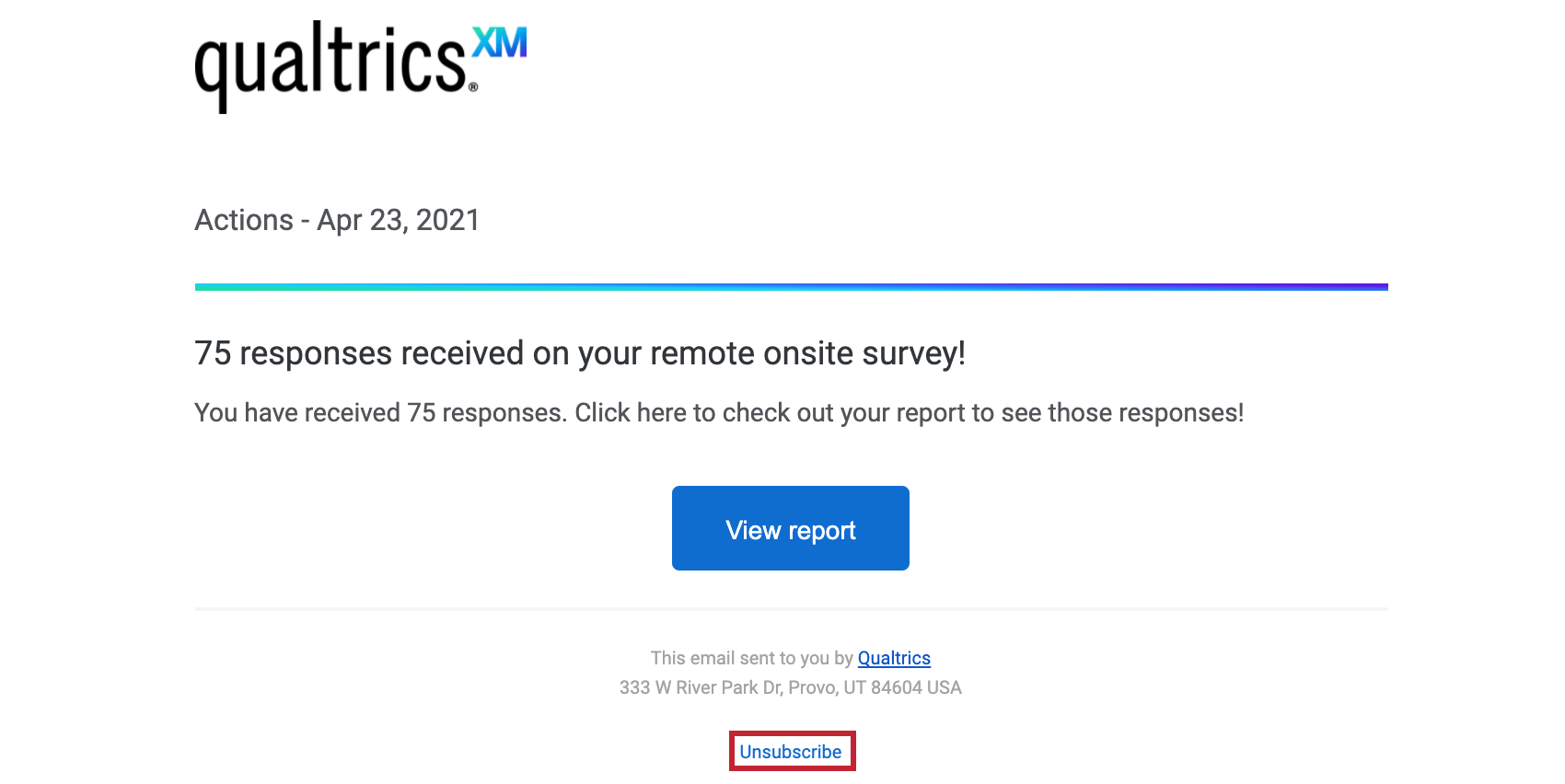

Qtip:これですべての通知から解除されます。特定のプロジェクトの配信を停止することはできません。
アップデートの購読
ほとんどのユーザーは、これらのサービスに自動的に登録されます。ただし、配信を停止した後、再び配信を開始したい場合は、以下の方法があります:
Qtip:過去 2 週間に回答があったアクティブなアンケートが 10 件以上あるユーザーは、自動登録されません。
利用規約:COVID-19ソリューションズ
有効期限
フォローアップは、「Here to Help」または「Return to Work」のランディングページから、またはクアルトリクスアンケート調査からお申し込みいただいたお客様にのみ適用されます。2021年11月30日に有効期限が切れる前に、これらの顧客はデータをエクスポートするか、有料製品にアップグレードする必要がある。
QTip: 既存のお客様は、クアルトリクスとのライセンス契約期間中、コンテンツにアクセシビリティがあります。
以下のソリューションへのアクセシビリティは、2021年11月30日までが被評価者となります。アクセシビリティが終了する場合は、事前にユーザーに通知されます。復職パルス、リモートワーク+オンサイトワークパルス、公衆衛生に適用されます:COVID-19事前スクリーニング&ルーティング、高等教育:リモート・ラーニング・パルス、K-12教育:リモート・ラーニング・パルス、リモート・エデュケーター・パルス、ダイナミック・コール・センター・スクリプト、カスタマー・コンフィデンス・パルス(1.0)、ブランド・トラスト・パルス、サプライ・コンティニュイティ・パルス、ヘルスケア・ワークフォース・パルスの各ソリューションに適用できます。
回答および電子メールの制限
- インドを拠点とし、「Here to Help」または「Return to Work」のランディングページからサインアップした新規顧客で、以下の条件を満たす人。 ワークメール は、総回答数50万回までの独自のプロビジョニング・ブランドを獲得する。復職パルス、リモートワーク+オンサイトワークパルス、公衆衛生に適用されます:COVID-19事前スクリーニング&ルーティング、高等教育:リモート・ラーニング・パルス、K-12教育:リモート・ラーニング・パルス、リモート・エデュケーター・パルス、ダイナミック・コール・センター・スクリプト、カスタマー・コンフィデンス・パルス(1.0)、ブランド・トラスト・パルス、サプライ・コンティニュイティ・パルス、ヘルスケア・ワークフォース・パルスの各ソリューションに適用できます。
- 上記のようにCOVID-19ソリューションへのアクセシビリティにサインアップされたお客様は、1ユーザーにつき週1Kメールに制限されます。
Here to Help “または “Return to Work “のページから新規登録されたお客様で、以下の条件を満たす方。 パーソナルメール には、Return to Work PulseまたはRemote + Onsite Work Pulseの各アンケートに500回まで回答できる無料アカウントが提供されます。これは、クアルトリクスアンケートを経由してご登録いただいた新規のお客様の場合も同様です。 COVID-19のフル・ソリューションは、上記の「Here to Help」または「Return to Work」のページで、仕事用のEメールでサインアップした新規顧客にのみ提供される。
その他の無料COVID-19 XMソリューション
以下のCOVID-19 XMソリューションは、既存のライセンスをお持ちのお客様、およびインドにお住まいのお客様は無料でご利用いただけます。ソリューション名をクリックすると、より詳しいサポートが表示されます:
FAQs
アンケートの背景やテーマを変更するにはどうすればよいですか?
アンケートの背景やテーマを変更するにはどうすればよいですか?
このCOVID-19 XM Solutionは、局所的なものなのでしょうか?
このCOVID-19 XM Solutionは、局所的なものなのでしょうか?
ガイド付き設定は現時点では翻訳できませんが、必要に応じて 翻訳をアンケートにアップロードしたり、Google 翻訳 を使用して自動翻訳することができます。
各ソリューションのローカライズに関するご質問は、各COVID-19 XM Solution の特定のサポートページをご覧ください。
今回のXMソリューションでは、回答者がメールでの連絡を申し込むことができる、という設問があることに気づきました。それは自動的にプロジェクトに組み込まれるのですか?
今回のXMソリューションでは、回答者がメールでの連絡を申し込むことができる、という設問があることに気づきました。それは自動的にプロジェクトに組み込まれるのですか?
この質問は、COVID-19の状況の変化について、あなたの組織がコミュニケーションを提供できる場合に、回答者の名前と電子メールアドレスを収集するためのものです。回答者にこれらのコミュニケーションを提供する手段を持たない場合、質問を削除することができます。
メールアップデートにサインアップした人をQualtrics内の連絡先リストに保存したい場合は、 XM Directoryタスクで連絡先情報を追加する をご覧ください。この連絡先リストは、いつでも後でエクスポートできます。 。
XM ディレクトリタスクを設定せずにすでにデータを収集している場合は、データと分析にアクセスして、 連絡先を提供した回答者でフィルタリングし、 連絡先の列を選択 、選択を解除 すべてのフィールドをダウンロード 、そして 回答者をエクスポート 調査から直接行うことも可能です。
誰かがメールアップデートにサインアップするたびに、組織内の誰かにアラートを送りたい場合は、 メールタスク を設定することができます。
XM Solutionのセットアップアシスタントをやり直すとどうなりますか?
XM Solutionのセットアップアシスタントをやり直すとどうなりますか?
セットアップアシスタントをやり直したい場合は、次のようにします。 なお、最初からやり直したい場合は、XM Solutionを新規に作成することも可能です。
COVID-19に関する私のテキスト回答を分析するための、あらかじめ用意されたテキストトピックはありますか?
COVID-19に関する私のテキスト回答を分析するための、あらかじめ用意されたテキストトピックはありますか?
このソリューションはHIPAAに準拠していますか?
このソリューションはHIPAAに準拠していますか?
具体的な質問や懸念がある場合は、適用されるプライバシー法または会社方針を遵守するために、どのような追加措置が必要なのか、もしあれば、お客様自身の法的助言を求めることをお勧めします。これらの資料には、推奨される同意文が含まれていますが、これらの同意文が適切であるか、または特定のニーズに合わせて修正する必要があるかは、お客様が確認する必要があります。
素晴らしい! フィードバックありがとうございます!
フィードバックありがとうございます!