Umfrageeinladungen per E-Mail versenden
Was finden Sie hier?
Informationen zu Umfrageeinladungen
Qualtrics ermöglicht es Ihnen, Umfragen einfach und bequem per E-Mail an große Personengruppen zu senden. Mit dem Qualtrics Mailer können Sie maßgeschneiderte E-Mail-Einladungen an Ihre Teilnehmer:in senden und deren Fortschritt verfolgen.
Einladung zur Umfrage per E-Mail versenden
Tipp: Obwohl Sie die Möglichkeit haben, E-Mail-Adressen während dieses Prozesses manuell einzugeben, empfehlen wir, vorab eine Kontaktliste mit Empfängern hochzuladen. Informationen zum Anlegen einer Kontaktliste finden Sie in unserer Erstellung von Kontaktlisten Supportseite.
Tipp: Sie können Ihre E-Mail-Einladung testen, indem Sie im E-Mail-Nachrichteneditor auf E-Mail-Vorschau senden klicken. Achten Sie darauf, die Vorschau-E-Mail nicht an Ihre Teilnehmer weiterzuleiten, da sie den Link für die Umfragenvorschau anstelle des individuellen Links enthält. Links zur Umfragenvorschau sind immer aktiv, unabhängig davon, ob eine Umfrage geschlossen ist oder nicht. Antworten, die über einen Vorschau-Link abgeschlossen wurden, werden nicht auf Ihre Lizenzsumme angerechnet. Weitere Informationen zu diesen Linktypen finden Sie auf der Seite Umfragenvorschau. Bitte beachten Sie, dass dynamischer Text wird für Vorschau-E-Mails nicht gefüllt. Sie können vergangene Vorschau-E-Mails, die Sie gesendet haben, auf der Seite Verteilungen nicht sehen. Abmelde- und Opt-out-Links in der Vorschau-E-Mail funktionieren ebenfalls nicht.
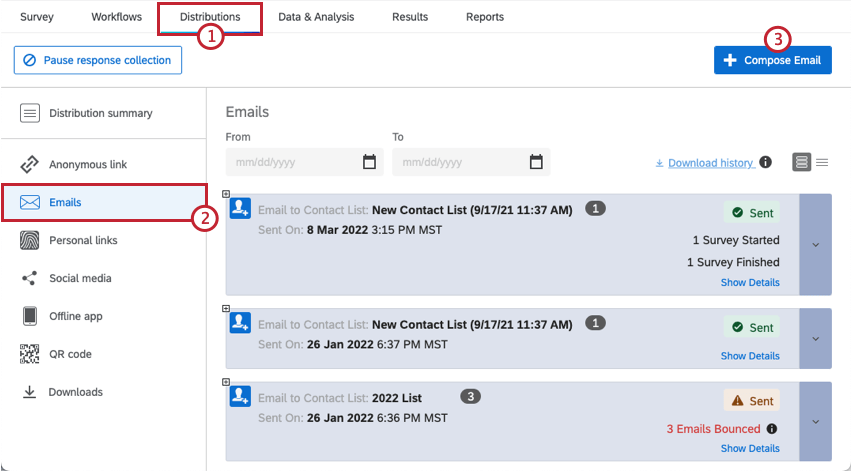
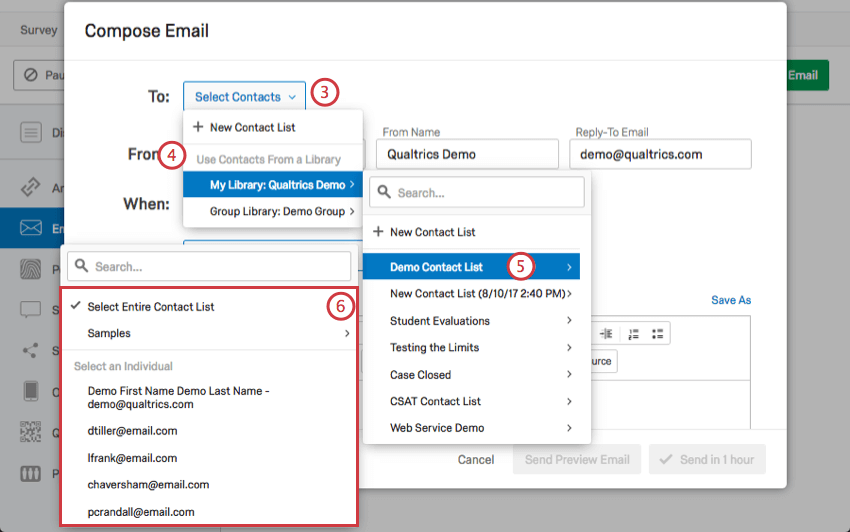
Tipp: Alternativ können Sie in der ausgewählten Bibliothek auf Neue Kontaktliste klicken und Personen manuell hinzufügen.
Tipp: Benutzer mit XM Directory können E-Mails auch an Segmente verteilen.
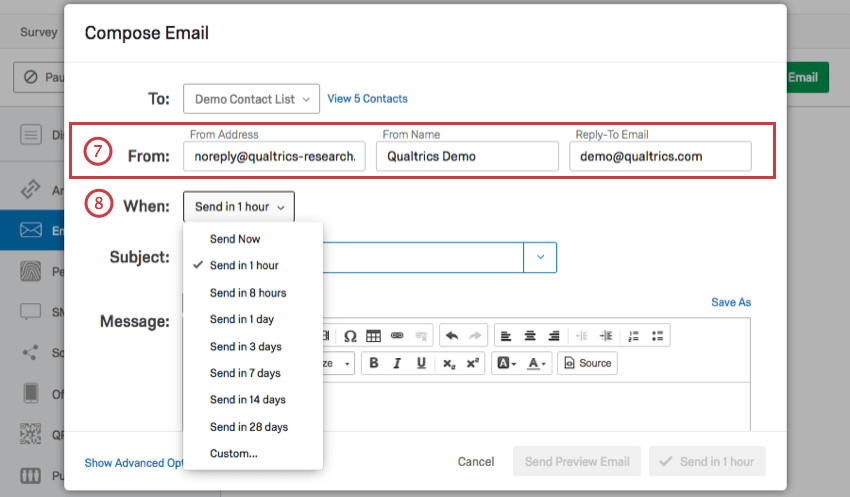
Tipp: Im Allgemeinen kann im Feld „Antwortadresse“ nur die E-Mail-Adresse angegeben werden, die mit Ihrem Qualtrics-Benutzerkonto verknüpft ist. Häufig hat eine Instanz jedoch eine Reihe von benutzerdefinierten Absenderdomänen, die ein Administrator und das IT-Team Ihrer Organisation einrichten werden. Diese gültigen Domänen ermöglichen es Ihnen, jede E-Mail-Adresse mit gültiger Domäne als Antwortadresse zu verwenden. Beispiel: Wenn Sie ein Kursteilnehmer der Qualtrics University sind, können Sie jede E-Mail-Adresse verwenden, die auf @qualtricsuniversity.edu endet. Wenn Sie Probleme beim Festlegen Ihrer Antwortadresse haben, wenden Sie sich an Ihren Administrator.
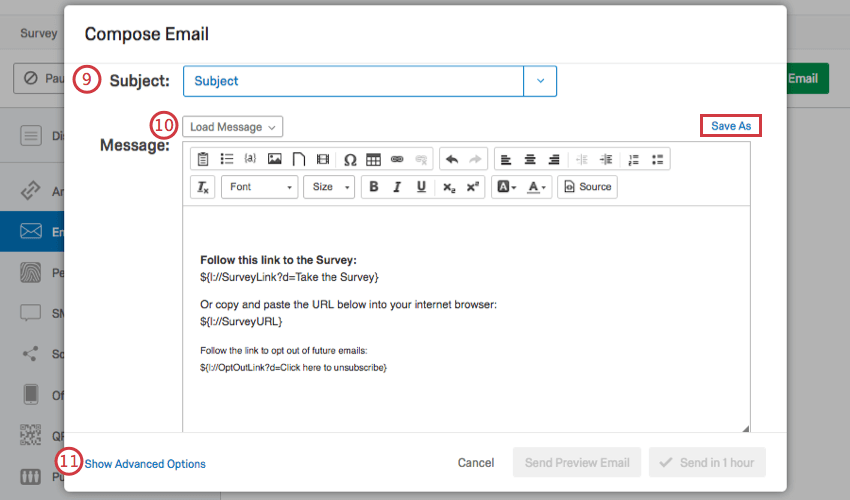
Tipp: Sie können eine gespeicherte Betreffzeile aus Ihrer Bibliothek laden, indem Sie den Dropdown-Pfeil in der Betreffzeile wählen. Dies ist besonders nützlich, wenn Sie Ihre Betreffzeile übersetzen müssen, da Sie dies in Ihrer Bibliothek tun können.
Tipp: Behalten Sie bei einfachen Verteilungen den Standardinhalt des Umfrage-Links im Nachrichteneditor bei und fügen Sie oben Ihre persönliche Nachricht hinzu. Weitere Informationen zu benutzerdefinierten Nachrichten finden Sie unter Anpassen von E-Mails mit dynamischem Text und Integrierte E-Mail-Fragen. Um sicherzustellen, dass Ihre E-Mails bestmöglich zugestellt werden können, informieren Sie sich vor dem Senden Ihrer E-Mail darüber, wie Sie die Markierung als Spam vermeiden.
Achtung: E-Mail-Einladungen können keine Mediendateien wie ein eingebettetes Video oder ein iFrame-HTML-Element enthalten. Aus Sicherheitsgründen verhindern viele E-Mail-Clients automatisch, dass Video-iFrames angezeigt werden.

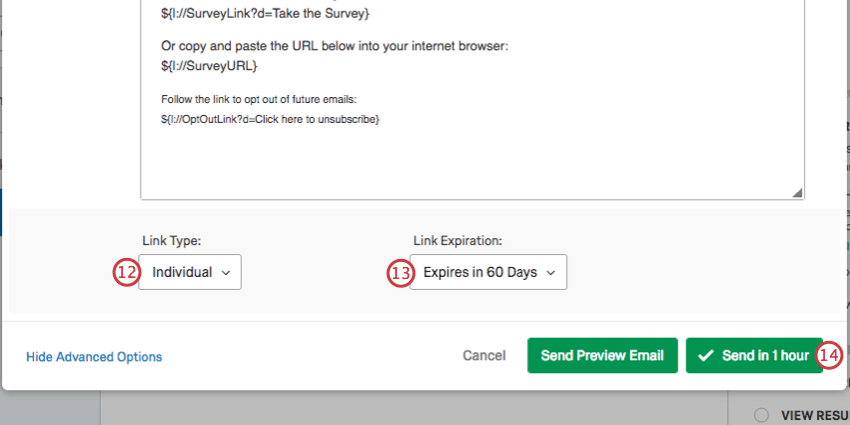
Tipp: Das Link-Ablaufdatum kann nicht geändert oder rückgängig gemacht werden. Beachten Sie, dass diese Einstellung unabhängig von den Einstellungen zum Ablaufdatum der Umfrage (kann jederzeit geändert oder rückgängig gemacht werden) oder zu „Teilweise ausgefüllt“ (kann nicht geändert oder rückgängig gemacht werden) festgelegt wird. Siehe Verteilung und Umfrage für einen detaillierteren Vergleich der 3.
Tipp: Hilfe zu Fehlermeldungen, die beim Senden der E-Mail auftreten, finden Sie auf der Seite Fehler bei der E-Mail-Verteilung.
Tipp: Nachdem Sie nun Ihre E-Mail-Verteilung gesendet haben, möchten Sie wahrscheinlich den E-Mail-Status und andere ähnliche Informationen nachverfolgen. Informationen hierzu finden Sie unter Verwalten der E-Mail-Verteilung und Verteilungsstatus.
Umfrage-Link-Typen
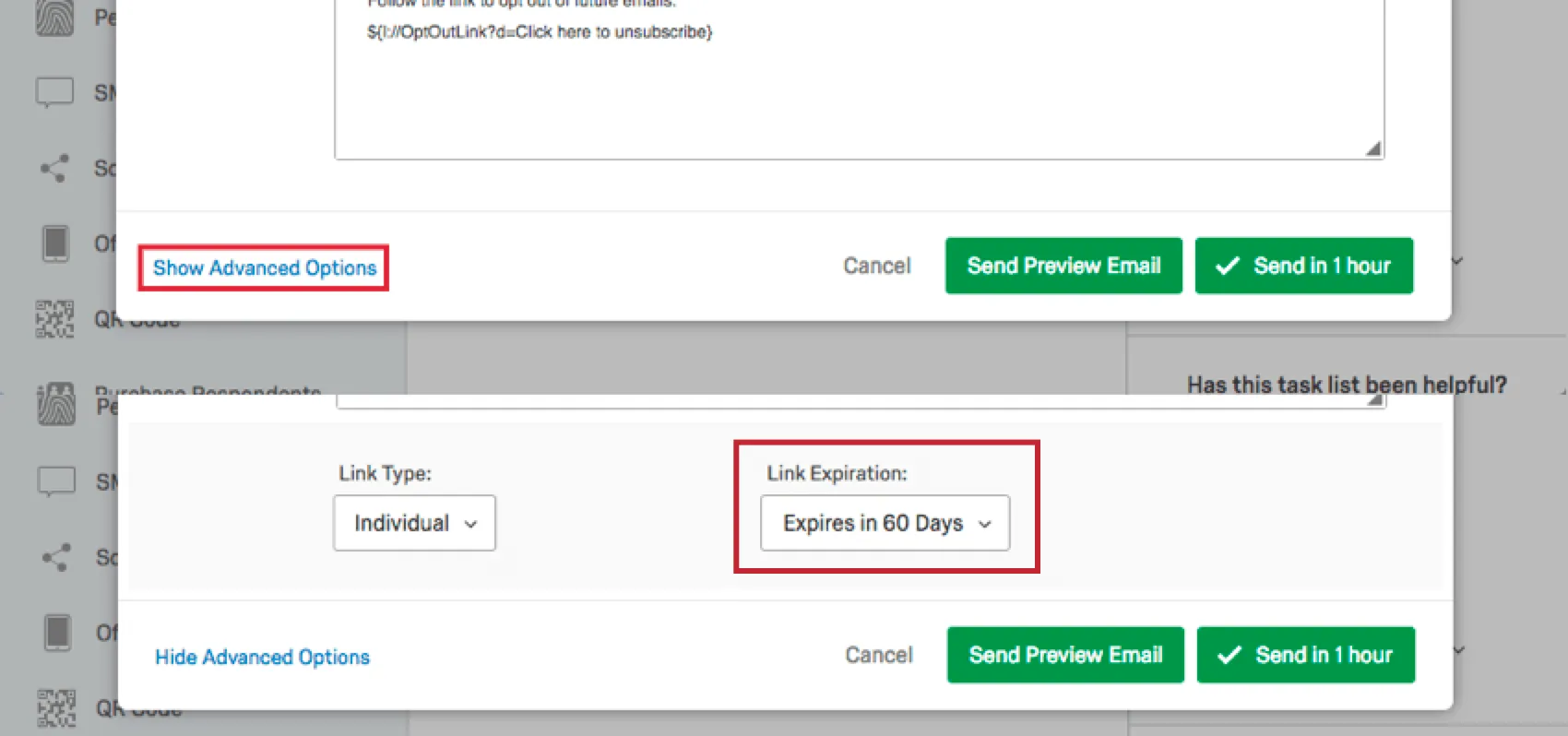
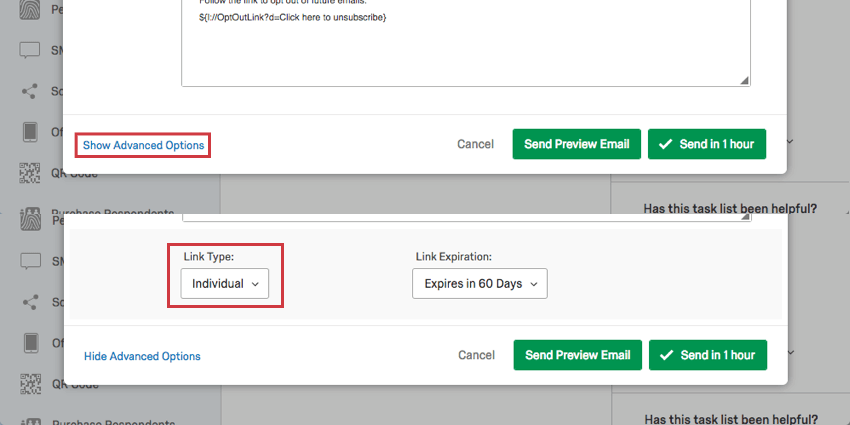
Mit dem Qualtrics Mailer können Sie den Typ des von Ihnen verwendeten Umfrage-Links auswählen, der wiederum bestimmt, wie oft ein Umfrageteilnehmer den Link verwenden kann und ob Sie verfolgen können, wer die einzelnen Antworten gegeben hat. Die folgenden Linktypen sind verfügbar, indem Sie auf klicken: Erweiterte Optionen anzeigen unten im Fenster E-Mail verfassen:
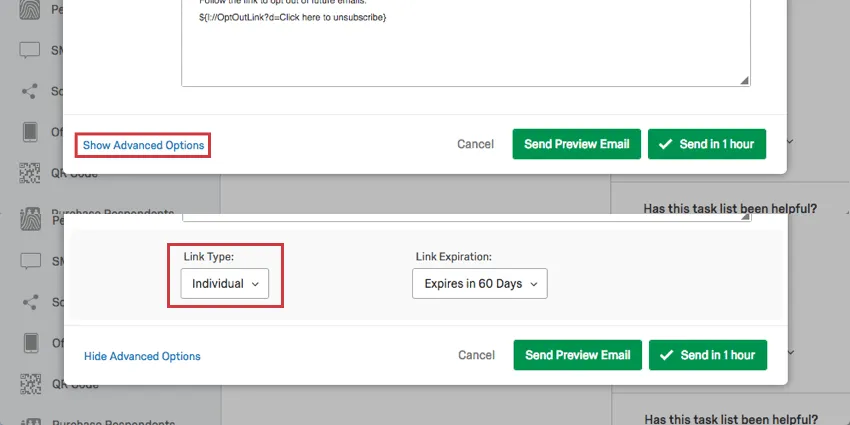
- Individueller Link: Dies ist der standardmäßige Link-Typ. Jeder Teilnehmer erhält einen personalisierten Link, der nur einmal verwendet werden kann. Name, E-Mail-Adresse und andere Informationen des Umfrageteilnehmers aus der Kontaktliste werden automatisch in den zugehörigen Umfragedaten gespeichert. Das bedeutet, dass Sie Folgendes nachverfolgen können: Antworten in Bearbeitung und senden Sie Erinnerungen und Danksagungen an Ihre Teilnehmer. Zudem speichert dieser Link automatisch die Daten der Umfrageteilnehmer während des gesamten Umfragenverlaufs. Wenn sie die Umfrage vorzeitig verlassen müssen, können sie auf jedem Gerät zu ihr zurückkehren, unabhängig von den von Ihnen festgelegten Umfrageoptionen. Tipp: Manchmal sehen sich Umfrageteilnehmer einen Link an, beschließen aber, die Umfrage nicht sofort zu beantworten, und befassen sich dann einige Zeit nicht mit ihr. Ihre „Teilweise ausgefüllt“-Einstellungen legen fest, wie viel Zeit sie haben, um zu diesem Link zurückzukehren, bevor ihre Sitzung abläuft. Informationen zum Ändern dieser Einstellung finden Sie unter Unvollständige Umfrageantwort und unter Ablaufdatum der Verteilung und der Umfrage finden Sie weitere Informationen zu Ablaufdaten, die sich auf Ihre Umfrage-Links auswirken können.
 Tipp: Der individuelle Link kann nur einmal verwendet werden, auch wenn die Option Mehrere Übermittlungen verhindern deaktiviert ist. Wenn Sie Teilnehmern erlauben möchten, den Umfragelink mehrmals zu verwenden, empfehlen wir, einen Mehrfachteilnahme-Link zu verwenden, bei dem stattdessen die Option „mehrfache Einreichung verhindern“ deaktiviert ist.Tipp: Möchten Sie wissen, wer auf Ihre Umfrage geantwortet hat, während die Antworten anonym bleiben? Verwenden Sie individuelle Links mit der Umfrageoption „Antworten anonymisieren“. Lesen Sie die verlinkte Seite und beachten Sie die zugehörigen Warnungen, bevor Sie diese Einstellung aktivieren.
 - Mehrfachteilnahme-Link: Jeder Teilnehmer erhält einen persönlichen Link, der mehrfach verwendet werden kann. Bei jeder Verwendung dieses Links wird eine neue Antwort zu Ihren Ergebnissen hinzugefügt und es werden dieselben Kontaktlisteninformationen aufgezeichnet. Beachten Sie, dass E-Mail-Erinnerungen und -Danksagungen nicht mit diesem Link-Typ kompatibel sind. Darüber hinaus sollten die Umfrageoptionen mehrfache Einreichung verhindern und Nur auf Einladung bei Verwendung von Mehrfachteilnahme-Links deaktiviert werden, da Umfrageteilnehmer eine Fehlermeldung erhalten, dass sie die Umfrage nicht abschließen können. Mehrfachteilnahme-Links laufen nicht ab und das in der Verteilungsübersicht gezeigte Ablaufdatum bleibt unberücksichtigt. Tipp: Bei der Verwendung von Mehrfachteilnahme-Links wird der Fortschritt der Umfrageteilnehmer standardmäßig nicht gespeichert. Damit die Teilnehmer die Umfrage beenden und später an derselben Stelle wiederaufnehmen können, müssen Sie Speichern und fortfahren in Ihren Umfrageoptionen aktivieren.Tipp: Mehrfachteilnahme-Links zeichnen den Status der Umfrageteilnehmer zu Beginn oder bei Abschluss der Umfrage nicht auf.
- Anonymer Link: Jeder Teilnehmer erhält die anonymer Link. Dieser Link kann die Identität des Umfrageteilnehmers nicht nachverfolgen, mit Ausnahme bestimmter GeoIP-Details, die deaktiviert werden können. Weitere Informationen finden Sie auf der verlinkten Seite. Beachten Sie, dass E-Mail-Erinnerungen und -Danksagungen nicht mit diesem Link-Typ kompatibel sind. Der anonyme Link läuft nicht ab.
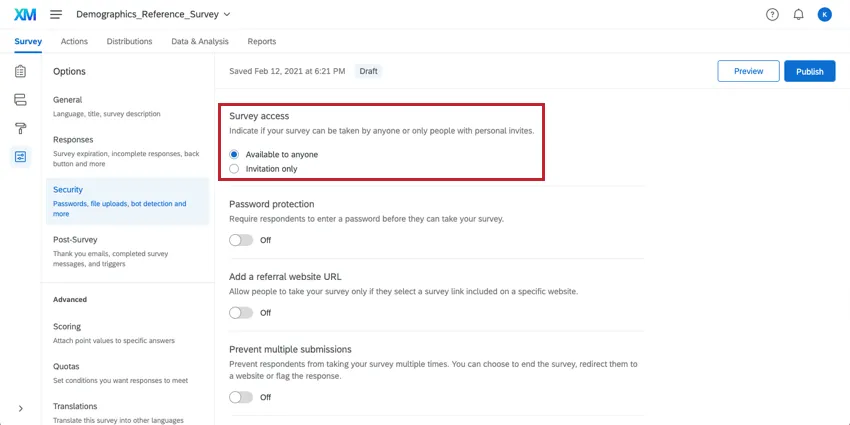
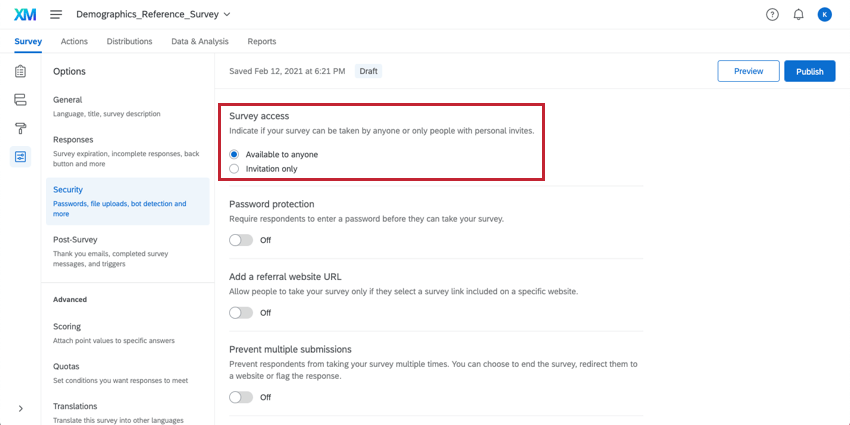
Tipp: Wenn der anonyme Link und mehrere vollständige Links nicht im Dropdown-Menü für den Linktyp angezeigt werden, müssen Sie die Einstellung im Abschnitt Sicherheit Ihrer Umfragenoptionen von Nur Einladungin Verfügbar ändern.
E-Mail mit dynamischem Text anpassen
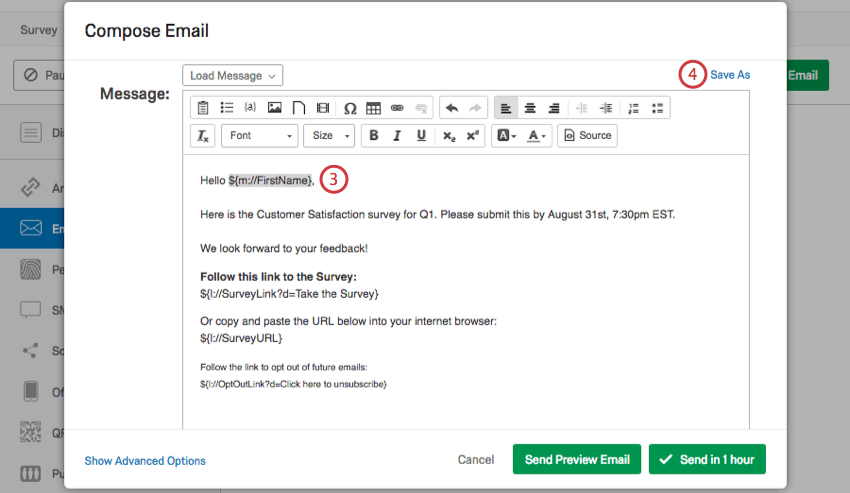
In E-Mail-Einladungen kann nicht nur allgemeiner Text eingegeben werden, sie können auch mit den Teilnehmerdaten der Kontaktliste personalisiert werden. Diese Informationen können in Ihre Nachricht eingefügt werden, indem Sie dynamischer Text aus.
Vordefinierter dynamischer Text
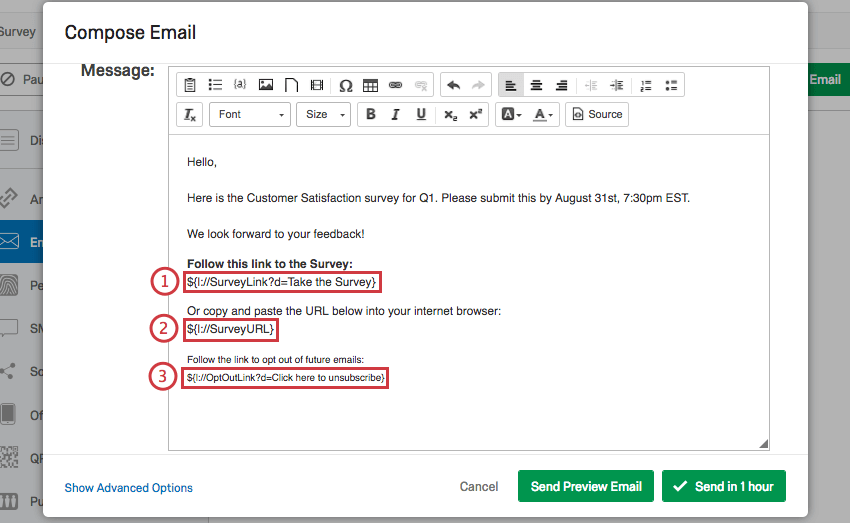
Standardmäßig enthalten alle Einladungsnachrichten für Umfrage drei dynamischer Text:
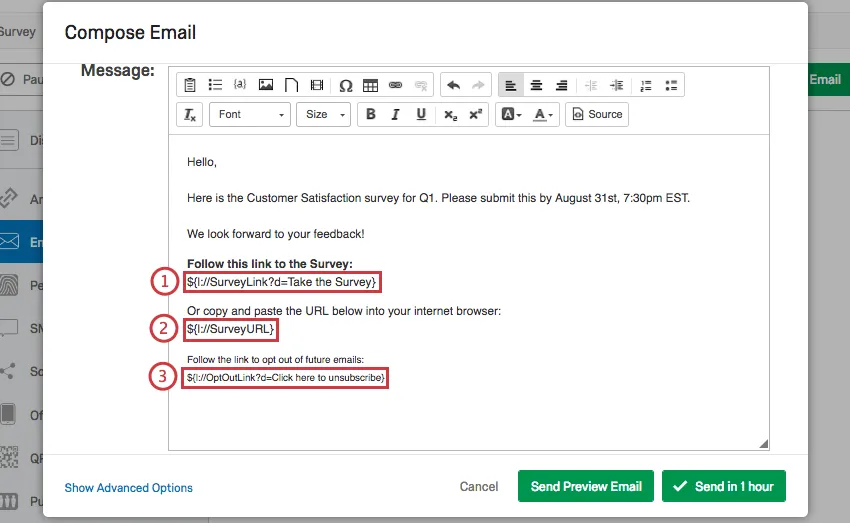
Tipp: Möchten Sie anstelle eines Text-Links eine Schaltfläche als Link zu Ihrer Umfrage einfügen? Laden Sie ein Bild in die Nachricht hoch, das als Schaltfläche genutzt werden kann. Markieren Sie anschließend das Bild, oder wählen Sie es aus, um einen Hyperlink hinzuzufügen. Verwenden Sie im Fenster zum Bearbeiten von Links den dynamischen Text der Umfrage-URL als URL!
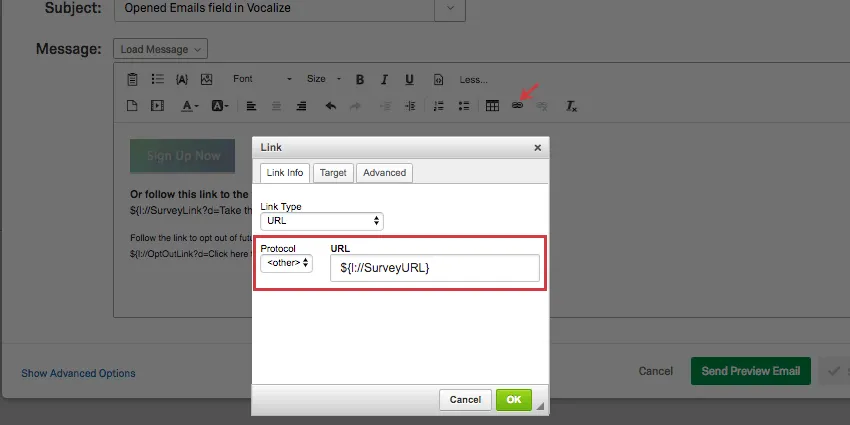
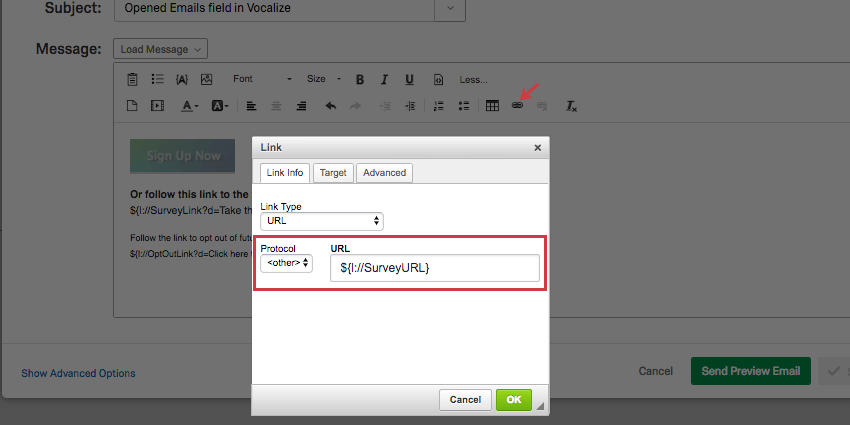
Tipp: Obwohl jeder dieser Links entfernt werden kann, müssen Sie zum Senden Ihrer Umfrage einen Umfrage-Link hinzufügen. Der Opt-out-Link muss zur Einhaltung von bewährten Vorgehensweisen für E-Mail-Nachrichten ebenfalls verwendet werden.
Tipp: Sie können einen Opt-out-Link mit dynamischen Text nach Belieben gestalten, indem Sie auf das Symbol für die HTML-Quellsicht klicken und benutzerdefinierten Code hinzufügen. Um mit dem benutzerdefinierten Code kompatibel zu sein, müssen Sie den dynamischen Text in ${l://OptOutURL} anstelle von ${l://OptOutLink} ändern.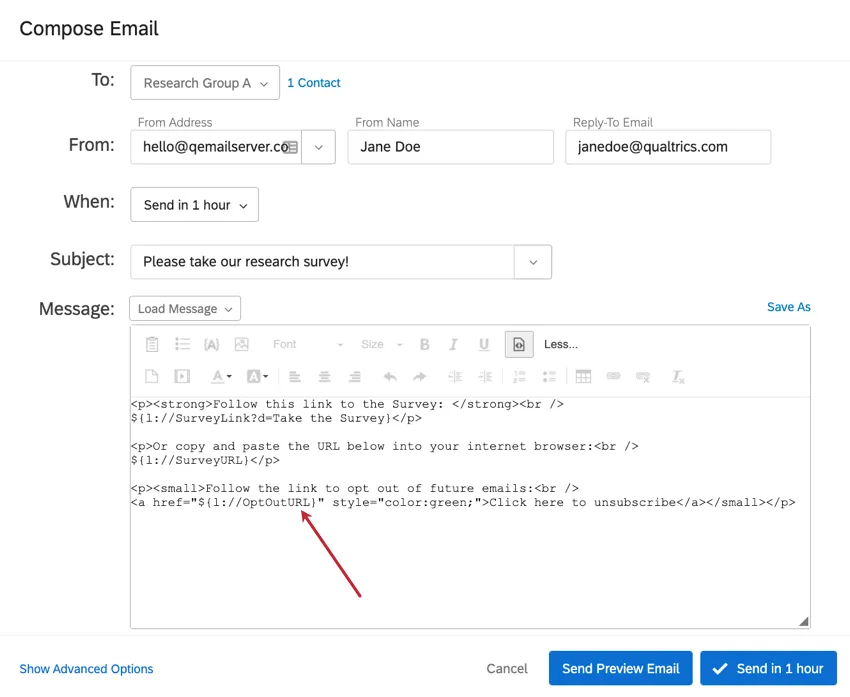
So fügen Sie andere Arten von dynamischem Text in Ihre E-Mail-Nachrichten ein
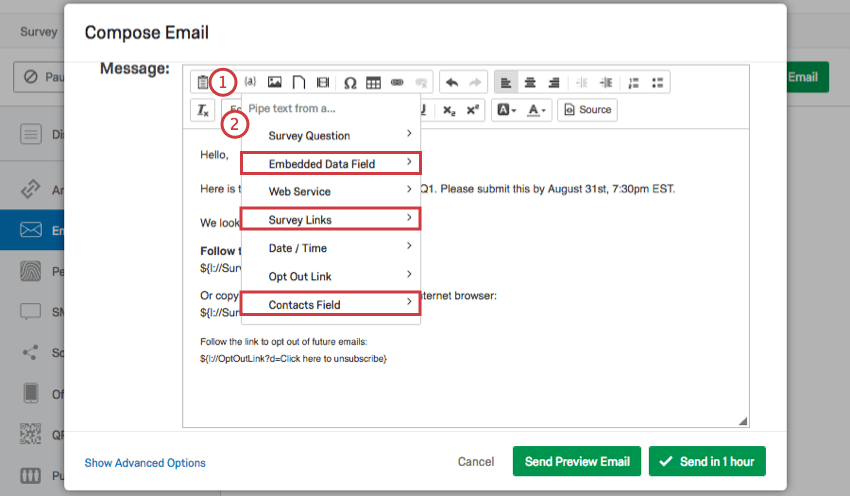
Tipp: Obwohl viele Optionen verfügbar sind, sind drei Kategorien besonders nützlich für Einladungsnachrichten: Eingebettetes Datenfeld, Umfrage und Kontaktfeld.
Integrierte E-Mail-Fragen
Umfragenfragen in E-Mail-Nachrichten können für Umfrageeinladungen von Vorteil sein. Dadurch werden Umfrageeinladungen ansprechender, interaktiver und erhöhen effektiv die Rücklaufquote. Teilnehmer können Ihre integrierte Frage nach Erhalt der Nachricht direkt in der E-Mail anklicken und beantworten. Wenn Sie auf eine Antwort klicken, wird die Umfrage unverzüglich in einem anderen Reiter gestartet, wobei die vom Umfrageteilnehmer zuvor gewählte Antwort ausgewählt ist.
Achtung!: Wenn ein Befragter Ihre Inline-E-Mail-Frage beantwortet, aber in Ihrer Umfrage nicht weiter kommt, wird seine Antwort trotzdem aufgezeichnet. Dies gilt auch dann, wenn der Fortschritt der Antwort bei 0% liegt.
Tipp: Nur 1 Antwort Multiple Choice (ohne die Spaltenvariation) und NPS® Fragetypen können als Inline-E-Mail-Fragen verwendet werden. Fragen mit Logik zum Überspringen, Anzeigelogik oder benutzerdefinierter Validierung sind ebenfalls nicht enthalten. Darüber hinaus können Sie die Antwort aus einer eingehenden E-Mail-Frage nicht für die Einstellung verwenden. Anzeigelogik da der Befragte:r die Frage beantwortet, bevor er auf die Seite zugreift.
Einfügen einer integrierten E-Mail-Frage
Tipp: Als bewährte Vorgehensweise gilt das Erstellen von integrierten E-Mail-Fragen im Reiter „Verteilungen“ innerhalb eines Projekts.
Tipp: Inline-E-Mail-Fragen sind für die meisten nicht verfügbar Employee Experience. Sie können Inline-E-Mail-Fragen für Lifecycle-E-Mails verwenden.
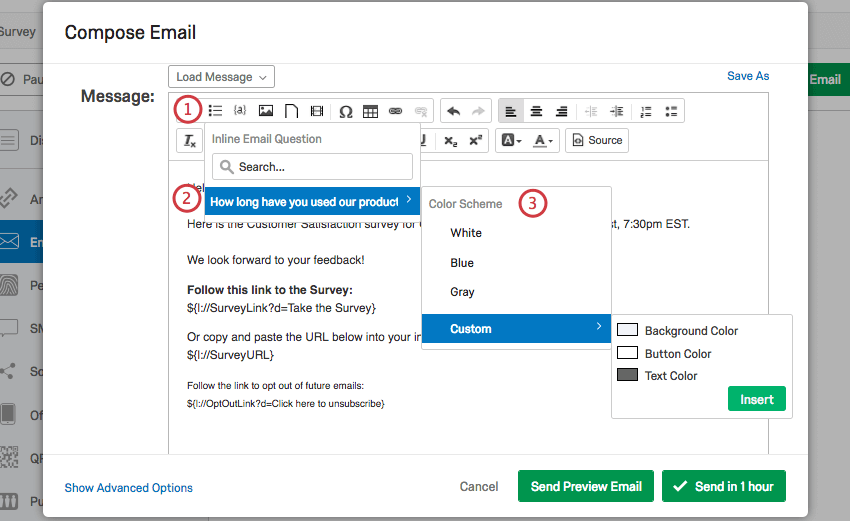
Warnung: Wenn Ihr 1 Antwort Multiple Choice Die Frage hat Bilder als Antwortmöglichkeiten. Sie müssen sicherstellen, dass die Bilder über den Rich Content Editor hinzugefügt wurden. Durch das Hinzufügen von Bildern über den Rich Content Editor wird sichergestellt, dass der richtige HTML-Code für das Bild angewendet wurde, das in Ihrer E-Mail abgerufen werden kann.
Tipp: Führen Sie eine Umfrage mit einer Frage Umfrage? Möchten Sie, dass die integrierte E-Mail-Frage die Antwort des Empfängers praktisch sofort übermittelt? Siehe unsere Umfrage & Tricks Support-Seite.
Achtung: Einige E-Mail-Anbieter testen möglicherweise in E-Mails enthaltene Links, sodass Ihre integrierte E-Mail-Frage beantwortet wird, bevor der Umfrageteilnehmer sie sieht. Weitere Informationen hierzu finden Sie im Abschnitt Sicherheitssoftware und Interaktionen mit Qualtrics.
Verwenden des Opt-out-Links
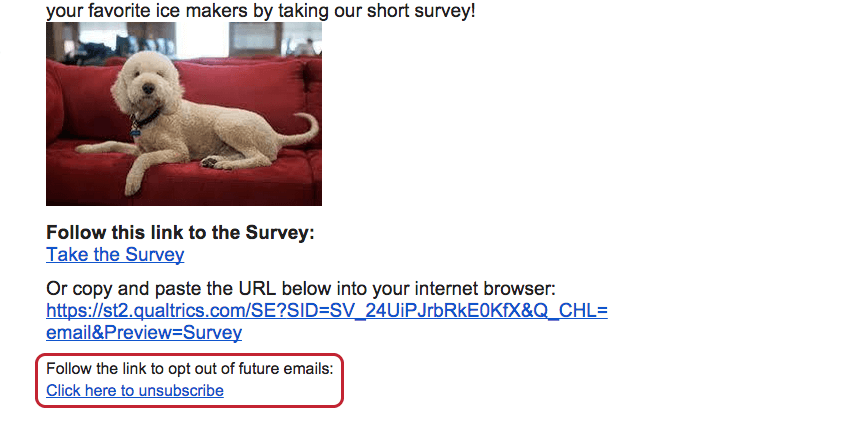
Wenn Sie eine Umfrage über den Qualtrics-Mailer senden, ist standardmäßig ein Opt-out-Link enthalten.
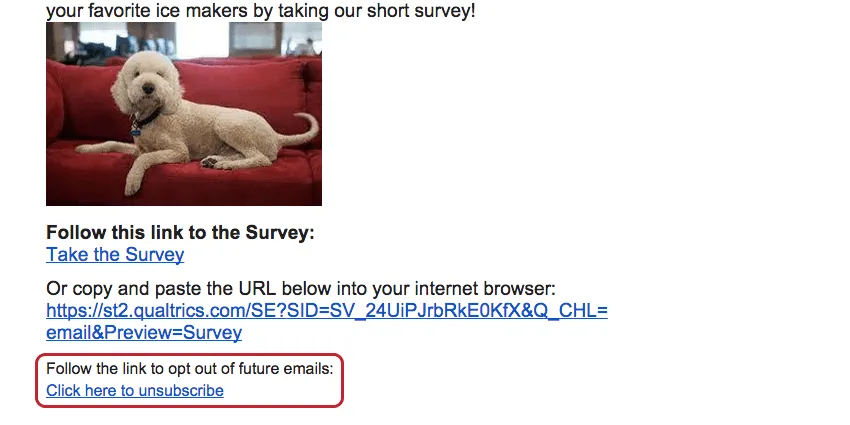
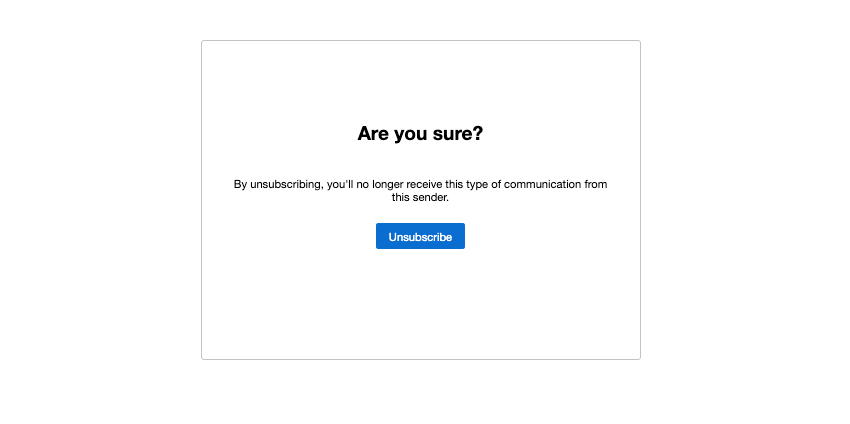
Wenn ein Kontakt auf diesen Link klickt, wird er zu einer Seite weitergeleitet, auf der er bestätigen kann, dass er sich von der Mailingliste abmelden möchte.
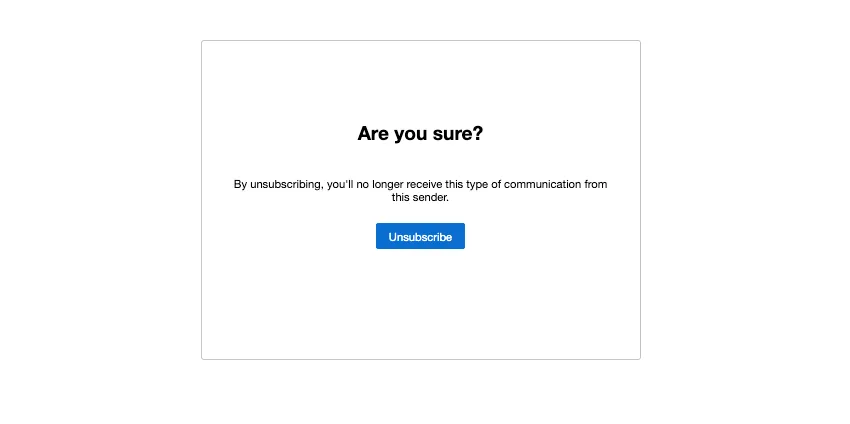
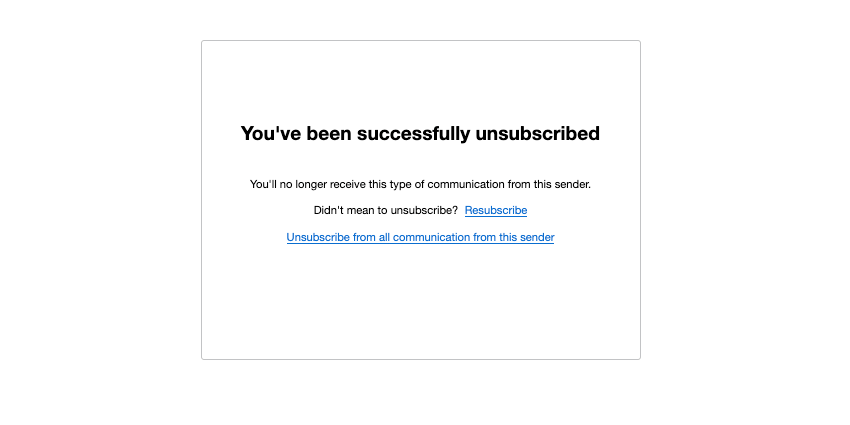
Wenn sie auf Abbestellen klicken, werden sie zu einer Seite weitergeleitet, die bestätigt, dass sie aus der Kontaktliste entfernt wurden, und sie erhalten keine E-Mails mehr, die an diese Kontaktliste gesendet werden.
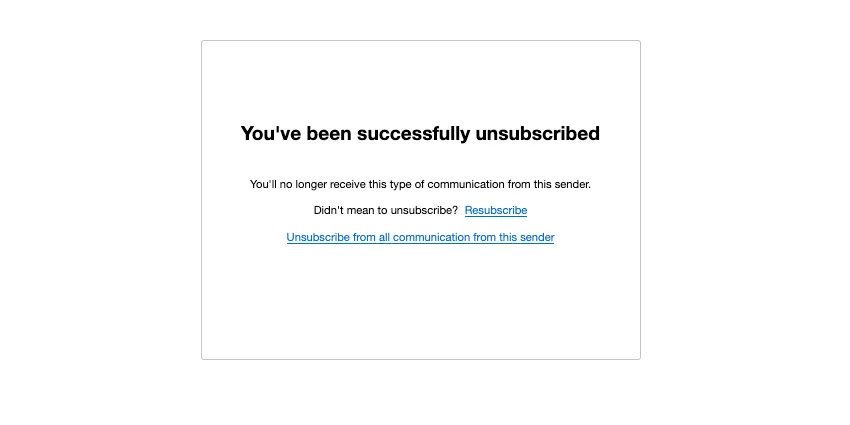
TIPP: “Alle Kommunikationen von diesem Absender abbestellen” (oder ein entsprechender Link) wird nur angezeigt, wenn Ihre Lizenz das XM Directory verwendet. Mit dieser Schaltfläche wird der Empfänger:in aus dem gesamten Verzeichnis, aus dem die Liste stammt, abgemeldet.
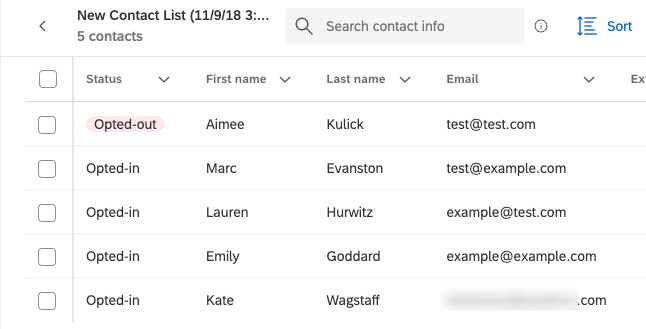
Diejenigen, die sich für ein Opt-out entscheiden, bleiben in Ihrer Kontaktliste, werden aber als “Opt-out” gekennzeichnet
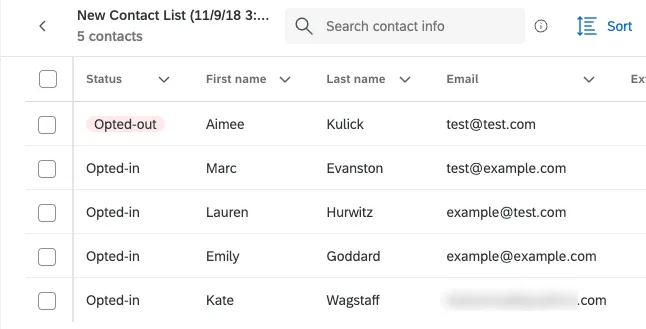
Während Kontakte abgemeldet sind, erhalten sie keine E-Mail-Einladungen, Erinnerungen oder Danksagungen. Neben der Möglichkeit für den Kontakt, sich an- oder abzumelden, können Sie den Status eines Kontakts bei Bedarf auch manuell ändern; siehe Opt-out von Befragten:R für E-Mails.
Tipp: Der Opt-out-Link hebt das Abonnement des Kontakts nur von dieser Kontaktliste auf. Die E-Mail-Adresse wird in allen anderen Kontaktlisten, in denen sich der Kontakt befindet, weiterhin verwendet.
Tipp: Haben Sie versehentlich Ihren Opt-out-Link gelöscht, und die Verteilung kann nicht gesendet werden? Anweisungen zum Zurücknehmen des Opt-out-Links finden Sie auf der Seite Kein Opt-out-Link.
Tipp: Opt-out funktionieren nur in Nachrichten für Umfrage, Erinnerungen, Danksagungs-E-Mails und Von XM Directory gesendete Verteilungen . Sie funktionieren nicht mit E-Mail-Aufgaben oder Vorschaulinks.
Verteilung in mehreren Sprachen
Über den Qualtrics können Sie eine E-Mail-Einladung senden, die automatisch in die bevorzugte Sprache des Teilnehmer:in übersetzt wird.
Senden Ihrer E-Mail-Einladung in mehreren Sprachen
Tipp: Achten Sie darauf, dass der Nachrichtentyp korrekt eingestellt ist! Für Umfrageeinladungen sollte der Nachrichtentyp Einladungs-E-Mails ausgewählt werden, für Erinnerungen der Nachrichtentyp Erinnerungs-E-Mails usw.
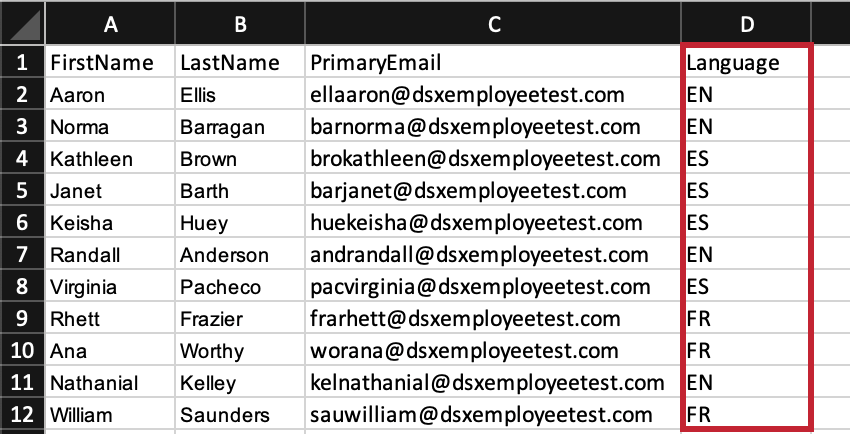
Nach Festlegen der übersetzten Nachricht und der gewünschten Sprache in der Kontaktliste kann die E-Mail-Einladung gesendet werden. Nach dem Senden der Umfrageeinladung erhält jeder Teilnehmer die E-Mail-Nachricht in der Sprache, die für ihn in der Kontaktliste festgelegt wurde.
Ablaufdatum der Verteilung und der Umfrage
Es gibt drei verschiedene Arten von Umfrage, die festgelegt werden können. Jede Option erfüllt einen bestimmten Zweck. Wir empfehlen, diesen vor dem Senden Ihrer Umfrage zu berücksichtigen:
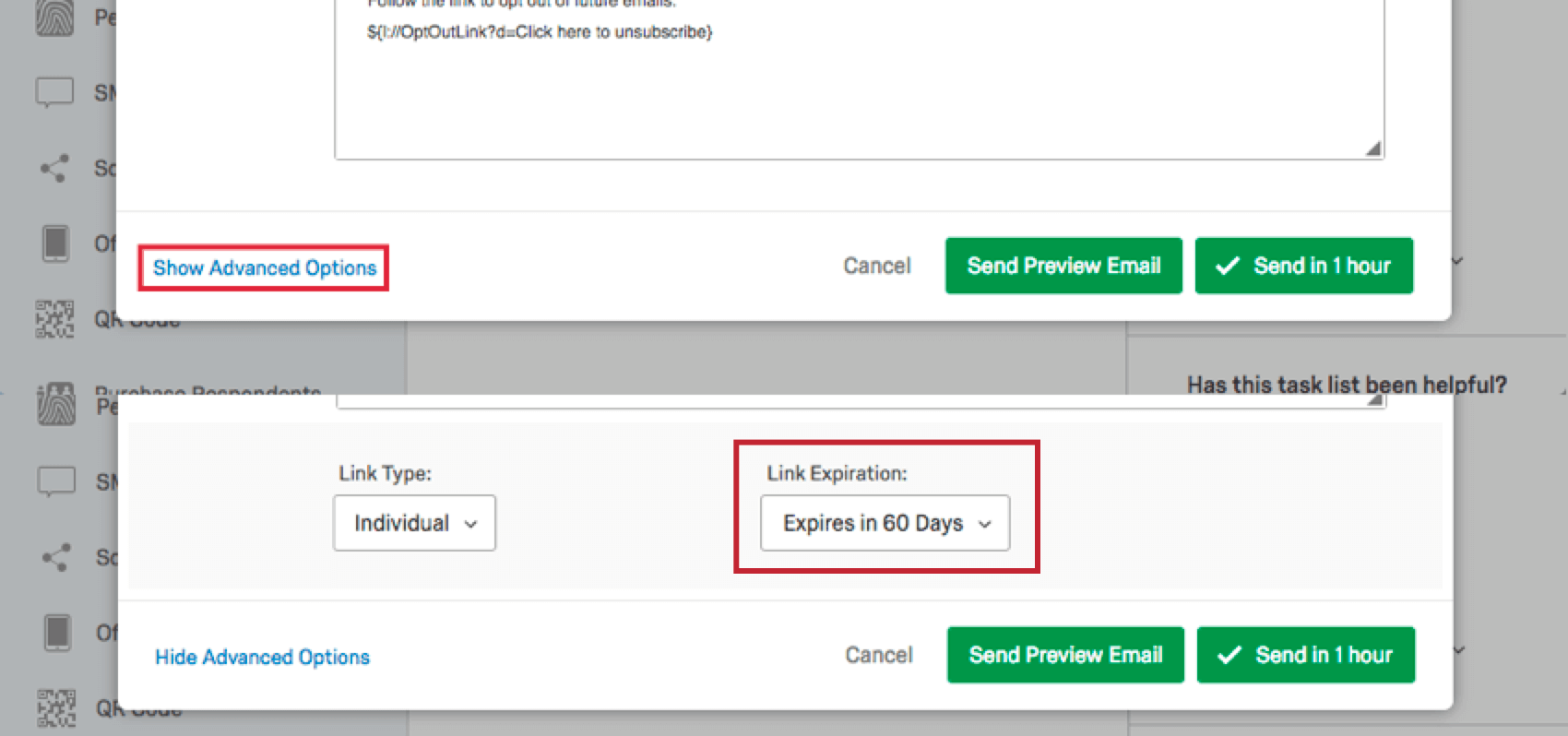
- Link-Ablaufdatum: Standardmäßig sind Umfrage-Links, die über den Qualtrics Mailer verteilt werden, 60 Tage lang gültig. Dieser Zeitraum ist für die meisten Umfragen ausreichend. Wenn Sie jedoch das Ablaufdatum verlängern möchten, klicken Sie unter dem Editor für E-Mail-Nachrichten im Fenster „E-Mail erstellen“ auf Erweiterte Optionen anzeigen und wählen Sie in der Dropdown-Liste „Link-Ablaufdatum“ einen neuen Zeitraum aus. Das Ablaufdatum für Links kann nach dem Senden der Umfrage-Links nicht mehr geändert werden. Wenn ein Teilnehmer versucht, die Umfragensitzung nach Ablauf des Links zu öffnen, kann er nicht an der Umfrage teilnehmen. Wenn der Umfrageteilnehmer jedoch eine Umfrage teilweise ausgefüllt hat, bevor der Link abgelaufen ist, kann er die Umfrage abschließen, nachdem der Link abgelaufen ist, sollte dies in den Einstellungen für teilweise ausgefüllte Umfragen so festgelegt worden sein.
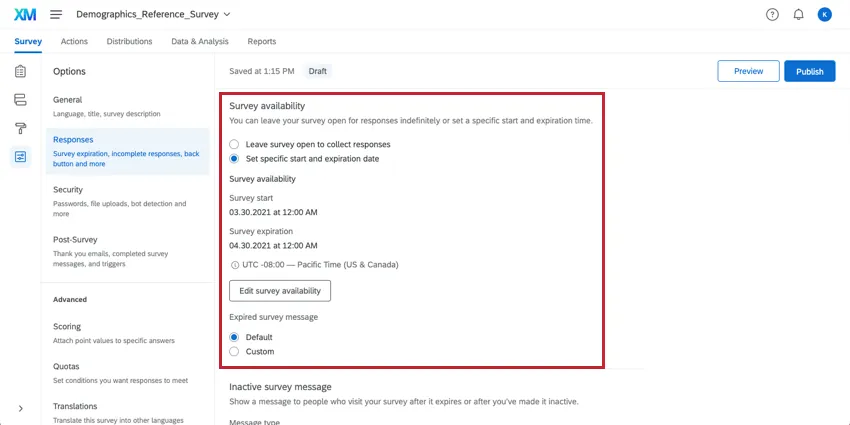
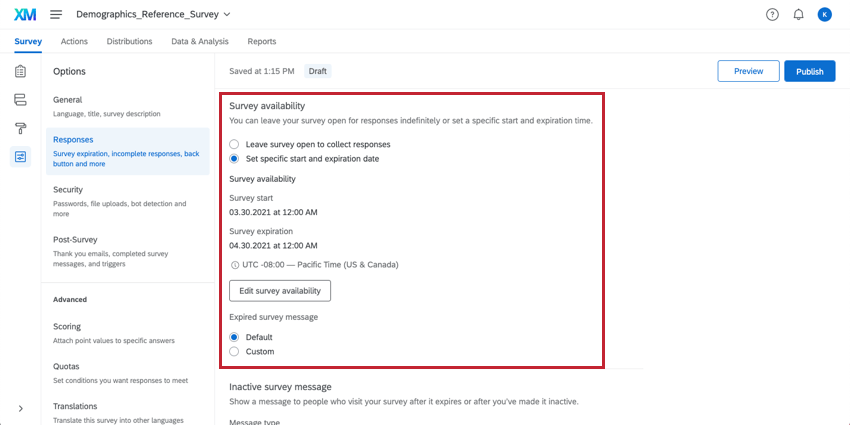
- Umfrageverfügbarkeit: Im Abschnitt Antworten der Umfrageoptionenkönnen Sie einen Datumsbereich angeben, in dem neue Umfrageteilnehmer auf die Umfrage zugreifen können. Nach Ablauf dieses Zeitraums werden Umfrageteilnehmer, die sich mitten in der Umfrage befinden, nicht automatisch ausgeschlossen. Stattdessen wird verhindert, dass neue Umfragesitzungen gestartet werden. Dieser Datumsbereich kann zu jedem Zeitpunkt vor oder nach der Verteilung der Umfrage geändert werden.
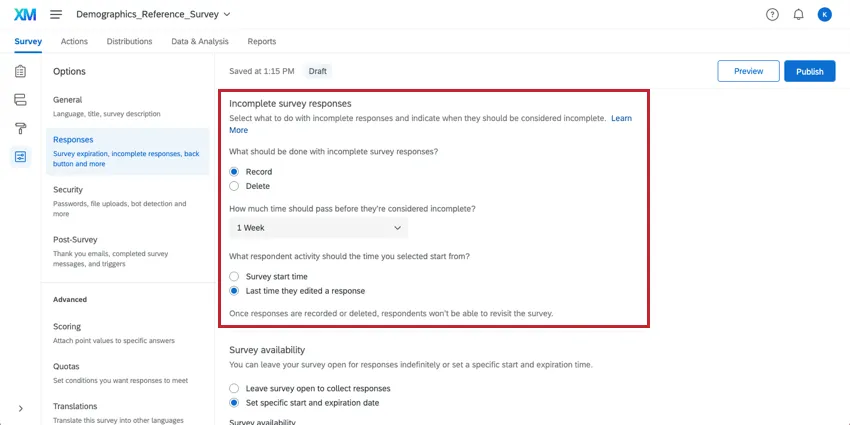
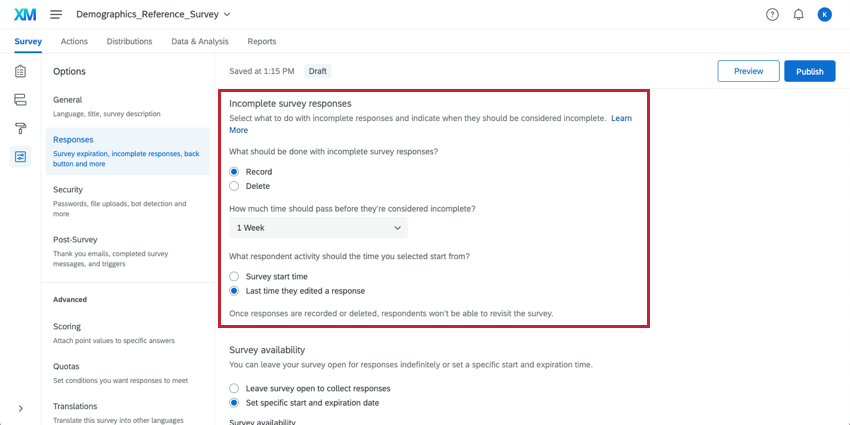
- Unvollständige Antworten auf Umfragen: Standardmäßig wird denjenigen, die die Umfrage nicht in einer Sitzung abschließen, eine Woche Zeit gegeben, um zurückzukehren und sie abzuschließen. Wenn die Antwort nicht innerhalb dieses Zeitraums abgeschlossen wird, wird sie im Ist-Zustand aufgezeichnet. Dieser Zeitraum kann im Work Center Unvollständige Umfrageantworten Abschnitt von Umfrageoptionen. Eine Änderung dieser Einstellung wirkt sich nur auf Umfrageteilnehmer aus, die die Umfrage noch nicht gestartet haben.
Sicherheitssoftware und Interaktionen mit Qualtrics
Manchmal verwendet der E-Mail-Server Ihres Empfängers Sicherheitssoftware, um in E-Mails enthaltene Links zu testen. Diese Softwareprogramme öffnen Links, die in E-Mails enthalten sind, bevor die E-Mail an den Empfänger gesendet wird, um nach schädlichen Inhalten zu suchen. Dies kann zu unerwartetem Verhalten beim Senden von E-Mail-Einladungen führen. Die folgenden Probleme werden häufig dadurch verursacht, dass Sicherheitssoftware Links in E-Mails testet:
- „Sie haben die Umfrage entweder bereits abgeschlossen oder Ihre Sitzung ist abgelaufen“: Wenn Ihre Umfrageteilnehmer diese Nachricht beim ersten Klicken auf den Umfrage-Link sehen, hat möglicherweise ihr E-Mail-Server den Link geöffnet, bevor die E-Mail-Einladung zugestellt wurde. Wenn der Link vom Server des Empfängers geöffnet wird, beginnt die Umfragesitzung und wird basierend auf der Teilabschlussfrist der Umfrage geschlossen. Durch Verlängern der Teilabschlussfrist können Sie die Wahrscheinlichkeit verringern, dass Ihre Umfragesitzungen ablaufen.
- „Es liegt eine aktuellere Antwort vor! Sie haben nun die aktuellste Antwort aufgerufen“: Diese Nachricht wird normalerweise angezeigt, wenn der E-Mail-Server Ihres Empfängers die Umfrageeinladung öffnet, die Sitzung jedoch nach dem Testen des Links nicht beendet. Dadurch wird die Umfragesitzung an mehreren Orten gleichzeitig geöffnet.
- Wenn Ihre E-Mail-Einladung Inline-E-Mail-Fragen enthält, stellen Sie möglicherweise Antworten in Ihrem Datensatz fest, in denen die Antwortenden nur die Inline-Frage, aber keine anderen Fragen beantwortet haben. Normalerweise wird in dieser Situation die erste Option der integrierten Frage ausgewählt. Dies wird dadurch verursacht, dass der E-Mail-Server des Empfängers den Link in der integrierten E-Mail-Frage testet, indem er die erste Antwortmöglichkeit auswählt, und dann die Antwort aufgrund der Teilabschlussfrist der Umfrage geschlossen wurde.
Wenn Ihre Lizenz Betrugserkennung, der Sicherheitsscan-Monitor Funktion dieses Verhalten verhindern.
Wenn Ihnen die Funktion für den E-Mail-Scan nicht zur Verfügung steht, wenden Sie Kontakt Ihre Empfänger und bitten Sie sie, sich an ihr IT-Team zu wenden. Erlaubtliste für Qualtrics oder das Anlegen einer Ausnahme für Links, die die Domäne qualtrics enthalten.
Arten von Projekte mit E-Mail-Einladungen
Achtung: Nicht alle in diesem Abschnitt beschriebenen Funktionen sind in jeder Lizenz enthalten. Bitte kontaktieren Sie das BENUTZERKONTO, wenn Sie an der Nutzung dieser Funktionen interessiert sind.
E-Mail-Einladungen funktionieren wie auf dieser Supportseite beschrieben in mehreren Projekte, einschließlich:
- Umfrageprojekte
- XM Solutions
- Conjoin und MaxDiff Projekte
Wenn Ihre Lizenz Folgendes beinhaltet: XM Directory, viele der auf dieser Seite beschriebenen Verteilung sind auch direkt im Verzeichnis verfügbar. Siehe E-Mails in XM Directory senden für weitere Details.
Arten von Projekte, die nicht unterstützt werden
Während Sie Einladungen für andere Projekte per E-Mail senden können, stimmen deren Verteilungen nicht unbedingt mit dem überein, was Sie auf dieser Supportseite sehen, und es gibt viele wichtige Unterschiede zu beachten.
- Für Puls, weitere Informationen finden Sie unter Planen von E-Mail-Einladungen.
- Für Engagement und Mitarbeitende, siehe E-Mail-Nachrichten (EX).
- Für Lifecycle siehe E-Mail-Nachrichten (EX).
- Für 360 Projekte, siehe E-Mail-Nachrichten (360).
FAQs
Wie importiere ich eine Mailingliste?
Wie importiere ich eine Mailingliste?
Kann ich Informationen zu einer Kontaktliste hinzufügen, nachdem ich meine Umfrage versendet habe?
Kann ich Informationen zu einer Kontaktliste hinzufügen, nachdem ich meine Umfrage versendet habe?
- Wenn Sie die E-Mail-Adresse eines Empfängers ändern, wird keine neue E-Mail gesendet; alle zukünftigen E-Mails (neue Einladungen, Erinnerungen usw.) werden jedoch an die aktualisierte Adresse gesendet.
- Wenn der Umfrageteilnehmer seine Umfrage bereits geöffnet hat, werden die Umfrage und die gesammelten Daten nicht mit den neuen Informationen aktualisiert. Sie müssen den Umfrageteilnehmern einen neuen Link senden.
- Wenn der Umfrageteilnehmer seine Umfrage noch nicht geöffnet hat, wird die Umfrage mit den neuen Informationen aktualisiert.
Wenn ich versehentlich ein und dieselbe Person zweimal in meine Kontaktliste eingetragen habe, erhält diese Person dann zwei E-Mails?
Wenn ich versehentlich ein und dieselbe Person zweimal in meine Kontaktliste eingetragen habe, erhält diese Person dann zwei E-Mails?
Wenn sich eine Person von einer meiner Kontaktlisten austrägt, wird diese dann automatisch von allen meinen anderen Kontaktlisten ausgetragen?
Wenn sich eine Person von einer meiner Kontaktlisten austrägt, wird diese dann automatisch von allen meinen anderen Kontaktlisten ausgetragen?
Ich versuche, meine Umfrage per E-Mail zu senden, erhalte jedoch weiterhin eine Fehlermeldung, die besagt, dass meine Absenderadresse/Antwortadresse ungültig ist. Was bedeutet das?
Ich versuche, meine Umfrage per E-Mail zu senden, erhalte jedoch weiterhin eine Fehlermeldung, die besagt, dass meine Absenderadresse/Antwortadresse ungültig ist. Was bedeutet das?
Wenn Sie ein Administrator sind, finden Sie Lösungen in Verwendung einer benutzerdefinierten Absenderadresse.
Meine Teilnehmer sagen mir, dass ihr Umfrage-Link nicht funktioniert. Was könnte das verursachen?
Meine Teilnehmer sagen mir, dass ihr Umfrage-Link nicht funktioniert. Was könnte das verursachen?
- Mehrfacheinreichungen verhindern: Der Teilnehmer versucht möglicherweise, an einer Umfrage auf demselben Computer und Browser teilzunehmen, wobei die Funktion Mehrfachübermittlungen verhindern in den Umfrageoptionen aktiviert ist. „Mehrere Übermittlungen verhindern“ legt ein Cookie im Browser des Teilnehmers ab, das verhindert, dass eine andere Umfragesitzung von diesem Gerät aus gestartet wird. Der Teilnehmer muss seinen Browser-Cache leeren.
- Verwendete individuelle Links: Der Teilnehmer versucht möglicherweise, über einen verwendeten oder abgelaufenen individuellen Link auf die Umfrage zuzugreifen. Individual Links are created automatically for every person in your contact list when you send the survey out through the Qualtrics mailer or create Personal Links. Diese Umfrage-Links werden nur einmal verwendet werden und verlieren dann ihre Gültigkeit. Wir empfehlen, keine Individuellen Links weiterzuleiten, um diese Situation zu vermeiden. Wenn Ihr Teilnehmer auf den Link klickt, sich entscheidet, nichts auszufüllen, und die Umfrage lange verlässt (standardmäßig eine Woche), kann dies auch dazu führen, dass der Link geschlossen wird, da der unvollständige Umfrageantwortzeitraum verstrichen ist. In beiden Szenarios muss der Teilnehmer einen weiteren Umfragelink erhalten (entweder über eine neue E-Mail-Verteilung, einen persönlichen Link oder den anonymen Link), um auf die Umfrage zugreifen zu können.
- Ablauf: Der Teilnehmer versucht möglicherweise, auf eine abgelaufene Umfrage zuzugreifen. In the Survey Options, there is an option to set an Expiration Date (after which participants can no longer start new surveys). Deaktivieren Sie das Ablaufdatum, um ihnen den Zugriff auf die Umfrage zu ermöglichen. (Bitte beachten Sie, dass beim Kopieren eines Projekts alle Einstellungen der Umfrage, einschließlich des Ablaufdatums, überschrieben werden.)
Was sind die Unterschiede zwischen dem Anonymen Link und einem Individuellen Link?
Was sind die Unterschiede zwischen dem Anonymen Link und einem Individuellen Link?
Wie kann ich sicherstellen, dass der Teilnehmer nur einmal an der Umfrage teilnimmt?
Wie kann ich sicherstellen, dass der Teilnehmer nur einmal an der Umfrage teilnimmt?
Wenn Sie Ihre Umfrage über den anonymen Link verteilen, gibt es zwei Optionen, um zu verhindern, dass Teilnehmer an der Umfrage teilnehmen:
- Mehrfachübermittlungen verhindern: Sie können Mehrfachübermittlungen verhindern in Ihren Umfrageoptionen aktivieren. Bei Auswahl dieser Option wird ein Cookie im Browser des Umfrageteilnehmers platziert, der ihn daran hindert, die Umfrage in diesem Browser erneut durchzuführen. Der Teilnehmer kann jedoch seinen Cookie-Cache löschen, einen anderen Browser oder einen anderen Computer verwenden, um die Umfrage erneut durchzuführen.
- Authentifizierung: Sie können das Authenticator-Element im Umfragenverlauf verwenden. Bei Auswahl dieser Option muss der Teilnehmer Mitglied einer Kontaktliste sein, die Sie zuvor in Ihrem Konto eingerichtet haben. Mithilfe der Authentifizierer-Option können Sie verhindern, dass Kontakte die Umfrage erneut durchführen, indem Sie die Kontaktliste als Authentifizierungsdatenbank verwenden.
Wie kann ich vermeiden, dass meine E-Mails als Spam gekennzeichnet werden?
Wie kann ich vermeiden, dass meine E-Mails als Spam gekennzeichnet werden?
Wie kann ich Werte aus meiner Kontaktliste in den E-Mail-Text (Vorname, Nachname etc.) einfügen?
Wie kann ich Werte aus meiner Kontaktliste in den E-Mail-Text (Vorname, Nachname etc.) einfügen?
Wie kann ich eine Umfragenfrage direkt in den Text meiner E-Mail einbetten?
Wie kann ich eine Umfragenfrage direkt in den Text meiner E-Mail einbetten?
Wie kann ich feststellen, welche Personen eine E-Mail erhalten oder die Umfrage beendet haben?
Wie kann ich feststellen, welche Personen eine E-Mail erhalten oder die Umfrage beendet haben?
Wie kann ich mein wöchentliches E-Mail-Limit erhöhen?
Wie kann ich mein wöchentliches E-Mail-Limit erhöhen?
- Das angeforderte E-Mail-Limit.
- Eine Beschreibung des Projekts bzw. der Projekte.
- Eine allgemeine Beschreibung, wer befragt wird (Studentenschaft, kleine Unternehmer in Iowa, erworbenes Panel usw.).
- Gibt an, wie lange das Limit gelten muss (einmalig oder mehrmals pro Jahr).
Wann sollte ich die erweiterten Optionen für E-Mails verwenden?
Wann sollte ich die erweiterten Optionen für E-Mails verwenden?
Wie kann ich Individuelle Links ohne den Qualtrics-Mailer erstellen?
Wie kann ich Individuelle Links ohne den Qualtrics-Mailer erstellen?
Wie sehe ich, welche E-Mails gesendet wurden, fehlgeschlagen sind und unzustellbar waren, nachdem ich meine Umfrage per E-Mail gesendet habe?
Wie sehe ich, welche E-Mails gesendet wurden, fehlgeschlagen sind und unzustellbar waren, nachdem ich meine Umfrage per E-Mail gesendet habe?
Wie kann ich meine Absenderadresse für E-Mail-Verteilungen ändern?
Wie kann ich meine Absenderadresse für E-Mail-Verteilungen ändern?
Einige meiner Teilnehmer geben an, dass ihre Umfragesitzung abgelaufen ist. Warum passiert das?
Einige meiner Teilnehmer geben an, dass ihre Umfragesitzung abgelaufen ist. Warum passiert das?
Kann ich anonyme Links über den Qualtrics Mailer per E-Mail versenden?
Kann ich anonyme Links über den Qualtrics Mailer per E-Mail versenden?
Wie ändere ich den Ablauf des Links, wenn ich meine Umfrage mit dem Qualtrics Mailer per E-Mail verschicke?
Wie ändere ich den Ablauf des Links, wenn ich meine Umfrage mit dem Qualtrics Mailer per E-Mail verschicke?
Wenn Sie die Gültigkeitsdauer für Ihre gesamte Umfrage und nicht nur für einige Links ändern möchten, siehe Umfrageverfügbarkeit. Diese Verfügbarkeit kann jederzeit geändert werden.
Warum werden die Optionen für die Links Anonym und Mehrere vollständig nicht angezeigt, wenn ich versuche, den Linktyp in meiner E-Mail zu ändern, die ich sende?
Warum werden die Optionen für die Links Anonym und Mehrere vollständig nicht angezeigt, wenn ich versuche, den Linktyp in meiner E-Mail zu ändern, die ich sende?
Navigieren Sie zum Reiter Umfrage und wählen Sie Umfragenoptionen. Im Abschnitt Umfragenschutz können Sie Ihre Umfrage in Offener Zugriff ändern. Dadurch können Sie beim Senden Ihrer Umfrage die Links Anonym oder Mehrfach abgeschlossen wählen.
Gibt es ein Ablaufdatum für Umfragen? Unter welchen Bedingungen läuft eine Umfrage ab?
Gibt es ein Ablaufdatum für Umfragen? Unter welchen Bedingungen läuft eine Umfrage ab?
- Unvollständige Umfrageantworten: Nachdem jemand eine Umfragesitzung begonnen hat, hat er 7 Tage Zeit, die Umfrage abzuschließen, bevor sie geschlossen wird (d.h. die Daten werden aufgezeichnet und können ihre Antwort nicht mehr bearbeiten). Sie können diese Einstellung in den Umfrageoptionen auf dem Reiter „Umfrage“ anpassen. Die geänderte Einstellung wird nur auf künftige Umfrageteilnehmer angewendet.
- Link-Ablauf: Wenn Sie eine E-Mail-Verteilung senden oder persönliche Links erstellen, haben Ihre Teilnehmer 60 Tage Zeit, den Umfrage-Link zu öffnen, bevor er abläuft. Nachdem sie mit der Umfrage begonnen haben, unterliegen sie der oben genannten Regel Unvollständige Umfrageantworten. Sobald dieses Ablaufdatum festgelegt wurde, kann es nicht mehr bearbeitet werden.
- Ablaufdatum der Umfrage: Sie können dies in den Umfragenoptionen für ein bestimmtes Datum und eine bestimmte Uhrzeit festlegen. Umfrageteilnehmer, die versuchen, die Umfrage nach dem festgelegten Ablaufdatum zu starten, werden an der Teilnahme gehindert. Umfrageteilnehmer, die eine Umfrage bereits gestartet haben, können jedoch weiterhin auf diese zugreifen. Sie können diese Einstellung zum Ablaufdatum jederzeit aktivieren bzw. deaktivieren.
Wie kann ich jemanden von einer Kontaktliste abmelden? Ich möchte nicht, dass sie E-Mails von dieser Liste mehr erhalten.
Wie kann ich jemanden von einer Kontaktliste abmelden? Ich möchte nicht, dass sie E-Mails von dieser Liste mehr erhalten.
Sie können auch den Abonnementstatus eines Kontakts im Produkt ändern. Siehe dieseSeite.
Ich versuche, eine E-Mail zu senden, aber es tritt ein Fehler auf. Was bedeutet das?
Ich versuche, eine E-Mail zu senden, aber es tritt ein Fehler auf. Was bedeutet das?
Wie verarbeitet Qualtrics das Senden großer Verteilungen?
Wie verarbeitet Qualtrics das Senden großer Verteilungen?
Ich habe Probleme damit, dass meine E-Mail-Nachricht richtig aussieht. Was kann ich tun, um sicherzustellen, dass es richtig formatiert ist?
Ich habe Probleme damit, dass meine E-Mail-Nachricht richtig aussieht. Was kann ich tun, um sicherzustellen, dass es richtig formatiert ist?
Es ist wichtig, dass Sie Ihre E-Mails testen, bevor Sie Ihre offizielle Verteilung senden. Verwenden Sie die Drucktaste E-Mail-Vorschau senden, um Proben an sich selbst und Ihre Kollegen zu senden. Alternativ können Sie in Erwägung ziehen, Ihre Nachricht herunterzuschneiden, da zu viele Anpassungen dazu führen können, dass Ihre Nachricht wie Spam aussieht. Weitere Informationen finden Sie unter Vermeiden, als Spam gekennzeichnet zu werden.
Seien Sie außerdem vorsichtig, wenn Sie Ihre E-Mail in Microsoft Word oder einem anderen Rich-Text-Editor geschrieben haben, bevor Sie sie in Qualtrics einfügen. Manchmal übernimmt der Text die Formatierung auf ungewollte Weise. Versuchen Sie, mit der Option "Unformatierter Text" oder "Stil einfügen und abgleichen" Text einzufügen. Sie können auch Klartext direkt auf der Registerkarte Quelle des E-Mail-Editors einfügen. Denken Sie daran, den dynamischen Text Ihres Umfragelinks in Ihrer neuen Nachricht beizubehalten.
Kann ich mehrere geplante Verteilungen gleichzeitig bearbeiten?
Kann ich mehrere geplante Verteilungen gleichzeitig bearbeiten?
Großartig! Vielen Dank für die Rückmeldung!
Vielen Dank für die Rückmeldung!