Digital Open Door
Contenus de cette page
À propos de la porte ouverte numérique
En période de crise et de changements extrêmes, il est essentiel de maintenir les lignes de communication ouvertes avec vos clients. Avec l’accélération de la transformation numérique induite par la directive COVID-19, tous les sites web ou applications que votre entreprise exploite sont des points de contact essentiels avec vos clients. Mettez rapidement en place une porte ouverte numérique pour garantir aux clients une ligne de communication ouverte et bidirectionnelle.
Cette solution se compose des éléments suivants, développés par les scientifiques de CustomerXM :
- Une enquête pré-rédigée
- Une tâche e-mail pré-rédigée qui se déclenche vers votre équipe d’assistance
- Un projet de rétroaction sur un site Web avec des points de contact numériques
- Tableau de bord personnalisé
Astuce : Ce projet implique le déploiement d’intercepts sur le site web de votre entreprise. Vous devrez être en contact avec votre équipe de technologie de l’information ou de développement web pour certaines étapes de ce projet. Nous vous recommandons d’utiliser un Manager de tags pour accélérer le déploiement si vous en avez déjà un.
Astuce : Si vous n’avez pas encore accès à la porte ouverte numérique et que vous souhaitez en savoir plus, consultez cette page pour plus de détails.
Créer une porte ouverte numérique
Astuce : Ce Compte XM n’est disponible qu’en anglais, et vous ne pourrez réaliser ce projet que si la langue de votre compte est réglée sur l’anglais. Toutefois, vous pouvez télécharger des traductions ou effectuer une traduction automatique à l’aide de Google Translate pour le contenu, selon les besoins. Voir les FAQ pour plus de détails.

Astuce : un projet peut également être créé à partir de la page Projets ou de la page d’accueil.
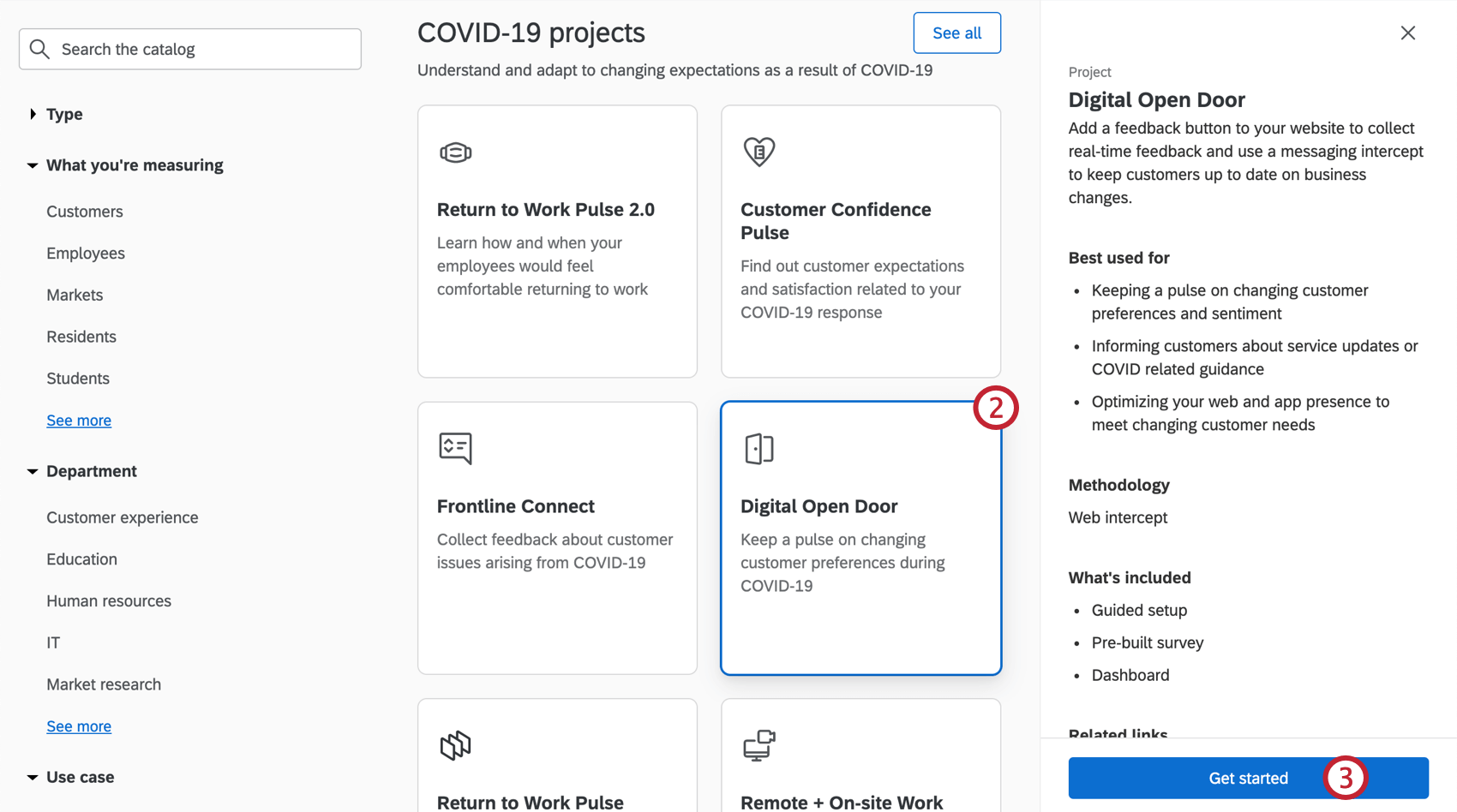
Astuce : Vous pouvez également utiliser la recherche dans le catalogue pour trouver ce projet.
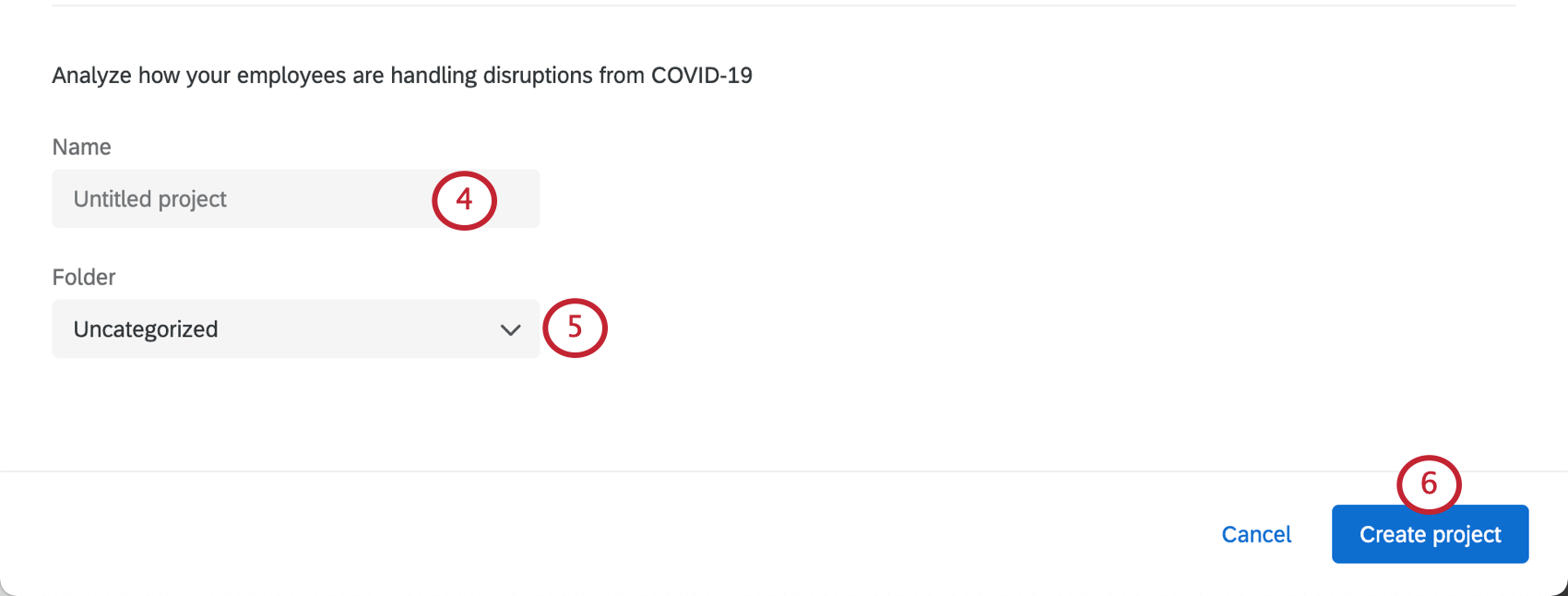
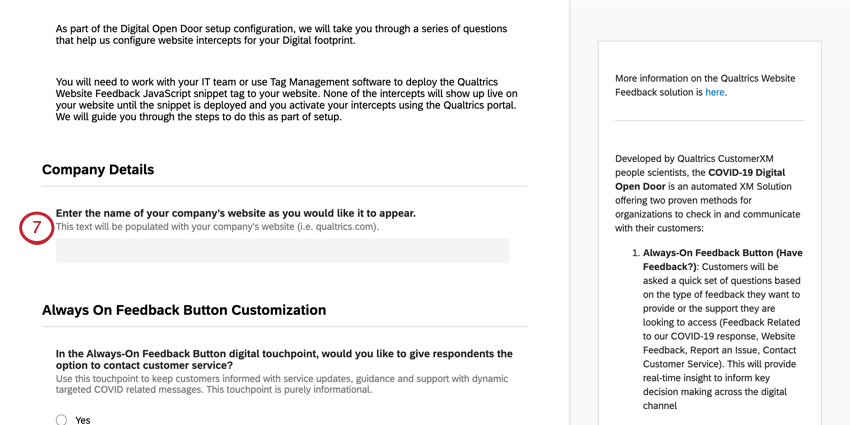
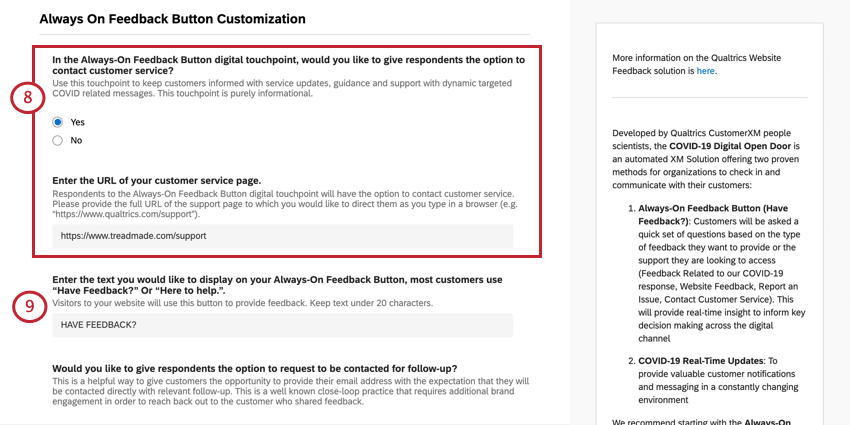
Astuce : Bien que vous puissiez modifier la couleur et le texte, ce bouton ressemblera au bouton “Feedback” en gris sur la côte à côte de cette page d’assistance.
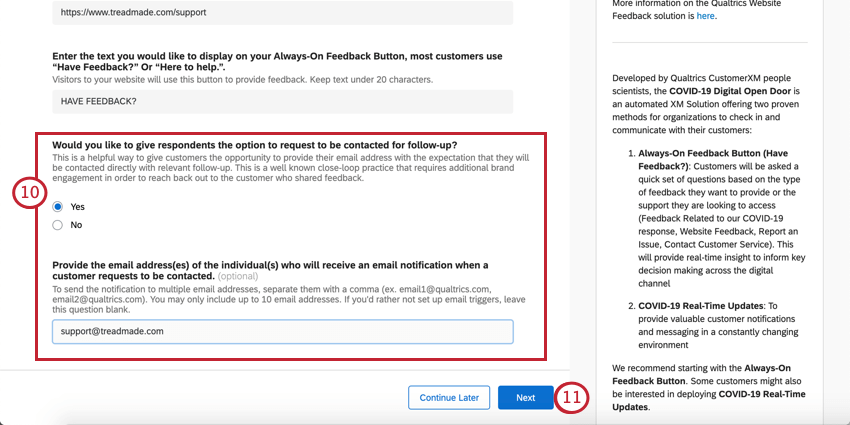
Astuce : vous pouvez ajouter jusqu’à 10 adresses électroniques, séparées par des virgules.
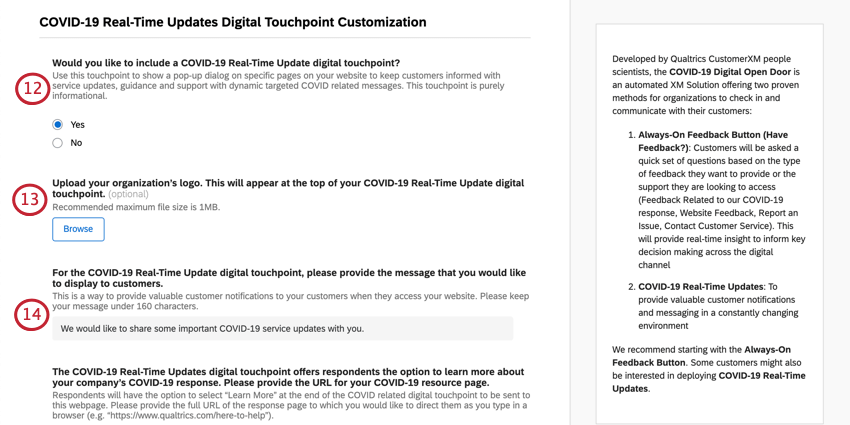
Astuce : Le logo apparaîtra sur votre site web Créatifs.
Exemple : “Nous aimerions vous faire part de quelques mises à jour importantes concernant le service COVID-19” Cette ligne se veut courte car elle sera accompagnée d’un lien pour plus d’informations.
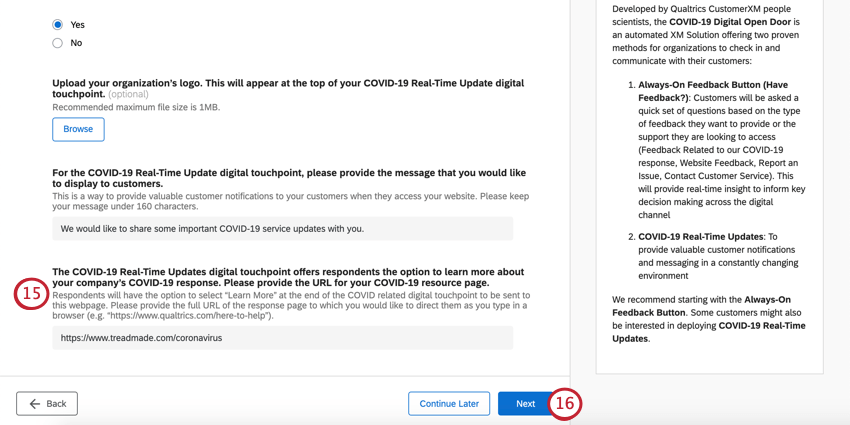
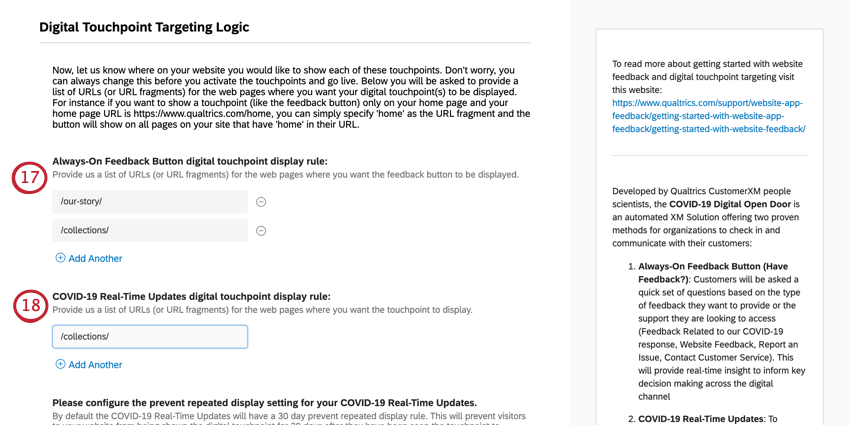
Exemple : Si vous souhaitez afficher un point de contact (comme le bouton “feedback”) uniquement sur votre page d’accueil et que l’URL de votre page d’accueil est https://www.qualtrics.com/home, il vous suffit de spécifier “home” comme fragment d’URL pour que le bouton s’affiche sur toutes les pages de votre site dont l’URL contient “home”.
Astuce : Ne vous inquiétez pas, vous pouvez toujours modifier cela avant d’activer les points de contact et de passer à la mise en ligne.
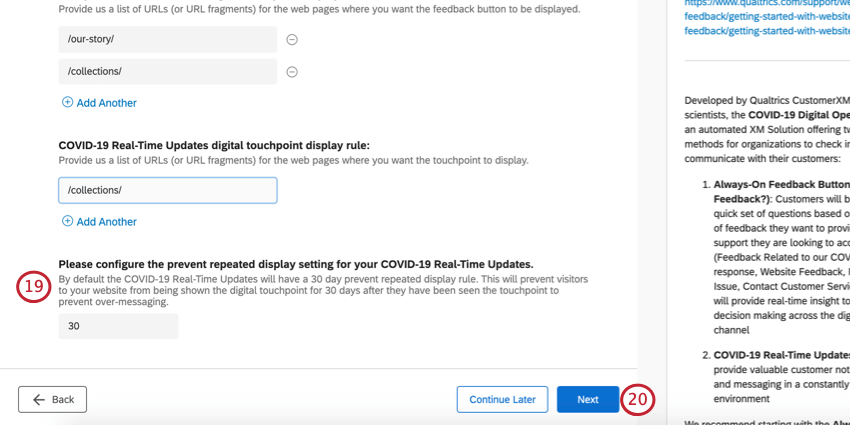
Astuce : L’objectif de ce paramètre est d’éviter que les visiteurs d’un même site web ne fassent l’objet d’une enquête et d’un message excessifs.
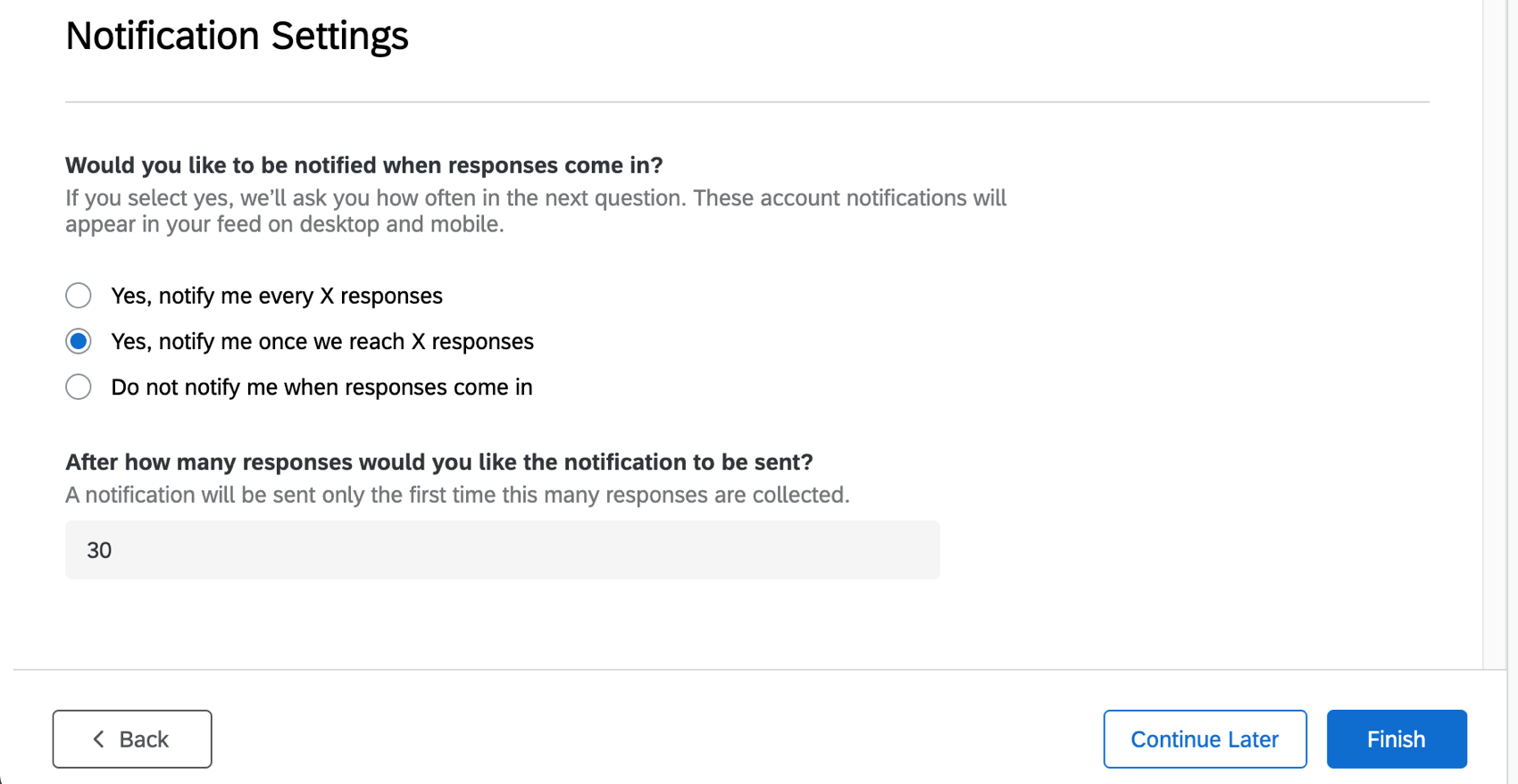
- Oui, notifiez-moi toutes les X réponses Exemple : Recevez une notification toutes les 50 réponses que vous recevez, afin de ne pas recevoir une notification pour chaque réponse.

- Oui, prévenez-moi lorsque nous aurons atteint X réponses Exemple : Recevoir une notification lorsque vous atteignez un total de 150 réponses.
- Ne pas m’avertir de l’arrivée des réponses
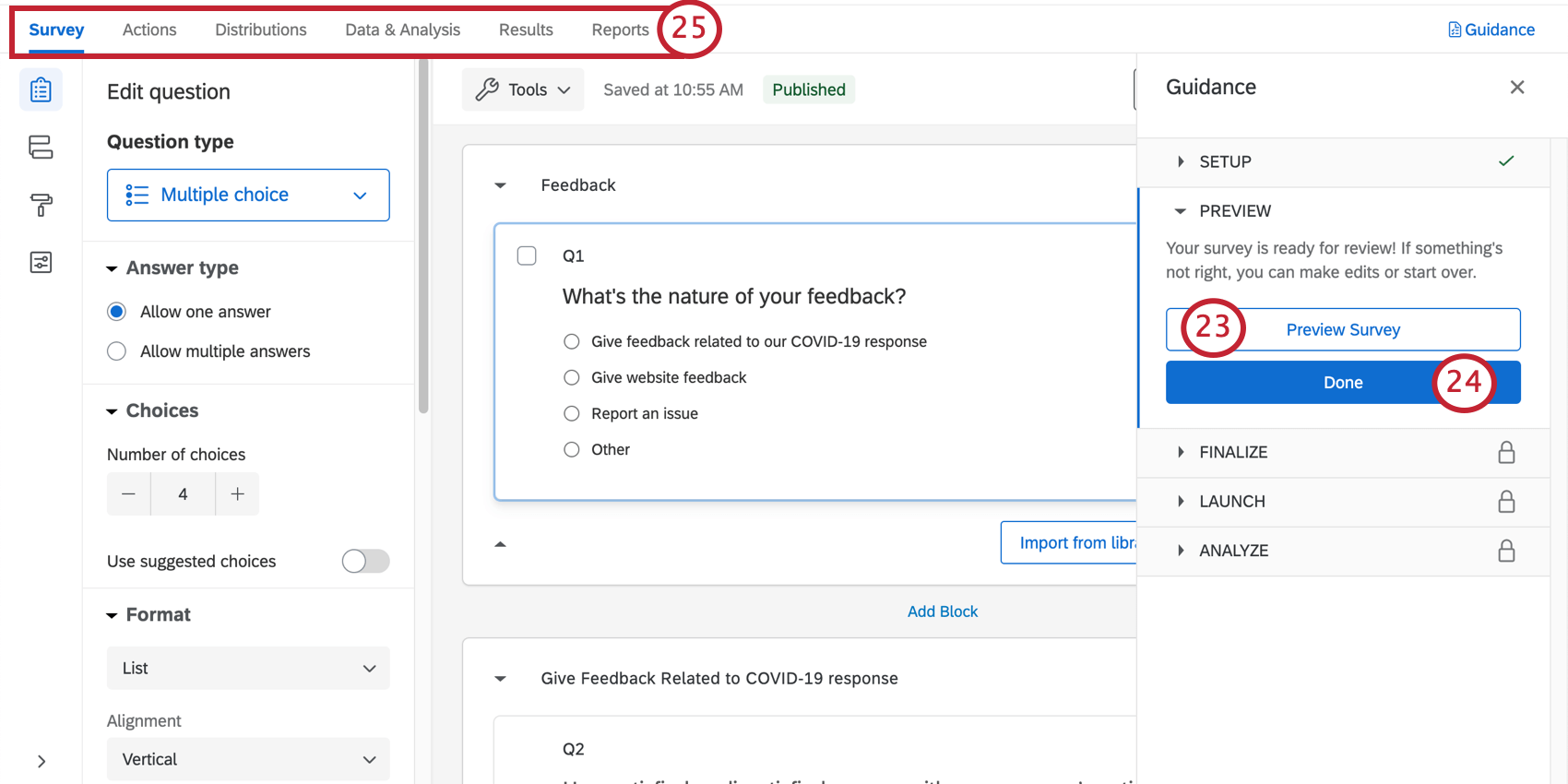
Astuce : Votre Aperçu de l’enquête n’est pas apparu ? Assurez-vous que votre navigateur ne bloque pas les fenêtres pop-up sur Qualtrics.
Personnalisation de l’enquête sur la porte ouverte numérique
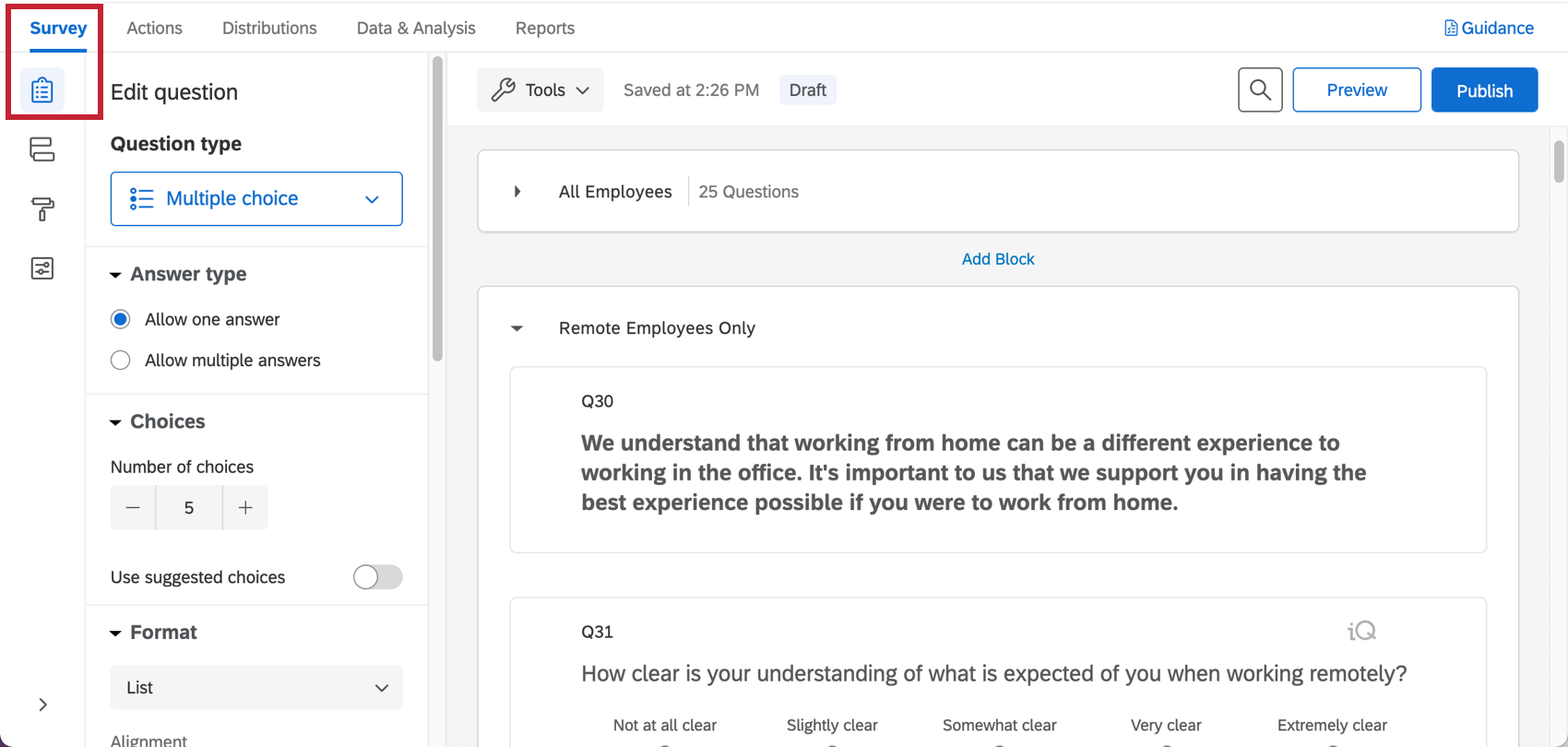
Si vous souhaitez voir les questions de votre enquête ou les modifier, cliquez sur l’onglet Enquête. Une fois dans le générateur d’enquêtes, vous pouvez ajouter de nouvelles questions, modifier la formulation des questions existantes, éditer le thème de l’enquête et bien d’autres choses encore.

Si vous souhaitez ajouter une fonctionnalité particulière, essayez de faire une recherche sur le site d’assistance ou utilisez le menu de gauche du site d’assistance pour sélectionner une page. Dans cette section, nous aborderons certains des principes fondamentaux de l’édition d’une enquête.
Astuce : Les questions de cette enquête ont été élaborées par nos experts en la matière. Nous vous conseillons de faire en sorte que votre enquête soit aussi proche que possible du modèle original et de ne pas y apporter trop de changements à grande échelle.
Ajouter et modifier des questions
Attention : Il est important d’apporter des modifications à l’enquête avant de la distribuer aux clients. Dans la mesure du possible, évitez de modifier une enquête active, car vous risqueriez d’invalider vos données et de modifier les rapports préétablis fournis avec cette solution. Voir Tester / éditer une enquête active.

Vous pouvez ajouter autant de questions supplémentaires que vous le souhaitez. Toutefois, n’oubliez pas que plus l’enquête est courte, plus les clients sont susceptibles d’y répondre.
Pour des guides sur l’ajout et la modification de questions, voir :
- Créer des questions
- Questions de formatage
- Mettre en forme les choix de réponse
- Types de questions
- Question sur la capture d’écran
Astuce : Pour les enquêtes de ce type, nous conseillons généralement de s’en tenir à des questions à choix multiple et à des questions à saisie de texte.
Astuce : Pour toutes les questions ou tous les champs que vous ajoutez après la configuration de l’Enquête, vous devrez ajouter manuellement ce contenu au tableau de bord en mappant le champ et en l’ajoutant ensuite aux widgets / pages du tableau de bord souhaités.
Attention : Si vous modifiez l’ordre du contenu de l’enquête ou si vous modifiez considérablement les questions, cela peut avoir un impact négatif sur la logique de branche du flux d’enquête, et donc sur la manière dont certaines données intégrées sont enregistrées. Ne modifiez pas de façon importante l’ordre des questions ou des blocs dans votre enquête, à moins d’être absolument sûr et d’avoir testé l’impact sur la collecte des données. Pour restaurer des versions plus anciennes de votre flux d’enquête, consultez la rubrique Publication & ; Versions d’enquêtes.
Suppression et restauration des questions
Attention : Si vous supprimez une question, cela affectera le tableau de bord fourni avec cette solution ! Préparez-vous à modifier les widgets du tableau de bord ou à créer de nouveaux champs de données et widgets à partir de zéro.
Si vous avez envoyé une information à la corbeille, il est possible de la restaurer. Pour rétablir de nombreuses modifications en une seule fois, voir également comment rétablir une enquête à une version antérieure.
Logique d’affichage
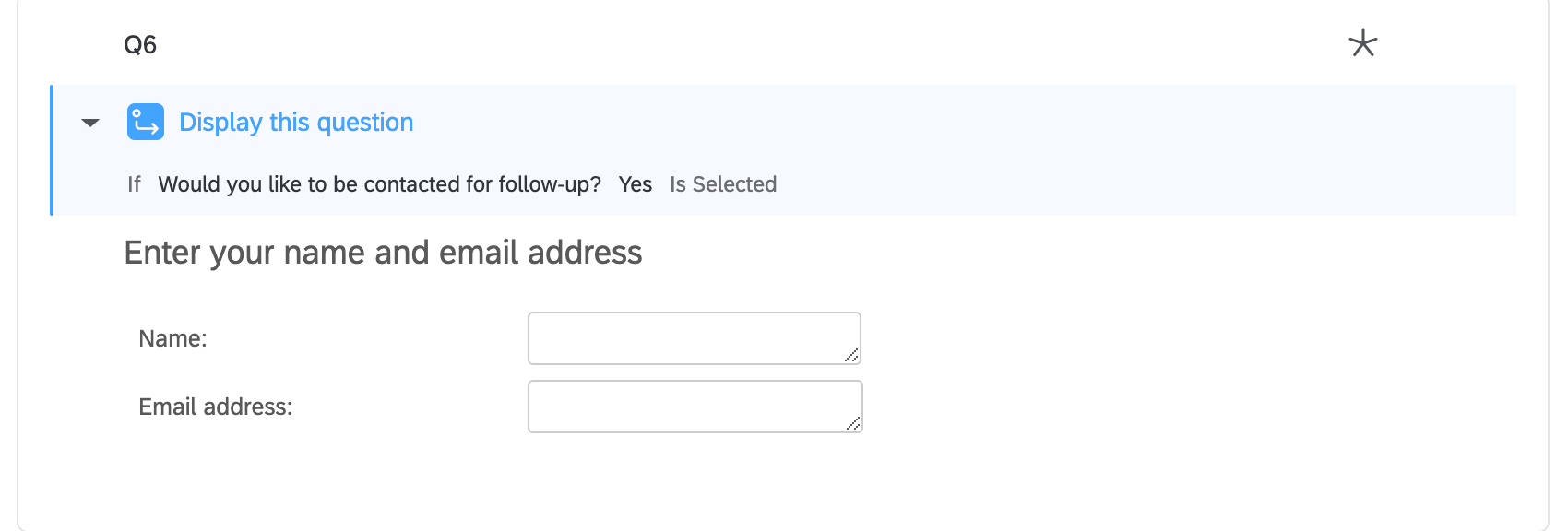
Cette solution s’accompagne d’une logique d’affichage personnalisée. La logique d’affichage affecte les questions que les répondants voient, en fonction des réponses qu’ils ont fournies précédemment. Par exemple, nous pouvons demander à un client s’il souhaite être contacté pour un suivi, et ne demander ses coordonnées que s’il répond par l’affirmative.
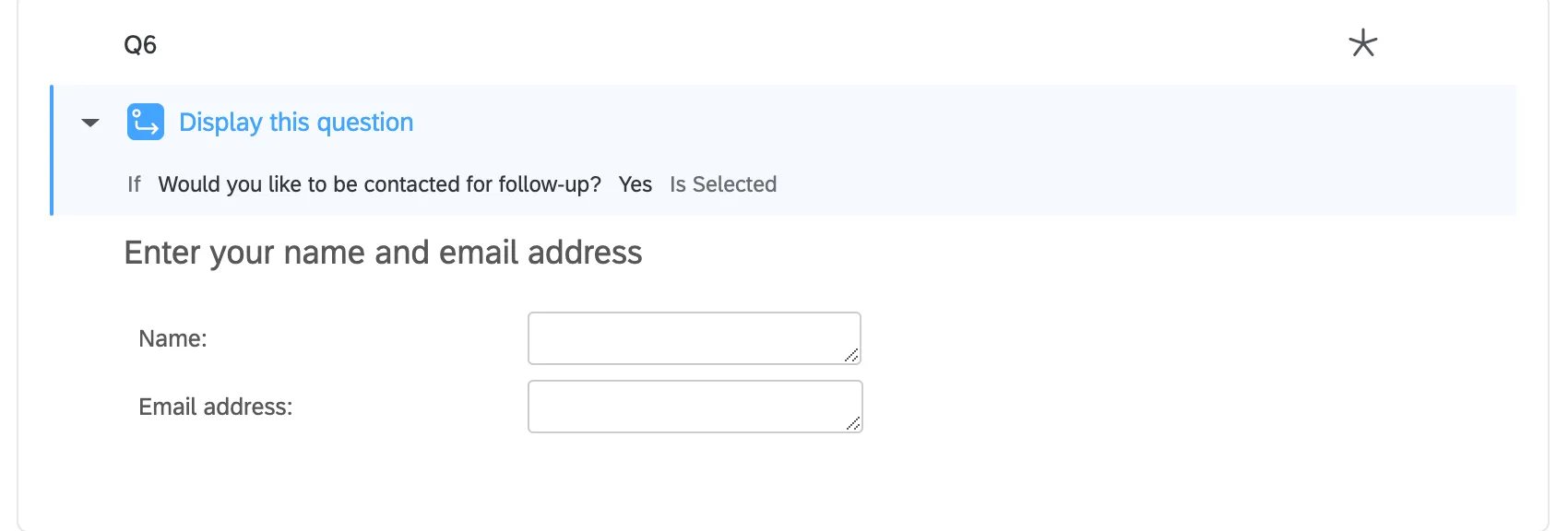
Attention : Lorsque vous supprimez ou modifiez une question, cela peut affecter la logique d’affichage d’une autre question. Veillez à vérifier votre enquête avant de procéder à ces modifications !
Flux d’enquête
Le flux d’enquête vous permet de personnaliser l’ordre dans lequel les personnes interrogées découvrent les éléments de votre enquête. Comme son nom l’indique, c’est là où vous déterminez le « flux » de votre enquête. Vous y trouverez différents éléments.
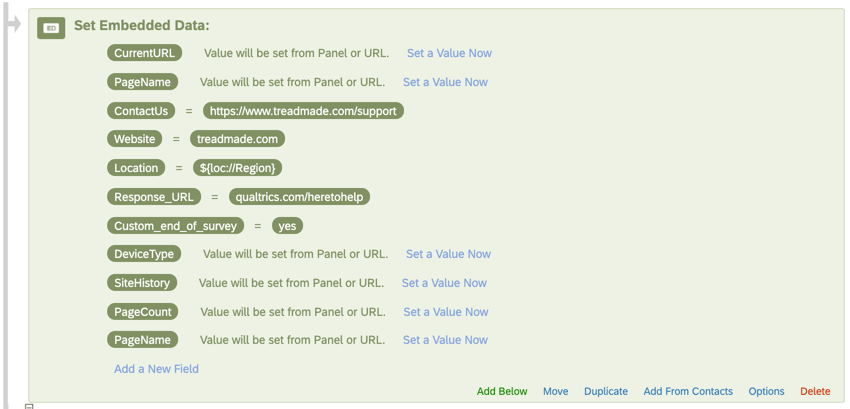
Dans le flux d’enquête, vous trouverez un élément de données intégré en haut. Cet élément permet d’organiser vos données en vue de l’établissement de rapports et de leur utilisation dans vos points de contact numériques. Par exemple, le DeviceType indiquera si le répondant a accédé à votre site web à partir d’un ordinateur de bureau ou d’un téléphone portable.

Attention : Cet élément doit rester en tête du flux d’enquête. La technologie de de l’information peut affecter la façon dont ces données sont enregistrées dans les réponses à l’enquête.
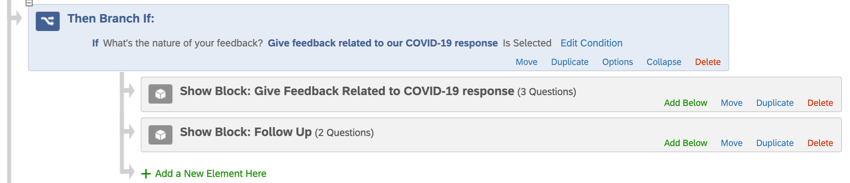
La
logique de branche vous permet de masquer ou d’afficher des groupes entiers de questions en fonction des réponses données par les répondants plus tôt dans l’enquête. Veuillez ne pas supprimer ou modifier cet élément sans prêter une attention particulière à la question sur laquelle la logique est basée et au bloc de questions que la logique de branche contrôle.
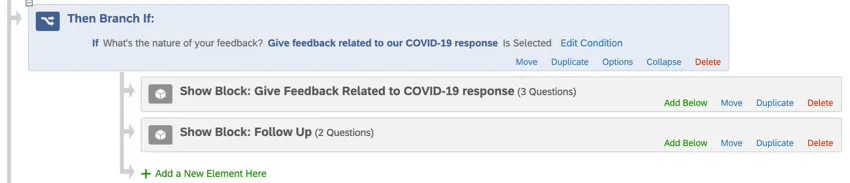
Attention : Lorsque vous supprimez ou modifiez une question, cela peut affecter la logique de branche d’une autre question. Veillez à vérifier votre enquête avant de procéder à ces modifications !
Sauvegarder et publier
Toutes les modifications que vous apportez sont sauvegardées automatiquement ; cependant, elles ne seront pas nécessairement transférées dans la version en ligne de l’Enquête. Lorsque vous avez terminé toutes vos modifications et que vous êtes prêt à générer un lien et à partager l’enquête avec vos clients, n’oubliez pas de cliquer sur Publier en haut à droite.
Pour plus d’informations sur le fonctionnement de ce système, voir la section Publier une enquête et ses versions.
Flux DE TRAVAIL pré-configurés
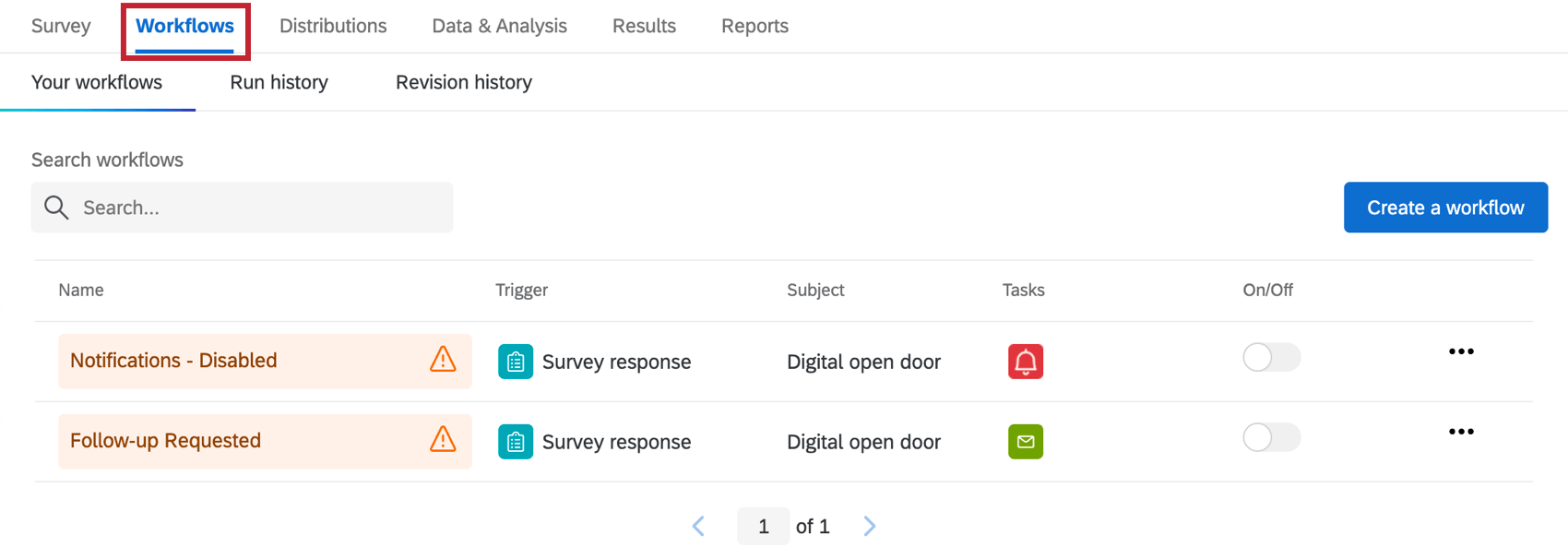
Votre Porte Ouverte Numérique est livrée avec des éléments déjà configurés dans l’espace de travail Flux de travail . Cela signifie que lors de la mise en place du projet, vous avez effectué l’une des opérations suivantes :
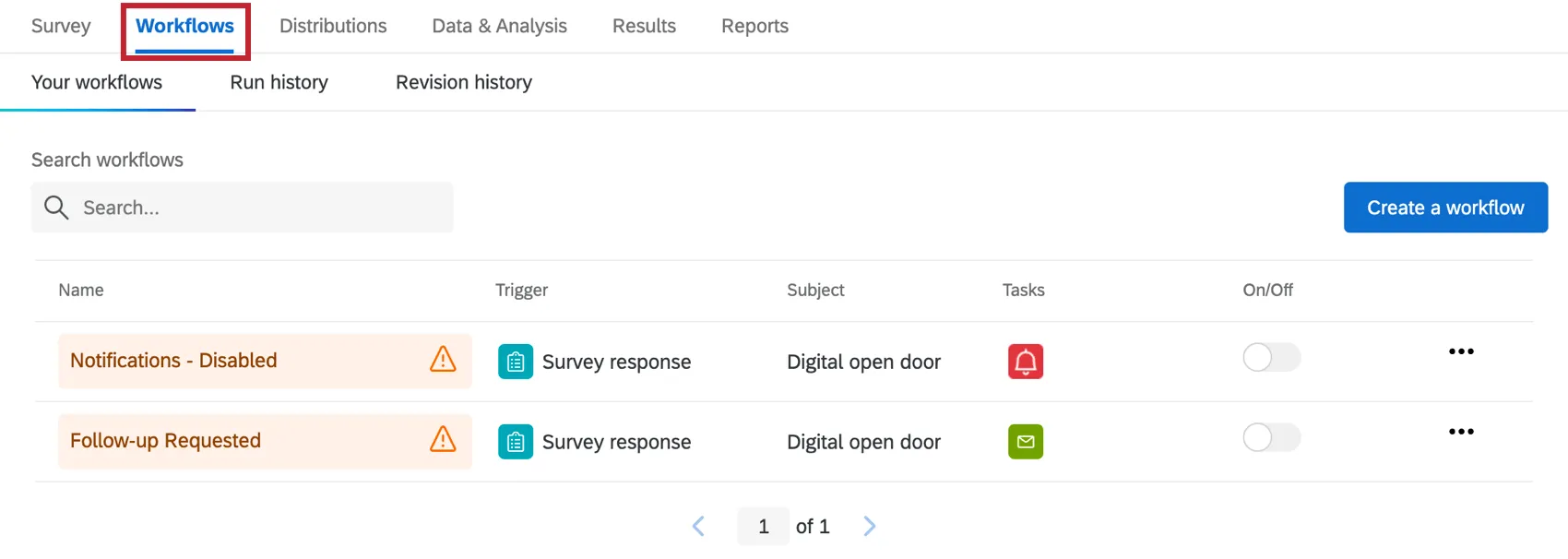
Selon les besoins, vous pouvez réviser ou modifier :
- Qui reçoit la notification ?
- Les conditions d’envoi de la condition
- Le message inclus dans la notification
Astuce : une fois que vous avez configuré les tâches comme vous le souhaitez, assurez-vous qu’elles sont activées.


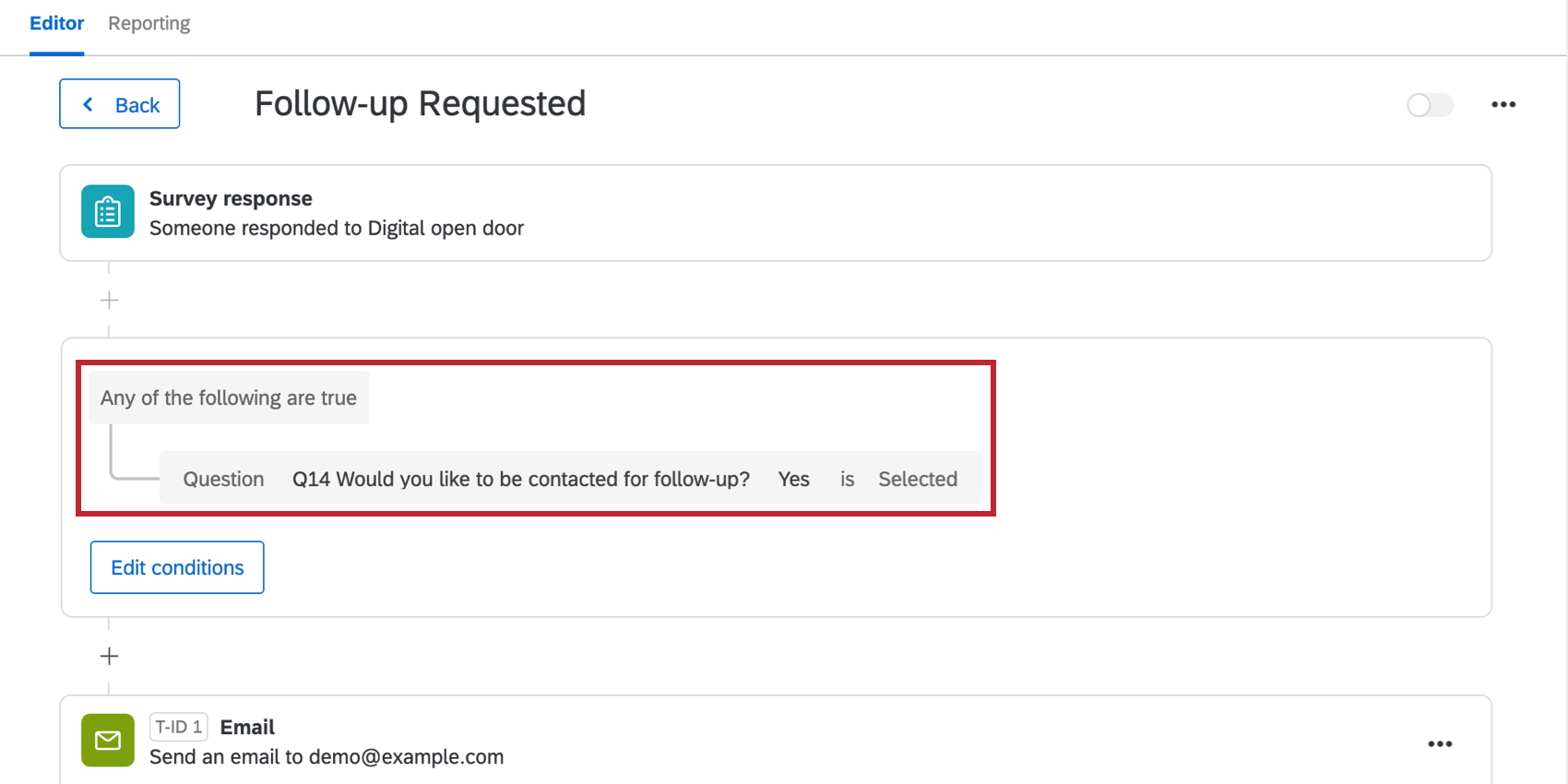
À propos du flux de travail “Suivi demandé”
La notification de retour d’information ne sera envoyée que si le client a indiqué qu’il souhaitait être contacté pour un suivi.
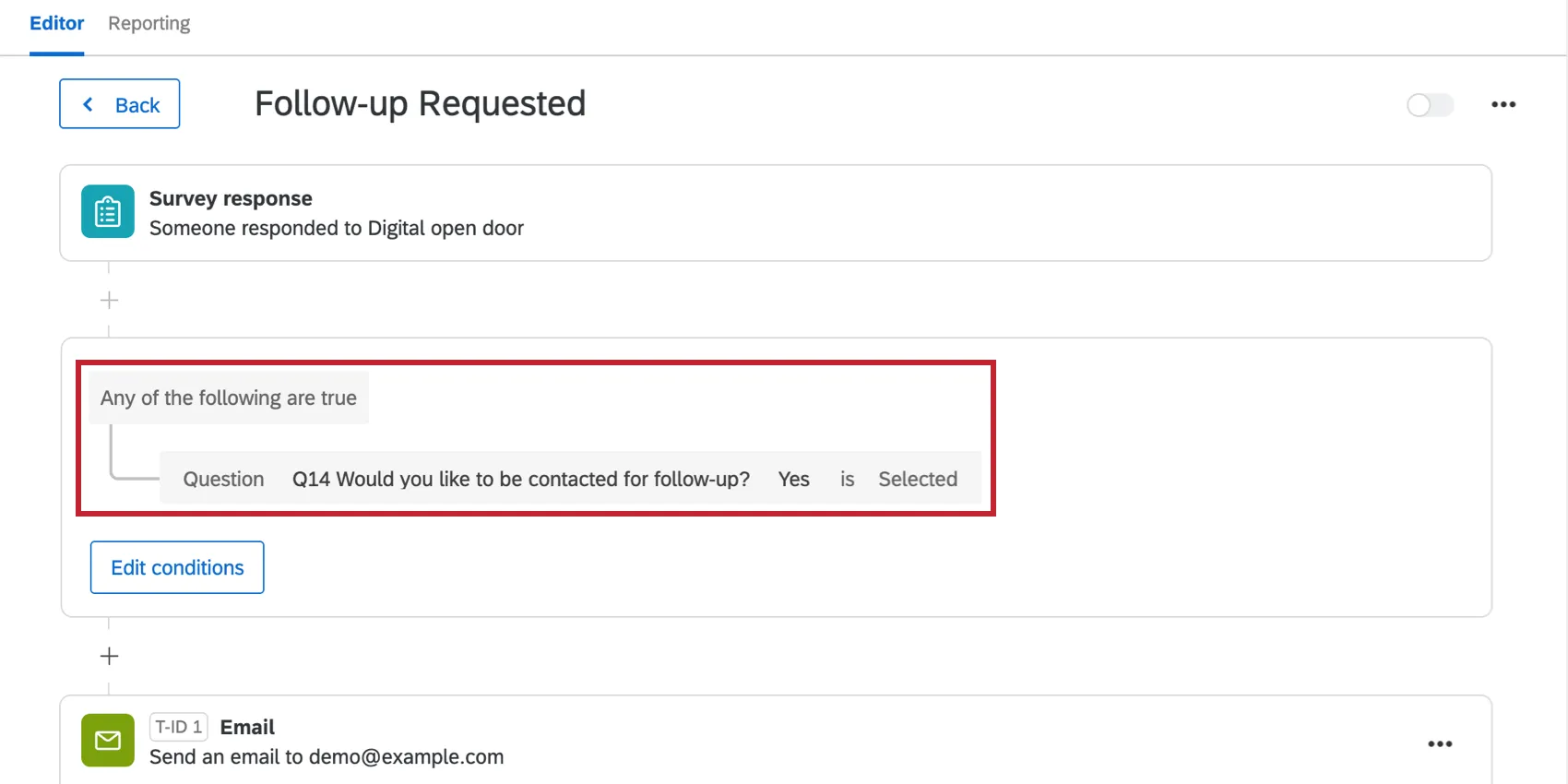
Astuce : Pour en savoir plus sur les conditions de construction, voir :
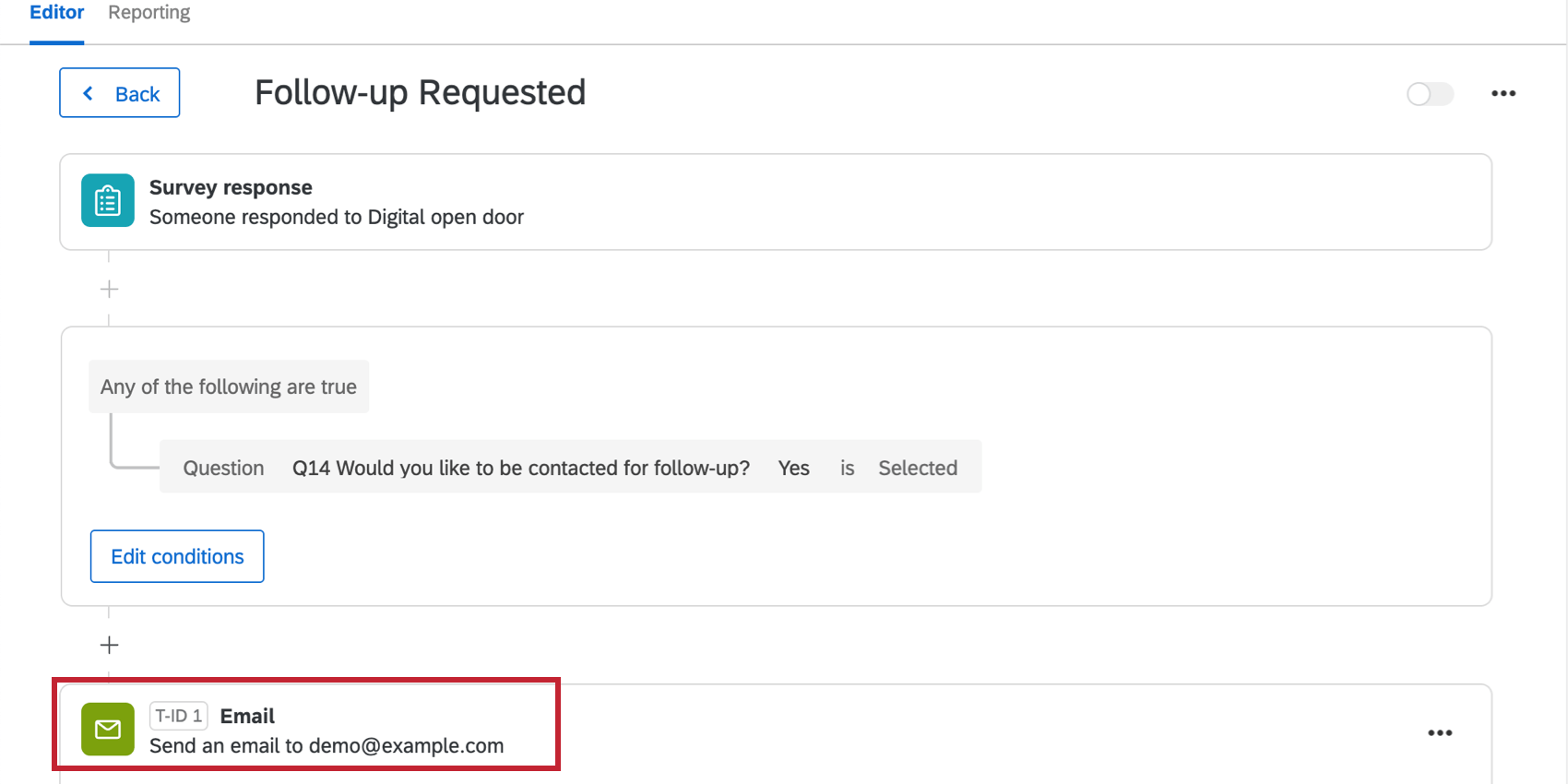
Cliquez sur Email pour afficher des détails tels que le destinataire de la notification par email, le message et d’autres paramètres.
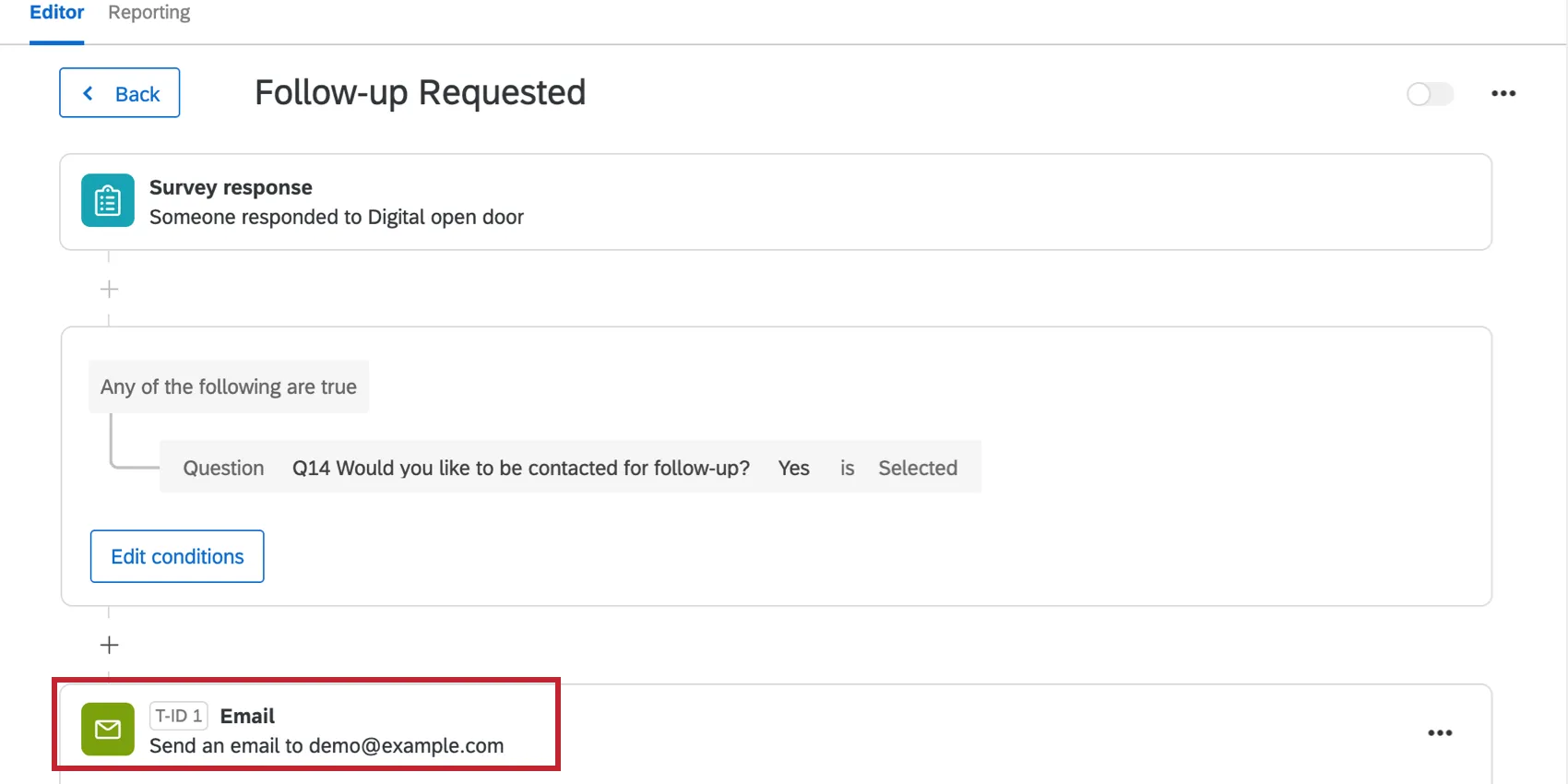
Par défaut, le message contient :
- La date à laquelle le client a répondu à l’Enquête
- Leurs nom et prénom
- Leur adresse électronique ou leur numéro de téléphone préféré
- L’adresse électronique enregistrée pour eux dans la liste de contacts
- Une recommandation de contacter le client dans les 48 heures
Pour plus de détails et d’options d’édition, voir la page d’assistance Tâche e-mail.
À propos des notifications de réponses
En fonction de la fréquence choisie, l’ensemble de ces conditions se traduit par l’un des éléments suivants :
Ne modifiez pas les conditions de ces flux de travail, les données intégrées correspondantes dans le flux d’enquête ou les quotas concernés.
Si vous ne souhaitez finalement pas recevoir cette notification, vous pouvez supprimer le flux de travail. Veuillez noter qu’une fois que vous avez supprimé un flux de travail, il ne peut plus être récupéré.
Astuce : Ce flux de travail n’a rien à voir avec les notifications de réponses hebdomadaires. Voir la section liée pour savoir comment s’abonner ou se désabonner aux bulletins hebdomadaires.
Évaluateur et finalisation des points de contact numériques
La porte ouverte numérique implique des points de contact que vous pouvez déployer sur votre site web. Dans cette section, nous résumerons quelles sont vos étapes suivantes et comment naviguer vers vos points de contact numériques pour l’édition. Dans les sections suivantes / liées, nous examinerons les étapes spécifiques plus en détail.
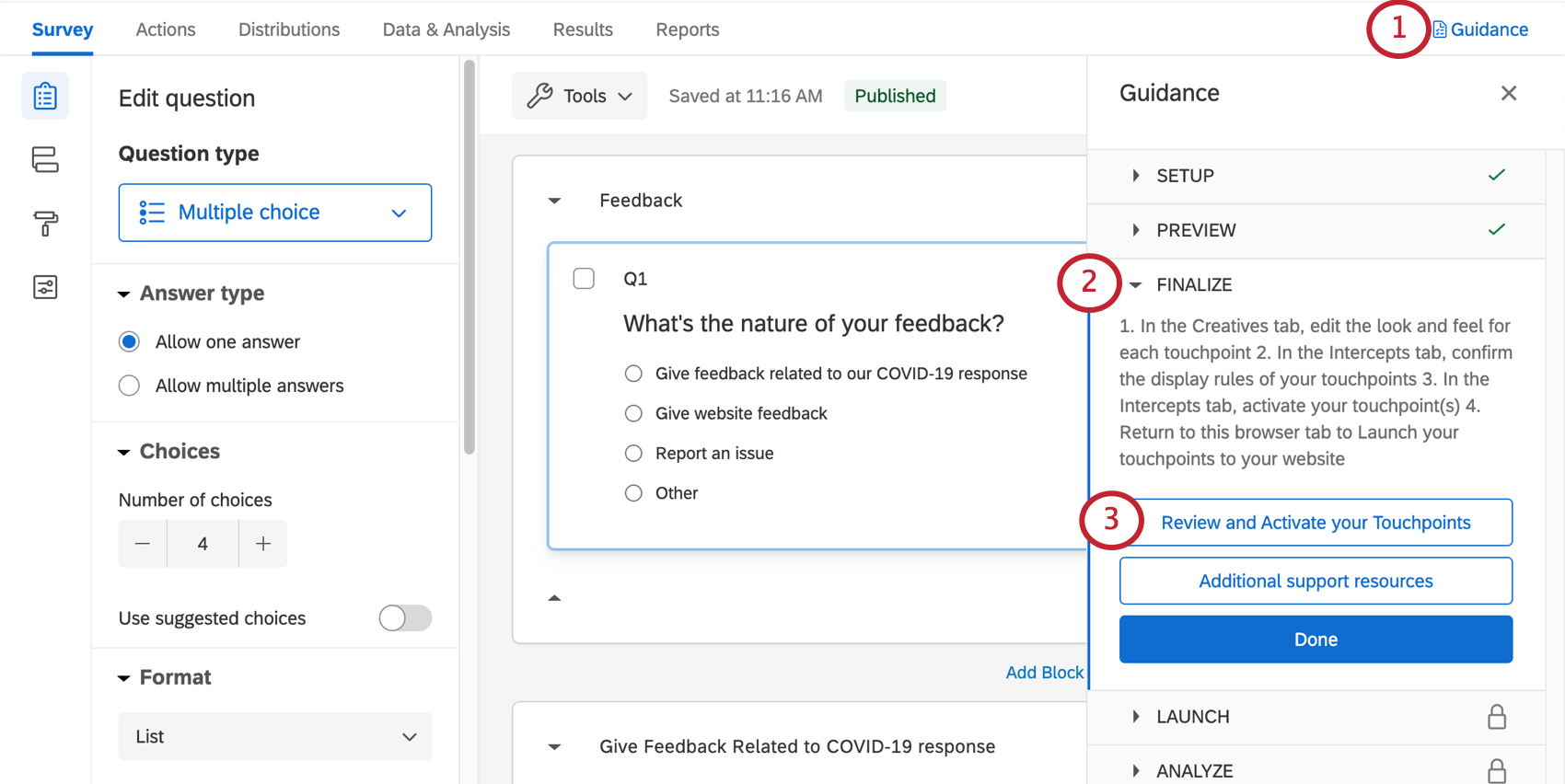
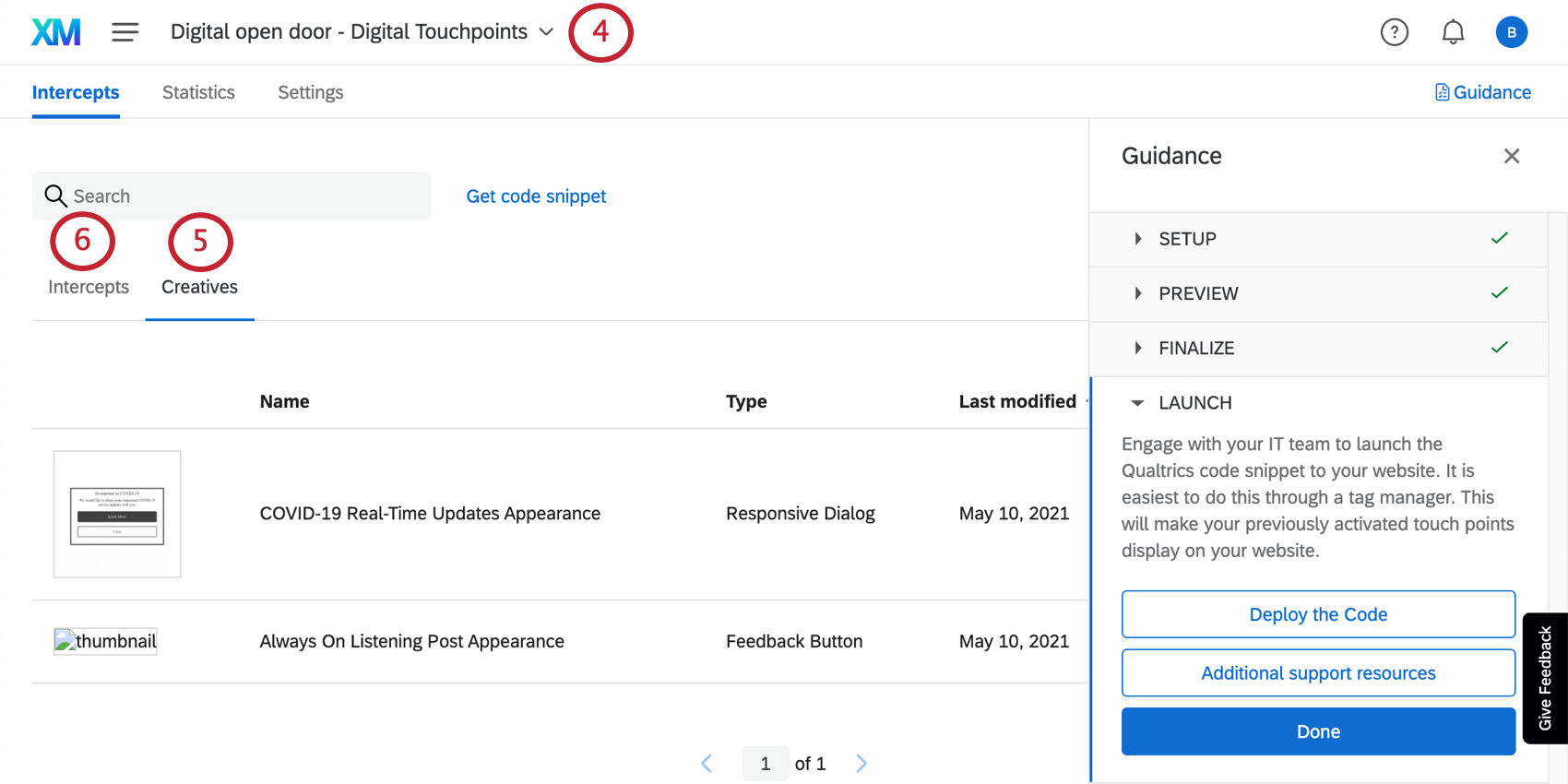
Naviguer manuellement vers les points de contact numériques
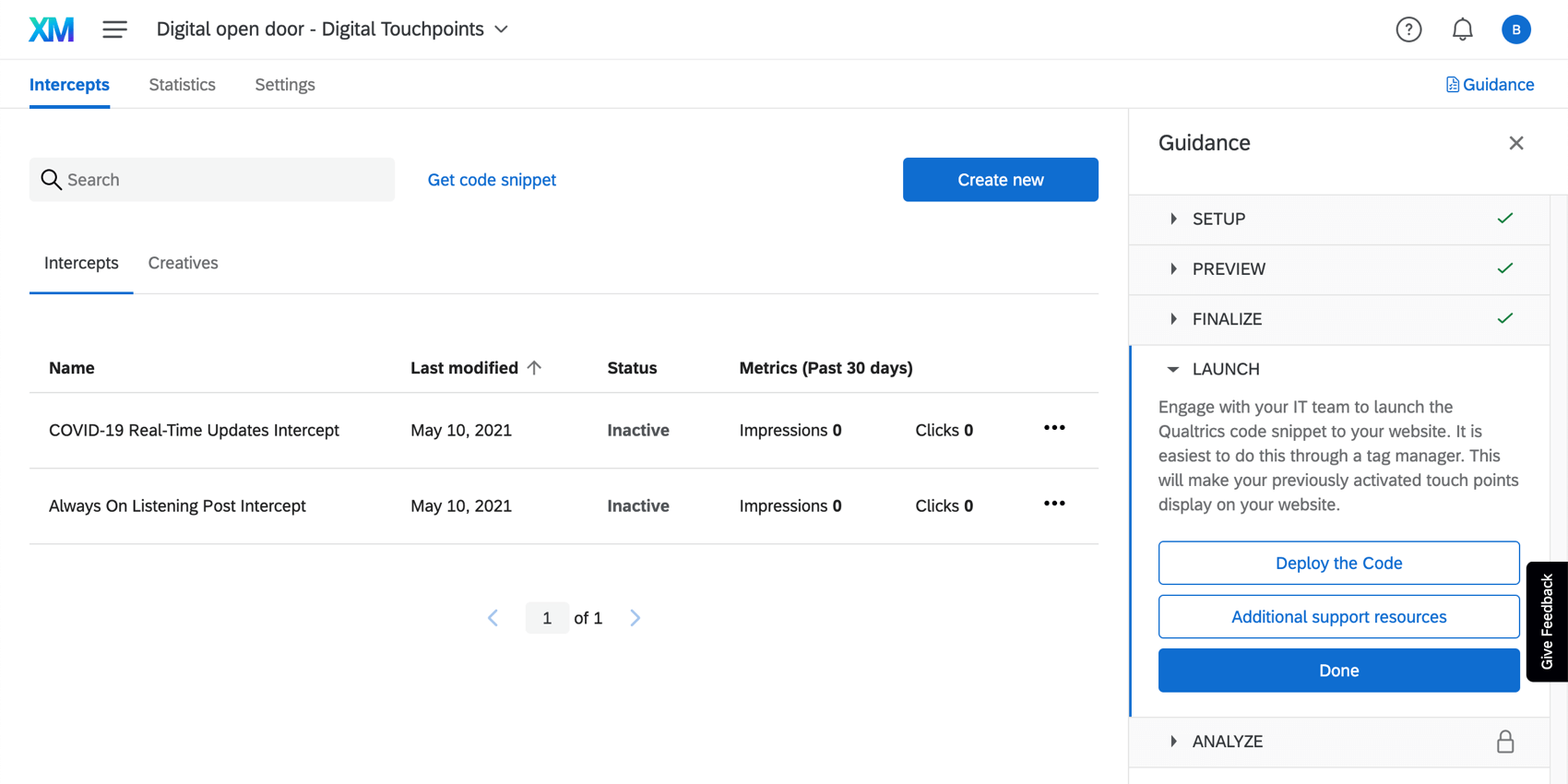
Vous ne voyez pas ces options dans l’onglet “Vue d’ensemble” ? Vous souhaitez revenir en arrière après le lancement pour apporter des modifications ? Pas d’inquiétude à avoir. Voici comment accéder à vos points de contact numériques :
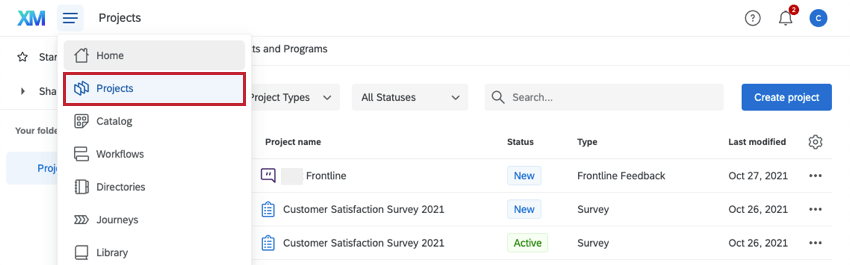
Édition de créatifs
” Créatifs “, c’est l’apparence que prend un point de contact numérique. Cela comprend les changements esthétiques, comme les couleurs des boutons et le texte, mais aussi la façon dont le point de contact est orienté sur le site web, comme la côte de la page web sur laquelle le bouton de retour apparaît, le fondu de la page web derrière la mise à jour en temps réel, et plus encore.
Chacune de celles que vous voyez à l’intérieur de l’onglet Créatif portera le nom du point de contact numérique auquel elle correspond.
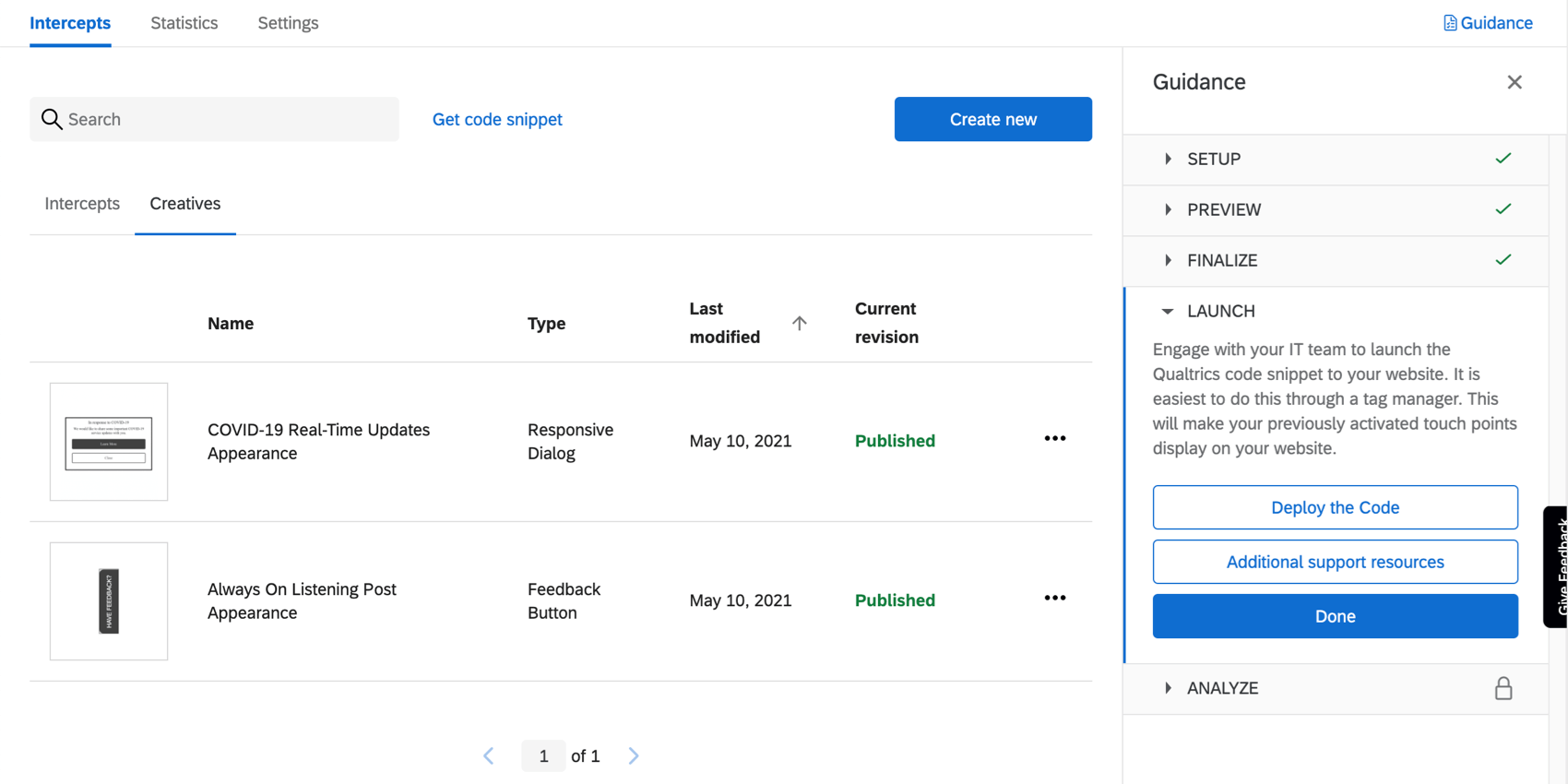
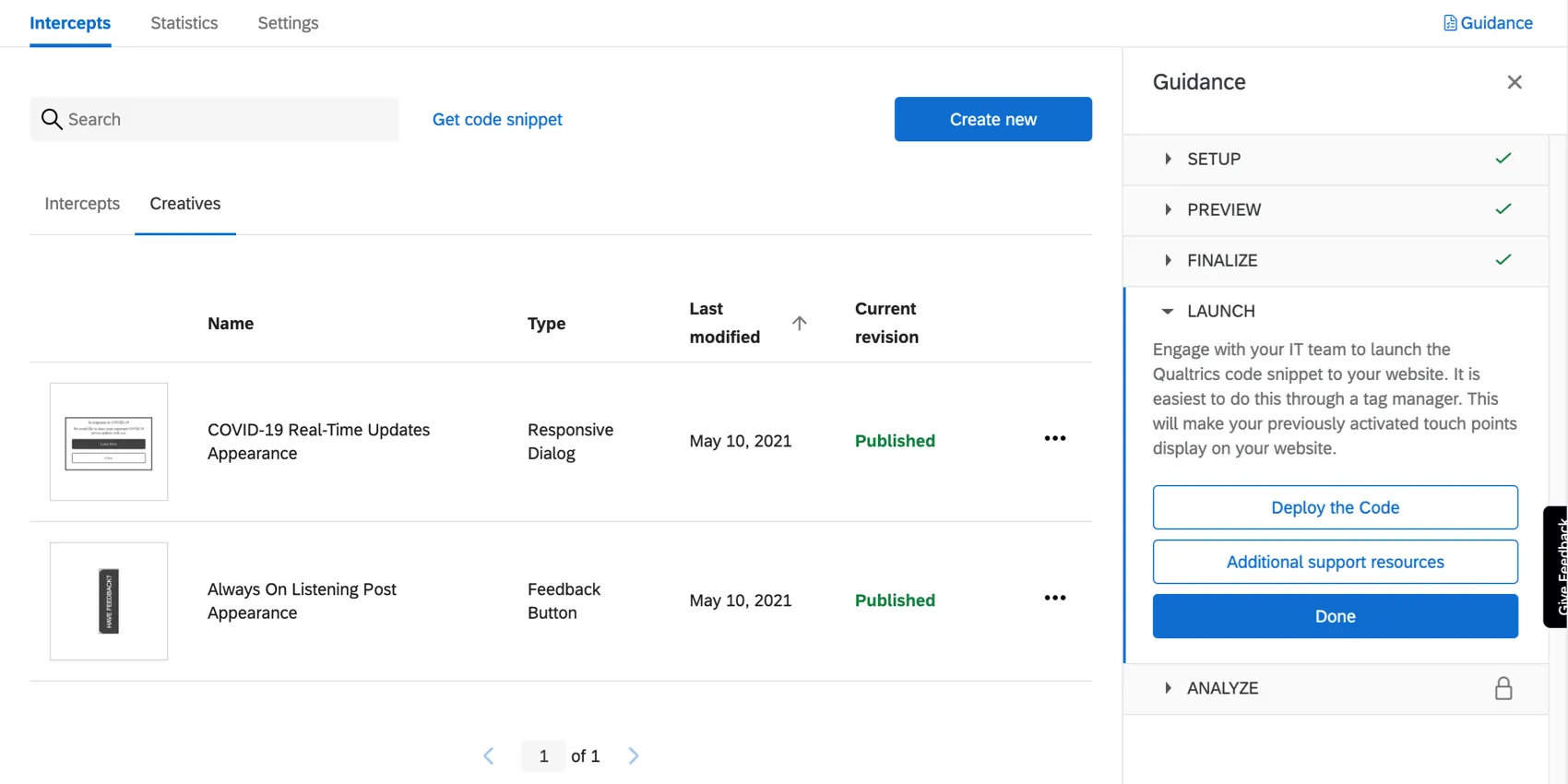
- Pour plus d’informations sur les options disponibles pour modifier le bouton de rétroaction “Toujours activé”, consultez la page d’assistance relative au bouton de rétroaction.
- Pour plus d’informations sur les réponses disponibles pour l’édition de la mise à jour en temps réel du COVID-19, voir la page d’aide du dialogue réactif.
Astuce : vous pouvez également ajouter vos propres traductions à ces créatifs, afin que le texte du bouton apparaisse dans différentes langues. Il convient de noter que ces traductions sont distinctes des traductions d’enquêtes.
Publier des créatifs
Si vous apportez des modifications à vos Créatifs, veillez à publier afin qu’ils soient transférés dans le code actif. Seules les modifications publiées s’afficheront sur votre site web une fois le code placé sur votre site.
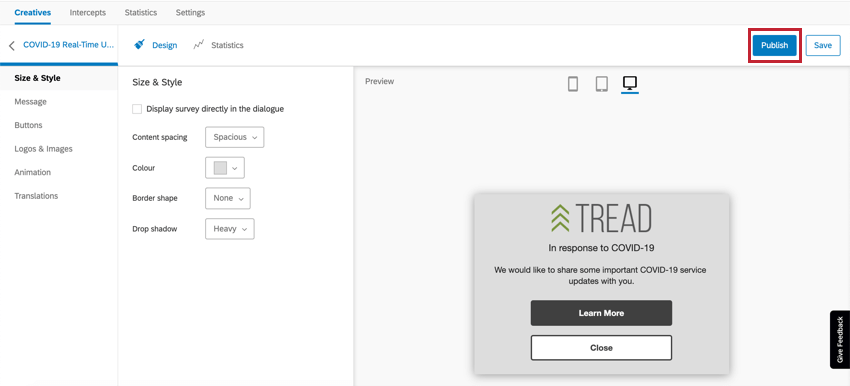
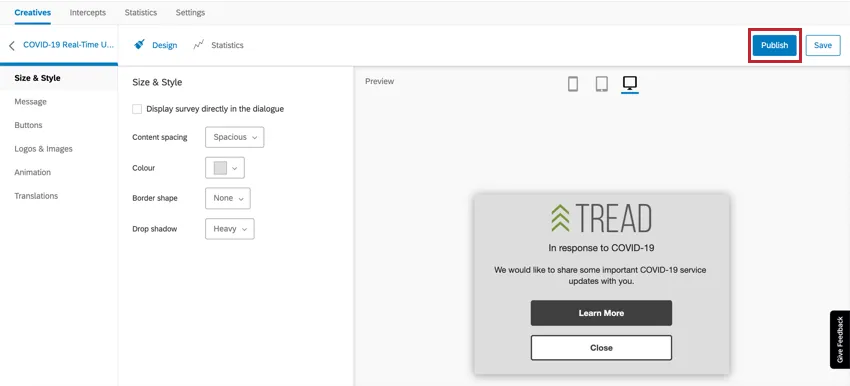
Si vous modifiez un Créatif, que le code a été déployé sur votre site web et que vous ne souhaitez pas transmettre vos modifications en direct aux visiteurs du site web, cliquez plutôt sur Enregistrer.
Modification et activation des intercepts
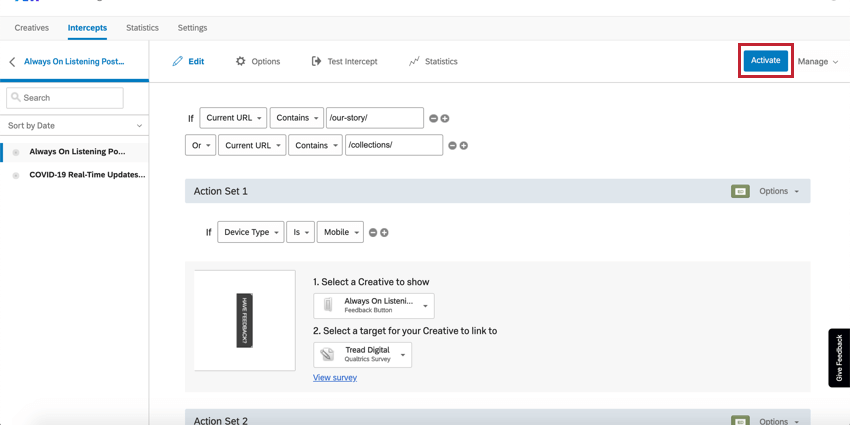
“Les intercepts” sont les règles selon lesquelles les points de contact numériques apparaissent aux visiteurs du site web. C’est donc dans l’onglet Intercepts que vous pouvez modifier les circonstances dans lesquelles ces points de contact apparaissent sur votre site web. Ici, nous finaliserons également les points de contact numériques.
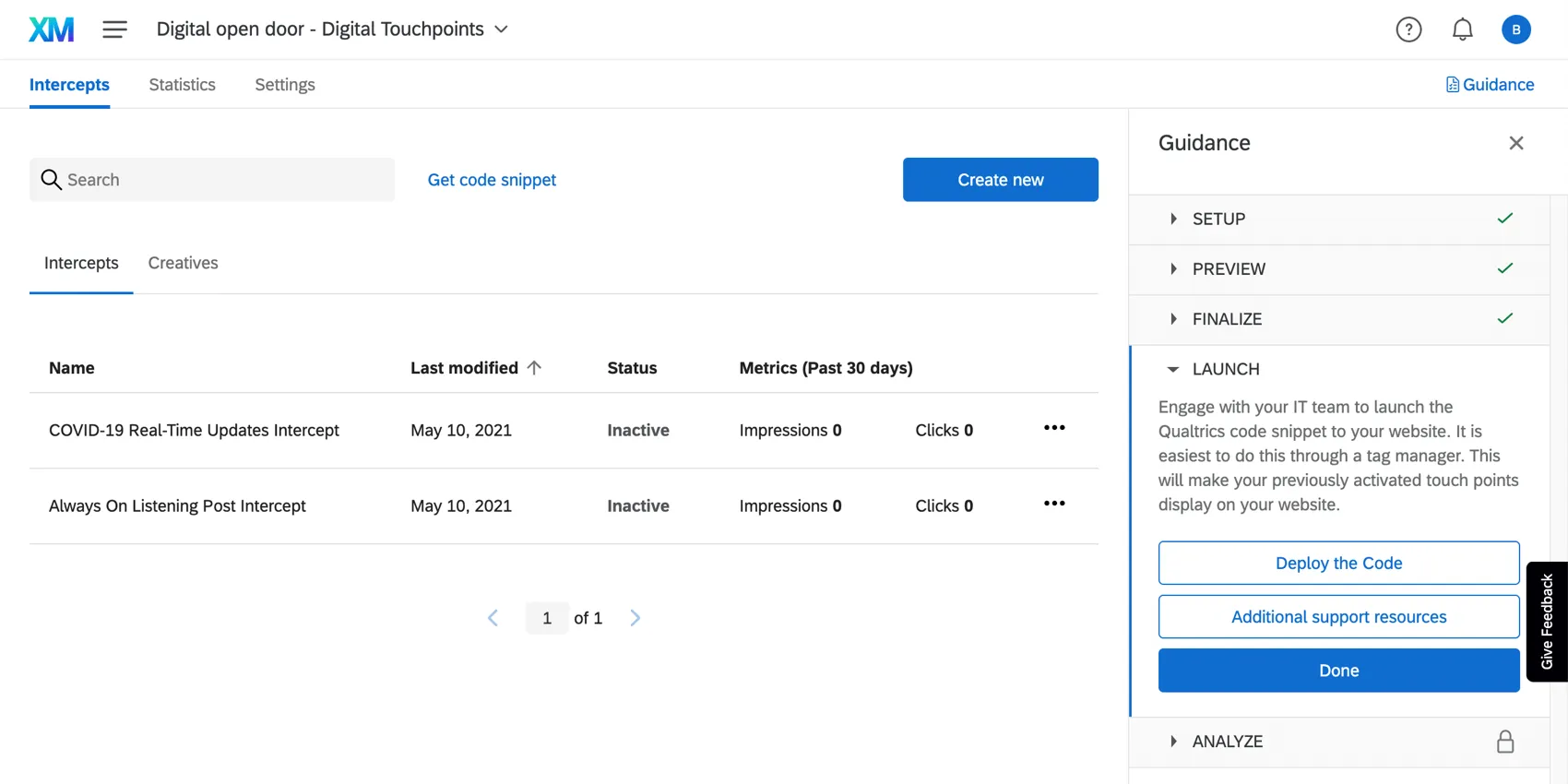
Chaque Intercept portera le nom du point de contact numérique auquel il correspond.
Une fois que vous avez cliqué sur un Intercept, certains paramètres que vous avez configurés lors de la création du projet seront automatiquement mis en œuvre, tels que la ou les URL sur lesquelles vous souhaitez afficher les points de contact et la limite du nombre de jours d’intervalle pendant lesquels un même point de contact peut être montré à un même visiteur.
Par défaut, les cibles sont déjà remplies. La cible d’un intercept est le site web que l’intercept doit afficher dans le créatif ou sur lequel le visiteur du site web doit se rendre directement une fois qu’il a cliqué. Pour le bouton de retour d’information toujours activé, il s’agit de l’enquête numérique sur la porte ouverte, qu’il affiche lorsqu’il s’ouvre. Pour la mise à jour en temps réel de COVID-19, il s’agit du site d’assistance COVID-19 de votre entreprise, vers lequel il renvoie.
Exemple : Depuis que vous avez configuré le projet dans Qualtrics, vous avez modifié l’URL du site web vers lequel vous souhaitez rediriger les visiteurs s’ils ont des questions sur la réponse de votre entreprise au COVID-19. Dans ce cas, vous ouvrez l’Intercept pour la mise à jour en temps réel du COVID-19 et vous modifiez la Cible.
Ressources sur l’édition d’Intercept
Lorsque vous modifiez un intercept, réfléchissez à la manière dont vous souhaitez que ce point de contact spécifique se comporte vis-à-vis des visiteurs du site web. Pour plus d’informations sur les options qui s’offrent à vous, voir :
- Mise en place de votre Intercept: Une page d’introduction qui passe en revue les informations de niveau supérieur sur les intercepts et les types d’édition que vous pourriez vouloir faire.
- Édition d’intercepts: Ciblez pas à pas toutes les bases de l’édition des intercepts, des cibles aux règles d’affichage (logique), et plus encore.
Ressources supplémentaires et options avancées :
- Ensembles d’actions multiples
- Données intégrées dans les avis sur un site Web Astuce : Soyez prudent lorsque vous modifiez les données intégrées préconfigurées. Si vous supprimez ou renommez des champs, vous n’obtiendrez pas les informations souhaitées.

- Options d’intercept
Si vous souhaitez tester les modifications que vous apportez sans les déployer sur votre site, essayez de tester l’intercept.
Astuce : N’oubliez pas de tester les bonnes URL. Si, lors de la configuration du projet, vous avez indiqué que votre intercept ne devait apparaître que sur “www.treadmade.com/home”, il n’apparaîtra pas lorsque vous le testerez sur d’autres pages de votre site.
Publier et activer les intercepts
Lorsque vous avez apporté des modifications à vos interceptions, publier les.
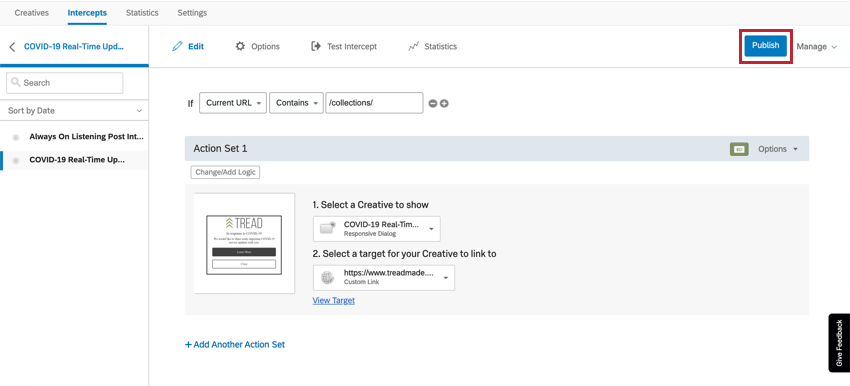
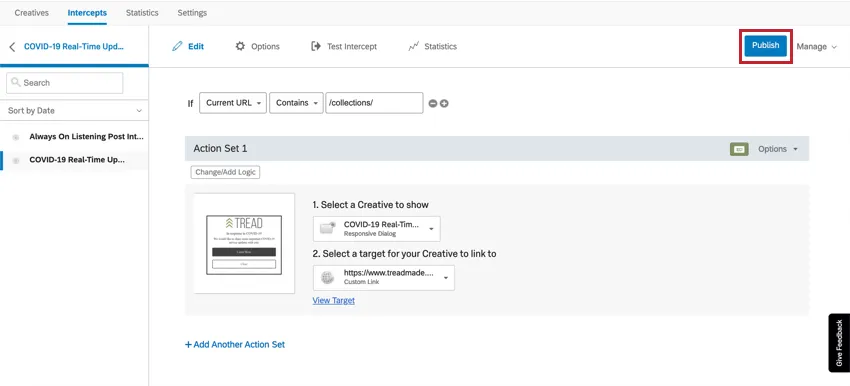
Lorsque vous êtes prêt à publier vos modifications sur votre site web, activer vos intercepts.

Astuce : Si vous disposez à la fois du bouton de retour d’information toujours actif et de la mise à jour en temps réel COVID-19, vous devez publier et activer les deux interceptions.
Astuce : Chaque fois que vous modifierez les intercepts à l’avenir, vous ne publierez les changements que pour les transférer sur votre site web, car les intercepts sont déjà activés. Pour désactiver l’un des intercepts ou les deux, vous pouvez les désactiver. En savoir plus sur Activer, Publier, & ; Manager les Intercepts.
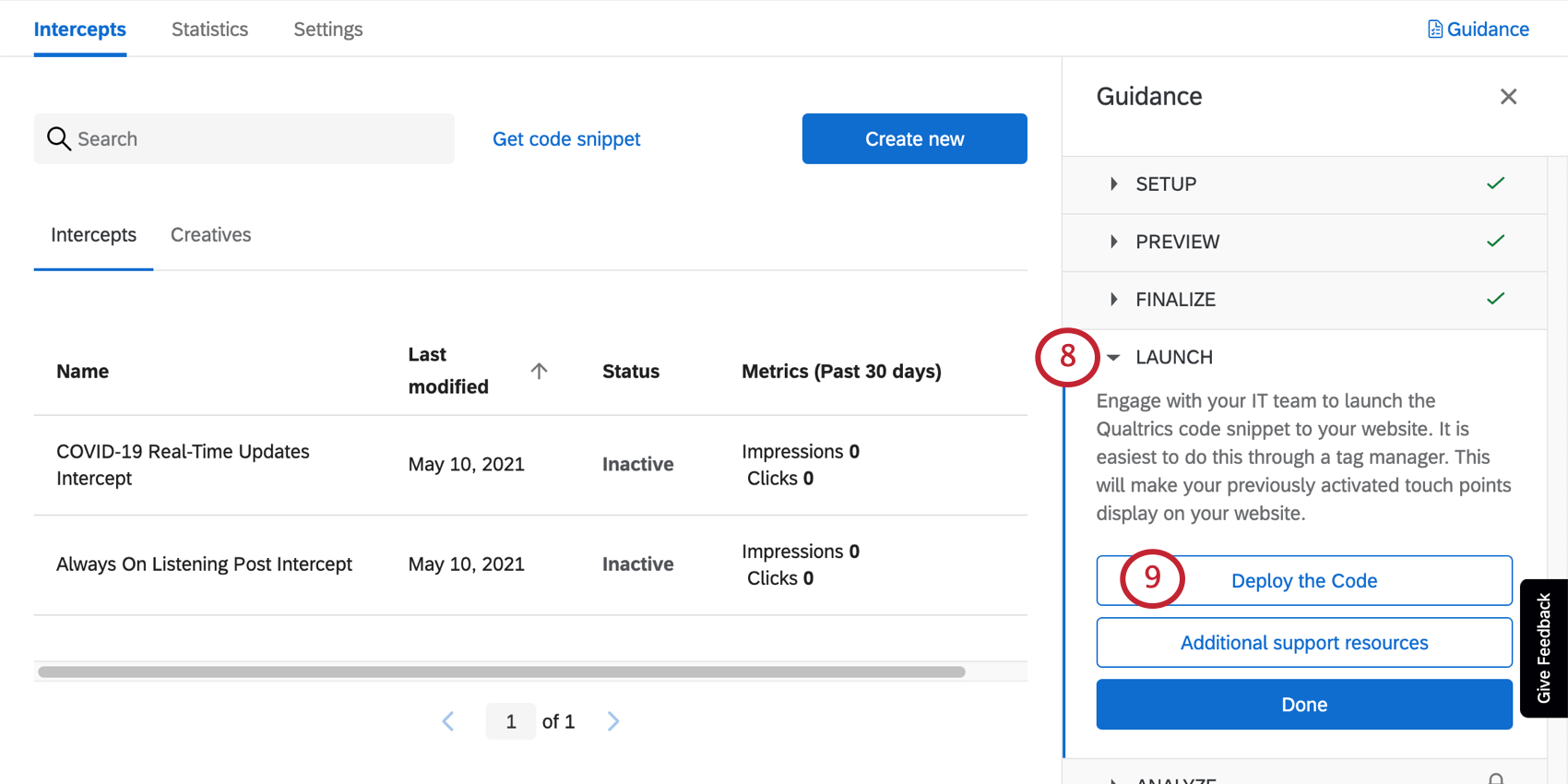
Déployer les points de contact numériques
Une fois que vous avez fini de personnaliser ces points de contact, il est temps de générer le code pour que votre équipe de technologie de l’information ou de développement web puisse déployer les points de contact sur votre site web.
Astuce : N’oubliez pas que vos intercepts doivent être activés pour afficher les points de contact numériques sur le site web.
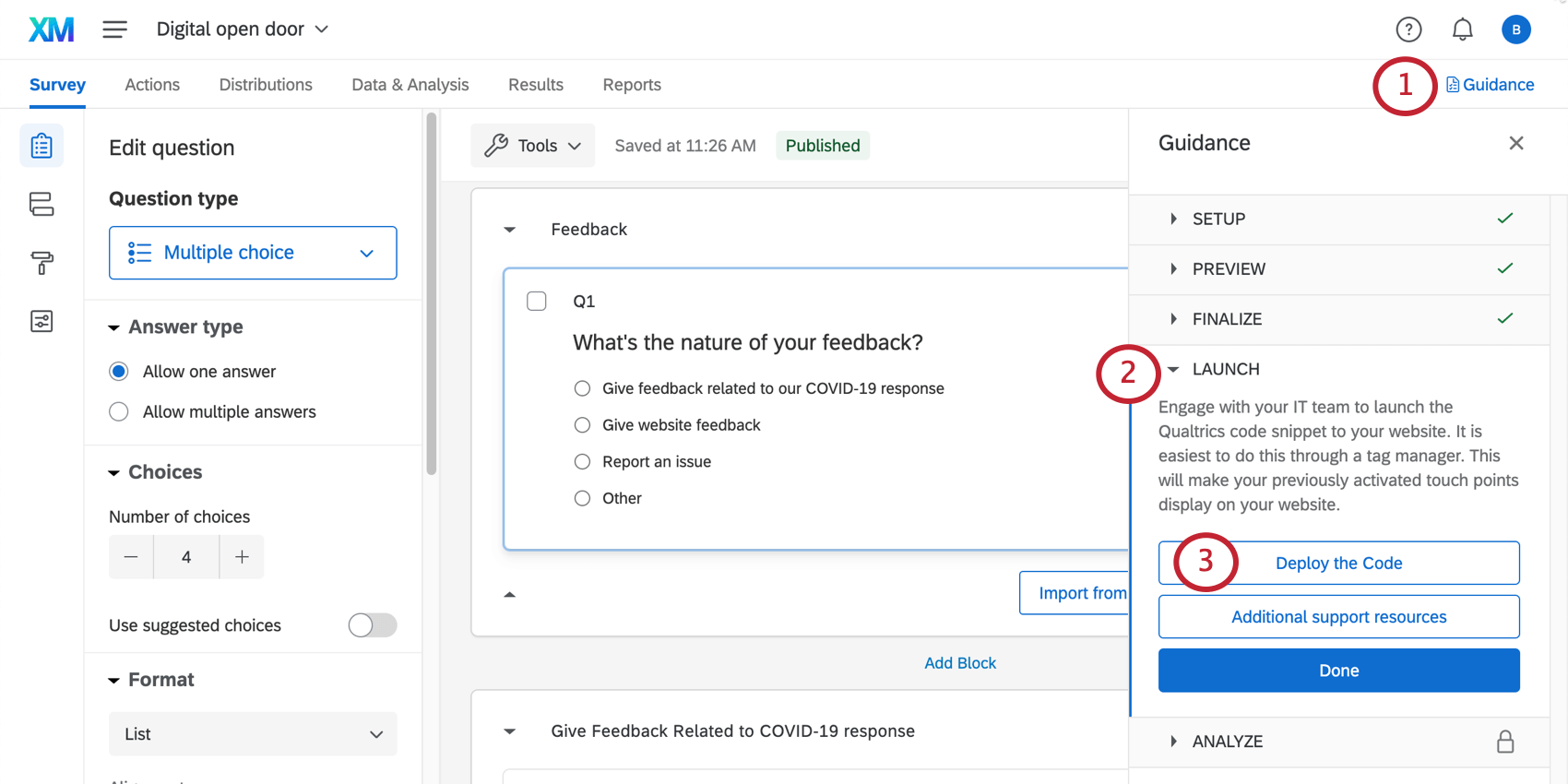
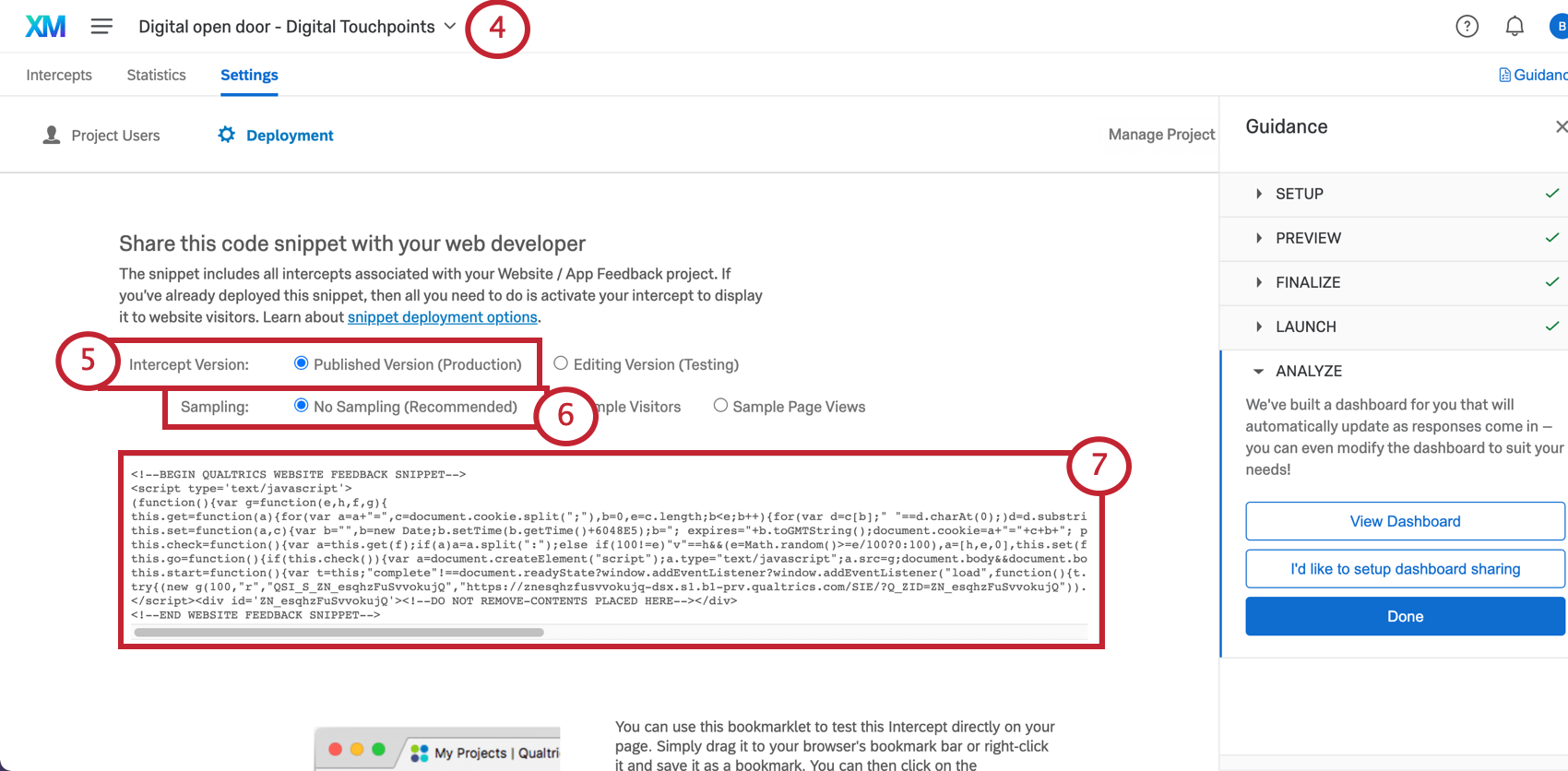
Astuce : Nous recommandons d’enregistrer ce code dans un fichier texte brut ou TXT afin de préserver le formatage.
Astuce : que vous ayez ou non décidé d’utiliser les deux points de contact numériques, vous ne devrez générer qu’un seul code.
Ressources pour les équipes de développement
Nous avons quelques ressources qui peuvent aider votre équipe de développement, une fois qu’ils ont le code :
Astuce : Nous vous recommandons d’utiliser un Manager de balises pour accélérer le déploiement si vous en avez déjà un.
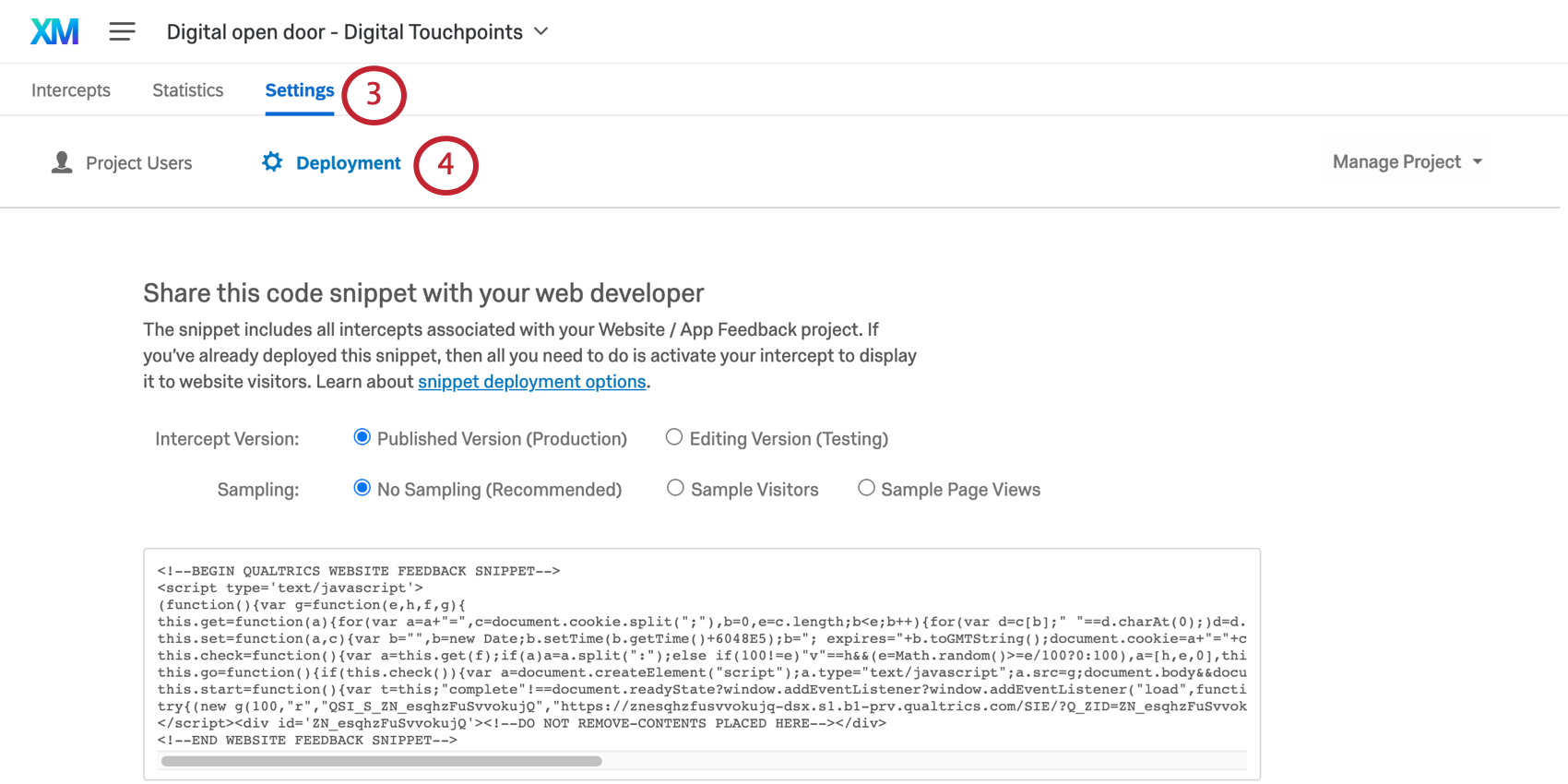
Naviguer manuellement vers le Code de déploiement
Vous avez besoin de saisir le code de déploiement, mais vous ne voyez plus le bouton Obtenir le code? Pas d’inquiétude à avoir. Voici comment la trouver :
Tableaux de bord
Tableaux de bord préétablis
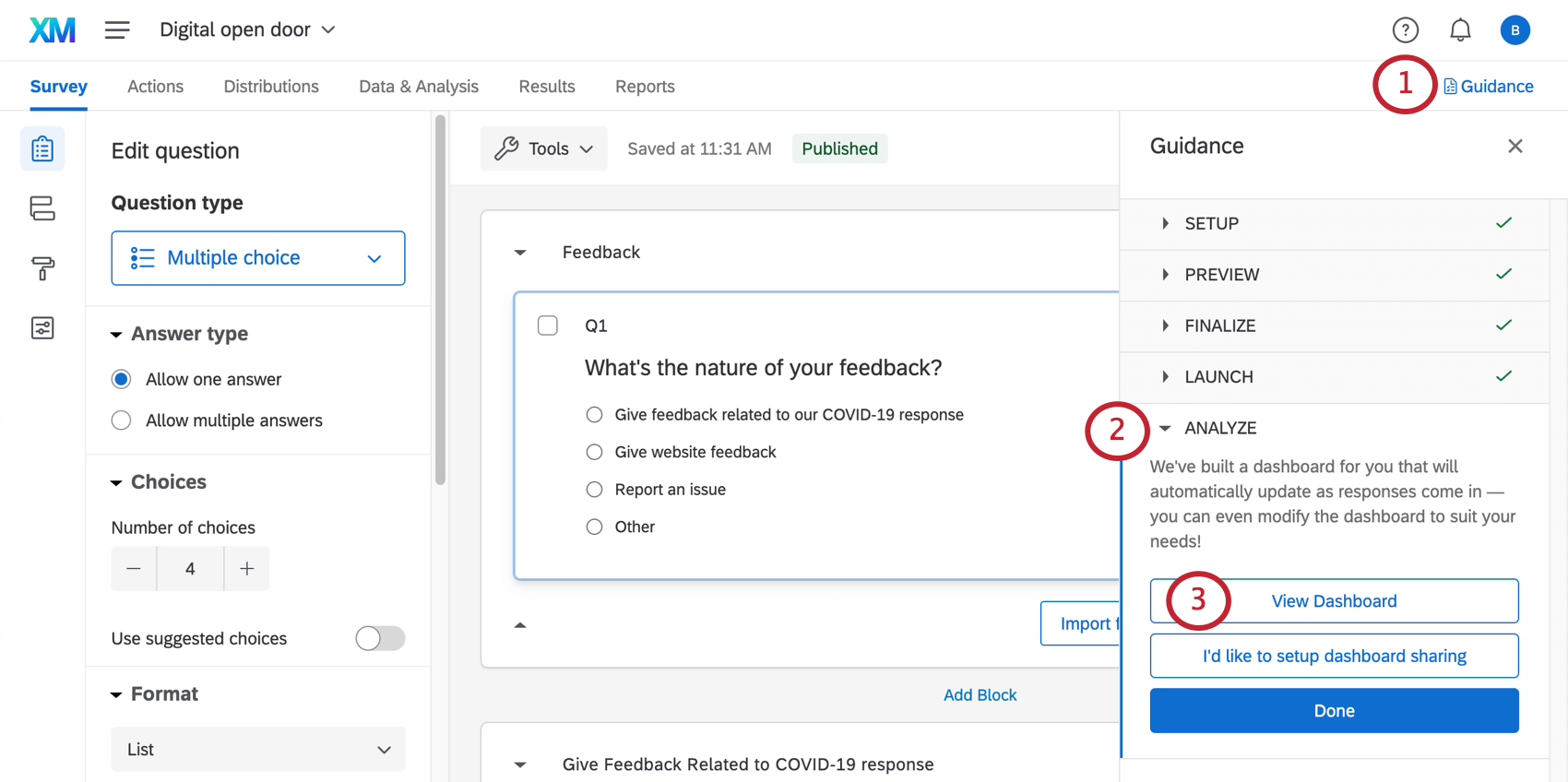
Nos experts XM ont mis au point un tableau de bord spécial pour cette solution XM. Ce tableau de bord donne un aperçu des résultats et est prêt à être partagé dès que vous avez collecté des données. Les pages du tableau de bord et les données incluses dépendront du type d’évaluation que vous avez choisi et si vous avez décidé d’offrir aux répondants une option de suivi.
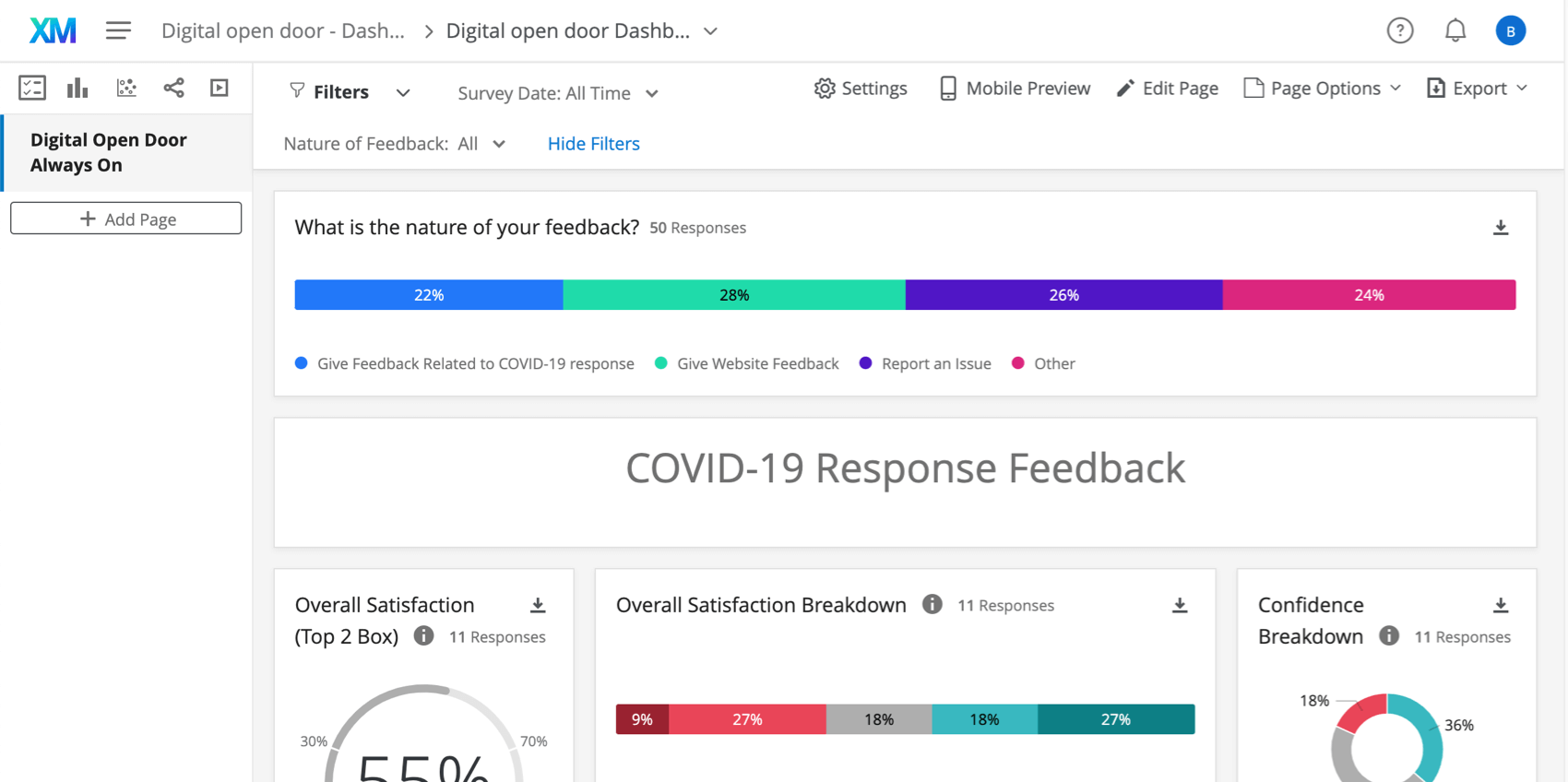
Astuce : Ce tableau de bord ne génère pas de graphiques et de tableaux tant que vous n’avez pas collecté de données. Tester l ‘enquête à l’aide du bouton d’aperçu si vous souhaitez tester l’aspect de ces tableaux de bord avec des données. N’oubliez pas que vous pouvez toujours supprimer les données de prévisualisation ultérieurement.
Astuce : Les graphiques linéaires peuvent apparaître comme un seul point jusqu’à ce que vous ayez collecté des données sur plusieurs semaines. Cela s’explique par le fait qu’ils affichent des tendances dans le temps et qu’ils ne disposent pas encore de suffisamment de données pour afficher une tendance.
Si vous avez plutôt sélectionné Configurer le partage du tableau de bord, vous serez redirigé vers l’onglet Admin utilisateur. Voir Partage & ; Administration des utilisateurs pour savoir quelles modifications vous pouvez apporter ici, et quels types d’utilisateurs Qualtrics peuvent accéder à cet onglet.
Tableau de bord
Astuce : Le tableau de bord préétabli a été élaboré par nos meilleurs experts en la matière. Nous vous conseillons de faire en sorte que votre tableau de bord soit aussi proche que possible du modèle original et de ne pas y apporter trop de changements à grande échelle.
Consultez ces pages d’introduction pour commencer.
- Prise en main des tableaux de bord expérience client
- Étape 1 : Création de votre projet & ; ajout d’un tableau de bord
- Étape 2 : Mise en correspondance d’une source de données du tableau de bord
- Étape 3 : Planification de la conception du tableau de bord
- Étape 4 : Création du tableau de bord
- Étape 5 : Personnalisation supplémentaire du tableau de bord
- Étape 6 : Partage & ; administration des utilisateurs
Astuce : Une fois que vous avez téléchargé tous les utilisateurs de votre tableau de bord, vous pouvez facilement envoyer plusieurs utilisateurs ou envoyer à chacun ses identifiants de connexion.
Autres moyens d’accéder au Tableau de bord
Chaque fois que vous accéderez à l’onglet Vue d’ensemble de votre projet, vous pourrez sélectionner Afficher le tableau de bord pour accéder au tableau de bord préétabli.
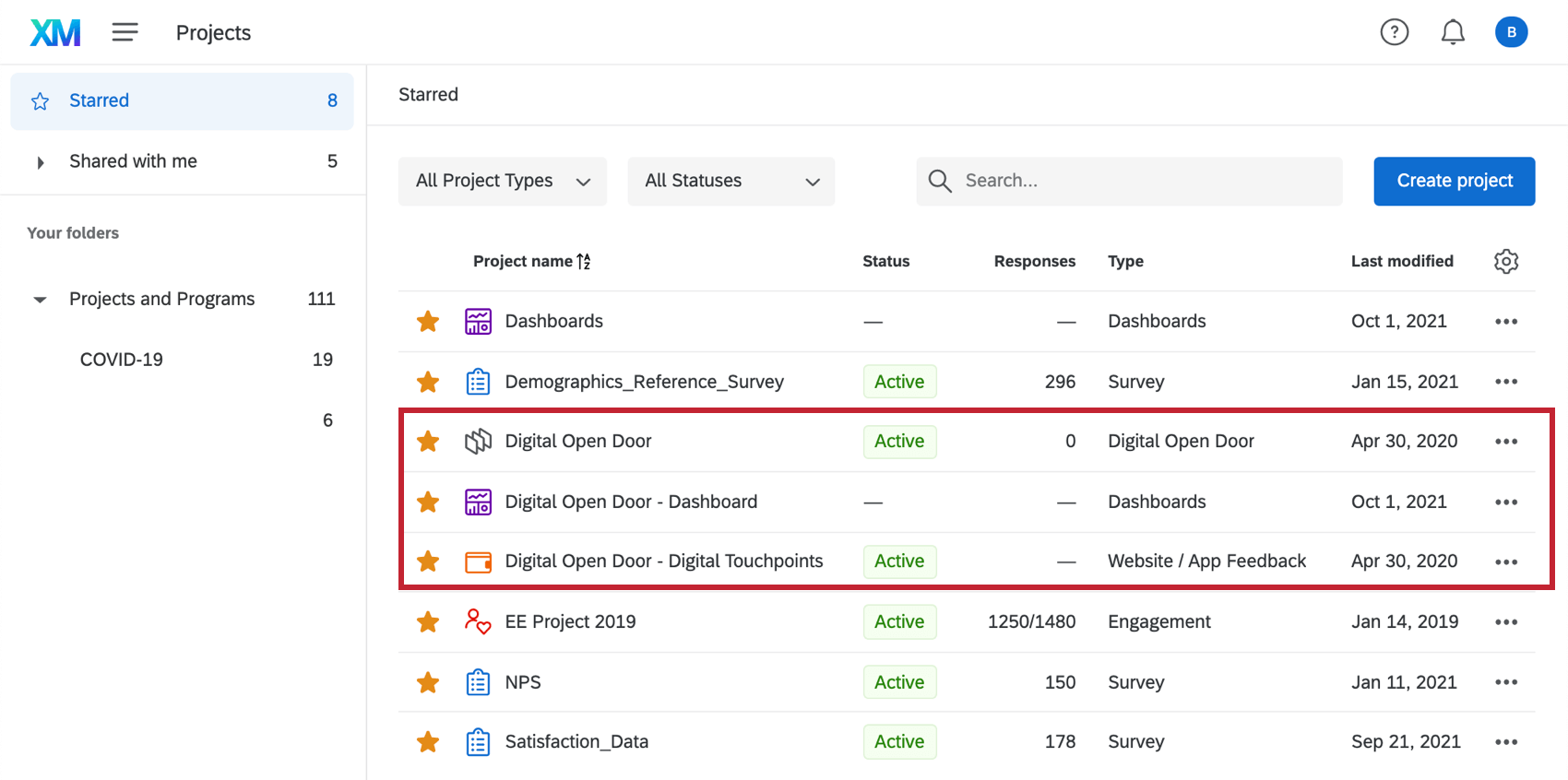
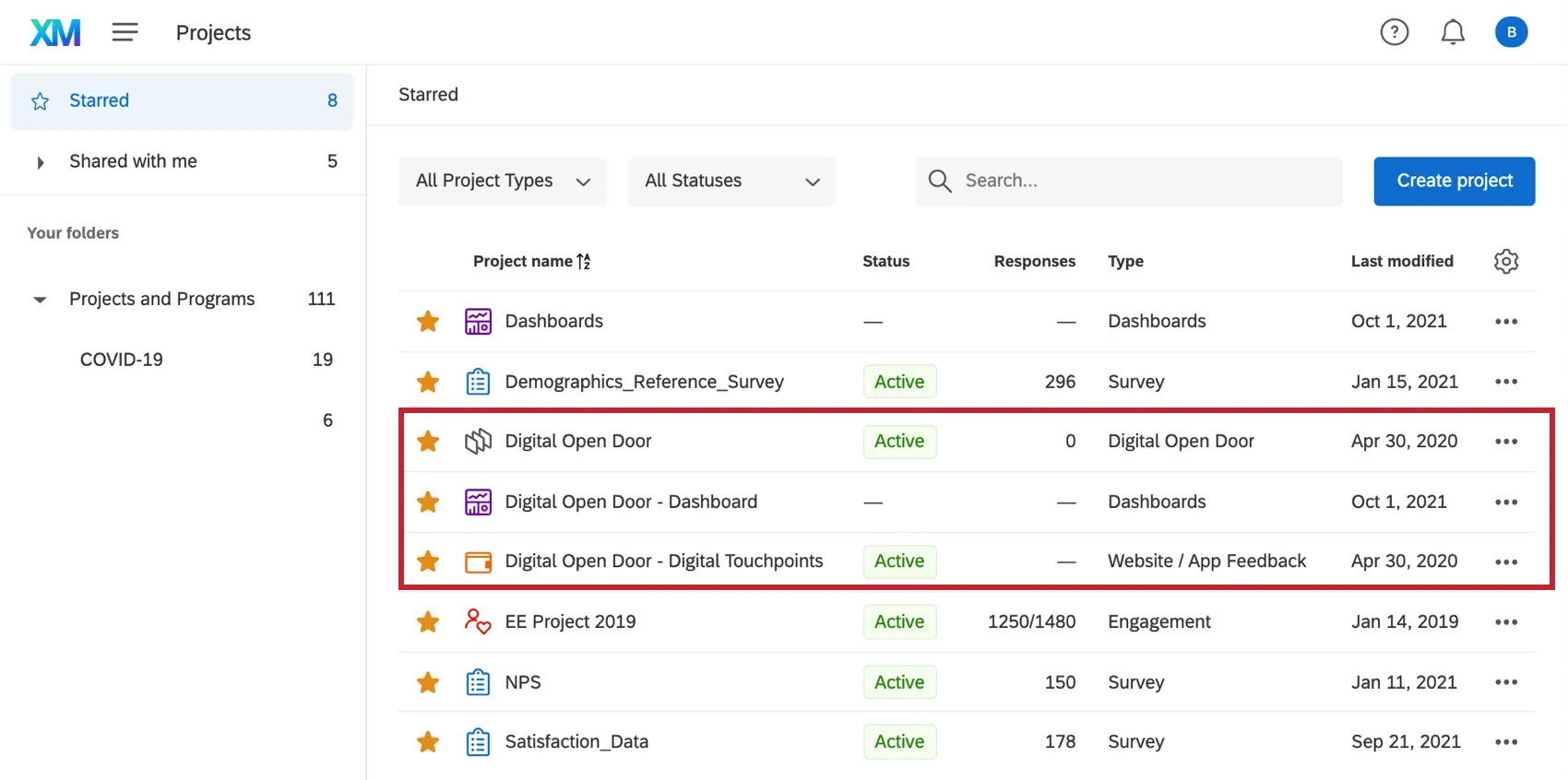
Vous pouvez également accéder à ce tableau de bord à partir de votre page Projets. Elle portera le même nom que votre porte ouverte numérique, avec “- Tableau de bord” ajouté à la fin.
Exemple : Ci-dessous, vous pouvez voir notre Porte ouverte numérique, le projet Avis web/l’application, et le Tableau de bord correspondant.
Une fois que vous avez cliqué à l’intérieur du projet de tableau de bord, vous verrez le tableau de bord préfabriqué. Cliquez sur ce lien pour afficher les données.

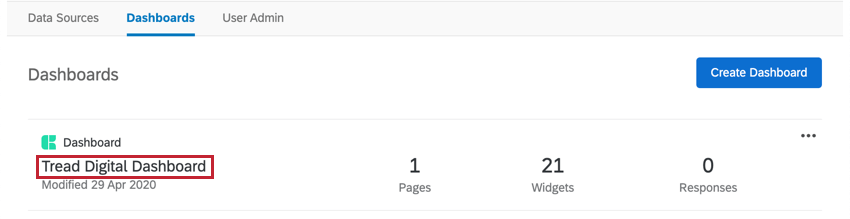
Avertissement : Ne supprimez pas le tableau de bord préétabli ! Si vous le faites, elle ne sera pas récupérable et vous devrez en créer une nouvelle à partir de zéro.
Autres façons de visualiser les données
L’onglet Données et analyse de votre projet vous permet de modifier les données, d’exporter une feuille de calcul de toutes les réponses, de filtrer vos réponses et bien plus encore.
Astuce : Pour prévisualiser une colonne de données particulière, choisissez les colonnes à afficher dans Données et analyse. Vous pouvez exporter ces données à tout moment.
L’onglet Rapports comporte deux fonctions supplémentaires d’élaboration de rapports. Ces tableaux ne sont pas dotés de filtres dynamiques et partageables ni de rôles comme les tableaux de bord CX, mais leur structure est plus basique et ils peuvent toujours être filtrés et partagés avec les parties prenantes en fonction des besoins. Notez que ces rapports devront être élaborés à partir de zéro. Voir Résultats vs. Rapports pour une analyse détaillée de ces options de rapports.
Astuce : dans votre projet Avis Web/l’application, vous pouvez obtenir des données sur la façon dont les visiteurs du site web ont interagi avec vos points de contact numériques via les pages vues, les clics et les impressions. Voir Avis sur site web/l’application statistiques du projet pour plus d’informations.
  ;
Notifications hebdomadaires de réponses
Astuce : Les réponses hebdomadaires ne sont pas liées aux autres notifications par courrier électronique définies dans les Flux de travail.
Astuce : Il se peut que vous ne voyiez pas encore cette fonctionnalité. C’est parce que cette fonction est encore en cours de déploiement progressif. Lorsque la fonction est activée pour votre COVID-19 XM Solutions, vous verrez les notifications hebdomadaires arriver le lundi.
Des rapports hebdomadaires indiquant le nombre de réponses reçues par votre enquête au cours de la semaine écoulée et le nombre total de réponses pour l’enquête sont intégrés. Ces notifications sont envoyées tous les lundis matin.
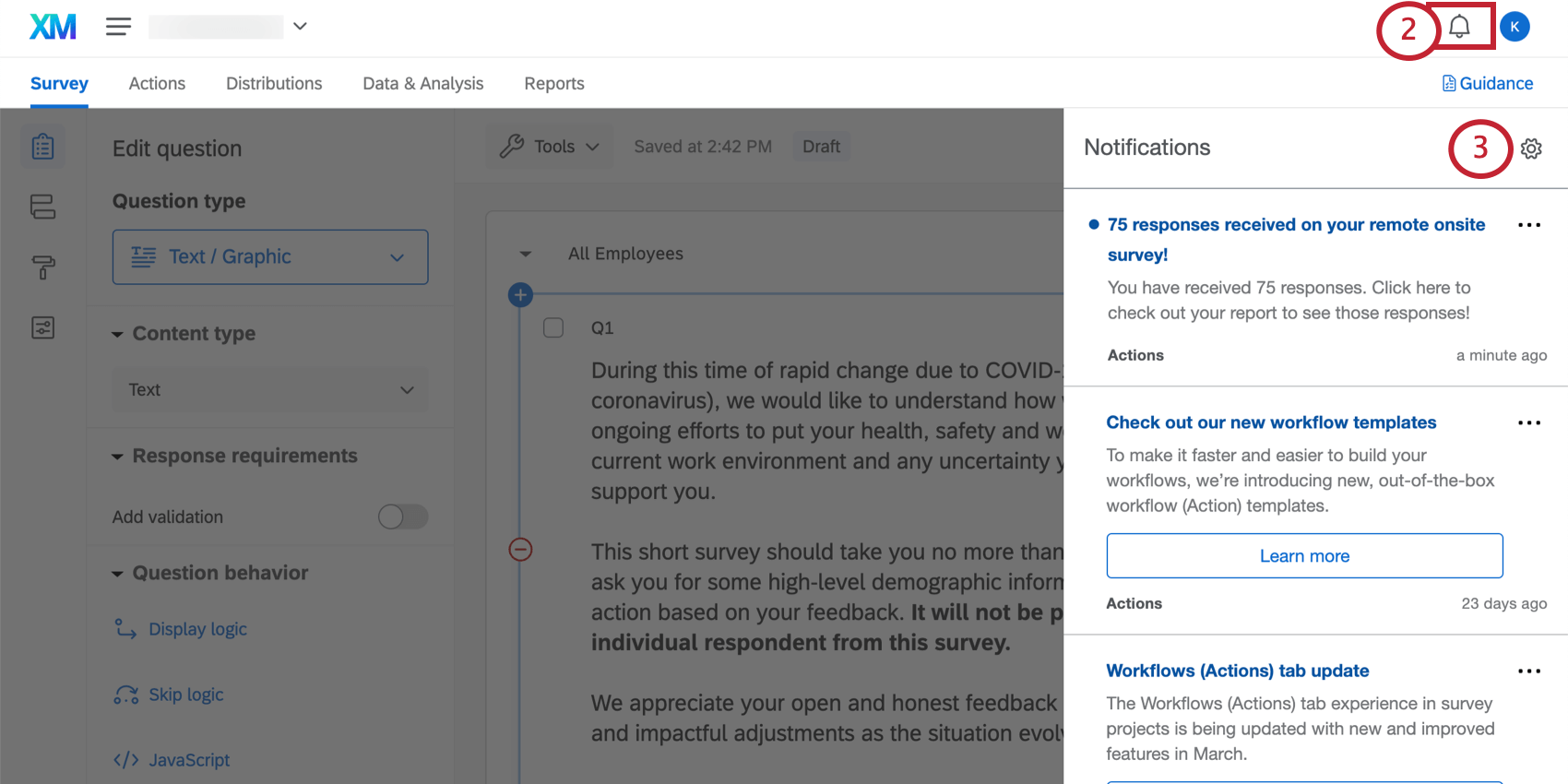
Les rapports sont envoyés par courrier électronique et sous forme de notifications dans votre compte.
Astuce : Les résumés hebdomadaires ne sont envoyés que pour les solutions COVID-19 XM qui sont actives et ont reçu des réponses au cours des deux dernières semaines.
Consultation des Rapports
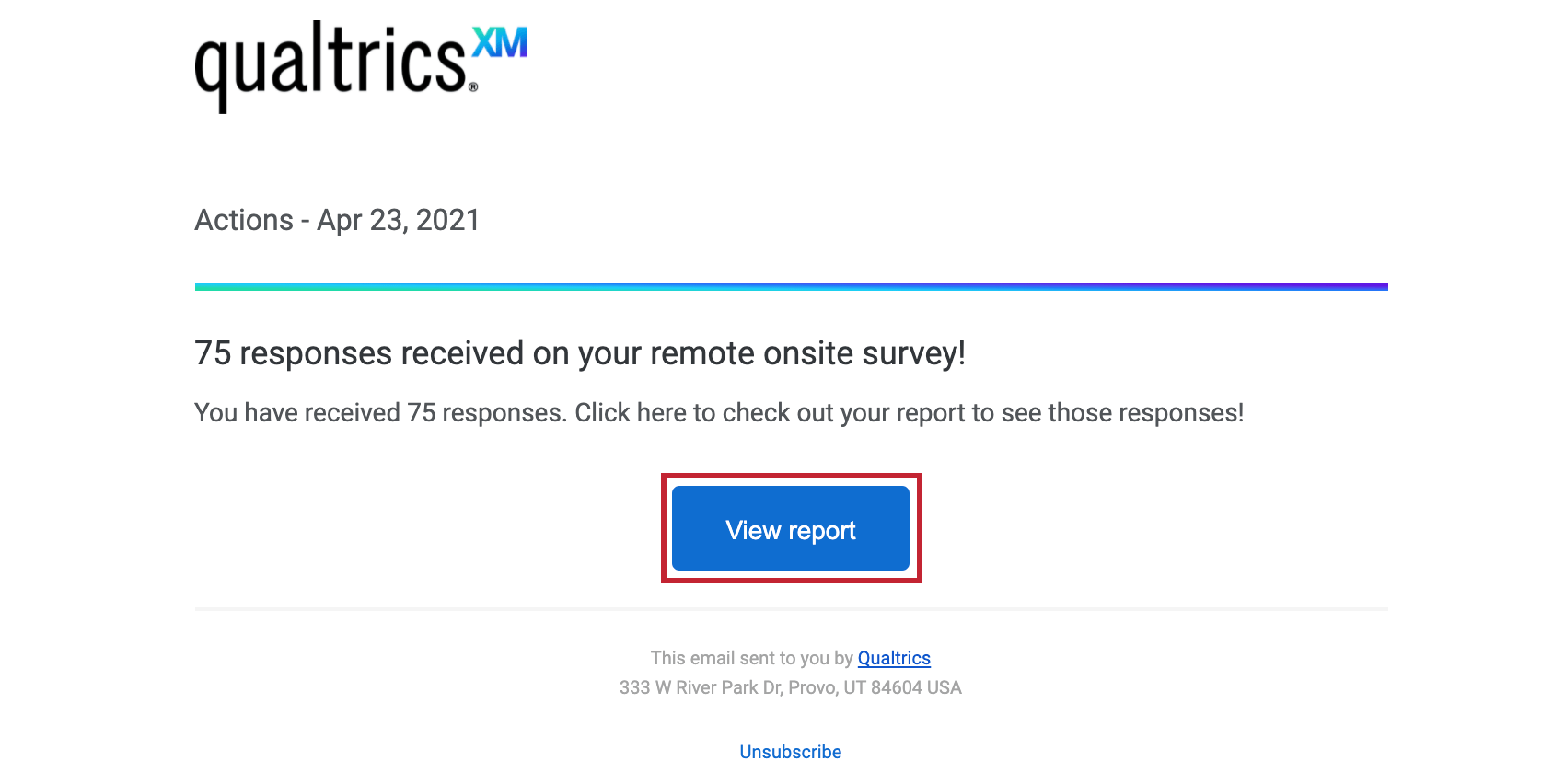

Voir le rapport : En cliquant sur Afficher le rapport dans le courriel ou en cliquant sur la notification in-product, vous accéderez à la section Rapports de l’onglet Rapports de votre projet, où vous devriez voir le rapport préconstruit.
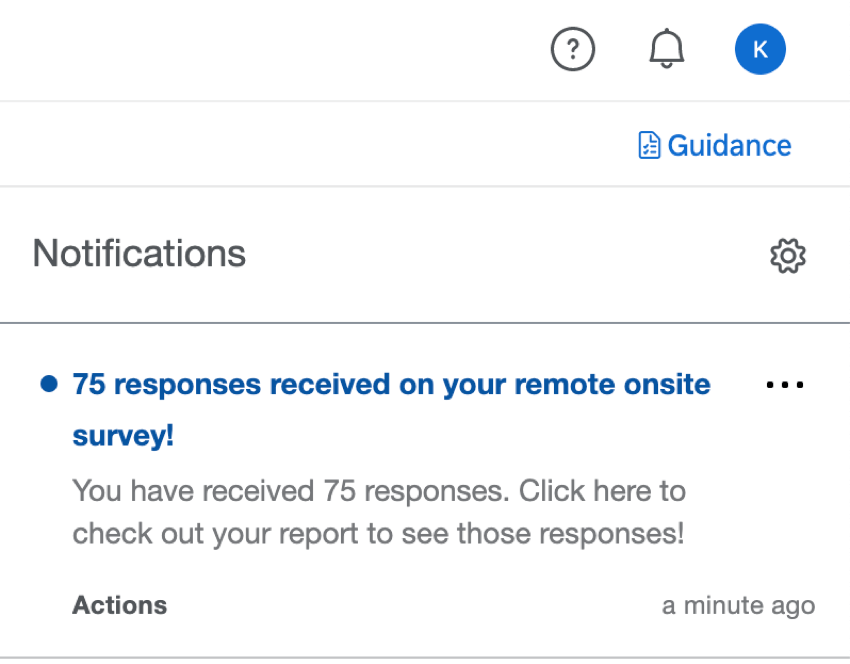
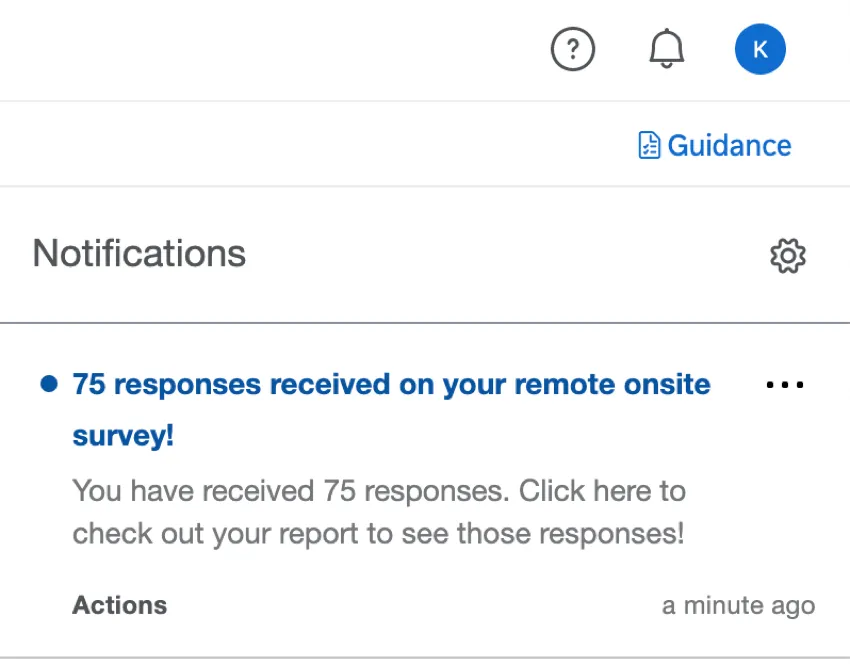
Astuce : Si vous cliquez sur ces boutons à partir de votre courrier électronique, il se peut que vous deviez vous connecter à votre compte avant d’accéder à ces onglets.
Désinscription des notifications
Si vous ne souhaitez plus recevoir de notifications, vous pouvez vous désabonner en cliquant sur le lien situé au bas de l’e-mail.
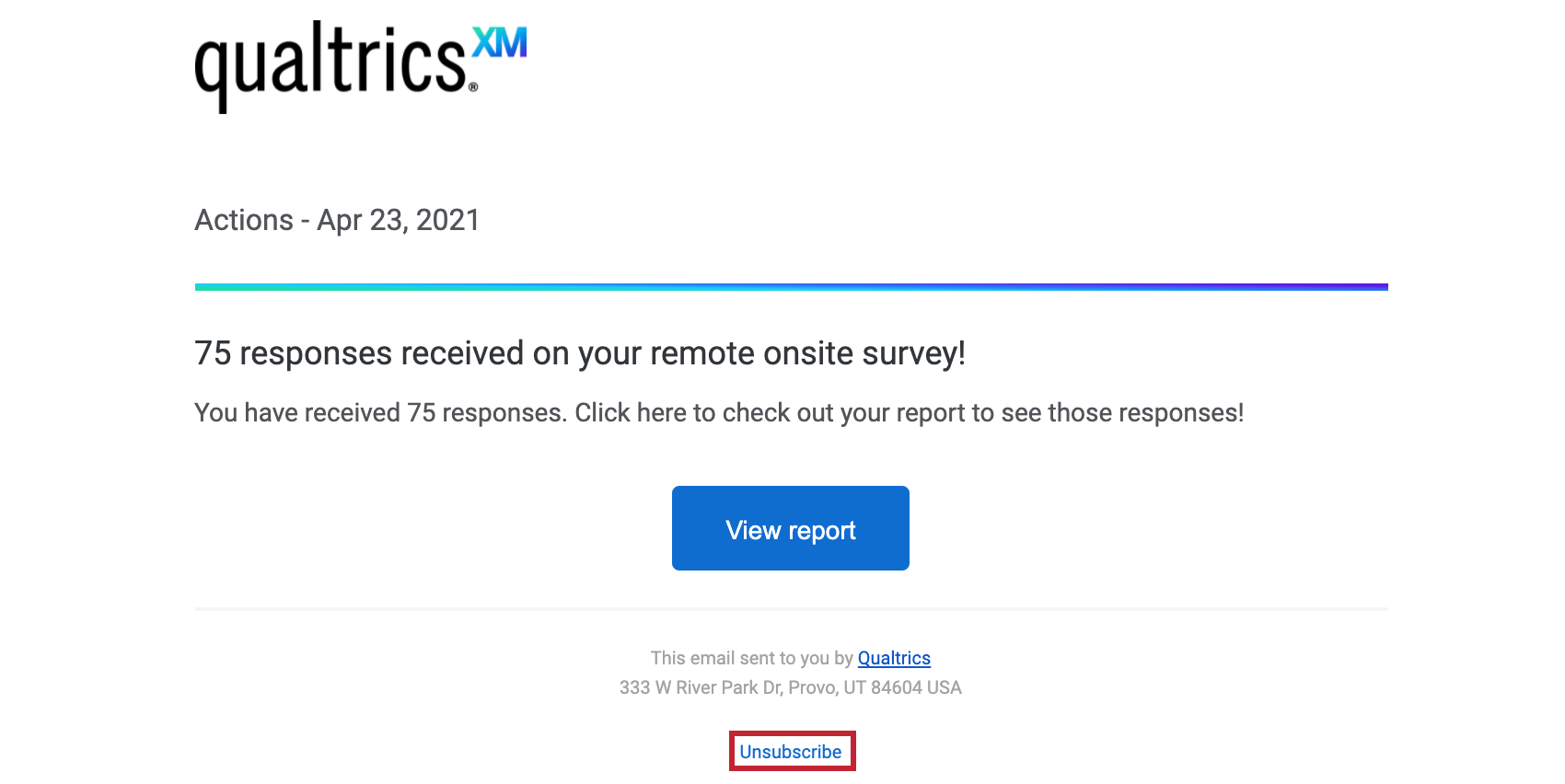

Astuce : Cette opération vous désinscrit de toutes les notifications. Vous ne pouvez pas vous désinscrire d’un projet spécifique.
S’abonner aux mises à jour
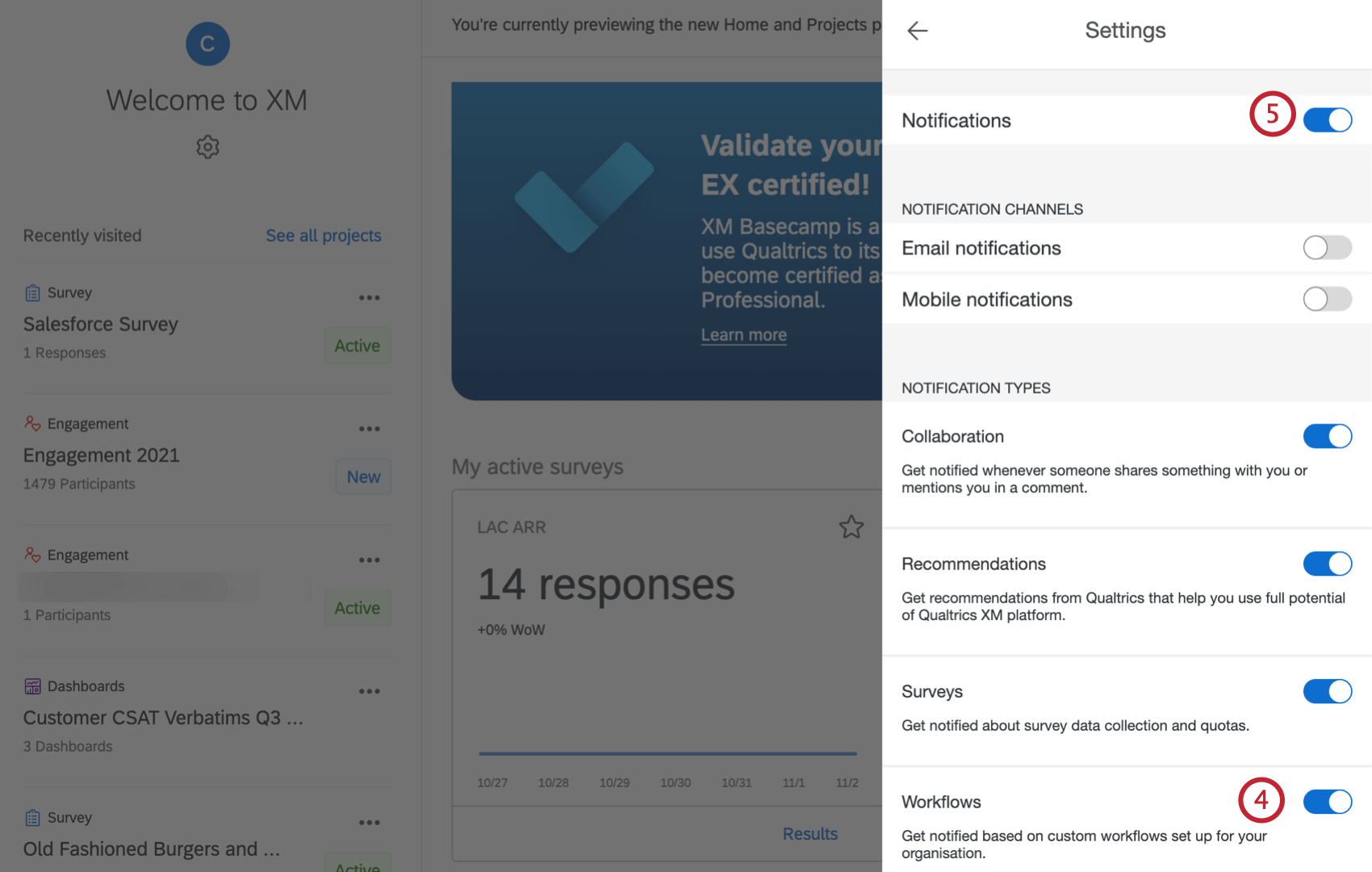
La plupart des utilisateurs y sont automatiquement abonnés. Toutefois, si vous vous êtes désabonné et que vous souhaitez recommencer à les recevoir, vous pouvez procéder comme suit :
Astuce : Les utilisateurs qui ont 10 enquêtes actives ou plus qui ont reçu des réponses au cours des deux dernières semaines ne seront pas automatiquement inscrits.
Conditions d’utilisation : Solutions CX COVID-19
Comptes gratuits
Pour les clients qui s’inscrivent à partir des pages de renvoi “Here to Help” ou “Return to Work” ou via les enquêtes Qualtrics, les dispositions suivantes s’appliquent :
- Customer Confidence Pulse, Digital Open Door, & ; Frontline Connect: La possibilité de lancer de nouveaux projets expire 90 jours après que le premier de ces projets a été lancé ET a reçu une réponse ou si le client a atteint sa limite de 20k réponses totales gratuites reçues (combinées à travers les trois solutions), selon ce qui se produit en premier.
- Porte ouverte numérique: Nombre illimité de pages vues.
Après expiration, les clients devront exporter leurs données dans les 6 mois ou passer à un produit CX payant.
Clients existants
Pour les clients existants qui disposent d’une licence CX5 ou d’une licence CX / RC avec des droits sur les fonctions requises (par exemple, CX 1/3 avec un module complémentaire Digital), les dispositions suivantes s’appliquent :
- Il n’y a actuellement aucune restriction temporelle concernant le nombre de projets Customer Confidence Pulse, Digital Open Door ou Frontline Connect qui peuvent être créés.
- Lorsque la limite de 20 000 réponses totales gratuites (combinées pour les trois solutions) est atteinte, les réponses supplémentaires sont facturées à la licence.
Astuce: Si vous n’êtes pas sûr du type de licence que vous possédez ou si vous souhaitez passer à une version supérieure, contactez le service des comptes.
FAQs
J'ai activé mon intercept, mais il ne s'affiche pas sur mon site. Pourquoi ?
J'ai activé mon intercept, mais il ne s'affiche pas sur mon site. Pourquoi ?
- Logique: la logique de ciblage des interceptions et la logique de l'ensemble d'actions sont les conditions qui doivent être remplies pour qu'une interception soit affichée à un visiteur. Discover this logic will be helpful in discovering why the Intercept is not displaying on a page actuelle.
- Les ensembles logiques qui utilisent "Contient" : Une cause fréquente d'erreur de logique est l'utilisation de la fonction "Contient" vs. "Est" Dire qu'une condition "contient" signifie que le paramètre sur lequel vous basez la logique (c'est-à-dire l'URL actuelle) aura la valeur spécifiée présente en plus d'autres informations. Par exemple, si j'avais une logique qui disait que l'URL actuelle contient "qualtrics", l'intercept s'afficherait sur toute URL contenant le mot "qualtrics". L'autre possibilité qui s'offre à vous est d'utiliser l'URL actuelle [URL]. Cette condition dépend de la correspondance exacte de l'URL visitée. Toute différence ou caractère supplémentaire empêchera la logique d'intercept de passer.
- Révisions des intercepts: Lorsque des modifications sont apportées aux intercepts, elles ne sont pas mises en ligne tant que l'intercept n'est pas publié. Lorsqu'un Intercept est publié, une version de l'Intercept, ou "révision", est sauvegardée. L'évaluation des révisions effectuées est très utile pour identifier les changements qui ont pu soudainement empêcher l'intercept d'apparaître.
- Fenêtre de débogage: La fenêtre de débogage est un outil précieux pour vérifier pourquoi un intercept ne s'affiche pas sur une page particulière.
Pour les intercepts dont le code de déploiement a été mis en œuvre avant mars 2019, pour activer la fenêtre de débogage, ajoutez à toute URL donnée une chaîne de requête appelée Q_DEBUG. Il doit être précédé d'un ? ou d'un & comme dans les exemples suivants : https://www.qualtrics.com?Q_DEBUG, https://www.qualtrics.com/blog?item=value&Q_DEBUG.
Pour les intercepts dont le code de déploiement a été mis en œuvre après mars 2019, exécutez le snippet JavaScript suivant dans la Console de votre page web :QSI.API.unload() ; QSI.isDebug = true ; QSI.API.load() ; QSI.API.run() ;La fenêtre de débogage décompose toutes les conditions requises pour que les intercepts s'exécutant sur l'URL apparaissent. Si vous constatez qu'un intercept n'apparaît pas, localisez-le dans la fenêtre de débogage et identifiez les éventuels avertissements d'échec en rouge.Astuce: Le débogueur de Website Insights ne fonctionne pas si le code a été implémenté à l'aide d'un gestionnaire de balises. De même, si la chaîne de requête de l'URL contient déjà un ?, le débogueur demandera un & à la place. - Demande de réseau: La plupart des navigateurs possèdent un menu d'outils de développement qui permet à l'utilisateur de voir le code source, les ressources, les cookies et les appels réseau d'un site. Website Insights possède une présence distincte dans la section Réseau de ces outils. Pour vérifier l'exécution de ces scripts, ouvrez les outils de développement et naviguez jusqu'à la section Réseau. Une fois cette étape franchie, rechargez la page web et le menu devrait commencer à s'enrichir de toutes les requêtes réseau effectuées par le site web. Pour identifier le code de Website Insights, recherchez les appels qui commencent par ?Q_ZID ou ?Q_SID. Il s'agit du code lui-même qui effectue des contrôles sur la logique d'affichage. Si vous ne trouvez rien qui corresponde à ce format, c'est qu'il y a un problème dans la mise en œuvre du code de votre projet. Vous pouvez consulter notre page d'assistance sur la mise en œuvre pour obtenir des conseils sur l'endroit le plus approprié pour placer le code.
- Problèmes liés à la politique de sécurité du contenu: Si vous recevez un journal de console qui viole une politique de sécurité du contenu, il y a très probablement une restriction sur votre site Web qui bloque le déploiement de nos intercepts. Nous vous recommandons de contacter votre équipe de développement web pour résoudre ce problème. Pour garantir le bon fonctionnement de vos interceptions, nous recommandons généralement d'autoriser les éléments suivants dans les en-têtes de votre politique de sécurité du contenu :
- connect-src https://*.Qualtrics.com
- frame-src https://*.Qualtrics.com
- img-src https://siteintercept.qualtrics.com
- script-src https://*.Qualtrics.com
- Gestion des URL de SPA : Si votre site utilise un cadre d'application à page unique (SPA), assurez-vous que votre code déclenche history.pushState() lors de la navigation entre les vues. Certains frameworks peuvent réafficher ou mettre à jour l'URL sans pousser une nouvelle entrée dans l'historique, ce qui peut empêcher les intercepts de se déclencher. Si vous utilisez useEffect ou des crochets de cycle de vie similaires, assurez-vous que votre logique d'intercept s'exécute une fois la navigation terminée.
Cette solution COVID-19 XM est-elle localisée ?
Cette solution COVID-19 XM est-elle localisée ?
Bien que la configuration guidée ne puisse pas être traduite pour le moment, vous pouvez charger des traductions dans votre enquête ou traduire automatiquement en utilisant Google Traduction si nécessaire.
Consultez la page d'assistance spécifique à chaque solution COVID-19 XM pour les questions relatives à la localisation de chaque solution.
J'ai remarqué que dans cette solution XM, il y a une question qui dit que le répondant peut s'inscrire aux communications par e-mail. Est-ce intégré automatiquement dans le projet ?
J'ai remarqué que dans cette solution XM, il y a une question qui dit que le répondant peut s'inscrire aux communications par e-mail. Est-ce intégré automatiquement dans le projet ?

Cette question vise à collecter les noms et adresses e-mail des répondants si votre organisation est en mesure de communiquer sur l'évolution de la situation du COVID-19. Si vous n’avez pas les moyens de communiquer ces informations aux répondants, vous pouvez supprimer la question.
Si vous souhaitez enregistrer ceux qui se sont inscrits à des mises à jour par e-mail dans une liste de contacts dans Qualtrics, voir Ajouter des informations de contact avec la tâche du répertoire XM. Vous pourrez toujours exporter cette liste de contacts ultérieurement.
Si vous avez déjà collecté des données sans configurer de tâche Répertoire XM, vous pouvez également accéder à Données et analyse, filtrer en fonction des répondants qui ont fourni les détails de contact, sélectionner les colonnes de contact, désélectionner Télécharger tous les champs et exporter les répondants directement depuis votre enquête.
Si vous souhaitez qu'une personne de votre organisation soit alertée chaque fois qu'une personne s'inscrit aux mises à jour par e-mail, vous pouvez configurer une tâche d'e-mail.
Que se passe-t-il si je refais l'assistant de configuration sur ma solution XM ?
Que se passe-t-il si je refais l'assistant de configuration sur ma solution XM ?
Si vous souhaitez lancer l'assistant de configuration, procédez comme suit : Notez que si vous souhaitez recommencer depuis le début, vous pouvez également créer une nouvelle solution XM à la place.
Existe-t-il des sujets sous forme de prétexte pour analyser mes réponses texte sur le COVID-19 ?
Existe-t-il des sujets sous forme de prétexte pour analyser mes réponses texte sur le COVID-19 ?
Cette solution est-elle conforme à HIPAA ?
Cette solution est-elle conforme à HIPAA ?
Si vous avez des questions ou des doutes spécifiques, nous vous encourageons à demander vos propres conseils juridiques sur les mesures supplémentaires à prendre, le cas échéant, pour vous conformer aux lois ou politiques de l'entreprise en vigueur en matière de confidentialité. Nous avons inclus des suggestions de déclarations de consentement dans ces documents, mais vous devrez confirmer si ces déclarations sont adéquates ou doivent être modifiées pour répondre à vos besoins spécifiques.
C'est génial! Merci pour votre avis!
Merci pour votre avis!
Comment puis-je modifier l'arrière-plan/le thème de mon enquête ?