アンケートの招待メール
このページの内容
アンケートの招待について
クアルトリクスでは、アンケートを多数の人に簡単かつ便利な方法でメール配信できます。クアルトリクスメーラーを使用することで、カスタマイズした招待メールを参加者に送信し、進捗を追跡することができます。
アンケートの招待のメール送信
ヒント:このプロセスではメールアドレスを手動で入力することもできますが、事前に受信者の連絡先リストをアップロードすることをお勧めします。連絡先リストの作成方法については、「 連絡先リストの作成 」サポートページをご覧ください。
ヒント:メールメッセージエディターで[プレビューメールを送信]をクリックしてメールをテストできます。プレビューメールには個別リンクではなくプレビューアンケートリンクが含まれているため、参加者にはプレビューメールを転送しないように注意してください。アンケートが終了しているかどうかに関係なく、プレビューアンケートリンクは常にアクティブになります。プレビューリンクで完了した回答は、ライセンスの合計にはカウントされません。これらのリンクタイプの詳細については、「アンケートをプレビュー」ページを参照してください。テキストの差し込みはプレビューメールには反映されません。配信ページでは、過去に配信したプレビューメールを見ることができません。プレビューメール内の配信停止やオプトアウトのリンクも機能しません。
![[メール配信]タブでのメールの作成](https://www.qualtrics.com/m/assets/support/wp-content/uploads//2015/04/email-distribution-1.png)
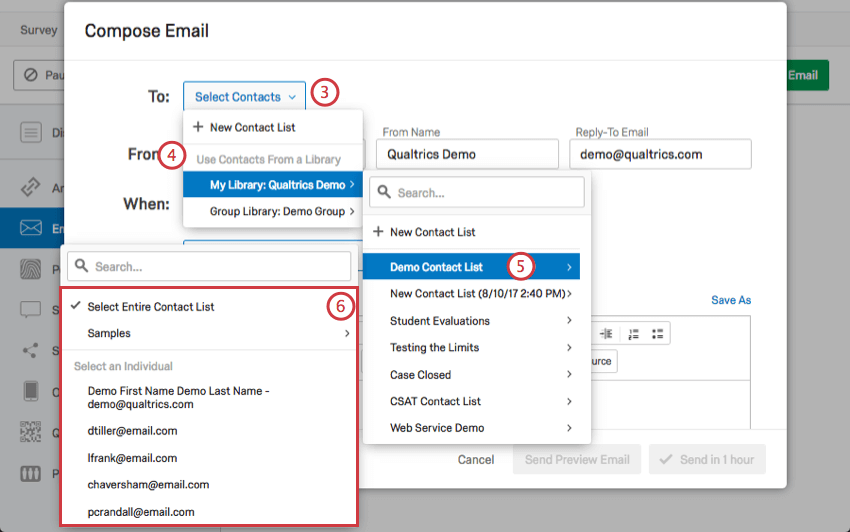
ヒント:選択したライブラリ内の[新しい連絡先リスト]をクリックし、手動で個人を追加することもできます。
ヒント:XM Directoryを持つユーザーはセグメントに配信することもできます。
![[送信元アドレス]、[送信者名]、[返信先メールアドレス]、[送信のタイミング]の各オプション](https://www.qualtrics.com/m/assets/support/wp-content/uploads/2017/08/2017-08-30_13-31-34.png)
ヒント:通常、返信先メールアドレスとして使用できるのはクアルトリクスアカウントに接続されているメールアドレスのみです。ただし、多くの場合、ブランドにはブランド管理者と組織のITチームが設定する一連のカスタム送信元ドメインがあります。これらの有効なドメインにより、有効なドメインを持つ任意のメールアドレスを返信先として使用できます。たとえば、クアルトリクス大学の学生の場合は、@qualtricsuniversity.eduで終わる任意のメールアドレスを使用できる場合があります。返信先メールの設定がうまくいかない場合は、ブランド管理者に連絡してください。
![[件名]、[メッセージを読み込み]ドロップダウン、[名前を付けて保存]オプション、[詳細オプションを表示]](https://www.qualtrics.com/m/assets/support/wp-content/uploads/2017/12/scheduling-invites-01.png)
ヒント:件名ボックスのドロップダウン矢印を選択するとライブラリから保存済みの件名を読み込むことができます。ライブラリでは件名を翻訳できるため、これは件名を翻訳する必要があるときに便利です。
ヒント:シンプルな配信の場合、メッセージエディターでデフォルトのアンケートリンクコンテンツをそのままにして、上に独自のメッセージを追加します。カスタムメッセージの詳細については、「テキストの差し込みを使用した電子メールのカスタマイズ」と「メール本文に挿入された質問」を参照してください。メールの配信可能性を最大限に高めるには、メールを送信する前に「スパムとしてマークされないようにする」のページをお読みください。
注意:埋め込みビデオやiframe HTML要素などのメディアファイルを招待メールに含めることはできません。セキュリティ上の理由により、多くのメールクライアントでは自動的にビデオiframeの表示が防止されます。

![[リンクタイプ]および[リンクの有効期限]がある[高度なオプション]メニュー](https://www.qualtrics.com/m/assets/support/wp-content/uploads/2018/06/emails-end.png)
ヒント:リンクの有効期限は変更したり、元に戻したりすることはできません。これは、アンケート利用状況(常に変更または元に戻すことができます)や不完全なアンケート回答設定(変更または元に戻すことはできません)とは別であることに注意してください。3つのより詳細な比較については、「配信とアンケート利用状況」を参照してください。
ヒント:メールを送信しようとしたときに発生するエラーメッセージについては、「メール配信エラー」ページを参照してください。
ヒント:メール配信を送信したら、メールのステータスやその他の類似情報を追跡してみましょう。「メール配信の管理」と「配信ステータス」を参照してください。
アンケートリンクタイプ
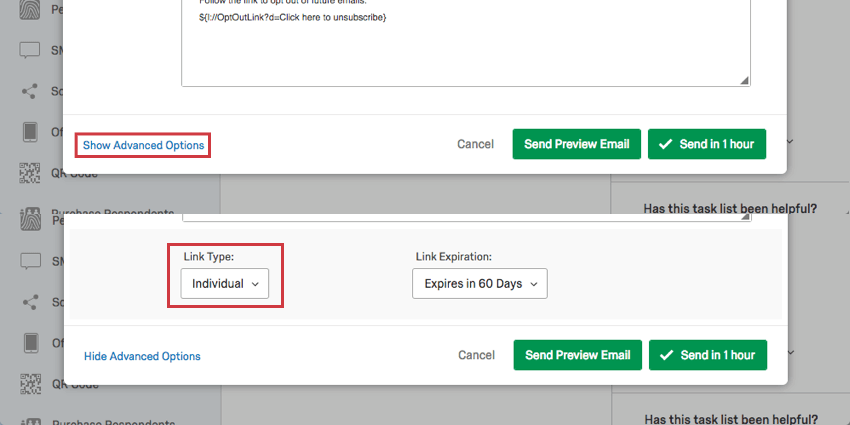
クアルトリクスのメーラーでは、使用するアンケートリンクのタイプを選択でき、これにより、回答者がリンクを使用できる回数と各回答を提出したユーザーを追跡できるかどうかが決まります。メール作成ウィンドウの下部にある「詳細オプションを表示」をクリックすると、以下のリンクタイプを利用できます:
![[高度なオプション]の[リンクタイプ]ドロップダウン](https://www.qualtrics.com/sites/default/files/styles/standard_xl_retina/public/migrations/dsx/content/end-emails-2_4.png.webp?itok=p7-lOLGX)
- 個別リンク:こちらがデフォルトのリンクタイプです。各参加者は、一度だけ使用できる自分専用のリンクを受け取ります。連絡先リストの回答者の名前、メールアドレス、その他の情報は、アンケートデータとともに自動的に保存されます。これにより、 進行中の回答 の追跡や、参加者へのリマインダーとお礼メッセージの送信が可能になります。さらに、このリンクによって、回答者がアンケートを進めるにつれて回答者のデータが自動的に保存されます。回答者がアンケートを完了する前にアンケートからいったん離れた場合、設定されている[アンケートのオプション]に関係なく、回答者は任意のデバイスでアンケートに戻ることができます。 ヒント:回答者がリンクを表示したが、すぐにはアンケートに記入せずに、しばらくの間アンケートを放置することがあります。不完全なアンケート回答設定で、セッションが切れずにリンクに戻って回答を再開できるまでの期限を決定します。この設定を変更する方法については「不完全なアンケート回答」、アンケートリンクに影響する可能性がある有効期限の詳細については、「配信とアンケート利用状況」を参照してください。
 ヒント:[複数回答の防止]オプションが無効になっている場合でも、個別リンクは1回のみ使用できます。回答者がアンケートリンクを複数回使用できるようにする場合は、[複数回答の防止]オプションを無効にした状態で回答のやり直しが可能なリンクを使用することをお勧めします。ヒント:回答を匿名にしたままアンケートに誰が回答したか知りたい場合は、個別リンクと回答の匿名化アンケートオプションを使用します。この設定をオンにする前に、リンク先のページを読み、関連する警告に注意してください。
 - 回答のやり直しが可能なリンク:各参加者は複数回使用できる個人リンクを受け取ります。このリンクを使用するたびに、新しい回答が結果に追加され、同じ連絡先リスト情報が記録されます。リマインダーとお礼メールはこのリンクに対応していません。また、回答のやり直しが可能なリンクを使用する場合、アンケートを完了できないことを示すエラーメッセージが回答者に表示されないようにするために、アンケートオプション[複数回答の防止]と[招待者のみ]を無効にする必要があります。回答のやり直しが可能なリンクには有効期限がなく、配信履歴に表示される有効期限は考慮されません。 ヒント:回答のやり直しが可能なリンクでは、デフォルトで回答者の進捗が保存されません。回答者がアンケートからいったん離れ、中断した箇所から再開できるようにするには、[アンケートのオプション]で[回答者が後で完了できるよう許可]を有効にする必要があります。ヒント:回答のやり直しが可能なリンクでは、アンケート回答者がアンケートを開始または完了したときのアンケート回答者のステータスが追跡されません。
- 匿名リンク:各参加者は 匿名リンクを選択します。このリンクでは、無効にできる特定のGeoIP詳細を除き、回答者の身元を追跡できません。詳細については、リンク先のページを参照してください。リマインダーとお礼メールはこのリンクに対応していません。匿名リンクには有効期限がありません。
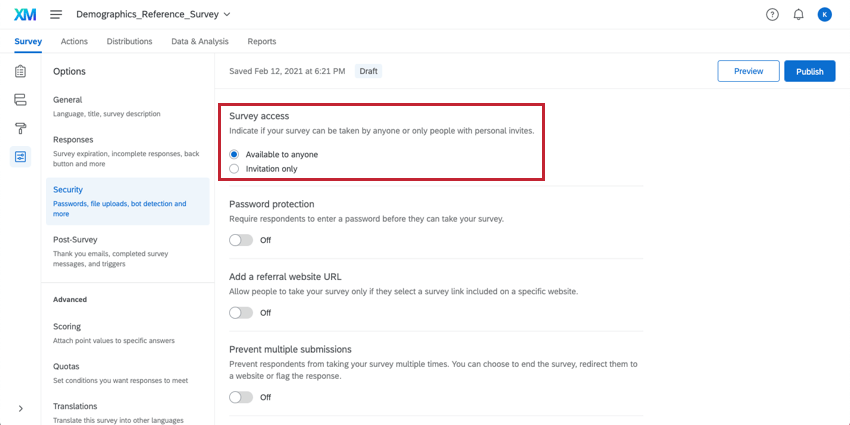
ヒント:匿名リンクと回答のやり直しが可能なリンクがリンクタイプドロップダウンメニューの下に表示されない場合は、[アンケートのオプション]の[セキュリティ]セクションで[招待者のみ]から[誰でも利用可能]に設定を変更する必要があります。
![[アンケートのオプション]の[アンケートのアクセス]設定](https://www.qualtrics.com/sites/default/files/styles/standard_xl_retina/public/migrations/dsx/content/email-survey-invitations-2_10.png.webp?itok=nGRH3LQ-)
テキストの差し込みを使用したメールのカスタマイズ
招待メールは、一般的なメッセージを入力するだけでなく、参加者の連絡先リスト情報を使用してカスタマイズすることもできます。この情報は、 テキストの差し込み 機能を使用してメッセージに挿入できます。
デフォルトのテキストの差し込み
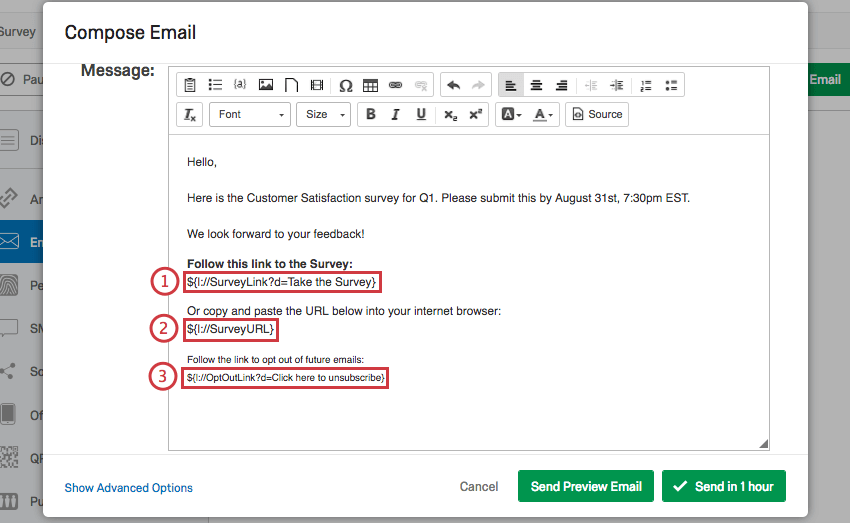
デフォルトでは、すべてのアンケート招待メッセージに次の3つのテキストの差し込みが含まれています。

ヒント:テキストリンクの代わりにアンケートにリンクするボタンを挿入する場合は、メッセージにボタンとして機能する画像をアップロードします。次に、ハイパーリンクを追加するために画像を強調表示または選択します。リンク編集ウィンドウで、アンケートURLのテキストの差し込みをURLとして使用します。
![メールに追加されたボタン画像が強調表示されています。ハイパーリンクボタンが選択されており、プロトコルが[other]に設定されていて、説明したテキストの差し込みが[URL]フィールドに貼り付けられています。](https://www.qualtrics.com/sites/default/files/styles/standard_xl_retina/public/migrations/dsx/content/piped-text-button_4.png.webp?itok=EJd4kRXc)
![メールに追加されたボタン画像が強調表示されています。ハイパーリンクボタンが選択されており、プロトコルが[other]に設定されていて、説明したテキストの差し込みが[URL]フィールドに貼り付けられています。](https://www.qualtrics.com/m/assets/support/wp-content/uploads/2019/01/piped-text-button.png)
ヒント:これらのリンクは削除できますが、アンケートを送信するにはアンケートリンクを含める必要があります。オプトアウトリンクは、メール配信のベストプラクティスに準拠するためにも必要です。
ヒント:HTMLソースビューアイコンをクリックしてカスタムコードを追加することで、テキストの差し込みオプトアウトリンクを好みに合わせてスタイル設定できます。カスタムコードに対応するには、テキストの差し込みの形式を${l://OptOutLink}ではなく${l://OptOutURL}に変更する必要があります。
他のテキストの差し込みをメールに挿入するには
![[メッセージ]テキストボックスの上部にあるテキストの差し込みドロップダウン](https://www.qualtrics.com/m/assets/support/wp-content/uploads/2017/08/2017-08-30_13-53-56.png)
ヒント:多くのオプションを使用できますが、招待メッセージには[埋め込みデータフィールド]、[アンケートリンク]、[連絡先フィールド]の3つのカテゴリが特に便利です。
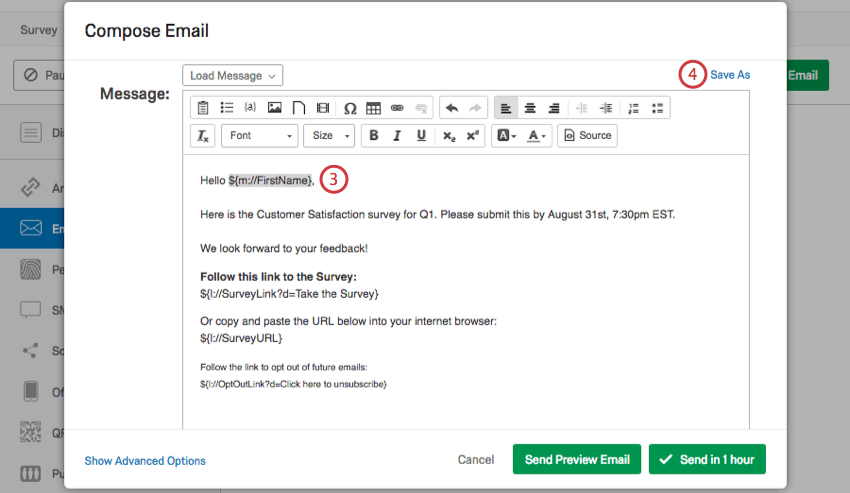
メール本文に挿入された質問
メールメッセージにアンケートの質問を含めると、アンケートの招待を強化できます。より魅力的でインタラクティブになり、回答率が目に見えて向上します。参加者がメールを受信すると、メール本文に挿入された質問への回答をメールの本文から直接クリックできるようになります。回答をクリックすると、すぐに別のタブでアンケートが起動し、選択した回答がすでに入力された状態で表示されます。
注意: 回答者がインラインメールの質問に回答したにもかかわらず、アンケートの進行中の回答をしなかった場合でも、その回答は記録されます。これは進行状況が0%の場合にも当てはまります。
ヒント:メール本文に挿入された質問として使用できる質問タイプは 回答が1つの多肢選択式 (列バリエーションを除く)と NPS® のみです。スキップロジック、質問表示ロジック、カスタム検証を含む質問は含めることができません。また、回答者はページにアクセスする前に質問に回答するため、ページ内表示ロジックの設定にメール本文に挿入された質問からの回答を使用することはできません。
メール本文に質問を挿入するには
ヒント: ベストプラクティスは、プロジェクト内の[配信]タブからメール本文に挿入する質問を作成することです。
Qtip: ほとんどの従業員エクスペリエンスプロジェクトタイプでは、インラインEメールの質問は利用できません。Lifecycleメールにインライン質問メールを使用することができます。
![[メッセージ]テキストボックスの最上部にある[メール本文に挿入された質問]ドロップダウン](https://www.qualtrics.com/m/assets/support/wp-content/uploads/2017/08/2017-08-30_14-04-30.png)
警告: 回答が1つの多肢選択式 の質問に回答の選択肢として画像がある場合は、リッチコンテンツエディターを使用して画像が追加されたことを確認する必要があります。リッチコンテンツエディターを使用して画像を追加すると、画像に適切なHTMLコードが適用され、メールに取り込まれます。
ヒント: 質問が1つだけのアンケートを実施する場合や、メール本文に挿入された質問で受信者の回答をほぼ即座に送信する場合はアンケート調査のヒントとコツサポートページを参照してください。
注意:一部のメールプロバイダーはメールに含まれるリンクをテストし、回答者に表示される前にメール本文に挿入された質問に回答する場合があります。詳細については、「セキュリティソフトウェアとクアルトリクスの相互作用」セクションを参照してください。
オプトアウトリンクの使用
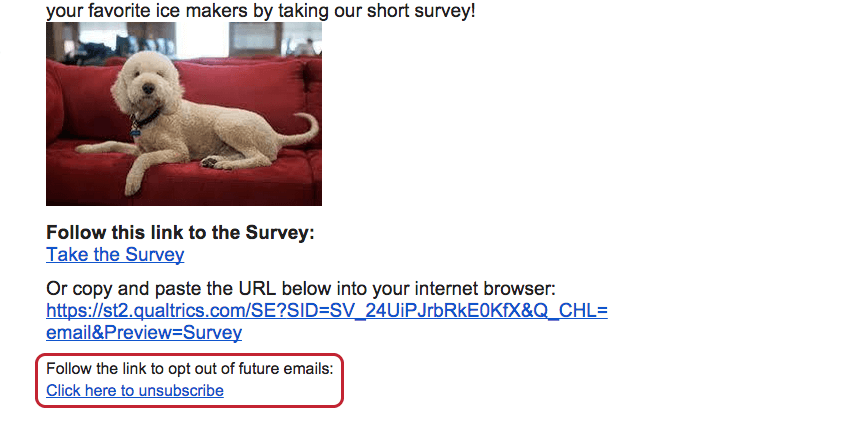
クアルトリクスのメーラーを介してアンケートを送信すると、デフォルトでオプトアウトリンクが含まれます。

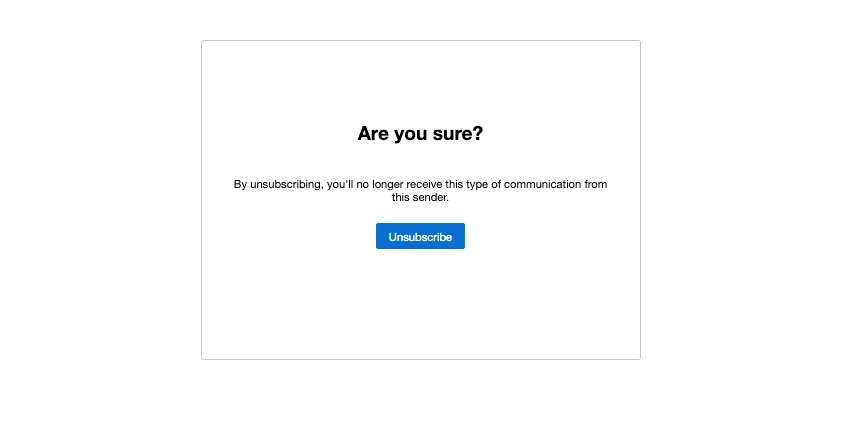
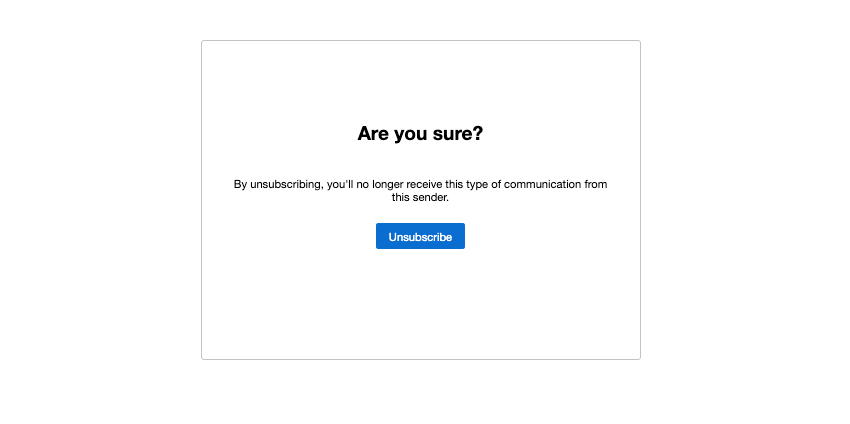
連絡先がこのリンクをクリックすると、メーリングリストからの退会を確認できるページに移動します。
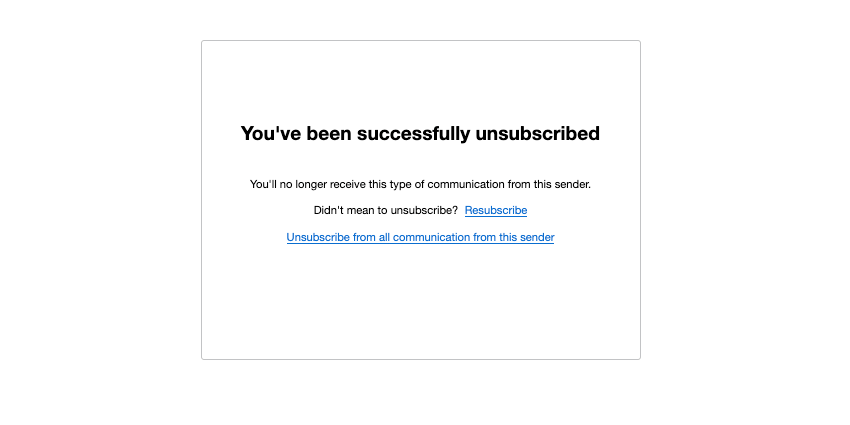
購読解除をクリックすると、連絡先リストから削除されたことを確認するページが表示され、その連絡先リスト宛に送られたメールは受信されなくなります。
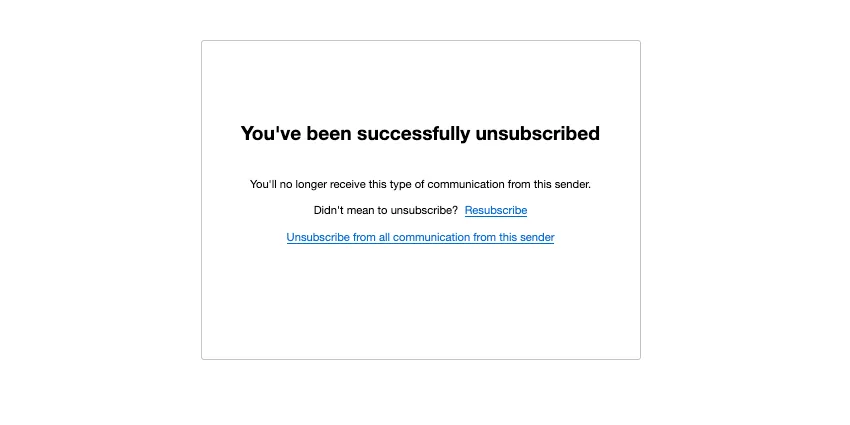
Qtip: “Unsubscribe from all communications from this sender”(または同等のリンク)は、お使いのライセンスがXM DIRECTORYを使用している場合にのみ表示されます。このボタンは、受信者をリストのディレクトリ全体から退会させます。
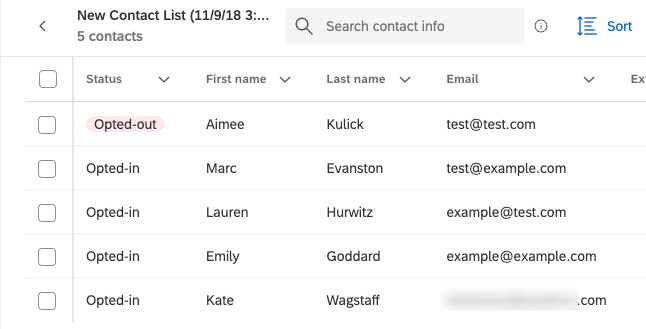
オプトアウトを選択した人は連絡先リストには残りますが、”Opted Out “としてフラグが立てられます。

連絡先が配信停止されている間は、招待メール、リマインダー、ありがとうございますメッセージは届きません。連絡先が購読または購読解除できることに加えて、必要に応じて連絡先のステータスを手動で変更することもできます。
ヒント:オプトアウトリンクでは、その特定の連絡先リストからのみ連絡先を解除できます。そのメールアドレスは、その連絡先が含まれている可能性があるほかのすべての連絡先リストではオプトインされたままになります。
ヒント:オプトアウトリンクを誤って削除してしまい、配信が送信されなくなった場合、オプトアウトリンクを再度追加する手順については「オプトアウトリンクなし」ページを参照してください。
オプトアウトリンクは: 、アンケートの招待、リマインダー、サンキューメール、XMディレクトリからの配信にのみ有効です。メールタスクやプレビューリンクでは機能しません。
複数の言語での配信
クアルトリクスのメーラーを使えば、参加者の希望言語に自動的に翻訳された招待メールを送ることができます。
複数の言語で招待メールを送信するには
ヒント:メッセージタイプが正しく設定されていることを確認してください。アンケートの招待の場合は[招待メール]、リマインダーの場合は[リマインダーメール]になっている必要があります。
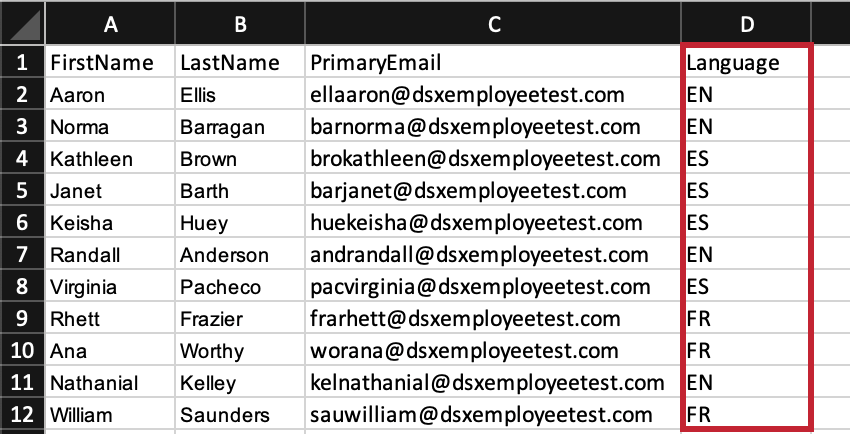
メッセージを翻訳し、言語を連絡先リストで設定すると招待メールを送信できます。アンケートの招待が送信されると、各参加者は連絡先リストで指定された言語でメールを受け取ります。
配信とアンケートの有効期限
設定可能なアンケートの有効期限には次の3種類があります。それぞれ独自の用途があり、アンケートを送信する前にこれらを確認することをお勧めします。
- リンクの有効期限:デフォルトでは、クアルトリクスのメーラーを介して配信された個別のアンケートリンクは60日間有効です。ほとんどの調査ではこの時間枠で十分ですが、有効期限を延長する場合は、メール作成ウィンドウのメールメッセージエディターの下にある[詳細オプションを表示]をクリックし、[リンクの有効期限]ドロップダウンから新しい時間枠を選択します。アンケートリンクが送信されると、メールのリンクの有効期限を変更できなくなります。リンクの期限が切れた後にアンケートセッションを開始しようとすると、回答者はアンケートに回答できなくなります。ただし、リンクの期限が切れる前に回答者が不完全なアンケート回答に記録されている場合、不完全なアンケート回答設定に従って、リンクの期限が切れた後でもアンケートを完了できます。
![[高度なオプション]の[リンクの有効期限]ドロップダウン](https://www.qualtrics.com/sites/default/files/styles/standard_xl_retina/public/migrations/dsx/content/email-distribution-2_4.png.webp?itok=Q5RMF_rx)
- アンケート利用状況:[回答]セクション( アンケートのオプション)で、新しい回答者がアンケートにアクセスできる日付範囲を指定することもできます。この範囲を過ぎると、アンケートに回答中の回答者が自動的に終了されることはありませんが、新しいアンケートセッションを作成できなくなります。この日付範囲は、アンケートを配信する前または後の任意の時点で変更できます。
![[アンケートのオプション]の[アンケート利用状況]設定](https://www.qualtrics.com/sites/default/files/styles/standard_xl_retina/public/migrations/dsx/content/email-survey-invitations-4_4.png.webp?itok=6NhUTH7v)
- 不完全なアンケート回答:デフォルトでは、1回の回答でアンケートを完了していない回答者は、戻ってから完了するまで1週間の猶予が与えられます。その期間内に完了しなかった場合、回答はそのまま記録されます。この時間枠は、[ 不完全なアンケート回答]セクション( アンケートのオプションを選択します。この設定を変更すると、まだアンケートを開始していない回答者のみが影響を受けます。
![[アンケートのオプション]の[不完全なアンケート回答]設定](https://www.qualtrics.com/sites/default/files/styles/standard_xl_retina/public/migrations/dsx/content/email-survey-invitations-5_4.png.webp?itok=0kmd4mfU)
![[高度なオプション]の[リンクの有効期限]ドロップダウン](https://www.qualtrics.com/m/assets/support/wp-content/uploads//2015/04/email-distribution-2.png)
![[アンケートのオプション]の[アンケート利用状況]設定](https://www.qualtrics.com/m/assets/support/wp-content/uploads//2021/03/email-survey-invitations-4.png)
![[アンケートのオプション]の[不完全なアンケート回答]設定](https://www.qualtrics.com/m/assets/support/wp-content/uploads//2021/03/email-survey-invitations-5.png)
セキュリティソフトウェアとクアルトリクスの相互作用
受信者の電子メールサーバーで、メールに含まれるリンクをテストするためにセキュリティソフトウェアが使用される場合があります。これらのソフトウェアプログラムでは、受信者にメールを配信する前にメールに含まれるリンクを開き、悪意のあるコンテンツがないかどうかがチェックされます。これにより、招待メールの送信時に予期しない動作が発生する可能性があります。以下では、セキュリティソフトウェアによるメール内のリンクのテストによって生じる一般的な問題を示します。
- 「アンケートのセッションが終了したため、アンケートを続行できません」:初めてアンケートリンクをクリックしたときに回答者にこのメッセージが表示された場合、招待メールを送信する前にメールサーバーでリンクを開いた可能性があります。受信者のサーバーによってリンクが開かれると、受信者のアンケートセッションが開始され、アンケートの不完全なアンケート回答期限に基づいて終了します。不完全なアンケート回答期限を延長すると、アンケートセッションが期限切れになる可能性が低くなります。
- 「セッションは期限切れですが、あなたの最新の回答に更新しました」:通常、このメッセージは受信者のメールサーバーがアンケートの招待を開いたときに発生しますが、リンクのテスト後にセッションが終了することはありません。これにより、アンケートセッションが一度に複数の場所で開くことになります。
- 招待メールにメール本文に挿入された質問が含まれている場合、データセットの回答では回答者がメール本文に挿入された質問にのみ回答し、他の質問には回答しなかったことに気付く場合があります。通常、この状況では、メール本文に挿入された質問の最初のオプションが選択されます。これは、メール本文に挿入された質問のリンクをテストする受信者のメールサーバーが最初の選択肢を選択し、不完全なアンケートの回答期限によって回答が閉じられたことが原因です。
ライセンスに不正検出機能がある場合、セキュリティスキャンモニター機能でこの動作を防ぐことができます。
メールスキャンロードブロック機能をご利用いただけない場合は、受信者に連絡し、クアルトリクスのメールサーバーを許可するか、qualtrics.comドメインを含むリンクの例外を作成するかについて、ITチームに連絡してもらう必要があります。
招待メールを使ったプロジェクトの種類
注意: このセクションで説明されている機能のすべてが、すべてのライセンスに含まれているわけではありません。これらの機能へのアクセシビリティをご希望の場合は、アカウントサービスまでご連絡ください。
メール招待は、このサポートページで説明されているように、以下のようないくつかのタイプのプロジェクトで機能します:
ライセンスにXM DIRECTORYが含まれている場合、このページで説明されている多くの配信オプションもディレクトリ内で利用できます。詳しくはXM DIRECTORYのメール送信をご覧ください。
サポートされないプロジェクトの種類
他のプロジェクトの招待メールを送ることはできますが、その配信は必ずしもこのサポートページにあるものと一致しませんし、留意すべき多くの重要な違いがあります。
- Pulseについては、招待メールのスケジューリングについてをご覧ください。
- 従業員エンゲージメントおよびアドホック従業員調査については、Eメールメッセージ(EX)を参照。
- Lifecycleについては、電子メールメッセージ(EX)を参照してください。
- 360プロジェクトについては、Eメールメッセージ(360)をご覧ください。
FAQs
連絡先リストをインポートする方法を教えてください。
連絡先リストをインポートする方法を教えてください。
アンケートを送信した後に、連絡先リストに情報を追加することはできますか?
アンケートを送信した後に、連絡先リストに情報を追加することはできますか?
- 受信者メールアドレスを変更した場合、新しいメールは送信されませんが、今後のすべてのメール(新しい招待状、リマインダーなど)は、更新されたアドレスに送信されます。
- 回答者がすでにアンケートを開いている場合、回答者のアンケートと収集したデータは新しい情報に更新されません。新しいリンクを送信する必要があります。
- 回答者がまだアンケートを開いていない場合、回答者のアンケートは新しい情報で更新されます。
誤って同じ人を2回コンタクトリストに追加してしまった場合、その人には2通のメールが届くのでしょうか?
誤って同じ人を2回コンタクトリストに追加してしまった場合、その人には2通のメールが届くのでしょうか?
誰かがコンタクトリストの1つから配信を停止した場合、その人は自動的に他のコンタクトリストからも配信停止になるのでしょうか?
誰かがコンタクトリストの1つから配信を停止した場合、その人は自動的に他のコンタクトリストからも配信停止になるのでしょうか?
アンケートをメールで送信しようとしていますが、送信元アドレス/返信先アドレスが「無効」であるというエラーメッセージが表示され続けています。これはどういうことでしょうか?
アンケートをメールで送信しようとしていますが、送信元アドレス/返信先アドレスが「無効」であるというエラーメッセージが表示され続けています。これはどういうことでしょうか?
ブランド管理者の方は、 Using Custom From Address で解決策を見つけることができます。
参加者から、アンケートのリンクが機能していないと言われています。何が原因なのでしょうか?
参加者から、アンケートのリンクが機能していないと言われています。何が原因なのでしょうか?
- 複数投稿の防止:参加者は、アンケートオプションの複数回送信の防止 機能を有効にして、同じコンピュータとブラウザでアンケートに参加しようとしている可能性があります。複数回送信の防止は、参加者のブラウザにCookieを配置し、そのデバイスから別のアンケートセッションが開始されないようにします。参加者は、ブラウザのキャッシュをクリアする必要があります。
- 使用済み個別リンク:参加者は、使用済みまたは期限切れの個別リンクからアンケートにアクセスしようとしている可能性があります.個人リンクは、Qualtrics メーラーでアンケートを送信する際、または個人リンク を作成する際に、連絡先リストの各人に対して自動的に作成されます。この種のアンケートリンクは、1回のみ使用でき、その後は無効となります。このような事態を避けるために、Individual Linkを転送しないことをお勧めします。さらに、回答者がリンクをクリックした後、何も記入しないことを決定し、アンケートを長期間(デフォルトでは1週間)放置した場合、不完全なアンケート回答 のタイムフレームが経過したため、リンクが閉じることもあります。これらのシナリオのいずれにおいても、参加者はアンケートにアクセスするために別のアンケートリンク(新しいメール配信、パーソナルリンク、または匿名リンクのいずれか)を受信する必要があります。
- 有効期限:参加者は期限切れのアンケートにアクセスしようとしている可能性があります。アンケートのオプションで、有効期限 を設定するオプションがあります(これを過ぎると、参加者は新しいアンケートを開始できなくなります)。有効期限を切って、アンケートにアクセスできるようにする。(プロジェクトをコピーすると、有効期限を含むすべてのアンケート設定がコピーされますのでご注意ください)。
アノニマスリンクとインディビジュアルリンクの違いは何ですか?
アノニマスリンクとインディビジュアルリンクの違いは何ですか?
参加者がアンケートに1回しか回答しないようにするにはどうしたらよいですか?
参加者がアンケートに1回しか回答しないようにするにはどうしたらよいですか?
匿名リンクでアンケートを配信する場合、参加者がアンケートを再受信できないようにするためのオプションが 2 つあります。
- 複数回投稿を防ぐ:Prevent Multiple Submissions をアンケートオプションで有効にすることができます。このオプションは、参加者のブラウザにCookieを配置し、そのブラウザでアンケートを再受験することを制限します。ただし、参加者が再度アンケートに参加するために、Cookieのキャッシュをクリアしたり、別のブラウザを使用したり、別のコンピュータを使用したりすることは可能です。
- 認証:Authenticator 要素を調査フローで使用することができます。このオプションは、参加者が事前にアカウント内で設定したコンタクトリストのメンバーであることを要求します。Authenticator オプションを使用すると、連絡先リストを認証データベースとして使用して、連絡先がアンケートを再受信するのを防ぐことができます。
自分のメールが迷惑メールと判定されないようにするには、どうしたらよいですか?
自分のメールが迷惑メールと判定されないようにするには、どうしたらよいですか?
連絡先リストの値をメール本文に挿入する方法を教えてください(First Name, Last Name, etc)。
連絡先リストの値をメール本文に挿入する方法を教えてください(First Name, Last Name, etc)。
アンケートの質問をメール本文に直接埋め込むにはどうしたらよいですか?
アンケートの質問をメール本文に直接埋め込むにはどうしたらよいですか?
メールを受け取った人、アンケートを終了した人を確認するにはどうしたらよいですか?
メールを受け取った人、アンケートを終了した人を確認するにはどうしたらよいですか?
週間メール送信の上限を増やすにはどうしたらいいですか?
週間メール送信の上限を増やすにはどうしたらいいですか?
- 要求されている電子メールの上限。
- プロジェクトについての説明。
- 調査対象者の概要(学生団体、アイオワ州の中小企業経営者、購入したパネルなど)。
- 制限を設ける期間(1回または年複数回)。
メールの詳細オプションは、どのような場合に使用するのですか?
メールの詳細オプションは、どのような場合に使用するのですか?
Qualtricsのメーラーを使用せず、Individual Linksを作成するにはどうしたらよいですか?
Qualtricsのメーラーを使用せず、Individual Linksを作成するにはどうしたらよいですか?
メールでアンケートを送信した後、どのメールが送信され、失敗し、バウンスしたかを確認するにはどうすればよいですか?
メールでアンケートを送信した後、どのメールが送信され、失敗し、バウンスしたかを確認するにはどうすればよいですか?
メール配信のFromアドレスを変更したいのですが。
メール配信のFromアドレスを変更したいのですが。
回答者の中には、アンケートのセッションが切れてしまったと言う人もいます。なぜ、このようなことが起こるのでしょうか?
回答者の中には、アンケートのセッションが切れてしまったと言う人もいます。なぜ、このようなことが起こるのでしょうか?
Qualtrics Mailerで匿名のリンクをメール送信することはできますか?
Qualtrics Mailerで匿名のリンクをメール送信することはできますか?
送信する電子メールのリンクタイプを変更しようとすると、匿名リンクと複数回完了リンクのオプションが表示されないのはなぜですか?
送信する電子メールのリンクタイプを変更しようとすると、匿名リンクと複数回完了リンクのオプションが表示されないのはなぜですか?
アンケートタブに移動して、アンケートオプションを選択します。アンケートの保護セクションでは、アンケートをオープンアクセス に変更することができ、アンケートを送信する際に匿名または複数回答リンクを選択できるようになります。
アンケートに有効期限はありますか?どのような状況下で?
アンケートに有効期限はありますか?どのような状況下で?
- 不完全なアンケートの回答:誰かがアンケートセッションを開始した後、アンケートが終了する(データが記録され、回答を編集できなくなる)までの 7 日間があります。この設定は、アンケートタブのアンケートオプションで調整することができます。一度変更すると、今後は新規の回答者にのみ適用されます。
- リンクの有効期限:メール配信 を送信する場合、または個人用リンク を作成する場合、回答者には有効期限が切れる前にアンケートリンクを開くための60日間が与えられます。アンケートを開始した後は、上記の「アンケートの回答不備」のルールが適用されます。この有効期限を設定すると、編集することはできません。
- Survey Expiration Date: アンケートオプションで指定した日時に設定できます。設定された有効期限を過ぎてアンケートを開始しようとした回答者は、入力することができません。ただし、すでにアンケートを開始している回答者は、引き続きアクセスすることができます。この有効期限は、いつでもオン・オフできます。
コンタクトリストから誰かをオプトアウトするにはどうすればよいですか?このリストからのメールをもう受け取らないようにしたい。
コンタクトリストから誰かをオプトアウトするにはどうすればよいですか?このリストからのメールをもう受け取らないようにしたい。
メールを送りたいのですが、エラーになります。意味
メールを送りたいのですが、エラーになります。意味
Qualtricsは大量の分配金を送る場合、どのように対処するのですか?
Qualtricsは大量の分配金を送る場合、どのように対処するのですか?
メールのメッセージがうまく表示されないのですが。正しくフォーマットするためにはどうしたらいいのでしょうか?
メールのメッセージがうまく表示されないのですが。正しくフォーマットするためにはどうしたらいいのでしょうか?
正式な配信を行う前に、メールのテストを行うことが重要です。プレビューメール送信 ボタンを使って、自分自身や同僚にサンプルを送信します。また、カスタマイズしすぎるとスパムのように思われることもあるので、メッセージの内容をパーミングすることを検討してもよいでしょう。詳しくは、Avoiding Being Marked as Spam をご確認ください。
また、Qualtricsに貼り付ける前に、Microsoft Wordやその他のリッチテキストエディタでメールを書いた場合は、注意が必要です。テキストが意図しない形で書式を引き継ぐことがあります。書式なしテキスト "または "ペーストしてスタイルを合わせる "オプションを使ってペーストしてみてください。新しいメッセージには、アンケートリンク Piped Text を忘れずに記載してください。
Can I edit multiple scheduled distributions at the same time?
Can I edit multiple scheduled distributions at the same time?
素晴らしい! フィードバックありがとうございます!
フィードバックありがとうございます!