Digitale offene Tür
Was finden Sie hier?
Über die digitale offene Tür
In Krisenzeiten und extremen Veränderungen ist es wichtig, kommunikation mit Ihren Kunden offen zu halten. In Kombination mit der beschleunigten digitalen Transformation durch COVID-19 sind Websites oder Apps, die Ihr Unternehmen betreibt, wichtige Kontaktpunkte mit Ihren Kunden. Stellen Sie schnell eine digitale offene Tür auf, um sicherzustellen, dass Kunden immer über eine offene, wechselseitige kommunikation verfügen.
Diese Lösung besteht aus den folgenden Lösungen, die von CustomerXM People Scientists entwickelt wurden:
- Eine vorschriftliche Umfrage
- Eine vorab geschriebene E-Mail-Aufgabe, die an Ihr Supportteam auslöst
- Ein Feedback mit digitalen Kontaktpunkten
- Ein benutzerdefiniertes Dashboard
Tipp: Dieses Projekt umfasst die Bereitstellung von Intercepts auf der Website Ihres Unternehmens. Für bestimmte Schritte dieses Projekts müssen Sie mit Ihrem IT- oder Web-Entwicklungsteam Kontakt. Wir empfehlen, einen Tag Manager:in zu verwenden, um das Deployment zu beschleunigen, wenn Sie bereits einen haben.
Tipp: Wenn Sie derzeit keinen Zugang zur digitalen offenen Tür haben und mehr erfahren möchten, schauen Sie sich an diese Seite für weitere Details.
Digitale offene Tür anlegen
Tipp: Diese XM ist nur auf Englisch verfügbar, und Sie können dieses Projekt nur durchführen, wenn Ihre Benutzerkonto ist auf Englisch gesetzt. Sie können jedoch Übersetzungen hochladen oder automatisch mit Google Translate übersetzen für Inhalte nach Bedarf. Weitere Informationen finden Sie in den FAQs.

Tipp: Ein Projekt kann auch über die Projekte oder die Startseite erstellt werden.
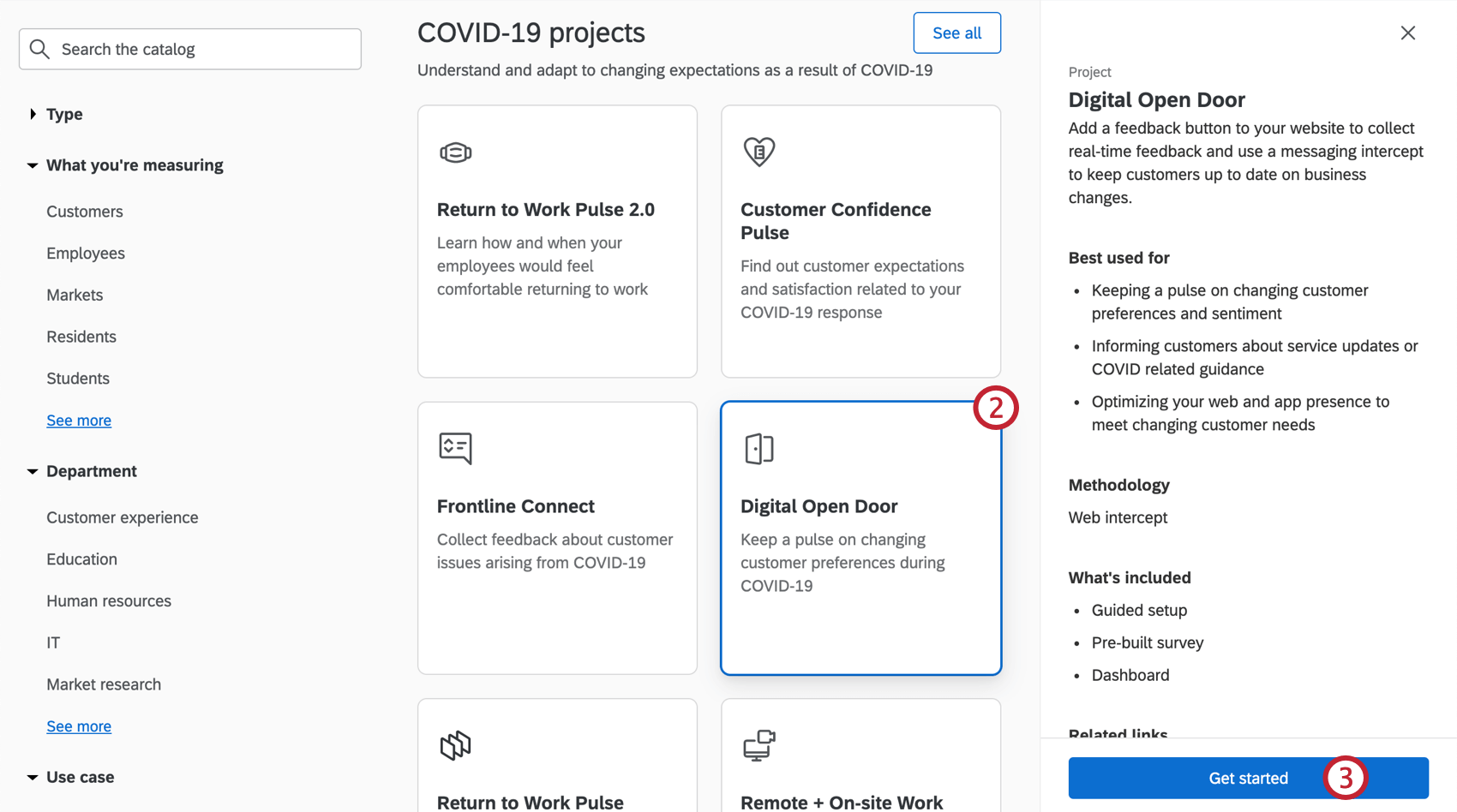
Tipp: Sie können auch die Suche im Katalog verwenden, um dieses Projekt zu finden.
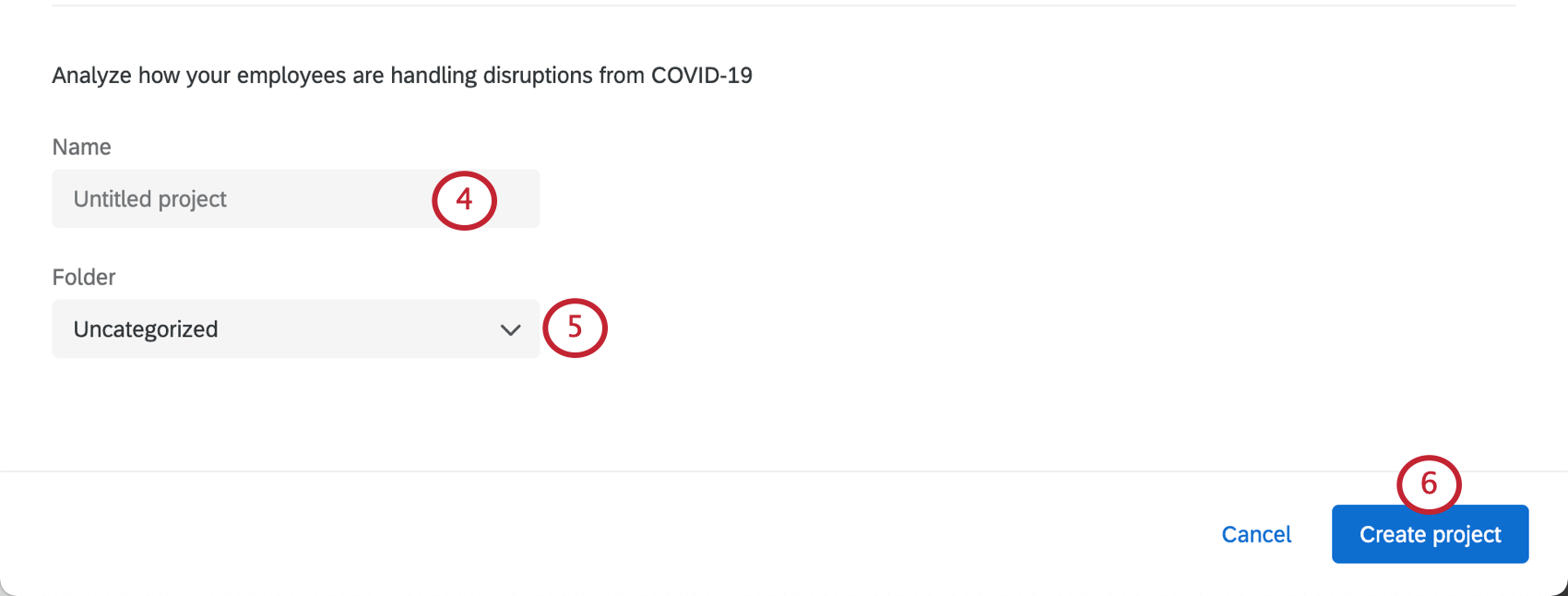
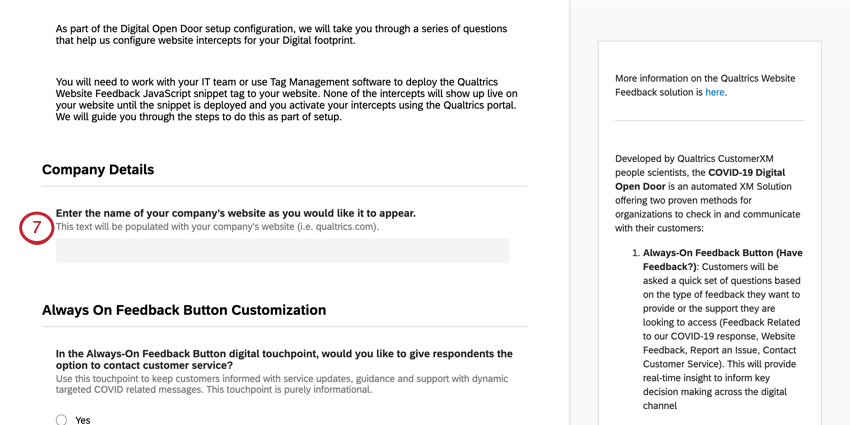
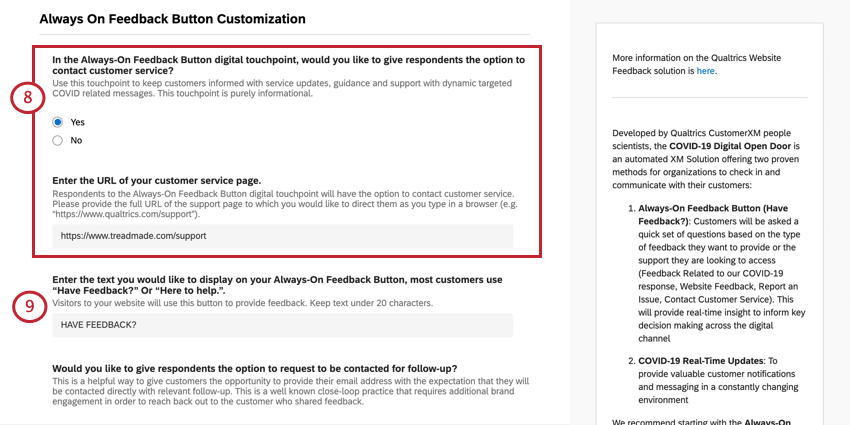
Tipp: Obwohl Sie die Farbe und den Text bearbeiten können, sieht diese Drucktaste wie folgt aus: Feedback auf der rechten Seite dieser Supportseite in grau angezeigt.
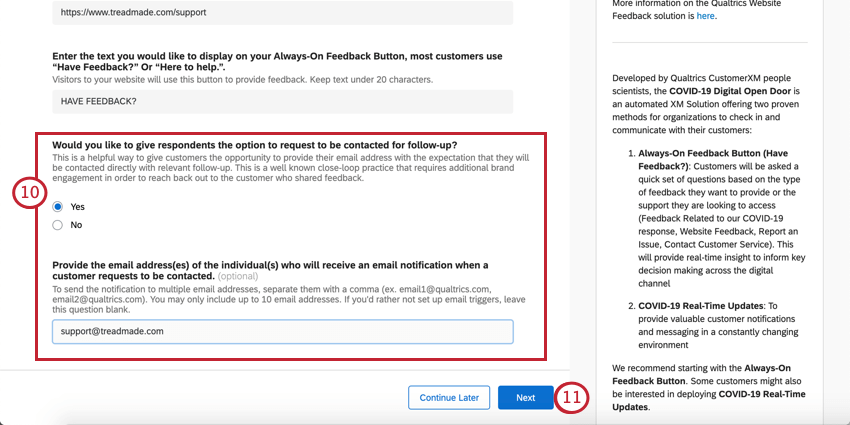
Tipp: Sie können bis zu 10 durch Kommas getrennte E-Mail-Adressen hinzufügen.
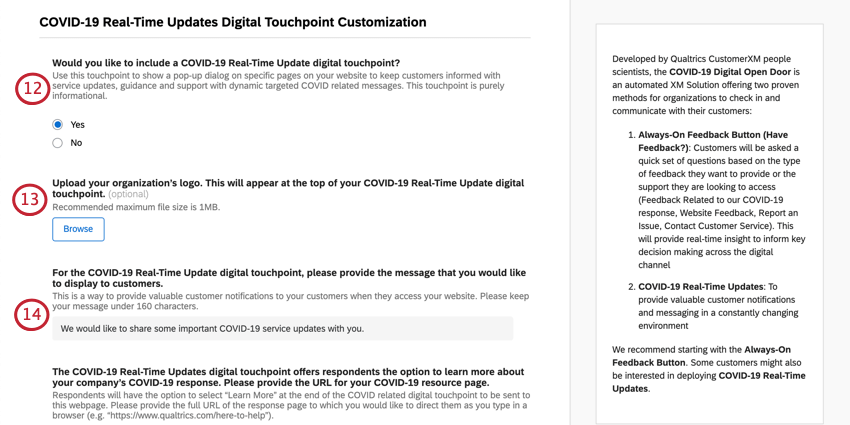
Tipp: Dadurch wird das Logo auf Ihrer Website Creatives angezeigt.
Beispiel: “Wir möchten Ihnen einige wichtige COVID-19-Service-Updates mitteilen.” Diese Zeile ist kurz, da sie einem Link für weitere Informationen beigefügt wird.
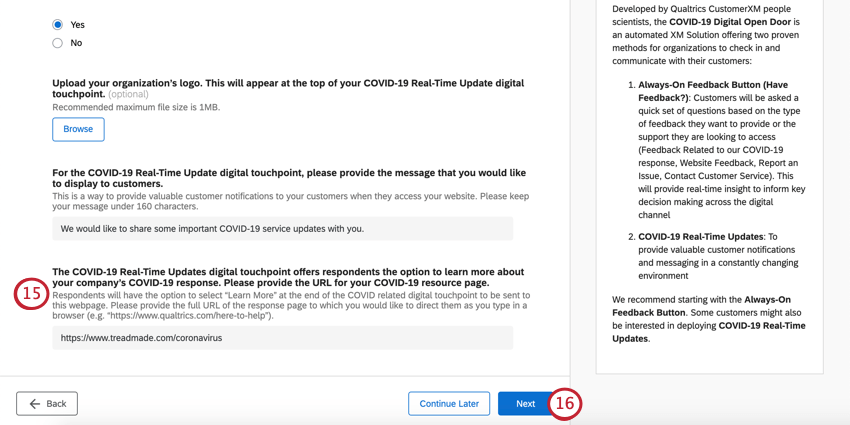
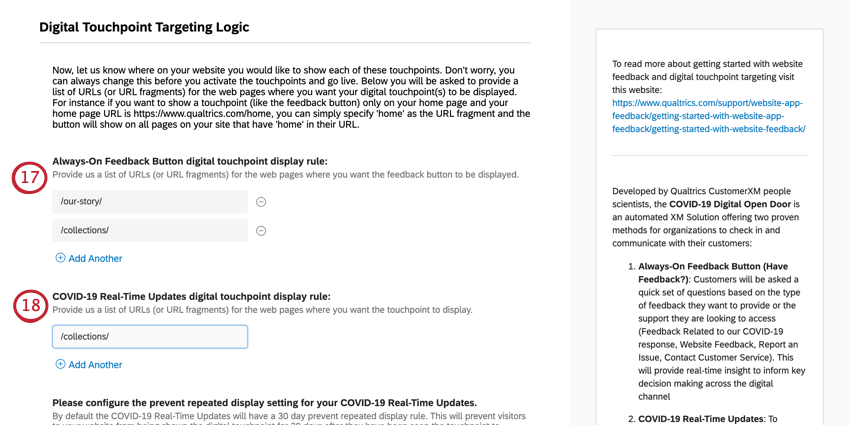
Beispiel: Wenn Sie einen Berührungspunkt (wie die Feedback) nur auf Ihrer Startseite anzeigen möchten und Ihre URL qualtrics lautet, können Sie einfach “home” als URL angeben, und die Drucktaste wird auf allen Seiten auf Ihrer Website angezeigt, die “home” in ihrer URL haben.
Tipp: Keine Sorge, Sie können dies jederzeit ändern, bevor Sie die Touchpoints aktivieren und den Produktivstart starten.
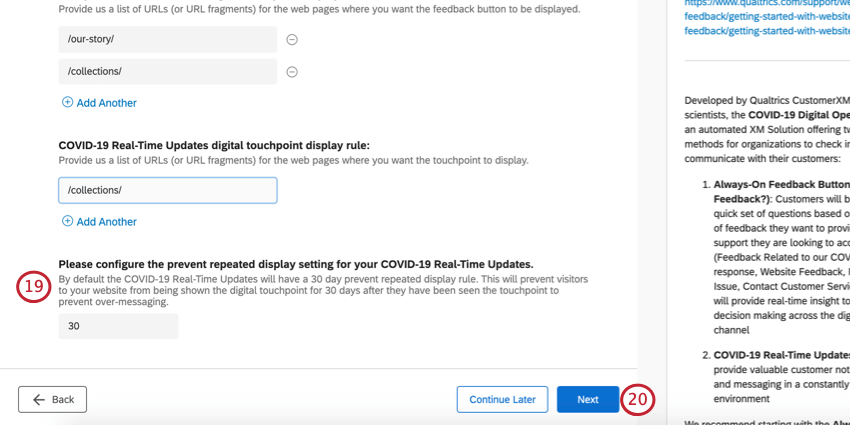
Tipp: Der Zweck dieser Einstellung besteht darin, zu verhindern, dass dieselben Website-Besucher überfragt und überboten werden.
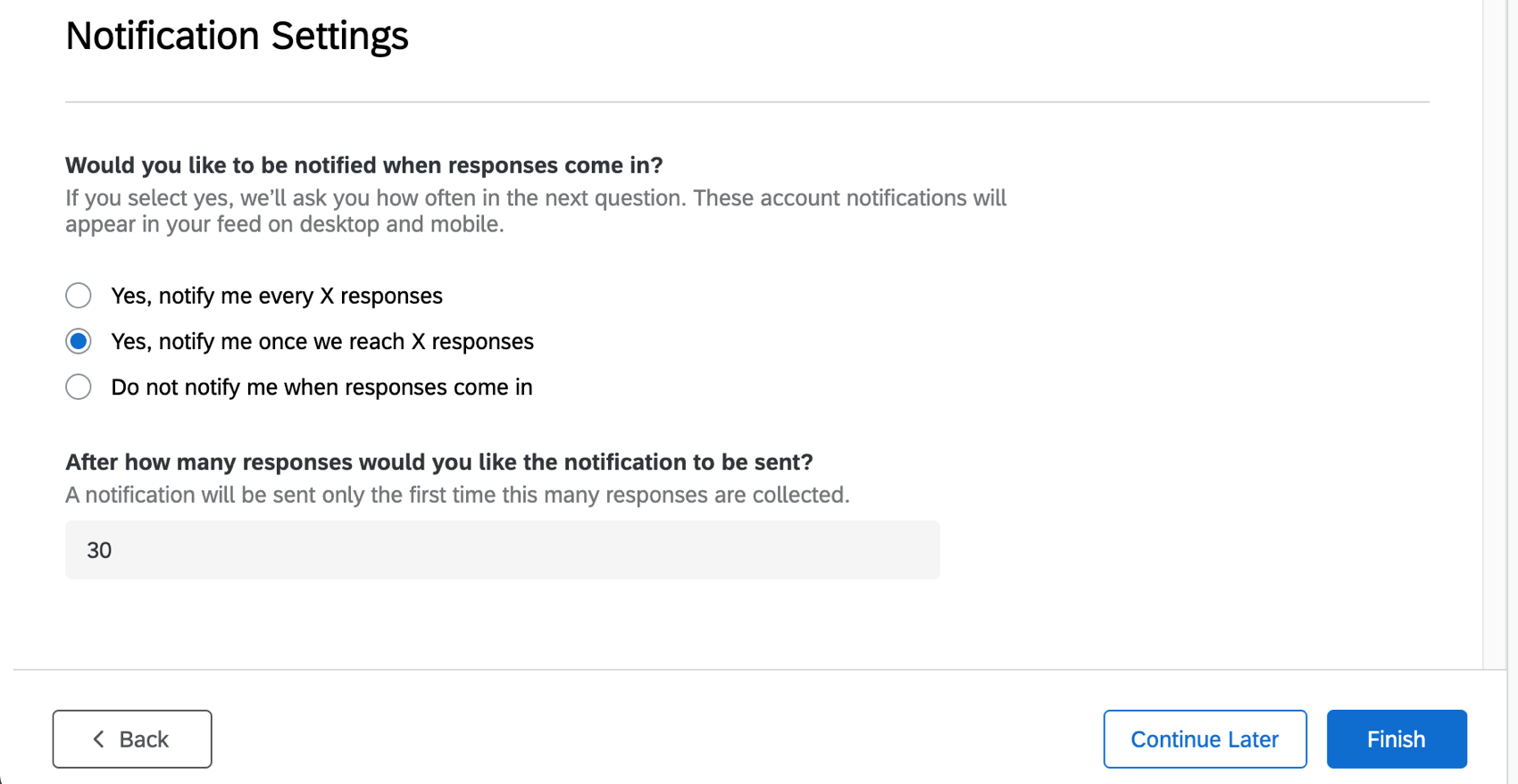
- Ja, alle X Antworten benachrichtigen Beispiel: Erhalten Sie für alle 50 Antworten, die Sie erhalten, eine Benachrichtigung, sodass Sie nicht für jede Antwort eine Benachrichtigung erhalten.

- Ja, benachrichtigen Sie mich, sobald wir X Antworten erreichen Beispiel: Erhalten Sie eine Benachrichtigung, sobald Sie insgesamt 150 Antworten erreichen.
- Nicht benachrichtigen, wenn Antworten eingehen
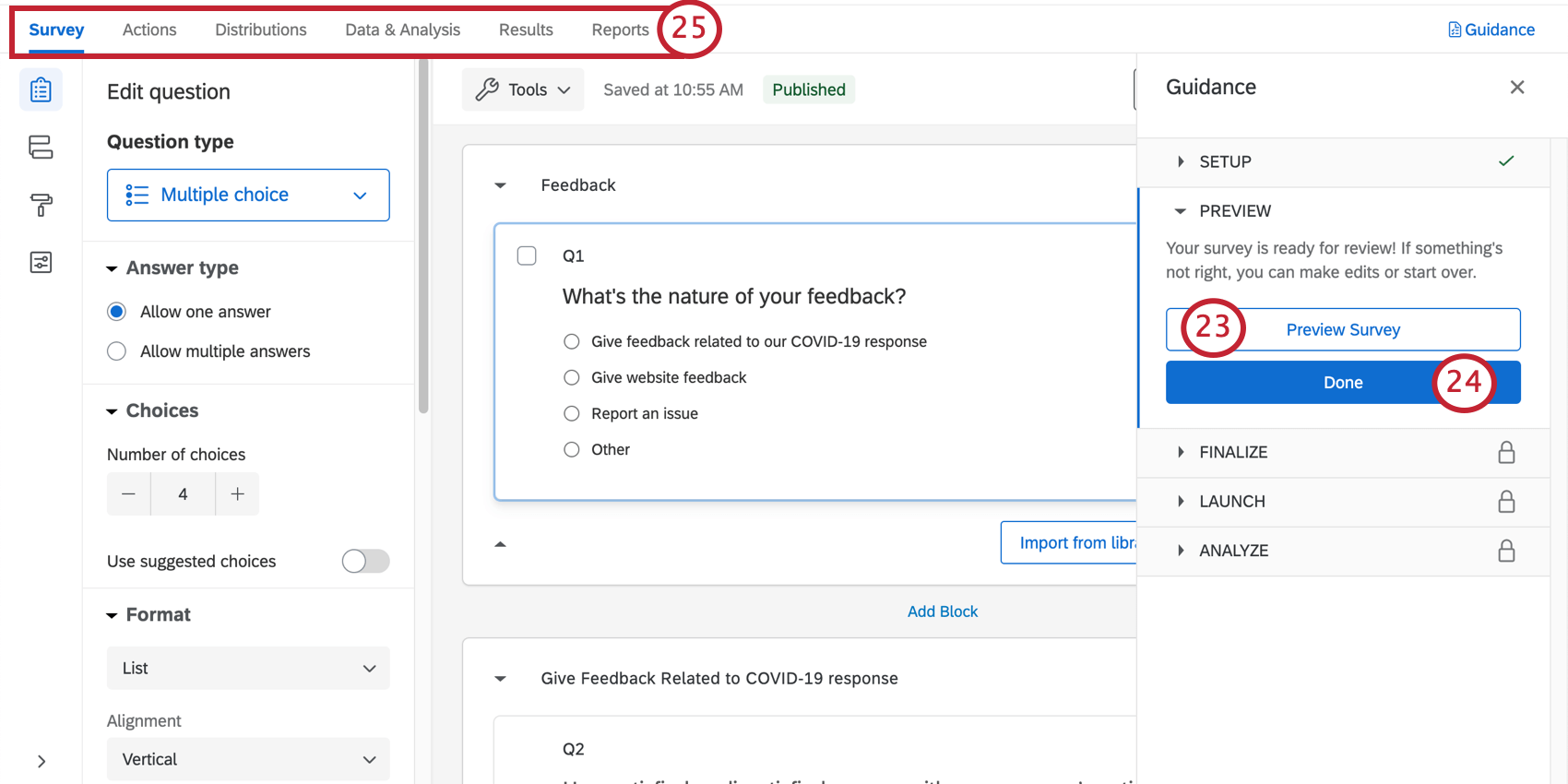
Tipp: Wurde Ihre Umfrage nicht angezeigt? Stellen Sie sicher, dass Ihr Browser Popups in Qualtrics nicht blockiert.
Anpassung der Umfrage zur digitalen offenen Tür
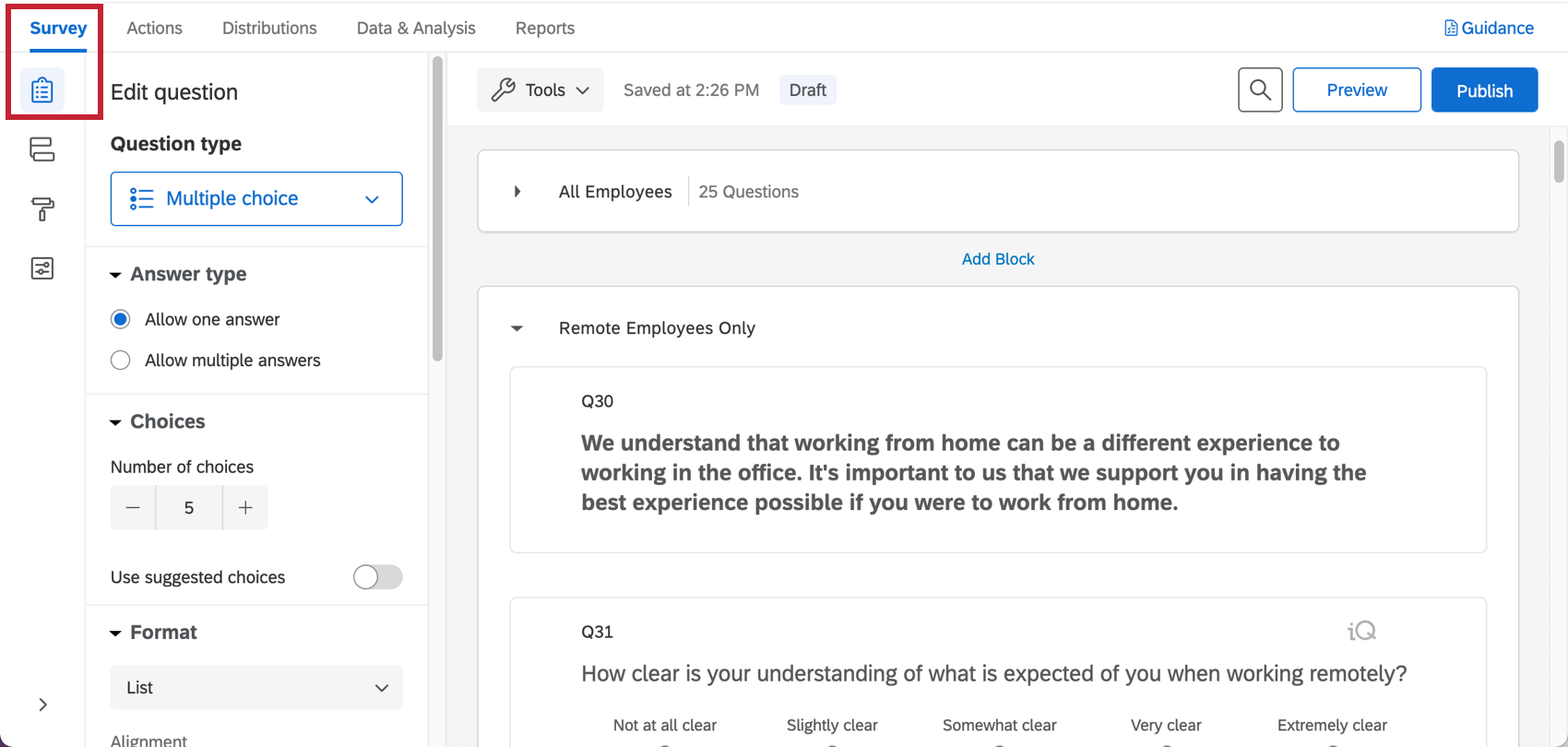
Wenn Sie die Fragen in Ihrer Umfrage anzeigen oder bearbeiten möchten, klicken Sie auf das Symbol Umfrage Registerkarte. Im UMFRAGEN-BUILDER können Sie neue Fragen hinzufügen, den Wortlaut bestehender Fragen ändern, die Designvorlage für die Umfrage bearbeiten und vieles mehr.
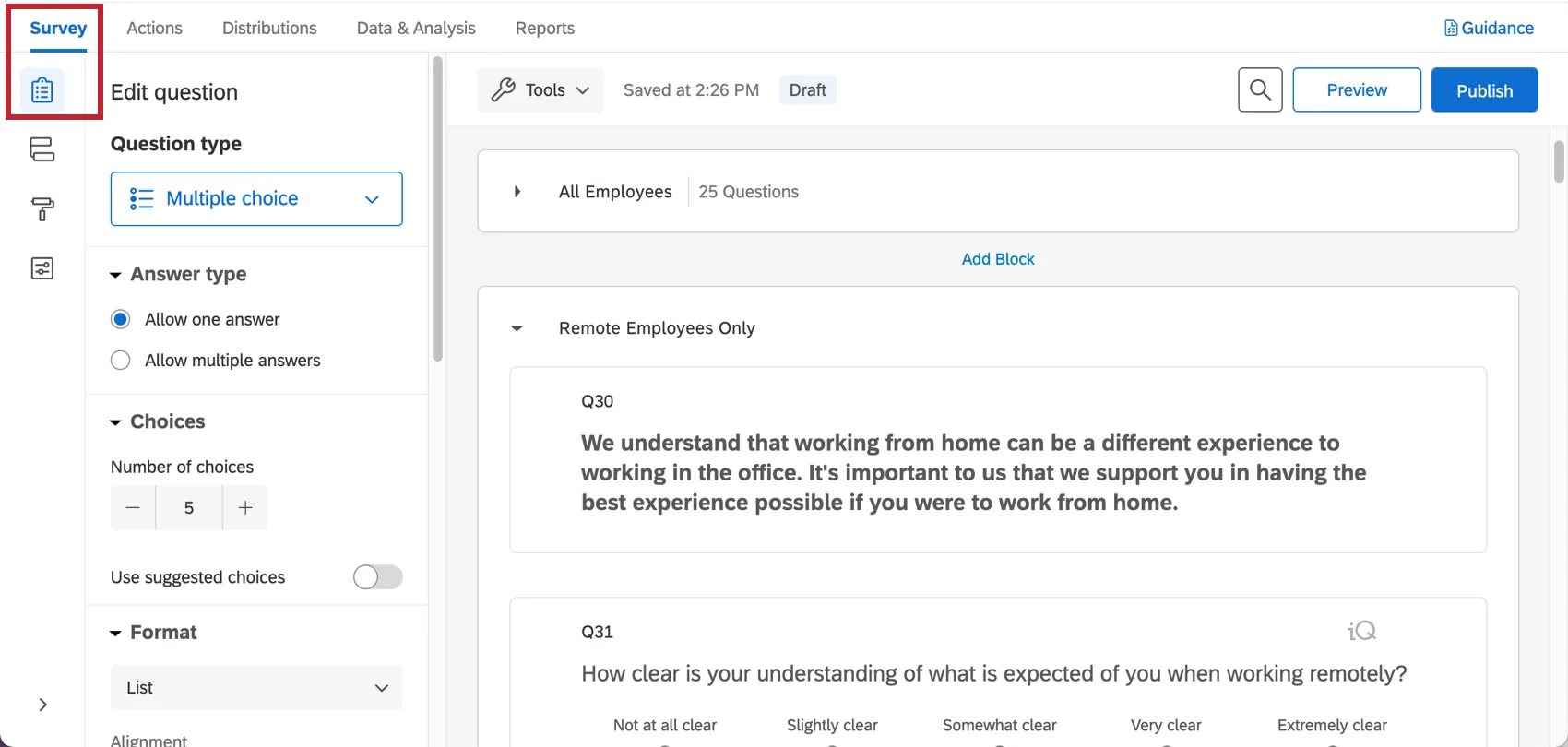
Wenn Sie bestimmte Funktionen hinzufügen möchten, suchen Sie die Support-Site, oder verwenden Sie das Menü der Support-Site auf der linken Seite, um eine Seite auszuwählen. In diesem Abschnitt werden einige der Grundlagen der Umfrage behandelt.
Tipp: Die in dieser Umfrage enthaltenen Fragen wurden von unseren wichtigsten Fachexperten entwickelt. Wir empfehlen, Ihre Umfrage so ähnlich wie möglich zur ursprünglichen Vorlage zu halten und nicht zu viele umfangreiche Änderungen vorzunehmen.
Hinzufügen und Bearbeiten von Fragen
Warnung: Es ist wichtig, Änderungen an der Umfrage vorzunehmen. vor Sie verteilen sie an Kunden. Vermeiden Sie es nach Möglichkeit, aktiv Änderungen an einer Umfrage vorzunehmen, um Daten zu sammeln, oder Sie riskieren, Ihre Daten zu invalidieren und die vorgefertigten Berichte zu ändern, die mit dieser Lösung ausgeliefert werden. Siehe Testen/Bearbeiten einer aktiven Umfrage.

Sie können beliebig viele zusätzliche Fragen hinzufügen. Beachten Sie jedoch, dass je kürzer die Umfrage ist, desto wahrscheinlicher ist es, dass Kunden sie ausfüllen.
Leitfäden zum Hinzufügen und Bearbeiten von Fragen finden Sie unter:
- Formulieren von Fragen
- Formatieren von Fragen
- Formatieren von Antwortmöglichkeiten
- Fragetypen
- Screen-Capture-Frage
Tipp: Bei Umfragen wie diesen empfehlen wir generell, an Multiple Choice und Texteingabe festzuhalten.
Tipp: Für alle Fragen oder Felder, die Sie nach der Einrichtung der Umfrage hinzufügen, müssen Sie diesen Inhalt manuell zum Dashboard hinzufügen, indem Sie Mapping des Feldes und dann den gewünschten Widgets/Dashboard hinzufügen.
Warnung: Wenn Sie die Reihenfolge des Umfrage oder die Fragen stark ändern, kann sich dies negativ auf die Verzweigungslogik im Umfragenverlauf und somit auf die Art und Weise auswirken, wie bestimmte eingebettete Daten aufgezeichnet werden. Nehmen Sie keine größeren Änderungen an der Reihenfolge der Fragen oder Blöcke in Ihrer Umfrage vor, es sei denn, Sie sind sich absolut sicher und haben getestet, wie sich dies auf Ihre Datenerfassung auswirkt. Informationen zum Wiederherstellen älterer Versionen Ihres Umfragenverlauf finden Sie unter. Umfrage & Versionen.
Löschen und Wiederherstellen von Fragen
Warnung: Wenn Sie eine Frage löschen, wirkt sich dies auf die vorkonfiguriertes Dashboard in dieser Lösung enthalten! Bereiten Sie sich darauf vor, entweder Dashboard zu bearbeiten oder neue Datenfelder und Widgets von Grund auf neu zu erstellen.
Wenn Sie hat eine Frage an den Papierkorb gesendet , es ist möglich, es wiederherzustellen. Wenn Sie viele Änderungen auf einmal rückgängig machen möchten, lesen Sie auch, wie Sie eine Umfrage auf eine frühere Version zurückmachen können.
Anzeigelogik
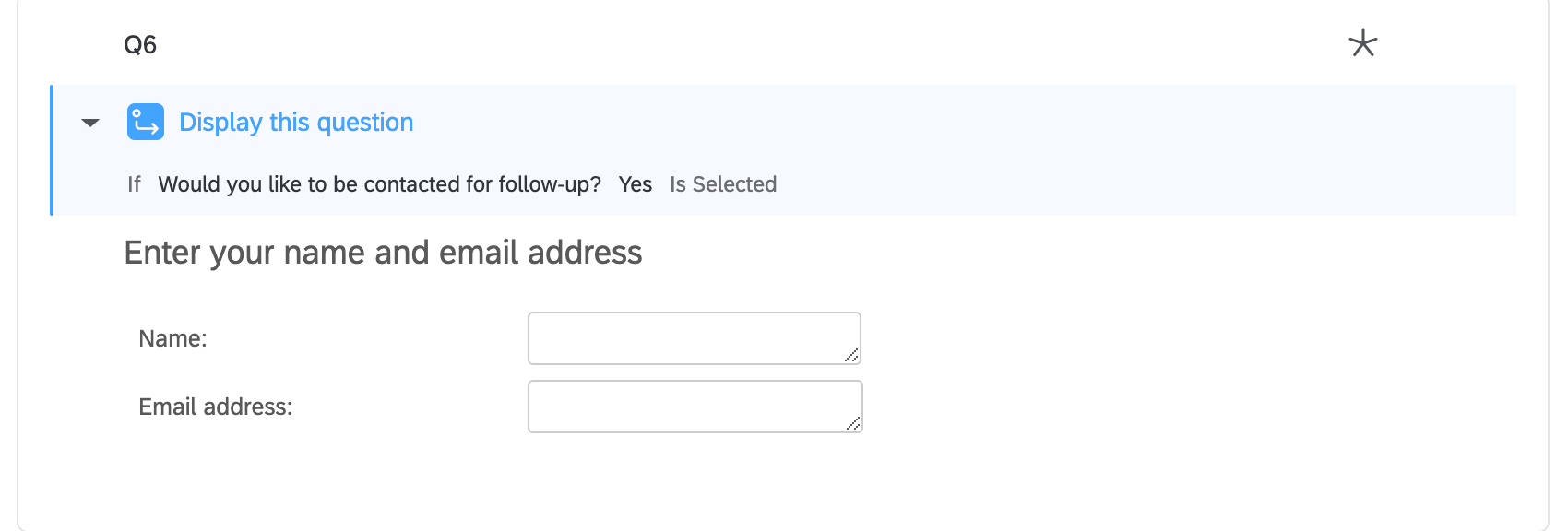
Diese Lösung wird mit benutzerdefinierten Anzeigelogik. Anzeigelogik wirkt sich auf die Fragen aus, die Umfrageteilnehmern basierend auf den von ihnen angegebenen vorherigen Antworten angezeigt werden. Wir können beispielsweise fragen, ob ein Kunde für Follow-up kontaktiert werden möchte, und dann nur dann seine Kontakt anfordern, wenn er Ja sagt.
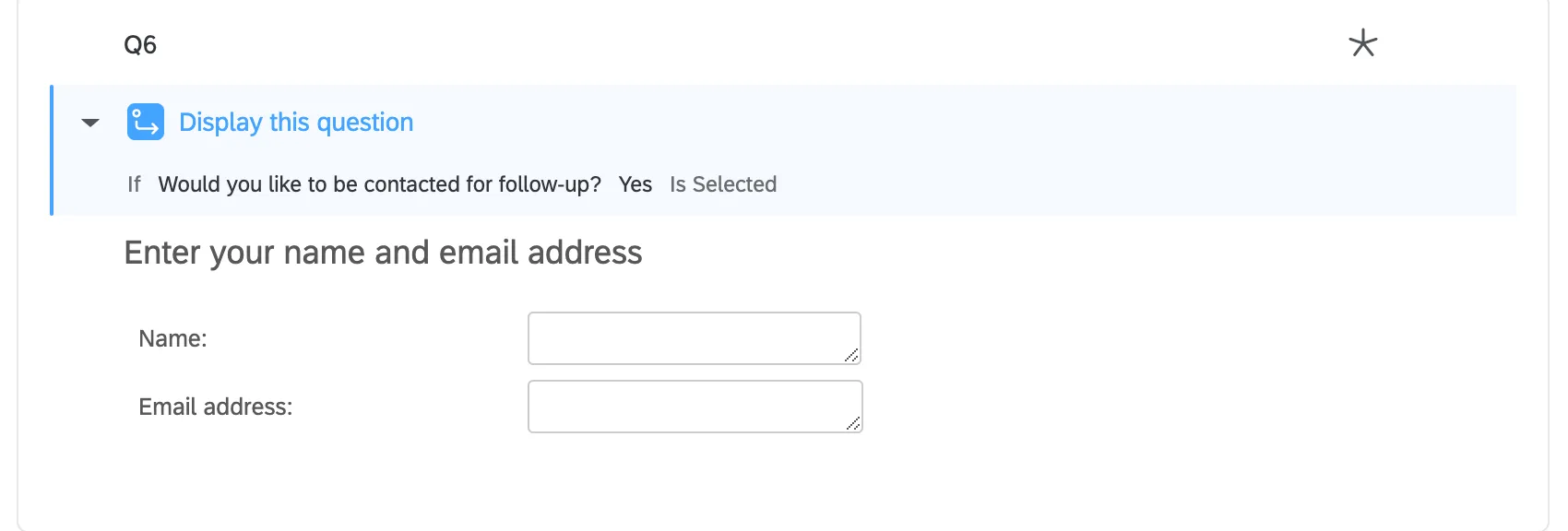
Warnung: Wenn Sie eine Frage entfernen oder bearbeiten, kann sich dies auf die Anzeigelogik einer anderen Frage auswirken. Überprüfen Sie Ihre Umfrage, bevor Sie diese Änderungen vornehmen!
Umfrageverlauf
Die Umfragenverlauf Hier können Sie die Reihenfolge anpassen, in der Umfrageteilnehmer die Elemente Ihrer Umfrage sehen. Wie der Name schon sagt, bestimmen Sie hier den „Verlauf“ oder „Fluss“ Ihrer Umfrage. Hier finden Sie einige verschiedene Elemente.
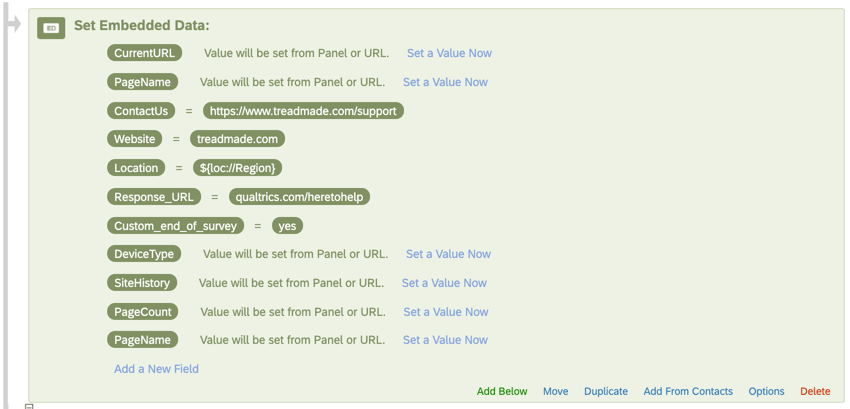
Im Umfragenverlauf finden Sie eine eingebettete Daten Element oben. Mit diesem Element können Sie Ihre Daten für das Reporting und die Verwendung in Ihren digitalen Kontaktpunkten organisieren. Beispielsweise erfasst der DeviceType, ob der Befragte:r Ihre Website über Desktop oder Mobiltelefon erreicht hat.
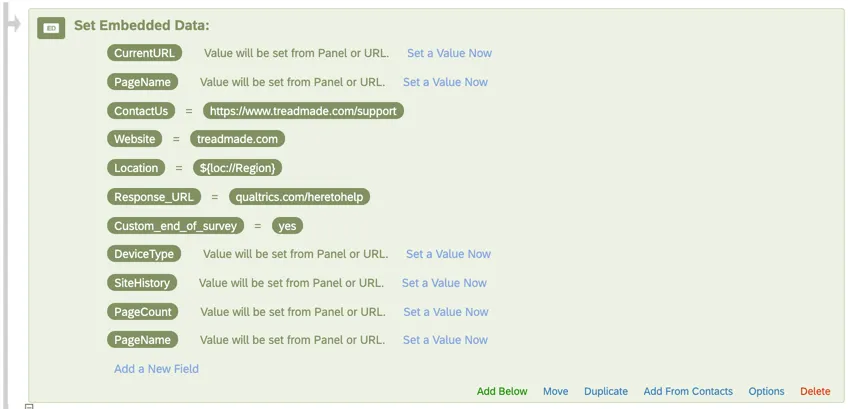
Warnung: Dieses Element sollte am Anfang des Umfragenverlauf bleiben. Das Löschen oder Verschieben von it kann sich auf die Speicherung dieser Daten in den Antworten auf Umfragen auswirken.
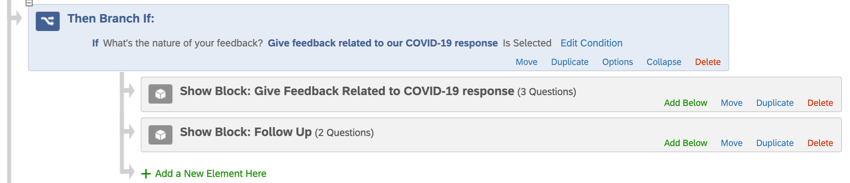
Verzweigungslogik Mit können Sie ganze Gruppen von Fragen basierend auf den Antworten, die Teilnehmer zuvor in der Umfrage gegeben haben, ein- oder ausblenden. Entfernen oder bearbeiten Sie dieses Element nicht, ohne genau auf die Frage zu achten, auf der die Logik basiert, und den Block von Fragen, den die Verzweigungslogik steuert.
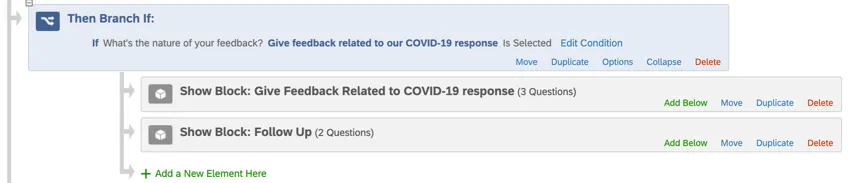
Warnung: Wenn Sie eine Frage entfernen oder bearbeiten, kann sich dies auf die Verzweigungslogik einer anderen Frage auswirken. Überprüfen Sie Ihre Umfrage, bevor Sie diese Änderungen vornehmen!
Speichern und Veröffentlichen
Alle Änderungen, die Sie vornehmen, werden automatisch gespeichert. Sie werden jedoch nicht unbedingt in die Live-Version der Umfrage übertragen. Wenn Sie mit dem alle Ihrer Bearbeitungen und sind bereit, einen Link zu generieren und die Umfrage mit Ihren Kunden zu teilen. Denken Sie daran, auf Veröffentlichen oben rechts.
Weitere Informationen zur Funktionsweise finden Sie unter. Umfrage & Versionen.
Vorkonfigurierte Workflows
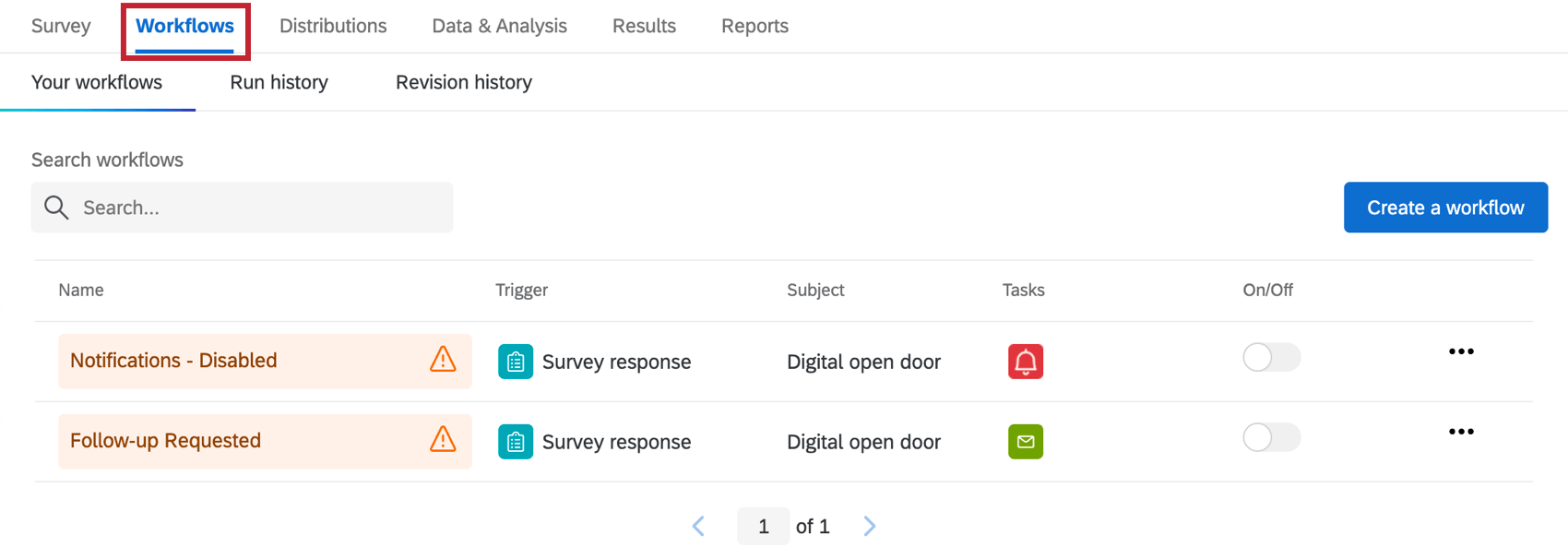
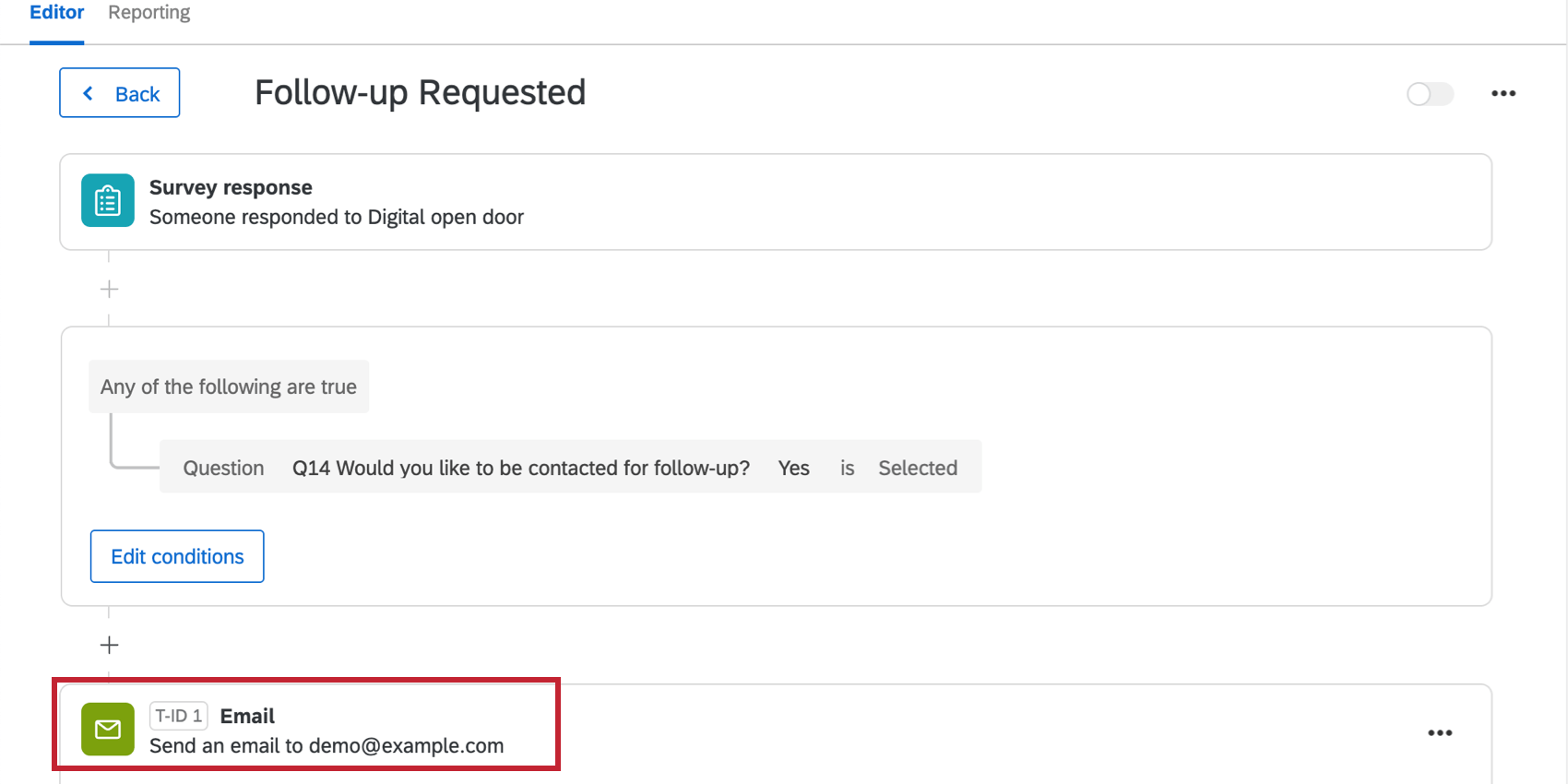
Ihre digitale offene Tür wird mit Artikeln geliefert, die bereits in der Workflows angezeigt. Das bedeutet, dass während der Einrichtung des Projekts Sie haben eine der folgenden Aktionen ausgeführt:
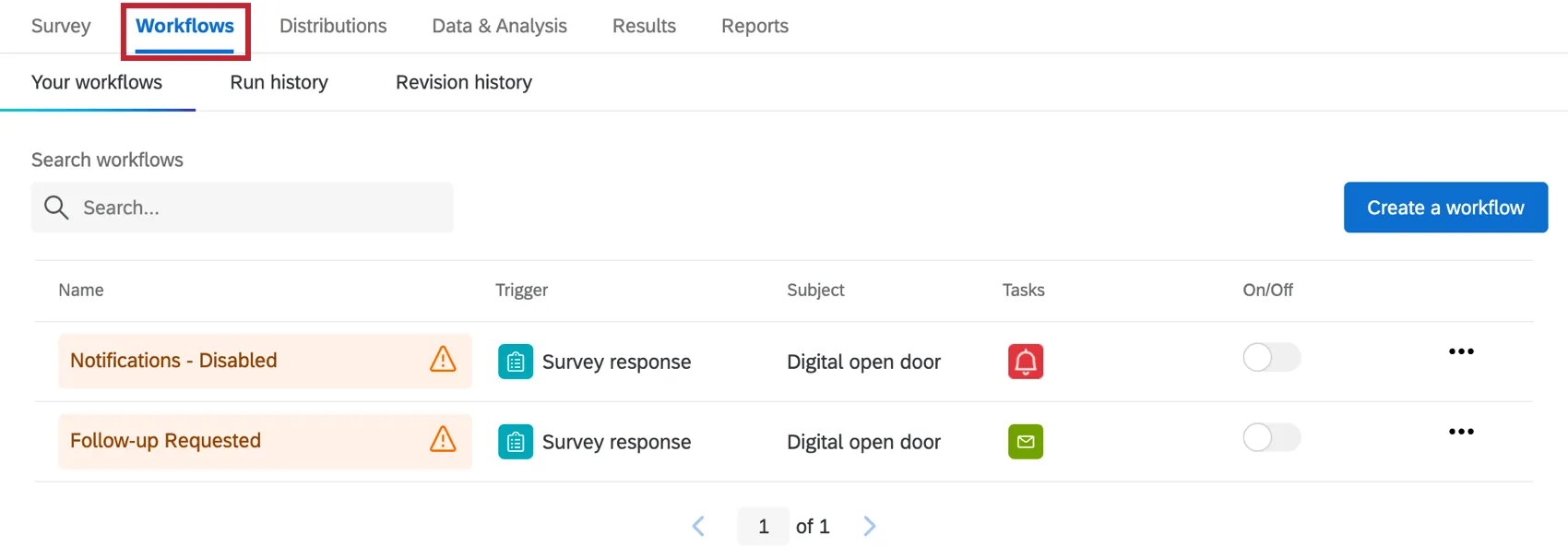
Bei Bedarf können Sie Folgendes überprüfen oder bearbeiten:
- Wer erhält die Benachrichtigung?
- die Bedingungen, unter denen die Bedingung gesendet wird
- Die in der Benachrichtigung enthaltene Nachricht
Tipp: Nachdem Sie die Aufgaben wie gewünscht konfiguriert haben, stellen Sie sicher, dass sie aktiviert.


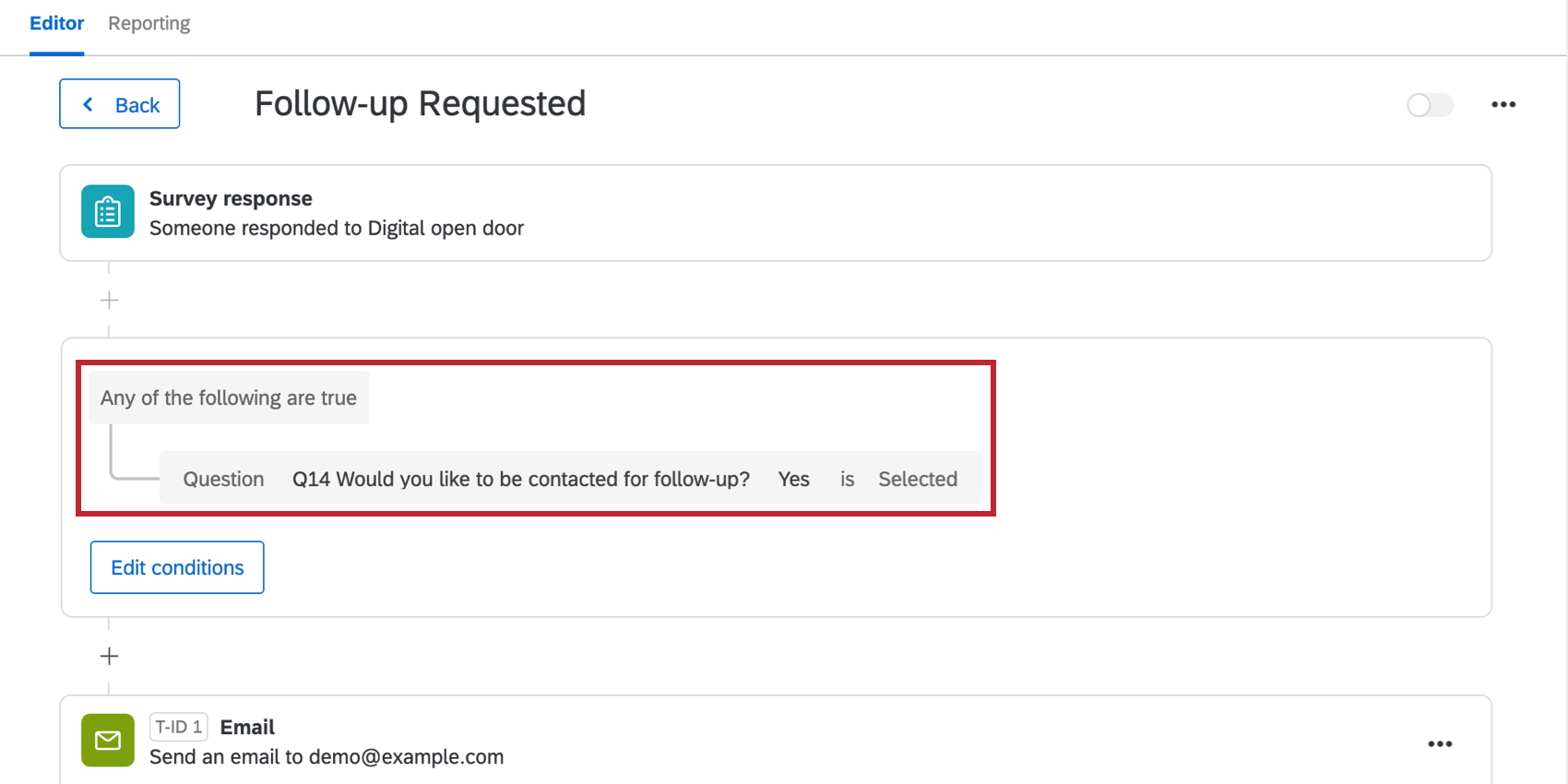
Über den Workflow “Nachbereitung angefordert”
Die Feedback wird nur gesendet, wenn der Kunde angegeben hat, dass er für eine Folgeaktion kontaktiert werden möchte.
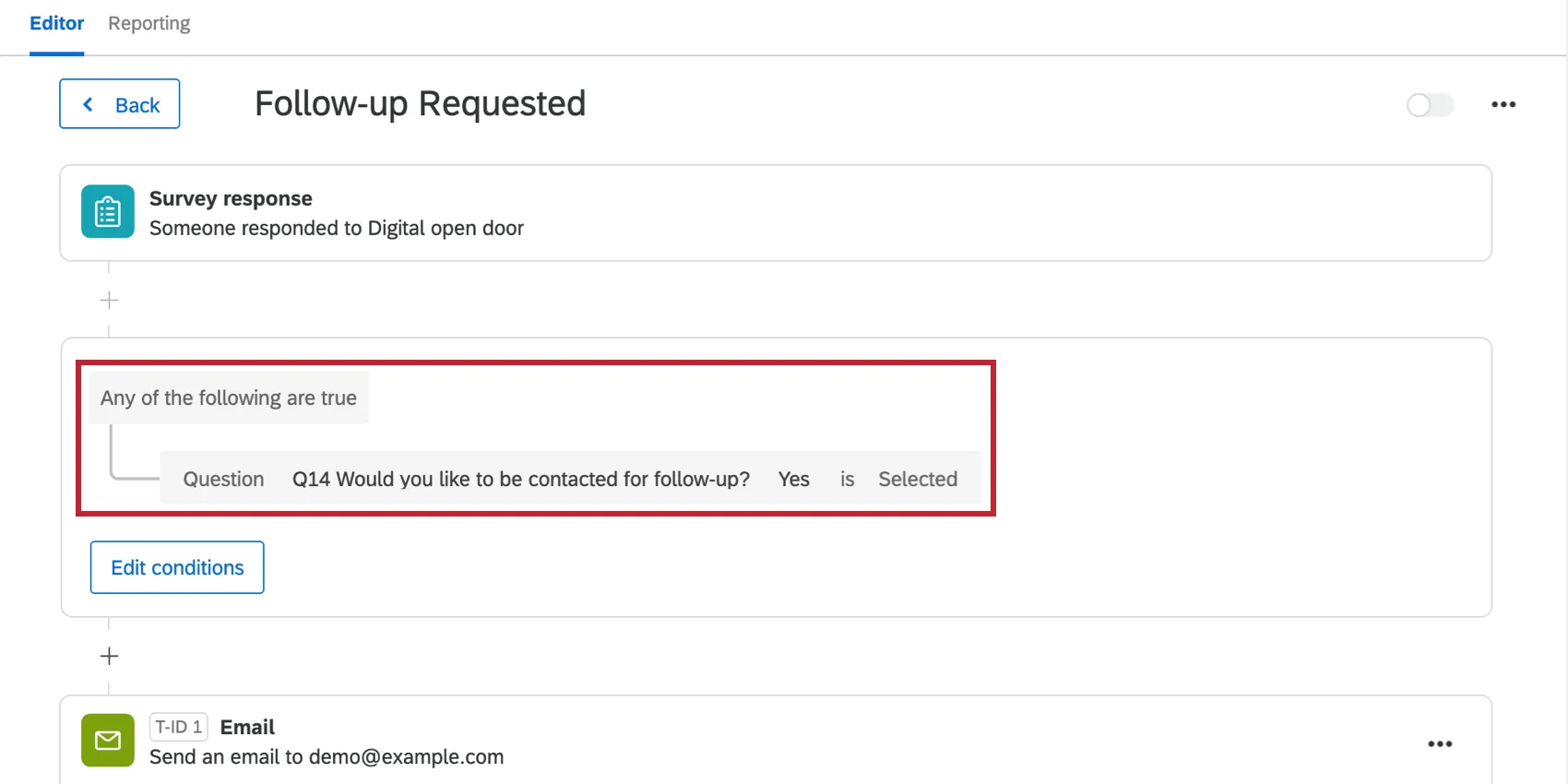
Tipp: Weitere Informationen zu Gebäudebedingungen finden Sie unter:
Klicken Sie auf E-Mail um Details anzuzeigen, z.B. wer der Empfänger:in der E-Mail-Benachrichtigung ist, die Nachricht und andere Einstellungen.
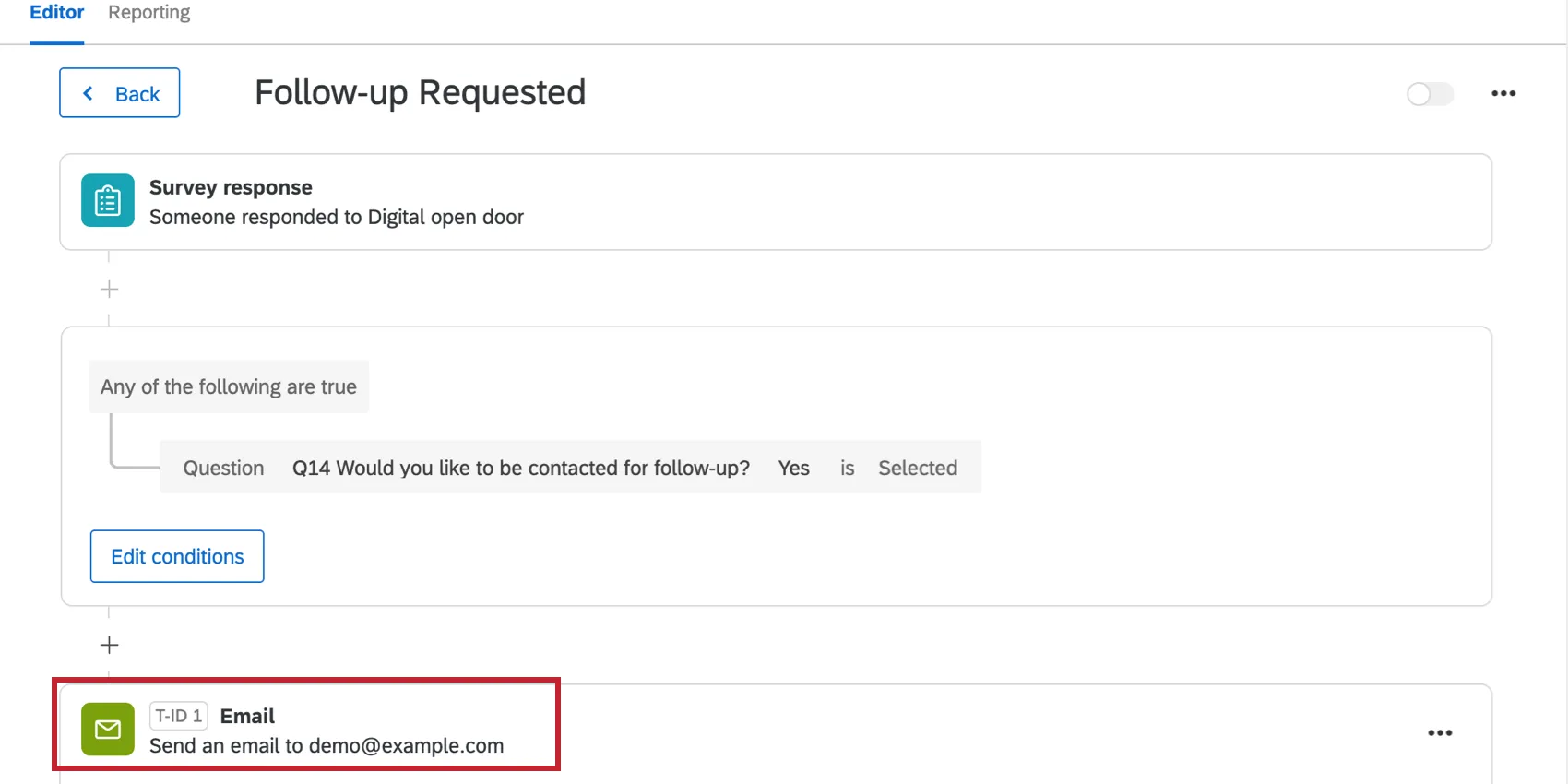
Standardmäßig enthält die Meldung Folgendes:
- Das Datum, an dem der Kunde die Umfrage abgeschlossen hat
- Vor- und Nachname
- Ihre bevorzugte E-Mail-Adresse oder Telefonnummer
- Die für sie in der Kontaktliste gesicherte E-Mail
- Empfehlung, sich innerhalb von 48 Stunden an den Kunden zu wenden
Weitere Details und Bearbeitungsoptionen finden Sie im Aufgabe Support-Seite.
Informationen zu Antwortbenachrichtigungen
Abhängig von der von Ihnen gewählten Häufigkeit werden diese Bedingungen mit einer der folgenden Optionen eingerichtet:
Do nicht die Bedingungen für diese Workflows, die entsprechenden eingebettete Daten im Umfragenverlauf oder die beteiligten Quoten bearbeiten.
Wenn Sie diese Benachrichtigung nicht erhalten möchten, können Sie Workflow löschen . Beachten Sie, dass ein gelöschter Workflow nicht mehr abgerufen werden kann.
Tipp: Dieser Workflow hat keinen Bezug zu wöchentliche Antwortbenachrichtigungen. Im verlinkten Abschnitt erfahren Sie, wie Sie wöchentliche Zusammenfassungen abonnieren oder abbestellen.
Überprüfung und Finalisierung der digitalen Kontaktpunkte
Die digitale offene Tür umfasst Kontaktpunkte die Sie auf Ihrer Website bereitstellen können. In diesem Abschnitt werden Ihre weiter Schritte und die Navigation zu Ihren digitalen Kontaktpunkten für die Bearbeitung zusammengefasst. In den folgenden/verknüpften Abschnitten werden die einzelnen Schritte näher erläutert.
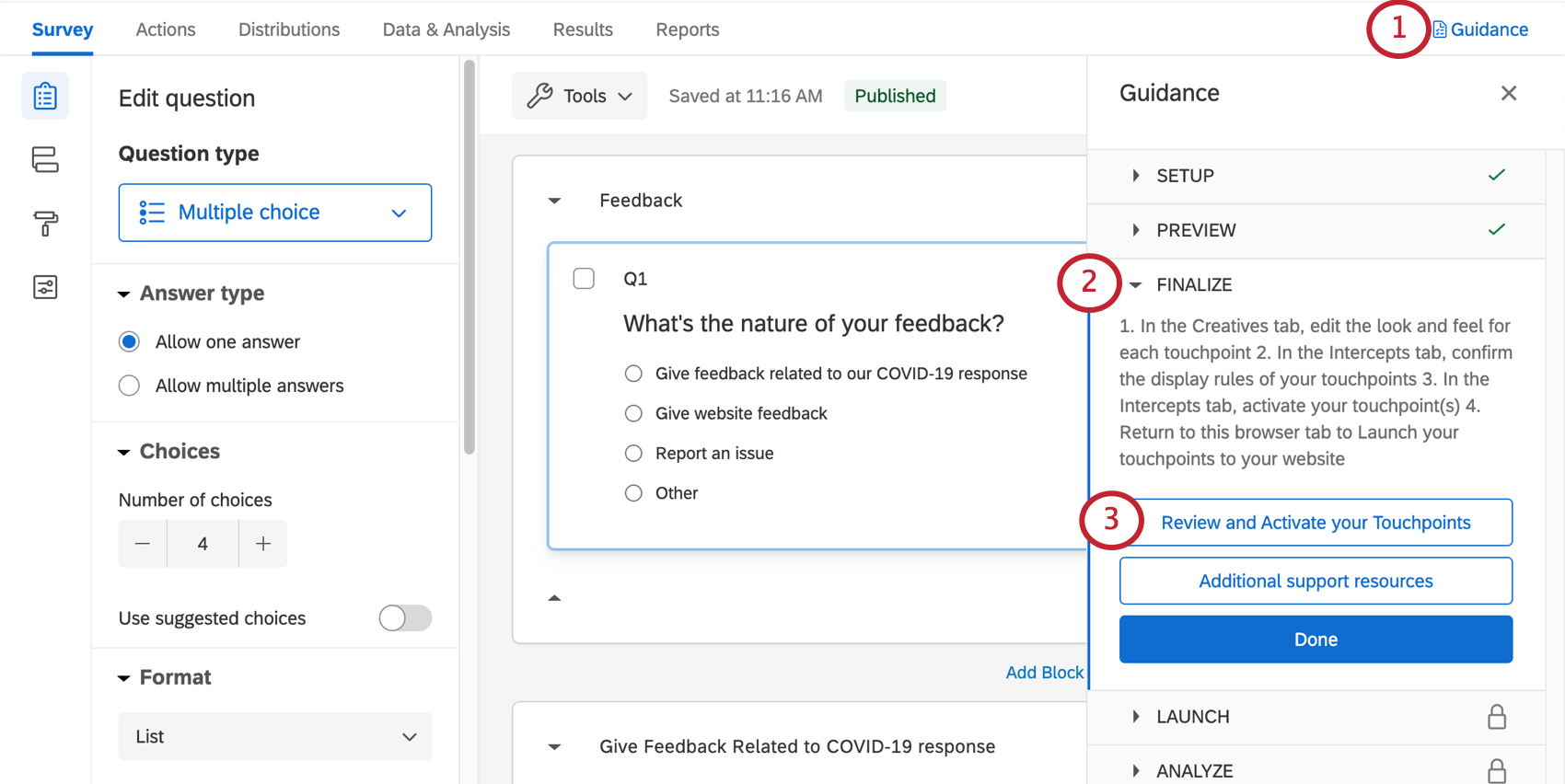
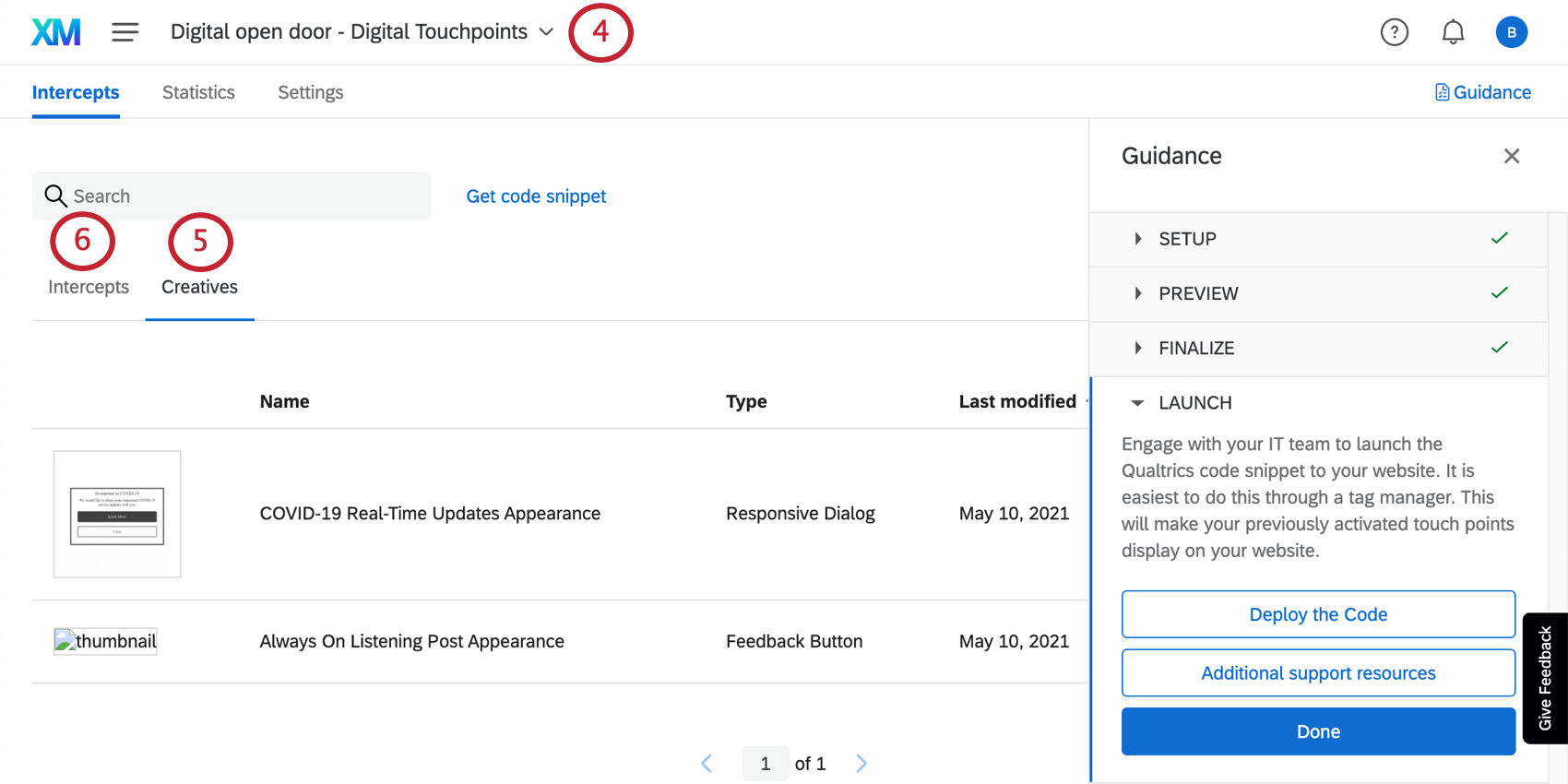
Manuelle Navigation zu den digitalen Kontaktpunkten
Werden diese Optionen nicht auf der Registerkarte Übersicht angezeigt? Möchten Sie nach dem Start zurückkehren, um Änderungen vorzunehmen? Keine Sorge. So können Sie auf Ihre digitalen Kontaktpunkte zugreifen:
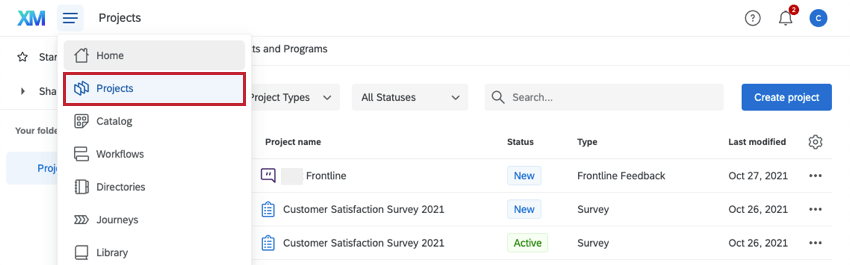
Creatives bearbeiten
“Creatives” sind der Auftritt, den ein digitaler Berührungspunkt annimmt. Dazu gehören ästhetische Änderungen wie Drucktastenfarben und Text, aber auch, wie der Berührungspunkt auf der Website ausgerichtet ist, wie zum Beispiel die Seite der Webseite, auf der die Feedback erscheint, das Verblassen der Webseite hinter dem Echtzeit-Update und vieles mehr.
Jede Person, die Sie auf der Creative sehen, wird nach dem digitaler Berührungspunkt entspricht.
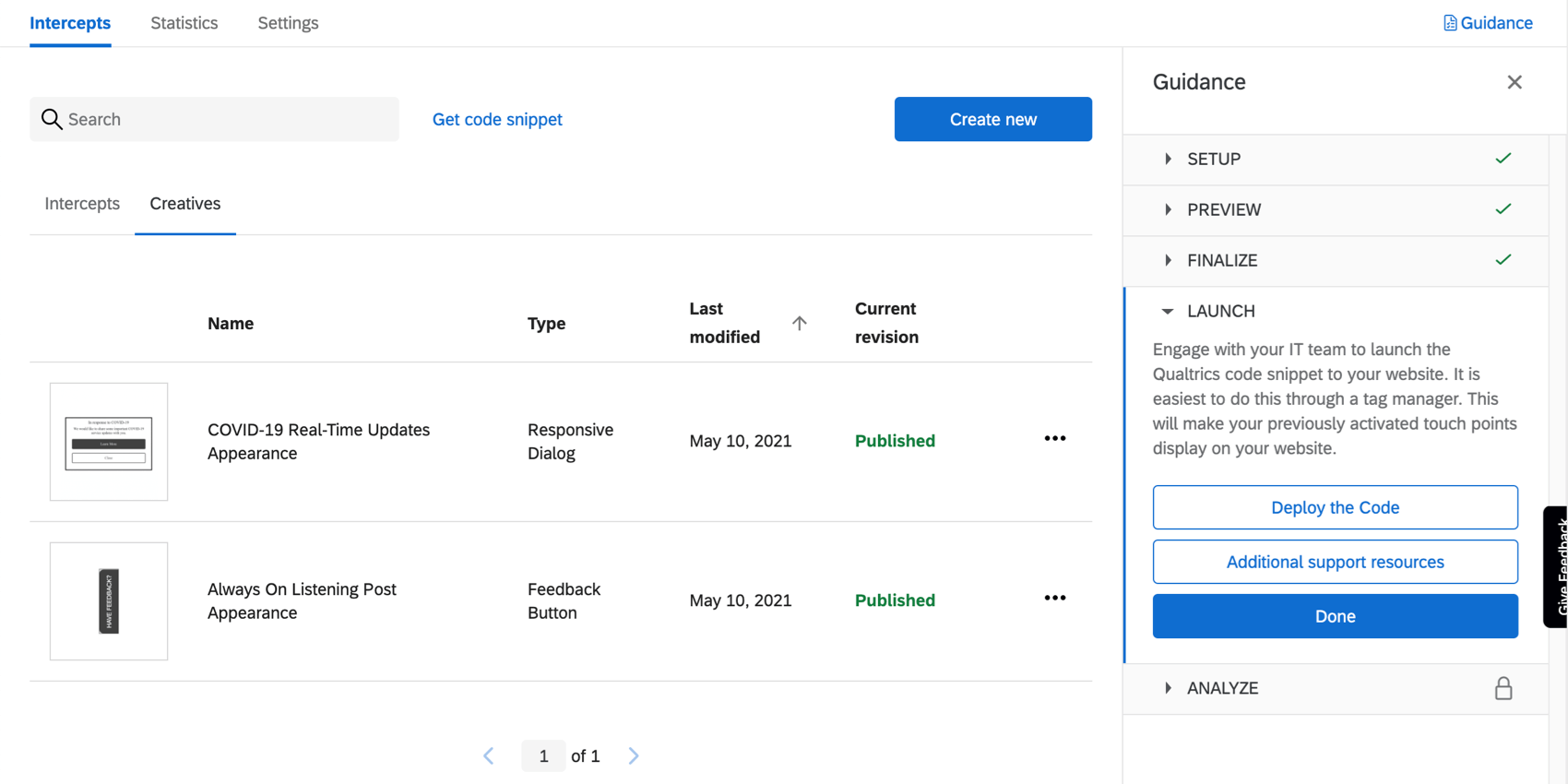
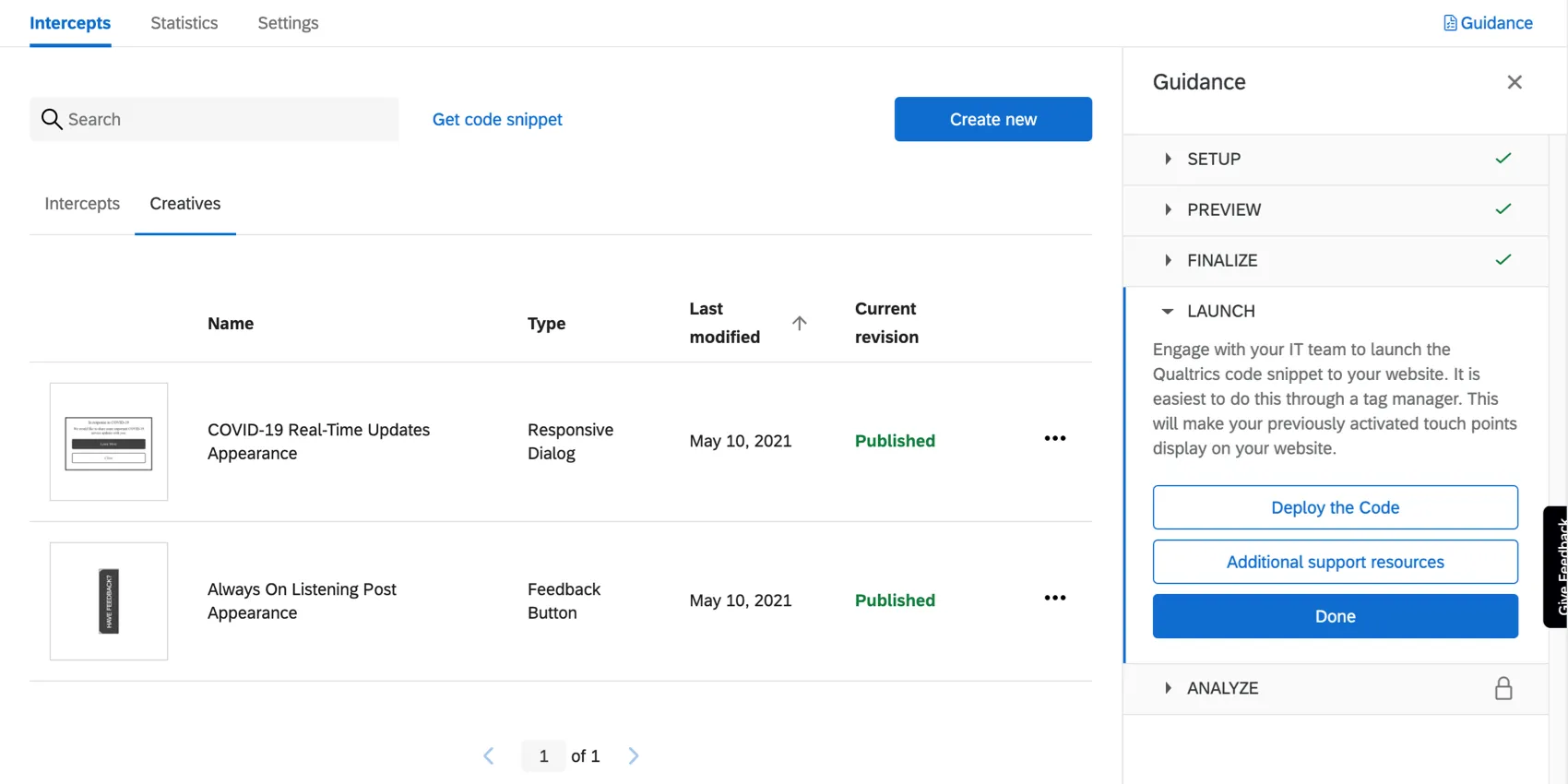
- Weitere Informationen zu den verfügbaren Optionen zum Bearbeiten der Schaltfläche Feedback finden Sie unter. Feedback Support-Seite.
- Weitere Informationen zu den Optionen, die für die Bearbeitung des COVID-19-Echtzeit-Updates verfügbar sind, finden Sie im Responsiver Dialog Support-Seite.
Tipp: Sie können auch Fügen Sie Ihren eigenen Übersetzungen zu diesen Kreativen hinzu, damit der Drucktastentext in verschiedenen Sprachen angezeigt wird. Beachten Sie, dass diese getrennt sind von Umfrage.
Creatives veröffentlichen
Wenn Sie Änderungen an Ihren Creatives vornehmen, stellen Sie sicher, dass Sie veröffentlichen damit sie in den Live-Code übertragen werden. Nur Änderungen, die veröffentlicht werden, werden auf Ihrer Website angezeigt, sobald Sie den Code auf Ihrer Website platziert haben.
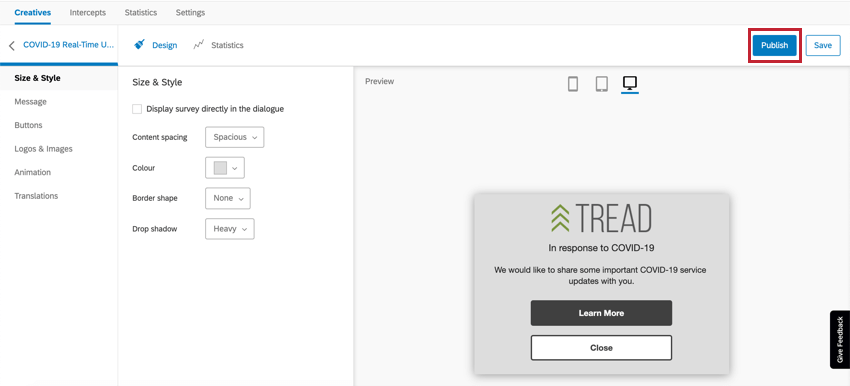
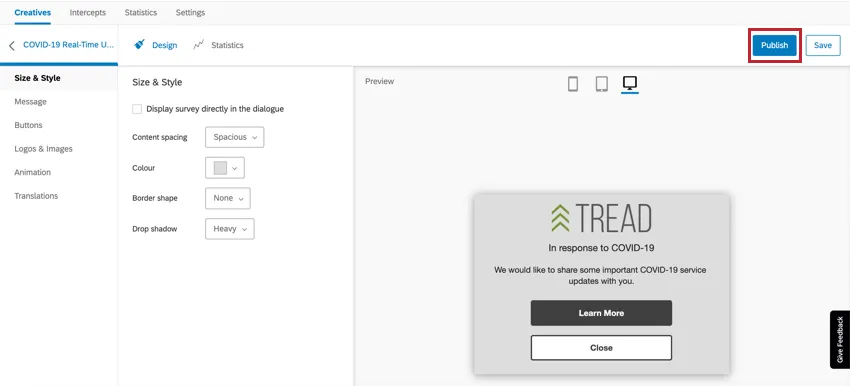
Wenn Sie ein Creative bearbeiten, den Code auf Ihrer Website bereitstellen und Ihre Änderungen nicht live an Website-Besucher senden möchten, klicken Sie auf Sichern statt dessen.
Bearbeiten und Aktivieren von Intercepts
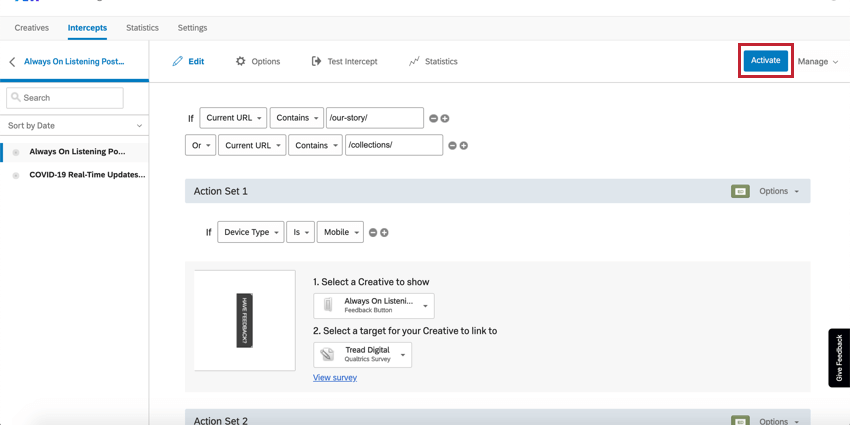
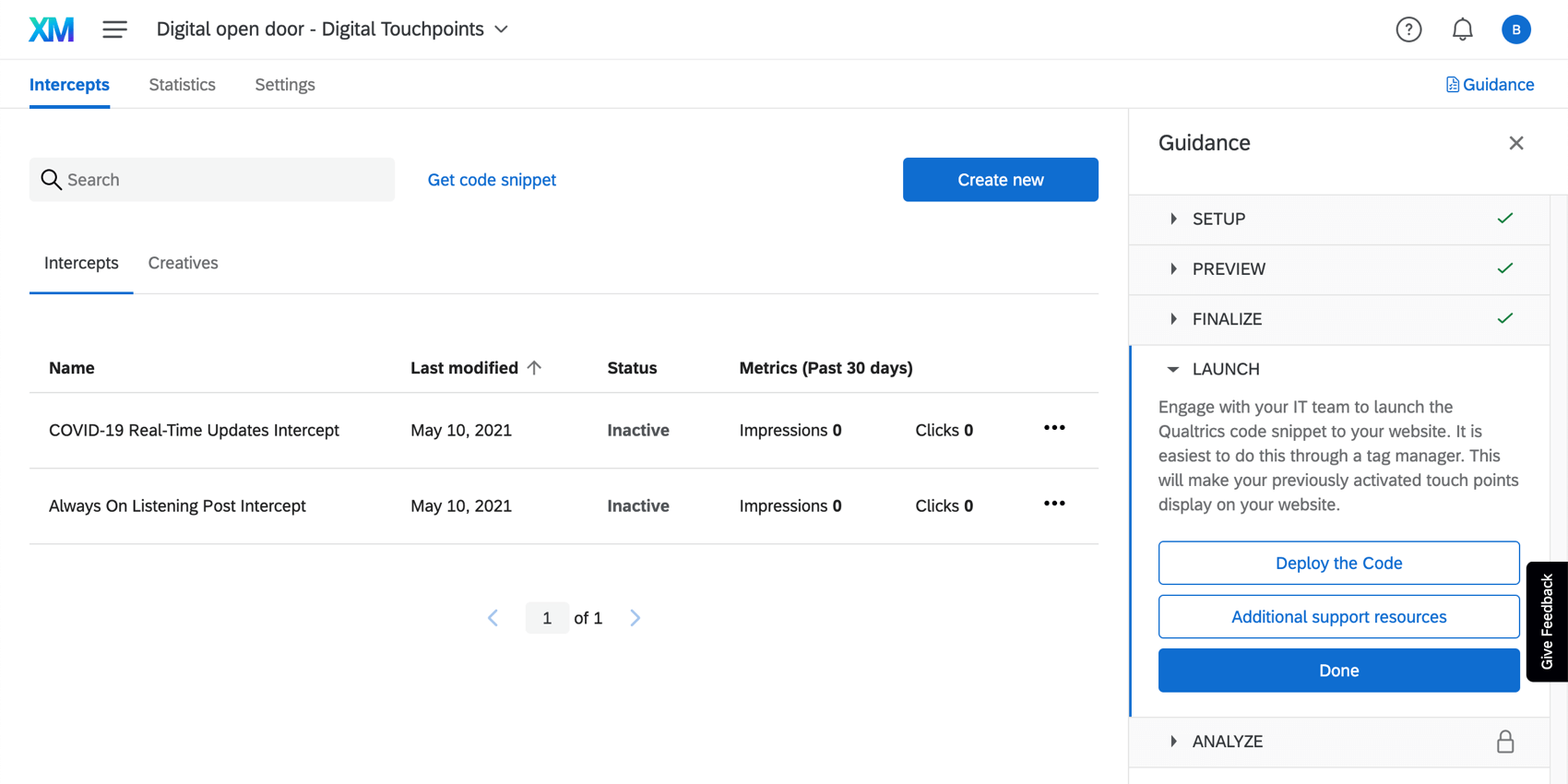
“Intercepts” sind die Regeln, nach denen digitale Touchpoints für Website-Besucher erscheinen. Das bedeutet, dass die Intercepts Auf der Registerkarte können Sie die Umstände bearbeiten, unter denen diese Touchpoints auf Ihrer Website angezeigt werden. Hier werden wir auch die digitalen Touchpoints finalisieren.
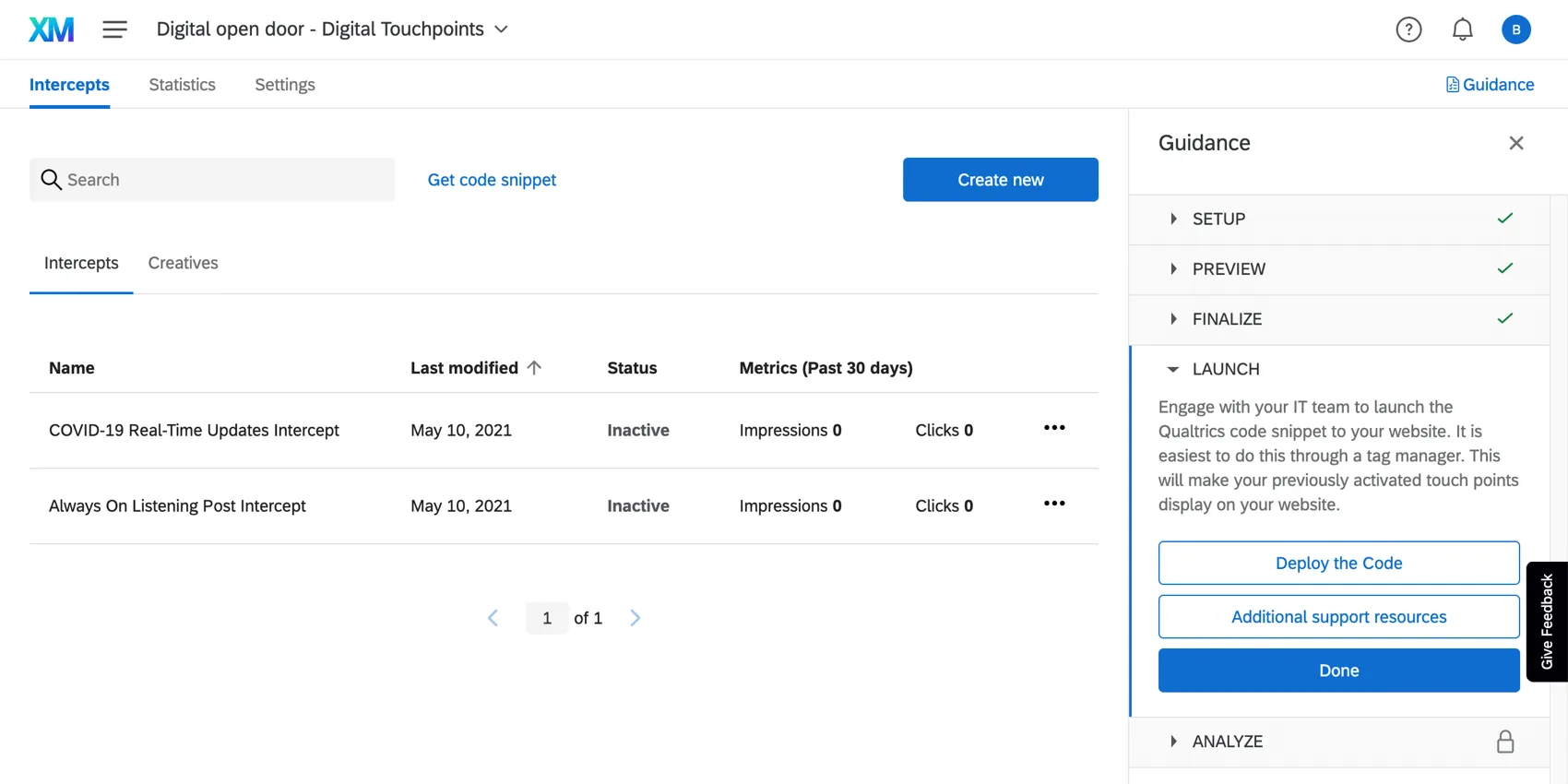
Jedes Intercept wird nach dem digitaler Berührungspunkt entspricht.
Wenn Sie auf ein Intercept klicken, werden bestimmte Einstellungen, die Sie während der Projekterstellung konfiguriert haben, automatisch implementiert, z.B. die URL(s), für die Sie die Touchpoints anzeigen möchten. die Beschränkung, an wie vielen Tagen im Abstand ein Berührungspunkt demselben Besucher angezeigt werden kann.
Standardmäßig sind die Ziele bereits ausgefüllt. Die Ziel eines Intercept ist die Website, die das Intercept im Creative anzeigen soll, oder die den Website-Besucher direkt nach dem Klicken aufrufen soll. Für die Schaltfläche „AlwaysOn Feedback“ ist dies die Umfrage „Digitale offene Tür“, die angezeigt wird, wenn sie geöffnet wird. Für das COVID-19-Echtzeit-Update ist dies die COVID-19-Support-Site Ihres Unternehmens, auf die sie verweist.
Beispiel: Da Sie das Projekt in Qualtrics eingerichtet haben, haben Sie die URL der Website geändert, auf die Sie Besucher umleiten möchten, wenn sie Fragen zur Reaktion Ihres Unternehmens auf COVID-19 haben. In diesem Fall öffnen Sie das Intercept für die COVID-19 Real-Time Update und bearbeiten Sie die Ziel.
Ressourcen in Intercept
Denken Sie beim Bearbeiten eines Intercept darüber nach, wie sich dieser bestimmte Berührungspunkt gegenüber Website-Besuchern verhalten soll. Weitere Informationen zu den verfügbaren Optionen finden Sie unter:
- Intercept einrichten : Eine einführende Seite, auf der Informationen der obersten Ebene zu Intercepts und die Arten von Änderungen, die Sie vornehmen möchten, angezeigt werden.
- Bearbeiten von Intercepts: Schritt-für-Schritt-Anleitung zu allen Grundlagen zum Intercept, von Zielen bis hin zu den Regeln, unter denen sie angezeigt werden (Logik), usw.
Zusätzliche ressourcen und erweiterte Optionen:
- Mehrfachaktionen
- Eingebettete Daten in Website – Feedback Tipp: Seien Sie vorsichtig beim Bearbeiten der vorkonfigurierten eingebettete Daten. Wenn Sie Felder entfernen oder umbenennen, werden die gewünschten Informationen nicht erfasst.

- Intercept-Optionen
Wenn Sie die vorgenommenen Änderungen testen möchten, ohne sie auf Ihrer Site bereitzustellen, versuchen Sie es mit Testen des Intercept.
Tipp: Denken Sie daran, die korrekten URLs zu testen. Wenn Sie während der Projekteinrichtung angegeben haben, dass Ihr Intercept nur auf “www.treadmade.com/home” angezeigt werden soll, wird es nicht angezeigt, wenn Sie es auf anderen Seiten Ihrer Website testen.
Intercepts veröffentlichen und aktivieren
Wenn Sie Ihre Intercepts bearbeitet haben, veröffentlichen sie.
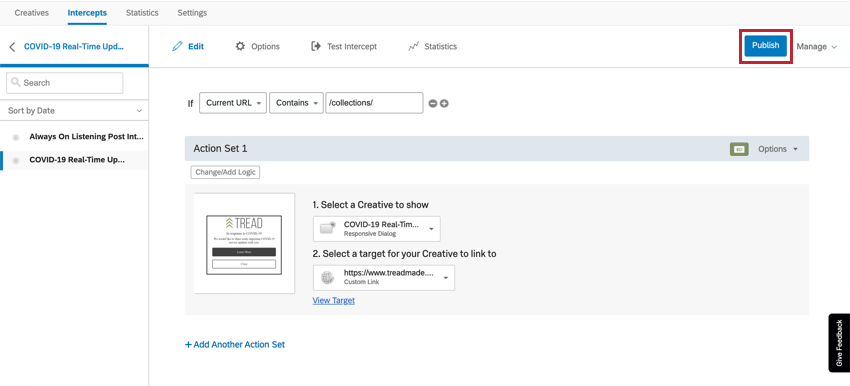
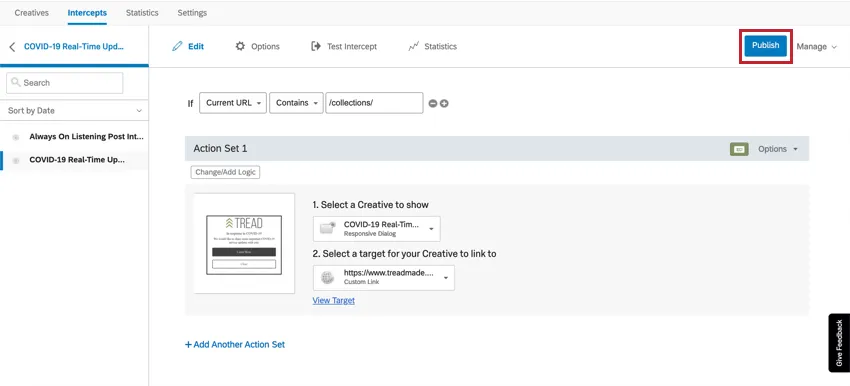
Wenn Sie bereit sind, dass Ihre Änderungen auf Ihrer Website live sind, aktivieren Ihre Intercepts.
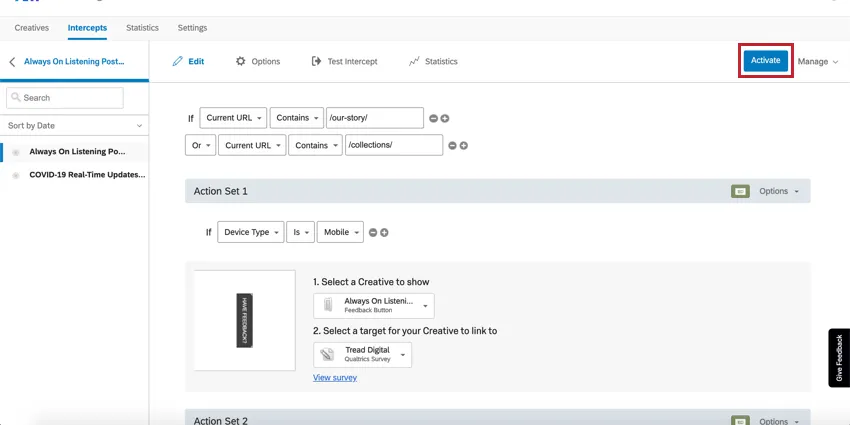
Tipp: Wenn Sie sowohl den Feedback als auch das COVID-19-Real-Time-Update haben, Sie müssen beide Intercepts veröffentlichen und aktivieren..
Tipp: Wenn Sie die Intercepts in Zukunft bearbeiten, veröffentlichen Sie Änderungen nur, um diese Änderungen auf Ihre Website zu übertragen, da die Intercepts bereits aktiviert sind. Um einen oder beide Intercepts zu deaktivieren, können Sie sie deaktivieren. Weitere Informationen finden Sie unter Aktivieren, Veröffentlichen, & Verwalten von Intercepts.
Bereitstellung der digitalen Kontaktpunkte
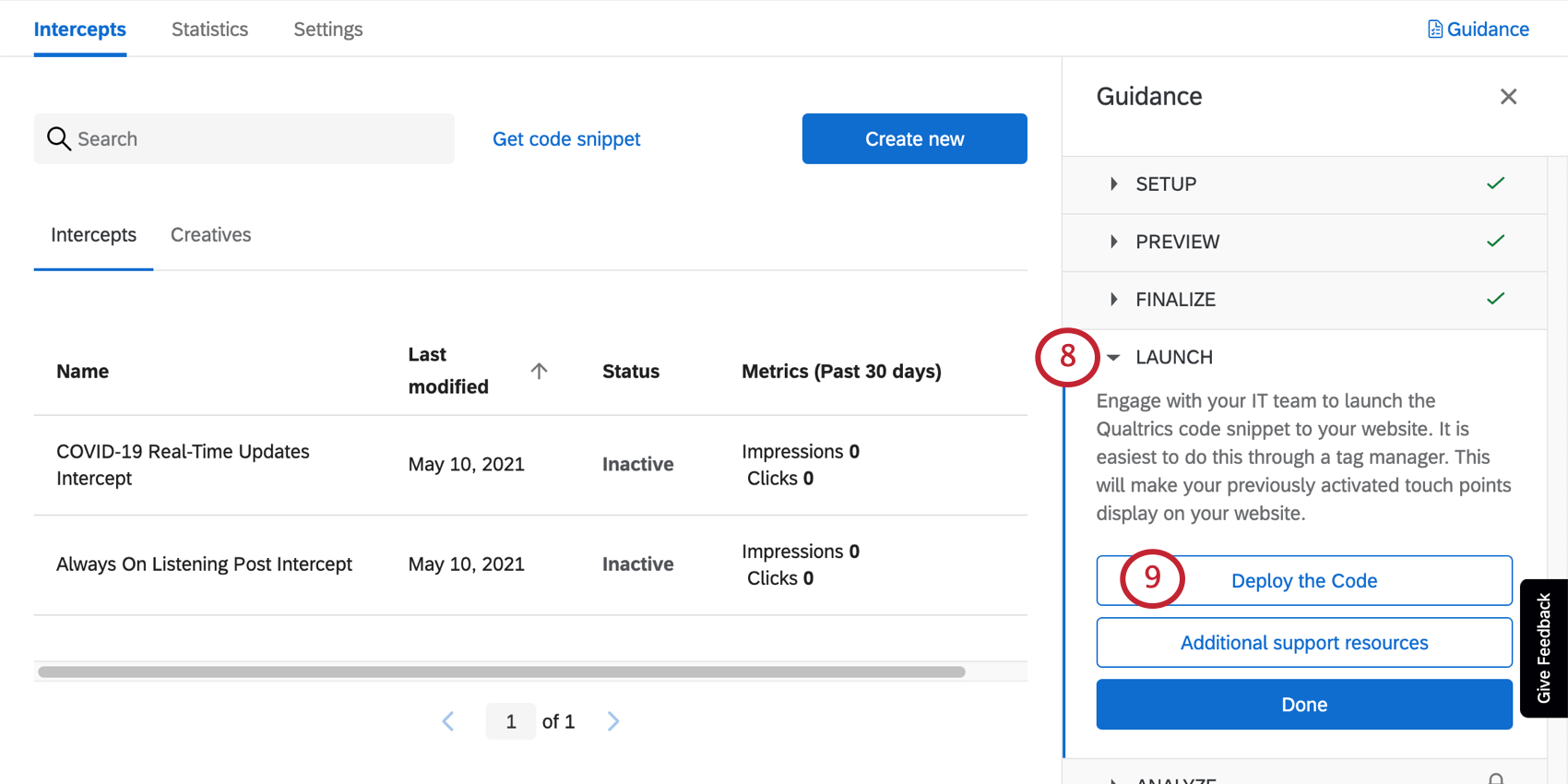
Sobald Sie diese Touchpoints angepasst haben, ist es an der Zeit, den Code zu generieren, damit Ihr IT-/Webentwicklungsteam die Touchpoints auf Ihrer Website implementieren kann.
Tipp: Bitte denken Sie daran, dass Ihr Intercepts müssen aktiviert werden um die digitalen Touchpoints auf der Website anzuzeigen.
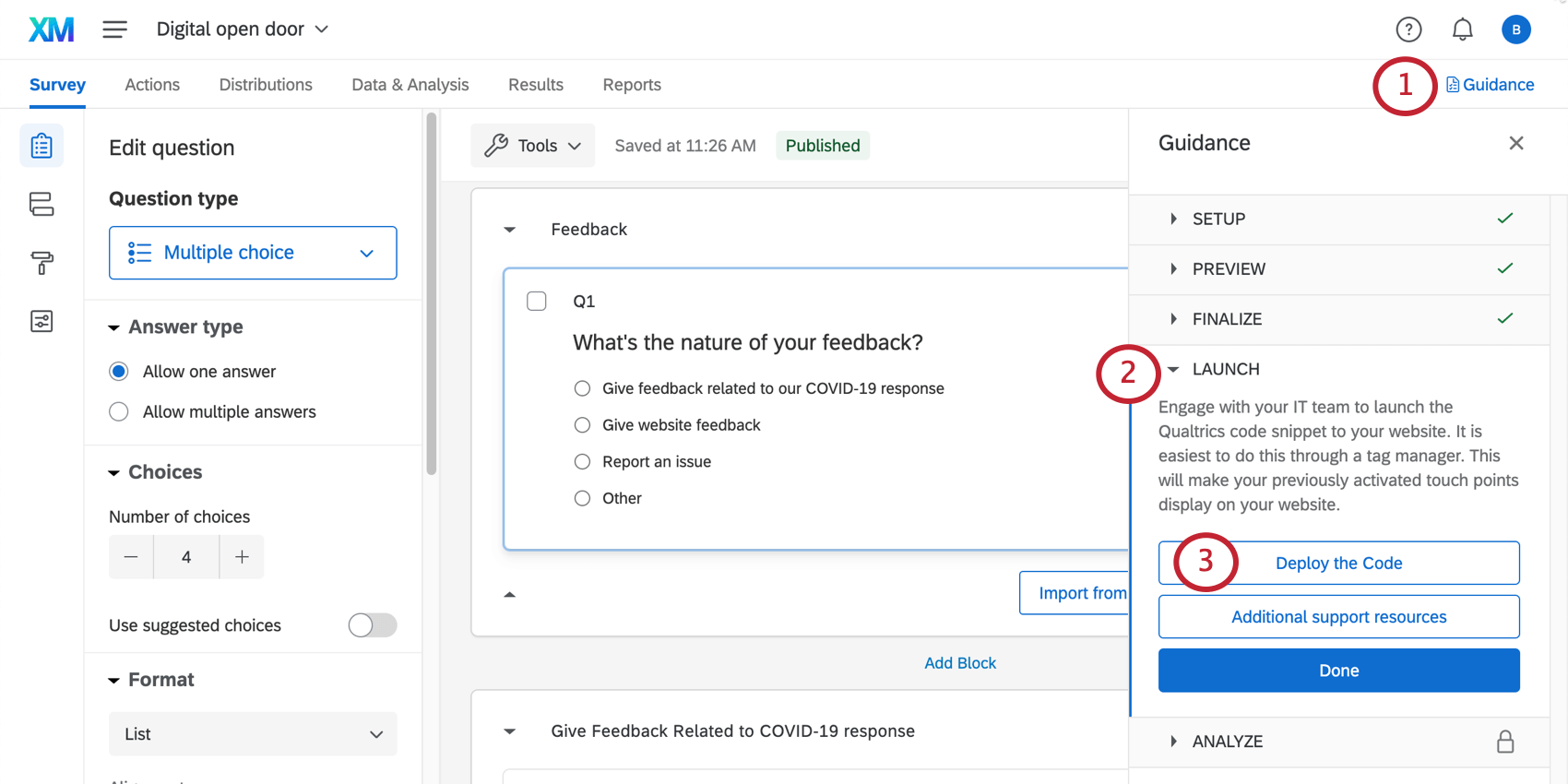
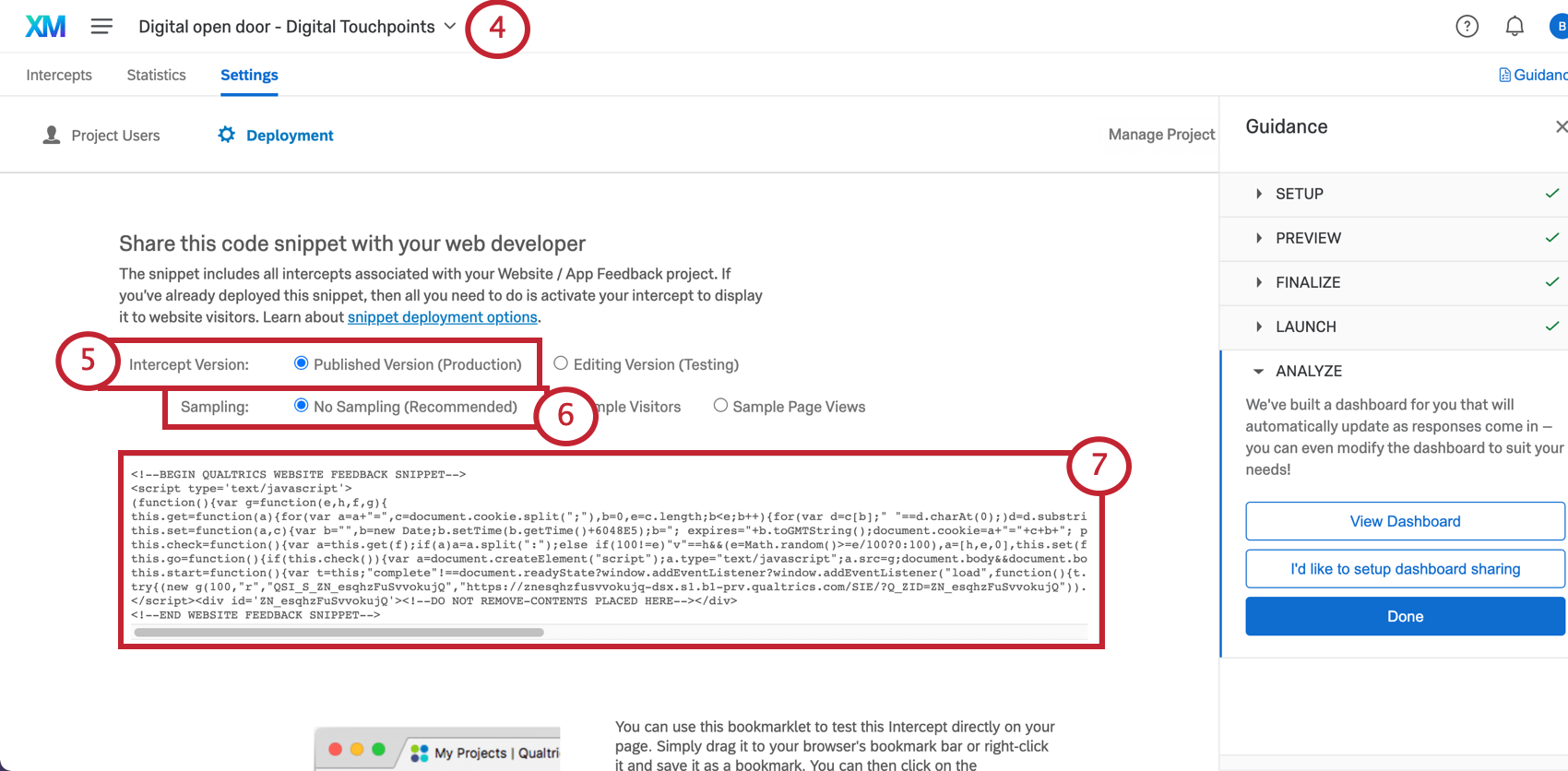
Tipp: Wir empfehlen, diesen Code in einer Nur-Text- oder TXT zu speichern, um die Formatierung beizubehalten.
Tipp: Unabhängig davon, ob Sie sich für die Verwendung beider digitaler Touchpoints entschieden haben, müssen Sie nur einen Code generieren.
Ressourcen für Entwicklungsteams
Wir haben ein paar ressourcen, die Ihrem Entwicklungsteam helfen können, sobald es den Code hat:
Tipp: Wir empfehlen, einen Tag Manager:in zu verwenden, um das Deployment zu beschleunigen, wenn Sie bereits einen haben.
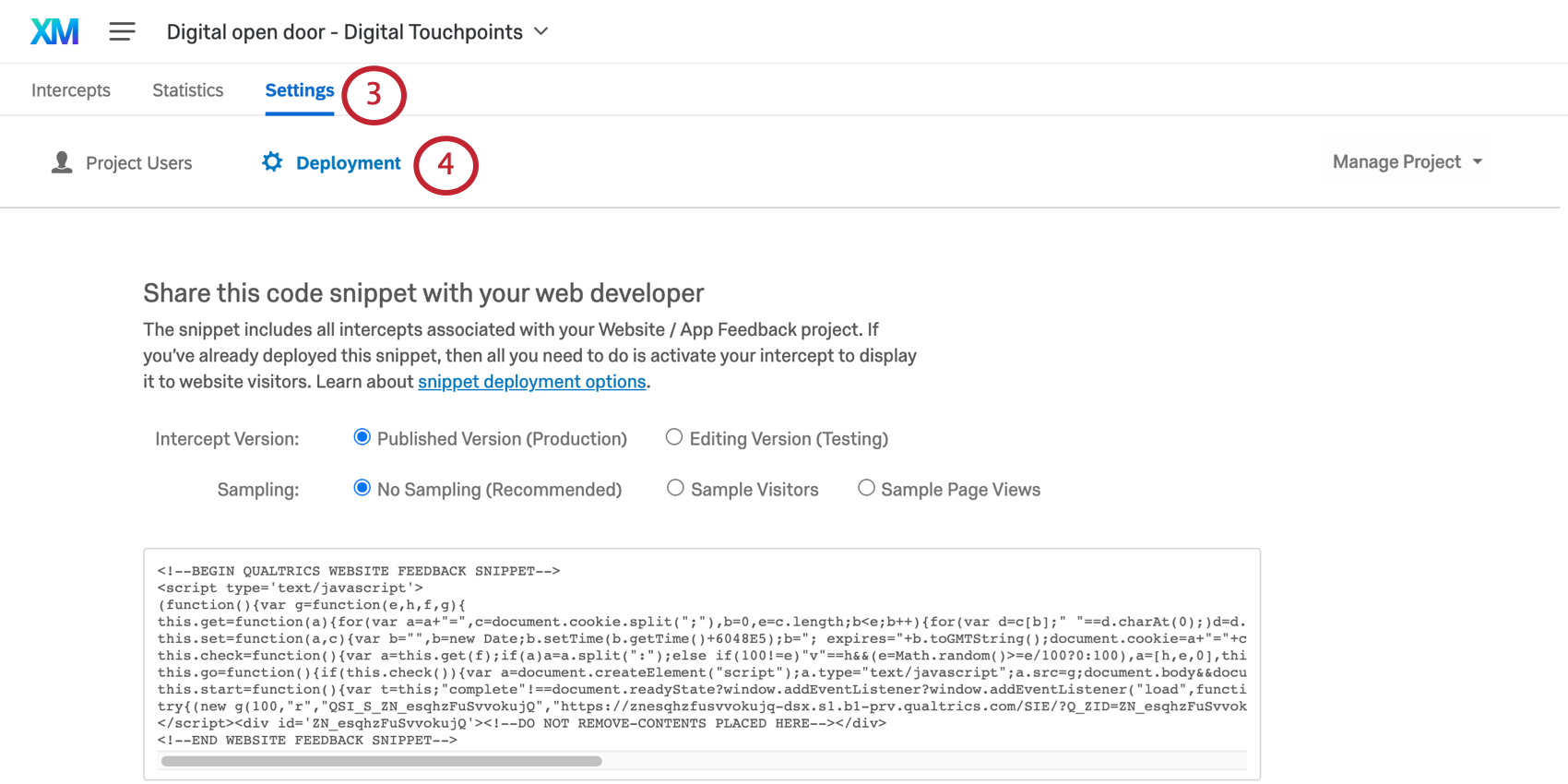
Manuelles Navigieren zum Bereitstellungscode
Müssen Sie sich den Bereitstellungscode holen, sehen den Code abrufen gesichert werden? Keine Sorge. So finden Sie sie:
Dashboards
Vorgefertigte Dashboards
Unsere XM Scientists haben ein spezielles Dashboard für diese XM entwickelt. Dieses Dashboard bietet einen Überblick über die Ergebnisse und kann freigegeben werden, sobald Sie Daten gesammelt haben. Die Seiten des Dashboard und die enthaltenen Daten hängen von der Art der Bewertung ab, die Sie ausgewählt haben, und davon, ob Sie sich entschieden haben, den Umfrageteilnehmern eine Option für Folgeaktivitäten zu geben.
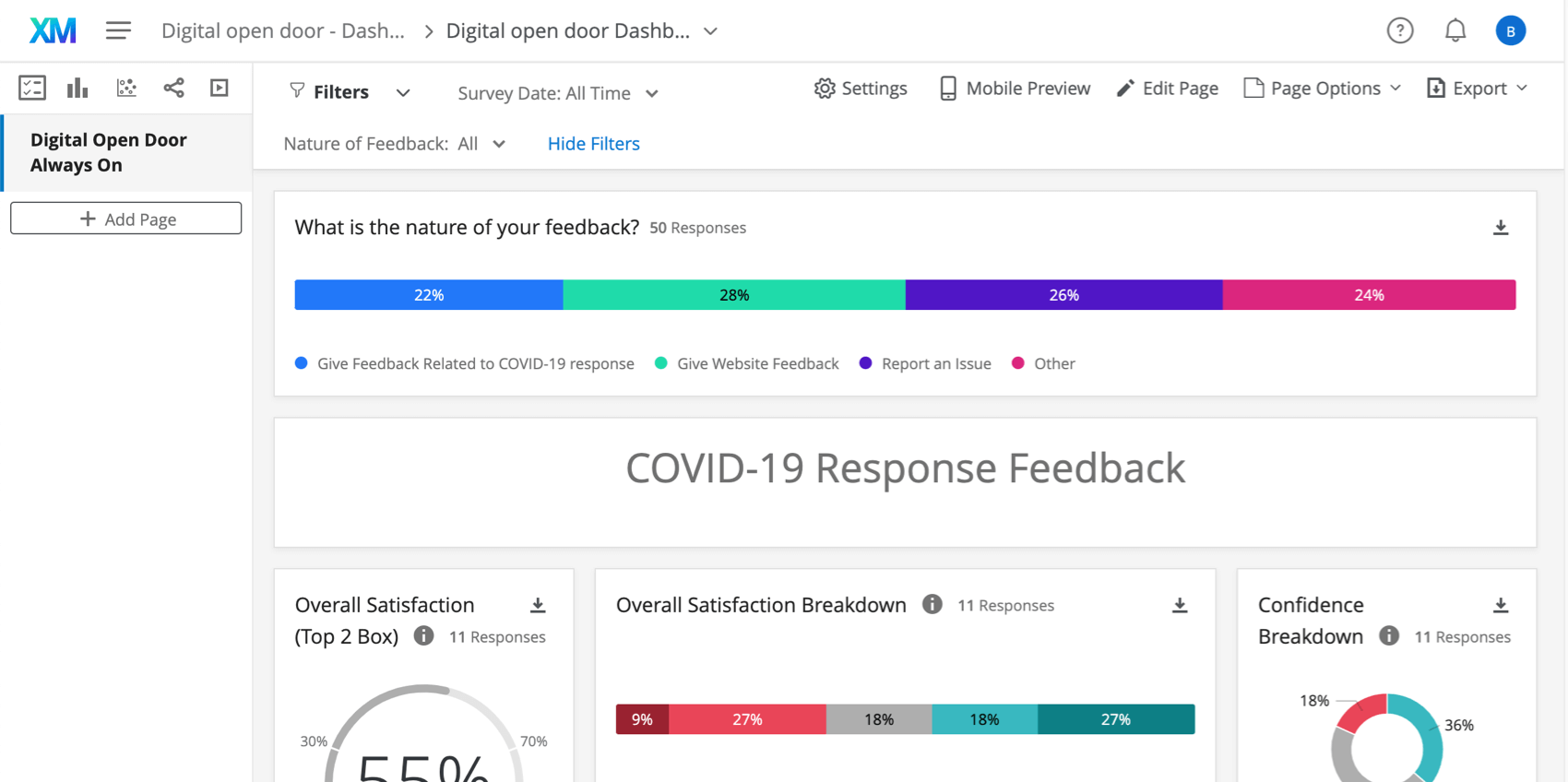
Tipp: Dieses Dashboard generiert erst dann Diagramme und Tabellen, wenn Sie Daten sammeln. Versuchen Sie es Ausfüllen der Umfrage über die Vorschau-Schaltfläche wenn Sie testen möchten, wie diese Dashboards mit Daten aussehen. Denken Sie daran, dass Sie immer Vorschaudaten löschen später.
Tipp: Liniendiagramme können als einzelner Punkt angezeigt werden, bis Sie Daten im Wert von mehreren Wochen erfassen. Dies liegt daran, dass sie Trends im Laufe der Zeit anzeigen und noch nicht über genügend Daten verfügen, um einen Trend anzuzeigen.
Wenn Sie stattdessen Dashboard einrichten Sie werden zur Registerkarte Benutzeradministration umgeleitet. Siehe &Benutzer werden geteilt; Benutzer werden verwaltet Hier erhalten Sie eine Anleitung dazu, welche Änderungen Sie hier vornehmen können und welche Qualtrics auf diese Registerkarte zugreifen können.
Dashboard
Tipp: Das vorgefertigte Dashboard wurde von unseren Top-Fachexperten entwickelt. Wir empfehlen Ihnen, Ihr Dashboard so ähnlich wie möglich zur ursprünglichen Vorlage zu halten und nicht zu viele umfangreiche Änderungen vorzunehmen.
Sehen Sie sich diese Einführungsseiten an, um zu beginnen.
- Erste Schritte mit CX-Dashboards
- Schritt 1: Projekt & anlegen; Dashboard hinzufügen
- Schritt 2: Zuordnen einer Dashboard
- Schritt 3: Planen Sie Ihr Dashboard
- Schritt 4: Erstellen Ihres Dashboard
- Schritt 5: Zusätzliche Dashboard
- Schritt 6: Freigeben von & Verwalten von Benutzern
Tipp: Nachdem Sie alle Dashboard hochgeladen haben, können Sie viele Benutzer oder alle ihre Anmeldedaten senden.
Weitere Möglichkeiten für den Zugriff auf das Dashboard
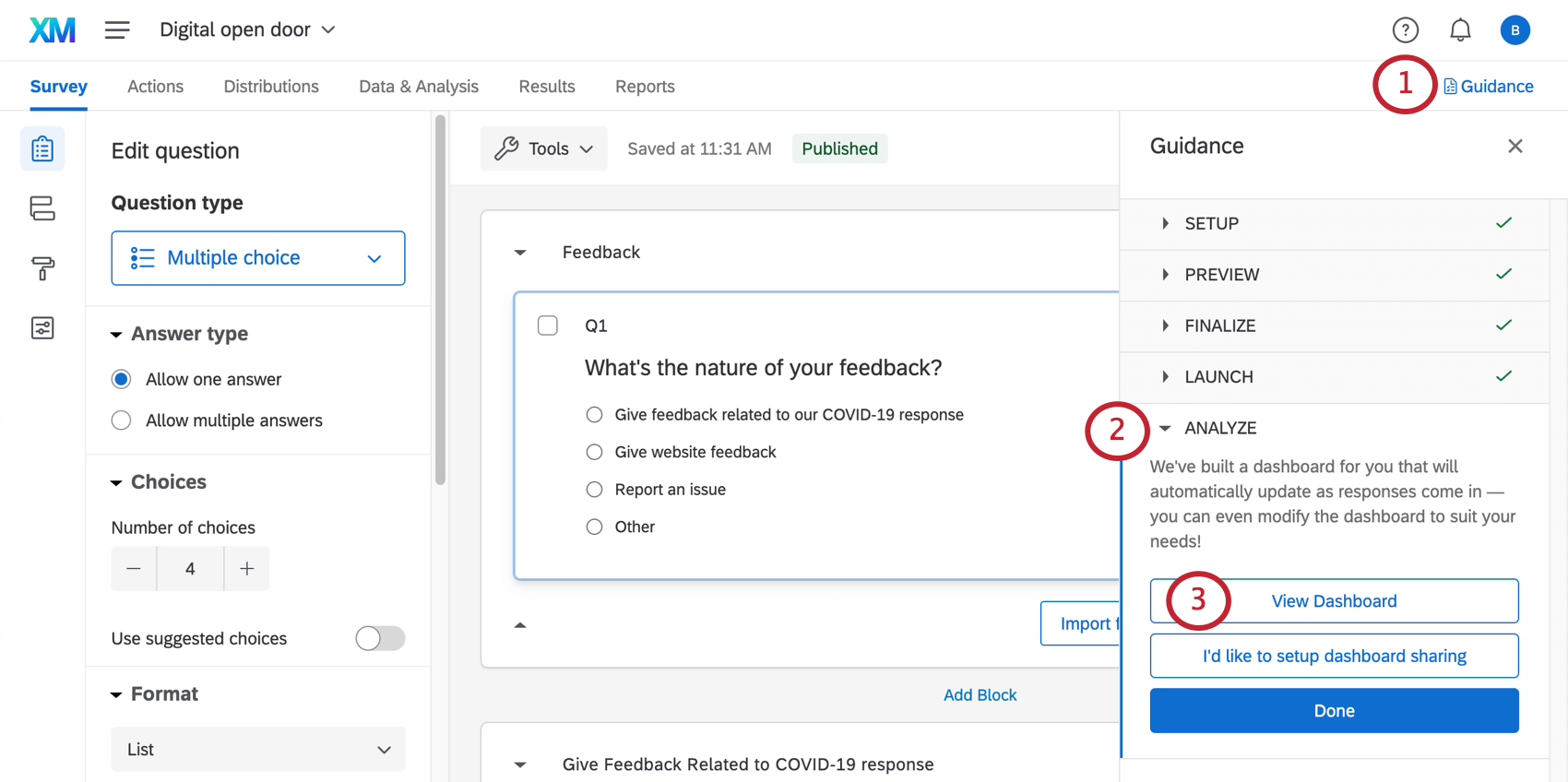
Wenn Sie die Registerkarte Übersicht Ihres Projekts aufrufen, können Sie Folgendes auswählen: Dashboard anzeigen um das vorgefertigte Dashboard aufzurufen.
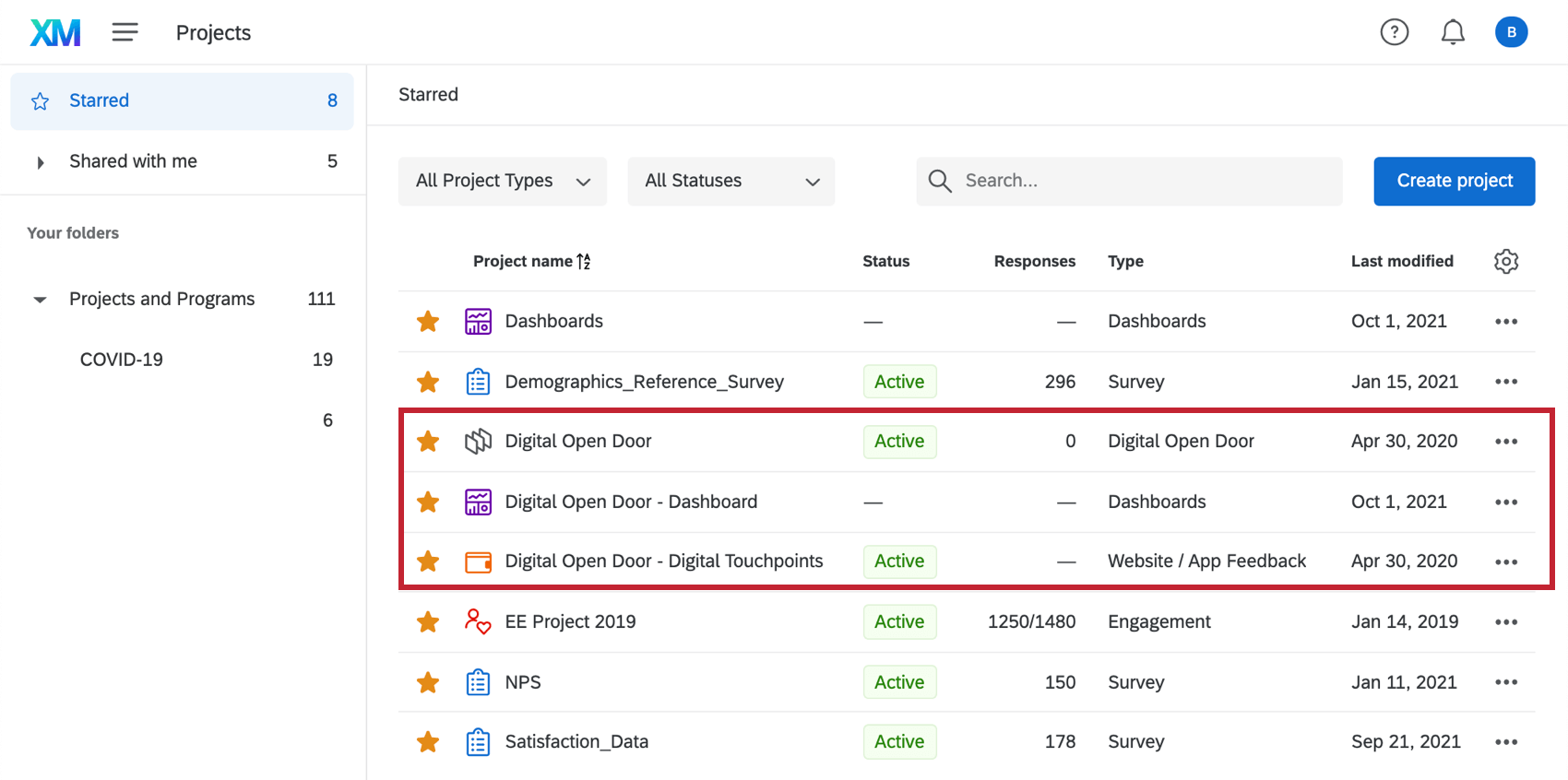
Sie können auf dieses Dashboard auch über Ihre Projekte zugreifen. Es hat denselben Namen wie Ihr digitales offenes Tor, wobei “- Dashboard ” am Ende hinzugefügt wird.
Beispiel: Unten sehen Sie unsere Digital Open Door, das Website-/Feedback und das entsprechende Dashboard.
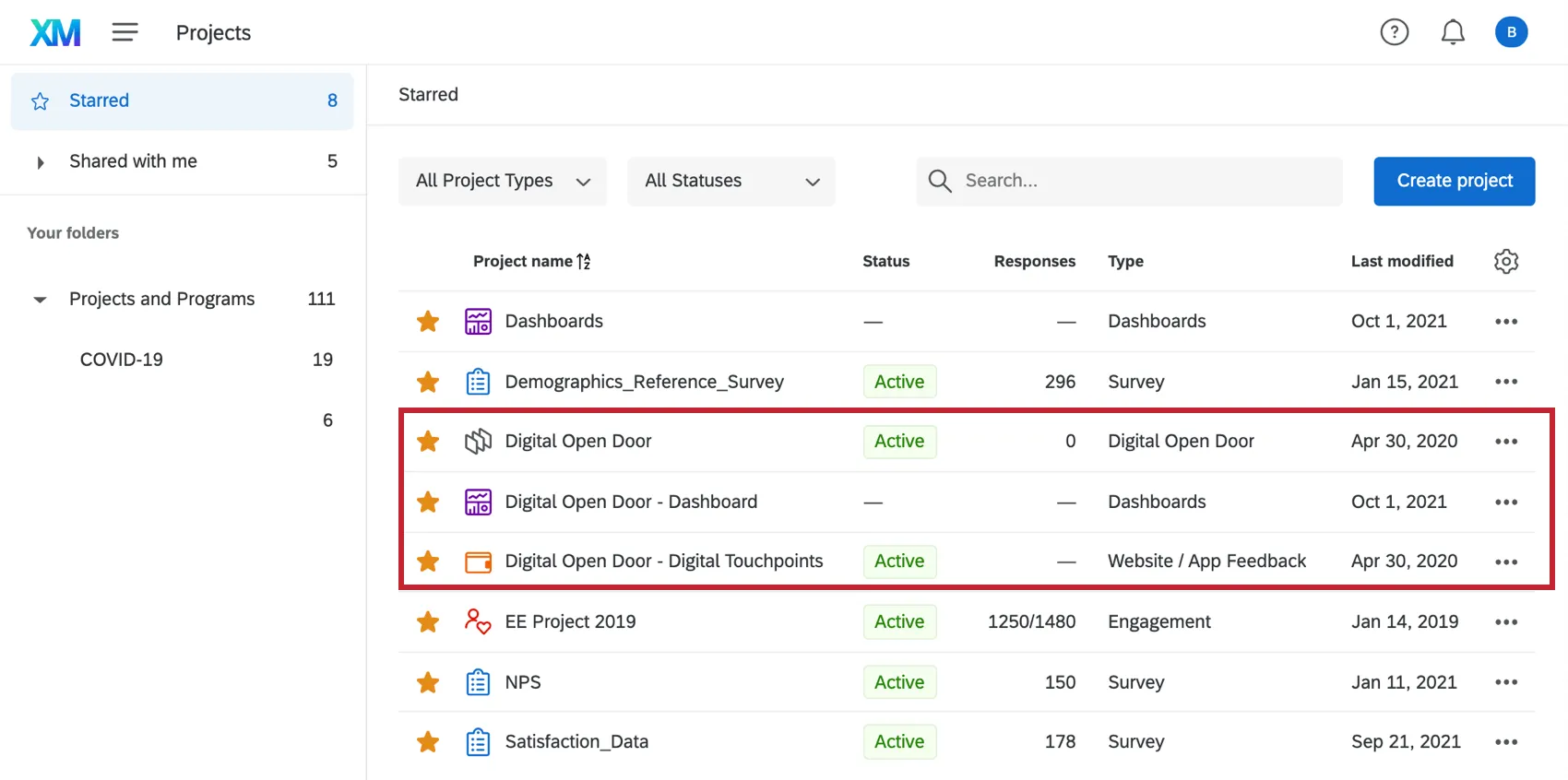
Wenn Sie in das Dashboard klicken, wird das vorgefertigte Dashboard angezeigt. Klicken Sie hierauf, um die Daten anzuzeigen.
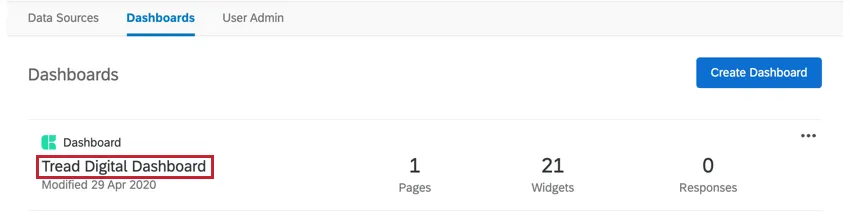
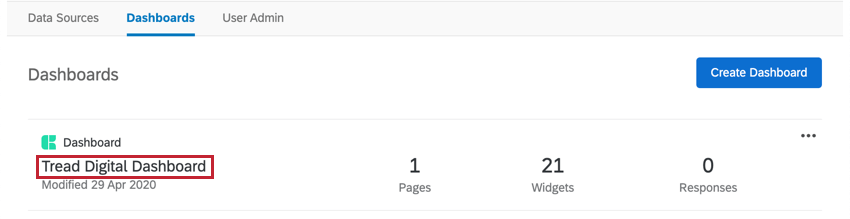
Warnung: Löschen Sie das vorgefertigte Dashboard nicht! Wenn Sie dies tun, kann sie nicht abgerufen werden, und Sie müssen eine neue von Grund auf neu erstellen.
Weitere Möglichkeiten zum Anzeigen von Daten
Die Daten& Analyse können Sie auf der Registerkarte Ihres Projekts Daten bearbeiten, eine Tabellenkalkulation aller Antworten exportieren , Antworten filtern und vieles mehr.
Tipp: Um eine bestimmte Datenspalte in der Vorschau anzuzeigen, gehen Sie wie folgt vor: Spalten auswählen für Daten-&-Analyse anzuzeigen. Sie können diese Daten jederzeit exportieren.
Die Registerkarte Berichte verfügt über zwei zusätzliche Funktionen zum Erstellen von Berichten. Diese werden nicht mit den dynamischen, gemeinsam nutzbaren Filtern und den Rollen von CX Dashboards ausgeliefert, sind jedoch grundlegender strukturiert und können nach Bedarf gefiltert und an Stakeholder weitergegeben werden. Beachten Sie, dass diese Berichte von Grund auf neu erstellt werden müssen. Siehe Ergebnisse vs. Berichte für eine detaillierte Aufschlüsselung dieser Berichtsoptionen.
Tipp: In Ihrem Website-/Feedback erhalten Sie über Seitenaufrufe, Klicks und Impressionen Daten darüber, wie Website-Besucher mit Ihren digitalen Kontaktpunkten interagiert haben. Siehe Statistiken zum Website-/Feedback für weitere Informationen.
Wöchentliche Antwortbenachrichtigungen
Tipp: Wöchentliche Antwortbenachrichtigungen beziehen sich nicht auf andere E-Mail-Benachrichtigungen, die in Workflows festgelegt wurden.
Tipp: Möglicherweise wird diese Funktion noch nicht angezeigt. Das liegt daran, dass diese Funktion immer noch schrittweise eingeführt wird. Wenn die Funktion für Ihre XM aktiviert ist, werden Sie wöchentliche Benachrichtigungen sehen, die montags eingehen.
Erstellt sind wöchentliche Berichte darüber, wie viele Antworten Ihre Umfrage in der letzten Woche erhalten hat und wie viele Antworten insgesamt für die Umfrage ausschlaggebend sind. Diese Benachrichtigungen kommen jeden Montagmorgen.
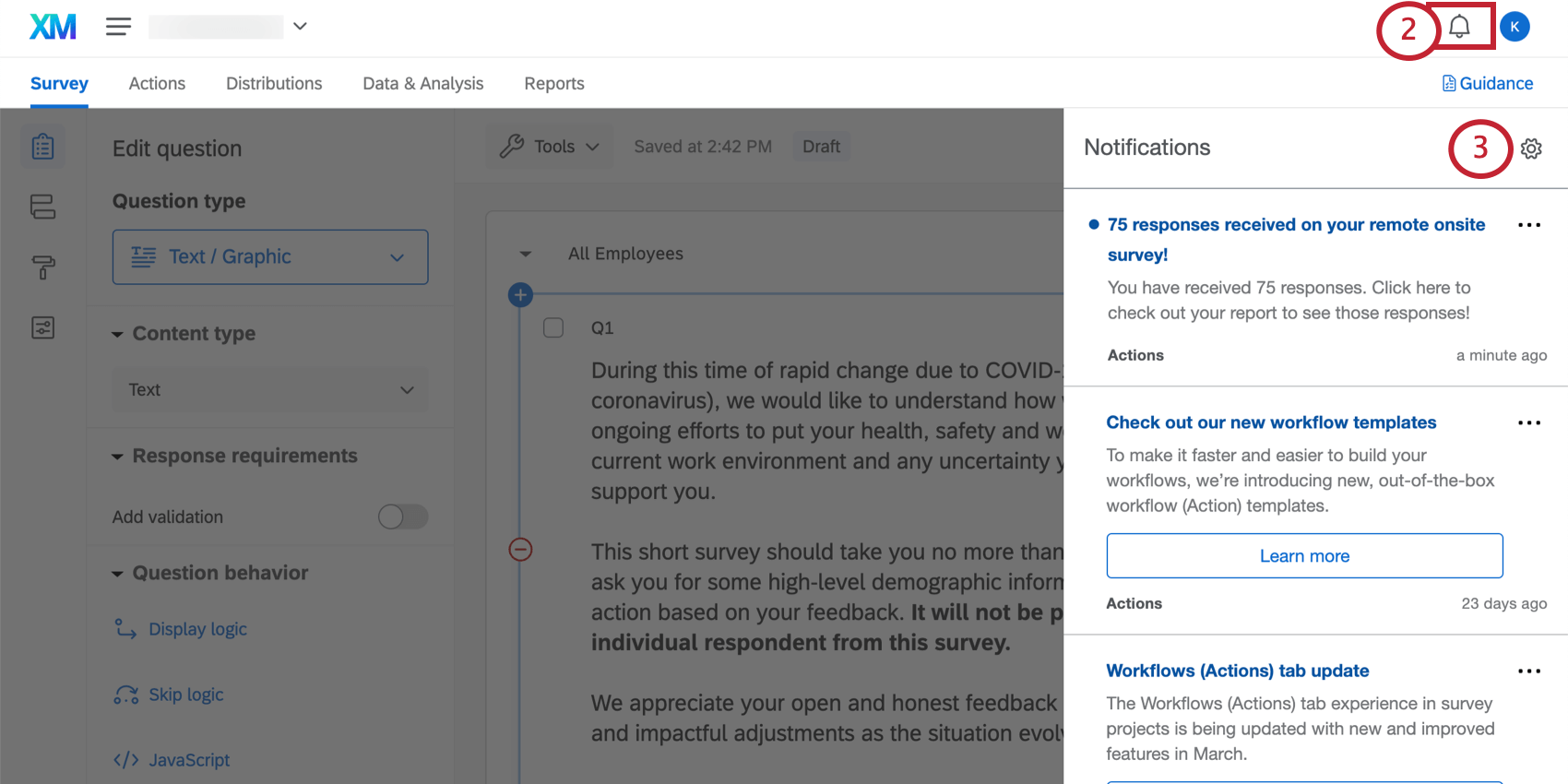
Berichte werden als E-Mails und als Benachrichtigungen in Ihrem Benutzerkonto.
Tipp: Wöchentliche Zusammenfassungen werden nur für XM gesendet, die aktiv und haben in den letzten zwei Wochen Antworten erhalten.
Berichte anzeigen
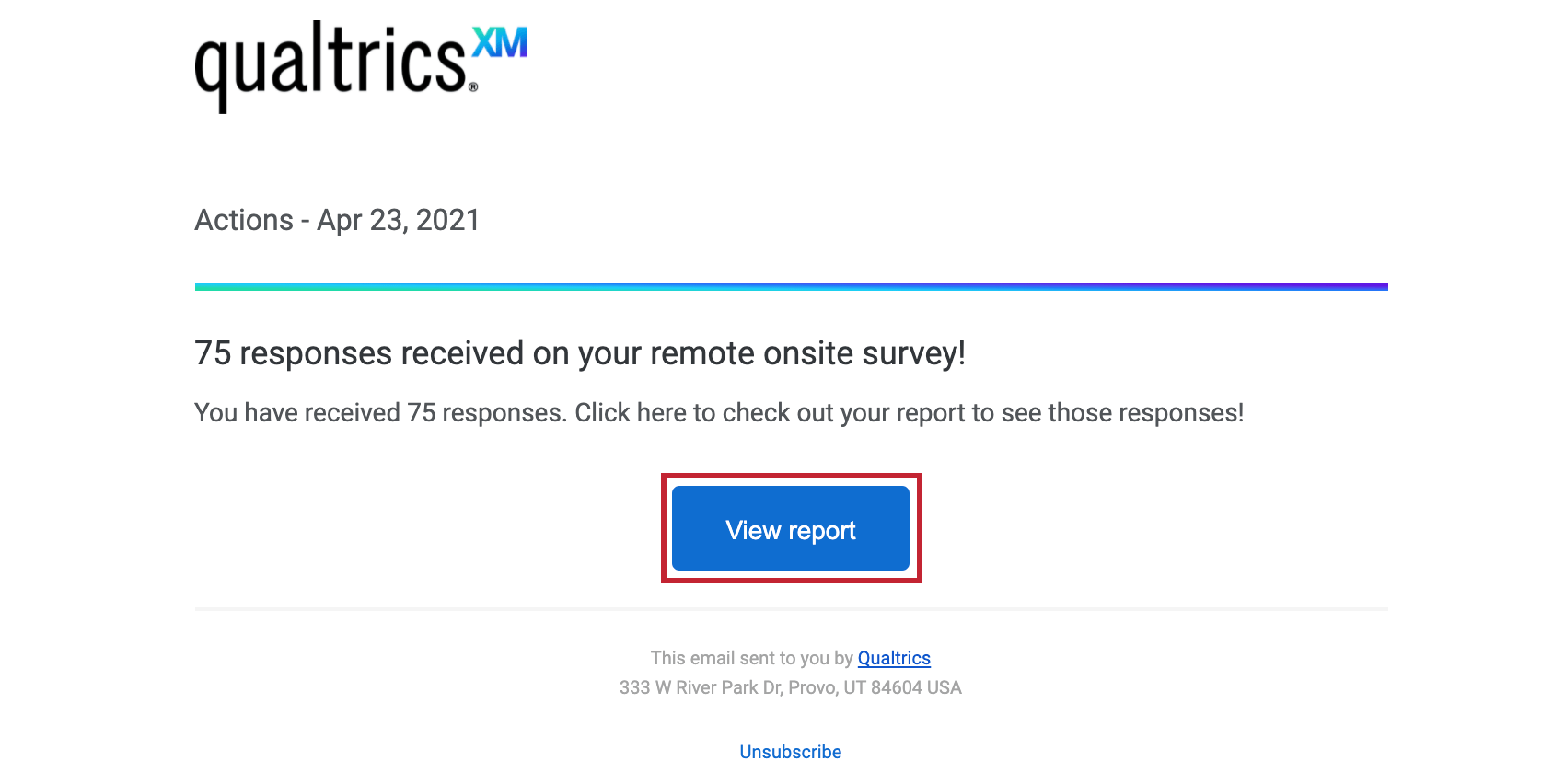
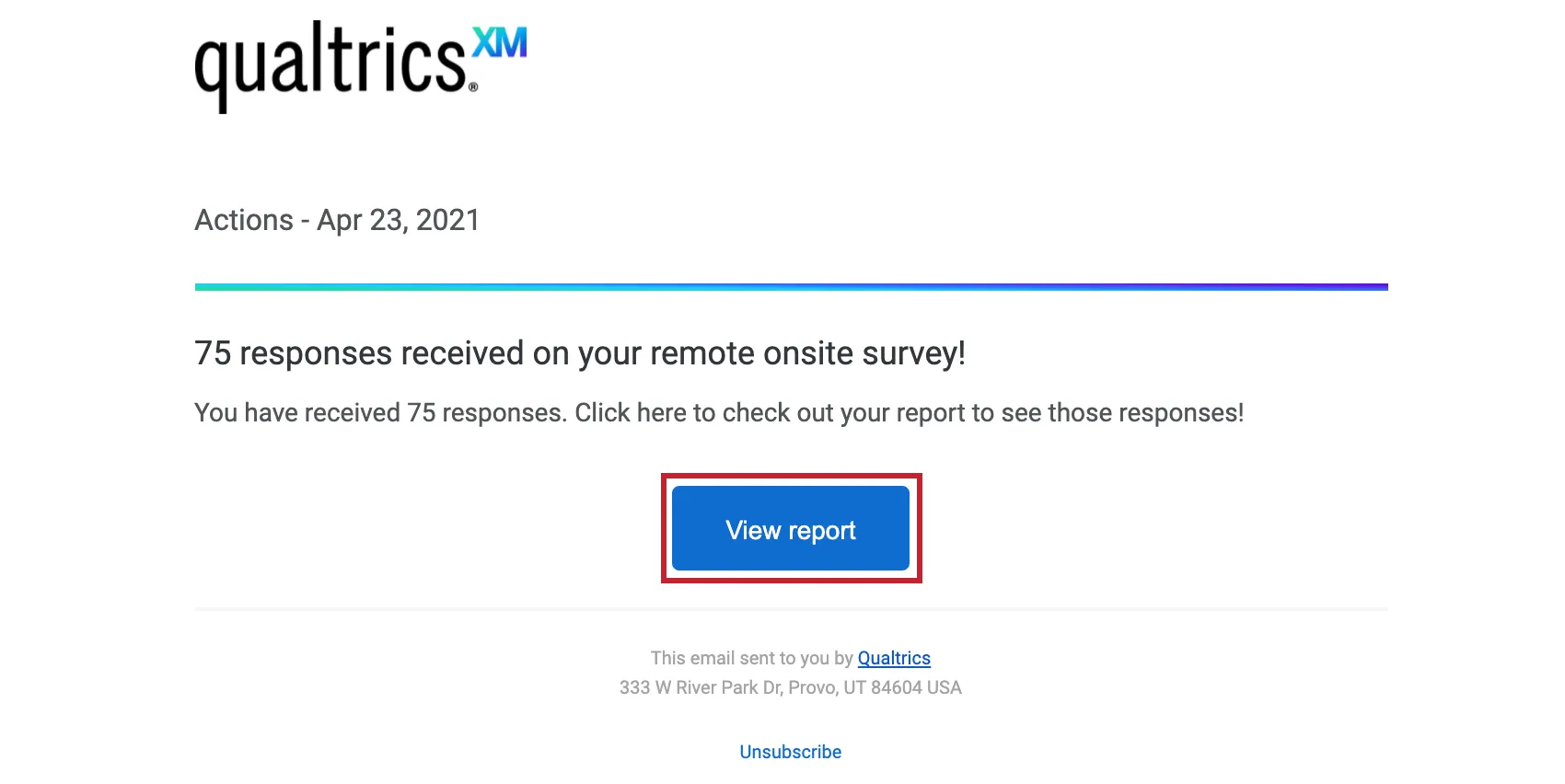
Bericht anzeigen: Klicken Bericht anzeigen in der E-Mail oder durch Klicken auf die produktinterne Benachrichtigung gelangen Sie zum Abschnitt Berichte der Registerkarte Berichte Ihres Projekts, wo Sie den vorkonfigurierten Bericht sehen sollten.
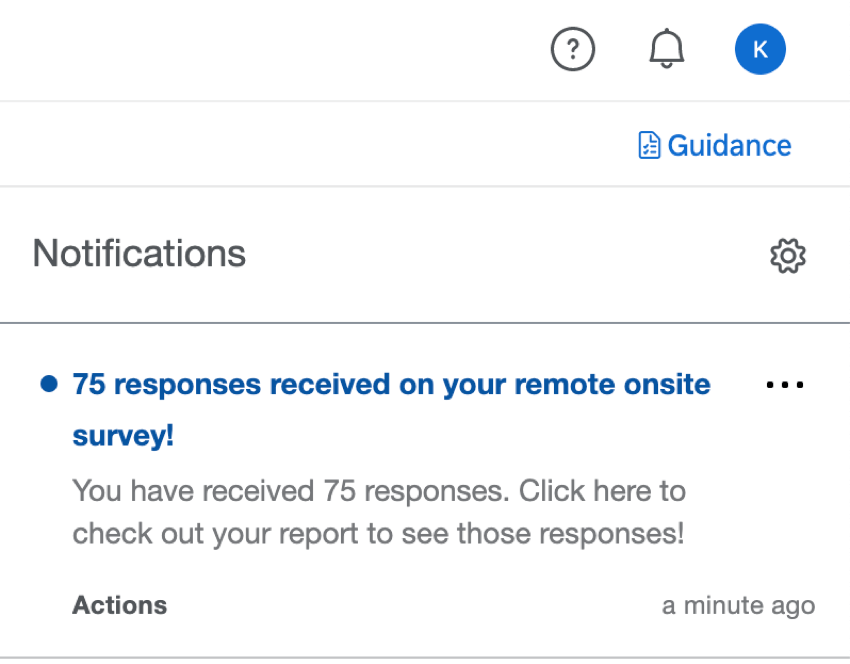
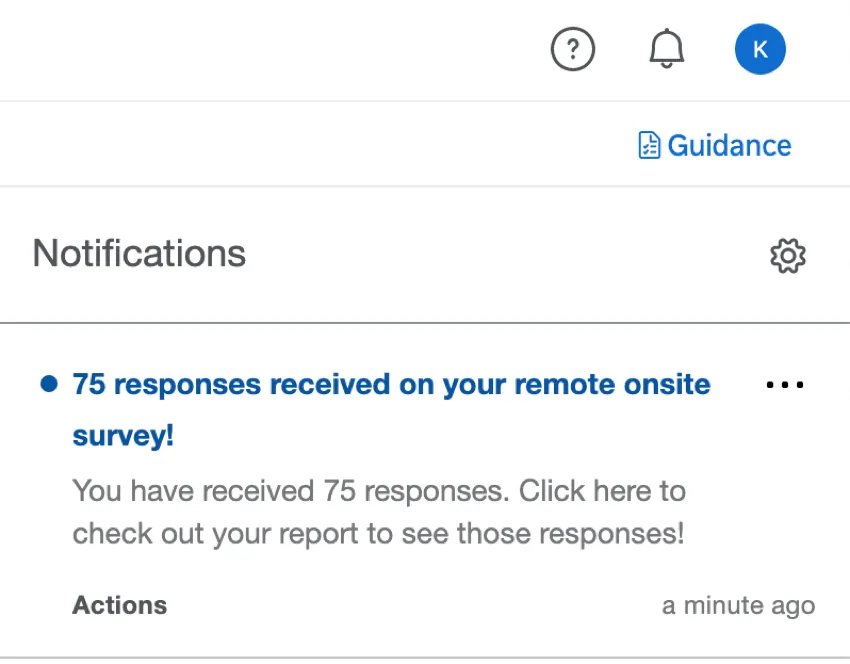
Tipp: Wenn Sie in Ihrer E-Mail auf diese Schaltflächen klicken, müssen Sie sich möglicherweise bei Ihrem Benutzerkonto anmelden, bevor Sie zu diesen Registerkarten gelangen.
Abonnement von Benachrichtigungen aufheben
Wenn Sie keine Benachrichtigungen mehr erhalten möchten, können Sie auf Abonnement kündigen unten in der E-Mail.
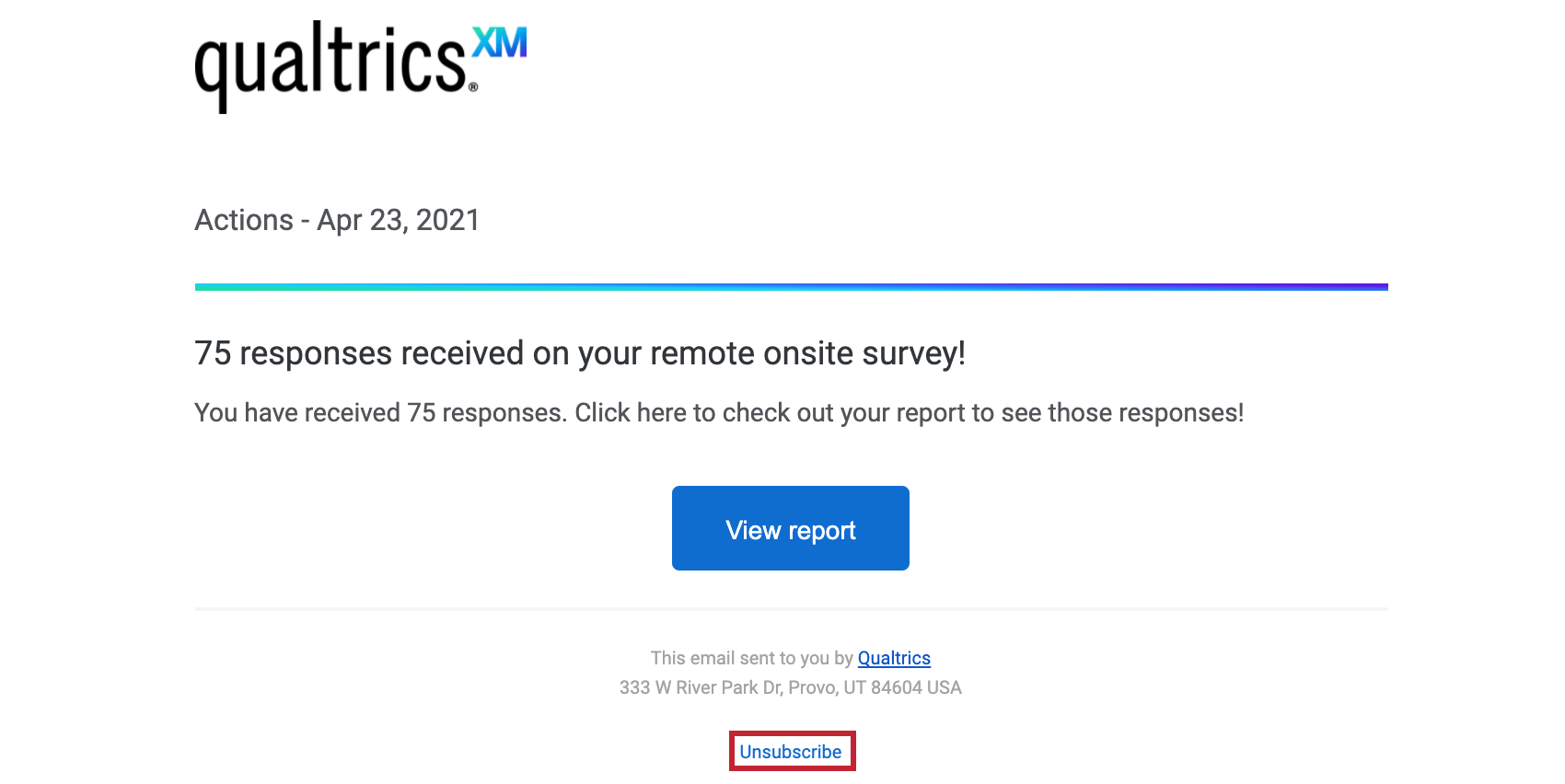
Tipp: Dadurch werden Sie von allen Benachrichtigungen abgemeldet. Sie können ein bestimmtes Projekt nicht abbestellen.
Aktualisierungen abonnieren
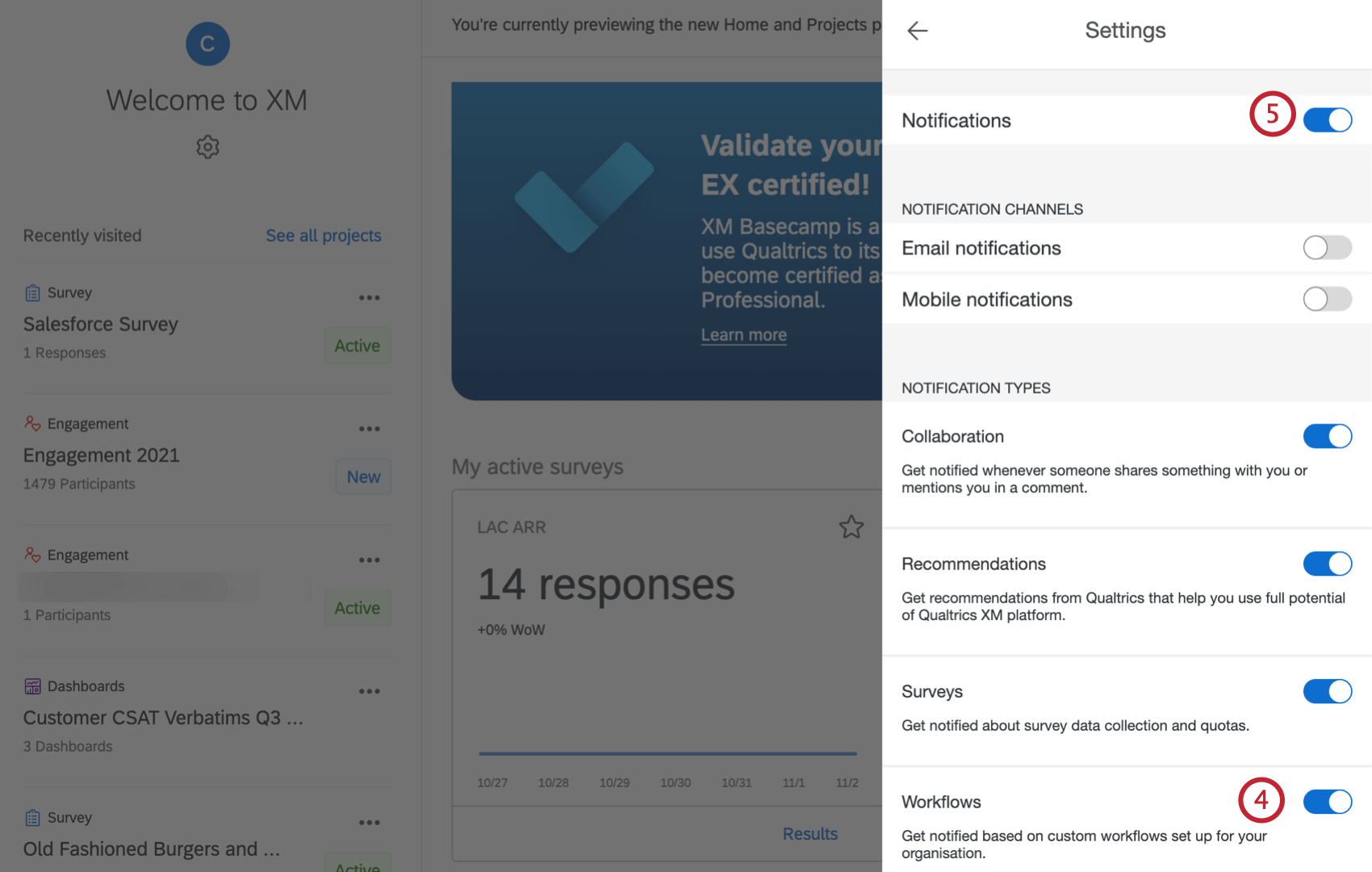
Die meisten Benutzer werden diese automatisch abonniert. Wenn Sie sich jedoch abgemeldet haben und feststellen, dass Sie sie erneut erhalten möchten, können Sie Folgendes tun:
Tipp: Benutzer mit 10 oder mehr aktiven Umfragen, die in den letzten 2 Wochen Antworten erhalten haben, werden nicht automatisch abonniert.
Nutzungsbedingungen: CX COVID-19 Solutions
Kostenlose Konten
Für Kunden, die sich über die Landing-Pages „Here to Help“ oder „Return to Work“ oder über Qualtricsgilt Folgendes:
- Kundenkonfidenzpuls, digitale offene Tür, & Frontline Connect: Die Möglichkeit, neue Projekte zu starten, läuft 90 Tage ab, nachdem das erste dieser Projekte gestartet wurde UND eine Antwort erhalten hat oder wenn der Kunde sein Limit von 20.000 insgesamt eingegangenen kostenlosen Antworten erreicht hat (kombiniert in den drei Lösungen), je nachdem, was zuerst eintritt.
- Digitale offene Tür: Unbegrenzte Seitenaufrufe.
Nach Ablauf müssen Kunden ihre Daten exportieren innerhalb von 6 Monaten oder ein Upgrade auf ein kostenpflichtiges CX.
Bestandskunden
Für Bestandskunden, die über eine CX5-Lizenz oder eine CX/RC-Lizenz mit Rechten für erforderliche Funktionen verfügen (z. CX 1/3 mit einem digitalen Add-on) gilt Folgendes:
- Derzeit gibt es keine zeitliche Beschränkung bezüglich der Anzahl der Projekte Customer Confidence Pulse, Digital Open Door oder Frontline Connect.
- Wenn das Limit von 20.000 kostenlosen Antworten erreicht ist (kombiniert in den drei Lösungen), werden der Lizenz zusätzliche Antworten in Rechnung gestellt.
TIPP: Wenn Sie sich nicht sicher sind, welchen Lizenztyp Sie haben oder wenn Sie an einem Upgrade interessiert sind, kontaktieren Sie das Benutzerkonto.
FAQs
Wie kann ich den Hintergrund bzw. das Design meiner Umfrage ändern?
Wie kann ich den Hintergrund bzw. das Design meiner Umfrage ändern?
Ich habe mein Intercept aktiviert, aber es wird auf meiner Website nicht angezeigt. Warum nicht?
Ich habe mein Intercept aktiviert, aber es wird auf meiner Website nicht angezeigt. Warum nicht?
- Logik: Die Targeting-Logik und der Aktionssatzfür Intercepts sind die Bedingungen, die erfüllt sein müssen, damit einem Besucher ein Intercept angezeigt wird. Die Überprüfung dieser Logik ist hilfreich, um zu entdecken, warum das Intercept nicht auf einer Seite angezeigt wird.
- Logiksätze, die „Enthält“ verwenden: Eine häufige Ursache für logische Fehler ist die Verwendung von „Enthält“ im Gegensatz zu "Ist." Eine Bedingung "Enthält" bedeutet, dass der Parameter, auf dem die Logik basiert (d. h. die aktuelle URL), den angegebenen Mittelwert zusätzlich zu weiteren Informationen enthält. Wenn ich zum Beispiel eine Logik hätte, die lautet "Aktuelle URL enthält 'QUALTRICS'", würde dies dazu führen, dass der Intercept bei jeder URL angezeigt wird, in der das Wort QUALTRICS vorkommt. Die andere Möglichkeit, die Sie haben, ist die Verwendung von Current URL is [URL]. Diese Bedingung hängt davon ab, dass die besuchte URL eine exakte Übereinstimmung ist. Alle Unterschiede oder zusätzlichen Zeichen verhindern, dass die Intercept-Logik weiterläuft.
- Änderungen an Intercepts: Bei der Bearbeitung von Intercepts werden die Änderungen erst nach der Veröffentlichung des Intercepts live geschaltet. Beim Veröffentlichen eines Interceptes wird eine Version des Interceptes, eine "Revision", gespeichert. Eine BEURTEILUNG der vorgenommenen Überarbeitungen ist sehr nützlich, um etwaige Änderungen zu erkennen, die das Auftauchen des Intercept plötzlich verhindert haben könnten.
- Debug-Fenster: Das Debug-Fenster ist ein unschätzbares Hilfsmittel, um zu überprüfen, warum ein Intercept auf einer bestimmten Seite nicht angezeigt wird.
Für Intercepts, deren Bereitstellungscode vor März 2019 implementiert wurde, muss zur Aktivierung des Debug-Fensters ein Query-String mit der Bezeichnung Q_DEBUG an eine beliebige URL angehängt werden. Dem muss ein „?“ oder ein „&“ vorangestellt werden, wie in den folgenden Beispielen: https://www.qualtrics.com?Q_DEBUG, https://www.qualtrics.com/blog?item=value&Q_DEBUG.
Für Intercepts, deren Bereitstellungscode nach März 2019 implementiert wurde, führen Sie den folgenden JavaScript-Codeausschnitt in der Konsole Ihrer Webseite aus:
 QSI.API.unload();
 QSI.isDebug = true;
 QSI.API.load();
QSI.API.run();Tipp: Der „Website Insights“-Debugger funktioniert nicht, wenn der Code über einen Tag-Manager implementiert wurde. Wenn die URL bereits eine Query-String mit einem „?“ enthält, verlangt der Debugger stattdessen ein „&“. - Netzwerkanfragen: Die meisten Browser verfügen über ein Menü mit Entwicklertools, über das der Nutzer den Quellcode einer Website, Ressourcen, Cookies und Netzwerkanfragen einsehen kann. Website ERKENNTNISSE besitzt eine deutliche Präsenz in der Netzwerksektion dieser Werkzeuge. Um zu überprüfen, ob diese Skripte laufen, öffnen Sie die Werkzeuge für Entwickler und navigieren Sie zum Abschnitt Netzwerk. Laden Sie dann die Webseite neu, und das Menü sollte nun alle von der Website gestellten Netzwerkanfragen enthalten. Um den Code von Website ERKENNTNISSE zu identifizieren, suchen Sie nach Aufrufen, die mit ?Q_ZID oder ?Q_SID beginnen. Dies ist der Code selbst, der die Anzeigelogik überprüft. Wenn Sie nichts finden, was diesem Format entspricht, dann gibt es ein Problem mit der Implementierung Ihres Projektcodes. Auf unserer SUPPORTSEITE zur Implementierung finden Sie Hinweise, wo Sie den Code am besten platzieren können.
- Probleme mit der Content Security Policy: Wenn Sie ein Konsolenprotokoll erhalten, das gegen die Content Security Policy verstößt, gibt es höchstwahrscheinlich eine Einschränkung auf Ihrer Website, die die Bereitstellung unserer Intercepts blockiert. Wir empfehlen, sich zur Lösung an Ihr Web-Entwicklungsteam zu wenden. Um sicherzustellen, dass Ihre Intercepts funktionieren, empfehlen wir generell, die folgenden Elemente in Ihren Content-Security-Policy-Headern auf die Whitelist zu setzen:
- connect-src qualtrics
- frame-src qualtrics
- img-src https://siteintercept.qualtrics.com
- script-src qualtrics
- Umgang mit SPA-URLs: Wenn Ihre Website ein Single-Page-Application-Framework (SPA) verwendet, stellen Sie sicher, dass Ihr Code bei der Navigation zwischen den Ansichten die Funktion ` history.pushState() ` aufruft. Einige Frameworks können die URL neu darstellen oder aktualisieren, ohne einen neuen Verlaufseintrag zu erstellen, was dazu führen kann, dass Intercepts nicht ausgelöst werden. Wenn Sie useEffect oder ähnliche Lifecycle-Hooks verwenden, stellen Sie sicher, dass Ihre Intercept-Logik erst nach Abschluss der Navigation ausgeführt wird.
Ist diese COVID-19-XM-Lösung lokalisiert?
Ist diese COVID-19-XM-Lösung lokalisiert?
Obwohl die geführte Einrichtung derzeit nicht übersetzt werden kann, können Sie bei Bedarf Übersetzungen in Ihre Umfrage hochladen oder mithilfe von Google Translate automatisch übersetzen.
Fragen zur Lokalisierung der jeweiligen Lösung finden Sie auf der entsprechenden Supportseite für jede COVID-19-XM-Lösung.
Ich habe festgestellt, dass es in dieser XM-Lösung eine Frage gibt, die besagt, dass der Teilnehmer sich für die E-Mail-Kommunikation anmelden kann. Ist das automatisch in das Projekt integriert?
Ich habe festgestellt, dass es in dieser XM-Lösung eine Frage gibt, die besagt, dass der Teilnehmer sich für die E-Mail-Kommunikation anmelden kann. Ist das automatisch in das Projekt integriert?
Diese Frage dient dazu, die Namen und E-Mail-Adressen der Antwortenden zu erfassen, falls Ihre Organisation in der Lage ist, Mitteilungen über die sich ändernde COVID-19-Situation zu geben. Wenn Sie nicht über die Möglichkeit verfügen, diese Mitteilungen an die Teilnehmer zu übermitteln, können Sie die Frage löschen.
Wenn Sie diejenigen speichern möchten, die sich für E-Mail-Aktualisierungen in einer Kontaktliste in Qualtrics angemeldet haben, finden Sie weitere Informationen unter Hinzufügen von Kontaktinformationen mit der XM-Directory-Aufgabe. Sie können diese Kontaktliste jederzeit zu einem späteren Zeitpunkt exportieren.
Wenn Sie bereits Daten erfasst haben, ohne eine XM-Directory-Aufgabe einzurichten, können Sie auch zu Daten und Analyse wechseln, nach Teilnehmern filtern, die Kontaktdetails angegeben haben, die Kontaktspalten auswählen, Alle Felder herunterladen entmarkieren und die Teilnehmer direkt aus Ihrer Umfrage exportieren.
Wenn Sie möchten, dass jemand in Ihrer Organisation benachrichtigt wird, wenn sich jemand für E-Mail-Aktualisierungen anmeldet, können Sie eine E-Mail-Aufgabe einrichten.
Was passiert, wenn ich den Setup-Assistenten für meine XM-Lösung erneut durchführe?
Was passiert, wenn ich den Setup-Assistenten für meine XM-Lösung erneut durchführe?
Wenn Sie den Setup-Assistenten erneut starten möchten, gehen Sie wie folgt vor: Beachten Sie, dass Sie stattdessen auch eine neue XM-Lösung anlegen können, wenn Sie von Grund auf neu beginnen möchten.
Gibt es vorgefertigte Textthemen für die Analyse meiner Textantworten zu COVID-19?
Gibt es vorgefertigte Textthemen für die Analyse meiner Textantworten zu COVID-19?
Ist diese Lösung HIPAA-konform?
Ist diese Lösung HIPAA-konform?
Wenn Sie bestimmte Fragen oder Bedenken haben, empfehlen wir Ihnen, sich bei weiteren Schritten, die Sie ggf. ausführen müssen, um geltende Datenschutzgesetze oder Unternehmensrichtlinien einzuhalten, um eigene Rechtsberatung einzuholen. Wir haben vorgeschlagene Einverständniserklärungen in diese Materialien aufgenommen, aber Sie müssen bestätigen, ob diese Aussagen Ihren spezifischen Anforderungen entsprechen oder geändert werden müssen.
Großartig! Vielen Dank für die Rückmeldung!
Vielen Dank für die Rückmeldung!