COVID-19 顧客信頼度パルス2.0
このページの内容
COVID-19 顧客信頼度脈拍2.0について
B2B企業であろうとB2C企業であろうと、顧客の期待を常に把握し、COVID-19の回答が顧客に効果的に伝わっているかどうかを確認し、自社の対応を改善するための実用的なインサイトを把握することがこれまで以上に重要になっています。
COVID-19カスタマーコンフィデンスパルス2.0 XMソリューションの内容は以下の通り:
- 事前アンケート調査
- 既製のCXダッシュボード
Qtip: 現在フロントライン・コネクトXMソリューションにアクセスされていない方で、詳細をご覧になりたい方は、こちらのページをご覧ください。

方法
クアルトリクスのXMサイエンティストによって育成されたCOVID-19 Customer Confidence Pulseは、組織が顧客をチェックするための実証済みの2つの方法を提供する自動XMソリューションです:
COVID-19に対する御社の対応のコミュニケーションや、これまでの対応について、改善点を特定し、優先順位をつけるために、COVID-19顧客信頼度アセスメントから始めることをお勧めします。そして、COVID-19クイック・チェックインを、自社の行動とCOVID-19の状況の変化が、時間とともに顧客の信頼にどのような影響を与えるかを監視するシンプルで軽量な方法として使用する。
どちらのバージョンのアンケート調査も定期的に実施することが可能ですが、ベースラインの確立とキードライバーの切り分けのために最初にアセスメントバージョンを使用した後、長期的なデータ収集と傾向分析のためにクイックチェックインバージョンを使用することをお勧めします。
COVID-19顧客信頼度パルスの作成
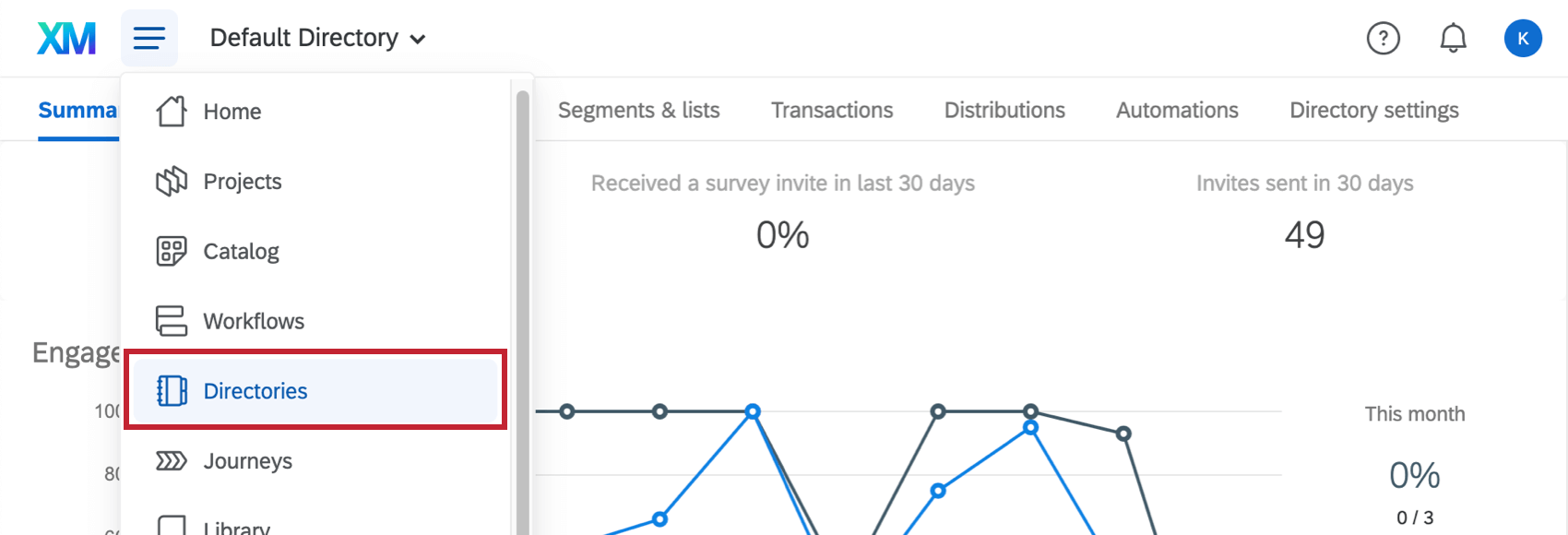
Qtip:プロジェクトを作成する前に、アンケート調査を行う顧客のリストを準備し、手元に置いておくことを強くお勧めします。プロジェクトのセットアップ中に、ダッシュボードのフィルタリングのために特定のオペレーション・データ・フィールドを入力する必要があります。クアルトリクスでの設定方法については、「顧客連絡先リストの作成」をご参照ください。
Qtip:顧客信頼度パルスのバージョン2.0は、アカウントの言語が英語に設定されている場合のみ作成できます。ただし、必要に応じてアンケート調査翻訳やダッシュボード翻訳をアップロードすることは可能です。バージョン1.0のローカライズ方法に関するご質問は、こちらのサポートページをご覧ください。

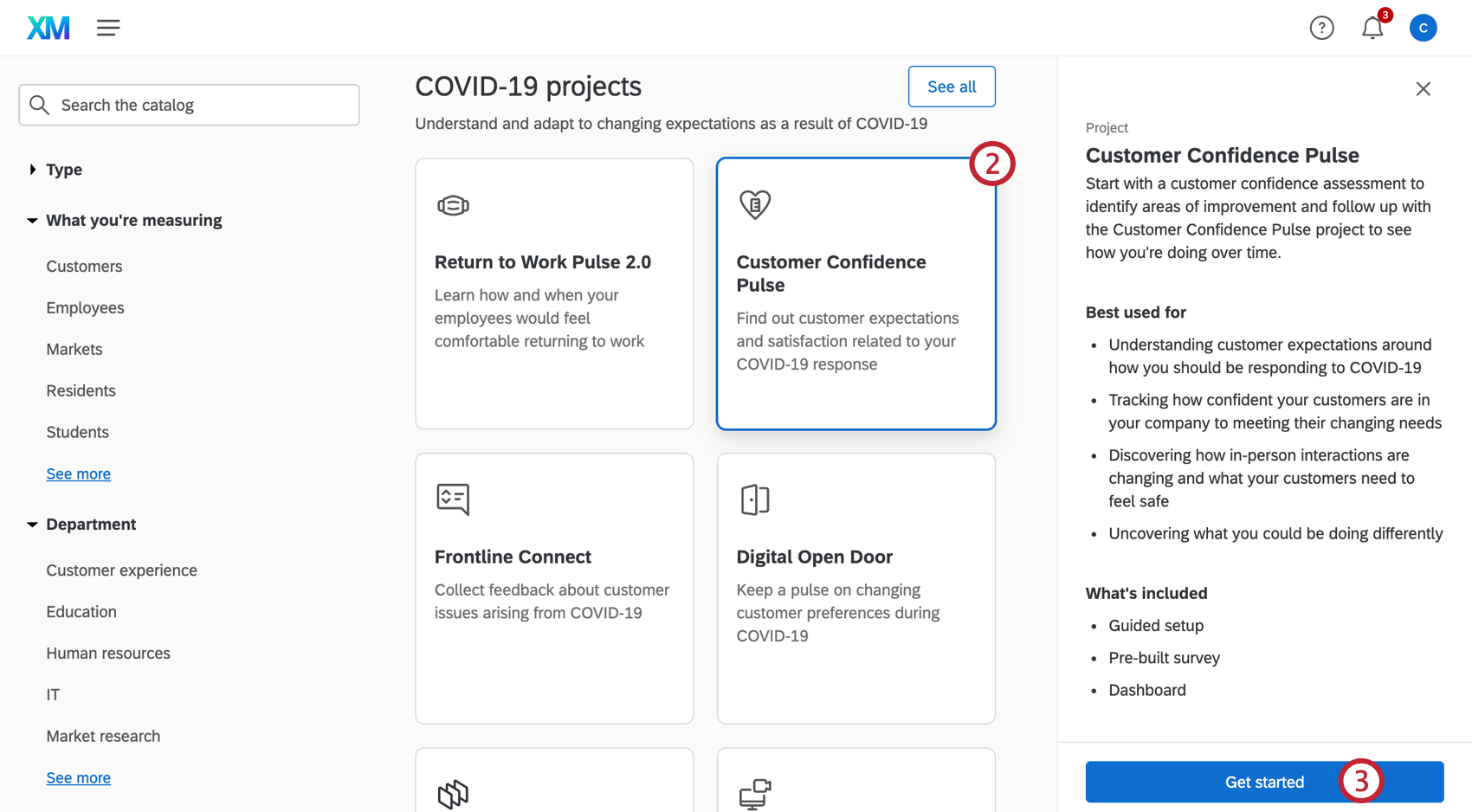
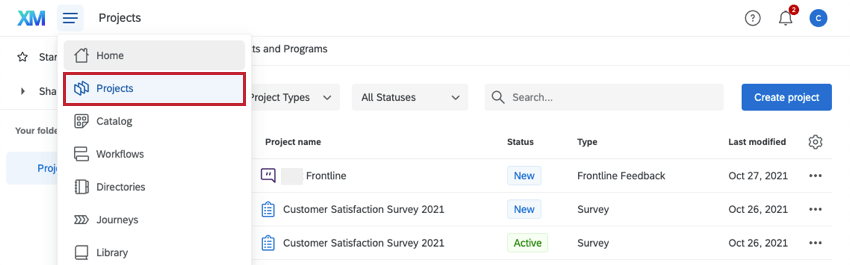
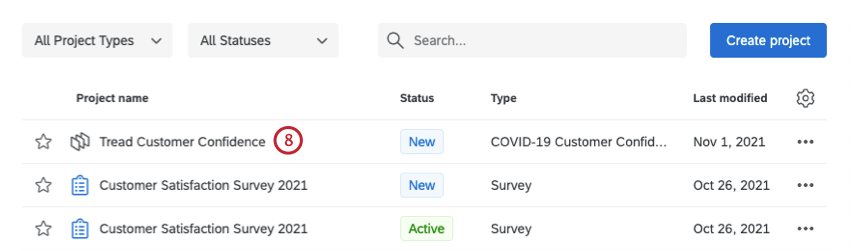
Qtip:このプロジェクトを見つけるには、カタログの検索を使うこともできます。
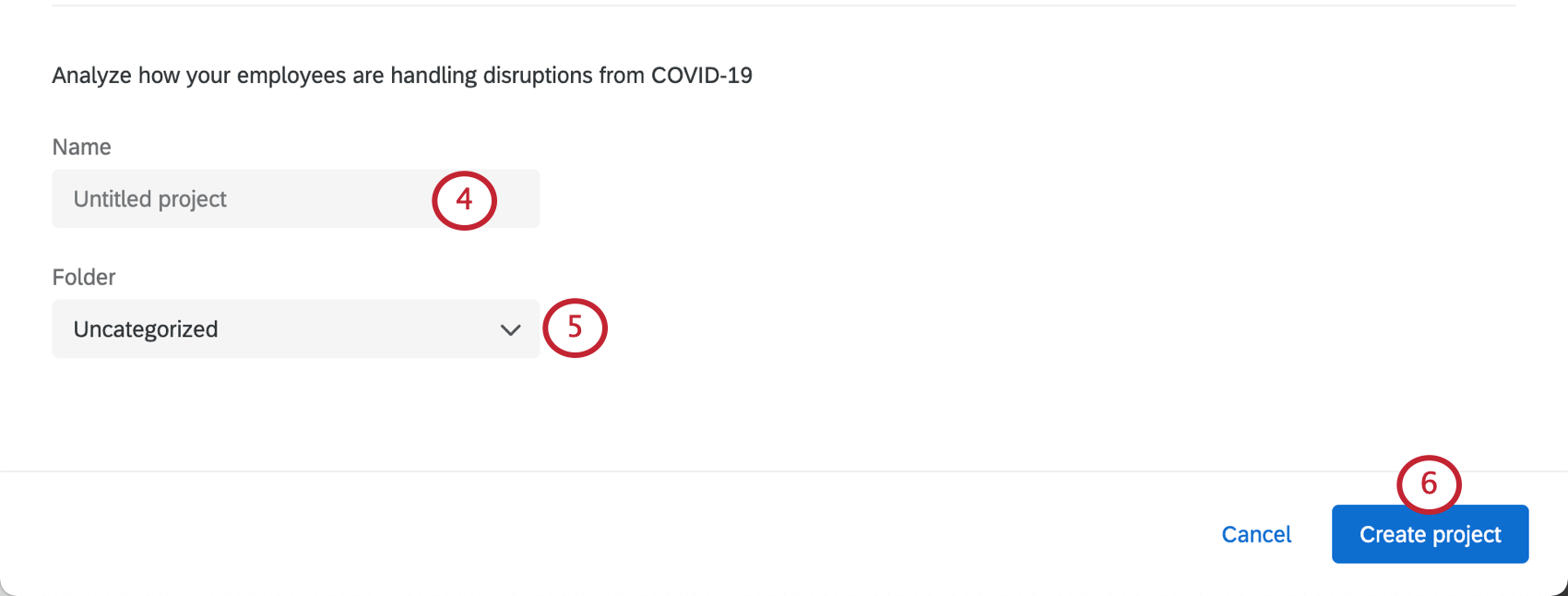
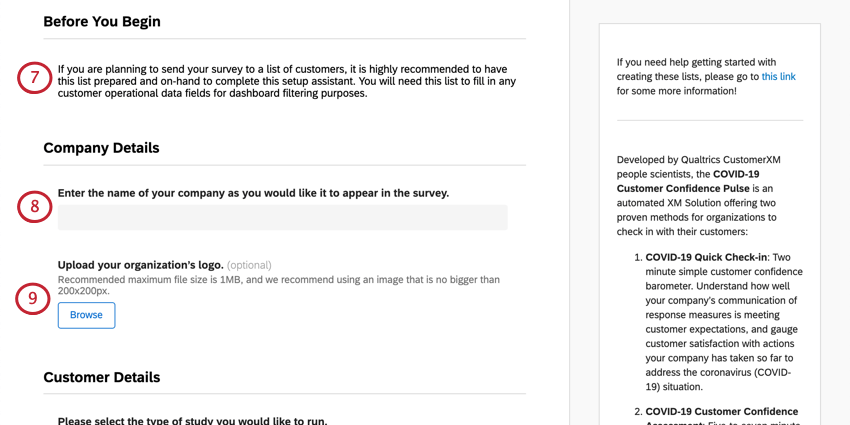
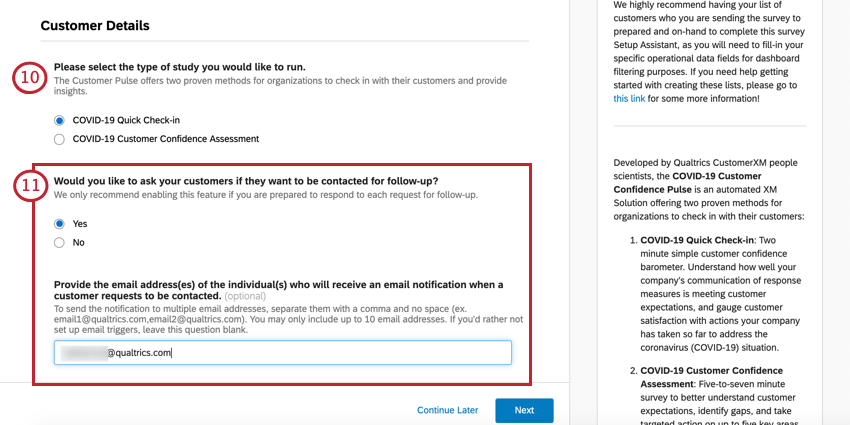
Qtip:1つのオプションを選択し、その後もう1つのオプションで働きたいと思った場合は、別のCOVID-19 Customer Confidence Pulseを作成してください。
Qtip:メールアドレスを10個まで含めることができます。
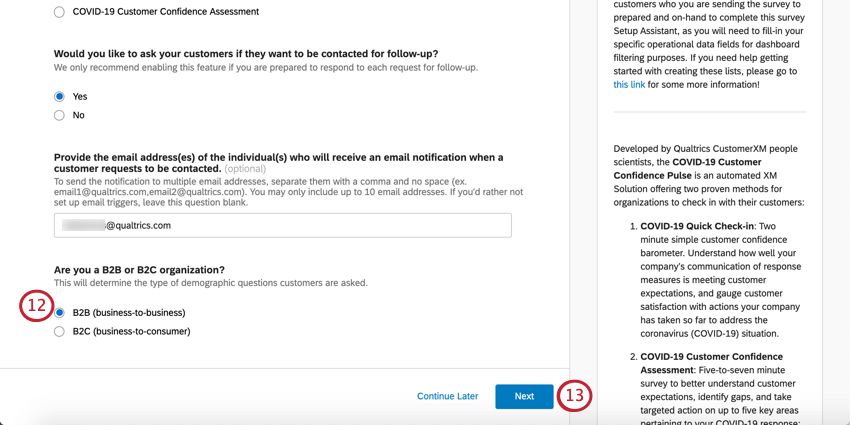
- B2B (企業間取引):御社は、ビジネスの円滑な運営を支援することを目的としたソリューション、サービス、製品を開発しています。
- B2C (企業対消費者):御社は、一般消費者向けのソリューション、サービス、製品を開発しています。
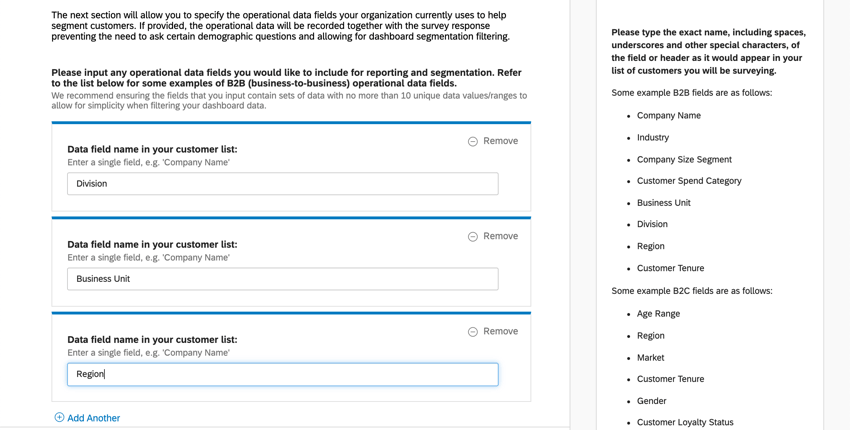
連絡先リスト:これは、あなたがすでに持っている顧客に関する情報であり、顧客連絡先リストを作成する際に使用すべきものです。
Qtip:このオペレーションデータは、アンケートの回答と一緒に記録され、次の2つの目的に使用されます。
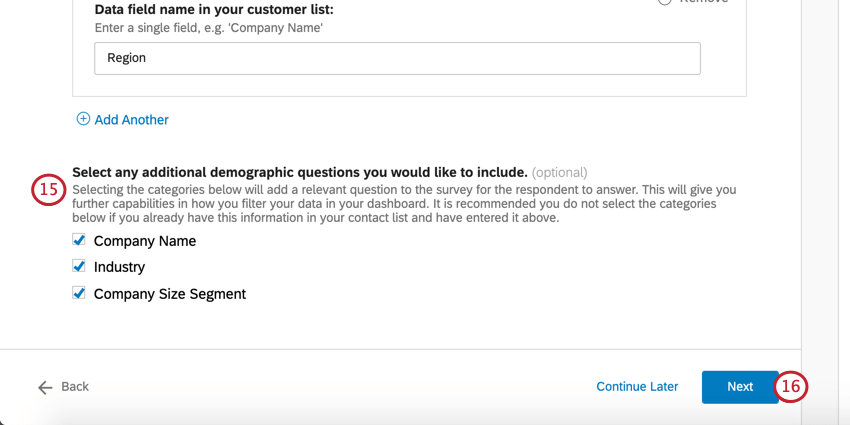
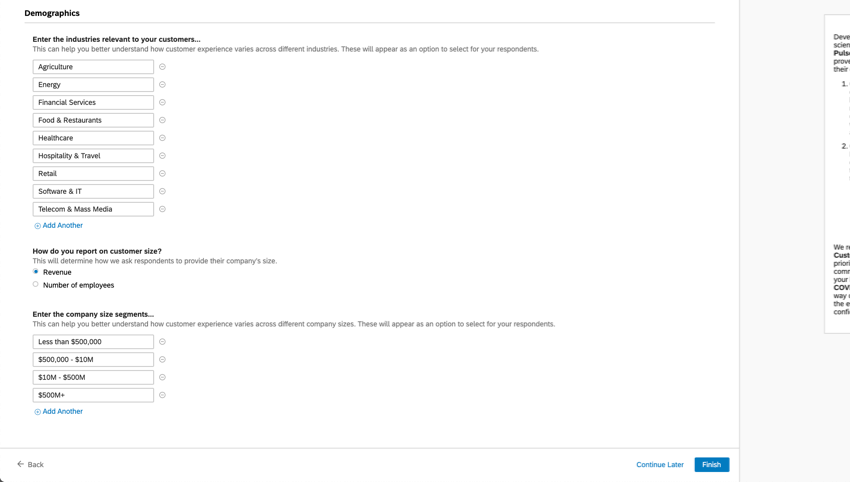
- あなたの顧客に関連する業界を入力してください。これにより、カスタマーエクスペリエンスが業界によってどのように異なるかをより理解することができます。これらは、回答者が選択できるオプションとして表示されます。
- 企業規模を売上高でレポートするか、従業員数でレポートするかを指定します。ご回答の内容によって、当社が推奨する母集団のサイズが決定されます。必要に応じて、提供されたフィールドでこれらを編集することができます。
- 顧客の店舗内(ロケーションベース)の行動を測定するかどうかを指定します。
- 対面式やロケーションベースの観点から、顧客が御社とやりとりするチャネルや方法を入力します。
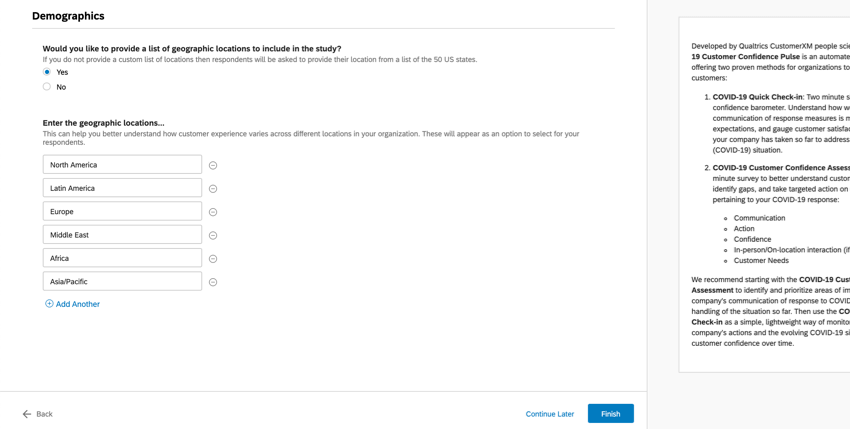
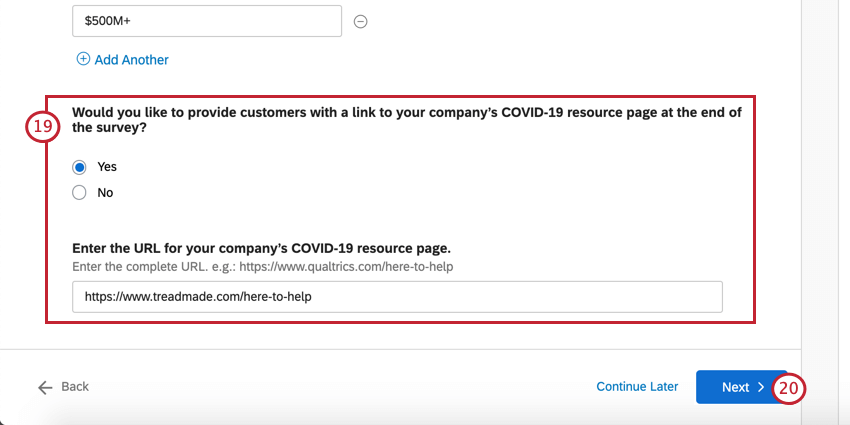
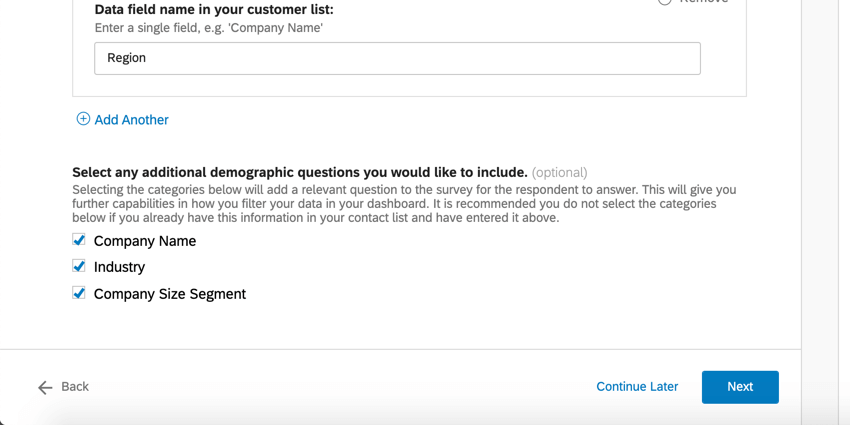
- 測定する地理的位置のリストを提供するかどうかを指定します。所在地をカスタムリストとして提供しない場合、回答者は米国50州のリストから所在地を提供するよう求められます。
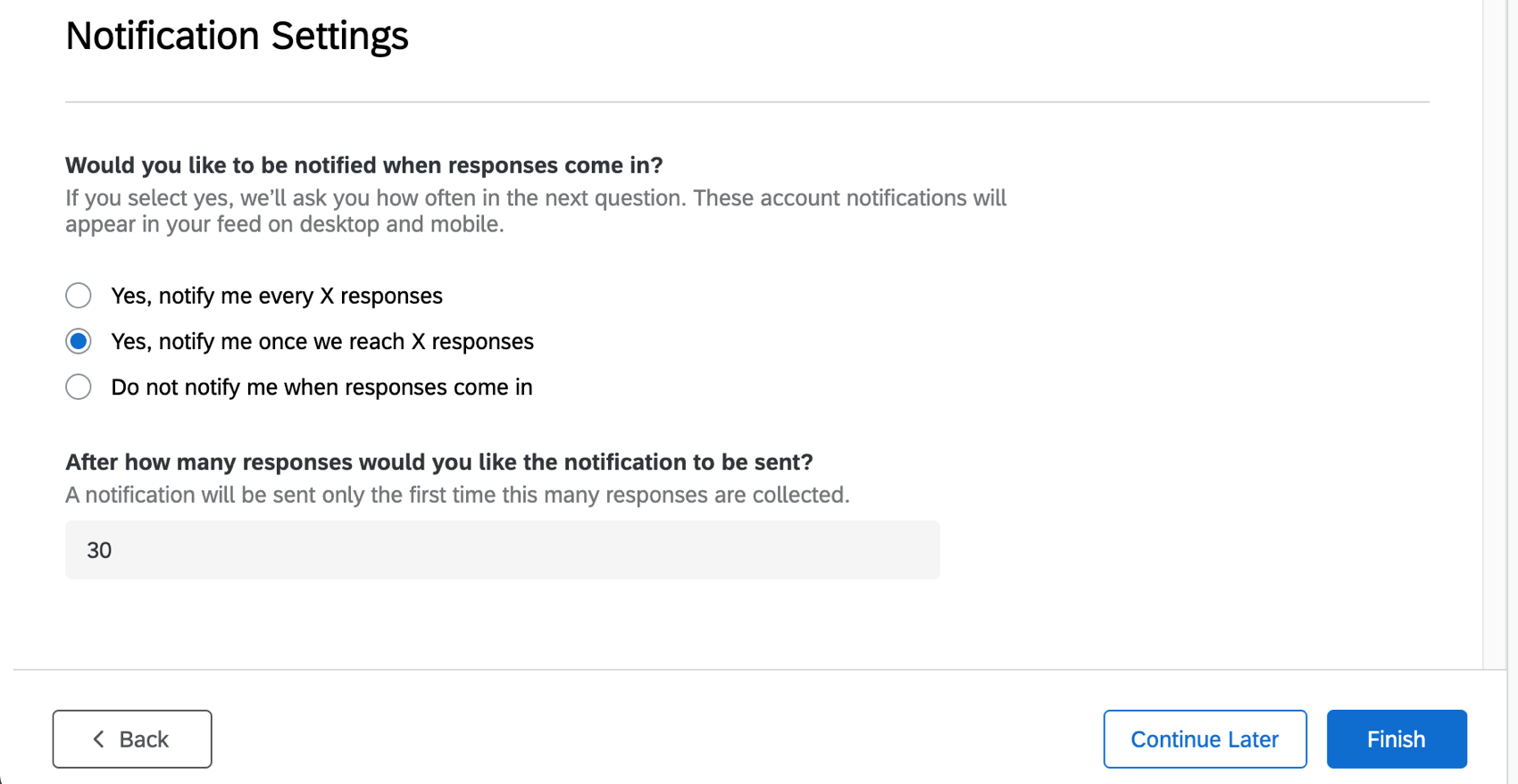
- はい、X回答ごとに通知してください。 例: 回答が 50 件に達するごとに通知を受け取ります。

- はい、回答がXに達したらお知らせください。 例: 総回答数が 150 に達したら通知を受け取る。
- 回答が来ても通知しない。
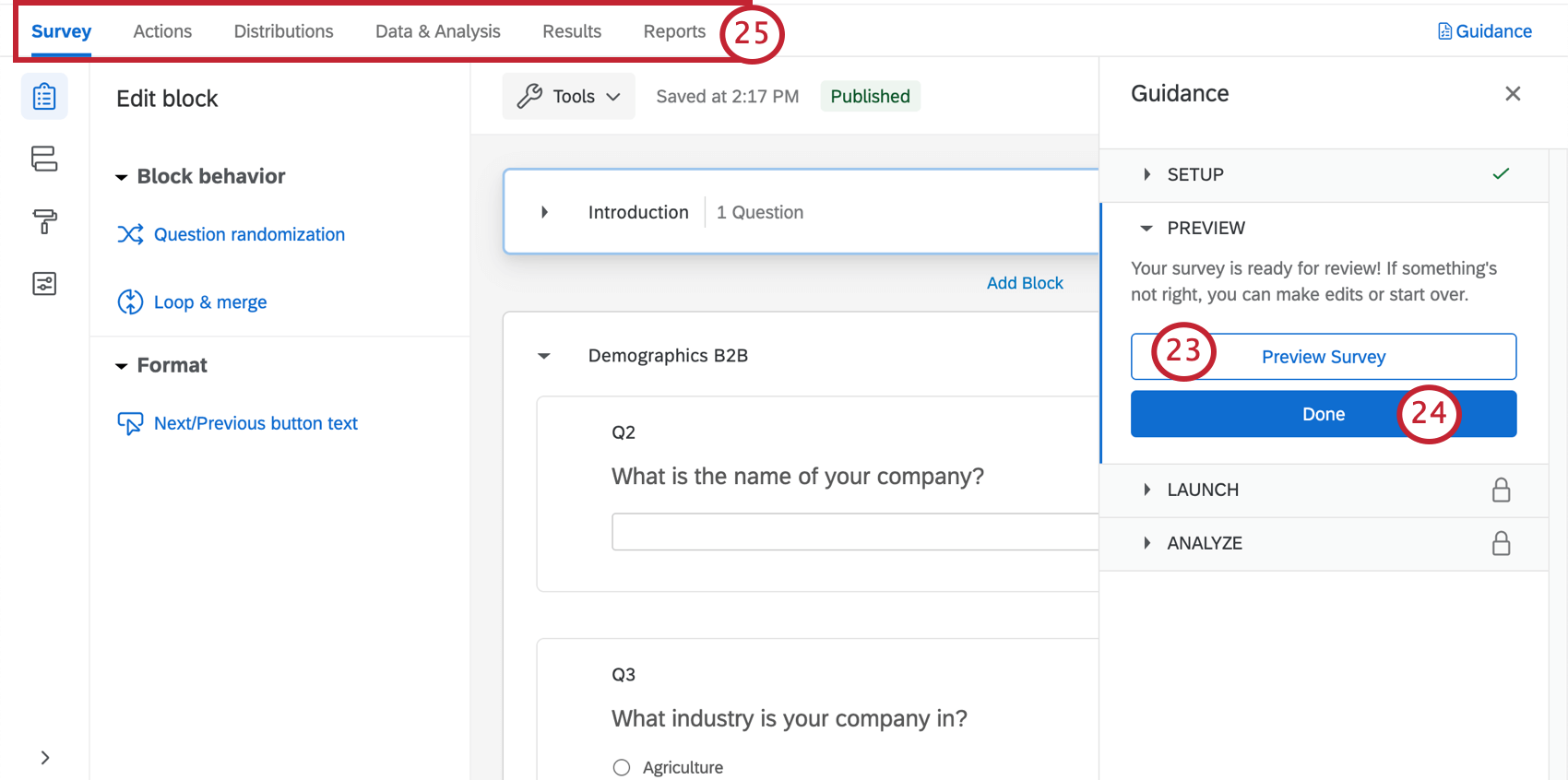
Qtip:アンケート調査のプレビューは表示されませんでしたか?お使いのブラウザがクアルトリクスのポップアップをブロックしていないかご確認ください。
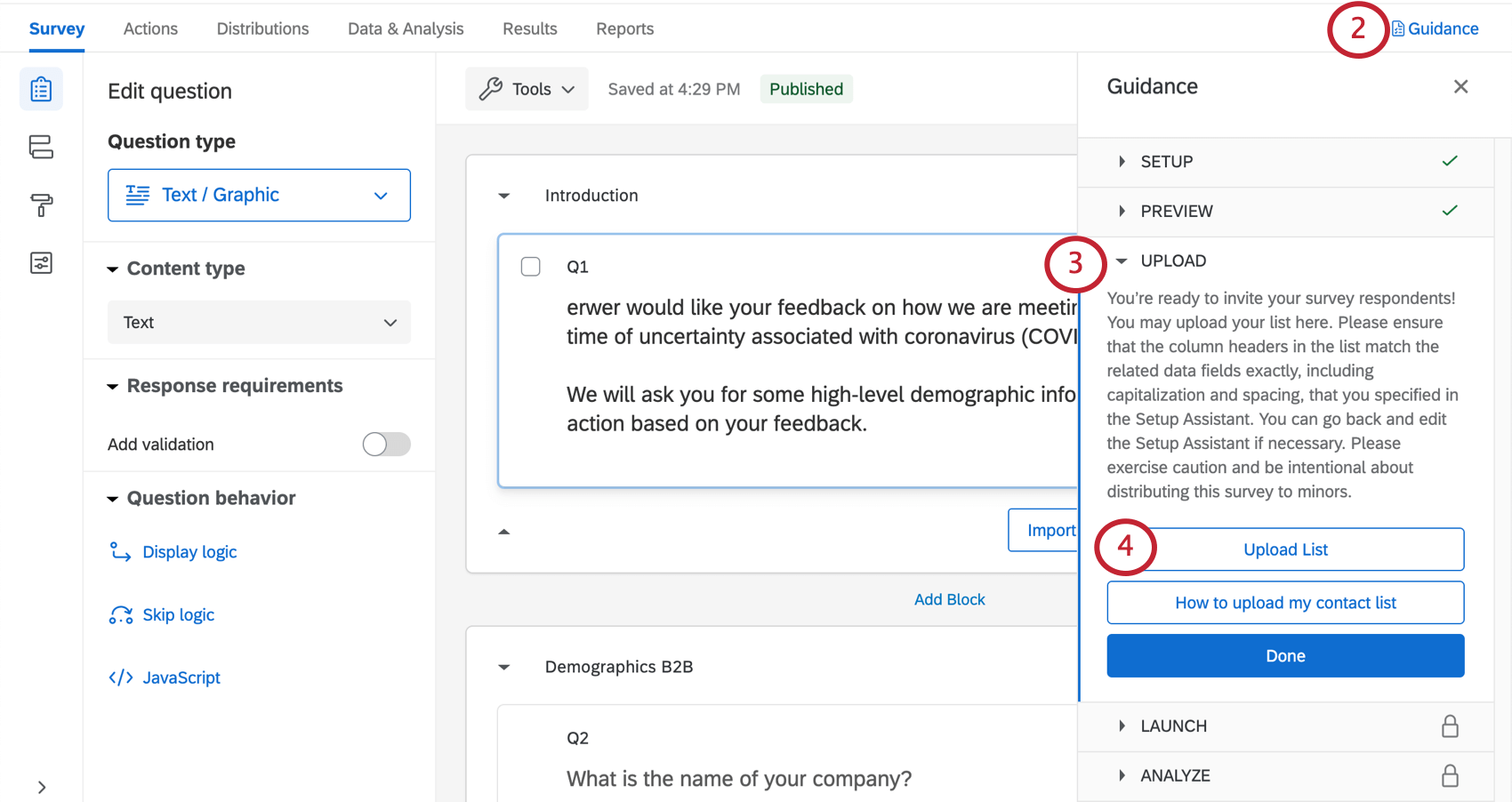
QTip:初期セットアップ完了後、プロジェクトの右上にあるガイダンスをクリックすることで、ガイドされたセットアップ手順を確認することができます。
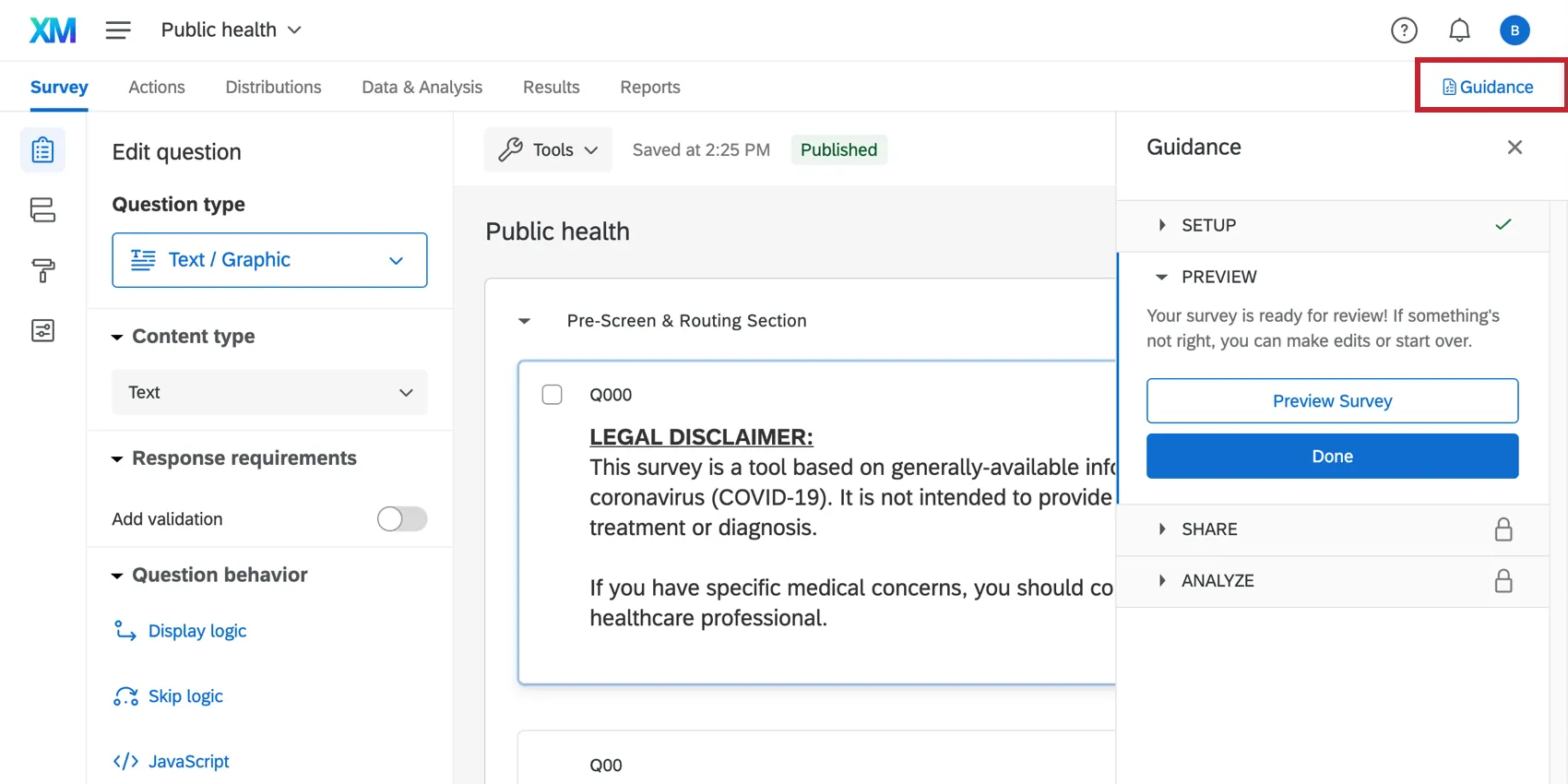
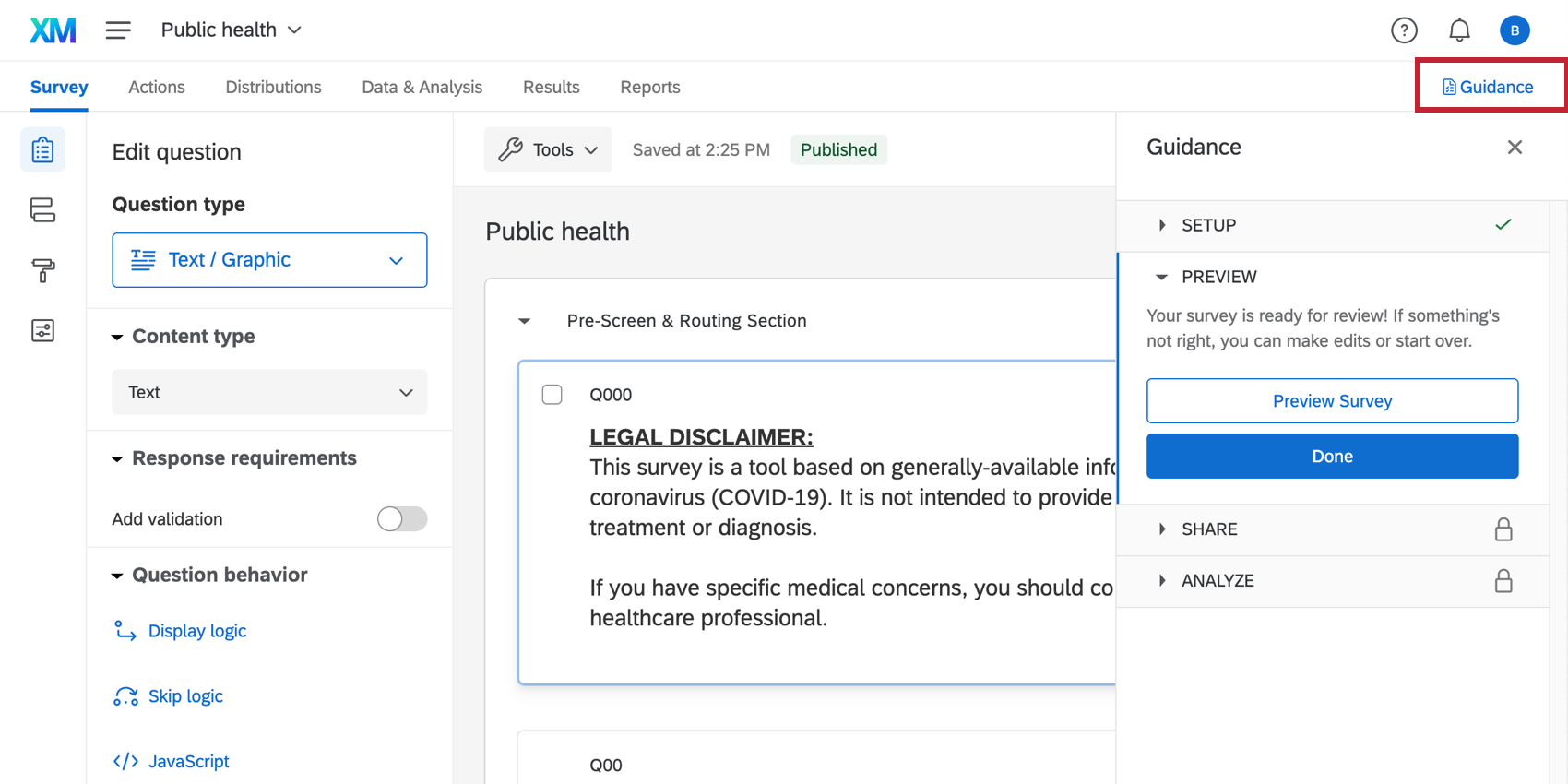
顧客信頼度パルスアンケートカスタマイズ
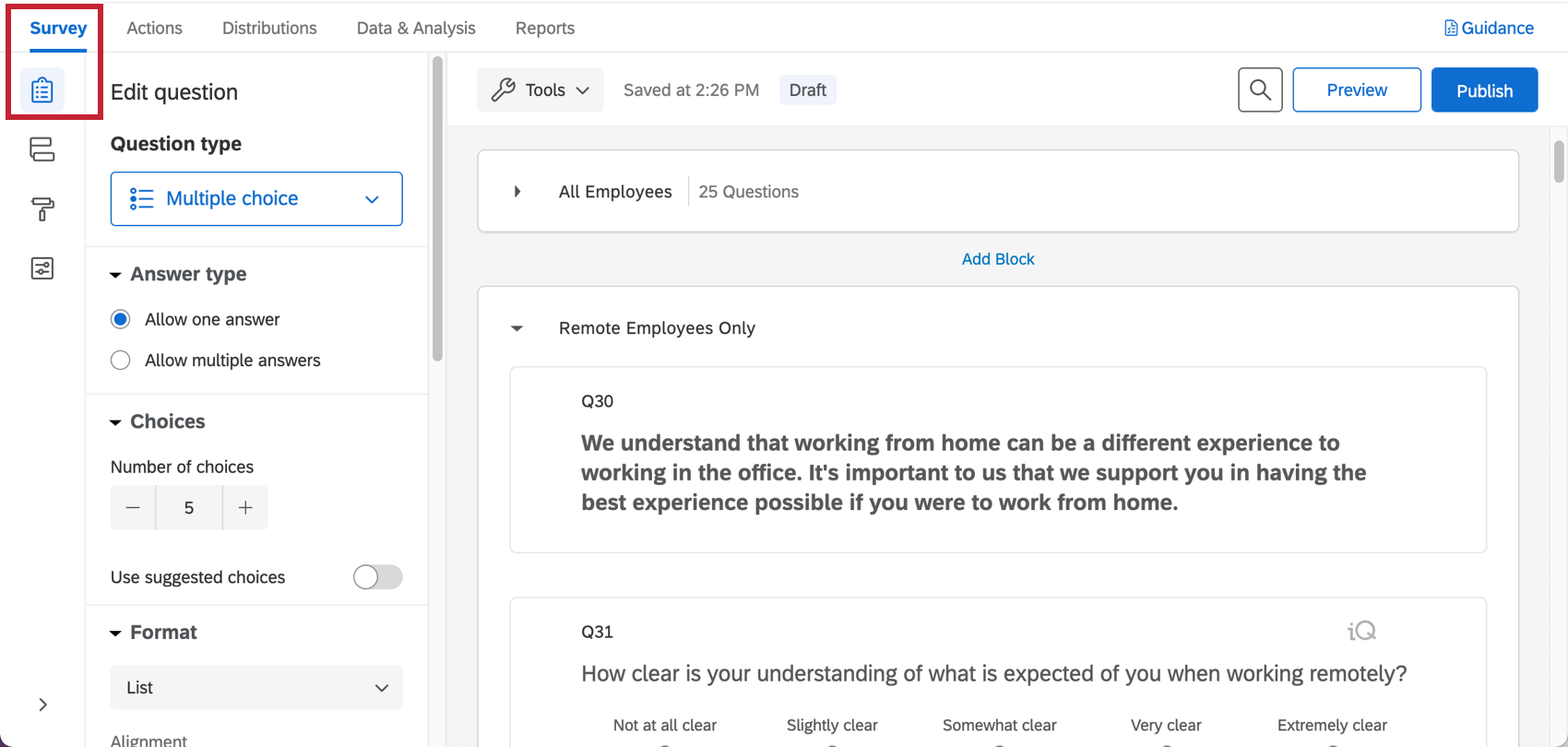
アンケートの質問を表示または編集する場合は、アンケート調査タブをクリックします。アンケートビルダーでは、新しい質問を追加したり、既存の質問の文言を調整したり、アンケートテーマを編集したりすることができます。
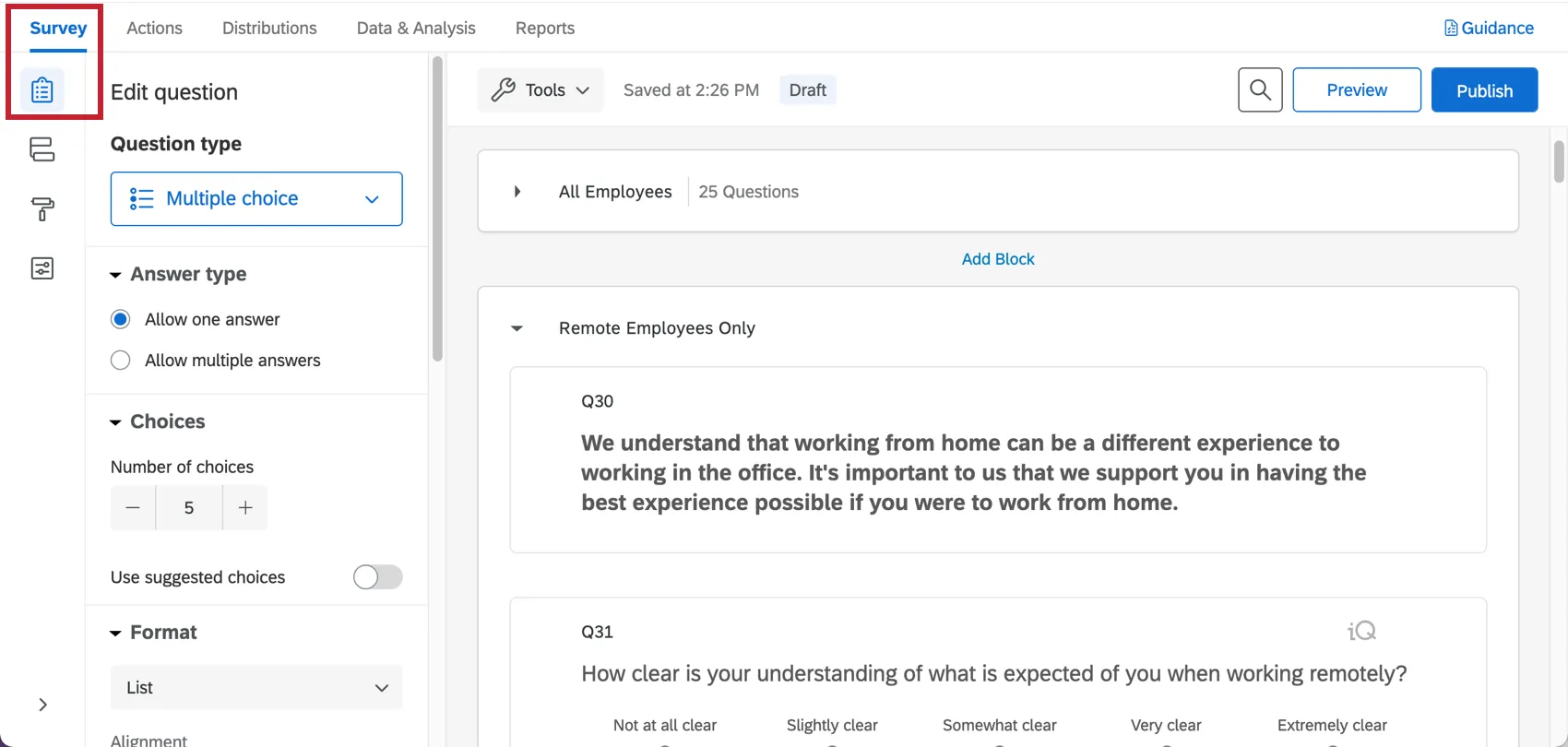
特定の機能を追加したい場合は、サポートサイトを検索するか、サポートサイトの左メニューからページを選んでください。このセクションでは、アンケート調査の基本について説明します。
Qtip:このアンケートに含まれる質問は、当社のトップクラスの被評価者によって作成されたものです。アンケート調査は、できるだけ元のテンプレートと同じようにし、あまり大きな変更を加えないことをお勧めします。
質問の追加と編集
警告: アンケートは、お客様に配信する前に編集することが重要です。可能であれば、データをアクティブな状態で収集しているアンケートに編集を加えないでください。アクティブなアンケートのテスト/編集を参照してください。

質問はいくつでも追加できます。ただし、アンケート調査は短ければ短いほど、顧客が記入する可能性が高くなることを覚えておいてください。
質問の追加と編集のガイドについては、こちらをご覧ください:
Qtip:このようなアンケートの場合、一般的には多肢選択式や自由回答の質問にこだわることをお勧めします。
Qtip:アンケートのセットアップ後に追加する質問やフィールドについては、フィールドをマッピングし、目的のウィジェット/ダッシュボードページに追加することで、ダッシュボードにコンテンツを手動で追加する必要があります。
警告: アンケートコンテンツの順序を変更したり、質問を大幅に変更したりすると、アンケートフローの分岐ロジックに悪影響を及ぼし、特定の埋め込みデータが記録される可能性があります。それがデータ収集にどのような影響を与えるかについて、絶対的な確信があり、テストしていない限り、アンケート調査の質問順序やブロックを大幅に変更しないでください。古いバージョンのアンケートフローを復元するには、アンケート調査公開とバージョンを参照してください。
問題の削除と復元
警告: 質問を削除すると、このソリューションに含まれているダッシュボードに影響を与えます!ダッシュボード・ウィジェットに編集を加えたり、新しいデータフィールドやウィジェットをゼロから作成する準備をしておくこと。
質問をごみ箱に送ってしまっても、復元することが可能です。一度に多くの変更をロールバックするには、アンケートを以前のバージョンに元に戻す方法も参照してください。
アンケートフロー
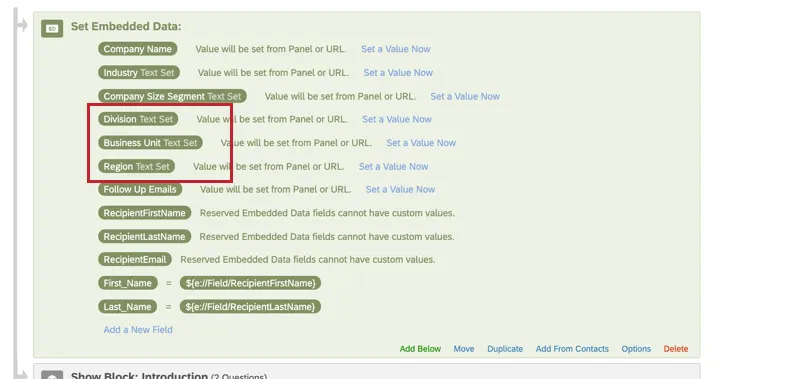
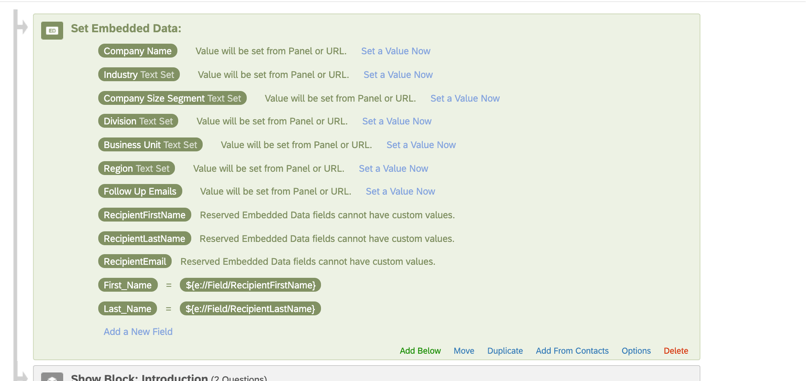
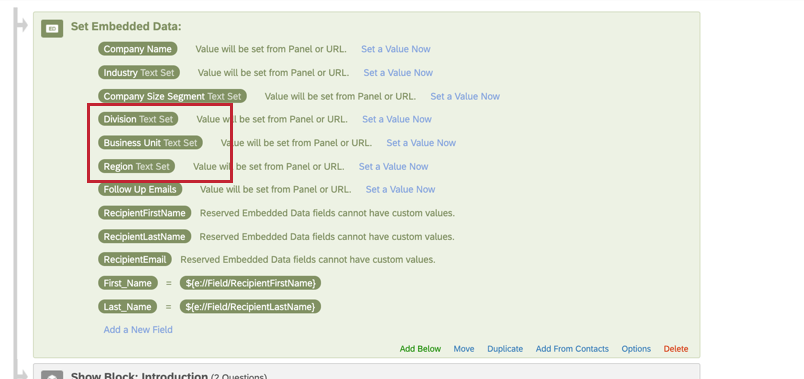
アンケート調査のフローでは、上部に埋め込みデータ要素があります。この要素は、レポート作成のためにデータを整理し、連絡先リストからアンケートの回答にデータを取り込むのに役立ちます。この要素には、会社名、業種、部署、事業部などの運用フィールドがリストアップされていることに気づくだろう。
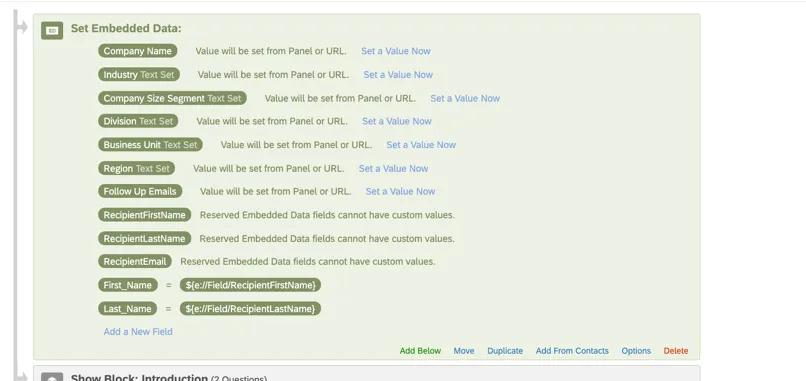
警告: この要素は、アンケート調査のフローの一番上に置いてください。連絡先リストの削除や移動は、アンケート回答における連絡先リストデータの保存方法に影響を与える可能性があります。
アンケートフローに分岐ロジックが表示されることもあります。分岐ロジックは、回答者が他の質問にどのように答えたかに基づいて、カスタマイズされたパスや質問を回答者に与えるためによく使用されますが、アンケート調査で収集されたデータをフォーマットするためにも使用できます。
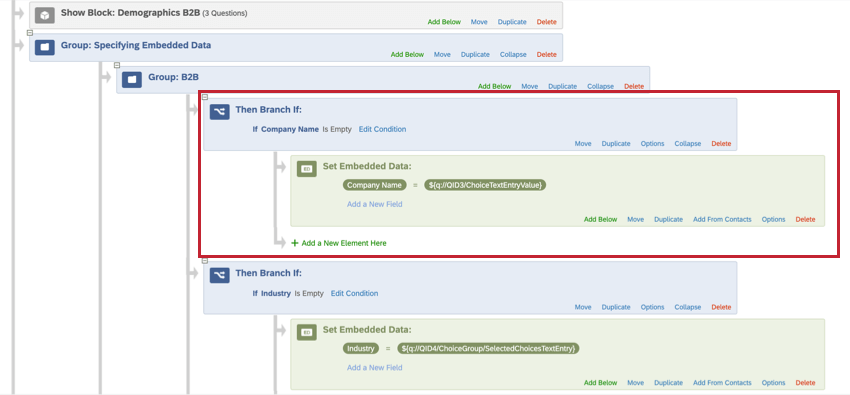
例: アンケートの設定中に、連絡先リストに「会社名」が含まれていないため、「会社名」に関する質問を含めるように指定しました。

アンケート調査のフローでは、会社名に関する設問が空欄になっているかどうかを分岐でチェックしています。もしそうでなければ、「会社名」というフィールド名を作り、そこに値を追加する。テキストの差し込み({括弧}で囲まれています) は、アンケートの質問の回答を引っ張ってきて、これを会社名フィールドに割り当てています。

保存と公開
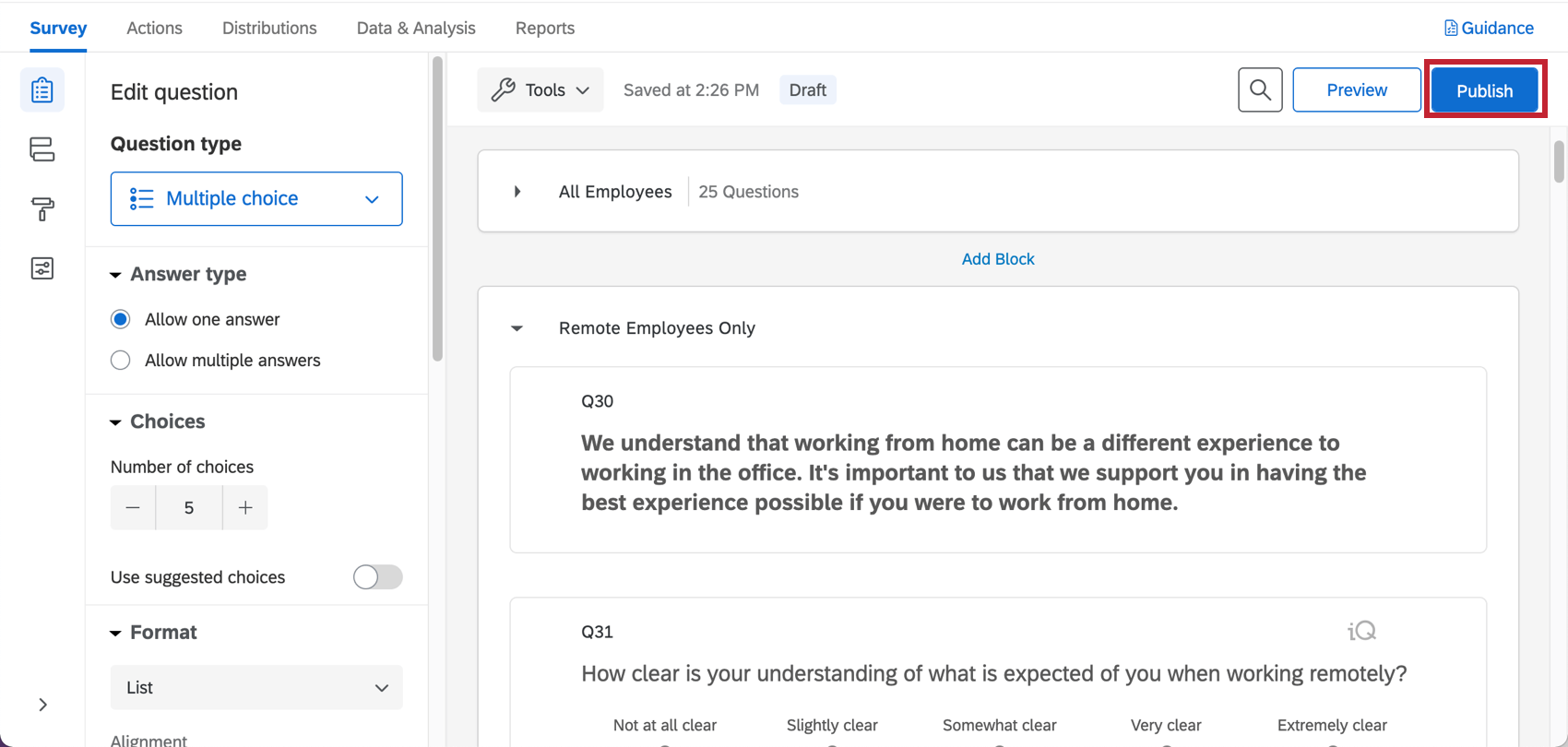
編集した内容はすべて自動的に保存されますが、必ずしも本番バージョンのアンケートに反映されるわけではありません。すべての編集が終わり、リンクを作成してアンケートを顧客に共有する準備ができたら、右上の公開をクリックします。
この仕組みの詳細については、アンケート調査 & バージョン を参照してください。
フィードバック通知
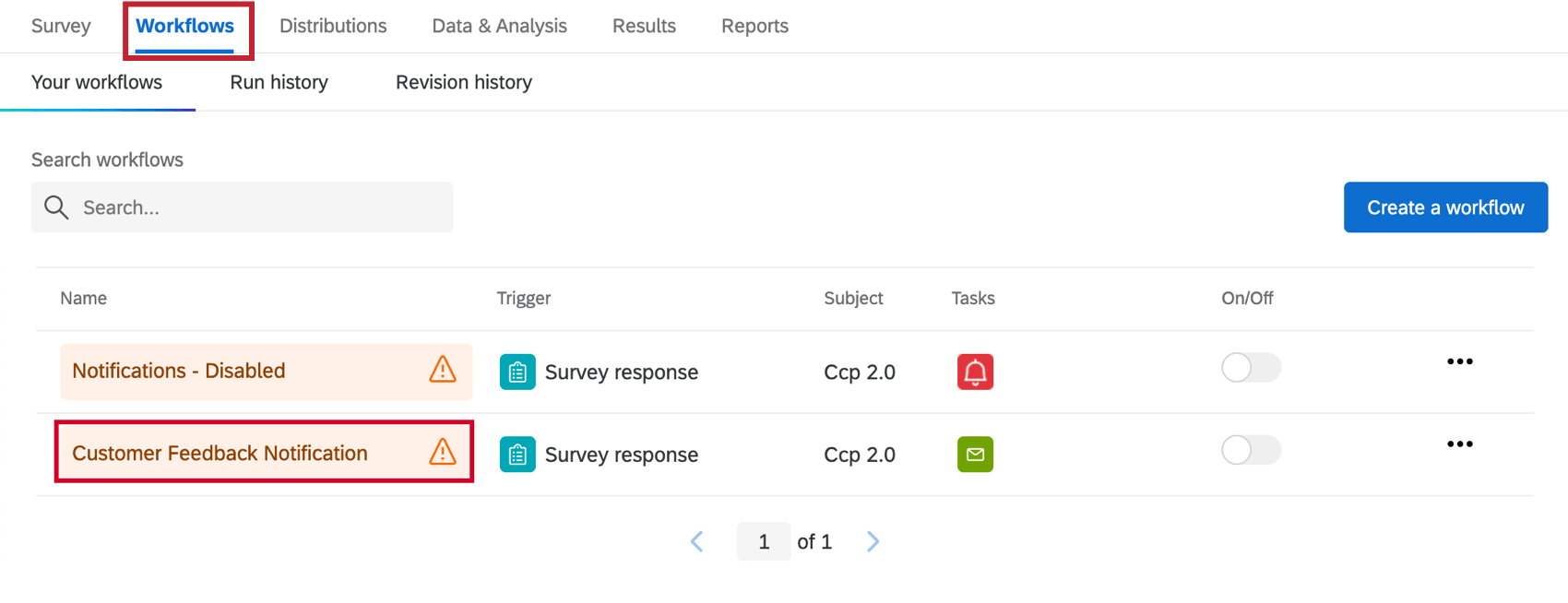
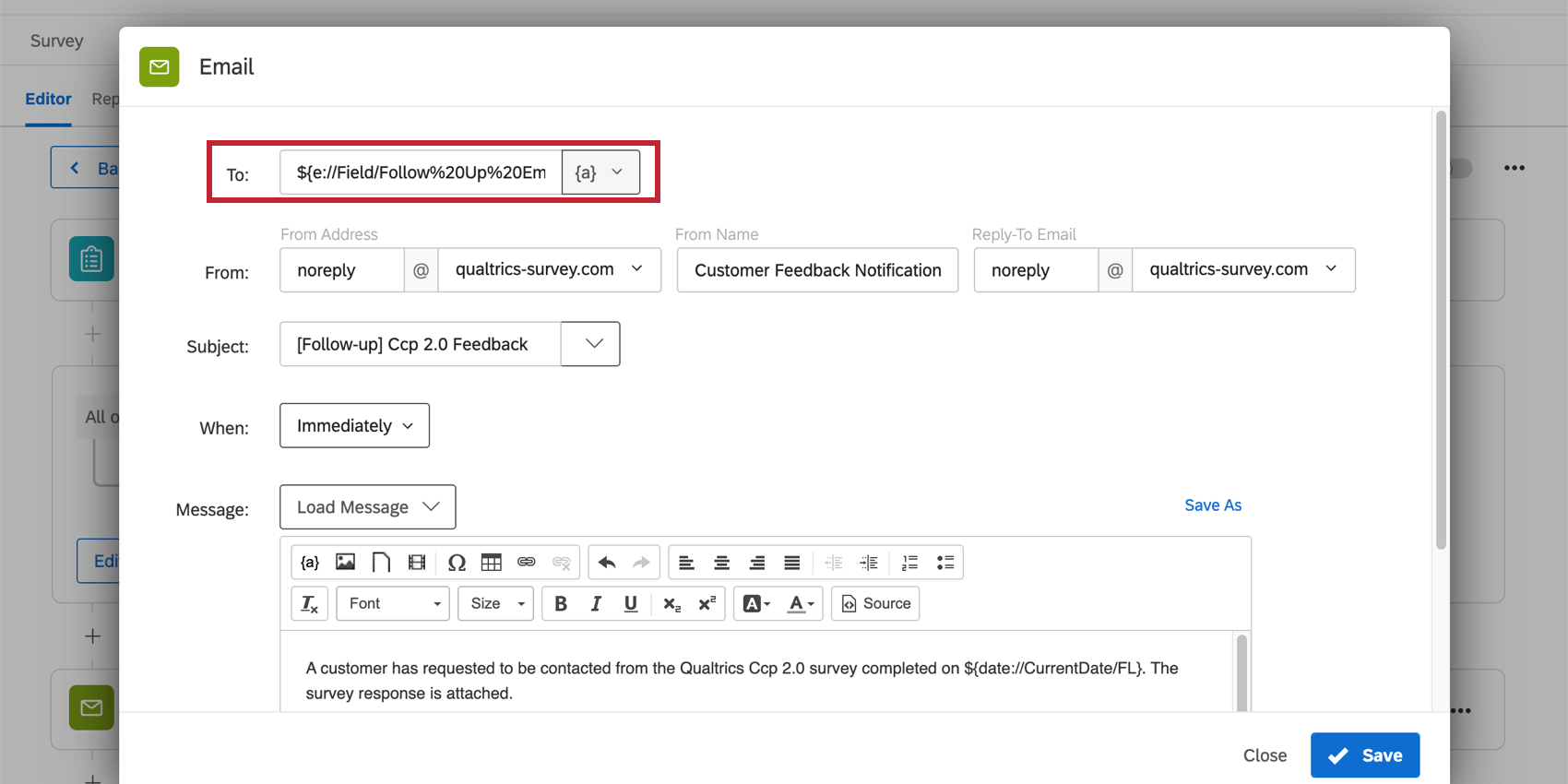
お客様のCustomer Confidence Pulseには、以下のメールタスクが設定されています。 ワークフロー ]タブにアクセスすることもできます。これは、プロジェクトのセットアップの際に、顧客にフォローアップをリクエストする機会を与えたいと述べ、これらのリクエストを受け取るチーム/同僚のメールアドレスを指定したことを意味します。その結果、顧客がフォローアップを要求したことを知らせる、指定したチーム/同僚に送信される電子メール通知を作成しました。
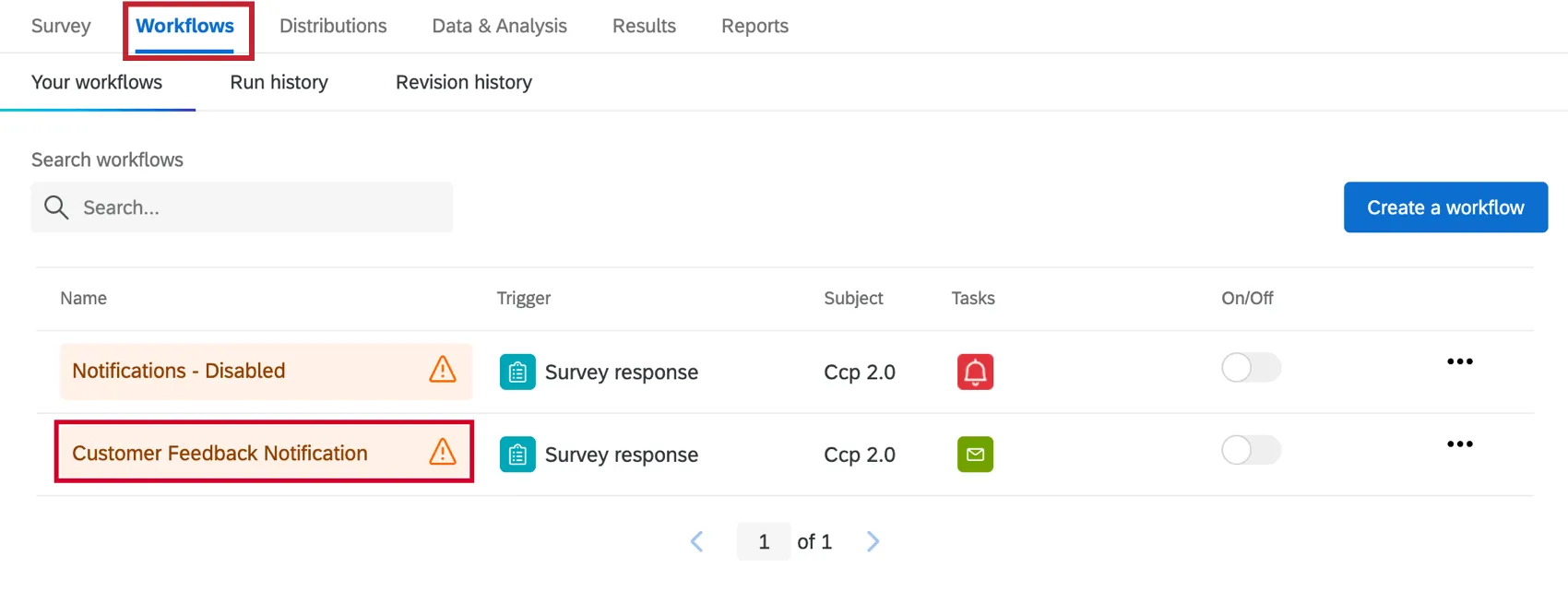
必要に応じて、評価や編集を行うことができます:
- 通知を受け取る人
- 送信される条件
- 通知に含まれるメッセージ
フィードバック通知について
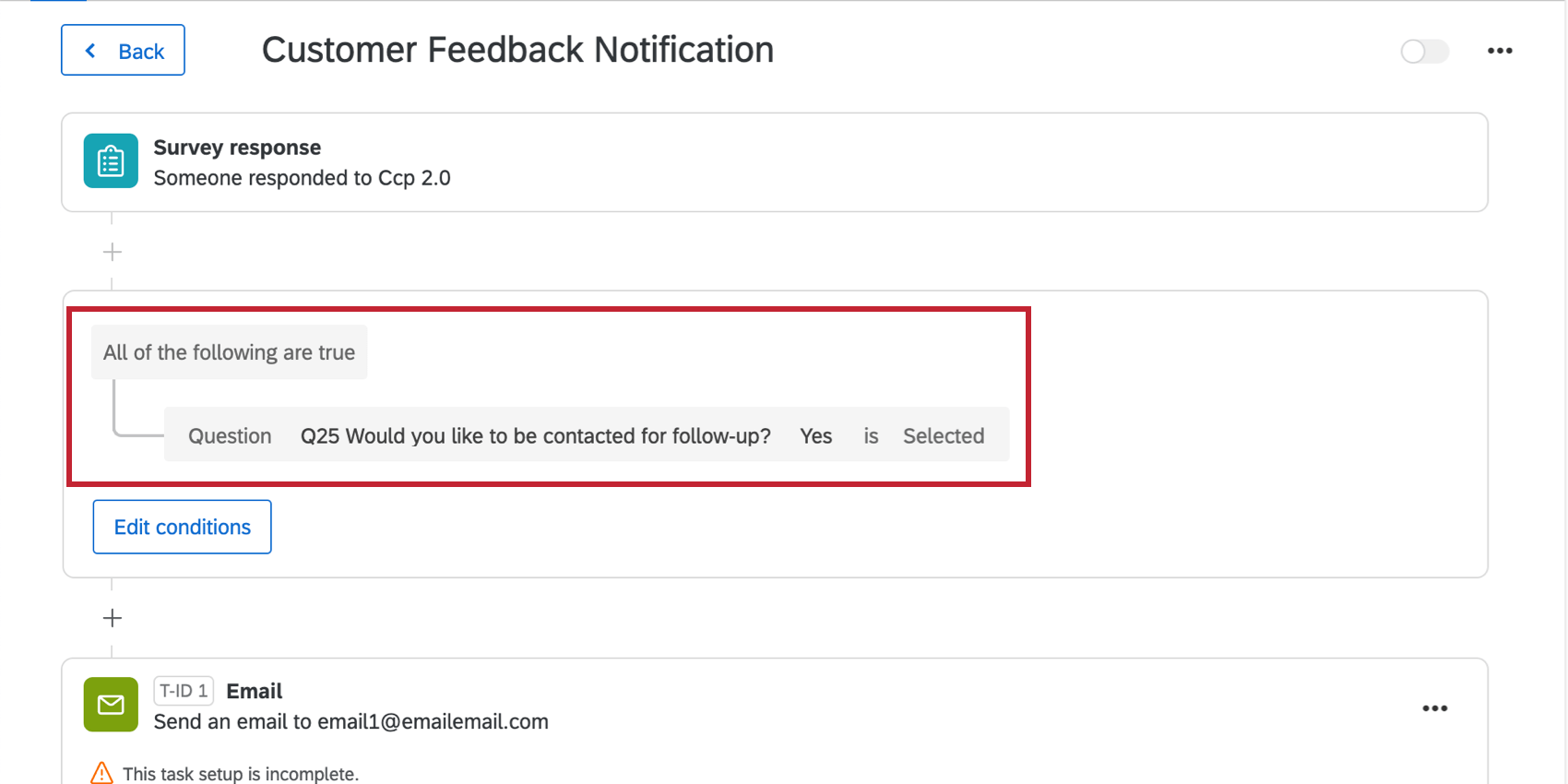
カスタマー・フィードバック・ノーティフィケーションは、お客様がフォローアップのための連絡先を希望された場合にのみ送信されます。

Qtip:建築条件については、以下を参照のこと:
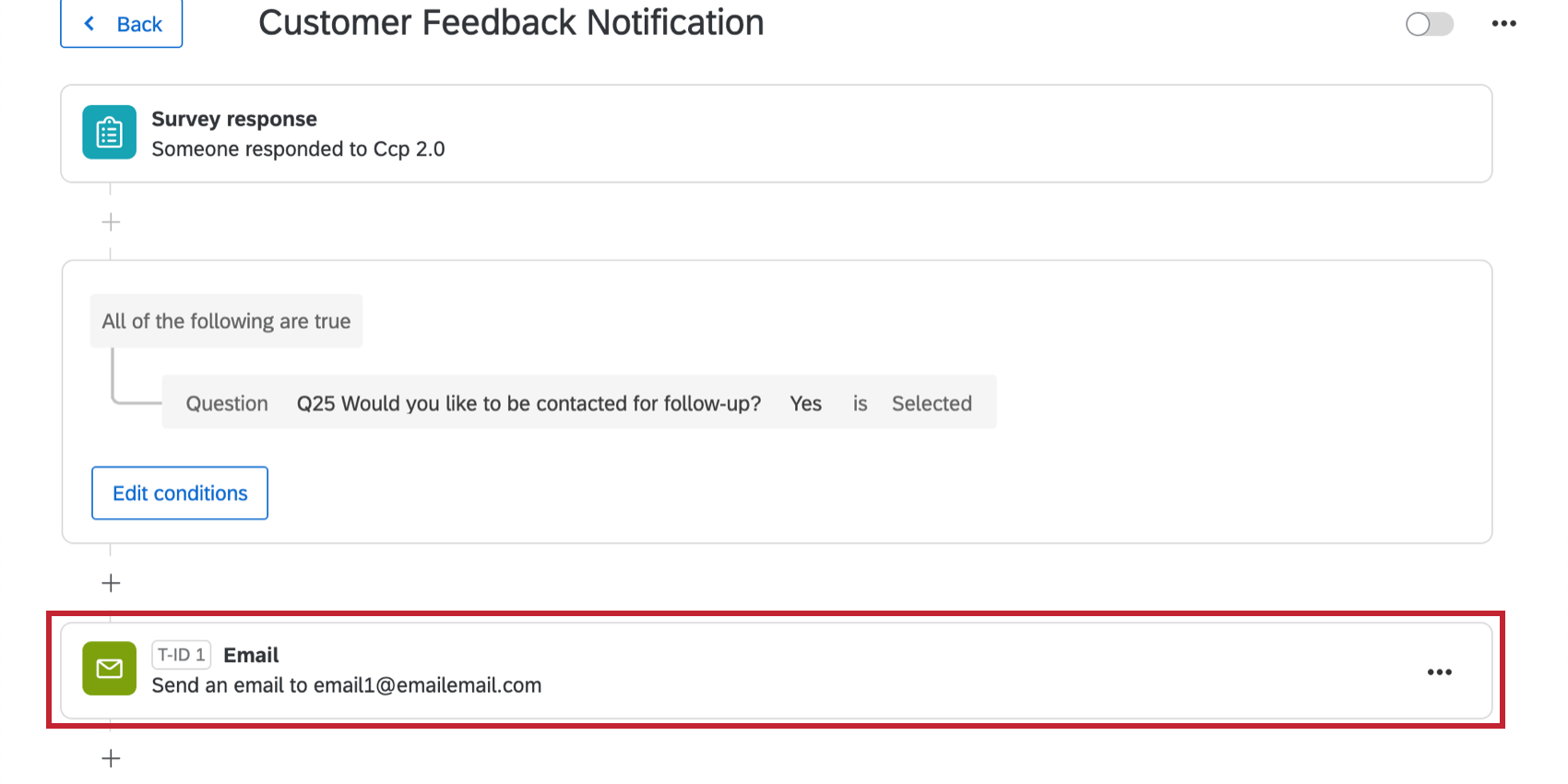
Eメールをクリックすると、Eメール通知の受信者、メッセージ、その他の設定などの詳細が表示されます。

デフォルトでは、メッセージには以下の内容が含まれる:
- アンケートにご協力いただいた日付
- 姓と名
- ご希望のEメールアドレスまたは電話番号
- 連絡先リストに保存されたEメール
- 48時間以内に顧客に連絡を取ることを勧めるもの
Qtip: フォローアップメールはテキストの差し込みで表示されます({括弧}の部分)。見た目にはわからないが、これはプロジェクトのセットアップ時に入力したものと一致する。この受信者リストを変更したい場合は、このフィールドのテキストを完全に消去し、すべての受信者のメールアドレスをカンマ区切りで最大10個までリストアップすることをお勧めします。

その他の詳細と編集オプションについては、メールタスクサポートページをご覧ください。
Qtip:タスクを希望通りに設定したら、それらが有効になっていることを確認してください。


顧客連絡先リストの作成
Qtip:プロジェクトを作成する前に、アンケート調査を行う顧客のリストを準備し、手元に置いておくことを強くお勧めします。プロジェクトのセットアップ中に、ダッシュボードのフィルタリングのために特定のオペレーション・データ・フィールドを入力する必要があります。
ファイル要件
連絡先リストは、私たちが提供したサンプルファイルを使用する場合でも、常に以下のいずれかの形式で保存されたファイルでなければなりません:
Qtip:顧客データに数字とアルファベット以外が含まれる場合は、TSVを使用することをお勧めします。トラブルシューティングについては、CSV / TSVアップロードの問題を参照してください。
なお、アップロードできる連絡先リストのファイルサイズは、最大100 MBです。
ファイルに含める情報
連絡先リストには、Email、FIRSTNAME、LASTNAMEなどの必須フィールドの書式に関する情報があります。
Qtip:この連絡先ファイル例(CSV)をご自由にお使いください。
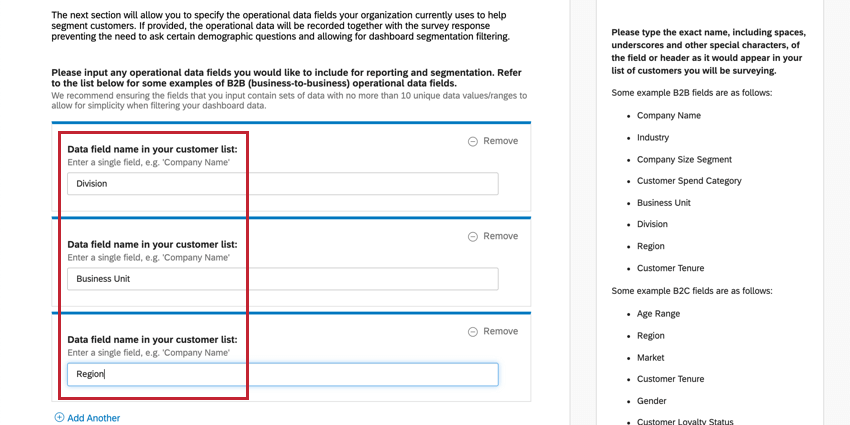
また、ステップ17でプロジェクトのセットアップ中に作成したフィールドを含める必要があります。列の名前とその値が、アンケートのセットアップ時に入力したスペル、間隔、句読点と完全に一致していることを確認してください。
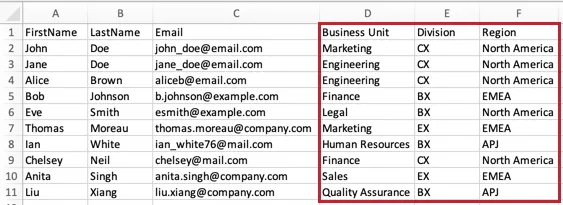
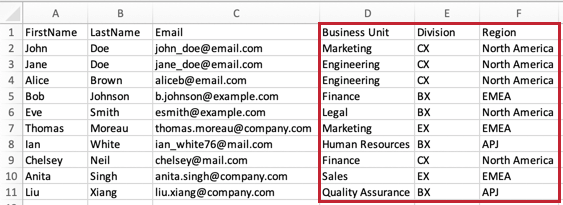
例: この例では、各顧客の部署、事業部、地域を指定しました。
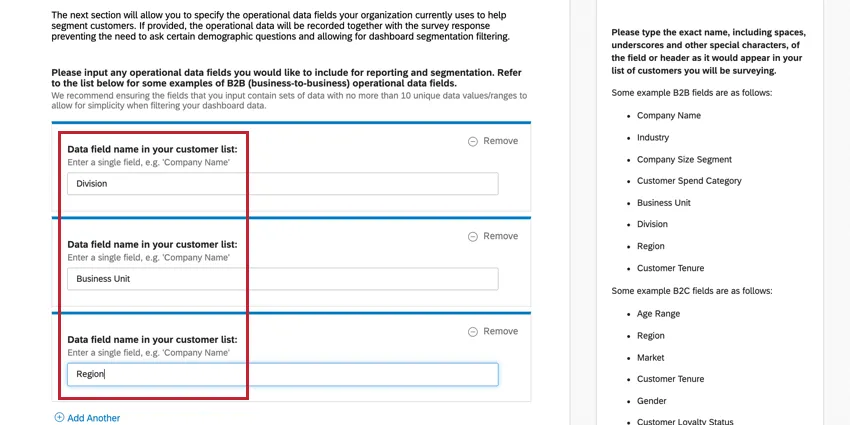
したがって、この例のファイルには、名前とEメールの情報に加えて、部署、事業部、地域という名前の列が必要になります。プロジェクト・セットアップ時の書き方のせいで、スペースなしの「BusinessUnit」は機能しなかった。
これらは、アンケート調査フローにおける埋め込みデータとも一致していることにご留意ください。
Qtip:連絡先リストには、セットアップ時に設定した以上の顧客情報の列を追加することができますが、必要なカスタマイズをお客様自身で追加しない限り、アンケートやダッシュボードには反映されません。
顧客信頼度パルスの配信
アンケートの編集が完全に終わり、連絡先リストの準備ができたら、いよいよアンケートを配信します。
![配信を選択]をクリックするか、配信タブに移動します。](https://www.qualtrics.com/m/assets/support/wp-content/uploads//2021/05/cxd-ccp-19.png)
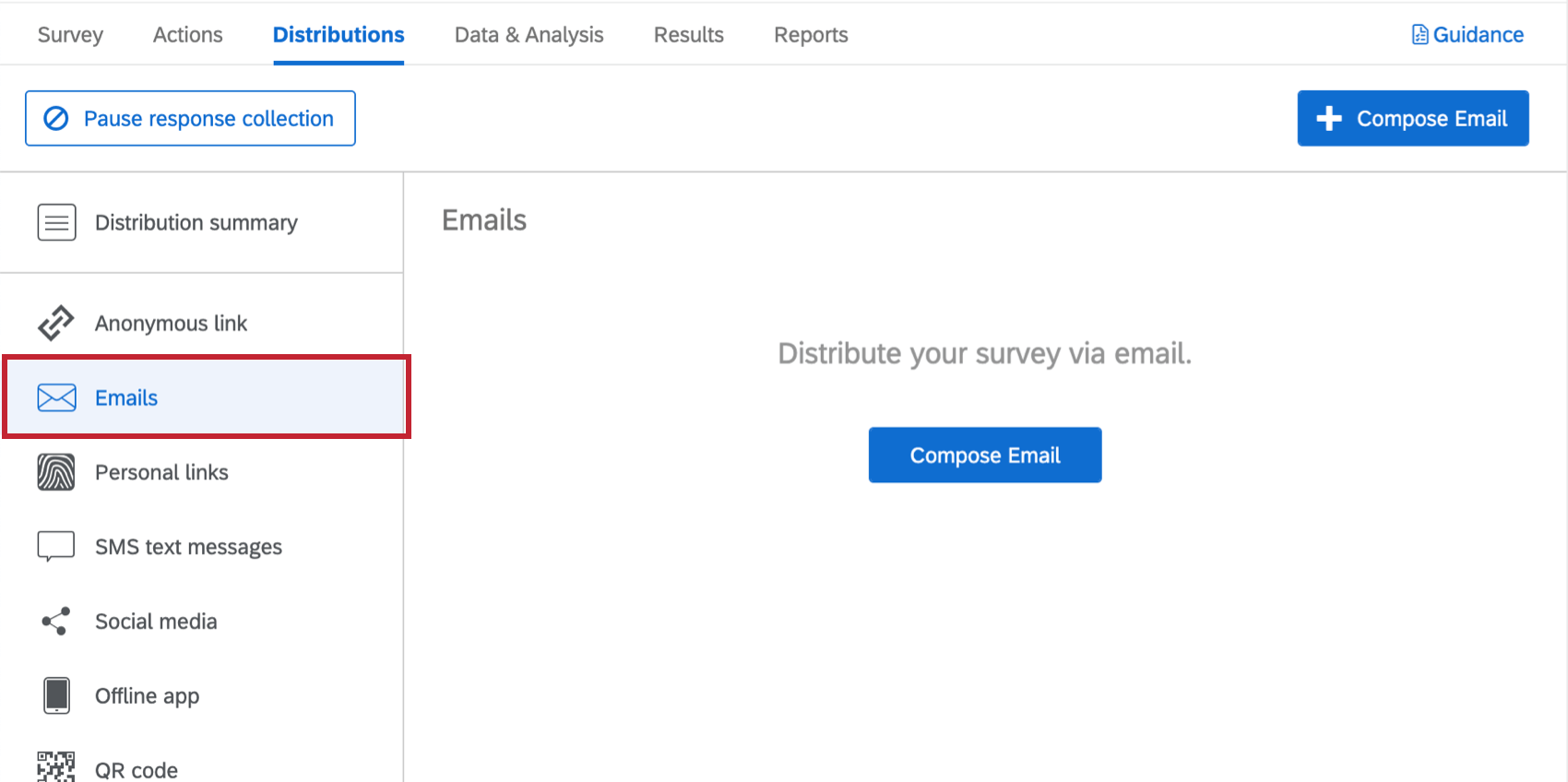
Qtip:さらに、アンケートリンクの種類と配信、およびアンケート調査の有効期限には特に注意してください。
その他の配信オプション
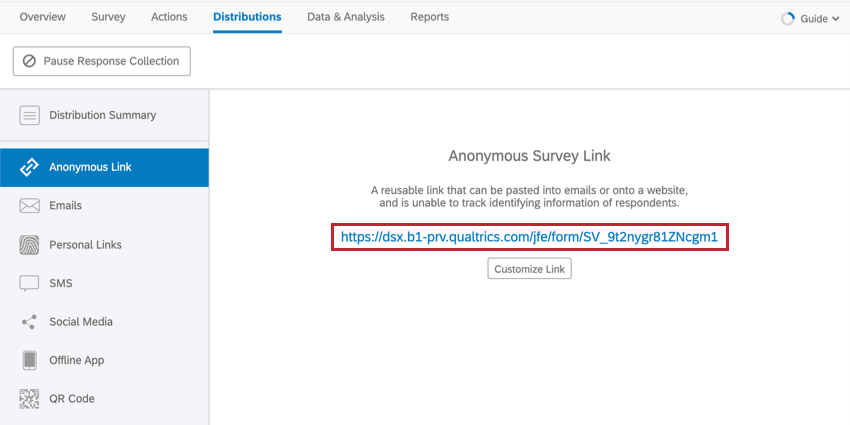
SMSや匿名リンクなど、他の配信方法に興味がある場合は、「配信の基本概要」のリストを参照してください。ライセンスによっては、すべてのオプションが利用できるわけではなく、制限されている場合もありますのでご注意ください。
ダッシュボード
あらかじめ用意されたダッシュボード
XMサイエンティストは、このXMソリューションのために特別なダッシュボードを開発しました。このダッシュボードは結果の概要を示し、データを収集したらすぐに共有することができます。ダッシュボードのページや含まれるデータは、選択したアセスメントのタイプや、回答者にフォローアップのオプションを与えることにしたかどうかによって異なります。
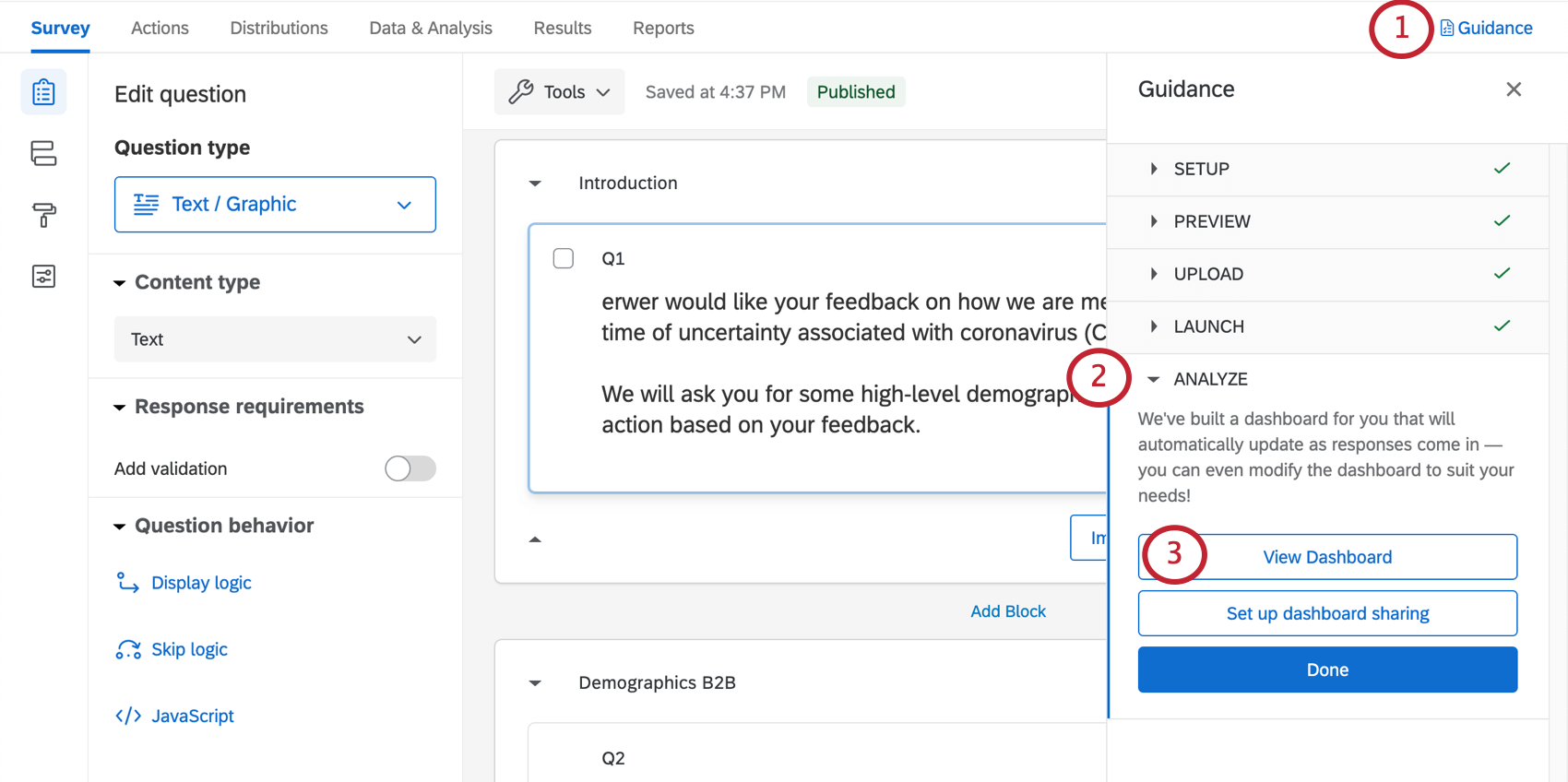
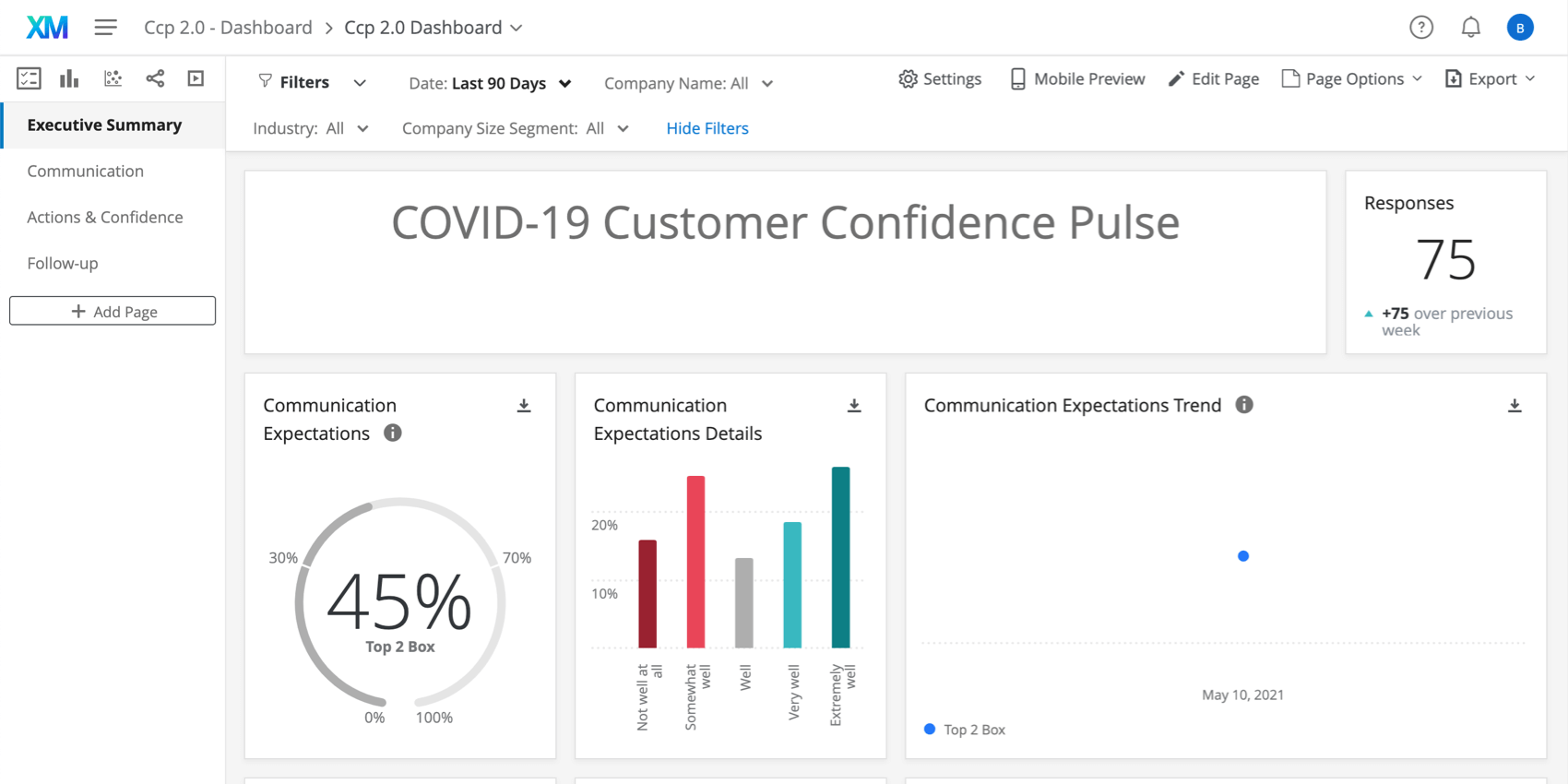
Qtip:このダッシュボードは、データを収集するまでチャートやテーブルを生成しません。これらのダッシュボードがどのようなデータで表示されるかをテストしたい場合は、プレビューボタンからアンケートに答えてみてください。プレビューデータは後でいつでも削除できることを忘れないでください。
Qtip:線グラフは、複数週分のデータを収集するまで、1つのポイントとして表示されることがあります。これは、時系列でトレンドを表示しているためで、トレンドを表示するにはまだ十分なデータがない。
ダッシュボードの共有を設定]を選択した場合は、[ユーザー管理]タブにリダイレクトされます。このタブでどのような変更が可能か、またどのようなクアルトリクスユーザーがこのタブにアクセスできるかについては、「共有 & ユーザーの管理」をご覧ください。
ダッシュボード編集
Qtip:既成のダッシュボードは、私たちのトップ被評価者によって開発されました。ダッシュボードはできるだけオリジナルのテンプレートと同じようにし、あまり大きな変更を加えないことをお勧めします。
まずはこちらの入門ページをご覧ください。
- CXダッシュボード入門
- ステップ1: プロジェクト&スタンプの作成; ダッシュボードの追加
- ステップ2:ダッシュボードデータソースのマッピング
- ステップ3:ダッシュボードデザインの計画
- ステップ4:ダッシュボードの構築
- ステップ5:ダッシュボードの追加カスタマイズ
- ステップ6:共有&ユーザー管理
ヒント: ダッシュボードユーザーをすべてアップロードすると、多数のユーザーを簡単に送信したり、ログイン認証情報を全員に送信したりできます。
ダッシュボードへのその他のアクセス方法
プロジェクトの「概要」タブに入ると、いつでも「ダッシュボードを表示」を選択して、あらかじめ作成されたダッシュボードに入ることができます。
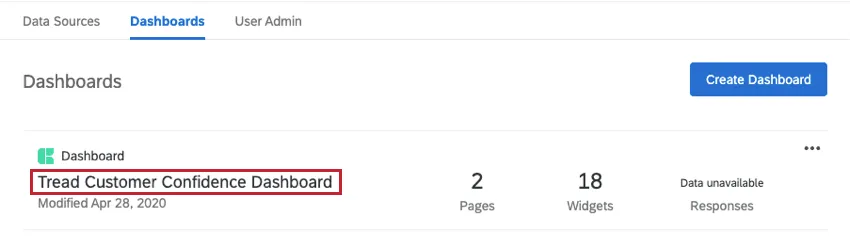
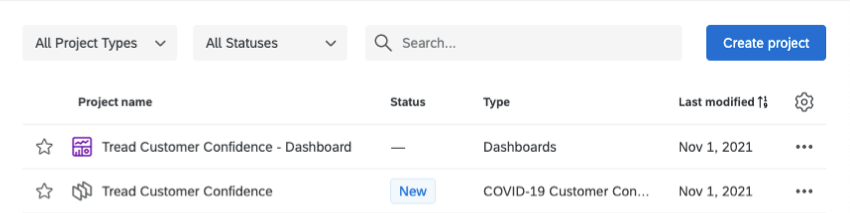
このダッシュボードには、プロジェクトページからもアクセスできます。ダッシュボード」は、「Customer Confidence Pulse」と同じ名前で、末尾に「- ダッシュボード」が追加されます。
例: 下図は、顧客信頼度パルスとそれに対応するダッシュボードです。

中をクリックすると、あらかじめ作られたダッシュボードが表示されます。これをクリックするとデータが表示される。
警告: ダッシュボードを削除しないでください!そうすると、ITは復元できなくなり、ゼロから新しいものを作らなければならなくなる。
データを見る他の方法
プロジェクトの「データと分析」タブでは、データの編集、すべての回答のスプレッドシートのエクスポート、回答のフィルターなどを行うことができます。
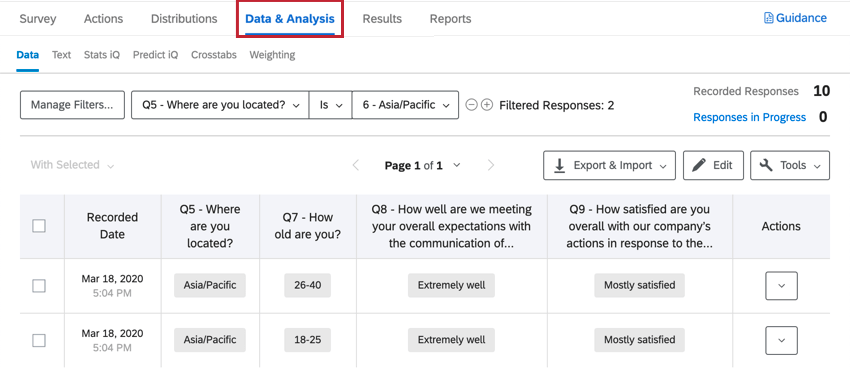

Qtip:特定の列のデータをプレビューするには、データと分析で表示する列を選択します。このデータはいつでもエクスポートできる。
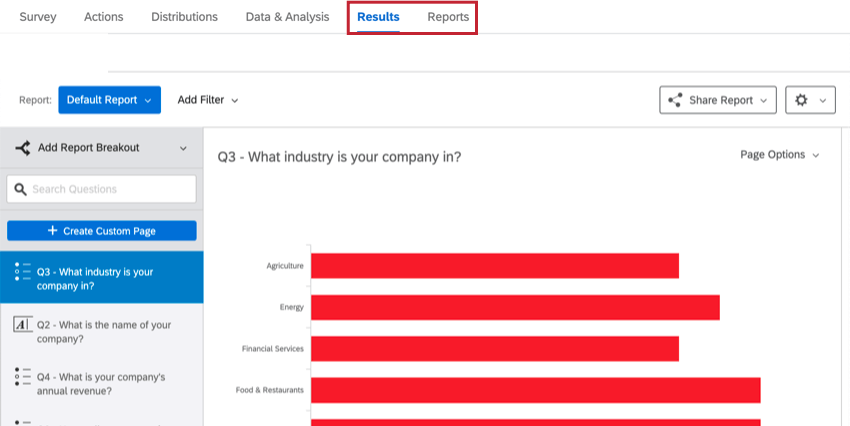
レポートタブには、さらに2つのレポート作成機能がある。CXダッシュボードのようなダイナミックで共有可能なフィルターやロールはありませんが、より基本的な構造で、必要に応じて関係者にフィルターをかけたり、共有したりすることができます。これらのレポートはゼロから作成しなければならないことに注意。、結果をご覧ください。レポート これらのレポートオプションの詳細な内訳については、こちらをご覧ください。

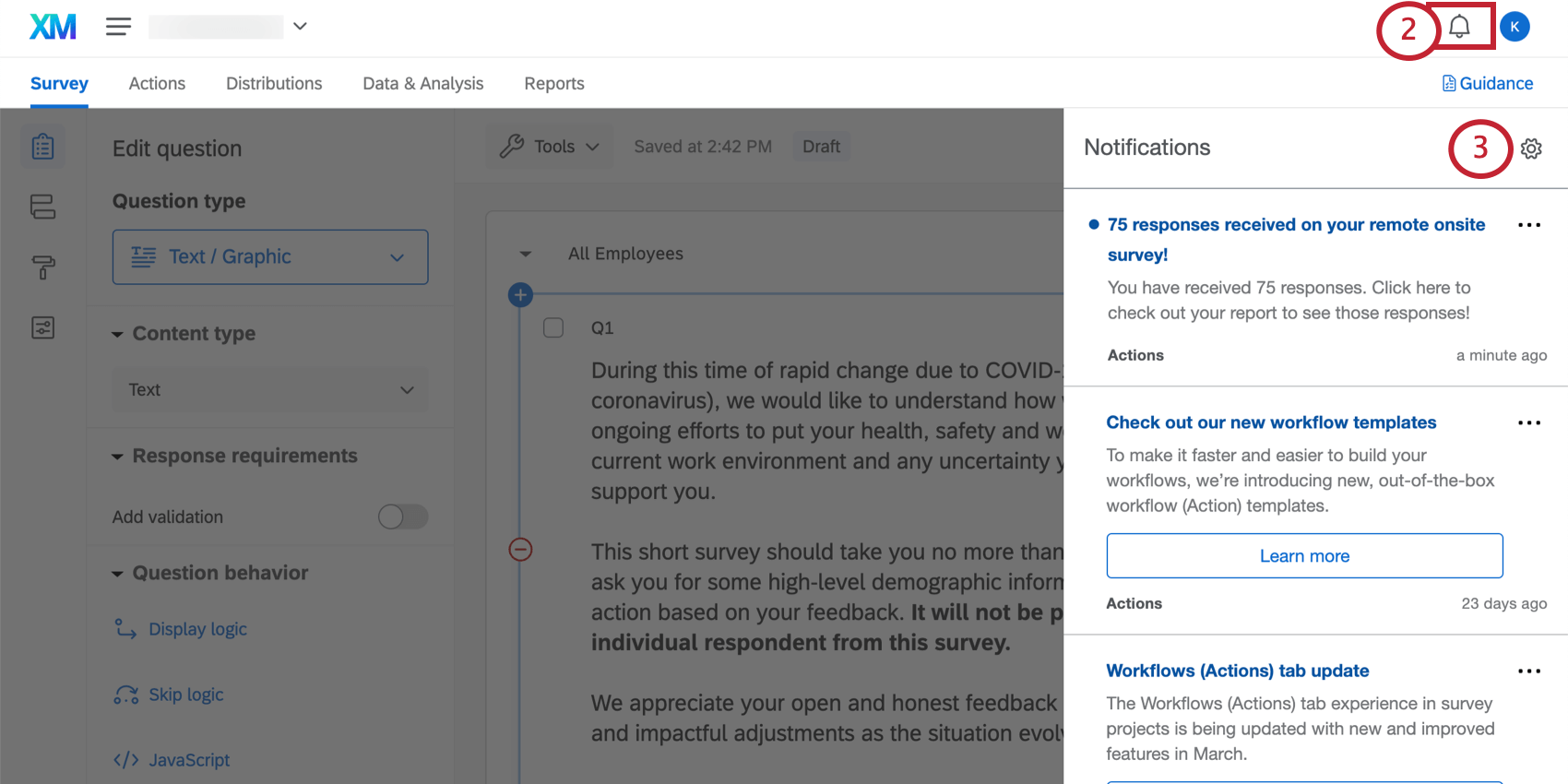
回答通知
ガイドプロジェクトをどのようにセットアップするかによって、通知が組み込まれるかもしれない。これらは「ワークフロー」タブで確認でき、完了するには追加設定が必要な場合があります。
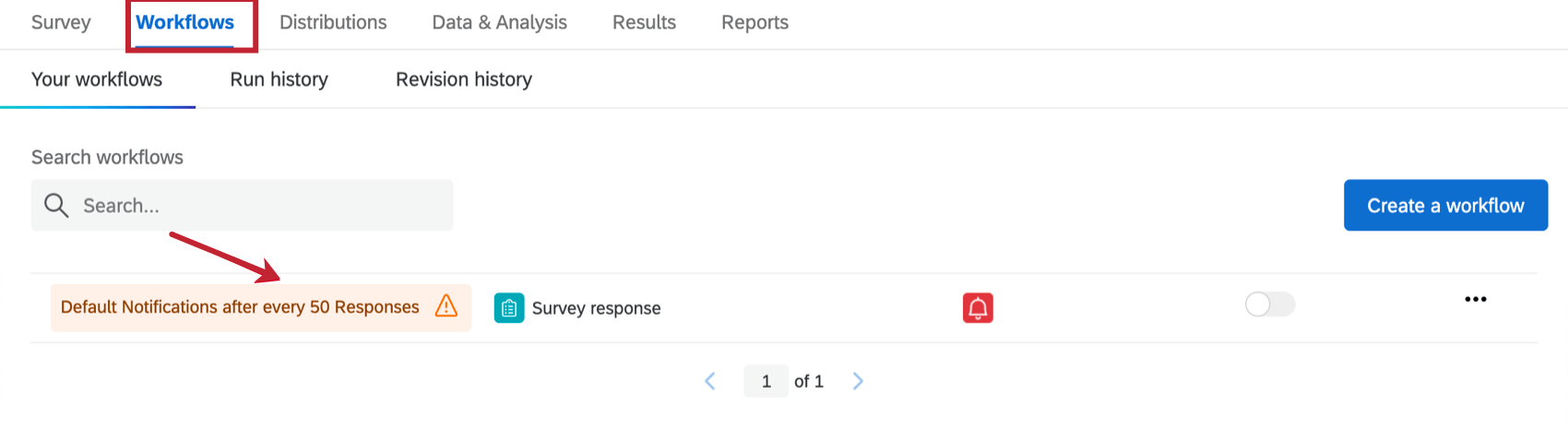
Qtip:通知フィードタスクを希望通りに設定したら、それが有効になっていることを確認してください。

必要に応じて、評価や編集を行うことができます:
- 通知を受け取る人
- 送信される条件
- 通知に含まれるメッセージ
選択した周波数によって、これらの条件は以下のいずれかでセットアップされる:
これらのワークフローの条件、アンケートフロー内の対応する埋め込みデータ、または割り当てを編集しないでください。
この通知を受け取りたくない場合は、ワークフローを削除するか、ワークフローを無効にしてください(まだ無効になっていない場合)。ワークフローは一度削除すると、取り戻すことはできません。
レポートの閲覧
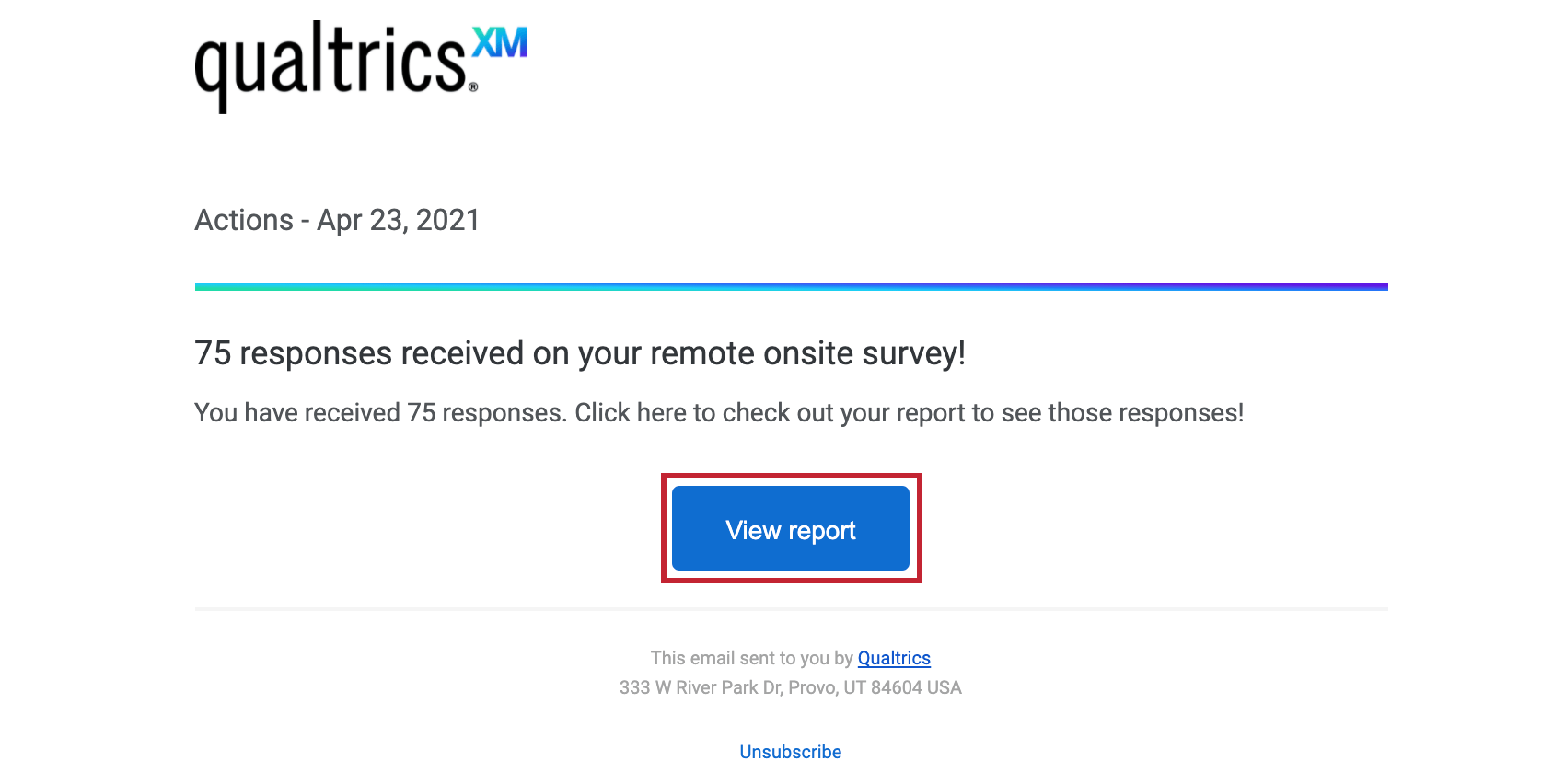
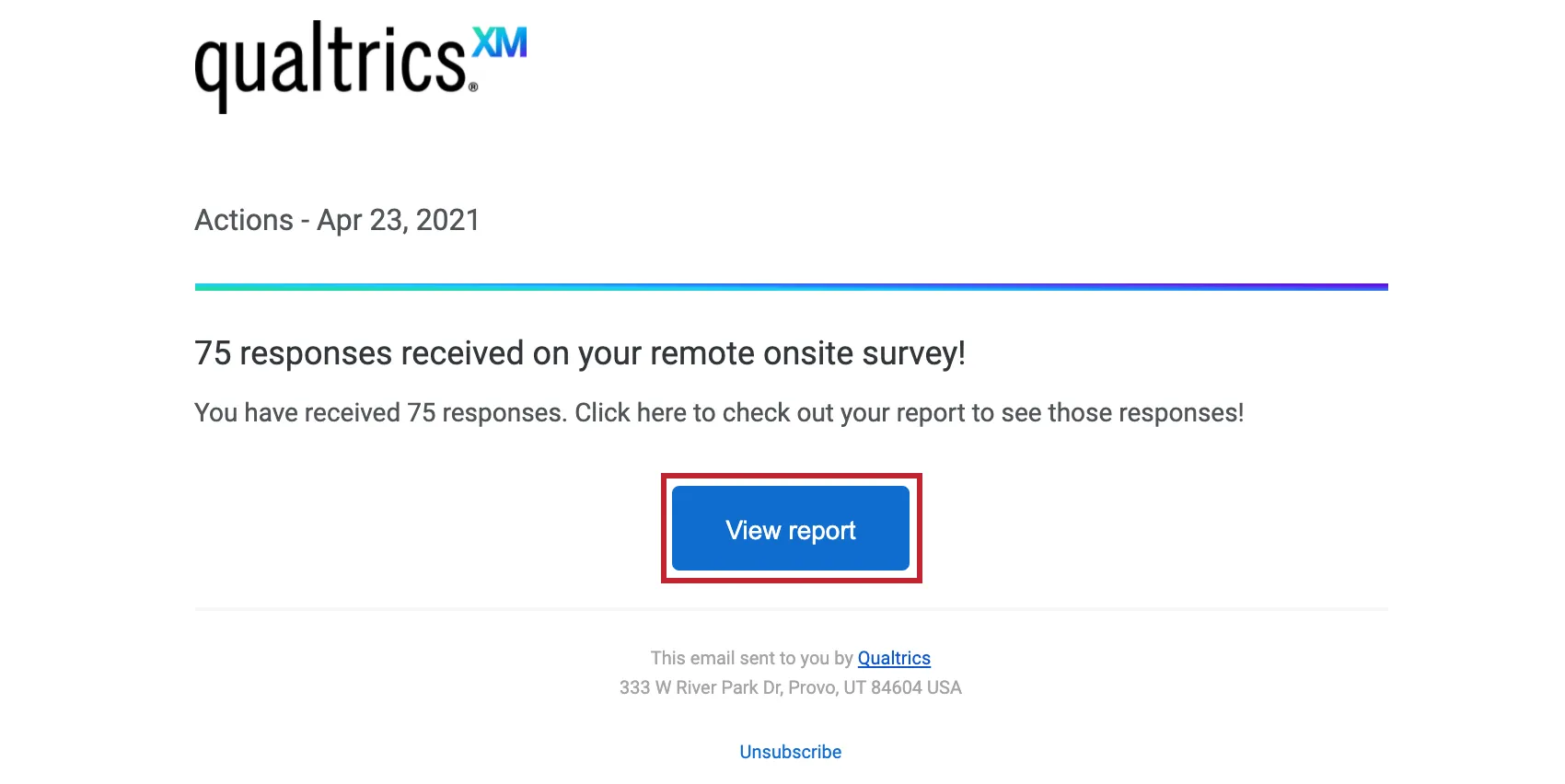
レポートを表示する:メール内の「レポートを表示 」をクリックするか、製品内の通知をクリックすると、プロジェクトの「レポート」タブの「レポート」セクションに移動し、事前に作成されたレポートが表示されます。
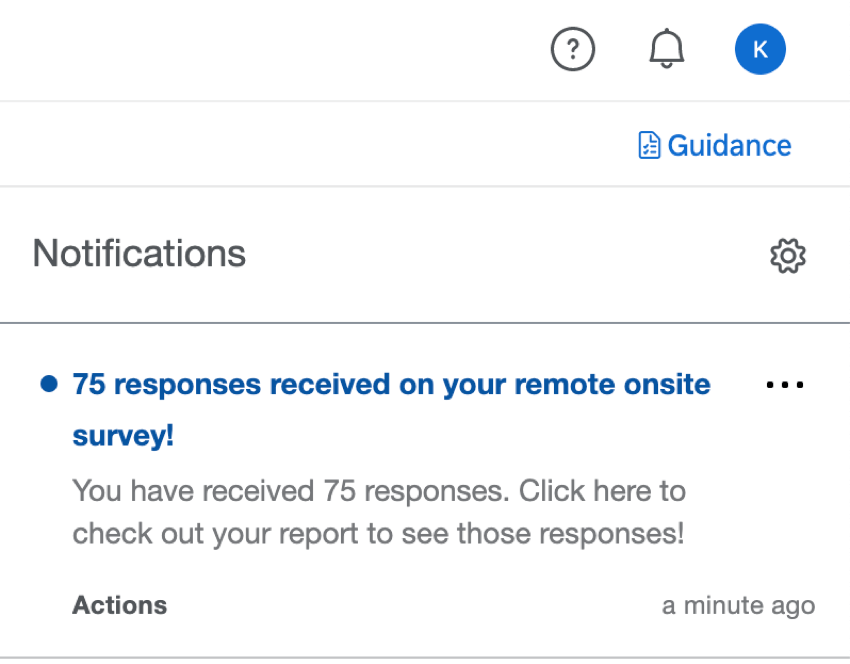

Qtip:メールからこれらのボタンをクリックする場合、これらのタブに移動する前にアカウントにログインする必要がある場合があります。
通知の配信停止
配信を希望されない場合は、メール下部にある配信停止をクリックしてください。
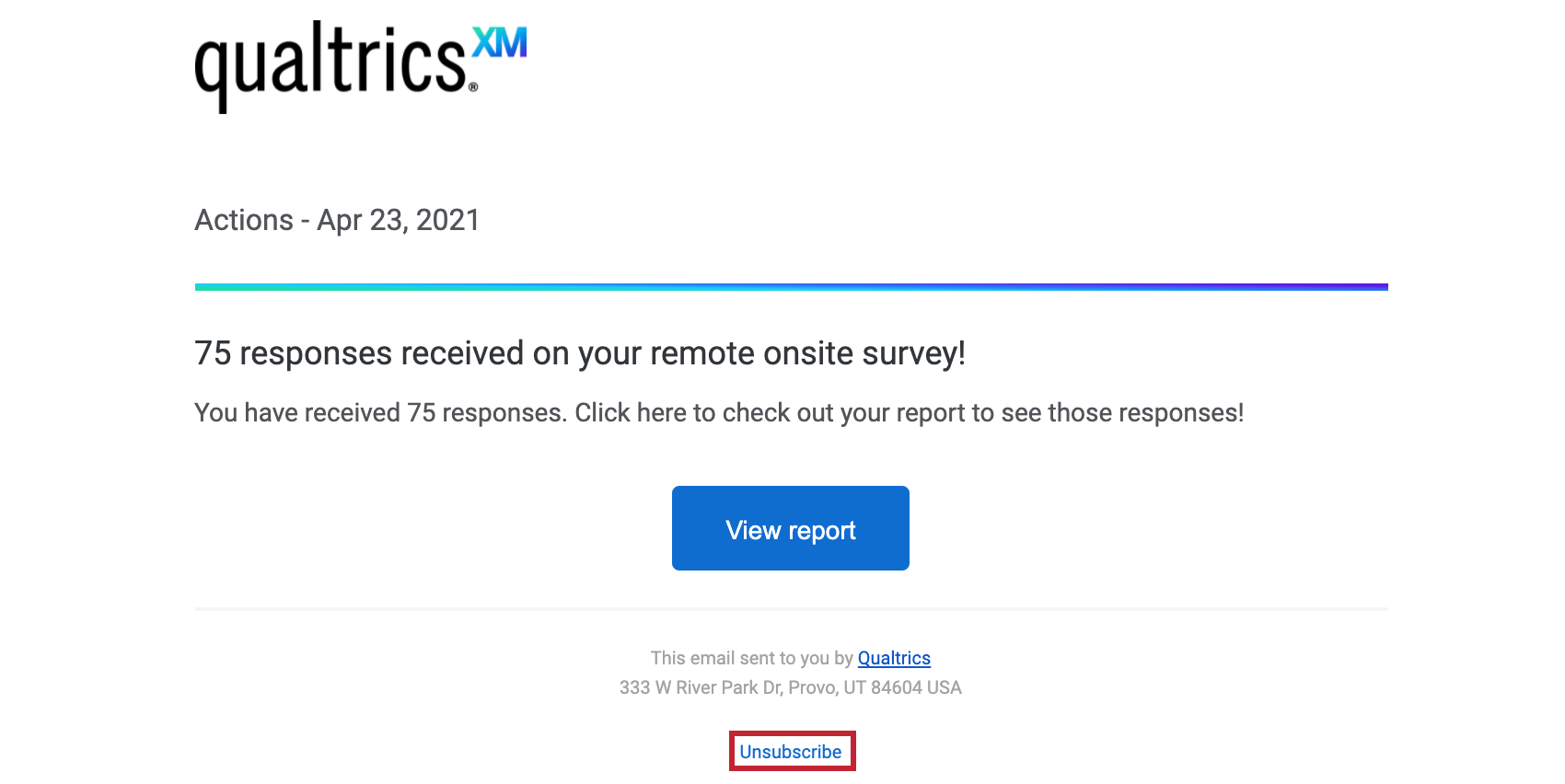

Qtip:これですべての通知から解除されます。特定のプロジェクトの配信を停止することはできません。
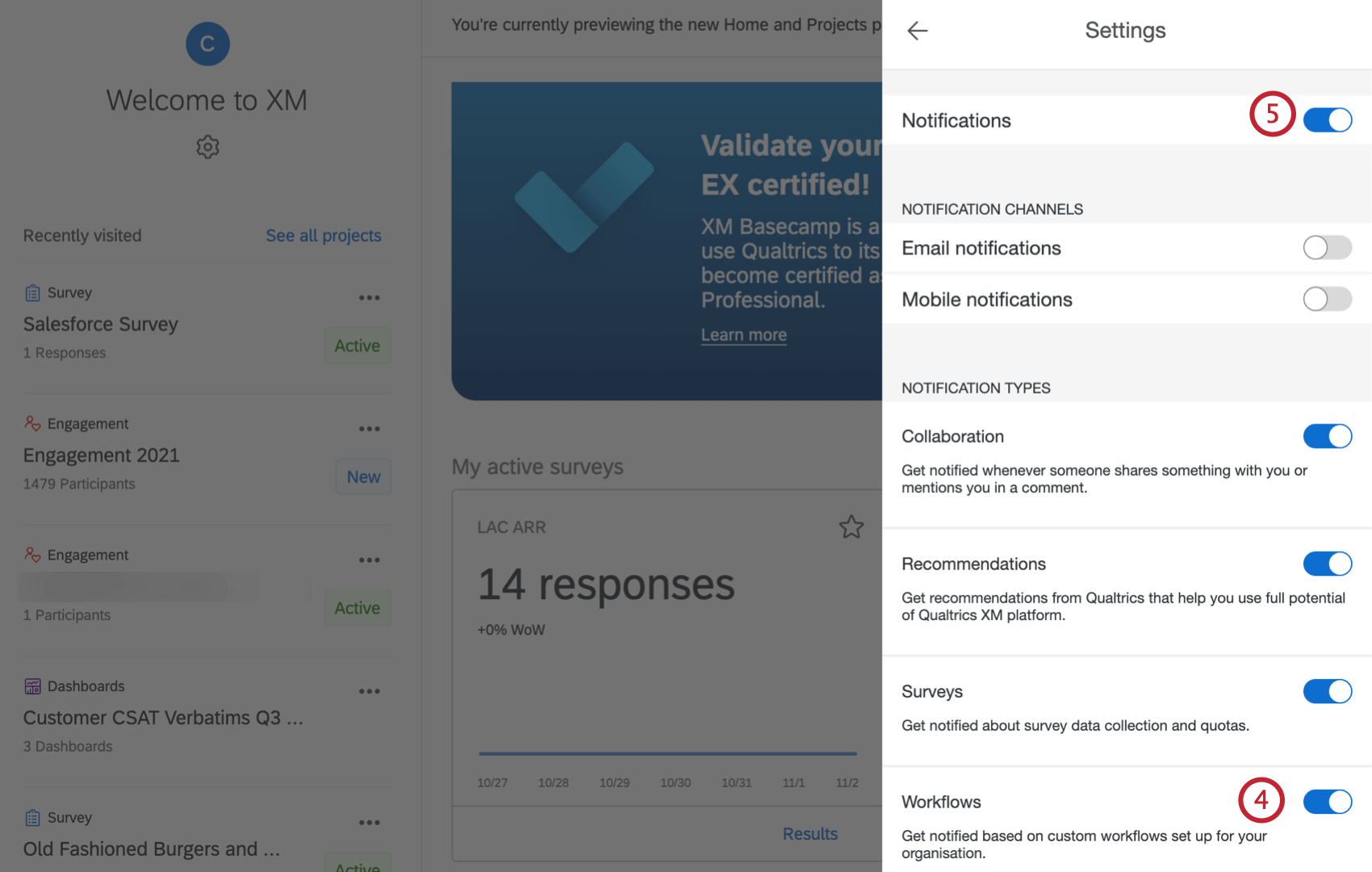
アップデートの購読
ほとんどのユーザーは、これらのサービスに自動的に登録されます。ただし、配信を停止した後、再び配信を開始したい場合は、以下の方法があります:
Qtip:過去 2 週間に回答があったアクティブなアンケートが 10 件以上あるユーザーは、自動登録されません。
利用規約:CX COVID-19ソリューションズ
無料アカウント
Here to Help」または「Return to Work」のランディングページから、またはクアルトリクスアンケート調査からフォローアップされたお客様には、フォローアップが適用されます:
- Customer Confidence Pulse、Digital Open Door、およびFrontline Connect:新しいプロジェクトを開始できる期限は、これらのプロジェクトのうち最初のプロジェクトが開始され、回答が得られてから90日後、またはお客様が総回答数(3つのソリューションの合計)の上限(20,000件)に達した場合のいずれか早い方となります。
- デジタル・オープンドア:ページビューは無制限。
有効期限後は、6ヶ月以内にデータをエクスポートするか、有料のCx製品にアップグレードする必要があります。
既存顧客
CX5ライセンス、または必要な機能の権利を持つCX / RCライセンス(例:Digitalアドオンを持つCX 1/3)をお持ちの既存のお客様には、以下が適用されます:
- 現在、Customer Confidence Pulse、Digital Open Door、Frontline Connectのプロジェクトは、いくつまで作成できるかという時間的な制限はありません。
- 受信した無料回答の総回答数(3 つのソリューションの合計)が 20k に達した場合、追加の回答がライセンスに課金されます。
Qtip: お持ちのライセンスタイプが不明な場合、またはアップグレードにご興味がある場合は、営業担当エグゼクティブにご連絡ください。
FAQs
アンケートを送信した後に、連絡先リストに情報を追加することはできますか?
アンケートを送信した後に、連絡先リストに情報を追加することはできますか?
- 受信者メールアドレスを変更した場合、新しいメールは送信されませんが、今後のすべてのメール(新しい招待状、リマインダーなど)は、更新されたアドレスに送信されます。
- 回答者がすでにアンケートを開いている場合、回答者のアンケートと収集したデータは新しい情報に更新されません。新しいリンクを送信する必要があります。
- 回答者がまだアンケートを開いていない場合、回答者のアンケートは新しい情報で更新されます。
ダウンロードしたデータにコンタクトリストの情報が表示されないのはなぜですか?
ダウンロードしたデータにコンタクトリストの情報が表示されないのはなぜですか?
アンケートフローで埋め込みデータを入れ忘れた場合でも、連絡先リストに値があれば、過去にさかのぼってデータに追加することができます。詳しい説明は、Embedded Data のサポートページをご覧ください。
ダウンロードしようとしている連絡先リストの情報が、メンバーがアンケートに参加した時点で連絡先リストに含まれていなかった場合、埋め込みデータフィールドを調査フローに遡及して追加しても、その情報は後でダウンロードしたデータに追加されないので注意してください。
アンケートの背景/テーマを変更するにはどうしたらよいですか?
アンケートの背景/テーマを変更するにはどうしたらよいですか?
既存の連絡先リストを修正するにはどうすればよいですか?
既存の連絡先リストを修正するにはどうすればよいですか?
このCOVID-19 XM Solutionは、局所的なものなのでしょうか?
このCOVID-19 XM Solutionは、局所的なものなのでしょうか?
ガイド付き設定は現時点では翻訳できませんが、必要に応じて 翻訳をアンケートにアップロードしたり、Google 翻訳 を使用して自動翻訳することができます。
各ソリューションのローカライズに関するご質問は、各COVID-19 XM Solution の特定のサポートページをご覧ください。
COVID-19 Consumer Confidence Pulse 2.0は、オリジナルのCOVID-19 Customer Confidence Pulseと比べて、どのような点が改善されたのでしょうか。私が最初に作ったCustomer Confidence Pulsesはどうなるのでしょうか?
COVID-19 Consumer Confidence Pulse 2.0は、オリジナルのCOVID-19 Customer Confidence Pulseと比べて、どのような点が改善されたのでしょうか。私が最初に作ったCustomer Confidence Pulsesはどうなるのでしょうか?
オリジナルの Customer Confidence Pulse を作成した場合、このプロジェクトはいかなる変更も行われません。ただし、今後作成できるのは、Version 2.0 のみです。
バージョン2.0は、英語のアカウントのみ利用可能です。そのアンケートやダッシュボードは翻訳されていない。バージョン1.0 は翻訳されており、アカウント言語 がブラジルポルトガル語、フランス語EU、ドイツ語、イタリア語、日本語、スペイン語EU、スペイン語(LATAM)、中国語(簡体)、中国語(繁体)、オランダ語、フィンランド語、韓国語、ポルトガル語(EU)に設定されているアカウントで引き続き作成することが可能です。
顧客信頼度パルスのバージョン1かバージョン2かは、どうすれば分かりますか?
顧客信頼度パルスのバージョン1かバージョン2かは、どうすれば分かりますか?

XM Solutionのセットアップアシスタントをやり直すとどうなりますか?
XM Solutionのセットアップアシスタントをやり直すとどうなりますか?
セットアップアシスタントをやり直したい場合は、次のようにします。 なお、最初からやり直したい場合は、XM Solutionを新規に作成することも可能です。
COVID-19に関する私のテキスト回答を分析するための、あらかじめ用意されたテキストトピックはありますか?
COVID-19に関する私のテキスト回答を分析するための、あらかじめ用意されたテキストトピックはありますか?
このソリューションはHIPAAに準拠していますか?
このソリューションはHIPAAに準拠していますか?
具体的な質問や懸念がある場合は、適用されるプライバシー法または会社方針を遵守するために、どのような追加措置が必要なのか、もしあれば、お客様自身の法的助言を求めることをお勧めします。これらの資料には、推奨される同意文が含まれていますが、これらの同意文が適切であるか、または特定のニーズに合わせて修正する必要があるかは、お客様が確認する必要があります。
素晴らしい! フィードバックありがとうございます!
フィードバックありがとうございます!