Collaborer à des projets d'enquête
Contenus de cette page
Collaborer à des projets d’enquête
Conseil Qualtrics : Collaborer sur un projet revient à partager un projet.
Notre fonction collaborer vous permet de fournir aux autres utilisateurs de Qualtrics un accès à vos enquêtes lorsqu’ils se connectent à leurs comptes. Vous pouvez ainsi travailler sur le même projet sans divulguer les informations de votre compte. Vous pouvez même choisir de limiter le type d’accès que les autres utilisateurs ont à votre projet. Par exemple, si vous travaillez avec des traducteurs sur votre projet, vous pouvez vous assurer qu’ils peuvent télécharger la traduction dans l’enquête, mais qu’ils n’auront pas accès aux données que vous recueillez.
Attention : Bien que d’autres domaines de la plateforme puissent avoir des fonctionnalités similaires, cette page d’assistance est uniquement axée sur la manière de collaborer à des enquêtes. Cette page ne couvre pas les autres types de projets, tels que l’Employee Experience.
Attention : si vous êtes un utilisateur de notre environnement FedRAMP, veuillez noter qu’en raison de mesures de sécurité renforcée, vous ne pouvez collaborer qu’avec d’autres utilisateurs FedRAMP de votre organisation. Si vous n’êtes pas certain(e) que cela vous concerne, veuillez contacter notre équipe d’assistance FedRAMP pour vérifier.
Collaborer au sein de votre organisation
Vous pouvez collaborer sur des enquêtes avec des utilisateurs individuels et avec des groupes au sein de votre organisation. Un groupe est un ensemble d’utilisateurs Qualtrics ayant accès à une bibliothèque commune d’enquêtes, de contacts et d’autres données de projet. Si vous souhaitez créer un groupe, contactez l’Administrateur de votre organisation qui peut vous en créer un.
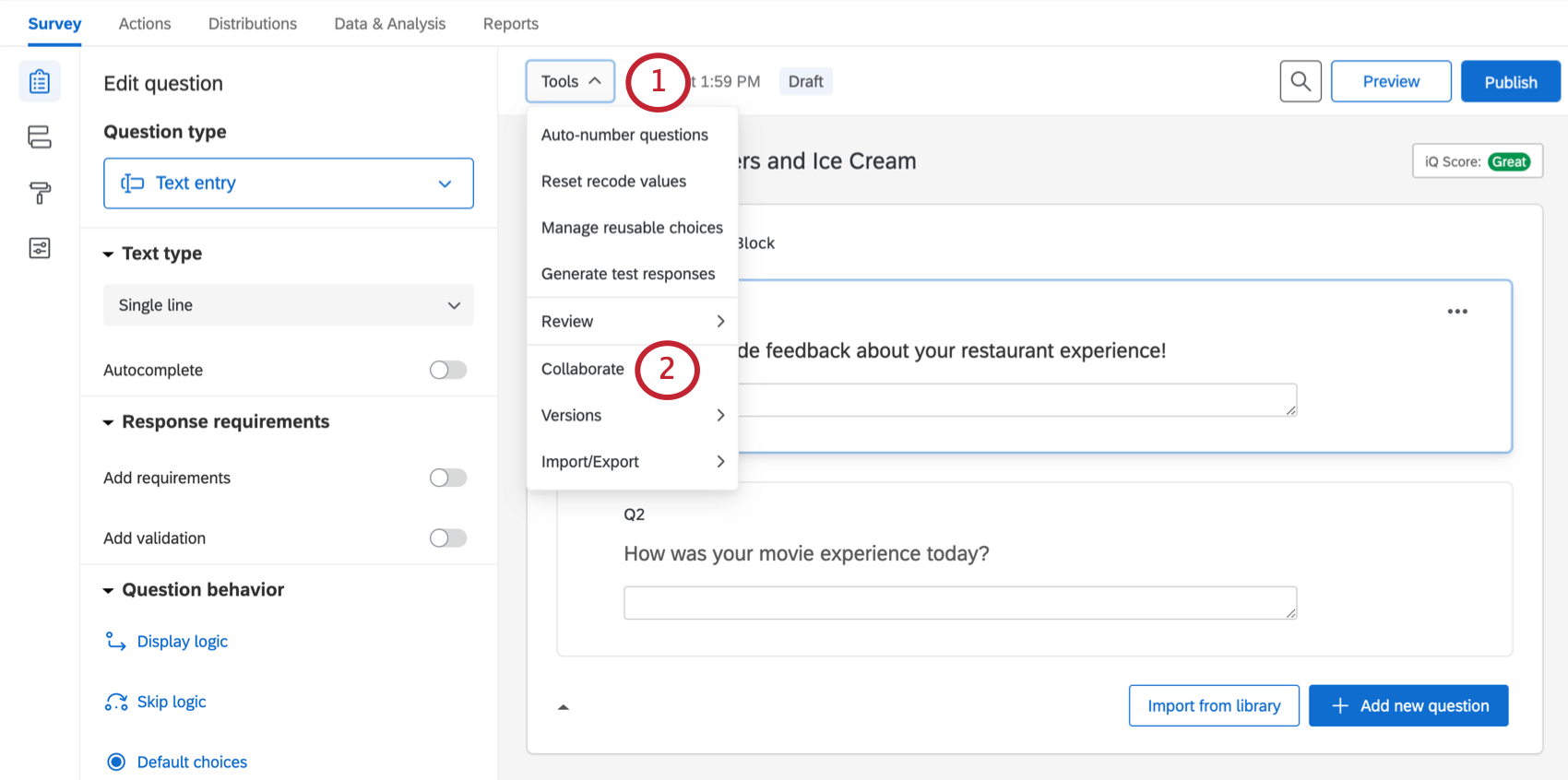
Conseil Qualtrics: le bouton Collaborer est manquant ? Cela peut se produire pour deux raisons. La première est que vous ne pouvez pas inviter quelqu’un à collaborer à un projet dont vous n’êtes pas propriétaire. Pour permettre à un autre utilisateur d’accéder à ce projet, vous devez contacter son créateur d’origine. Toutefois, si vous êtes le propriétaire de l’enquête, il est possible que vous ne disposiez pas de l’autorisation de collaborer au sein de votre organisation. Si vous bénéficiez d’une licence Qualtrics, contactez l’Administrateur de votre organisation pour demander l’activation de cette autorisation.
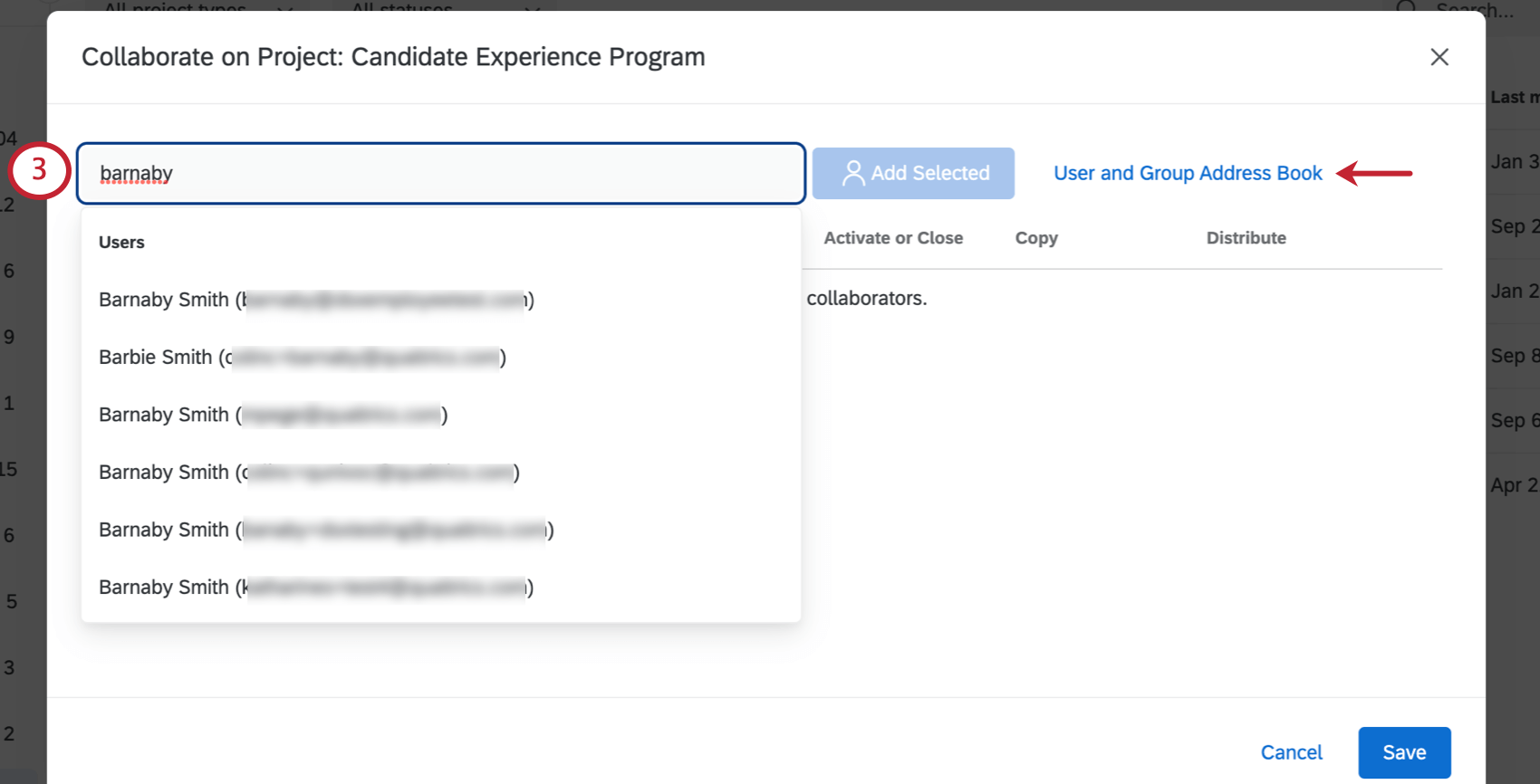
Conseil Qualtrics: seuls les groupes auxquels vous appartenez sont répertoriés dans le carnet d’adresses.
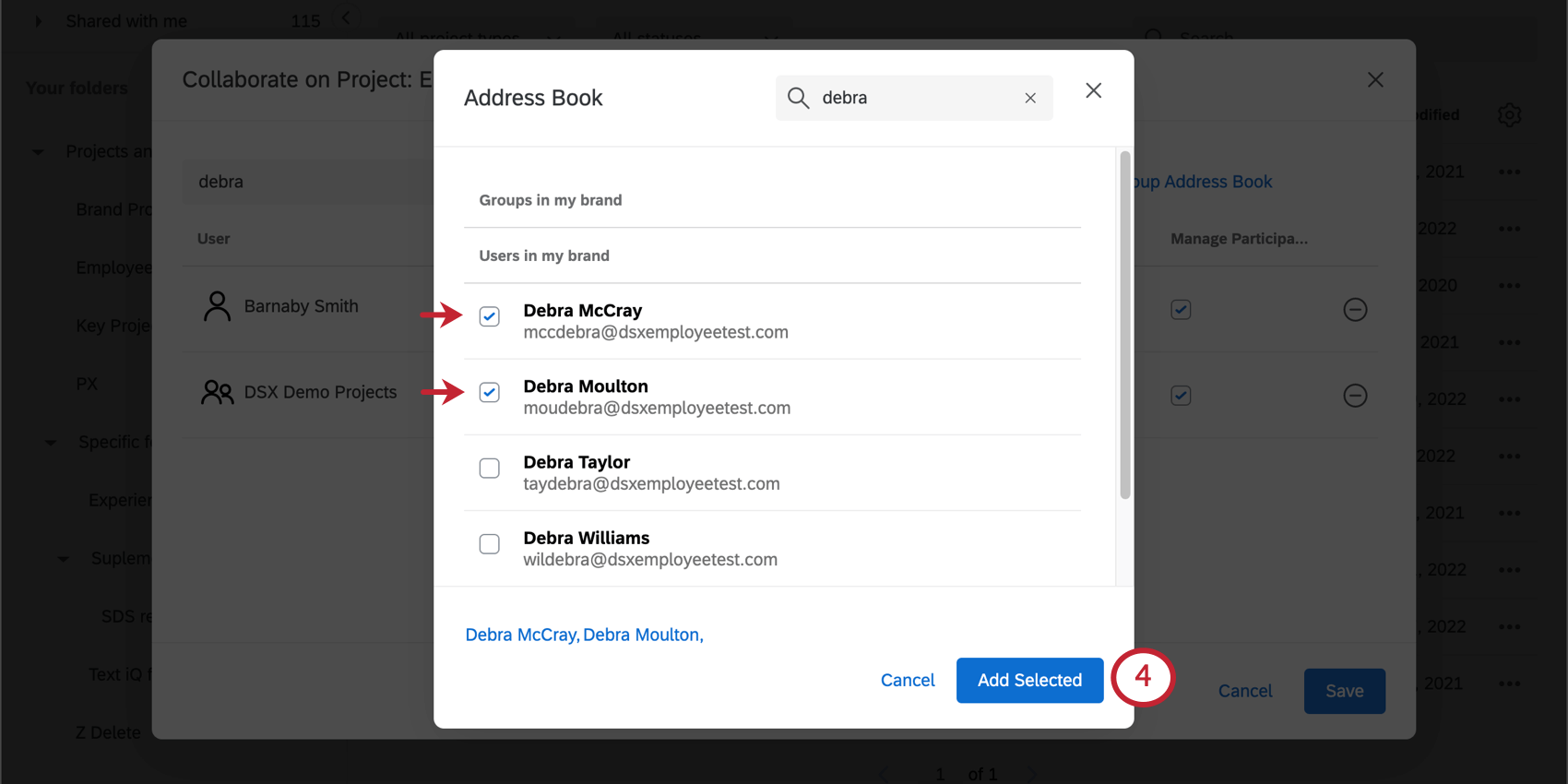
Conseil Qualtrics: vous ne voyez pas la personne que vous recherchez ? Vérifiez qu’elle possède un compte Qualtrics dans la même licence que vous. Si son compte ne fait pas partie de la même licence que la vôtre, il n’apparaîtra pas dans votre liste, bien que vous puissiez toujours collaborer avec cet utilisateur en saisissant son adresse e-mail dans le champ figurant dans la fenêtre précédente. L’adresse e-mail que vous utilisez pour le partage ne doit pas nécessairement être identique à celle de son compte Qualtrics.
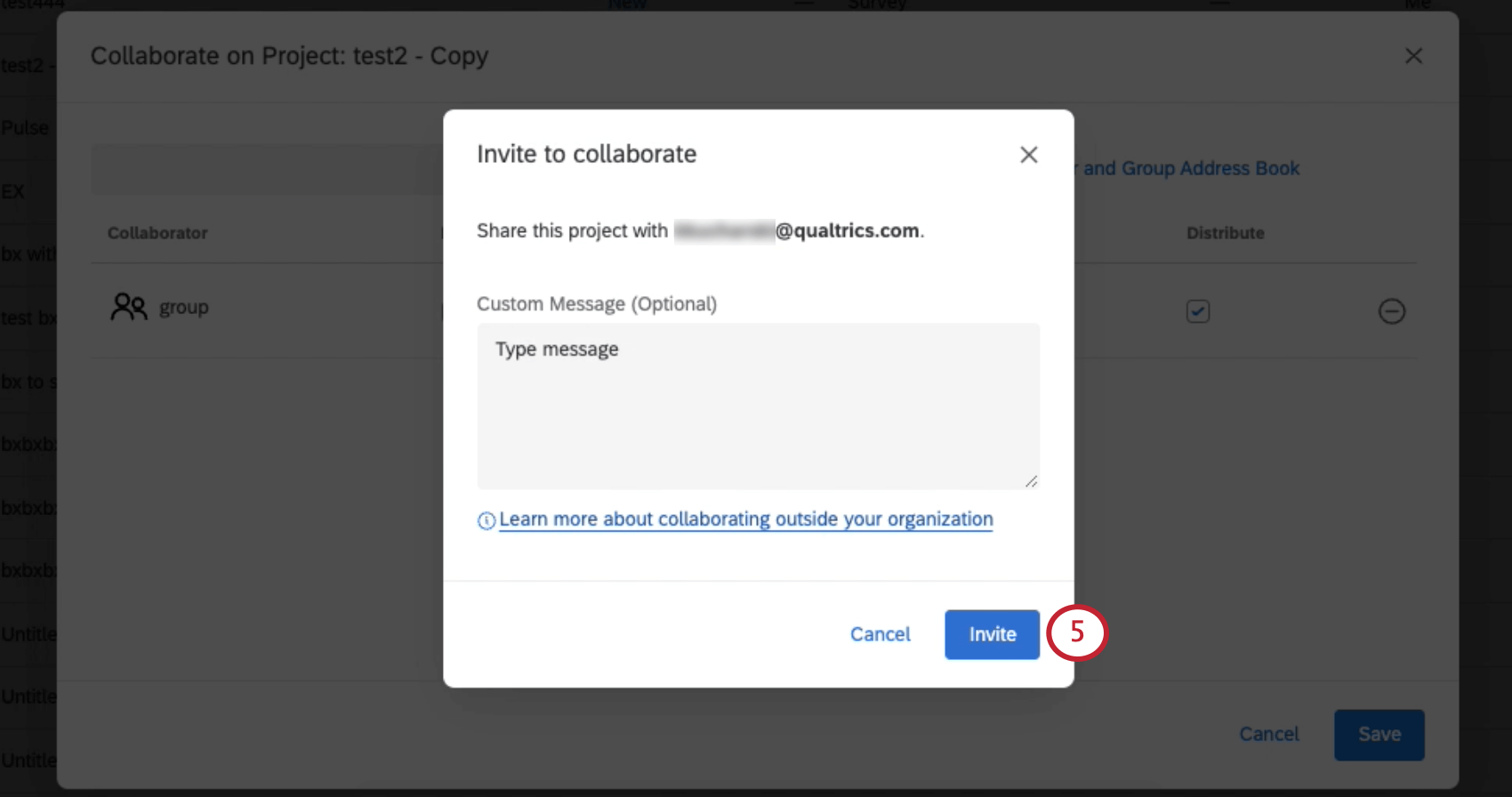
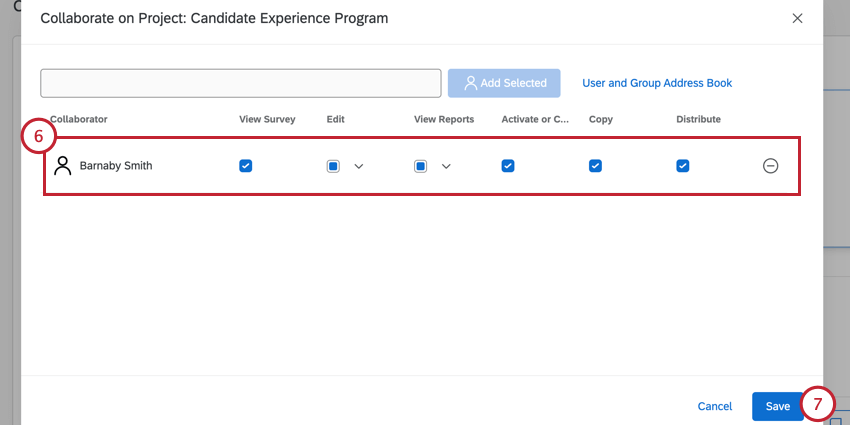
Conseil Qualtrics : cliquez sur la flèche à côté des autorisations Modifier et Afficher les rapports pour personnaliser davantage le niveau d’accès de vos collaborateurs.
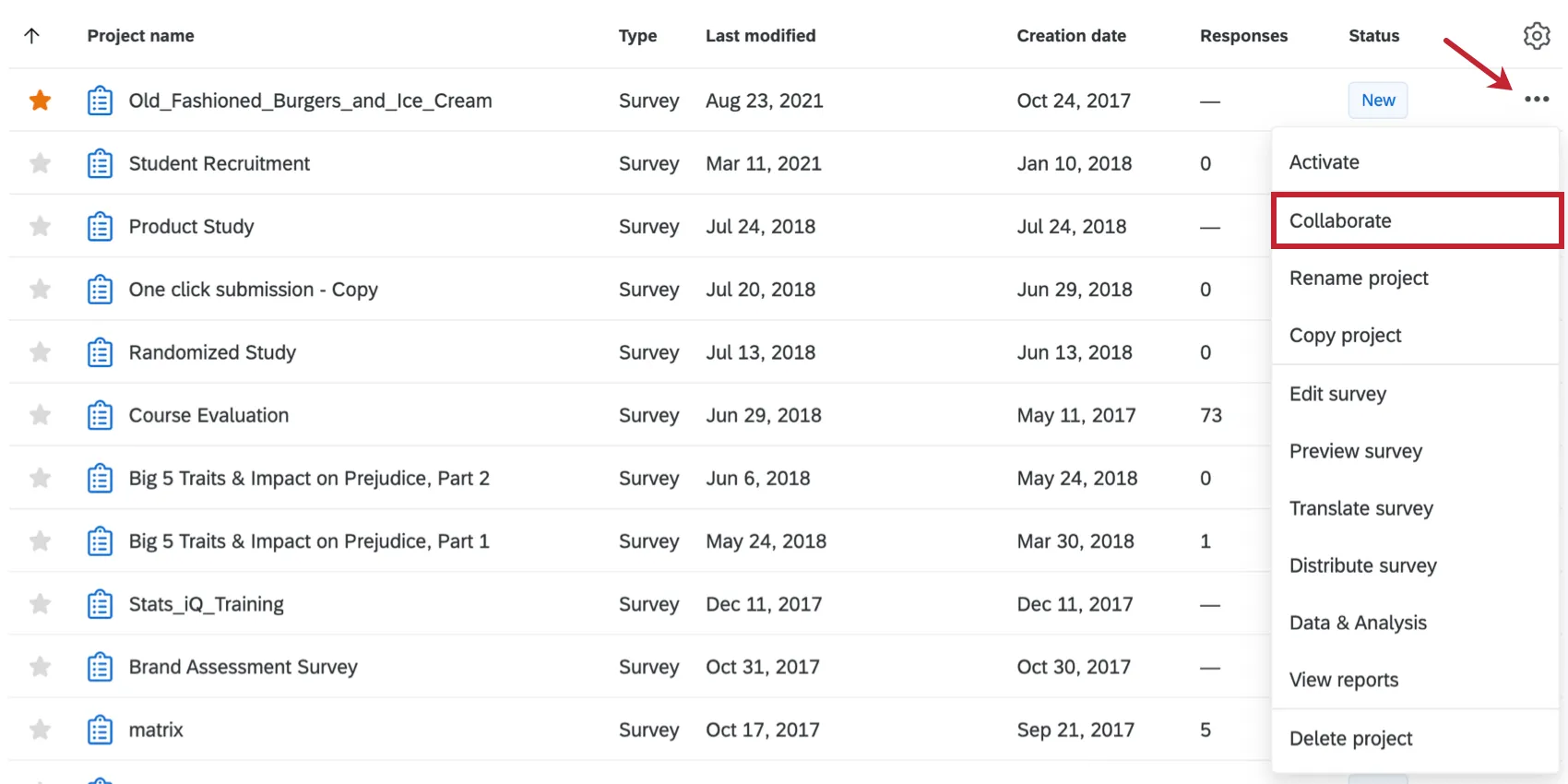
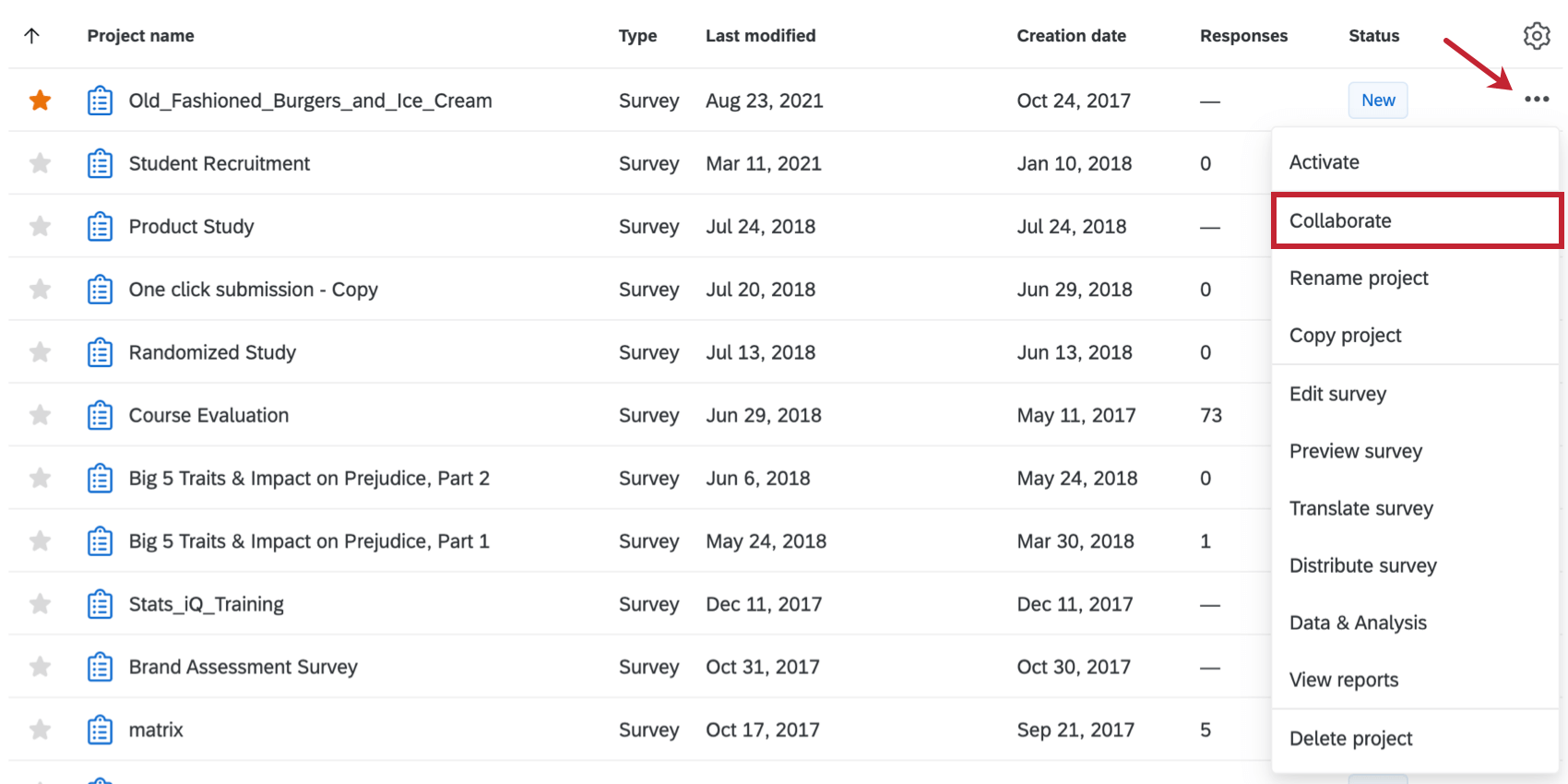
Conseil Qualtrics : vous êtes sur la page Projets ? Vous pouvez également collaborer en accédant à votre enquête sur la page Projets, en cliquant sur le menu déroulant à droite de l’enquête et en sélectionnant Collaborer.
Collaborer en dehors de votre organisation et avec de nouveaux utilisateurs
Attention : voir Considérations relatives à la collaboration inter-organisations avant de collaborer avec des utilisateurs extérieurs à votre organisation.
Attention : le partage de votre projet avec les centres de données peut rendre les contacts et les messages inaccessibles à vos collaborateurs.
Attention : lors de la collaboration entre différentes organisations, les autorisations des comptes collaborateurs seront limitées à celles d’un compte d’essai. De plus, les comptes collaborateurs sont aussi limités à 10 e-mails uniquement par semaine. Ces limitations de compte ne s’appliquent pas lorsque les deux collaborateurs relèvent de la même organisation.
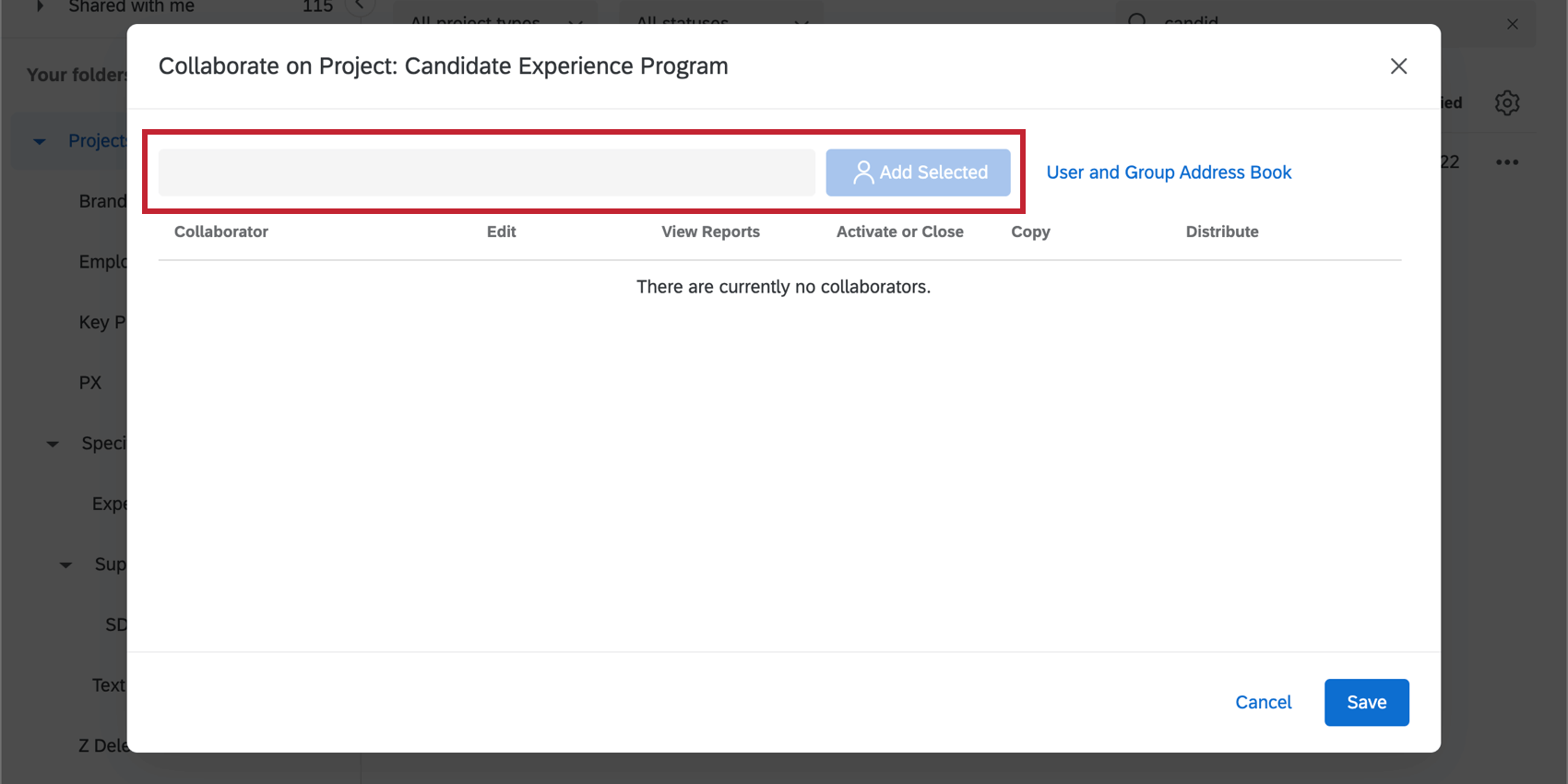
La collaboration avec des utilisateurs extérieurs à votre organisation fonctionne d’une manière très similaire à la collaboration au sein de votre organisation. Plutôt que d’utiliser le carnet d’adresses, vous saisirez simplement l’adresse e-mail associée au compte de l’utilisateur dans la zone de texte et cliquerez sur le bouton Ajouter. Cette adresse e-mail ne doit pas nécessairement être identique à celle du compte Qualtrics de l’utilisateur.

Conseil Qualtrics : vous avez des difficultés à collaborer avec un utilisateur extérieur à votre organisation ? Assurez-vous que vous disposez tous les deux de l’autorisation de le faire. Vous devez tous les deux contacter les Administrateurs de votre organisation respectifs pour demander cette autorisation.
Nouveaux utilisateurs
Vous pouvez également collaborer à une enquête avec un utilisateur ne possédant pas encore de compte Qualtrics. Il vous suffit de taper son adresse e-mail dans la zone de texte et de cliquer sur Ajouter. Votre collaborateur devra alors créer un nouveau compte. Votre collaborateur doit effectuer l’une des actions suivantes :
Attention : tout compte gratuit peut collaborer aux enquêtes. Les utilisateurs sans compte ou sans accès à une licence Qualtrics peuvent créer un compte gratuit leur donnant la possibilité de collaborer à des projets en utilisant le lien fourni dans l’e-mail ou en s’inscrivant à un compte gratuit sur le site Web de Qualtrics. Veuillez noter que ce compte étant gratuit, son accès à la plateforme Qualtrics restera soumis à certaines restrictions.
Utilisateurs possédant plusieurs comptes
Parfois, les utilisateurs ont plusieurs comptes Qualtrics associés à la même adresse e-mail. Aucun problème ! L’utilisateur recevra un code par e-mail lorsque vous l’inviterez à collaborer à l’enquête. L’utilisateur pourra alors se connecter à n’importe lequel de ses comptes et saisir ce code pour avoir accès à votre enquête. Pour en savoir plus sur les codes de collaboration, voir la section Accéder à des enquêtes partagées.
Conseil Qualtrics : il arrive parfois que des personnes possèdent plusieurs comptes parce que leur organisation les a inscrits à un compte, qu’elles disposent d’un compte gratuit ou qu’elles ont accidentellement créé un compte de collaboration en plus du compte Qualtrics principal. Si vous ou un collègue pensez avoir plusieurs comptes et souhaitez que votre contenu soit consolidé au même endroit, consultez la page Déplacements d’utilisateurs.
Utilisateurs avec des comptes SSO
Si la personne avec qui vous collaborez possède un compte SSO et n’est pas membre de votre organisation, vous devriez quand même pouvoir collaborer avec elle. Saisissez son adresse e-mail dans le champ et cliquez sur Ajouter. Pour plus d’informations sur les utilisateurs SSO, voir la section Collaborer avec des utilisateurs SSO.
Considérations relatives à la collaboration inter-organisations
Attention : lorsque vous collaborez avec des utilisateurs extérieurs à votre organisation, soyez vigilant quant aux informations que vous partagez avec ces utilisateurs. Partager une enquête en dehors de votre organisation peut permettre aux utilisateurs externes d’accéder à du contenu à l’échelle de l’organisation, y compris ses enquêtes, ses bibliothèques et ses listes de contacts. Cela est également vrai même si l’enquête que vous partagez ne concerne pas toute l’organisation. La personne avec laquelle vous collaborez a alors accès aux éléments suivants :
- Enquêtes à l’échelle de l’organisation : toutes les enquêtes partagées avec un groupe à l’échelle de l’organisation seront accessibles aux utilisateurs extérieurs à votre organisation avec lesquels vous avez partagé des enquêtes. Cela s’applique même si l’enquête que vous partagez en dehors de votre organisation n’est pas réalisée à l’échelle de l’organisation.
- Bibliothèques à l’échelle de l’organisation : toutes les bibliothèques (et tout contenu enregistré dans celles-ci) partagées avec un groupe à l’échelle de l’organisation seront accessibles aux utilisateurs extérieurs à votre organisation avec lesquels vous avez partagé des enquêtes. Cela s’applique même si l’enquête que vous partagez en dehors de votre organisation n’est pas réalisée à l’échelle de l’organisation.
- Contacts à l’échelle de l’organisation : toutes les listes de contacts partagées avec un groupe à l’échelle de l’organisation seront accessibles aux utilisateurs extérieurs à votre organisation avec lesquels vous avez partagé des enquêtes. Cela s’applique même si l’enquête que vous partagez en dehors de votre organisation n’est pas réalisée à l’échelle de l’organisation.
Si vous êtes un Administrateur de l’organisation, les bibliothèques de l’organisation mentionnées dans cette section sont des groupes à l’échelle de l’organisation avec lesquels les contacts, les messages et les enquêtes peuvent être partagés. Lorsque ces groupes ont été créés, ils étaient marqués Oui dans le champ Disponible pour tous les utilisateurs.
Toutes les réponses à l’enquête(interactions) sont prises en compte dans les limites de réponse éventuellement fixées par le propriétaire de l’enquête, et ces interactions sont associées à l’organisation propriétaire de l’enquête.
Collaborer avec des utilisateurs SSO
Les utilisateurs qui accèdent à leurs comptes Qualtrics par le biais d’une authentification unique (SSO) auront des considérations supplémentaires à prendre en compte lorsqu’ils collaborent sur des enquêtes. Cela est particulièrement vrai si vous et votre collaborateur travaillez pour différentes organisations.
Conseil Qualtrics : si vous n’êtes pas certain(e) que votre compte ou celui de votre collègue dispose d’une SSO, il existe deux façons de le déterminer :
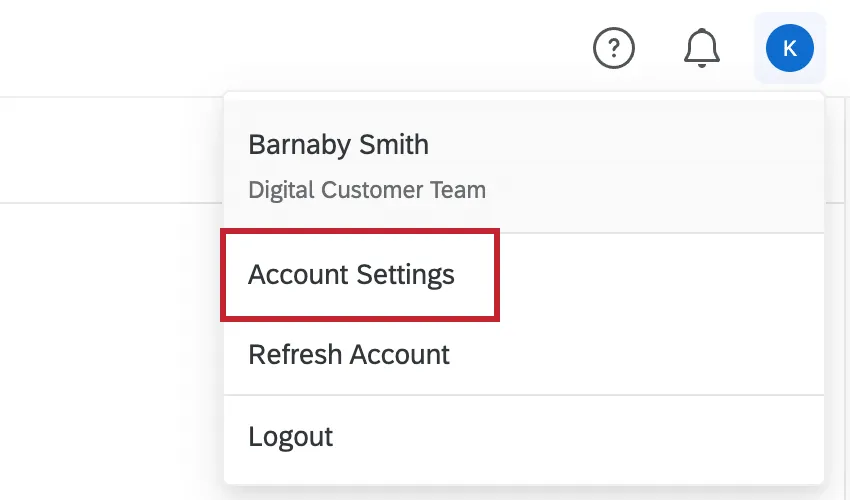
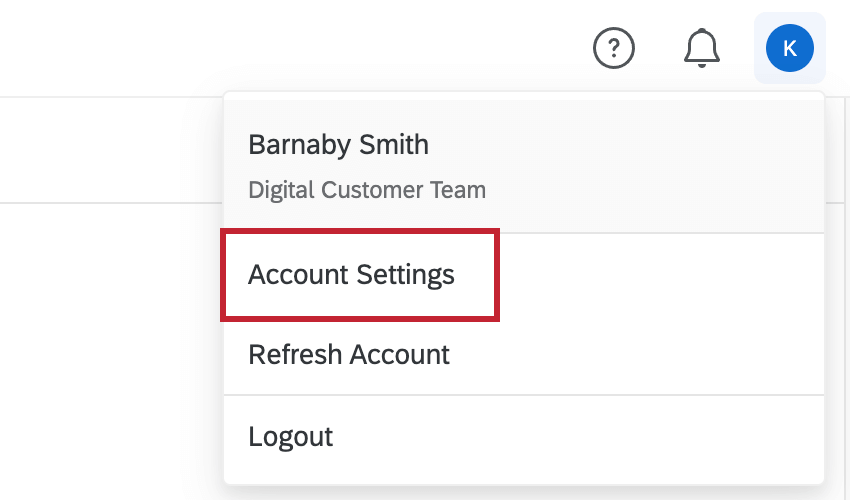
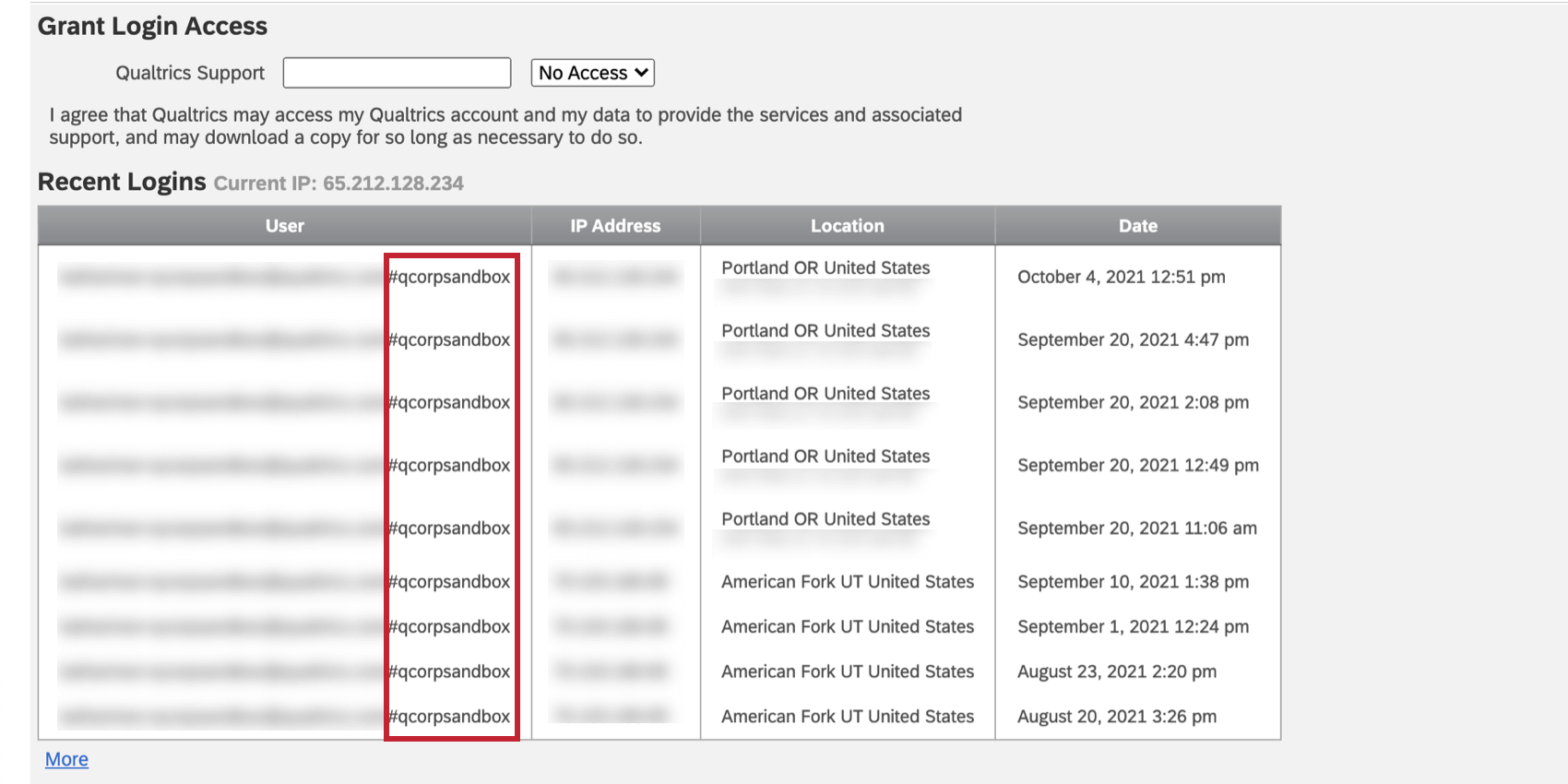
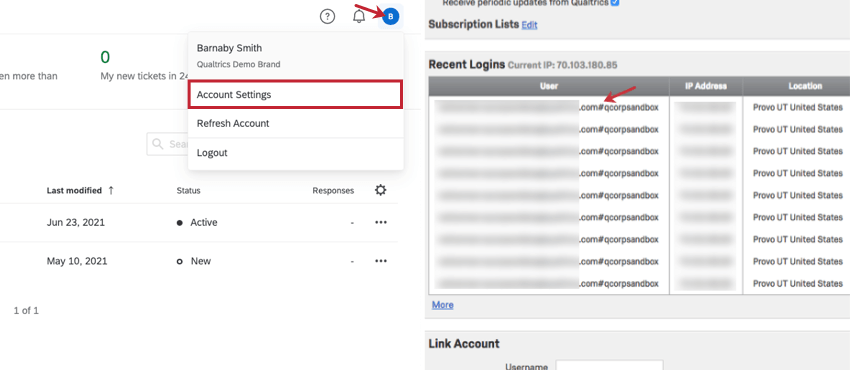
lorsque vous vous connectez à Qualtrics, vous utilisez le portail de connexion de votre organisation et non une page de connexion Qualtrics standard.Accédez à Paramètres du compte et faites défiler vers le bas jusqu’à la section Connexions récentes. Vous verrez votre nom d’utilisateur. S’il contient un hashtag (#), votre organisation utilise l’authentification unique (SSO).

Collaborer avec la bonne personne
Si vous partagez avec une personne au sein de la même organisation, le moyen le plus facile est de taper le nom de l’utilisateur dans le carnet d’adresses des utilisateurs ou du groupe, puis de cliquer sur cette personne lorsqu’elle apparaît dans la liste. Le compte qui apparaît sera toujours celui officiellement affilié à votre organisation.
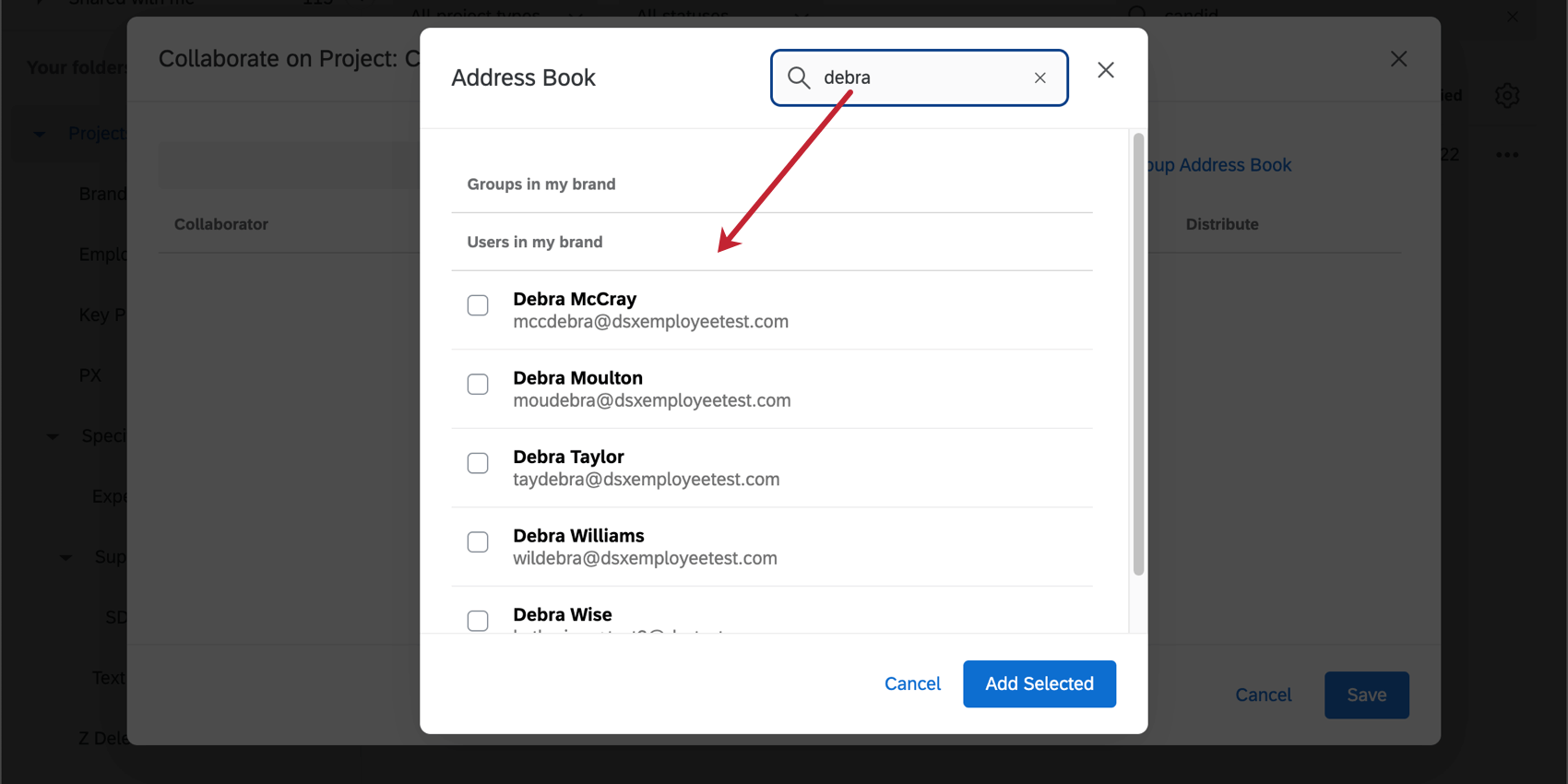
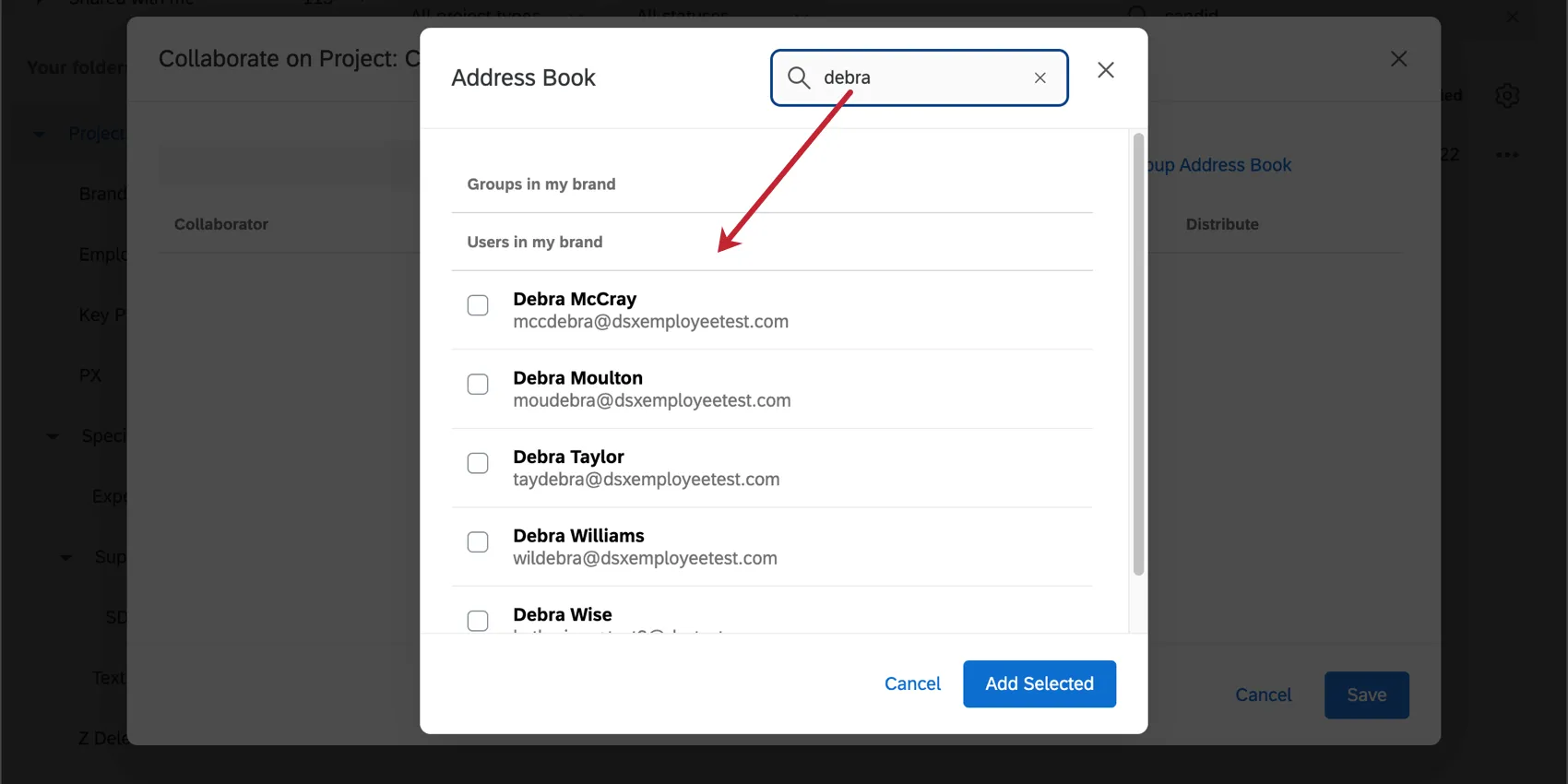
Si vous collaborez avec une personne utilisant une authentification unique externe à votre organisation, vous pouvez partager avec n’importe quelle adresse e-mail à laquelle l’utilisateur a accès. Celui-ci recevra un code de collaboration sécurisé, se connectera au compte Qualtrics de son choix et saisira le code. Voir la section Accéder à des enquêtes partagées pour en savoir plus sur les codes de collaboration.
Conseil Qualtrics : ne collaborez pas en utilisant le nom d’utilisateur avec hashtag (# ) d’un utilisateur disposant d’une connexion SSO. Utilisez toujours son adresse e-mail.
ignorer les liens dans l’invitation
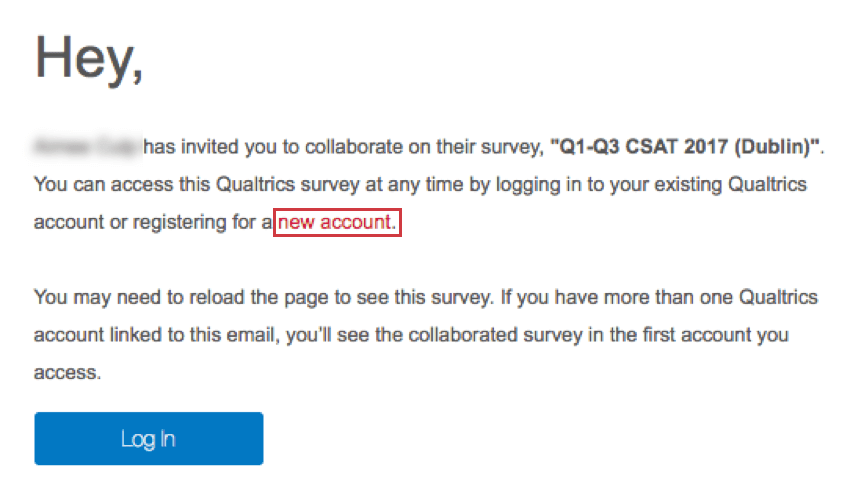
Lorsque quelqu’un vous invite à collaborer à une enquête, vous recevrez cette invitation :
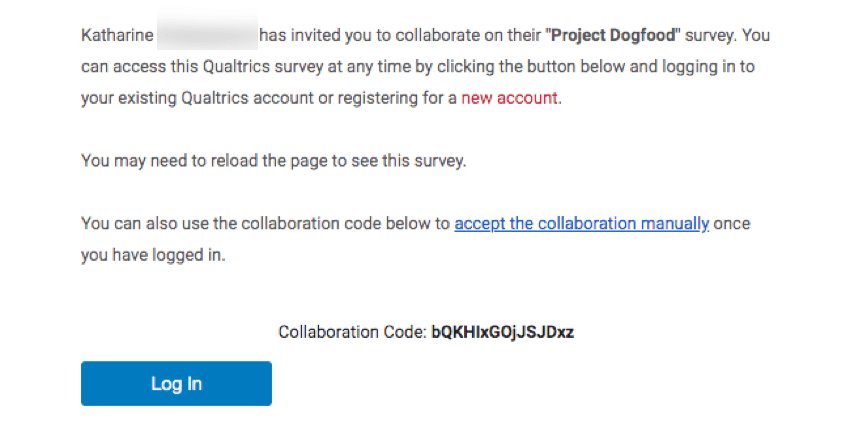
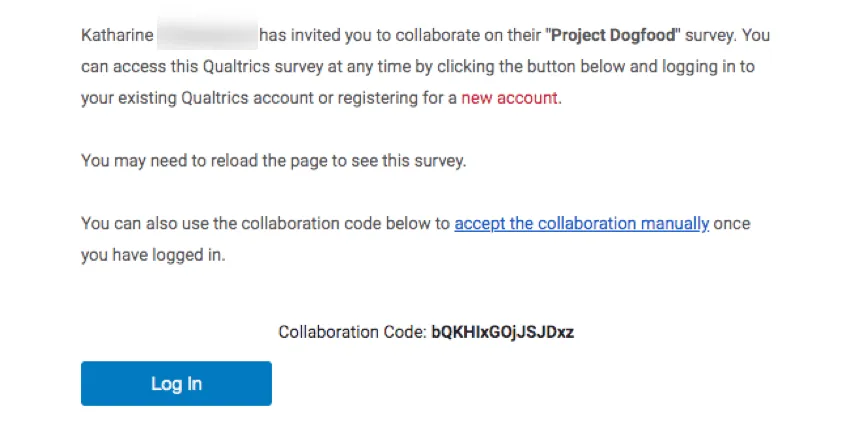
Ne cliquez pas sur « Nouveau compte ». Même si vous n’avez pas encore de compte par le biais de votre organisation, n’utilisez pas ce lien. Pour créer un nouveau compte, accédez à l’URL spéciale que votre organisation a configurée pour Qualtrics. Si vous ne connaissez pas cette URL, vous pouvez la rechercher en ligne, demander à un collègue ou appeler l’assistance technique.
Pour accéder à l’enquête à laquelle vous avez été invité à collaborer, connectez-vous à votre compte Qualtrics comme vous le feriez normalement. Suivez ensuite les étapes de la section Accéder à des enquêtes partagées pour accéder à votre enquête.
Accéder à des enquêtes partagées
Une fois que les utilisateurs ont été invités à collaborer sur un projet, les collaborateurs reçoivent un e-mail pour les en informer, et ils pourront le voir répertorié dans leur dossier Partagé avec moi la prochaine fois qu’ils se connecteront.
Conseil Qualtrics : vous devez déjà avoir au moins un projet dans votre compte pour voir le dossier Partagé avec moi. Pour obtenir de l’aide concernant la création d’un projet, consultez la page Créer un projet.
Pour accéder à ce dossier :
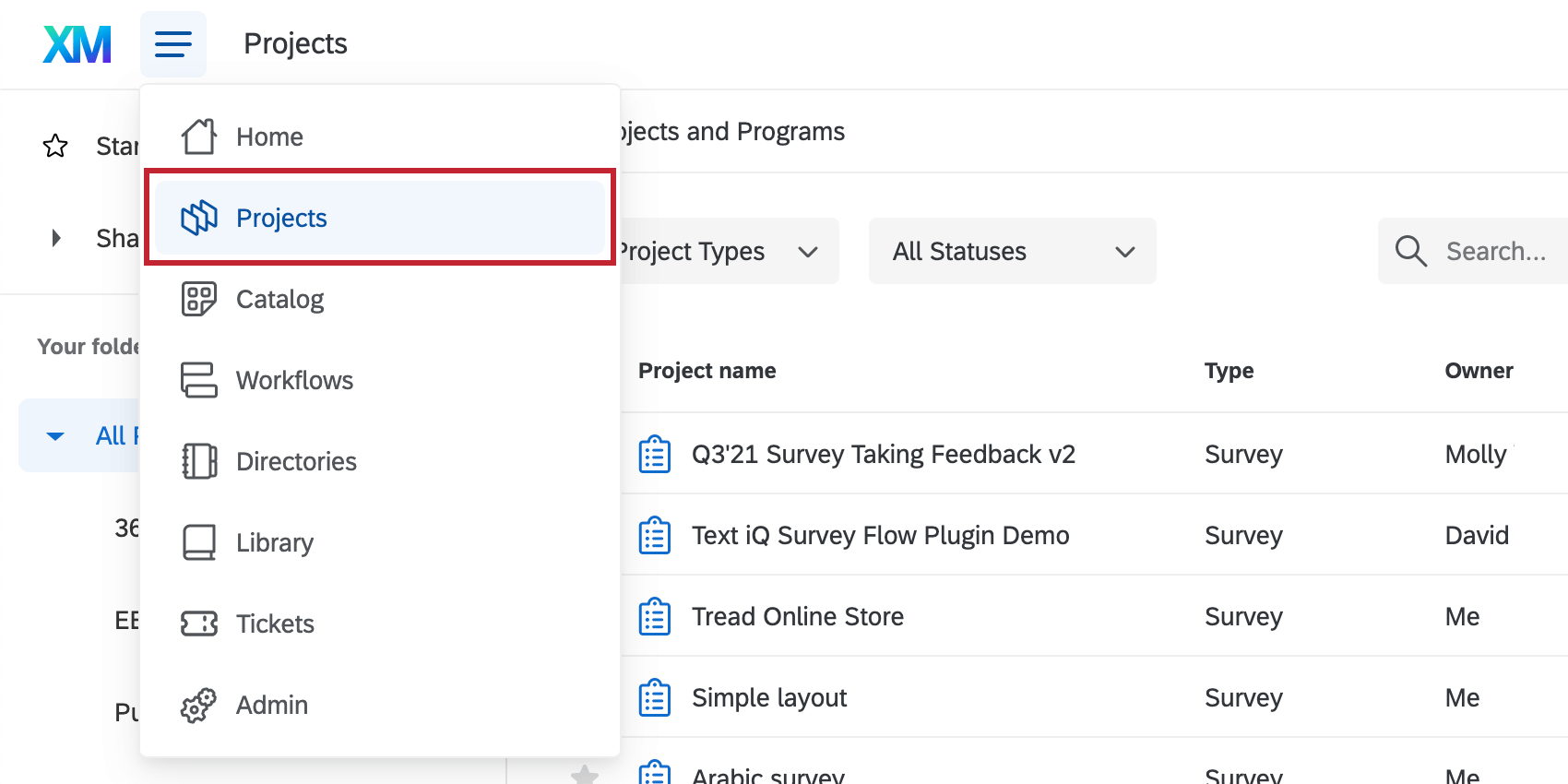
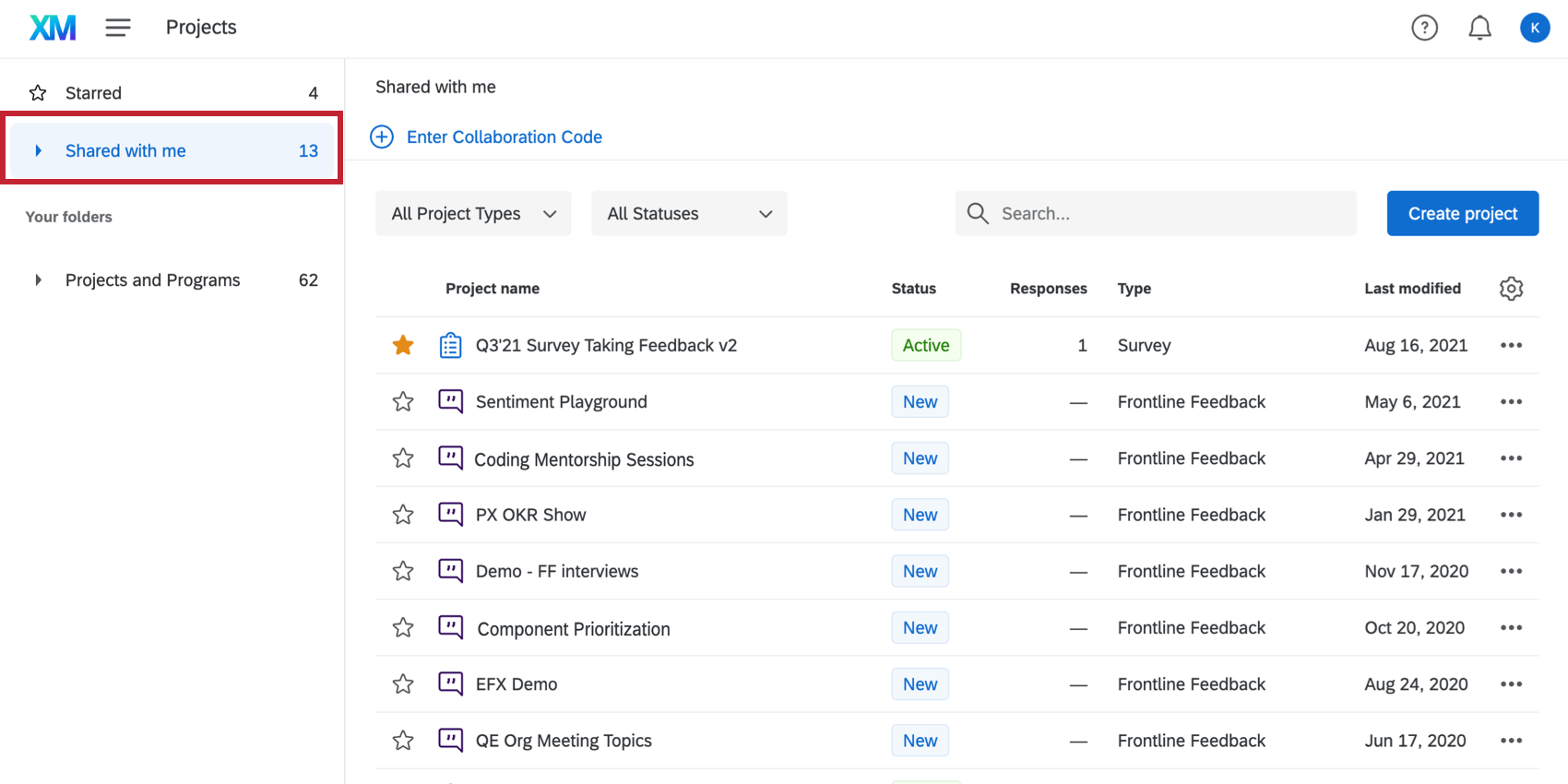
Conseil Qualtrics : développez le menu déroulant du dossier pour afficher la liste des collègues qui ont partagé des projets avec vous. Vous pouvez également voir le propriétaire de chaque enquête dans le dossier Partagé avec moi si vous affichez la colonne Propriétaire.
Saisir le code de collaboration
L’invitation que certains utilisateurs reçoivent contient un code spécial, lorsqu’une enquête est partagée avec eux. Il s’agit d’une mesure de sécurité supplémentaire pour les collaborations inter-organisations et autres cas particuliers.
Conseil Qualtrics : vous devez déjà avoir au moins un projet dans votre compte pour voir le dossier Partagé avec moi et le bouton Saisir le code de collaboration. Pour obtenir de l’aide sur la création d’un projet, consultez la page Création d’un projet.
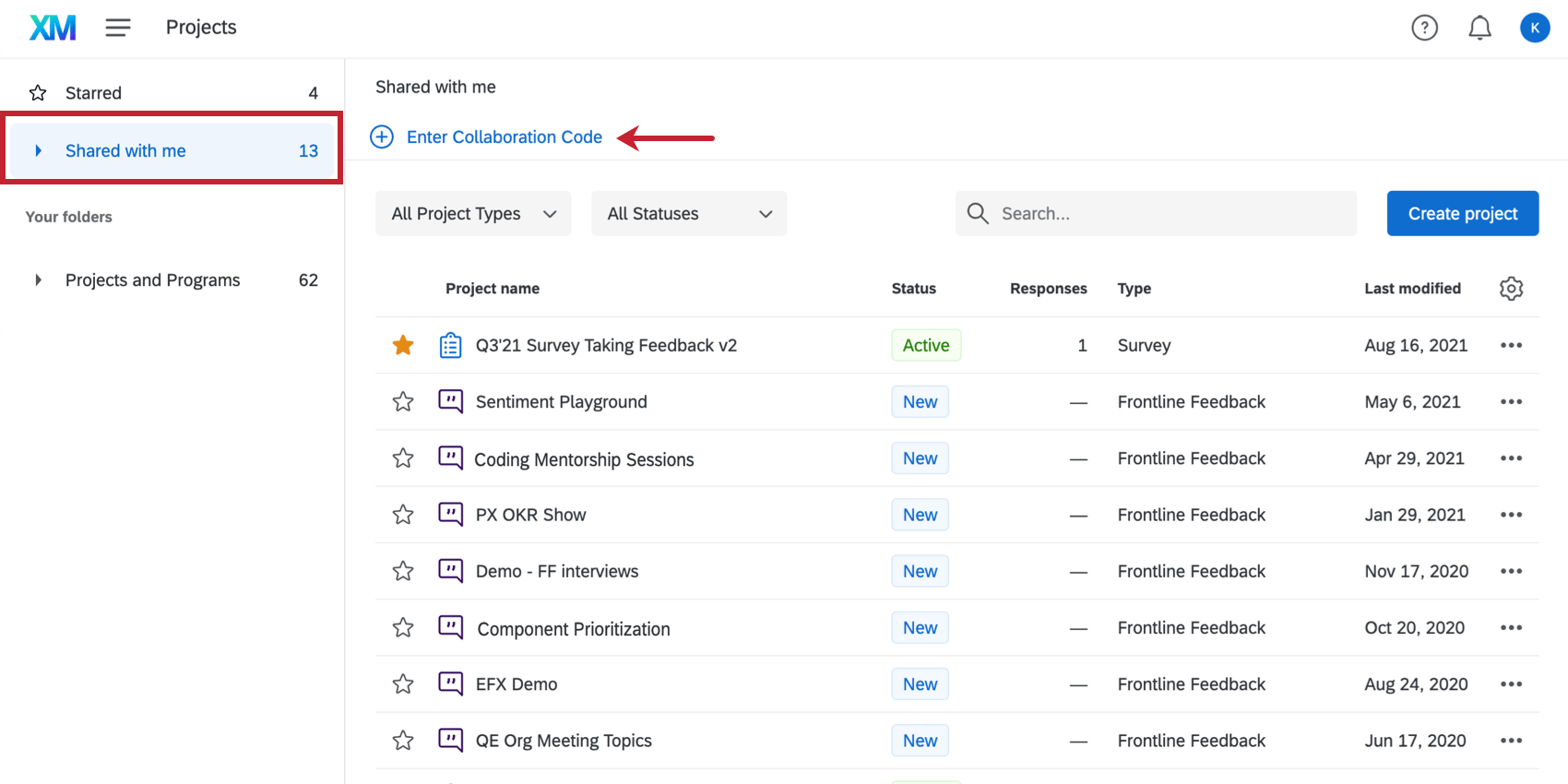
Conseil Qualtrics : le bouton Saisir le code de collaboration apparaît uniquement dans votre dossier Partagé avec moi. Il n’apparaîtra dans aucun des autres dossiers de vos projets.
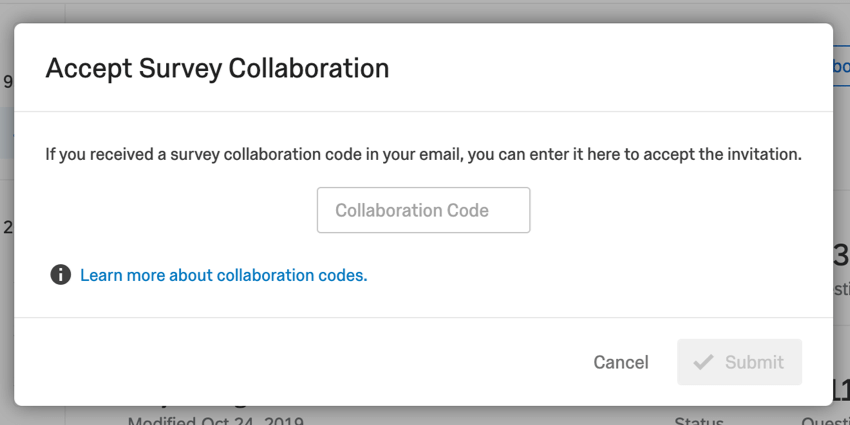
Conseil Qualtrics : il existe 3 scénarios dans lesquels vous devrez utiliser le bouton Saisir le code de collaboration :
- L’utilisateur qui vous a invité à collaborer est extérieur à votre organisation ou à votre licence Qualtrics. (N’oubliez pas : certaines organisations peuvent posséder plusieurs licences Qualtrics. Par exemple, le département de psychologie d’une université et la personne chargée des inscriptions peuvent avoir acheté leur propre licence pour leur organisation).
- L’utilisateur qui vous a invité à collaborer vient juste de créer son compte Qualtrics.
- L’utilisateur qui vous a invité à collaborer relève de votre organisation, mais il n’a pas cliqué sur votre nom pour vous sélectionner dans le carnet d’adresses. Au lieu de cela, il a saisi votre adresse e-mail et a soumis la modification avant de sélectionner votre compte.
Gérer les enquêtes partagées avec vous
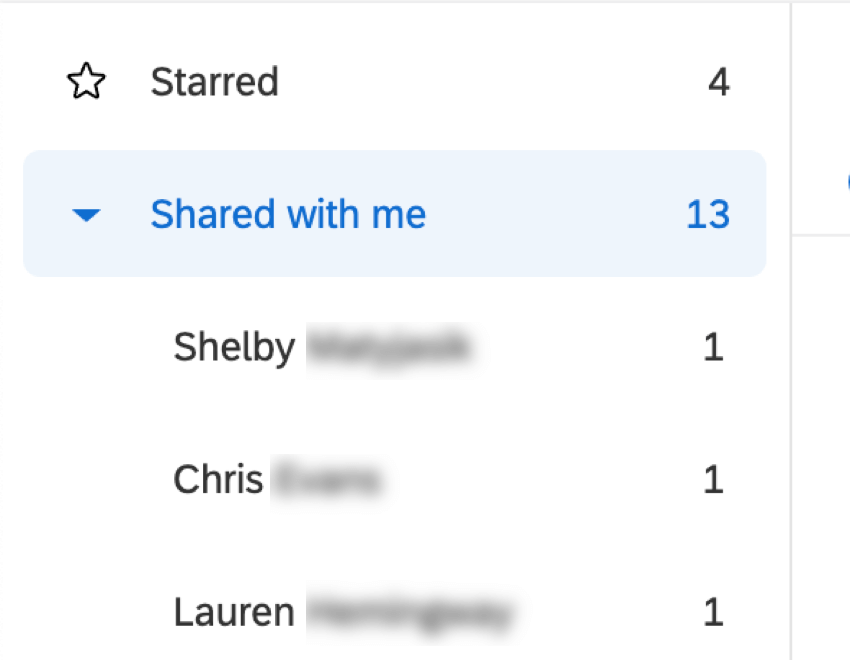
Dans votre dossier Partagé avec moi se trouvent des sous-dossiers nommés pour chaque collaborateur. Utilisez-les pour trouver des enquêtes selon le propriétaire.
Si vous décidez de ne plus être impliqué dans un projet, vous pouvez supprimer votre accès en cliquant sur le menu déroulant à côté du projet et en cliquant sur Supprimer un projet partagé. Ne vous inquiétez pas, cette option ne supprime rien. Cela supprime uniquement votre accès au projet.
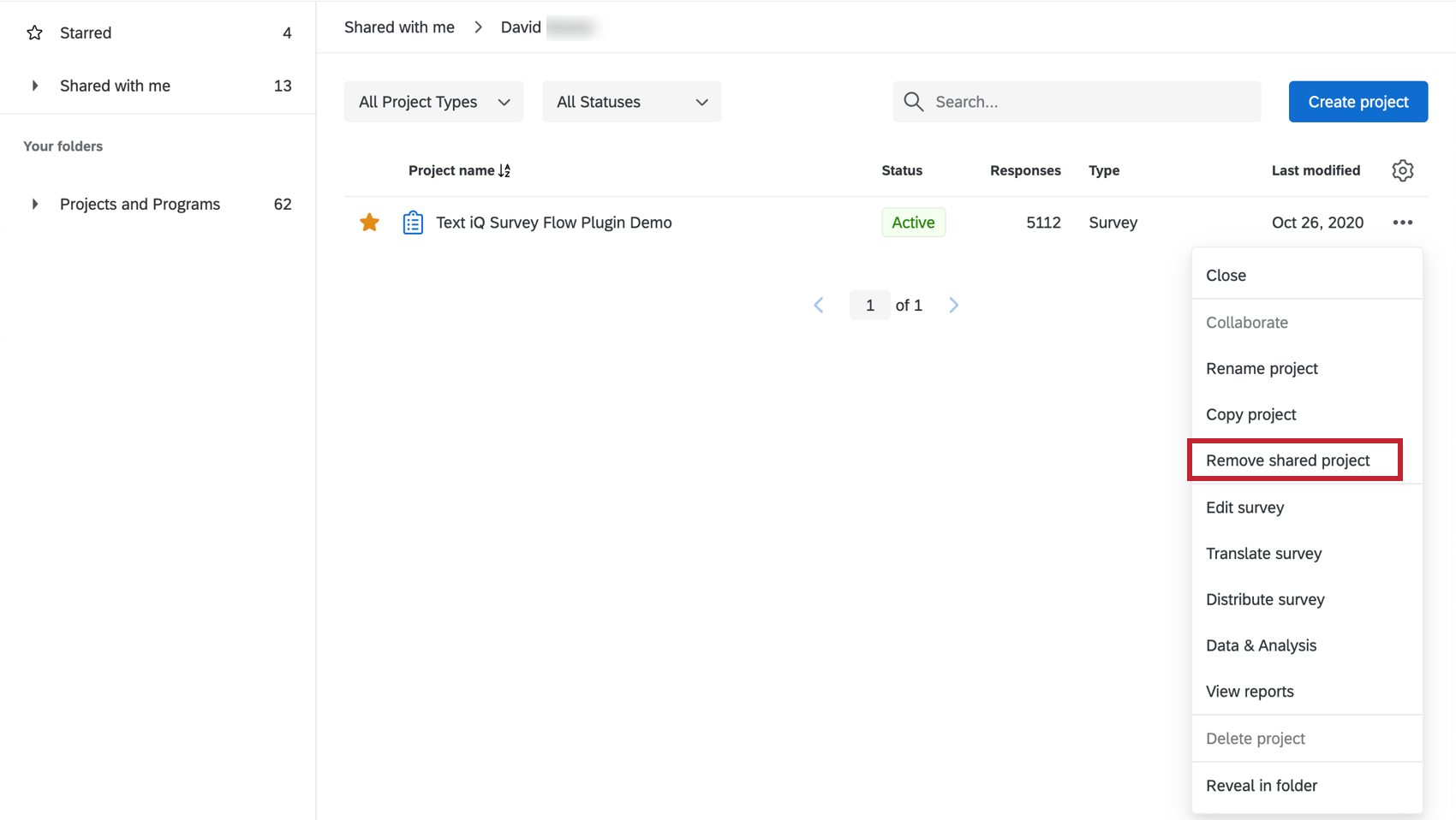

Conseil Qualtrics : si cette option est désactivée, cela signifie que l’enquête a été partagée avec un groupe dont vous êtes membre. Vous pouvez contacter l’Administrateur de votre organisation et lui demander de vous retirer du groupe ou contacter le propriétaire de l’enquête et lui demander de supprimer le groupe du projet partagé.
Autorisations de collaboration
Lorsque vous collaborez sur un projet avec quelqu’un, vous n’êtes pas tenu de lui accorder un accès complet. Vous pouvez restreindre le contenu qu’il peut afficher ou modifier dans votre projet.
Attention : les autorisations de collaboration définies dans un projet partagé remplaceront les autorisations d’utilisateur individuel pour les personnes avec lesquelles vous partagez votre projet.
Conseil Qualtrics : si vous voyez des boutons grisés ou des onglets manquants dans l’un de vos projets, cela peut être dû aux autorisations qui vous ont été accordées par le propriétaire. Pour toute question, contactez le propriétaire du projet.
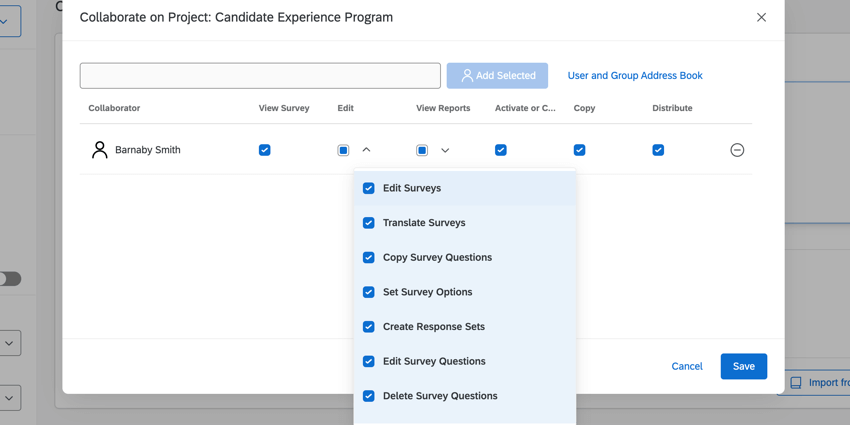

Attention : si vous souhaitez accorder un accès en lecture seule, assurez-vous que l’autorisation Modifier est également désactivée.
- Modifier les enquêtes : la désactivation de cette autorisation supprime l’accès à l’onglet Enquête et la possibilité de renommer les enquêtes. Les collaborateurs peuvent toujours traduire l’enquête. Avertissement : pour activer l’une des autorisations de modification décrites ci-dessous, vous devez également activer Modifier les enquêtes !
 Conseil Qualtrics : vos collaborateurs auront besoin de cette autorisation pour accéder à l’onglet Flux de travail.
- Copier les questions de l’enquête : la désactivation de cette autorisation empêche l’utilisateur de copier des questions dans l’enquête. Cependant, votre collaborateur peut toujours copier des questions et des blocs dans la bibliothèque.
- Créer des ensembles de réponses : les ensembles de réponses sont une fonction qui n’est plus utilisée.
- Supprimer les questions de l’enquête : la désactivation de cette autorisation empêche les collaborateurs de supprimer des questions et des sauts de page du générateur d’enquêtes. Conseil Qualtrics : vous n’avez pas à craindre que les collaborateurs suppriment l’intégralité du projet. Quelles que soient les autorisations activées, les collaborateurs ne peuvent pas supprimer un projet sur lequel ils travaillent. Seul le propriétaire du projet peut le faire.
- Utiliser l’analyse sémantique : la désactivation de cette autorisation empêche les collaborateurs d’effectuer une analyse sémantique dans Text iQ. Les collaborateurs peuvent toujours afficher (mais pas modifier) votre analyse sémantique s’ils disposent de l’autorisation Afficher l’analyse sémantique qui se trouve dans les détails de l’autorisation Afficher les rapports.
- Utiliser l’analyse conjointe : la désactivation de cette autorisation empêche les collaborateurs d’utiliser l’analyse conjointe.
- Autoriser le décompte des réponses éliminatoires : la désactivation de cette autorisation signifie que vous ne pouvez pas utiliser l’option Réponse éliminatoire pour personnaliser un élément de fin d’enquête dans le flux d’enquête. Si l’accès à cette option, permettant d’effectuer un décompte des réponses éliminatoires sur un écran simple, n’a pas été acheté, vous ne la verrez peut-être pas. Lorsqu’elle est activée, cette autorisation doit être combinée avec Modifier le flux d’enquête.
- Utiliser la table des matières : cette option s’affiche uniquement si vous avez accès à la fonction Table des matières. La désactivation de ces autorisations signifie que votre collaborateur ne pourra pas ajouter une table des matières dans le flux d’enquête.
- Traduire les enquêtes : lorsque cette autorisation est désactivée, l’utilisateur ne peut pas traduire l’enquête.
- Définir les options de l’enquête : lorsque cette autorisation est désactivée, l’utilisateur ne peut pas modifier les options de l’enquête.
- Modifier les questions de l’enquête : lorsque cette autorisation est désactivée, l’utilisateur ne peut pas modifier les questions, y compris le comportement des questions. La seule modification de question autorisée est la possibilité d’ajouter un saut de page. Cette autorisation est également requise pour accéder à la rubrique Onglet Pondération dans Données et analyse.
- Modifier le flux d’enquête : la désactivation de cette autorisation empêche l’utilisateur de modifier le flux d’enquête. Conseil Qualtrics : si vous avez l’autorisation de Modifier le flux d’enquête, mais que l’autorisation Modifier les questions de l’enquête est décochée, vous ne pouvez pas modifier les éléments de données intégrées dans le flux d’enquête.
- Utiliser des blocs : la désactivation de cette autorisation empêche les collaborateurs de supprimer, déplacer, ajouter, renommer ou copier des blocs dans l’enquête. Toutefois, les collaborateurs peuvent toujours utiliser les options de bloc non associées à ces tâches, telles que Boucle et fusion, Sélection aléatoire de questions et Copier un bloc dans la bibliothèque.
- Utiliser des déclencheurs : La désactivation de cette autorisation supprime la possibilité pour l’utilisateur d’utiliser des déclencheurs e-mail.
- Utiliser les quotas avancés : cette autorisation s’affiche uniquement si vous avez accès aux quotas avancés. Lorsque cette autorisation est désactivée, le collaborateur ne peut pas utiliser les quotas répondant à une logique croisée, la gestion de la logique croisée ou le tableau de bord de quotas public. Lorsque cette autorisation est désactivée, les utilisateurs conservent tout de même l’accès aux fonctions de base des Quotas, notamment la possibilité de les créer, de les modifier et de les supprimer.
- Utiliser des blocs de référence : lorsque cette autorisation est activée, elle permet à l’utilisateur d’ajouter des blocs de référence à l’enquête à l’aide des ressources disponibles dans son compte.
- Modifier les réponses à l’enquête : la désactivation de cette autorisation empêche votre collaborateur de supprimer des données ou d’utiliser la fonction de modification des réponses. De plus, bien que vous puissiez toujours générer un lien Resoumettre l’enquête comme nouvelle réponse, vous ne pouvez pas générer de lien Resoumettre standard. Cette autorisation, lorsqu’elle est désactivée, permet aux collaborateurs d’ajouter des données sans modifier les données existantes.
- Afficher les résultats de l’enquête : la désactivation de cette autorisation supprime l’onglet Données et analyse et l’onglet Rapports. Avertissement : pour activer l’une des autorisations de résultats décrites dans cette section, vous DEVEZ également activer Afficher les résultats de l’enquête !
- Filtrer les résultats de l’enquête : lorsque cette autorisation est activée, elle permet à l’utilisateur de filtrer les réponses collectées dans l’onglet Données et analyse et l’onglet Rapports.
- Afficher les données restreintes : La désactivation de cette autorisation censure les champs de contact standard, l’adresse IP, la latitude du lieu, la longitude du lieu et les champs personnalisés marqués comme sensibles dans l’onglet Données et analyse et dans toutes les exportations.
Attention : Si vous invitez quelqu’un à collaborer à une enquête et que vous lui donnez l’accès à “Voir les données restreintes”, le collaborateur doit également avoir l’autorisation utilisateur “Voir les données restreintes” activée. Si ce n’est pas le cas, l’utilisateur ne pourra pas consulter les données restreintes de l’enquête. Les utilisateurs peuvent s’adresser à un Administrateur de l’Organisation pour faire modifier leurs autorisations. Vous trouverez ci-dessous un tableau décrivant l’interaction entre l’autorisation de collaboration et l’autorisation d’utilisation.
Autorisation de collaborer Permission de l’utilisateur Résultat Désactivé Désactivé L’utilisateur ne peut pas consulter les données restreintes de l’enquête collaborée. Activé Activé L’utilisateur peut consulter les données restreintes de l’enquête collaborée. Activé Désactivé L’utilisateur ne peut pas consulter les données restreintes de l’enquête collaborée. Désactivé Activé L’utilisateur ne peut pas consulter les données restreintes de l’enquête collaborée. - Télécharger les résultats de l’enquête : cette autorisation permet à l’utilisateur d’exporter des données à partir de l’onglet Données et analyse. Lorsque cette autorisation est désactivée, les collaborateurs ne peuvent plus exporter depuis l’onglet Données et analyse, mais ils peuvent toujours exporter des rapports.
- Utiliser des tableaux croisés : cette autorisation permet à l’utilisateur d’analyser les résultats à l’aide de la fonction Tableaux croisés.
- Afficher l’identifiant de réponse : lorsqu’elle est activée, cette autorisation permet à l’utilisateur d’afficher l’identifiant de réponse, qui est un identifiant unique attribué à chaque réponse.
- Afficher l’analyse sémantique : lorsque cette autorisation est activée, le collaborateur a accès à l’affichage de l’analyse sémantique effectuée dans Text iQ. Le collaborateur ne pourra pas modifier les détails de votre analyse sémantique sans l’autorisation Utiliser l’analyse sémantique qui se trouve dans les détails de l’autorisation Modifier.
Attention: Vous ne devez envoyer des distributions qu’à partir de votre propre compte. L’envoi d’une distribution créée par un autre collaborateur peut poser des problèmes.
Si vous avez besoin de modifier ces paramètres, accédez au menu Collaborer sur un projet comme vous le feriez habituellement, apportez vos modifications, puis cliquez sur Enregistrer.
Conseil Qualtrics : ces autorisations sont spécifiques aux projets d’enquête. Si vous souhaitez connaître les autorisations de collaboration pour les projets d’Expérience employé (Engagements, Cycle de vie, Recherche ponctuelle sur les employés et 360), consultez Collaborer sur des projets (EX).
Résolution des problèmes
Problèmes de configuration de compte/liés à plusieurs comptes Qualtrics
Si votre organisation dispose d’une licence Qualtrics, vous devez suivre attentivement les étapes de la page Créer un compte avant de créer un compte et de commencer à collaborer. Plus précisément, vous devez vous assurer de vous être inscrit à Qualtrics à partir de la bonne URL.
Si vous avez choisi « Compte gratuit » sur la page d’accueil de Qualtrics lors de votre inscription, vous disposez d’un compte gratuit. Les comptes gratuits créés avant le 4 octobre 2019 ne peuvent pas collaborer ; tous les comptes gratuits créés après cette date peuvent collaborer. Si vous avez créé un compte gratuit plus ancien et que votre organisation ne dispose pas d’une licence Qualtrics, vous devrez créer un nouveau compte gratuit avant de pouvoir collaborer. Cependant, si vous vous êtes inscrit de cette manière par erreur et que votre organisation dispose d’une licence Qualtrics, consultez notre page Déplacements d’utilisateurs pour découvrir plusieurs solutions qui vous permettront de déplacer votre compte vers la licence appropriée et de collaborer sur des projets.
Si vous vous êtes inscrit à un compte à l’aide du lien fourni dans l’invitation de collaboration, vous pourrez collaborer aux enquêtes sans aucun problème. Cependant, vous n’êtes pas inscrit à Qualtrics avec une organisation particulière, ce qui peut signifier que vous n’avez pas accès à d’autres fonctions que votre organisation a payées (par ex. les questions import de fichier, l’application hors ligne). Si vous avez besoin de déplacer votre compte vers une autre organisation, consultez notre page Déplacements d’utilisateurs pour plus d’informations.
Si vous êtes certain que vous vous êtes inscrit à Qualtrics avec la bonne URL et que vous avez des difficultés à collaborer,contactez l’Administrateur de votre organisation pour vous assurer que les autorisations appropriées sont activées.
Conseil Qualtrics : n’oubliez pas de vous connecter à Qualtrics à l’aide de la bonne URL !
Impossible de trouver l’e-mail de collaboration
Si vous n’avez pas reçu l’e-mail de collaboration, essayez les solutions suivantes :
Conseil Qualtrics : si le propriétaire de l’enquête partage directement avec une adresse e-mail, n’oubliez pas qu’il doit s’agir d’une adresse e-mail à laquelle vous avez accès et qu’il n’est pas nécessaire qu’elle soit celle associée au compte. Cela s’applique également aux utilisateurs disposant d’une connexion SSO.
Le projet n’apparaît pas dans le compte
Si le projet n’apparaît pas dans votre dossier Partagé avec moi, essayez ces solutions :
Conseil Qualtrics : il arrive parfois que des bloqueurs de fenêtres contextuelles empêchent l’ouverture de projets sur lesquels vous collaborez. Cela se produit car le projet tente de s’ouvrir dans un nouvel onglet. Vous pourriez devoir configurer le bloqueur pour autoriser temporairement les fenêtres contextuelles.
Alternatives à la collaboration
La collaboration a pour but de laisser plusieurs utilisateurs modifier et distribuer une enquête, modifier les données de l’enquête et les exporter selon les besoins, ainsi que créer des rapports. Avec les autorisations de collaboration, vous pouvez même sélectionner les fonctions auxquelles vous souhaitez que l’utilisateur ait accès.
Cependant, la collaboration n’est pas toujours la meilleure solution. Découvrez ci-dessous certains besoins similaires et la meilleure façon de procéder :
- Si vous souhaitez qu’une personne consulte l’enquête sans pouvoir la modifier, essayez de lui envoyer un lien d’aperçu ou un document Word de l’enquête.
- Si vous souhaitez qu’une personne voie les rapports sans pouvoir les modifier, essayez de partager les rapports avancés/partager les rapports de résultats.
- Si vous souhaitez qu’une personne consulte les données brutes sans pouvoir les modifier, essayez d’exporter les données et de lui envoyer le fichier.
- Si vous quittez bientôt votre organisation et que vous souhaitez que quelqu’un d’autre soit propriétaire de votre enquête et de ses données, contactez l’Administrateur de votre organisation et demandez-lui de transférer l’enquête.
- Si vous souhaitez simplement qu’une personne dispose d’une copie de votre enquête (sans les données), essayez d’exporter une copie QSF de l’enquête et d’envoyer le fichier à votre collègue.
FAQs
Comment puis-je accepter une invitation à collaborer sur un projet ?
Comment puis-je accepter une invitation à collaborer sur un projet ?
- Si l'e-mail contient un code : copiez le code. Connectez-vous à votre compte Qualtrics, accédez au dossier Partagé avec moi, puis cliquez sur Accepter la collaboration. Collez le code dans le champ et soumettez-le.
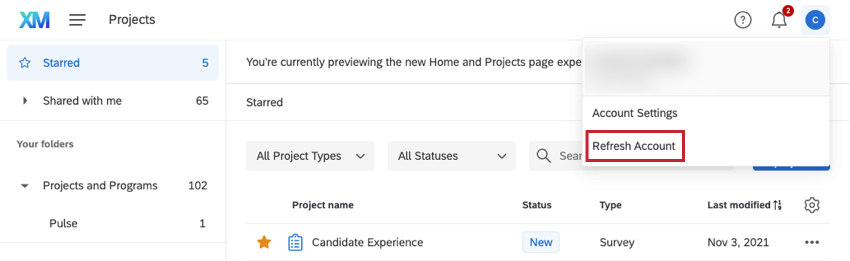
- Si l’e-mail ne contient pas de code : Connectez-vous à votre compte Qualtrics et accédez au dossier Partagé avec moi. Si vous ne voyez pas l’enquête, accédez au coin supérieur droit de votre compte Qualtrics, cliquez sur l’icône de profil et sélectionnez Actualiser le compte.
Comment puis-je voir le propriétaire du projet ?
Comment puis-je voir le propriétaire du projet ?
Lors du tri par propriétaire, tous les projets sont regroupés par leur propriétaire respectif, quel que soit le dossier dans lequel vous vous trouvez. We recommend looking in the Shared With Me folder to make locating the owner and project easier.
L'option Collaborer est grisée pour mon projet. Pourquoi cela ?
L'option Collaborer est grisée pour mon projet. Pourquoi cela ?
- Le projet appartient à quelqu'un d'autre. Seul le propriétaire d'un projet (celui qui a créé le projet dans son compte) peut inviter un autre utilisateur à collaborer.
- La collaboration n'est pas disponible pour votre compte. Vérifiez auprès de votre Administrateur d’entreprise si l’autorisation de collaboration est activée pour votre compte.
Je ne vois pas un projet sur lequel j’ai été invité à collaborer. Où est-ce ?
Je ne vois pas un projet sur lequel j’ai été invité à collaborer. Où est-ce ?
- Il se peut que vous regardiez le dossier incorrect sur votre page Projets. N'oubliez pas de vous enregistrer dans votre dossier Partagé avec moi.
- Consultez votre e-mail pour obtenir une invitation avec un code de collaboration. Reconnectez-vous ensuite à votre compte, accédez au dossier Partagé avec moi et saisissez le code sous le bouton Accepter la collaboration. (Ceci est particulièrement important si l’utilisateur qui a partagé l’enquête avec vous n’appartient pas à votre organisation, ou s’il l’a partagée avec une adresse e-mail que vous possédez et qui n’est pas connectée à votre compte Qualtrics.)
- L’un des utilisateurs n’a pas les autorisations de collaboration correctes activées. Un Administrateur d’entreprise peut vérifier ou mettre à jour ces autorisations pour vous.
- Essayez d'actualiser votre compte. Ouvrez le menu Paramètres du compte en haut à droite de la page et sélectionnez Actualiser le compte.
Certaines options d'édition n'apparaissent pas lorsque j'ouvre un projet sur lequel je collabore. Pourquoi ?
Certaines options d'édition n'apparaissent pas lorsque j'ouvre un projet sur lequel je collabore. Pourquoi ?
- Le propriétaire du projet ne vous a pas donné un accès total au projet. Vérifiez auprès du propriétaire du projet qu'il vous a donné l'accès prévu, comme décrit dans la section Autorisations de collaboration.
- Le propriétaire du projet dispose d’un compte Qualtrics limité. Le propriétaire du projet ne pourra pas vous donner l'autorisation d'apporter des modifications qu'il ne peut lui-même apporter.
Pourquoi ne puis-je pas voir le carnet d'adresses de l'utilisateur et du groupe ?
Pourquoi ne puis-je pas voir le carnet d'adresses de l'utilisateur et du groupe ?
Comment puis-je savoir quelle adresse e-mail est associée avec mon compte ?
Comment puis-je savoir quelle adresse e-mail est associée avec mon compte ?
Comment savoir si je suis propriétaire d’une enquête ou si elle a été partagée avec moi ?
Comment savoir si je suis propriétaire d’une enquête ou si elle a été partagée avec moi ?
Pourquoi ne puis-je pas trouver l’utilisateur que je recherche dans le Carnet d'adresses d'utilisateur et de groupe ? Puis-je toujours partager un projet avec eux ?
Pourquoi ne puis-je pas trouver l’utilisateur que je recherche dans le Carnet d'adresses d'utilisateur et de groupe ? Puis-je toujours partager un projet avec eux ?
Comment supprimer un projet qui a été partagé avec moi ?
Comment supprimer un projet qui a été partagé avec moi ?
Comment transférer la propriété d’une enquête d’un utilisateur à un autre ?
Comment transférer la propriété d’une enquête d’un utilisateur à un autre ?
Si vous souhaitez transférer uniquement une enquête spécifique entre des comptes, cliquez sur le nom d’utilisateur du propriétaire de l’enquête et sélectionnez Afficher les informations d’utilisation du compte. Cela vous permettra de trouver l’enquête que vous souhaitez transférer ; sélectionnez Changer le propriétaire à droite de l’enquête.
Pour plus d'informations, consultez la section Modifier la propriété d'un projet de la page d'assistance Créer et gérer des utilisateurs.
Pour transférer des enquêtes entre des comptes, vous devez être Administrateur de marque. Contactez votre Administrateur de marque si vous avez besoin d'aide.
Comment savoir si ma licence Qualtrics dispose d’une authentification unique (SSO) ?
Comment savoir si ma licence Qualtrics dispose d’une authentification unique (SSO) ?
Si vous avez déjà un compte Qualtrics, vous pouvez vérifier si vous avez un SSO en allant sur l'icône de profil en haut à droite de votre compte -> Paramètres du compte -> Logins récents. Si votre nom d'utilisateur contient un hashtag (#), votre organisation utilise le SSO.
Si vous n'avez pas encore de compte Qualtrics, essayez de chercher sur le site web de votre organisation un lien spécial vers Qualtrics, ou contactez le professeur ou le collègue qui vous a demandé de créer un compte. Si ce lien vous renvoie à l'écran de connexion standard de votre organisation, cela signifie que vous utilisez le SSO et que vous devez toujours vous connecter à partir de ce lien spécial.
Si vous étiez en charge de la mise en place de la licence et que vous ne vous souvenez pas avoir acheté le SSO, vous n'avez probablement pas accès au SSO. Pour plus de détails, adressez-vous à votre Gestion Commercial ou à votre Manager technique de compte.
Où puis-je trouver le bouton Accepter la collaboration ? Je ne le vois pas.
Où puis-je trouver le bouton Accepter la collaboration ? Je ne le vois pas.
Vous pouvez également avoir des difficultés à trouver le bouton si la taille de votre navigateur est trop petite - dans ce cas, le bouton devient plus petit et n'a pas de texte sur celui-ci. Essayez de faire un zoom arrière ou d'élargir votre navigateur.
Je ne vois pas le dossier "Partagé avec moi". Que dois-je faire ?
Je ne vois pas le dossier "Partagé avec moi". Que dois-je faire ?
Puis-je partager plusieurs projets à la fois ou partager tout un dossier de projets ?
Puis-je partager plusieurs projets à la fois ou partager tout un dossier de projets ?
Lorsque j’invite quelqu’un à collaborer à une enquête, l’adresse e-mail que j’utilise doit-elle correspondre au compte ?
Lorsque j’invite quelqu’un à collaborer à une enquête, l’adresse e-mail que j’utilise doit-elle correspondre au compte ?
N'oubliez pas que si vous collaborez avec des utilisateurs de la même marque, vous pouvez sélectionner des collaborateurs dans le carnet d'adresses, ce qui supprime le besoin de codes de collaboration.
La fenêtre de collaboration est-elle accessible ?
La fenêtre de collaboration est-elle accessible ?
Comment le processus d'approbation affecte-t-il la collaboration sur les enquêtes ?
Comment le processus d'approbation affecte-t-il la collaboration sur les enquêtes ?
Toutes les modifications apportées à l'enquête sont automatiquement enregistrées, mais elles ne sont pas accessibles aux participants à l'enquête tant qu'elles n'ont pas été approuvées et publiées.
Par défaut, seul le propriétaire de l'enquête peut soumettre des modifications de l'enquête pour approbation. Toutefois, un administrateur peut modifier ce comportement pour permettre aux collaborateurs de demander d'approbation.
C'est génial! Merci pour votre avis!
Merci pour votre avis!
Comment puis-je mettre en place une bibliothèque de groupe ?