App Qualtrics XM
Cosa puoi trovare in questa pagina
Informazioni sull’applicazione XM di Qualtrics
Consiglio q: L’app XM di Qualtrics è inclusa in alcune licenze CX ed EX. Se siete interessati a questa funzione, rivolgetevi all’Account Services.
L’App XM di Qualtrics consente a voi e ai vostri colleghi di visualizzare i vostri dashboard in movimento. Con questa app è possibile visualizzare widget, filtrare le pagine, passare da una dashboard all’altra e persino controllare l’analisi testo della dashboard!
Questa applicazione è disponibile per quasi tutti i tipi di dashboard, compresi i dashboard CX e EX. Solo i dashboard dei risultati non sono compatibili.
Consiglio q: l’app XM di Qualtrics serve a visualizzare i dashboard, non a modificarli. Per personalizzare i dashboard, collegarsi al sito di Qualtrics.
Consiglio Q: l’app Qualtrics Xm non è la stessa dell’app offline.
Consiglio q: per gli utenti di gov1, l’App di Qualtrics XM supporta attualmente tutte le funzionalità tranne le notifiche push. Tutte le altre funzionalità, compreso l’accesso al feed di notifiche generali, sono disponibili per gli utenti di gov1.
Scaricare l’applicazione
I requisiti minimi del sistema operativo per l’App QUALTRrics XM sono iOS 16.0+ o Android 12.0+. Tutti i dispositivi che funzionano con questi sistemi o con sistemi successivi saranno compatibili con l’applicazione.
Scaricare l’applicazione
È possibile trovare l’applicazione nello store di Android o Apple. Nell’esempio che segue, stiamo scaricando l’applicazione dall’Apple Store. Tuttavia, il flusso di lavoro per Android è estremamente simile.
Consiglio Q: ecco il link all’app mobile di XM nell’Apple Store e a quella di Google Play.
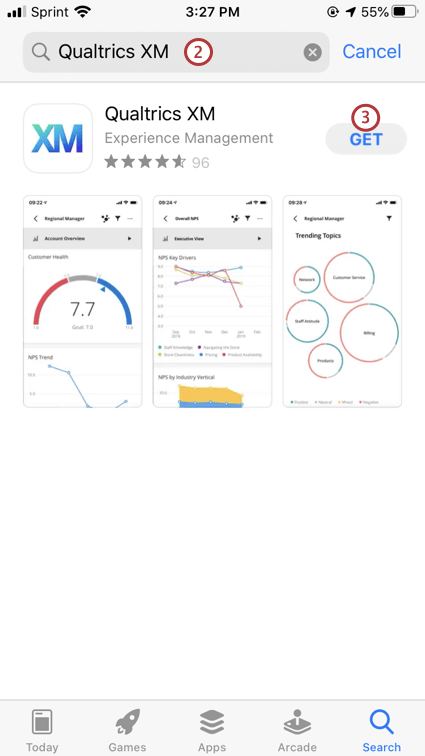
Consiglio Q: L’app di Qualtrics XM funziona solo nel suo formato nativo e non è compatibile con i browser desktop.
Accesso all’app
Consiglio Q: se l’app non vi permette di accedere, anche dopo averla aperta e chiusa o aggiornata, è possibile che non abbiate il permesso di usarla. Rivolgetevi al Brand administrator per sapere se la vostra organizzazione ha l’autorizzazione a utilizzare l’App XM di Qualtrics. (Nota: questo è diverso dall’App offline)
L’app XM offre alcune opzioni di accesso semplici e veloci.
Accesso standard
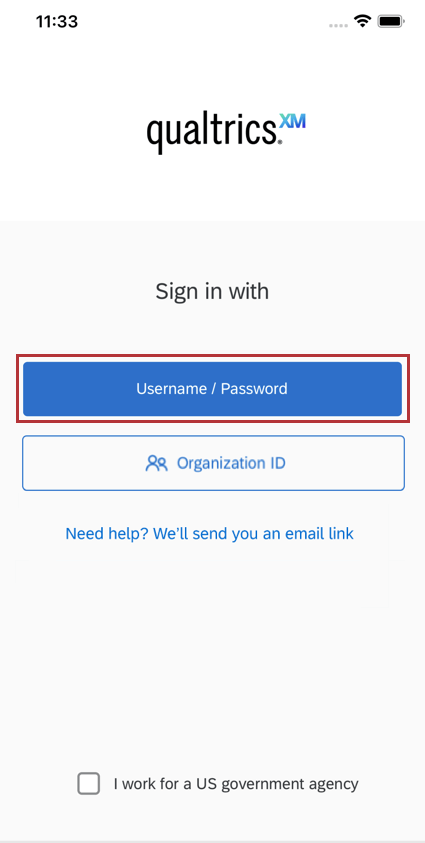
All’apertura dell’app, toccare Nome utente / Password per inserire il normale nome utente / password di Qualtrics per accedere.

Accesso SSO
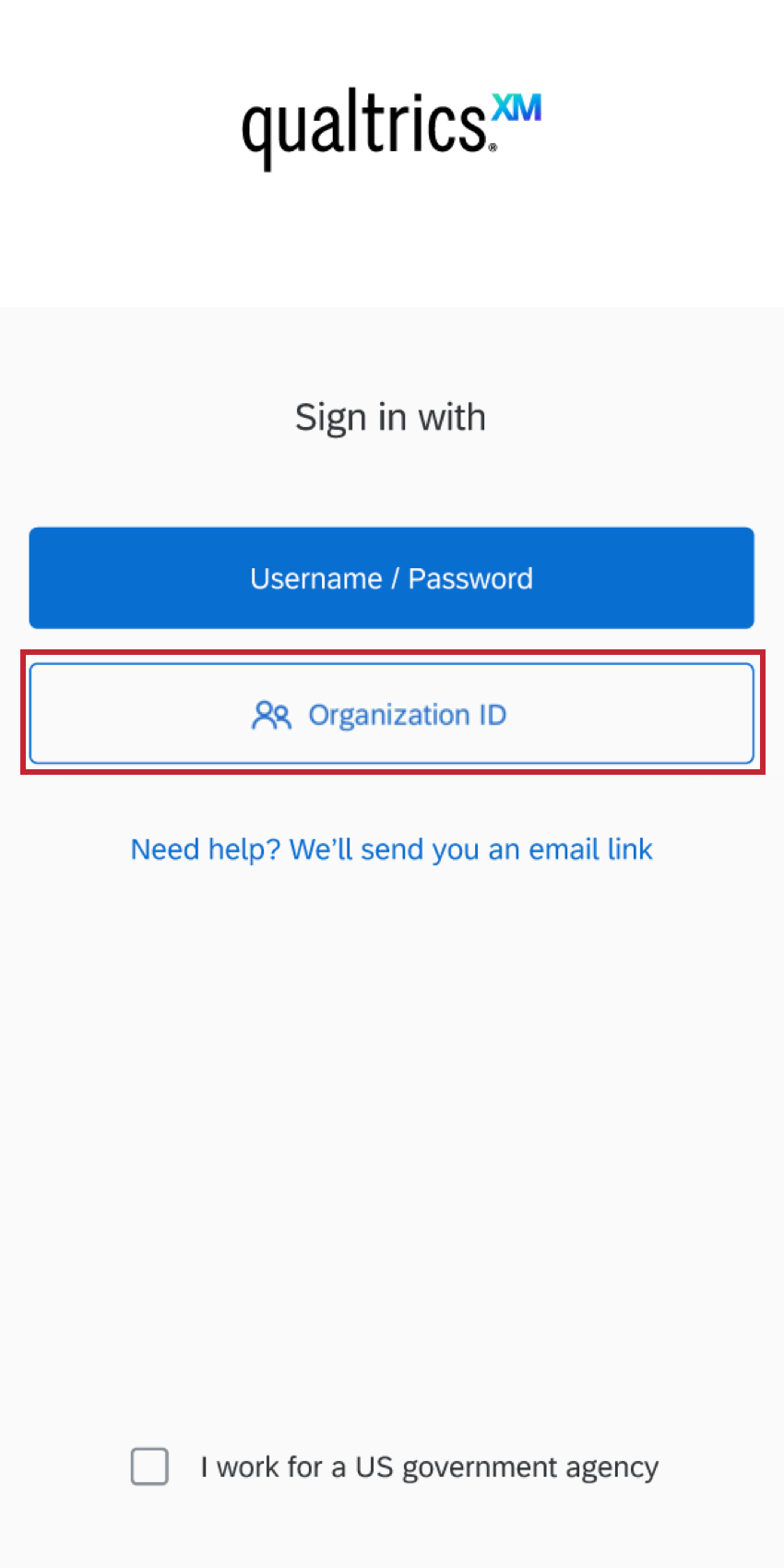
Se la vostra organizzazione utilizza l’SSO per accedere (ad esempio, quando si accede a Qualtrics, si viene reindirizzati al portale di login della propria azienda), è necessario toccare l’ID Organizzazione. Per maggiori dettagli, consultare la pagina Accesso con l’ID Organizzazione.
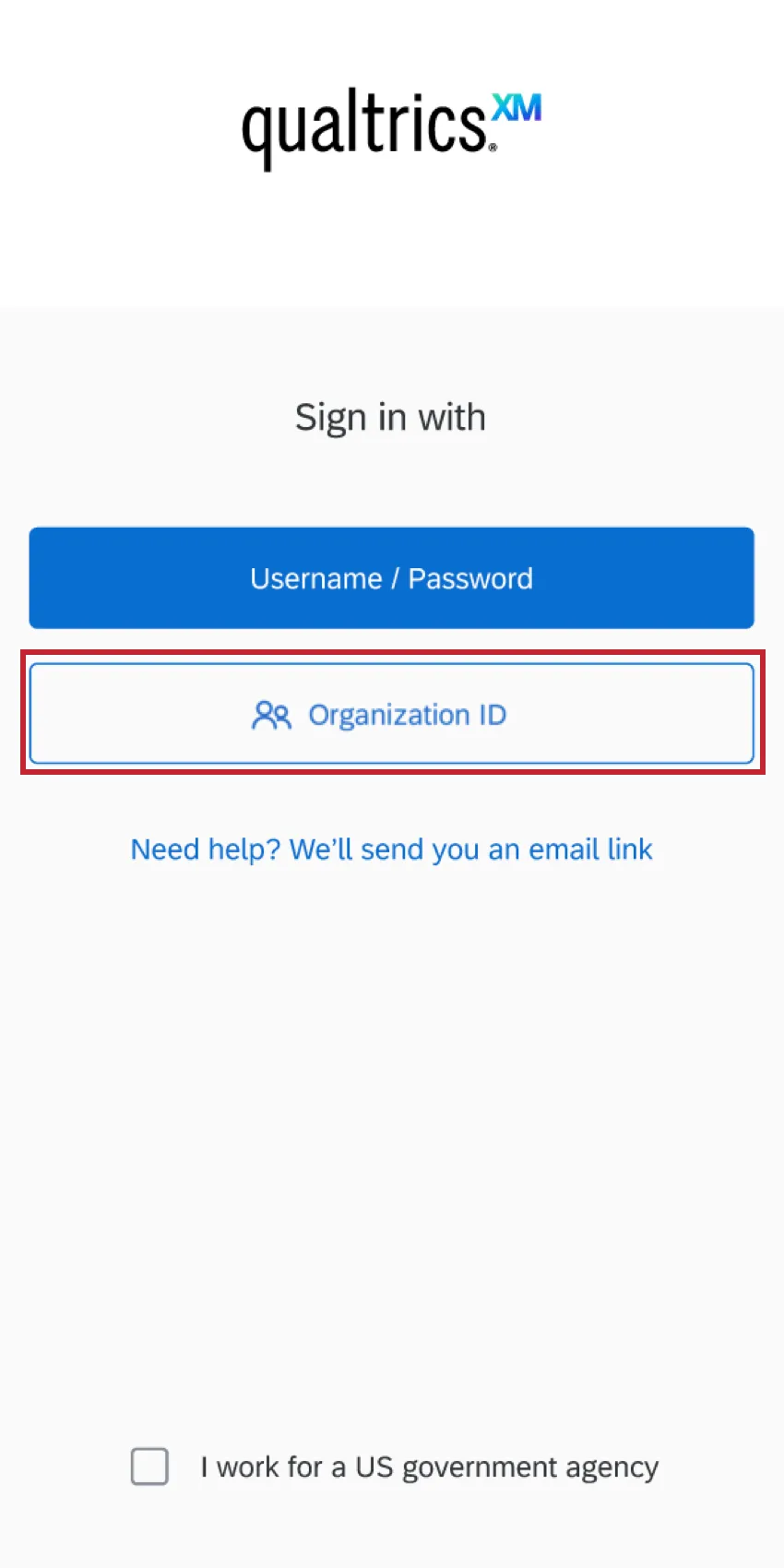
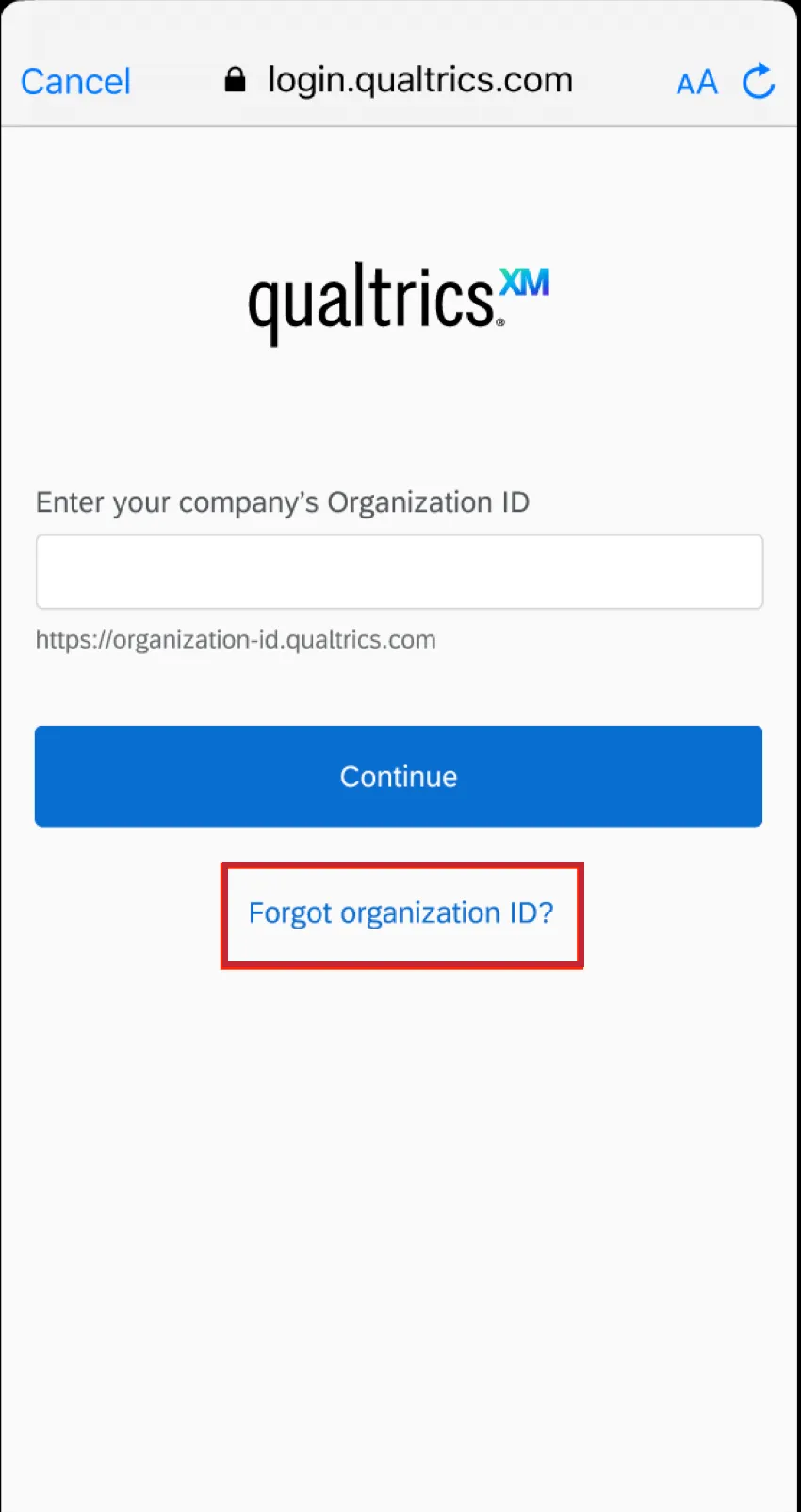
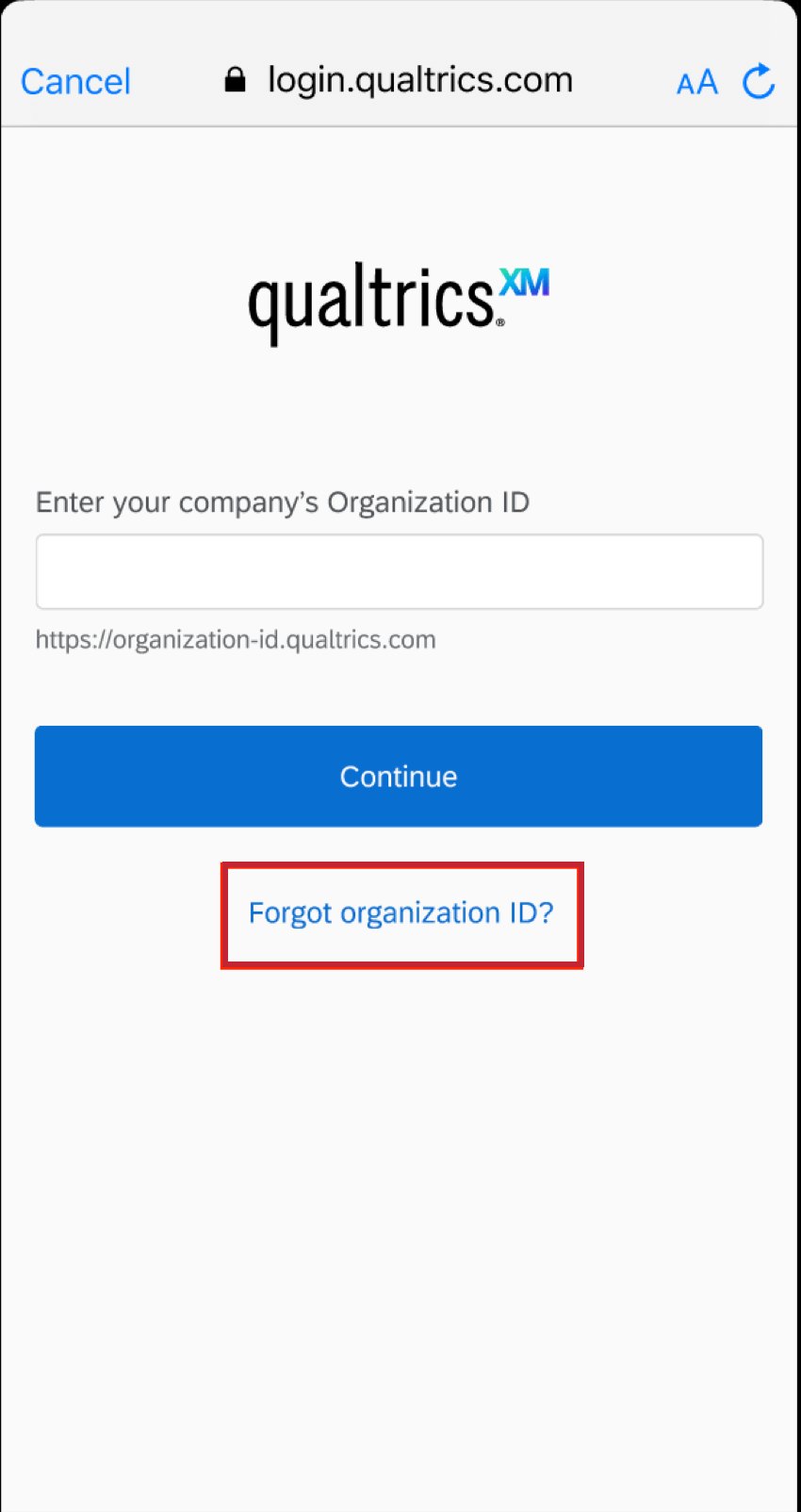
Consiglio Q: se non ricordate l’ID dell’organizzazione, non preoccupatevi! Fare clic su ID organizzazione dimenticato? per ricevere via e-mail un link da utilizzare per l’accesso.
Accesso senza password
È possibile accedere senza password; al contrario, invieremo un link al vostro indirizzo e-mail sul quale potrete cliccare per accedere al vostro account. È possibile utilizzare questa opzione indipendentemente dal fatto che si utilizzi un SSO o un login standard!
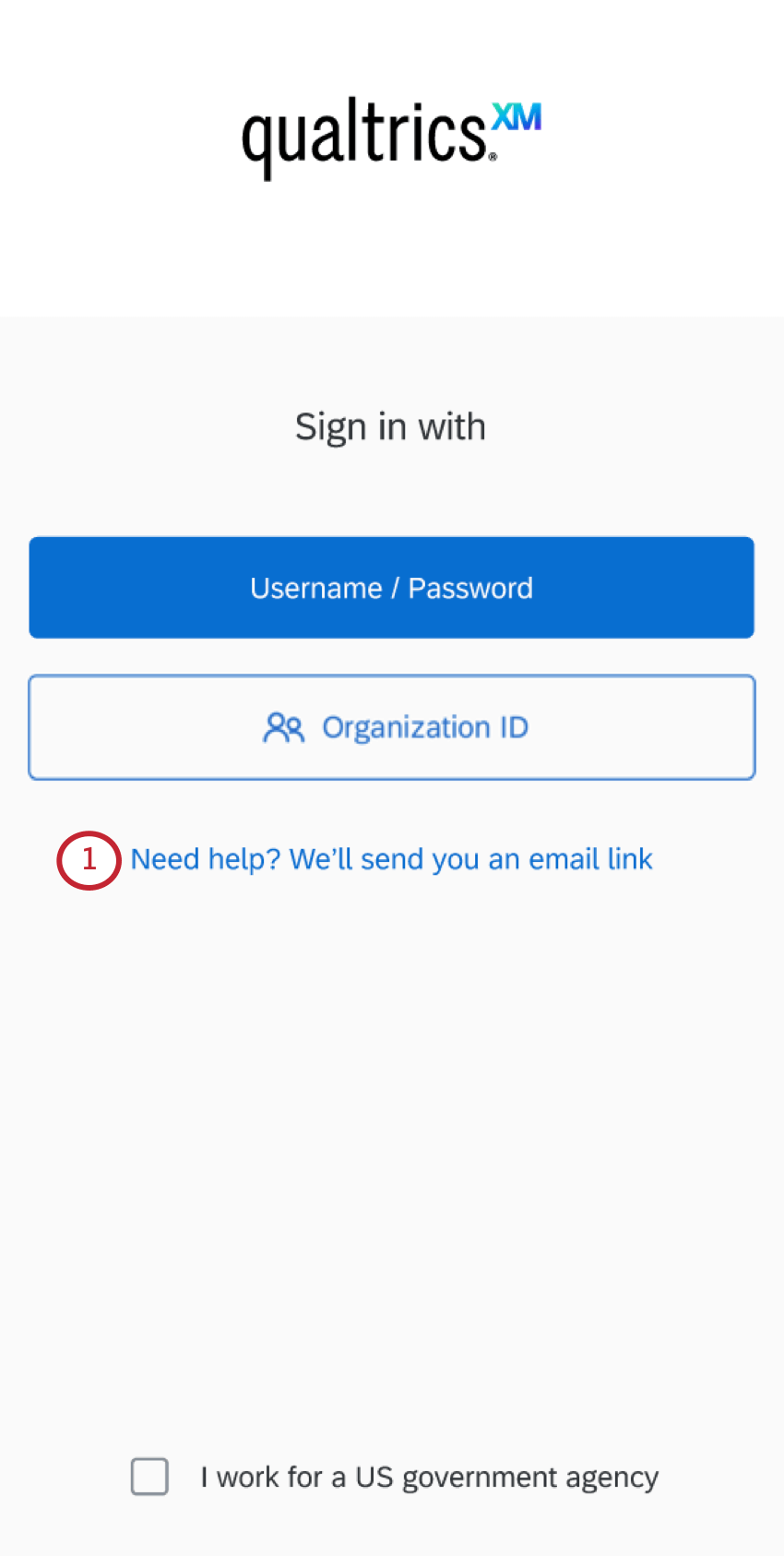
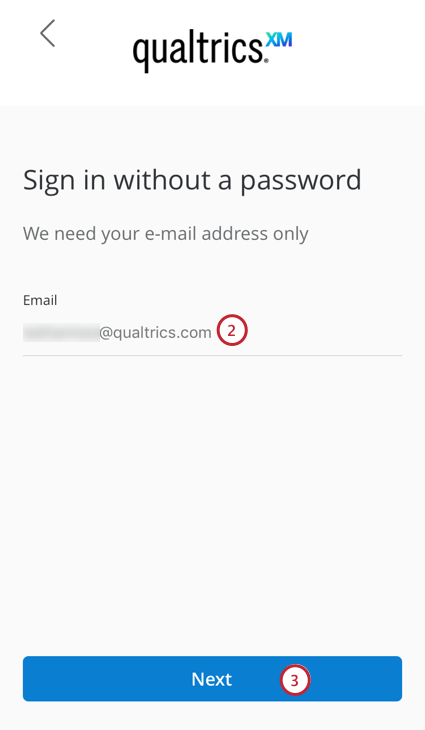
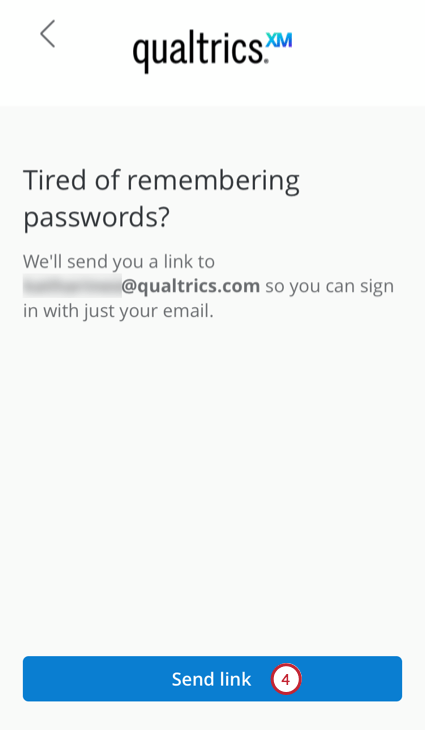
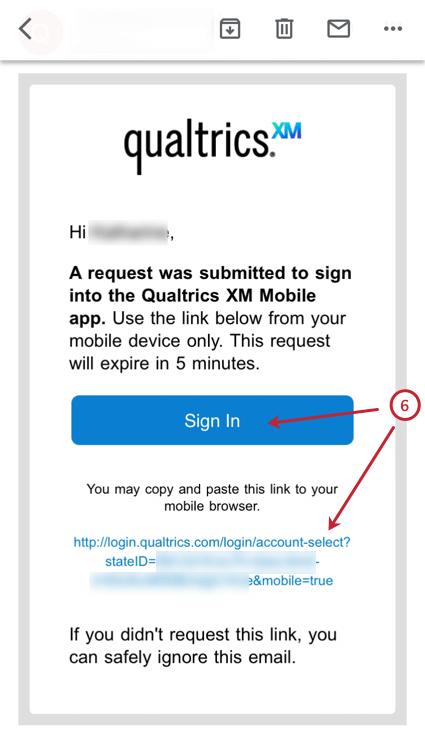
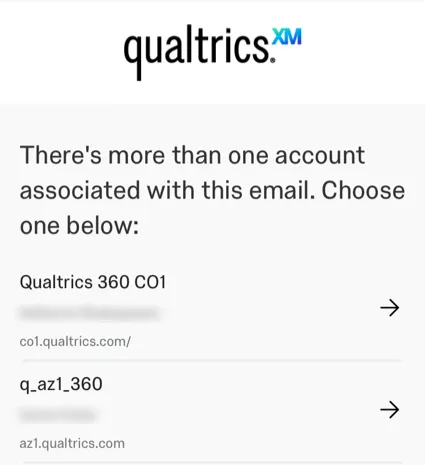
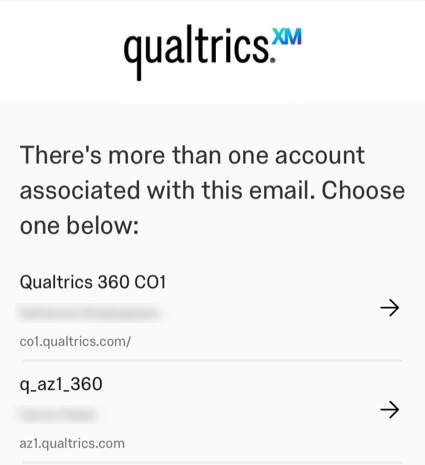
CONSIGLIO Q: se il vostro indirizzo e-mail è associato a più di un account, verrete reindirizzati a una lista di account e vi verrà chiesto a quale volete accedere nell’app XM.
Accesso come utente Gov1
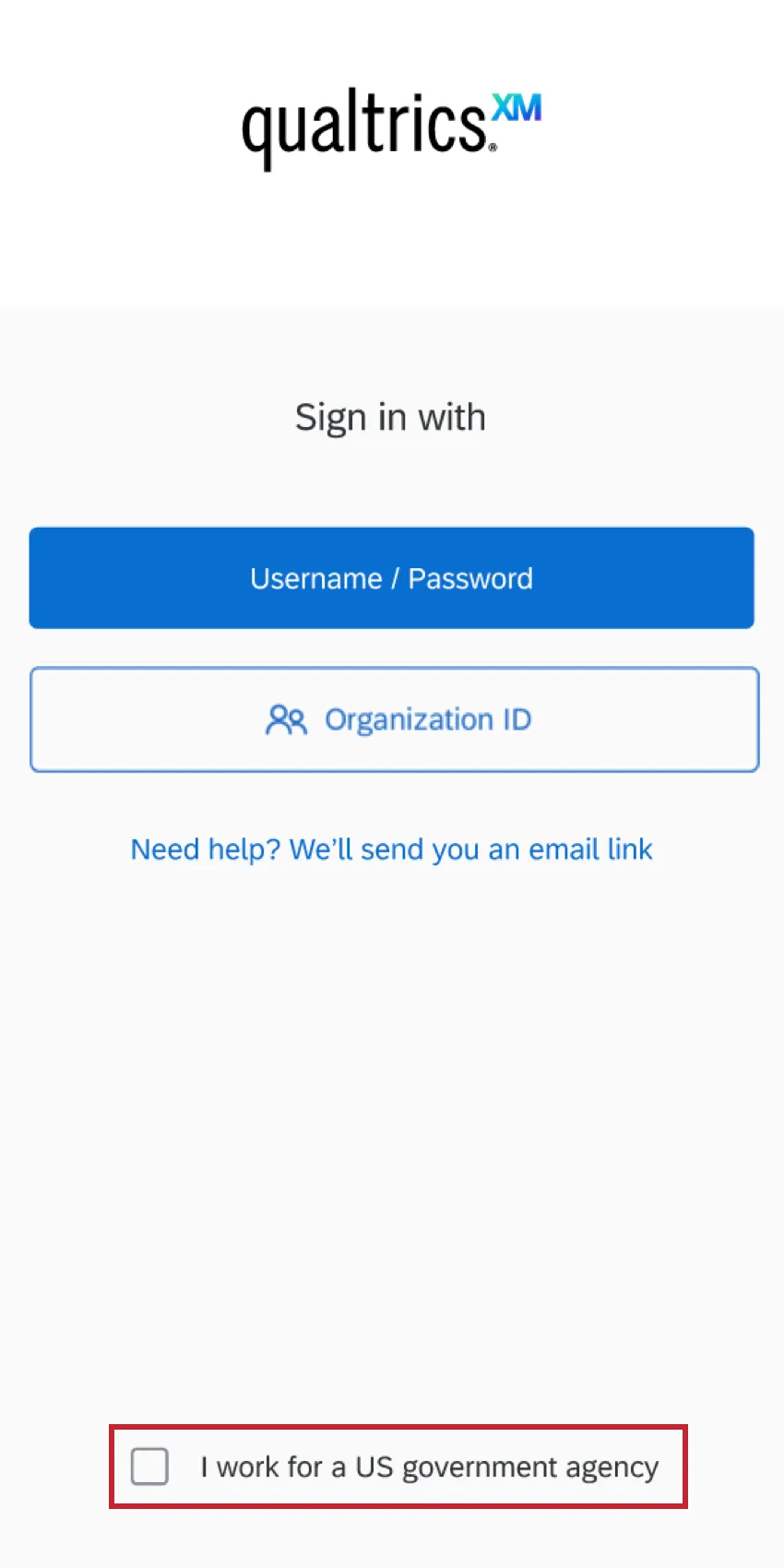
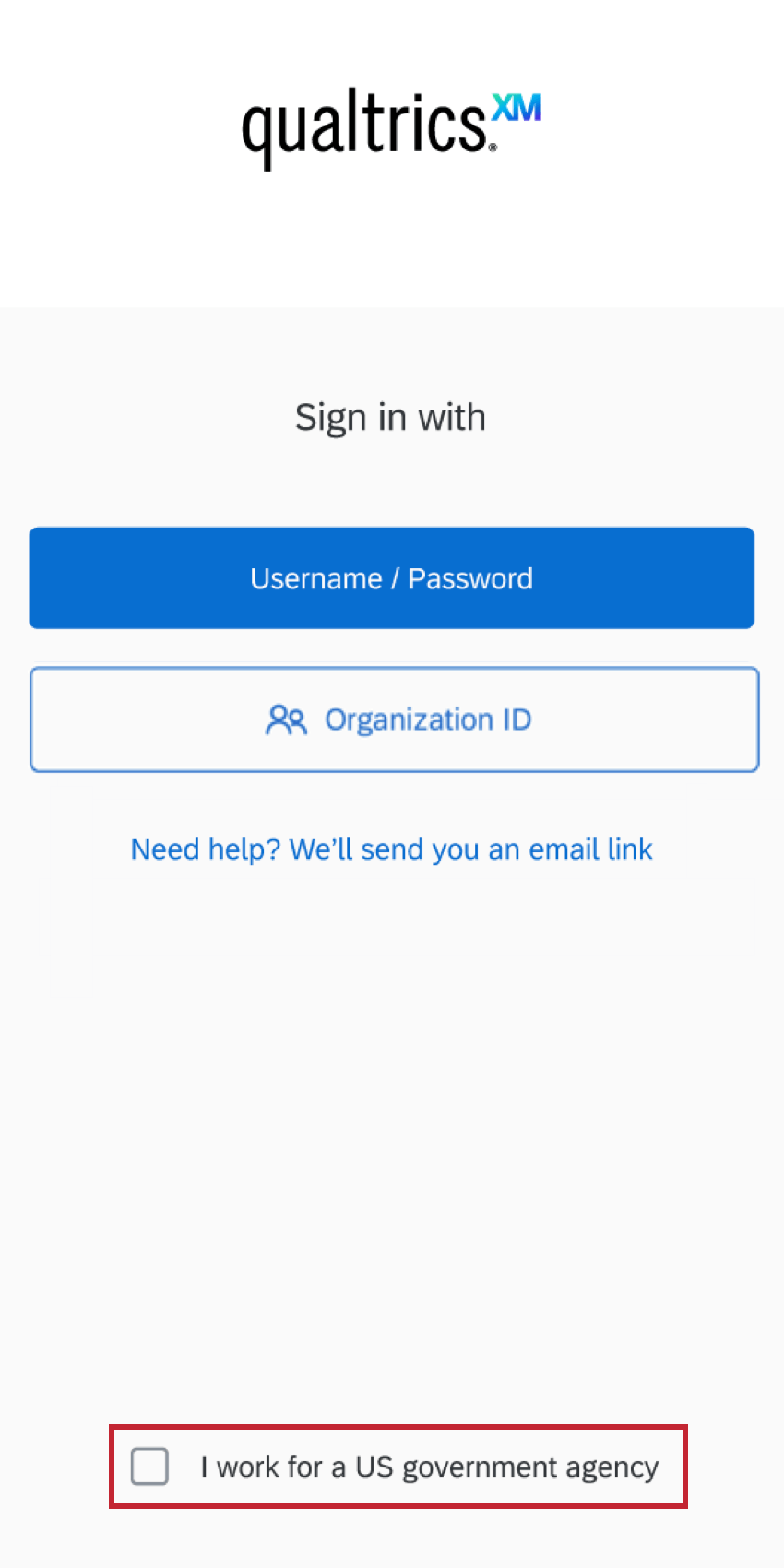
Gli utenti Gov1 possono accedere all’App XM selezionando innanzitutto la voce Lavoro per un’agenzia governativa statunitense. È quindi possibile accedere utilizzando uno dei metodi descritti in precedenza, tra cui il login standard, il single sign-on (SSO) e il metodo di accesso alternativo che prevede l’invio di un link.
Attenzione: Per gli utenti gov1, l’App Qualtrics XM supporta attualmente tutte le funzionalità tranne le notifiche push. Tutte le altre funzionalità, compreso l’accesso al feed di notifiche generali, sono disponibili per gli utenti di gov1.

Sbloccare l’app
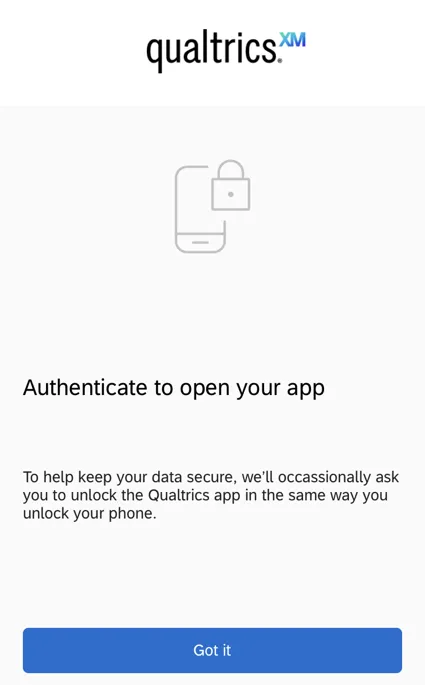
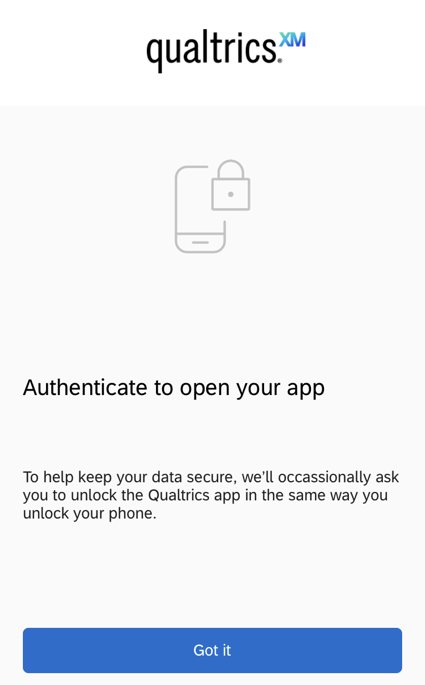
Come ulteriore misura di sicurezza, potremmo chiedervi di effettuare nuovamente l’autenticazione nell’app. Ciò avviene generalmente quando l’app è rimasta aperta in background per circa 60 secondi o più, oppure se si è appena effettuato l’accesso.
Se sul telefono è abilitato un PIN, un Face ID o un Touch ID, verrà richiesto di utilizzare questo stesso metodo di autenticazione per accedere nuovamente all’app. Ciò serve a garantire che solo l’utente acceda al telefono per vedere i propri dati.
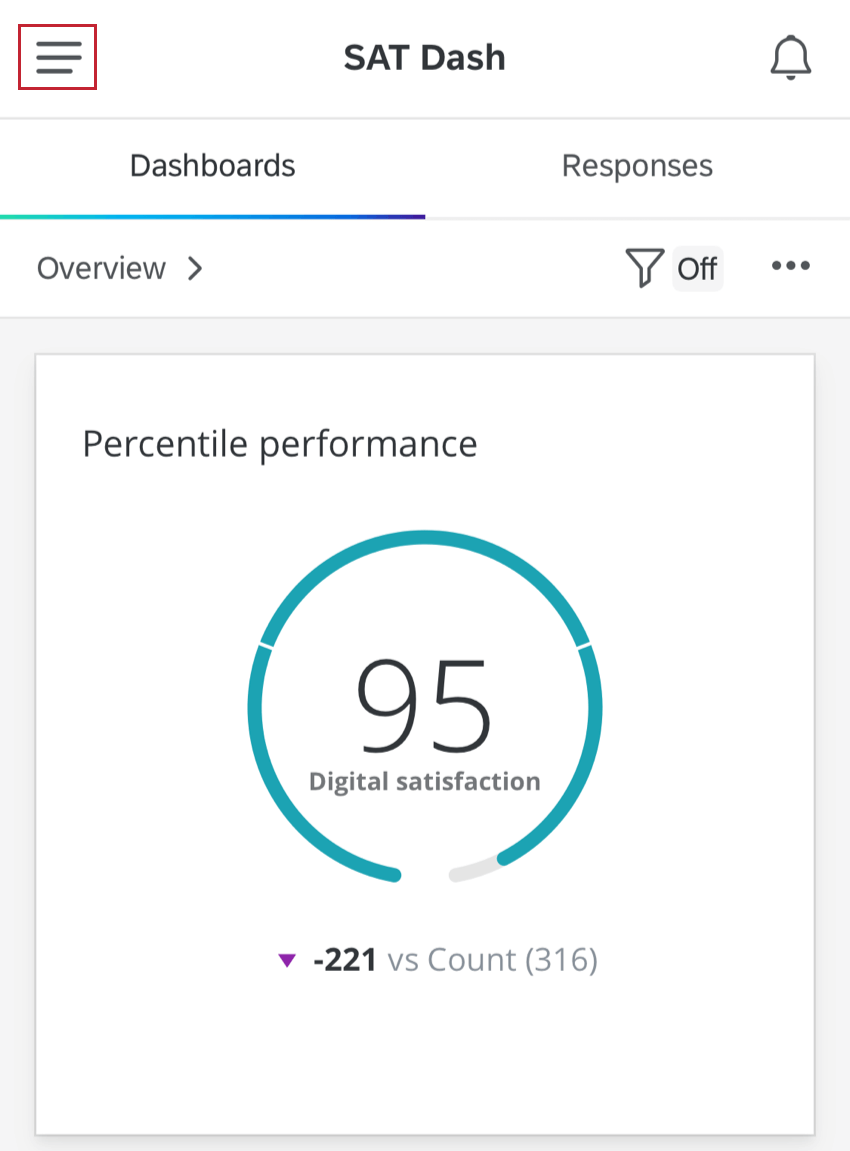
Sebbene non sia consigliabile disabilitare questa impostazione, se non si desidera più utilizzarla, seguire i seguenti passaggi:
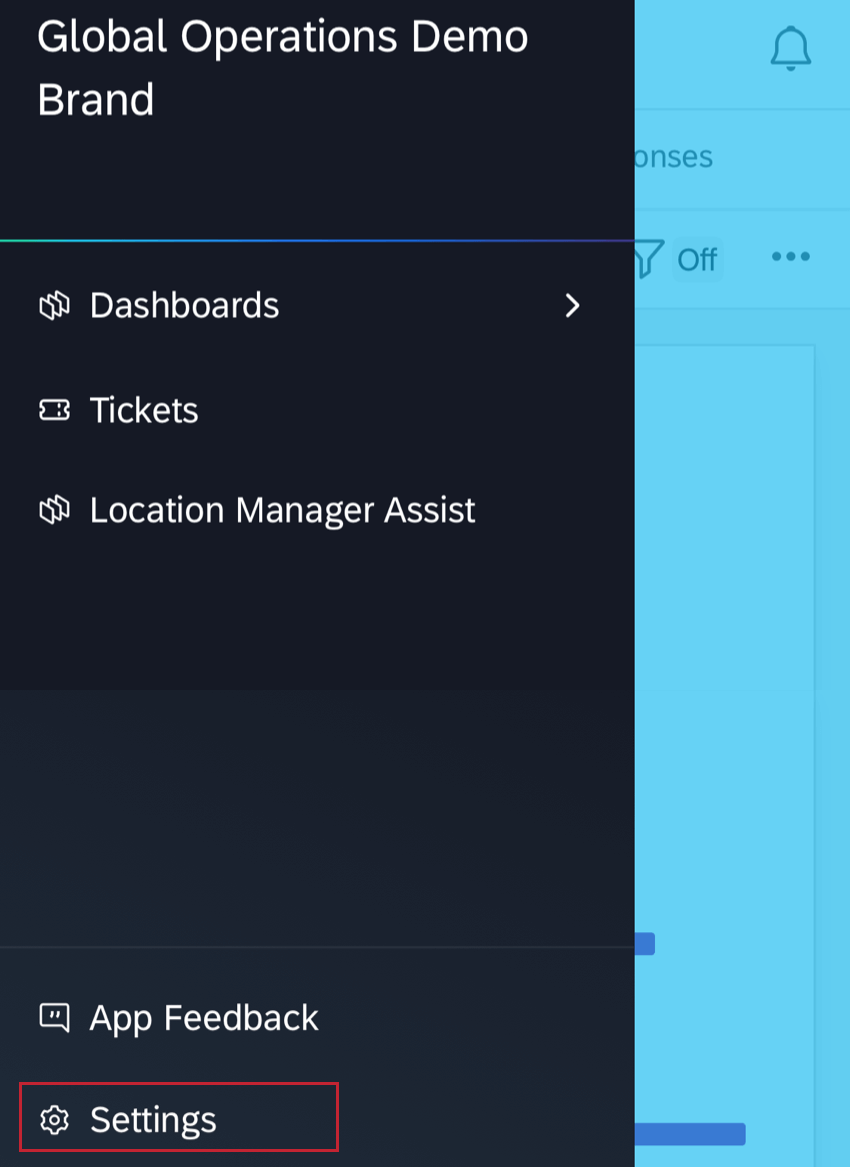
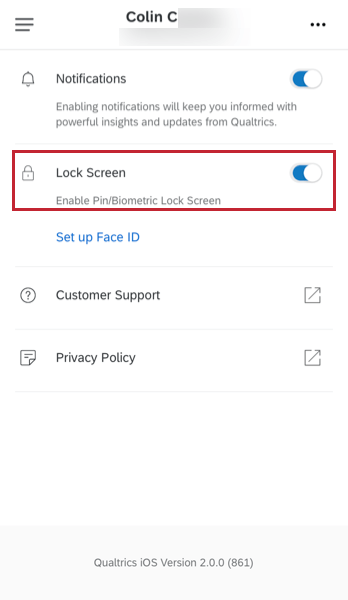
Consiglio Q: se si disattiva questa impostazione, l’utente verrà disconnesso se l’app rimane chiusa o in background per più della durata minima della sessione utente, che di solito è di 60 minuti. (Se siete un amministratore interessato a regolare questa durata, consultate Minuti di inattività fino al logout automatico) Questo per garantire il rispetto dei più elevati standard di sicurezza.
Abilitazione dei dashboard per la visualizzazione mobile
Attenzione: Le dashboard saranno abilitate per impostazione predefinita nell’app XM di Qualtrics.
Questa sezione descrive come abilitare i dashboard CX e i dashboard EX per l’applicazione.
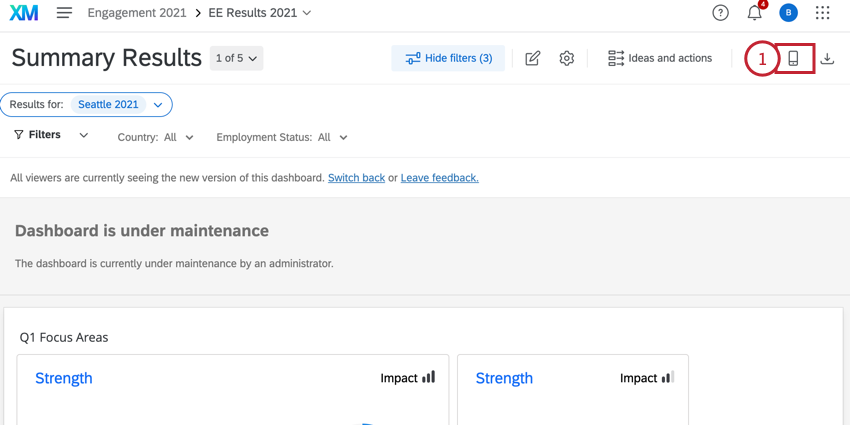
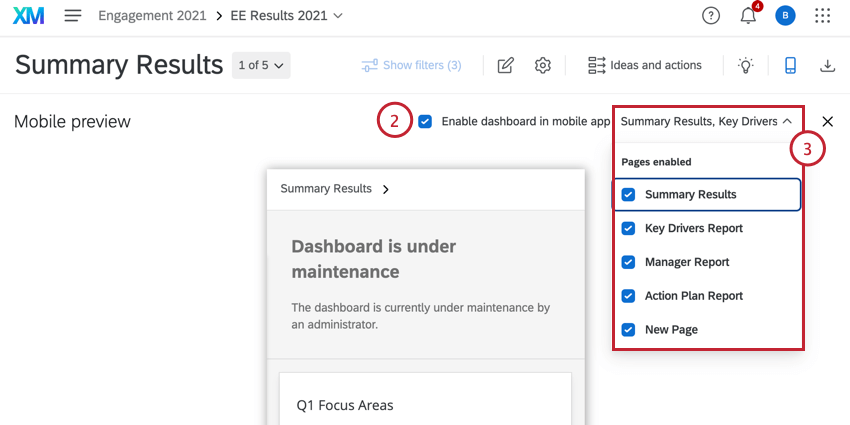
Consiglio Q: questa opzione è disattivata per impostazione predefinita nei brand. Per attivarla, contattate il Servizio Account.
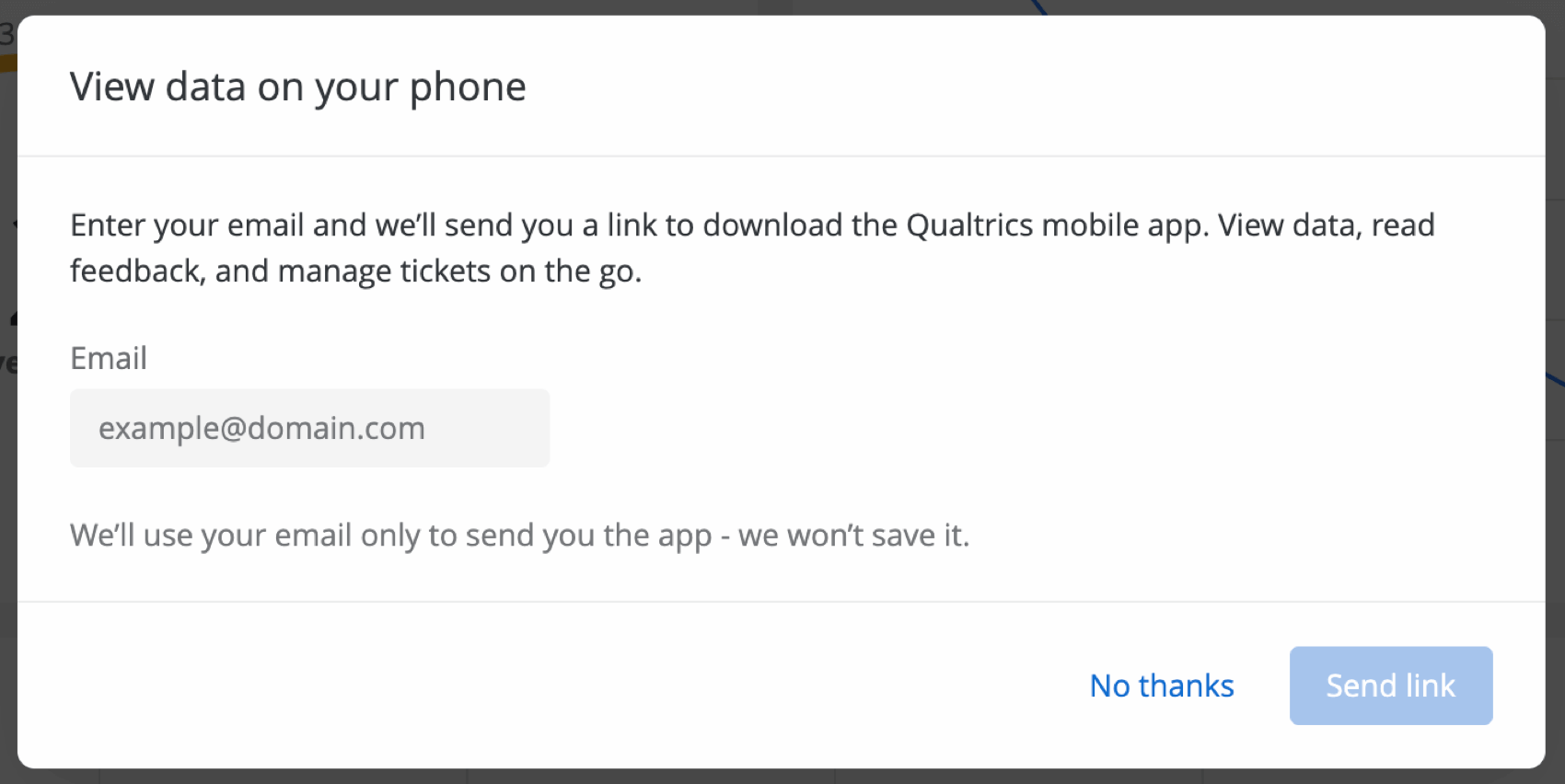
Consiglio Q: quando si abilita una dashboard per la visualizzazione mobile, si può fare in modo che quando gli utenti accedono alla dashboard su desktop venga visualizzato un messaggio che li incoraggia a provare l’applicazione mobile. Un utente dovrebbe vedere questo messaggio solo due volte, al massimo. Se si desidera abilitare questa funzione per il proprio brand, contattare l’Account Services. Si noti che questa funzione non può essere attivata/disattivata per singoli utenti o gruppi. Questo messaggio non può essere personalizzato e appare come da immagine.

Anteprima dell’aspetto di un dashboard su dispositivi mobili
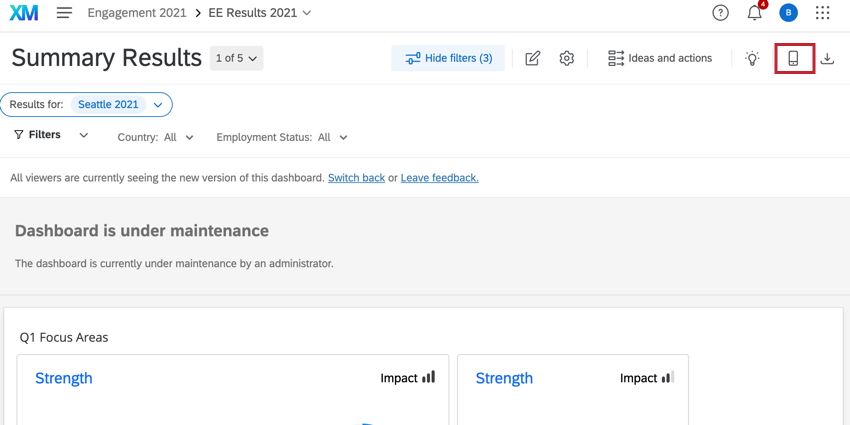
Prima di pubblicare una dashboard su mobile, assicuratevi di approvare il suo aspetto su mobile. Fare clic sul pulsante Anteprima mobile nella barra degli strumenti della dashboard.

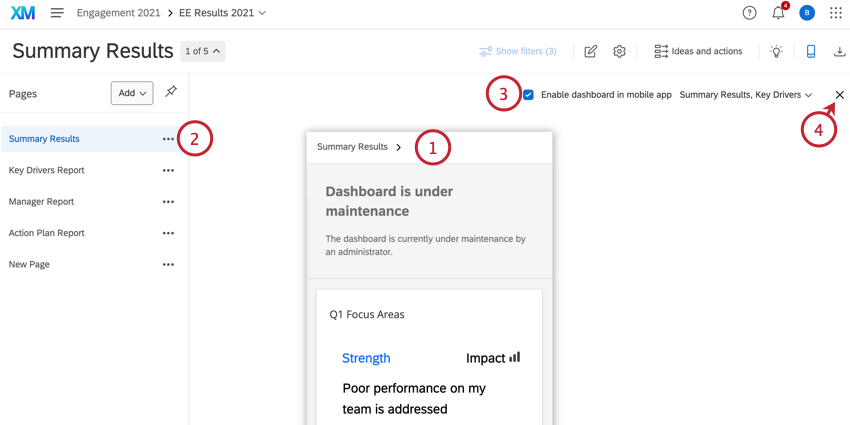
Durante l’anteprima della visualizzazione del dashboard mobile, è possibile eseguire le seguenti operazioni:
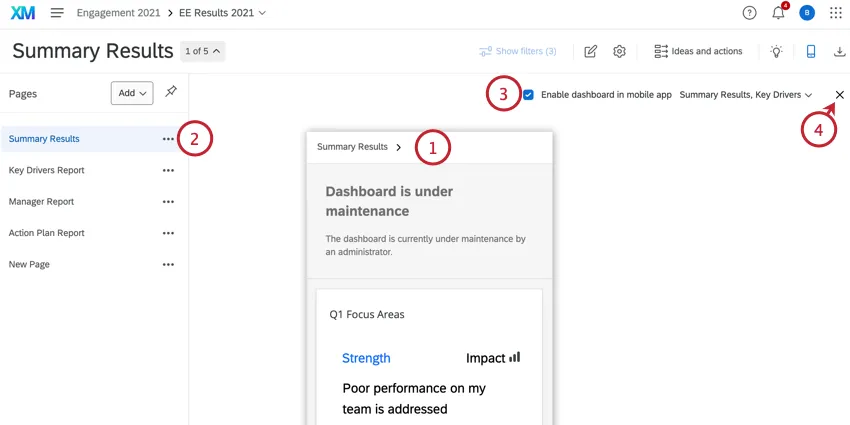
Consiglio Q: non è possibile modificare la dashboard durante l’anteprima della visualizzazione mobile. Uscire dall’anteprima mobile per modificare il Dashboard.
Visualizzazione di Dashboard per dispositivi mobili
Una volta effettuato l’accesso, è possibile utilizzare l’app Qualtrics XM per scorrere i dashboard. Tutti i widget faranno del loro meglio per rispettare le dimensioni definite sul desktop, ma potrebbero avere un aspetto leggermente diverso o richiedere lo scorrimento.
Consiglio Q: questa app è disponibile solo in modalità verticale del dispositivo.
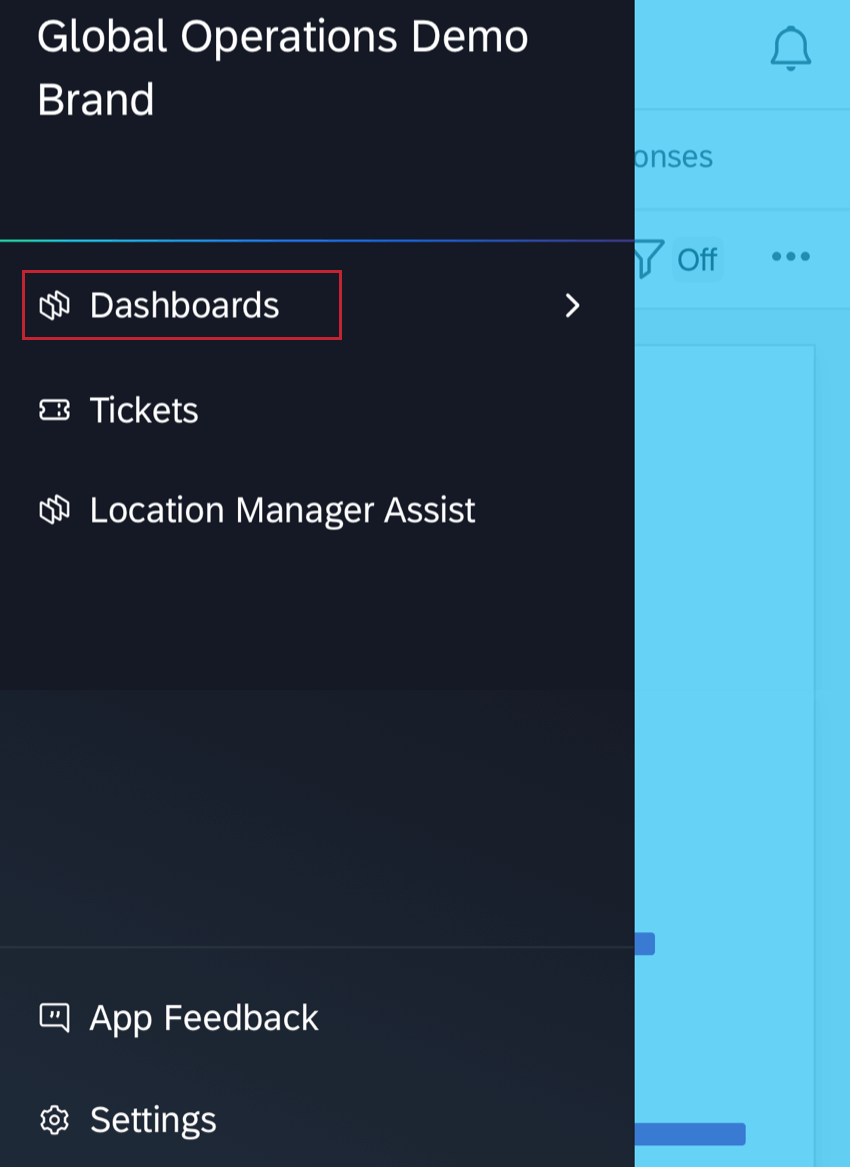
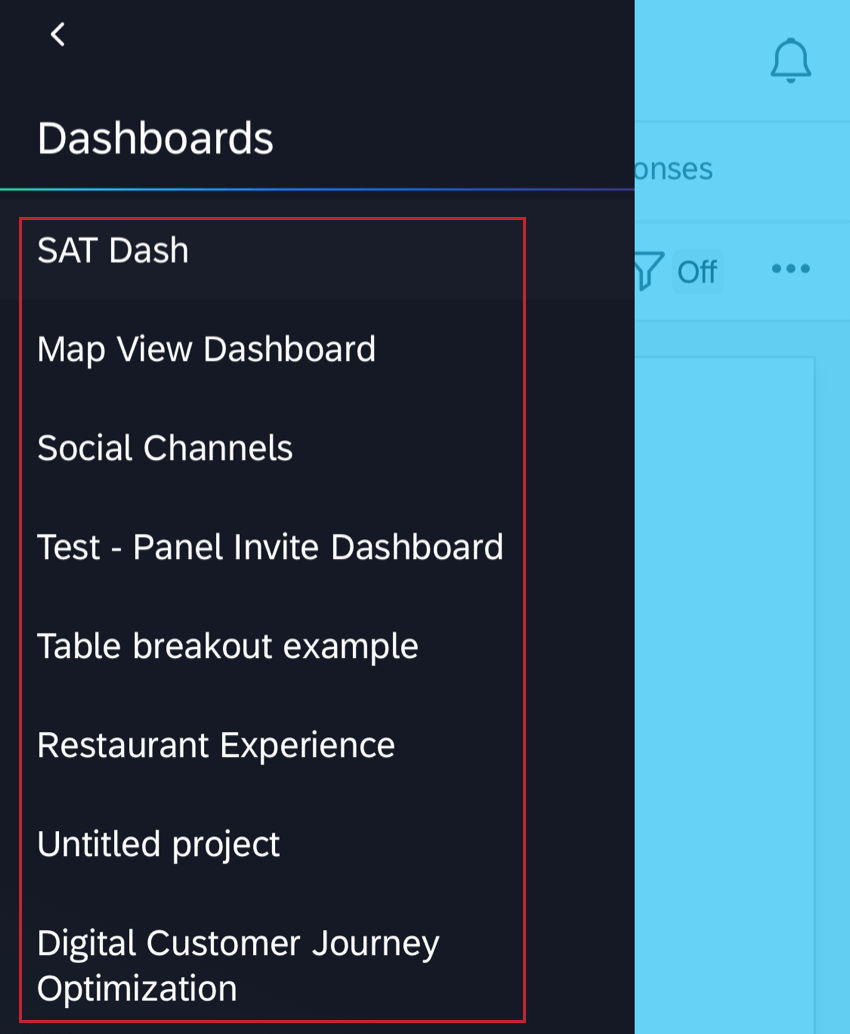
Navigazione tra i Dashboard
Per navigare tra i diversi dashboard:
Navigazione tra le pagine
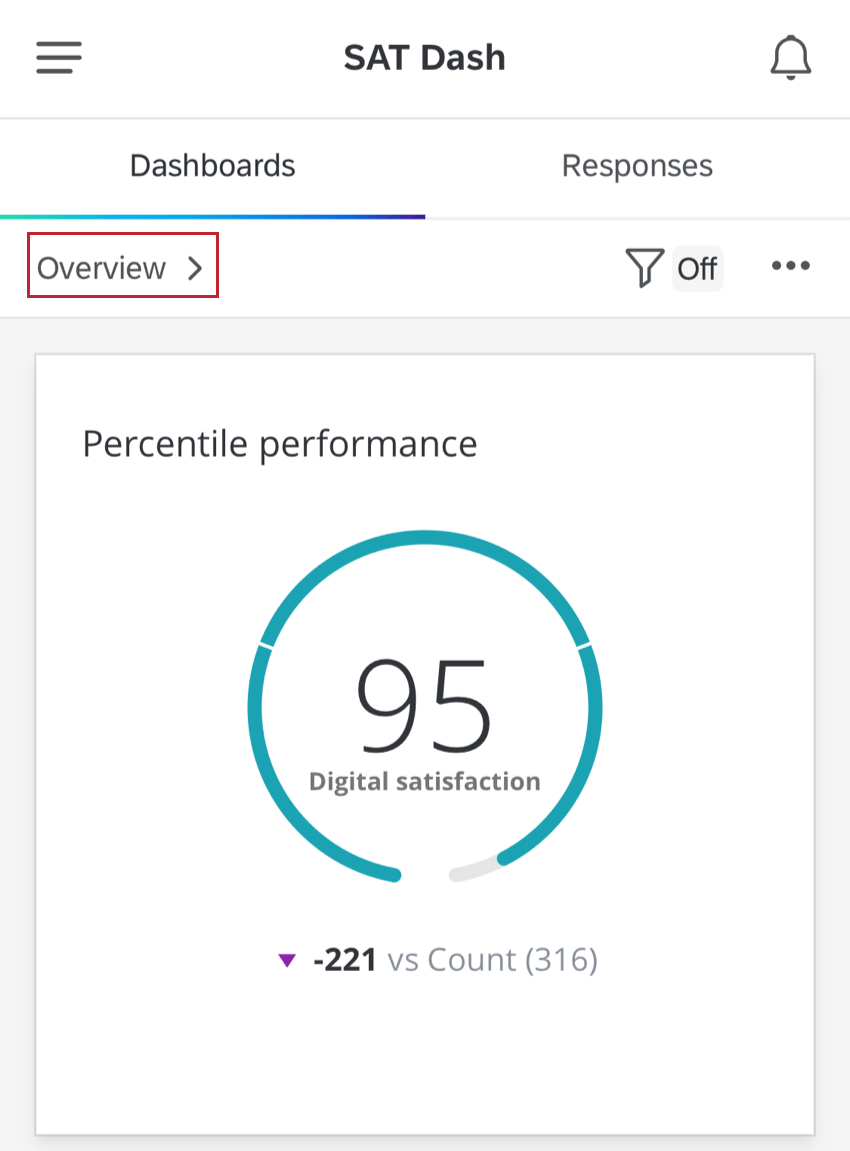
Per cambiare pagina, toccare il nome della pagina corrente nella parte superiore della Pagina dashboard.

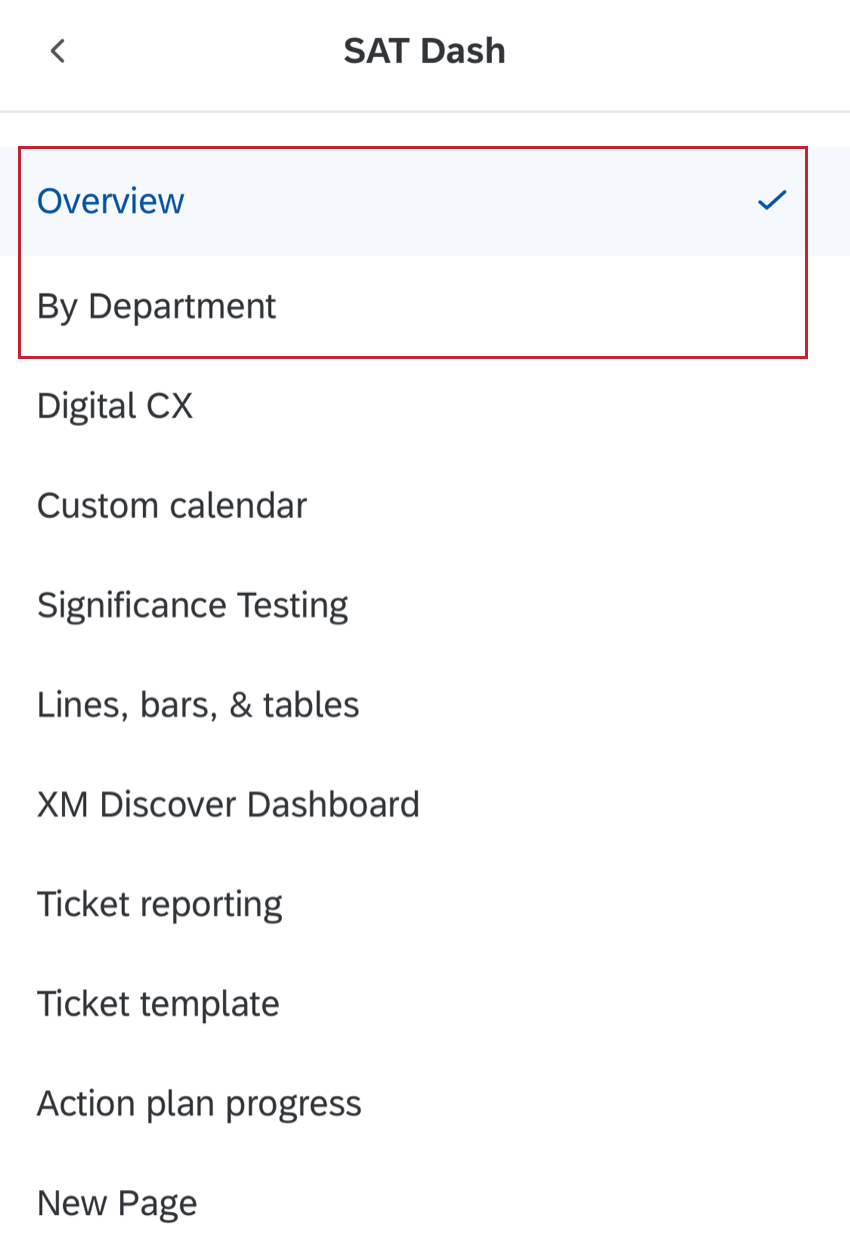
Una volta toccato il nome della pagina, apparirà una lista delle pagine della Dashboard. Selezionare la pagina che si desidera visualizzare dalla lista.

Filtraggio
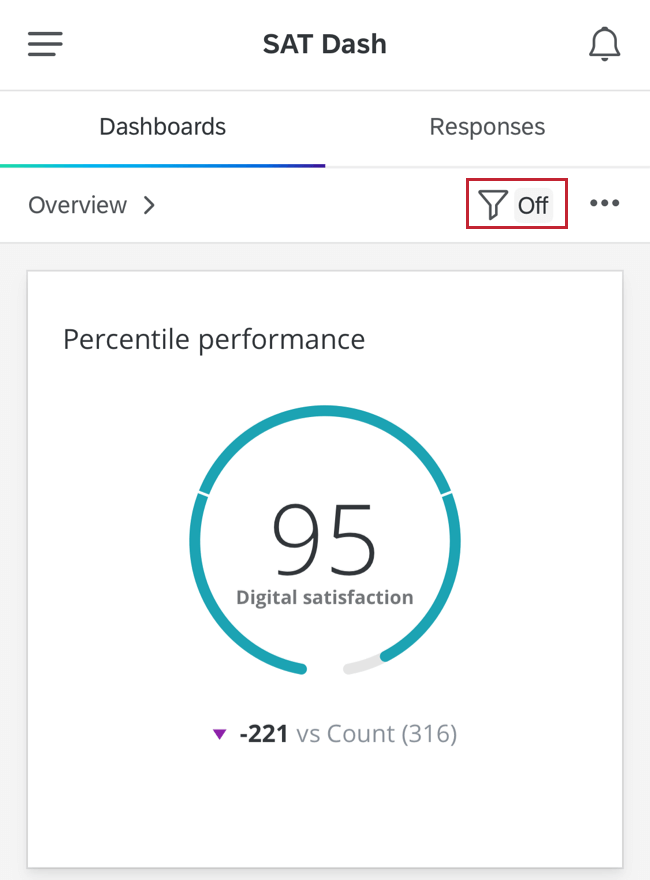
Se nella pagina dashboard sono stati aggiunti dei filtri, è possibile fare clic sull’icona del filtro in alto a destra per iniziare a utilizzarli.

Consiglio Q: se l’icona del filtro è in grigio, significa che la pagina dashboard non contiene ancora alcun filtro. Ricordare che il creatore della dashboard o gli amministratori del progetto (CX) devono aggiungere filtri(CX | EX) alla vista desktop prima di poter regolare i filtri.
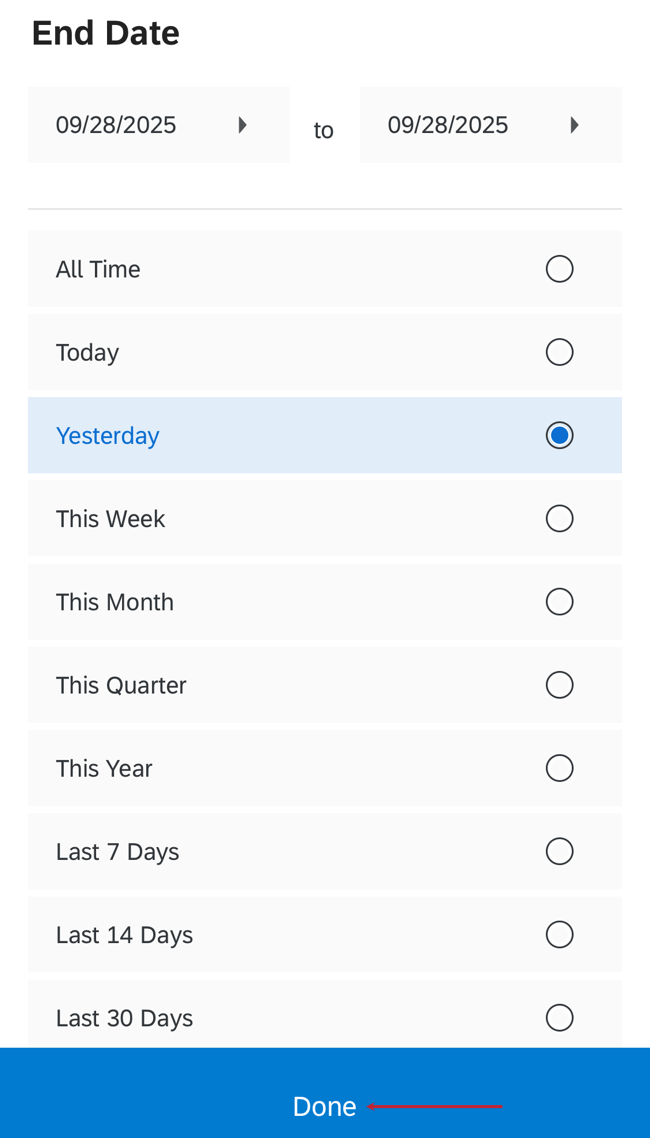
Verrà visualizzata una lista di possibili filtri da regolare. Qui abbiamo un filtro per il Gruppo NPS e la Data di risposta. Applichiamo un filtro per la Data di risposta. Per applicare un filtro, toccare il nome del filtro.
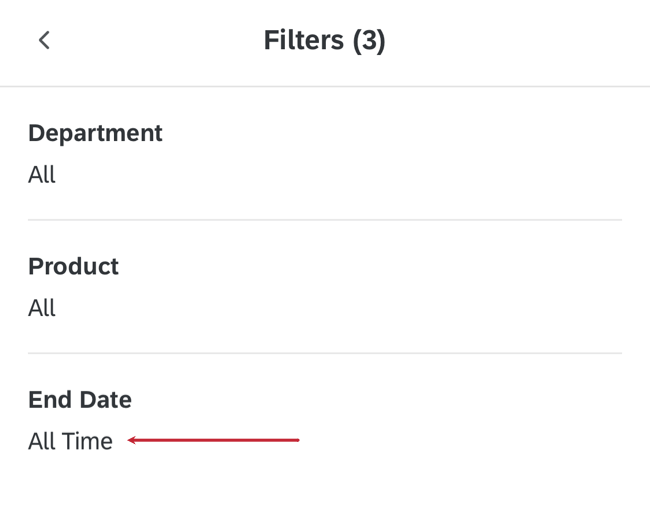
Toccare e digitare per regolare le impostazioni dei filtri. Per i filtri con molte opzioni, è possibile digitare per cercare la selezione preferita. Al termine, fare clic sul pulsante blu Fatto nella parte inferiore della schermata.

Consiglio Q: se si desidera rimuovere un filtro, fare clic su Reimposta nell’angolo in alto a sinistra.
Consiglio Q: i filtri aggiunti direttamente ai widget non sono compatibili con l’app Qualtrics XM.
Condivisione del Dashboard
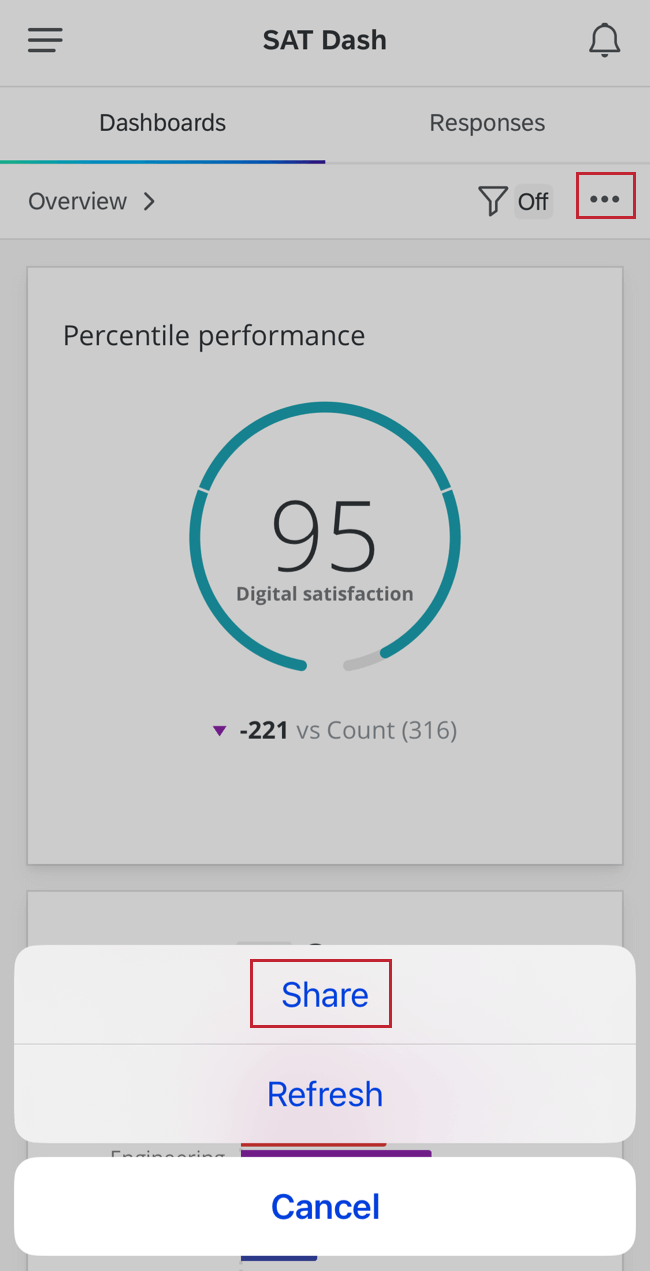
L’app di Qualtrics Xm consente anche di condividere parti del proprio dashboard tramite testo, e-mail e altre app sul proprio dispositivo! Innanzitutto, centrare la parte del dashboard che si desidera fotografare. Quindi fare clic sui puntini in alto a destra e selezionare Condividi.

Oltre a uno screenshot del contenuto, invierà anche un link che consente al destinatario di accedere da un browser mobile.
Consiglio Q: gli utenti devono avere già un account per accedere dal link.
Notifiche su dispositivo mobile
L’Evento XM di Qualtrics consente di ricevere una notifica quando si verificano vari eventi in Qualtrics. Questo include eventi come la condivisione di un sondaggio, l’inizio di un flusso di lavoro o l’assegnazione di un ticket.
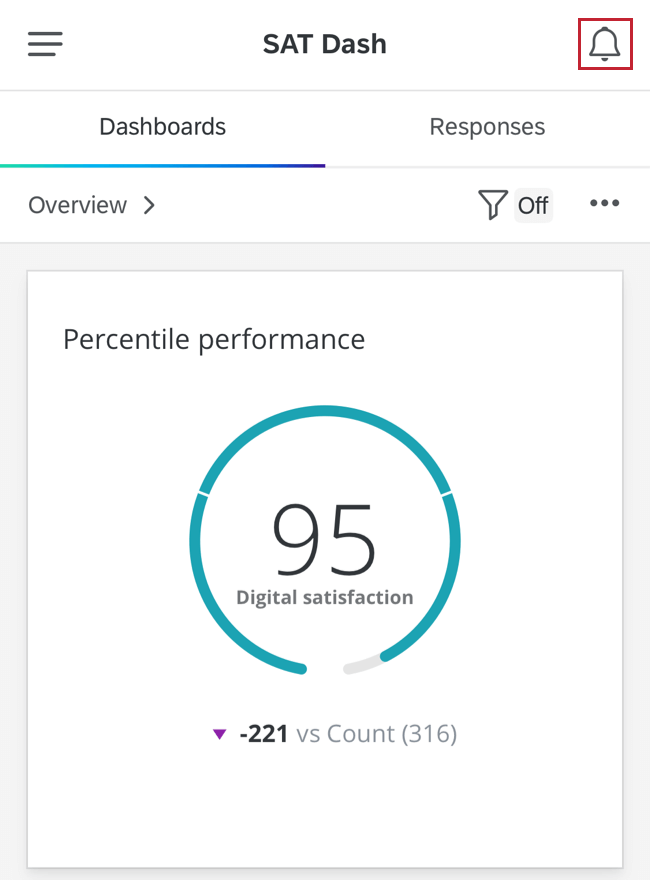
Per visualizzare le notifiche e modificare le impostazioni di notifica, fare clic sull’icona della campana nell’angolo in alto a destra.

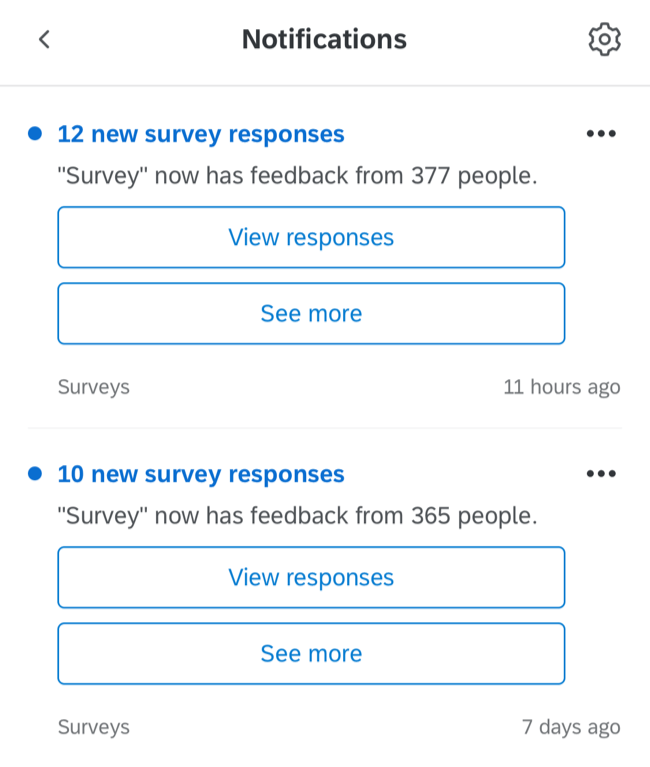
Questo è il vostro Feed di notifiche, dove vedrete le vostre notifiche e potrete agire. Toccare una notifica per ottenere maggiori informazioni.

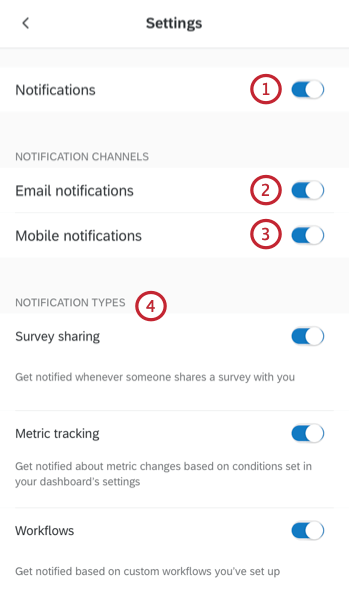
Impostazioni notifiche
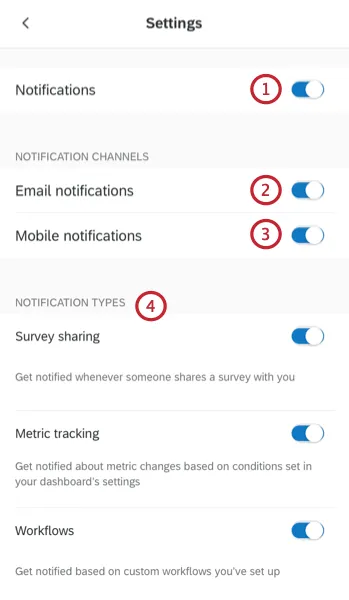
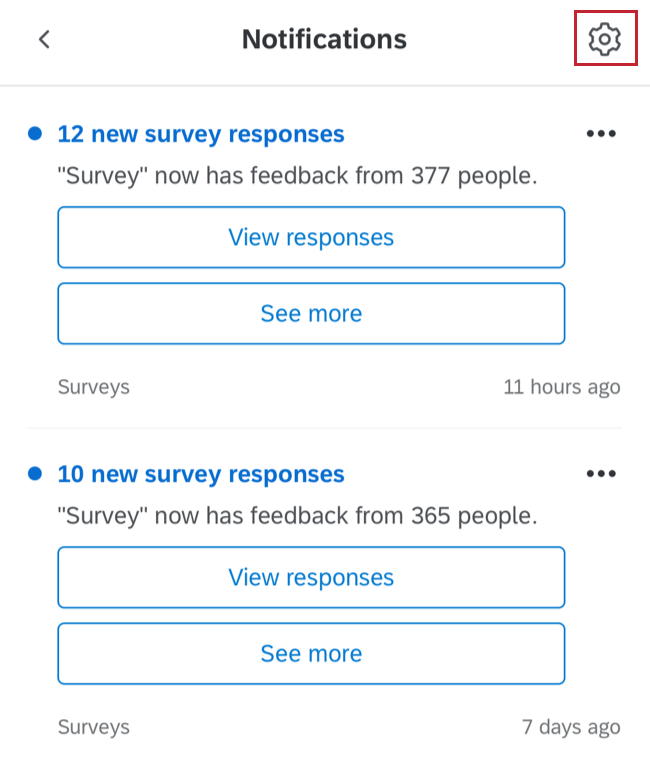
Per modificare le impostazioni di notifica, come ad esempio gli eventi che causano le notifiche e le modalità di ricezione delle notifiche, fare clic sull’icona dell’ingranaggio nell’angolo in alto a destra del Feed di notifica.
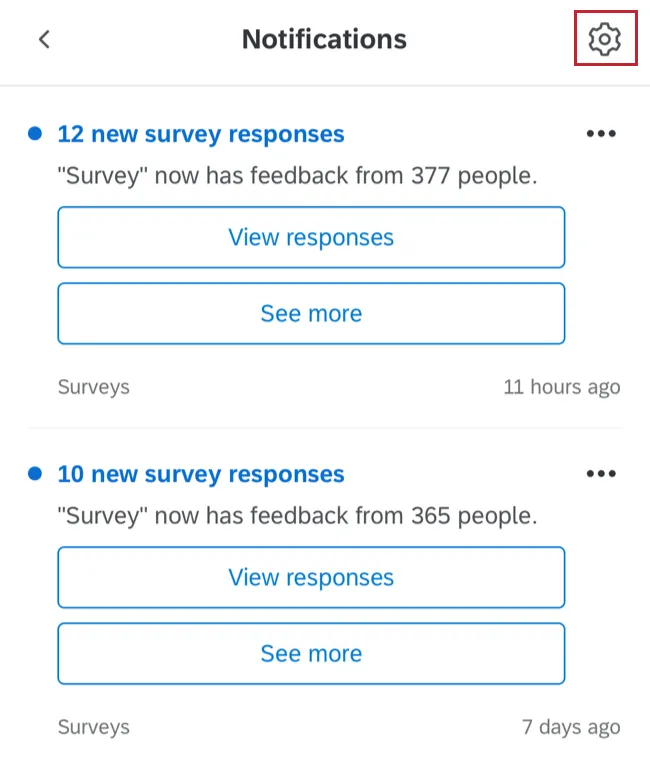
È quindi possibile modificare le seguenti impostazioni:
Consiglio Q: questa funzionalità non è attualmente disponibile per gli utenti di gov1.
Compatibilità con i widget
Non tutti i widget sono compatibili con le dashboard mobili. Questa sezione tratterà i widget compatibili e quelli incompatibili.
Consiglio Q: le descrizioni dei widget, come i tooltip, non sono compatibili con l’app.
Compatibilità dei Widget CX
Questa sezione spiega quali widget CX sono compatibili o incompatibili con la visualizzazione mobile tramite l’app.
Compatibile
- Widget Diagramma SEMPLICE
- Widget Grafico Numerico
- Widget Grafico a torta
- Widget per la valutazione a stelle
- Barra di suddivisione widget
- Widget Grafico a quadrante
- Widget Tabella semplice
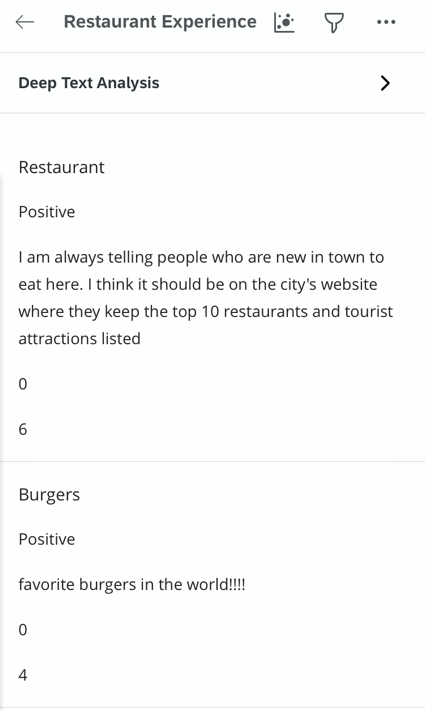
- TABELLA RISPOSTE widget della tabella risposte Consiglio q: Sebbene le Tabelle risposte con più colonne siano compatibili con l’App XM di Qualtrics, invece di avere più colonne, il contenuto verrà suddiviso in più righe. Di seguito, si può vedere come i feedback, il punteggio di analisi del sentiment e la colonna Polarità del sentiment siano divisi per riga, con divisori che separano le diverse risposte.


- Widget delle aree di interesse
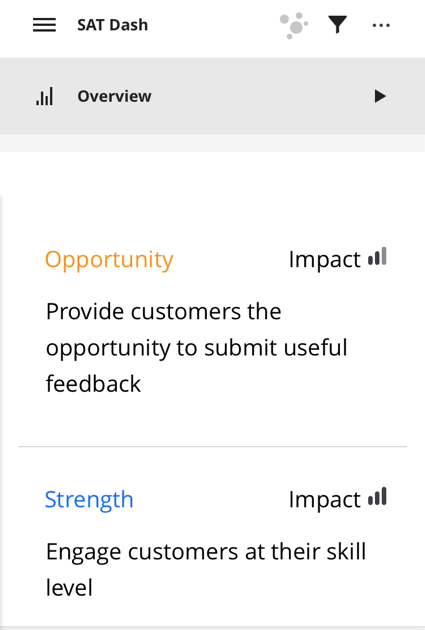
Consiglio Q: gli anelli di confronto non appaiono su mobile, ma il codice colore è comunque presente per distinguere le opportunità e i punti di forza. Se sono stati aggiunti molti fattori principali, in basso apparirà il pulsante Mostra tutto.
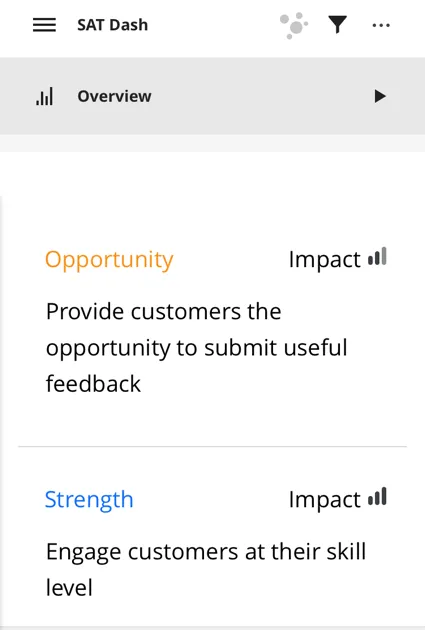
- Widget dei fattori principali
- Widget dell’editor Rich Text
Consiglio Q: i collegamenti ipertestuali aggiunti ai widget dell’Editor rich text non funzionano nell’app XM. - Widget immagine
- Widget Ticker risposte
- Widget di Word Cloud
Incompatibile
- Widget Grafico a dispersione
- Widget Diagramma temporale
- Widget Suddivisione Tendenze
- Widget Tabella pivot
- Widget Tabella di suddivisione
- Widget Tabella con entrate multiple
- Widget Presentazione IMMAGINI
- Widget di visualizzazione su mappa (sia il widget di visualizzazione su mappa tradizionale che il nuovo widget di visualizzazione su mappa)
- Widget della Tabella di distribuzione
Compatibilità con i Widget EX
Questa sezione spiega quali widget EX sono compatibili o incompatibili con la visualizzazione mobile tramite l’app. Le pagine del Piano d’azione sono compatibili con l’App XM di Qualtrics a condizione che i widget della pagina siano compatibili.
Compatibile
- Widget Diagramma SEMPLICE
- Widget Grafico Numerico
- Widget Grafico a torta
- Widget Grafico a quadrante
- Widget Tabella semplice
- Widget dei fattori principali
- Widget dell’editor Rich Text
Consiglio Q: i collegamenti ipertestuali aggiunti ai widget dell’Editor rich text non funzionano nell’app XM. - Widget immagine
- Widget Heat map
Consiglio Q: è possibile fare clic sul nome di una categoria per visualizzare la ripartizione dei punteggi per le dichiarazioni di quella categoria. - Widget Riepilogo coinvolgimento
- Widget Riepilogo partecipazione
- Widget LISTA DELLE DOMANDE
- TABELLA RISPOSTE widget della tabella risposte
Consiglio Q: questi widget sono solo per le pagine di Piano d’azione. - Widget Scheda punteggi
- Widget di Word Cloud
- Widget Ticker risposte
- Widget delle aree di interesse
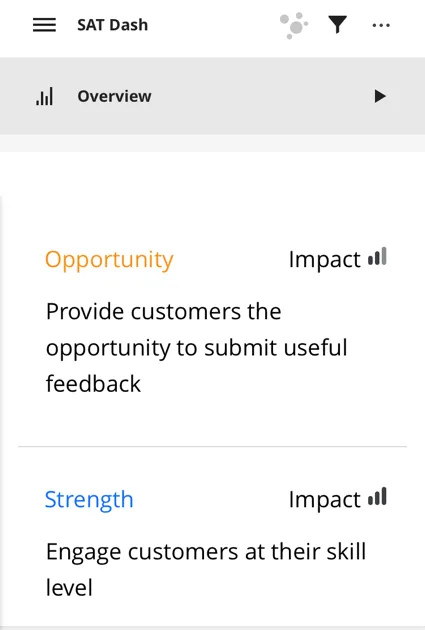
Consiglio Q: gli anelli di confronto non appaiono su mobile, ma il codice colore è comunque presente per distinguere le opportunità e i punti di forza. Se sono stati aggiunti molti fattori principali, in basso apparirà il pulsante Mostra tutto.
Incompatibile
- Widget TASSO DI RISPOSTA
- Widget per la suddivisione demografica
- Riepilogo piano d’azione widget
- Widget Grafico a BOLLE
- Widget di Confronto
Dashboard mobile Text iQ
Consiglio Q: questa funzionalità è disponibile solo per i dashboard CX.
Se avete abilitato Text iQ per la vostra dashboard, potete controllare anche l’App XM di Qualtrics! Qui, i visualizzatori della dashboard con accesso a Text iQ possono vedere le risposte di testo aperte, i loro punteggi di analisi del sentiment e gli argomenti del testo.
Consiglio Q: Ricordate che il Text IQ che si apre nella vostra dashboard è diverso da quello che si apre direttamente in un sondaggio.
Navigazione verso Text iQ
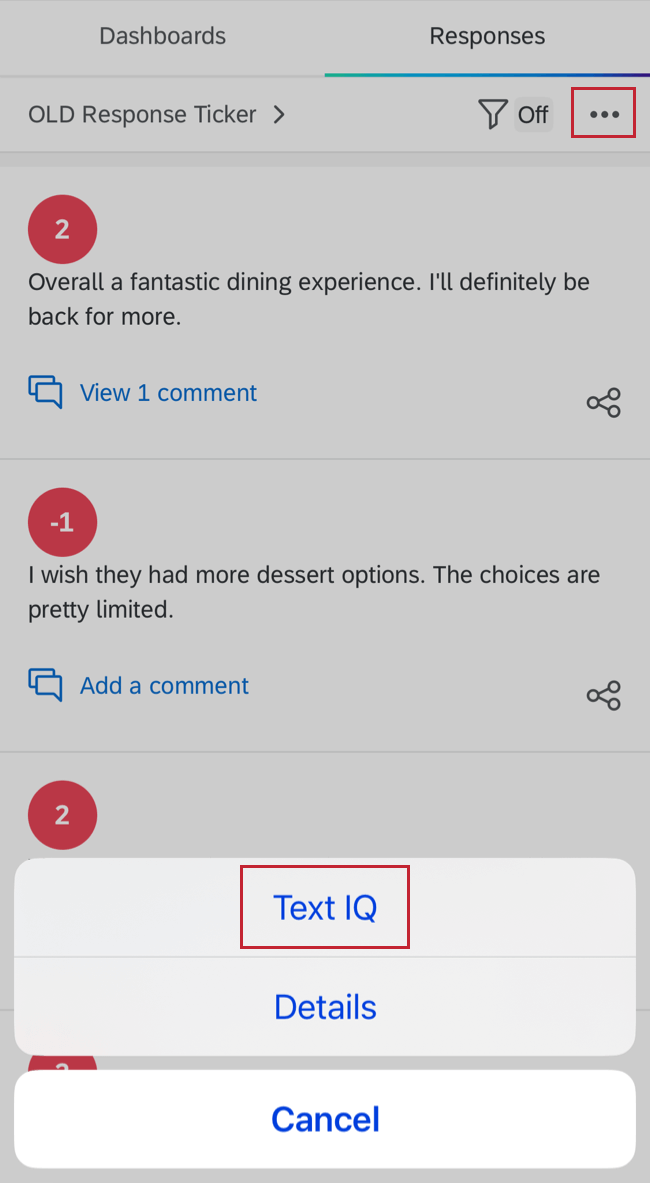
Per aprire Text iQ nella dashboard, selezionare i 3 punti orizzontali nella scheda Risposte e toccare Text iQ.

Widget degli argomenti
Consiglio Q: se non viene visualizzato un widget a bolle e viene invece visualizzato il messaggio “Nessun argomento”, significa che non sono ancora stati creati argomenti in Text iQ della dashboard CX. Accedere a un desktop ed eseguire l’analisi del testo. Non dimenticate di applicare le modifiche quando avete finito!
Quando si entra in Text iQ, viene visualizzato un widget a bolle contenente tutti gli argomenti. I bordi colorati rappresentano la percentuale di commenti appartenenti a ciascun tipo di sentiment: positivo (verde), negativo (rosa/rosso), neutro (grigio) e misto (giallo).

Fare clic su una bolla per restringere i commenti visualizzati.
Consiglio Q: fate clic sulla freccia in alto a sinistra per abbandonare un argomento e tornare alla home di Text iQ.
Commenti e analisi del sentiment
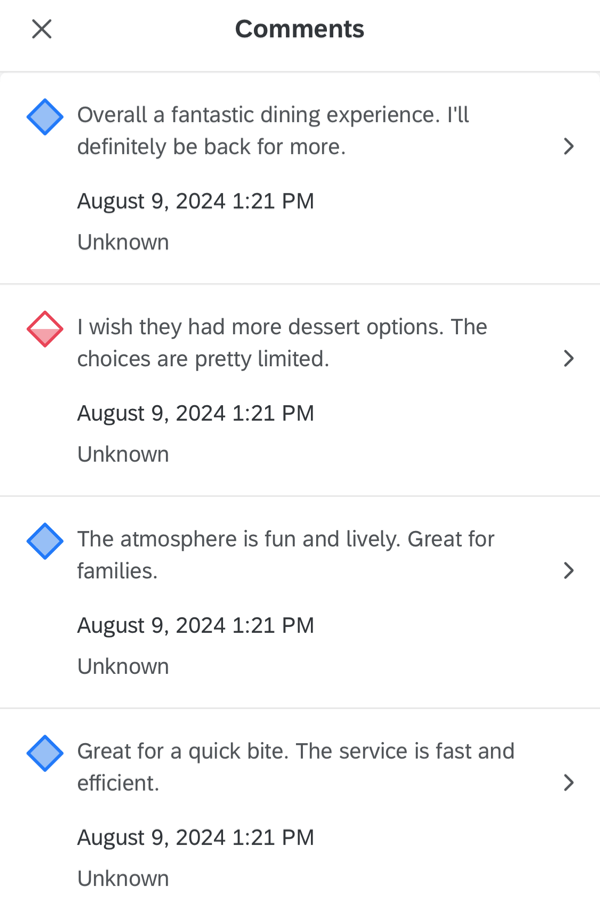
Scorrete la pagina verso il basso per vedere i feedback a testo aperto. A sinistra di ogni feedback sarà indicato un punteggio di analisi del sentiment.

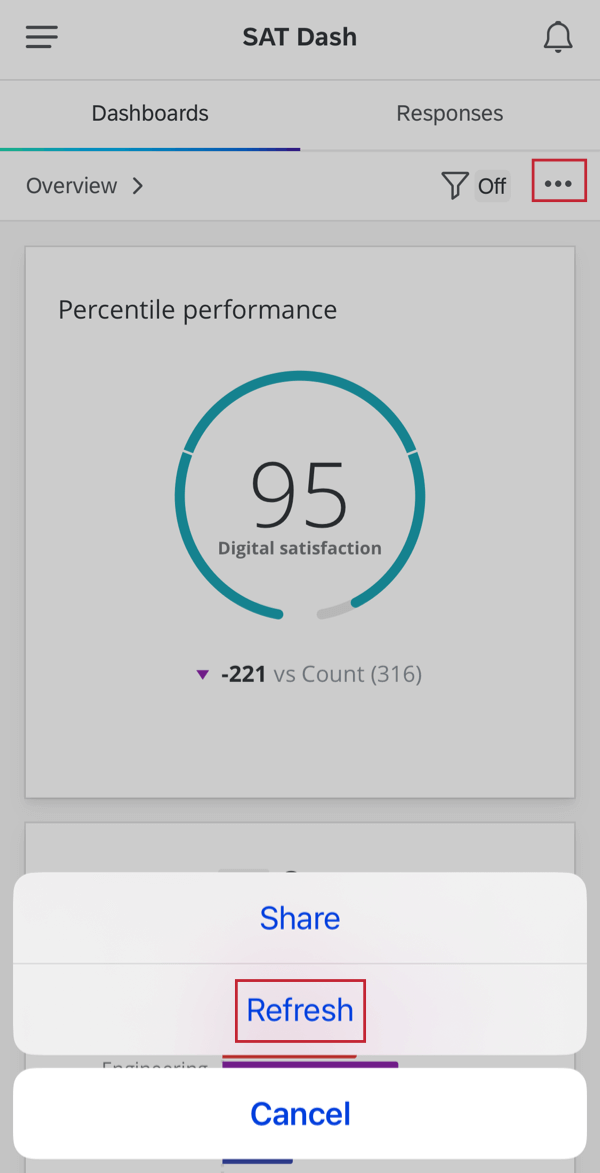
Consiglio q: se al posto del punteggio di sentiment c’è un trattino grigio, significa che Text iQ sta ancora calcolando il sentiment. Date tempo al tempo, oppure navigate su pagine diverse per aggiornare l’app. È anche possibile aggiornare l’applicazione facendo clic sui tre punti in alto a destra e selezionando Aggiorna.

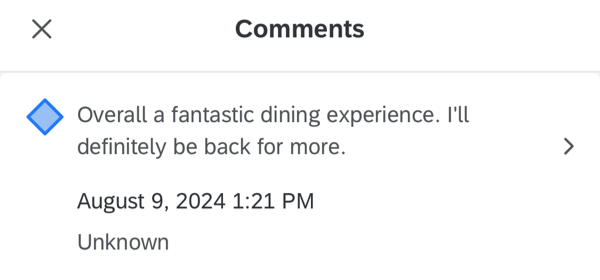
Quando si fa clic su un commento, è possibile condividerlo facendo clic sull’icona in alto a destra.
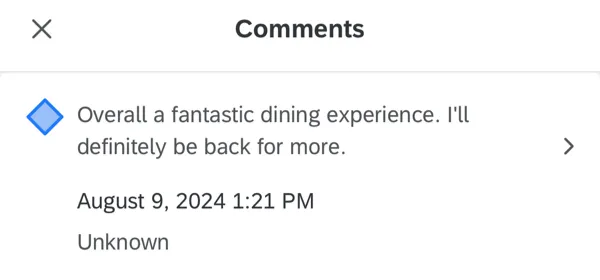
Visualizzazione e commento delle risposte
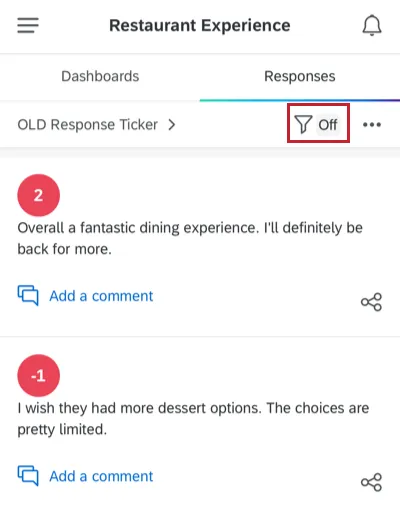
È possibile visualizzare le risposte sull’app XM e tenere traccia degli ultimi feedback ricevuti. In questa sezione verrà illustrato come impostarlo nella Dashboard e come visualizzare le risposte nell’app Xm.
Consiglio Q: per visualizzare questa funzione, assicurarsi di essere aggiornati alla versione 1.31.1 o superiore.
Impostazione del Dashboard
Per rendere disponibile questa funzione ai visualizzatori della dashboard, è sufficiente aggiungere un widget Ticker risposte a una qualsiasi delle dashboard rese disponibili nell’app.
Per la configurazione guidata, consultare le pagine di supporto collegate.
Consiglio Q: il nome del set di risposte deriva dal titolo del widget. Se non si aggiunge un titolo al widget, questo verrà visualizzato dai visualizzatori della dashboard come “Risposte 1”
Consiglio Q: per consentire ai visualizzatori del dashboard di vedere la risposta completa o di condividere la risposta dal dashboard mobile, è necessario abilitare i record della risposta completa. È disponibile solo in Dashboard CX.
Visualizzazione delle Risposte
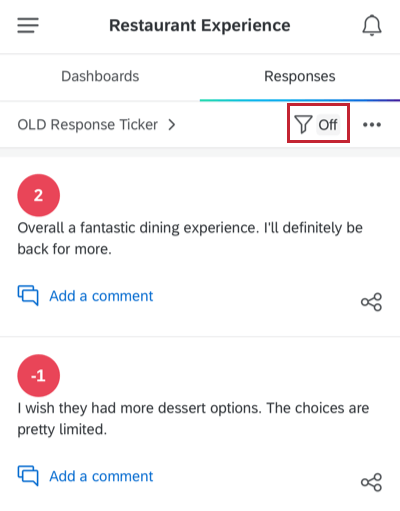
Le risposte sono ordinate dalla più recente alla più vecchia. La data dipende dal campo data utilizzato nel widget Ticker risposte.
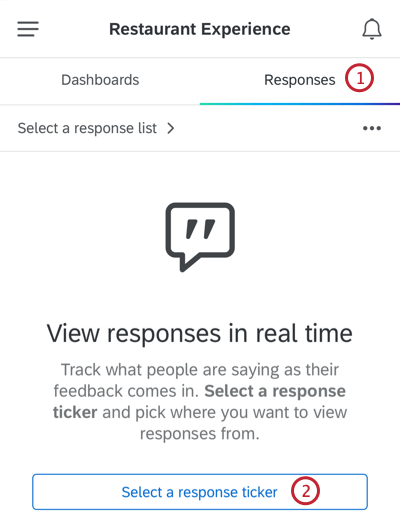
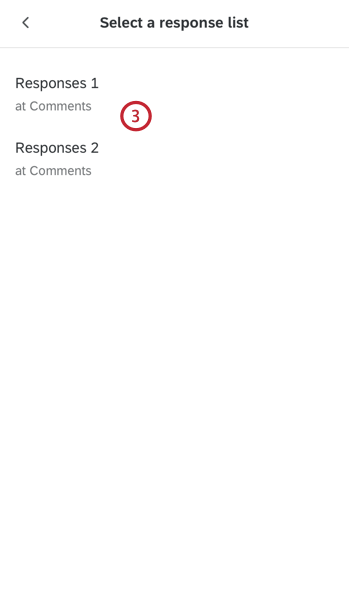
Consiglio Q: verrà visualizzato il nome del TICKER RISPOSTE e il nome della pagina dashboard in cui si trova questo widget.
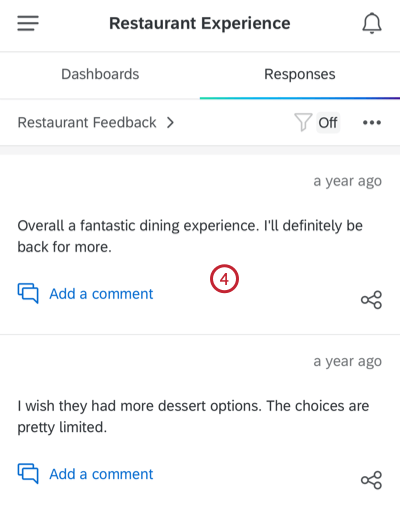
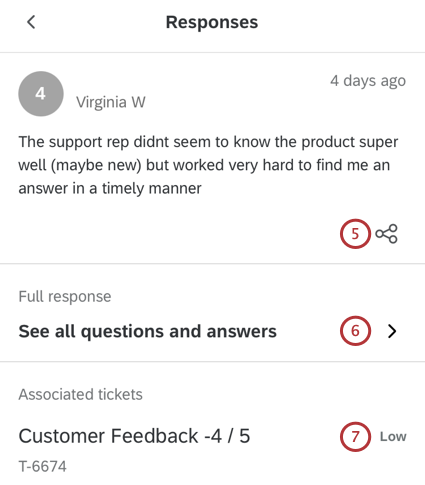
Consiglio q: è possibile condividere la risposta o leggere la risposta completa solo se la persona che ha fatto il dashboard ha reso disponibile questa opzione.
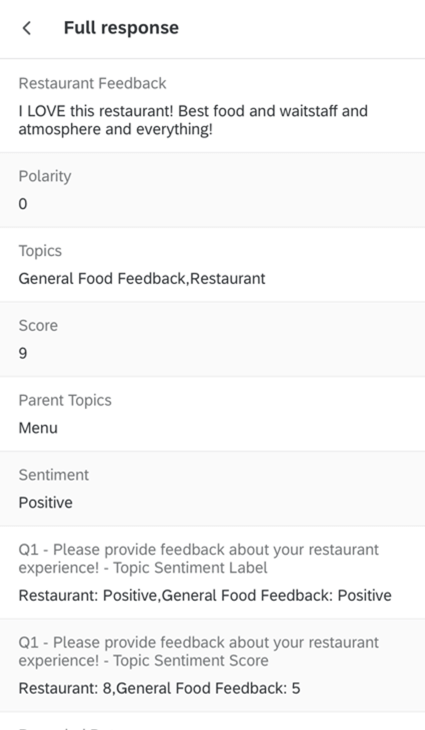
Consiglio: I campi visualizzati si basano sul modo in cui le risposte complete sono state personalizzate per il widget. Le configurazioni delle colonne non vengono mantenute perché non sono compatibili con i dispositivi mobili, ma i nomi delle sezioni e l’elenco dei campi selezionati saranno gli stessi.
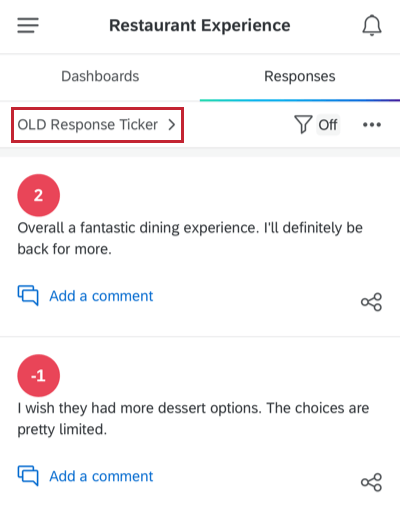
Consiglio Q: se si desidera passare a un altro set di risposte, fare clic sull’intestazione per tornare alla lista dei set di risposte.

FILTRO Risposte
È possibile filtrare le risposte nello stesso modo in cui si filtrano le pagine dashboard per dispositivi mobili. Questi filtri vengono estratti dalla pagina dashboard in cui è impostato il widget Creazione ticket.
Commenti sulle Risposte
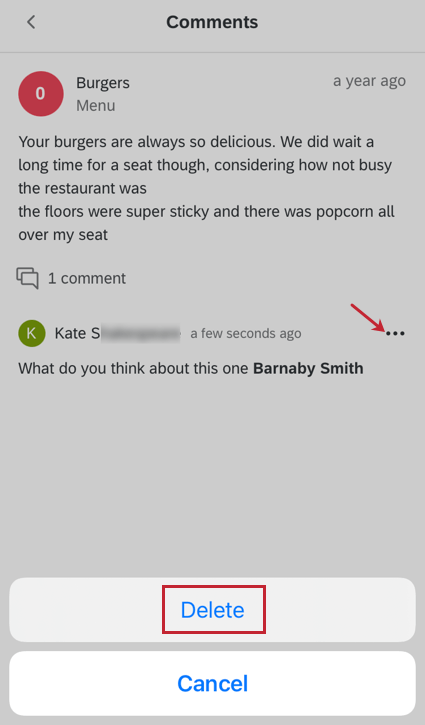
Proprio come su desktop, è possibile commentare le risposte sull’App XM.
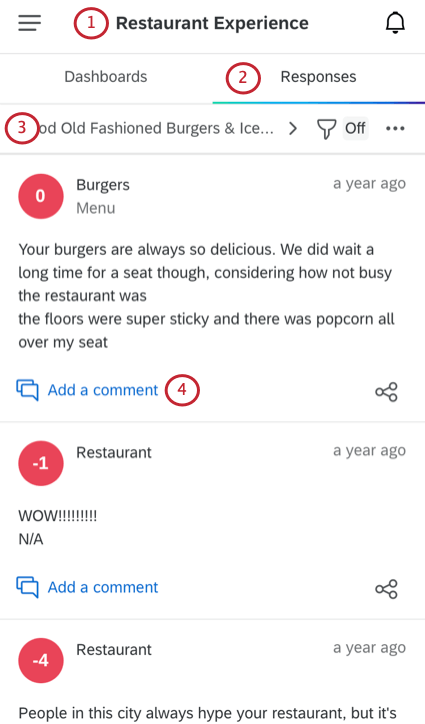
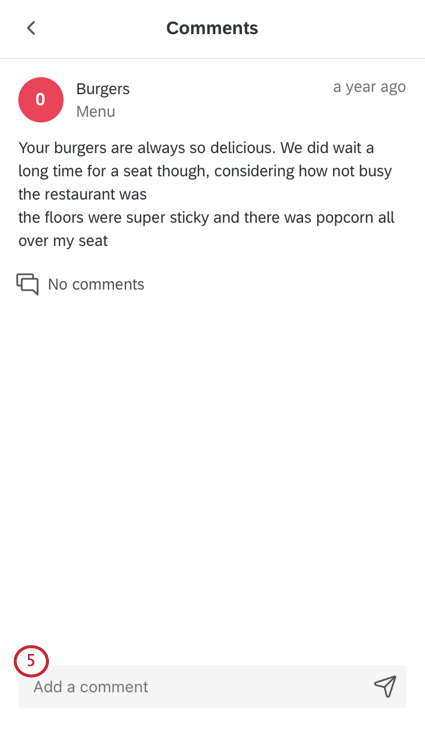
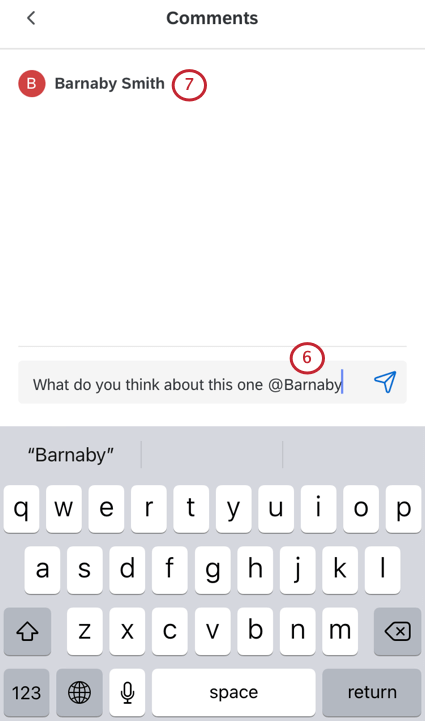
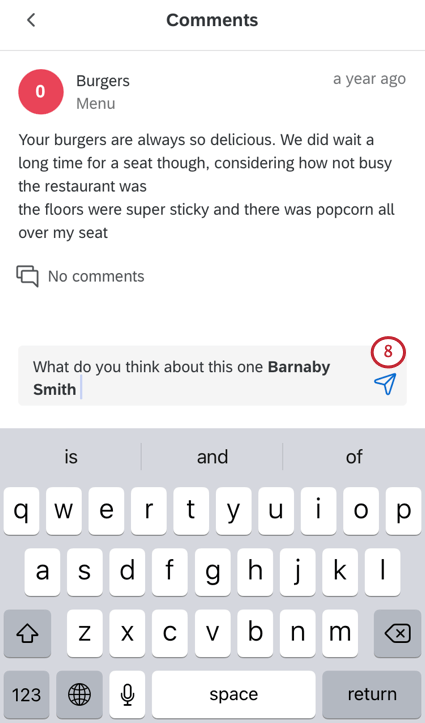
Consiglio Q: una volta pubblicato il commento, l’utente citato riceverà una notifica. Per maggiori dettagli, consultare la sezione Commenti alle risposte.
Per eliminare un commento, fare clic sul menu a tendina, quindi selezionare Elimina. Puoi cancellare solo i commenti che hai scritto tu.

Creazione ticket nell’App Xm
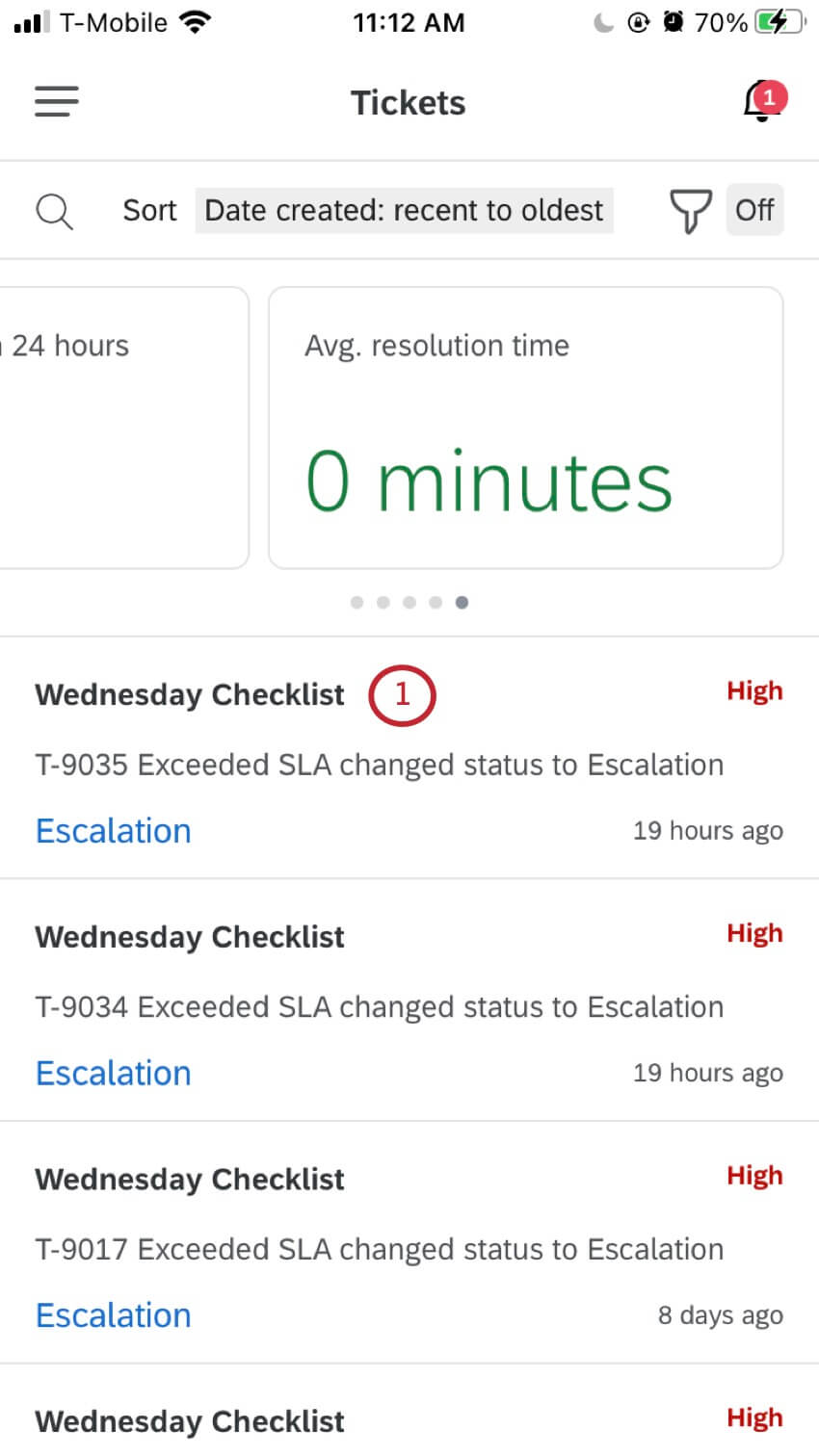
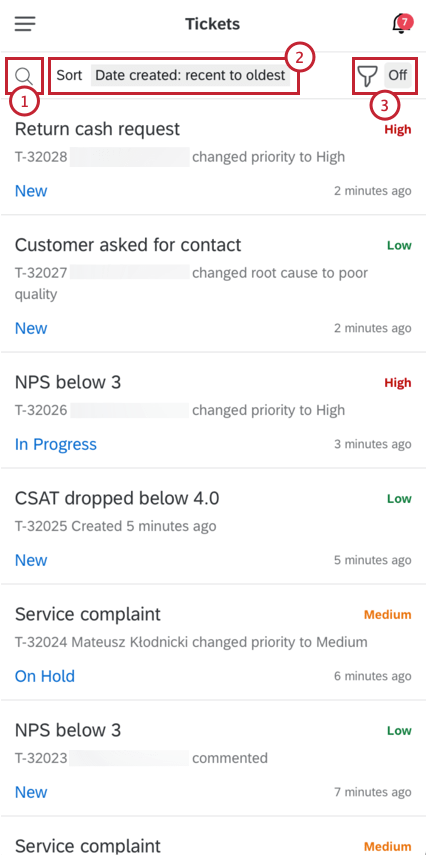
Dopo aver effettuato l’accesso all’app, potrete filtrare, ordinare e cercare tutti i ticket che vi sono stati assegnati, nonché visualizzare e agire sui ticket direttamente dal vostro dispositivo mobile. Per ulteriori informazioni sulla creazione di ticket o sul follow-up dei ticket, visitate le rispettive pagine.

Consiglio q: l‘accesso all’app Follow-up tramite SSO è supportato dalla maggior parte delle configurazioni SSO. Per maggiori dettagli, consultare la pagina di supporto per l’accesso tramite Mobile Apps SSO.
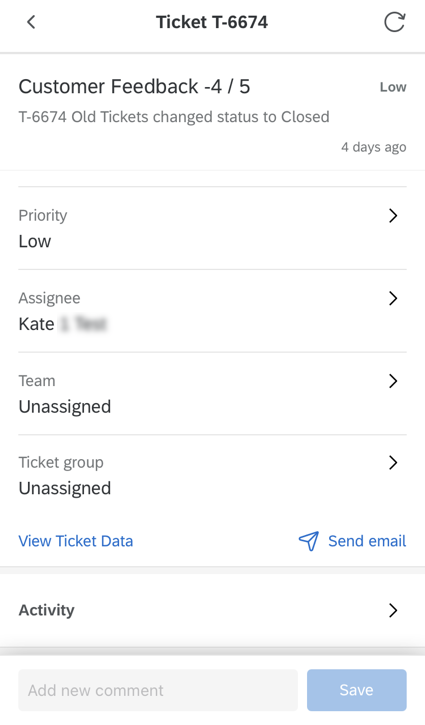
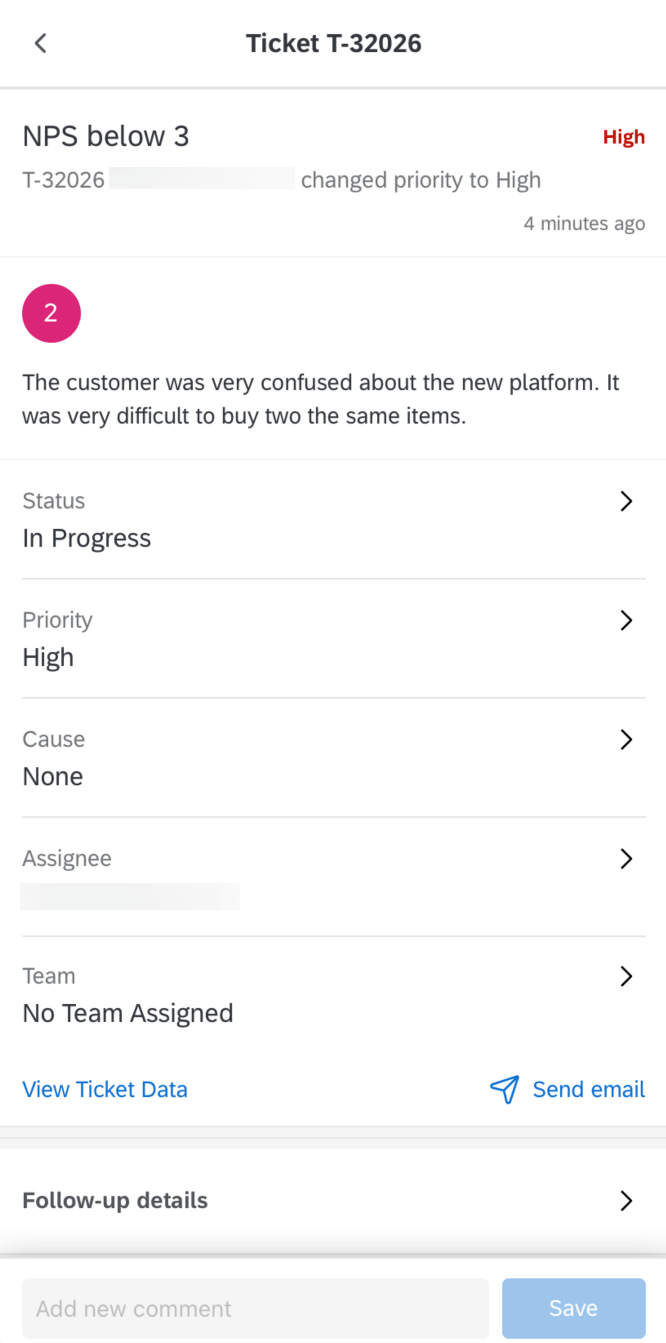
È sufficiente fare clic su qualsiasi ticket per visualizzare tutte le informazioni ad esso associate. Una volta selezionato un ticket, è possibile modificarne lo stato facendo clic sullo stato attuale o aggiungere commenti utilizzando la casella di testo in fondo allo schermo.

Consiglio Q: quando vi viene assegnato un ticket, riceverete una notifica.
Visualizzazione dell’attività del cliente
CONSIGLIO Q: Questa funzione è disponibile solo se si ha accesso alla Directory XM.
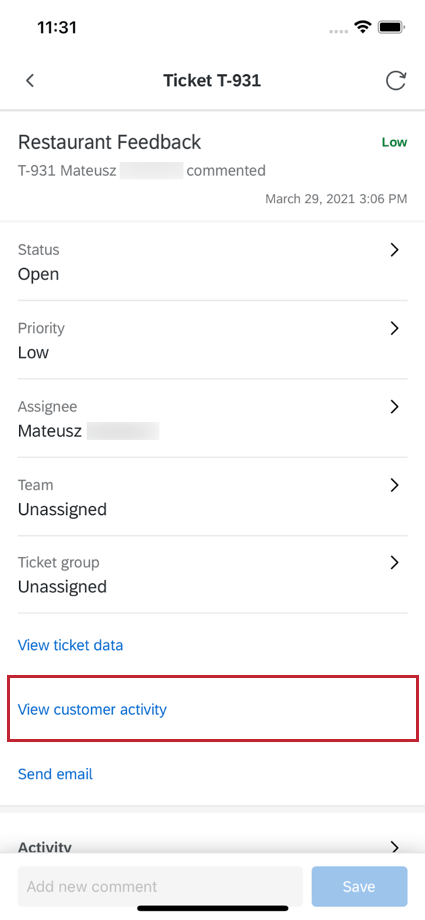
Se viene generato un ticket per un contatto specifico nella Directory XM, è possibile visualizzare le informazioni del contatto direttamente all’interno del ticket nella App QUALTRICS XM.
Per visualizzare le informazioni di un contatto, fare clic su Visualizza attività del cliente in fondo al ticket.

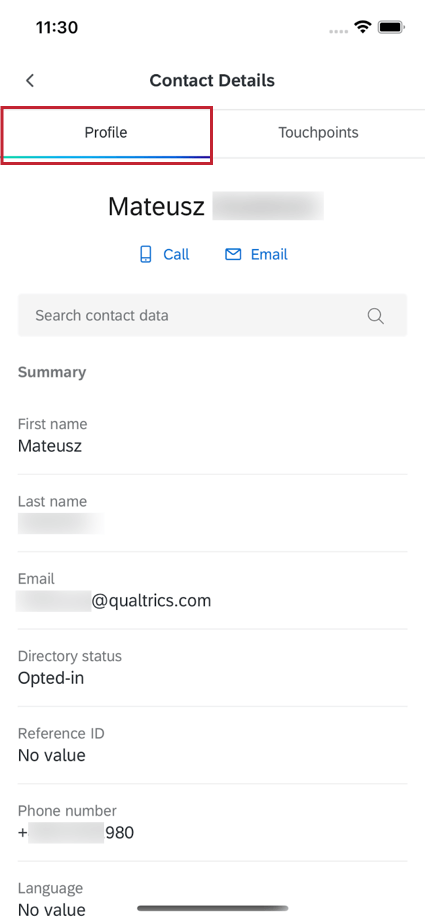
Verrà visualizzata una finestra con le informazioni di quel contatto specifico. Nella sezione Profilo è possibile visualizzare tutti gli attributi del contatto. Questo include il nome, il cognome, l’indirizzo e-mail, lo stato di opt-in, l’ID di riferimento, il numero di telefono, la lingua e qualsiasi altro dato integrato.
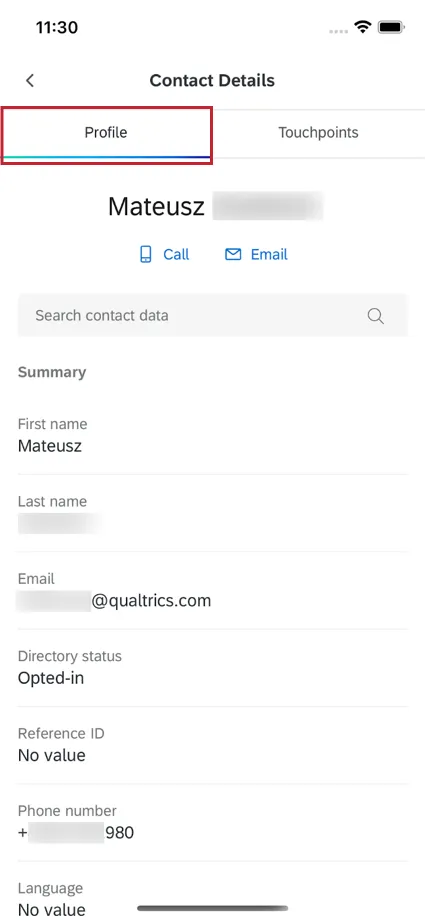
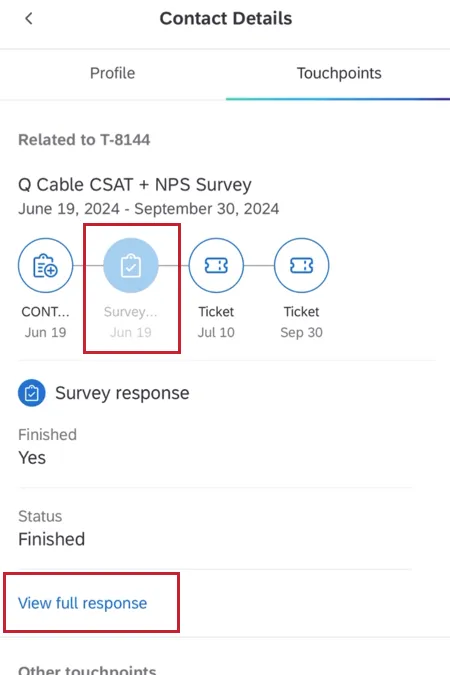
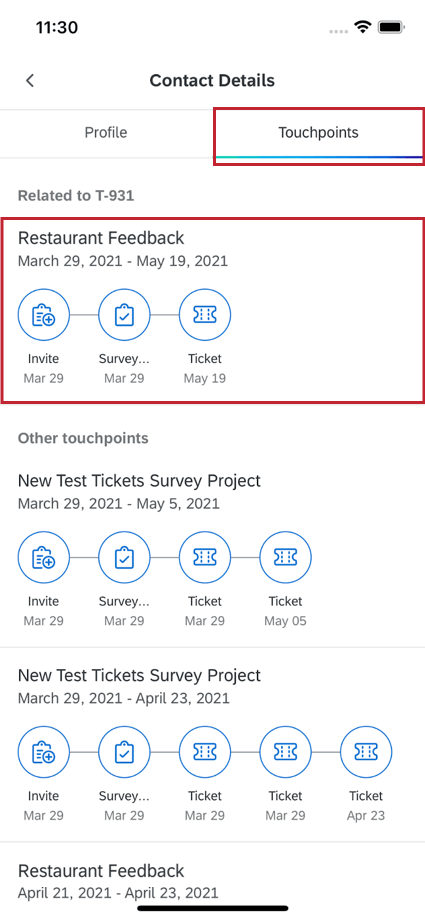
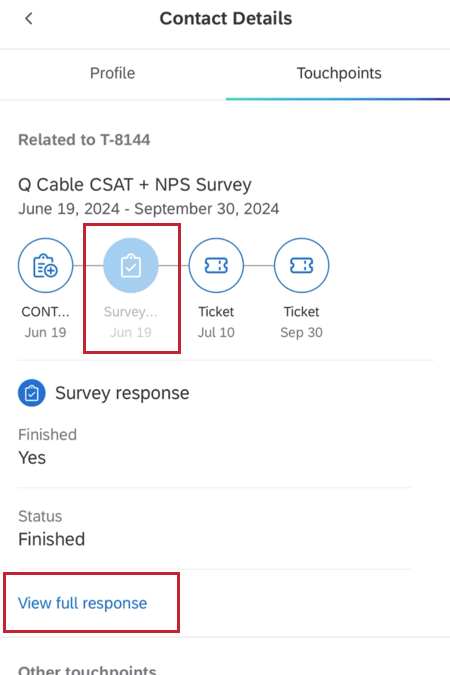
La sezione Contatti contiene tutti i punti di interazione del contatto. La timeline del touchpoint relativo al ticket selezionato viene elencata per prima, mentre le timeline degli altri touchpoint del contatto vengono visualizzate sotto.

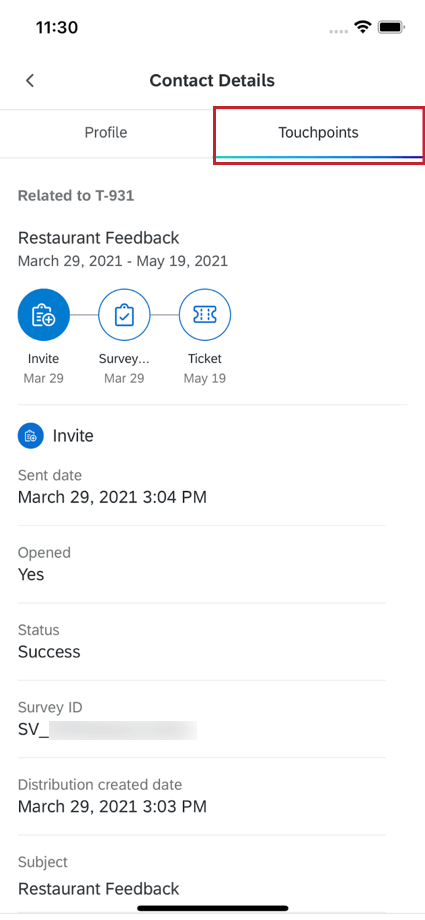
È possibile fare clic su qualsiasi punto di contatto per visualizzare ulteriori dettagli su quella specifica interazione.

Se si fa clic su un touchpoint di risposta al sondaggio, è possibile fare clic su Visualizza risposta completa per visualizzare l’intera risposta.
Uso dei modelli di ticket
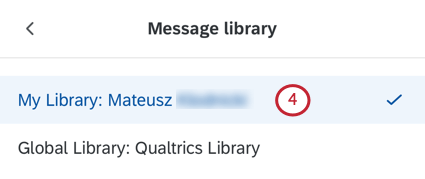
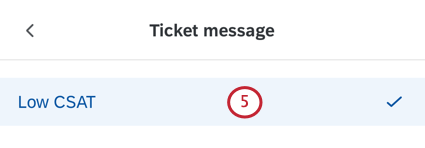
L’app XM consente di utilizzare i messaggi della libreria salvati quando si inviano e-mail da un ticket.
Consiglio Q: create i vostri messaggi sul sito web di Qualtrics e salvateli nella vostra libreria prima di provare a usarli in un’e-mail di creazione ticket.
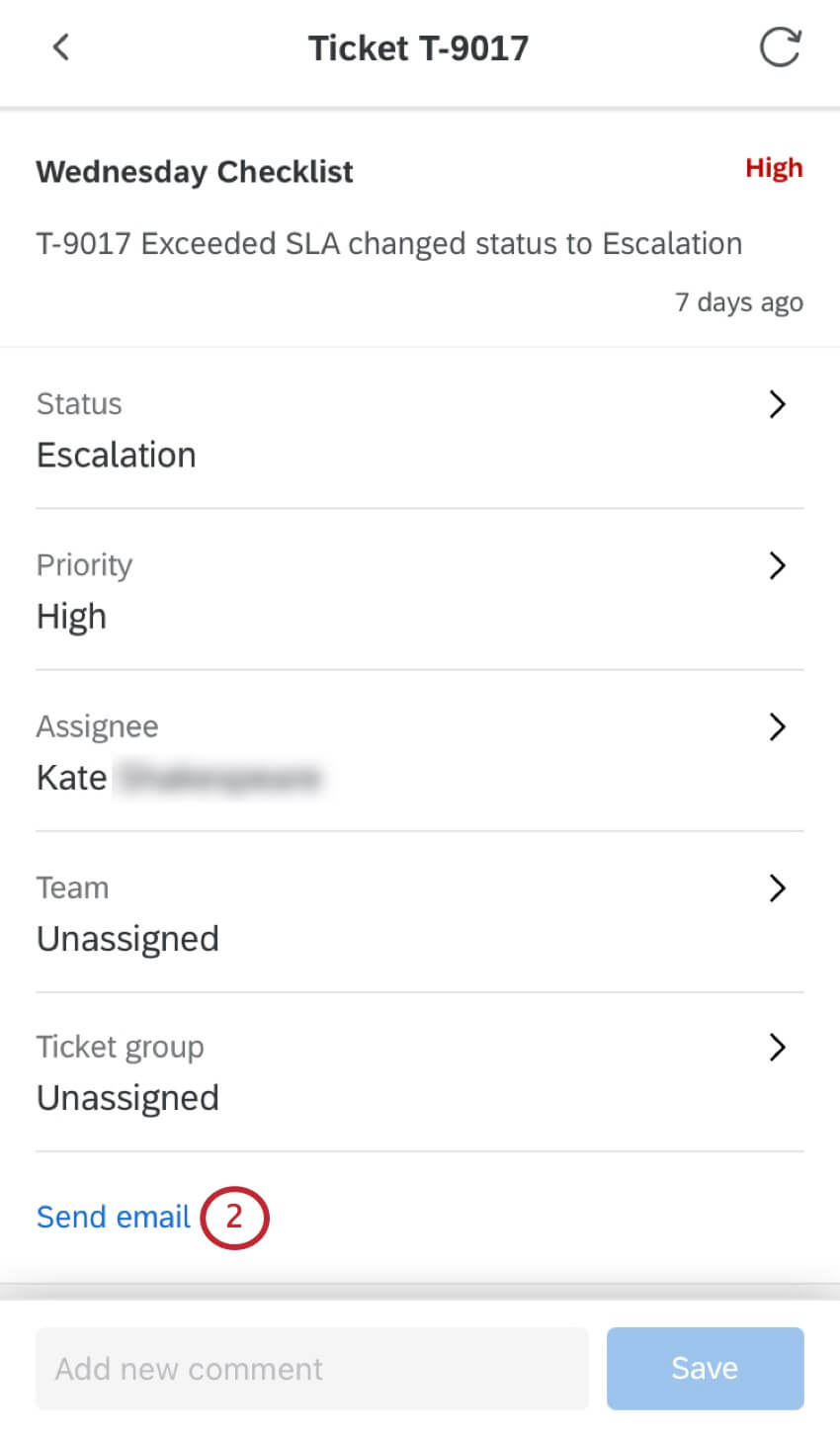
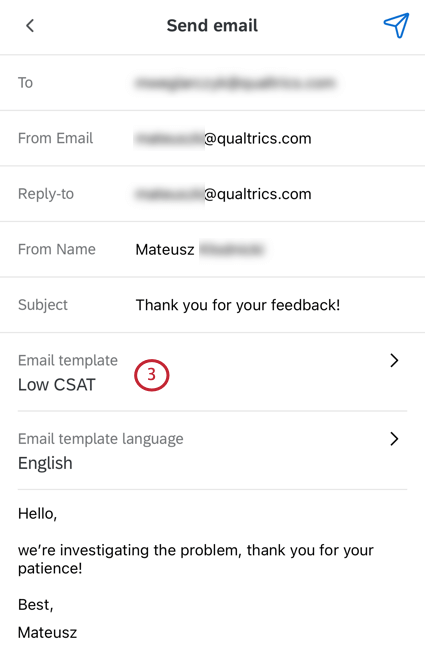
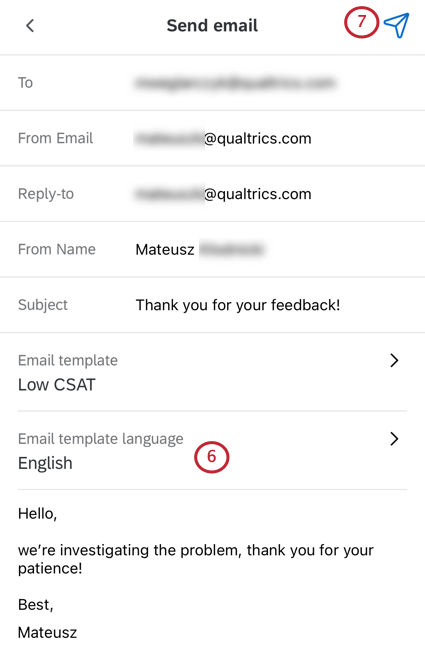
Consiglio q: le CREAZIONE TICKET nell’App XM non supportano le e-mail a due vie, anche se l’invio di e-mail a due vie è impostato nell’account a cui è collegata l’App XM (le e-mail vengono sempre inviate solo a una via). Se sono state impostate e-mail a due vie e si desidera che la risposta venga inviata al ticket, si consiglia di inviare le e-mail dalla versione desktop di Qualtrics.
Consiglio Q: l’App XM non supporta attualmente l’invio di immagini nelle e-mail.
Impostazioni dell’app
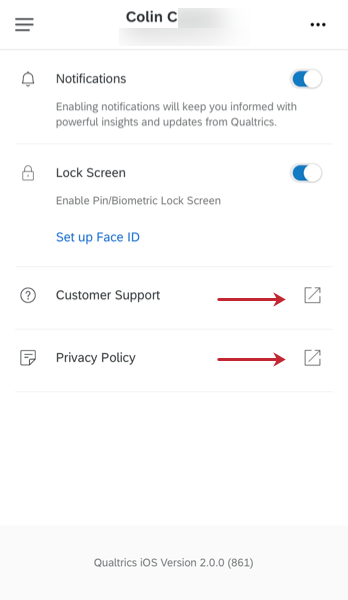
Le impostazioni dell’app consentono di attivare e disattivare le notifiche per l’app. È inoltre possibile effettuare il logout da qui.
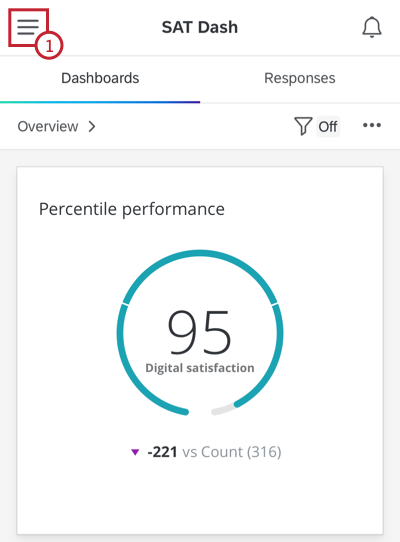
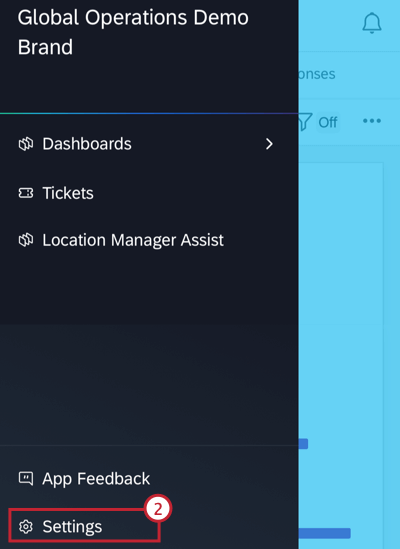
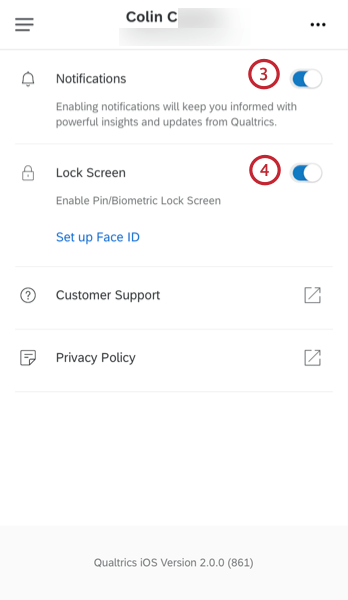
Consiglio Q: se si disattiva questa impostazione, dopo 60 secondi di inattività l’utente verrà disconnesso dall’app invece di essere invitato a ripetere l’autenticazione. Questo per garantire che anche gli utenti che non hanno attivato la schermata di blocco abbiano una misura di sicurezza aggiuntiva.
Consiglio Q: dal menu delle impostazioni, è possibile anche fornire feedback sull’app o accedere al Customer Success Hub per contattare l’assistenza.


Disconnessione in corso
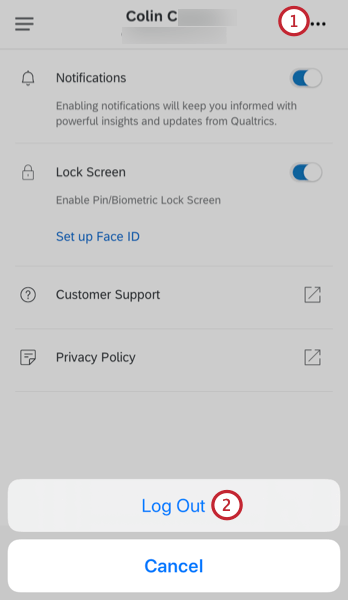
Per uscire dallapplicazione:
Lingua dell’applicazione
Attenzione: L’App XM di Qualtrics è disponibile per qualsiasi lingua che si possa utilizzare nei dashboard CX e EX. Per una lista completa delle lingue disponibili, consultare la tabella nella pagina di supporto Qualtrics.
La lingua dell’app corrisponde a quella impostata nel vostro account di Qualtrics. Sul desktop, accedere alle Impostazioni account per cambiare la lingua. Potrebbe essere necessario chiudere l’applicazione e riaprirla prima di vedere le modifiche apportate.
Consiglio Q: la modifica della lingua dell’app cambia il testo predefinito dell’app. Per modificare i titoli dei widget e i nomi dei campi, è necessario che l’amministratore della dashboard carichi le traduzioni della dashboard(DASHBOARDEX).
È fantastico! Grazie per il tuo feedback!
Grazie per il tuo feedback!