デジタルオープンドア
このページの内容
デジタル・オープンドアについて
危機や変化の激しいタイミングでは、顧客とのコミュニケーションラインを常にオープンにしておくことが重要である。COVID-19が推進するデジタルトランスフォーメーションの加速と相まって、企業が運営するウェブサイトやアプリは、顧客との重要なタッチポイントとなっている。デジタル・オープンドアを素早く立ち上げ、顧客が常にオープンな双方向コミュニケーションを取れるようにする。
このソリューションは、CUSTOMXMのピープル・サイエンティストによって開発された以下のもので構成されています:
- 事前アンケート調査
- サポートチームへのトリガーとなる、あらかじめ書かれたメールのタスク
- デジタルタッチポイントによるウェブサイトフィードバックプロジェクト
- カスタムダッシュボード
Qtip: このプロジェクトでは、御社のウェブサイトにインターセプトを展開します。このプロジェクトの特定のステップでは、ITまたはウェブ開発チームと連絡する必要があります。すでにタグマネージャーをお持ちの場合は、タグマネージャーの使用をお勧めします。
Qtip: 現在デジタル・オープンドアにアクセシビリティをお持ちでない方で、詳細をご覧になりたい方は、こちらのページをご覧ください。
デジタル・オープンドアを作る
Qtip:このXM Solutionは英語版のみで、アカウントの言語設定が英語でないとこのプロジェクトはできません。しかし、必要に応じて、翻訳をアップロードしたり、Google翻訳を使用してコンテンツを自動翻訳することができます。詳細はFaqsをご覧ください。

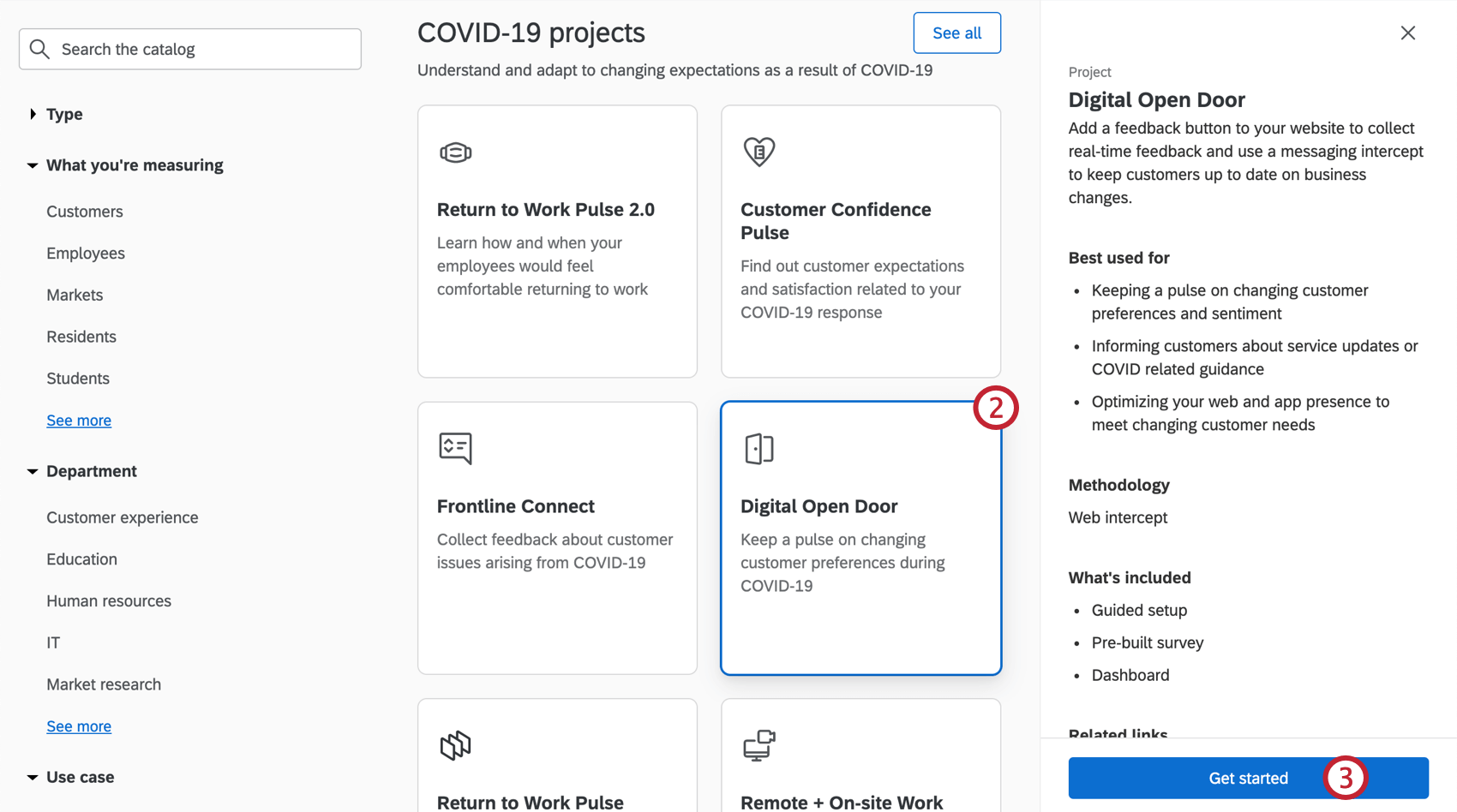
Qtip:このプロジェクトを見つけるには、カタログの検索を使うこともできます。
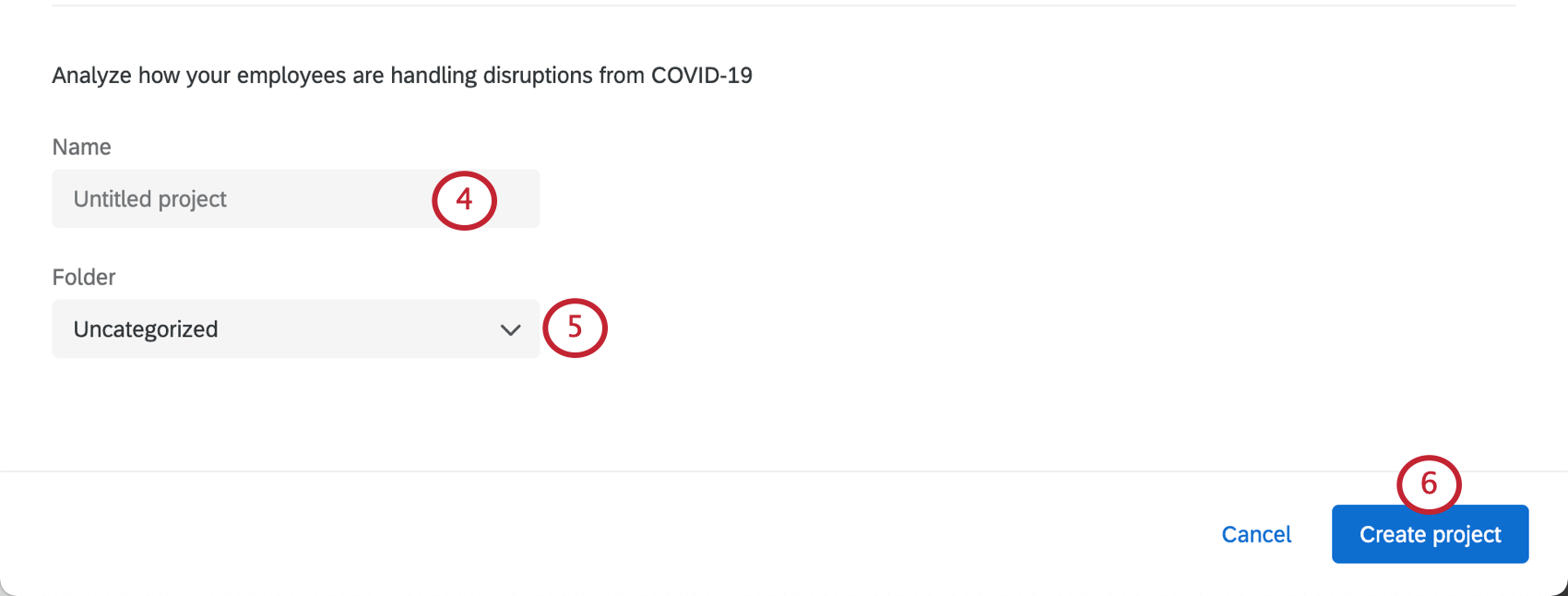
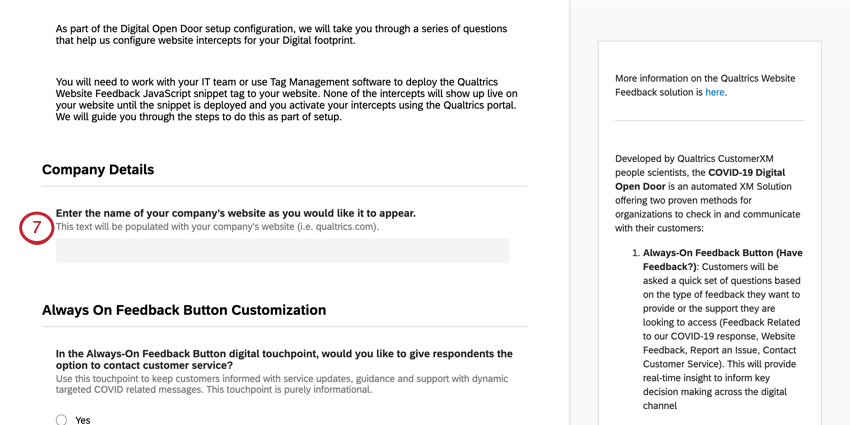
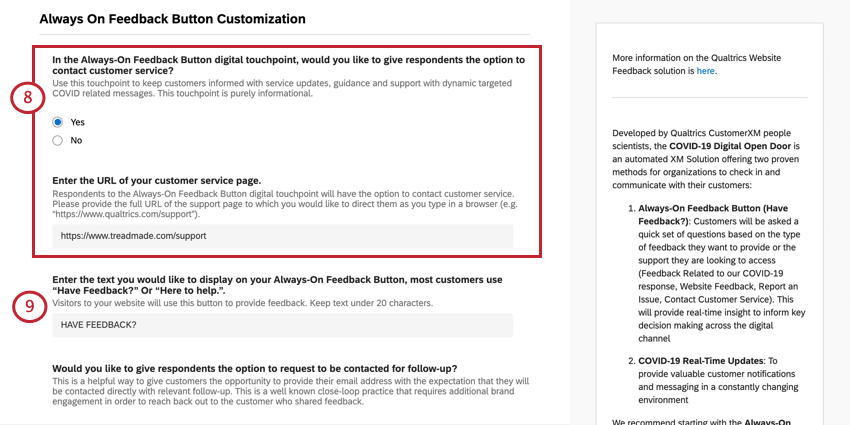
Qtip:色とテキストは編集できますが、このボタンはこのサポートページの右側にあるグレーのフィードバックボタンのようになります。
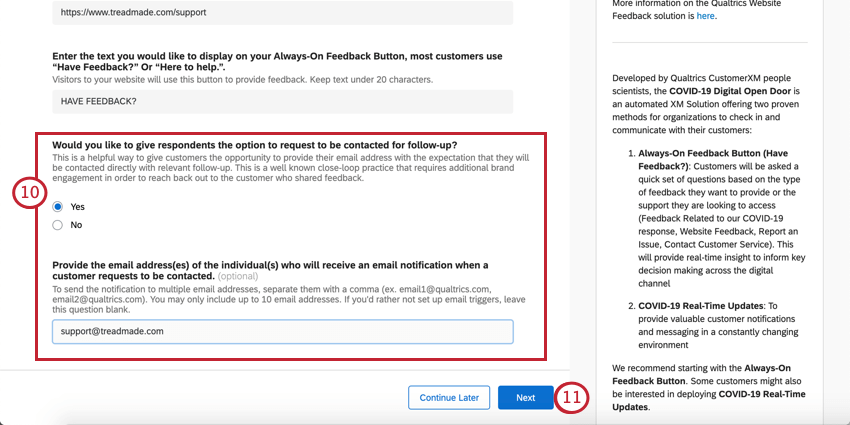
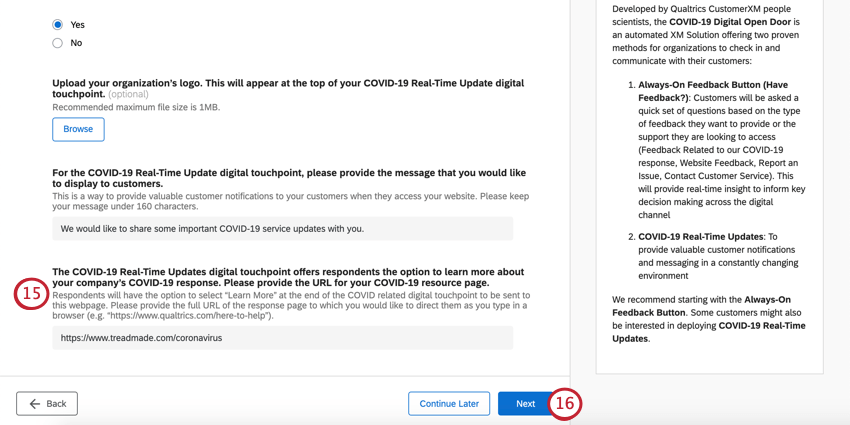
Qtip:メールアドレスはカンマ区切りで10個まで追加できます。
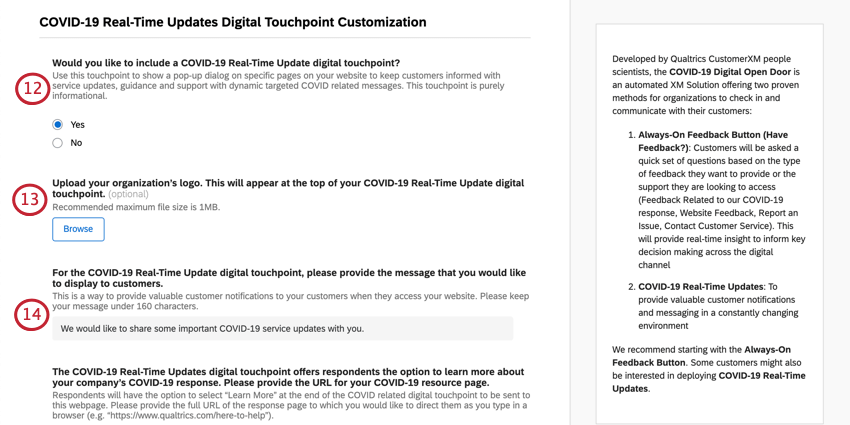
Qtip:これでロゴがあなたのウェブサイトに表示されます。
例: “COVID-19の重要なサービスアップデートをお知らせします。” この行は、より詳細な情報を得るためのリンクに付随するため、短くすることを意図している。
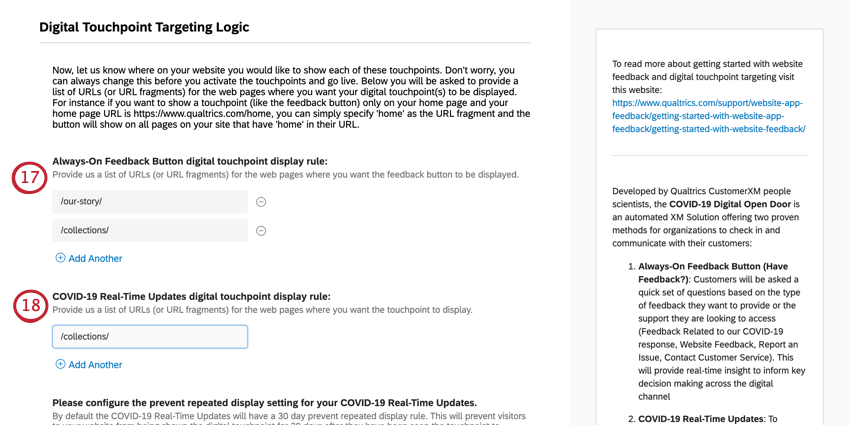
例: タッチポイント(フィードバックボタンのような)をトップページにのみ表示したい場合、トップページのURLがhttps://www.qualtrics.com/home、URLフラグメントとして「home」を指定するだけで、URL内に「home」を持つサイト上のすべてのページにボタンが表示されます。
Qtip:タッチポイントを有効にして本番を迎える前に、いつでも変更できますのでご安心ください。
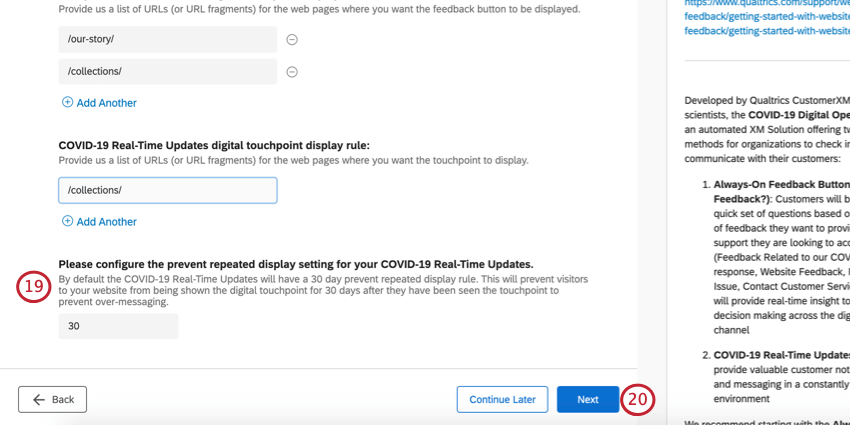
Qtip:この設定の目的は、同じウェブサイトの訪問者にアンケート調査やメッセージが過剰に送られるのを防ぐことです。
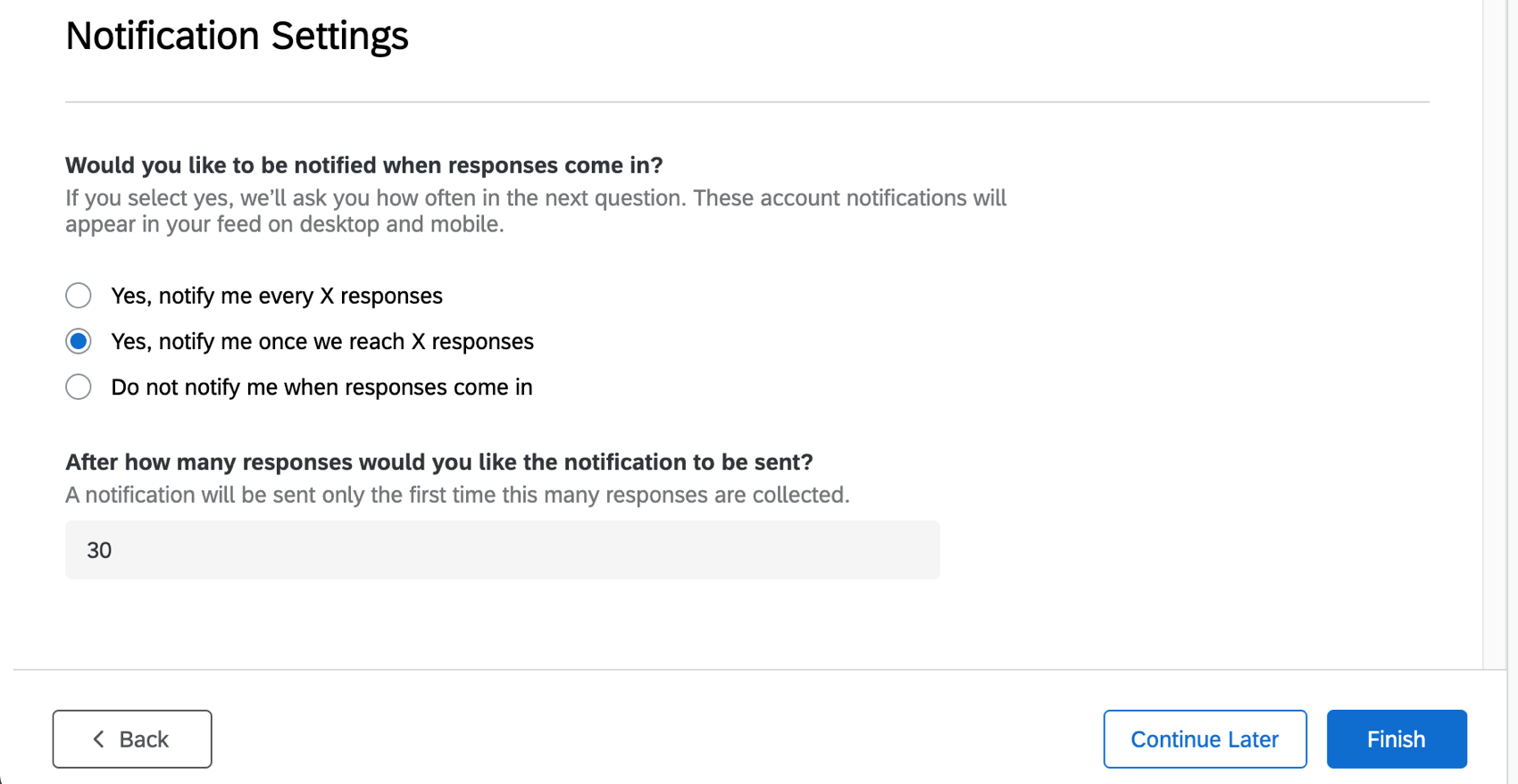
- はい、X回答ごとに通知してください。 例: 回答が 50 件に達するごとに通知を受け取ります。

- はい、回答がXに達したらお知らせください。 例: 総回答数が 150 に達したら通知を受け取る。
- 回答が来ても通知しない。
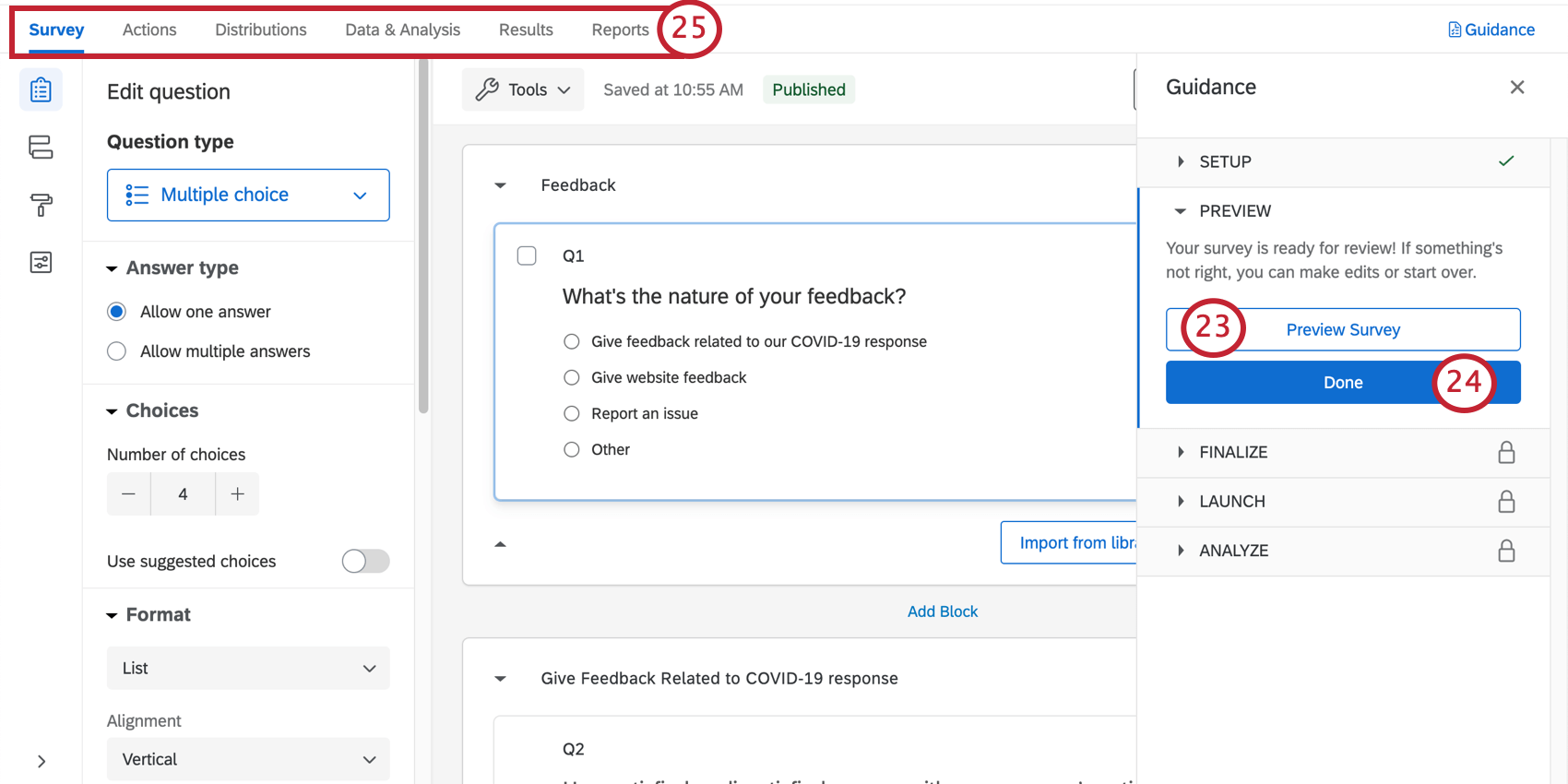
Qtip:アンケート調査のプレビューは表示されませんでしたか?お使いのブラウザがクアルトリクスのポップアップをブロックしていないかご確認ください。
デジタルオープンドア アンケート調査 カスタマイズ
アンケートの質問を表示または編集する場合は、アンケート調査タブをクリックします。アンケートビルダーでは、新しい質問を追加したり、既存の質問の文言を調整したり、アンケートテーマを編集したりすることができます。

特定の機能を追加したい場合は、サポートサイトを検索するか、サポートサイトの左メニューからページを選んでください。このセクションでは、アンケート調査の基本について説明します。
Qtip:このアンケートに含まれる質問は、当社のトップクラスの被評価者によって作成されたものです。アンケート調査は、できるだけ元のテンプレートと同じようにし、あまり大きな変更を加えないことをお勧めします。
質問の追加と編集
警告: アンケートは、お客様に配信する前に編集することが重要です。可能であれば、データをアクティブな状態で収集しているアンケートに編集を加えないでください。アクティブなアンケートのテスト/編集を参照してください。

質問はいくつでも追加できます。ただし、アンケート調査は短ければ短いほど、顧客が記入する可能性が高くなることを覚えておいてください。
質問の追加と編集のガイドについては、こちらをご覧ください:
Qtip:このようなアンケートの場合、一般的には多肢選択式や自由回答の質問にこだわることをお勧めします。
Qtip:アンケートのセットアップ後に追加する質問やフィールドについては、フィールドをマッピングし、目的のウィジェット/ダッシュボードページに追加することで、ダッシュボードにコンテンツを手動で追加する必要があります。
警告: アンケートコンテンツの順序を変更したり、質問を大幅に変更したりすると、アンケートフローの分岐ロジック、つまり特定の埋め込みデータの記録方法に悪影響を及ぼす可能性があります。それがデータ収集にどのような影響を与えるかについて、絶対的な確信があり、テストしていない限り、アンケート調査の質問順序やブロックを大幅に変更しないでください。古いバージョンのアンケートフローを復元するには、アンケート調査公開とバージョンを参照してください。
問題の削除と復元
警告: 質問を削除すると、このソリューションに含まれているダッシュボードに影響を与えます!ダッシュボード・ウィジェットに編集を加えたり、新しいデータフィールドやウィジェットをゼロから作成する準備をしておくこと。
質問をごみ箱に送ってしまっても、復元することが可能です。一度に多くの変更をロールバックするには、アンケートを以前のバージョンに元に戻す方法も参照してください。
表示ロジック
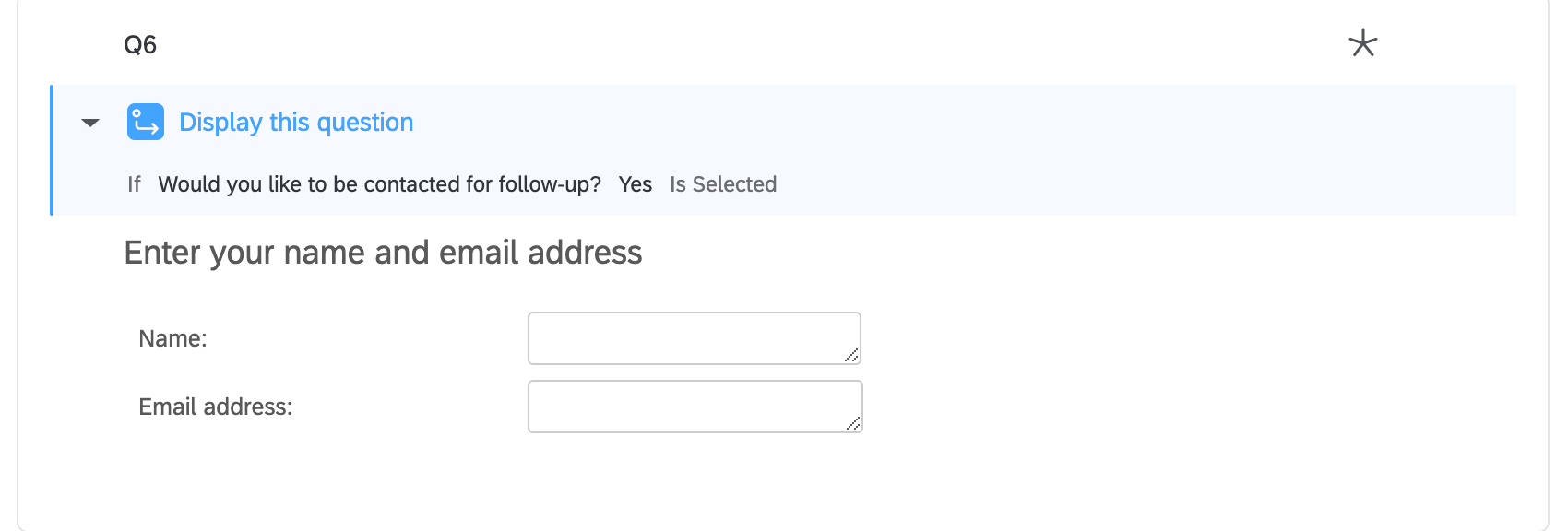
このソリューションにはカスタム表示ロジックが付属しています。表示ロジックは、回答者が以前に提供した回答に基づいて、回答者に表示される質問に影響を与えます。例えば、顧客がフォローアップのために連絡を希望するかどうかを尋ね、「はい」と答えた場合にのみ連絡先情報を要求することができます。
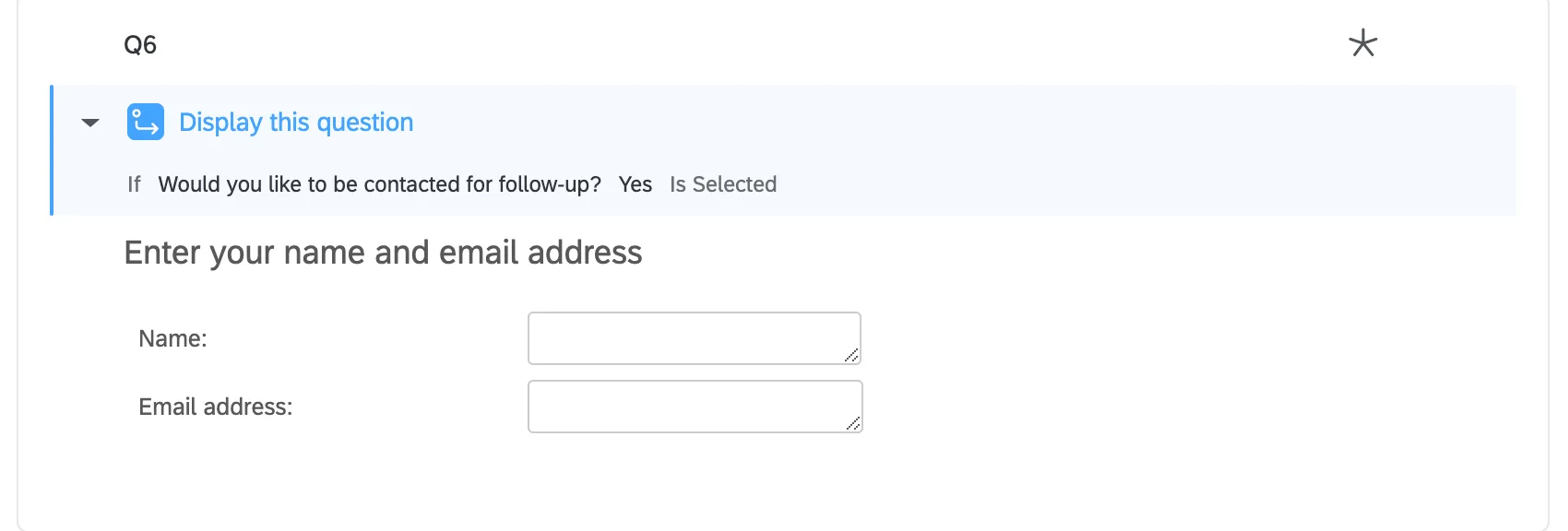
警告: 質問を削除または編集すると、他の質問の表示ロジックに影響を与えることがあります。これらの編集を行う前に、必ずアンケートを再チェックしてください!
アンケートフロー
アンケートフローでは、回答者がアンケートの各要素を体験する順序をカスタマイズします。その名前のとおり、アンケートフローはアンケートの「流れ」を決めるためのものです。ここでは、いくつかの異なる要素を見つけることができる。
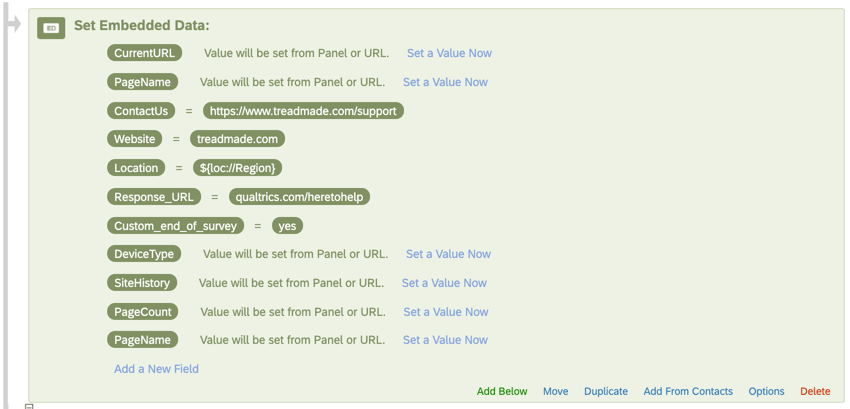
アンケート調査のフローでは、上部に埋め込みデータ要素があります。この要素は、レポートやデジタルタッチポイントで使用するデータの整理に役立ちます。たとえば、DeviceType は、回答者がデスクトップとモバイルのどちらからウェブサイトにアクセスしたかを記録します。
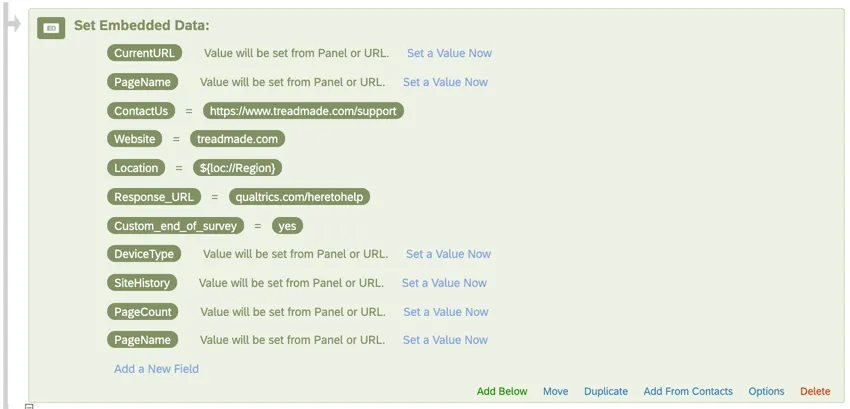
警告: この要素は、アンケート調査のフローの一番上に置いてください。削除または移動すると、このデータがアンケート調査の回答にどのように保存されるかに影響します。
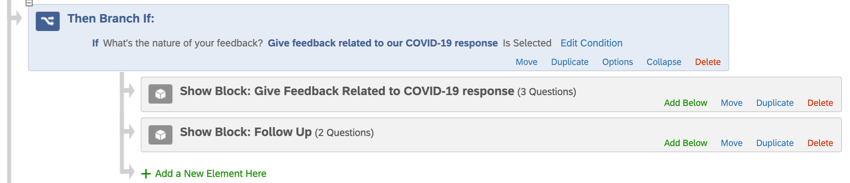
分岐ロジックでは、回答者がアンケート調査の初期に行った回答に基づいて、質問のグループ全体を非表示にしたり、表示したりすることができます。分岐ロジックが基づいている問題および分岐ロジックが制御している問題ブロックに注意せずに、この要素を削除または編集しないでください。

警告: 質問を削除または編集すると、別の質問の分岐ロジックに影響を与える可能性があります。これらの編集を行う前に、必ずアンケートを再チェックしてください!
保存と公開
編集した内容はすべて自動的に保存されますが、必ずしも本番バージョンのアンケートに反映されるわけではありません。すべての編集が終わり、リンクを作成してアンケートを顧客に共有する準備ができたら、右上の公開をクリックします。
この仕組みの詳細については、アンケート調査 & バージョン を参照してください。
設定済みワークフロー
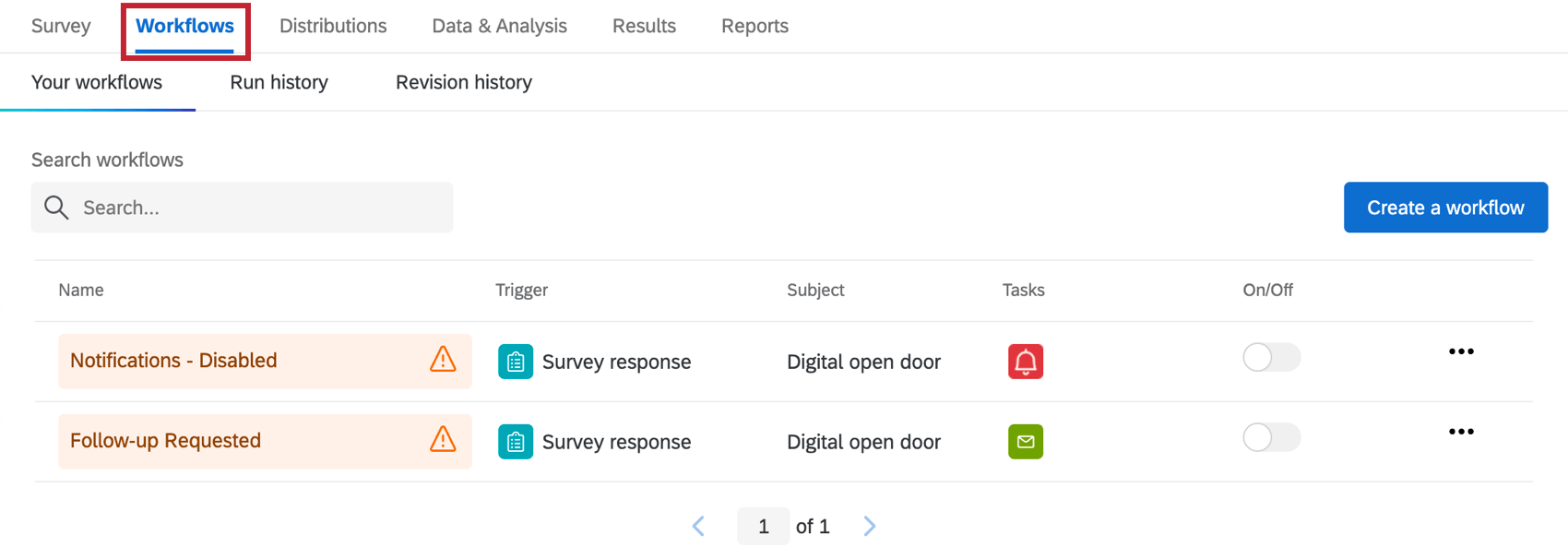
デジタル・オープン・ドアには、以下の項目がすでにセットアップされています。 ワークフロー ]タブにアクセスすることもできます。これは、プロジェクトのセットアップ中に以下のいずれかを行ったことを意味します:

必要に応じて、評価や編集を行うことができます:
- 通知を受け取る人
- 送信される条件
- 通知に含まれるメッセージ
Qtip:タスクを希望通りに設定したら、それらが有効になっていることを確認してください。


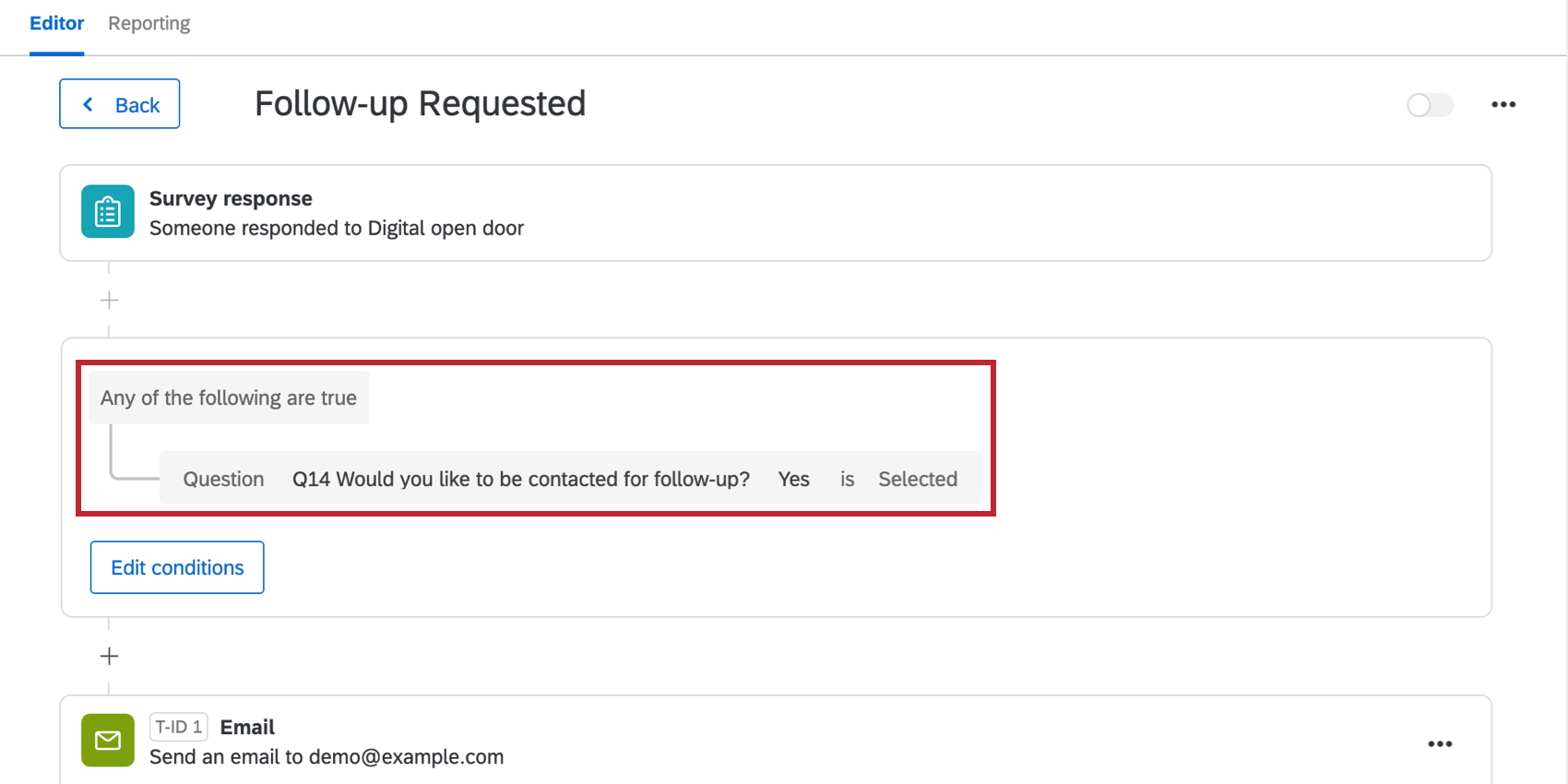
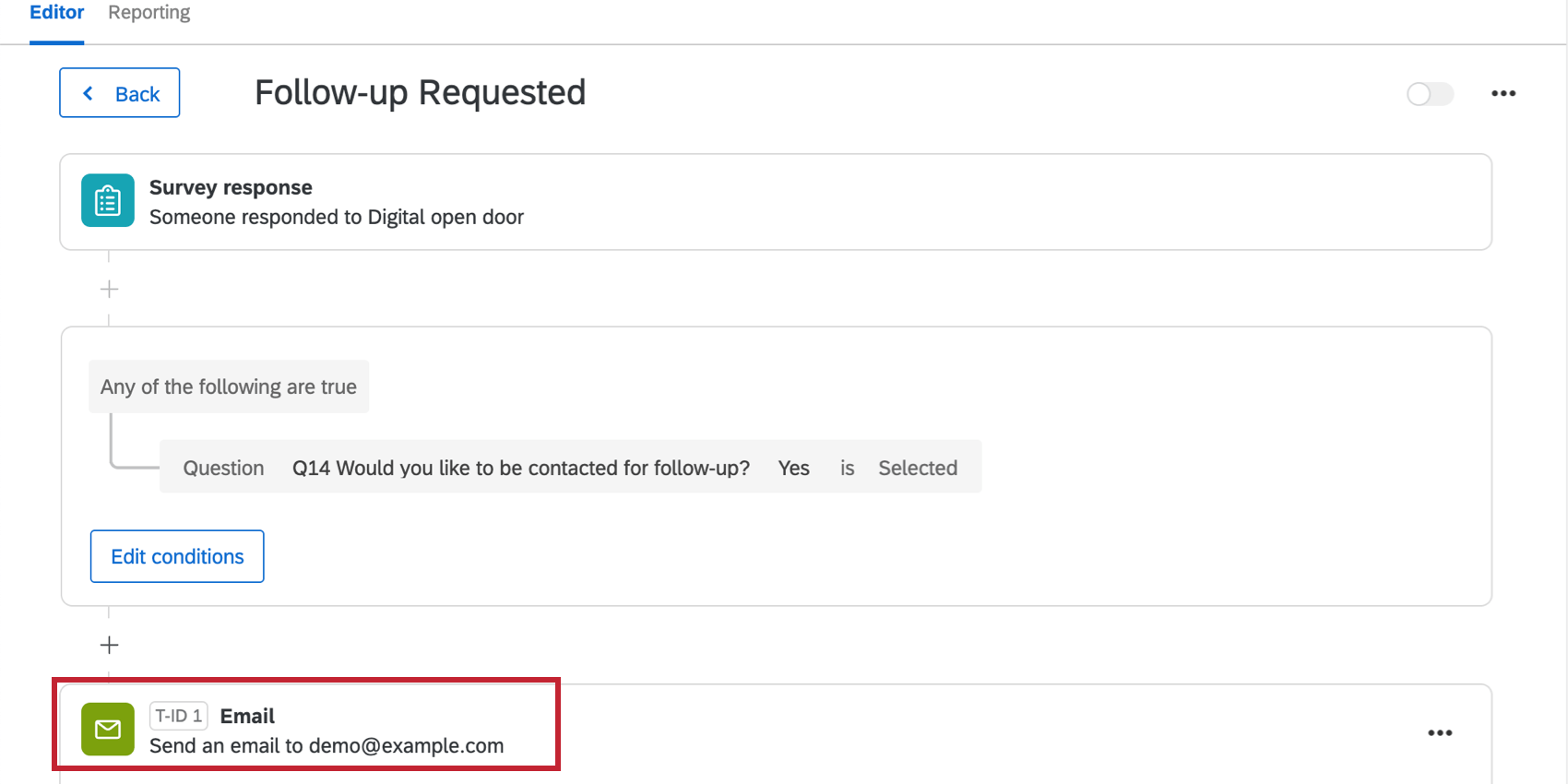
フォローアップ依頼」ワークフローについて
カスタマー・フィードバック・ノーティフィケーションは、お客様がフォローアップのための連絡先を希望された場合にのみ送信されます。
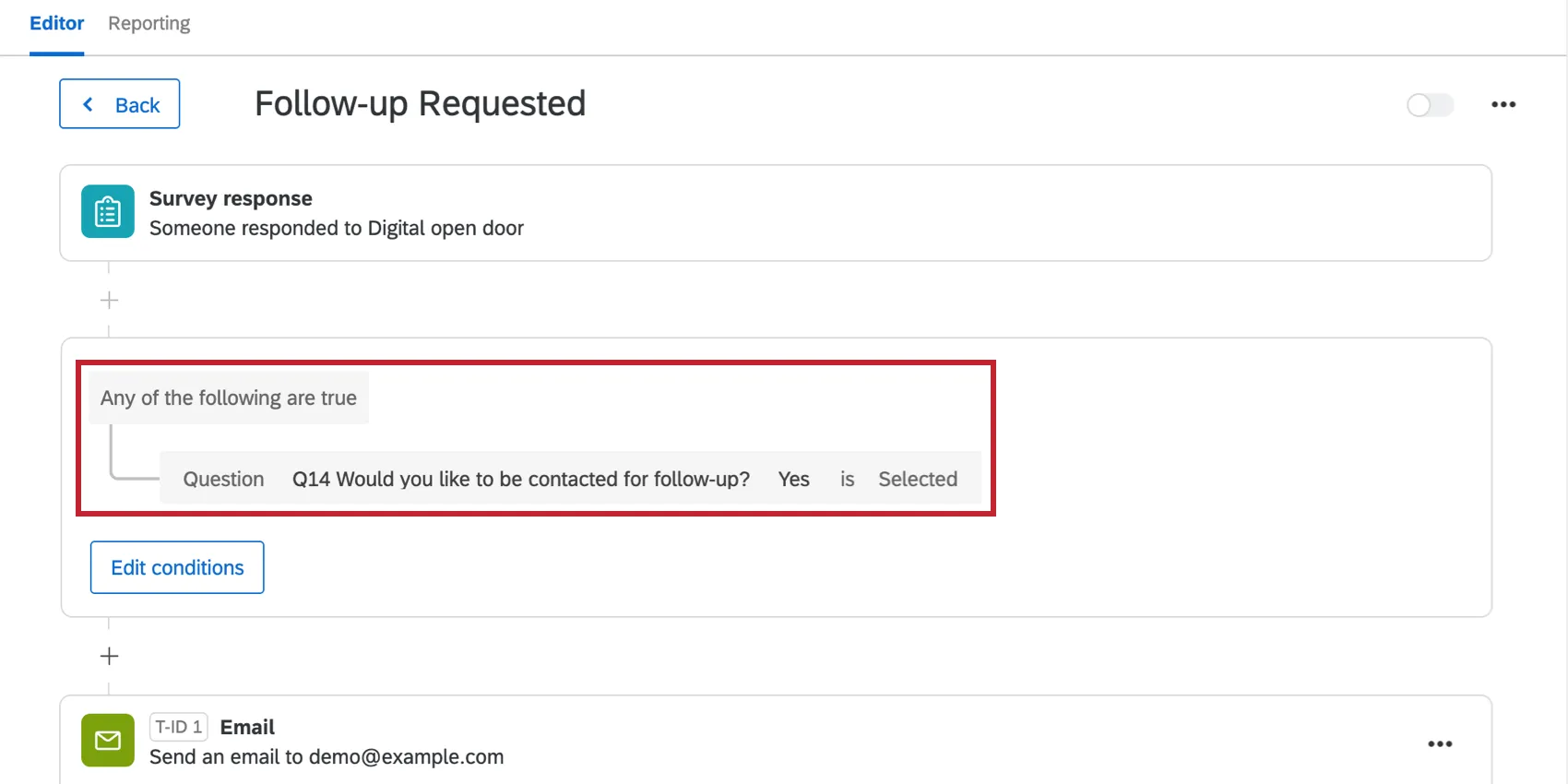
Qtip:建築条件については、以下を参照のこと:
Eメールをクリックすると、Eメール通知の受信者、メッセージ、その他の設定などの詳細が表示されます。
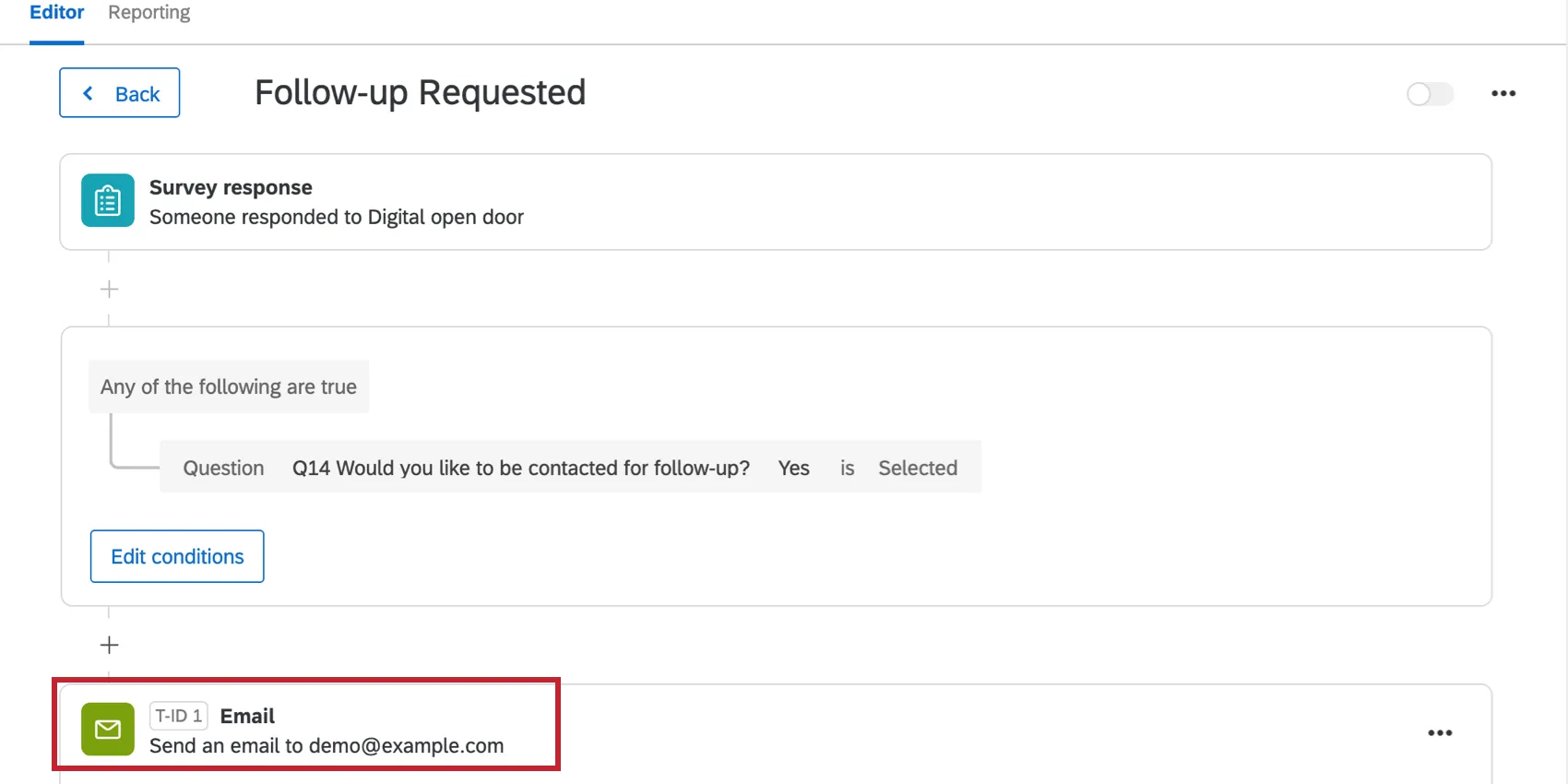
デフォルトでは、メッセージには以下の内容が含まれる:
- アンケートにご協力いただいた日付
- 姓と名
- ご希望のEメールアドレスまたは電話番号
- 連絡先リストに保存されたEメール
- 48時間以内に顧客に連絡を取ることを勧めるもの
その他の詳細と編集オプションについては、メールタスクサポートページをご覧ください。
回答通知について
選択した周波数によって、これらの条件は以下のいずれかでセットアップされる:
これらのワークフローの条件、アンケートフロー内の対応する埋め込みデータ、または割り当てを編集しないでください。
この通知を受け取りたくない場合は、ワークフローを削除してください。ワークフローは一度削除すると、取り戻すことはできません。
Qtip:このワークフローは毎週の回答通知とは関係ありません。週刊ダイジェストの購読・解除方法については、リンク先のセクションをご覧ください。
デジタル・タッチポイントの評価と最終決定
デジタル・オープンドアには、ウェブサイト上で展開できるタッチポイントが含まれます。このセクションでは、次へのステップと、編集のためのデジタルタッチポイントへの移動方法をまとめます。以下/リンク先のセクションで、具体的な手順を詳しく説明する。
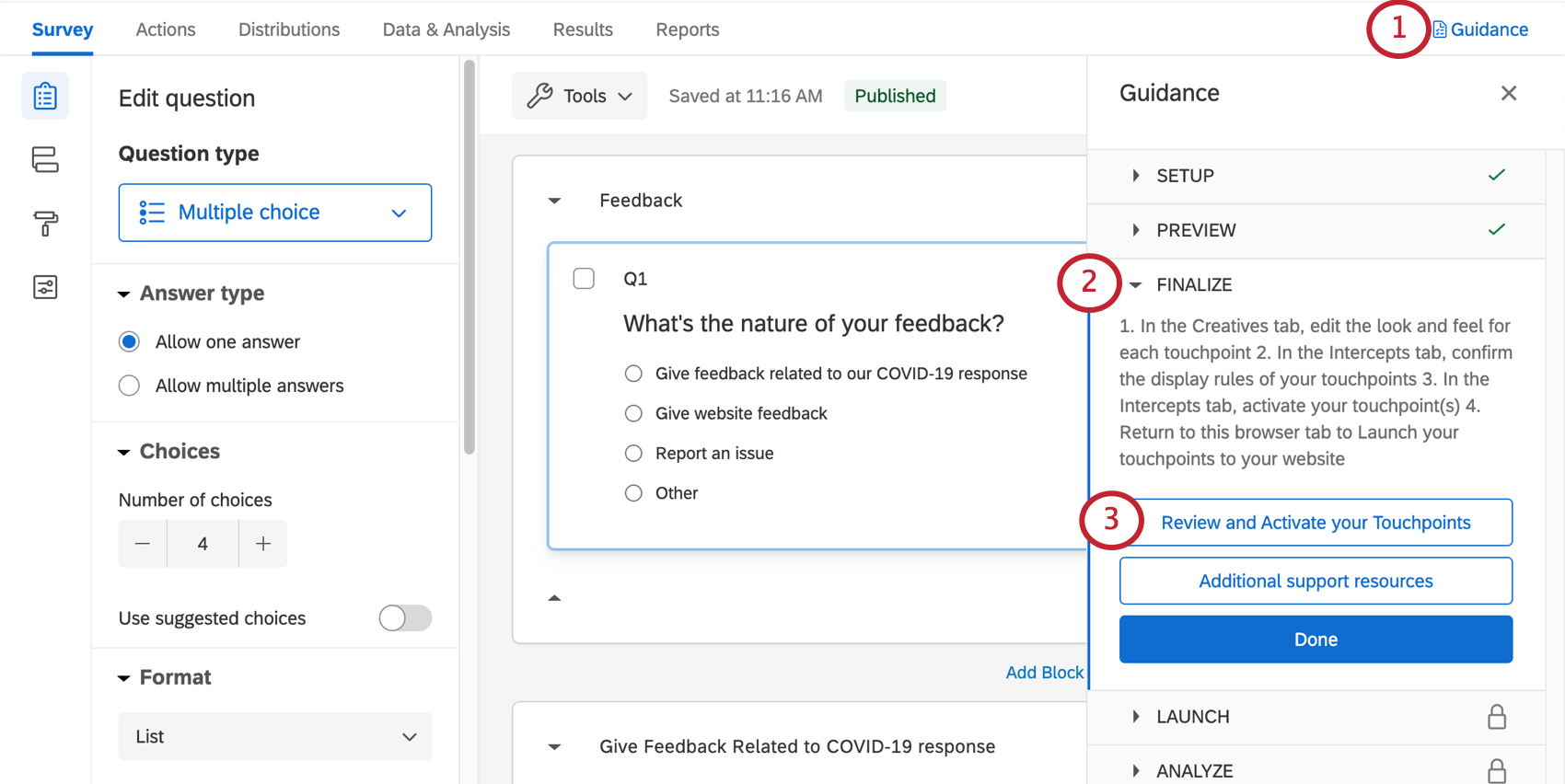
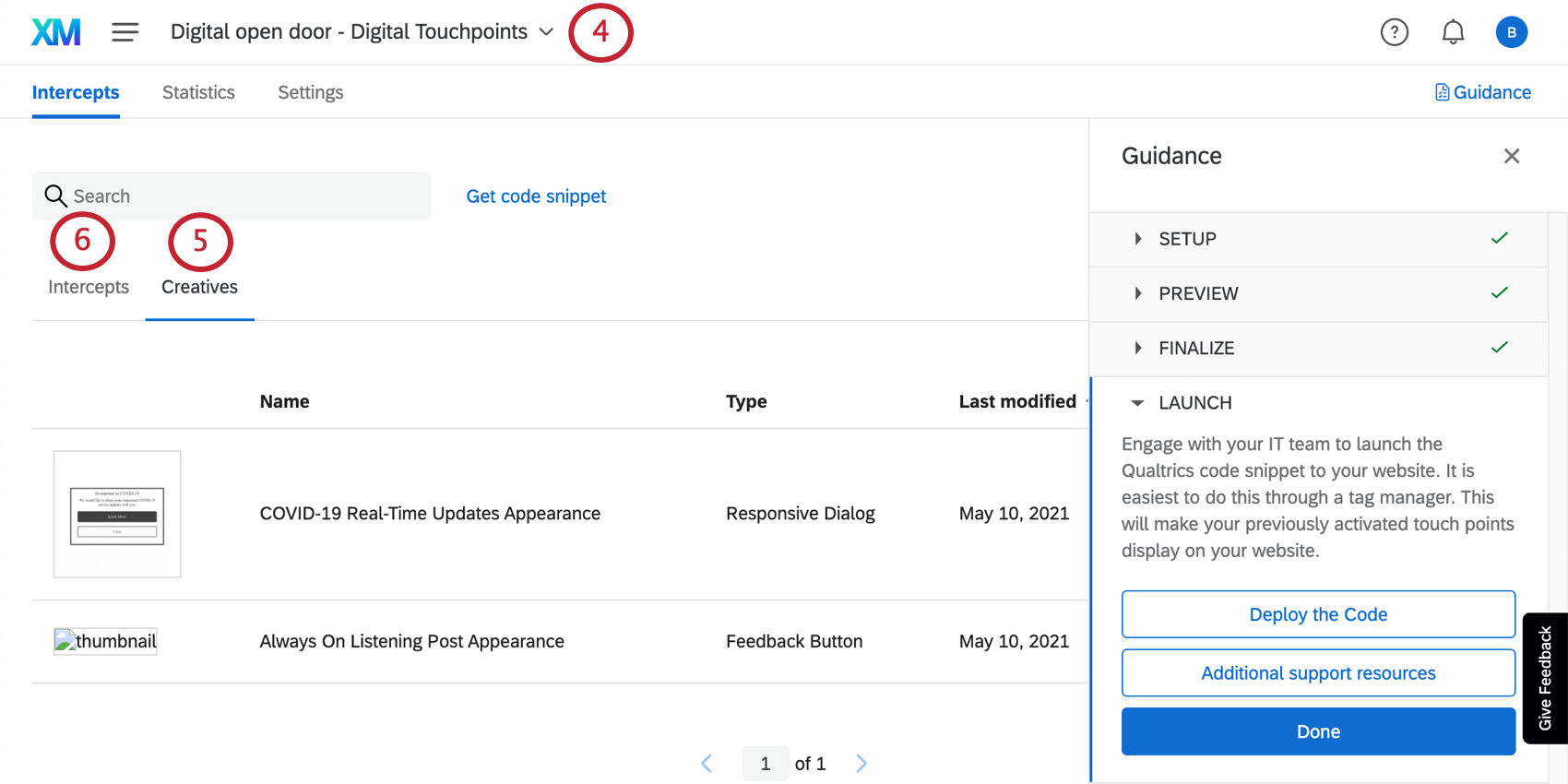
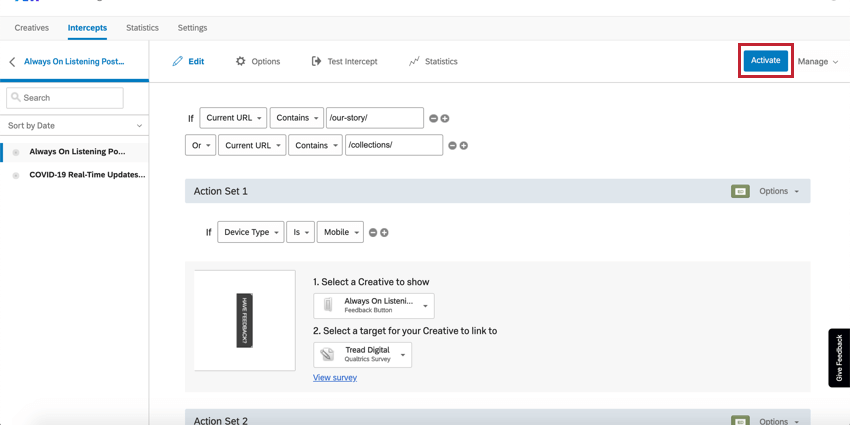
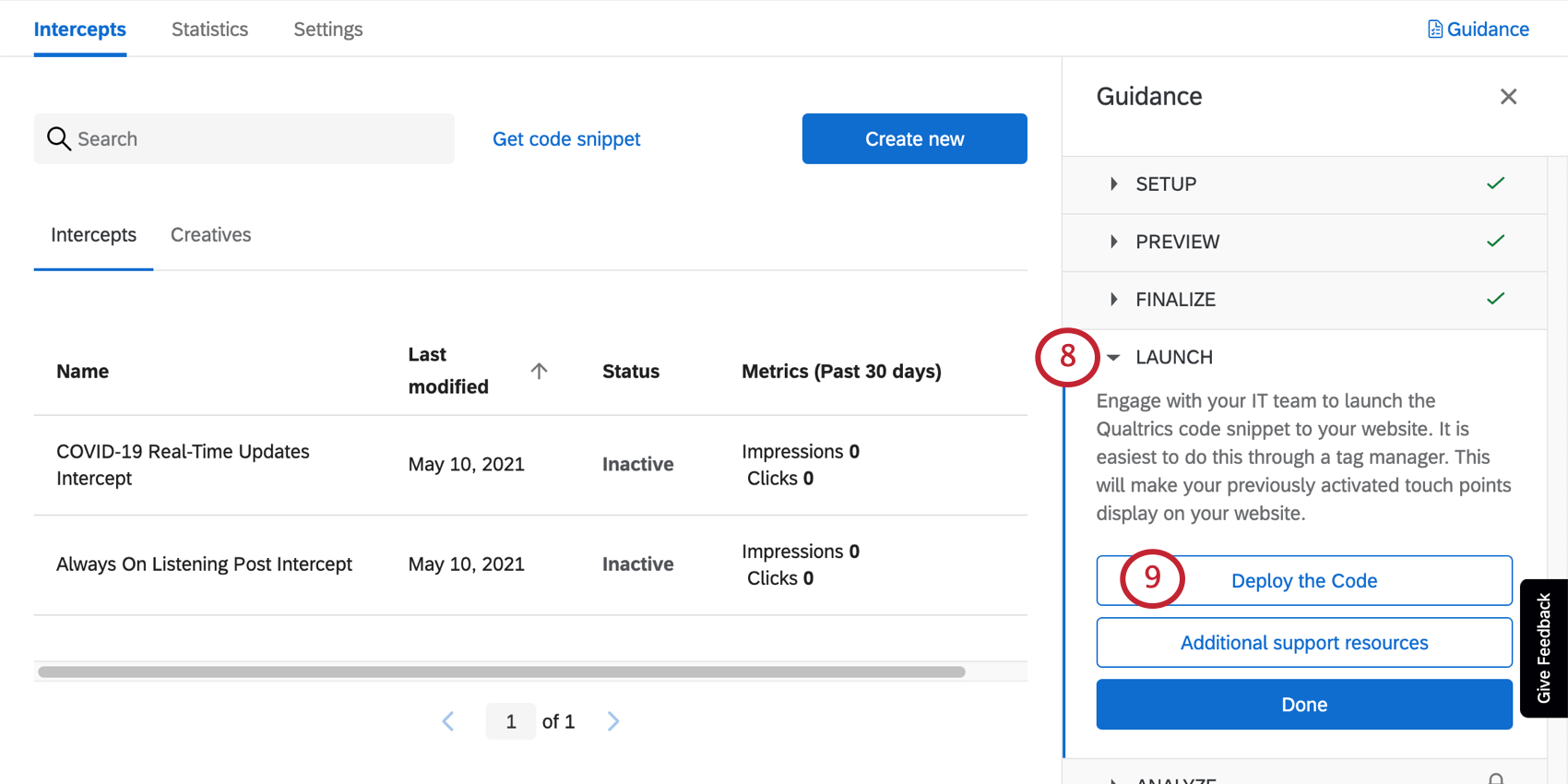
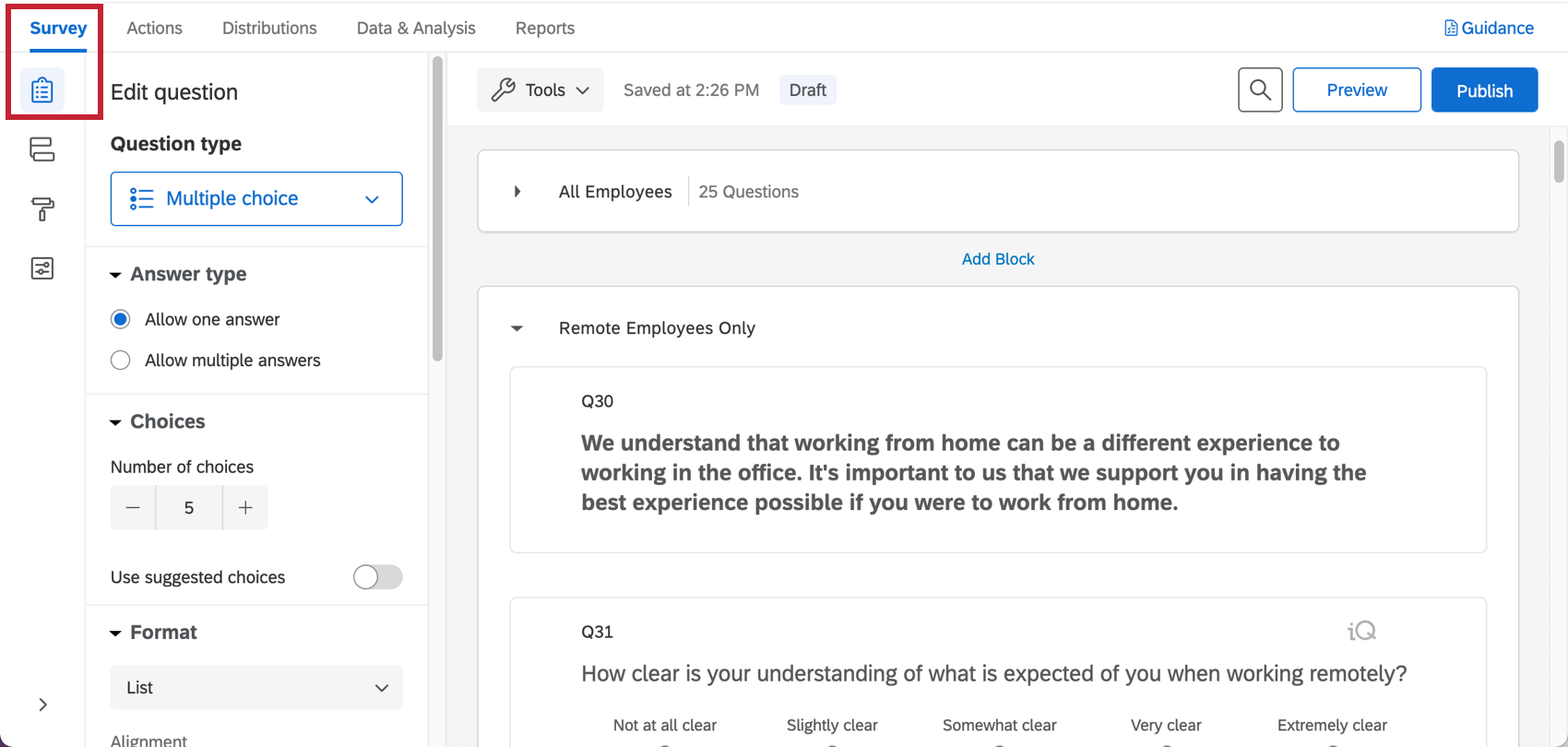
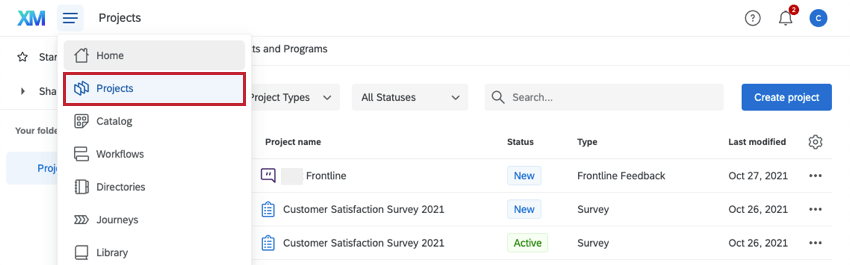
デジタル・タッチポイントへの手動ナビゲート
概要」タブにこれらのオプションが表示されていませんか?ローンチ後に戻って変更を加えたい?心配ない。デジタルタッチポイントへのアクセス方法をご紹介します:
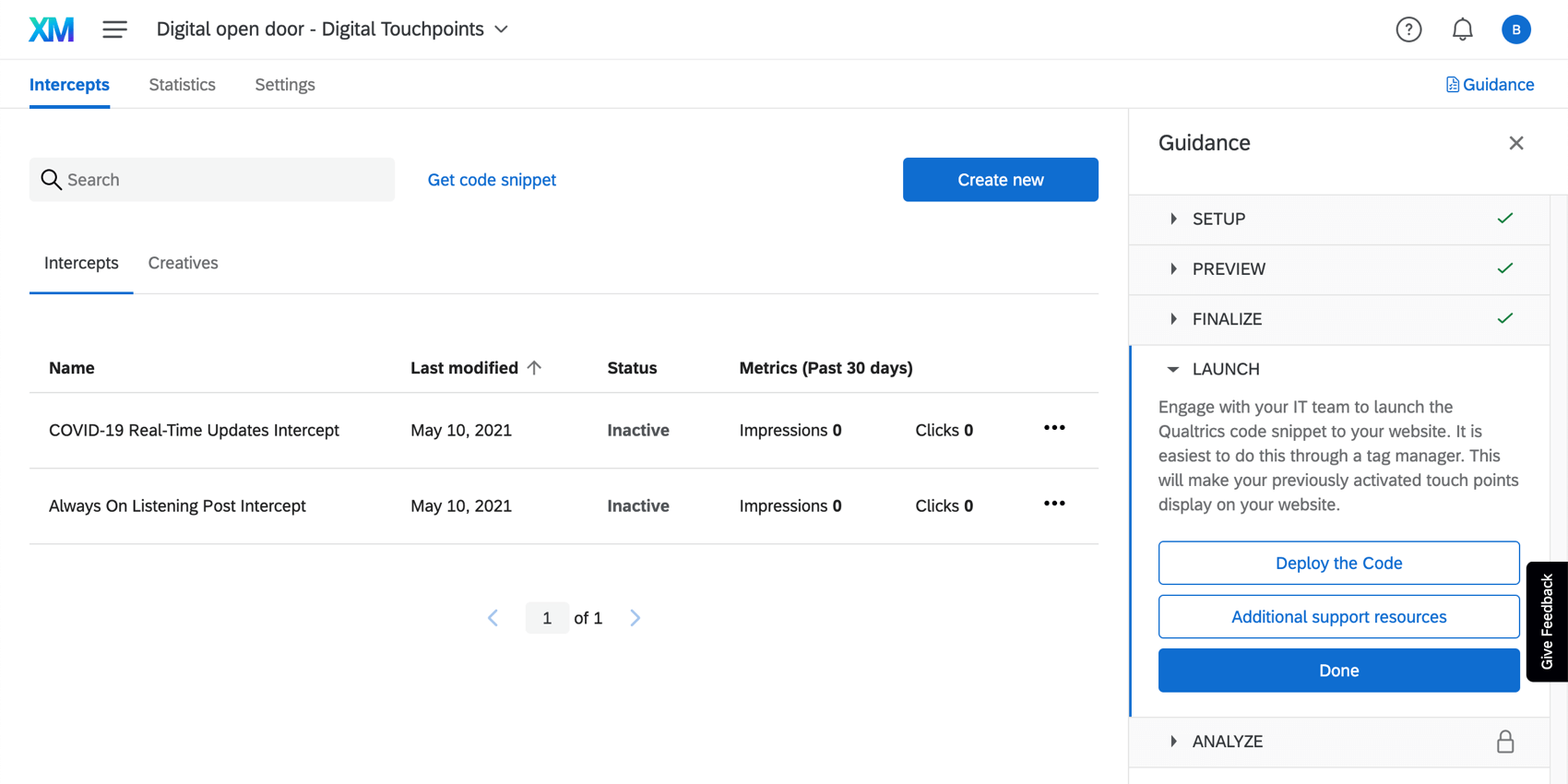
クリエイティブの編集
“クリエイティブ “とは、デジタルタッチポイントの外観のことである。これには、ボタンの色やテキストのような美的変化も含まれますが、フィードバックボタンが表示されるウェブページの並列、リアルタイム更新の背後にあるウェブページのフェードアウトなど、ウェブサイト上でタッチポイントがどのように配置されるかも含まれます。
クリエイティブ」タブに表示される各タッチポイントには、対応するデジタルタッチポイントの名前が付けられます。
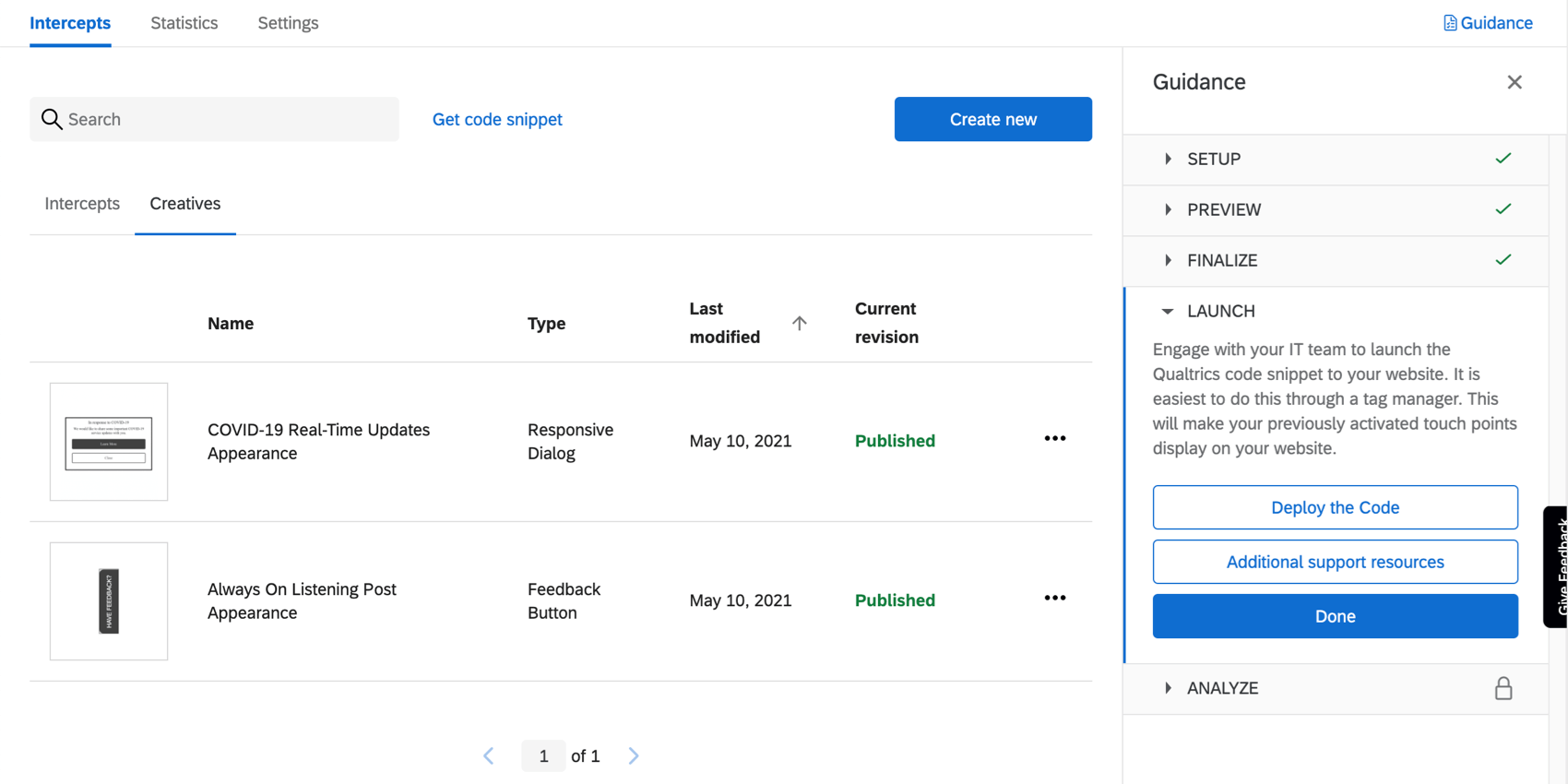

- Always On フィードバックボタンの編集に使用できるオプションの詳細については、フィードバックボタンのサポートページを参照してください。
- COVID-19 リアルタイムアップデートの編集オプションについては、レスポンシブなダイアログのサポートページをご覧ください。
Qtip:これらのクリエイティブに独自の翻訳を追加して、ボタンテキストを異なる言語で表示することもできます。なお、これらはアンケート調査とは別の翻訳である。
公開クリエイティブ
クリエイティブを編集する場合は、次のことを確認してください。 公開 それらをライブ・コードにプッシュする。ウェブサイトにコードを配置すると、公開された変更のみがウェブサイトに表示されます。
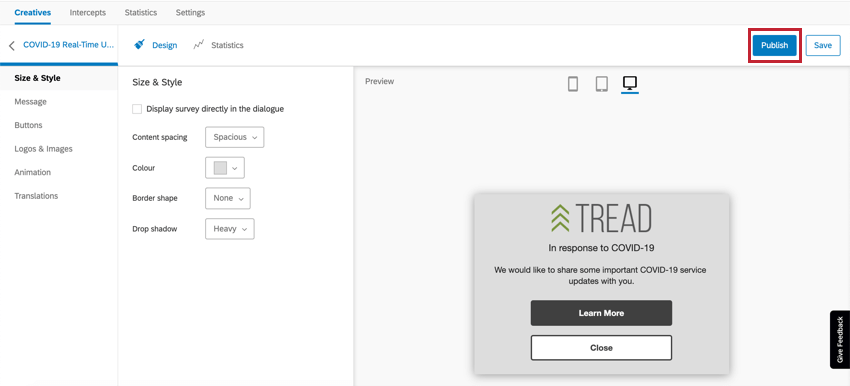
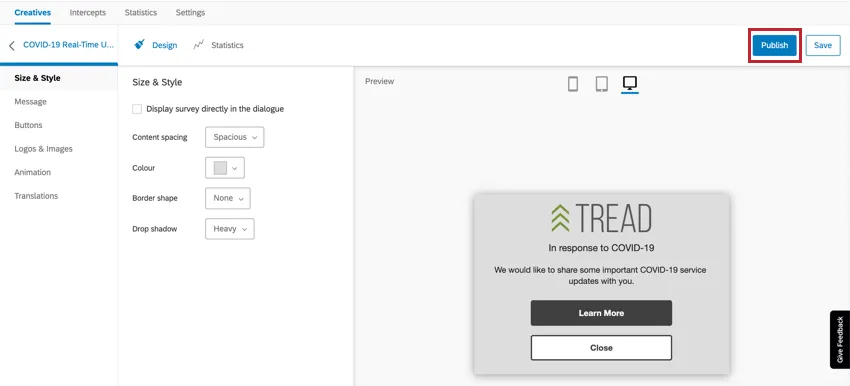
クリエイティブを編集中で、デプロイメントコードがウェブサイトにあり、ウェブサイトの訪問者に編集をプッシュしたくない場合は、代わりに[保存]をクリックしてください。
インターセプトの編集と有効化
「インターセプト」とは、デジタルタッチポイントがウェブサイト訪問者に表示されるルールのことです。つまり、インターセプトタブでは、これらのタッチポイントがウェブサイトに表示される状況を編集することができます。ここで、デジタルのタッチポイントも確定する。
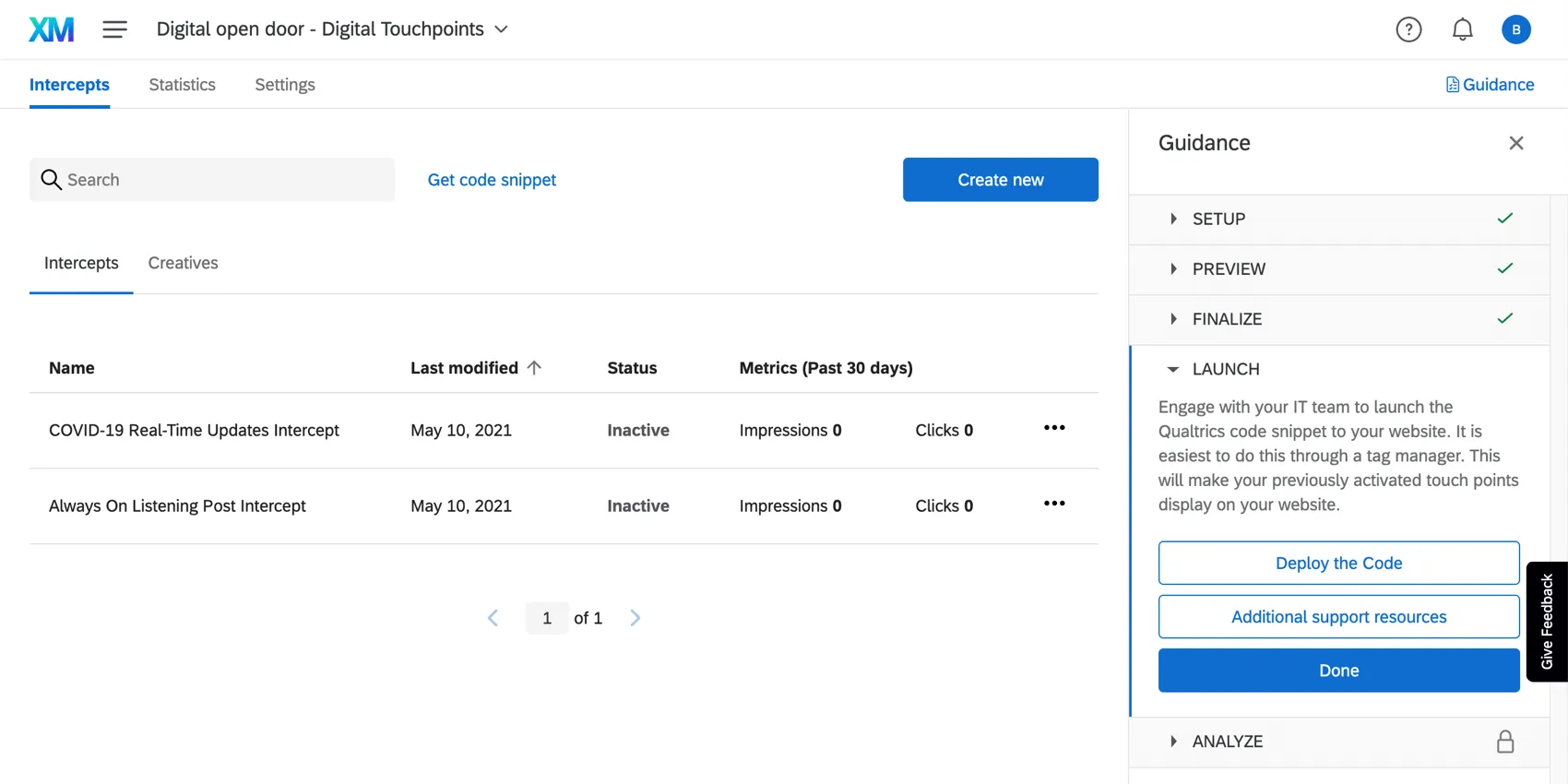
各インターセプトには、対応するデジタル・タッチポイントの名前が付けられる。
インターセプトをクリックすると、タッチポイントを表示する URL や、同じ訪問者に同じタッチポイントを表示できる日数の制限など、プロジェクト作成時に設定した特定の設定が自動的に実行されます。
デフォルトでは、ターゲットはすでに記入されている。インターセプトのターゲットは、インターセプトがクリエイティブに表示すべきウェブサイト、またはクリック後にウェブサイト訪問者を直接誘導すべきウェブサイトである。常時オンのフィードバックボタンの場合、これはデジタルオープンドアのアンケート調査であり、スライドして開いたときに表示されます。COVID-19リアルタイム・アップデートの場合、これは御社のCOVID-19サポート・サイトにリンクしています。
例: クアルトリクスでプロジェクトをセットアップして以来、COVID-19に対する御社の回答について質問がある場合に、訪問者をリダイレクトするウェブサイトのURLを変更しました。この場合、COVID-19 リアルタイム・アップデートのインターセプトを開き、ターゲットを編集する。
インターセプト編集に関するリソース
インターセプトを編集する際には、その特定のタッチポイントがウェブサイト訪問者に対してどのように振る舞ってほしいかを考えてください。利用可能なオプションに関する詳しいガイダンスについては、こちらをご覧ください:
- インターセプトのセットアップ:インターセプトに関するトップレベルの情報と、どのような編集が必要かを説明する入門ページ。
- インターセプトの編集:ターゲットから表示ルール(ロジック)まで、インターセプト編集の基本をステップバイステップで解説。
追加リソースと高度なオプション:
- 複数のアクションセット
- ウェブサイトフィードバックの埋め込みデータ Qtip:事前に設定された埋め込みデータを編集する際には注意が必要です。フィールドを削除したり、名前を変更したりすると、必要な情報が取得できなくなります。

- インターセプトオプション
編集をサイトにデプロイせずにテストしたい場合は、インターセプトをテストしてみてください。
Qtip:正しいURLでテストすることを忘れないでください。プロジェクトのセットアップの際に、インターセプトは “www.treadmade.com/home “にのみ表示されるはずだと言った場合、サイトの他のページでテストしても表示されません。
インターセプトの公開と有効化
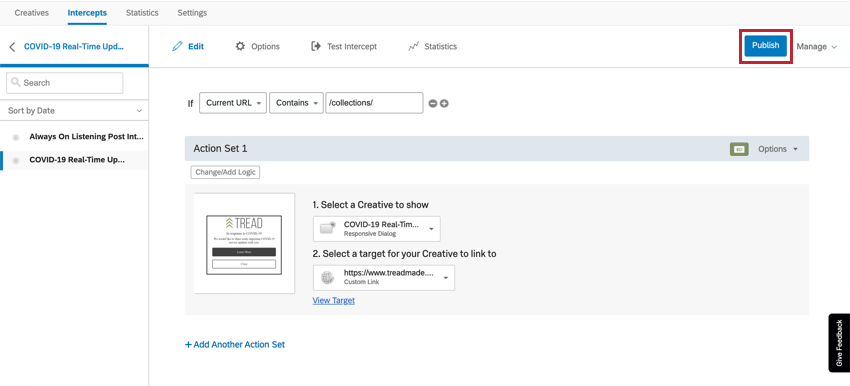
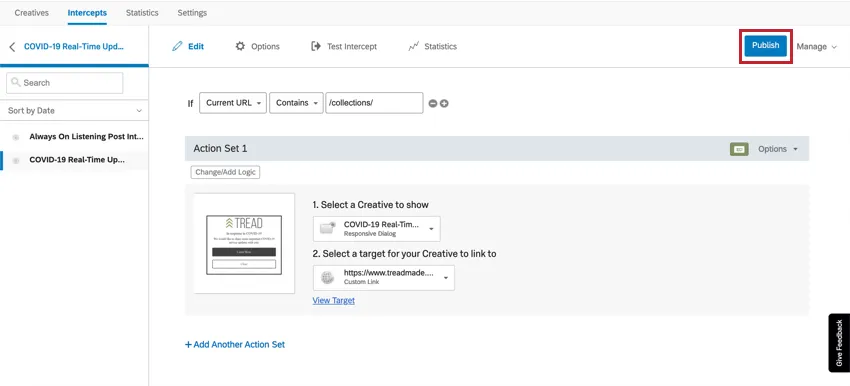
インターセプトに編集を加えた場合、 公開 彼らだ。
編集した内容をウェブサイト上で公開する準備が整いました、 アクティブ化 インターセプトだ。
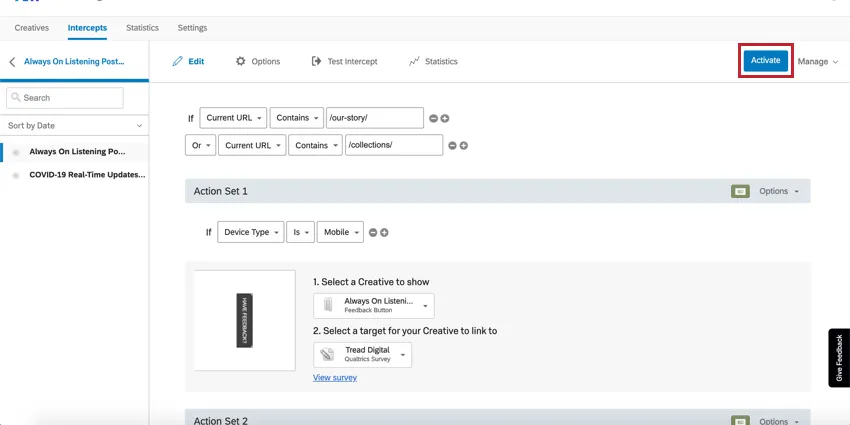
Qtip:常時オンフィードバックボタンとCOVID-19リアルタイムアップデートの両方がある場合、両方のインターセプトを公開し、有効化する必要があります。
Qtip:今後インターセプトを編集するときはいつでも、インターセプトはすでに有効になっているので、変更をウェブサイトにプッシュするためにのみ変更を公開することになります。片方または両方のインターセプトを無効にするには、それらを無効にします。インターセプトの有効化、公開、マネージャーについてはこちらをご覧ください。
デジタル・タッチポイントの展開
タッチポイントのカスタマイズが完了したら、コードを生成し、IT/ウェブ育成チームがウェブサイトにタッチポイントをデプロイできるようにします。
Qtip:ウェブサイトにデジタル・タッチポイントを表示するには、インターセプトが有効でなければならないことを覚えておいてください。
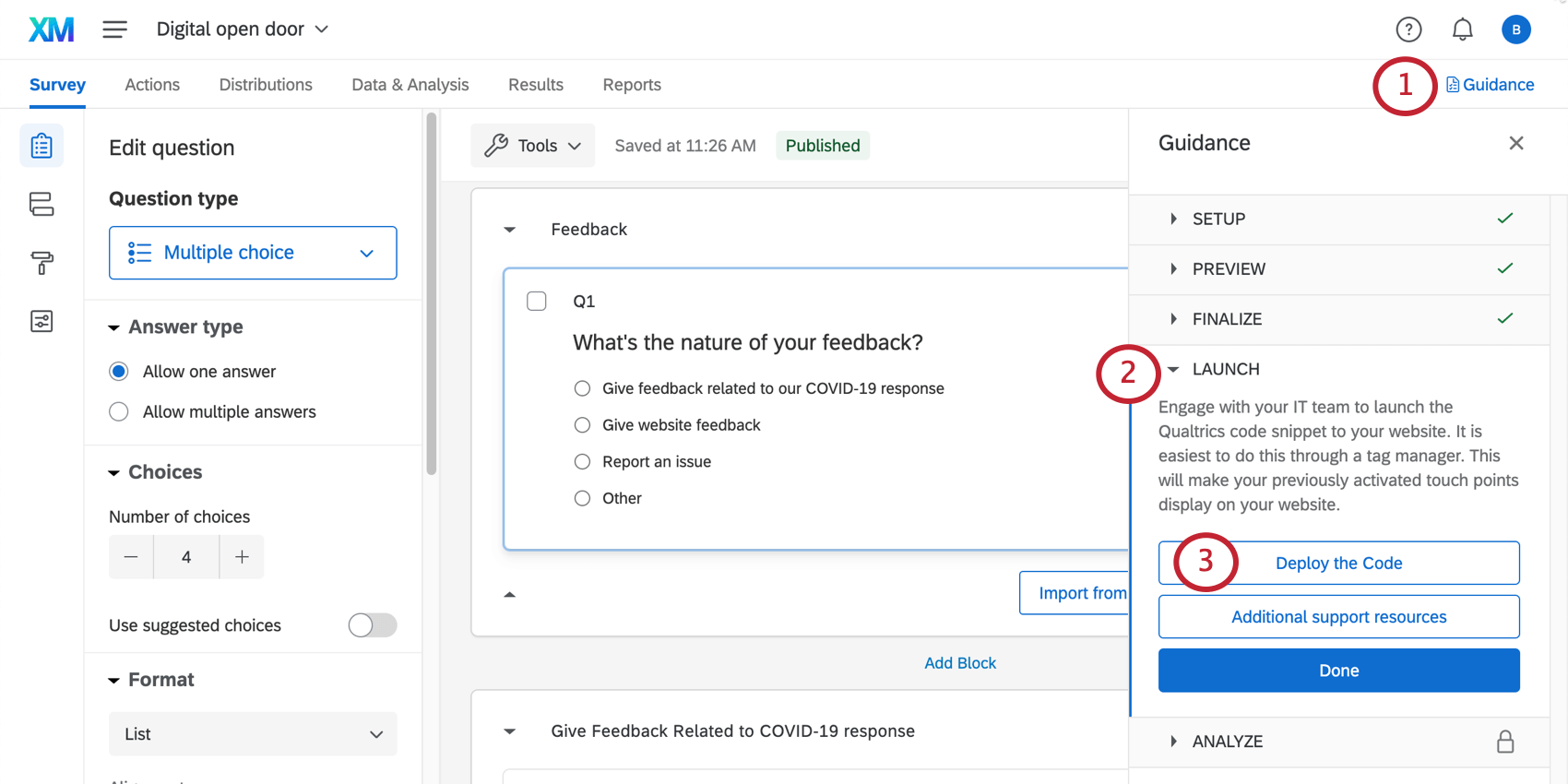
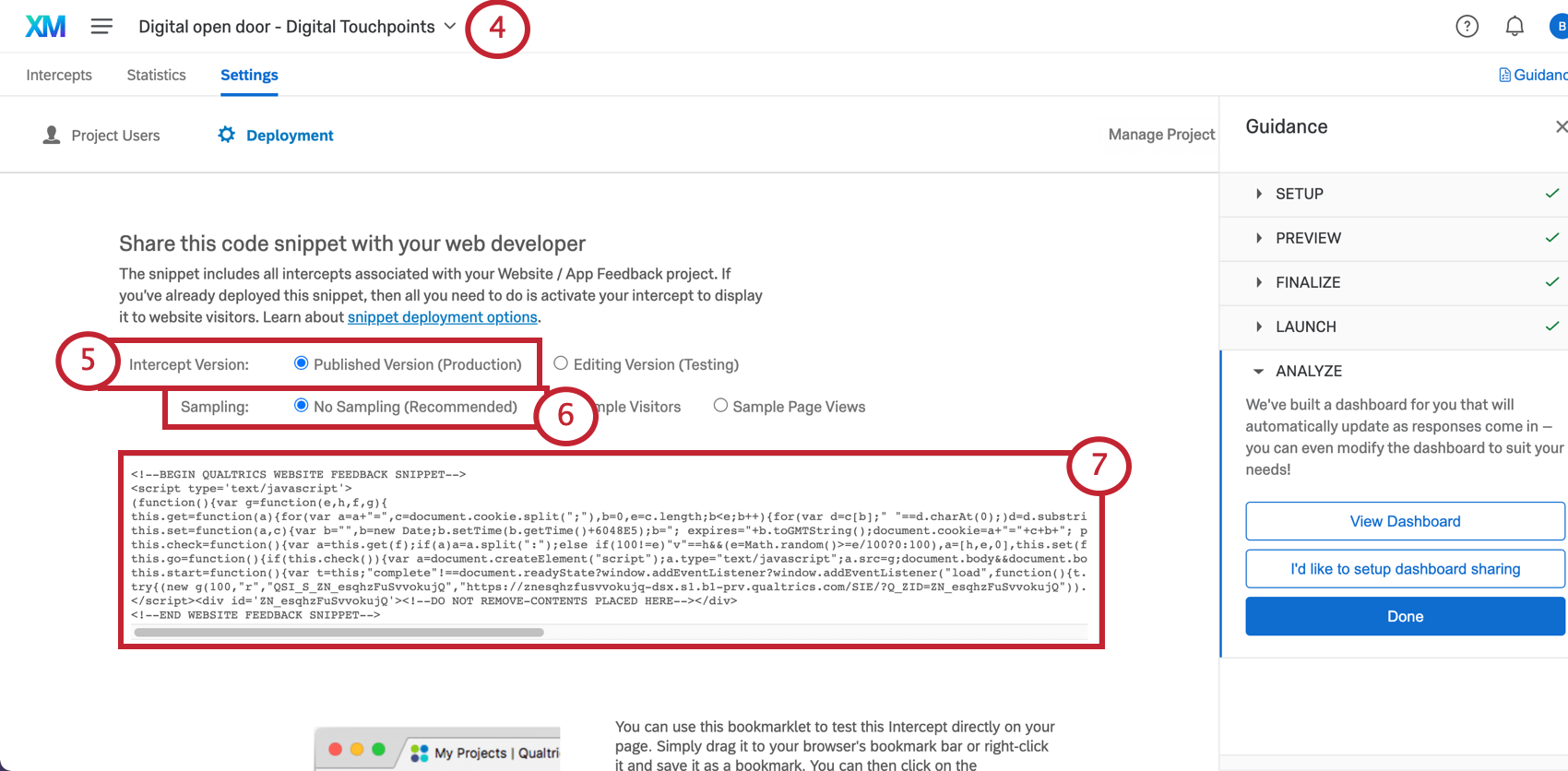
Qtip:フォーマットを保持するために、このコードをプレーンテキストかTXTファイルに保存することをお勧めします。
Qtip:両方のデジタル・タッチポイントを使うかどうかにかかわらず、コードを生成する必要があるのは1つだけです。
育成チームのリソース
開発チームがコードを手に入れた後、私たちはいくつかのリソースを用意しています:
Qtip:すでにタグマネージャーをお持ちの場合は、タグマネージャーの使用をお勧めします。
手動でデプロイメントコードに移動する
デプロイメントコードを取得する必要があるにもかかわらず、「コードを取得」ボタンが表示されなくなっていませんか?心配ない。ITの見つけ方はこうだ:
![ウェブサイト/モバイルからのフィードバックプロジェクトの[設定]タブ](https://www.qualtrics.com/m/assets/support/wp-content/uploads//2021/05/digital-open-door-24.png)
ダッシュボード
あらかじめ用意されたダッシュボード
XMサイエンティストは、このXMソリューションのために特別なダッシュボードを開発しました。このダッシュボードは結果の概要を示し、データを収集したらすぐに共有することができます。ダッシュボードのページや含まれるデータは、選択したアセスメントのタイプや、回答者にフォローアップのオプションを与えることにしたかどうかによって異なります。
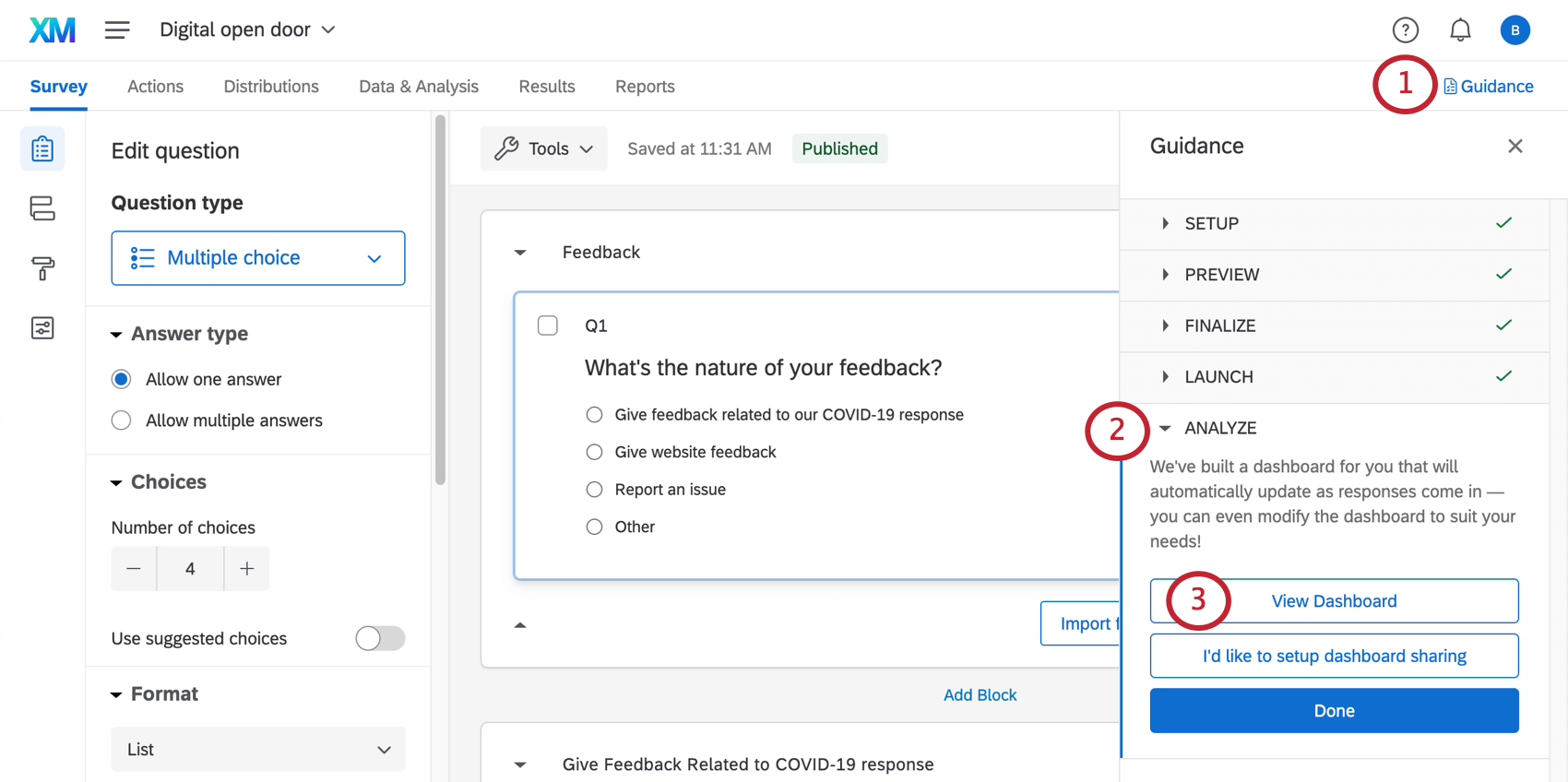
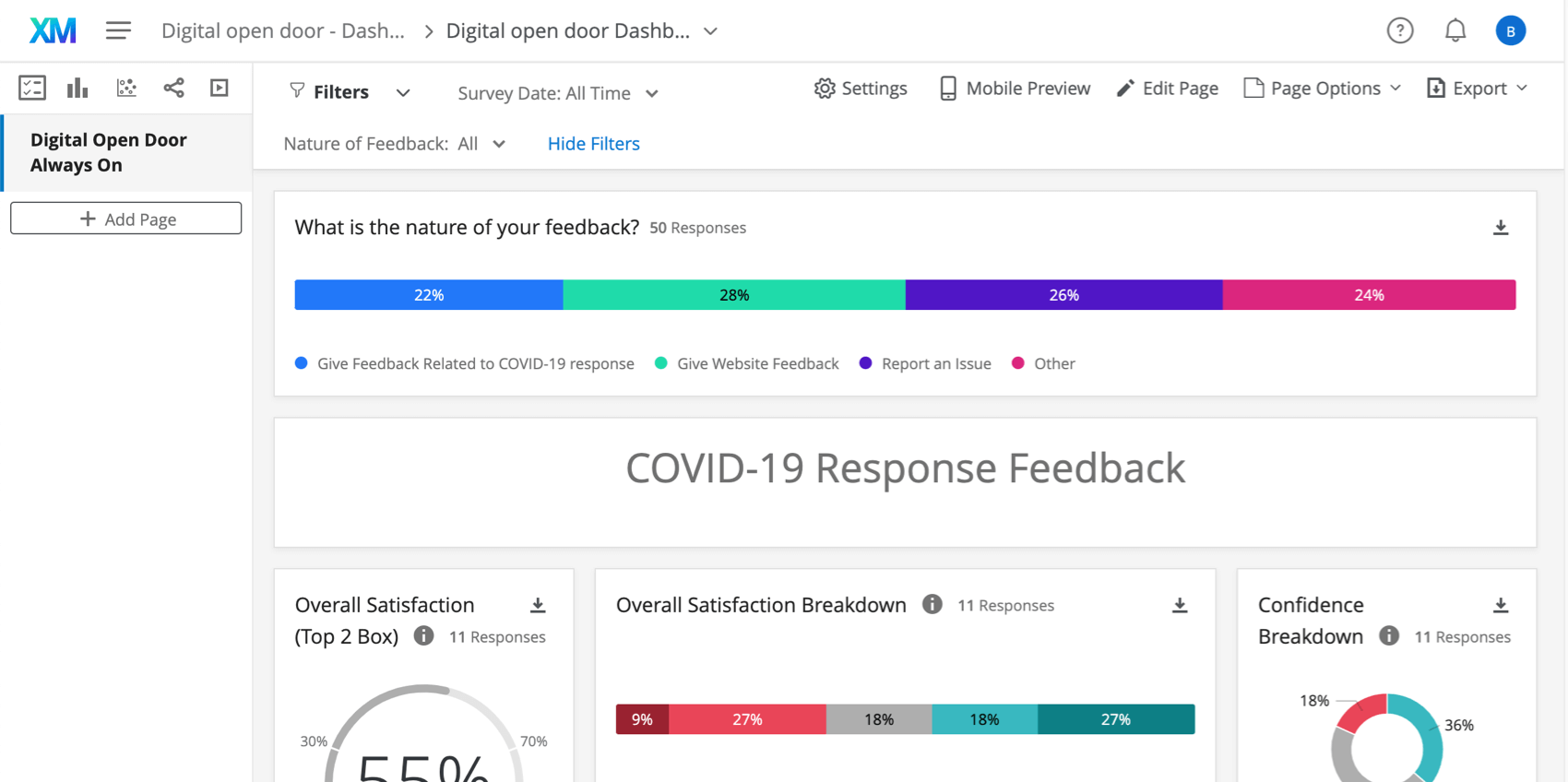
Qtip:このダッシュボードは、データを収集するまでチャートやテーブルを生成しません。これらのダッシュボードがどのようなデータで表示されるかをテストしたい場合は、プレビューボタンからアンケートに答えてみてください。プレビューデータは後でいつでも削除できることを忘れないでください。
Qtip:線グラフは、複数週分のデータを収集するまで、1つのポイントとして表示されることがあります。これは、時系列でトレンドを表示しているためで、トレンドを表示するにはまだ十分なデータがない。
ダッシュボードの共有を設定]を選択した場合は、[ユーザー管理]タブにリダイレクトされます。このタブでどのような変更が可能か、またどのようなクアルトリクスユーザーがこのタブにアクセスできるかについては、「共有 & ユーザーの管理」をご覧ください。
ダッシュボード編集
Qtip:既成のダッシュボードは、私たちのトップ被評価者によって開発されました。ダッシュボードはできるだけオリジナルのテンプレートと同じようにし、あまり大きな変更を加えないことをお勧めします。
まずはこちらの入門ページをご覧ください。
- CXダッシュボード入門
- ステップ1: プロジェクト&スタンプの作成; ダッシュボードの追加
- ステップ2:ダッシュボードデータソースのマッピング
- ステップ3:ダッシュボードデザインの計画
- ステップ4:ダッシュボードの構築
- ステップ5:ダッシュボードの追加カスタマイズ
- ステップ6:共有&ユーザー管理
ヒント: ダッシュボードユーザーをすべてアップロードすると、多数のユーザーを簡単に送信したり、ログイン認証情報を全員に送信したりできます。
ダッシュボードへのその他のアクセス方法
プロジェクトの「概要」タブに入ると、いつでも「ダッシュボードを表示」を選択して、あらかじめ作成されたダッシュボードに入ることができます。
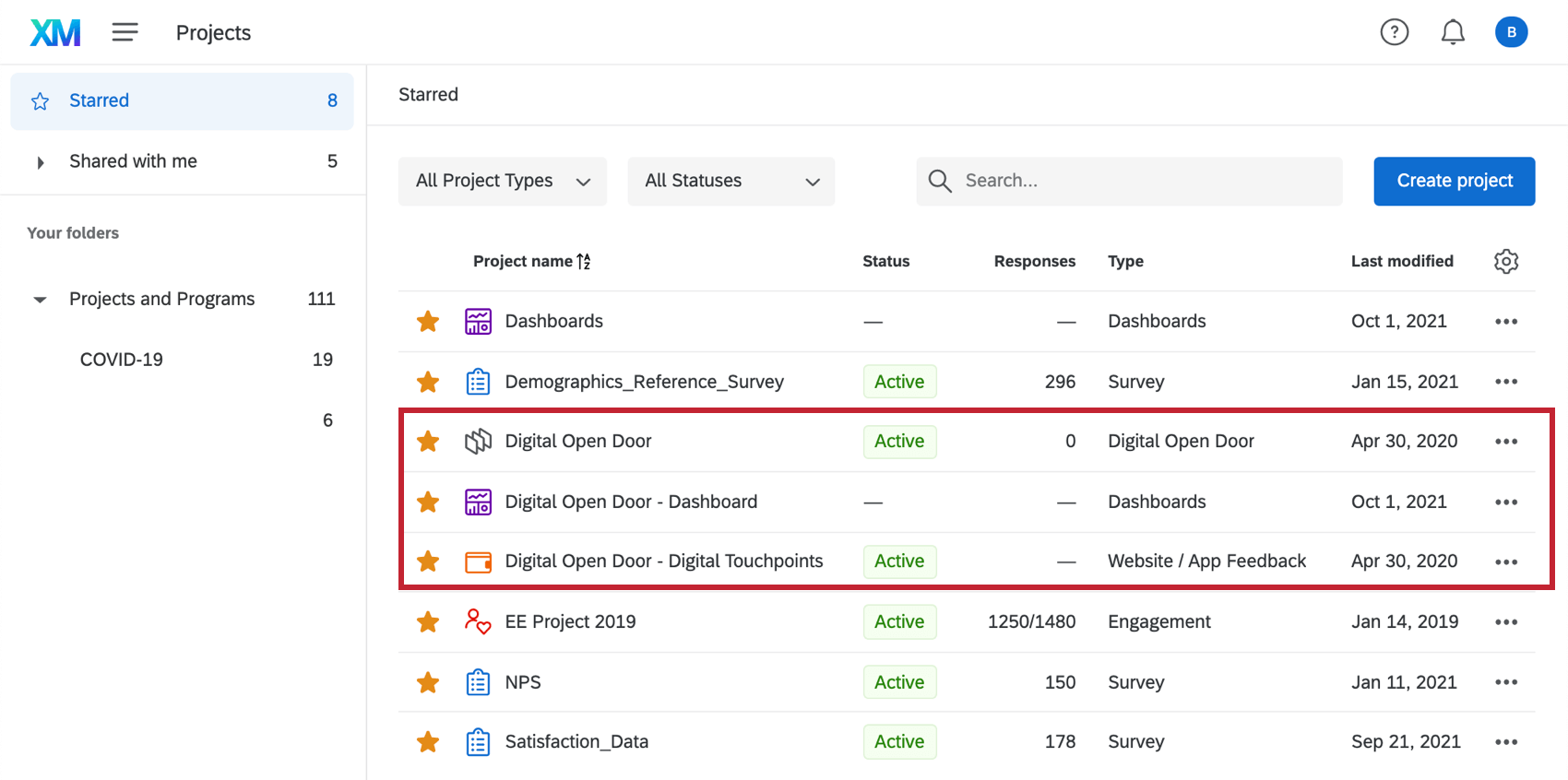
このダッシュボードには、プロジェクトページからもアクセスできます。デジタル・オープン・ドアと同じ名前になり、末尾に「- ダッシュボード」が追加されます。
例: 以下に、デジタルオープンドア、ウェブサイト/モバイルからのフィードバックプロジェクト、および対応するダッシュボードを示します。
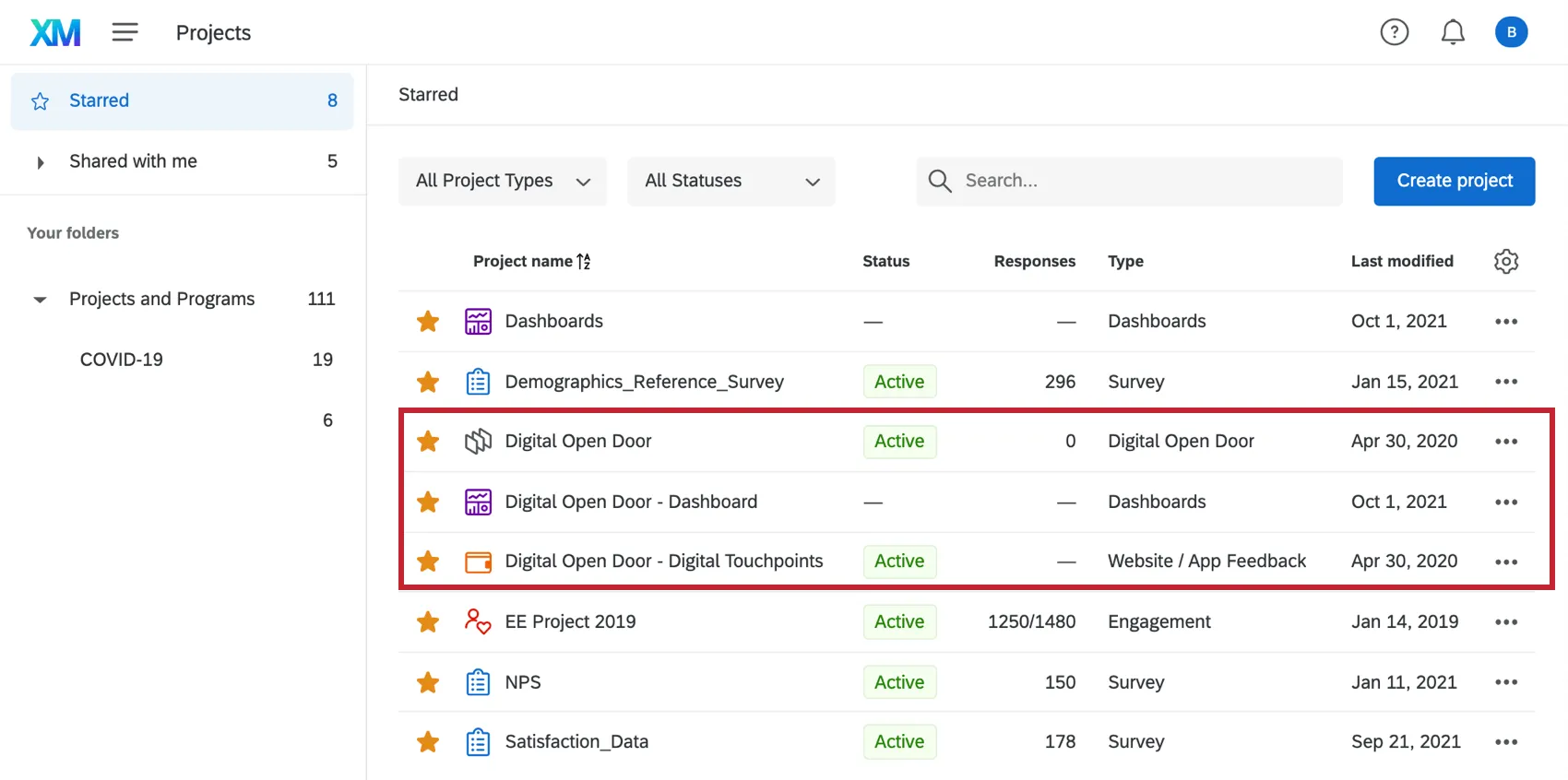
ダッシュボードプロジェクトの中をクリックすると、あらかじめ作られたダッシュボードが表示されます。これをクリックするとデータが表示される。
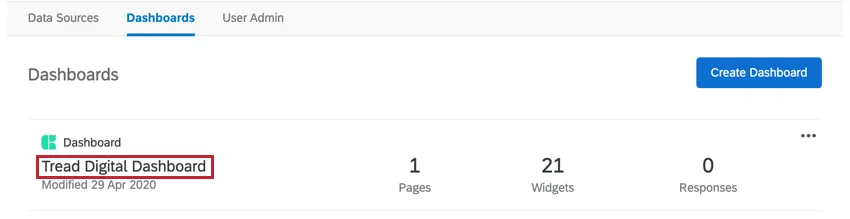
警告: ダッシュボードを削除しないでください!そうすると、ITは復元できなくなり、ゼロから新しいものを作らなければならなくなる。
データを見る他の方法
プロジェクトの「データと分析」タブでは、データの編集、すべての回答のスプレッドシートのエクスポート、回答のフィルターなどを行うことができます。
Qtip:特定の列のデータをプレビューするには、データと分析で表示する列を選択します。このデータはいつでもエクスポートできる。
レポートタブには、さらに2つのレポート作成機能がある。CXダッシュボードのようなダイナミックで共有可能なフィルターやロールはありませんが、より基本的な構造で、必要に応じて関係者にフィルターをかけたり、共有したりすることができます。これらのレポートはゼロから作成しなければならないことに注意。、結果をご覧ください。レポート これらのレポートオプションの詳細な内訳については、こちらをご覧ください。
Qtip:ウェブサイト/モバイルからのフィードバックプロジェクトでは、ページビュー、クリック、インプレッションを通じて、ウェブサイト訪問者がデジタルタッチポイントとどのように相互作用したかのデータを得ることができます。詳しくはウェブサイト/モバイルからのフィードバックプロジェクトの統計をご覧ください。
毎週の回答通知
Qtip:毎週の回答通知は、ワークフローで設定された他のメール通知とは無関係です。
Qtip:この機能はまだ見られないかもしれません。というのも、この機能はまだ徐々に展開されているからだ。COVID-19 XMソリューションでこの機能を有効にすると、毎週月曜日に通知が届きます。
過去 1 週間のアンケートの回答数と、総回答数の週次レポートが組み込まれています。この通知は毎週月曜日の朝に届く。
レポートはEメールやアカウント内の通知として送信されます。
Qtip:週間ダイジェストは、過去2週間に回答があり、有効なCOVID-19 XMソリューションに対してのみ送信されます。
レポートの閲覧
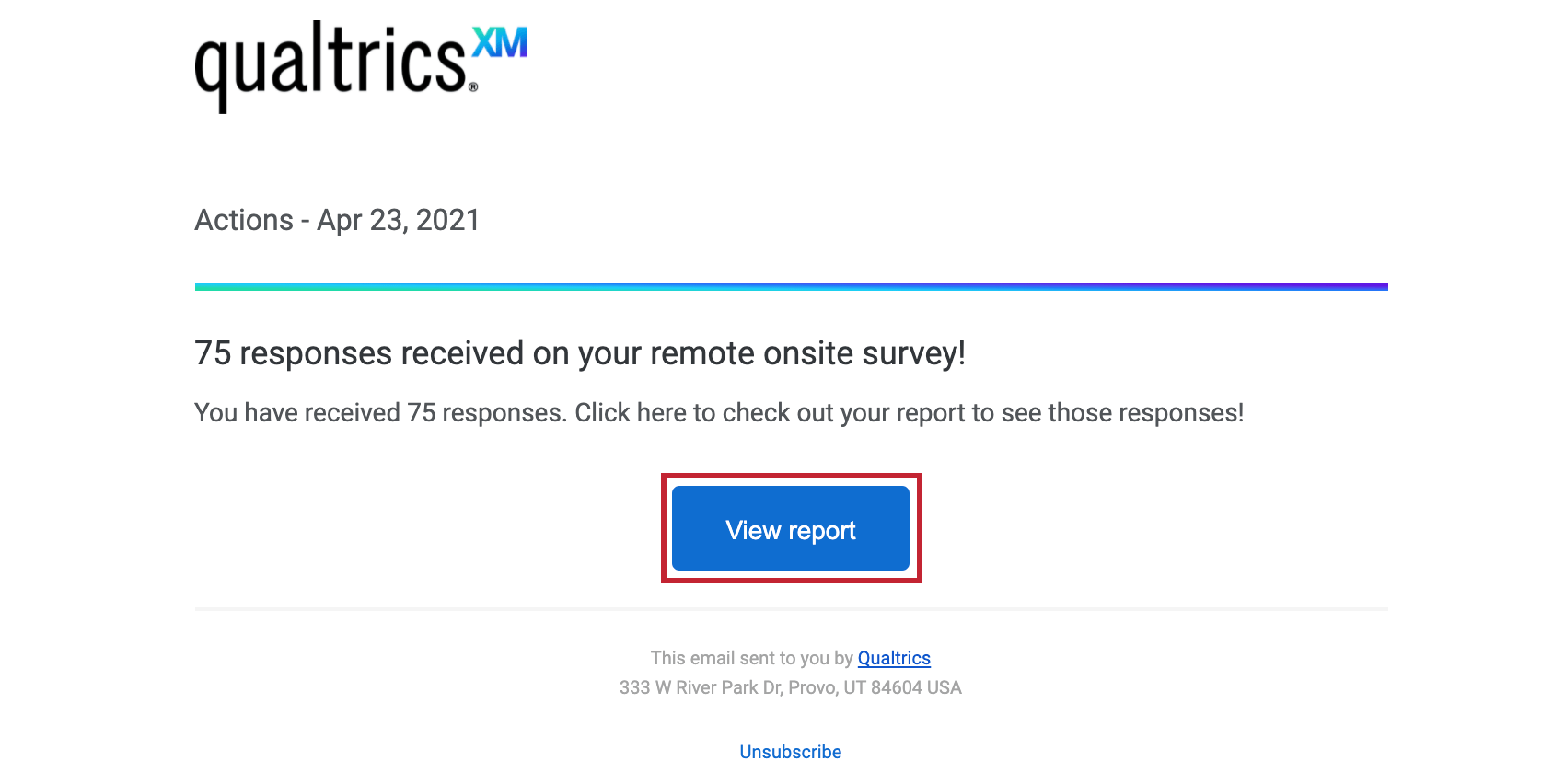
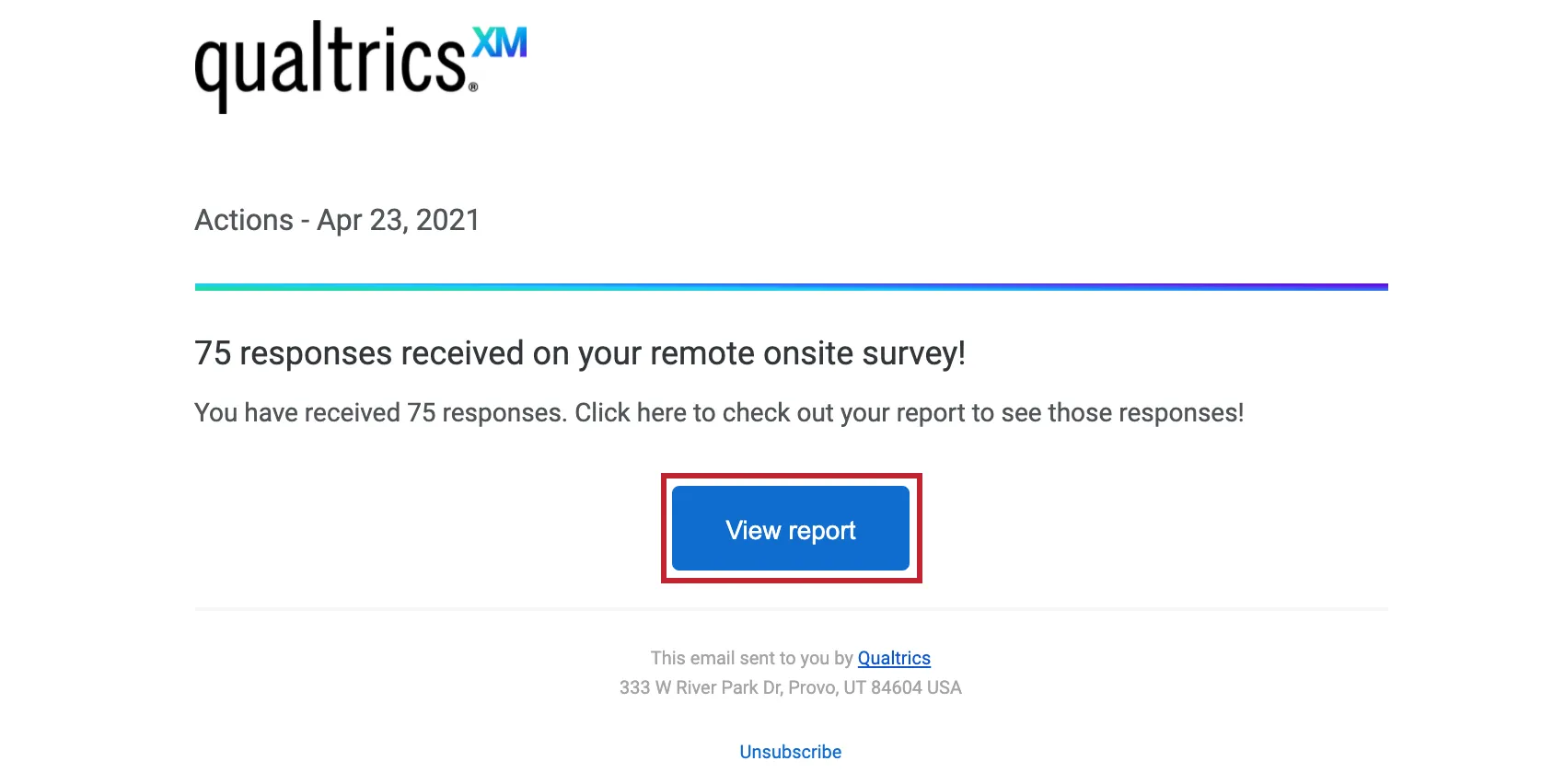
レポートを表示する:メール内の「レポートを表示 」をクリックするか、製品内の通知をクリックすると、プロジェクトの「レポート」タブの「レポート」セクションに移動し、事前に作成されたレポートが表示されます。
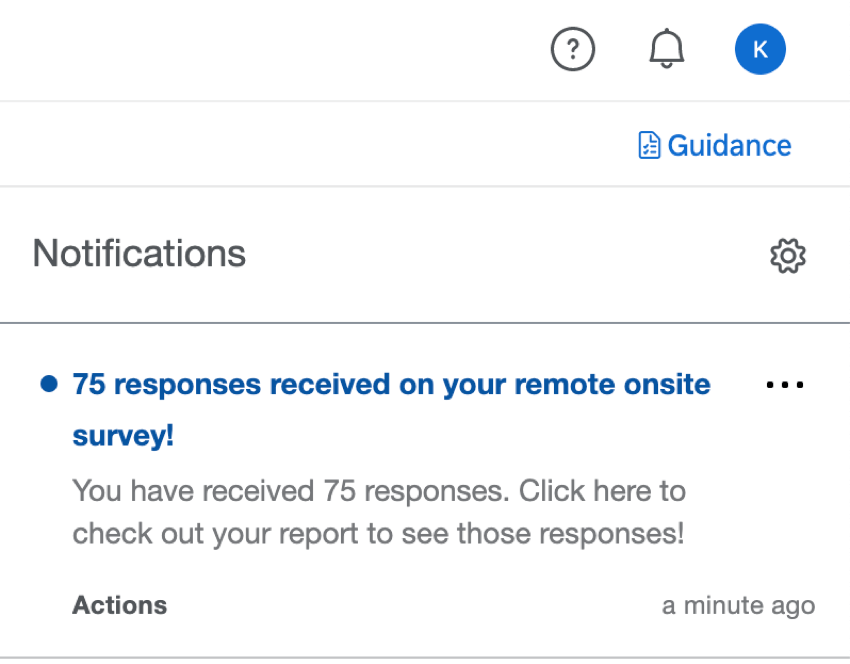
Qtip:メールからこれらのボタンをクリックする場合、これらのタブに移動する前にアカウントにログインする必要がある場合があります。
通知の配信停止
配信を希望されない場合は、メール下部にある配信停止をクリックしてください。
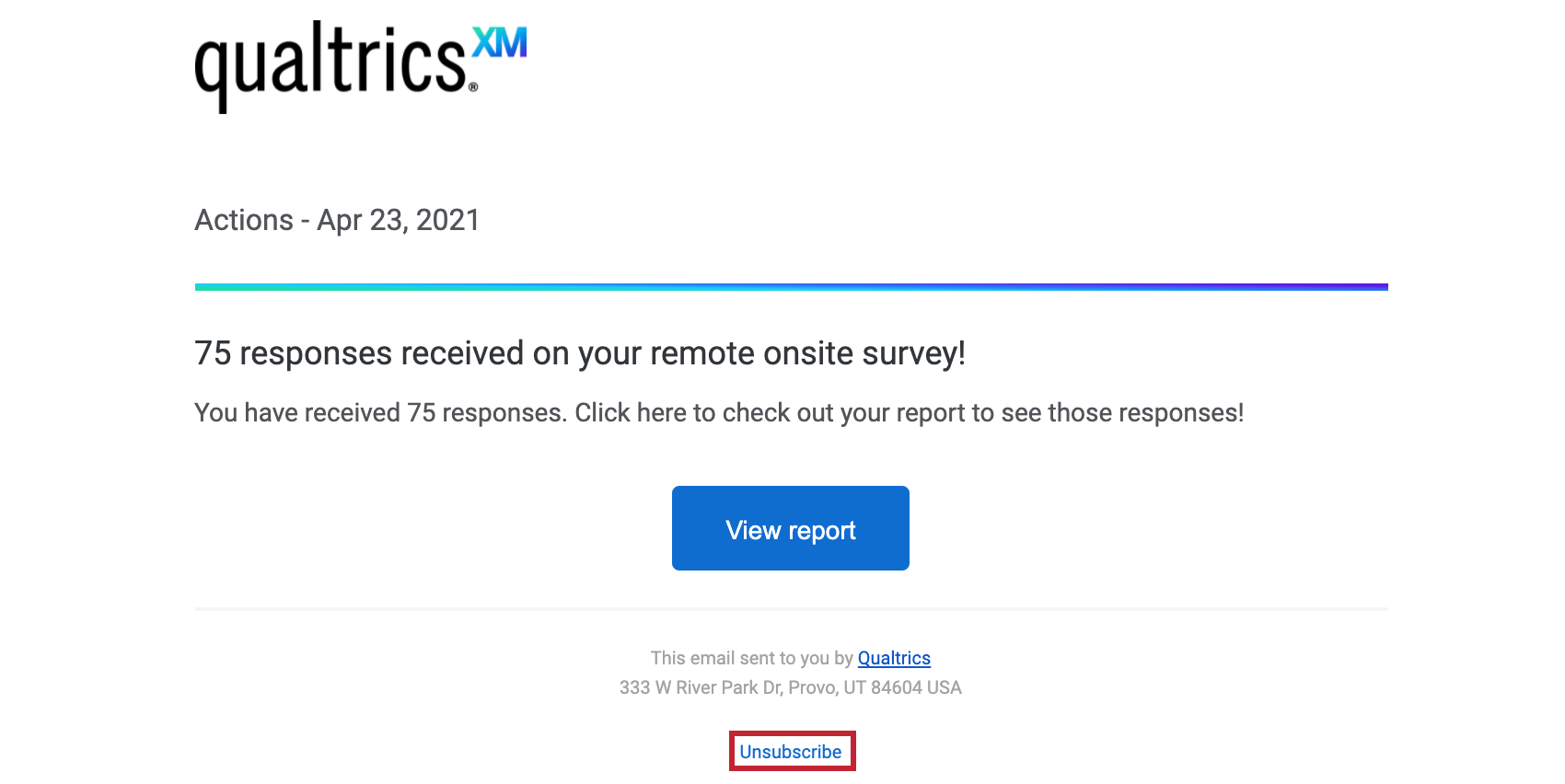
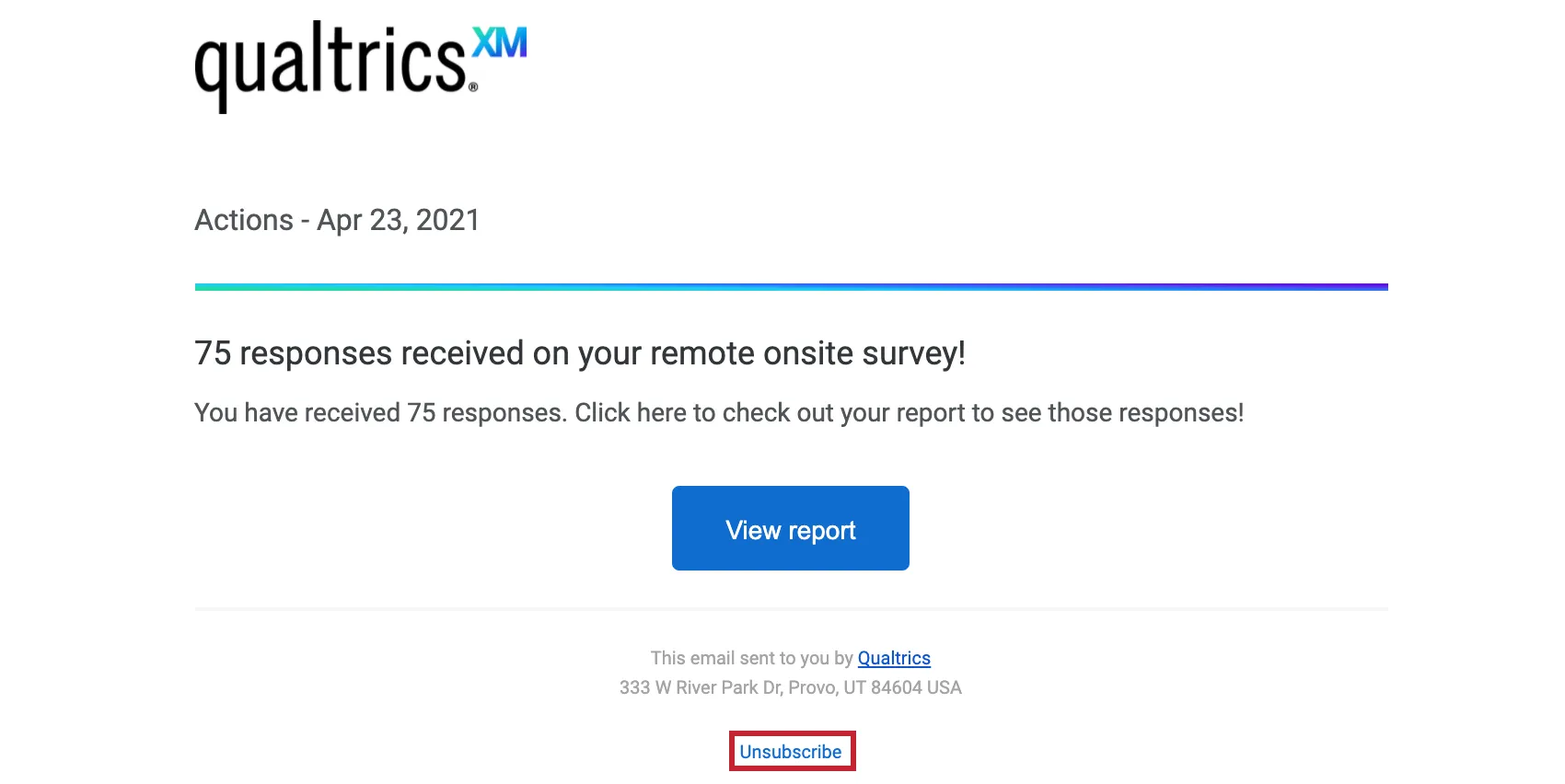
Qtip:これですべての通知から解除されます。特定のプロジェクトの配信を停止することはできません。
アップデートの購読
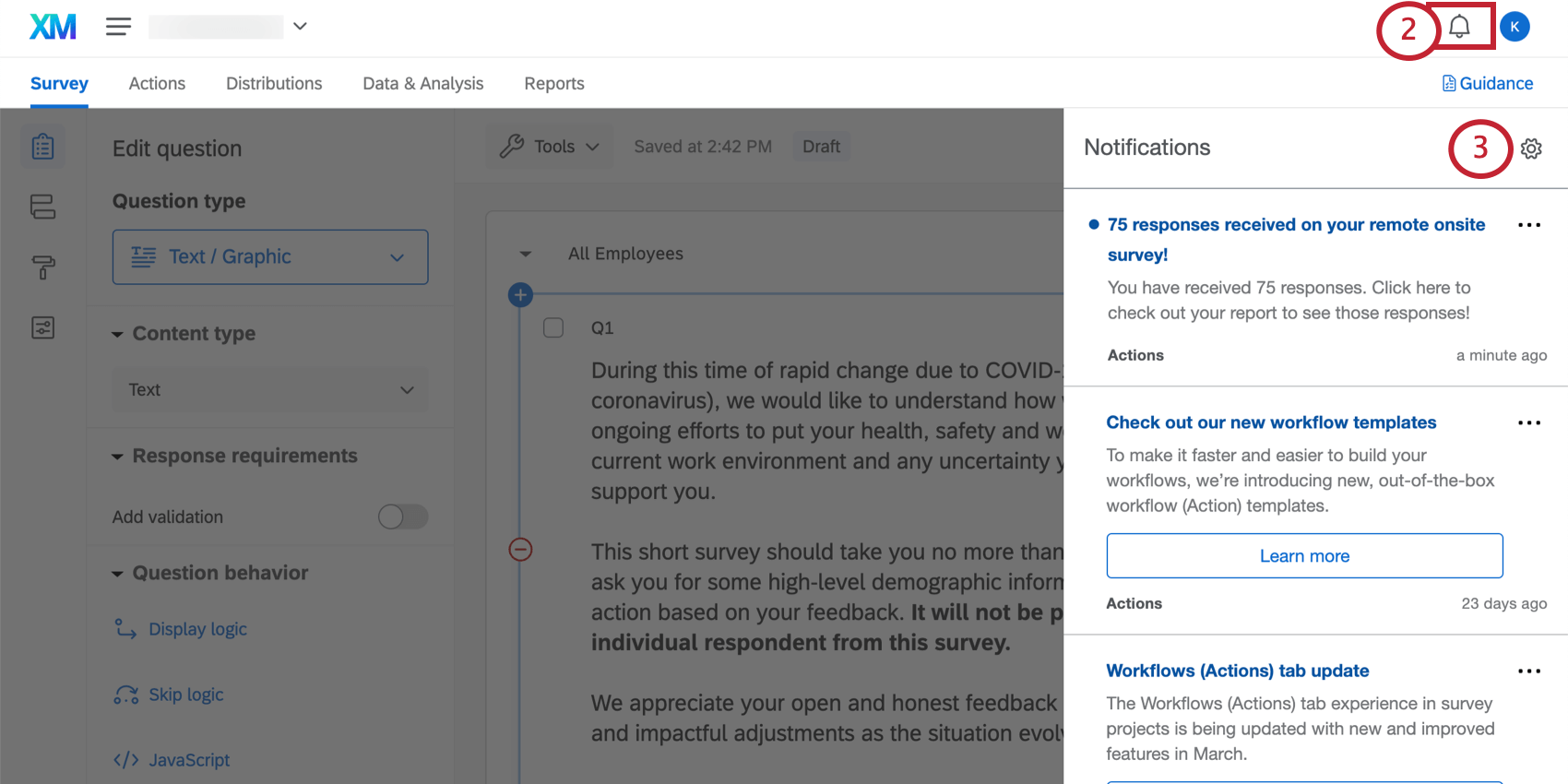
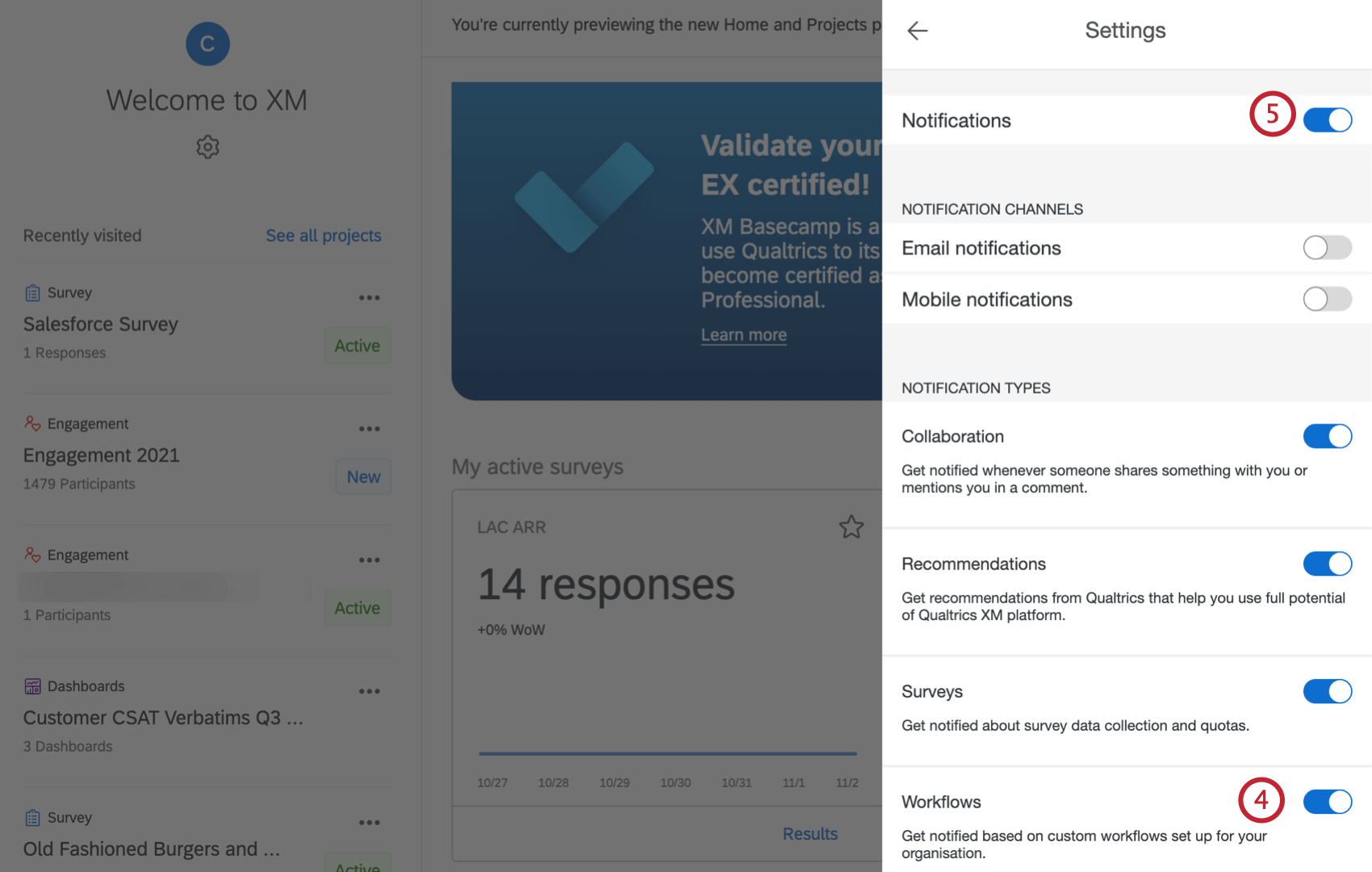
ほとんどのユーザーは、これらのサービスに自動的に登録されます。ただし、配信を停止した後、再び配信を開始したい場合は、以下の方法があります:
Qtip:過去 2 週間に回答があったアクティブなアンケートが 10 件以上あるユーザーは、自動登録されません。
利用規約:CX COVID-19ソリューションズ
無料アカウント
Here to Help」または「Return to Work」のランディングページから、またはクアルトリクスアンケート調査からフォローアップされたお客様には、フォローアップが適用されます:
- Customer Confidence Pulse、Digital Open Door、およびFrontline Connect:新しいプロジェクトを開始できる期限は、これらのプロジェクトのうち最初のプロジェクトが開始され、回答が得られてから90日後、またはお客様が総回答数(3つのソリューションの合計)の上限(20,000件)に達した場合のいずれか早い方となります。
- デジタル・オープンドア:ページビューは無制限。
有効期限後は、6ヶ月以内にデータをエクスポートするか、有料のCx製品にアップグレードする必要があります。
既存顧客
CX5ライセンス、または必要な機能の権利を持つCX / RCライセンス(例:Digitalアドオンを持つCX 1/3)をお持ちの既存のお客様には、以下が適用されます:
- 現在、Customer Confidence Pulse、Digital Open Door、Frontline Connectのプロジェクトは、いくつまで作成できるかという時間的な制限はありません。
- 受信した無料回答の総回答数(3 つのソリューションの合計)が 20k に達した場合、追加の回答がライセンスに課金されます。
Qtip: お持ちのライセンスの種類がわからない場合、またはアップグレードにご興味がある場合は、アカウントサービスにご連絡ください。
FAQs
アンケートの背景/テーマを変更するにはどうしたらよいですか?
アンケートの背景/テーマを変更するにはどうしたらよいですか?
インターセプトを有効にしたのですが、サイトに表示されないのです。なぜですか?
インターセプトを有効にしたのですが、サイトに表示されないのです。なぜですか?
- Logic:intercept targeting logic andaction set logic は、インターセプトが訪問者に表示されるために満たすべき条件である。このロジックを確認することで、Interceptがページ上に表示されない原因を発見することができます。
- Contains" を使用するロジックセット:ロジックエラーの原因としてよくあるのが、"Contains" と "Contains" の使い分けです。"です"条件を「含む」と言うことは、ロジックの根拠となるパラメータ(つまり、現在のURL)に、指定された値に加えて、より多くの情報が存在することを意味します。例えば、Current URL contains 'qualtrics'というロジックがあった場合、qualtricsという単語が存在するURLに対してインターセプトを表示することになります。もう一つの選択肢は、現在のURLが[URL]であることを利用することです。この条件は、訪問したURLが完全一致であることに依存します。差分や追加文字があると、インターセプトロジックが通らなくなります。
- インターセプトの改訂:インターセプトを編集する場合、インターセプトが公開されるまで、変更はライブになりません.インターセプトを公開すると、インターセプトのバージョン、つまり「リビジョン」が保存されます。これまでのリビジョン を見直すことは、突然インターセプトが表示されなくなったような変更を確認するために非常に有効です。
- デバッグウィンドウ:デバッグウィンドウは、特定のページでインターセプトが表示されない原因を調べるための非常に便利なツールです。
展開コード が 2019 年 3 月以前に実装されたインターセプトの場合、デバッグウィンドウを有効にするには、任意の URL に Q_DEBUG というクエリ文字列を付加してください。https://www.qualtrics.com?Q_DEBUG, https://www.qualtrics.com/blog?item=value&Q_DEBUG のように、"?"または"&"を前につける必要があります。
展開コードが2019年3月以降に実装されたインターセプトの場合、WebページのConsoleで以下のJavaScriptスニペットを実行してください。 QSI.API.unload(); QSI.isDebug = true; QSI.API.load(); QSI.API.run(); デバッグウィンドウは、URL上で動作するインターセプトに必要な条件をすべて分解して表示します。インターセプトが表示されない場合は、デバッグウィンドウでその場所を確認し、赤色の失敗した警告を確認します。Qtip: ウェブサイトフィードバックデバッガーは、コードがタグマネージャーを使用して実装されている場合、機能しません。また、URLのクエリ文字列がすでに?である場合、デバッガは代わりに&を要求します。 - ネットワークリクエスト:ほとんどのブラウザには開発者ツールメニューがあり、ユーザーはサイトのソースコード、リソース、クッキー、ネットワークコールを確認することができます。ウェブサイトフィードバックは、これらのツールのネットワークセクションで明確な存在感を示しています。これらのスクリプトが実行されているかどうかを確認するには、開発者ツールを開き、「ネットワーク」セクションに移動してください。ここで、ウェブページを再読み込みすると、メニューにウェブサイトが行っているすべてのネットワーク要求が入力され始めるはずです。ウェブサイトフィードバックコードを特定するには、?Q_ZIDまたは?Q_SIDで始まるコールを探します。これは、表示ロジックのチェックを実行するコードそのものです。この形式に一致するものが見つからない場合は、プロジェクトコードの実装に問題があります。コードを配置する最適な場所については、実装 のサポートページを参照してください。
このCOVID-19 XM Solutionは、局所的なものなのでしょうか?
このCOVID-19 XM Solutionは、局所的なものなのでしょうか?
ガイド付き設定は現時点では翻訳できませんが、必要に応じて 翻訳をアンケートにアップロードしたり、Google 翻訳 を使用して自動翻訳することができます。
各ソリューションのローカライズに関するご質問は、各COVID-19 XM Solution の特定のサポートページをご覧ください。
今回のXMソリューションでは、回答者がメールでの連絡を申し込むことができる、という設問があることに気づきました。それは自動的にプロジェクトに組み込まれるのですか?
今回のXMソリューションでは、回答者がメールでの連絡を申し込むことができる、という設問があることに気づきました。それは自動的にプロジェクトに組み込まれるのですか?

この質問は、COVID-19の状況の変化について、あなたの組織がコミュニケーションを提供できる場合に、回答者の名前と電子メールアドレスを収集するためのものです。回答者にこれらのコミュニケーションを提供する手段を持たない場合、質問を削除することができます。
メールアップデートにサインアップした人をQualtrics内の連絡先リストに保存したい場合は、 XM Directoryタスクで連絡先情報を追加する をご覧ください。この連絡先リストは、いつでも後でエクスポートできます。 。
XM ディレクトリタスクを設定せずにすでにデータを収集している場合は、データと分析にアクセスして、 連絡先を提供した回答者でフィルタリングし、 連絡先の列を選択 、選択を解除 すべてのフィールドをダウンロード 、そして 回答者をエクスポート 調査から直接行うことも可能です。
誰かがメールアップデートにサインアップするたびに、組織内の誰かにアラートを送りたい場合は、 メールタスク を設定することができます。
XM Solutionのセットアップアシスタントをやり直すとどうなりますか?
XM Solutionのセットアップアシスタントをやり直すとどうなりますか?
セットアップアシスタントをやり直したい場合は、次のようにします。 なお、最初からやり直したい場合は、XM Solutionを新規に作成することも可能です。
COVID-19に関する私のテキスト回答を分析するための、あらかじめ用意されたテキストトピックはありますか?
COVID-19に関する私のテキスト回答を分析するための、あらかじめ用意されたテキストトピックはありますか?
このソリューションはHIPAAに準拠していますか?
このソリューションはHIPAAに準拠していますか?
具体的な質問や懸念がある場合は、適用されるプライバシー法または会社方針を遵守するために、どのような追加措置が必要なのか、もしあれば、お客様自身の法的助言を求めることをお勧めします。これらの資料には、推奨される同意文が含まれていますが、これらの同意文が適切であるか、または特定のニーズに合わせて修正する必要があるかは、お客様が確認する必要があります。
素晴らしい! フィードバックありがとうございます!
フィードバックありがとうございます!