データセットについて
このページの内容
回答データセットについて
クアルトリクス以外での追加分析のために、どのアンケート調査でもデータセットファイルをダウンロードすることができます。このデータセットには、アンケートの質問に対する回答から、追加のメタデータ(期間や日付など)、埋め込みデータなどまで、アンケートの未加工の回答データがすべて含まれています。
このページの内容は以下のとおりです。
- データファイルに表示されるさまざまな列の情報を説明します。
- このデータファイルの列ごとにどのように回答が表示されるのかを説明します。
- データダウンロードを理解またはカスタマイズできる他のリソースを紹介します。
ただし、このページでは、統計分析について説明したり、データの結果を解釈する(データから読み取れる意味を考える)方法を説明したりしません(たとえば、この回答者は満足度が高いとマークしたなど)。調査にはさまざまな変数やプロジェクトがあります。クアルトリクスはすべてを知っていると言いたいところですが、それは調査の詳細と設定方法によって大きく異なります。
注意: このページのスクリーンショットで使用されているファイルはCSV形式でダウンロードされ、Excelで開かれています。また、読みやすいように、折り返しテキスト機能を使って書式設定されています。他のファイル形式でも同じデータポイントが含まれますが、内容が多少異なるレイアウトで表示される場合があります。

このページで扱う回答データセットの種類
このページは、以下の種類のプロジェクトからエクスポートした未加工データを理解するのに役立ちます:
回答データをエクスポートできるプロジェクトタイプは、他にもいくつかあります。ただし、注意すべき重要な違いがあります:
- 360プロジェクトについては、回答データセット(360)を参照してください。
- その他の従業員エクスペリエンス・プロジェクトについては、「回答データセットを理解する(EX)」を参照してください。
技術的には、コンジョイントおよびMaxDiffデータセットも、データと分析からエクスポートされた場合、このページで説明されているようにフォーマットされます。ただし、このデータエクスポートには、ConjointおよびMaxdiff固有のデータは含まれていません。
ファイル形式の基本
ファイルの各行は異なるアンケートの回答です(ただし、回答者が複数回回答できるアンケートの場合は、異なる回答者とは限りません)。すべての列はアンケートデータの種類です。
![回答の行と[終了日]データの列を表示するために強調表示された画像](https://www.qualtrics.com/sites/default/files/styles/standard_xl_retina/public/migrations/dsx/content/row-vs-column_9.png.webp?itok=5p_7OopO)
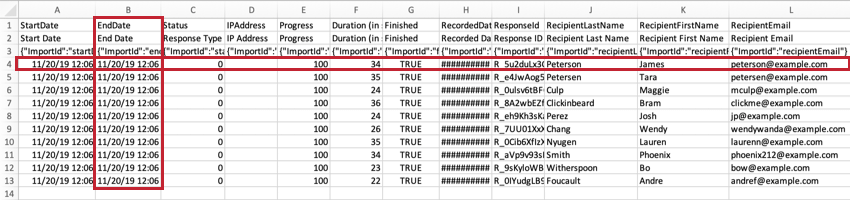
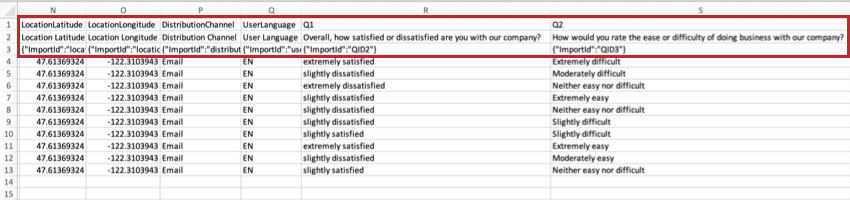
CSVファイルとTSVファイルには 3行のヘッダーがあります。最初のヘッダーは、フィールドの内部クアルトリクスID(EndDate、Q1、Q2など)です。2番目のヘッダーは、フィールドの名前またはテキストです([終了日]、[クアルトリクスにどの程度満足していますか?]など)。3番目のヘッダーにはインポートIDがあります。これら3つのヘッダーはすべて、データをアンケートにアップロードする際に必要なものです。回答者データは、ファイルの4行目から始まります。

ヒント: ダウンロードしたファイル形式(SPSS、Excelなど)に基づいて、異なるヘッダーが表示される場合があります。使用可能な形式の詳細については、「エクスポート形式」を参照してください。

回答者情報
データセットの最初の複数の列には、名前、IPアドレス、回答日など、各回答者とその回答に関する情報が含まれます。ここでは、これらの各列とその内容について理解する方法をまとめます。
ヒント: クアルトリクスアカウントに記録されているすべての日付と時刻には、[アカウント設定]で設定したタイムゾーンが使用されます。

開始日これらの
日時の値は、回答者が最初にアンケートリンクをクリックした日時を示します。
ヒント: Excelの開始日と終了日の列に######と表示されている場合は、列の幅を広げてください。#記号は日付が列に入りきらない場合にExcelが使用する記号です。
EndDateこれらの
日時の値は、回答者がアンケートを送信した日時を示します。エントリーが不完全な回答の場合、この値は、回答者が最後にアンケートにアクセスした日時を示します。
Qtip:回答をインポートする際、終了日や開始日を指定することができます。ただし、一度記録された回答は、終了日と開始日が設定され、編集することはできません。
ステータス / 回答タイプ
Status列の値は、収集された回答のタイプを示す。これらは、値とラベルの両方の形式で表示されます:
- 0 / IP Address:通常の回答
- 1 / Survey Preview: 回答のプレビュー
- 2 / Survey Test:テスト回答
- 4 / Imported: インポートされた回答
- 16 / Offline: クアルトリクスオフラインアプリ の回答
- 17 / Offline Preview:クアルトリクスオフラインアプリで送信されたプレビュー。この機能はアプリの最新バージョンでは非推奨です。
- 256 / 合成:合成パネルの回答。
Qtip:古いファイルにはスパムに関するコード6、8、12があるかもしれません。すべてのスパムステータスは廃止されました。スパムを特定するためのより良いツールについては、Fraud DetectionandResponse Qualityをご覧ください。
Qtip:ラベルのエクスポートを有効にしてデータをエクスポートした場合、エクスポートには数値コードの代わりに各ステータス(アンケートプレビューなど)のテキストが含まれます。
ヒント: ライセンスが使用される回答は、アンケートプレビューやアンケートテスト以外の完全な回答です。完全な回答に含まれるのは、終了したアンケートと、進行中の回答から移動され、記録された不完全なアンケートです。輸入回答の価格については、営業担当に連絡先。使用した回答数を表示したい場合は、アカウント設定に移動し、次に アカウントの利用状況を選択します。
IpAddressこの
列には回答者の IP アドレスが含まれます。回答が 完全に匿名化されているを選択します。アンケート
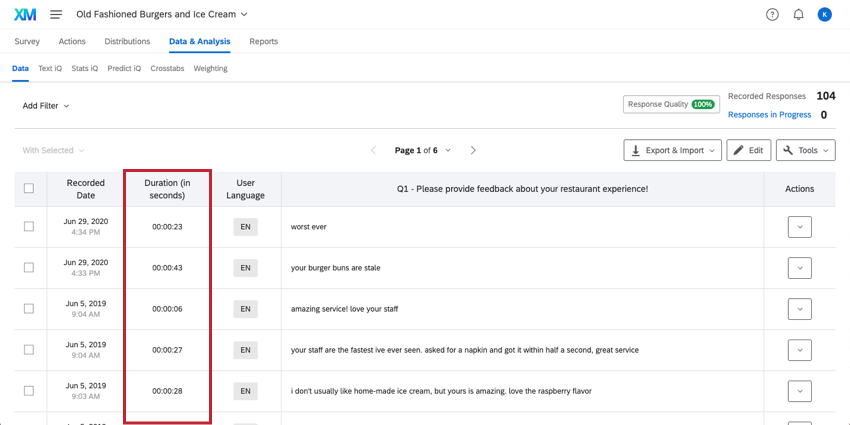
調査時間
回答者がアンケートに回答するのにかかった秒数です。これは回答にかかった全期間であり、回答者がアンケートの途中で停止し、ブラウザーを閉じて別の日に戻ってきた場合、その時間がカウントされます。
ヒント: エクスポートでは秒単位で測定された期間が表示されますが、[データ]タブでは、このフィールドは時間:分:秒で表示されます。

完了と進行状況
完了の列には、回答が送信されたかクローズされたかの詳細が表示されます。1」または「True」は、回答者がアンケートの終了ポイントに到達したことを示します (最後の次へ/送信ボタンを押した、スキップロジックや分岐ロジックで除外されたなど)。0」または「False」は、回答者がアンケートの終了ポイントに到達する前にアンケートを終了し、代わりに手動で、またはセッションが終了したことを示します。
アンケート調査の進行状況欄は、回答者がアンケートを終了するまでの進行状況を示しています。終了」欄で「1」または「True」と表示されたものについては、「進行状況」が100と表示される。回答が「0」または「偽」となっている回答者については、その回答者がどの質問でアンケートを中断したかに基づいて、どこまでアンケートを進めたかを正確なパーセンテージで表示します。
Qtip:進捗率は、アンケートフロー内の要素を含む、アンケート内のすべての要素に基づいて計算されます。アンケートに多くの要素が含まれている場合、質問に回答していても進捗率が 1% 未満になることがあります。1%未満の進捗は0%に四捨五入される。
RecordedDate この
カラムは、アンケートがクアルトリクスに記録された日時を示します。オンラインでアンケートに回答したユーザーの場合、この日時は終了日とほぼ同じです。ただし、インポートされた回答や、オフラインアプリからアップロードされた回答では、多くの場合、記録日と終了日は異なります。アンケートの回答者が終了した日時ではなく、結果が手動でアップロードされた日時を反映しているからです。
ヒント: 終了日と記録日の間に数分の違いがある場合、インターネット接続が遅く、回答者がアンケートデータを送信してからクアルトリクスがウェブサイトに正式に保存するまでの時間に遅延が生じた可能性があります。
ヒント: 回答のエクスポート順は、記録日に基づいて整理され、最初に記録された回答が最初に表示されます。
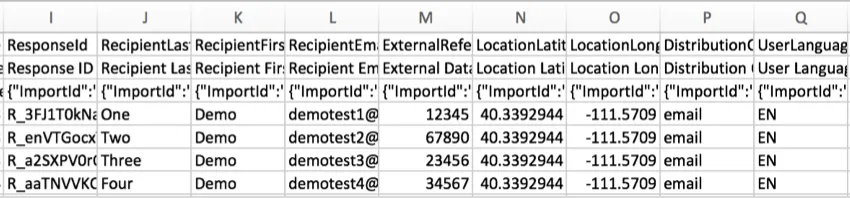
ResponseIDResponseIDは
、クアルトリクスがデータベース内の各回答を識別するために使用するIDです。この固有の識別子は参考として提供され、通常、データ分析には使用されません。連絡先リストを使用してアンケートを配信した場合は、
RecipientLastName、RecipientFirstName、RecipientEmailRespondents
の名前とメールアドレスがこれらの列に表示されます。連絡先リストを使用する配信の一般的な例は、以下のとおりです。
- クアルトリクスから回答者へのメール送信
- 個人リンク
- 認証機能
- SMS(テキスト)
匿名リンクで収集した回答や特定のアンケートオプションを有効にした回答など、その他の回答については、これらの列は空白になります。配信方法に関係なく、すべての配信は匿名化できます。
ヒント:回答者の名前は、この配信の基準となった 連絡先リスト から取得されます。連絡先リストを削除したり、連絡先リストから情報を削除したりしても、回答者がアンケートを開始する前(または配信が送信される前)に行わない限り、回答データには影響しません。回答が収集された後で連絡先リストを削除または編集しても、回答には元の連絡先データが含まれます。必要に応じて、いつでも回答を編集できます。
Qtip:回答者のプライバシーやGDPRに関するご質問は、クアルトリクス&GDPRコンプライアンスサポートページをご覧ください。
ExternalDataReference
アップロード時に
よく
使用される。 連絡先リスト をクアルトリクスにアップロードして認証機能用に使用するときや、時にはメール 配信で使用され、参加者ごとに含めることができます。これは、任意の情報を保存できる汎用フィールドで、従業員IDや学生IDといった固有の識別子に最もよく使用されます。連絡先リストに外部データ参照が追加された場合、この列に表示されます。このフィールドの使用を選択しなかった場合、列は空白になります。
ヒント: メール配信やクエリ文字列を含むアンケートリンクから収集されたデータの柔軟性を高めるため、外部データ参照を使用するのではなく、追加の詳細を埋め込みデータとしてアップロードすることをお勧めします。
位置緯度および位置経度
回答者が以下の方法でアンケート調査に回答した
場合、回答者の位置緯度および位置経度を
入力してください。 クアルトリクスオフラインアプリ を使用してGPS対応デバイス上で回答すると、このデータは回答者の正確な位置を表します。
それ以外の回答者の場合は、参加者のIPアドレスをロケーションデータベースと比較することによって、おおよその位置を割り出しています。米国内では、このデータは通常、都市レベルで正確です。米国以外では、このデータは通常、国レベルでのみ正確です。
回答が完全に匿名化されている場合、このデータは利用できません。
ヒント: 緯度および経度のデータ値は市町村/郵便番号に基づいており、特定の場所や個人を識別するために使用することはできません。
配信チャンネルこの
欄には、アンケートの配信方法を記載します。

上の例では、アンケートは参加者にメールで送信されています。
ヒント: この列に「test」と表示されている場合はテスト回答です。「preview」とある場合はプレビューリンクで完了した回答を指します。
ユーザー言語
アンケートに複数の言語がある場合、回答者の言語コードがこの列に表示されます。
ヒント: 参加者の言語設定の詳細については、リンク先のサポートページを参照してください。
ヒント: ユーザーの言語に基づいて表示ロジックを設定し、カスタムコンテンツを作成するには、UserLanguageではなくQ_Languageを試してください。
アンケートの言語が1つしかない場合でも、プレビューを含むすべての回答の[UserLanguage]列にデータが含まれている必要があります。唯一の例外はテスト回答で、[UserLanguage]列は空白になります。
質問の回答
データセットの次の列には、各アンケートの質問への回答が表示されます。列の先頭には質問番号(例:Q1)が表示され、次に質問文の最初の行(例:読書課題はどの程度わかりやすかったですか?)が表示されます。
シンプルな質問(自由回答、多肢選択式 – 1つの回答など)は1列に含まれますが、複数の記述を含むより複雑な質問(マトリックス表、並列など)は複数の列にまたがります。

ヒント: 質問の種類によってデータの保存方法が異なるため、アンケートを開始する前にサンプルデータを生成し、ダウンロードしたフォームを確認することをお勧めします。そうすれば、希望どおりの結果が入手できるか確認できます。
デフォルトでは、データはラベル(質問と回答の正確な文)でダウンロードされます。ただし、各選択肢の識別値(「識別値割り当て」と呼ばれます)としてエクスポートすることもできます。たとえば、5段階評価では、「強く同意する」が「5」として表示され、平均値の検索やその他の統計分析が容易になります。
Qtip:ラベル形式と値形式でのエクスポート、およびデータ形式に影響を与えるその他のエクスポートオプションの詳細については、エクスポートオプションをご覧ください。
選択肢の数値コーディングが希望と一致しない場合は、いつでもアンケート調査タブに戻って変更し、再度データをエクスポートすることができます。また、 アンケートをWordにエクスポート して、データセットで各選択肢がどのようにコーディングされているかを概説するコードブックを取得します。
特定の質問タイプのガイド
エクスポートされたデータの形式は、多くの場合、データに含まれる質問のタイプによって異なります。これらの違いは、それぞれの質問のページで説明されています。以下は関連するセクションへのリンクです。
- 多肢選択式(複数回答のエクスポートの表示方法を含む)
- マトリックス表
- 自由回答
- フォームフィールド
- スライダー
- ランキング
- サイドバイサイドマトリックス
- コンスタントサム
- ピック、グループ、ランクの選択。
- ホットスポット
- ヒートマップ
- グラフィックスライダー
- ドリルダウン
- Net Promoter® Score
- 強調表示
- 署名
- タイミング
- メタ情報
- ファイルアップロード
ループと結合ブロックでの質問
データを表示する場合、各ループは別の質問セットとして扱われます。ループが5回可能な場合、データではループされた質問が5回表示されます。回答者にすべてのループが表示されていなくても、すべての可能なループがデータに反映されます。
スコアリング結果
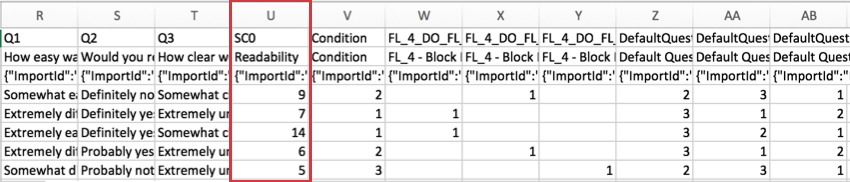
スコアリングを使用しているアンケート調査では、各カテゴリのスコアがデータセットに含まれます。各スコアリングカテゴリには、独自のデータ列が割り当てられます。下の例では、アンケートに「Readability(読みやすさ)」という1つのスコアリングカテゴリがあります。
このスコアは、回答者がそのカテゴリで与えたポイントの合計であり、平均ではありません。

ヘッダーの「SC」は「スコアリングカテゴリ」を表し、数字はゼロから数えた番号カテゴリを表します。上記のアンケート例ではスコアリングカテゴリが1つであるため、SC0が表示されますが、これよりも多い場合は、SC1、SC2などと表示されます。
ヒント: 平均スコア、最小、最大、その他の統計のデータについては、「結果」を参照してください。通常、このレポートの下部には、スコアリングカテゴリの統計テーブルがあります。
埋め込みデータ
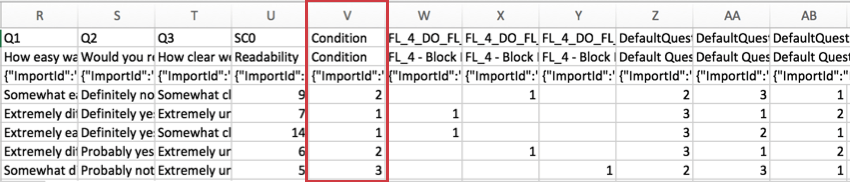
埋め込みデータを使用しているアンケート調査の場合、埋め込みデータ情報はスコアリング情報の次の列に含まれています。
![[条件]列が強調表示されたCSVファイル](https://www.qualtrics.com/sites/default/files/styles/standard_xl_retina/public/migrations/dsx/content/understandingyourdata5_4.png.webp?itok=pgSsCXva)
アンケートフローに定義された埋め込みデータフィールドのみが、ダウンロードされたデータセットに含まれます。連絡先リストに定義した回答者の属性情報やURLのパラメータの値を受け取った埋め込みデータフィールドは、データ収集の前後の任意の時点でアンケートフローに保存できます。
ヒント: 埋め込みデータは独自に作成できるほか、クアルトリクスが提供する事前作成フィールドのリストから選択することもできます。各埋め込みデータフィールドの機能と結果のデータ種類の詳細については、「組み込みの埋め込みデータフィールド」を参照してください。
ヒント: [Q_DataPolicyViolations]列の詳細については、「機密データポリシー」を参照してください。すべてのライセンスで機密データポリシーが有効になっているわけではないため、この列が空白であっても問題ありません。
ヒント: 不正検出フィールド(ボット検出、重複送信など)の解釈については、「不正検出」を参照してください。
ランダム化データ
ヒント: 回答データのエクスポートにランダム化データを含める詳細な手順については、「ランダム化されたデータのエクスポート」を参照してください。
質問の回答データの後にランダム化列が表示されます。アンケートのランダム化された要素ごとに1つの列があります。たとえば、質問が5つあるブロックをランダム化した場合、各質問に1つずつ、5つの列が表示されます。アンケートフローにランダム化機能があり、その下に7つの要素がある場合、ランダム化された要素ごとに1つずつ、7つの列が表示されます。
表示されたすべての要素の順序をランダム化すると、1、2、3などの要素の表示順序が列に表示されます。
例: 下のスクリーンショットでは、質問の順序がランダム化され、列には一連の質問の中で各質問が登場した順序が示されます。質問番号はヘッダーに表示されます。


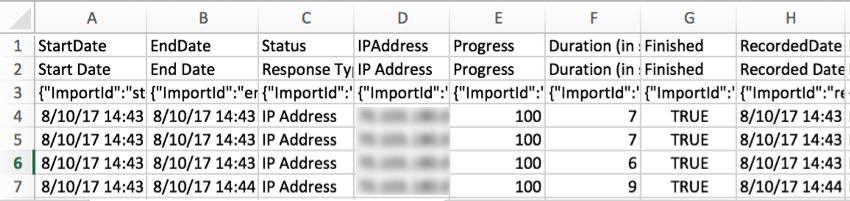
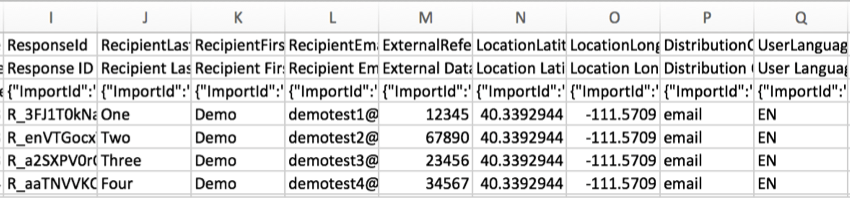
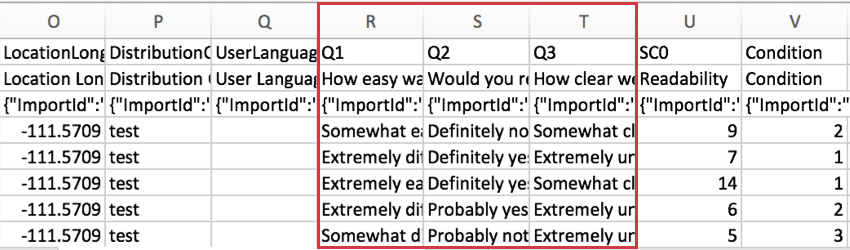

複数の要素のリストから1つの要素をランダムに提示すると、表示された要素は1としてマークされます。回答者に表示されなかった要素は空白になります。
例:以下の例では、3つのリストから1つの要素がランダムに提示されました。各列は、提示された要素のラベルが付いた列の下に1を配置することで、回答者に表示された要素を示しています。
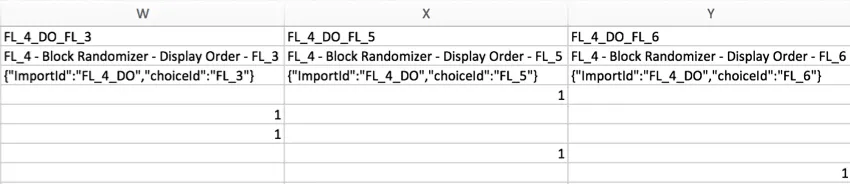
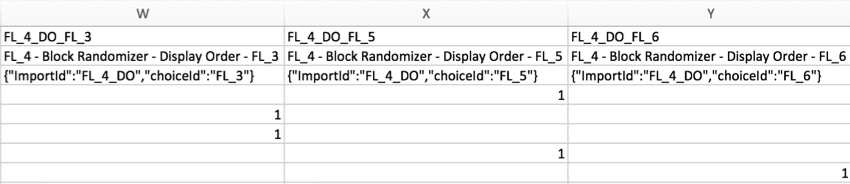
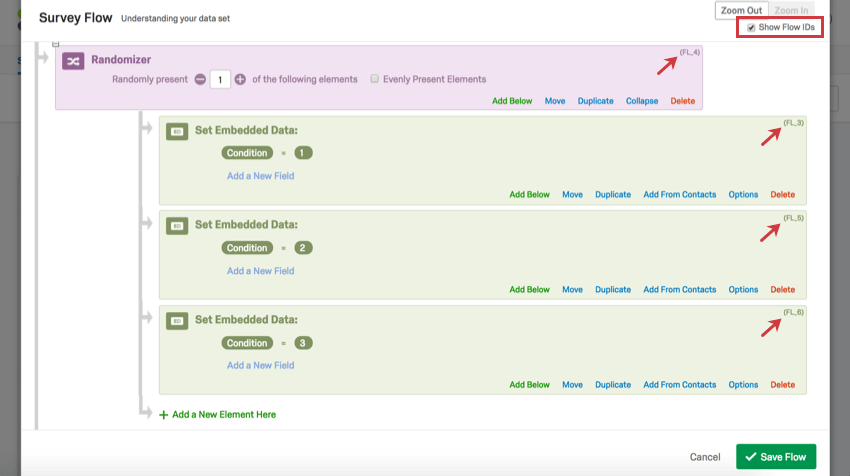
ヒント: 2番目の例のヘッダーの読み方についてわからない点がありますか?この例では、アンケートフローのランダム化機能が使用されたため、列に質問IDではなくフローIDが表示されています。アンケートフローに移動し、右上にある[フローIDを表示]を選択すると、フローIDを取得できます。フローIDは編集できません。
![[フローIDを表示]がアンケートフローの右上で選択され、すべての要素の右上にIDが表示されている](https://www.qualtrics.com/sites/default/files/styles/standard_xl_retina/public/migrations/dsx/content/understandingyourdata8_4.png.webp?itok=YXwpPSPj)
データファイルのトラブルシューティング
このセクションでは、データファイルに関して多くのユーザーが抱える一般的な質問および懸念事項について説明します。また、データエクスポートのカスタマイズに使用できる便利な機能も紹介します。
データエクスポートの手引きと利用可能なすべてのオプション
データのエクスポート方法については、以下のサポートページを参照してください。
- 回答データのエクスポート:詳細な手順とヒント。
- データエクスポートオプション:ランダム化機能のエクスポート、見たが未回答の問題のラベル付け、値対ラベル形式のエクスポートなど、追加オプションのガイド。
- データエクスポート形式:エクスポート可能なさまざまなファイルタイプのガイド。
エクスポートに含まれる列のカスタマイズ
エクスポートの列をカスタマイズするには、次の手順を実行します。
フィルタリングされたデータのエクスポート
フィルタリングされたデータをエクスポートするには、次の手順を実行します。
エクスポートに含めるデータがない機能
説明的なテキスト文(質問文が添付されていない導入部の段落など) またはグラフィック(質問文が添付されていない写真など) が含まれている場合、これらのフィールドには回答者が選択する回答がないため、データエクスポートでは列が作成されません。アンケートのエクスポートで質問番号が「スキップ」されている場合は、このようなフィールドが含まれている可能性があります。
ただし、説明テキストまたはグラフィックフィールドが回答者に表示されるときにランダム化した場合は、ランダム化されたデータをエクスポートすることでこのデータを見つけることができます。詳細な手順については、 「ランダム化データのエクスポート」を参照してください。出力結果の読み取り方法のガイドについては、「ランダム化データ」を参照してください。
特定の回答の選択肢がファイルから除外される/分析から値を除外する方法
分析から除外する」を参照。一部の値は、単語の表記方法に基づいて、デフォルトで除外されます。これらの回答は記録され、いつでも問題なくデータに再度追加できます。
ヒント:分析から除外した値がなく、まだ多くのデータを収集していない場合、回答者がまだその回答を選択していない可能性があります。これが表示ロジックを使用した回答である場合は、ロジックの条件を必ず再確認してください。
埋め込みデータがファイルから除外される
埋め込みデータ要素がアンケートフローに追加され、すべての連絡先フィールドに引き込まれていることを確認してください。
埋め込みデータに関する詳細なトラブルシューティングについては、リンク先のサポートページを参照してください。
その他のフィールドがファイルから除外される
データをエクスポートする際は、「すべてのフィールドをダウンロード」が選択されていることを確認してください。ランダム化されたデータはデフォルトでは含まれませんが、こちらの手順に従って追加できます。
その他のエクスポートオプションを参照してください。
質問番号のカスタマイズ
アンケートの文言は変えず、データエクスポートで表示される質問または回答の文言をカスタマイズする
質問ラベルを使用すると、アンケート回答者への質問の表示には影響を与えずに、エクスポートする質問自体の文言を変更することができます。変数名を使用すると、回答の選択肢の文言を変更できます。質問ラベルと変数名は、アンケートの収集中にいつでも安全に編集できます。
質問ラベルと変数名は、結果やレポートでのデータの表示方法にも影響します。
例: 質問と回答が非常に長いため、読み飛ばしやレポート作成を容易にするために名前を短くしたい場合。
質問/回答の文言がアンケートエディターとは異なる
質問の文言がアンケートエディタで表示されているものと異なる場合は、質問ラベルが追加されていないか再確認してください。回答の文言がアンケートエディターに表示される内容と異なる場合は、[識別値を割り当て]オプションで変数名を確認します。古いバージョンのコピーからアンケートを作成した場合、これらの設定は引き継がれます。質問ラベルと変数名は、アンケートの収集中にいつでも安全に編集できます。
CSVエクスポートの問題
CSVエクスポートが正しく表示されない場合、例えば、期待されるテキストの代わりに記号があったり、列が互いにぶつかっていたりする場合、代わりにTSV形式でデータをエクスポートします。TSVは、特殊文字を含むデータに特に役立ちます。
その他のトラブルシューティングについては、ダウンロードした CSV ファイルの問題を参照してください。
360、エンゲージメント、ライフサイクル、アドホック従業員調査プロジェクトからの回答ファイル
360については、回答データセットの理解(360)を参照してください。
その他のEXプロジェクトについては、「回答データセット(EX)を理解する」を参照。
ファイル形式の違い
ファイルタイプが違っても、すべてのファイルで上述したものと同じデータフィールドがダウンロードされますが、それぞれのレイアウトはわずかに異なる場合があります。
SPSSPSS
のデータビューには、CSV ファイルとまったく同じレイアウトがあり、ヘッダーは少なくなっています。
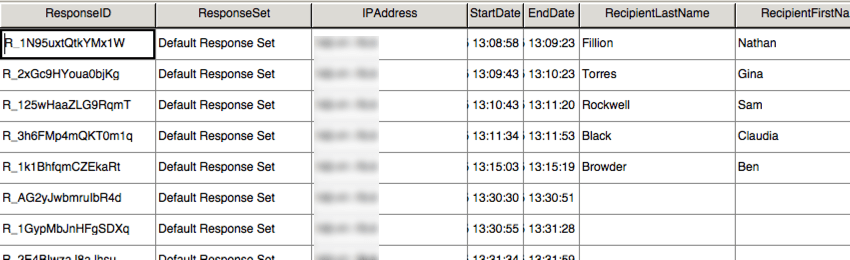
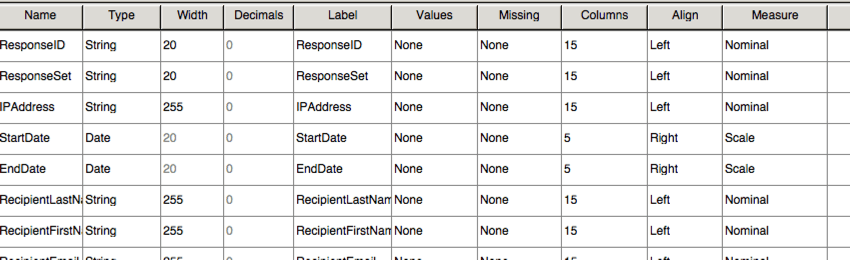
SPSSには、変数ビューと呼ばれる別のビューが含まれています。このビューには、データセットのすべての変数が、変数タイプや可能な値などの各情報とともに一覧表示されます。

XML
クアルトリクスのデータをサードパーティのデータベースと統合する場合、XMLファイルタイプがよく使用されます。このファイルタイプは、一般的なデータベースソフトウェアで簡単に解析できます。
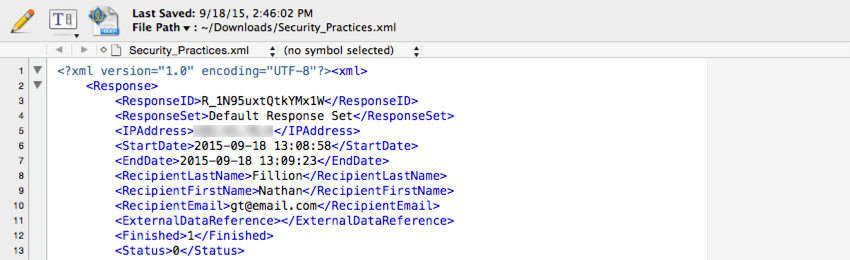
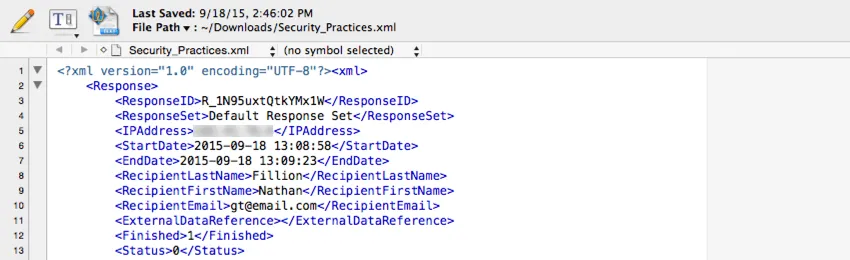
各レスポンスに対してXML要素が提供され、そのレスポンスに格納された各データに対して子要素が提供される。
 ;
FAQs
ダウンロードしたデータにコンタクトリストの情報が表示されないのはなぜですか?
ダウンロードしたデータにコンタクトリストの情報が表示されないのはなぜですか?
アンケートフローで埋め込みデータを入れ忘れた場合でも、連絡先リストに値があれば、過去にさかのぼってデータに追加することができます。詳しい説明は、Embedded Data のサポートページをご覧ください。
ダウンロードしようとしている連絡先リストの情報が、メンバーがアンケートに参加した時点で連絡先リストに含まれていなかった場合、埋め込みデータフィールドを調査フローに遡及して追加しても、その情報は後でダウンロードしたデータに追加されないので注意してください。
エクスポートしたデータファイルの数字は何ですか、また変更できますか?
エクスポートしたデータファイルの数字は何ですか、また変更できますか?
回答者がアンケートで選択した回答の選択肢のテキストまたはリコード値をエクスポートするにはどうすればよいですか?
回答者がアンケートで選択した回答の選択肢のテキストまたはリコード値をエクスポートするにはどうすればよいですか?
エクスポートしたデータファイルに、すべてのデータ列が表示されないのはなぜですか?
エクスポートしたデータファイルに、すべてのデータ列が表示されないのはなぜですか?
また、データのエクスポート時に フィルタ を適用している場合、エクスポートからデータを除外することができます。
連絡先リストに保存されている情報がない場合、アンケートフローに組み込みデータを追加して、アンケートがこの情報を収集することを認識できるようにすることをお勧めします。このEmbedded Dataは、最初に忘れてしまった場合、遡って追加することが可能です。この方法は、Embedded Data のサポートページでご覧いただけます。
トピックに冗長化が設定されている場合、データのエクスポートでもそのデータが冗長化されるのですか?
トピックに冗長化が設定されている場合、データのエクスポートでもそのデータが冗長化されるのですか?
連絡先欄が "******"に置き換わっているのはなぜですか?
連絡先欄が "******"に置き換わっているのはなぜですか?
素晴らしい! フィードバックありがとうございます!
フィードバックありがとうございます!