アンケート調査プロジェクトの協力体制
このページの内容
アンケート調査プロジェクトの協力体制について
ヒント: プロジェクトにおけるコラボレーションとは、プロジェクトを共有することを意味します。
共有機能を使用すると、他のクアルトリクスユーザーが自分のアカウントにログインしてあなたのアンケートにアクセスする権限を付与できます。そうすることで、アカウント情報を提供せずに同じプロジェクトで作業できます。ユーザーごとにプロジェクトへのアクセスタイプを制限することもできます。たとえば、プロジェクトで作業している翻訳者がいる場合は、翻訳者がアンケートに翻訳をアップロードできる一方で、収集したデータにはアクセスできないように設定できます。
注意: このプラットフォームの他のエリアにも似たような機能があるかもしれませんが、このサポートページは、アンケート調査の協力体制のみにフォーカスしています。このページでは、従業員エクスペリエンスなどの他のプロジェクト・タイプはカバーしていません。
注意:お客様が当社のFedRAMP環境のユーザーである場合、セキュリティ対策が強化されたため、コラボレーションできるのは組織内の他のFedRAMPユーザーのみになります。自身がこれに該当するかどうか確信が持てない場合は、FedRAMPサポートチームにお問い合わせください。
組織内での共有
組織内の個々のユーザーやグループとアンケートを共有できます。グループは、アンケート、連絡先、その他のプロジェクトデータの共有ライブラリにアクセスできるクアルトリクスユーザーの集合です。グループを作成する場合は、あなたに代わってグループを作成できる、組織内のブランド管理者に連絡してください。
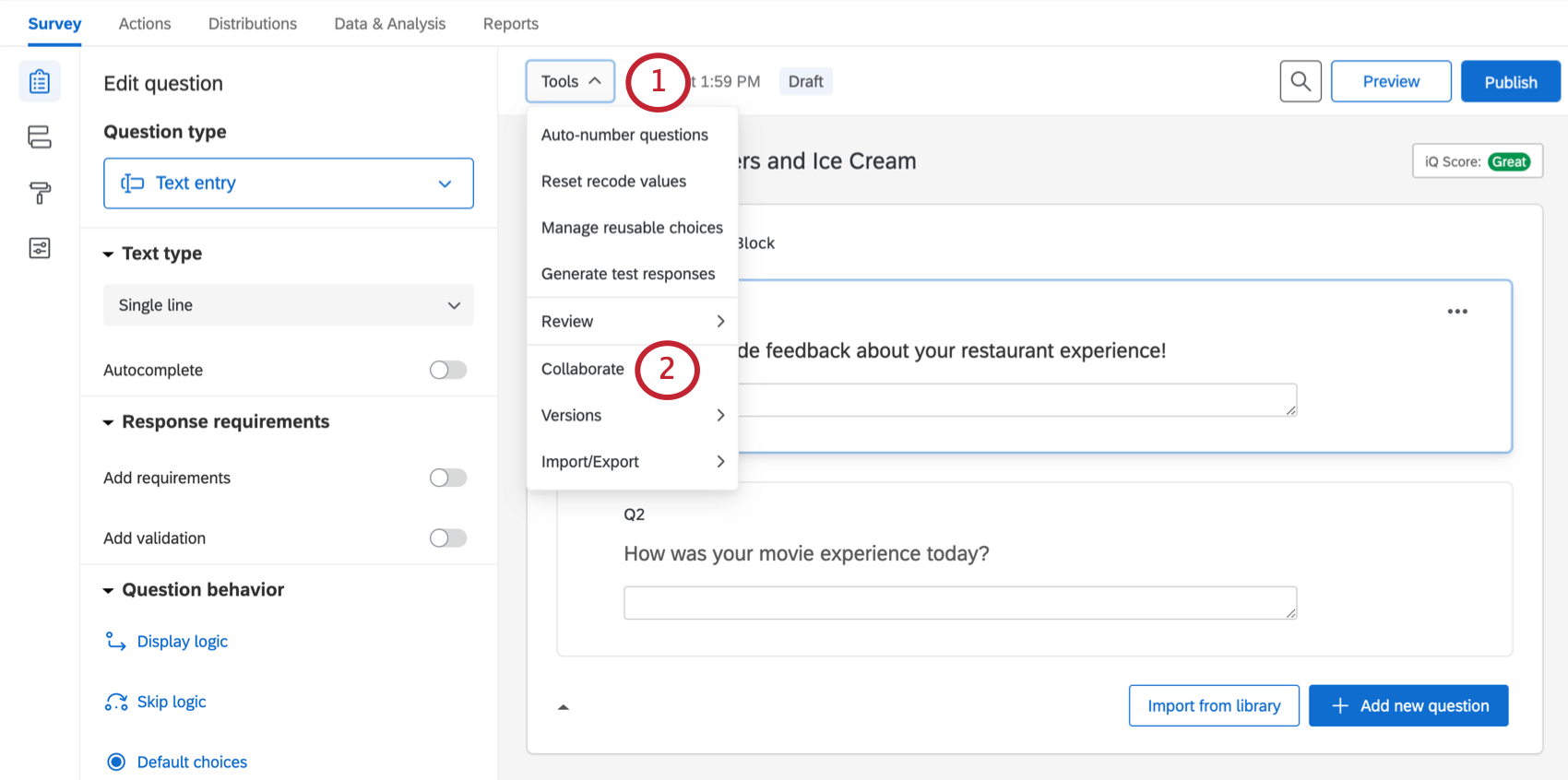
ヒント: [共有]ボタンが見つからない場合は、2つの理由が考えられます。1つ目は、そのプロジェクトを所有していない場合です。所有していないプロジェクトを共有、招待することはできません。アクセス権を別のユーザーに付与するには、元の作成者に連絡する必要があります。ただし、あなたがアンケートの所有者である場合は、組織内で共有するための権限が不足している可能性があります。クアルトリクスのライセンスに属している場合は、ブランド管理者に連絡し、この権限を有効にするよう要請してください。
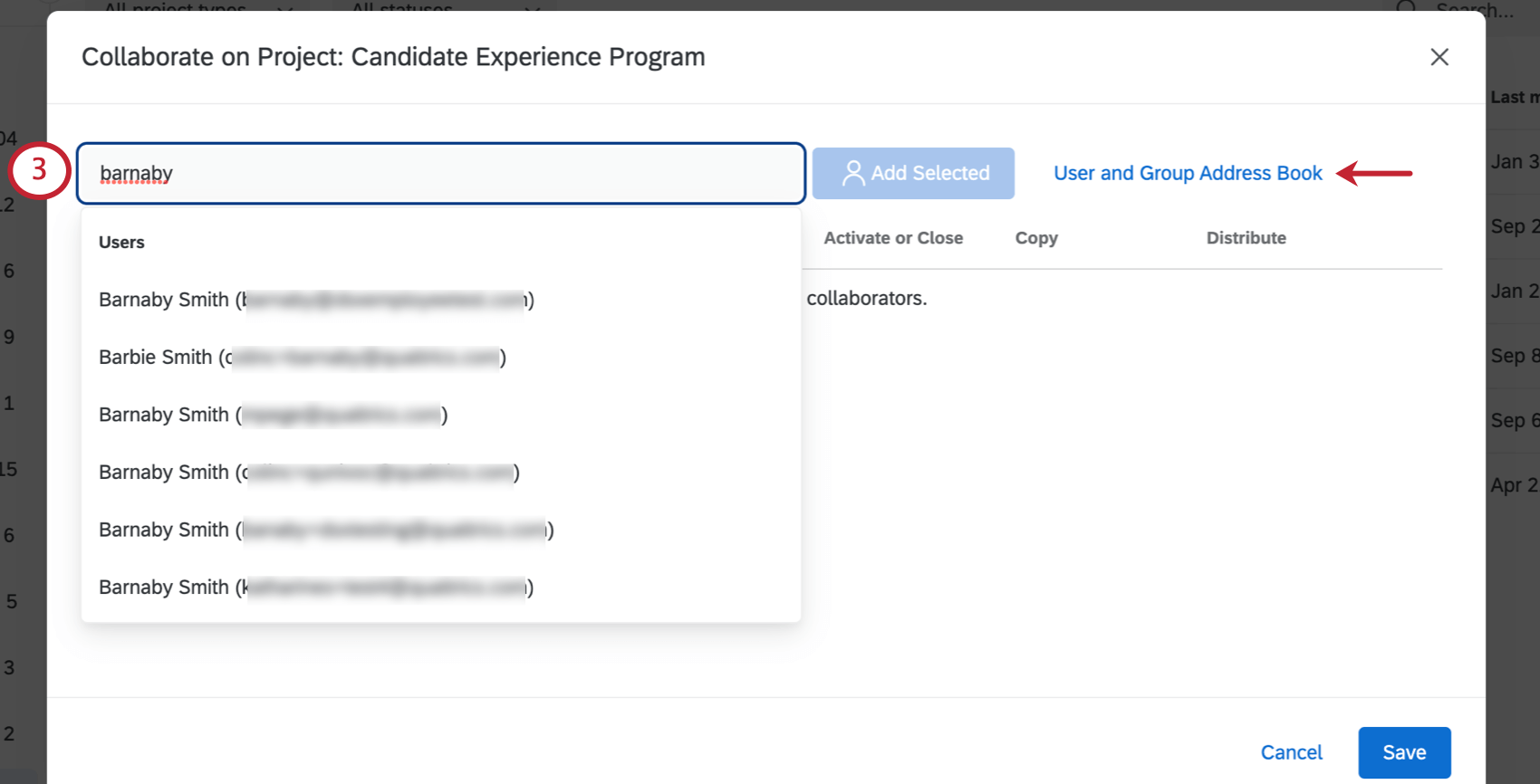
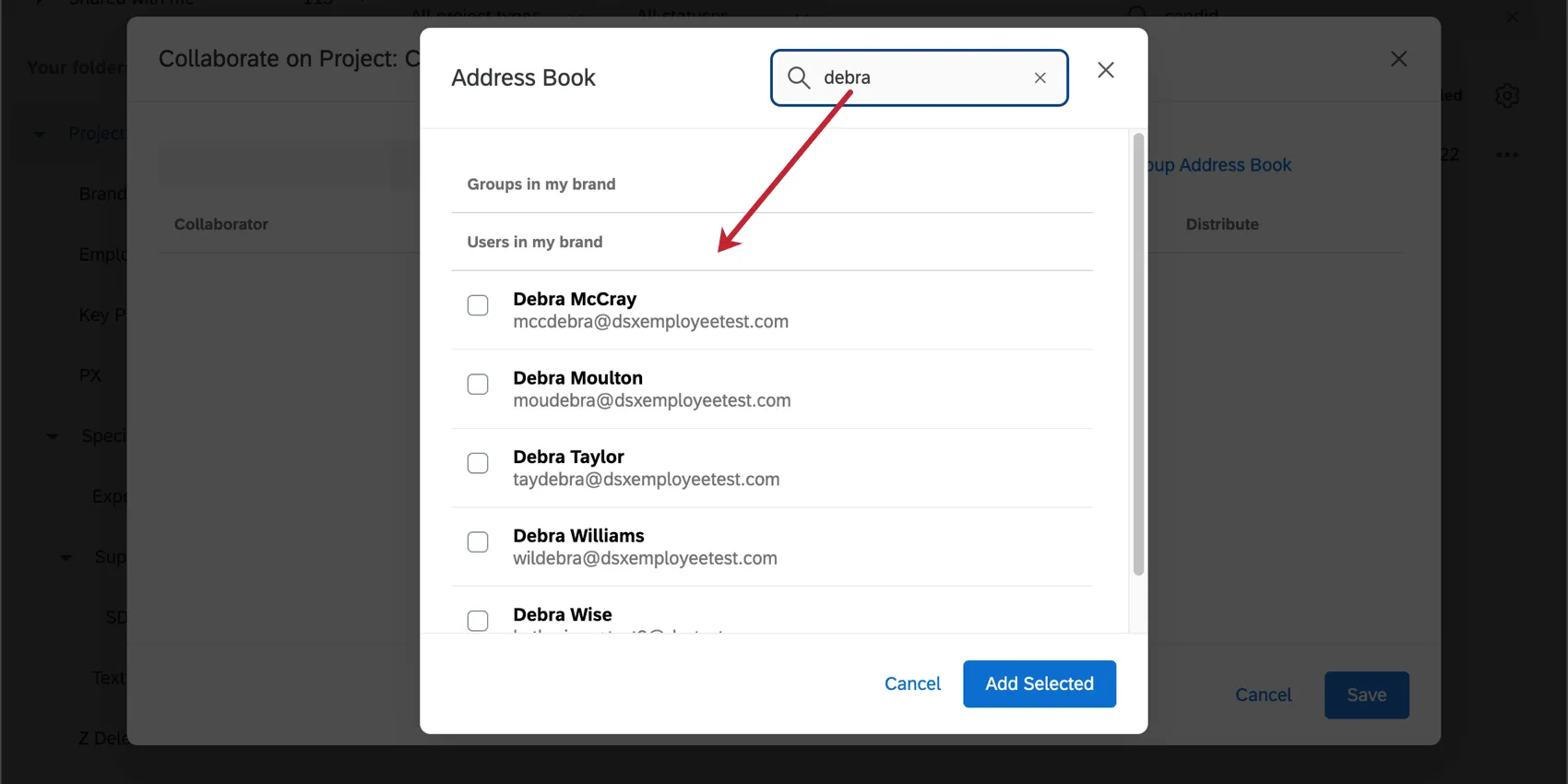
ヒント: アドレス帳には、あなたが属しているグループのみが表示されます。
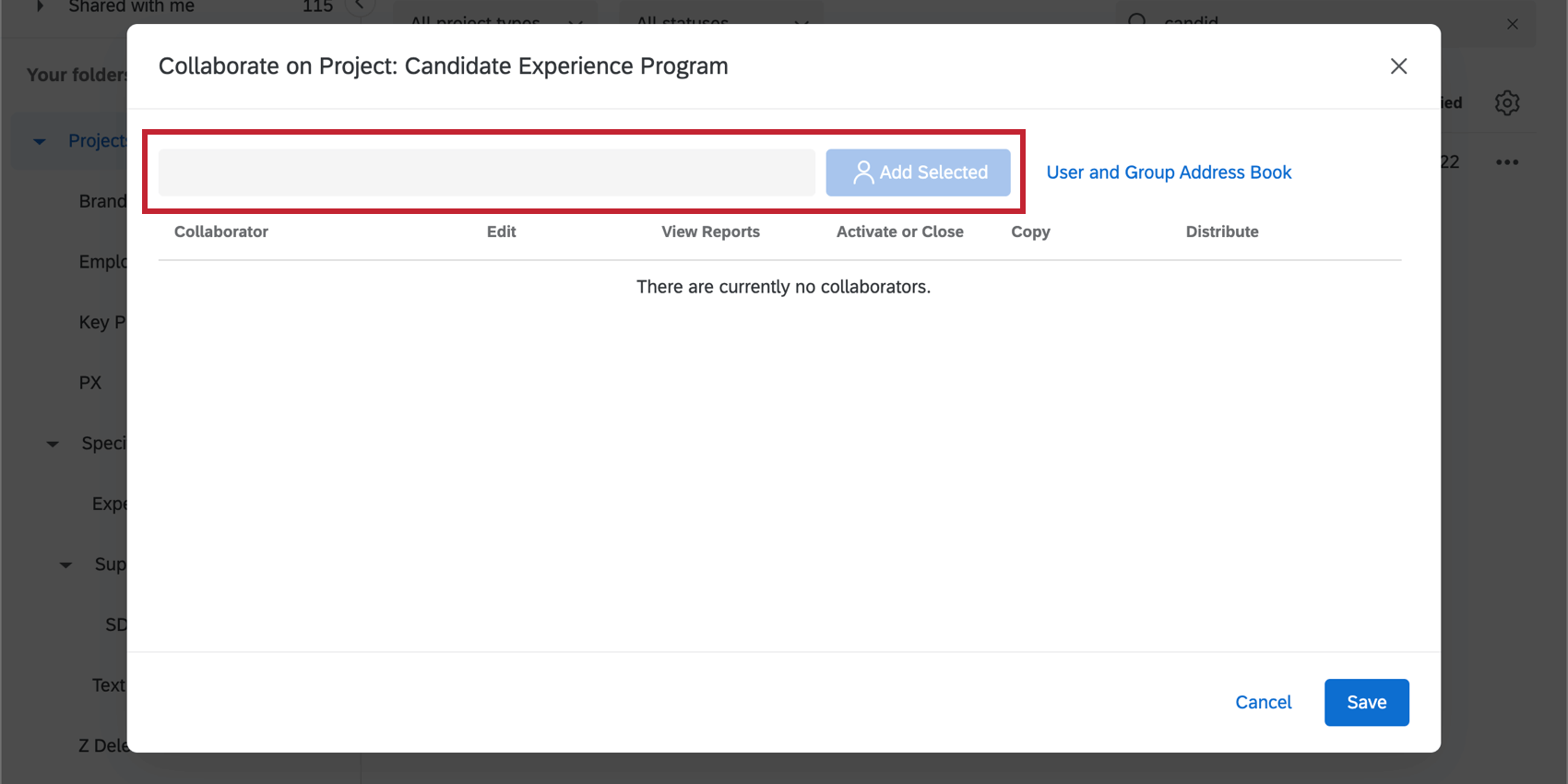
![アドレス帳のグループとユーザーと[選択を追加]ボタンの概要](https://www.qualtrics.com/m/assets/support/wp-content/uploads//2022/09/collab-1.5.png)
ヒント: 探しているユーザーが見つからない場合は、同じライセンス内にそれらのユーザーのクアルトリクスアカウントがあることを確認してください。ユーザーのアカウントがあなたと同じライセンス内にない場合、そのアカウントはリストに表示されません。ただし、前のウィンドウのフィールドにそのユーザーのメールアドレスを入力することで、そのユーザーと共有できます。共有するメールアドレスは、クアルトリクスアカウントと一致する必要はありません。
![招待ページのオプションの[カスタムメッセージ]テキストボックスと[招待]ボタン](https://www.qualtrics.com/m/assets/support/wp-content/uploads//2022/09/collab-2.png)
![共有権限を選択し、[保存]をクリックします。](https://www.qualtrics.com/m/assets/support/wp-content/uploads//2015/04/collaborate-projects-6-7.png)
ヒント:[レポートを編集]および[レポートを表示]権限の横にある矢印をクリックして、コラボレーション相手が持つアクセスレベルをさらにカスタマイズします。
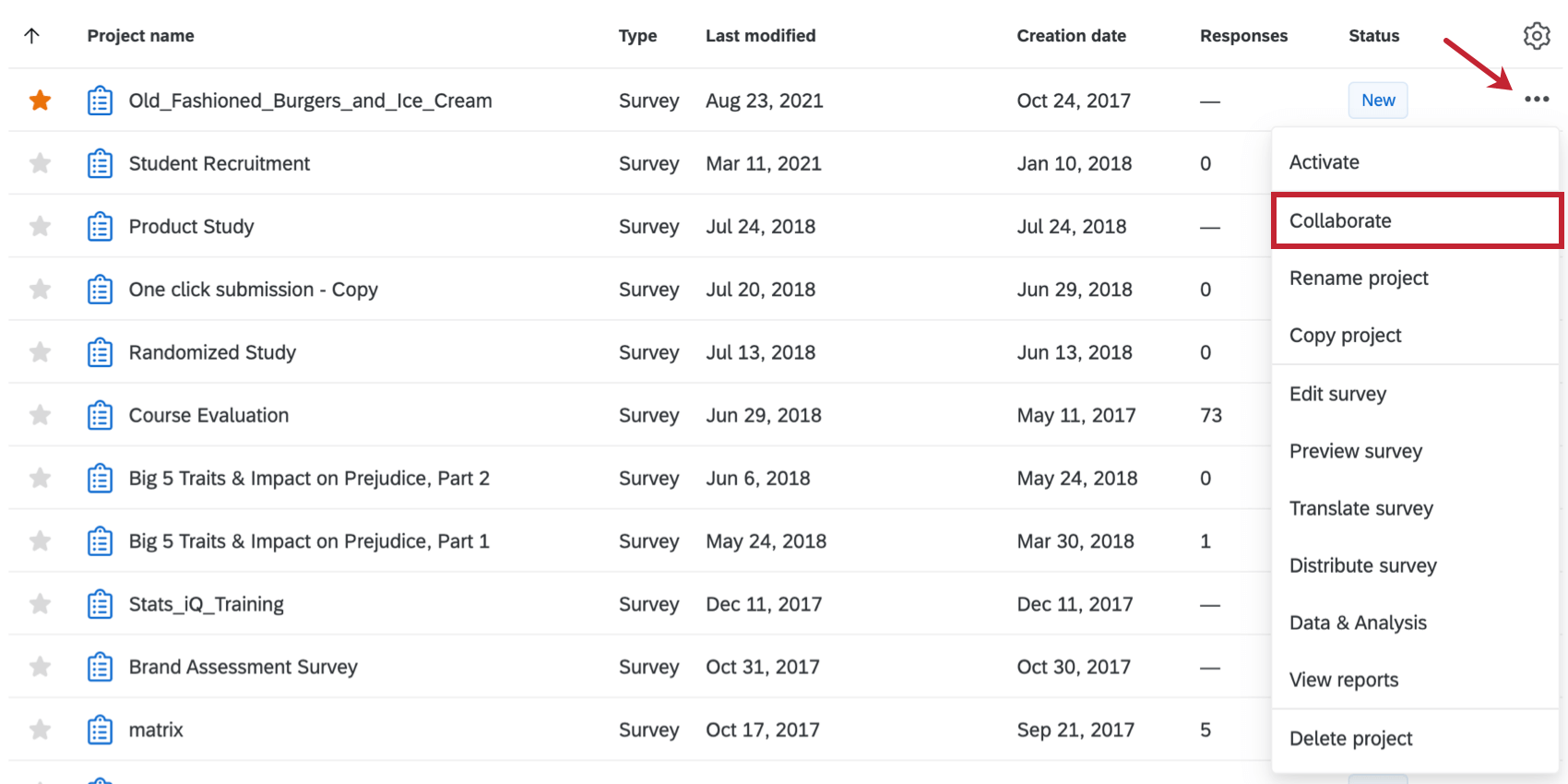
ヒント: [プロジェクト]ページにいる場合は、[プロジェクト]ページでアンケートに移動してアンケートの右側にあるドロップダウンをクリックし、[共有]を選択して共有することもできます。
![プロジェクトのドロップダウンメニューの[共有]オプション](https://www.qualtrics.com/sites/default/files/styles/standard_xl_retina/public/migrations/dsx/content/projects-list-8_14.png.webp?itok=2PqD0hBO)
組織外のユーザーや新規ユーザーとの共有
注意: ブランド外のユーザーと共有する前に、「 ブランド間の共有に関する考慮事項」を参照してください。
注意: プロジェクトをデータセンター間で共有すると、共有者が連絡先やメッセージにアクセスできなくなる可能性があります。
注意: 組織間で共有する場合、共有者のアカウント権限はトライアルアカウントの権限に制限されます。さらに、協力者アカウントは週に10通までと制限されている。これらのアカウント制限は、両方の共有者が同じブランドである場合は適用されません。
組織外のユーザーとの共有は、組織内での共有とほぼ同様に行うことができます。ただし、アドレス帳を使用する代わりに、ユーザーのアカウントに関連付けられているメールアドレスをテキストボックスに入力して、[追加]ボタンをクリックします。このメールアドレスは、ユーザーのクアルトリクスアカウントと一致する必要はありません。
![[追加]ボタンで[プロジェクトを共有]メニューのテキストボックスに入力したメールアドレス](https://www.qualtrics.com/sites/default/files/styles/standard_xl_retina/public/migrations/dsx/content/collab-4_4.png.webp?itok=I1xOrMab)
ヒント: 組織外のユーザーとの共有がうまくいかない場合は、あなたと組織外のユーザーの双方に共有権限があることを確認してください。どちらもそれぞれのブランド管理者に連絡し、この権限を要請する必要があります。
新規ユーザー
クアルトリクスアカウントをまだ持っていないユーザーとアンケートを共有することもできます。テキストボックスにメールアドレスを入力し、[追加]をクリックします。その後、共有者は新しいアカウントを作成する必要があります。共有者は次のいずれかを実行する必要があります。
注意:無料のアカウントであれば、アンケートを共有できます。アカウントまたはクアルトリクスライセンスへのアクセス権を持たないユーザーは、メール内のリンクか、クアルトリクスのウェブサイトに用意されている無料アカウントのサインアップを使用することで、プロジェクトを共有できる無料アカウントを作成できます。このアカウントは無料であるため、クアルトリクスプラットフォームへのアクセスに一定の制限があります。
複数のアカウントを持つユーザー
ユーザーに、同じメールアドレスに関連付けられたクアルトリクスアカウントが複数ある場合があります。アカウントを複数所有するのは問題ありません。ユーザーをアンケートの共有に招待すると、コードがメールで送信されます。ユーザーは自分のアカウントのうちいずれかにログインし、このコードを入力してアンケートにアクセスできます。コラボレーションコードの詳細については、「共有アンケートへのアクセス」セクションを参照してください。
ヒント: 複数のアカウントを持つ理由としては、組織によってアカウントに登録された、無料アカウントを持っている、メインのクアルトリクスアカウントのほかに共有アカウントを誤って作成したなどが考えられます。自分または同僚が複数のアカウントを持っていると考えられ、コンテンツを単一の場所に統合する場合は、「ユーザーの移動」ページを参照してください。
SSOアカウントを持つユーザー
共有相手のユーザーがSSOを持っていて、組織のメンバーではない場合でも、それらのユーザーと共有できます。フィールドにメールアドレスを入力し、[追加]をクリックします。SSOユーザーに関する考慮事項については、「SSOユーザーとの共有」セクションを参照してください。
ブランド間の共有に関する考慮事項
注意: ブランド外のユーザーと共有するときは、共有する情報に注意してください。組織外でアンケートを共有すると、外部ユーザーがブランド全体のアンケート、ライブラリ、連絡先リストなど、ブランド全体のコンテンツにアクセスできるようになります。これは、共有しているアンケートがブランド全体のコンテンツではない場合でも当てはまります。これにより、共有相手のユーザーは次の情報にアクセスできます。
- ブランド全体のアンケート:アンケートを共有している組織外のユーザーは、ブランド全体のグループで共有されているすべてのアンケートにアクセスできます。これは、組織外のユーザーと共有しているアンケートがブランド全体のアンケートではない場合にも当てはまります。
- ブランド全体のライブラリ:アンケートを共有している組織外のユーザーは、ブランド全体のグループで共有されているすべてのライブラリ(およびその中に保存されているコンテンツ)にアクセスできます。これは、組織外のユーザーと共有しているアンケートがブランド全体のアンケートではない場合にも当てはまります。
- ブランド全体の連絡先:アンケートを共有している組織外のユーザーは、ブランド全体のグループで共有されているすべての連絡先リストにアクセスできます。これは、組織外のユーザーと共有しているアンケートがブランド全体のアンケートではない場合にも当てはまります。
ブランド管理者の場合、このセクションで言及されている組織ライブラリは、連絡先、メッセージ、アンケートを共有できるブランド全体のグループです。これらのグループは [すべてのユーザーが利用可能]のフィールドで、はいとマークされています。。
すべてのアンケート回答(インタラクション) は、アンケート所有者が設定した回答制限にカウントされ、これらのインタラクションはアンケートを所有する組織に関連付けられます。
SSOユーザーとの共有
シングルサインオン(SSO)でクアルトリクスのアカウントにアクセスしているユーザーは、アンケート調査の協力体制について考慮する必要があります。これは、ユーザー自身とその共有者が異なる組織に属している場合に特に当てはまります。
Qtip:あなたや同僚のアカウントがSSOを持っているかどうかわからない場合、2つの方法があります:
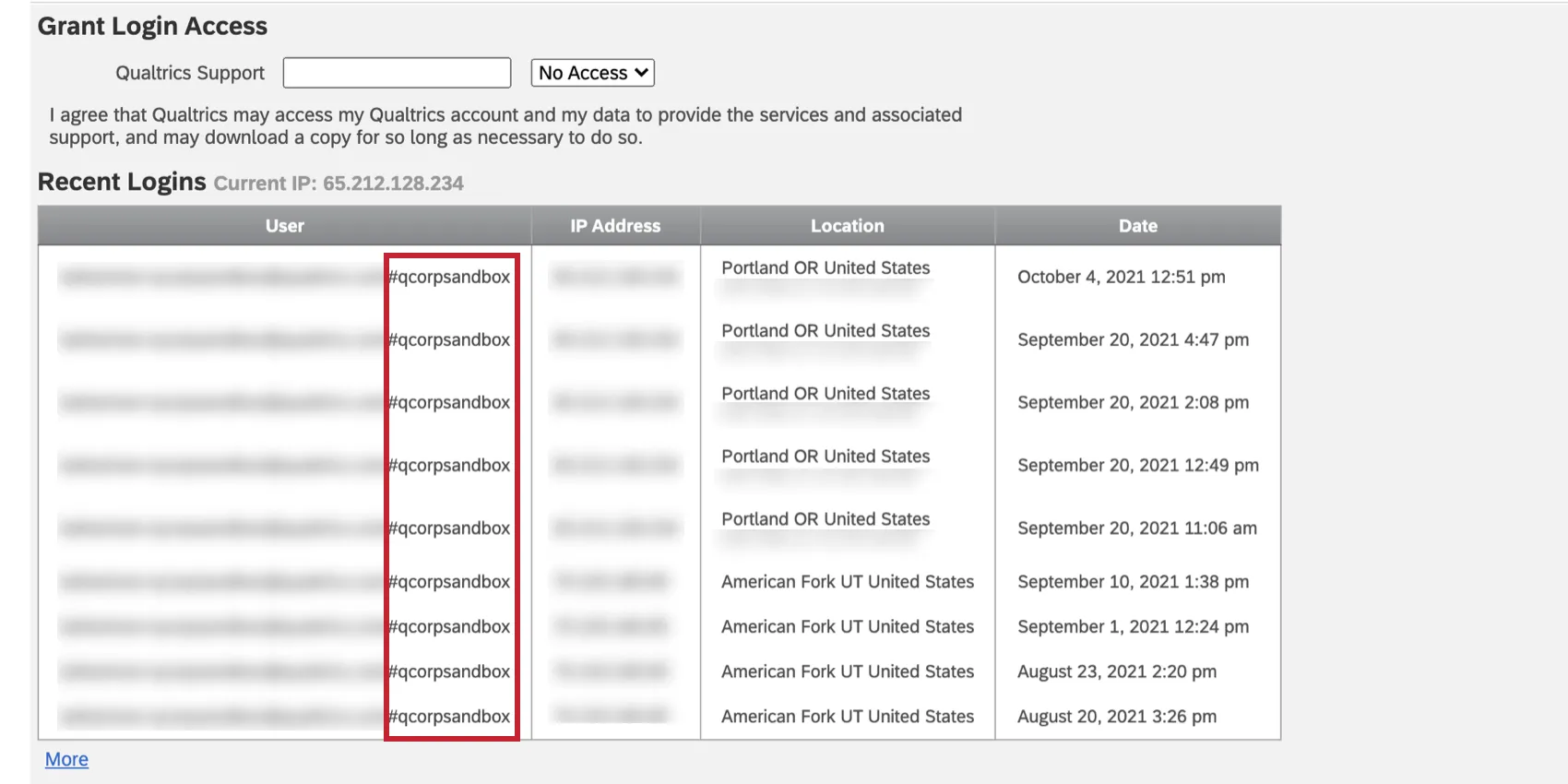
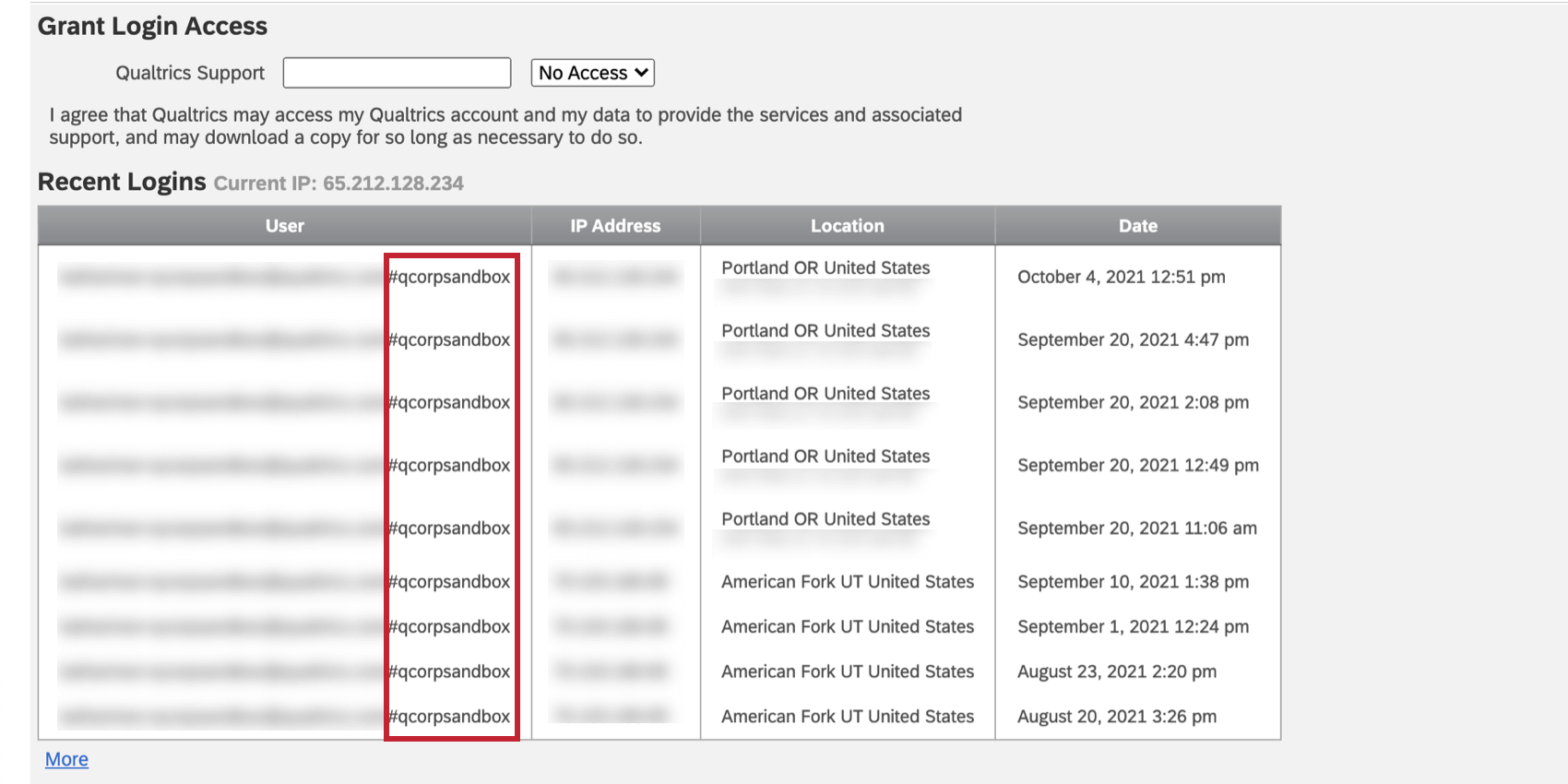
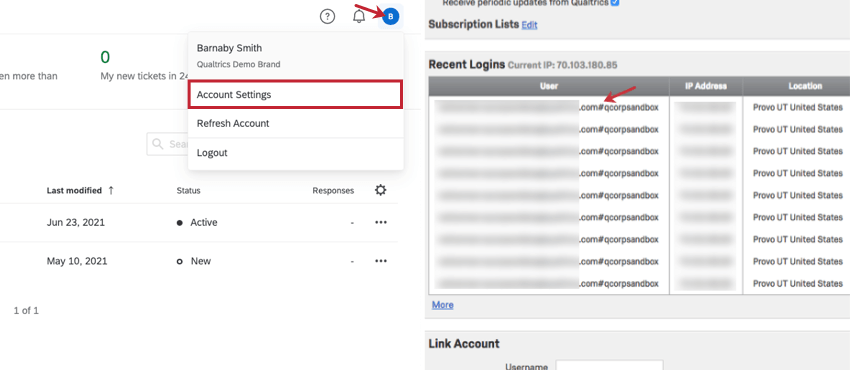
クアルトリクスにログインする際に、標準のクアルトリクスログインページではなく、組織のログインポータルを使用してログインする場合。[アカウント設定]に移動し、[最近のログイン]セクションまでスクロールします。自分のユーザー名が表示されます。ハッシュタグ(#)が含まれている場合、組織はSSOを使用しています。
![メニューの[アカウント設定]オプション](https://www.qualtrics.com/sites/default/files/styles/standard_xl_retina/public/migrations/dsx/content/account-settings-1_16.png.webp?itok=sKiTP7E7)
![メニューの[アカウント設定]オプション](https://www.qualtrics.com/m/assets/support/wp-content/uploads//2015/04/account-settings-1.png)
適切なユーザーとの共有
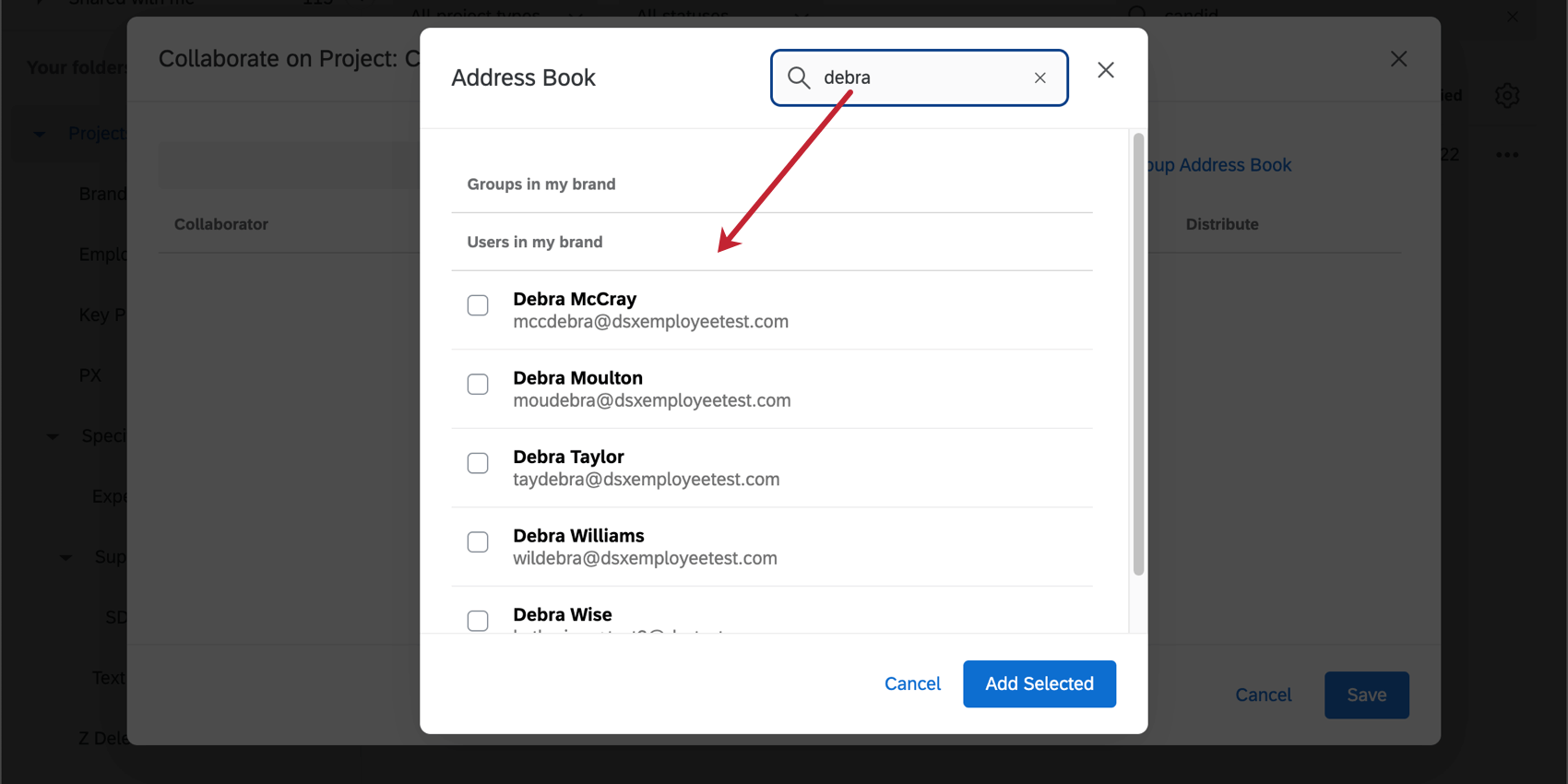
同じ組織の人と共有する場合は、ユーザーやグループのアドレス帳にユーザー名を入力し、リストに表示されたらその人をクリックする方が簡単です。表示されるアカウントは、常にあなたの組織と公式に提携しているアカウントです。
組織外のSSOを持つ者と協力体制をとっている場合、そのユーザーがアクセシビリティを持つどのメールアドレスでも共有することができます。安全なコラボレーションコードを受け取り、任意のクアルトリクスアカウントにログインし、コードを入力します。コラボレーションコードの詳細については、「共有アンケートへのアクセス」セクションを参照してください。
ヒント: SSOユーザーのハッシュタグ(#)ユーザー名を使用して共有しないでください。必ずメールアドレスを使用してください。
招待内のリンクを無視する
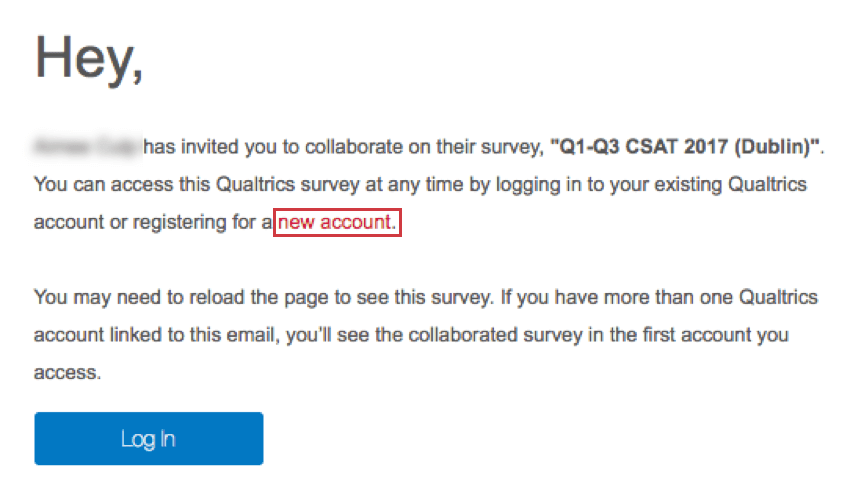
誰かがあなたをアンケートの共有に招待すると、次の招待状が届きます。
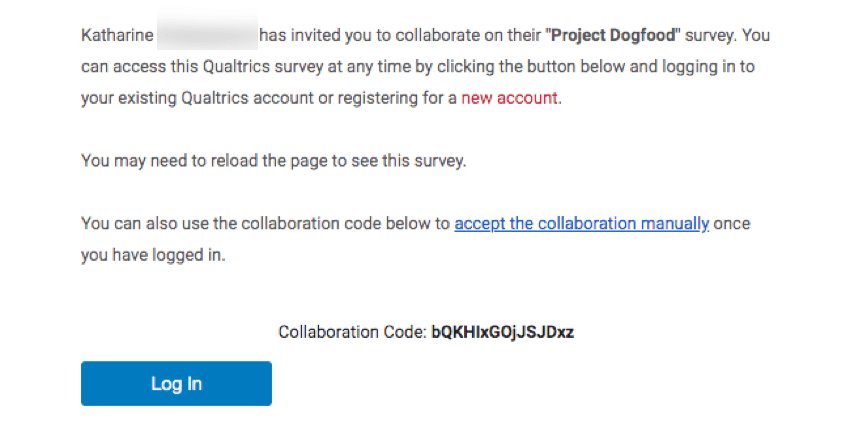
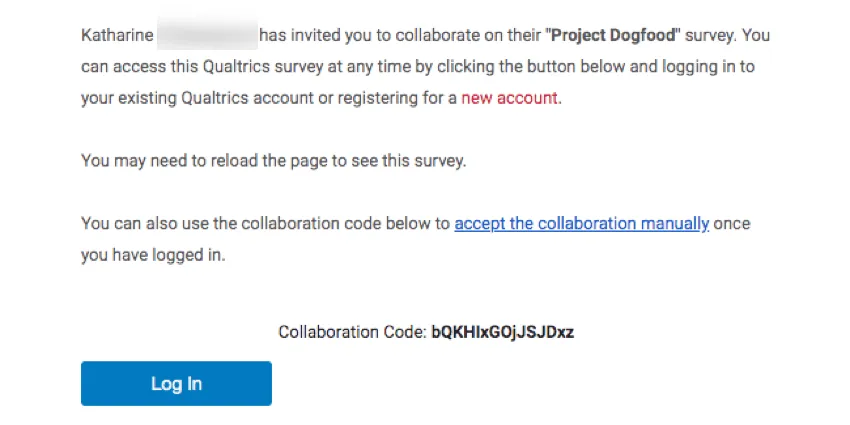
「新規アカウント」をクリックしないでください。組織からまだアカウントを受け取っていない場合でも、このリンクを使用しないでください。新規アカウントを作成するには、組織がクアルトリクス用に設定した特別なURLに移動します。このURLがわからない場合は、オンラインで検索するか、同僚に質問するか、サポートに電話してください。
共有するよう招待されたアンケートにアクセスするには、通常どおりにクアルトリクスアカウントにログインします。次に、「共有アンケートへのアクセス」の手順に従ってアンケートにアクセスします。
共有アンケートへのアクセス
ユーザーがプロジェクトに協力するよう招待されると、共有者はそのことを通知するメールを受け取り、次回ログインしたときに「Shared with me」フォルダにそのプロジェクトが表示されます。
ヒント: アカウントに少なくとも1つのプロジェクトがある場合にのみ、[自分に共有]フォルダーが表示されます。プロジェクトの作成については、「プロジェクトの作成」ページを参照してください。
このフォルダーにアクセスするには以下の手順に従います。
![ナビゲーションメニューを開くと、2番目に[プロジェクト]が表示される](https://www.qualtrics.com/m/assets/support/wp-content/uploads//2021/09/projects-list-1.png)
![左側のフォルダーペインの[自分に共有]フォルダー内のクアルトリクス[プロジェクト]ページ](https://www.qualtrics.com/m/assets/support/wp-content/uploads//2015/04/shared-with-me.png)
ヒント: フォルダーのドロップダウンを展開すると、プロジェクトを共有している同僚のリストが表示されます。[所有者]列を表示すると、[自分に共有]フォルダーで各アンケートの所有者を確認することもできます。
コラボレーションコードの入力
ユーザーによっては、アンケートを共有されたとき、受け取った招待状に特別なコードが含まれている場合があります。これは、ブランド間の共有やその他の特殊なケースで安全を確保する追加のセキュリティ対策です。
ヒント: [自分に共有]フォルダーと[コラボレーションコードを入力]ボタンは、アカウントに少なくとも1つのプロジェクトがある場合にのみ表示されます。プロジェクトの作成については、「プロジェクトの作成」ページを参照してください。
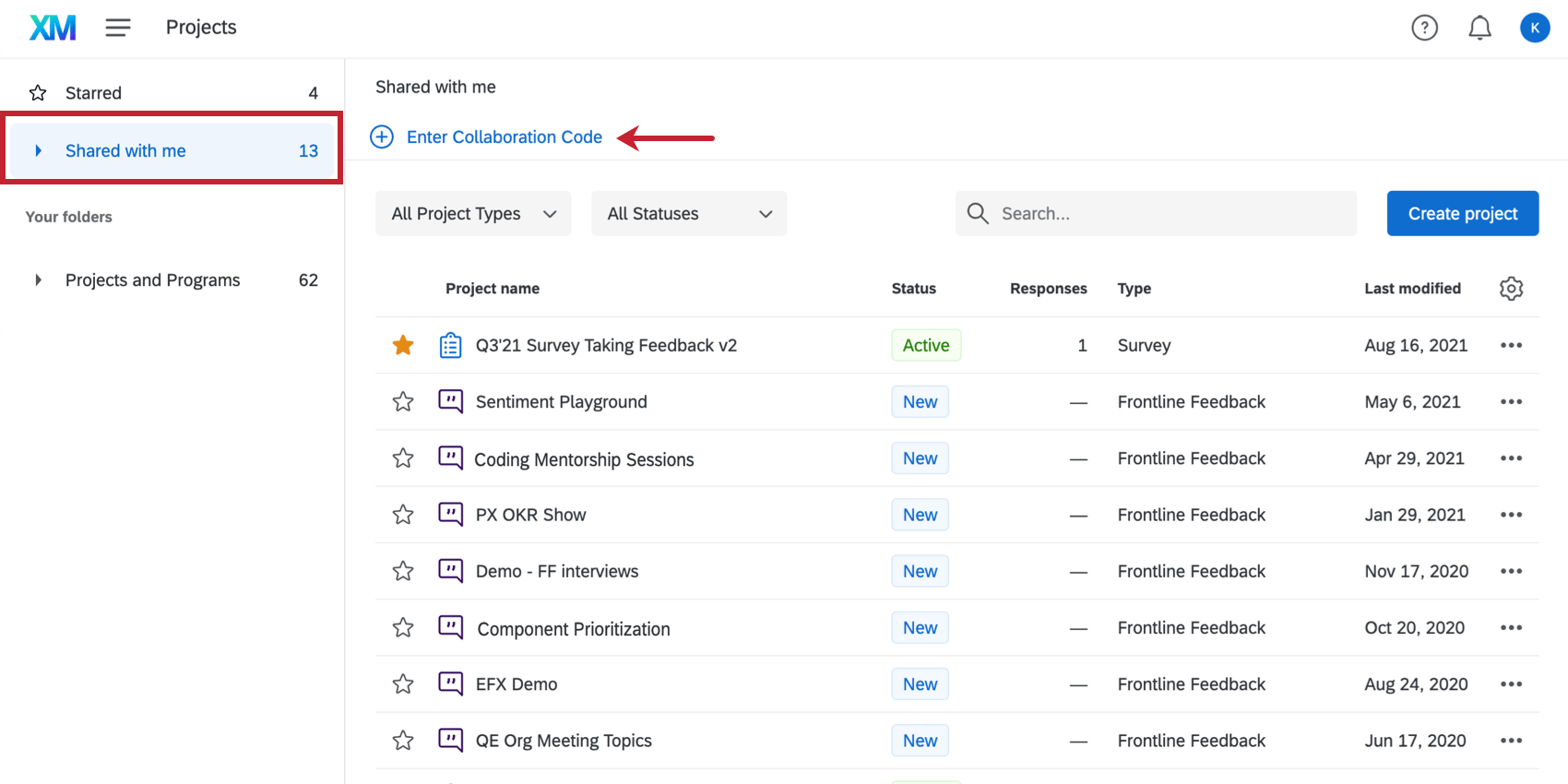
ヒント: [コラボレーションコードを入力]ボタンは[自分に共有]フォルダーにのみ表示されます。それ以外のプロジェクトフォルダーには表示されません。
![コードと[送信]ボタン用のフィールドがある[共有]ウィンドウ](https://www.qualtrics.com/m/assets/support/wp-content/uploads//2019/10/accept-collab.png)
Qtip:「コラボレーションコードを入力」ボタンを使用する必要がある3つのシナリオがあります:
- あなたを共有に招待したユーザーが組織またはクアルトリクスライセンスの外部のユーザーである場合。(一部の組織は、クアルトリクスのライセンスを複数所有している場合があります。たとえば、大学の心理学科とその教務課が独自のブランドを購入した可能性があります)。
- あなたを共有に招待したユーザーがクアルトリクスアカウントを作成しただけの場合。
- あなたを共有に招待したユーザーは組織内のユーザーであるが、アドレス帳であなたの名前をクリックして選択したのではなく、あなたの特定のアカウントを選択する前に、メールアドレスを入力して変更を送信した場合。
自分に共有されるアンケートを管理する
[自分と共有]フォルダーには、各共有者の名前が付いたサブフォルダーがあります。これらを利用して、所有者別にアンケートを検索します。
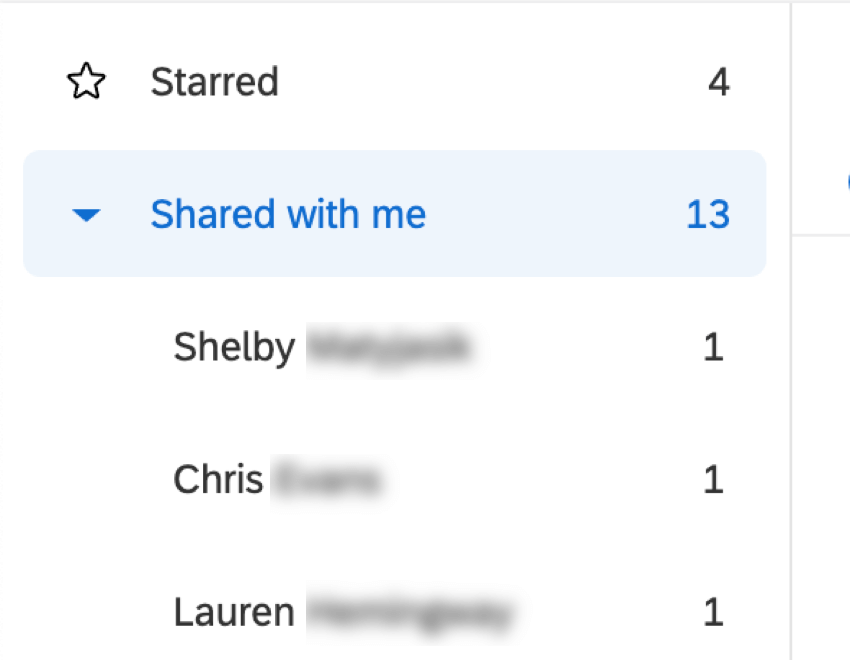
![プロジェクト所有者の名前を示す[自分に共有]内のサブフォルダー](https://www.qualtrics.com/sites/default/files/styles/standard_xl_retina/public/migrations/dsx/content/shared-with-me-3_4.png.webp?itok=UNMyRATa)
プロジェクトにもう関わりたくないと思ったら、プロジェクトの次へをクリックし、共有プロジェクトの削除をクリックすることで、プロジェクトへのアクセシビリティを削除することができます。このオプションで何かが削除されることはなく、プロジェクトにアクセスする機能が削除されるだけです。
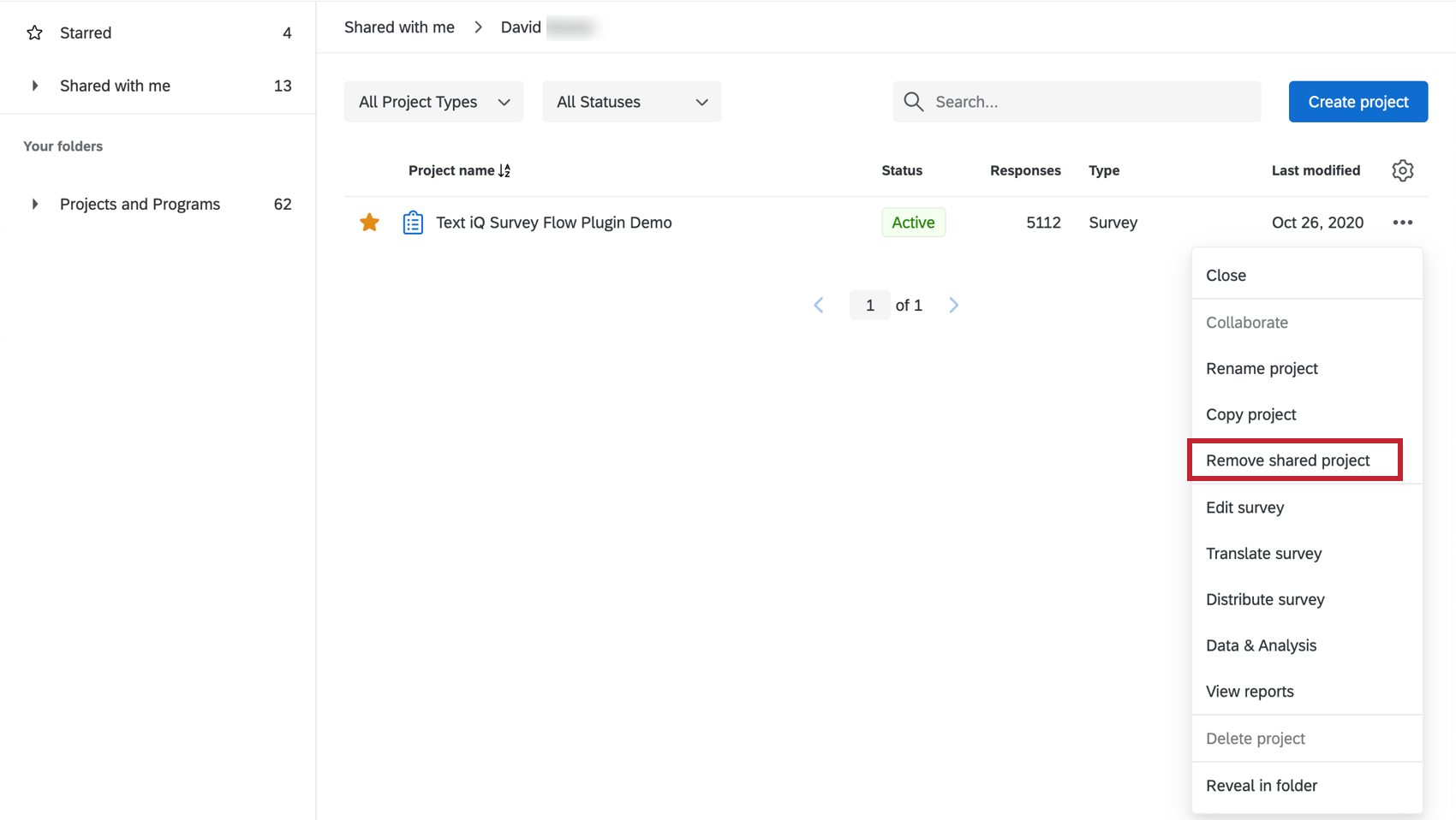
![プロジェクトの右側にあるドロップダウンの[共有プロジェクトを削除]オプション](https://www.qualtrics.com/sites/default/files/styles/standard_xl_retina/public/migrations/dsx/content/shared-with-me-4_4.png.webp?itok=5RsSHnJK)
ヒント: このオプションが無効になっている場合、アンケートはあなたが属しているグループに対して共有されています。この場合、ブランド管理者に連絡してグループからあなたを削除するよう依頼するか、アンケート所有者に連絡して共有プロジェクトからグループを削除するよう依頼できます。
共有権限
別のユーザーとプロジェクトを共有する場合、それらのユーザーにフルアクセスを付与する必要はありません。プロジェクトで表示または編集できるコンテンツを制限できます。
注意: 共有プロジェクトに設定された共有権限は、プロジェクトを共有しているユーザーの個人ユーザー権限より優先されます。
ヒント: プロジェクトのいずれかでボタンがグレー表示されている場合や、タブが見つからない場合は、所有者から付与された権限が原因である可能性があります。質問がある場合は、プロジェクト所有者に連絡してください。
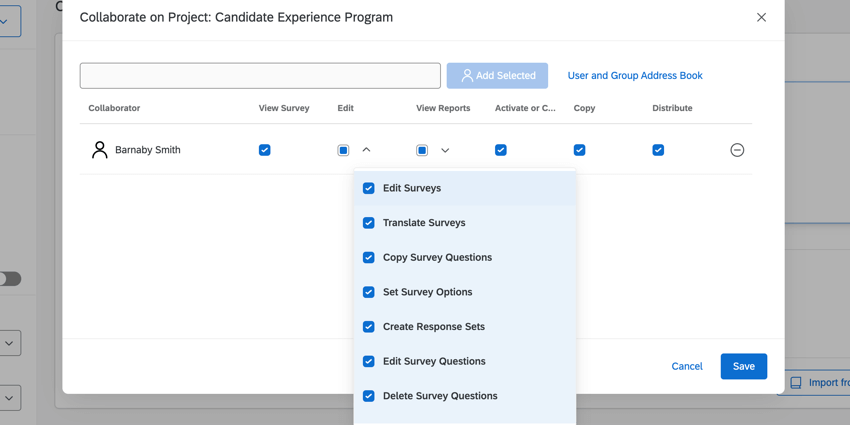
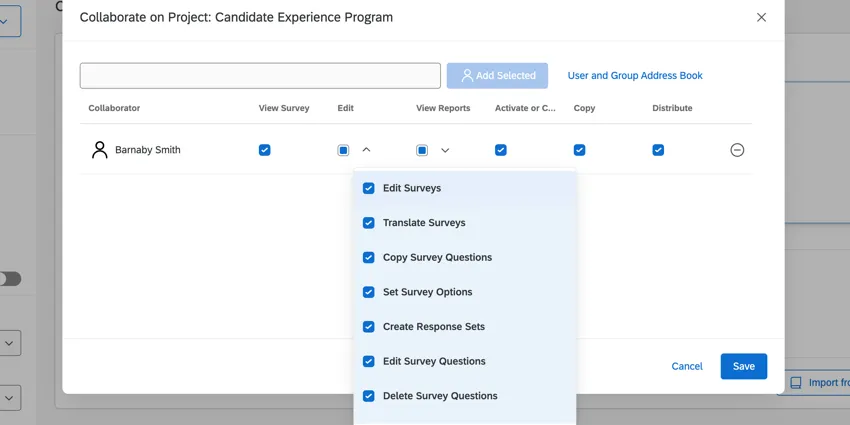
注意: 表示専用アクセスを許可する場合は、[編集] 権限も無効化してください。
- アンケートを編集:この権限を無効にすると、[アンケート]タブとアンケートの名前変更へのアクセスが削除されます。共有者は引き続きアンケートを翻訳できます。 警告: 下記のいずれかの編集権限を有効にする場合は、[アンケートを編集]も有効にする必要もあります。
 ヒント: 自分の共有者が[ワークフロー]タブにアクセスするには、この権限へのアクセスが必要です。
- アンケートの質問をコピー:この権限を無効にすると、ユーザーはアンケート内の質問をコピーできなくなります。ただし、共有者は引き続き質問とブロックをライブラリにコピーできます。
- 回答セットを作成:回答セット機能は使用されなくなりました。
- アンケートの質問を削除:この権限を無効にすると、共有者はアンケートビルダーから質問や改ページを削除できなくなります。 ヒント: 共有者がプロジェクト全体を削除することを心配する必要はありません。どの権限が有効になっていても、共有者は共有しているプロジェクトを削除できません。プロジェクトを削除できるのは所有者だけです。
- テキスト分析を使用:この権限を無効にすると、共有者はText iQでテキスト分析を実行できなくなります。共有者は、[レポートを表示]権限の詳細で[テキスト分析を表示]権限がある場合、テキスト分析を表示できますが、編集はできません。
- コンジョイントを使用:この権限を無効にすると、共有者はコンジョイント分析を使用できなくなります。
- 除外された回答の集計を許可:この権限を無効にすると、 回答を除外 オプションを使用してアンケートフローでアンケートの終了要素をカスタマイズできなくなります。このオプションは、この機能へのアクセス権を購入していない場合には表示されない可能性があります。この機能へのアクセス権を購入すれば、除外の集計を1つの簡単な画面で保持できます。有効にする場合、この権限は[アンケートフローを編集]と組み合わせて使用する必要があります。
- 目次を使用:このオプションは、目次機能へのアクセス権がある場合にのみ表示されます。この権限を無効にすると、共有者はアンケートフローに目次を追加できなくなります。
- アンケートを翻訳:無効にすると、ユーザーはアンケートを翻訳できなくなります。
- アンケートのオプションを設定:無効にすると、ユーザーはアンケートのオプションを編集できなくなります。
- アンケートの質問を編集:無効にすると、ユーザーは質問を編集できません(質問の動作を含む)。許可される質問の編集は、ページ区切りの追加のみです。このパーミッションは、以下のようなアクセスにも必要である。 重み設定タブ データと分析で。
- アンケートフローを編集:この権限を無効にすると、ユーザーはアンケートフローを編集できなくなります。 ヒント: [アンケートフローを編集]権限がオンになっていても、[アンケートの質問を編集]権限がオフになっていると、ユーザーは埋め込みデータ要素をアンケートフローで編集できなくなります。
- ブロックを使用:この権限を無効にすると、共有者はアンケート内のブロックを削除、移動、追加、名前変更、またはコピーできなくなります。ただし、ループと結合、質問のランダム化、ブロックをライブラリにコピーなど、これらのタスクに関係のないブロックオプションを引き続き使用できます。
- トリガーを使用する:この権限を無効にすると、ユーザーはメールのトリガーを使用できなくなります。
- 高度な割り当てを使用:この権限は、高度な割り当てへのアクセス権がある場合にのみ表示されます。無効にすると、共有者はクロスロジック割り当て、複数一致の処理、公開割り当てのダッシュボードを使用できなくなります。この権限が無効になっている場合でも、ユーザーは割り当ての作成、編集、削除などの基本的な割り当て機能にアクセスできます。
- 参照ブロックを使用:有効にすると、ユーザーは自分のアカウントの資料を使用して参照ブロックをアンケートに追加できるようになります。
- アンケートの回答を編集:この権限を無効にすると、共有者はデータを削除したり、回答の編集機能を使用したりできなくなります。また、「新しい回答としてアンケートをやり直す」リンクは引き続き生成できますが、通常のやり直しリンクは生成できません。この権限を無効にすると、共有者はデータを追加できますが、既存のデータを変更することはできなくなります。
- アンケート調査の結果を表示する:この権限を無効にすると、「データと分析」タブと「レポート」タブが削除されます。 警告: このセクションで説明する結果に対する権限を有効にするには、[アンケート結果を表示]も有効にする必要があります。
- アンケート調査結果のフィルタ:この権限を有効にすると、「データと分析」および「レポート」タブで、収集した回答にフィルタをかけることができます。
- 制限されたデータを表示します:この権限を無効にすると、「データと分析」タブおよびすべてのエクスポートで、標準の連絡先フィールド、IPアドレス、位置の緯度、経度、および機密扱いとしてマークされたカスタムフィールドが検閲されます。
注意: アンケートの協力体制に招待し、「アンケート調査の閲覧」のアクセス権を与える場合、共有者も「アンケート調査の閲覧」のユーザー権限を有効にしている必要があります。そうしないと、ユーザーはアンケート調査の制限されたデータを見ることができません。ユーザーはブランド管理者に連絡して、権限を変更することができます。以下に、協力体制とユーザー権限がどのように相互作用するかを説明する表を示します。
協力体制の許可 ユーザー許可 結果 無効 無効 ユーザーは、協力体制の制限されたアンケートのデータを閲覧することはできません。 有効 有効 ユーザーは、協力体制にあるアンケートの制限データを閲覧することができます。 有効 無効 ユーザーは、協力体制の制限されたアンケートのデータを閲覧することはできません。 無効 有効 ユーザーは、協力体制の制限されたアンケートのデータを閲覧することはできません。 - アンケート調査結果のダウンロード:データと分析タブからデータをエクスポートできます。無効にすると、共有者は「データと分析」タブからエクスポートできなくなりますが、レポートはエクスポートできます。
- クロス集計を使用:ユーザーがクロス集計機能を使用して結果を分析できるようにします。
- 回答IDを表示:この権限を有効にすると、ユーザーは各回答に割り当てられた一意のIDである回答IDを表示できるようになります。
- テキスト分析を表示:有効にすると、共有者にはText iQで実行されたテキスト分析の表示権限が付与されます。共有者は、[編集]権限の詳細にある[テキスト分析を使用]権限がないと、テキスト分析の詳細を編集できません。
ご注意: 配信はご自身のアカウントからのみ行ってください。他の共有者が作成した配信を送信すると、問題が発生する可能性があります。
これらの設定を編集する必要がある場合は、通常通りプロジェクトの協力者メニューに移動し、変更を加え、保存をクリックしてください。
ヒント: これらの権限は、アンケートプロジェクト固有です。従業員エクスペリエンス・プロジェクト(従業員エンゲージメント、ライフサイクル、アドホック従業員調査、および360)の協力者権限について知りたい場合は、プロジェクト(EX)の協力体制を参照してください。
トラブルシューティング
アカウント設定の問題/複数のクアルトリクスアカウント
組織にクアルトリクスライセンスがある場合は、アカウントを作成して共有を開始する前に「アカウントの作成」ページの手順を慎重に行う必要があります。特に、正しいURLからクアルトリクスにサインアップしたことを確認する必要があります。
サインアップ時にクアルトリクスホームページで「無料アカウント」を選択した場合、お使いのアカウントは無料アカウントです。2019年10月4日より前に作成された無料アカウントでは共有できません。この日以降に作成されたすべての無料アカウントでは共有できます。旧無料アカウントを作成していて、組織にクアルトリクスライセンスがない場合は、共有を行う前に新しい無料アカウントを作成する必要があります。ただし、間違って古いアカウントでサインアップし、組織にクアルトリクスライセンスがある場合は、アカウントを正しいライセンスに移動し、プロジェクトを共有できるようにするためのいくつかの解決策を「ユーザーの移動」ページで確認してください。
共有招待状のリンクを使用してアカウントにサインアップした場合は、問題なくアンケートを共有できるようになります。ただし、特定の組織でクアルトリクスにサインアップしていないため、組織が購入しているほかの機能(ファイルアップロードの質問、オフラインアプリなど)にアクセスできない可能性があります。アカウントを別の組織に移動する必要がある場合は、「ユーザーの移動」ページで詳細をご確認ください。
正しいURLでクアルトリクスにサインアップしたことを確認し、共有に問題がある場合、ブランド管理者に連絡し、適切な権限が有効になっていることを確認してください。
ヒント: 必ず正しいURLを使用してクアルトリクスにログインするようにしてください。
共有メールが見つからない
共有メールが届いていない場合は、次のことを試してください。
ヒント: アンケート所有者がメールアドレスを使用して直接共有している場合、このメールアドレスはあなたがアクセスできるメールであればよく、アカウントのメールである必要はありません。これはSSOユーザーにも当てはまります。
プロジェクトがアカウントに表示されない
プロジェクトが[自分に共有]フォルダーに表示されない場合は、次のことを試してください。
![アカウント設定メニューの[アカウントを更新]オプション](https://www.qualtrics.com/m/assets/support/wp-content/uploads//2015/04/projects-page-002.png)
ヒント: ポップアップブロッカーが原因で共有中のプロジェクトを開くことができない場合があります。これは、プロジェクトを新しいタブで開こうとしているためです。一時的にポップアップを許可するようにブロッカーの設定が必要になる場合があります。
共有の代替策
共有の目的は、複数のユーザーがアンケートを編集して配信したり、アンケートのデータを編集して必要に応じてエクスポートしたり、レポートを作成したりできるようにすることです。共有権限を使用すると、ユーザーがどの機能にアクセスできるようにするかを選択できます。
ただし、共有は常に最適な方法であるとは限りません。以下では、同様のいくつかのニーズとそれを満たす最善の方法について説明します。
- 他のユーザーにアンケートの閲覧のみ許可し、編集は禁止する場合、それらのユーザーにアンケートのプレビューリンクまたはWord文書に送ってください。
- 他のユーザーにレポートの閲覧のみ許可し、編集は禁止する場合、詳細レポートを共有するか結果レポートを共有してください。
- 他のユーザーに未加工データの閲覧のみ許可し、編集は禁止する場合、データをエクスポートし、そのファイルをそれらのユーザーに送ってください。
- 近々組織を離れる予定があり、他のユーザーにアンケートとそのデータを所有してもらう場合は、ブランド管理者に連絡し、アンケートを転送するよう要請してください。
- 他のユーザーにアンケートのコピー(データなし)を渡す場合は、共有の代わりにアンケートのQSFコピーをエクスポートし、そのファイルを同僚に送信してください。
FAQs
グループライブラリーの設定方法を教えてください。
グループライブラリーの設定方法を教えてください。
共同制作の依頼を受けた場合、どのように対応すればよいですか?
共同制作の依頼を受けた場合、どのように対応すればよいですか?
- メールにコードが記載されている場合。 コードをコピーしてください。Qualtricsアカウントにログインし、Shared With Me フォルダに移動し、Accept Collaboration をクリックします。コードをフィールドに貼り付けて送信してください。
- メールにコードが記載されていない場合。 Qualtricsアカウントにログインし、Shared With Me フォルダに移動してください。アンケートが表示されない場合は、Qualtrics アカウントの右上にあるプロフィールアイコンをクリックし、アカウントの更新を選択してください。
プロジェクトオーナーを見るにはどうしたらいいですか?
プロジェクトオーナーを見るにはどうしたらいいですか?
所有者別に並べ替えると、どのフォルダにいても、すべてのプロジェクトがそれぞれの所有者別にグループ化されます。Shared With Me フォルダで探すと、オーナーやプロジェクトを簡単に見つけることができるのでおすすめです。
私のプロジェクトでは、コラボレーション・オプションがグレーアウトしています。それはなぜでしょうか?
私のプロジェクトでは、コラボレーション・オプションがグレーアウトしています。それはなぜでしょうか?
- このプロジェクトは誰かのものです。プロジェクトのオーナー(自分のアカウントでプロジェクトを作成した人)だけが、他のユーザーを共同作業に招待することができます。
- お客様のアカウントでは、コラボレーションはご利用いただけません。ブランド管理者 で、アカウントでコラボレーション許可が有効になっているかどうかを確認してください。
共同制作を依頼されたプロジェクトが見当たらないのですが。どこにあるんだ?
共同制作を依頼されたプロジェクトが見当たらないのですが。どこにあるんだ?
- プロジェクトページで間違ったフォルダを見ている可能性があります。Shared with Me フォルダで必ずご確認ください。
- コラボレーションコード が記載された招待状をメールでご確認ください。その後、アカウントにログインし、Shared with Me フォルダに移動し、Accept Collaboration ボタンの下にあるコードを入力してください。(アンケートを共有したユーザーが組織外の人であったり、Qualtrics アカウントに接続されていない自分のメールアドレスで共有した場合は、特に重要です)。
- ユーザーの1人が、正しいコラボレーション権限をオンにしていない。ブランド管理者 は、お客様に代わってこれらの権限を確認または更新することができます。
- アカウントを更新してみてください。ページの右上にある「アカウント設定」メニューを開き、「アカウントの更新」 を選択します。
共同作業中のプロジェクトを開くと、編集オプションがないんです。なぜですか?
共同作業中のプロジェクトを開くと、編集オプションがないんです。なぜですか?
- プロジェクトのオーナーがあなたに完全なアクセス権を与えていない。Collaboration Permissions のセクションで説明したように、プロジェクトオーナーが意図したアクセス権をあなたに与えたかどうかを確認してください。
- プロジェクトオーナーはQualtricsの限定アカウントを持っています。プロジェクトオーナー自身が許可していない編集を、あなたに許可することはできないでしょう。
プロジェクトに共同作業者を招待しようと、追加ボタンをクリックすると、「権限がありません」というエラーメッセージが表示されます。どうしたんですか?
プロジェクトに共同作業者を招待しようと、追加ボタンをクリックすると、「権限がありません」というエラーメッセージが表示されます。どうしたんですか?
ユーザーとグループのアドレス帳が表示されないのですが?
ユーザーとグループのアドレス帳が表示されないのですが?
自分のアカウントに関連付けられたメールアドレスを知るにはどうしたらよいですか?
自分のアカウントに関連付けられたメールアドレスを知るにはどうしたらよいですか?
アンケートが自分のものか、共有されているものかは、どうすればわかりますか?
アンケートが自分のものか、共有されているものかは、どうすればわかりますか?
ユーザー・グループ別アドレス帳で、探しているユーザーが見つからないのですが?それでもプロジェクトを共有することはできますか?
ユーザー・グループ別アドレス帳で、探しているユーザーが見つからないのですが?それでもプロジェクトを共有することはできますか?
共有されているプロジェクトを削除するにはどうすればよいですか?
共有されているプロジェクトを削除するにはどうすればよいですか?
アンケートの所有権をあるユーザーから別のユーザーに移すにはどうしたらよいですか?
アンケートの所有権をあるユーザーから別のユーザーに移すにはどうしたらよいですか?
アカウント間で特定のアンケートのみを転送する場合は、アンケートの所有者のユーザー名をクリックして、[アカウントの使用情報を見る] を選択します。これにより、転送したいアンケートが見つかり、アンケートの右側にある所有者の変更を選択します。
詳しくは、サポート ページ「ユーザーの作成と管理」の「 プロジェクトの所有権を変更する」セクションをご覧ください。
アカウント間でアンケートを移行するには、 ブランド管理者である必要があります .サポートが必要な場合は、ブランドアドミニストレーターに連絡してください。
自分のQualtricsライセンスにSSOが搭載されているかどうかを知るにはどうすればよいですか?
自分のQualtricsライセンスにSSOが搭載されているかどうかを知るにはどうすればよいですか?
すでにQualtricsのアカウントを持っている場合 、アカウント右上のプロフィールアイコン→アカウント設定→最近のログインでSSOの有無を把握することができます。 ユーザー名にハッシュタグ(#)が含まれている場合、あなたの組織はSSOを使用しています。
まだQualtricsのアカウントを持っていない場合 、所属する組織のウェブサイトでQualtricsへの特別なリンクを探すか、アカウント作成を依頼した教授や同僚に連絡を取ってみてください。 このリンクから標準的な組織のログイン画面が表示される場合は、SSOを使用していることを意味し、常にこの特別なリンクからログインする必要があります。
ライセンスの設定担当者で、SSOを購入した覚えがない場合は、おそらくSSOへのアクセス権がないのでしょう。詳しくは、アカウントエグゼクティブまたはカスタマーサクセス担当者にご相談ください。
Accept Collaboration」ボタンはどこにありますか?見えませんね。
Accept Collaboration」ボタンはどこにありますか?見えませんね。
また、ブラウザのサイズが小さい場合、ボタンが小さくなり、文字が表示されなくなることがあります。拡大したり、ブラウザの幅を広げてみてください。
複数のプロジェクトを一度に共有したり、プロジェクトフォルダーごと共有することはできますか?
複数のプロジェクトを一度に共有したり、プロジェクトフォルダーごと共有することはできますか?
アンケートに協力者を招待する場合、使用するメールアドレスはアカウントと一致していなければなりませんか?
アンケートに協力者を招待する場合、使用するメールアドレスはアカウントと一致していなければなりませんか?
同じブランドのユーザーとコラボレーションする場合、 アドレス帳からコラボレーション相手を選択することができます 、コラボレーションコードが不要であることを覚えておいてください。
Is the collaboration window accessible?
Is the collaboration window accessible?
How does the approval process affect survey collaboration?
How does the approval process affect survey collaboration?
All edits to the survey are automatically saved, but they are not live to survey takers until they are approved and published.
By default, only the survey's owner can submit survey edits for approval. However, an admin can change this behavior to allow collaborators to request approval.
素晴らしい! フィードバックありがとうございます!
フィードバックありがとうございます!