Trasformazione dei dati (Connettori)
Cosa puoi trovare in questa pagina
Informazioni sulla trasformazione dei dati in Discover
Puoi trasformare i dati in entrata prima che vengano importati in XM Discover. È utile se devi pulire i dati o modificarne il formato.
Per accedere alle trasformazioni dei dati:
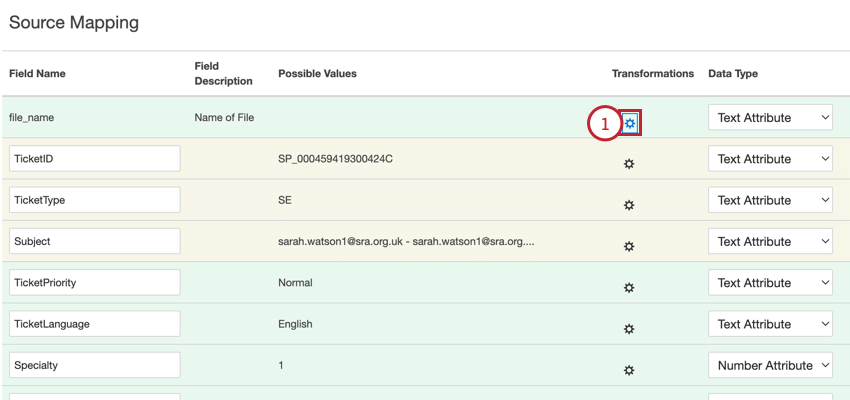
Consiglio Q: se desideri aggiornare le trasformazioni dei dati per un lavoro esistente, seleziona Mappatura dati dal menu delle opzioni dei lavori.
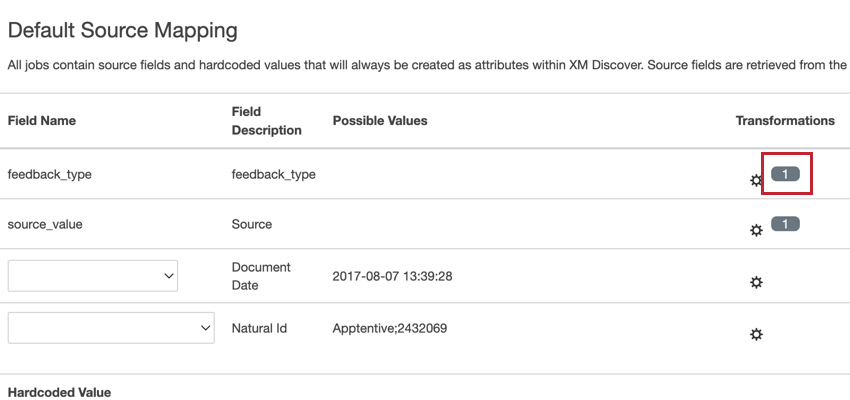
Attenzione: se l’icona dell’ingranaggio ha un numero accanto a essa, significa che al campo è già stata applicata una trasformazione. Se aggiungi una nuova trasformazione, questa sostituirà quella precedente.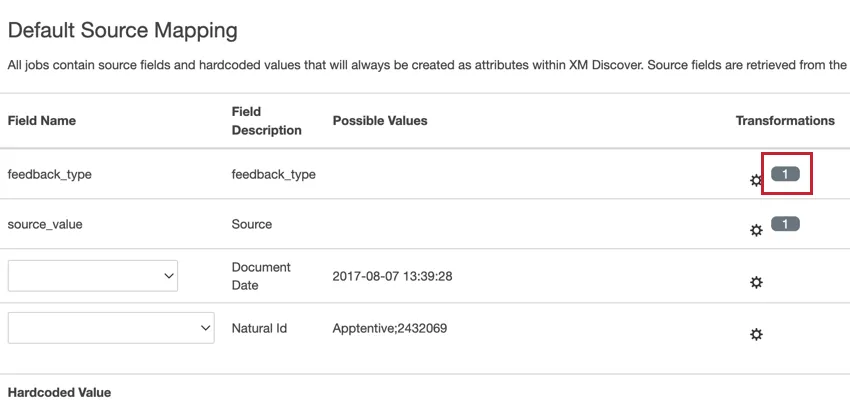

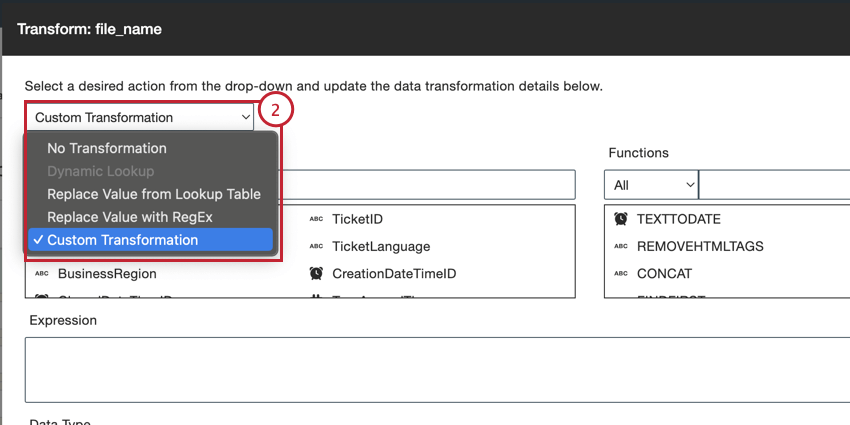
- Nessuna trasformazione: non trasformare il campo importato.
- Ricerca dinamica: questa opzione è disponibile solo per i campi di ricerca. Se selezionato, questo campo applica i valori di ricerca più recenti per il campo dalla tabella di ricerca.
- Sostituire il valore dalla tabella di ricerca: definisci coppie di valori di origine e valori di sostituzione.
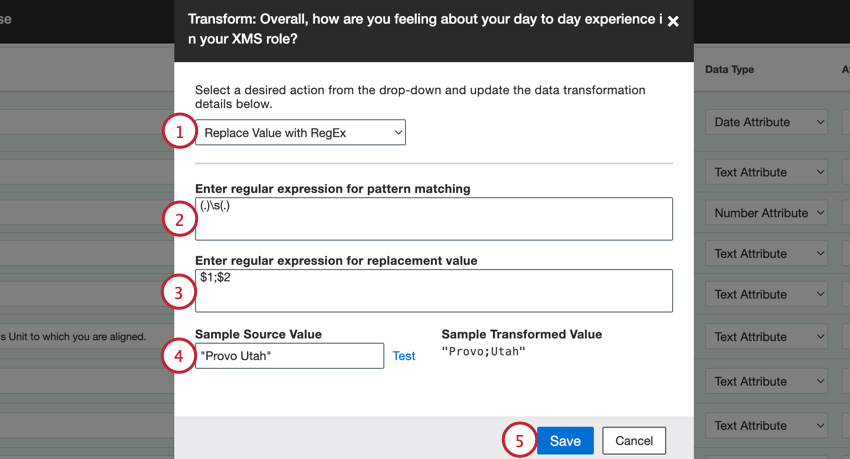
- Sostituire il valore con RegEx: definisci le espressioni regolari (regex) per la corrispondenza dei modelli e i valori di sostituzione.
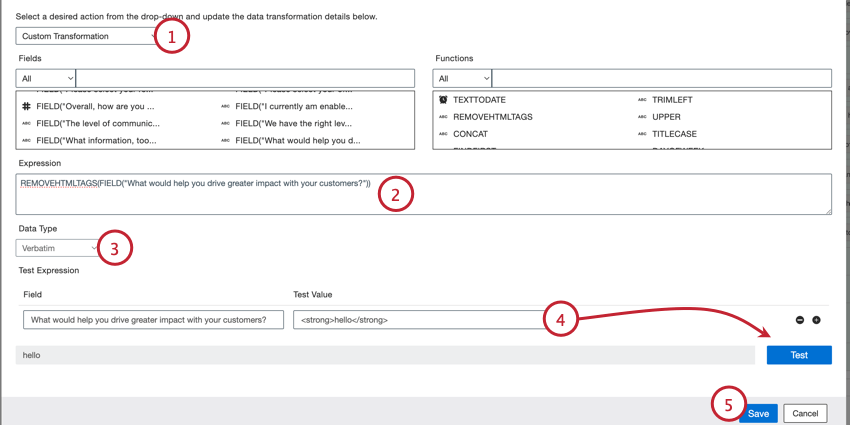
- Trasformazione personalizzata: crea la tua trasformazione utilizzando diverse funzioni ed espressioni.
Attenzione: le trasformazioni si applicano solo ai nuovi dati importati in futuro. Tutti i dati storici non subiranno alcun impatto. Per aggiornare i dati storici, recupera i dati del lavoro.
Ricerca dinamica
Questa opzione è disponibile solo per i campi dati che fanno riferimento a una tabella di ricerca dall’origine dati collegata. Puoi specificare un’espressione di ricerca dinamica per importare i dati corretti in XM Discover.
Esempio: ad esempio, l’espressione DYNAMICLOOKUP(“QID15”, “10”) cerca il campo QID15 nell’origine dati e invia la decima voce. Poiché questo campo corrisponde a una domanda di sondaggio su una scala da 1 a 10, dove 1 è molto negativo e 10 molto positivo, questa espressione si risolve in “Molto positivo”.

Sostituire il valore dalla tabella di ricerca
Puoi aggiungere lookup a qualsiasi campo sorgente per avere un maggiore controllo sui valori esatti inviati al progetto XM Discover. Una tabella di ricerca consente di definire i valori di origine da sostituire quando vengono salvati in XM Discover.
Esempio: questa opzione può essere utilizzata per modificare il formato delle risposte al sondaggio. Ad esempio, quando carichi una valutazione del servizio, puoi passare da un formato numerico (da 1 a 5) a un formato di testo (da Molto negativo a Molto positivo) e viceversa.
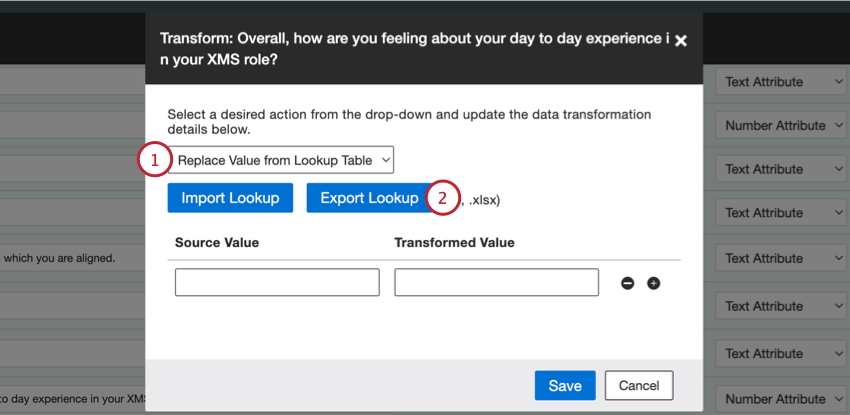
Consiglio Q: aggiungi i lookup tramite un file di lookup. Se desideri aggiungere manualmente i lookup, passa al punto 8.
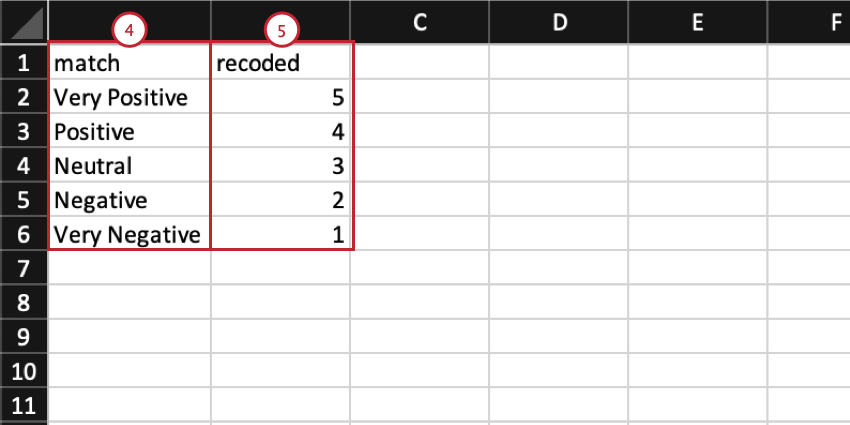
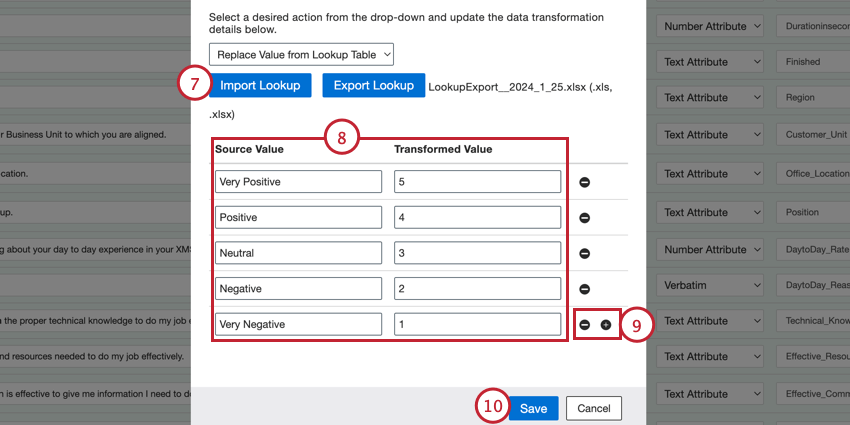
Sostituire il valore con RegEx
Puoi sostituire i valori dei dati in entrata utilizzando espressioni regolari, o regex, che consentono di pulire i dati prima di caricarli nel progetto XM Discover.
Attenzione: le funzioni di codifica personalizzate sono fornite così come sono e richiedono conoscenze di programmazione per essere implementate. Discover Support non offre assistenza o consulenza per la codifica personalizzata. Puoi invece provare a domandare alla nostra community di utenti esperti. Se desideri saperne di più sui nostri servizi di codifica personalizzata, contatta il tuo Account Executive Discover.
Trasformazione personalizzata
Puoi trasformare i dati in arrivo utilizzando le tue espressioni personalizzate. Le trasformazioni personalizzate consentono molti tipi di manipolazione dei dati, tra cui la modifica del formato delle date, l’unione dei campi, la rimozione degli zeri iniziali e altro ancora.
Consiglio Q: per ulteriori esempi, consulta la sezione Esempi di trasformazioni personalizzate.
Generazione automatica di ID naturali
Quando carichi i dati su XM Discover, i documenti potrebbero non contenere un ID univoco da utilizzare come ID naturale, che è un campo importante perché aiuta a identificare i documenti duplicati. I dati caricati devono avere un identificatore univoco da utilizzare come ID naturale. Questa sezione spiega come impostare un ID naturale durante la mappatura dei dati utilizzando trasformazioni personalizzate.
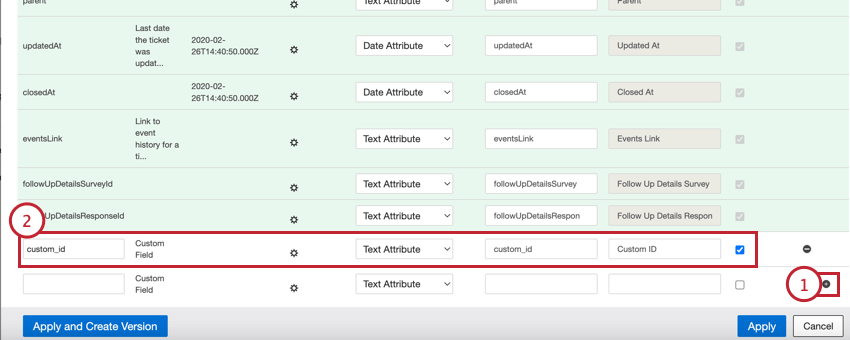
- Nome campo: fornisci il nome del campo.
- Tipo di dati: seleziona Attributo testo dal menu a discesa.
- Nome dell’attributo: lascialo lo stesso valore di “Nome campo”.
- Nome visualizzato dell’attributo: se lo desideri, inserisci un nome di visualizzazione più semplice per il campo.
- Rapporti: attiva questa casella di controllo. Questa opzione deve essere selezionata per poter utilizzare l’ID naturale nei rapporti.
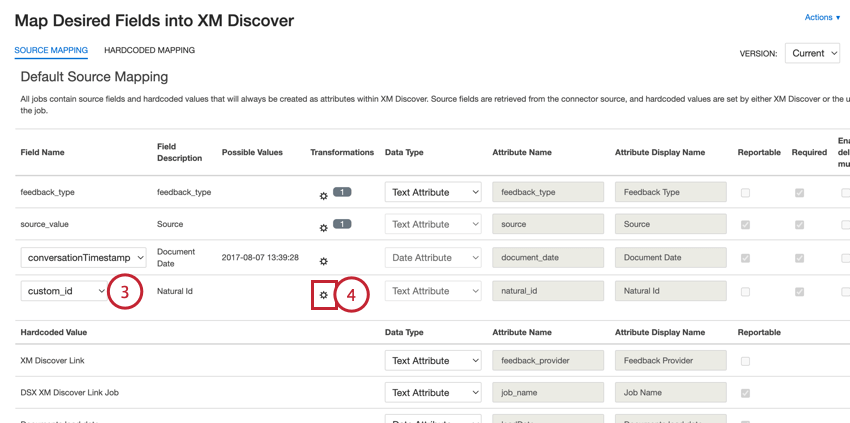
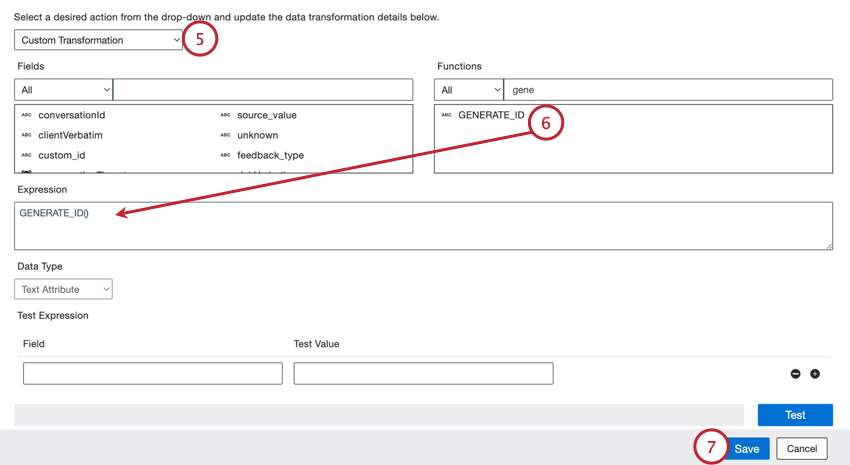
Consiglio Q: assicurati di fare clic su Applica per salvare le mappature.
Ora, il tuo documento avrà un ID generato in modo casuale quando viene caricato.
Impostazione di una data specifica per il documento
Quando carichi dati in XM Discover, i documenti possono contenere diversi campi data, o nessuno. I dati caricati devono avere un campo data da utilizzare come data del documento. Questa sezione spiega come impostare una data del documento durante la mappatura dei dati utilizzando trasformazioni personalizzate.
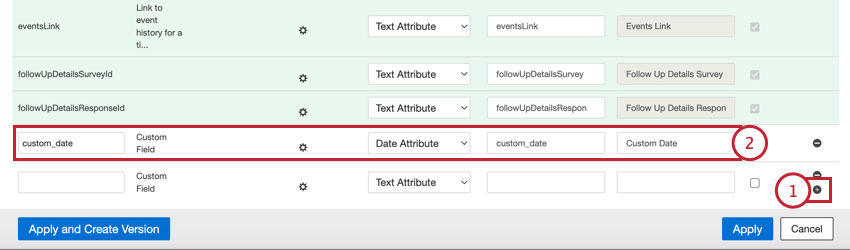
- Nome campo: fornisci il nome del campo (ad esempio, data_personalizzata).
- Tipo di dati: seleziona Attributo data dal menu a discesa.
- Nome dell’attributo: lascia il nome “Nome campo” (per esempio, data_personalizzata).
- Nome visualizzato dell’attributo: se lo desideri, aggiungi un nome di visualizzazione più semplice per il campo.
- Rapporti: attiva questa casella di controllo. Questa opzione deve essere selezionata per documentare la data utilizzata nei rapporti Discover.
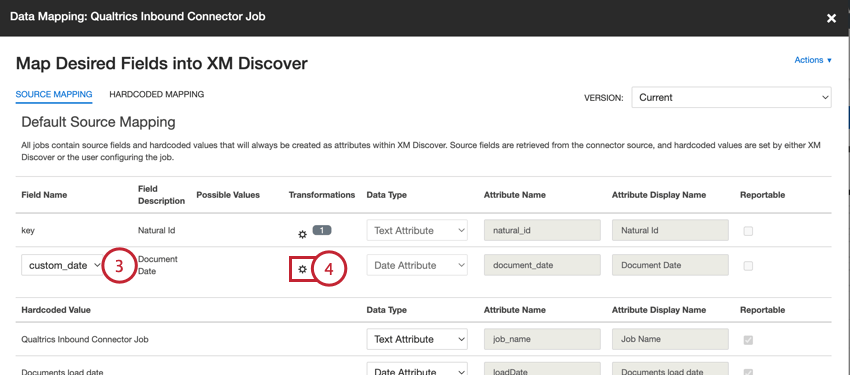
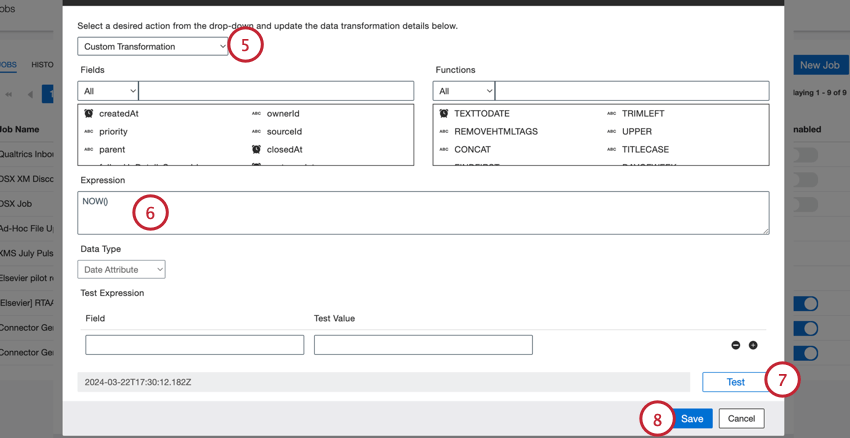
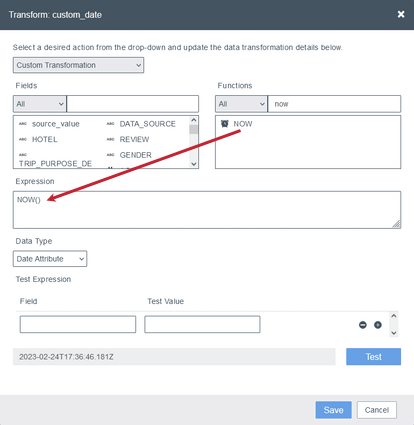
- Usa ora di caricamento: per utilizzare la data di caricamento dei documenti in XM Discover, trascina la funzione NOW() dalla sezione Funzioni alla casella Espressione.
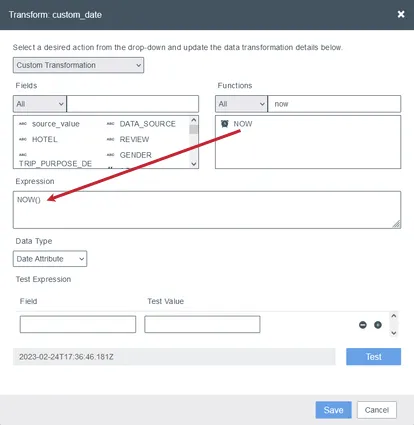
- Usa valore codificato: per utilizzare una data specifica, trascina la funzione TEXTTODATE() dalla sezione Funzioni alla casella Espressione e indica la data e il formato della data all’interno della parentesi.
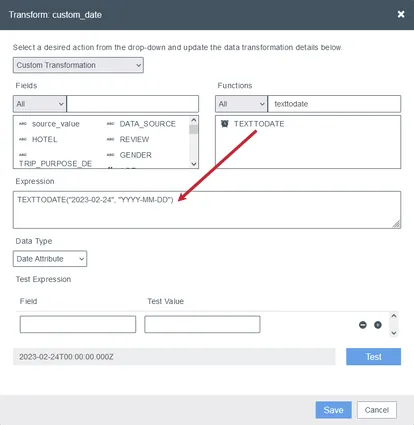 Consiglio Q: in entrambi i casi, la data risultante utilizzerà il formato AAAA-MM-DDThh:mm:ssZ.
Consiglio Q: assicurati di fare clic su Applica per salvare la mappatura dei dati.
Esempi di trasformazione personalizzata
Questa sezione illustra alcuni esempi di come si possono manipolare i dati utilizzando trasformazioni personalizzate.
Assegnare un valore sorgente personalizzato
Obiettivo: assegnare un valore di testo personalizzato (“Sondaggi di aprile”) all’attributo “Origine”.
Come: applica la seguente trasformazione al campo “Origine” (basta mettere il valore del testo tra virgolette):
Esempio:“Sondaggi di aprile”
Cambiare “Cognome, Nome” in “Nome, Cognome”
Obiettivo: cambiare il formato del nome da “cognome, nome” a “nome, cognome” e scrivere in maiuscolo la prima lettera di ogni parola.
Come: applica la seguente trasformazione al campo nome:
PROPERCASE(REPLACEBYREGEXP(NAME, “(. *),(. *)”, “$2 $1”))
Esempio: “harris,george” diventa “George Harris”
Convertire una data da UTC a CST
Obiettivo: convertire un campo data da un fuso orario UTC a CST.
Come: applica la seguente trasformazione al campo END_DATE:
CONVERT_TO_TIMEZONE(END_DATE, “Etc/UTC”, “America/Chicago”)
Esempio: “2021-03-11 15:15:00” (ora di Londra) diventa “2021-03-11T09:15:00Z” (ora di Chicago).
Consiglio Q: se il campo della data è specificato in Unix epoch time, devi convertirlo prima nel formato ISO 8601.
Convertire hh:mm:ss in minuti
Obiettivo: convertire il tempo dal formato hh:mm:ss al numero di minuti.
Come: applica la seguente trasformazione:
GETMINUTESBETWEEN(TEXTTODATE(“1970-01-01”, “AAAA-MM-GG”), CONCAT(“1970-01-01T”, MY_TIME))
Esempio: 12:12:30 diventa 732,5.
Convertire Unix Epoch Time in secondi in ISO 8601
Obiettivo: convertire un timestamp Unix epoch in secondi nel formato data ISO 8601.
Consiglio Q: se la data viene fornita come numero in millisecondi (come 1588253075000), puoi utilizzarla come campo data senza alcuna trasformazione. Basta mapparlo come attributo di data e funzionerà. Tuttavia, se devi cambiare la zona oraria, devi convertirla prima in ISO 8601.
Come: la seguente trasformazione fa due cose: trasforma i secondi in millisecondi, e quindi trasforma i millisecondi in una data ISO 8601:
NUMBERTODATE(TEXTTONUMBER(CONCAT(MY_DATE, “000”)))
Esempio: 1588253075 diventa 2020-04-30T13:24:35.000Z.
Derivare il valore in base alla presenza di qualcosa in un array
Obiettivo: controllare il nome dello Stato e assegnare un valore “Area DMV” se corrisponde a uno degli Stati della lista. Altrimenti, imposta come “Altri Stati”.
Come: aggiungi un campo di testo personalizzato chiamato AREA e applica la seguente trasformazione:
IF(LOWER(STATE) in [“md”, “dc”, “va”], “Area DMV”, “Altri Stati”)
Consiglio Q: nota che utilizzando la funzione LOWER, la condizione viene resa insensibile alle maiuscole e alle minuscole, quindi in questo caso sia “dc” che “DC” saranno considerati veri.
Esempio: STATO=”MD” diventa AREA=”Area DMV”
Estrarre il nome dell’articolo dal titolo della pagina
Obiettivo: estrarre il nome dell’articolo dopo l’ultimo divisore “|” nel titolo di una pagina.
Come: applica la seguente trasformazione al campo del titolo della pagina:
TRIMRIGHT(MID(PAGE_TITLE,FINDLAST(PAGE_TITLE,”|”)+1,1000))
Esempio: “notizie|mondo|nome dell’articolo” diventa “nome dell’articolo”
Unire nome e cognome in un unico campo
Obiettivo: unire i campi FIRST_NAME e LAST_NAME in un nuovo campo FULL_NAME e scrivere in maiuscolo la prima lettera di ogni parola.
Come: aggiungi un campo di testo personalizzato chiamato FULL_NAME e applica la seguente trasformazione:
PROPERCASE(CONCAT(FIRST_NAME, ” “, LAST_NAME))
Esempio: FIRST_NAME=”paul” LAST_NAME=”jones” diventa FULL_NAME=”Paul Jones”
Unire due campi testuali e caricare solo il campo testuale combinato
Obiettivo: unire due campi testuali VERBATIM1 e VERBATIM2 in un nuovo campo VERBATIM3 e caricare solo il campo testuale combinato in XM Discover.
Come: esegui le seguenti operazioni:
Esempio: VERBATIM1=”La stanza era accogliente” e VERBATIM2=”Il servizio in camera era gentile” diventa VERBATIM3=”La stanza era accogliente. Il servizio in camera era gentile.”
Rollup multivariabile
Obiettivo: creare un rollup multivariabile per le risposte a una singola domanda che sono suddivise in diversi attributi. Supponiamo che il set di dati contenga più attributi “sì o no” per indicare diversi livelli di appartenenza di un cliente:
- QID2_1 per Argento
- QID2_2 per Oro
- QID2_3 per Platino
Puoi raggruppare tutte le risposte “sì” in un unico nuovo attributo per indicare il livello di appartenenza del cliente.
Come: applica la seguente trasformazione:
TRIMRIGHT(CONCAT(IF(QID2_1==”Sì”, “Argento”, “”), IF(QID2_2==”Sì”, “Oro”, “”), IF(QID2_3==”Sì”, “Platino”, “”)))
Esempio: QID2_1=”No”, QID2_2=”Sì”, e QID2_3=”No” diventa LOYALTY_LEVEL=”Oro”
Rimuovere il carattere di testa
Obiettivo: rimuovere il primo carattere di una stringa.
Come: applica la seguente trasformazione:
REPLACEBYINDEX(MY_NUMBER, 1, 1, “”)
Esempio: “x00085524821587582371” diventa “00085524821587582371”.
Tagliare gli zeri iniziali
Obiettivo: eliminare gli zeri iniziali in un numero.
Come: per un valore di testo, applica la seguente trasformazione:
CONCAT(TEXTTONUMBER(MY_NUMBER), “”)
Per un valore numerico, applica la seguente trasformazione:
TEXTTONUMBER(MY_NUMBER)
Esempio: “000123456” diventa “123456”
È fantastico! Grazie per il tuo feedback!
Grazie per il tuo feedback!