Domanda in tabella matrice
Cosa puoi trovare in questa pagina
Informazioni sulle domande delle tabelle Matrice
Le domande a matrice consentono di combinare più domande con le stesse scelte della domanda. È molto utile quando si devono porre più domande che devono essere valutate sulla stessa scala.
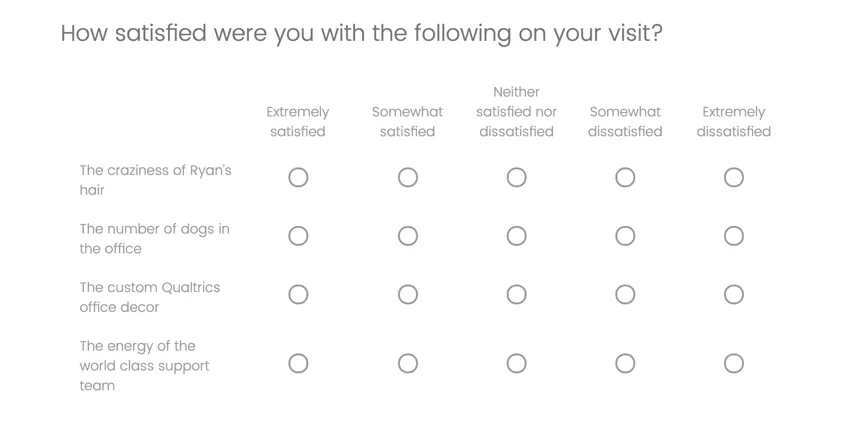
Esistono diverse varianti della domanda sulla tabella matrice. Ogni variante ha opzioni uniche e un formato unico.
Dichiarazioni vs. dichiarazioni. Punti di valutazione
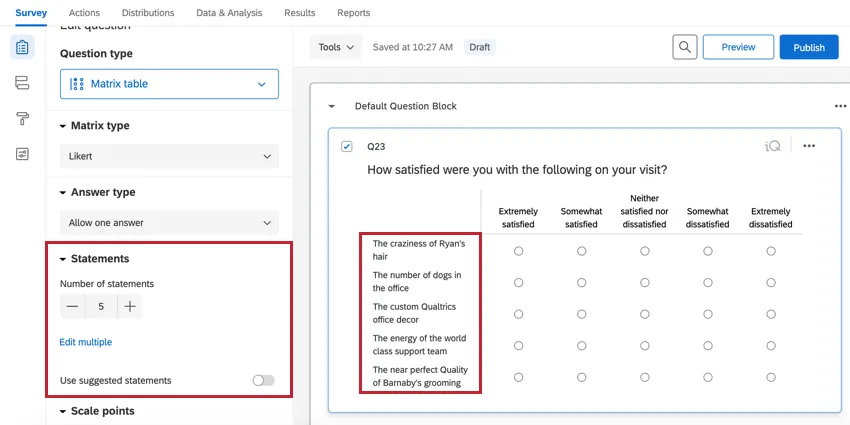
Le
dichiarazioni sono le righe della tabella matrice. Questi sono gli elementi che si desidera che il rispondente valuti.
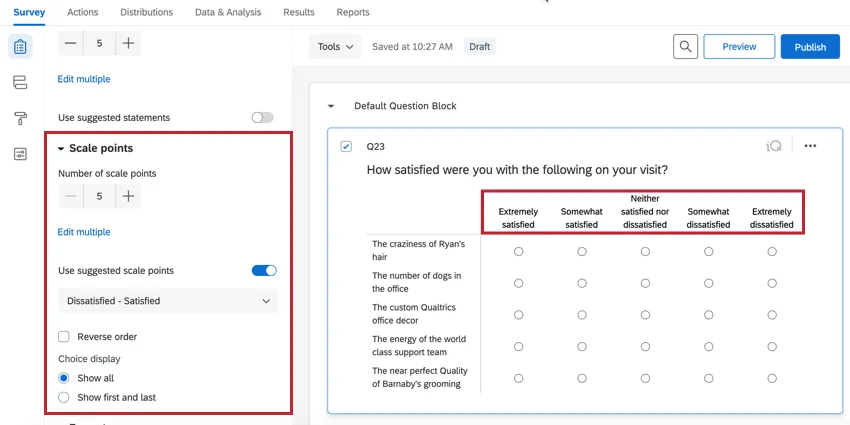
punti di valutazione sono le colonne della tabella della matrice. Queste sono le valutazioni che volete che gli intervistati scelgano per ogni affermazione.
Quando si imposta la tabella matrice su risposta singola, è possibile scegliere 1 punto di valutazione per ogni affermazione. Questo vale anche se la tabella viene trasposta in modo che gli enunciati diventino colonne e i punti di valutazione diventino righe.
Aggiunta e rimozione di dichiarazioni e punti di valutazione
Utilizzate i pulsanti più(+) e meno(-) sotto Dichiarazioni e Punti di valutazione per regolare il numero di dichiarazioni e di punti di valutazione.
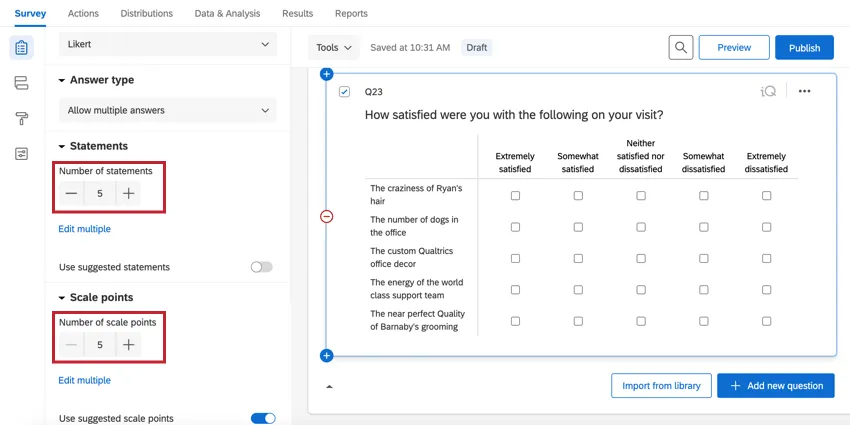
È anche possibile fare clic direttamente sul nome di una dichiarazione o di un punto di valutazione e premere Enter per ogni opzione che si desidera aggiungere, oppure utilizzare Modifica multipla per modificare il testo. Per ulteriori informazioni, vedere Aggiunta e modifica di domande.
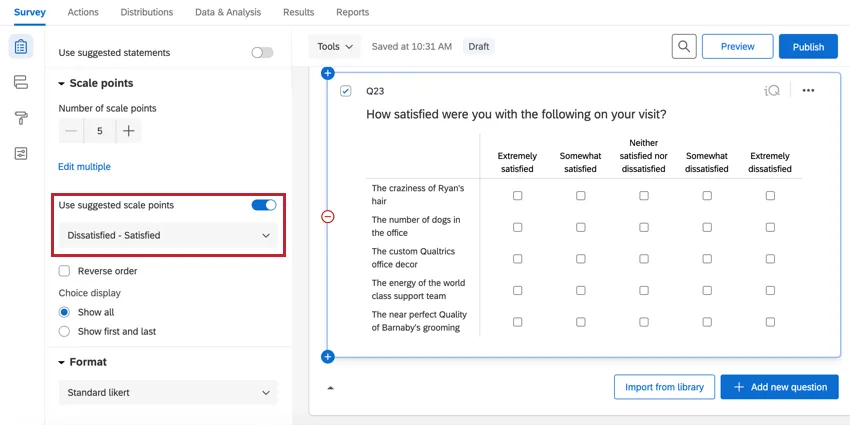
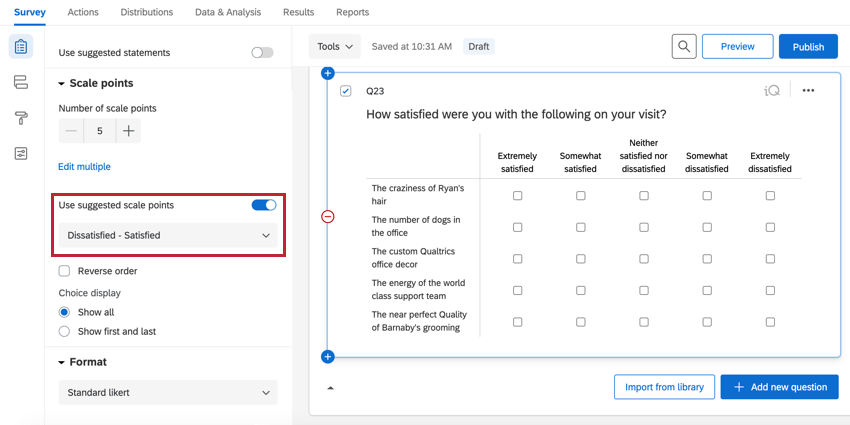
Consiglio Q: quando si aggiungono dichiarazioni o punti di valutazione, è possibile scegliere tra le scelte suggerite. Questo può essere un modo rapido per aggiungere scelte comuni, come una scala “d’accordo o in disaccordo”, con un solo clic.

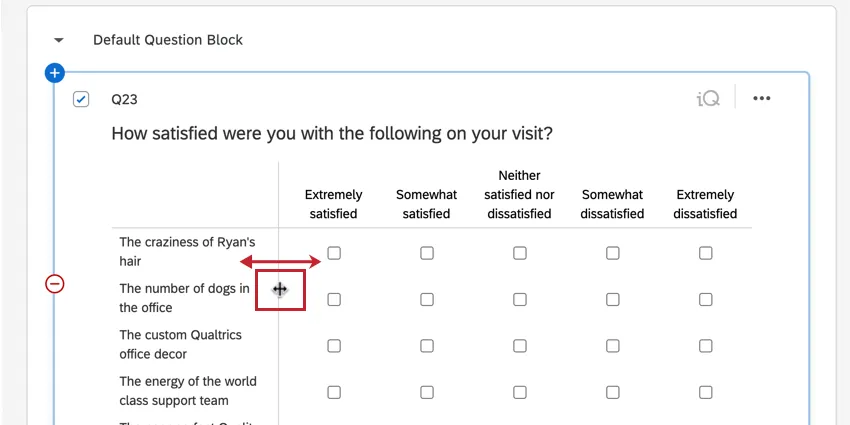
Consiglio Q: è possibile regolare la larghezza della colonna contenente le dichiarazioni facendo clic e trascinando la linea verticale a sinistra delle dichiarazioni.
Variazioni
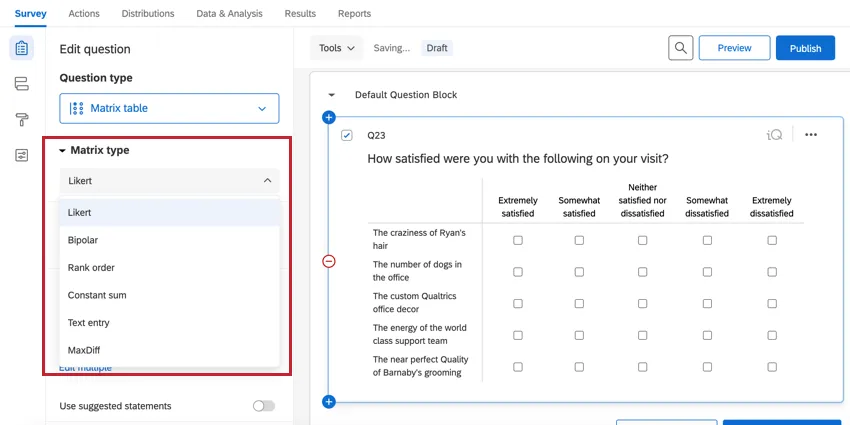
Per accedere alle varianti delle tabelle di matrice, utilizzare il menu a discesa Tipo di matrice. Si noti che ogni variante presenta una serie diversa di opzioni di modifica delle domande.
Consiglio Q: Alcune varianti di matrice non sono supportate nella nuova esperienza di sondaggio. Se si desidera utilizzare una variante, ma non è disponibile, è necessario ripristinare il sondaggio con l’esperienza precedente.
Likert
La variante Likert visualizza una lista di affermazioni (righe) e punti di valutazione (colonne) in un formato tabellare. È possibile determinare il modo in cui i rispondenti rispondono alla domanda utilizzando il menu a tendina Tipo di risposta:
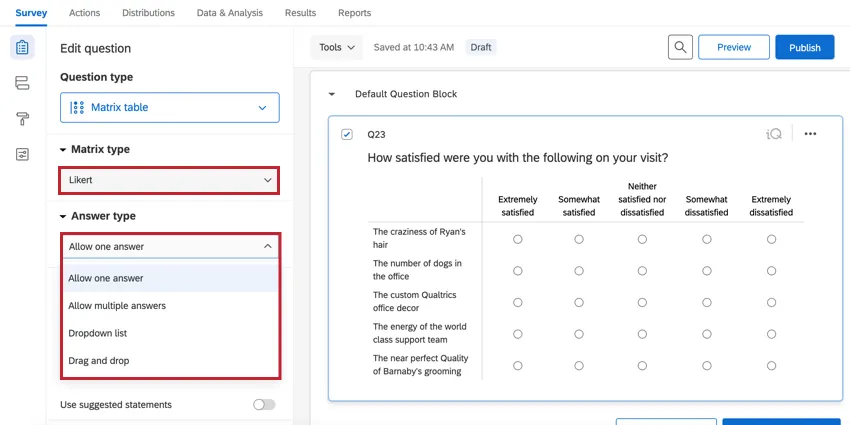
- È consentita una sola risposta: L’intervistato può selezionare 1 punto di valutazione per ogni affermazione.
- Consentire risposte multiple: L’intervistato può selezionare più punti di valutazione per ogni affermazione.
- Lista a discesa: L’intervistato seleziona 1 punto di valutazione per ogni affermazione utilizzando un menu a discesa.
- Trascinamento: Il rispondente seleziona 1 punto di valutazione per ogni affermazione trascinando e rilasciando i punti di valutazione nei raggruppamenti di affermazioni.
Bipolare
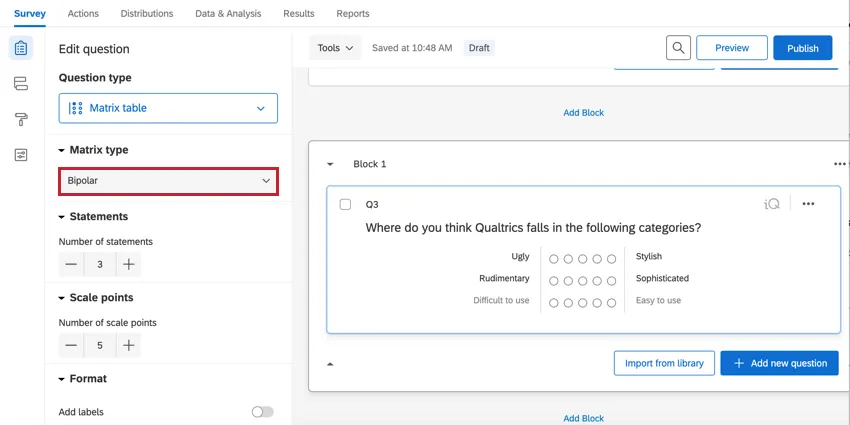
La variazione bipolare mostra due estremi di una scala. Gli intervistati scelgono un punto tra i due estremi.
Ordine di classificazione
La variante Ordine di classificazione consente ai rispondenti di classificare una serie di punti di valutazione digitando un numero per ciascun punto di valutazione.
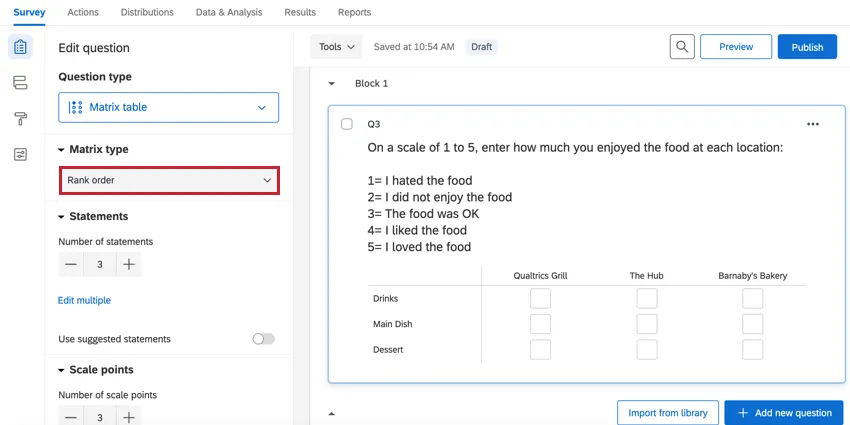
È possibile includere più affermazioni e consentire all’intervistato di classificare i punti di valutazione per diversi argomenti (ad esempio, “Si prega di classificare i seguenti argomenti da 1 a 5 per ciascuno dei seguenti ristoranti”).
Somma costante
La variazione a somma costante consente ai rispondenti di allocare le risorse tra le voci di ciascuna riga. Man mano che il rispondente fornisce le risposte, è possibile visualizzare il totale delle risorse.
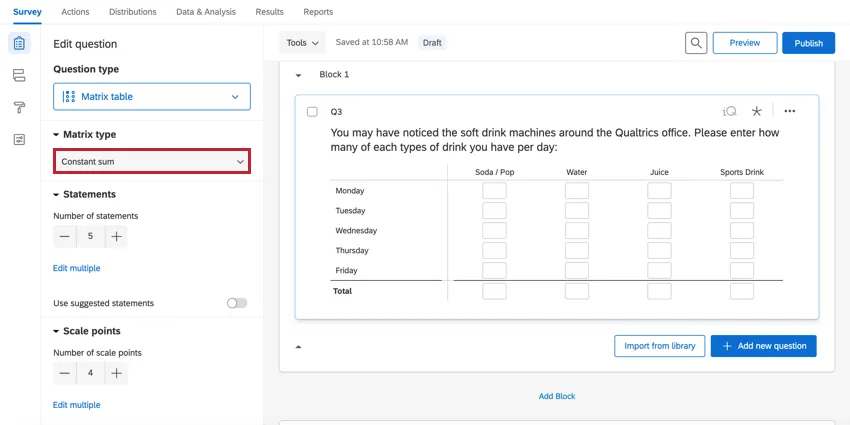
Le tabelle a matrice a somma costante dispongono delle seguenti opzioni uniche che consentono di personalizzare l’esperienza dei clienti nel sondaggio:
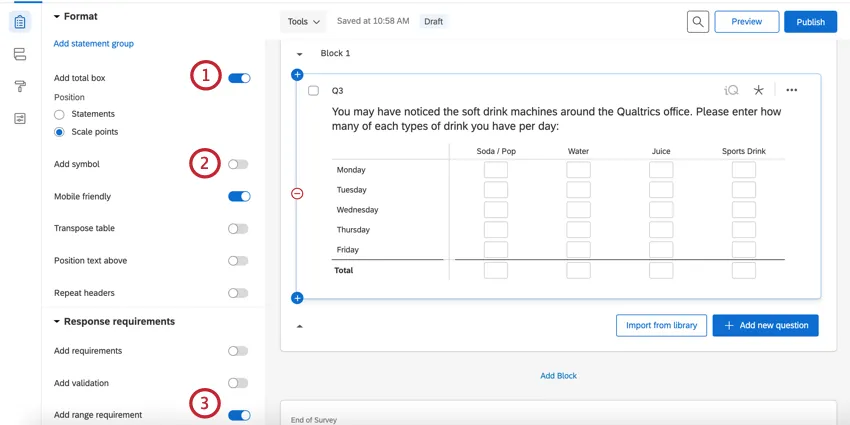
Consiglio Q: nell’esempio precedente, si può anche posizionare il punto in cui si desidera che la casella totale appaia nella matrice. In questo caso, i totali appaiono in basso, sommando i valori delle colonne (punti di valutazione).
Inserimento testo
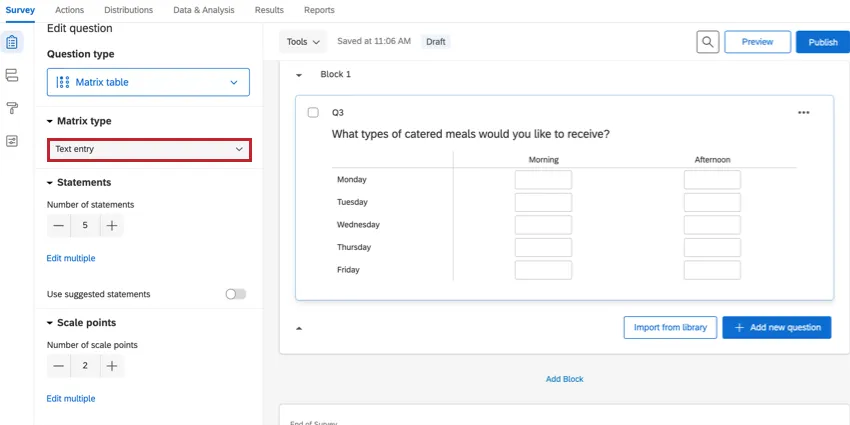
Con la variante Immissione di testo, ogni riga contiene una serie di caselle di immissione di testo. Questa variante ha un aspetto e un comportamento simile a quello della immissione di testo – modulo tipo di domanda. È possibile specificare la dimensione delle caselle di testo (breve, media, lunga) utilizzando l’opzione Dimensione casella di testo.
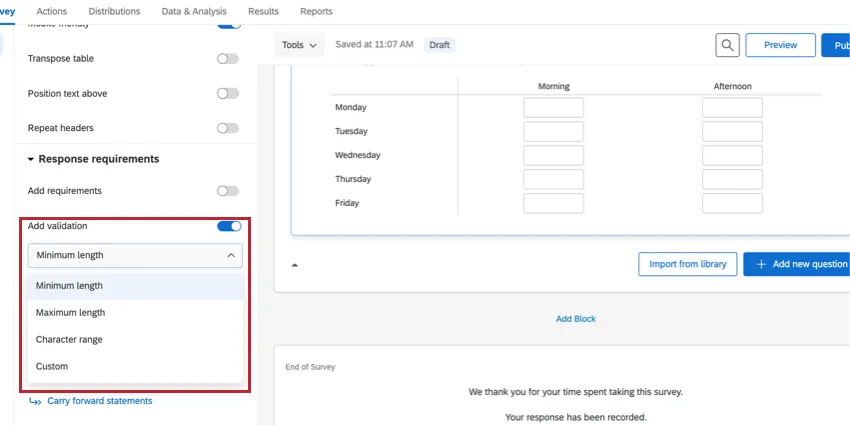
È possibile utilizzare le opzioni di aggiunta della convalida per specificare il tipo di contenuto ammesso dalle caselle. È possibile limitare gli intervalli di caratteri, la lunghezza massima e minima dei caratteri e la convalida personalizzata.
Profilo
La variante Profilo consente di etichettare separatamente ogni singolo punto di valutazione all’interno della tabella matrice, in modo che ogni riga possa avere i propri punti di valutazione. Per abilitare la variazione del profilo, selezionare la tabella della matricelikert e cambiare il formato inprofilo.
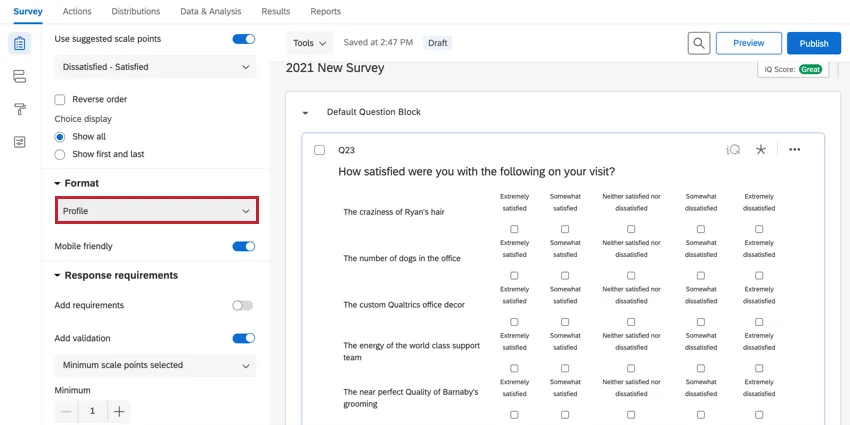
Le opzioni delle domande possono essere a risposta singola, a risposta multipla o a lista a discesa.
MaxDiff
MaxDiff è una variante specializzata della tabella matrice che consente agli intervistati di scegliere 1 opzione in ciascuna delle 2 categorie.
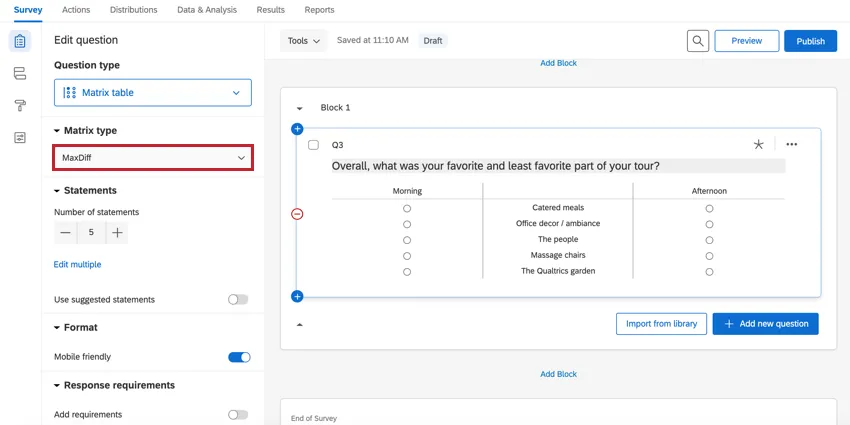
Consiglio q: Siete interessati a gestire un progetto MaxDiff? Consultate le nostre pagine di supporto sulla Soluzione XM di MaxDiff.
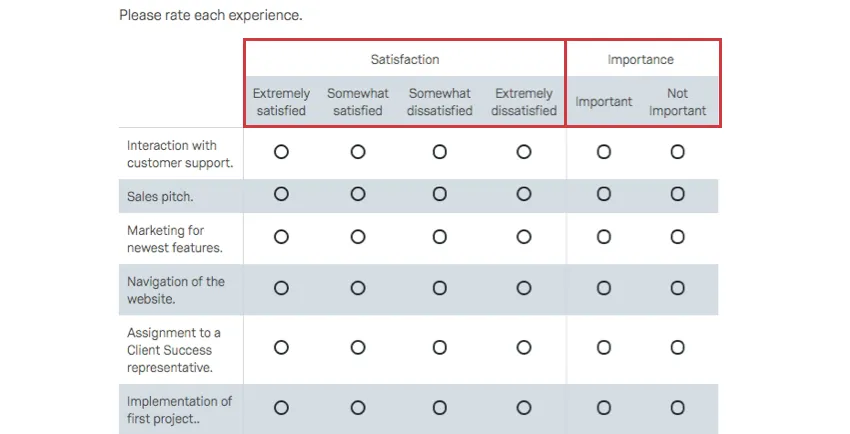
Consiglio Q: se dovete aggiungere più di una scala alla stessa serie di affermazioni, provate a usare una domanda affiancata.
Vista carosello
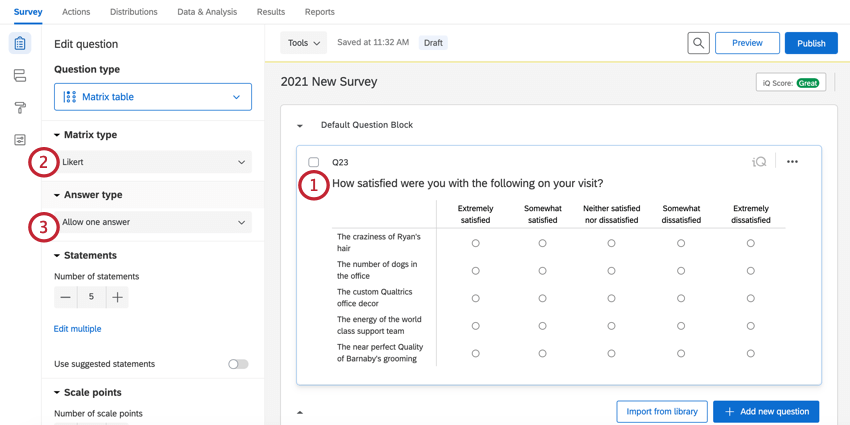
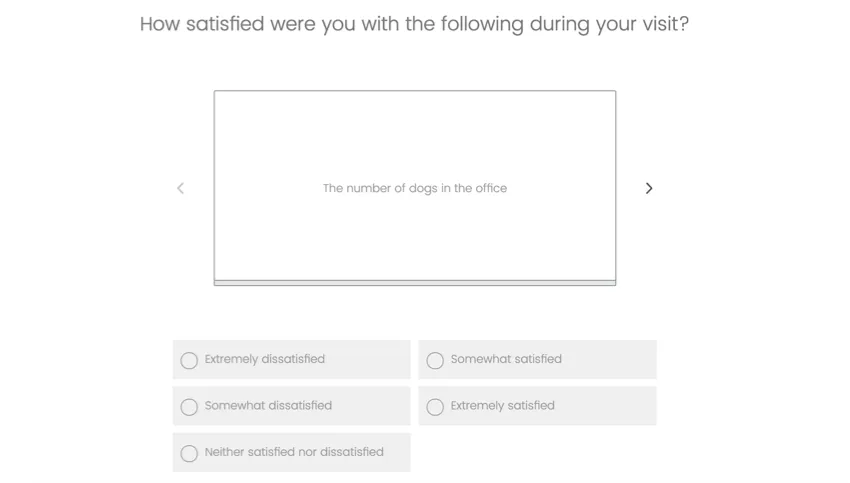
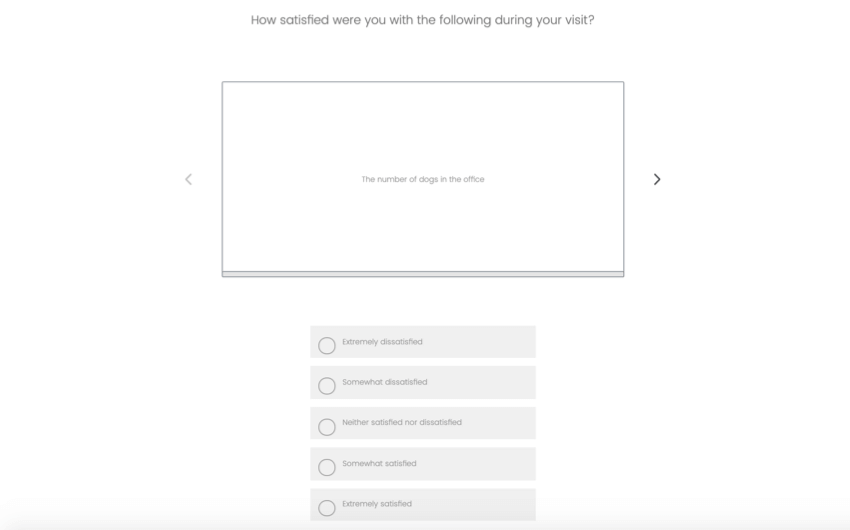
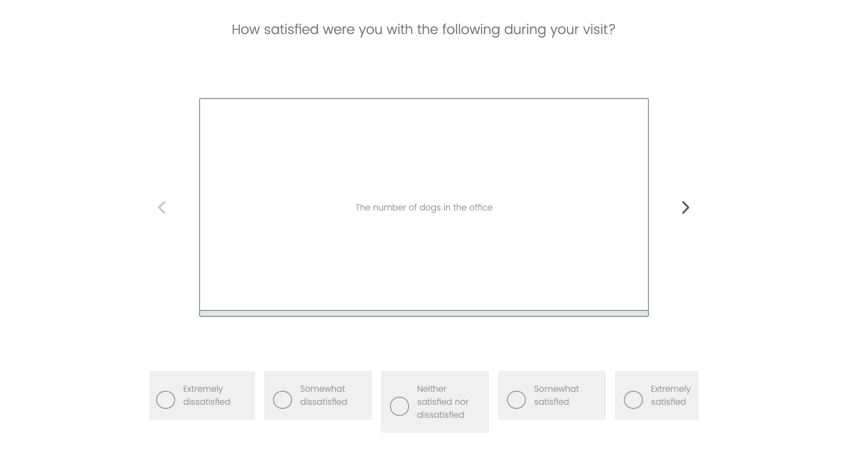
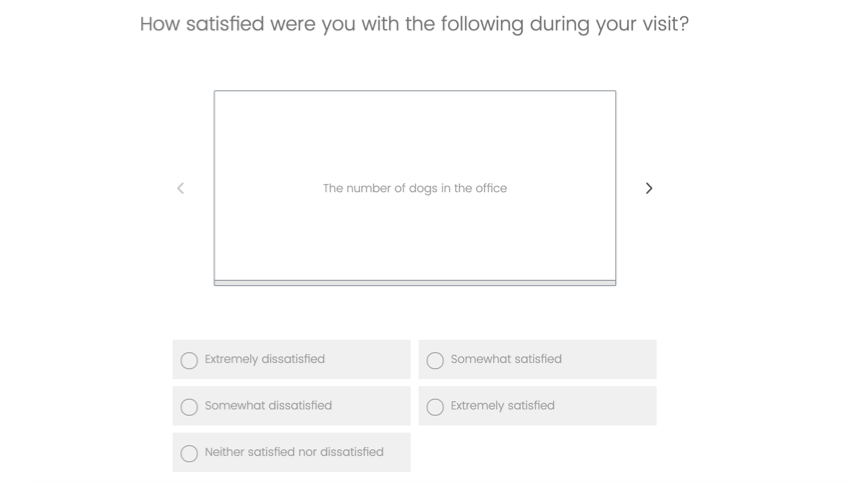
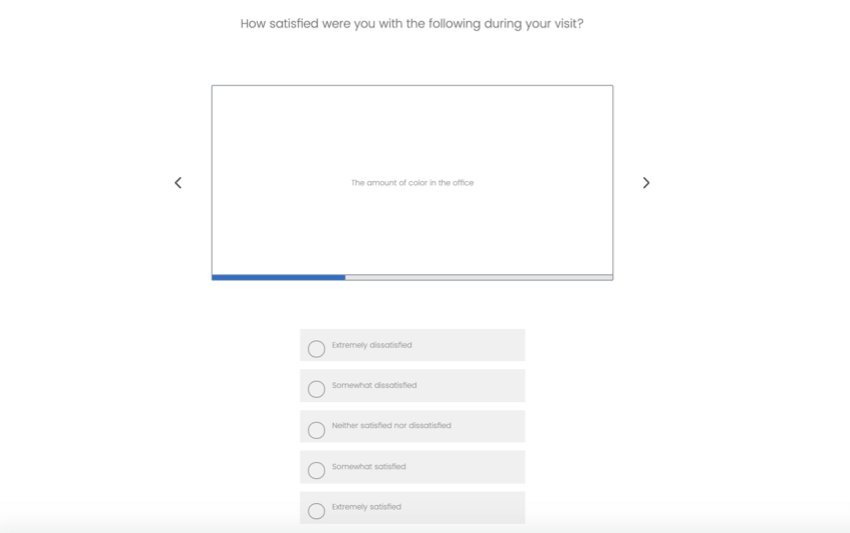
La visualizzazione a carosello consente ai partecipanti al sondaggio di visualizzare le tabelle della matrice 1 affermazione alla volta. Nell’editor, queste tabelle hanno lo stesso aspetto delle normali matrici di likert, ma si presentano in questo modo quando si effettua il sondaggio:
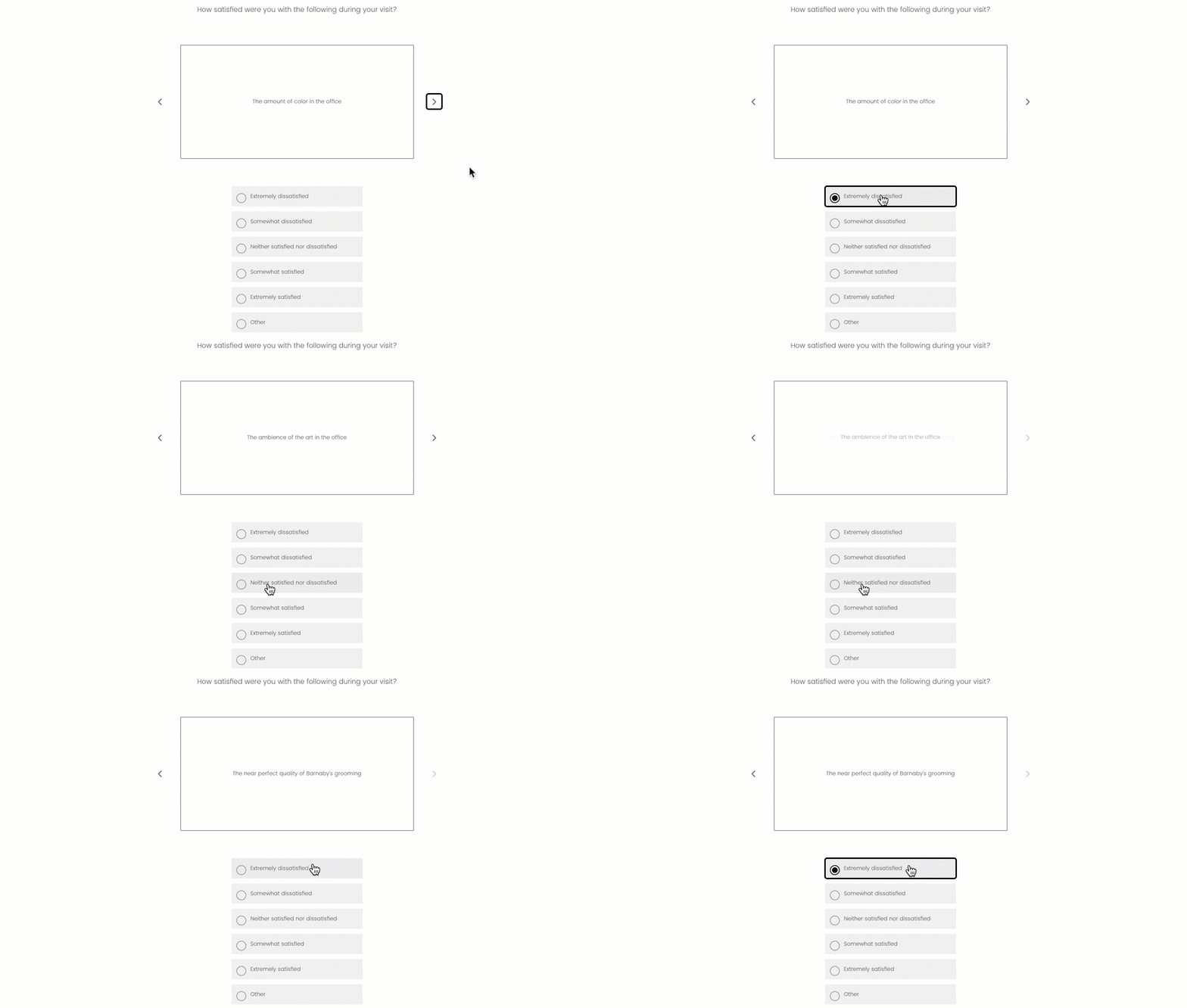
CONSIGLIO Q: Indipendentemente dall’attivazione dell’avanzamento automatico delle domande in un sondaggio, la risposta a un’affermazione fa passare automaticamente il rispondente all’affermazione Avanti. Se gli intervistati vogliono tornare indietro o andare avanti, possono usare le frecce ai lati delle affermazioni.
Per attivare la visualizzazione a carosello:
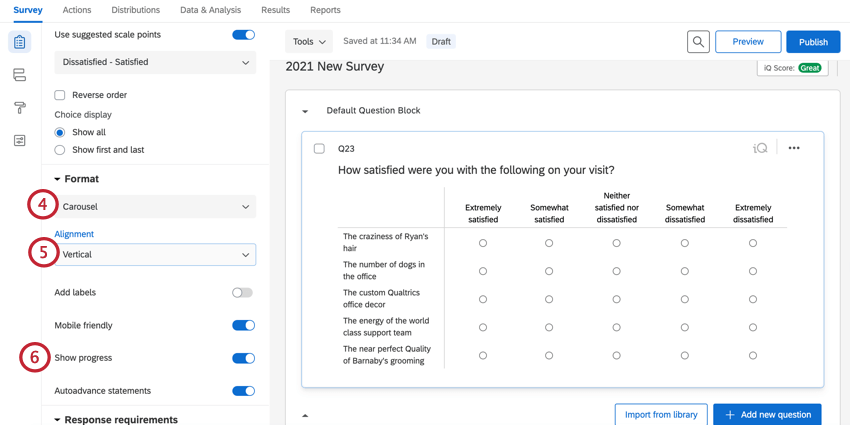
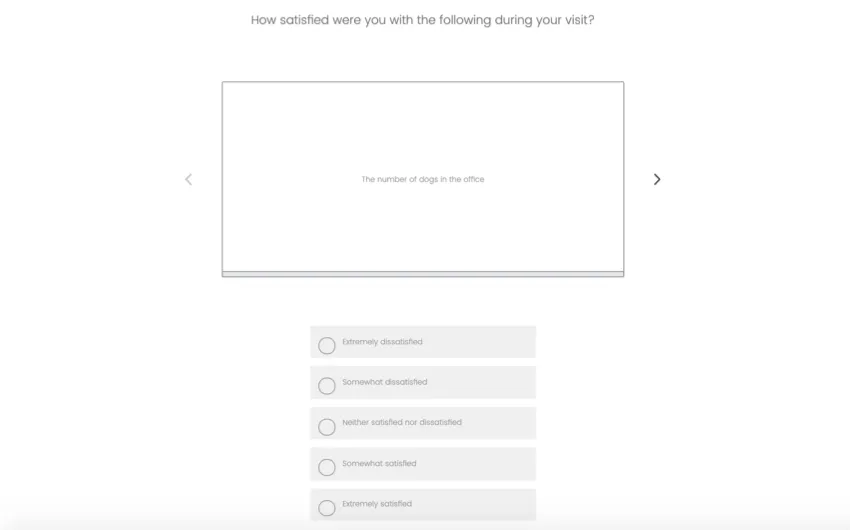
- Verticale: Le risposte sono allineate verticalmente sotto l’affermazione.
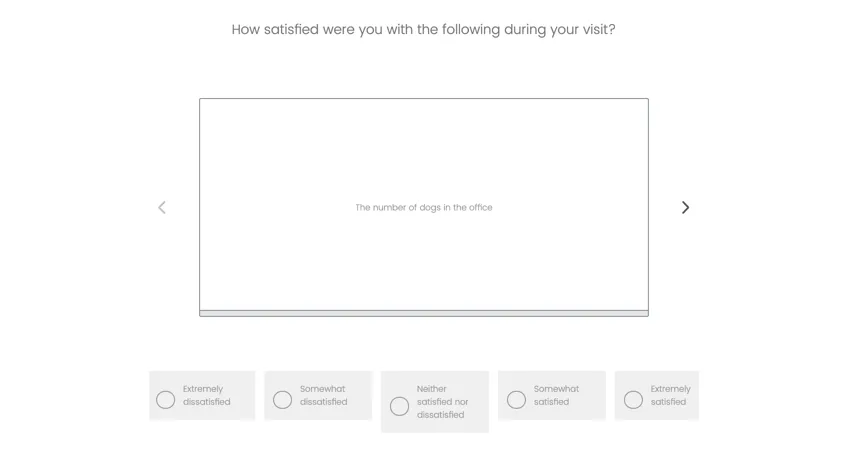
- Orizzontale: Le risposte sono allineate orizzontalmente sotto l’affermazione.
- Colonna: Dividere le risposte in colonne. È possibile impostare il numero di colonne.
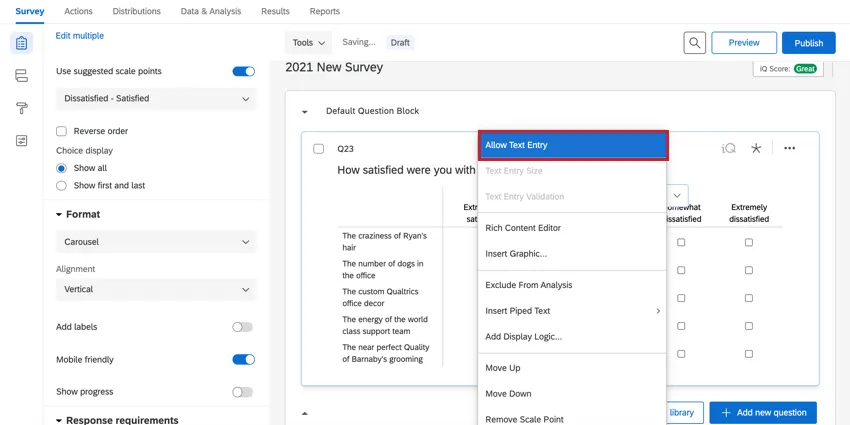
Consiglio Q: l’opzioneMobile friendly fa in modo che la domanda sia sempre visualizzata in verticale sui dispositivi mobili.
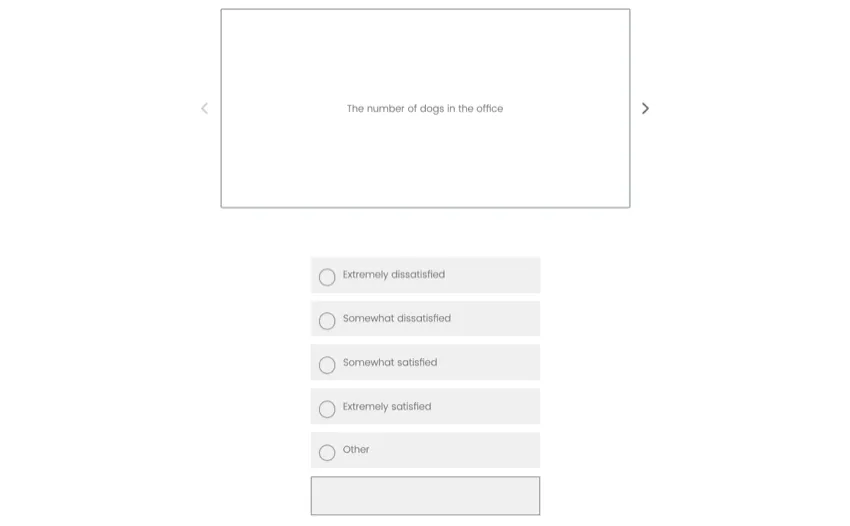
Consiglio Q: a differenza di altre tabelle matrice, è possibile aggiungere l’immissione di testo ai punti di valutazione di una matrice carosello.
Ecco come appare nel sondaggio:
Opzioni aggiuntive
A seconda della variante di tabella matrice selezionata in precedenza, durante la modifica della domanda potrebbero essere visualizzate alcune delle seguenti impostazioni aggiuntive.
Tipi di risposta
Se la matrice è stata impostata sul formato likert, è possibile modificare il formato delle risposte.
- È consentita una sola risposta: Gli intervistati possono scegliere 1 punto di valutazione per ogni affermazione.
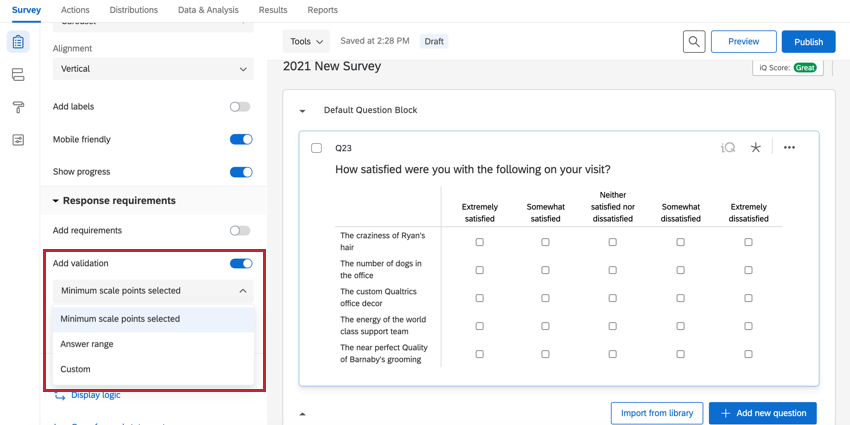
- Consentire risposte multiple: Gli intervistati possono scegliere più punti di valutazione per ogni affermazione. Se lo si fa, si ottengono ulteriori opzioni in Aggiungere la CONVALIDA:
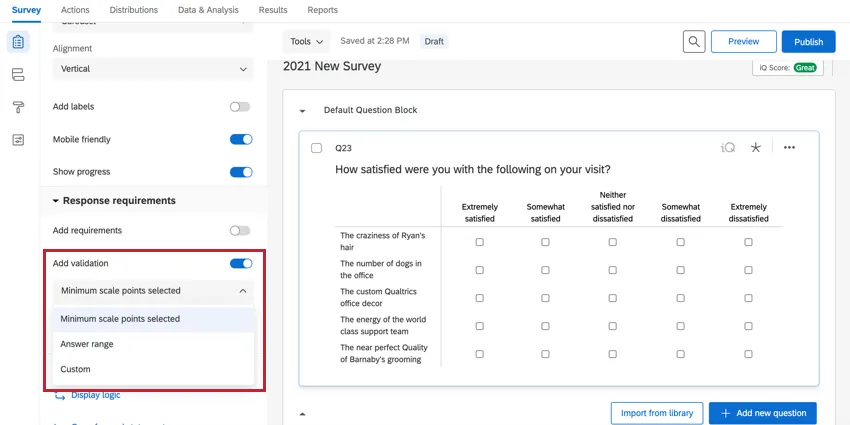
- Punti di valutazione minimi selezionati: Richiedere ai rispondenti di selezionare un certo numero di risposte prima di poter procedere con il resto del sondaggio. In questo caso, non esiste un numero massimo di risposte, ma solo un minimo.
- Intervallo di risposte: Specificare un numero minimo e massimo di risposte che il rispondente può fornire.
- Personalizzato: Richiedere ai rispondenti di selezionare scelte specifiche prima di poter procedere. Vedere Convalida personalizzata e Messaggi di convalida personalizzati.
- Lista a discesa: Gli intervistati possono scegliere un singolo punto di valutazione per ogni affermazione da una lista a discesa. Per modificare i nomi dei punti di valutazione è necessario selezionare Clicca qui per modificare i punti di valutazione.

- Trascinamento: Gli intervistati possono trascinare le dichiarazioni nel riquadro di un singolo punto di valutazione.
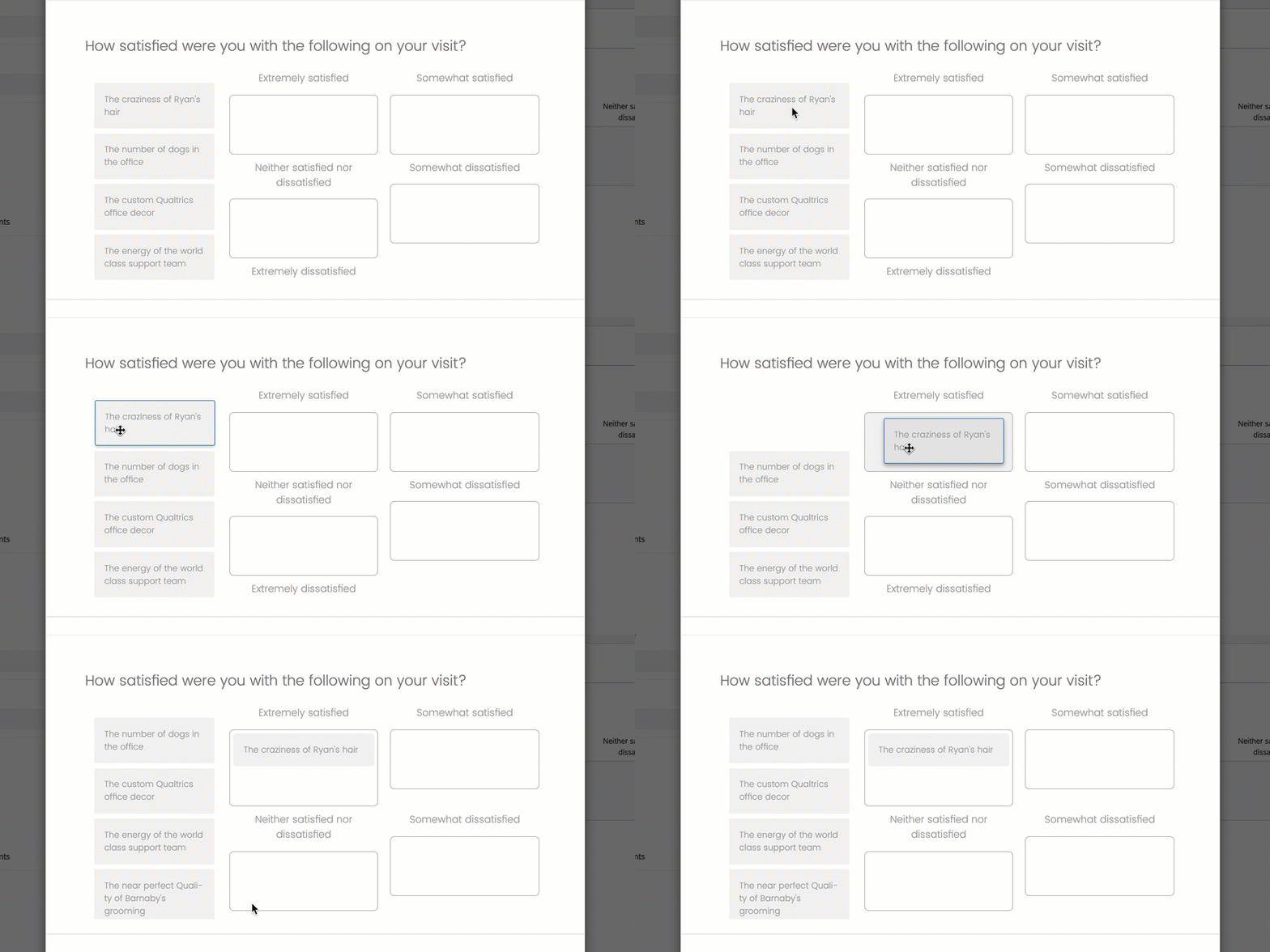

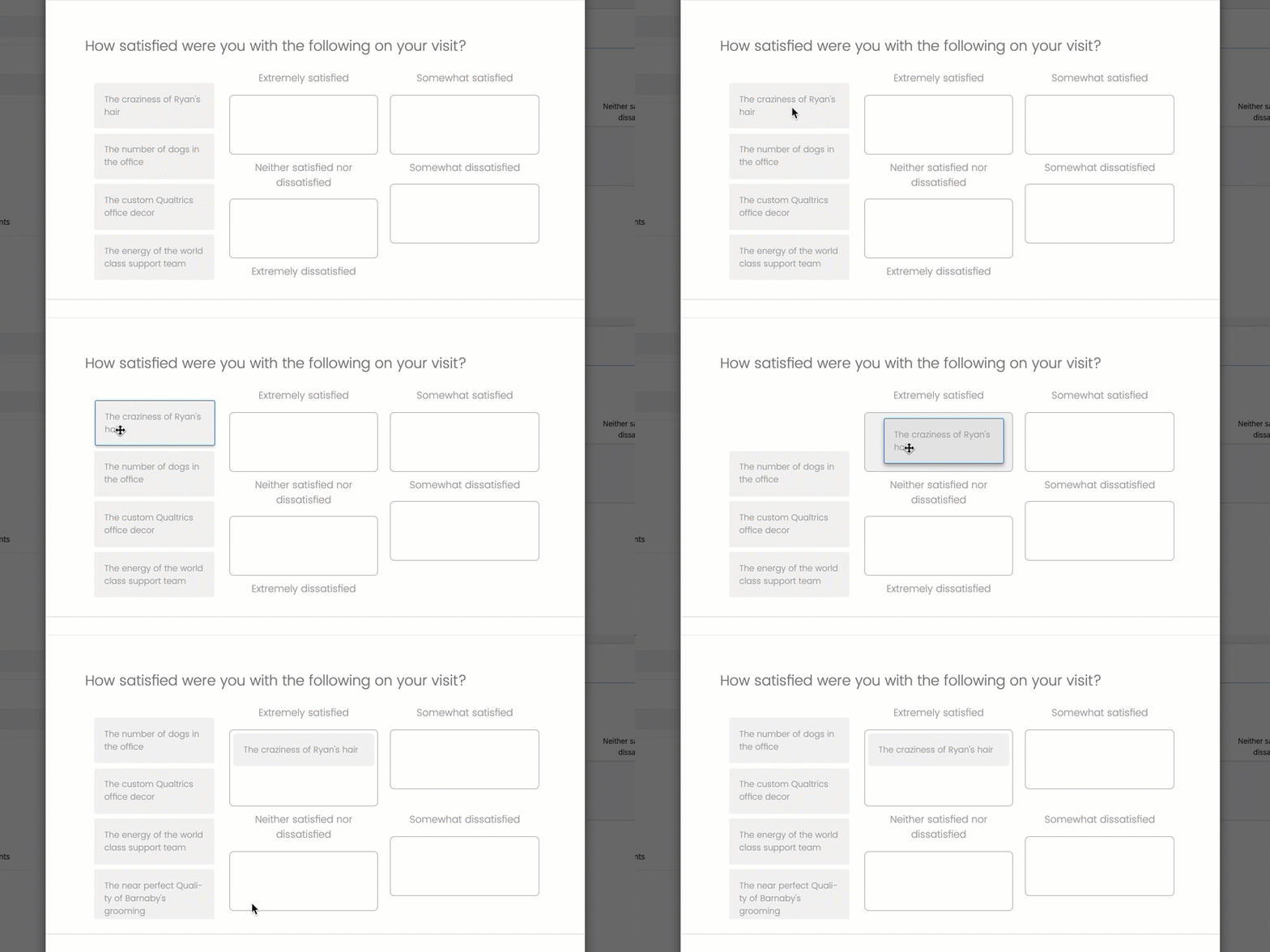
I dati per la lista a discesa e il trascinamento sono nello stesso formato delle tabelle a matrice likert a risposta singola.
Adatto ai dispositivi mobili
Quando vengono visualizzate su dispositivi mobili o su schermi di dimensioni ridotte, le tabelle Matrice spesso richiedono ai rispondenti di scorrere per vedere l’intera domanda. L’opzione Mobile friendly formatta le tabelle delle matrici in una fisarmonica, in modo da poterle inserire comodamente in uno schermo.
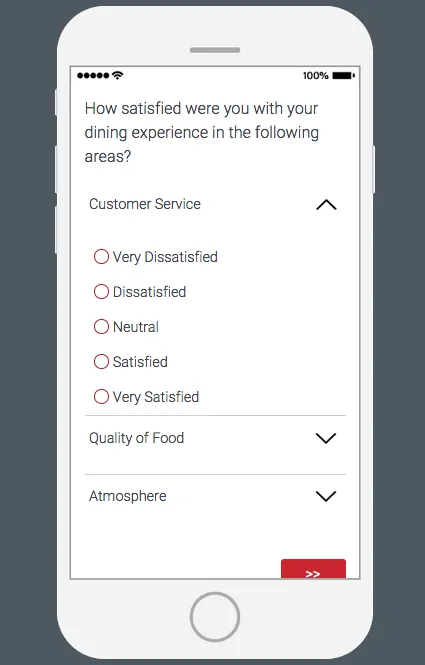
Per ulteriori informazioni sulla compatibilità con i dispositivi mobili dei vostri sondaggi, visitate il nostro sito web ottimizzazione del sondaggio mobile pagina.
Trasponi tabella
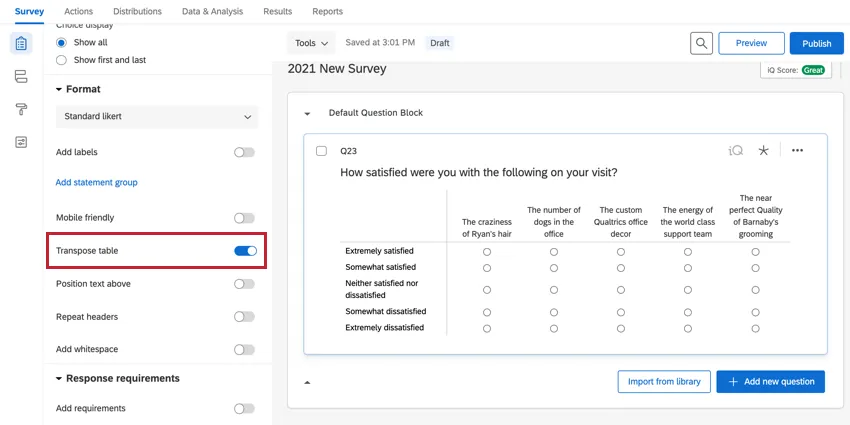
La
tabella Transpose sposta i punti di valutazione a sinistra e le affermazioni in alto. Tuttavia, è importante notare che la selezione funziona come quando la tabella non è trasposta, quindi per una matrice likert a risposta singola, è possibile scegliere solo 1 punto di valutazione per ogni affermazione e le esportazioni dei dati avranno colonne organizzate per affermazioni.
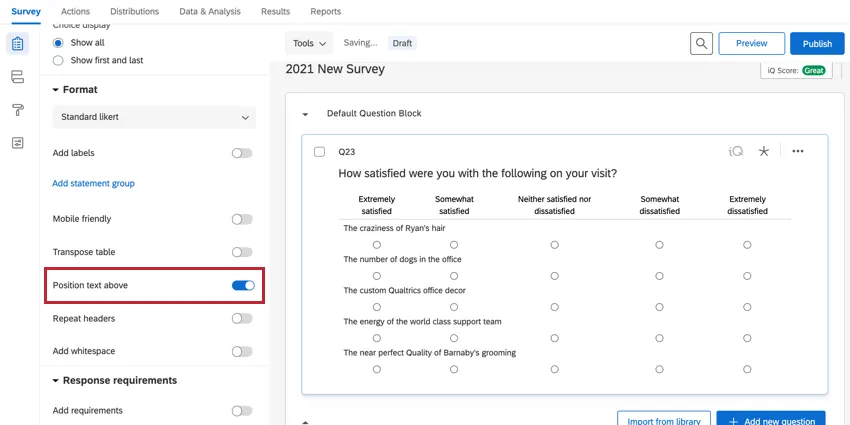
Posizione del testo sopra
Per una visualizzazione un po’ più compatta, le dichiarazioni per ogni riga si trovano in cima alla scala anziché a sinistra.
Gruppi di dichiarazione
I gruppi di affermazioni sono etichette che possono essere aggiunte alle scelte di risposta, consentendo di raggrupparle per aiutare i rispondenti a rimanere organizzati. Questa opzione è disponibile per le varianti likert, ordine di classificazione, somma costante e immissione di testo.
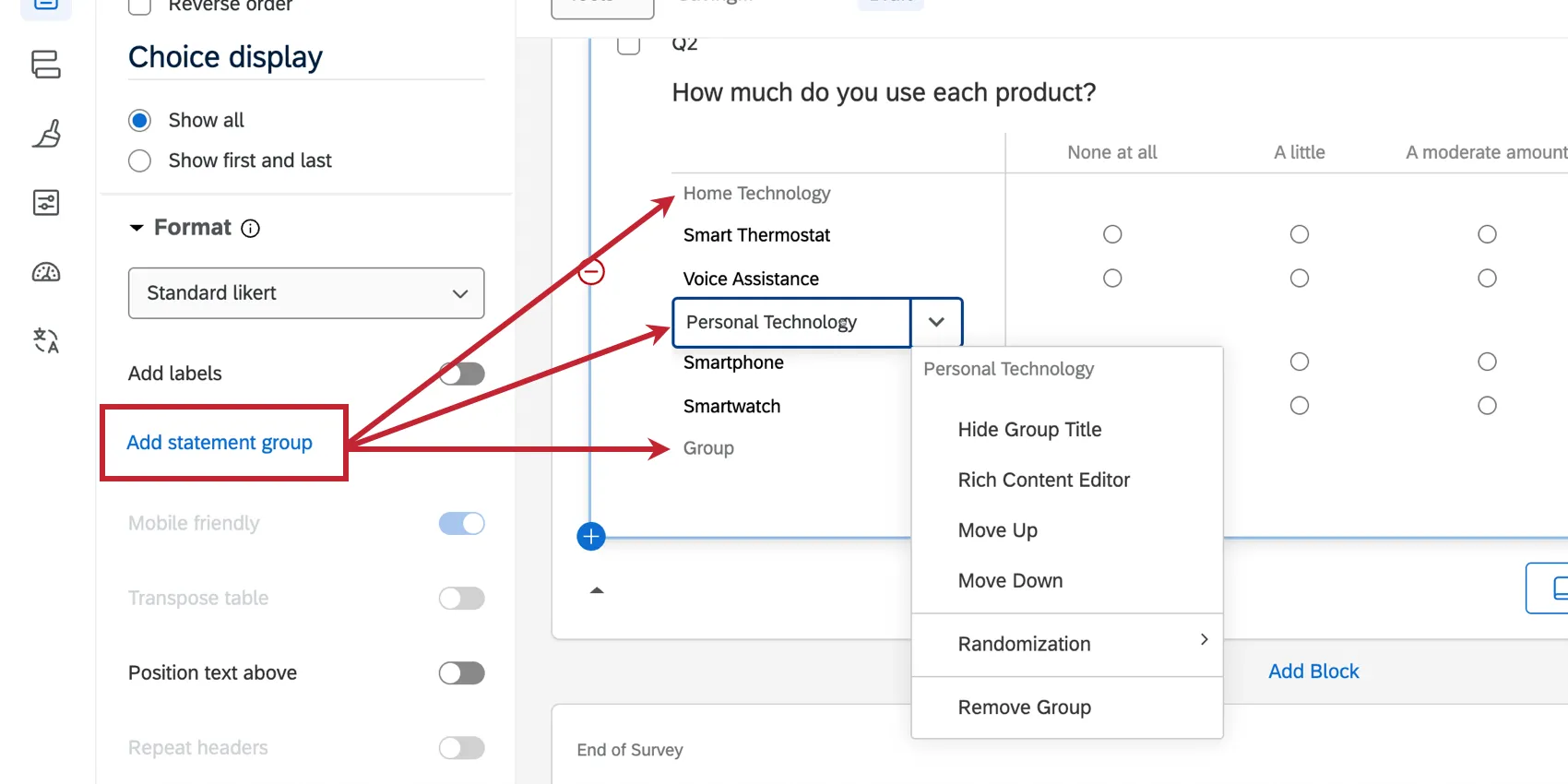
Fare clic su Aggiungi gruppo di dichiarazioni per aggiungere un gruppo alla domanda della matrice. Per informazioni sulla personalizzazione del gruppo di estratti conto, vedere Assegnazione al gruppo.
Ripetere le intestazioni
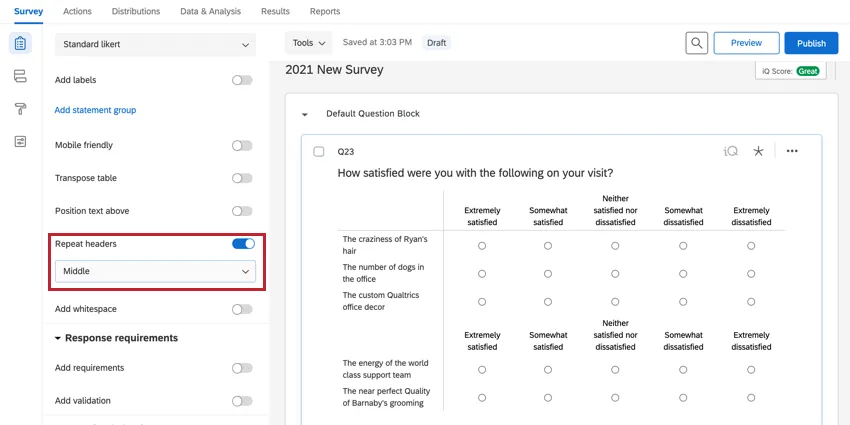
Le
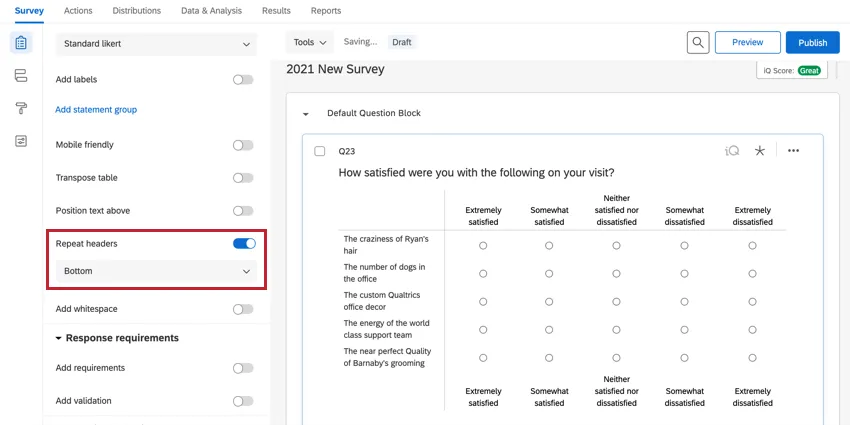
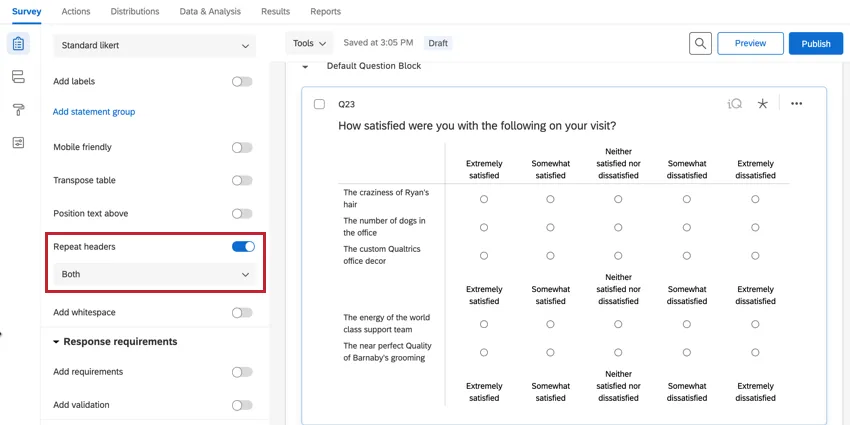
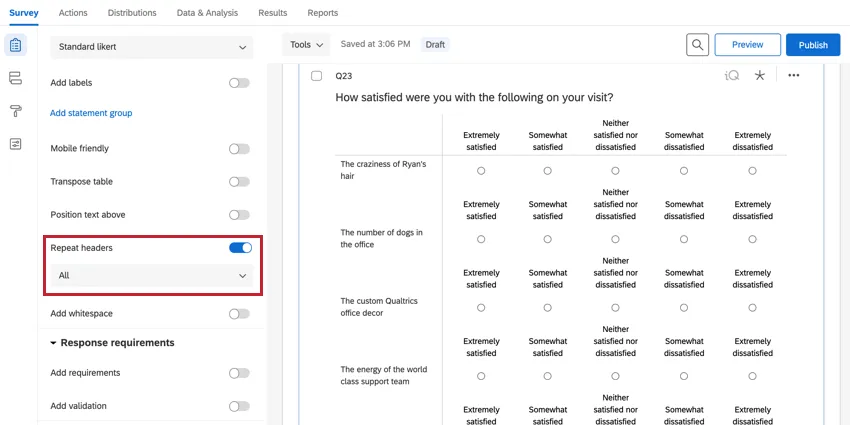
intestazioni ripetute sono utili per i rispondenti quando le matrici sono più lunghe. La riga di intestazione viene ripetuta periodicamente nel corso della domanda.
Ripetere i punti di valutazione lungo la fila centrale di dichiarazioni(Middle).
Ripetere i punti di valutazione lungo la riga inferiore(Bottom).
Ripetere i punti di valutazione sia sulla riga centrale che su quella inferiore(Entrambe).
Ripetere i punti di valutazione sopra ogni riga di dichiarazioni(Tutte).
Aggiungere spazi bianchi
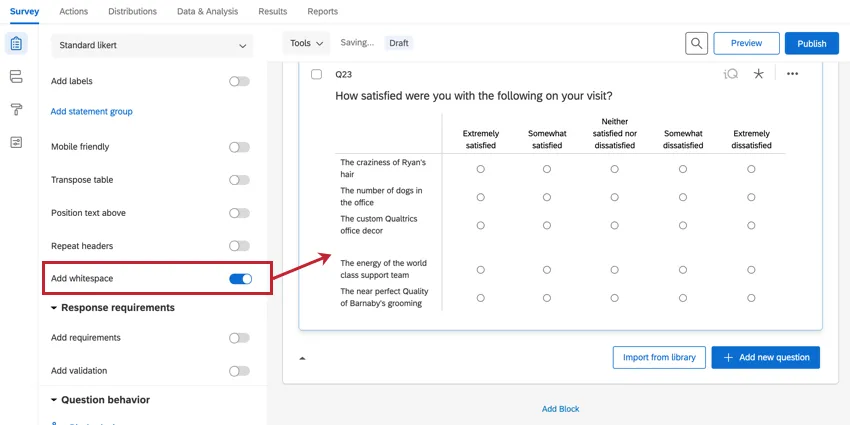
L
‘aggiunta di spazi bianchi è utile per i rispondenti nelle tabelle di matrice più lunghe. Se abilitato, gli spazi bianchi vengono aggiunti periodicamente nel corso della domanda.
Randomizzazione scelte
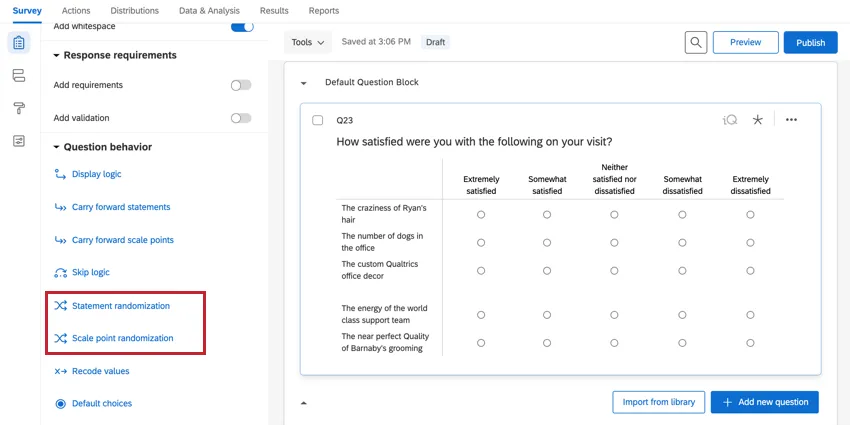
È possibile randomizzare delle domande nella tabella matrice nella sezione Comportamento domanda:
- Fare clic su RANDOMIZZATORE per randomizzare le dichiarazioni.
- Fare clic su RANDOMIZZATORE per randomizzare i punti di valutazione.
Per maggiori dettagli, vedere RANDOMIZZATORE A SCELTA.
Formato dei dati scaricati
Una volta raccolte le risposte, QUALTRICS offre vari metodi per creare rapporti sia all’interno che all’esterno della piattaforma. Dal DATI E ANALISI; analisi è possibile visualizzare e manipolare le risposte al sondaggio su base individuale.
Quando si esportano i dati delle risposte, il modo in cui vengono formattati i dati della tabella dati della matrice dipende dal formato della domanda. Ad esempio, le risposte di una tabella a matrice di immissione di testo possono essere visualizzate come stringhe di caratteri alfanumerici quando vengono scaricate, mentre le risposte di una tabella a matrice di likert vengono visualizzate come un singolo numero; ogni formato di domanda ha un diverso formato di dati scaricati.
Simile a Tutte le esportazioni
Le prime 3 righe di ogni esportazione sono intestazioni di colonna. Ogni riga successiva è costituita dalle risposte di un diverso partecipante al sondaggio.
Consiglio Q: se sono stati aggiunti tag di esportazione alla tabella matrice, i nomi delle colonne di esportazione possono variare. Per ulteriori informazioni su come questa funzione influisce sulle esportazioni, consultare la pagina dei tag di esportazione collegata.
Matrice a risposta singola
Per le varianti a risposta singola della tabella a matrice likert, in cui un partecipante può scegliere 1 risposta per ogni affermazione della tabella a matrice, nel dataset si troverà 1 colonna per ogni affermazione della tabella a matrice.
In genere, ogni dichiarazione della tabella matrice riceve una colonna di dati separata. Ogni colonna ha un’intestazione nel formato “Testo della domanda – Testo della dichiarazione” per chiarire quale sia la tabella della matrice specifica e a quale dichiarazione si riferisca.
Esempio: Nell’esempio di esportazione dei dati riportato di seguito, la colonna dei dati per la prima affermazione è etichettata come “Quanto è stato soddisfatto di quanto segue durante la sua visita? – Il numero di cani in ufficio”
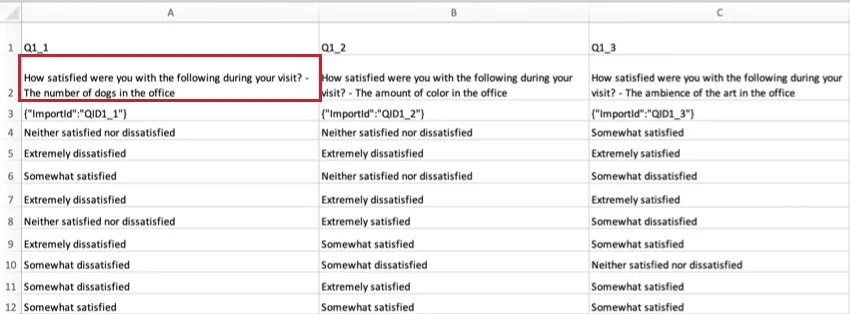

A seconda che i dati siano stati esportati in formato etichetta o valore, si vedrà il punto di valutazione selezionato dal rispondente (ad esempio, Estremamente insoddisfatto) o la ricodifica valori assegnata al punto di valutazione (ad esempio, 1).
Matrice a risposta multipla
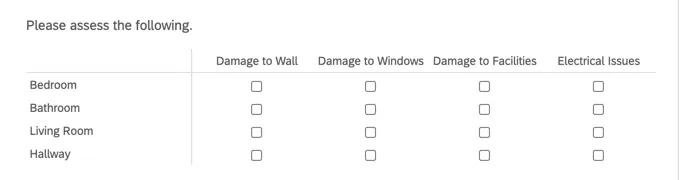
Per le varianti a risposta multipla, dipende dalla scelta di dividere i campi a valore multiplo in colonne. Se non l’avete fatto (come impostazione predefinita), ogni affermazione avrà una propria colonna e ogni risposta selezionata dal rispondente sarà elencata separata da virgole nella stessa colonna.
Esempio: Si noti che il formato dell’intestazione è “Domanda – Dichiarazione” e le risposte sono separate da virgole nella stessa colonna.

Se si è scelto di dividere le colonne, ogni punto di valutazione avrà una propria colonna nel set di dati. Sulla riga di ciascun partecipante, sarà presente un “1” o il testo della risposta nelle colonne delle scelte effettuate.
Esempio: Si noti come il formato dell’intestazione sia ora “Domanda – Dichiarazione – Punto di valutazione” e le colonne siano ora vuote o abbiano solo una risposta.

Tabella Matrice di Immissione di Testo
Per questa variante di matrice, nel set di dati sarà inclusa una colonna per ogni casella di testo della tabella. In questa colonna viene visualizzato il testo che ogni partecipante ha digitato nella casella di testo. Nell’esempio seguente, l’immissione di testo è stata limitata al tipo di contenuto Numerico, quindi l’esportazione visualizza i numeri digitati dai rispondenti nelle caselle di testo.
Ogni colonna è etichettata secondo questo schema di numerazione: [Numero della domanda]_[Numero della riga]_[Numero della colonna].
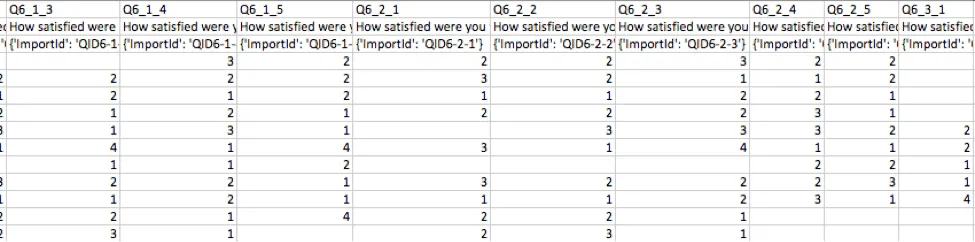
Tabella matrice Max Diff
Per questa variante della matrice, nel foglio di calcolo verrà visualizzata una colonna per ogni elemento che il partecipante può valutare nella tabella MaxDiff. Queste colonne sono ordinate in modo che la prima colonna del set di dati si riferisca alla prima affermazione della tabella matrice, la seconda colonna del set di dati alla seconda affermazione della tabella matrice, ecc.
A seconda che i dati siano stati esportati in formato etichetta o valore, verranno visualizzati:
- Etichetta: Livello di preferenza selezionato dall’intervistato (ad esempio, “Preferito” o “Meno preferito”).
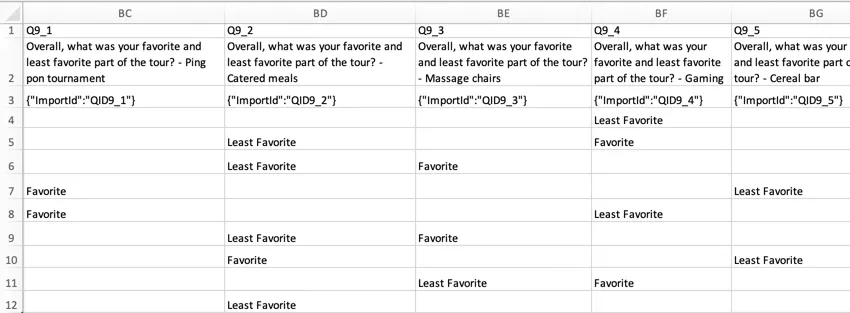
- Valore: Per ogni riga della tabella della matrice, si vedrà un “1” nella colonna che rappresenta l’elemento elencato a sinistra delle dichiarazioni e uno “0” nella colonna che rappresenta l’elemento elencato a destra delle dichiarazioni. Nell’esempio illustrato, “Il meno preferito” verrebbe codificato come “1” e “Il preferito” come “0”.
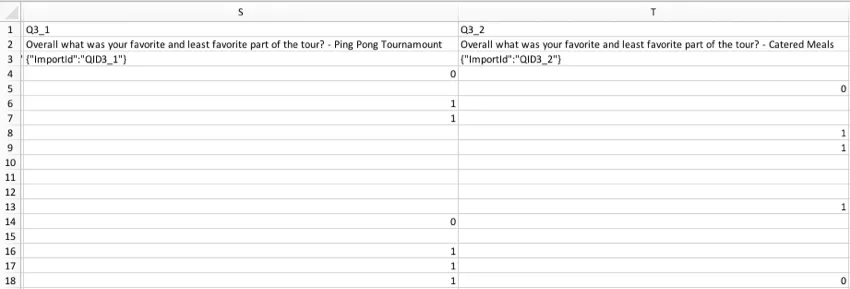
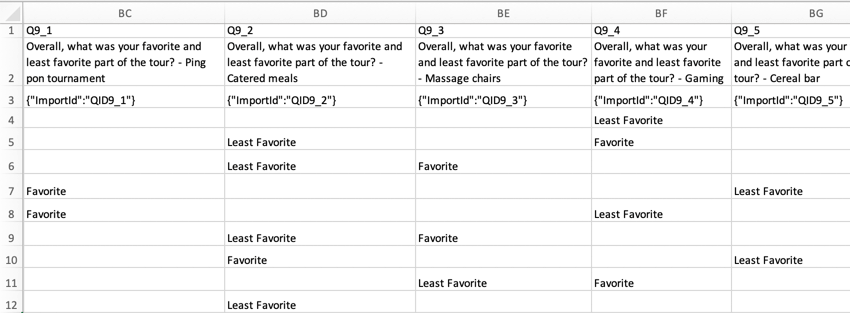
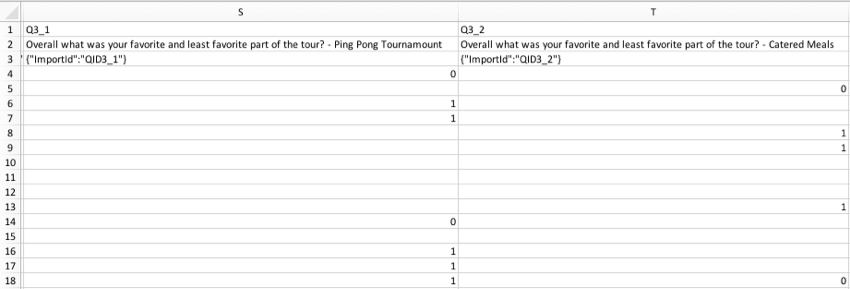
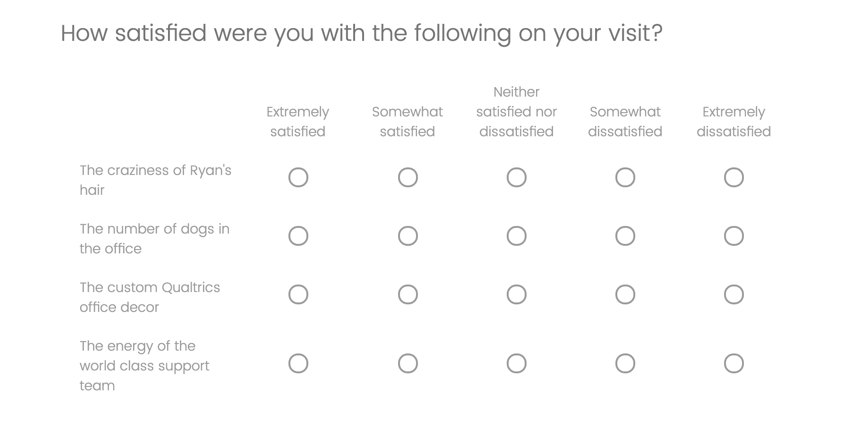
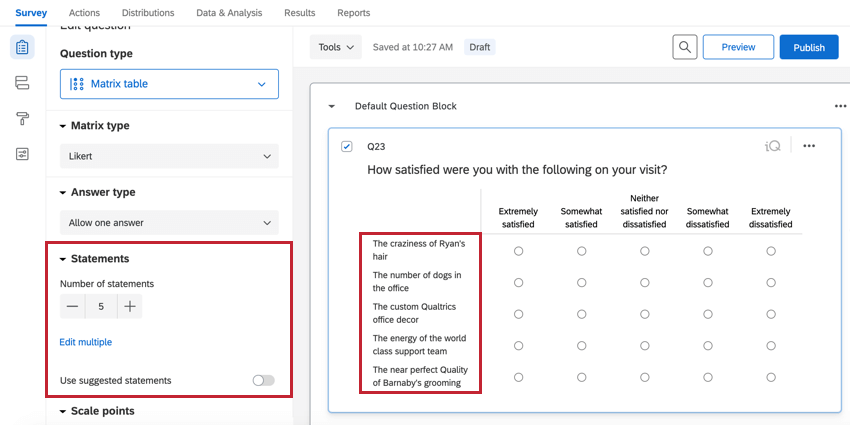
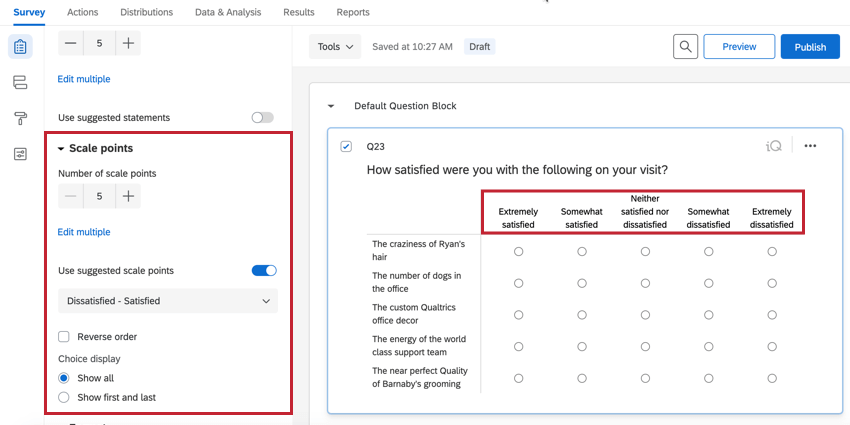
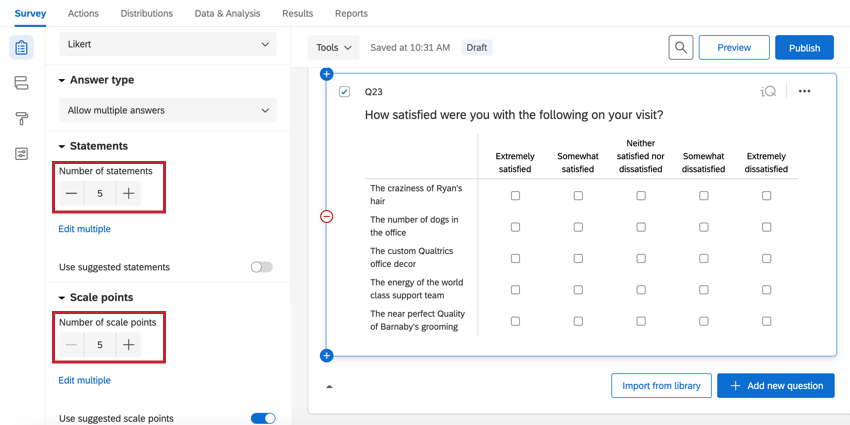
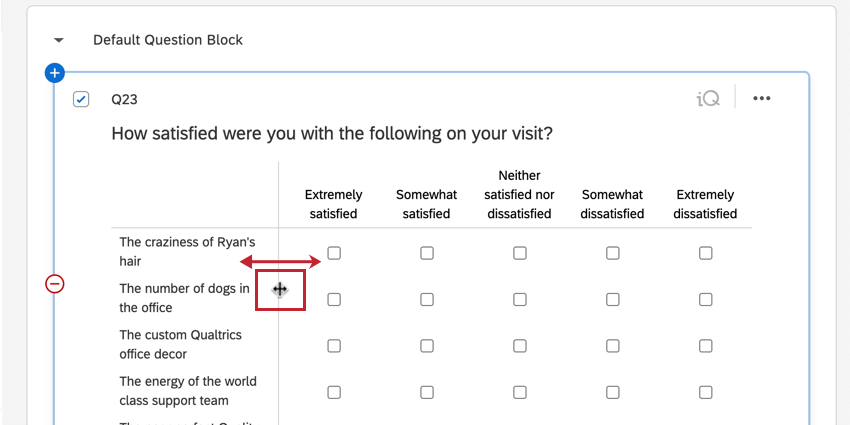
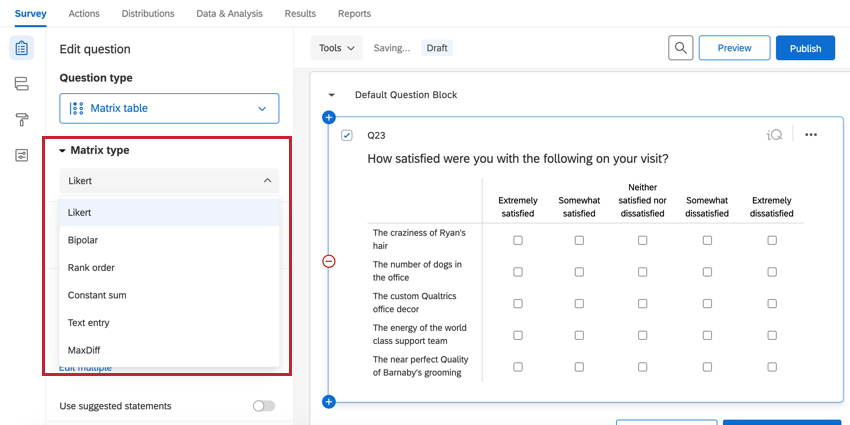
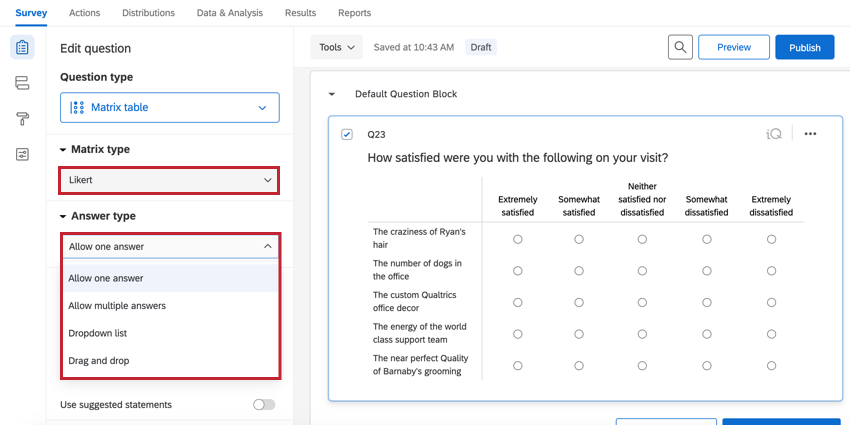
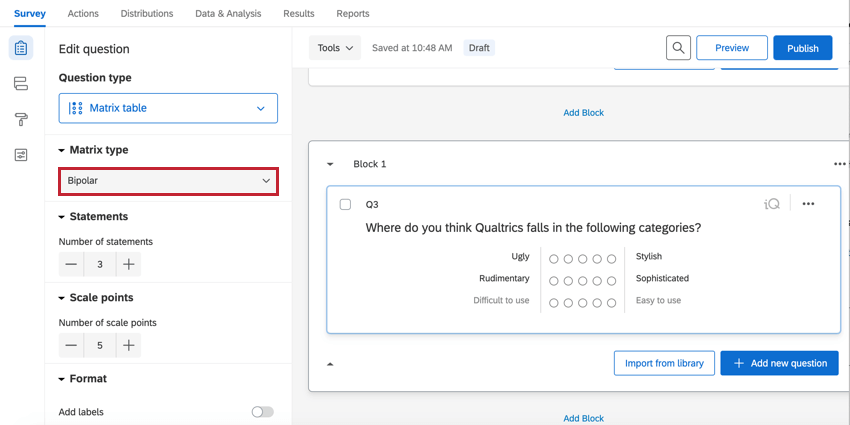
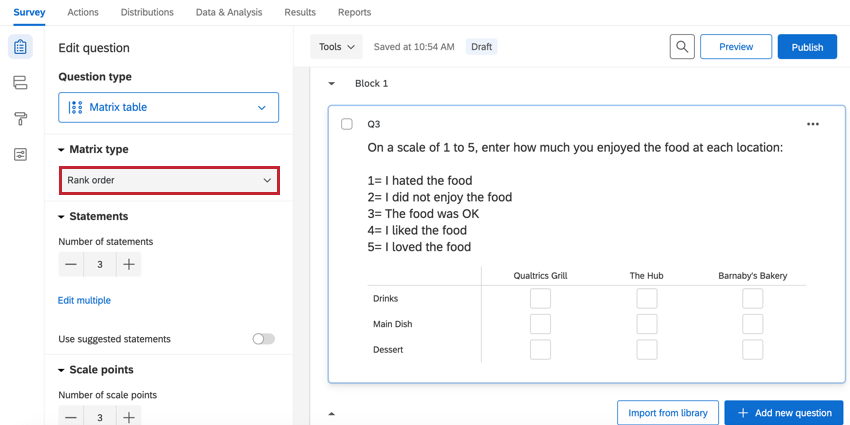
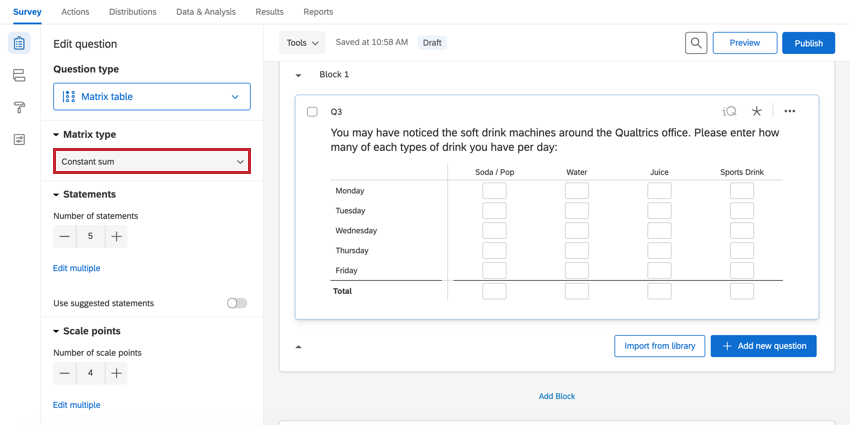
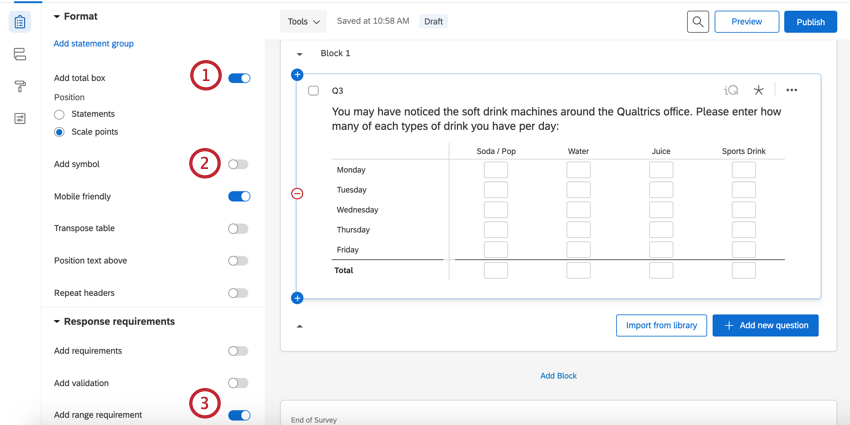
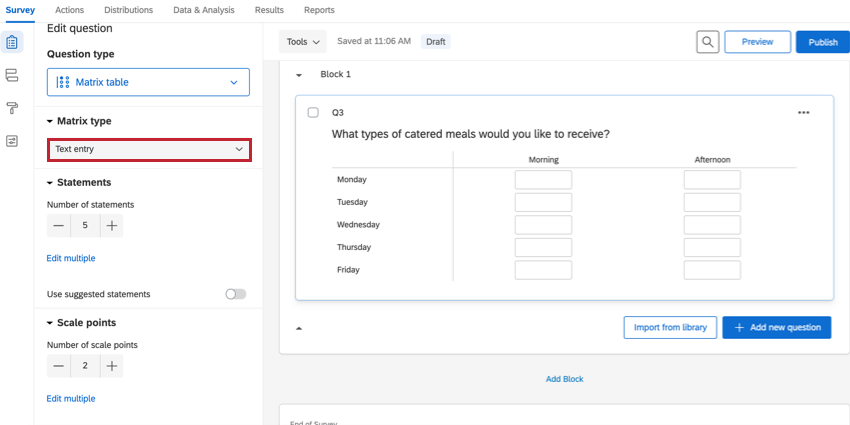
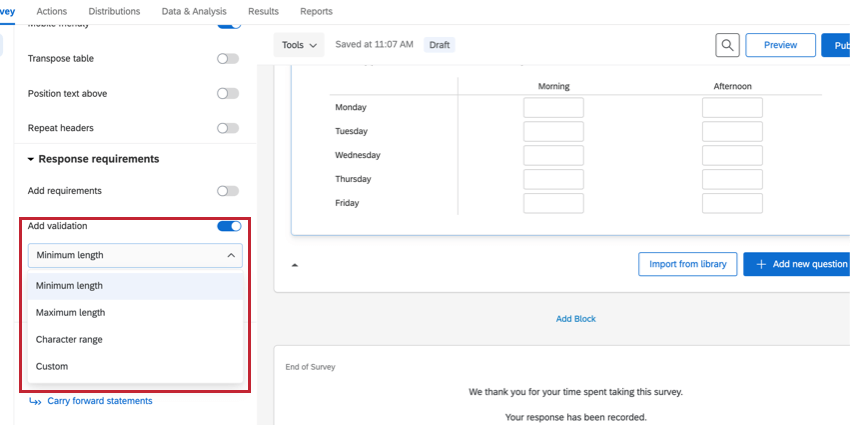
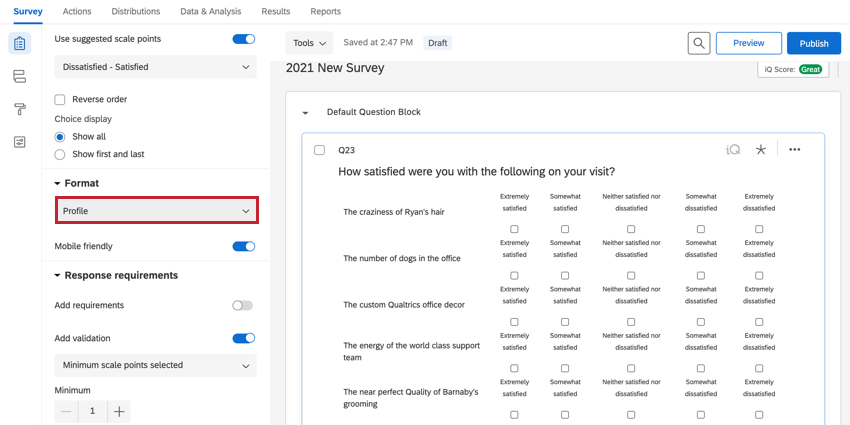
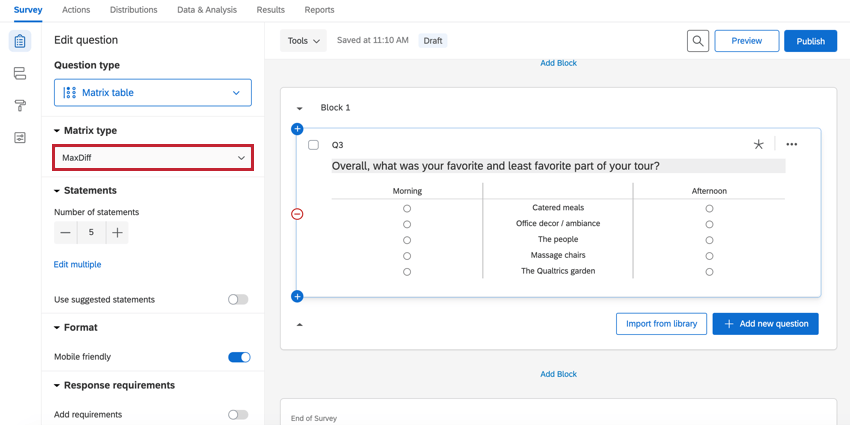
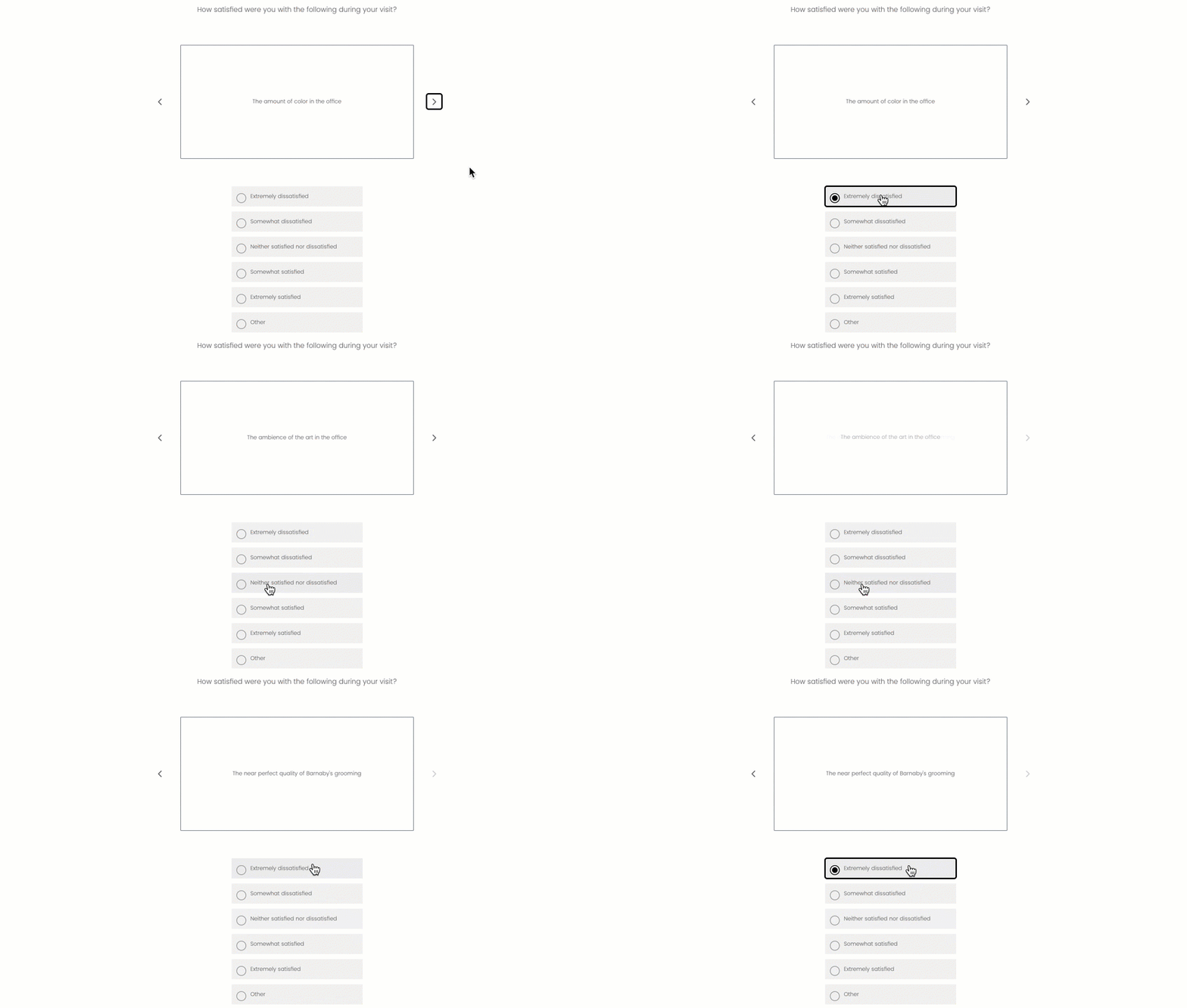
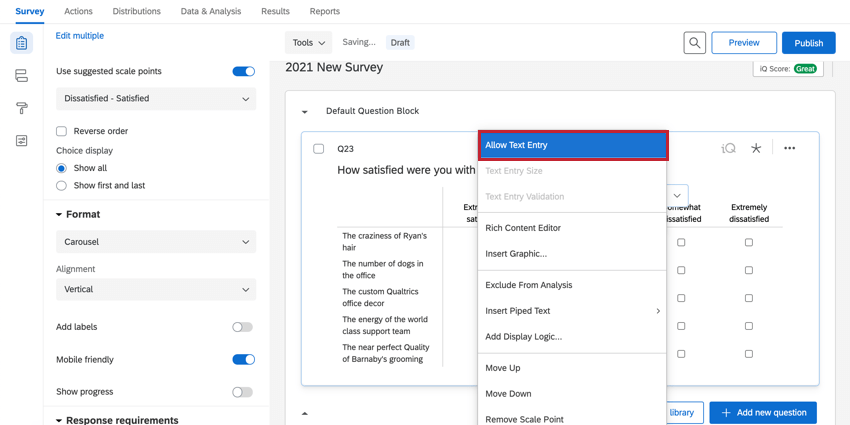
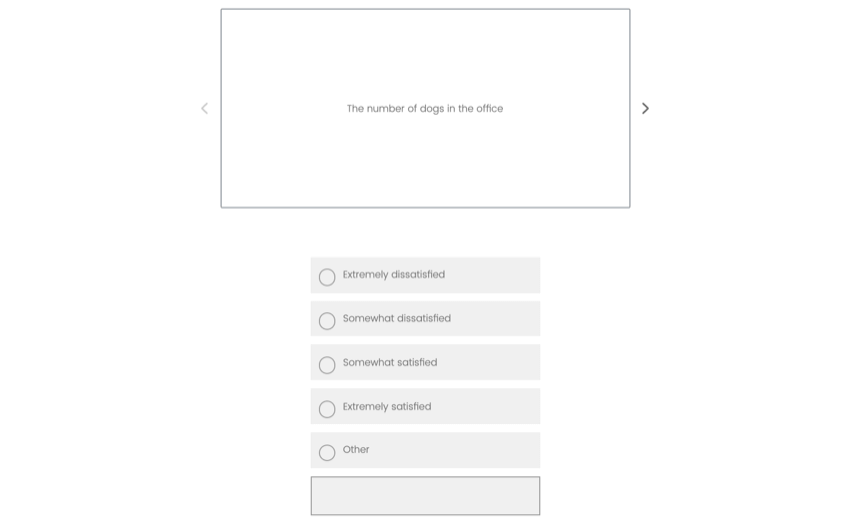
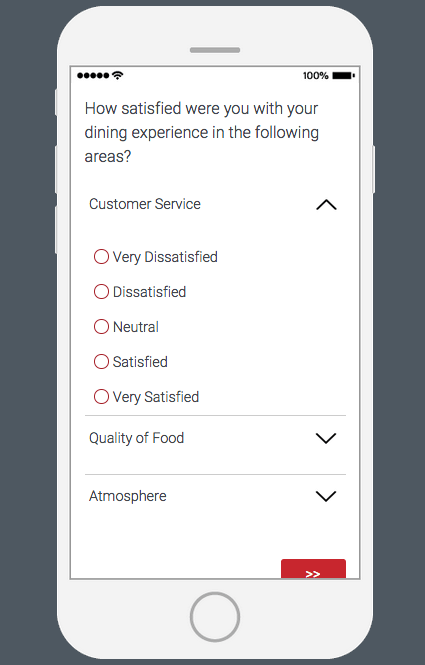
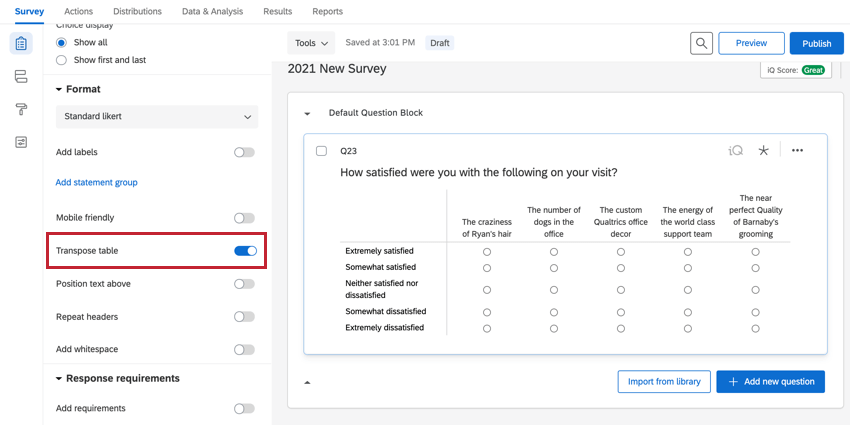
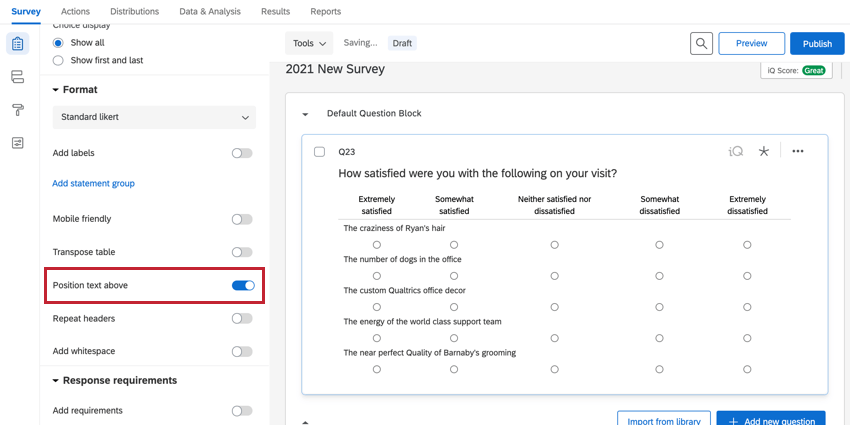
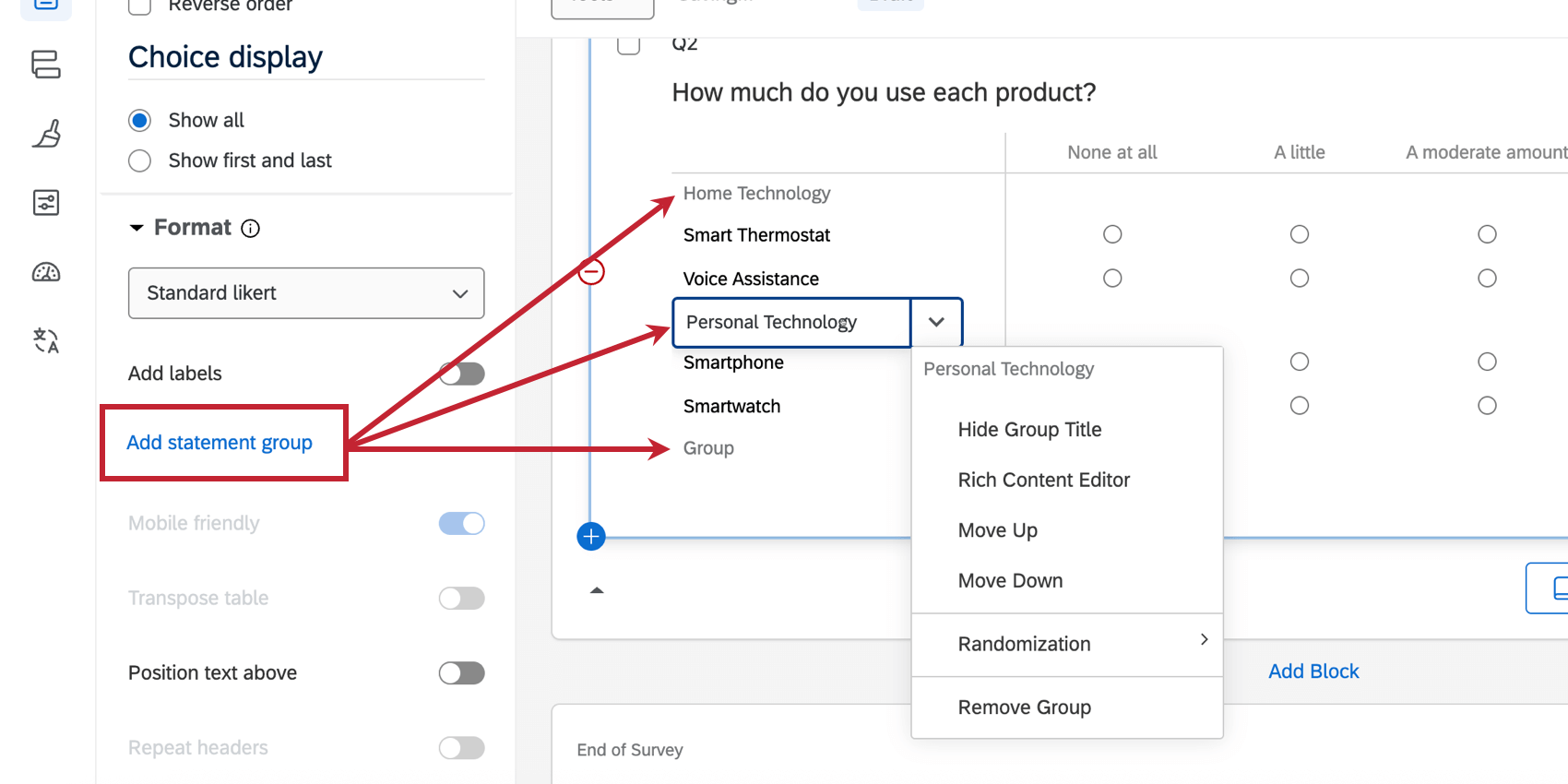
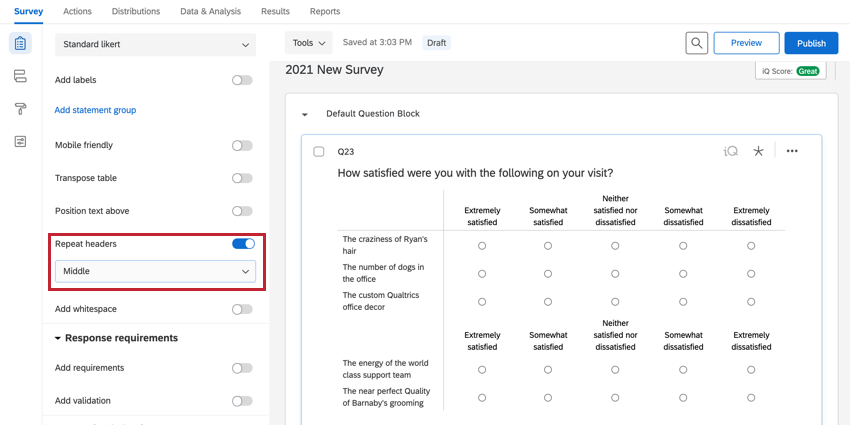
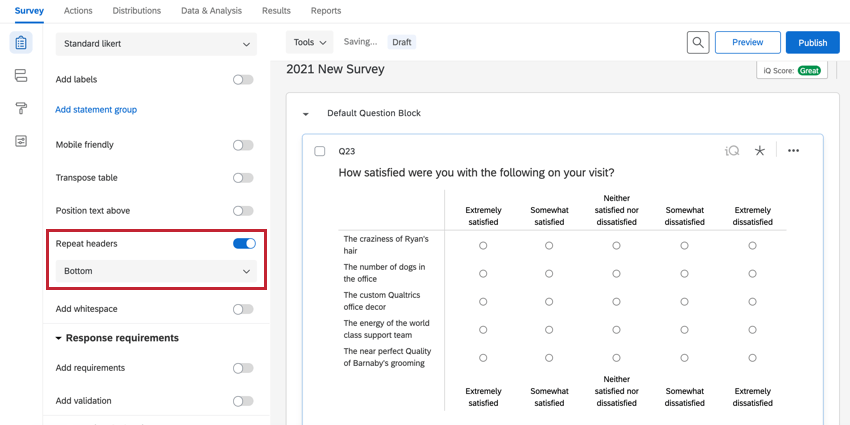
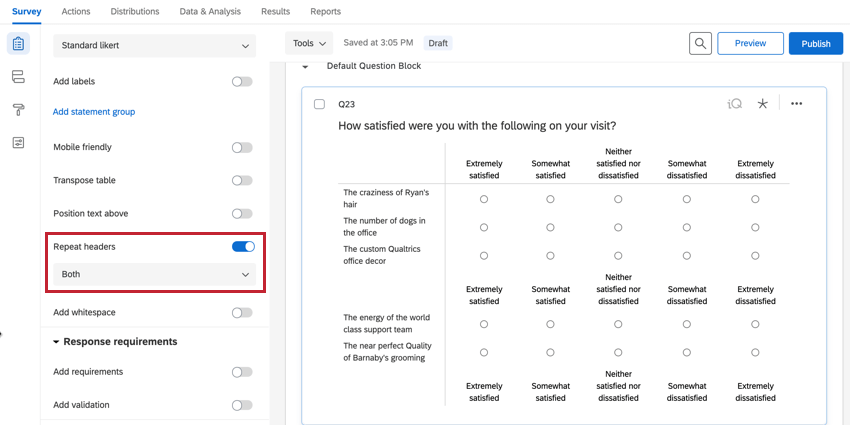
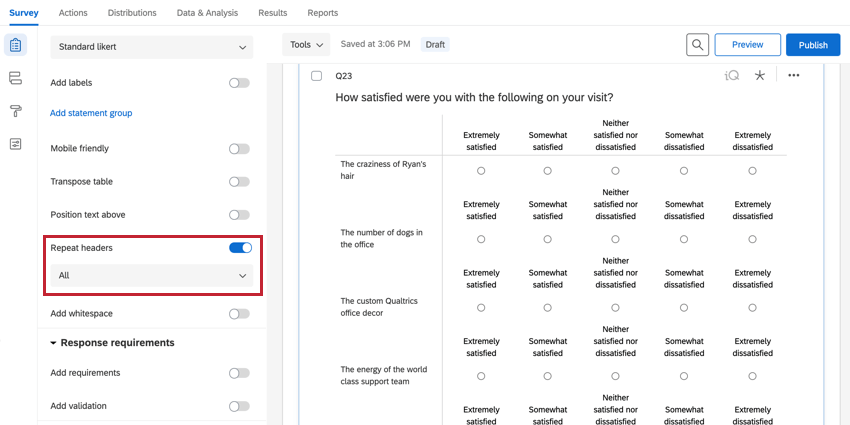
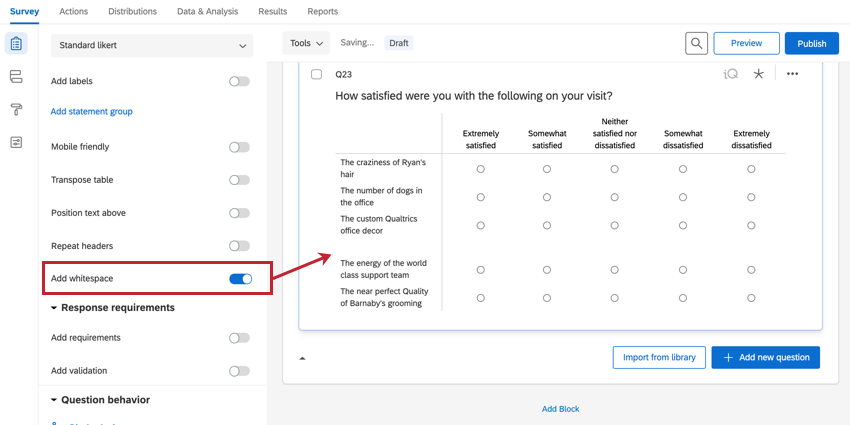
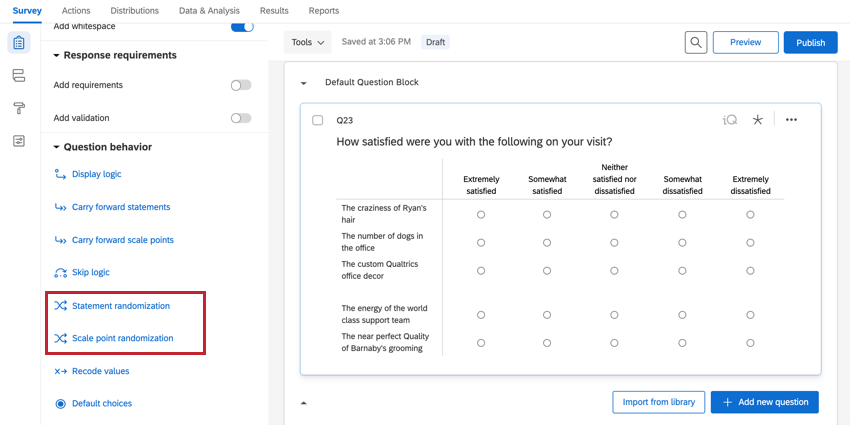
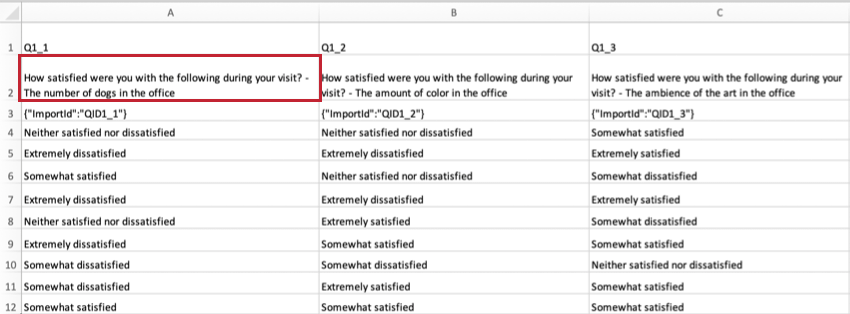
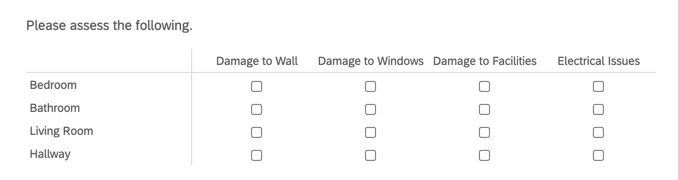


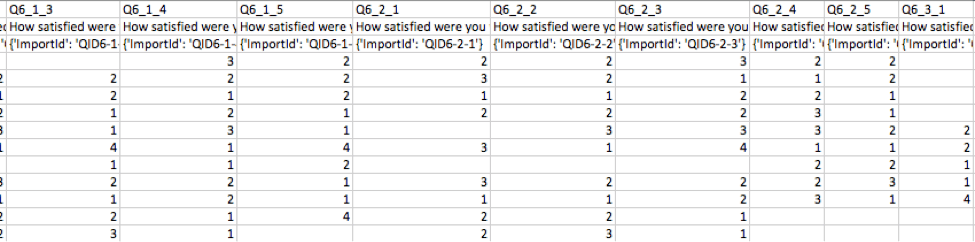
Tabella matrice SOMMA COSTANTE
Per questa variante di matrice, il file di dati scaricato includerà 1 colonna per ogni casella di testo della tabella matrice. Le colonne sono etichettate secondo questo schema di numerazione: (numero della domanda)_(numero della colonna)_(numero della riga). In ogni cella di queste colonne sarà presente il numero che il rispondente ha digitato nella casella di testo Somma costante.
Consiglio Q: ledomande a somma costante non esportano automaticamente i dati per i totali. Per includere questi dati nell’esportazione, è possibile creare una variabile formula in qualsiasi punto della raccolta dati. Se si desidera visualizzare questo totale ai rispondenti, prima di raccogliere i dati è necessario creare dei dati integrati uguali alle operazioni matematiche che sommano il testo trasferito per le colonne o le righe appropriate.
Tabella delle matrici bipolari
Per questa variante di matrice, il file di dati scaricato includerà 1 colonna per ogni riga della tabella matrice. In ogni cella di queste colonne sarà presente un numero che corrisponde a una delle caselle di opzione di quella particolare riga. Per ulteriori informazioni sui numeri allegati alle caselle di opzione in una domanda, visitate il nostro sito web ricodifica valori pagina.
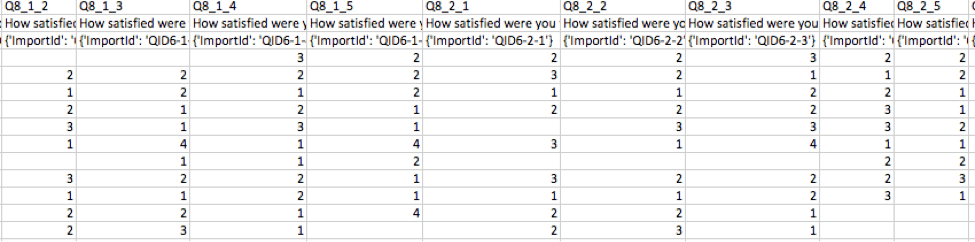
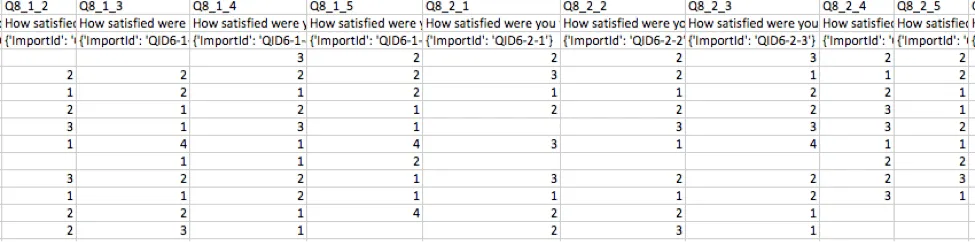
Le esportazioni avranno questo aspetto indipendentemente dal fatto che siano in formato etichetta o valore.
Tabella della matrice dell’ordine di classificazione
Per questa variante di matrice, il file di dati scaricato includerà 1 colonna per ogni casella di testo della tabella matrice. Le colonne sono etichettate secondo questo schema di numerazione: (numero della domanda)_(numero della colonna)_(numero della riga). In ogni cella di queste colonne sarà indicato il grado (in formato numerico) che l’intervistato ha attribuito a quel particolare argomento.
Tabella Matrice del profilo
Per questa variante di matrice, il file di dati scaricato includerà 1 colonna per ogni dichiarazione della tabella matrice. A seconda che i dati siano stati esportati in formato etichetta o valore, si vedrà il punto di valutazione selezionato dal rispondente (ad esempio, Estremamente insoddisfatto) o la ricodifica valori assegnata al punto di valutazione (ad esempio, 1).
Rapporti su tabelle matriciali
Una volta raccolte le risposte, QUALTRICS offre vari metodi per creare rapporti sia all’interno che all’esterno della piattaforma. Dal Rapporti nella scheda è possibile visualizzare i dati aggregati con rapporti predefiniti e crearne di propri.
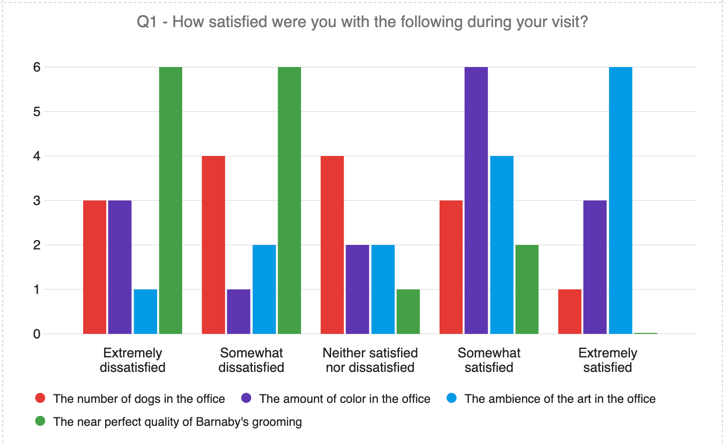
I tipi di visualizzazione disponibili per la tabella matrice dipendono dal formato di tabella matrice selezionato.
Ad esempio, le matrici likert tendono ad avere le stesse opzioni di visualizzazione delle domande a scelta multipla, anche per quanto riguarda il comportamento dei formati a risposta singola e a risposta multipla.
Le tabelle a matrice di immissione di testo funzionano invece al meglio con le visualizzazioni realizzate per i dati di tipo open feedback. Questo include word clouds e tabelle impaginate nei Risultati, e word cloud e tabelle risultati nei Rapporti.
Quando una tabella matrice è formattata in modo da accettare solo dati numerici, ad esempio quando si tratta di una tabella matrice a somma costante, le visualizzazioni disponibili sono quelle più adatte a riportare dati esclusivamente numerici. Questi tipi di tabelle matriciali sono compatibili con le stesse visualizzazioni di Risultati e Rapporti con cui sono compatibili le domande a somma costante.
FAQs
Posso modificare un sondaggio in tempo reale attualmente in corso?
Posso modificare un sondaggio in tempo reale attualmente in corso?
- Chi vedrà le modifiche? Solo coloro che non hanno ancora iniziato il sondaggio vedranno le nuove modifiche. Chiunque abbia iniziato il sondaggio prima delle modifiche vedrà il sondaggio originale, non quello aggiornato.
- Quali tipi di cambiamenti vanno bene? Le modifiche superficiali al testo vanno bene (ad esempio, correggendo un errore di battitura o cambiando il carattere), così come stanno aggiungendo domande o opzioni di risposta. Tuttavia, l'eliminazione di domande o opzioni di risposta può danneggiare i dati raccolti in precedenza. Si consiglia di non eliminare mai le opzioni di scelta delle risposte o le domande (a meno che non si sia positivi al 100% che non saranno mai necessari i dati raccolti associati a quelle opzioni di scelta delle risposte o alle domande). Si consiglia invece di nascondere le domande indesiderate e le opzioni di risposta con Randomizzazione avanzata.
Come posso salvare/annullare le modifiche al sondaggio?
Come posso salvare/annullare le modifiche al sondaggio?
Spesso, Qualtrics ti consentirà di annullare una modifica se premi Ctrl + z (PC) o Cmd + z (Mac) sulla tastiera. Tuttavia, non tutte le modifiche sono annullabili.
Qualtrics salva automaticamente le versioni precedenti del sondaggio quando si apportano modifiche o si pubblica il sondaggio. Le versioni del sondaggio sono un'istantanea del tuo sondaggio e delle sue impostazioni e ti consentono di visualizzare qualsiasi versione passata e ripristinare il tuo sondaggio in quel modulo. Consultare la pagina collegata per ulteriori informazioni su questa funzionalità.
Perché i miei valori di ricodifica sono completamente fuori servizio?
Perché i miei valori di ricodifica sono completamente fuori servizio?
Dopo aver raccolto la tua prima risposta, i valori di ricodifica non si aggiorneranno automaticamente per essere in ordine sequenziale in modo da proteggere i dati raccolti.
Quindi, se fai tre opzioni — diremo Rosso, Giallo e Blu — i tuoi valori di ricodifica inizialmente sono 1, 2 e 3. Se elimini Giallo e aggiungi Arancione, Arancione è la quarta opzione e ha un valore di ricodifica di 4. I valori di ricodifica sono ora 1, 3 e 4. Se muovi Rosso in modo che sia l'ultima opzione elencata, i tuoi valori di ricodifica sono ora 3, 4 e 1.
Tuttavia, puoi modificare la ricodifica valori in qualsiasi momento senza influire sui tuoi dati. I valori aggiornati verranno visualizzati la volta successiva che si scaricano i dati o si visualizzano i risultati.
Come consentire l'immissione di testo nella scelta della risposta “Altro”?
Come consentire l'immissione di testo nella scelta della risposta “Altro”?
Perché tutti i miei caratteri sono diversi nel sondaggio? Come faccio a risolverlo?
Perché tutti i miei caratteri sono diversi nel sondaggio? Come faccio a risolverlo?
Le modifiche ai caratteri globali vengono apportate nel menu Aspetto e le modifiche ai caratteri locali vengono apportate nell'editor dei contenuti avanzati per quella specifica domanda o risposta.
Le modifiche ai caratteri locali sostituiscono le modifiche ai caratteri globali, quindi se hai effettuato entrambi i tipi, troverai una combinazione tra le impostazioni globali del carattere e le impostazioni del carattere locale per le domande. Attenersi alla seguente procedura per eliminare tutta la formattazione locale e fare in modo che le modifiche globali abbiano effetto in modo uniforme:
- Selezionare tutte le domande (fare clic sulla prima domanda, scorrere verso il basso, tenere premuto Maiusc e fare clic sull'ultima domanda).
- Fare clic su Strumenti.
- Evidenzia revisione.
- Seleziona formattazione stringa.
Perché il pulsante Modifica multipla è scomparso nel sondaggio?
Perché il pulsante Modifica multipla è scomparso nel sondaggio?
La sospensione della raccolta risposte non riporterà Modifica multipla. Tuttavia, se si importano le domande del sondaggio in un nuovo progetto tramite il pulsante Importa domande da, il pulsante Modifica multipla tornerà.
Che cosa significa questa X rossa accanto alla mia scelta di risposta?
Che cosa significa questa X rossa accanto alla mia scelta di risposta?
Voglio rimuovere una domanda o una scelta di risposta da un sondaggio, ma ho già raccolto alcuni dati. Che faccio?
Voglio rimuovere una domanda o una scelta di risposta da un sondaggio, ma ho già raccolto alcuni dati. Che faccio?
Come appaiono le matrici nei progetti Website e App Insights?
Come appaiono le matrici nei progetti Website e App Insights?
Se non si applica il layout semplice o l'impostazione "Mobile-friendly", la tabella matrice apparirà come una tabella matrice standard, indipendentemente dal fatto che si adatti alla finestra in cui è incorporata.
Per saperne di più sull'ottimizzazione dei sondaggi per Website & App Insights, vedere Ottimizzazione dei sondaggi per dispositivi mobili e Formattazione delle destinazioni incorporate.
In che tipo di progetto posso usare questo tipo di domanda?
In che tipo di progetto posso usare questo tipo di domanda?
È fantastico! Grazie per il tuo feedback!
Grazie per il tuo feedback!