Flussi di lavoro Dashboard
Cosa puoi trovare in questa pagina
Informazioni sui flussi di lavoro di Dashboard
Nelle impostazioni della dashboard c’è una pagina in cui è possibile creare flussi di lavoro, offrendo uno spazio per memorizzare attività automatizzate relative al programma CX. Impostate notifiche per avvisare voi e il vostro team quando si verifica un cambiamento significativo nelle metriche della dashboard, in modo da poter tenere d’occhio le tendenze delle performance e intervenire quando necessario.
Uso dei flussi di lavoro di Dashboard
Come altre impostazioni del dashboard, solo gli amministratori del dashboard possono creare e modificare i flussi di lavoro del dashboard.
- Dashboard CX
- Dashboard risultati
- Coinvolgimento
- 360
- Ciclo di vita
- Sondaggio d’opinione
- Ricerca dipendente ad hoc
- BX


Consiglio Q: una volta creati nella pagina Dashboard Flussi di lavoro, è sempre possibile ritrovare i flussi di lavoro attraverso questa pagina o attraverso la ricerca globale dei flussi di lavoro.

Consiglio q: nelle prossime sezioni verranno mostrati esempi di flussi di lavoro comuni che possono essere utili per le Dashboard CX. Se desiderate istruzioni più generali sui flussi di lavoro, consultate Panoramica di base sui flussi di lavoro e Costruzione di flussi di lavoro.
Creazione di notifiche di modifica delle metriche

Una volta mappati i campi nella dashboard, è possibile basare le notifiche su di essi. Ecco i componenti più importanti di una dashboard di notifica che identifica le variazioni delle metriche:
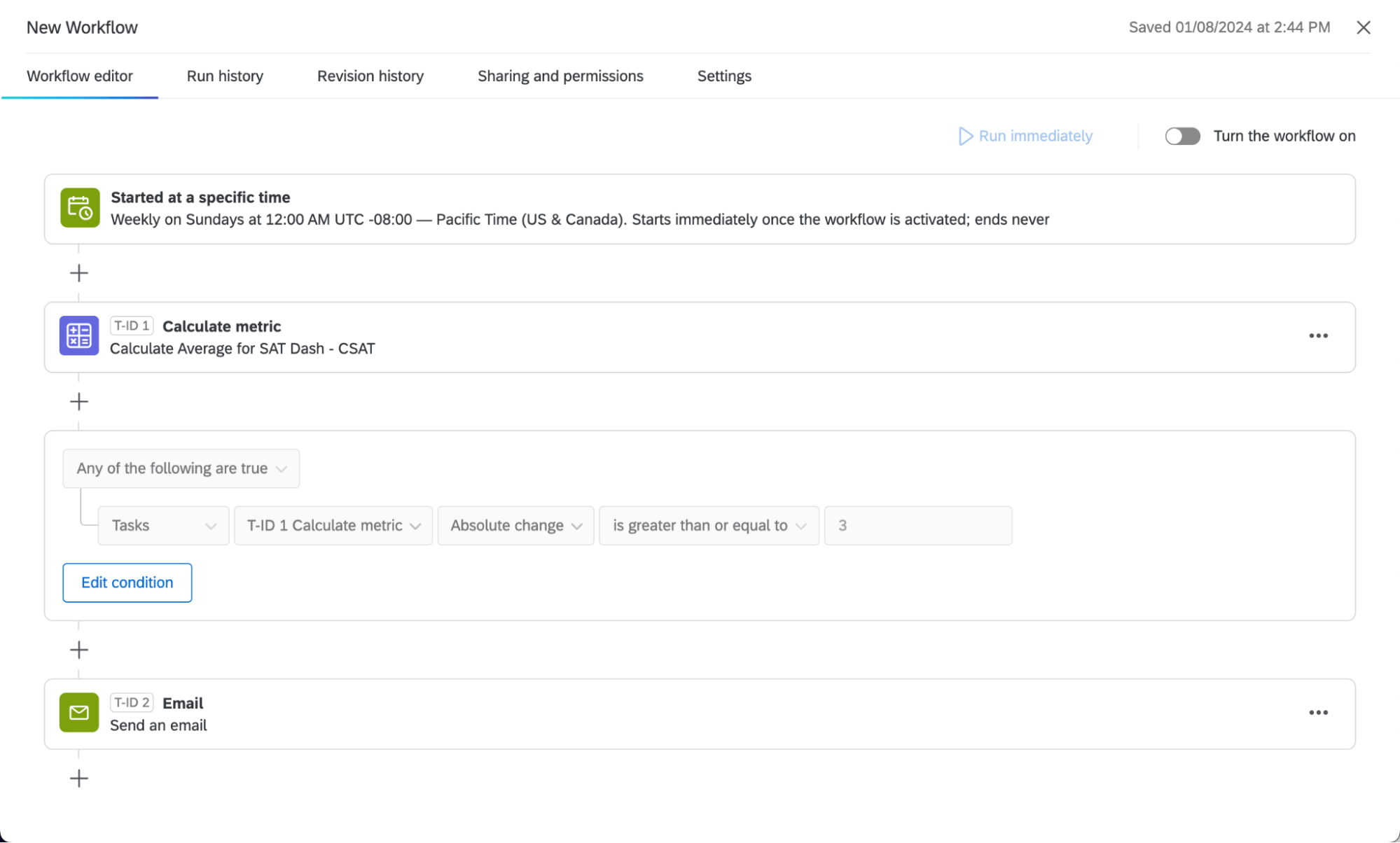
- Calcolo dell’attività metrica: Impostare flussi di lavoro automatici in base alle modifiche di una metrica del dashboard in un periodo di tempo selezionato. Il calcolo risultante può essere utilizzato per triggerare altre attività all’interno del flusso di lavoro, come le comunicazioni. Esempio: Si confronta la metrica di soddisfazione del dashboard negli ultimi 7 giorni rispetto ai 14 giorni precedenti. Quando il dato è inferiore al previsto, si attiva una serie di comunicazioni.
 Consiglio Q: è possibile aggiungere filtri alla metrica mentre la si imposta! In questo modo è possibile effettuare calcoli basati su un sottoinsieme di dati.
- Condizioni: Determinare le soglie che devono essere soddisfatte prima che vengano eseguite le fasi successive del flusso di lavoro. Se si esclude una condizione, è possibile creare una notifica generale che mostri le metriche della settimana (ad esempio, un digest). Esempio: Avvisare il team su Slack solo se la soddisfazione media è inferiore a 4 punti.
 Esempio: Comunicare al team via e-mail solo se la soddisfazione media è aumentata di 3 o più punti.



- Attività di comunicazione assortite: Informate il vostro team su questa metrica attraverso una serie di canali. Ad esempio:
Consiglio Q: utilizzare il testo trasferito nell’attività di comunicazione per mostrare le metriche o le variazioni delle metriche a cui si è interessati. Per saperne di più, consultare la pagina Attività di calcolo delle metriche.
Suddivisione delle notifiche per gruppi
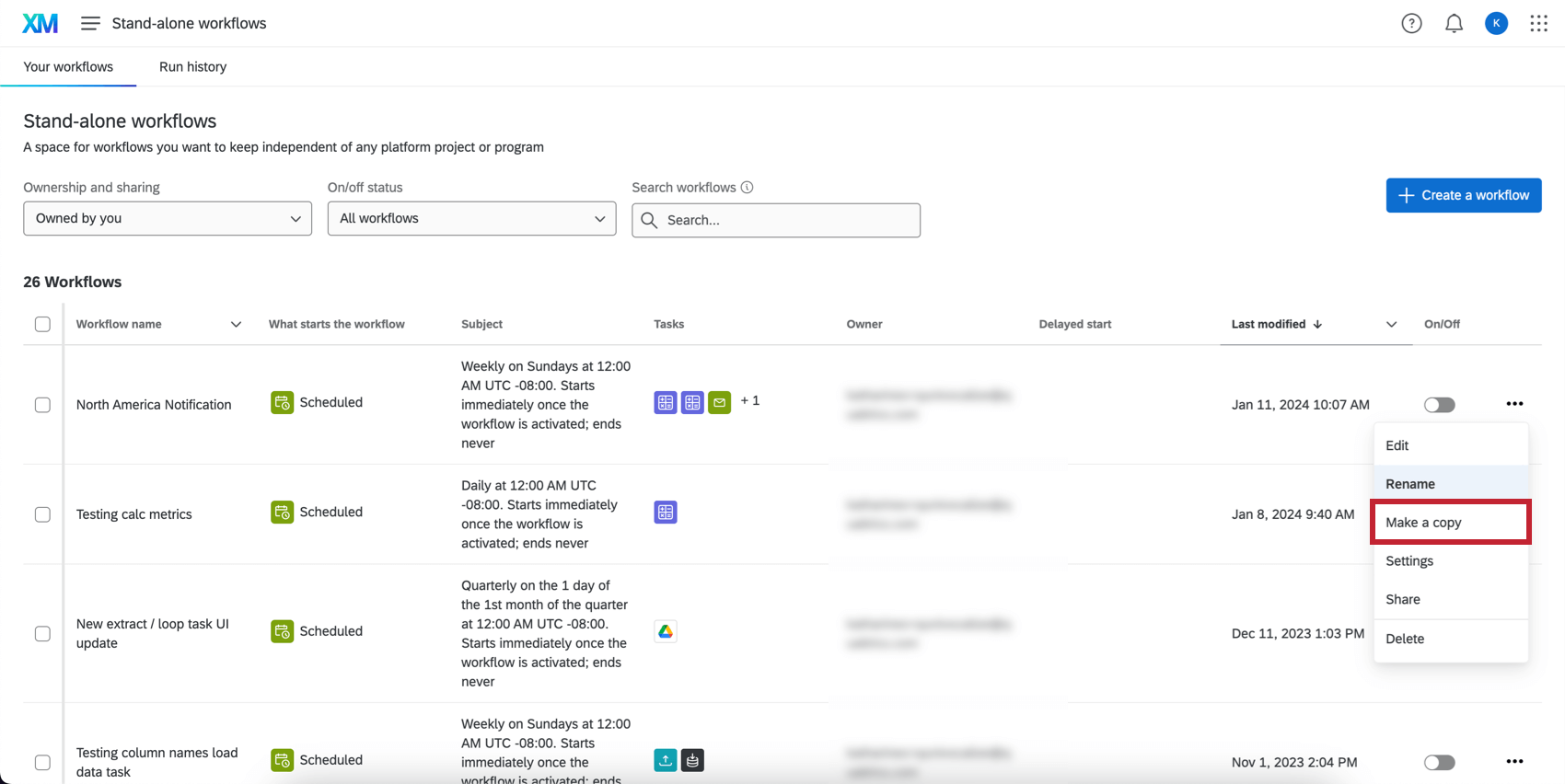
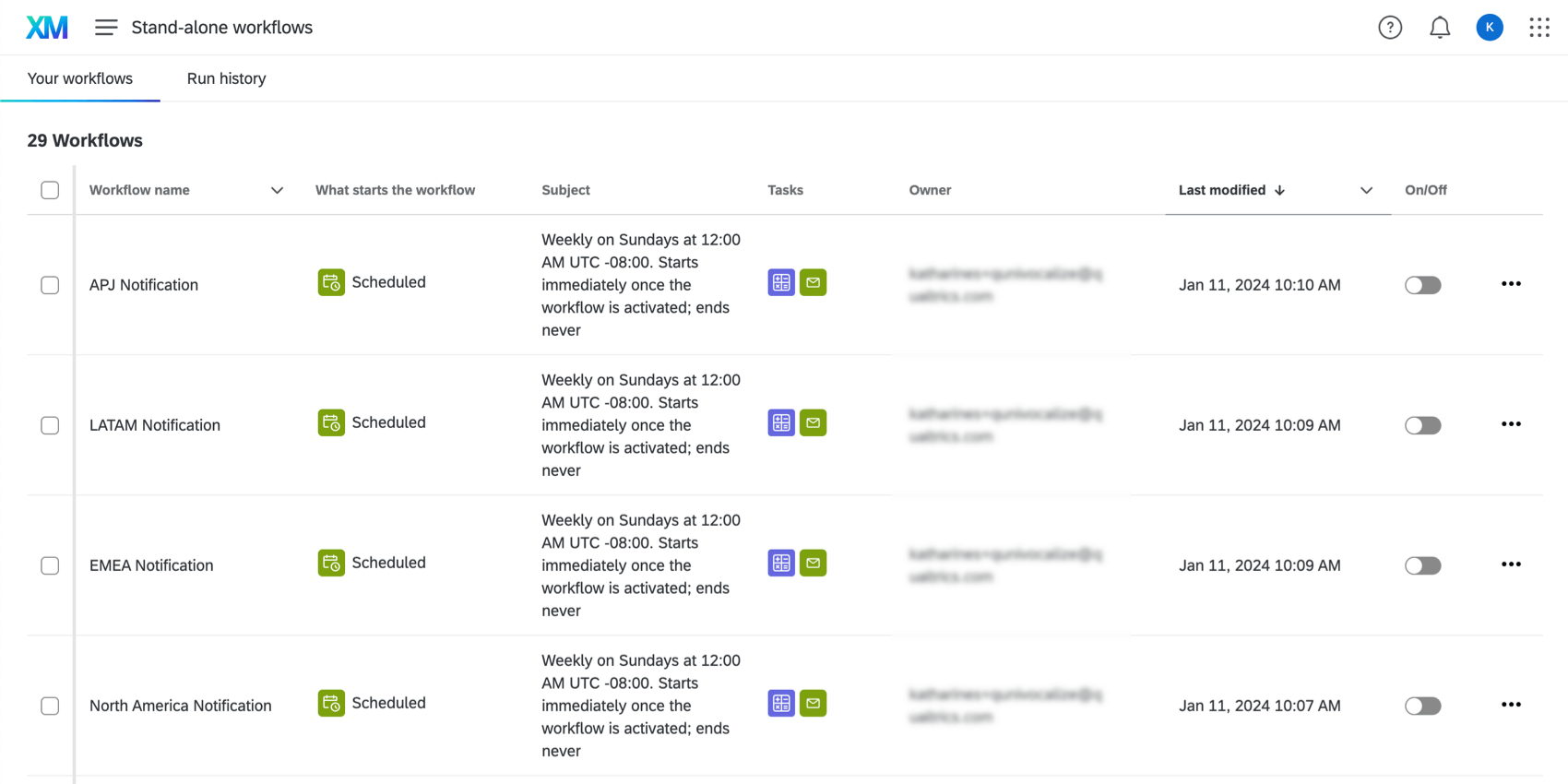
Per creare nuove notifiche suddivise per gruppi diversi, si consiglia di creare flussi di lavoro separati per ciascun gruppo. Se copiate i flussi di lavoro, dovrete apportare solo qualche piccola modifica a ciascuna versione.
Per esempio, supponiamo di voler informare i manager sulle tendenze di soddisfazione specifiche della loro regione.
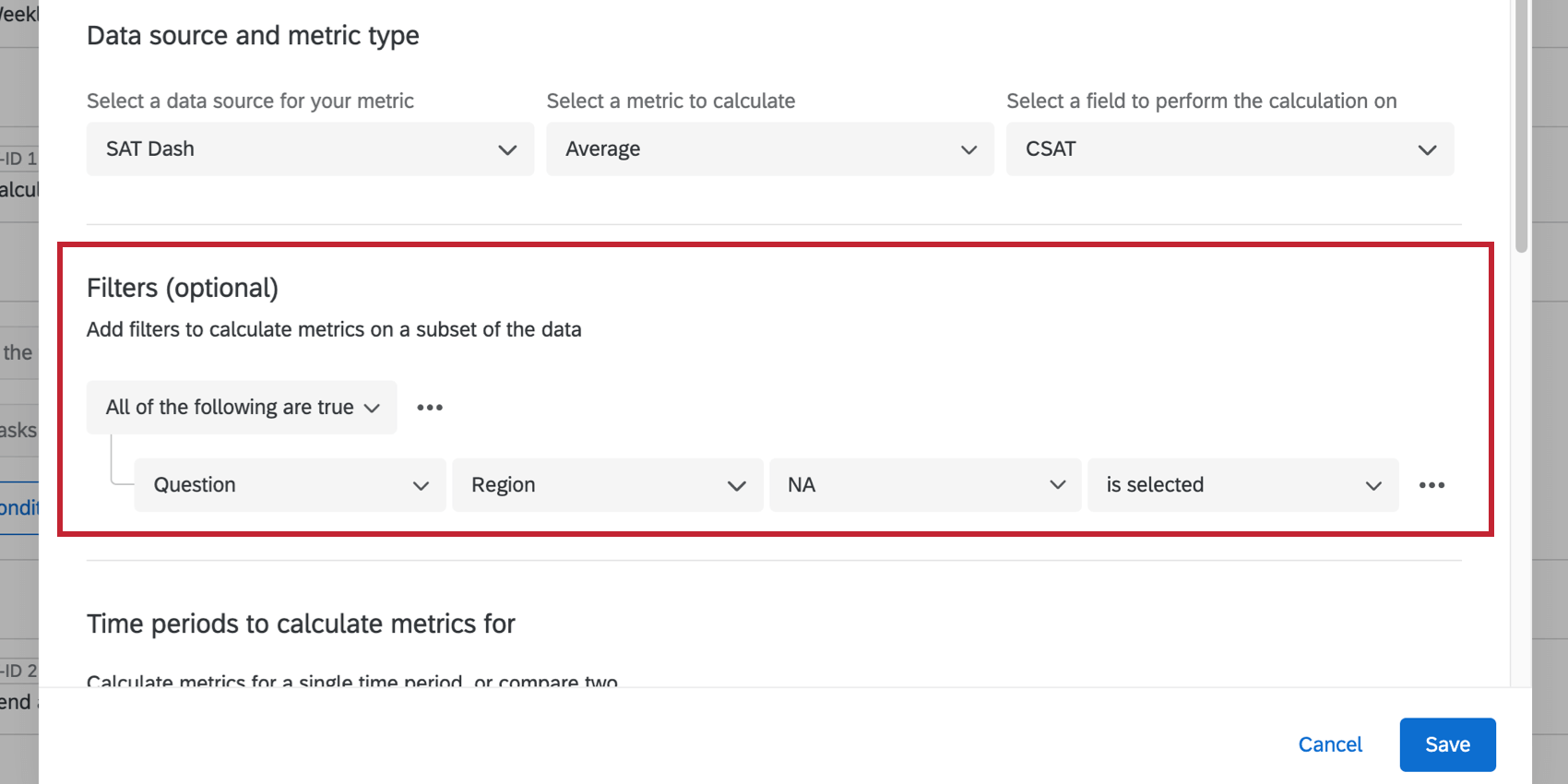
Consiglio Q: per un set di dati di dashboard, selezionare Domanda per trovare tutti i campi mappati.
Notifiche di analisi del testo
È possibile automatizzare i flussi di lavoro in base agli argomenti, alle analisi del sentiment e all’azionabilità dei feedback dei clienti. Per maggiori dettagli, vedere TextFlow.
Attenzione: È possibile creare flussi di lavoro basati solo sull’analisi del testo condotta in un sondaggio, non sull’analisi del testo del dashboard.


È fantastico! Grazie per il tuo feedback!
Grazie per il tuo feedback!