-

Qualtrics Platform -

Customer Journey Optimizer -

XM Discover -

Qualtrics Social Connect
Panoramica sull’analisi del testo
Informazioni sull’analisi del testo
La sezione Text Analytics del vostro account vi permette di costruire e gestire modelli di argomenti. Qui è possibile utilizzare dati testuali non strutturati provenienti dalla piattaforma Qualtrics o da XM Discover e combinare insieme i dati di più progetti per facilitare l’analisi.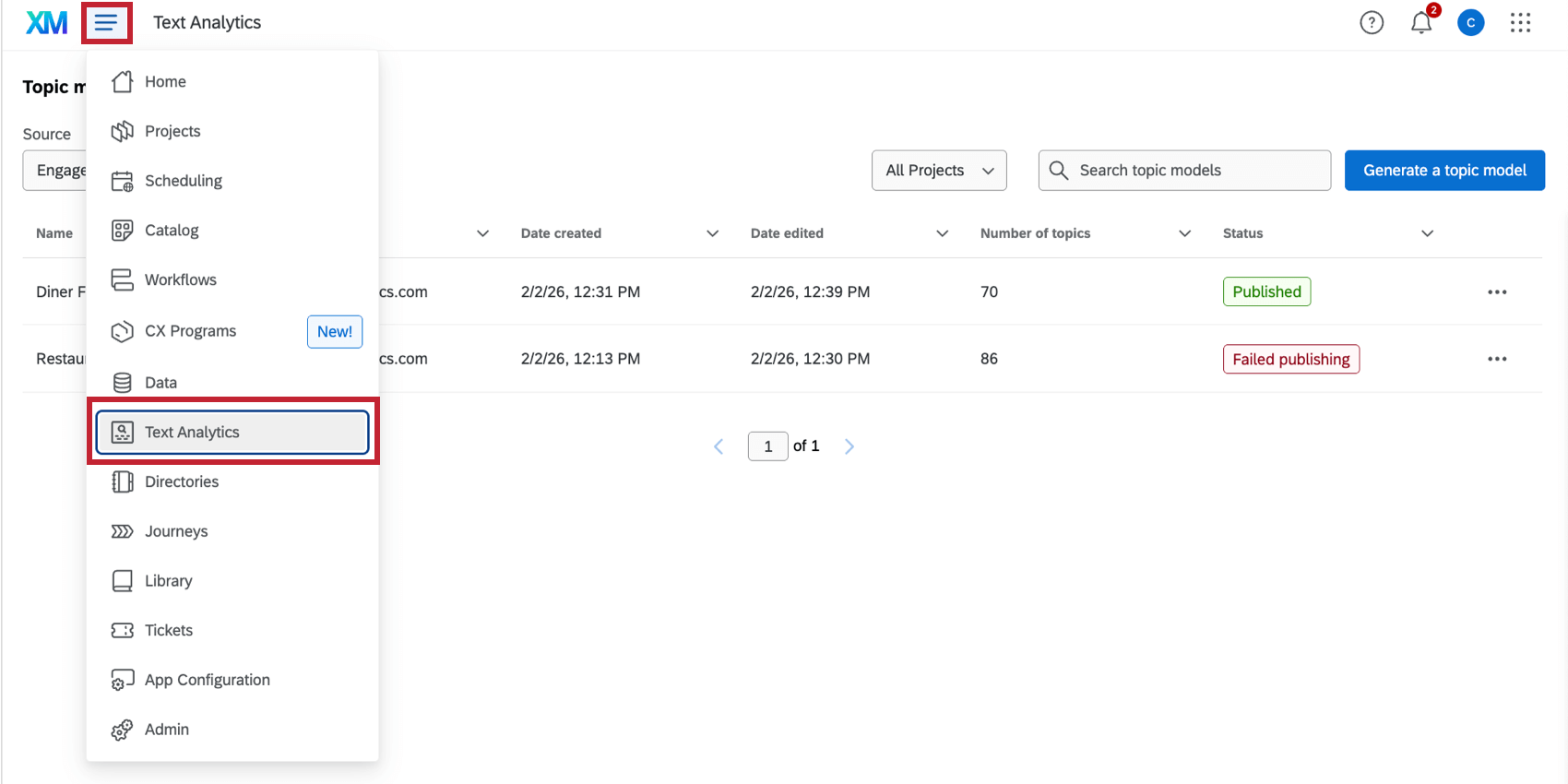
Per creare un modello, è possibile importare un file JSON (per basare un modello su uno esistente di Text IQ), oppure utilizzare l’intelligenza artificiale (AI) per generare un modello come punto di partenza.
Una volta creato un modello, è possibile modificarlo secondo le proprie esigenze e condividerlo con altri utenti della propria licenza QUALTRrics. Inoltre, una volta che un modello è stato associato ai dati di origine, può essere visualizzato in una dashboard di Qualtrics per i rapporti.
Creare un nuovo modello di argomento
Per creare un nuovo modello, fare clic su Genera un modello di argomento.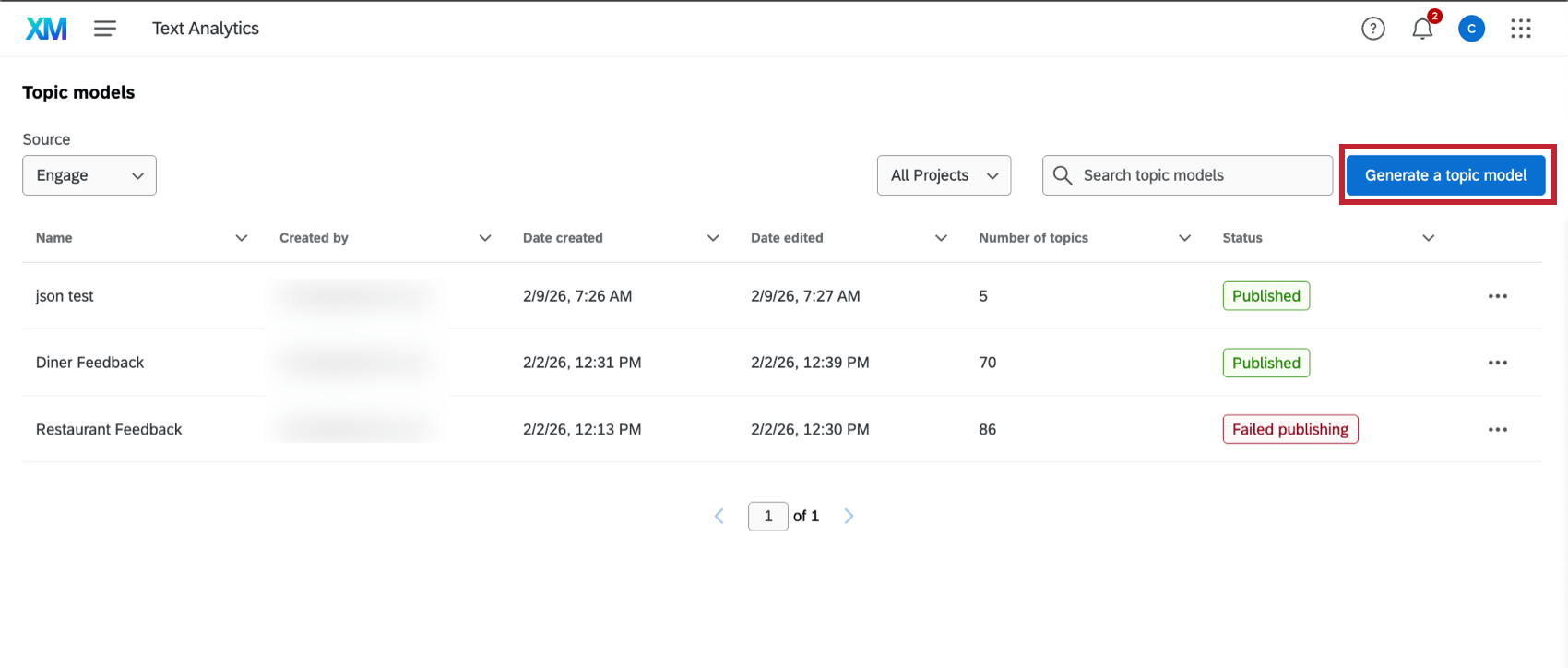
Seguire quindi i passaggi delle sezioni collegate per costruire il modello, a seconda dell’origine dati e del modo in cui si desidera creare il modello:
Opzioni di Gerarchia degli argomenti
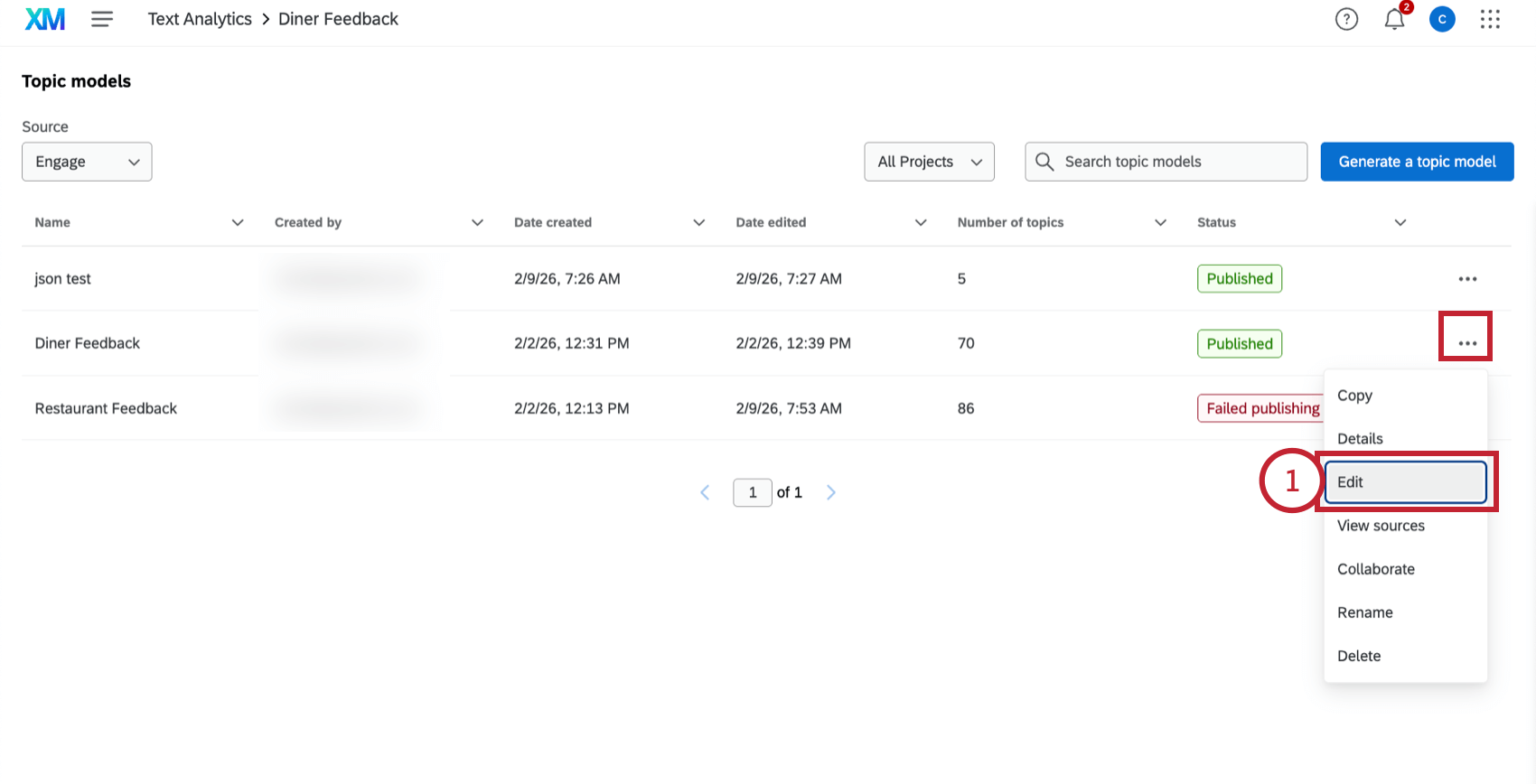
Dopo aver creato un modello, questo sarà disponibile nella pagina Text Analytics. Fare clic sul menu a sinistra di un modello per visualizzare le opzioni disponibili per il suo manager:
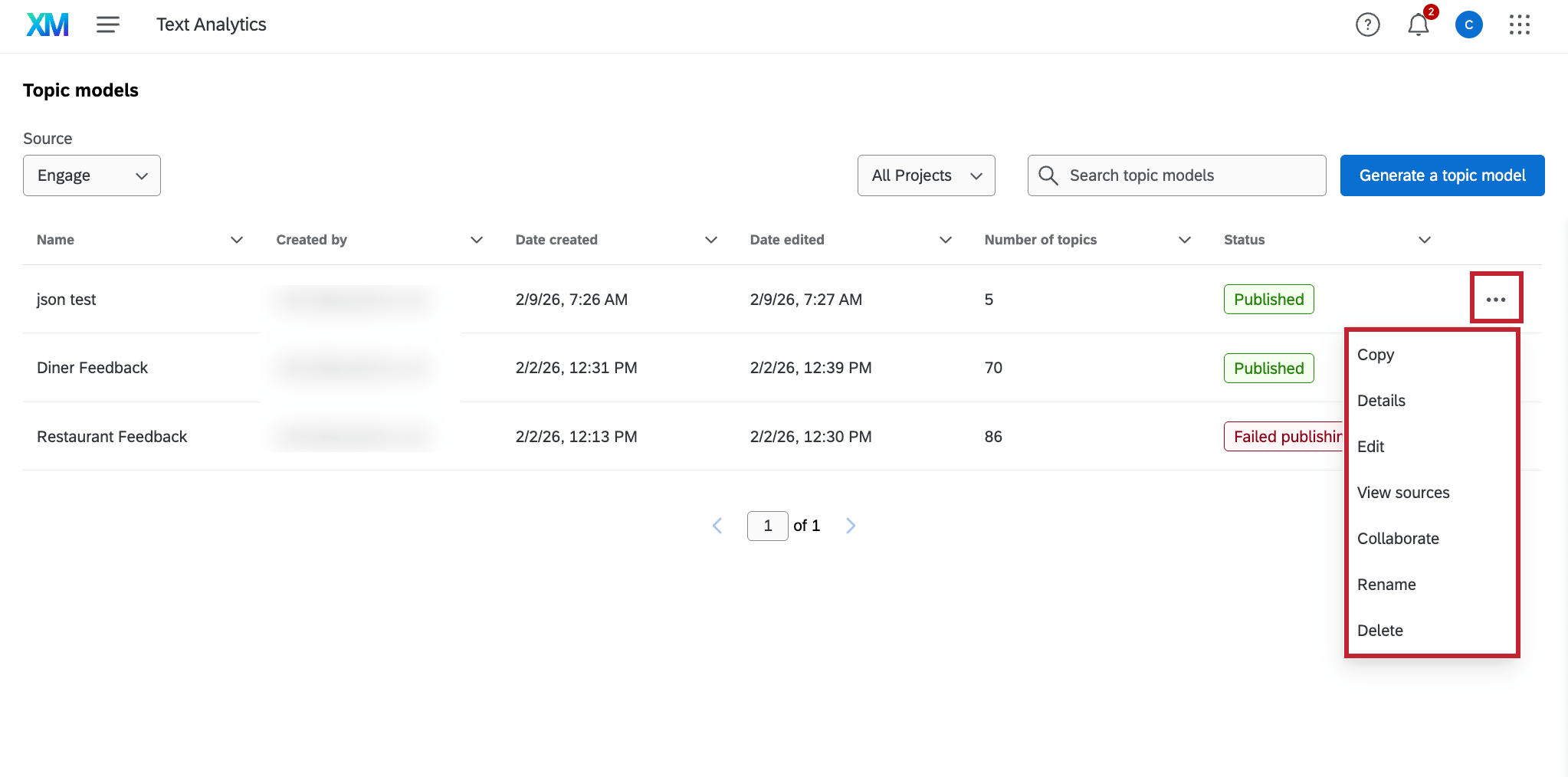
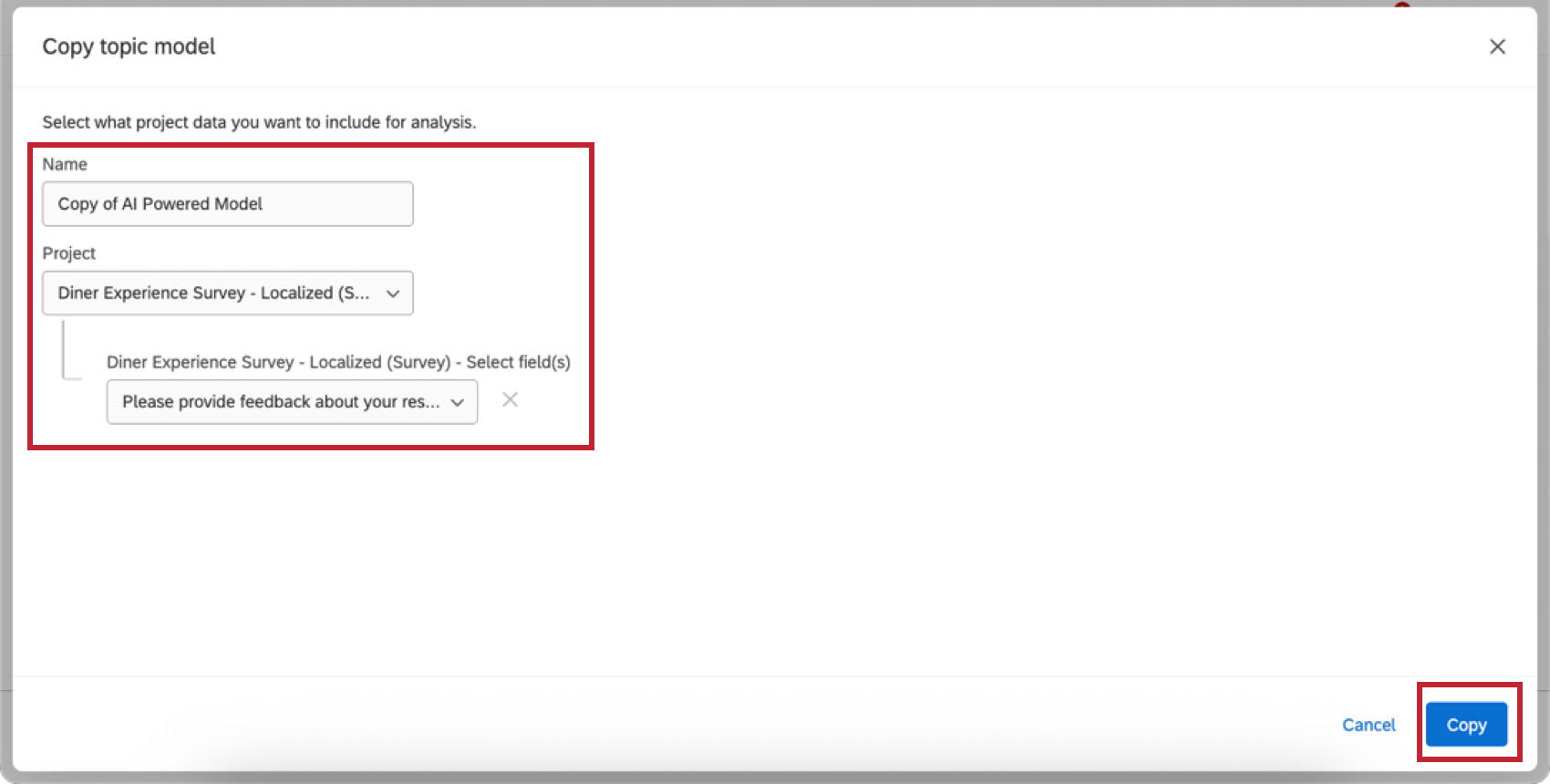
- Copia: Copia la struttura del modello di argomento in un’altra origine dati. Si darà un nome alla copia e si selezioneranno i progetti da usare come origine dati.
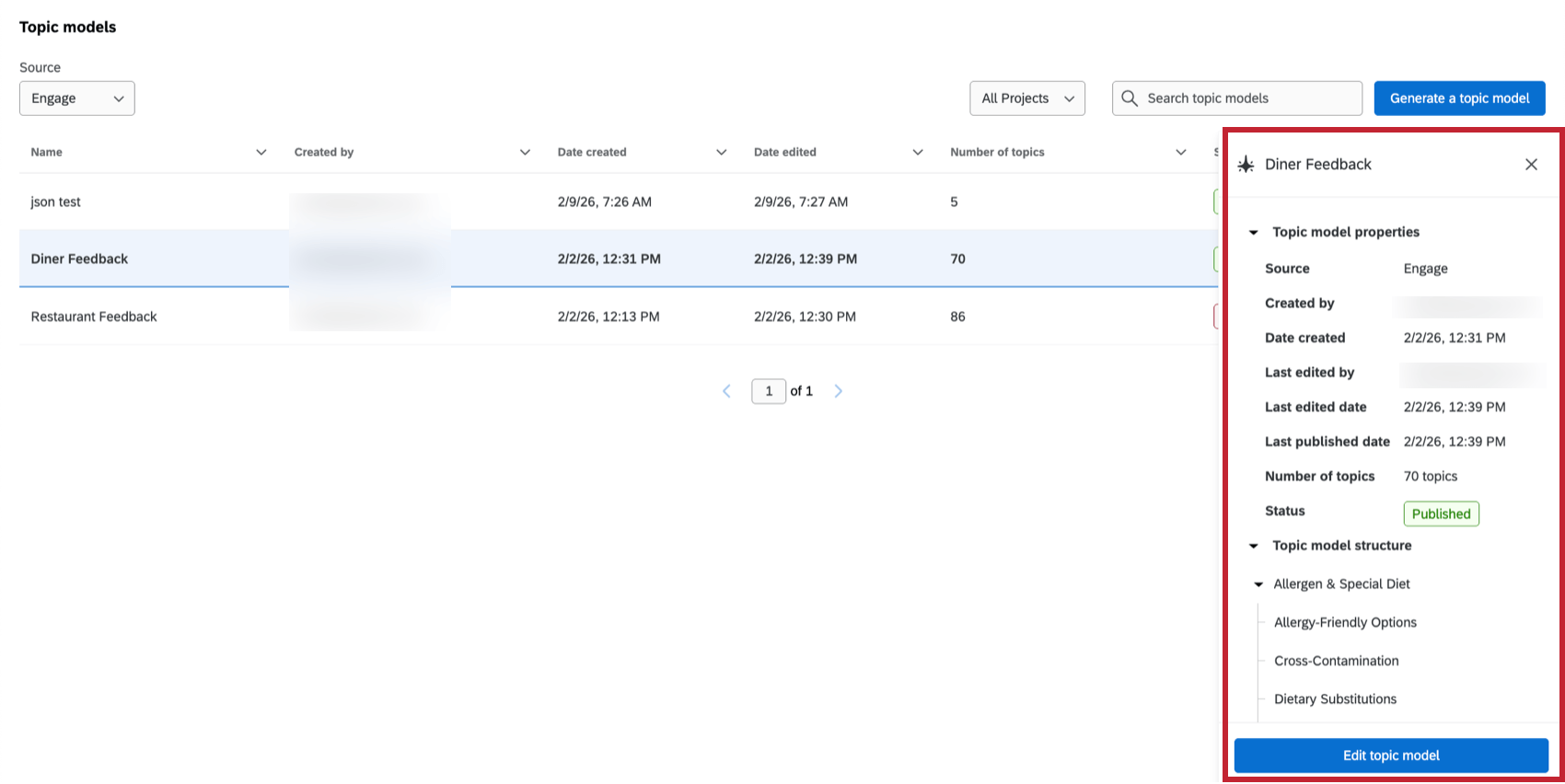
- Dettagli: Visualizza i dettagli del modello, tra cui Fonte, Creato da, Data di creazione, Ultima modifica di, Data dell’ultima modifica, Data dell’ultima pubblicazione, Numero di argomenti e Stato. È inoltre possibile approfondire i diversi livelli del modello o fare clic su Modifica modello argomento per apportare modifiche al modello.
- Modifica: visualizzare le frasi etichettate con ciascun argomento e modificare manualmente gli argomenti nella gerarchia. Per ulteriori informazioni, vedere Modifica di un modello di argomento.
- Visualizza le fonti: Visualizzare e gestire le origini dati associate al modello di argomento. Per ulteriori informazioni, vedere Manager delle fonti dei modelli di argomento.
- Collaborare: Condividete il vostro modello con altri utenti della vostra licenza QUALTRrics. Per ulteriori informazioni, vedere Condivisione di un modello di argomento.
- Rinomina: Rinomina il modello di argomento.
- Elimina: Elimina il modello di argomento.
Attenzione: L’eliminazione di un modello di argomento rimuove i suoi argomenti e arricchimenti dalle fonti allegate. Questa azione non può non essere annullata.
Modifica di un modello di argomento
È possibile modificare un modello di argomento una volta creato. Questo include l’aggiunta, l’eliminazione e la riorganizzazione degli argomenti. È possibile utilizzare questa vista anche per vedere quali argomenti sono stati assegnati a ciascuna frase dell’origine dati.
- Dal menu delle opzioni, fare clic su Modifica.
- Nella parte superiore della pagina è possibile vedere quante interazioni della propria origine dati sono state etichettate. È possibile utilizzare il menu a tendina per cambiare l’origine, se il modello utilizza più fonti.
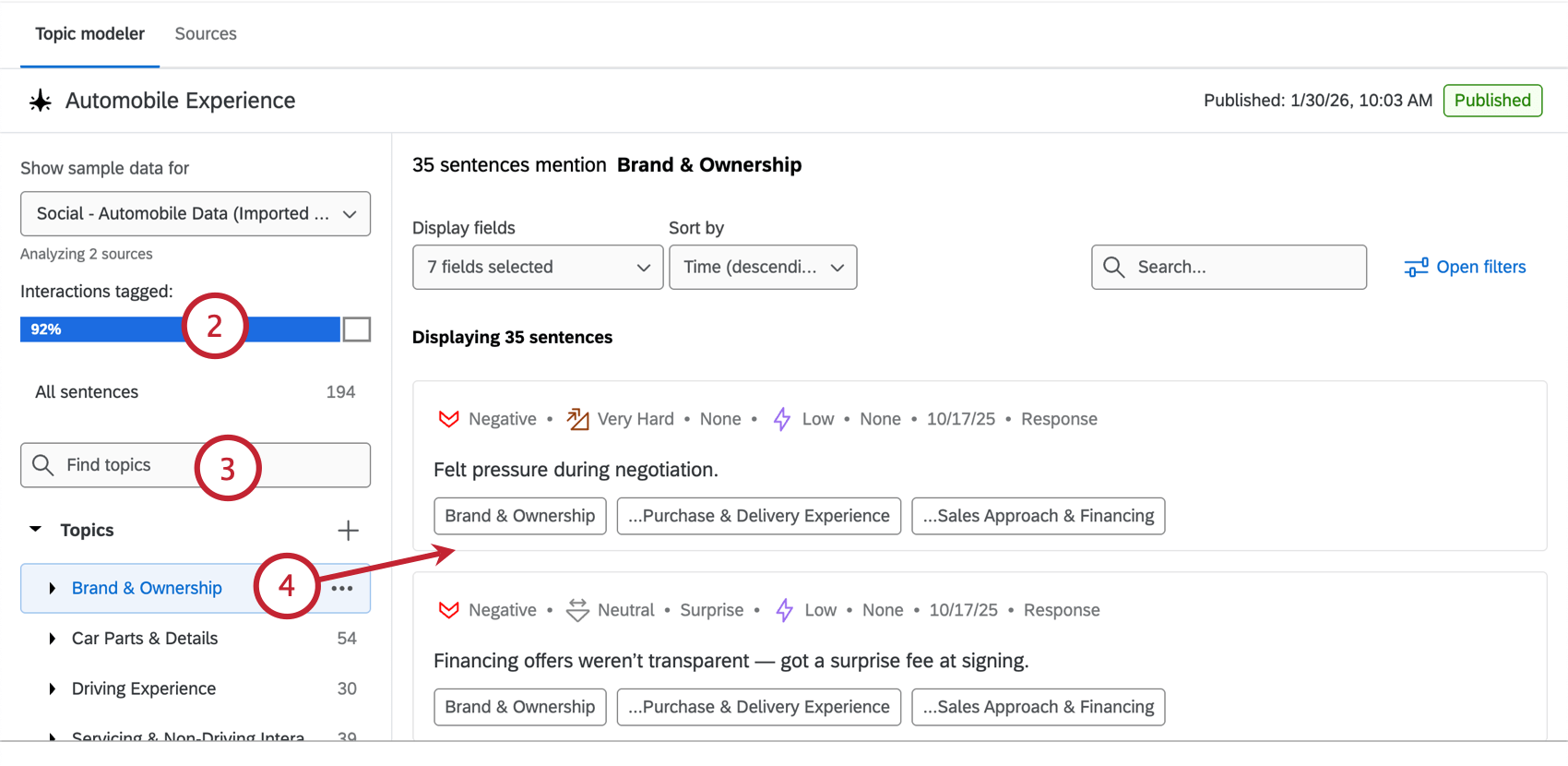
- Di seguito viene visualizzata la gerarchia degli argomenti. È possibile cercare un argomento specifico o fare clic sugli argomenti per scendere nella gerarchia.
- Dopo aver selezionato un argomento specifico, appariranno tutte le frasi etichettate per quell’argomento.
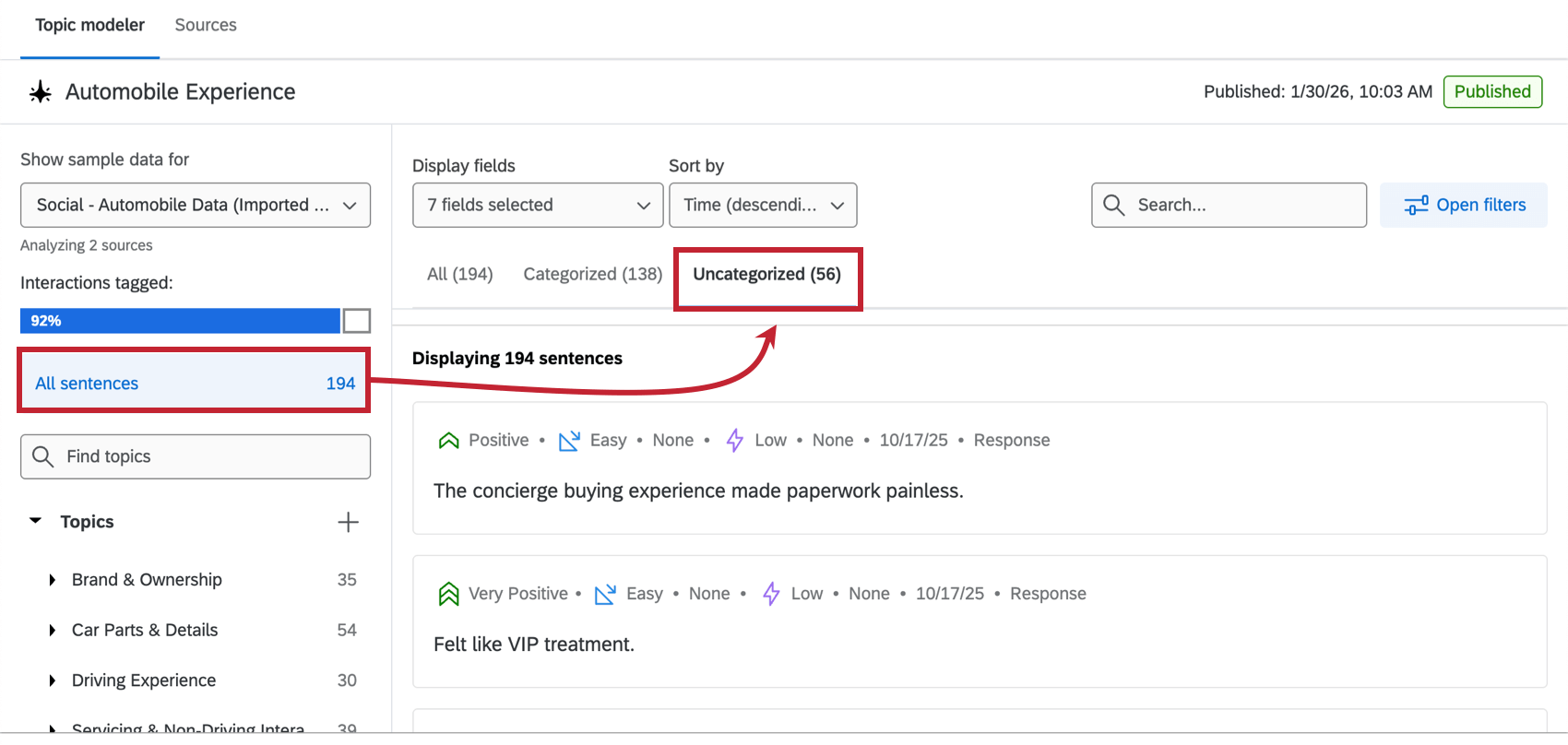
Consiglio Q: fare clic su “Tutte le frasi” e poi su “Senza categoria” per visualizzare le frasi non contrassegnate da un argomento. Questo può aiutarvi a identificare le lacune nel vostro modello di argomento.
- È possibile aggiungere un nuovo argomento alla gerarchia facendo clic sul segno più ( + ). Poi, si darà un nome all’argomento e si sceglierà la sua posizione nella gerarchia. Una volta pubblicato questo nuovo argomento, QUALTRICS assegnerà le frasi al nuovo argomento utilizzando il nome dell’argomento e il suo percorso nella gerarchia.
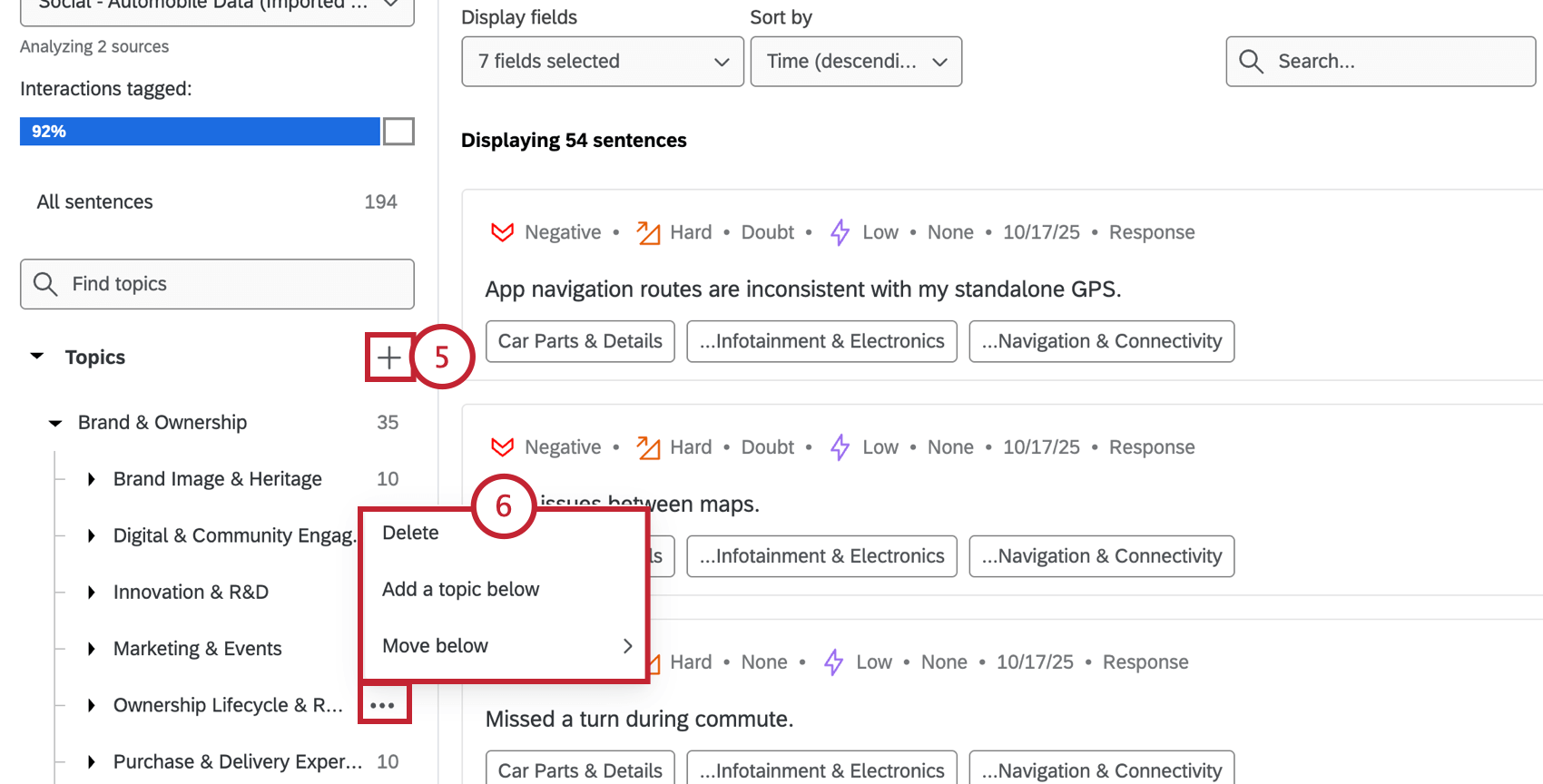
- Fare clic sul menu accanto a un argomento per visualizzare le seguenti opzioni:
- Cancellare: Elimina l’argomento.
Attenzione: L’eliminazione di un argomento rimuove gli argomenti e gli arricchimenti dalla/e fonte/i allegata/e. Questa azione non può non essere annullata.
- Aggiungere un argomento in basso: Aggiungere un nuovo argomento del manuale alla gerarchia. Si può quindi scegliere esattamente la posizione del nuovo argomento nella gerarchia.
- Sposta sotto: Sposta l’argomento selezionato in un altro punto della gerarchia. Se l’argomento ha dei figli, anche questi verranno spostati.
- Cancellare: Elimina l’argomento.
- Dopo aver apportato le modifiche al modello, è necessario fare clic su Valutatore e pubblicare per salvare le modifiche.
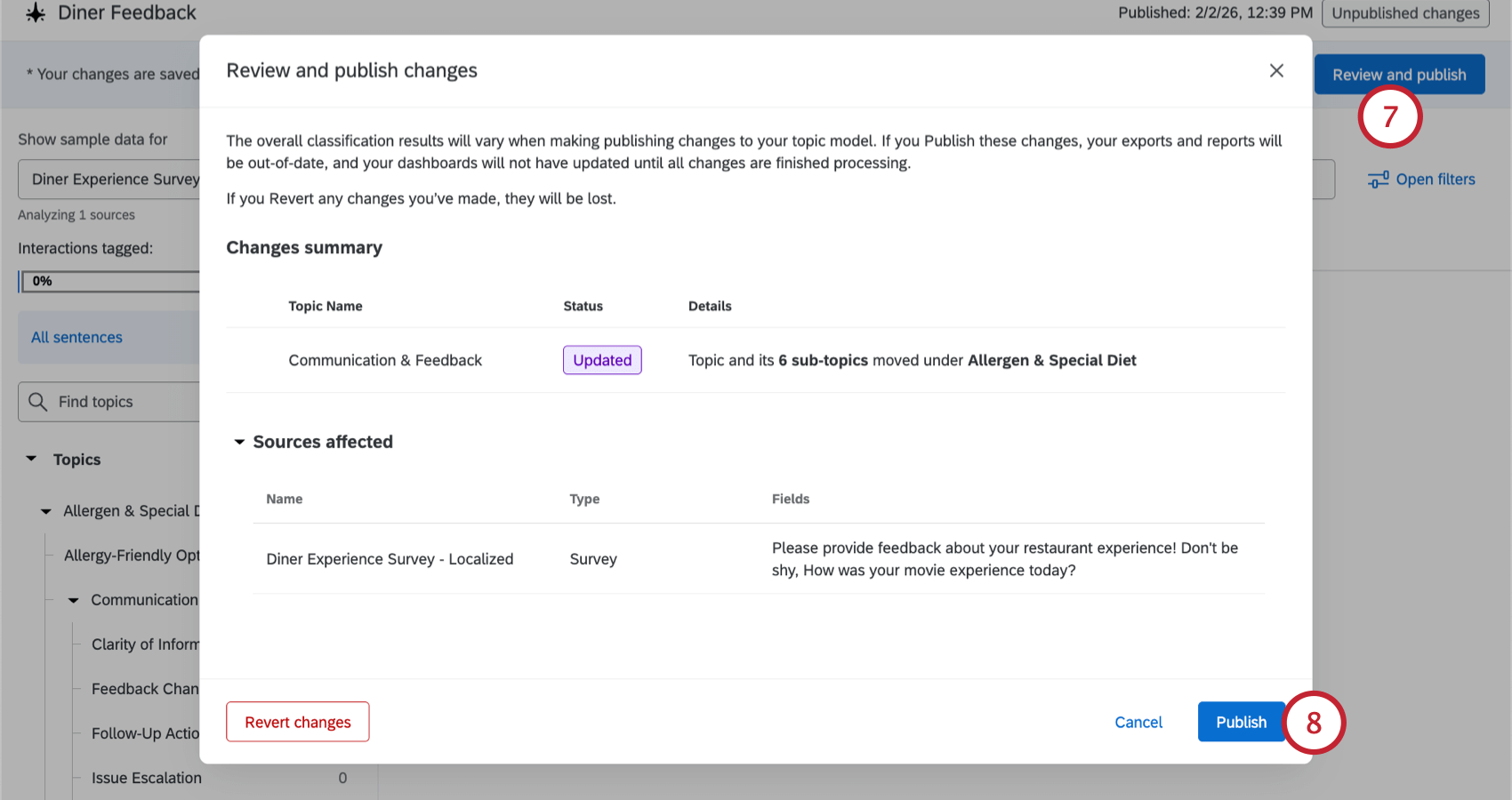
- Valutatore delle modifiche. Se tutto sembra a posto, fare clic su Pubblica, per applicare le modifiche al modello di argomento alle origini dati.
Consiglio Q: fare clic su Ripristina modifiche se si desidera annullare le modifiche. Questo rimuoverà tutte le modifiche apportate dall’ultima volta che il modello è stato pubblicato. Se si desidera continuare ad apportare le modifiche prima di valutare nuovamente, fare clic su Annulla.
Personalizzazione della vista
È possibile personalizzare la visualizzazione utilizzando le opzioni nella parte superiore della pagina: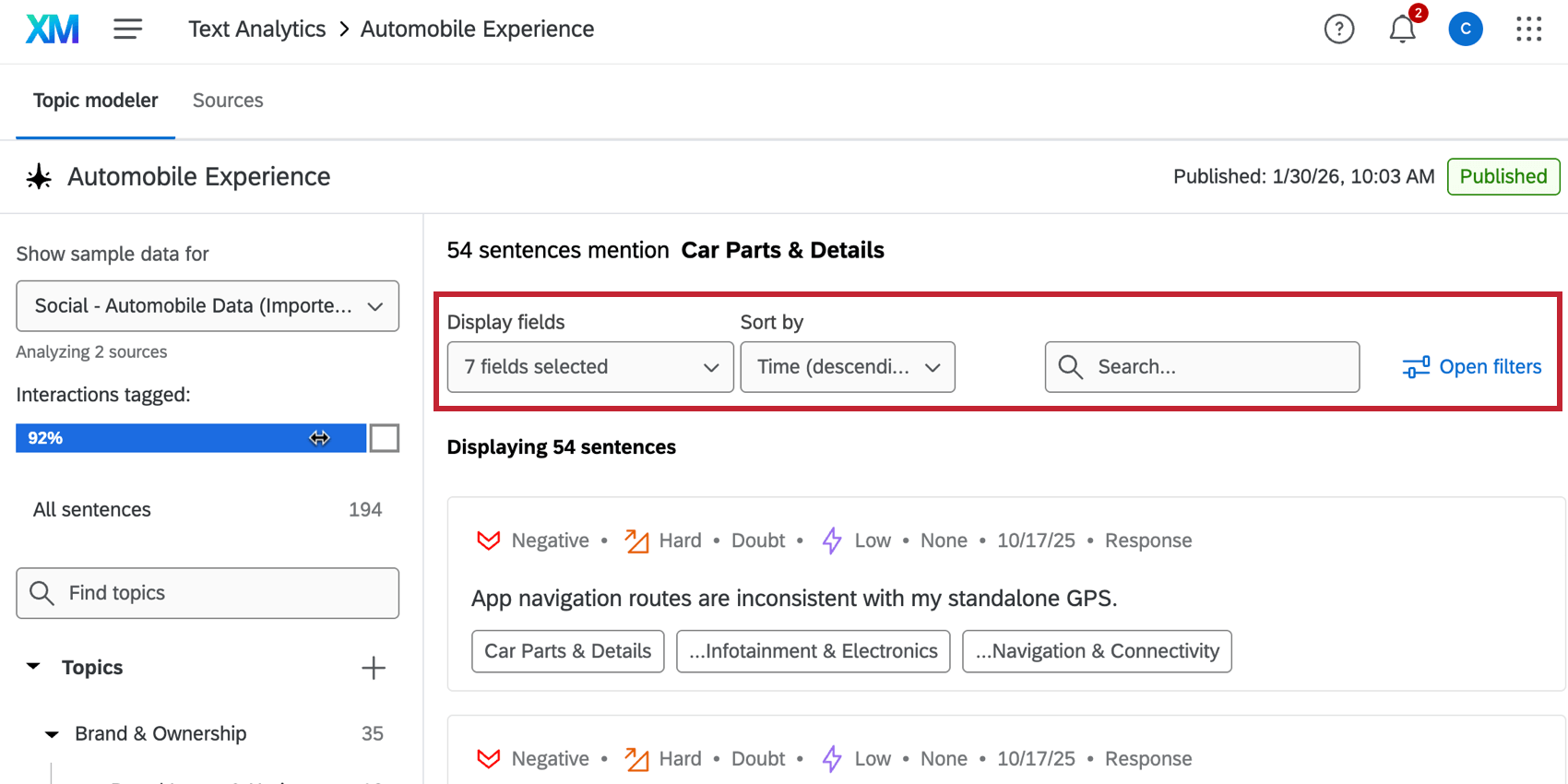
- Campo di visualizzazione: Scegliere i campi che si desidera visualizzare accanto alle frasi con tag. Sono inclusi i campi di arricchimento (come sentiment e sforzo) e i campi dei metadati del progetto (come l’ID del record e la data di creazione).
- Ordina per: Ordina le frasi visualizzate.
- Ricerca: Cerca le frasi che contengono una determinata parola o frase.
- Filtri aperti: Filtrare le frasi in base ai campi di arricchimento (ad esempio, mostrare solo le frasi con analisi del sentiment negativo)
Manager delle fonti del modello di argomento
Manager può visualizzare e gestire le diverse fonti collegate al modello.
- Dal menu delle opzioni, selezionare Visualizza fonti.
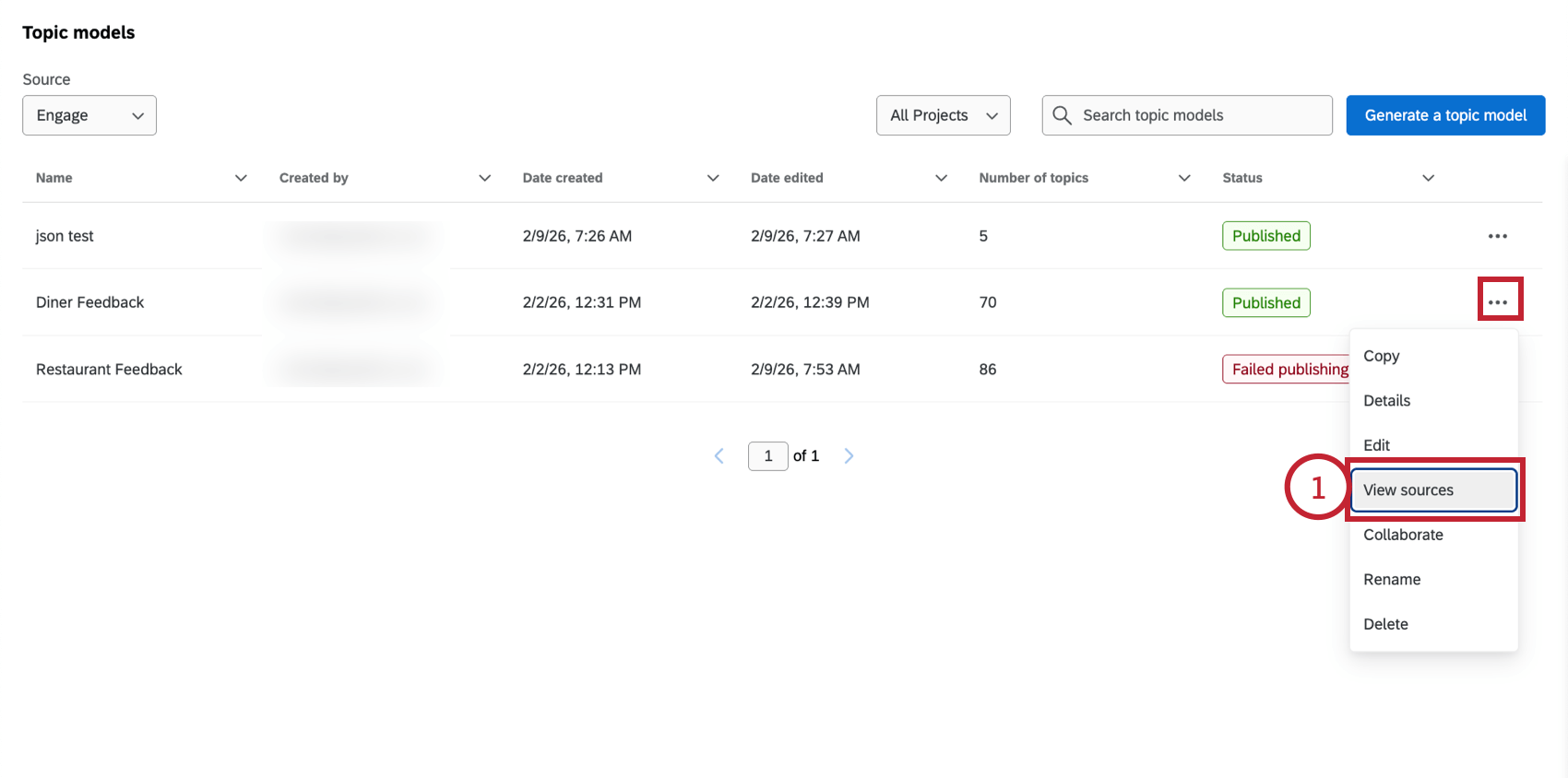
- Di seguito sono elencate le diverse fonti che sono state associate a questo modello. Questo include il tipo di fonti (sondaggio, voce, ecc.), i campi analizzati, la percentuale di interazioni etichettate e lo stato di classificazione della fonte.
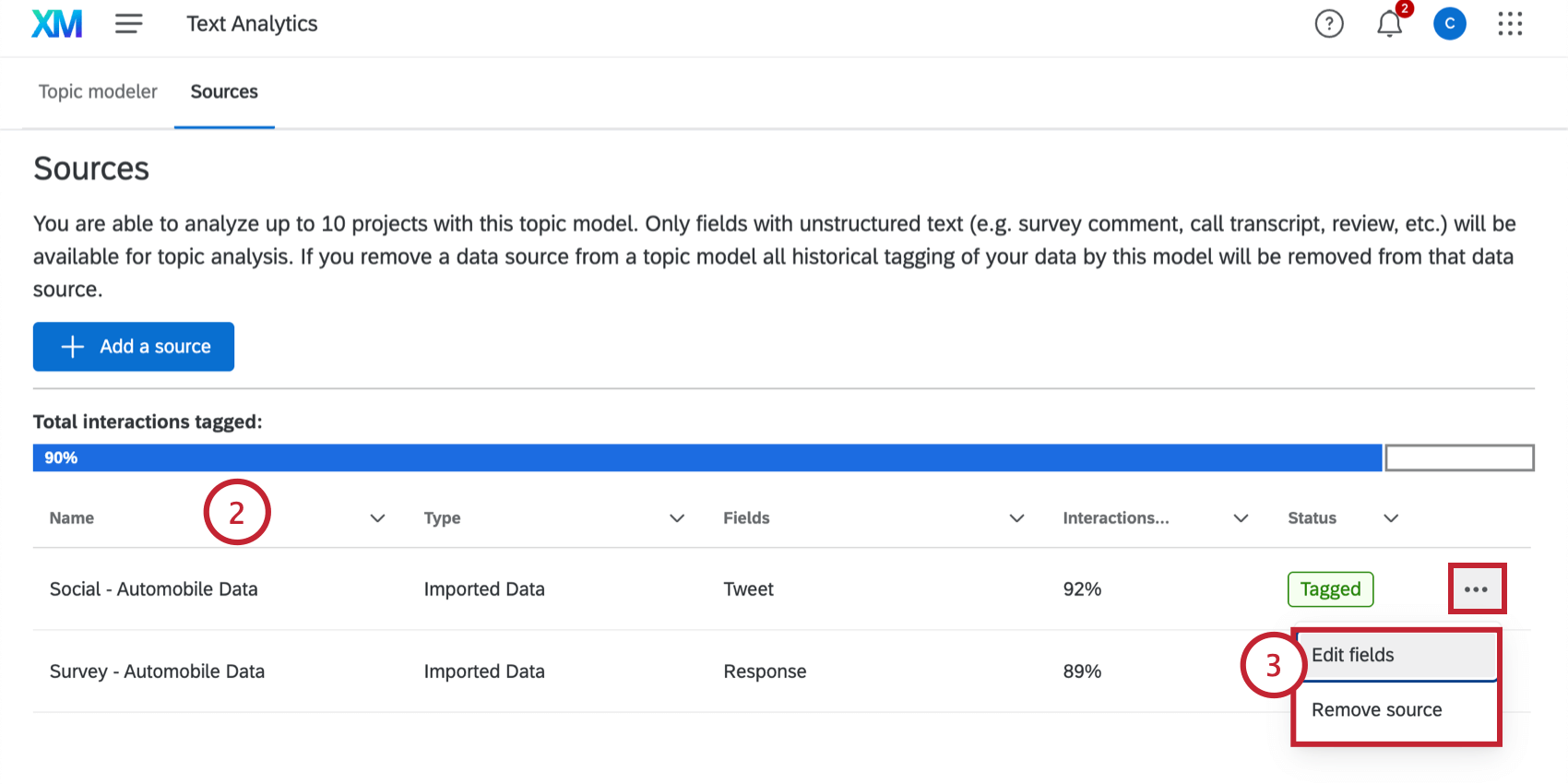
- È possibile gestire una sorgente già collegata utilizzando il menu delle opzioni:
- Modificare i campi: Scegliere i campi da analizzare. È possibile selezionare i campi che potrebbero essere sfuggiti in precedenza o rimuoverli.
- Rimuovi sorgente: Rimuove la sorgente dall’analisi.
Attenzione: La modifica dei campi selezionati o la rimozione di un’origine influisce sui tag applicati all’origine dati (cioè, i nuovi campi aggiunti saranno etichettati e quelli rimossi non saranno etichettati). Questa azione non può non essere annullata.
- Per aggiungere una nuova sorgente, fare clic su Aggiungi una sorgente.
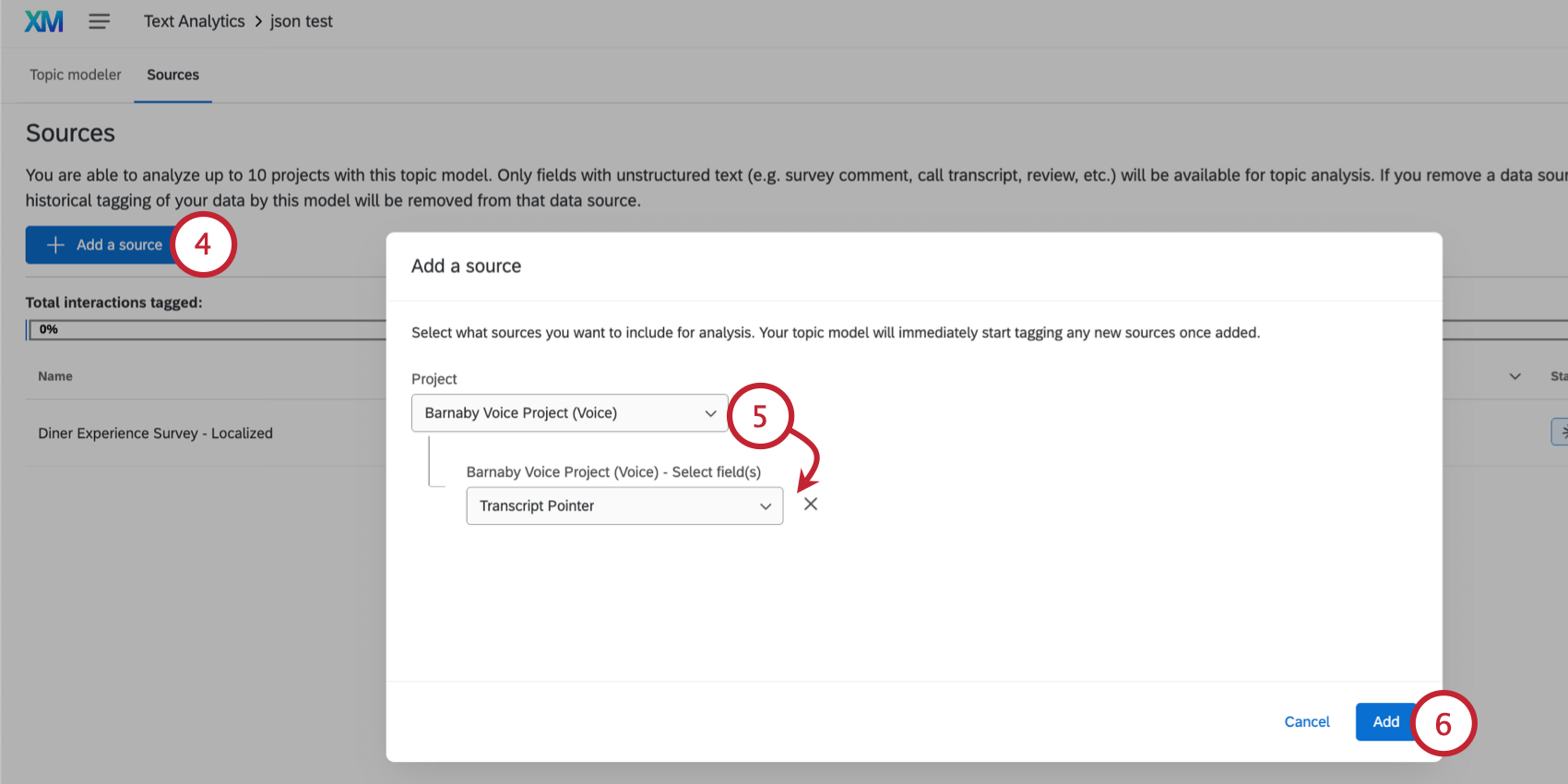 Consiglio Q: è possibile analizzare fino a 10 progetti con un modello di argomenti automatizzato.
 - Selezionare il progetto e i campi che si desidera analizzare. Per ulteriori informazioni sui progetti che è possibile selezionare, consultare la sezione Requisiti.
- Fare clic su Aggiungi.
Condividere un modello di argomento
Seguite questi passaggi per condividere un modello creato con un altro utente della vostra licenza:
- Selezionate Collaborazione dal menu delle opzioni del modello di argomento.
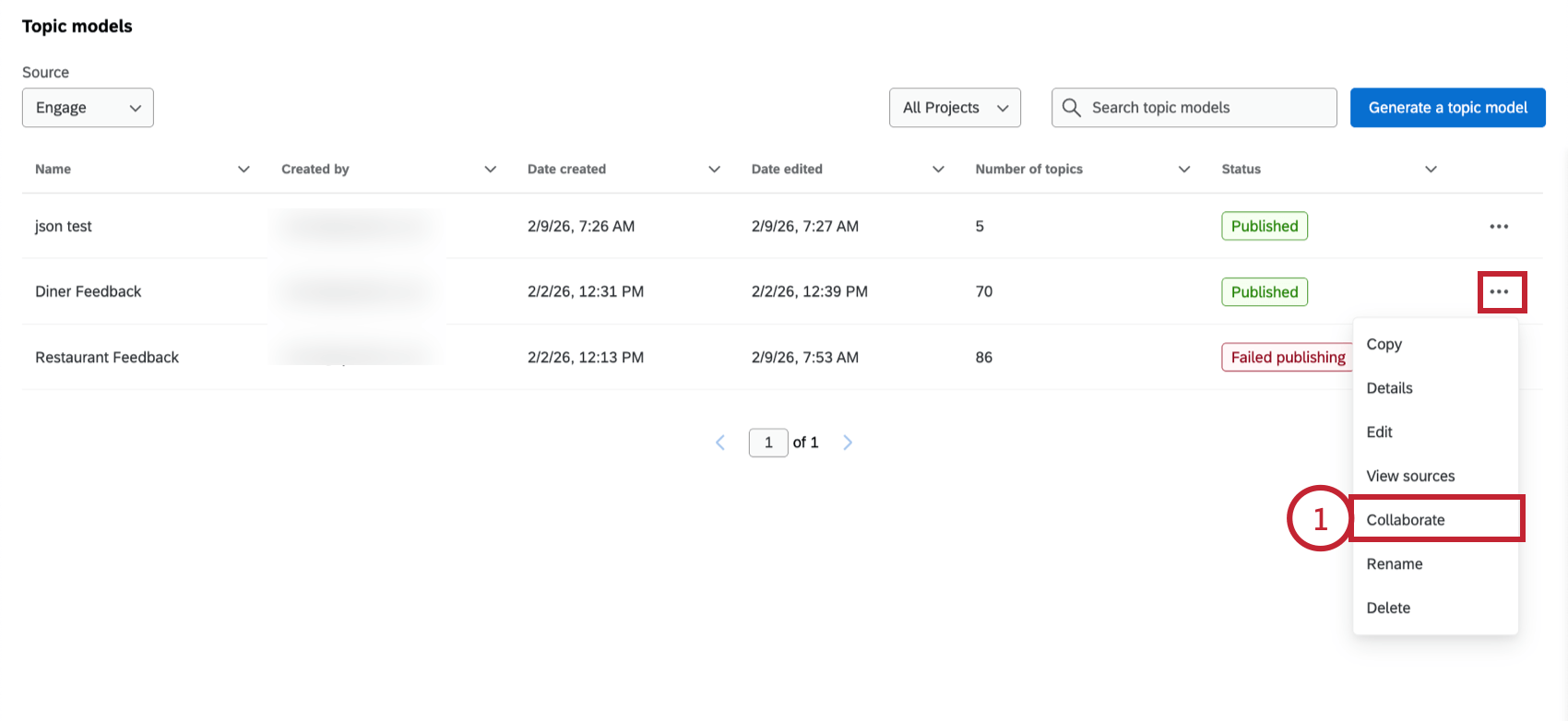
- Cercare l’utente con cui si desidera collaborare, sia per nome che per indirizzo e-mail.
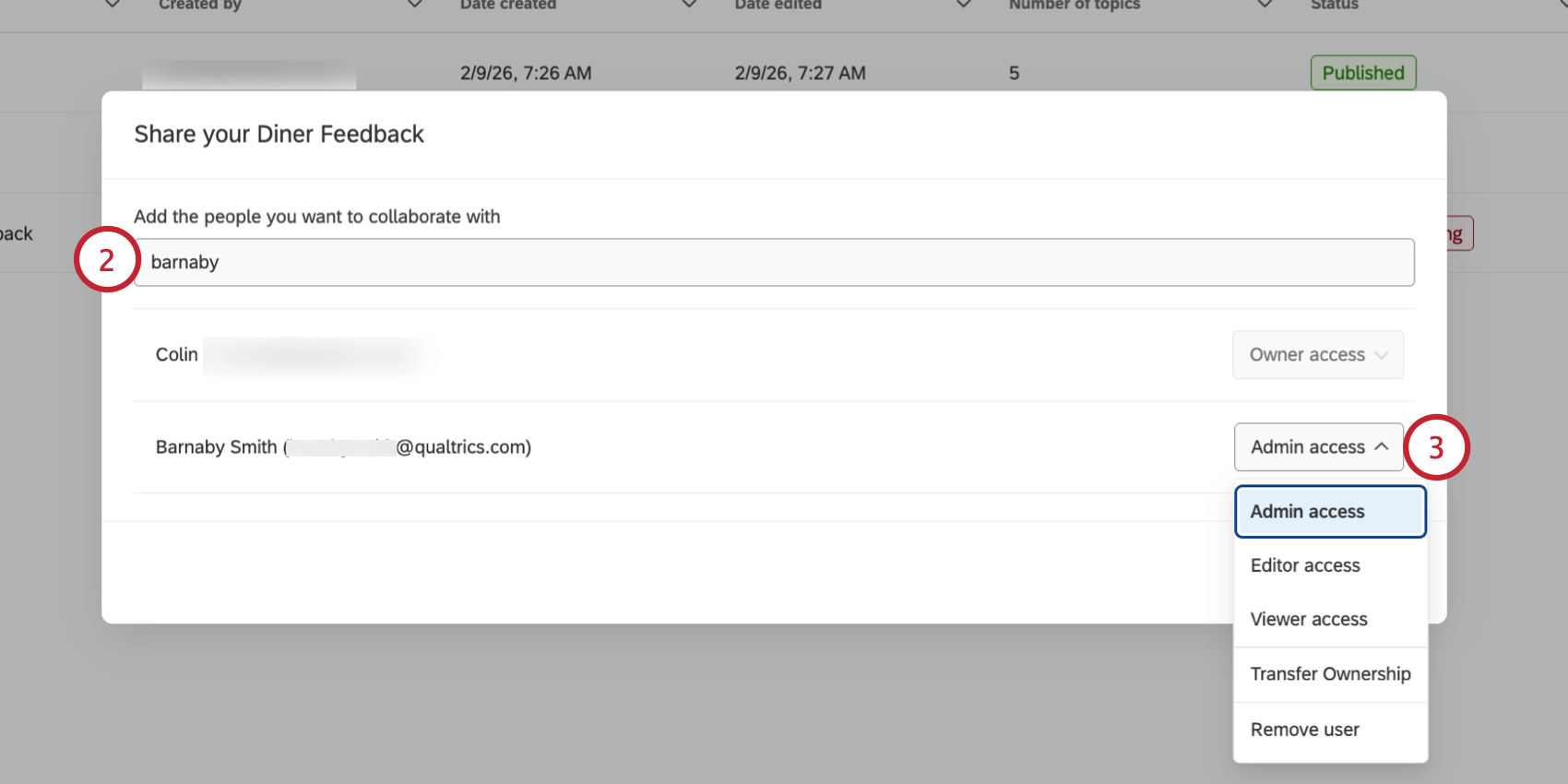
- Scegliere il livello di accessibilità del collaboratore:
- Accesso amministratore: Dare all’utente l’accesso completo di amministratore al modello, compresa la possibilità di aggiungere altri collaboratori o di modificare qualsiasi aspetto del modello (comprese le Origini dati).
- Accesso dell’editore: Consente all’utente di accedere al modello per apportare modifiche ai singoli argomenti.
- Accesso del visualizzatore: Permette all’utente di accedere al modello in sola visualizzazione e di utilizzarlo nelle dashboard.
- Trasferimento della proprietà: Trasferisce la proprietà del modello a questo utente. I proprietari hanno il pieno controllo su un modello e solo il proprietario di un modello può eliminarlo. Quando si trasferisce la proprietà a un altro utente, si mantiene l’accessibilità a livello di “amministratore”.
Consiglio Q: assicurarsi che il nuovo proprietario abbia accesso anche a tutte le origini dati rilevanti per il modello.
- Rimuovi utente: Rimuove l’accessibilità al modello per questo utente.
- È possibile ripetere i passaggi 2 & COLLABORARE; 3 per aggiungere più collaboratori.
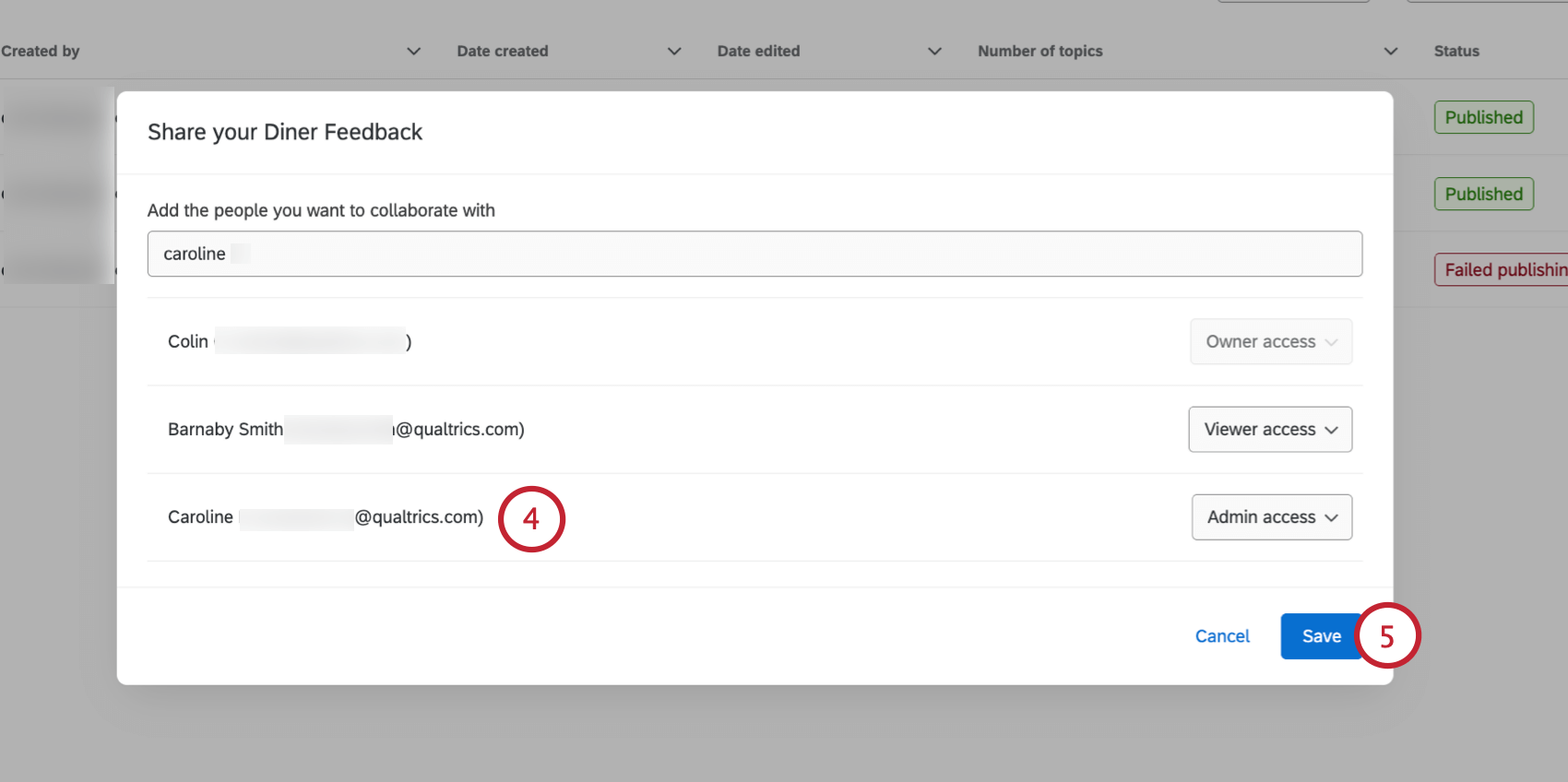
- Fai clic su Salva.