-

Qualtrics Platform -

Customer Journey Optimizer -

XM Discover -

Qualtrics Social Connect
Viaggio di inserimento
Informazioni sull’analisi dell’impatto dell’Onboarding sull’Engage
Grazie all’analisi del percorso dei dipendenti (Analisi del percorso dei dipendenti), è possibile combinare i dati provenienti da tutto il programma di Employee Experience per scoprire come il programma di onboarding influisca sul coinvolgimento generale dei dipendenti. Analizzare l’impatto dell’onboarding sull’engagement è un percorso progettato da esperti che vi guida attraverso l’impostazione e che si traduce in un dashboard completo pronto per essere condiviso con i colleghi, evitandovi di dover costruire modelli di dati e dashboard da zero.
Progetti richiesti
Per utilizzare il percorso di onboarding, è necessario che nel proprio account siano già stati creati i seguenti progetti:
Creazione del progetto
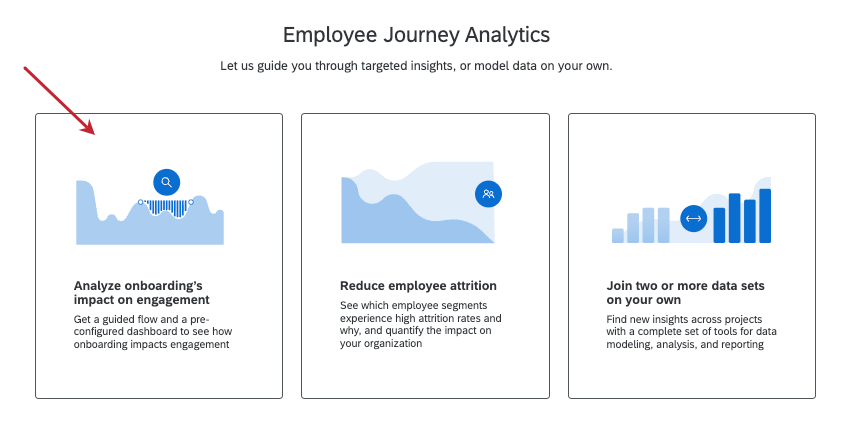
Creare un progetto Analisi del percorso dei dipendenti e selezionare Analizza l’impatto dell’onboarding sull’ engagement.
Combinazione di origini dati
Seguite questi passaggi per combinare le vostre origini dati dopo aver scelto Analizzare l’impatto dell’onboarding sull’engagement durante la creazione del progetto.
- Selezionate un sondaggio da uno dei vostri progetti di engagement.
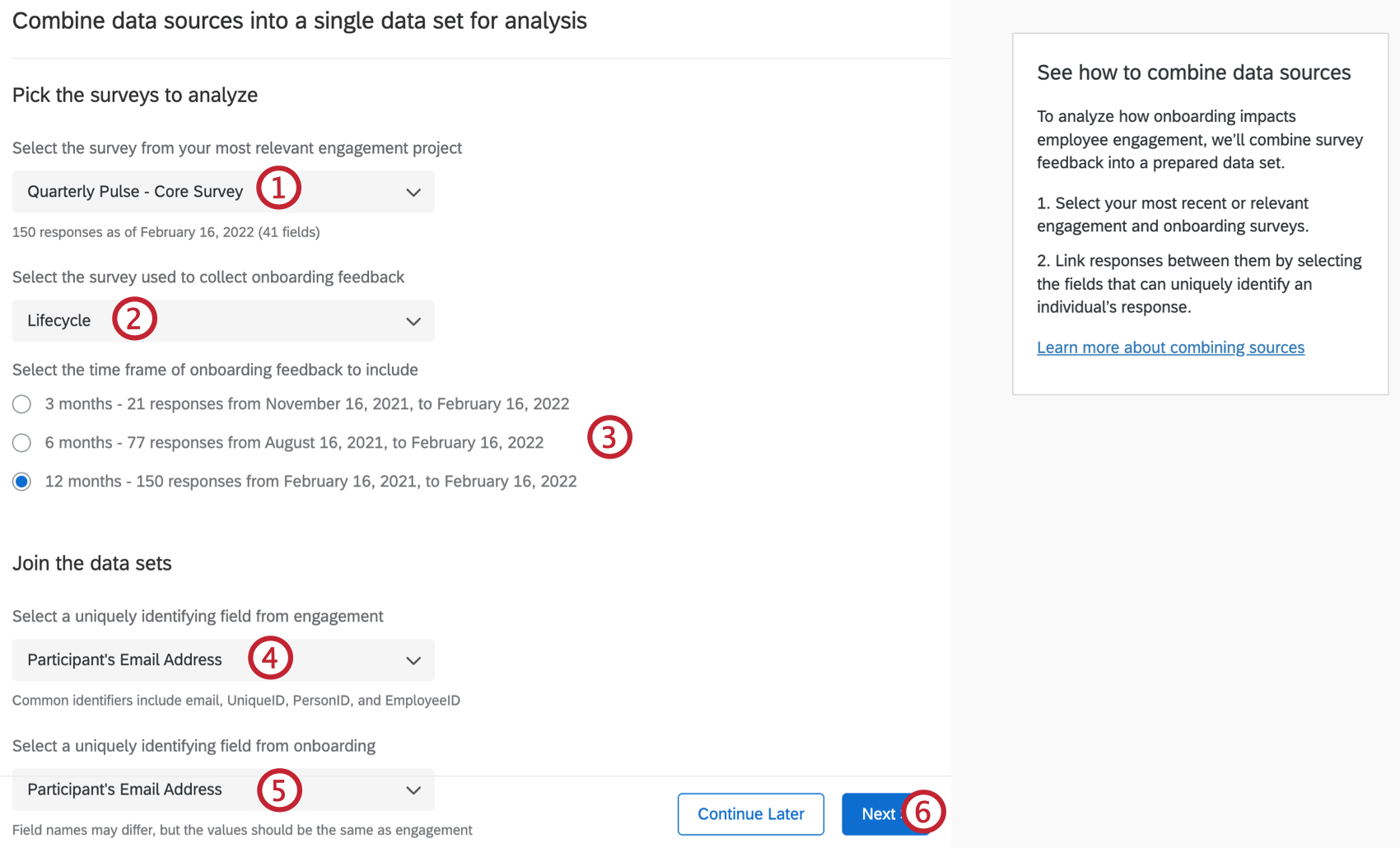 Consiglio Q: in questo menu a tendina vengono visualizzati solo i progetti di Employee Engagement.
 - Selezionare un sondaggio sull’onboarding.
Consiglio Q: solo i progetti del Ciclo di vita del dipendente vengono visualizzati in questo menu a tendina.
- Selezionate l’intervallo di tempo per i feedback sull’onboarding che volete includere. Questa data verrà modificata in base alla data dell’ultima risposta al sondaggio di engagement selezionato.
- Selezionate un campo identificativo dal vostro sondaggio per unire i vostri set di dati.
Consiglio Q: il flusso di lavoro guidato unisce i progetti con un join esterno sinistro.
- Selezionate un campo identificativo dal vostro sondaggio di ingresso per unire i vostri set di dati.
- Fare clic su Successivo.
Consiglio Q: fare clic su Continua più tardi per tornare alla pagina Progetti.
Identificazione delle metriche chiave
Dopo aver deciso come combinare le origini dati, selezionare le metriche chiave che si desidera analizzare nella dashboard.
- Selezionare la metrica principale utilizzata per i rapporti sull’Engage. Si tratta di una categoria del dashboard o di una domanda del sondaggio.
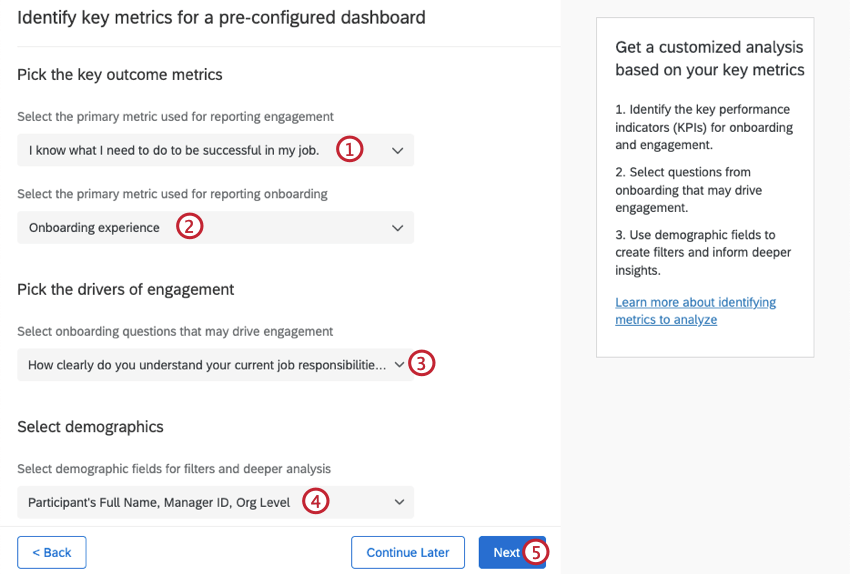
- Selezionare la metrica principale utilizzata per i rapporti sull’onboarding. Si tratta di una categoria del dashboard o di una domanda del sondaggio.
- Selezionate le domande di onboarding che possono favorire l’engagement. Le domande del sondaggio di ingresso verranno selezionate automaticamente.
- Selezionare i campi demografici per filtri e analisi più approfondite. Qui è possibile selezionare i campi di entrambi i sondaggi.
- Fare clic su Successivo.
Generazione del set di dati
Dopo aver combinato le origini dati e selezionato le metriche di risultato, seguire i seguenti passaggi per generare il set di dati di output.
- Valutate le informazioni selezionate nei passi precedenti.
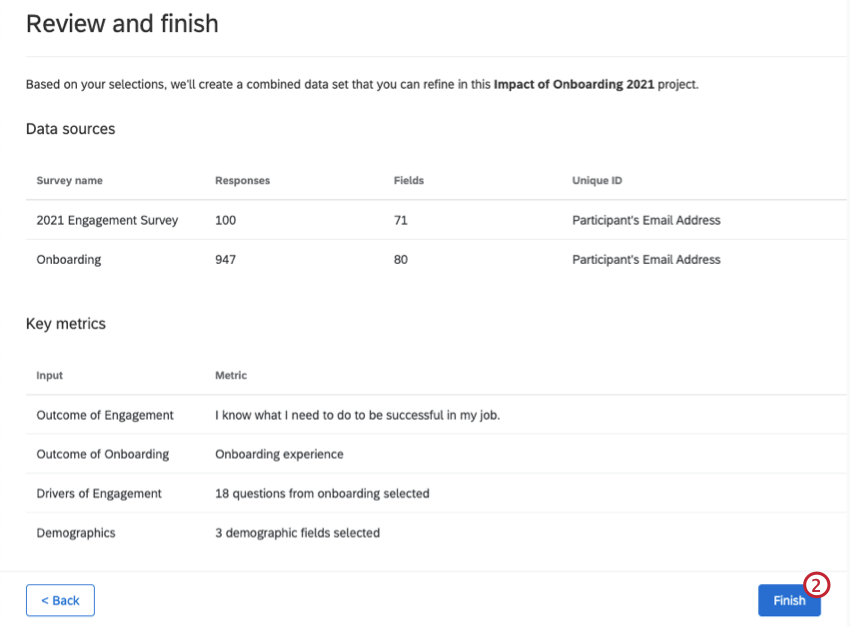
- Se tutto sembra corretto, fare clic su Fine.
- Una volta generato il set di dati, è possibile visualizzare il dashboard precostituito.
Dashboard per l’onboarding
Questa sezione riguarda i widget presenti nella dashboard di onboarding ed engagement precostituita. Una volta creata la dashboard, questa conterrà 4 widget. Questi widget visualizzano l’impatto dell’onboarding sull’engagement, in base alle metriche di risultato e ai fattori principali precedentemente selezionati.
Anche se è possibile personalizzare la propria dashboard di viaggio, si consiglia di mantenere i widget precostituiti descritti di seguito.
Indicatori chiave di performance
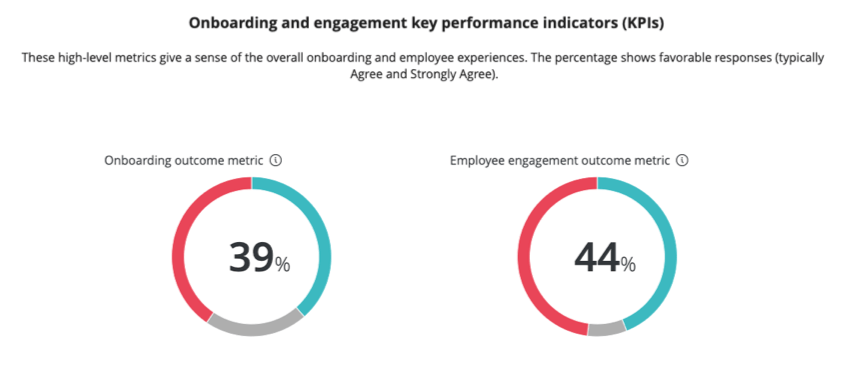
I primi due widget danno un’idea dell’esperienza complessiva di onboarding e dei dipendenti. Mostrano la percentuale di risposte favorevoli alle voci selezionate come indicatori di performance (KPI) per l’onboarding e l’engagement.
Relazione tra Onboarding e Engage
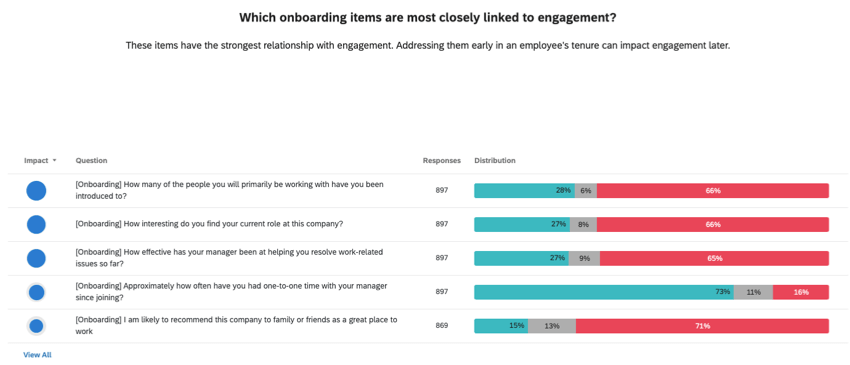
Il terzo widget esamina quali elementi dell’onboarding sono più strettamente legati all’Engage. Questo widget visualizza il gradimento di ciascun elemento dell’onboarding, nonché la correlazione di ciascun elemento con la metrica di risultato dell’engagement. Per impostazione predefinita, gli elementi sono classificati in base all’impatto e vengono mostrati i primi 5 elementi più correlati.
Onboarding & risultati dell’Engage
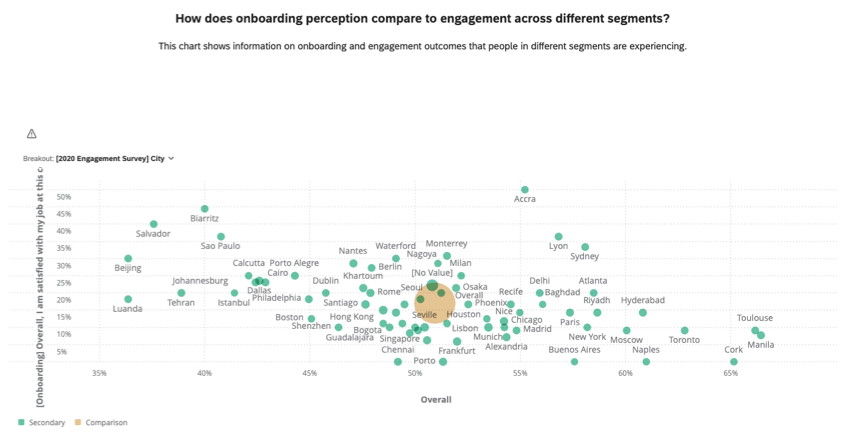
Il quarto widget analizza il confronto tra la percezione dell’onboarding e l’engagement nei diversi segmenti. Il widget visualizza i risultati dell’onboarding e dell’engagement e può essere suddiviso in base agli indicatori chiave di performance.
Condividere il Dashboard precostruito
Una volta completata la dashboard, imparate a condividerla con altri utenti della vostra organizzazione.