-

Qualtrics Platform -

Customer Journey Optimizer -

XM Discover -

Qualtrics Social Connect
Configurazione di un’app per il Customer Care
Informazioni sulla configurazione di un’app per il Customer Care
I Brand Administrator e gli altri utenti con i relativi permessi possono gestire il modo in cui l’app Customer Care appare agli utenti. Questo include la selezione delle schede che saranno visualizzate e del contenuto che sarà mostrato all’interno di tali schede.
I manager che hanno l’autorizzazione a gestire l’app Customer Care possono anche attivarla e disattivarla per la propria organizzazione. Una volta attivata l’applicazione Customer Care, qualsiasi modifica avrà un impatto su tutti gli utenti dell’organizzazione.
Per ulteriori informazioni sulla configurazione delle app, vedere Panoramica sulla configurazione delle app. Per una panoramica dell’applicazione Customer Care, vedere Panoramica dell’applicazione Customer Care.
Accesso alla configurazione dell’app
Una volta ottenuta l’autorizzazione necessaria per configurare un’app di Customer Care per la propria organizzazione, è possibile accedervi dal menu Configurazione app.
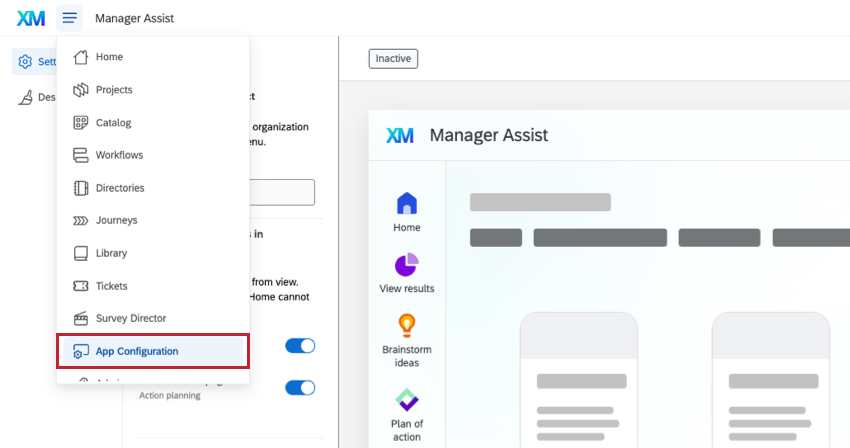
- Utilizzando il menu di navigazione globale in alto a sinistra, vai a Configurazione app.
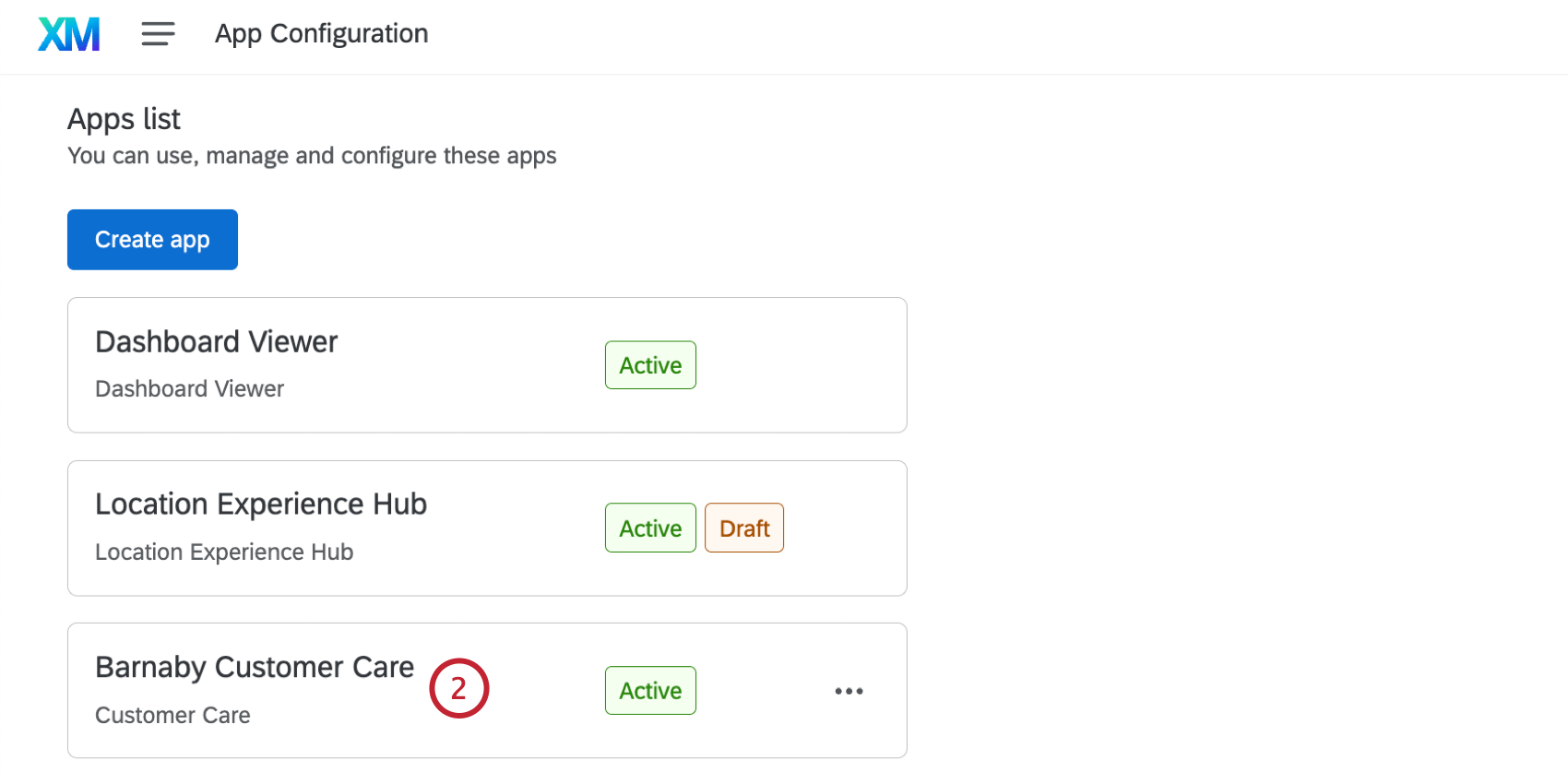
- Selezionate Customer Care dalla lista delle Liste.
Scheda Impostazioni
Nella scheda Benessere è possibile personalizzare le schede dell’app CARE e il loro contenuto.
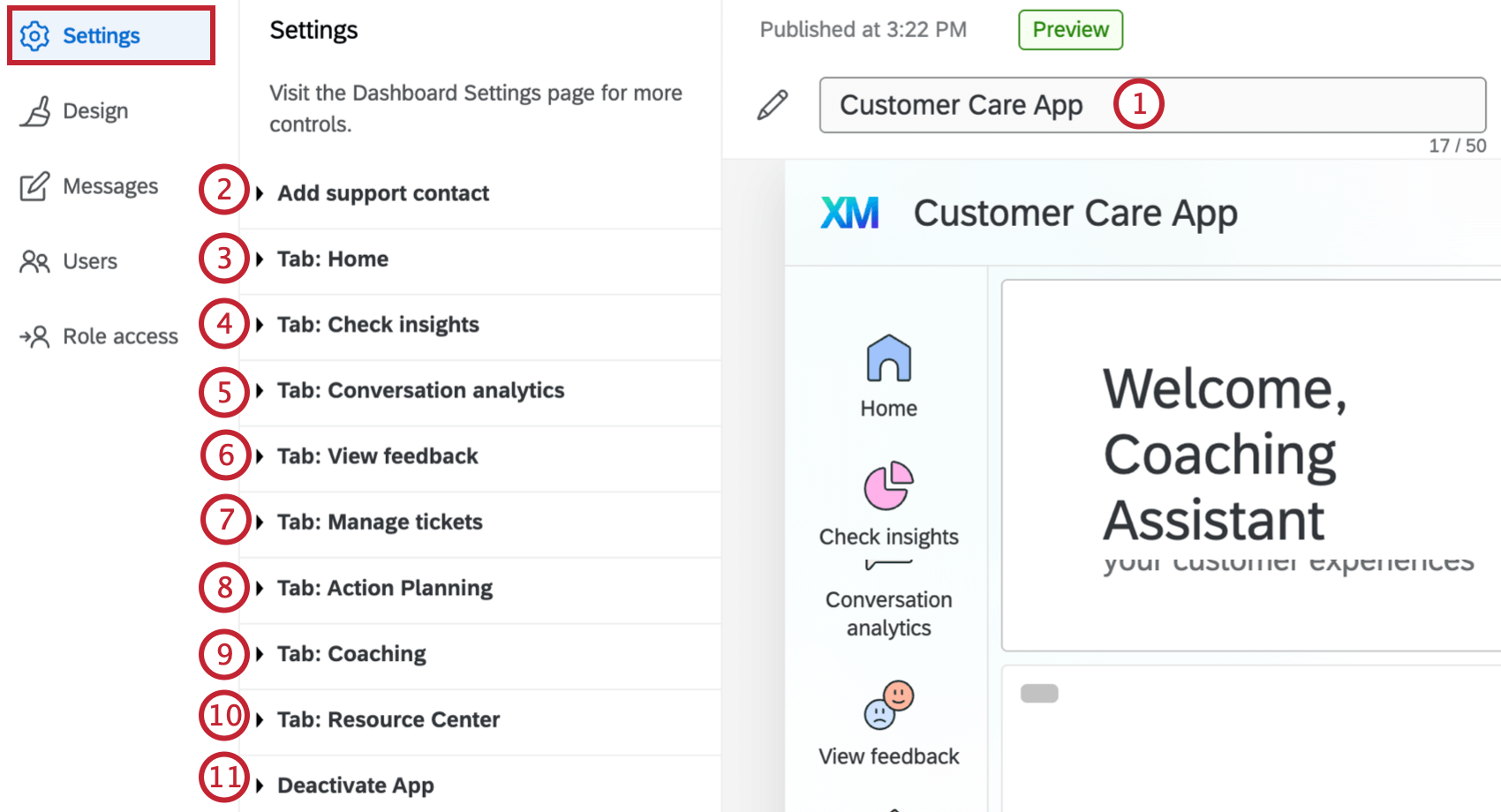
- Rinomina: cambia il nome di visualizzazione dell’app VISUALIZZA NOME: cambia il nome di visualizzazione dell’app VISUALIZZA NOME: cambia il nome di visualizzazione dell’app VISUALIZZA NOME: cambia il nome di visualizzazione dell’app VISUALIZZA NOME: cambia il nome di visualizzazione dell’app VISUALIZZA NOME: cambia il nome di visualizzazione dell’app VISUALIZZA NOME.
- Aggiungi un contatto per l’assistenza: Contattare un contatto e-mail della propria organizzazione da far comparire nel menu di assistenza.
- Scheda: Casa: Personalizzare l’aspetto della scheda Home, aggiungendo anche azioni e metriche chiave.
- Scheda: Verifica approfondimenti: Selezionare un dashboard CX da utilizzare nella scheda Check insights.
- Scheda: Analisi delle conversazioni: Selezionare un dashboard CX da utilizzare nella scheda Analisi delle conversazioni.
- Scheda: Visualizza feedback: Selezionare un dashboard CX da utilizzare nella scheda DASHBOARD.
- Scheda: Creazione ticket: Attivare la scheda Creazione ticket o nasconderla.
- Scheda: Piano d’azione: Selezionare un dashboard CX con un piano d’azione impostato da utilizzare nella scheda Pianificazione azioni.
- Scheda: Coaching: selezionare un progetto di coaching e configurare l’aspetto della scheda Coaching.
- Scheda: Centro risorse: Selezionare un dashboard CX da visualizzare che contiene risorse di aiuto o risposte a domande.
- Disattivare l’applicazione: Disattivare l’applicazione Customer Care per la propria organizzazione.
Consiglio q: per queste schede è possibile utilizzare dashboard esistenti. Se si desidera semplificare o modificare il dashboard per visualizzarlo in un’app di Customer Care, si consiglia di creare una copia del dashboard da utilizzare nell’app. Le seguenti modifiche ai dashboard possono aiutare gli utenti dell’app Customer Care a sfruttare al meglio i dashboard visualizzati:
- Utilizzate intestazioni di sezione, immagini, titoli di widget e divisori per creare sezioni del vostro dashboard e facilitare la digestione dei dati.
- Utilizzare uno sfondo bianco per il dashboard.
- Rimuovere i bordi dei widget.
Scheda Design
Nella scheda Design, è possibile personalizzare l’aspetto dell’applicazione Customer Care in modo che corrisponda al brand dell’organizzazione. Per ulteriori informazioni sulle opzioni disponibili, consultare la scheda Design.
Scheda Messaggi
Nella scheda Messaggi è possibile selezionare un messaggio da far apparire a tutti gli utenti come banner nella scheda Home. È possibile scegliere il messaggio predefinito, crearne uno personalizzato, o selezionare nessun messaggio. Per ulteriori informazioni, vedere la scheda Messaggi.
Utenti e ruoli di accessibilità
La scheda Utenti mostra tutti gli utenti della Dashboard CX all’interno del brand. Questa scheda funziona come la scheda Amministrazione utente in Dashboard CX. Per ulteriori informazioni sulla creazione e la gestione degli utenti, vedere Gestione degli utenti di Dashboard CX.
La scheda Accesso ai ruoli viene utilizzata per dare accesso all’app Customer Care tramite i ruoli utente della dashboard CX. Per istruzioni dettagliate, vedere Accesso alle app basato sui ruoli.