-

Qualtrics Platform -

Customer Journey Optimizer -

XM Discover -

Qualtrics Social Connect
Attività di riduzione e sostituzione dei dati
Informazioni sull’attività Riduci e sostituisci i dati
L’attività Redact and Substitute data è un’attività di trasformazione che può essere aggiunta a un flusso di lavoro ETL. L’attività ridimensiona o sostituisce i dati da un’attività dell’estrattore utilizzando le regole di ridimensionamento o di sostituzione dell’utente. È possibile scegliere di eliminare o sostituire campi specifici dell’origine dati o tutti i campi. Questo può essere utile se l’attività del caricatore introduce nel flusso di lavoro dati sensibili che si desidera proteggere, come i contatti dei clienti o le informazioni sui pagamenti.
Consiglio Q: I dati vocali non possono essere utilizzati con l’attività Riduci e sostituisci dati.
Attenzione: Questa attività non riconosce e redige automaticamente le informazioni personali. Se si imposta un’attività per eliminare o sostituire un campo contenente PII, è necessario tenere conto manualmente di tutte le potenziali forme di PII in questo campo quando si imposta la configurazione dell’attività. Le informazioni personali che non corrispondono ai criteri impostati nella regola di eliminazione o sostituzione saranno ancora visibili.
Impostazione di un’attività per la riduzione e la sostituzione dei dati
- Fare clic sul menu di navigazione nell’angolo in alto a sinistra.
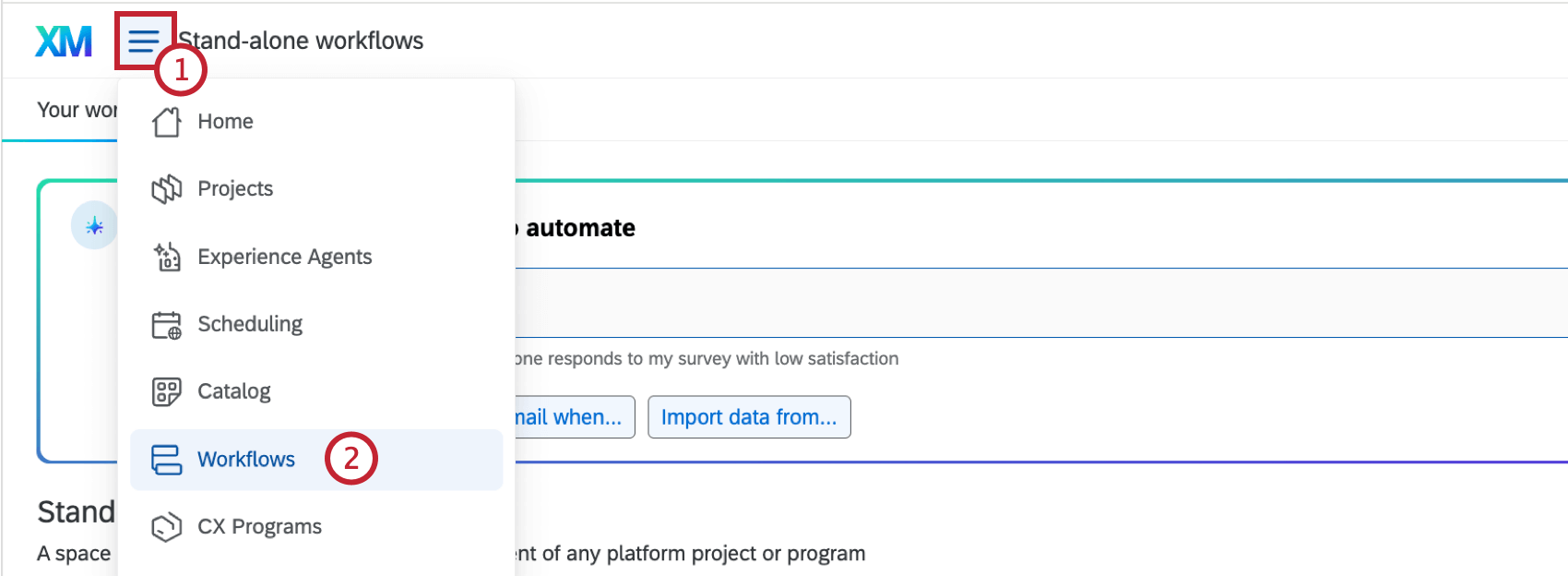
- Scegliete Flussi di lavoro.
- Navigare in un flusso di lavoro ETL esistente o creare un flusso di lavoro ETL con un’attività di estrazione e un’attività di caricamento.
- Fare clic sul segno più(+) sotto l’attività dell’estrattore.
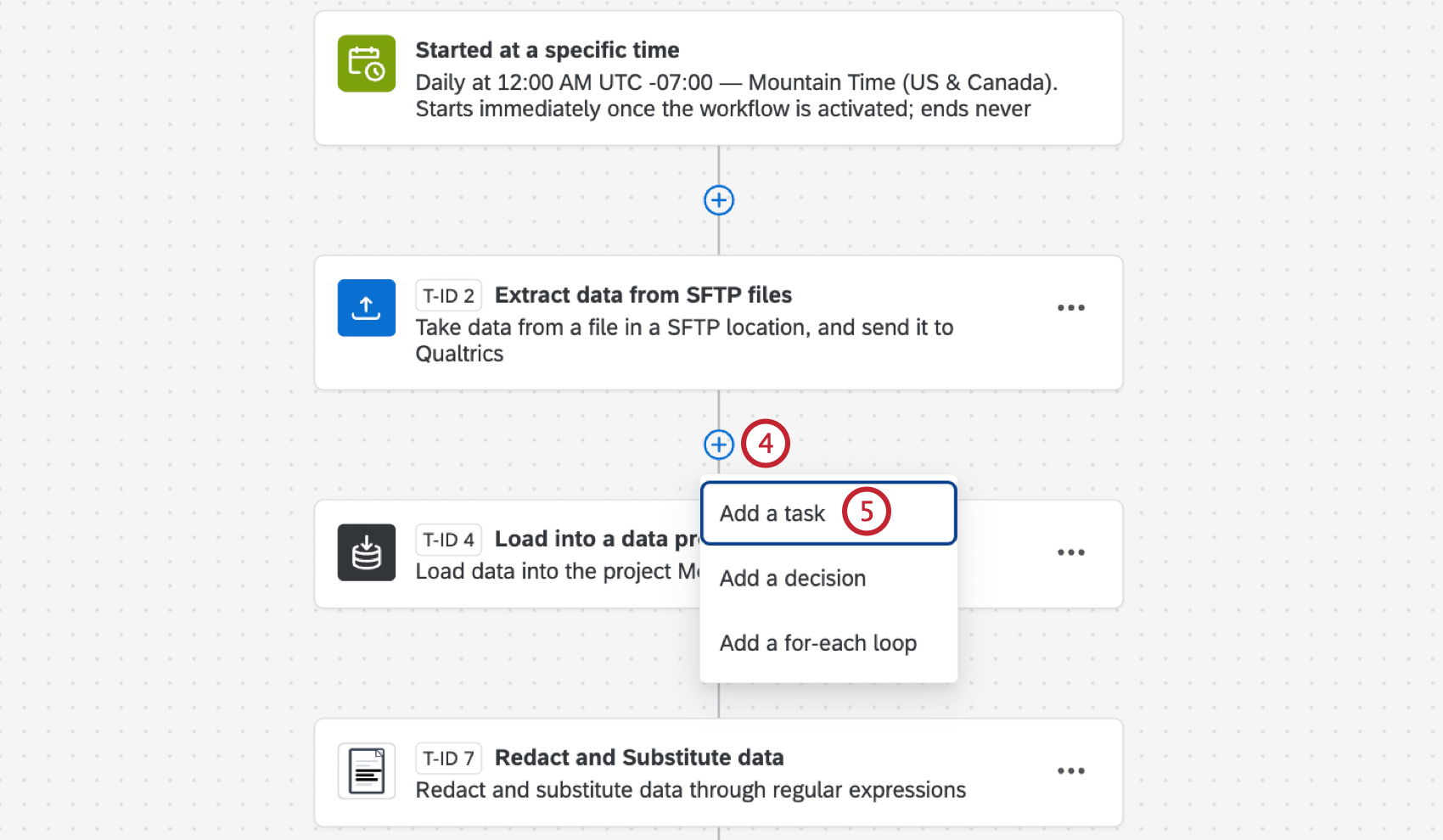
- Selezionare Aggiungi un’attività.
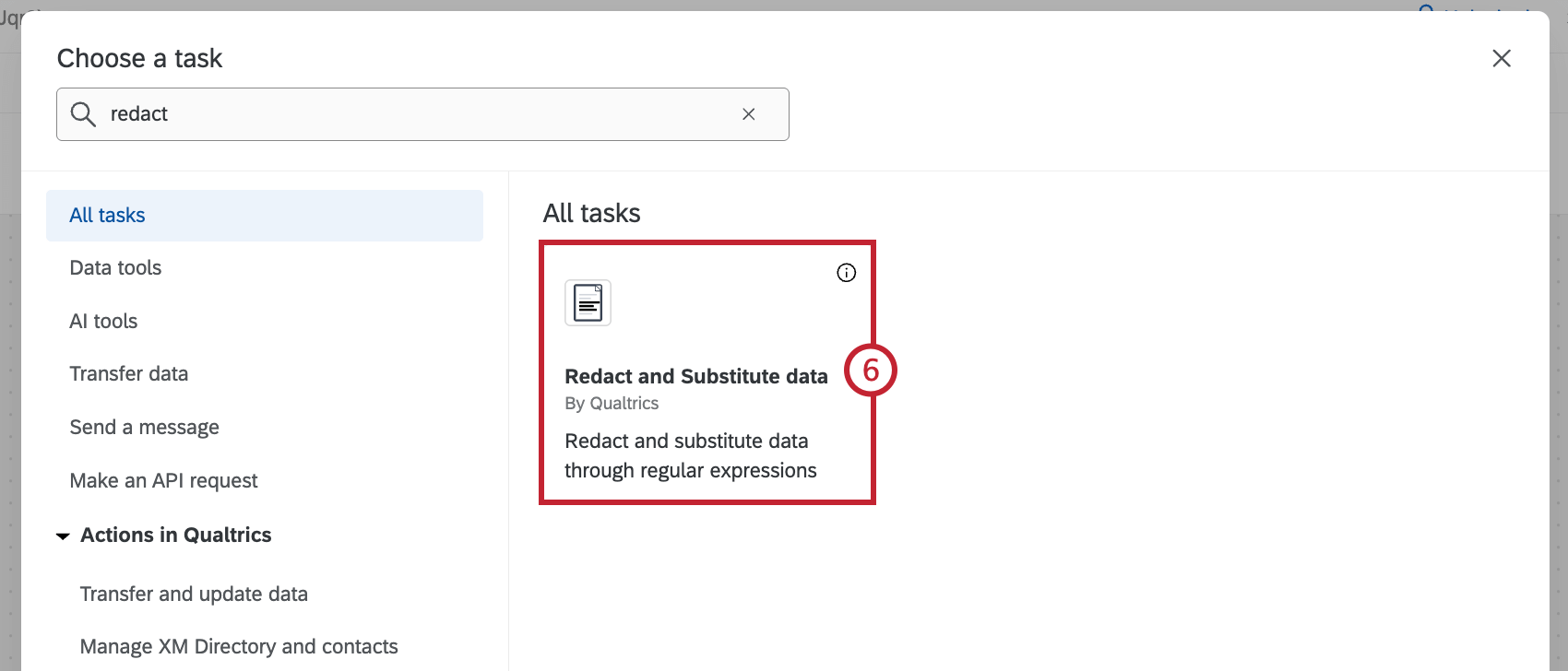
- Selezionare Riduci e sostituisci i dati.
- Selezionare un’origine dati tra le attività già configurate nel flusso di lavoro.
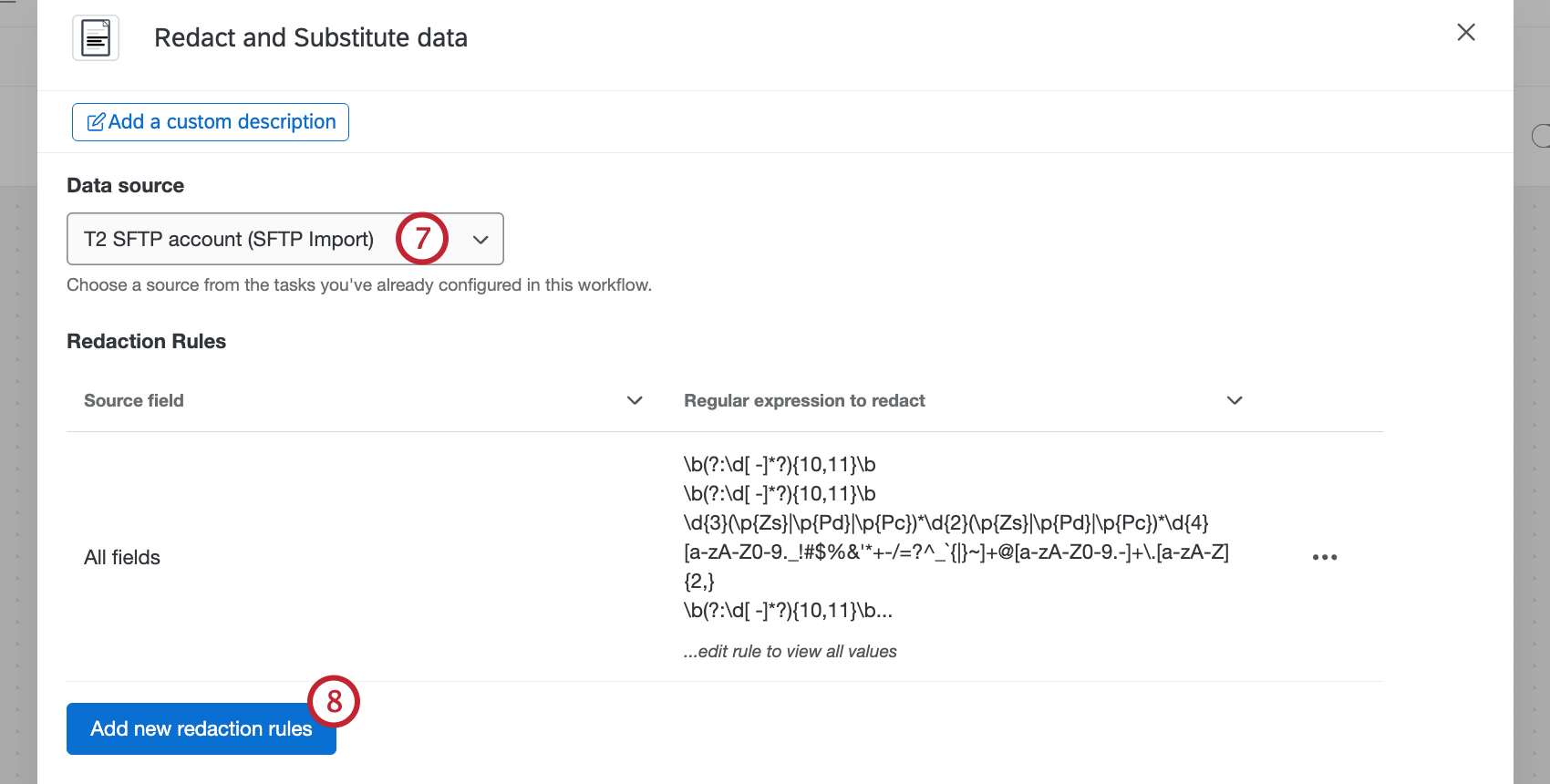
- Fare clic su Aggiungi nuove regole di riordino per aggiungere una regola di riordino.
- Utilizzare il menu a tendina per selezionare uno o più campi da cui effettuare la cancellazione. È anche possibile selezionare Riduci tutti i campi per creare una regola che riduca tutti i campi dell’origine dati.
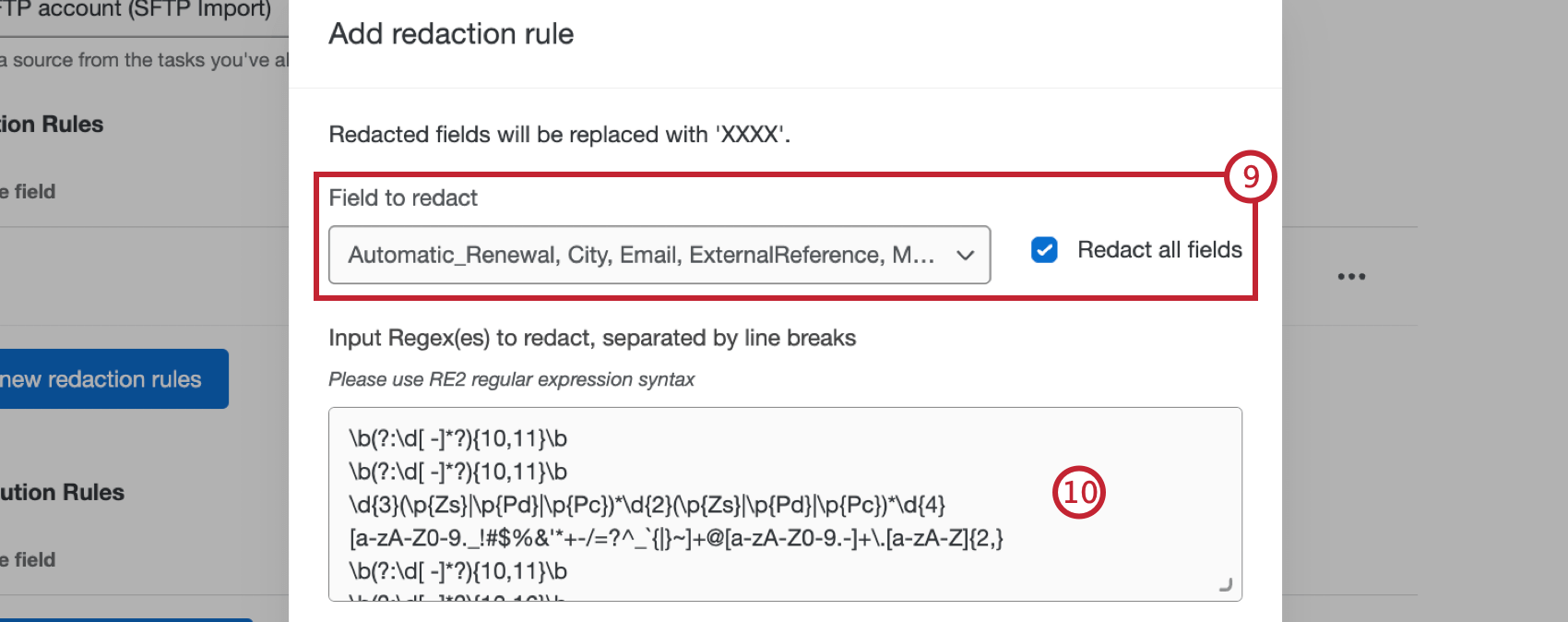 Consiglio Q: i campi redatti saranno sostituiti da “XXXX”.
 - Per inserire manualmente la regola di eliminazione, immettere la o le regex da eliminare nella casella di testo. È necessario utilizzare la sintassi delle espressioni regolari RE2 e le regex multiple devono essere separate da interruzioni di riga.
- Per caricare la regola di ridimensionamento, selezionare Scegli file e caricare un file di testo con la regex.
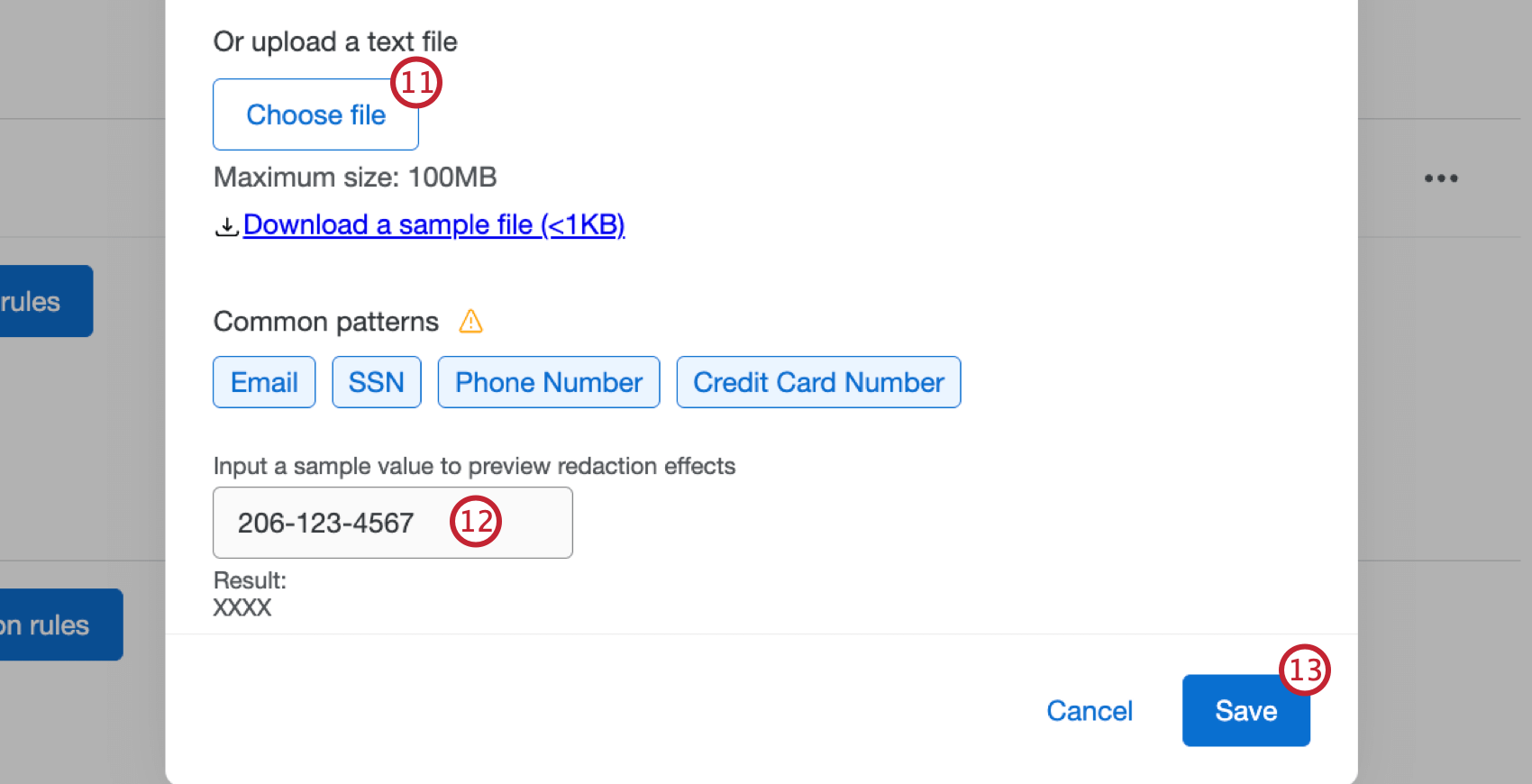 Consiglio Q: selezionare Scarica un file di esempio per scaricare un file di testo campione con la regex.
 - Per testare la regola di eliminazione, inserire un valore campione nella casella di testo. È quindi possibile visualizzare un’anteprima del risultato dopo l’applicazione della regola di eliminazione.
- Una volta terminata la configurazione della regola, fare clic su Salva.
- Per aggiungere altre regole di riordino, ripetere i passaggi 8-13. È anche possibile fare clic sui 3 punti orizzontali per modificare o eliminare una regola esistente.
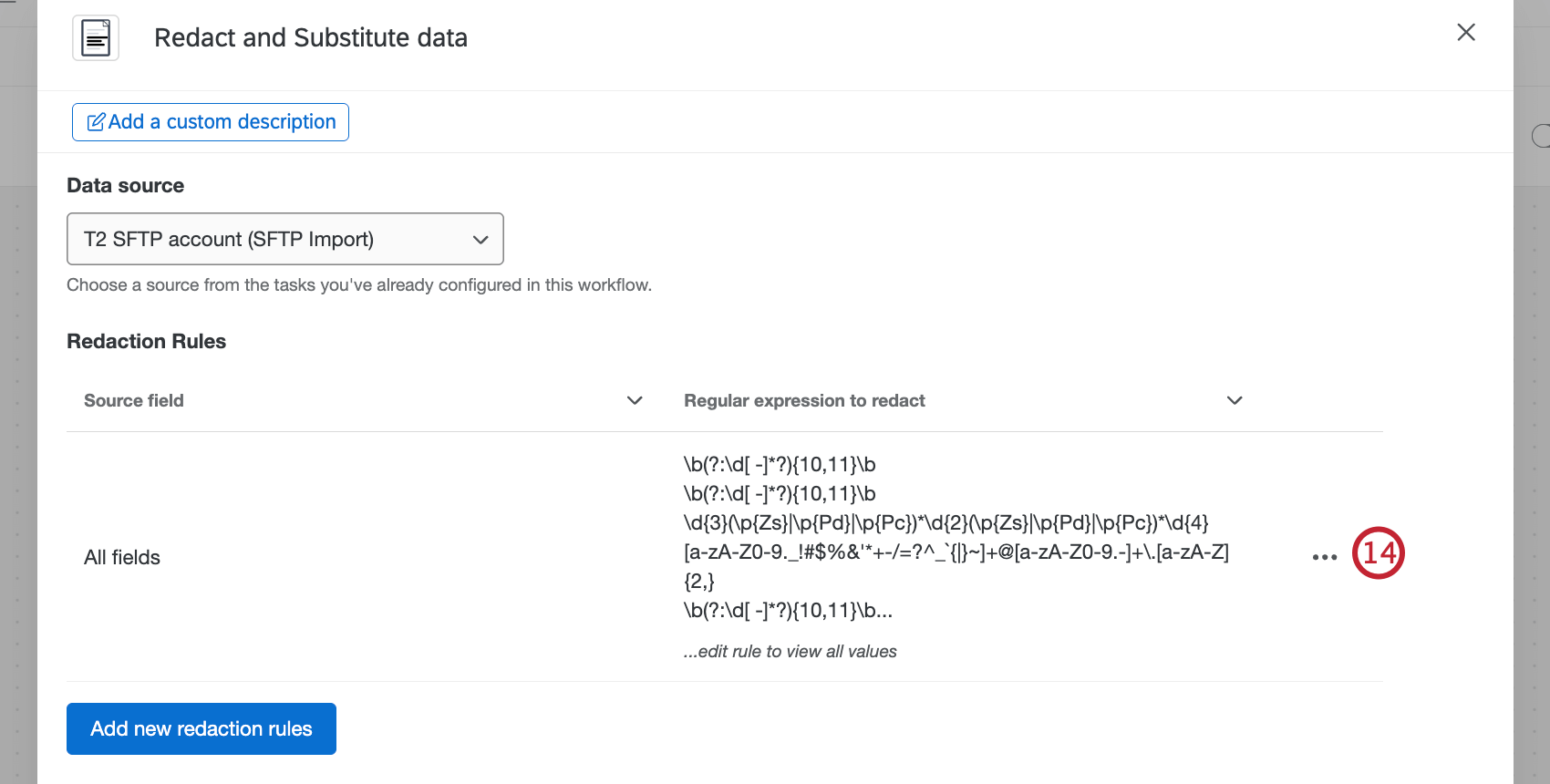
- Fare clic su Aggiungi nuove regole di sostituzione per aggiungere una regola di sostituzione.
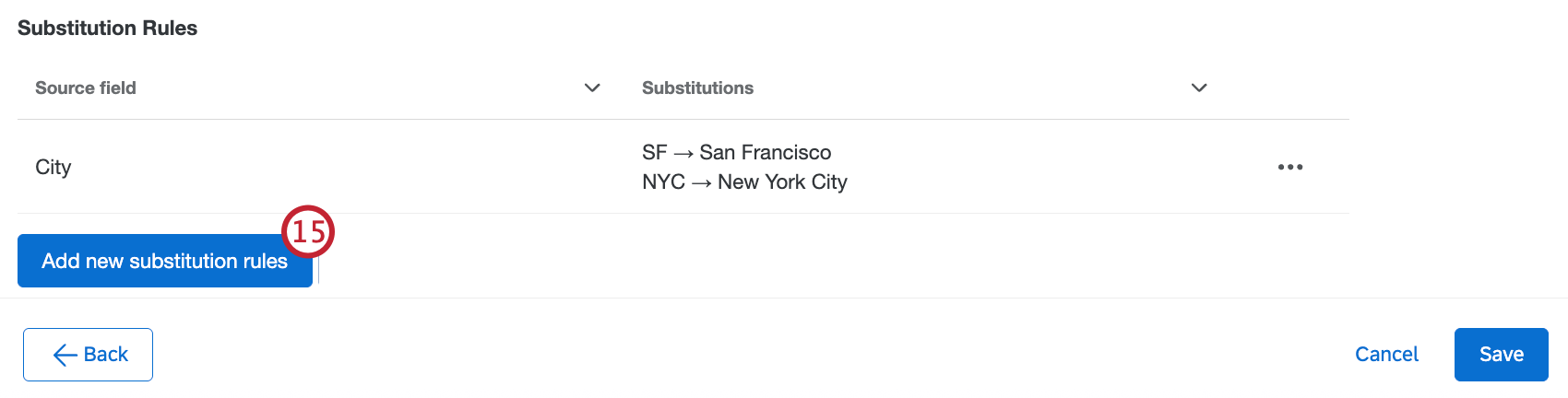
- Utilizzare il menu a tendina per selezionare uno o più campi da sostituire. È anche possibile selezionare Sostituisci tutti i campi per creare una regola che sostituisca tutti i campi dell’origine dati.
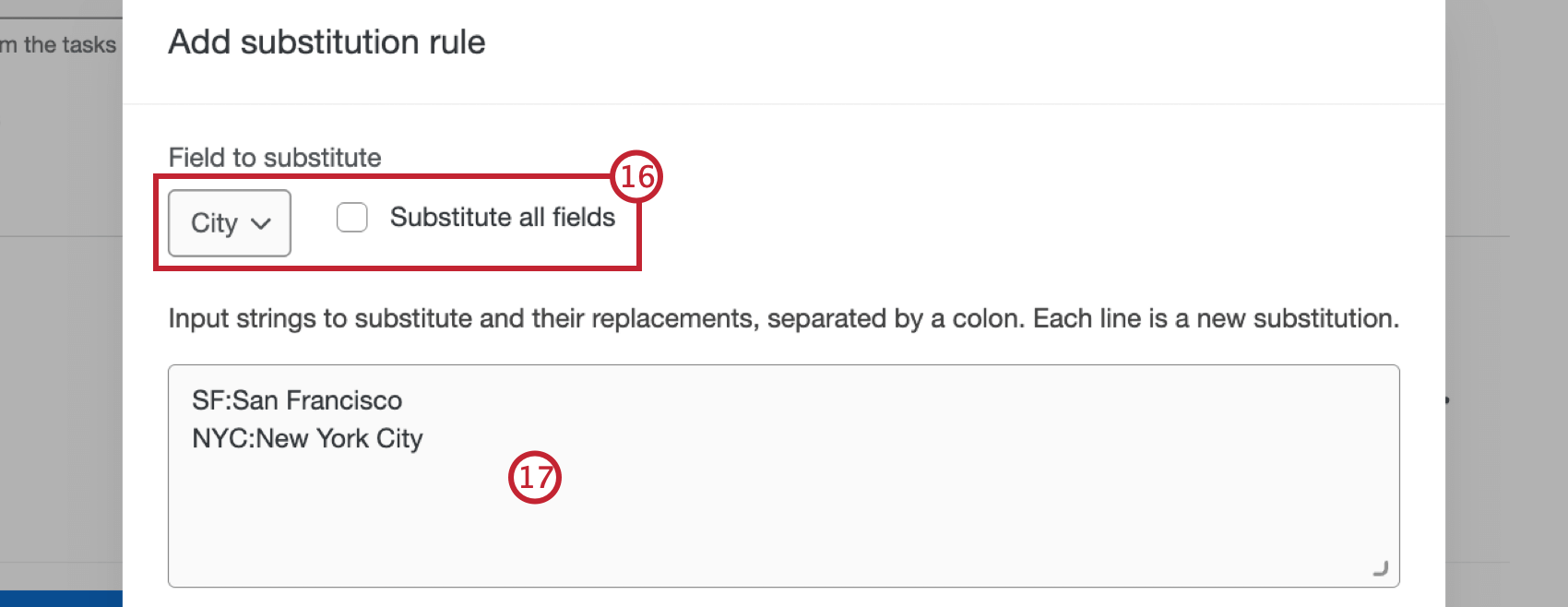
- Per inserire manualmente la regola di sostituzione, inserire le stringhe da sostituire e i relativi sostituti nella casella di testo, separati da due punti. Ogni riga rappresenta una nuova sostituzione.
- Per caricare la regola di sostituzione, selezionare Scegli file e caricare un file di testo con le sostituzioni.
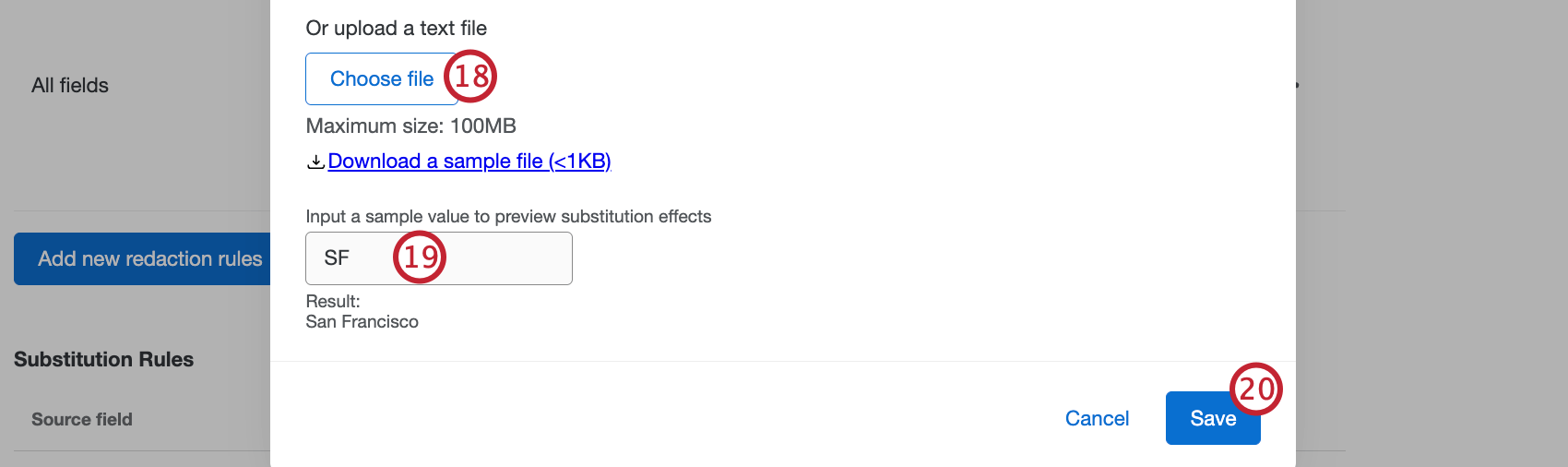 Consiglio Q: selezionare Scarica un file di esempio per scaricare un file di testo campione con la regex.
 - Per testare la regola di sostituzione, inserire un valore campione nella casella di testo. È possibile visualizzare in anteprima il risultato dopo l’applicazione della regola di sostituzione.
- Una volta terminata la configurazione della regola, fare clic su Salva.
- Per aggiungere altre regole di sostituzione, ripetere i punti 15-20. È anche possibile fare clic sui 3 punti orizzontali per modificare o eliminare una regola esistente.
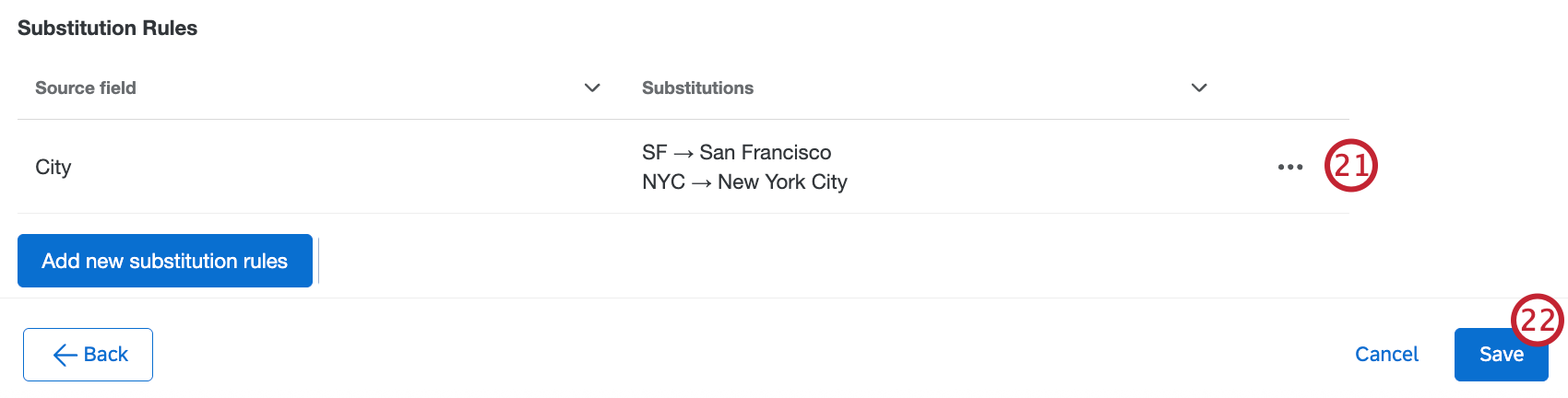
- Una volta terminata l’aggiunta delle regole di riordino e sostituzione, fare clic su Salva.