-

Qualtrics Platform -

Customer Journey Optimizer -

XM Discover -

Qualtrics Social Connect
Estrarre i dati dall’attività di Genesys
Informazioni sull’attività Estrai i dati da Genesys
Con l’attività Estrai dati da Genesys è possibile estrarre i dati delle conversazioni (chat o e-mail) dalla piattaforma Genesys Cloud e portarli in Qualtrics. È quindi possibile analizzare i dati di Genesys in Qualtrics. Ciò consente di ricavare in modo efficiente informazioni sull’analisi del sentiment dei clienti e sulle performance degli agenti.
Impostazione di un’attività di estrazione dei dati da Genesys
- Creare un flusso di lavoro. Si consiglia di creare questa attività in un progetto Dati chat o in un progetto Dati e-mail. Questa attività può anche essere aggiunta a un flusso di lavoro ETL o a un flusso di lavoro pianificato.
- Aggiungere una nuova attività. Se si sta creando un flusso di lavoro ETL, selezionare Origine dati (estrattore ETL).

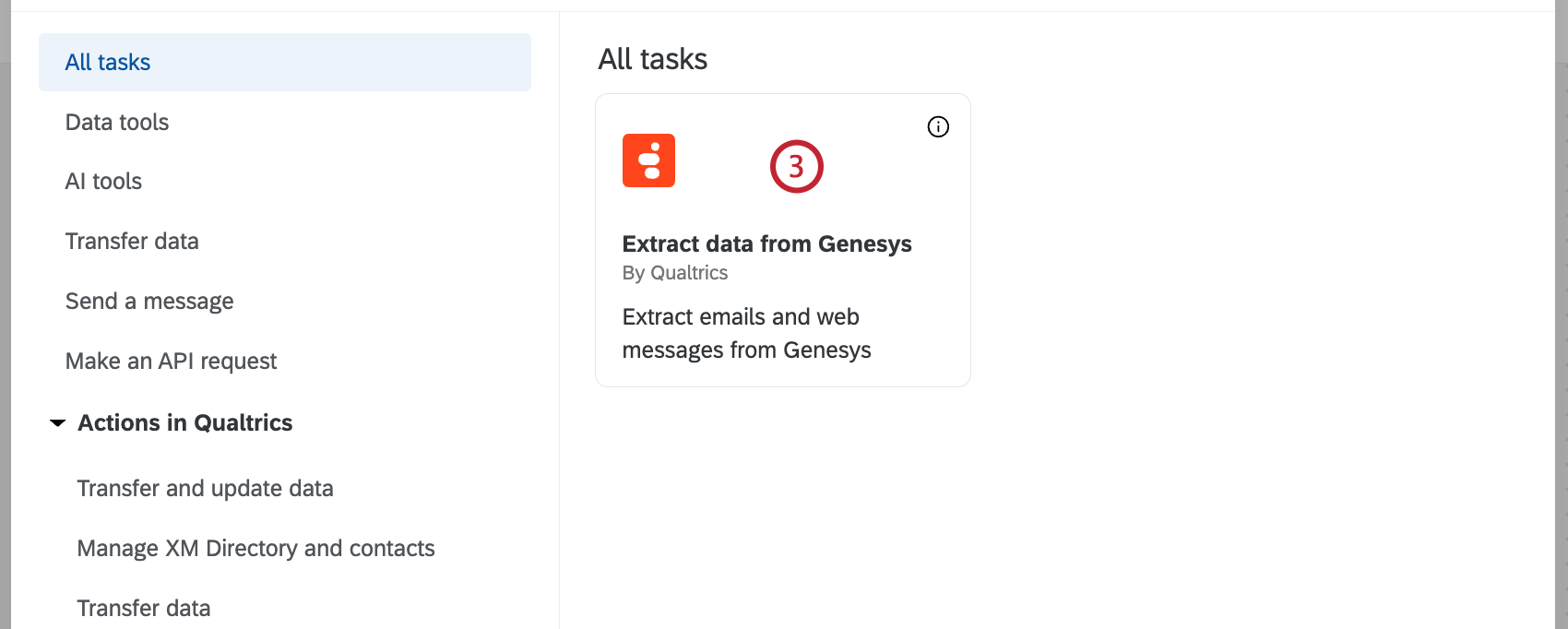
- Selezionare l’attività Estrai dati da Genesys .
- Selezionare l’account Genesys da cui importare i dati.
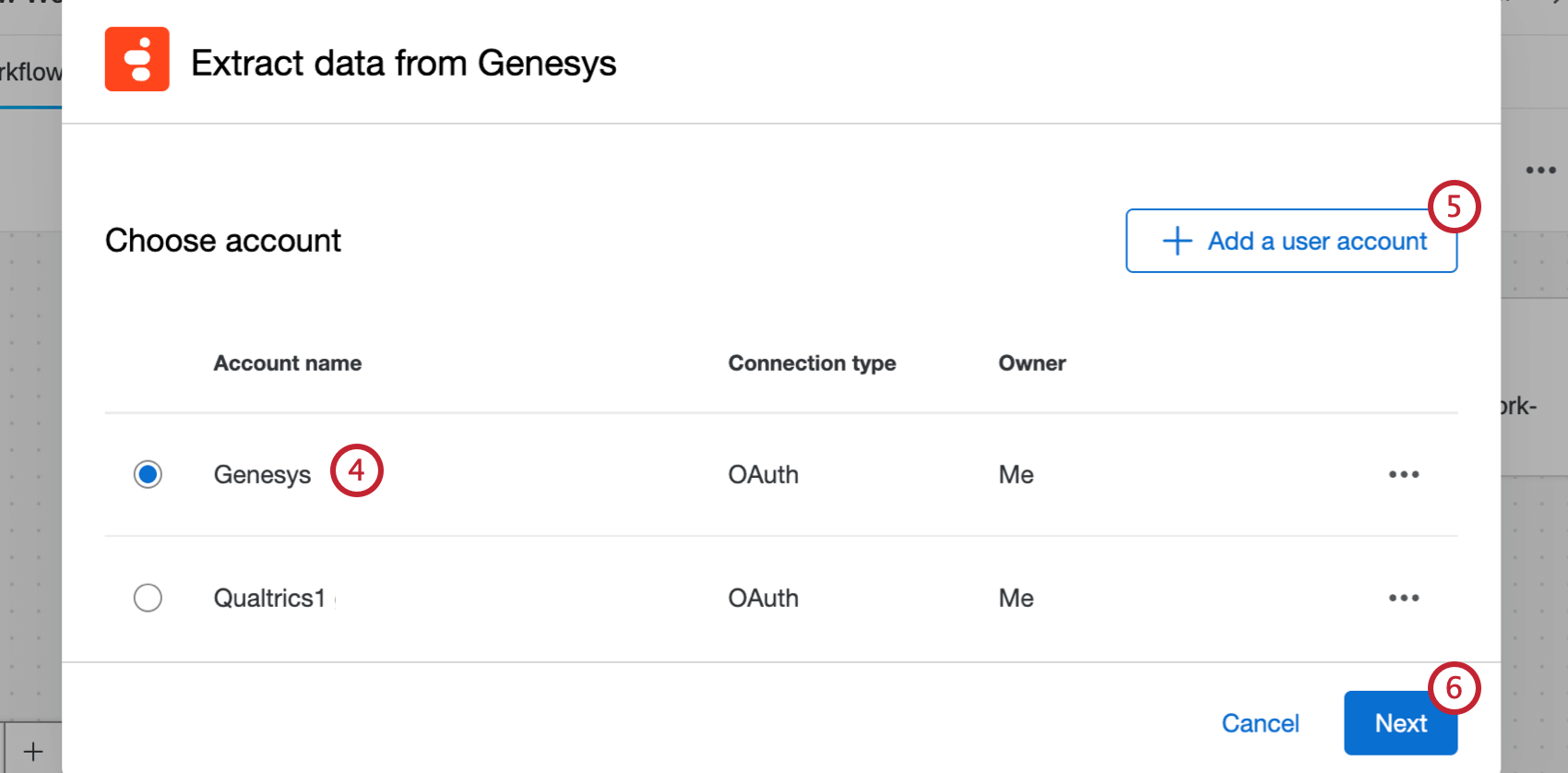 Consiglio Q: Tutti gli account Genesys precedentemente collegati e gli account impostati dai Brand Administrator saranno disponibili qui.
 - Se si desidera aggiungere un nuovo account Genesys, fare clic su Aggiungi un account utente.
Consiglio Q: dopo aver fatto clic su Aggiungi un account utente, assegnare un nome all’account e inserire le credenziali dell’account, quindi fare clic su Connetti account. Dopo aver fatto clic su Connetti account, effettuare il login con le proprie credenziali Genesys.
- Fare clic su Successivo.
- Selezionare la data e l’ora da cui si desidera iniziare a estrarre i dati.
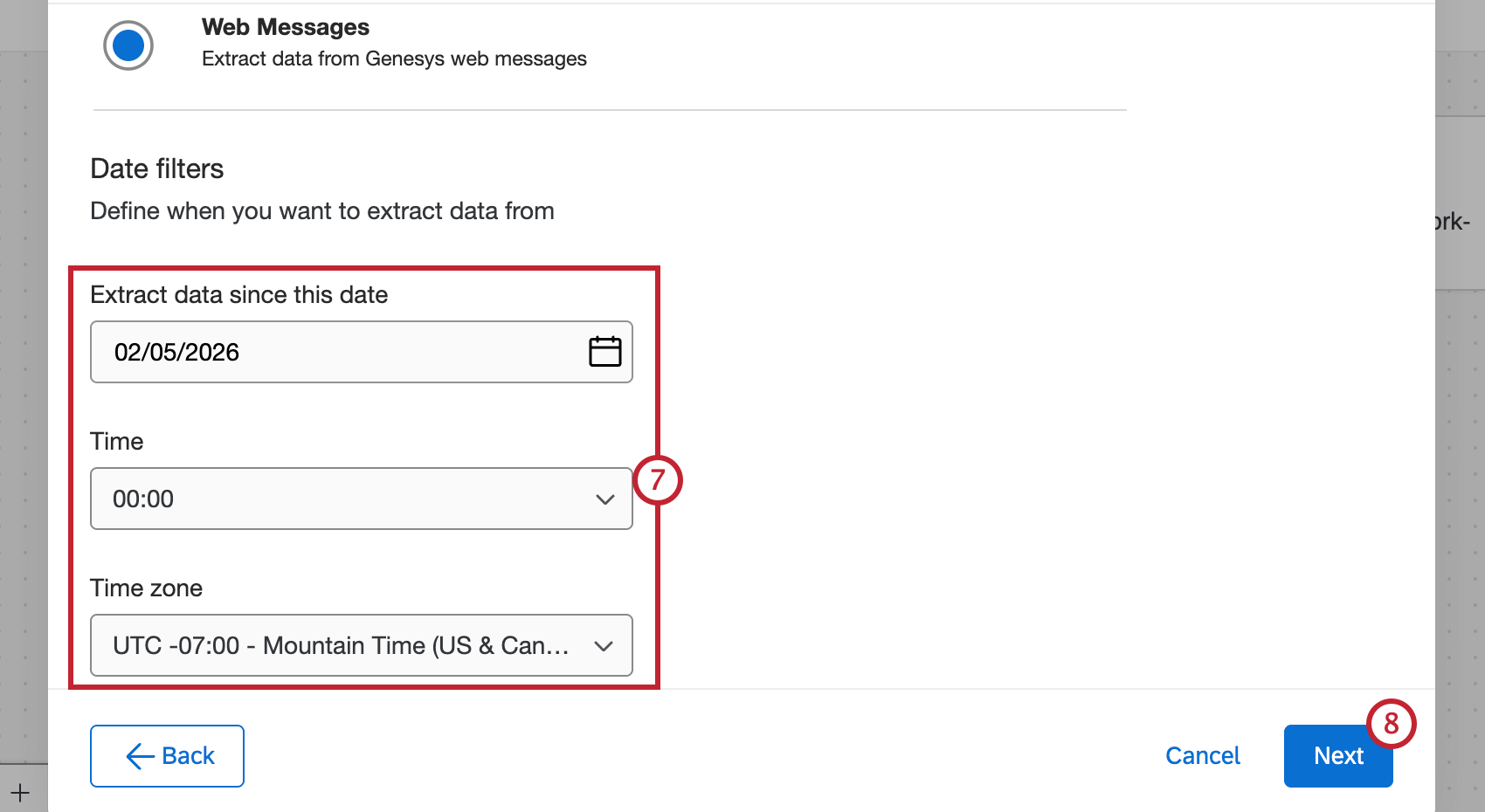 Consiglio Q: il filtro della data si applica solo alla prima esecuzione del flusso di lavoro. La modifica della data dopo l’esecuzione del flusso di lavoro non avrà effetto sulle esecuzioni successive del flusso di lavoro.
 - Fare clic su Successivo.
- Selezionare i campi di Genesys che si desidera importare. Dopo aver selezionato uno o più campi, fare clic sulla freccia a destra per spostarli nella tabella degli attributi selezionati. I campi disponibili sono visualizzati a sinistra, mentre i campi che verranno importati sono visualizzati a destra.
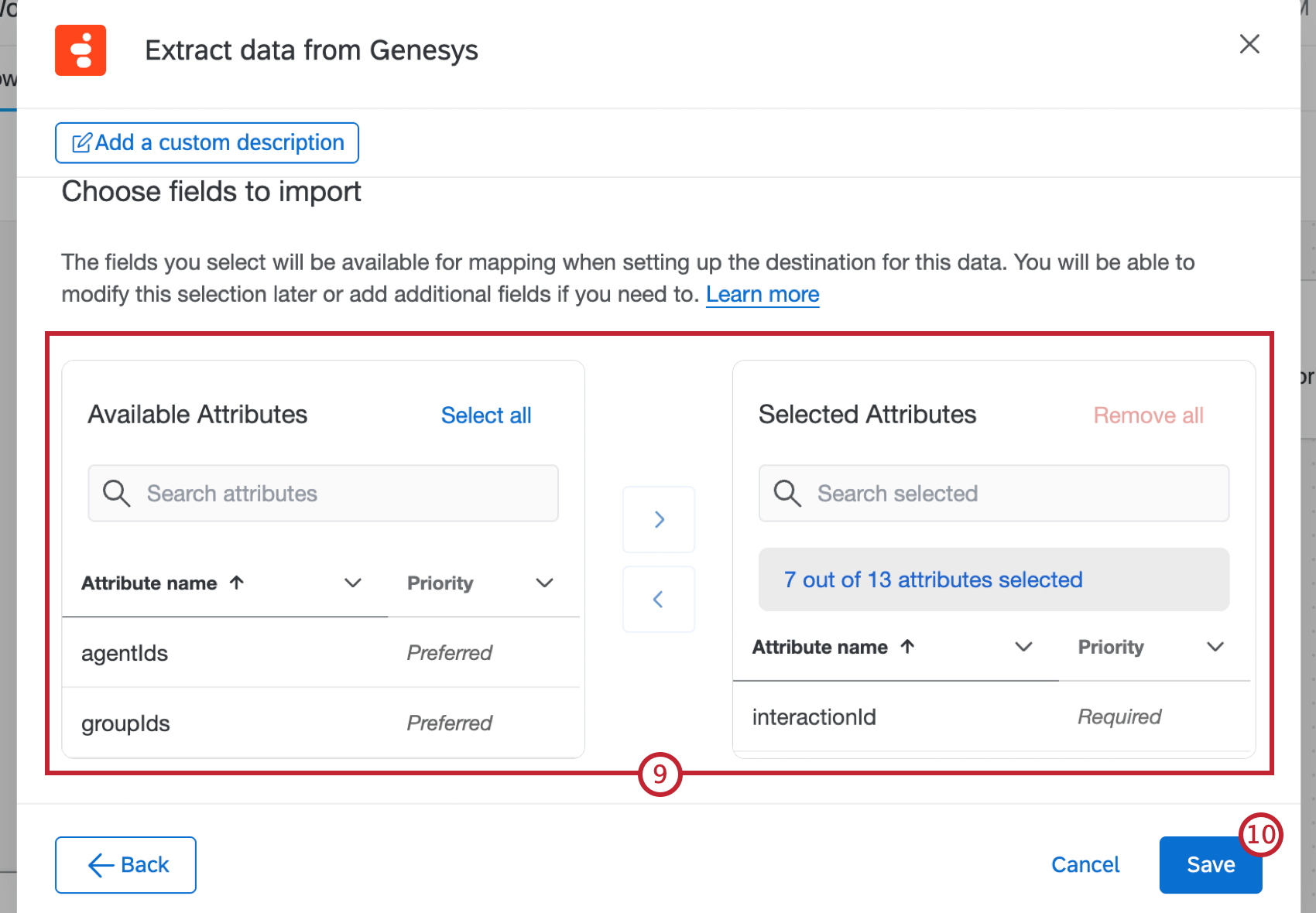
- Una volta terminata l’aggiunta dei campi, fare clic su Salva.
- Fare clic su Aggiungi una destinazione dati.
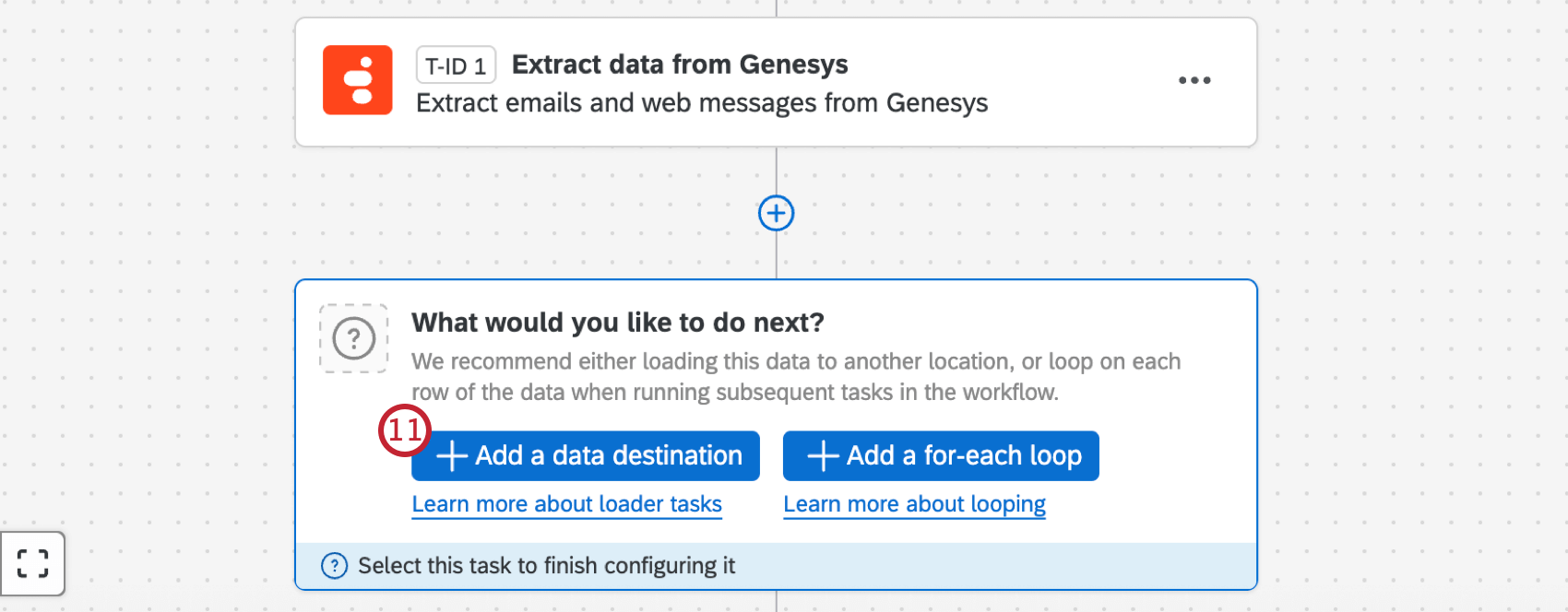
- Selezionare l’attività Carica dati in Conversational Analytics .
- Configurare l’attività utilizzando i dati dell’estrattore Genesys appena configurato. Per ulteriori informazioni, comprese le istruzioni per la configurazione dell’attività di caricamento, consultare la pagina di supporto Load Data to Conversational Analytics.
Limiti
Limiti per l’estrazione di E-MAIL
È possibile estrarre un massimo di 30.000 record ogni volta che viene eseguito il flusso di lavoro in cui si trova l’attività. Per inserire i dati storici è possibile utilizzare l’impostazione “Esegui flusso di lavoro con intervallo di date personalizzato” dopo aver fatto clic sul pulsante Esegui immediatamente pulsante. In questo modo, al momento dell’esecuzione dell’attività, verranno estratti solo i dati dell’intervallo di date specificato.
Limiti di estrazione della chat
È possibile estrarre un massimo di 50.000 record ogni volta che viene eseguito il flusso di lavoro in cui si trova l’attività. Per inserire i dati storici è possibile utilizzare l’impostazione “Esegui flusso di lavoro con intervallo di date personalizzato” dopo aver fatto clic sul pulsante Esegui immediatamente pulsante. In questo modo, al momento dell’esecuzione dell’attività, verranno estratti solo i dati dell’intervallo di date specificato.