Estensione Health Connect
Cosa puoi trovare in questa pagina
Informazioni su Health Connect
Con Health Connect, potete assicurarvi che le informazioni sui pazienti nel vostro sistema di Electronic Medical Record (EMR) siano sincronizzate con la Directory XM di Qualtrics. Con le informazioni sui pazienti e sull’amministrazione costantemente aggiornate nella vostra directory, vi assicurate di poter includere le informazioni più importanti nei risultati dei sondaggi, nei dashboard e nel programma complessivo di Qualtrics sull’esperienza del paziente. Health Connect utilizza lo standard di messaggistica Health Livello Seven (HL7) per la trasmissione di dati clinici e amministrativi.
Attenzione: Health Connect richiede un’implementazione, sia tramite il team di implementazione di Qualtrics sia tramite un partner di implementazione di terze parti. Per iniziare, contattate il vostro Account Executive.

Attenzione: L’integrazione con Rhapsody è necessaria per Health Connect.
Consiglio Q: se avete domande sull’implementazione di Health Connect esistente, rivolgetevi al vostro Technical Success Manager.
Una volta che Health Connect è stato aggiunto alla licenza, tutti gli utenti dovranno avere il tipo di utenteBRAND ADMINISTRATOR per modificare o creare connessioni Health Connect.
Informazioni necessarie per l’integrazione di Rhapsody
Il vostro specialista di implementazione di Qualtrics vi aiuterà a integrare Health Connect in Rhapsody. Rhapsody avrà bisogno delle seguenti informazioni:
- Endpoint: Endpoint di Health Connect per le directory di test e di produzione (vedere Creazione di nuove connessioni ed endpoint).
- Token OAuth: Un token API dallo stesso account utente di QUALICS in cui è stata creata la connessione (vedere Generazione di un token API)
- Tipo di connessione: Che tipo di connessione sicura si desidera utilizzare per collegare l’EMR a Rhapsody. Il vostro specialista dell’implementazione può fornirvi ulteriori informazioni sui possibili tipi di connessione.
- Tipi di evento HL7: Tutti i tipi di evento che si intende utilizzare. Health Connect supporta due feed di eventi HL7: ADT e SIU. All’interno di ciascuno di questi feed sono presenti alcuni tipi di eventi supportati.
Eventi ADT (Ammissione, Dimissione, Trasferimento)
Il tipo di evento TIPO DI EVENTO tiene traccia del lifecycle amministrativo di un paziente in una struttura sanitaria, come ad esempio le modifiche dei dati demografici, dell’assicurazione, dello stato amministrativo o della posizione fisica del paziente (letto/camera). I messaggi ADT sono importanti per garantire che le informazioni chiave sui pazienti siano coerenti nell’intero sistema di registrazione dell’ospedale.
Il tipo di segmenti di dati presenti in un messaggio ADT può includere l’identificazione del paziente (PID), le informazioni sulla visita (PV1), gli AVANTI (NK1), la diagnosi (DG1) e l’assicurazione (IN1).
Supportiamo solo i seguenti tipi di evento TIPO DI EVENTO:
- ADT^A01: Ricovero del paziente/Visita di degenza
- ADT^A02: Trasferimento del paziente
- ADT^A03: Dimissione del paziente
- ADT^A04: Registrazione del paziente (ambulatoriale)
- ADT^A08: Aggiornamento delle informazioni sul paziente
Eventi SIU (Informazioni di programmazione non richieste)
Gli eventi SIU descrivono in dettaglio la creazione, la modifica o la cancellazione di un appuntamento di un paziente o la prenotazione di una risorsa (come una sala operatoria o un’apparecchiatura). I messaggi dell’Ups sono importanti per garantire che tutti i sistemi di programmazione e i calendari abbiano informazioni corrispondenti e aggiornate.
Esempio: Un evento SIU potrebbe essere creato durante la prenotazione di un appuntamento di follow-up, la modifica dell’orario di una scansione radiologica o l’annullamento di una seduta di fisioterapia.
Il tipo di segmenti di dati presenti in un messaggio SIU può includere l’identificazione del paziente (PID), le informazioni sull’attività programmata (SCH) e i gruppi di risorse per gli appuntamenti (RGS, AIG, AIL, AIP).
Supportiamo solo i seguenti tipi di evento TIPO DI EVENTO:
- SIU^S12: notifica della prenotazione di un nuovo appuntamento
- SIU^S14: Notifica di modifica della nomina
Impostazione della DIRECTORY XM
Per ogni connessione EMR creata in Health Connect, è possibile distinguere tra un ambiente di test e uno di produzione. Creando una directory per ciascuna di esse, è possibile testare più facilmente la propria configurazione, assicurandosi che solo le impostazioni di campo più complete vengano inviate ai programmi di QUALTRrics.
Consiglio Q: per creare directory e gestirne le impostazioni, assicurarsi di avere le autorizzazioni corrette per l’account.
Una volta configurata la Directory xm, è possibile creare una nuova connessione dalla pagina dell’estensione Health Connect.
Gestione dell’estensione Health Connect
CONSIGLIO: Tutti i Brand Administrator della vostra organizzazione possono accedere all’estensione Health Connect.
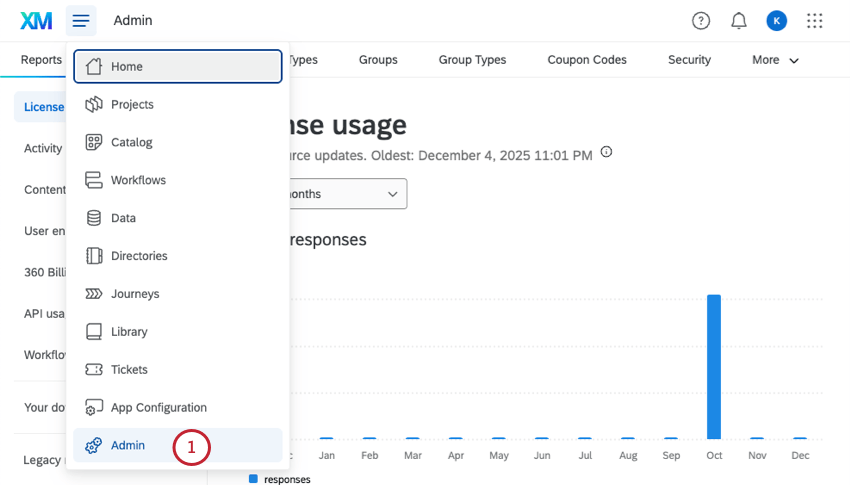
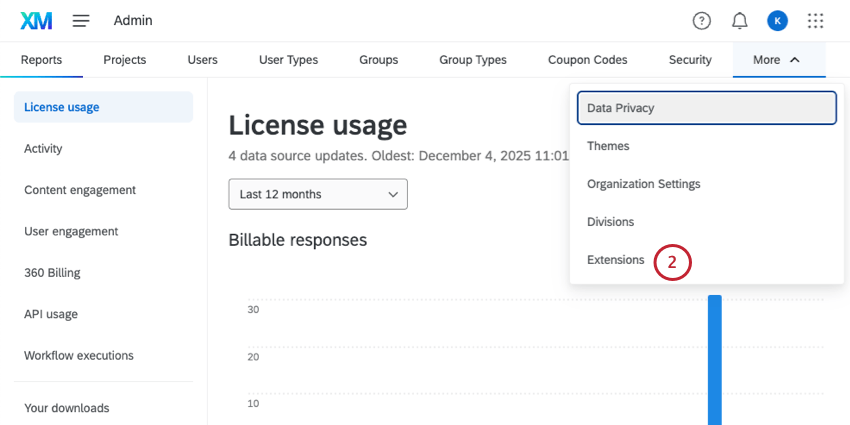
Consiglio Q: potrebbe essere necessario fare clic su Altro per visualizzare l’opzione Estensioni.
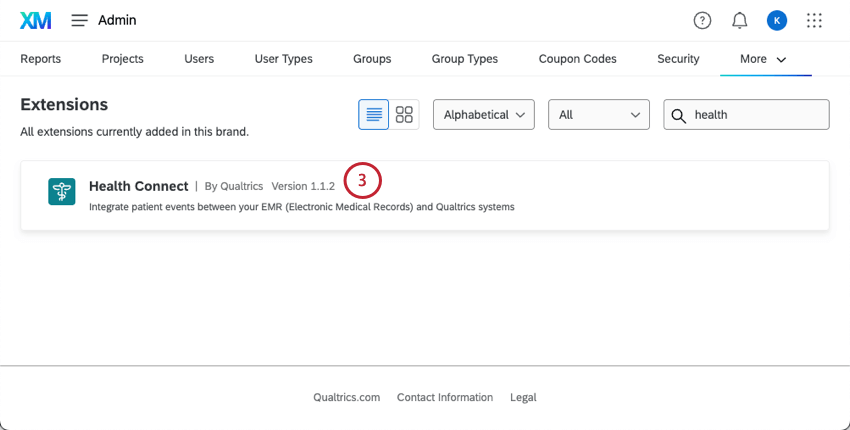
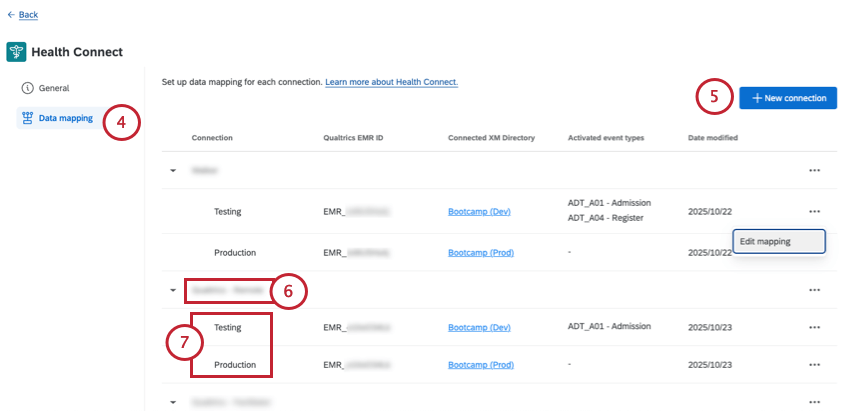
Consiglio Q: è possibile modificare i dettagli di una connessione selezionando i 3 punti e scegliendo Modifica connessione.
Consiglio Q: è possibile modificare la mappatura dei dati facendo clic sui 3 punti e scegliendo Modifica mappatura.
Nuove connessioni e punti finali
Consiglio Q: il vostro Specialista per l’implementazione di Qualtrics generalmente creerà nuove connessioni per voi.
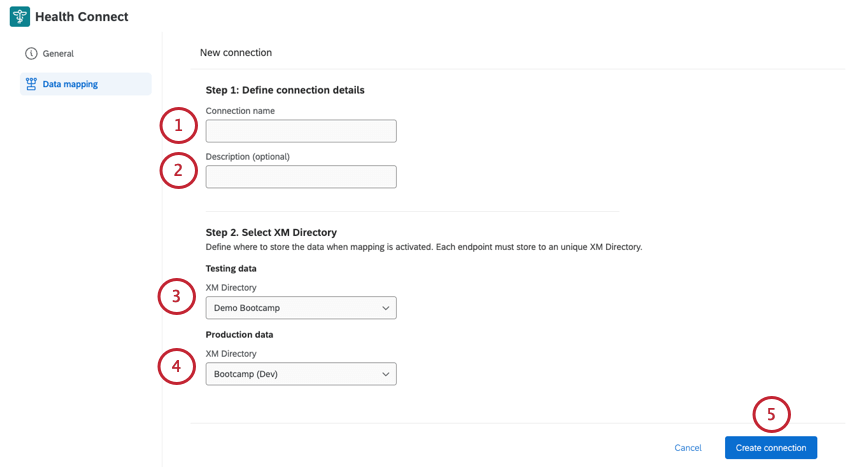
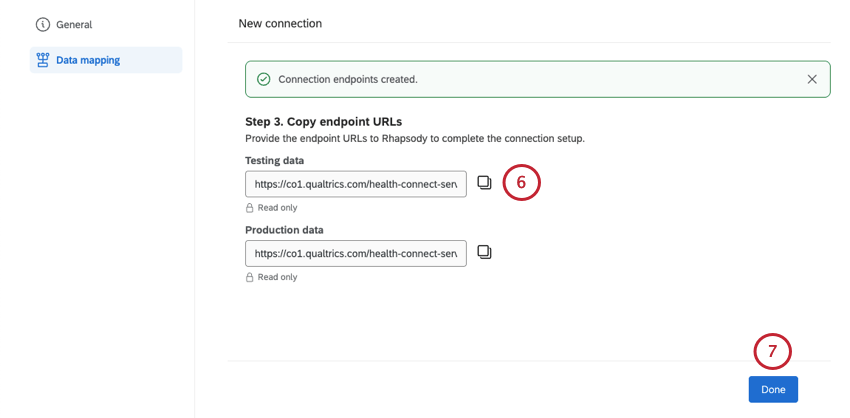
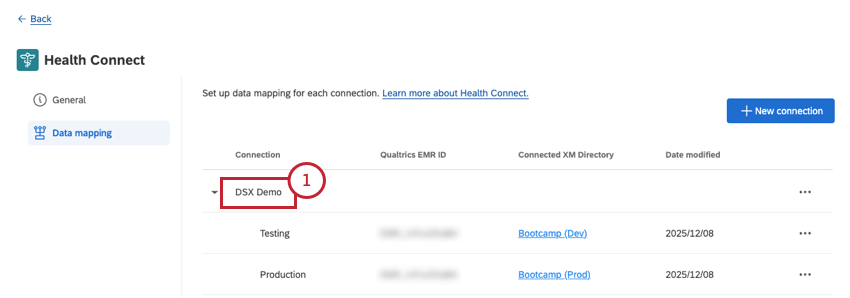
Consiglio Q: se si ha bisogno di accedere nuovamente a questi endpoint, fare clic sul nome della connessione.
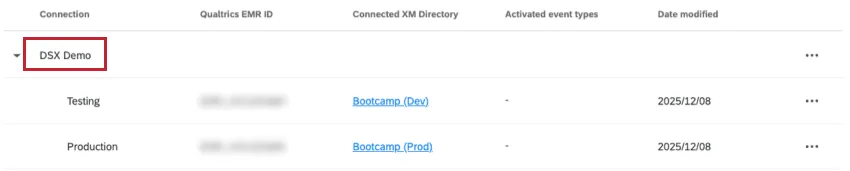
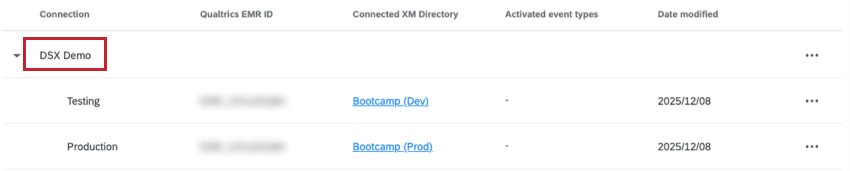
Si può anche fare clic sui 3 punti avanti al nome della connessione (non quelle annidate di test e produzione) e selezionare Modifica connessione.
Mappatura dei dati per Health Connect
Attenzione: Alcune funzioni del mapper non saranno disponibili finché il primo messaggio HL7 non sarà stato inviato a Qualtrics. Quando un messaggio viene visualizzato nell’anteprima JSON, tutte le funzioni saranno disponibili.
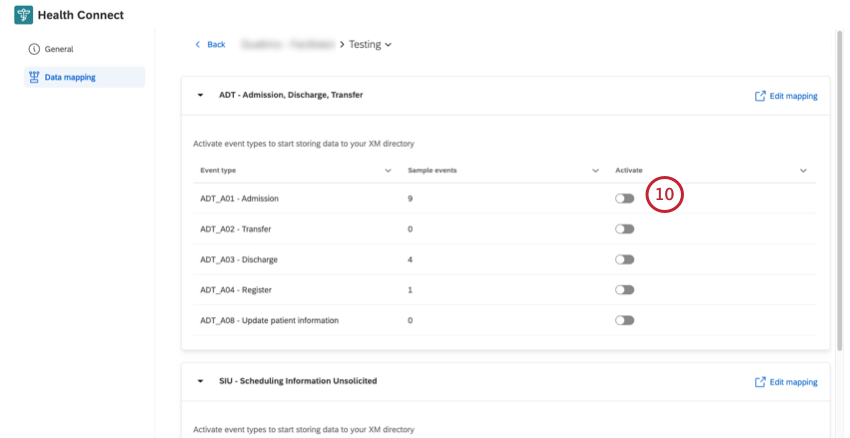
Gli endpoint per l’ambiente di test e l’ambiente di produzione sono mappati separatamente.
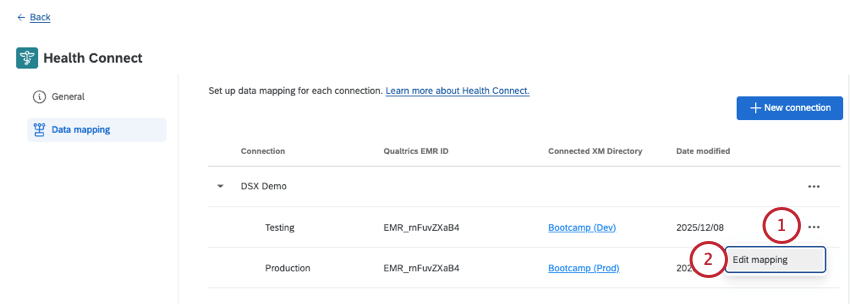
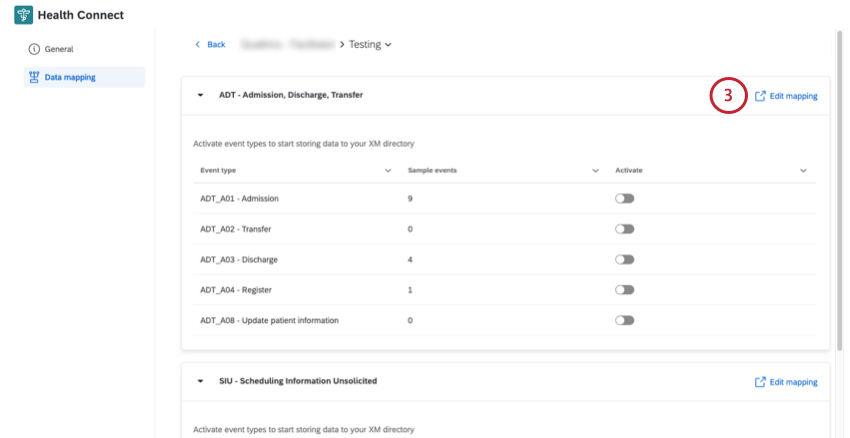
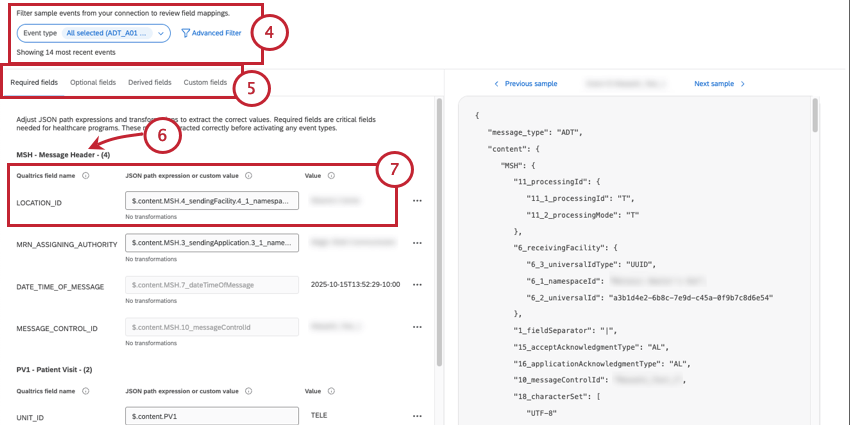
- Campi obbligatori: Campi necessari per il funzionamento dell’alimentazione ADT o SIU. Se mancano i campi obbligatori, il messaggio fallirà e le informazioni dell’EMR non verranno aggiornate in QUALTRrics.
- Campi facoltativi: Campi non obbligatori, ma già mappati nell’estensione (ad esempio, FIRST_NAME, VISIT_DATE).
- Campi derivati: Campi calcolati automaticamente dall’estensione (ad esempio, AGE, LENGTH_OF_STAY).
- Campi personalizzati: Nuovi campi creati per mappare dati specifici che non sono coperti da campi obbligatori, opzionali o derivati.
Consiglio Q: Per ulteriori informazioni sui segmenti, consultare la documentazione di HL7.
- Nome del campo Qualtrics: il nome del campo nella Directory XM e nei sondaggi o dashboard collegati.
- Espressione di percorso JSON o valore personalizzato: È possibile definire il valore di un campo utilizzando JSON o inserendo un valore personalizzato.
- Espressione del percorso JSON: Definisce dove estrarre le informazioni da un messaggio JSON. Deve iniziare con un $.
- Valore personalizzato: Un valore fisso/statico.
- Valore: Quando si estraggono i dati del campione, questa colonna mostra il valore estratto per l’evento campione selezionato. Esempio: Se si osserva il campo “FIRST_NAME”, il valore potrebbe essere “Maria”
 Consiglio Q: i valori dei campi derivati non possono essere modificati, perché vengono calcolati automaticamente da Qualtrics.
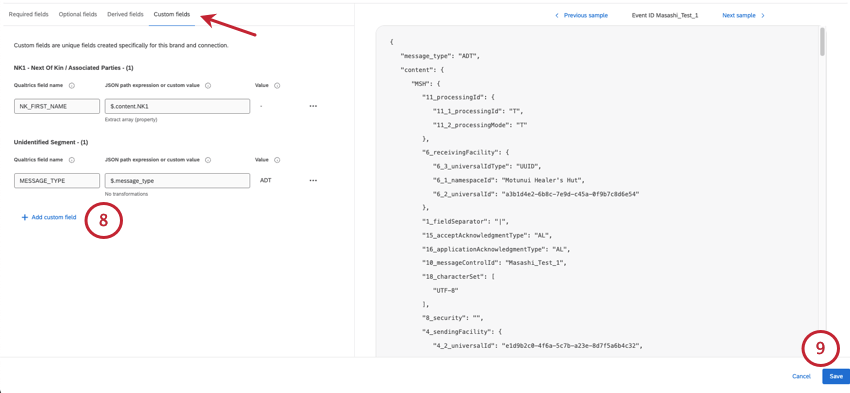
Consiglio: impostare un nome per il nuovo campo, così come dovrebbe apparire in QUALTRrics, e il percorso JSON da cui dovrebbe derivare il suo valore, oppure un valore codificato. Da qui si possono aggiungere anche le trasformazioni.
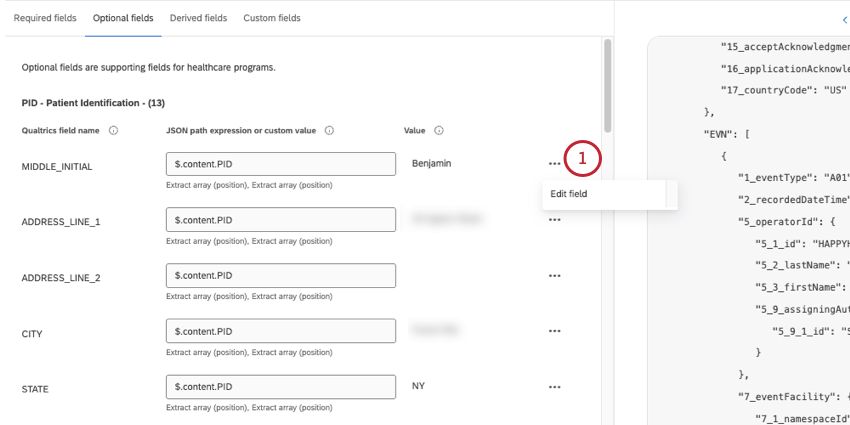
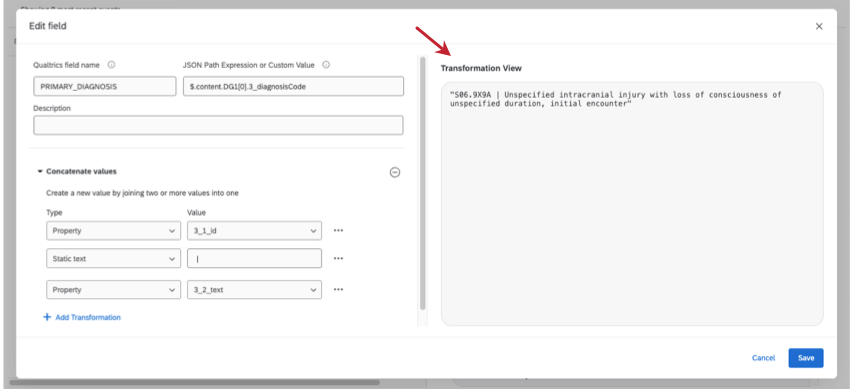
Consiglio Q: esiste un modo per verificare se il percorso JSON inserito visualizza il valore corretto. Fare clic sui 3 punti accanto al campo e selezionare Modifica campo.
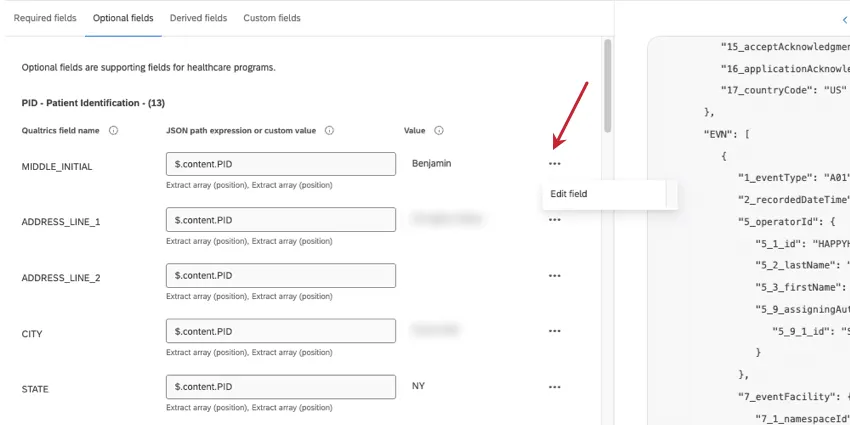
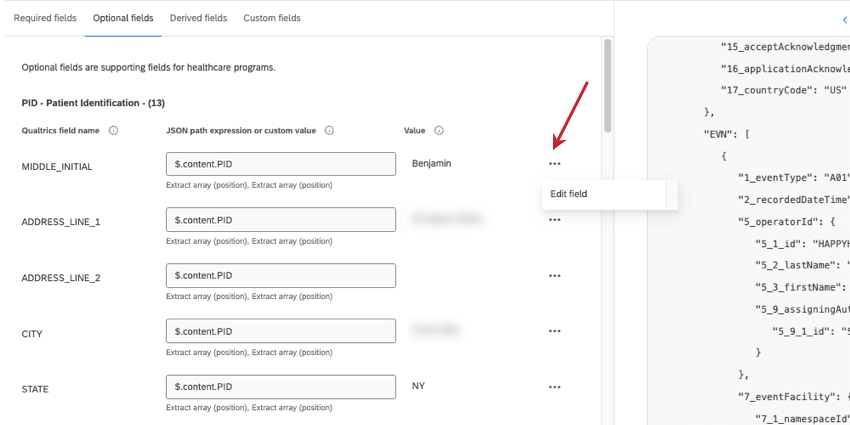
Utilizzando i dati JSON del campione, questa nuova finestra mostra quale valore è stato estratto in base all’espressione inserita.
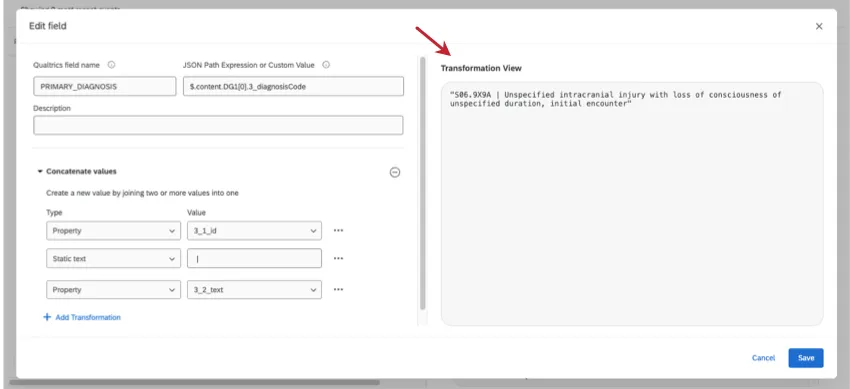
Trasformazioni di dati
Attenzione: Alcune funzioni del mapper non saranno disponibili finché il primo messaggio HL7 non sarà stato inviato a Qualtrics. Quando un messaggio viene visualizzato nell’anteprima JSON, tutte le funzioni saranno disponibili.
Trasformare i dati significa riformarli o ricodificarli in modo che si adattino a un formato più leggibile e facile da usare quando vengono salvati su Qualtrics.
Esempio: Combinazione di un codice di diagnosi e del testo della diagnosi in un unico campo collettivo.
Esempio: Cambiare tutti i nomi delle persone e delle sedi in maiuscole e minuscole per coerenza.
Tipi di trasformazione ed esempi
| Trasformazione | Descrizione | Esempio |
|---|---|---|
| Estrai matrice (posizione) | Estrae un elemento da un array utilizzando la sua posizione numerica (indice). Utile quando si desidera un elemento specifico dai dati dell’array. | [“mela”, “banana”, “ciliegia”] L’array estratto (posizione = 2) sarebbe “ciliegia”. |
| Estrai matrice (proprietà) | Filtra l’array corrente agli oggetti in cui la proprietà selezionata è uguale a un valore specificato. Se nessun elemento corrisponde, sarà “null” | [{“firstname”: “Alice”, “LastName: “Smith”}, {“firstname”: “Bob”, “Lastname”: “Hopkins”}, {“firstname”: “Carol”, “Lastname”: “Jones”}]   ;L’array Extract (“firstName” = “Carol”) sarebbe [{“firstName”: “Carol”, “lastName”: “Jones”}]
|
| Concatenare i valori | Combina più valori di stringa da un capo all’altro con delimitatori intermedi (come spazi o virgole). Si usa per creare nomi completi, indirizzi o combinare campi dati. | Se i valori sono: “John”, “Doe” Verrebbero concatenati in “John Doe” |
| Maiuscolo nel titolo | Converte una stringa in modo che la prima lettera di ogni parola sia maiuscola e le altre siano minuscole. Aiuta a standardizzare nomi, titoli o etichette. | “La veloce volpe marrone” sarebbe diventata “La veloce volpe marrone”. |
Aggiunta di trasformazioni
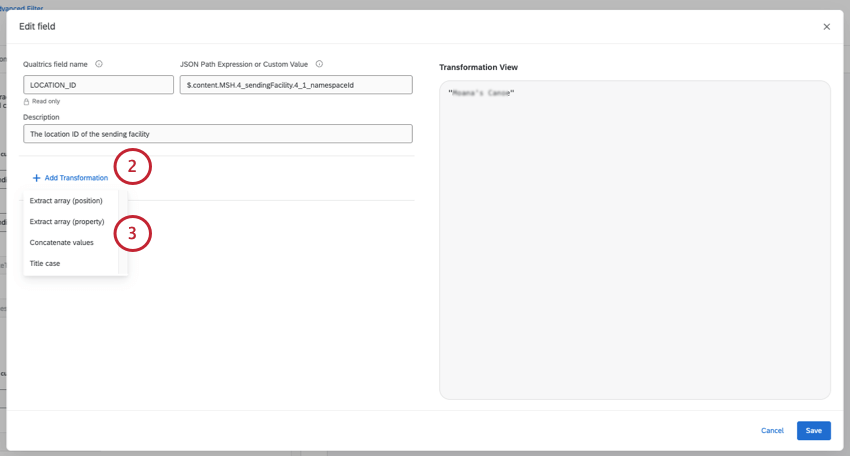
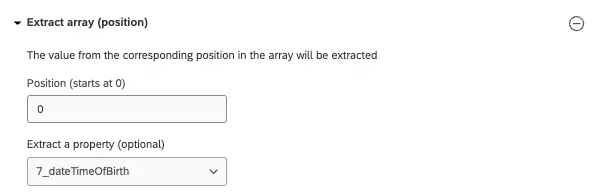
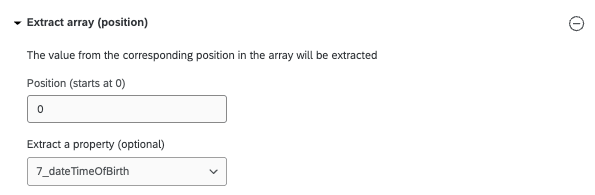
- Estrai matrice (posizione): A partire da 0, inserire la posizione dell’array che si desidera estrarre. Se si desidera, è possibile estrarre una proprietà specifica.
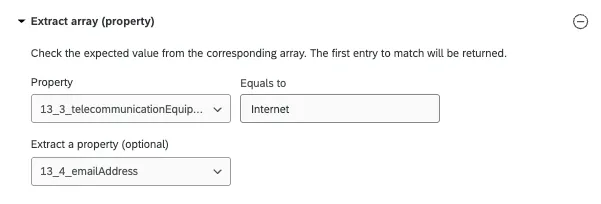
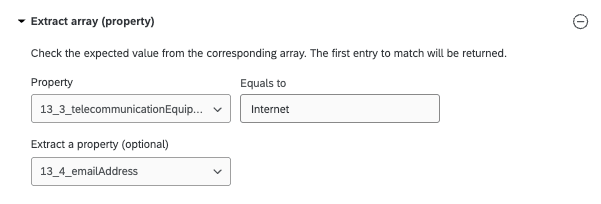
- Estrarre una matrice (proprietà): Selezionare una proprietà esatta da estrarre e impostarla uguale a un valore specifico da destinare. Se si desidera, è possibile estrarre una proprietà specifica.
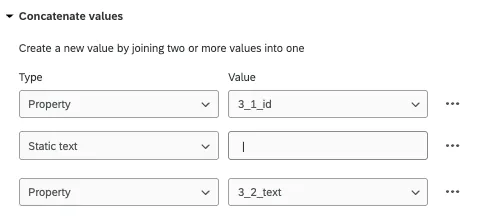
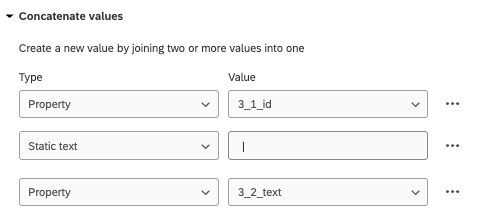
- Concatenare i valori: In generale, il formato sarà proprietà, testo statico, quindi proprietà. La proprietà è il valore specifico dell’array che si desidera estrarre e “testo statico” si riferisce al delimitatore con cui si desidera separare questi valori. Per utilizzare uno spazio al posto del delimitatore, si può escludere del tutto il “testo statico”.
- Caso del titolo: Non sono necessari altri passaggi.
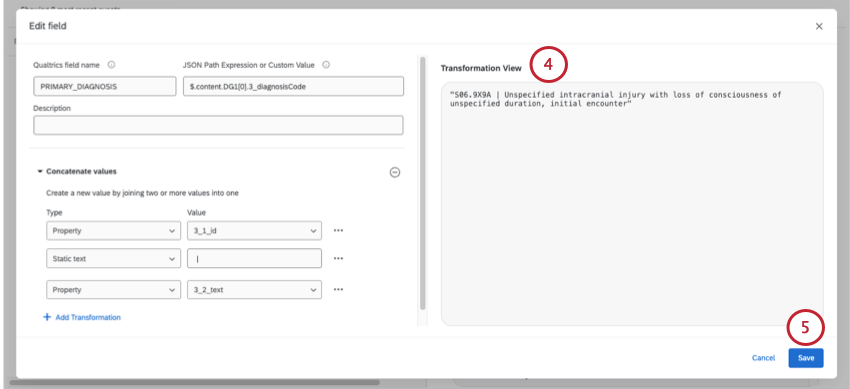
Visualizzazione delle trasformazioni esistenti
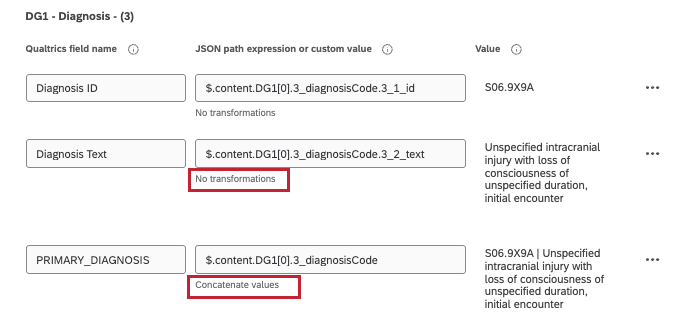
Se a un campo è stata applicata una trasformazione, questa verrà riassunta in base al tipo di trasformazione proprio sotto il campo.
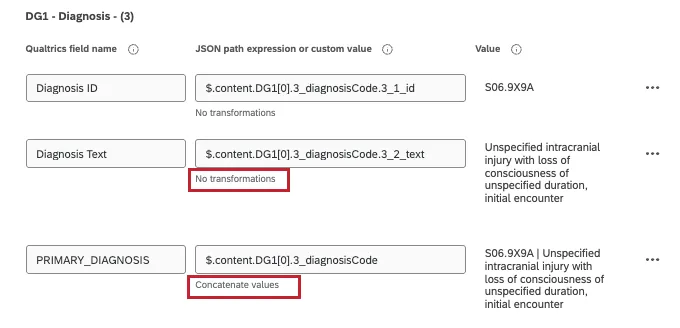
È inoltre possibile visualizzare e modificare le trasformazioni esistenti nella finestra Modifica campo.
Visualizzazione di campioni di messaggi JSON
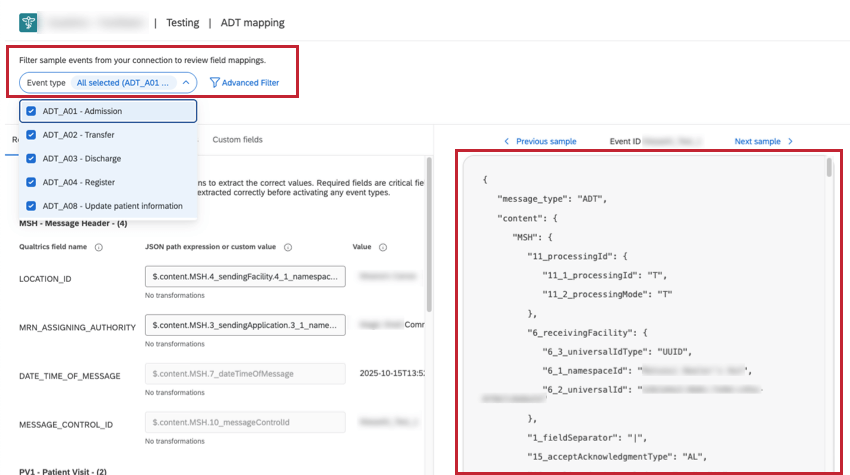
Una volta che il vostro EMR è stato collegato a Qualtrics tramite Rhapsody, i messaggi del vostro sistema EMR appariranno sul lato destro dello schermo in formato JSON.
Il filtro del tipo di evento e il filtro avanzato possono essere utilizzati per restringere i messaggi specifici che si desidera visualizzare.
- Tipo di evento: Scegliere uno dei tipi di evento per visualizzare il contenuto JSON grezzo sulla destra.
- Filtro avanzato: Costruite filtri avanzati per trovare i messaggi passati trasmessi dal vostro EMR a Qualtrics, in base alle informazioni che contengono. Filtro per campo QUALTRICS o per espressioni di percorso JSON.
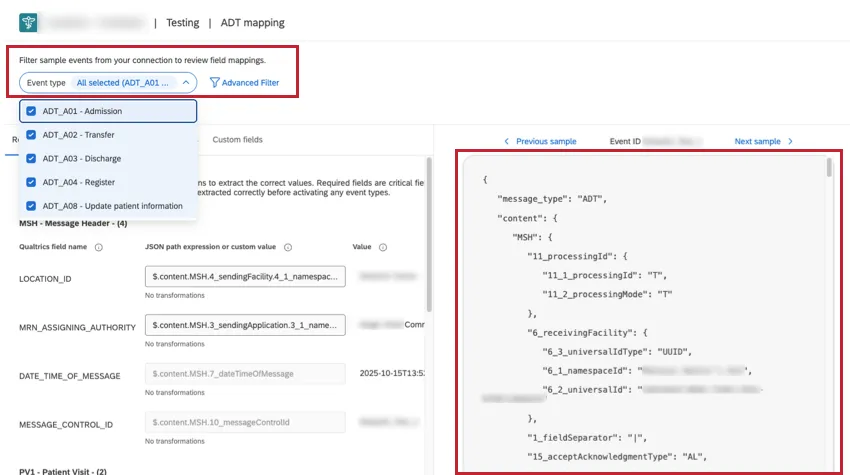
Per spostarsi tra i messaggi ricevuti di recente, utilizzare i pulsanti Campione indietro e Campione avanti nella parte superiore.
Consiglio Q: è possibile copiare il corpo di un messaggio JSON passando il mouse sul campione e facendo clic sull’icona.

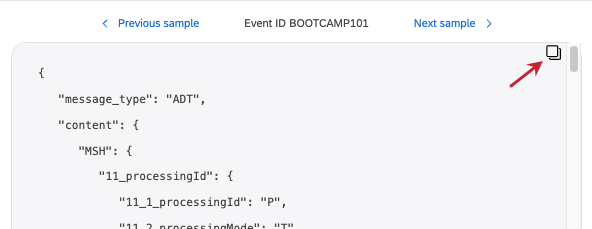
Esempi di espressioni di percorso JSON
La tabella seguente contiene alcuni esempi di espressioni di percorso JSON che possono essere utilizzate nei filtri avanzati.
| Campo | Percorso JSON | Caso d’uso |
|---|---|---|
| MESSAGGIO_CONTROLLO_ID | $.content.MSH.10_messageControlId | È l’id univoco di uno specifico messaggio HL7. |
| ID VISITA | $.content.PATIENT[0].PV1[0].19_visitNumber.19_1_id | Conosciuto anche come numero di serie del contatto (CSN). |
| ID UNITÀ | $.content.PV1[0].3_assignedPatientLocation.3_1_pointOfCare | Questo è anche noto come ID del reparto. |
Consiglio Q: i filtri sono costruiti utilizzando condizioni “qualsiasi/tutto” che possono essere separate in serie multiple. Per le istruzioni generali non specifiche di Health Connect, vedere:
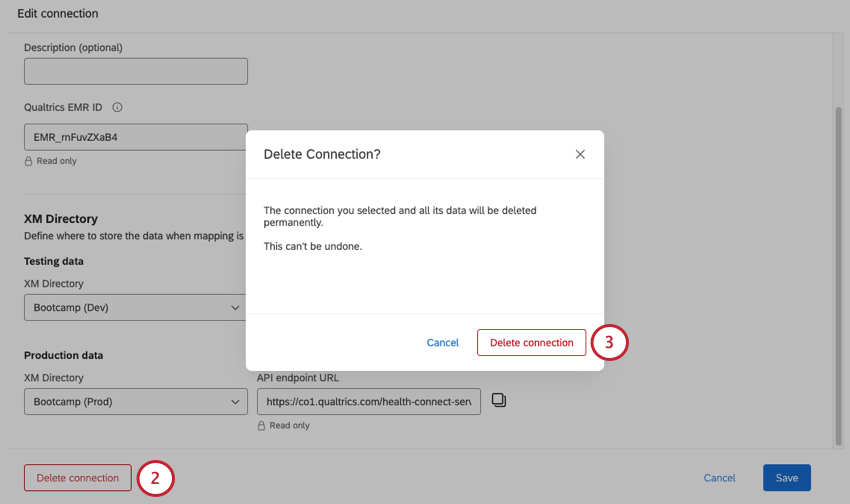
Eliminazione di una connessione
Attenzione: La cancellazione è permanente. Una volta eliminata una connessione, gli endpoint non potranno più essere recuperati e l’EMR non si sincronizzerà più con QUALTRrics. Sarà necessario ricollegarsi a Rhapsody con un nuovo set di endpoint per riprendere la sincronizzazione dei dati.
FAQs
Qual è la velocità di sincronizzazione dei dati EMR con Qualtrics?
Qual è la velocità di sincronizzazione dei dati EMR con Qualtrics?
Cos'è un EMR?
Cos'è un EMR?
Cos'è HL7?
Cos'è HL7?
Lavorando all'interno dei formati e delle linee guida HL7, Health Connect di Qualtrics soddisfa non solo gli standard del settore per la gestione dei dati sanitari, ma anche i requisiti HIPAA per lo scambio di dati.
Cos'è l'ID di un segmento?
Cos'è l'ID di un segmento?
Che cosa significa questo ID di segmento?
Che cosa significa questo ID di segmento?
Come si legge l'output JSON?
Come si legge l'output JSON?
Che cos'è la Rapsodia?
Che cos'è la Rapsodia?
È fantastico! Grazie per il tuo feedback!
Grazie per il tuo feedback!