-

Qualtrics Platform -

Customer Journey Optimizer -

XM Discover -

Qualtrics Social Connect
Progetti sui dati della chat
Informazioni sui Progetti Chat Data
I progetti Chat Data sono stati progettati per soddisfare le vostre esigenze di ascolto omnicanale dei dati di chat. È possibile utilizzare le attività dell’estrattore per estrarre le chat da provider di contact center come Genesys e NICE CXone, quindi memorizzare i dati nel progetto per ulteriori analisi. Mentre l’intera impostazione del programma end-to-end si trova su Omnichannel Listening Management, questa pagina si concentra maggiormente su come creare e gestire il progetto di dati di chat.
Creazione di un progetto sui dati di chat
È possibile creare un progetto Chat Data accedendo al Catalogo e cercandolo per nome.
- Selezionare Dati chat dal catalogo.
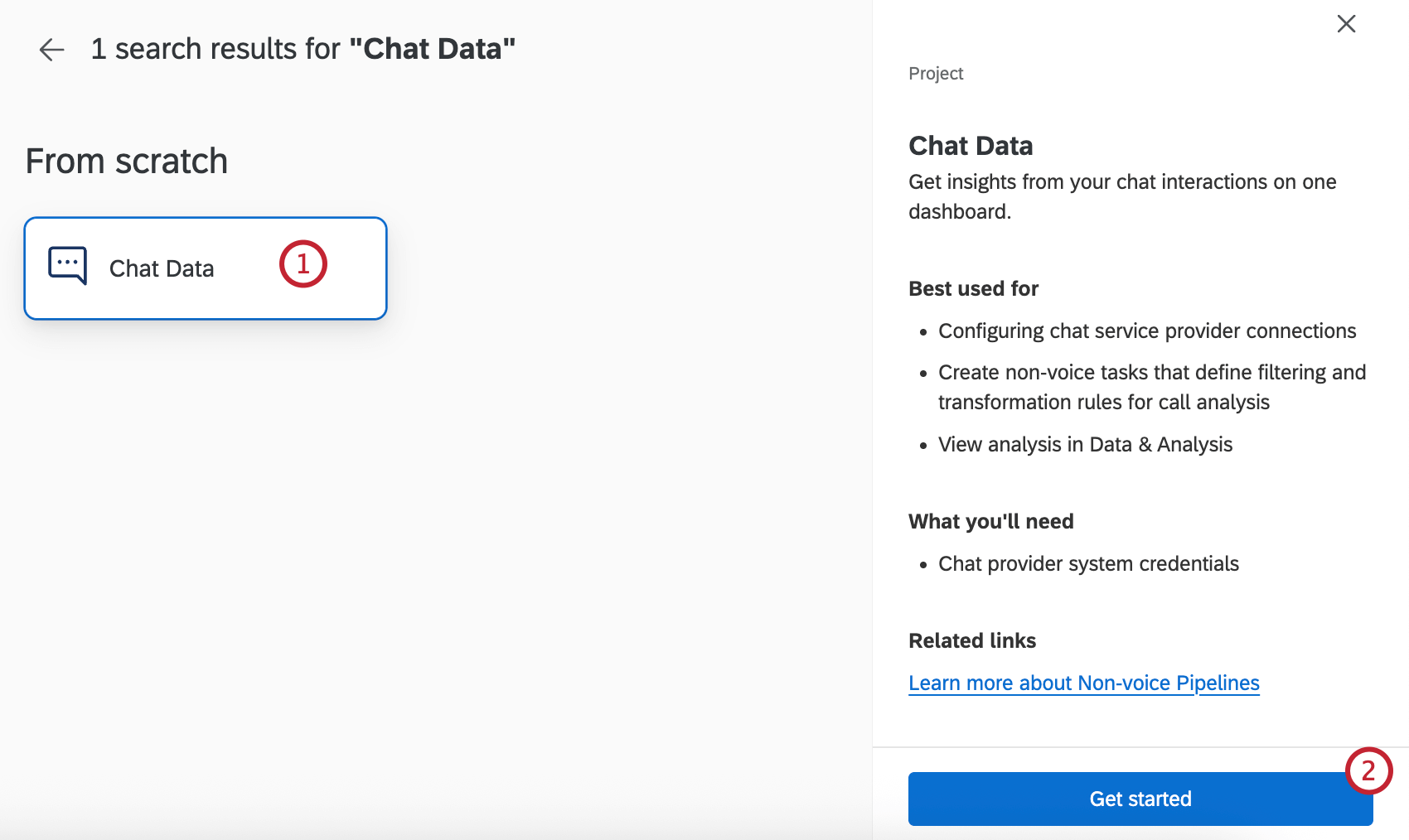
- Fare clic su Inizia.
- Inserire un nome per il progetto.
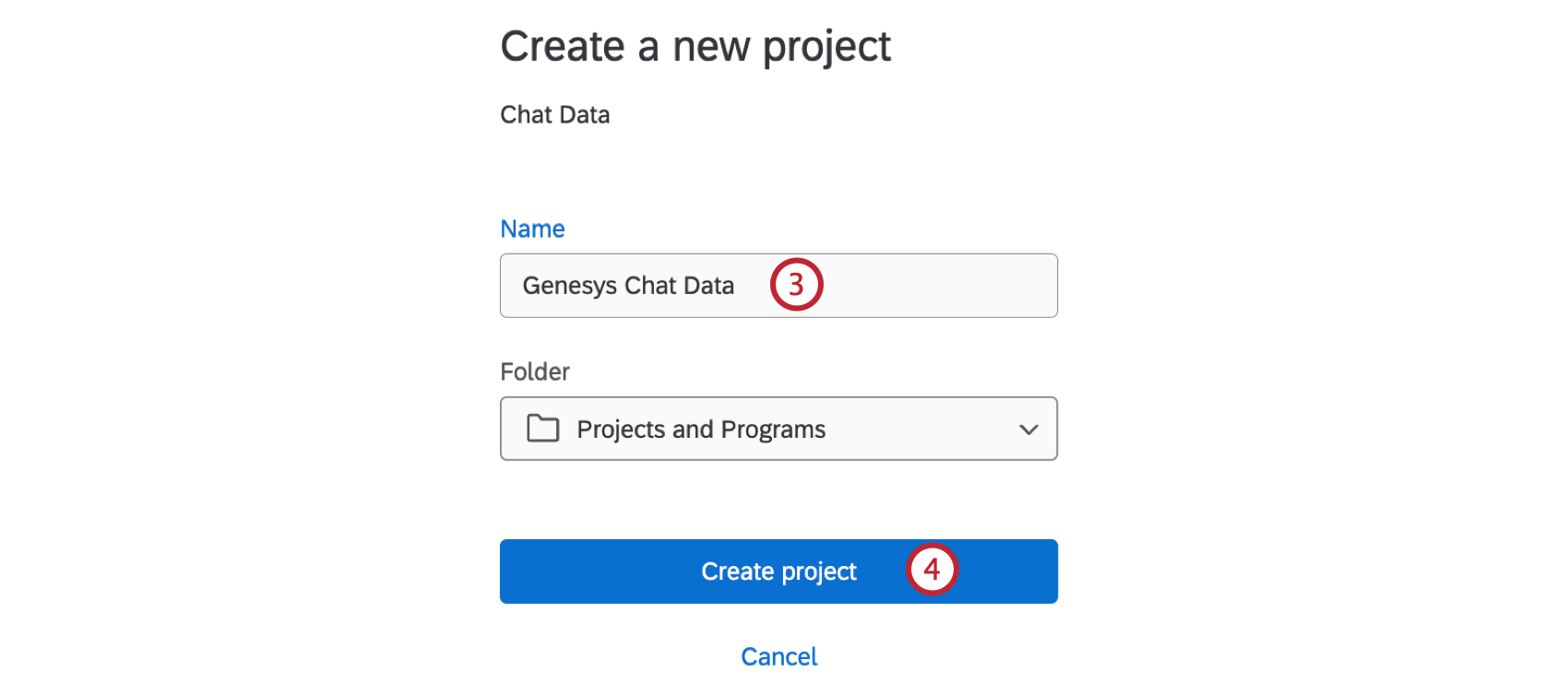
- Fare clic su Crea progetto.
Navigazione nei progetti di dati di chat
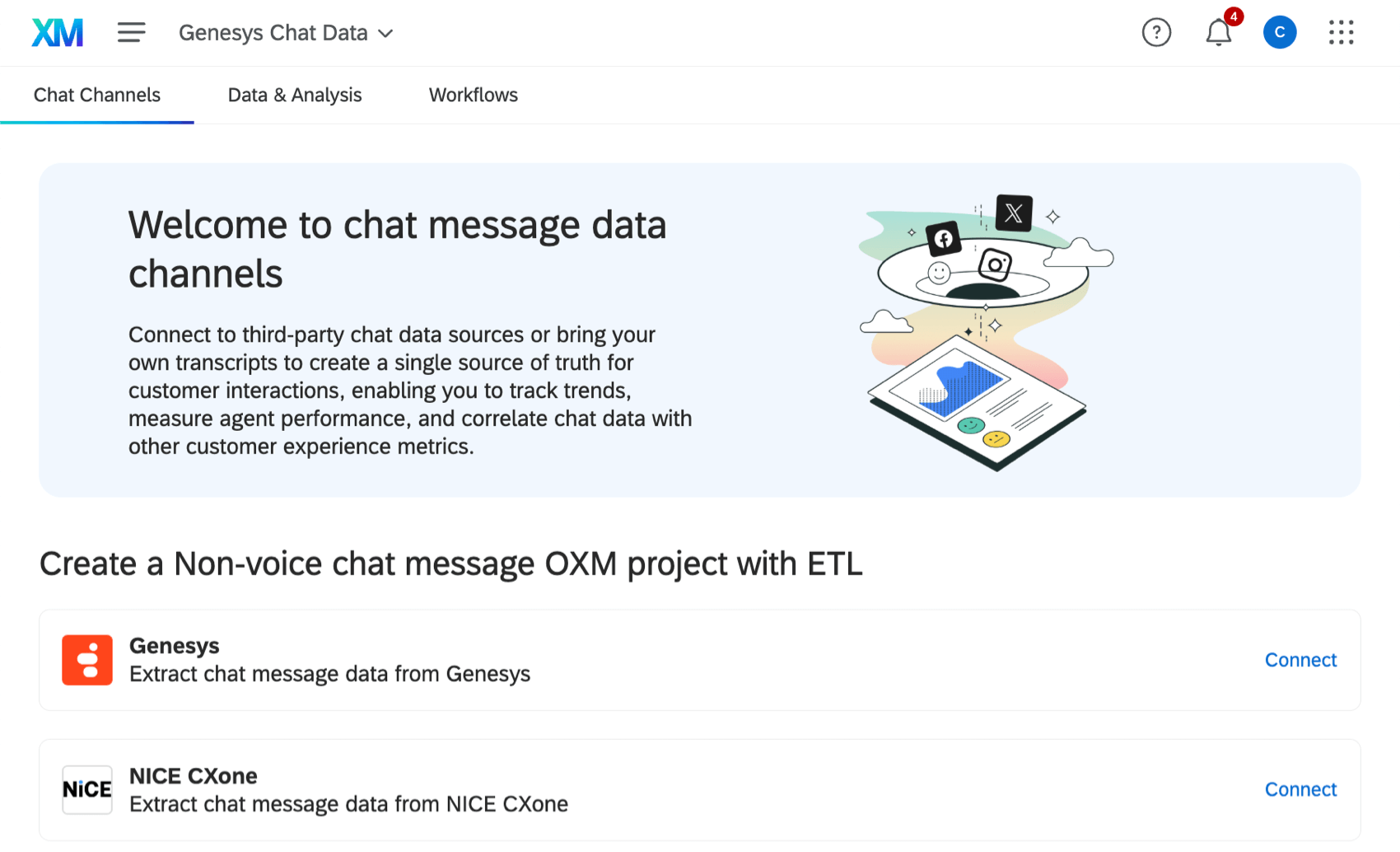
I progetti di dati chat hanno 3 schede principali:
- Canali di chat: Questa è la homepage del vostro progetto. Qui è possibile collegare i provider di contact center per ingerire i dati delle chat.
- Dati & Analisi: Quando i flussi di lavoro estraggono i dati della chat, questi vengono visualizzati in questa scheda. Utilizzare questo spazio per sfogliare i dati ed eseguire analisi introduttive.
- Flussi di lavoro: Utilizzare questa scheda per impostare le automazioni chiamate “flussi di lavoro”, che funzionano estraendo i dati delle chat da piattaforme esterne secondo un calendario regolare di scelta.
DATI E ANALISI; analisi nei progetti di Chat Data
Man mano che i flussi di lavoro estraggono i dati della chat, questi vengono visualizzati nella scheda Dati e analisi. Utilizzare questo spazio per sfogliare i dati ed eseguire analisi introduttive. Sebbene sia possibile visualizzare e gestire le risposte nella scheda Dati, l’analisi e l’analisi più approfondita dei dati avviene in altre parti della piattaforma. Consultate la nostra pagina dedicata all’ascolto omnichannel per sapere come utilizzare le Text Analytics e le pagine dashboard con i dati delle conversazioni.
Ecco le funzionalità di DATI E ANALISI, con i collegamenti alle relative pagine di supporto:
- Risposte di modifica
- Esporta dati
- Reimportazione dei dati
Consiglio Q: l’opzione di reimportare i dati consente di modificare i dati già presenti nel progetto. Non è possibile importare nuovi dati sociali utilizzando la scheda DATI E ANALISI, ma è necessario utilizzare i flussi di lavoro per estrarre i dati dai provider di chat.
- Risposte registrate
- FILTRO Risposte
- Editor del campo
Uso della scheda Flussi di lavoro
I flussi di lavoro che estraggono i dati delle chat possono essere creati nel progetto dei dati delle chat o nella scheda Flussi di lavoro indipendente. Si consiglia di crearli all’interno del progetto, in modo da poter visualizzare facilmente tutte le attività estrattive pertinenti in un unico posto.
Di seguito verrà mostrato come creare un flusso di lavoro senza il flusso guidato che si vede nella scheda principale Canali di chat del progetto.
- Nel progetto Dati chat, fare clic sulla scheda Flussi di lavoro.
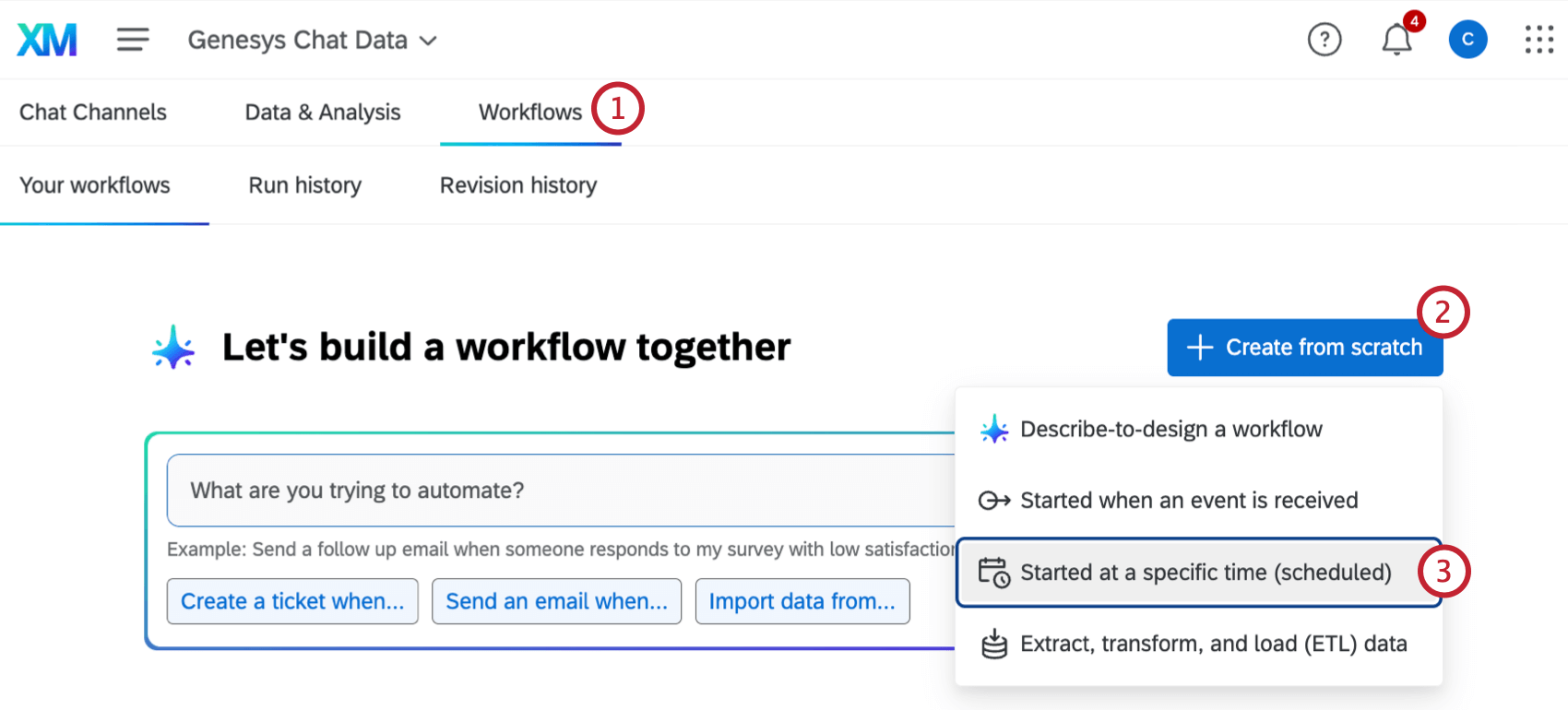
- Fare clic su Crea un flusso di lavoro.
- Selezionare Pianificato o ETL.
- Stabilite un orario.
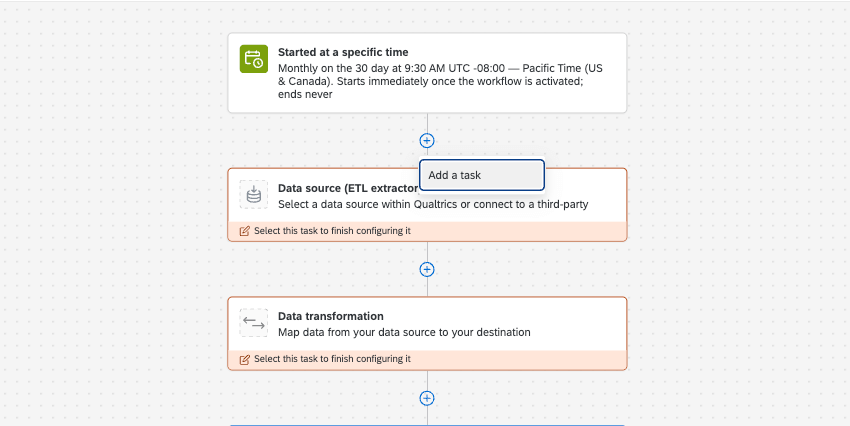 Consiglio Q: se lo si desidera, è anche possibile eseguire immediatamente il flusso di lavoro dopo la sua creazione.
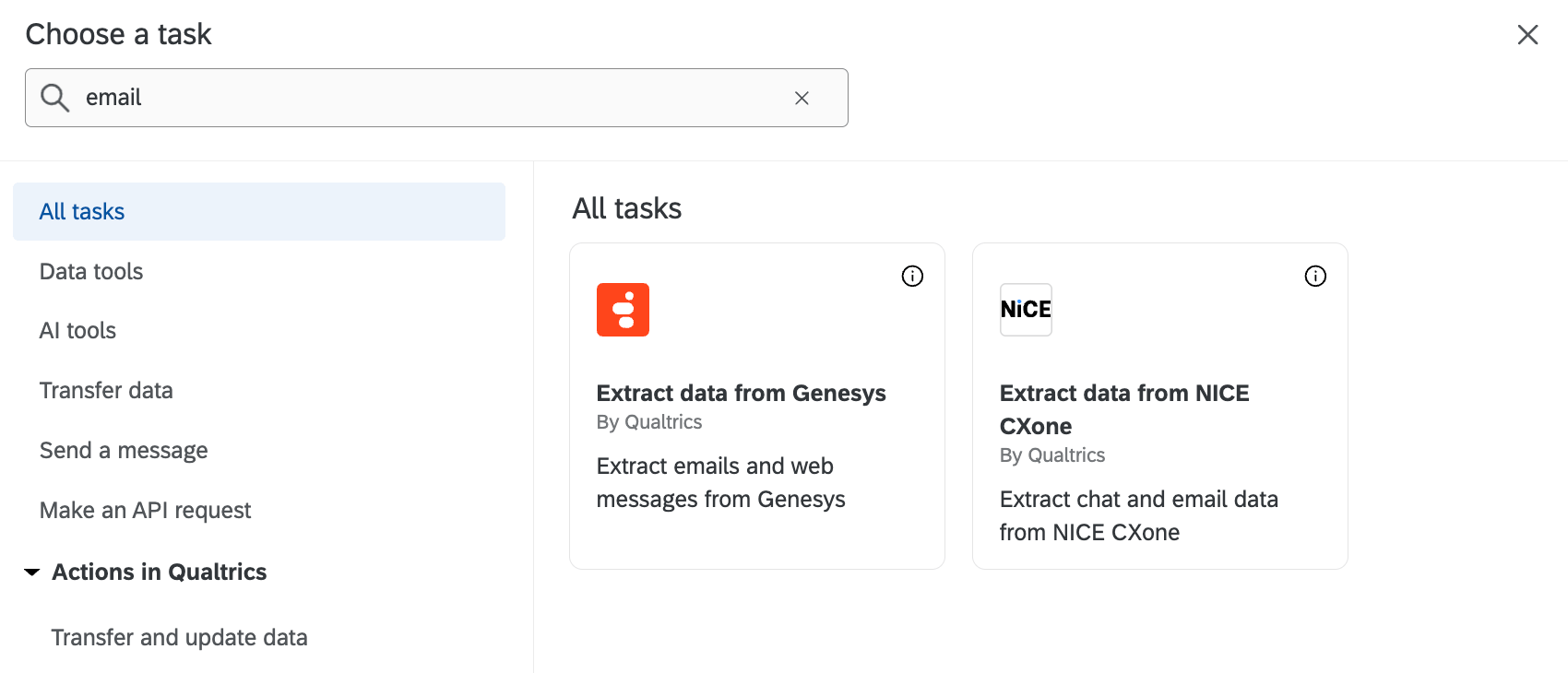
 - Aggiungere una delle seguenti attività:
Collaborazione ai progetti sui dati della chat
Potete invitare altri utenti di Qualtrics a creare e modificare il vostro progetto di dati di chat.
La collaborazione funziona allo stesso modo con i progetti di dati di chat e con i progetti di gestione della reputazione, con la differenza che i collaboratori possono avere solo l’accessibilità da amministratore. Non c’è accessibilità in sola lettura per i progetti di chat… Per i passi da compiere, consultate questa pagina sulla collaborazione.