Creazione TICKET
Cosa puoi trovare in questa pagina
Creazione ticket Evento
CONSIGLIO Q: Gli eventi di creazione ticket non sono disponibili per i progetti di Esperienza dei dipendenti.
Avete mai desiderato di ricevere un’e-mail quando qualcuno crea un sub-ticket su uno dei vostri ticket? Forse volete che i vostri colleghi ricevano un’e-mail se cambiate la priorità del loro ticket in alta. O forse volete sapere subito se un ticket è stato cancellato.
Gli eventi ticket consentono di attivare diverse attività (come e-mail, trigger Salesforce o messaggi Slack ) quando accade qualcosa a un ticket in Qualtrics.

Tipi di eventi Ticket
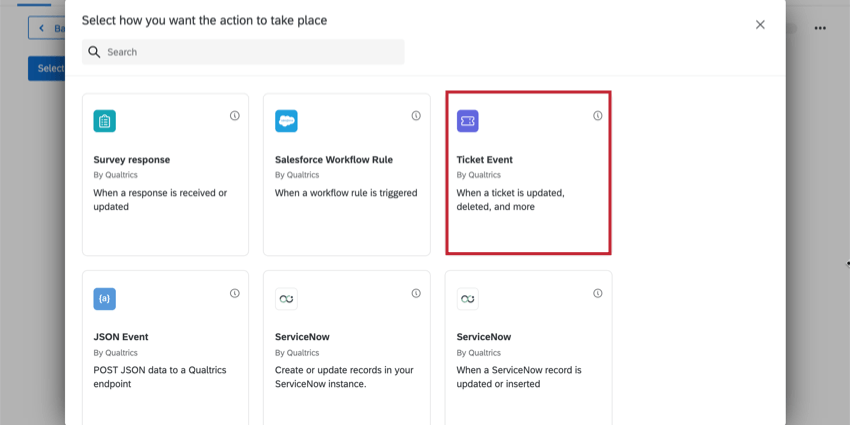
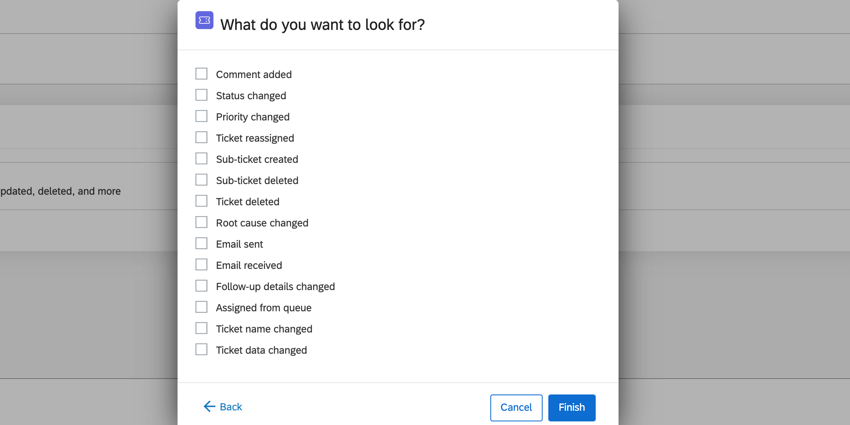
Per definire la creazione di un evento Ticket si può utilizzare quanto segue:
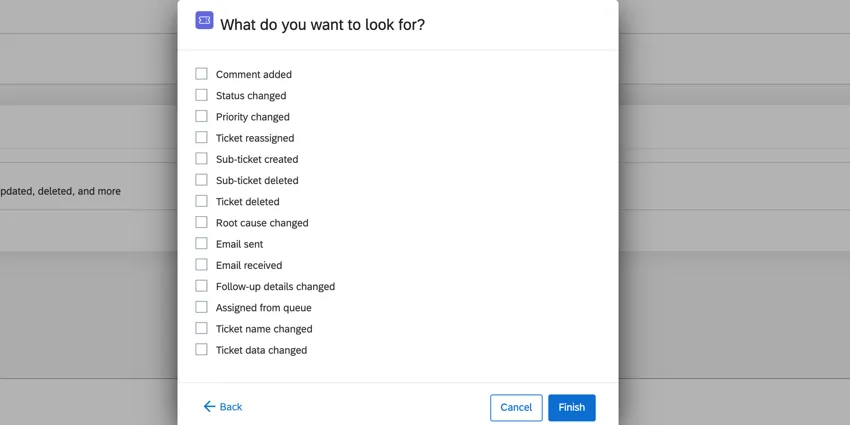
- Commento aggiunto: qualcuno ha aggiunto un commento a un ticket.
- Stato modificato: qualcuno ha cambiato lo stato di un ticket.
- Priorità modificata: qualcuno ha cambiato la priorità del ticket.
- Creazione ticket riassegnato: Il proprietario del ticket è stato cambiato con un’altra persona.
- Creazione ticket secondario: È stato creato un sub-ticket per il ticket.
- Creazione ticket eliminata: È stato eliminato un sub-ticket.
- Creazione ticket eliminata: È stato eliminato un ticket.
- Causa principale modificata: qualcuno ha cambiato la causa principale inizialmente scelta per la creazione del ticket.
- Email inviata:È stata inviata un’e-mail dal ticket utilizzando il pulsante Invia e-mail.
- Email ricevuta: È stata ricevuta una risposta a un’e-mail inviata tramite il ticket.
- Dettagli del follow-up modificati: Qualsiasi informazione modificata in un dettaglio di follow-up (domande aggiuntive sul ticket).
- Assegnato dalla coda: Qualcuno ha prelevato un ticket da una coda di biglietti a cui appartiene.
- Nome del ticket modificato: il nome del ticket è stato modificato.
- Dati del ticket modificati: i dati del ticket sono stati modificati.
Consiglio Q: è possibile selezionare più tipi di evento ticket contemporaneamente!
Creazione di un evento Ticket
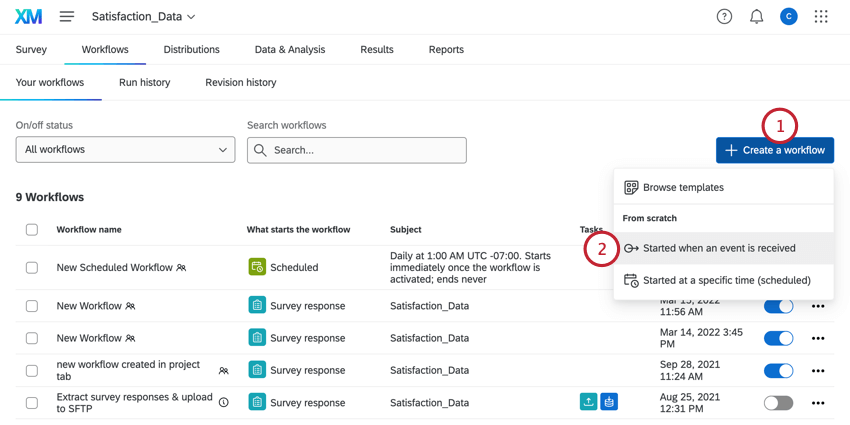
Consiglio Q: è possibile utilizzare anche la creazione di ticket nel file Scheda Flussi di lavoro in un progetto. Consigliamo di aggiungere un flusso di lavoro a un progetto specifico solo se sono esplicitamente collegati. (Ad esempio, il progetto viene distribuito in base alla creazione ticket)
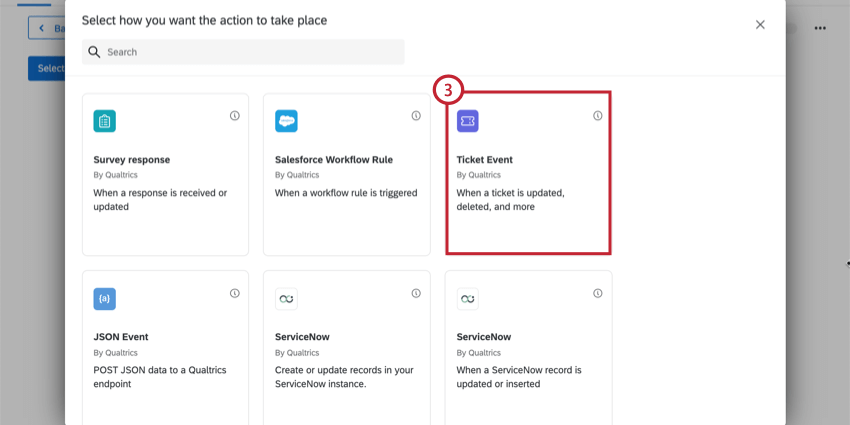
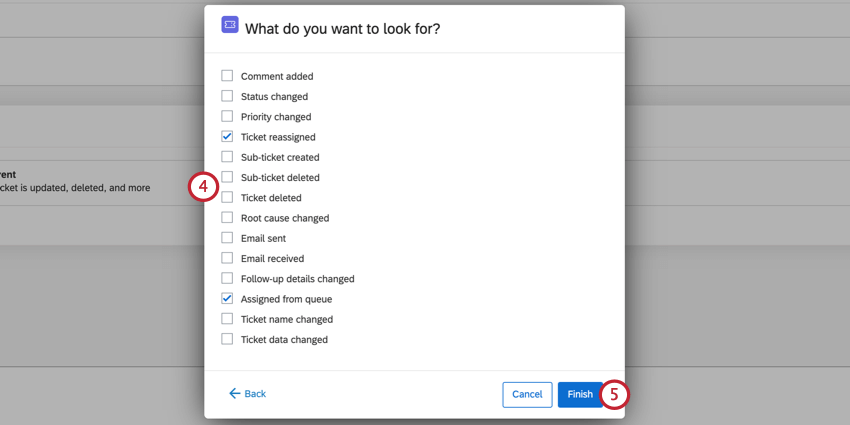
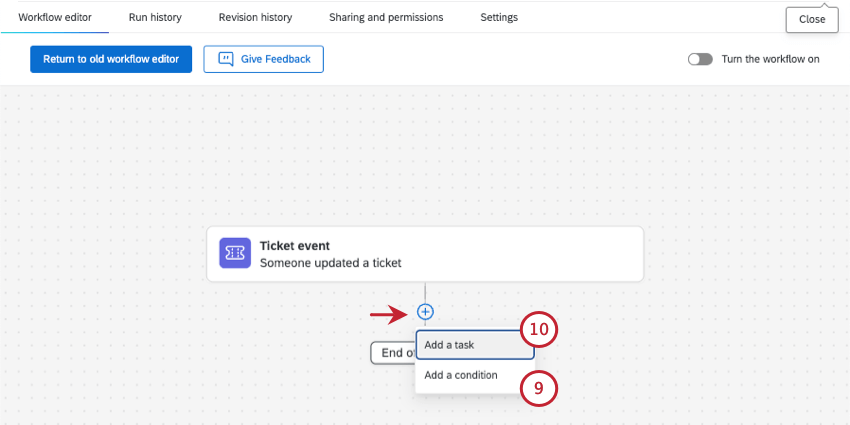
Impostazione delle condizioni per la creazione di un ticket
Le condizioni applicano Tutti o Qualsiasi ai criteri di filtro. Nelle condizioni “tutte”, devono essere soddisfatte tutte le condizioni elencate di seguito. È simile all’unione di affermazioni con “e” Nelle condizioni “qualsiasi”, qualsiasi condizione può essere soddisfatta, ma non tutte devono esserlo. È simile all’unione di affermazioni con “o”
Esempio: In questo esempio, solo una delle due condizioni deve essere soddisfatta affinché il flusso di lavoro venga attivato.


Le condizioni impostate per un evento ticket possono essere basate su varie funzioni e flussi di lavoro dei ticket.
Attenzione: Se il sondaggio ha più attività di ticket, l’editor delle condizioni non sarà in grado di distinguere i ticket creati da ciascuna attività. Le condizioni create qui si applicano a tutti i ticket del sondaggio che corrispondono ai tipi di evento selezionati.

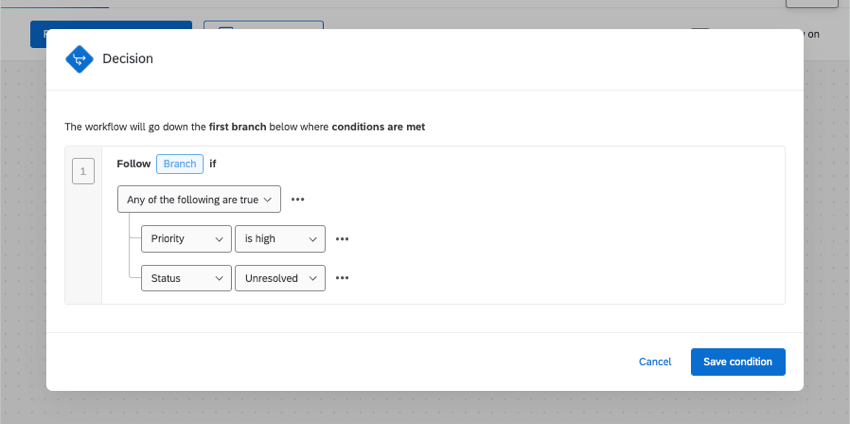
- Priorità: La priorità del ticket.
- Proprietario: la persona che possiede il ticket.
- Stato: Lo stato di un ticket.
- Squadra: La squadra proprietaria del ticket.
- Causa principale: La causa principale assegnata a un ticket. Sarà vuoto se non è stata impostata una causa principale durante la creazione dell’attività ticket originale.
- Dati del ticket: I dati inclusi nella creazione ticket.
- Dettagli follow-up: I dettagli del follow-up inclusi nel ticket. Consiglio Q: solo le domande di follow-up possono essere utilizzate per creare condizioni. I follow-up del sondaggio non sono supportati e non è possibile aggiungere queste domande in condizioni.

Consiglio: se non si impostano condizioni per un evento di ticket, l’attività verrà attivata ogni volta che l’evento si verifica su un ticket della stessa indagine. Non è necessario preoccuparsi di attivare un flusso di lavoro ogni volta che si verifica un evento nell’organizzazione.
Esempio: Avete un sondaggio CSAT per il 2018. Si crea un flusso di lavoro e si imposta l’evento ticket su Priorità modificata. Questo flusso di lavoro ha un’attività e-mail allegata, ma si è dimenticato di aggiungere una condizione. Ogni volta che qualcuno cambia la priorità di un ticket dal sondaggio SICKET 2018, si riceve un sondaggio tramite e-mail. Ma le modifiche prioritarie ai ticket del sondaggio CSAT 2017 non vi riguardano.
FAQs
Ho accesso a tutte le estensioni disponibili tramite i modelli di Flussi di lavoro?
Ho accesso a tutte le estensioni disponibili tramite i modelli di Flussi di lavoro?
Esiste un link che rimanda a tutti gli eventi e le attività dei flussi di lavoro?
Esiste un link che rimanda a tutti gli eventi e le attività dei flussi di lavoro?
Cosa sono i modelli di flusso di lavoro?
Cosa sono i modelli di flusso di lavoro?
Cosa sono i flussi di lavoro? / Dove si trovano le azioni?
Cosa sono i flussi di lavoro? / Dove si trovano le azioni?
Questo aggiornamento non comporta alcuna modifica alle funzionalità del flusso di lavoro.
È fantastico! Grazie per il tuo feedback!
Grazie per il tuo feedback!