-

Qualtrics Platform -

Customer Journey Optimizer -

XM Discover -

Qualtrics Social Connect
Progetti di raccomandazioni per il coaching
Informazioni sulle raccomandazioni di coaching
I progetti Coaching Recommendations consentono di ottenere approfondimenti sulle performance degli agenti e di effettuare un coaching continuo per i team del contact center. Una volta configurati, questi progetti possono essere collegati a un’istanza dell’App Customer Care, in modo da poter visualizzare le performance degli agenti e il coaching all’interno di diversi widget informativi.
Per impostare un progetto di raccomandazioni di coaching è necessario disporre di quanto segue:
- Collegate gli account Discover e Qualtrics.
- Impostare il Punteggio intelligente.
- Creare unaGerarchiaorganizzativa della CX.
Creazione di un progetto di raccomandazioni per il coaching
È possibile creare un progetto Progetti di coaching e raccomandazioni accedendo al Catalogo e cercandolo per nome o trovandolo all’interno della categoria Clienti XM.
- Selezionare Raccomandazioni di coaching dal catalogo.
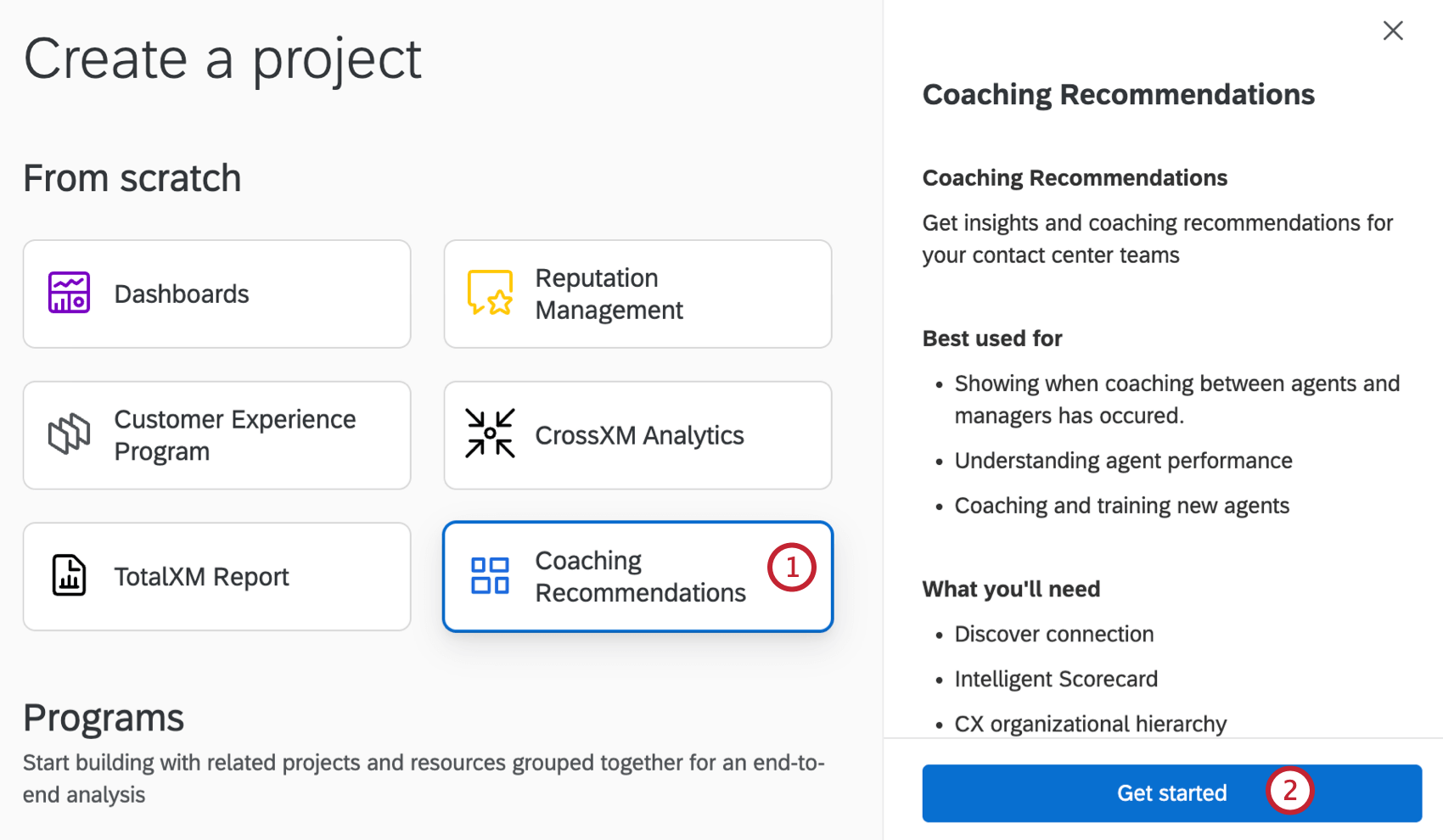
- Fare clic su Inizia.
- Inserire un nome per il programma.
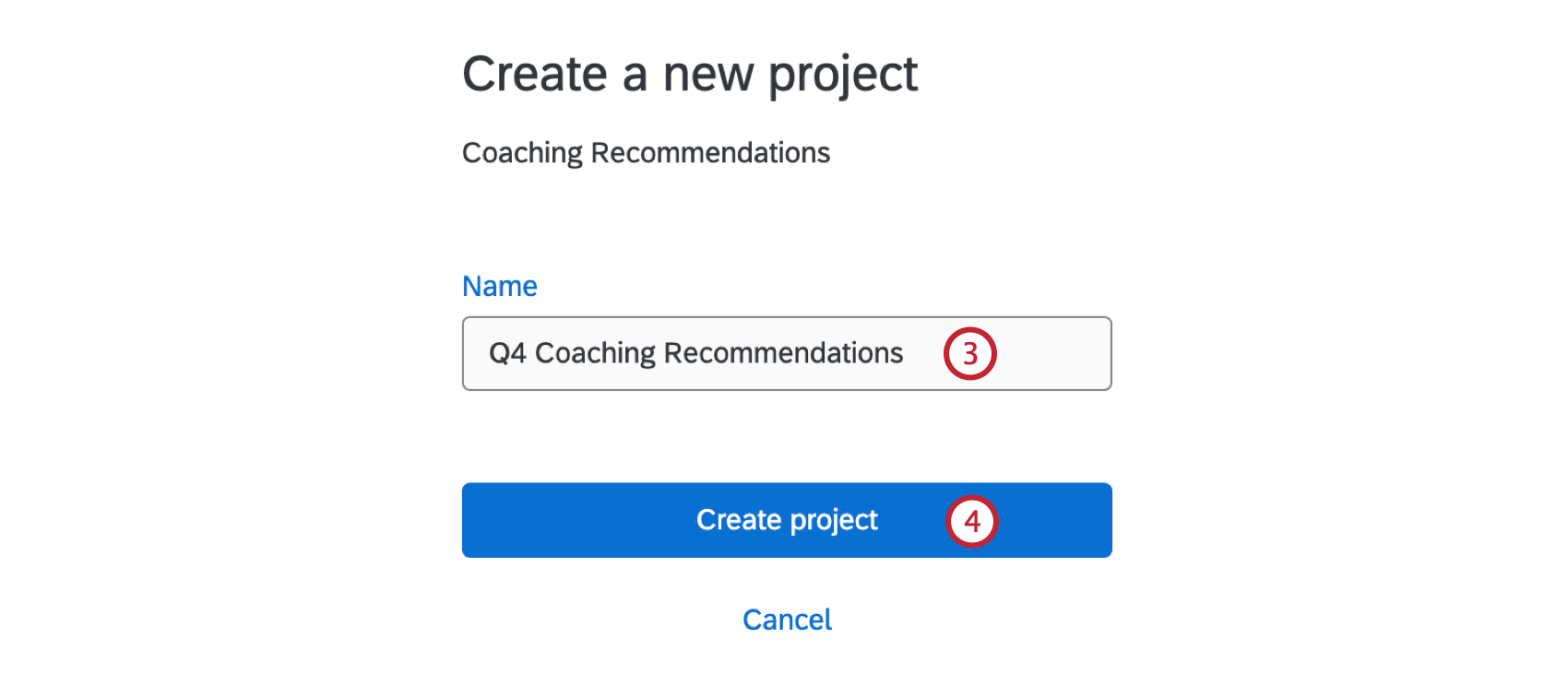
- Fare clic su Crea progetto.
Scheda PROGETTI
Dopo aver creato il progetto, si accede alla scheda Progetti. Qui è possibile configurare le proprietà del progetto, impostare una rubrica e configurare le impostazioni di coaching. È necessario completare ogni sezione in ordine prima di passare a quella successiva. Lo stato di ciascuna sezione si aggiorna man mano che la si completa.
Proprietà del progetto
Nella sezione Proprietà del progetto è possibile configurare le proprietà del progetto di raccomandazioni di coaching. Questo include un’origine dati Discover, una gerarchia organizzativa CX e l’identificazione dell’agente. Una volta configurati, i criteri della rubrica Discover possono essere modificati nella sezione Avanti.
- Utilizzare il menu a tendina per selezionare un fornitore di contenuti.
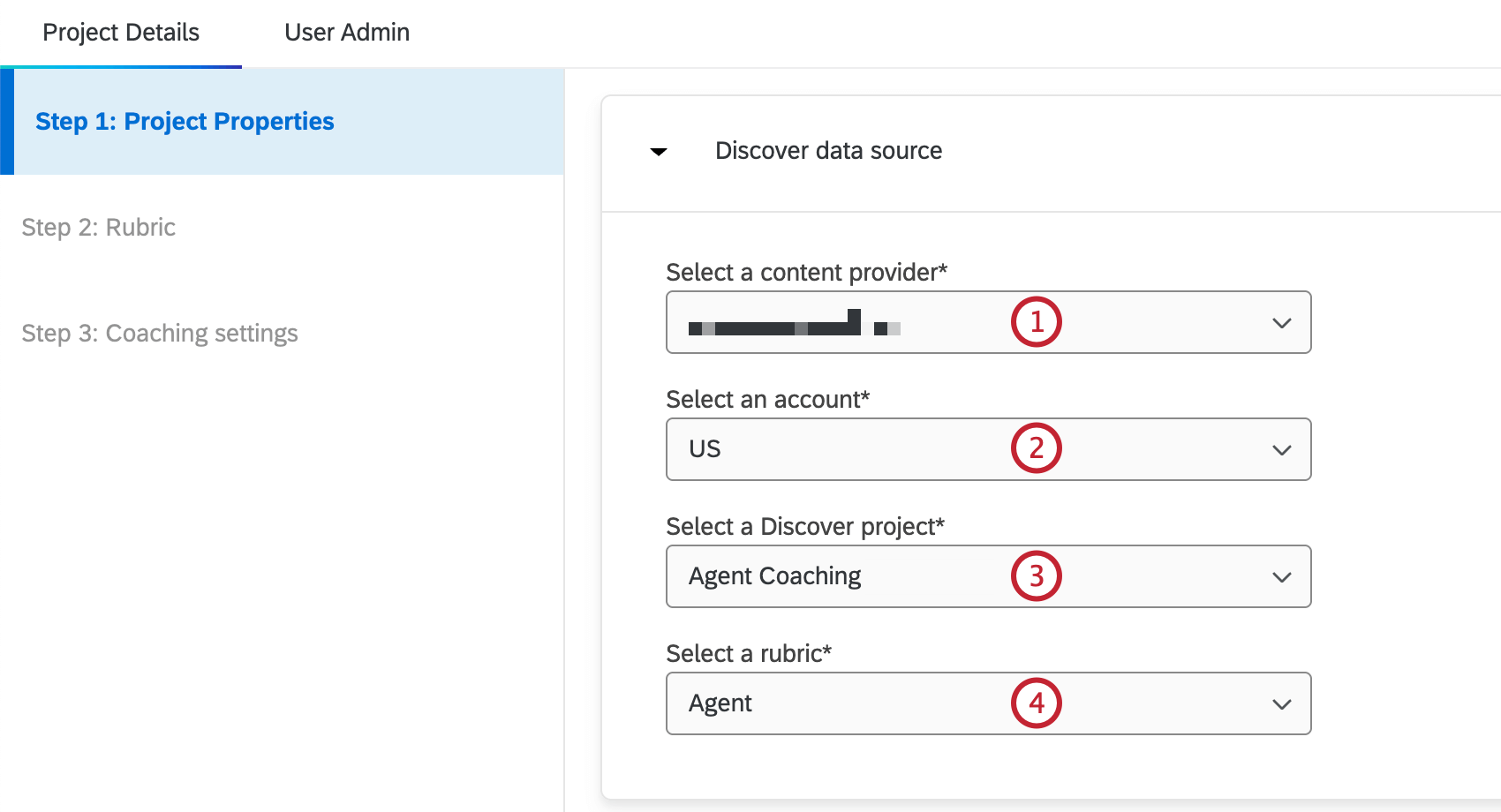
- Selezionare un account.
- Selezionare un progetto Discover.
- Selezionare una rubrica.
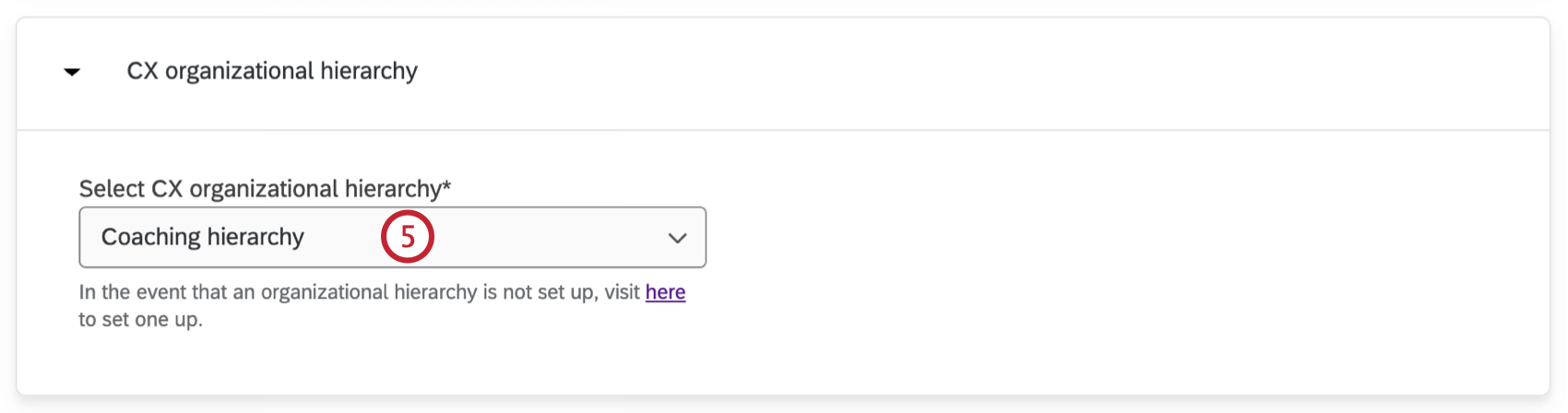
- Utilizzare il menu a tendina per selezionare una Gerarchia organizzativa CX. Se non ne avete già uno, potete crearlo nella scheda Amministrazione utente.
- Utilizzare il menu a tendina per selezionare l’ID dell’agente di metadati dell’utente CX. È il nome del campo di metadata persona che contiene l’ID agente corrispondente a quell’utente. I valori di questo campo devono corrispondere ai valori dell’attributo Discover elencati di seguito.
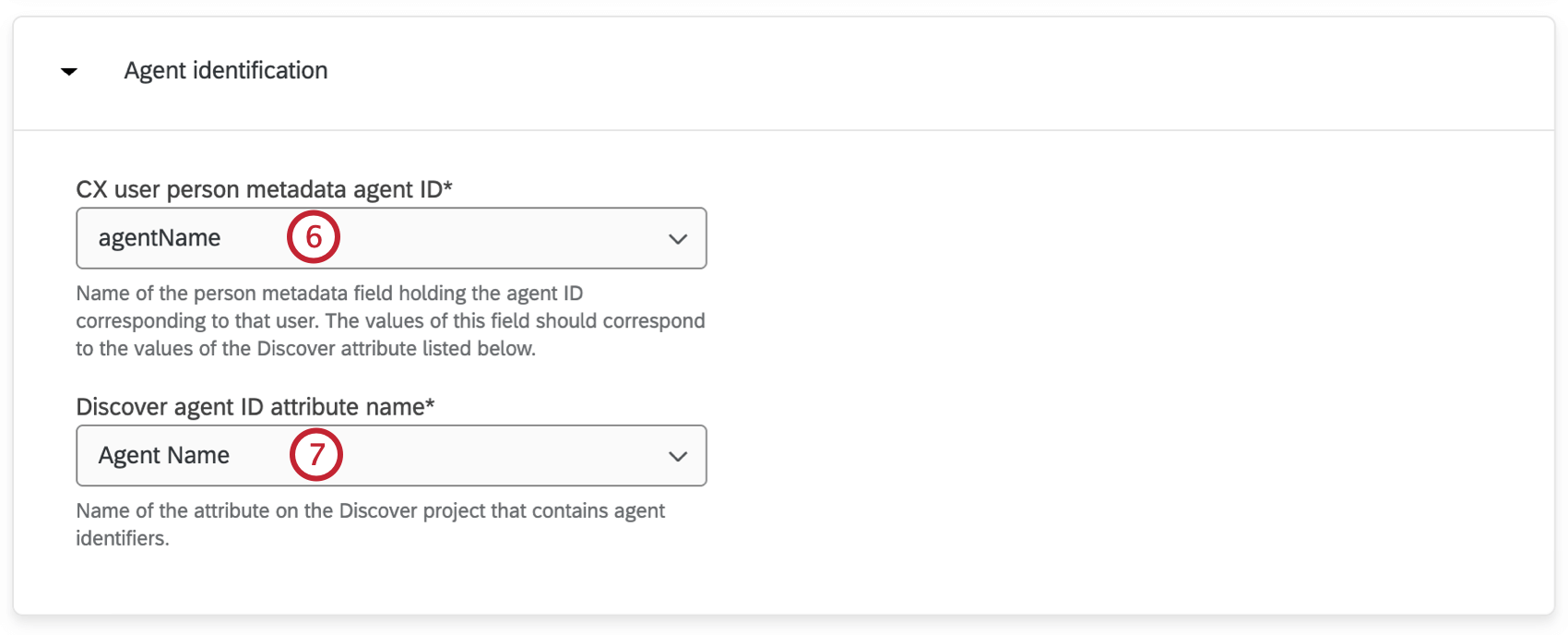
- Selezionare il nome dell’attributo ID agente Discover. È il nome dell’attributo del progetto Discover che contiene gli identificatori degli agenti.
- Fare clic su Successivo.
Rubrica
I criteri di punteggio della griglia creata in XM DISCOVER saranno aggiunti automaticamente a questa sezione dopo essere stati selezionati nella sezione Progetti. Seguite i passaggi seguenti per ogni criterio di punteggio che volete includere nel vostro piano di coaching.
- Selezionate uno dei criteri della vostra rubrica.
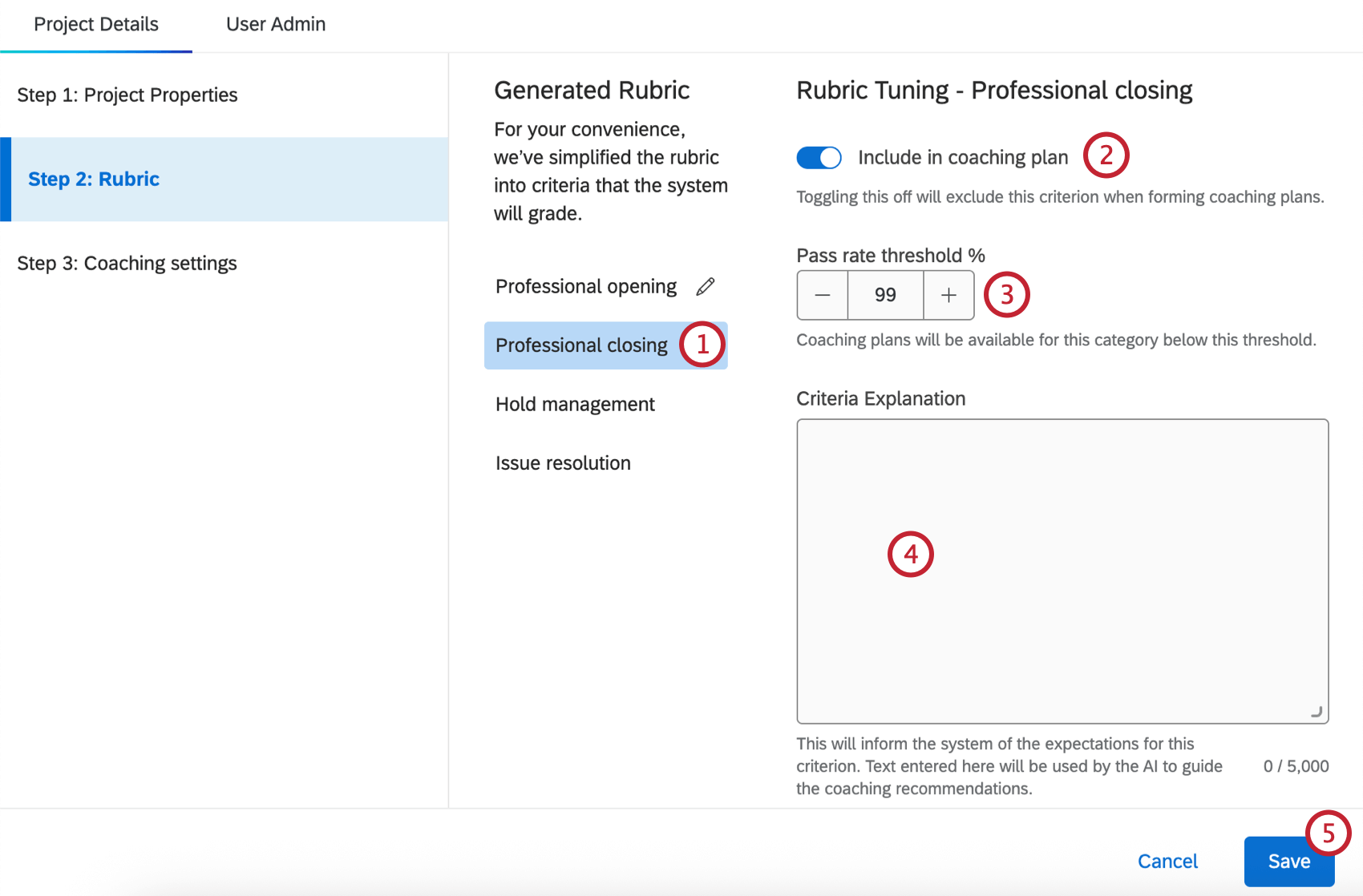
- Fare clic su Includi nel piano di coaching per includere i criteri nella formazione dei piani di coaching.
- Usare i segni più e meno per impostare la soglia di superamento. Per gli agenti con performance inferiori a questa soglia verranno creati piani di coaching per questa categoria.
- Inserire una spiegazione dei criteri. Le aspettative aggiunte qui saranno utilizzate per guidare le raccomandazioni di coaching generate.
- Fare clic su Salva.
Impostazioni coaching
In questa sezione è possibile impostare il numero di raccomandazioni di coaching che verranno visualizzate nella scheda coaching dell’app CARE.
- Utilizzare il menu a tendina per selezionare il Numero di raccomandazioni di coaching che si desidera includere nell’app di customer care.
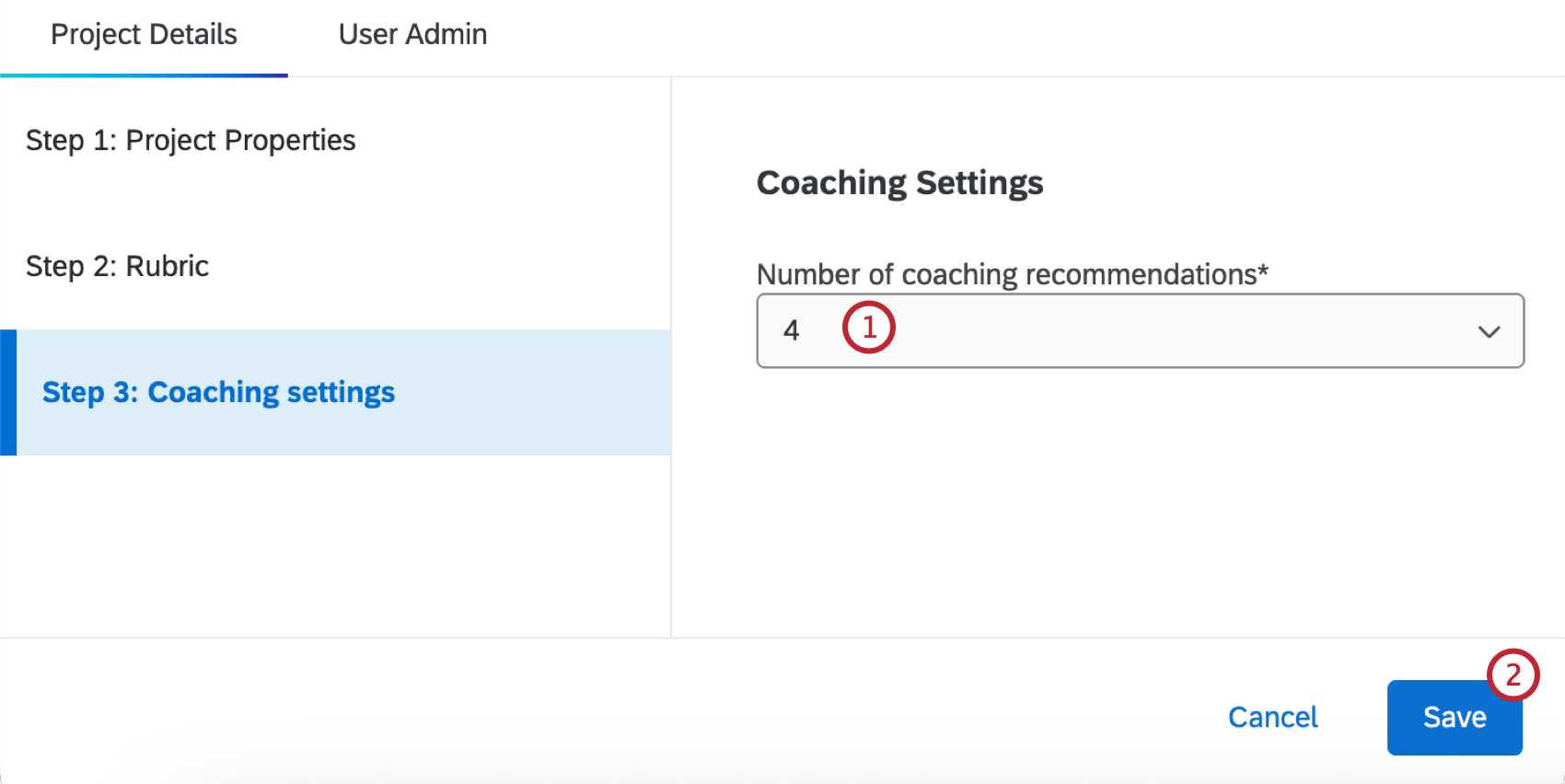
- Fai clic su Salva.
Scheda Amministrazione utente
Nella scheda User Admin è possibile gestire e caricare utenti, creare gerarchie dell’organizzazione e creare ruoli. La funzionalità di questa scheda è la stessa di User Admin in Dashboard CX. Per ulteriori informazioni e istruzioni sull’uso di questa scheda, vedere Gestione degli utenti del Dashboard CX.