-

Qualtrics Platform -

Customer Journey Optimizer -

XM Discover -

Qualtrics Social Connect
Panoramica della pagina Lavori
Informazioni sulla pagina Lavori
La pagina Lavori di XM Discover consente di configurare e gestire i lavori che importano ed esportano dati da e verso XM Discover. Fai clic sul link Connettori nell’angolo in alto a sinistra del tuo account per accedere alla pagina Lavori.
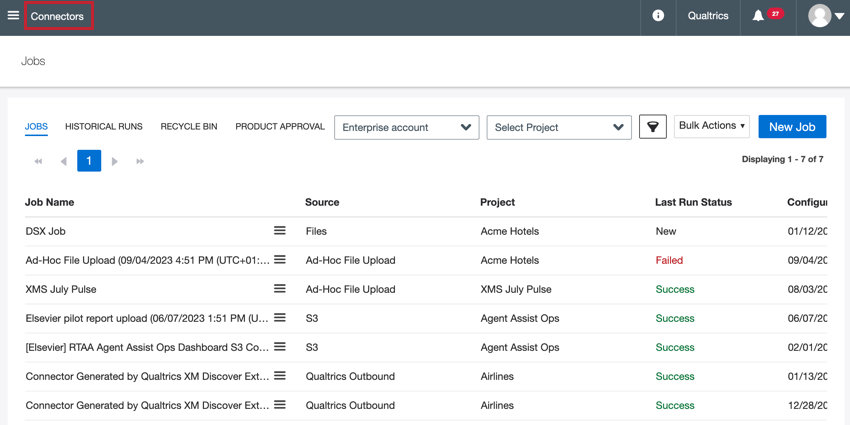
La pagina Lavori contiene le seguenti sottosezioni:
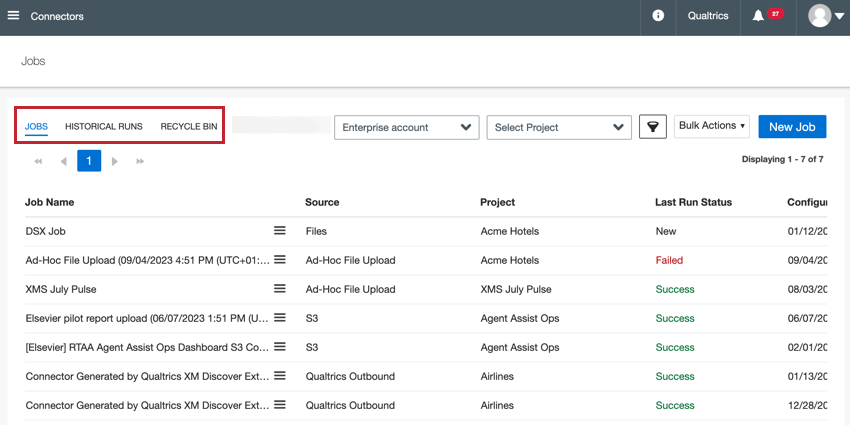
- Lavori: gestisci lavori esistenti e creane di nuovi.
- Sessioni storiche: visualizza i lavori eseguiti in passato.
- Cestino: ripristina o elimina definitivamente i lavori cancellati.
Ordinare e filtrare i lavori
Puoi ordinare i lavori visualizzati facendo clic sul nome della colonna in base alla quale desideri ordinare.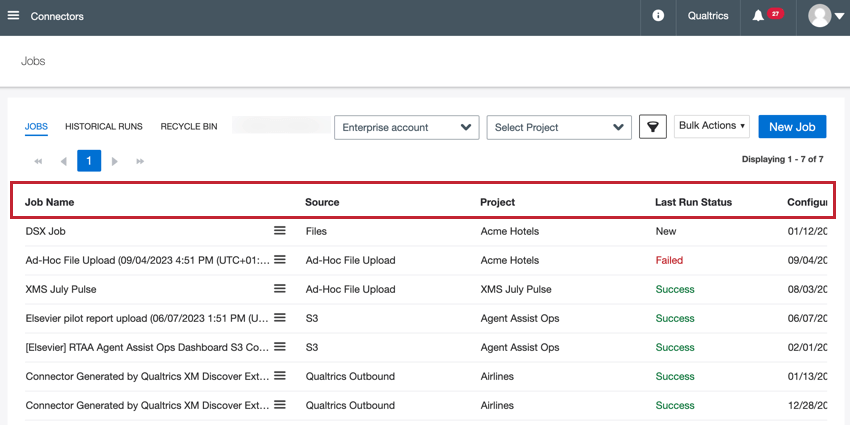
Puoi anche filtrare i lavori visualizzati in base a criteri personalizzati:
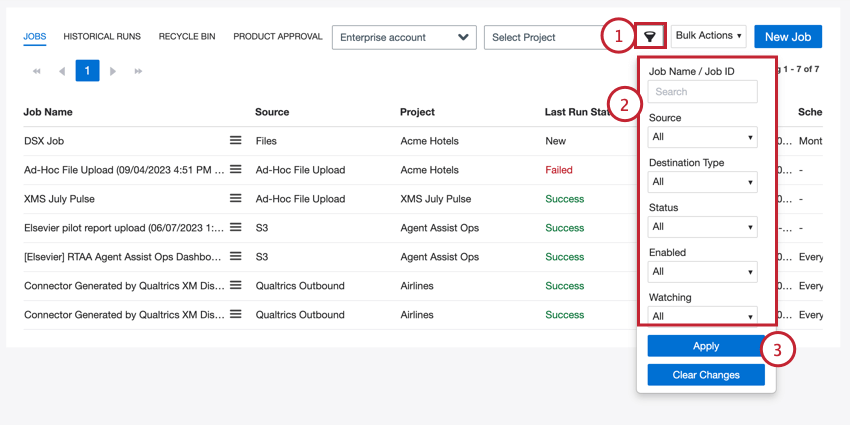
- Fai clic sull’icona del filtro nella parte superiore della pagina.
- Aggiungi i criteri del filtro. Puoi filtrare per:
- Nome lavoro/ID lavoro: inserisci il nome o l’ID lavoro di un lavoro specifico.
- Fonte: scegli le fonti specifiche del Connettore.
- Tipo di destinazione: scegli il tipo di destinazione (progetto o tabella di staging).
- Stato: seleziona lo stato desiderato.
- Abilitato: scegli i lavori abilitati o disabilitati.
- In osservazione: seleziona i lavori osservati o non osservati.
- Fai clic su Applica.
Scheda Lavori
La scheda Lavori della pagina Lavori elenca tutti i lavori che hai il permesso di visualizzare. Puoi gestire uno qualsiasi dei lavori elencati in questa lista o creare nuovi lavori per tutti i Connettori disponibili.
La scheda Lavori mostra le seguenti informazioni sui lavori disponibili:
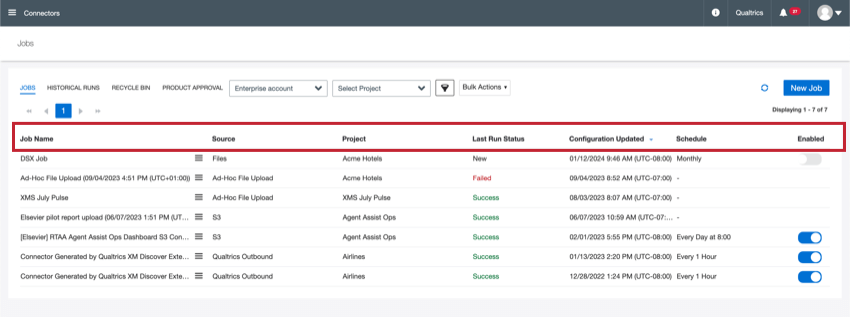
- Nome lavoro: il nome del lavoro.
Consiglio Q: fai clic sul nome del lavoro per visualizzarne il riepilogo.
- Fonte: l’origine dati del lavoro.
- Progetto: il nome del progetto XM Discover in cui vengono caricati i dati.
- Stato dell’ultima esecuzione: lo stato dell’ultima esecuzione del lavoro. Per maggiori dettagli, consulta la sezione Stati del lavoro.
Consiglio Q: fai clic sullo stato del lavoro per visualizzare i dettagli dell’ultima esecuzione del lavoro.
- Configurazione aggiornata: l’ora dell’ultimo aggiornamento del lavoro. Per impostazione predefinita, i lavori sono ordinati in base a questa colonna, con i lavori aggiornati più di recente in cima.
- Pianificazione: la pianificazione attuale del lavoro. Una pianificazione vuota significa che il lavoro non è programmato per essere eseguito.
- Abilitato: un toggle che consente di disabilitare o abilitare temporaneamente un lavoro.
Scheda Sessioni storiche
La scheda Sessioni storiche della pagina Lavori consente di visualizzare le esecuzioni passate dei lavori. Questa scheda visualizza le seguenti informazioni sulle sessioni storiche dei lavori:
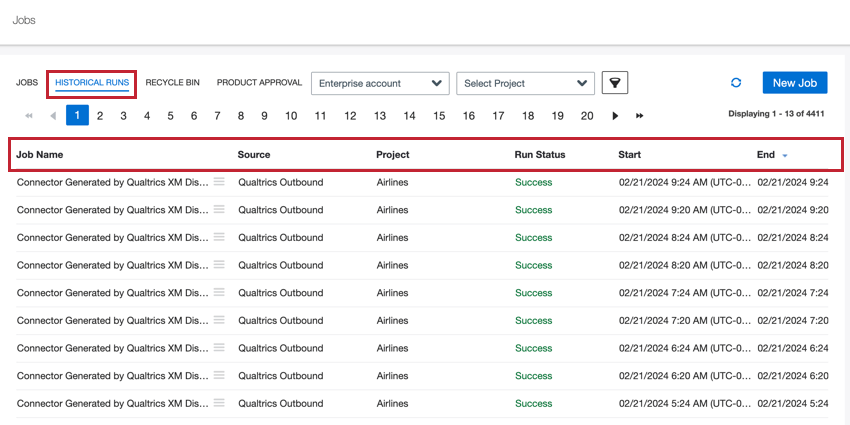
- Nome lavoro: il nome del lavoro.
Consiglio Q: fai clic sul nome del lavoro per visualizzarne il riepilogo.
- Fonte: l’origine dati del lavoro.
- Progetto: il nome del progetto XM Discover in cui vengono caricati i dati.
- Stato dell’esecuzione: lo stato del lavoro.
Consiglio Q: fai clic sullo stato del lavoro per visualizzarne i dettagli.
- Inizio: carica l’ora di inizio della sessione.
- Fine: carica l’ora di fine della sessione.
- Durata: durata della sessione di caricamento.
Scheda Cestino
La scheda Cestino contiene i lavori eliminati. Da questa scheda puoi:
- Eliminare definitivamente un lavoro
- Ripristinare un lavoro
- Estendere il periodo di conservazione di un lavoro (ritardarne l’eliminazione definitiva).
Quando visualizzi i lavori eliminati in questa scheda, sono disponibili le seguenti informazioni sui lavori:
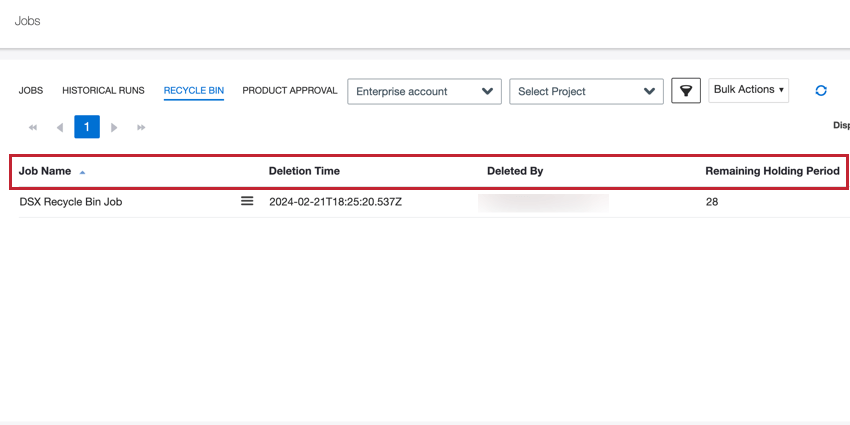
- Nome lavoro: il nome del lavoro.
Consiglio Q: fai clic sul nome del lavoro per visualizzarne il riepilogo.
- Ora di eliminazione: l’ora in cui il lavoro è stato eliminato.
- Eliminato da: l’utente che ha eliminato il lavoro.
- Periodo di attesa rimanente: il numero di giorni in cui il lavoro rimarrà nel cestino prima di essere eliminato definitivamente.
Creare un lavoro
Per caricare i dati da una particolare origine, devi creare un lavoro per il Connettore corrispondente. Puoi creare più lavori che caricano i dati dalla stessa origine con parametri diversi, come ad esempio l’estrazione di diversi tipi di feedback o l’esecuzione in base a pianificazioni diverse.
Per creare un lavoro:
- Scegli il progetto in cui desideri creare il lavoro.
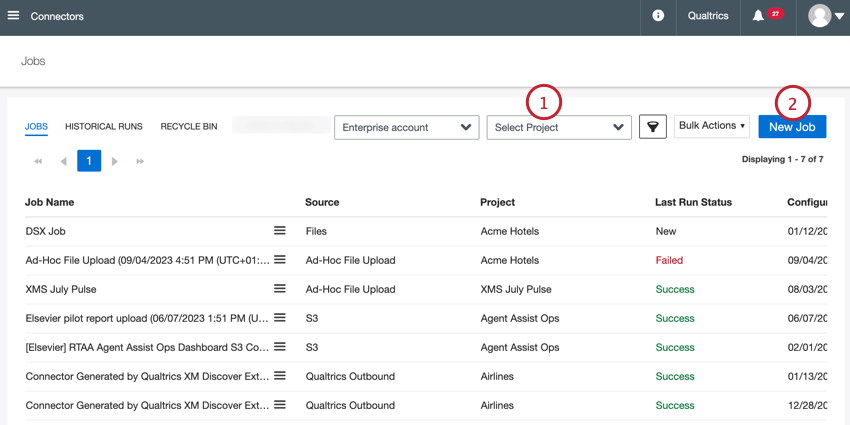
- Fai clic su Nuovo lavoro.
- Scegli il Connettore Origine che contiene i dati da importare.
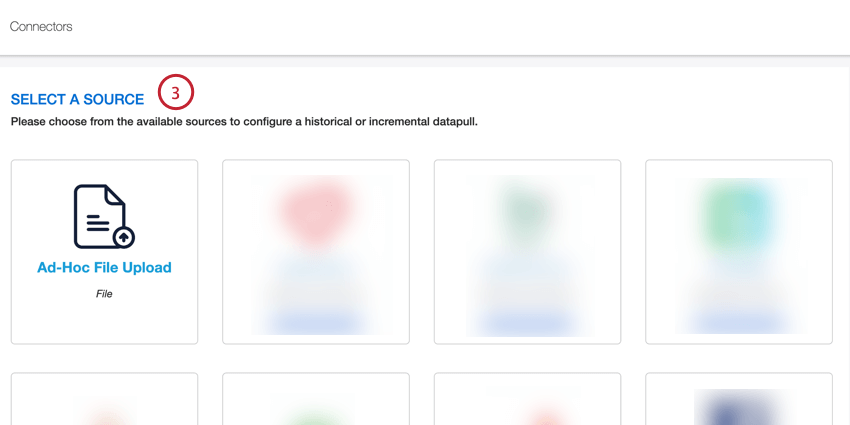 Consiglio Q: contatta il tuo rappresentante Discover se hai domande sui connettori disponibili per la tua licenza. Se non disponi delle informazioni di contatto del tuo rappresentante, puoi contattare il team di assistenza Discover.
 - I passaggi rimanenti dipendono dal tuo Connettore specifico. Per ulteriori informazioni, consulta la documentazione del Connettore selezionato. Di seguito sono riportati i Connettori più comunemente utilizzati:
Abilitazione e disabilitazione dei lavori
Puoi attivare o disattivare un lavoro in qualsiasi momento. Per impostazione predefinita, i lavori sono abilitati quando vengono creati.
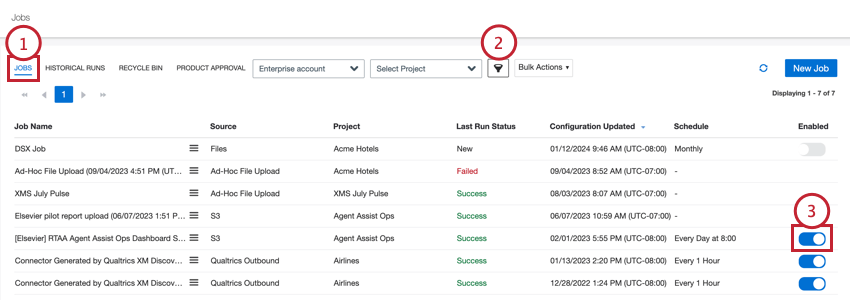
- Vai alla scheda Lavori.
- Se necessario, filtra per il lavoro che desideri abilitare o disabilitare.
- Attiva o disattiva mediante toggle l’interruttore Abilitato.
Consiglio Q: non puoi disabilitare i lavori di caricamento ad hoc, poiché si tratta di un evento unico.
Quando un lavoro ricorrente viene disabilitato, non verrà più eseguito secondo la pianificazione definita. Puoi comunque recuperare i dati di un lavoro disabilitato, che rimarrà disabilitato fino a quando non verrà abilitato manualmente seguendo i passaggi sopra descritti.
Stati del lavoro
I lavori dei connettori possono avere diversi stati che rappresentano l’avanzamento del lavoro. In questa sezione verranno illustrati i diversi stati e le informazioni che possono fornire su una particolare esecuzione del lavoro.
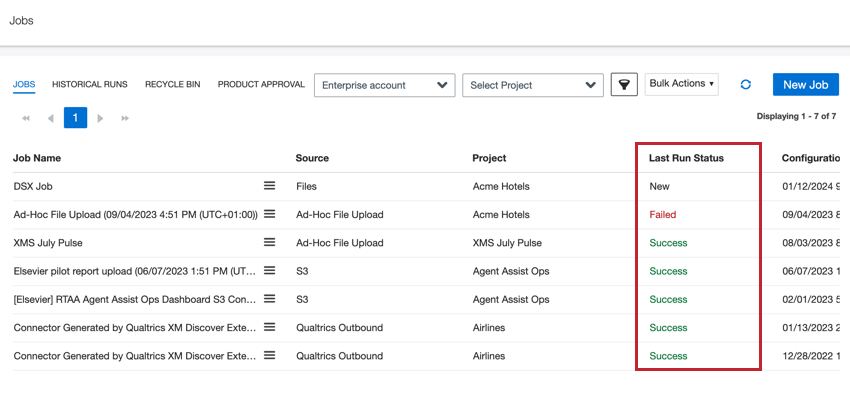
Sono disponibili i seguenti stati:
- Nuovo: un nuovo lavoro non ancora eseguito.
- Successo: tutti i record disponibili sono stati estratti con successo e non sono stati trovati duplicati.
- Successo (con esclusione): tutti i record disponibili sono stati estratti con successo, ma alcuni duplicati sono stati trovati e saltati.
- Successo parziale: tutti i file disponibili sono stati elaborati e uno o più file non sono stati elaborati correttamente. Fai clic sullo stato per visualizzare e scaricare le statistiche su tutti i file elaborati, compresi quelli che non sono stati elaborati.
Consiglio Q: questo stato del lavoro è disponibile solo per i lavori del connettore di file.
- In corso: un lavoro è in fase di estrazione dei record. Fare clic sullo stato per monitorare l’avanzamento del lavoro in corso e visualizzare le statistiche sui record elaborati.
- In coda: l’esecuzione di un lavoro è programmata.
- Non riuscito: si è verificato un problema con il lavoro o è stato terminato. Quando un lavoro fallisce, tutti i suoi watcher vengono avvisati. Fai clic sullo stato per visualizzare un messaggio di errore sul motivo del fallimento del lavoro.
- Destinazione non disponibile: si è verificato un problema di connessione all’istanza di Designer che ospita il progetto di destinazione. Un lavoro con questo stato si riavvia periodicamente. Se tutti i tentativi non vanno a buon fine, lo stato del lavoro passa a “Non riuscito”.
- Errore del servizio: si è verificato un problema di connessione al servizio esterno. Un lavoro con questo stato si riavvia periodicamente. Se tutti i tentativi non vanno a buon fine, lo stato del lavoro passa a “Non riuscito”.
- Scaduto: un lavoro ha richiesto troppo tempo per essere completato e quindi è stato interrotto. Un lavoro con questo stato si riavvia periodicamente. Se tutti i tentativi non vanno a buon fine, lo stato del lavoro passa a “Non riuscito”.
- Convalida degli attributi: un lavoro è in fase di convalida degli attributi. Questo controllo mira a confermare che tutti gli attributi sono mappati correttamente prima che i dati vengano inseriti in XM Discover. Se la convalida dell’attributo non riesce, lo stato del lavoro passa a “Non riuscito” e rimane disabilitato finché il problema o il conflitto dell’attributo non viene risolto.
- In attesa di convalida degli attributi: un lavoro è in attesa della convalida degli attributi.
- Terminazione: un lavoro sta per essere terminato.
Opzioni di lavoro
Sono disponibili diverse opzioni per gestire i lavori esistenti. I diversi lavori hanno diverse opzioni a disposizione.
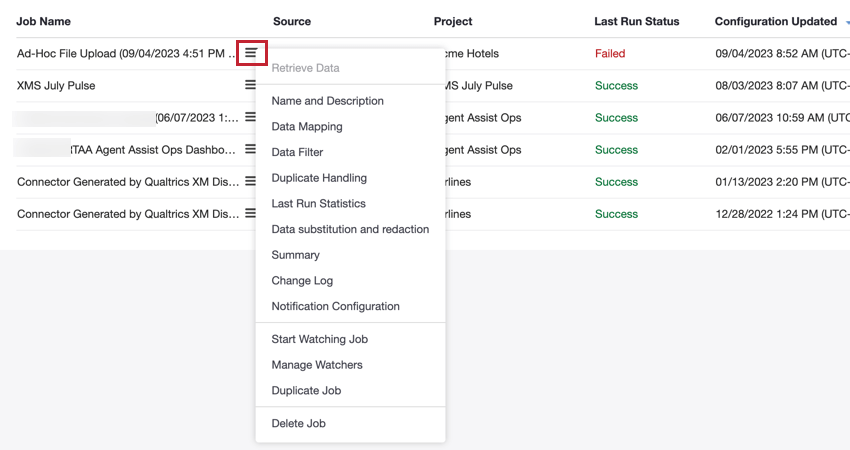
Per una panoramica di tutte le opzioni disponibili, consulta la pagina di supporto Opzioni di lavoro.