-

Qualtrics Platform -

Customer Journey Optimizer -

XM Discover -

Qualtrics Social Connect
Caricare i dati nell’attività di analisi conversazionale
Informazioni sull’attività Caricare i dati nell’analisi conversazionale
L’attività Carica dati in Conversational Analytics consente di prendere i dati delle chat e delle e-mail precedentemente importati da un’attività di estrazione dati e di salvarli in un progetto Dati chat o in un progetto Dati e-mail. Una volta caricati i dati in un progetto di chat o e-mail, è possibile analizzarli all’interno di Qualtrics.
Questa attività può essere utilizzata con i seguenti estrattori:
- Estrai dati da NICE CXone
- Estrarre i dati dall’attività Genesys
- Salesforce Estrattore
- Estrarre i dati da file SFTP file
Consiglio Q: per questa operazione è necessario che i dati siano in un formato specifico.
Per ulteriori informazioni sull’utilizzo di questa attività all’interno di un programma di ascolto Omnichannel, vedere Gestione dell’ascolto Omnichannel.
Impostazione di un’attività di caricamento dei dati in Conversational Analytics
- Creare un flusso di lavoro. È possibile creare un flusso di lavoro pianificato o un flusso di lavoro ETL.
- Se si sta creando un flusso di lavoro pianificato, configurare una pianificazione. Se si sta creando un flusso di lavoro ETL, è necessario impostare un’attività di estrazione dei dati prima di poter utilizzare l’attività Carica dati in Conversational Analytics. Selezionare Origine dati (estrattore ETL). Per ulteriori informazioni, vedere Utilizzo delle attività di Flussi di lavoro per creare flussi di lavoro ETL.

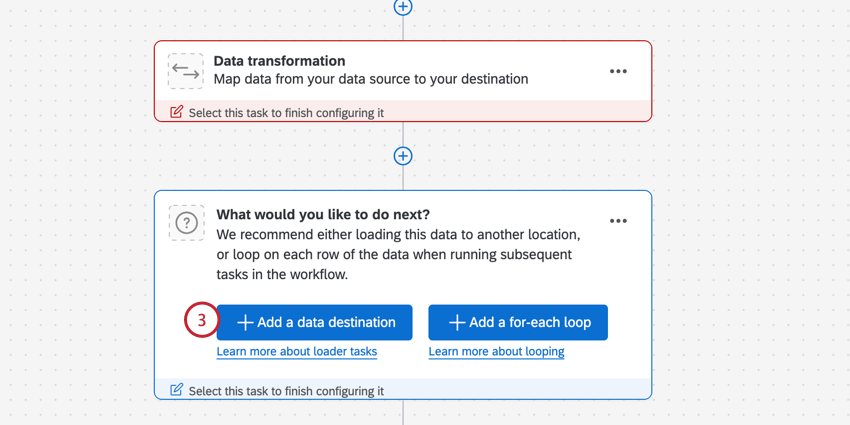
- Fare clic su Aggiungi una destinazione dati.
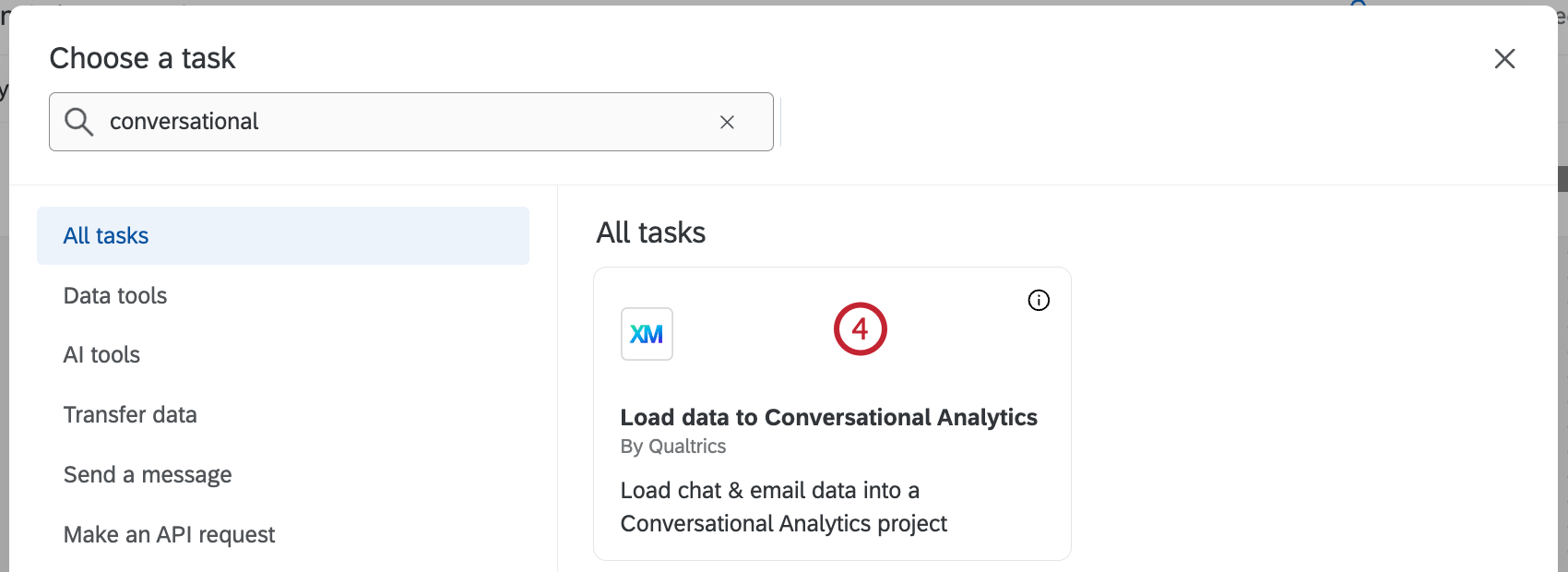
- Selezionare l’attività Carica dati in Conversational Analytics.
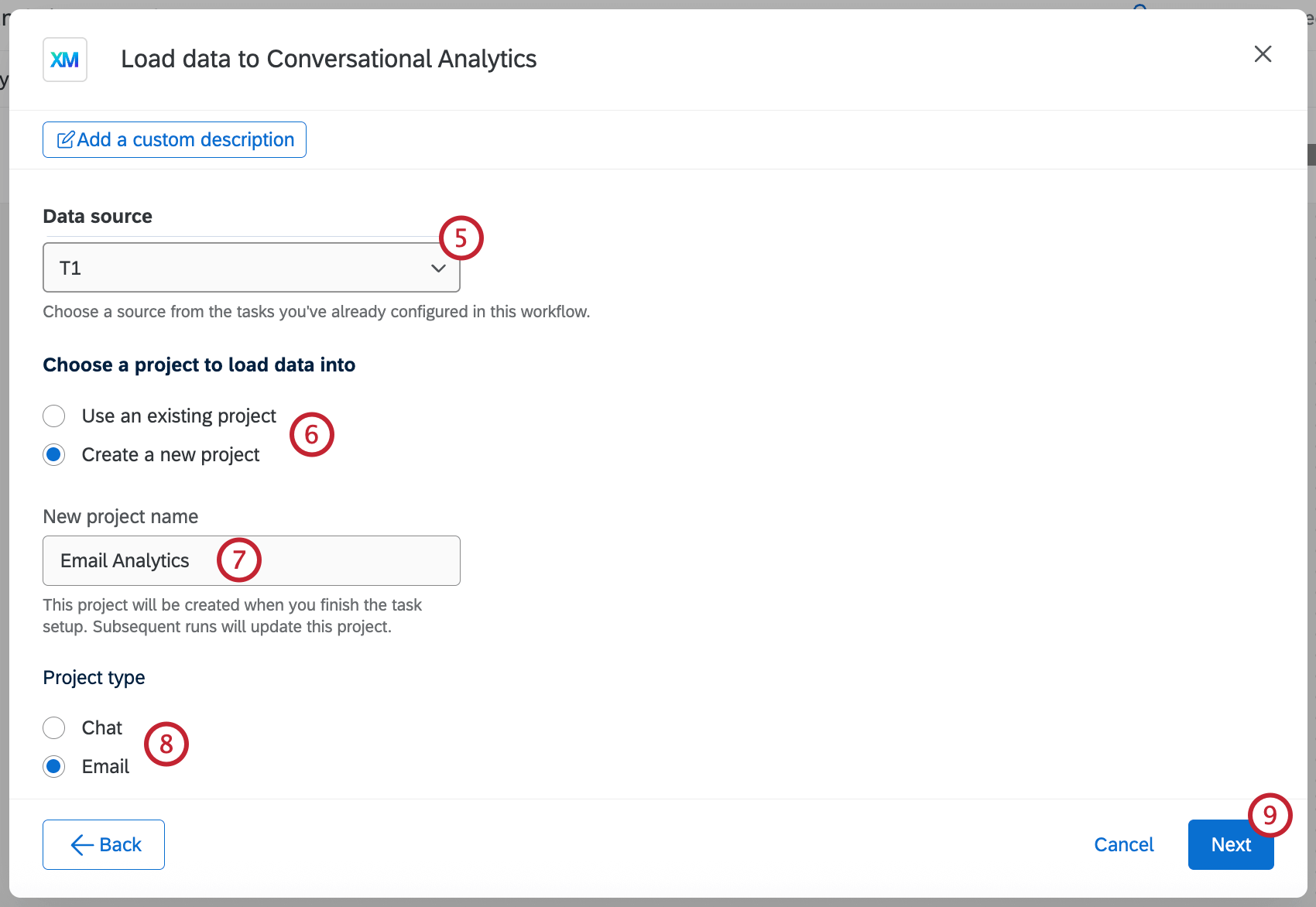
- Scegliere l’attività di origine che contiene i dati.
 Consiglio Q: Per i limiti di dimensione dei file sulle attività dell’estrattore di dati, vedere Limiti del flusso di lavoro ETL.
 - Scegliere un progetto in cui salvare i dati o creare un nuovo progetto da zero.
- Se si sta creando un nuovo progetto, inserire il nome del progetto.
- Se si sta creando un nuovo progetto, selezionare il tipo di progetto. Selezionando Chat si crea un progettoDati chat, mentre selezionando E-mail si crea un progettoDati e-mail.
- Fare clic su Successivo.
- A questo punto, i campi dell’Origine dati vengono mappati con i campi del progetto Dati. Il campo di origine è il modo in cui il campo appare nell’attività dell’estrattore di dati, mentre il campo del progetto dati è il modo in cui il campo appare nel progetto di chat o di e-mail. Per i passi dettagliati, vedere Mappatura dei campi dell’origine dati ai campi del progetto dati.
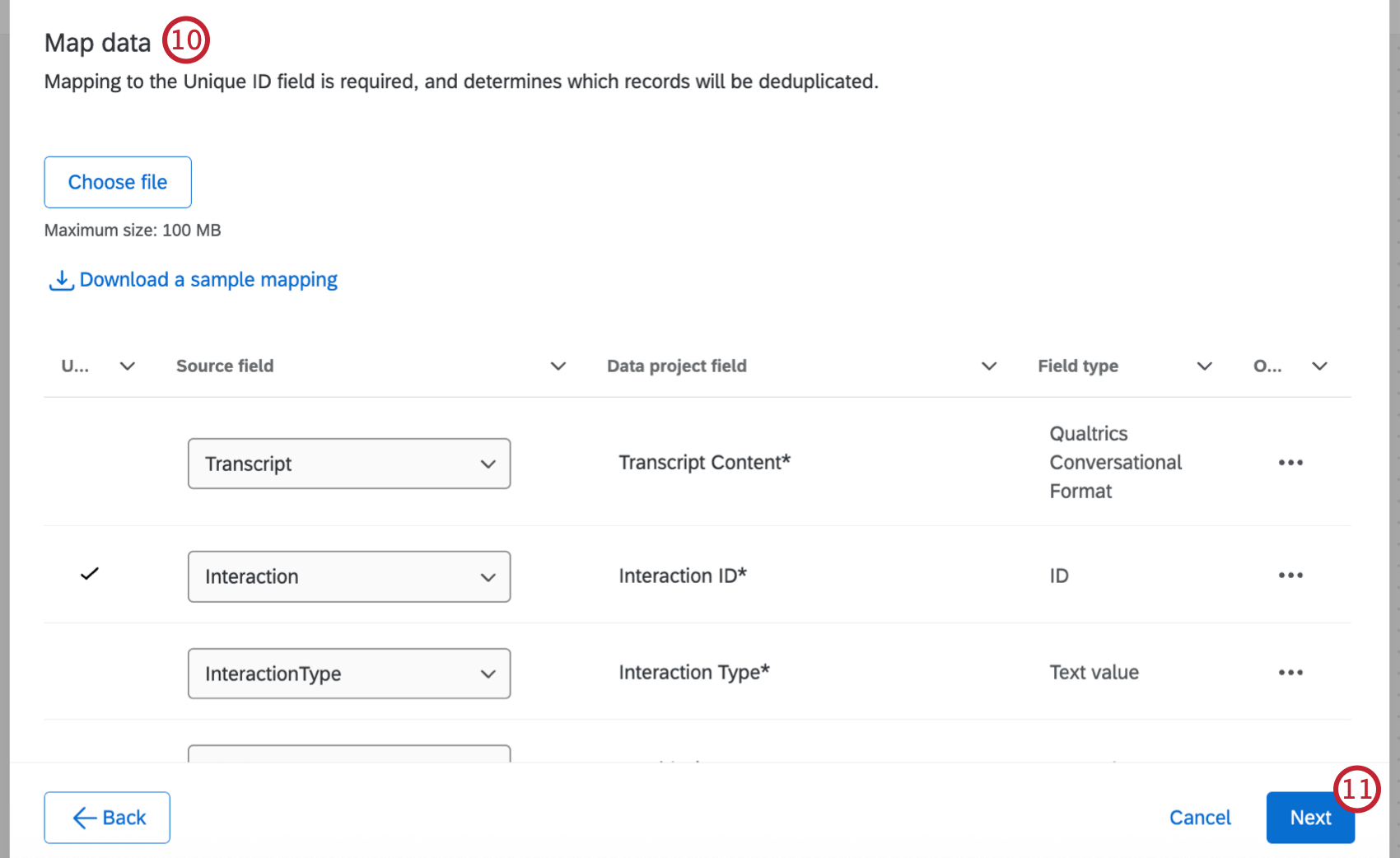 Consiglio Q: il campo InteractionID viene automaticamente contrassegnato come campo Unique ID. I progetti vengono deduplicati da questo campo.Consiglio Q: Per informazioni su come formattare i campi data, vedere Formato del campo data (CX).
 - Al termine dell’impostazione della mappatura, fare clic su Avanti.
- Salvare il flusso di lavoro.
Mappatura dei campi dell’origine dati con i campi del progetto dati
L’origine è costituita dai dati estratti dall’attività di estrazione dei dati. Il progetto dati è il progetto esistente o nuovo Dati chat o Dati e-mail progetto in cui si stanno caricando i dati.
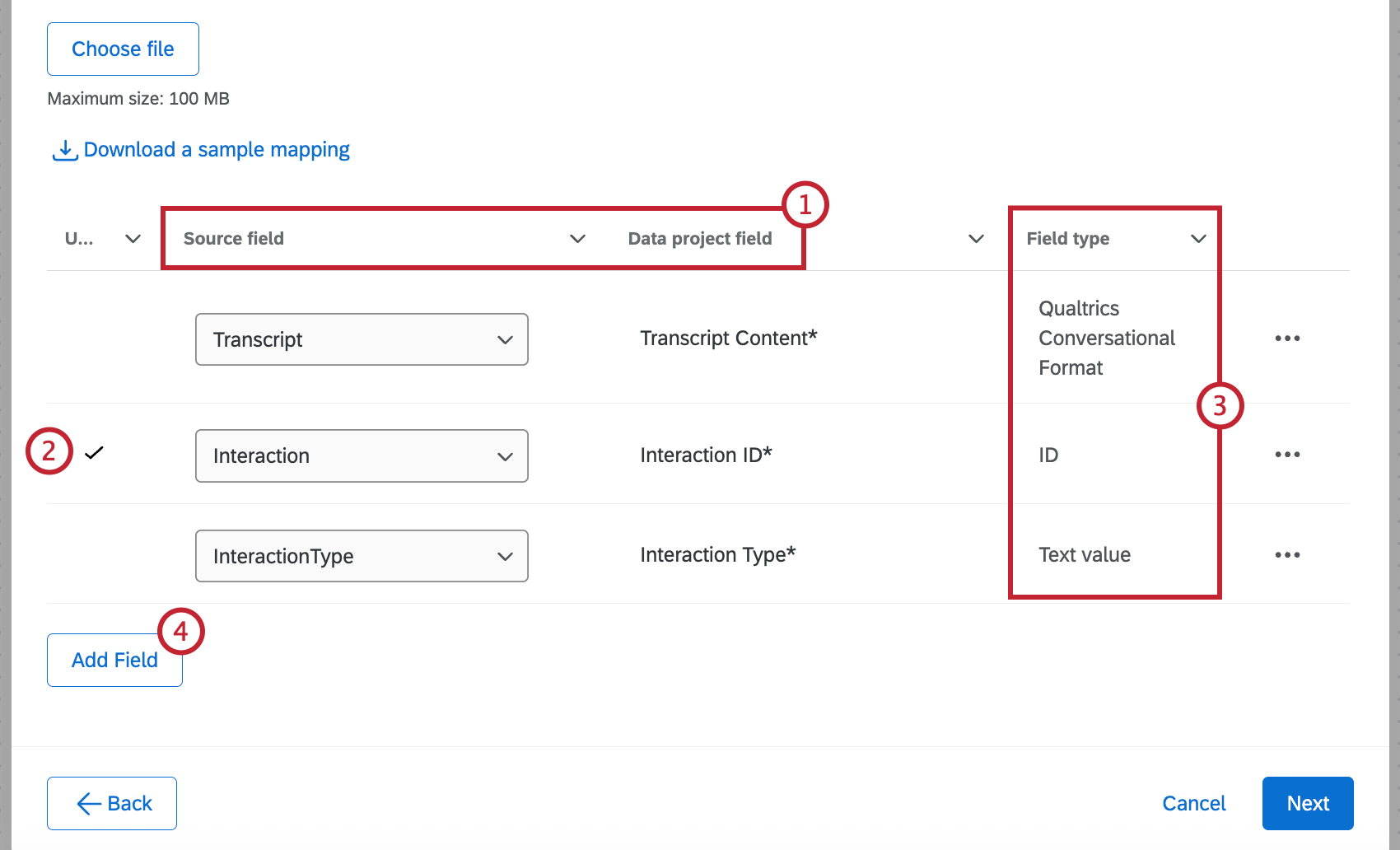
- Abbinare le colonne esistenti nell’Origine dati alle colonne del progetto di analisi conversazionale.
- Verificare che il campo ID univoco corretto sia selezionato per il progetto di analisi conversazionale. Abbinarlo al campo ID univoco della fonte.
- È possibile vedere il tipo di campo. Non è possibile modificare i tipi di campo per i campi predefiniti, ma se si esegue la mappatura su un nuovo progetto è possibile selezionare i tipi di campo per i campi non predefiniti.
Consiglio Q: se si mappano i campi in un progetto esistente, non è possibile modificare i tipi di campo. Per modificare i tipi di campo, è possibile trovare il progetto nella pagina Progetti e modificarlo direttamente.
- Fare clic su Aggiungi campo per aggiungere altri campi alla mappatura.
Se si mappano i campi in un nuovo progetto, questo verrà creato immediatamente. Quando si modifica questa attività, si potranno modificare le mappature dei campi, ma non si potranno scegliere tipi di campo diversi.
Caricamento delle mappature dei campi
Per i progetti nuovi o esistenti, è possibile scegliere di caricare le mappature dei campi. Per le istruzioni passo-passo, vedere Caricamento delle mappature dei campi. Si noti che, sebbene questa sezione parli di progetti da dati importati, la funzionalità è la stessa per i progetti Dati chat o Dati e-mail.
Mappatura dei valori dei campi
Oltre a mappare i campi tra loro, è possibile mappare anche i singoli valori. Per istruzioni dettagliate, vedere Mappatura dei valori dei campi.