-

Qualtrics Platform -

Customer Journey Optimizer -

XM Discover -

Qualtrics Social Connect
Hub esperienza del paziente
Informazioni sul Patient Experience Hub
Patient Experience Hub è un’applicazione appositamente progettata per aiutarvi a creare e gestire un programma di ronde sanitarie. Grazie al collegamento con i sistemi EHR e HRIS, è possibile creare programmi di rounding per identificare le opportunità di miglioramento per ogni unità dell’organizzazione. In seguito, il Patient Experience Hub vi aiuta ad agire sui risultati ottenuti e a monitorare le performance dell’organizzazione nel tempo.
Navigazione nell’hub dell’esperienza del paziente
Accedere
al proprio account QUALTRICS per accedere al Patient Experience Hub. Dopo aver effettuato l’accesso, utilizzare il selettore di app nell’angolo in alto a destra per selezionare Patient Experience Hub.
Dopo l’accessibilità all’hub, è possibile navigare tra le seguenti opzioni:
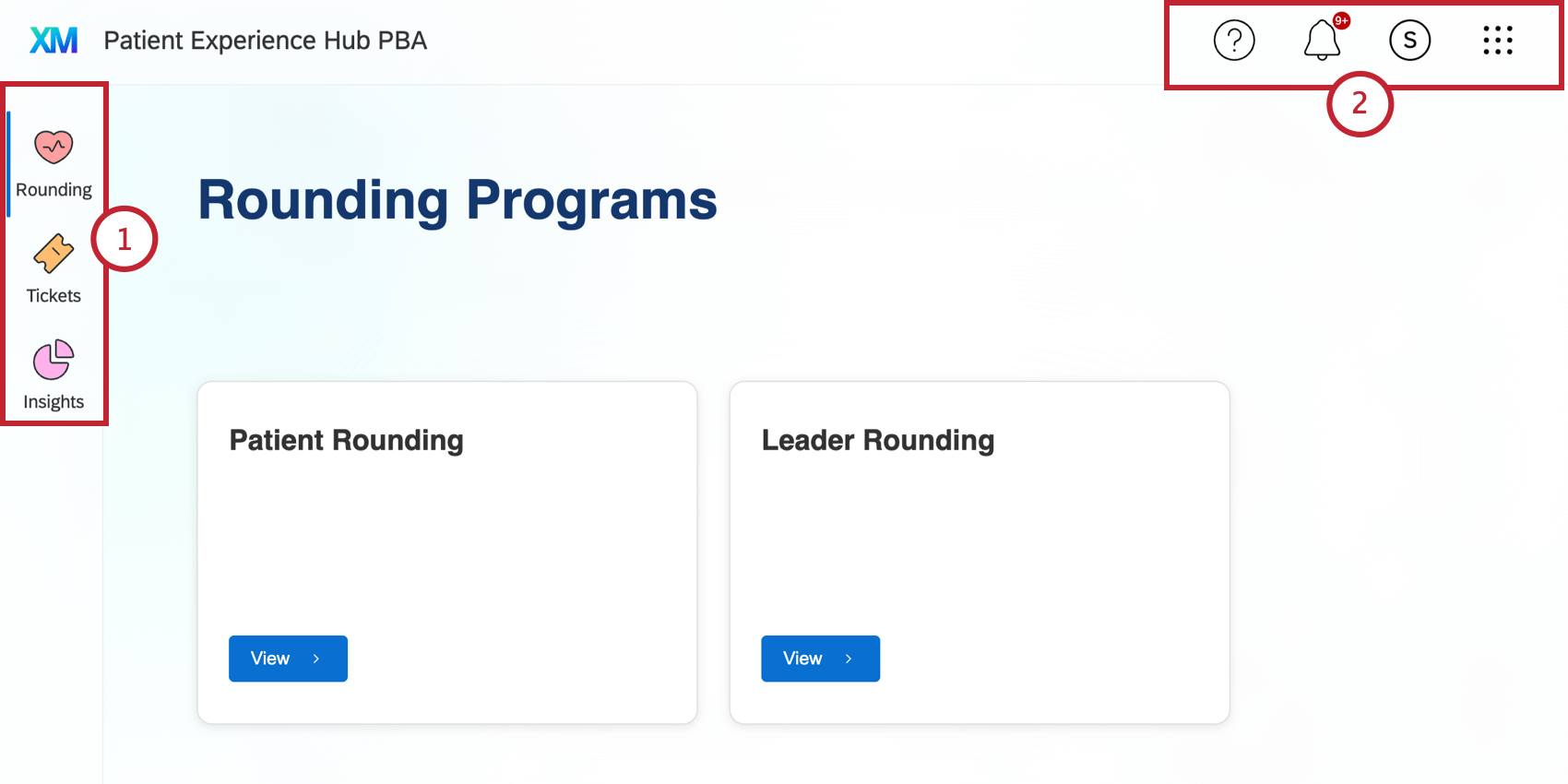
- Le principali sezioni dell’Hub sono accessibili tramite il menu a sinistra:
- Valutazione sanitaria periodica: Visualizzare i diversi programmi di arrotondamento a cui si ha accesso.
- Ticket: Visualizza i ticket relativi al programma di creazione ticket.
- Analisi: Visualizzate gli approfondimenti dei dati per monitorare le performance del vostro programma nel tempo.
- La barra degli strumenti nella parte superiore della pagina contiene le seguenti opzioni:
- Aiuto: Se l’amministratore ha configurato le informazioni di aiuto, queste si trovano qui.
- Notifiche: Visualizza le notifiche per il vostro account. Se è stato presentato un riconoscimento per i dipendenti, è possibile visualizzarlo qui.
- Impostazioni account: Accedere alle impostazioni dell’account.
- Commutatore di app: se avete accesso a più app di Qualtrics, potete passare da una all’altra utilizzando il commutatore di app.
Scheda Arrotondamento
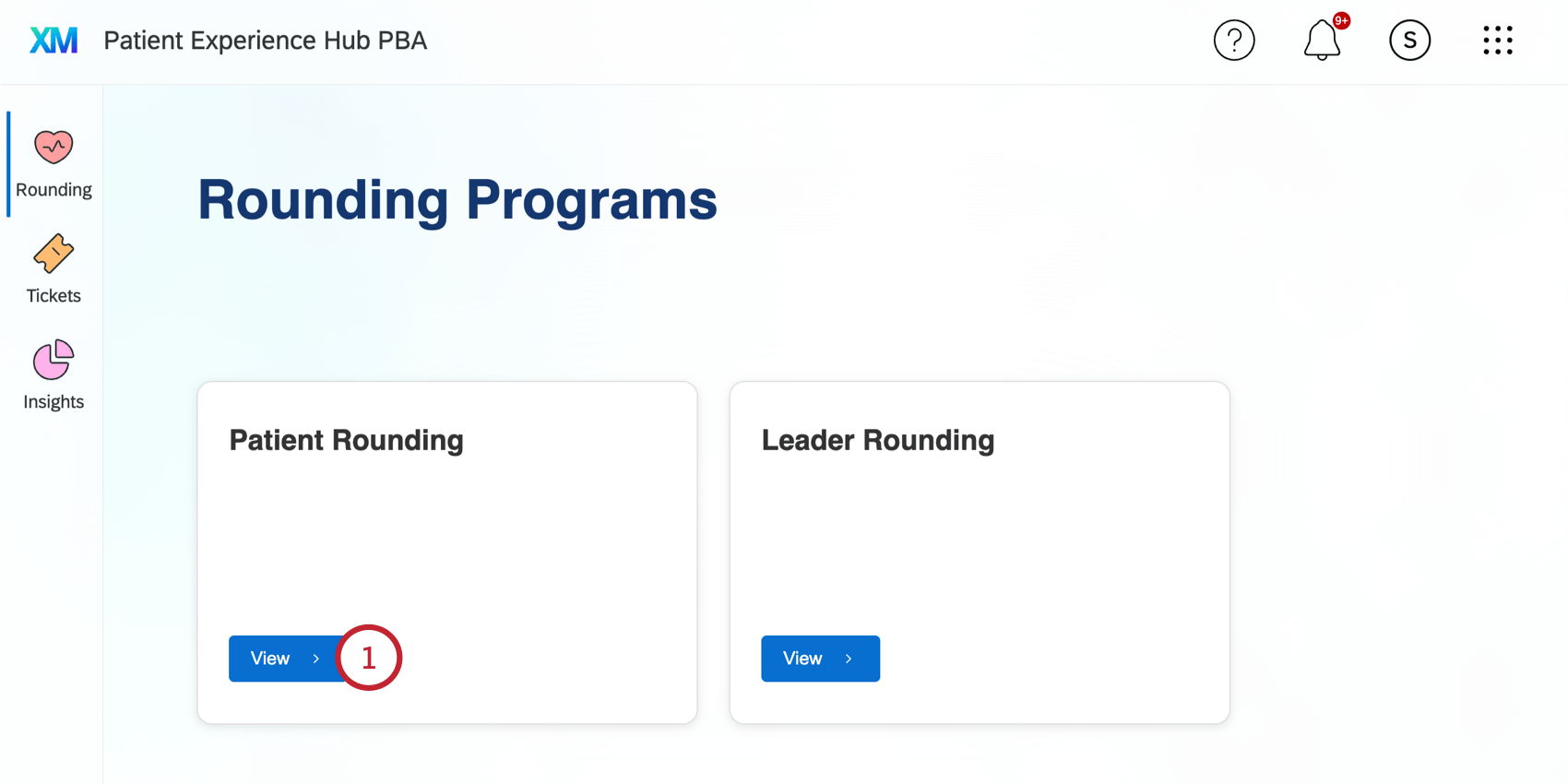
La scheda Arrotondamento visualizza i diversi programmi di arrotondamento a cui si ha accesso. A seconda della vostra implementazione, potreste avere uno o più programmi in lista. Per visualizzare i dati di un programma di arrotondamento:
- Cliccate su Visualizza sotto il programma che vi interessa.
- Il widget del rounding visualizza i dati relativi al programma di rounding selezionato (ad esempio, il widget conterrà i dati dei pazienti quando si visualizza un programma di rounding dei pazienti; mentre un programma di rounding della leadership conterrà i dati dei dipendenti).
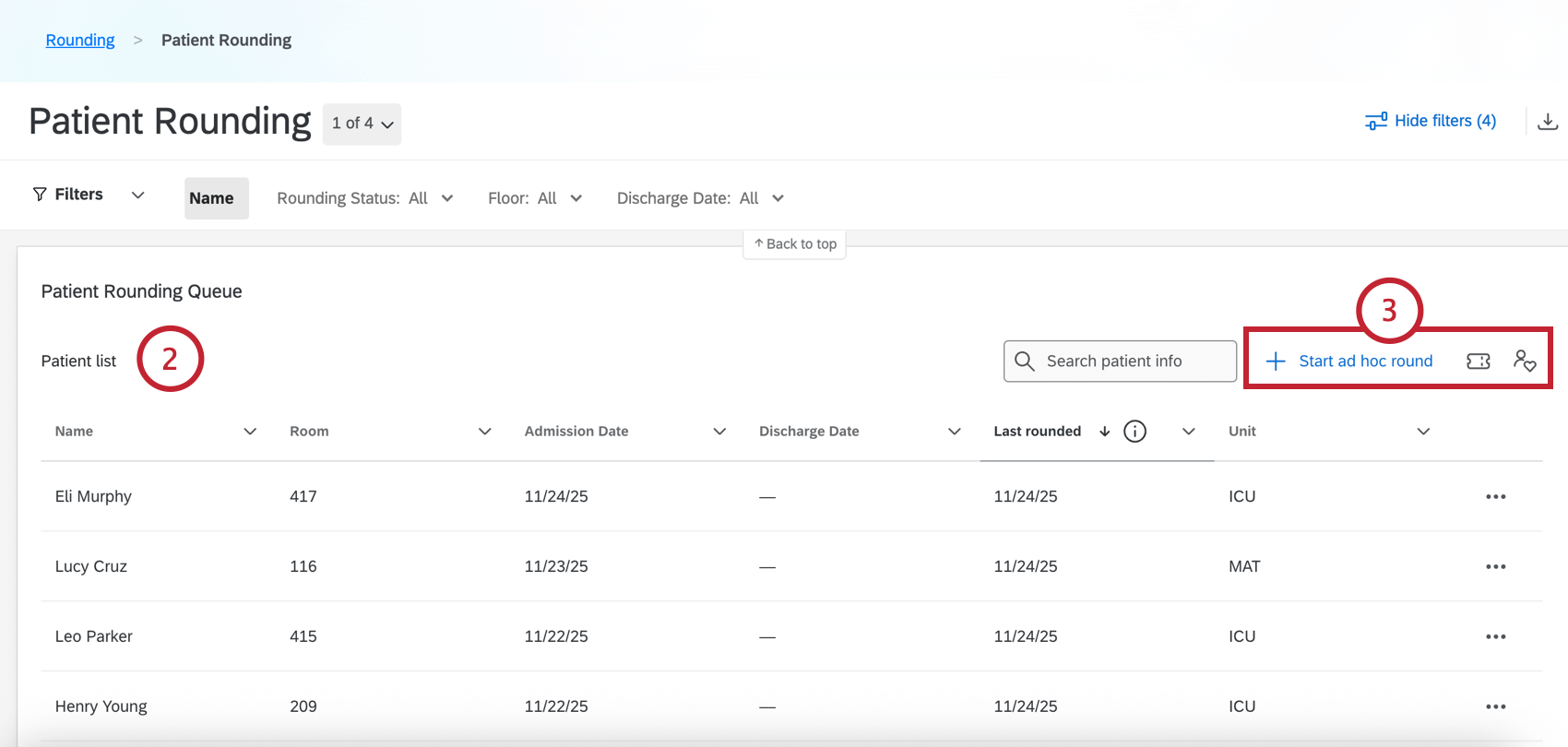
- Fare clic sui pulsanti nella parte superiore del widget per eseguire le seguenti operazioni:
- Avviare un round ad hoc: Apre il sondaggio ad hoc che il professionista può aprire, chiudere, aggiornare e inviare per un massimo di 24 ore. Il paziente non sarà contrassegnato come “rounded on” fino a quando il sondaggio non sarà completato o non saranno trascorse 24 ore.
Consiglio Q: i round in cui è stata data risposta ad almeno 1 domanda, ma che non sono stati inviati, verranno automaticamente registrati dopo 24 ore. Questi turni saranno tenuti in considerazione in tutti i widget per i rapporti di conformità e come parte del conteggio complessivo del numero di turni completati. Inoltre, i pazienti dimessi appariranno nella lista del censimento dei pazienti per 1 giorno dopo la loro dimissione. Ciò significa che rimarranno disponibili per un giro da documentare retroattivamente per un massimo di 24 ore dopo la dimissione.
- Creazione ticket: Crea e assegna un ticket con azioni di follow-up. Questi possono essere monitorati nella scheda Creazione ticket del vostro hub.
- Riconoscere il personale: Compilate un sondaggio per riconoscere l’eccellenza di un dipendente. Sia il dipendente che il suo manager riceveranno una notifica di Qualtrics con il vostro feedback.
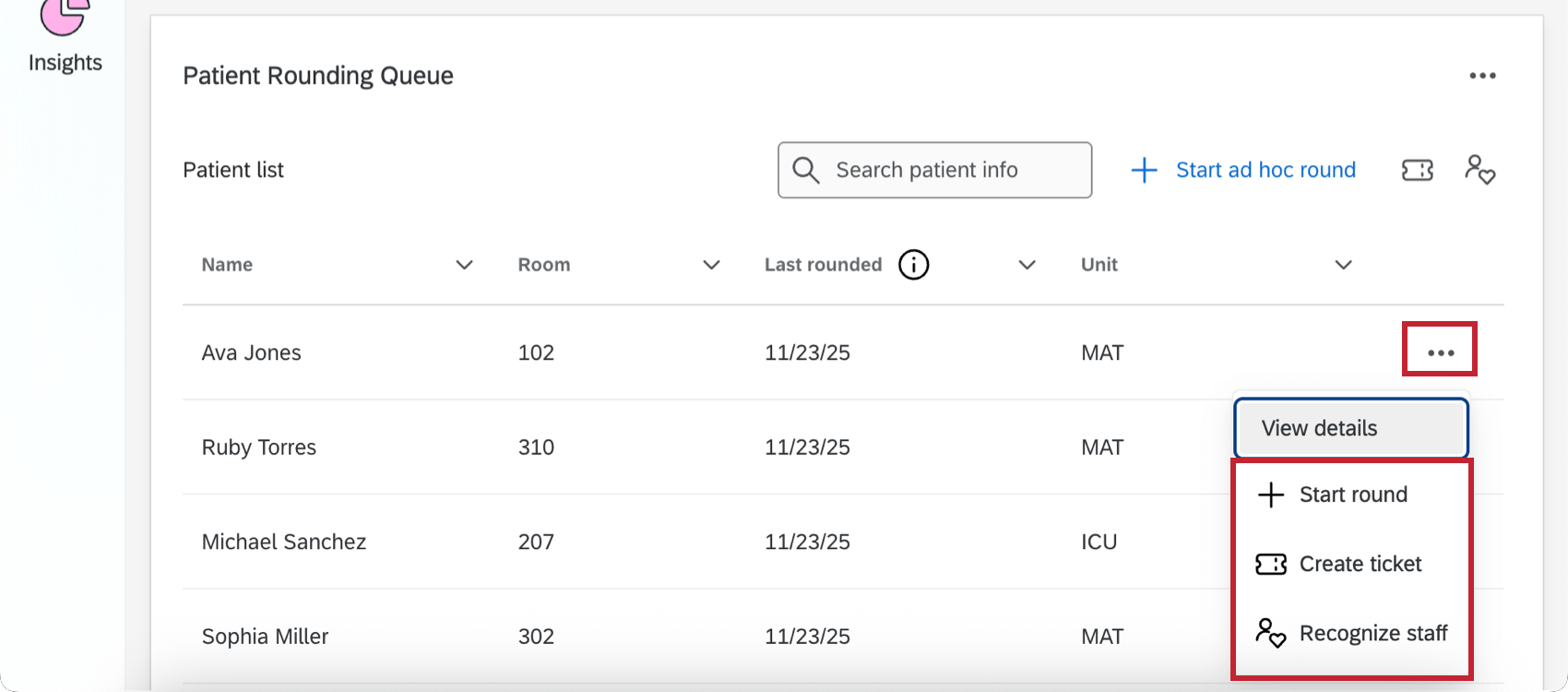
- Avviare un round ad hoc: Apre il sondaggio ad hoc che il professionista può aprire, chiudere, aggiornare e inviare per un massimo di 24 ore. Il paziente non sarà contrassegnato come “rounded on” fino a quando il sondaggio non sarà completato o non saranno trascorse 24 ore.
Scheda Creazione ticket
Nella scheda Creazione ticket è possibile visualizzare i ticket creati dal programma di arrotondamento. Questa sezione funziona come la pagina standard di Creazione ticket, ma è filtrata per mostrare solo i ticket rilevanti per il programma di arrotondamento. I ticket possono essere utilizzati per una serie di casi d’uso, come la creazione di una coda per la scelta dei pazienti da visitare Avanti, o per qualsiasi azione di follow-up derivante da una visita.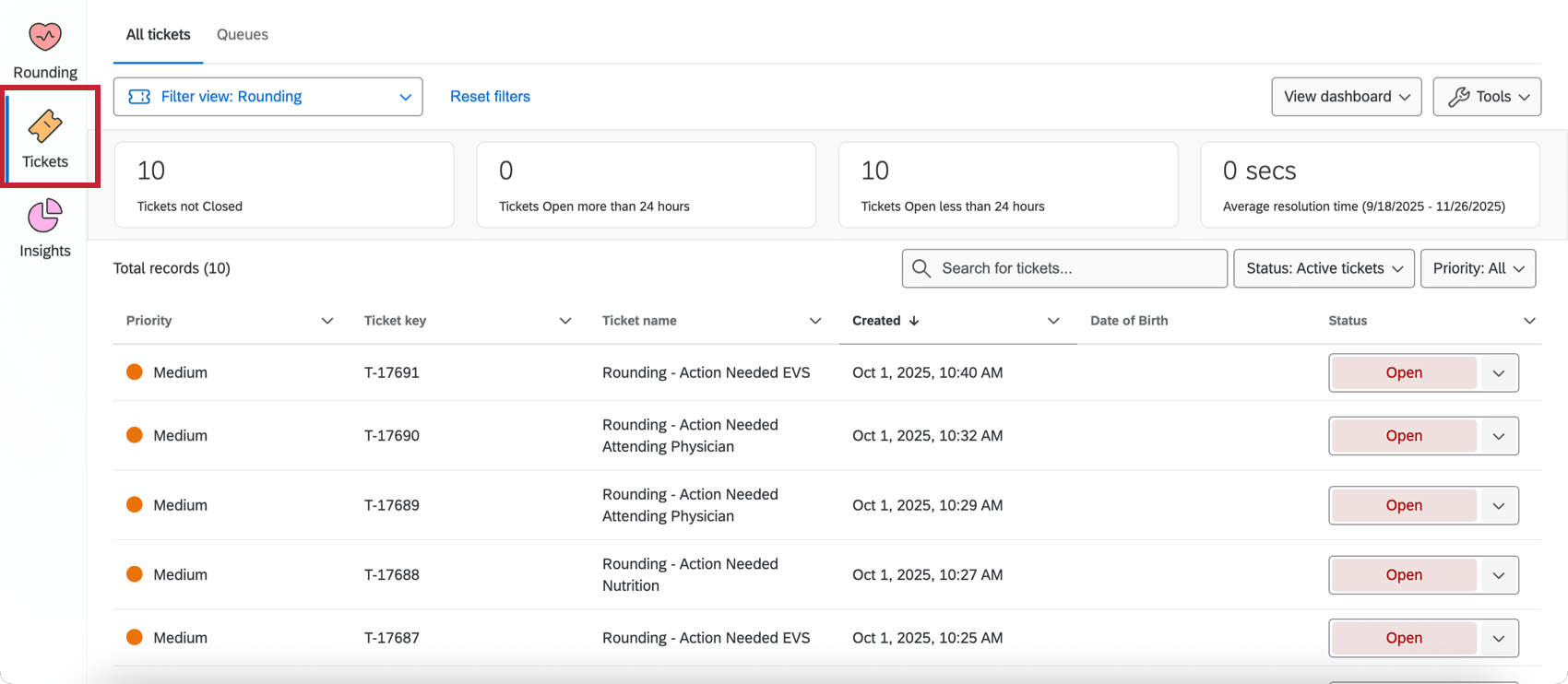
Scheda Approfondimenti
La scheda Risultati visualizza diversi widget che mostrano i risultati del programma di arrotondamento per il mese di calendario corrente.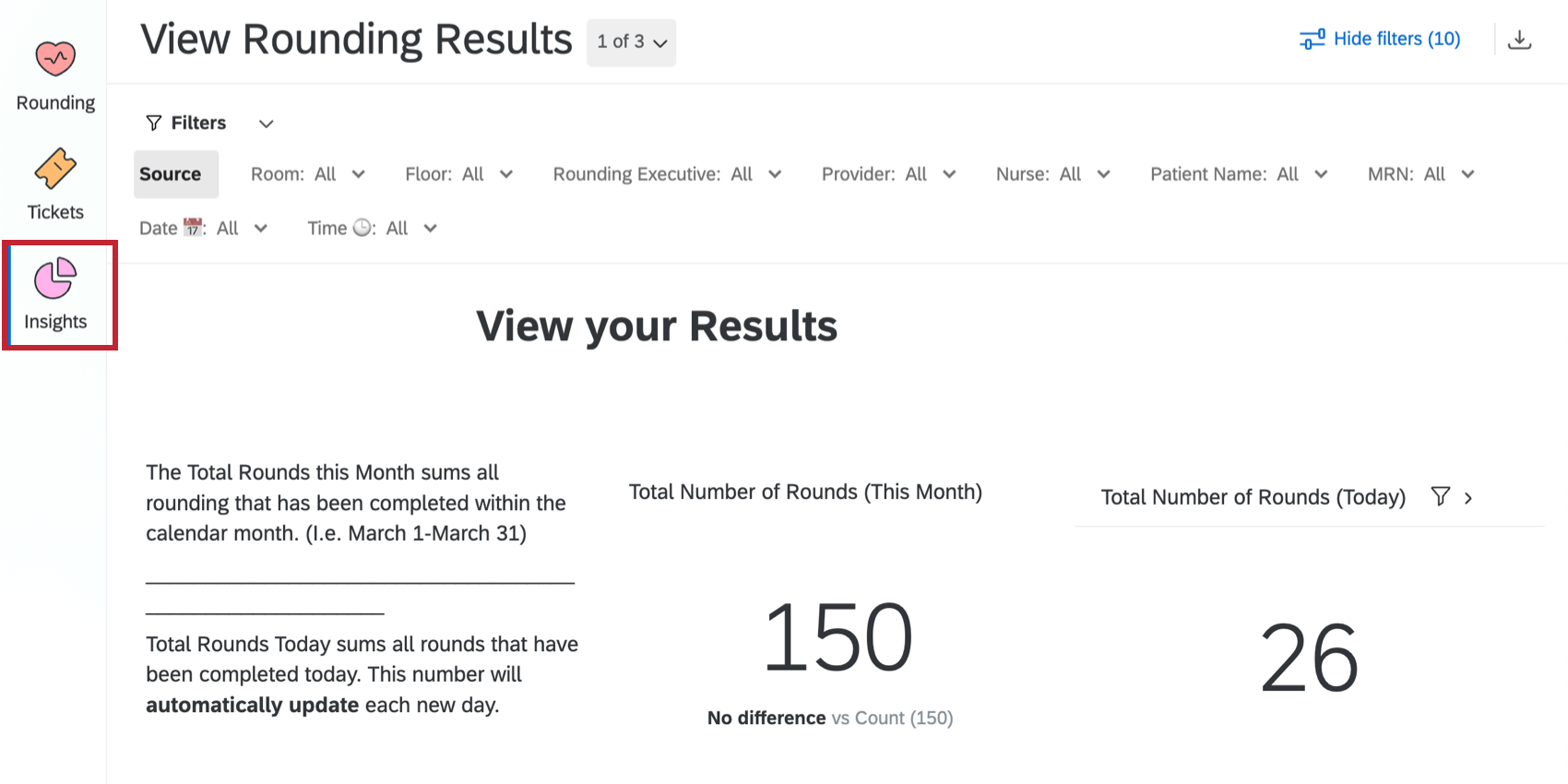
Gli esatti widget che appaiono qui sono creati dal team di implementazione e variano in base al programma. Le intuizioni più comuni includono:
- Dati sul numero di round completati.
- Widget di tendenza per le domande chiave del modulo di arrotondamento.
- Calcoli ai fini della conformità.
- Confronti NPS per le visite ai pazienti che hanno completato i turni tramite un sondaggio post-visita.
Questo rapporto Insights funziona come gli altri dashboard di Qualtrics. Nelle pagine seguenti sono riportate le attività più comuni da eseguire durante la visualizzazione di una Dashboard: