-

Qualtrics Platform -

Customer Journey Optimizer -

XM Discover -

Qualtrics Social Connect
Manager dell’ascolto omnichannel
Informazioni sull’ascolto omnichannel
L’ascolto omnichannel è la pratica di tracciare e analizzare ciò che i clienti dicono nelle conversazioni con la vostra organizzazione. Importando i dati di chat, e-mail e voce in Qualtrics, è possibile ottenere informazioni sull’analisi del sentiment dei clienti e sulle prestazioni degli agenti.
I flussi di lavoro possono inserire i dati del contact center in Qualtrics per l’analisi dei testi e la creazione di dashboard. Esistono diversi flussi di lavoro che possono aiutarvi a importare i dati in Qualtrics dai fornitori di contact center:
I dati del contact center devono essere importati in un progetto configurato per ricevere dati di chat, e-mail o voce. A seconda del tipo di dati disponibili, si possono utilizzare i seguenti tipi di progetti:
In questa pagina di supporto, spiegheremo come realizzare una configurazione di ascolto omnichannel end-to-end, dalla creazione del flusso di lavoro alla migliore presentazione della dashboard.
Permessi richiesti
Per utilizzare questa funzione, è necessario che un Brand Administrator abiliti le seguenti autorizzazioni per l’utente o per un tipo di utente a cui appartiene:
- Autorizzazioni generali:
- Creare il PROGETTO DA DATI IMPORTATI (necessario solo se si importano i dati di posta elettronica)
- Creare un progetto di chat (necessario solo se si importano i dati della chat)
- Manager Voice Pipeline (necessario solo se si importano dati vocali)
Consiglio Q: i progetti vocali richiedono anche determinate autorizzazioni da parte del provider vocale. Per ulteriori informazioni, vedere Autorizzazioni e requisitidei provider vocali .
- Analitica testuale assistita dall’intelligenza artificiale (per l’analisi dei dati di XM Discover)
- Analitica testuale automatizzata (per l’analisi dei dati della piattaforma QUALTRrics)
- Permessi di estensione:
- Estrai i dati da Genesys
- Estrai dati da NICE CXone
- Estrai i dati da Salesforce
Passo 1: creazione di un progetto
Prima di iniziare a inserire regolarmente i dati del contact center in Qualtrics, è necessario creare un progetto in cui memorizzare i dati. Tutti i dati del contact center possono essere visualizzati nella stessa dashboard, quindi se avete più tipi di dati da importare, dovrete creare più progetti.
Dati di chat ed e-mail
Se avete dati di chat o e-mail da importare in Qualtrics, consultate le risorse collegate qui sotto per istruzioni passo-passo sulla creazione di ciascun tipo di progetto:
Voce Dati
Se avete dati vocali da importare in Qualtrics, consultate la risorsa collegata qui sotto per le istruzioni passo-passo:
Fase 2: Creazione delle attività del Contatto Center
Dati di chat ed e-mail
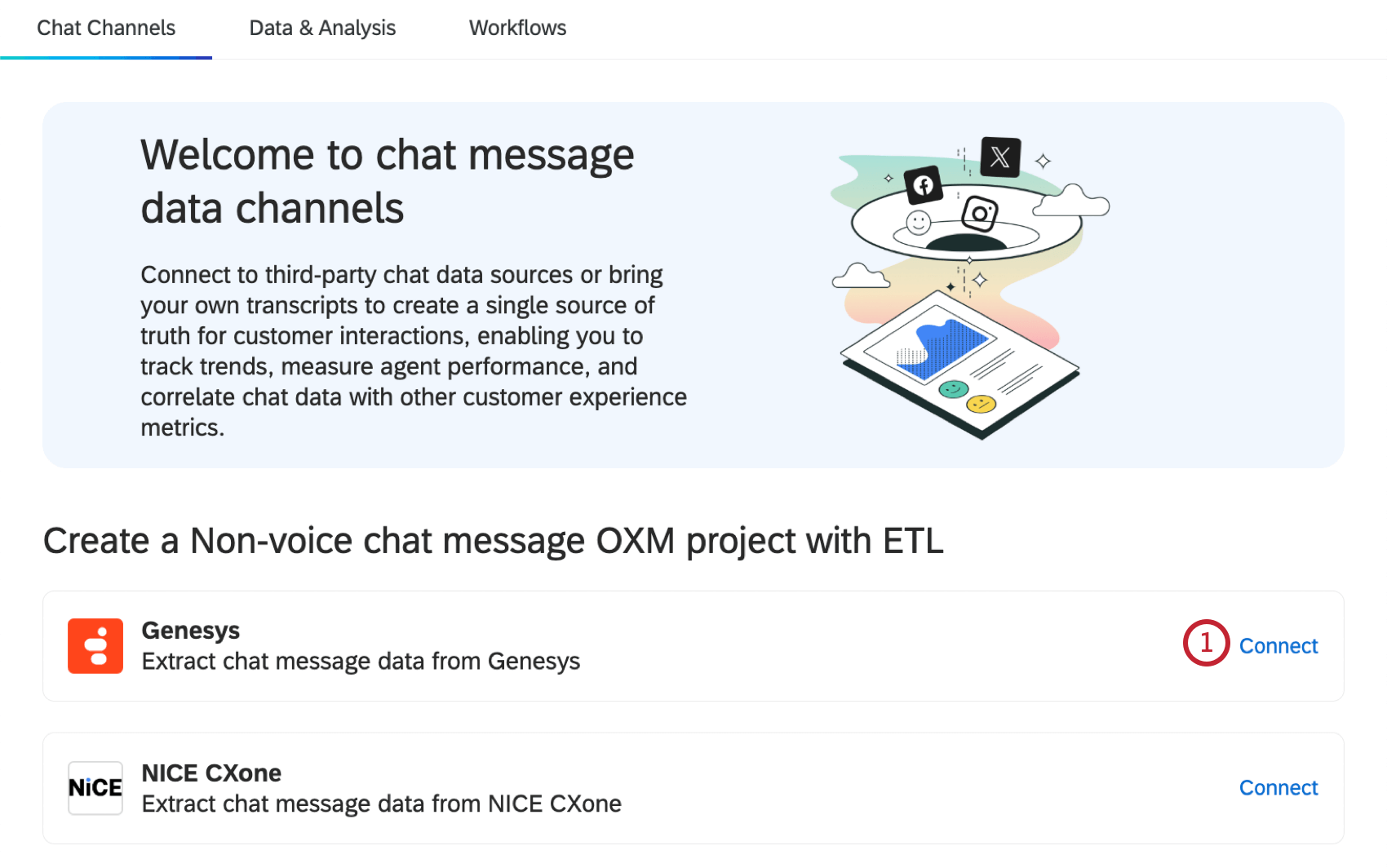
- Dopo aver creato un progetto Dati chat o Dati e-mail, passare alla pagina principale. Fare clic su Connetti avanti al canale di chat o e-mail scelto.
- Stabilite un orario.
 Consiglio Q: se lo si desidera, è anche possibile eseguire immediatamente il flusso di lavoro dopo la sua creazione.
 - Aggiungere un’attività.

- Selezionare una delle seguenti opzioni:
- Estrai i dati da Genesys
- Estrai dati da NICE CXone
- Attività dell’estrattore di Salesforce
Consiglio Q: per importare i dati per OXM, si estrarranno le E-mail da Salesforce.
- Completare l’impostazione dell’attività di estrazione prima di procedere all’avanti.
Voce Dati
Dopo aver creato un progetto Voce, creare un’attività vocale per importare i dati vocali. Per istruzioni dettagliate, vedere Configurazione di un’attivitàvocale .
Fase 3: modifica dei dati
Dopo aver collegato un flusso di lavoro per estrarre i dati dal contact center, se lo si desidera, è possibile trasformare i dati aggiungendo ulteriori attività al flusso di lavoro. Le seguenti attività possono essere utilizzate per modificare i dati prima che vengano caricati nel progetto:
- Attività di trasformazione di base: Apportare le modifiche di base ai campi estratti.
- Attività di riduzione e sostituzione dei dati: Ridurre o sostituire campi specifici dell’origine dati.
Consiglio Q: L’ utilizzo di un’Attività di riduzione e sostituzione dei dati è utile se nell’attività del caricatore sono presenti dati sensibili che si desidera proteggere, come i contatti dei clienti o le informazioni di pagamento.
Passo 4: caricamento dei dati in un progetto
Dopo aver creato un’attività di estrazione e aver impostato le trasformazioni desiderate per i dati, è necessario assicurarsi che i dati vengano inviati al progetto. Nel flusso di lavoro creato, fare clic su Aggiungi una destinazione dati.
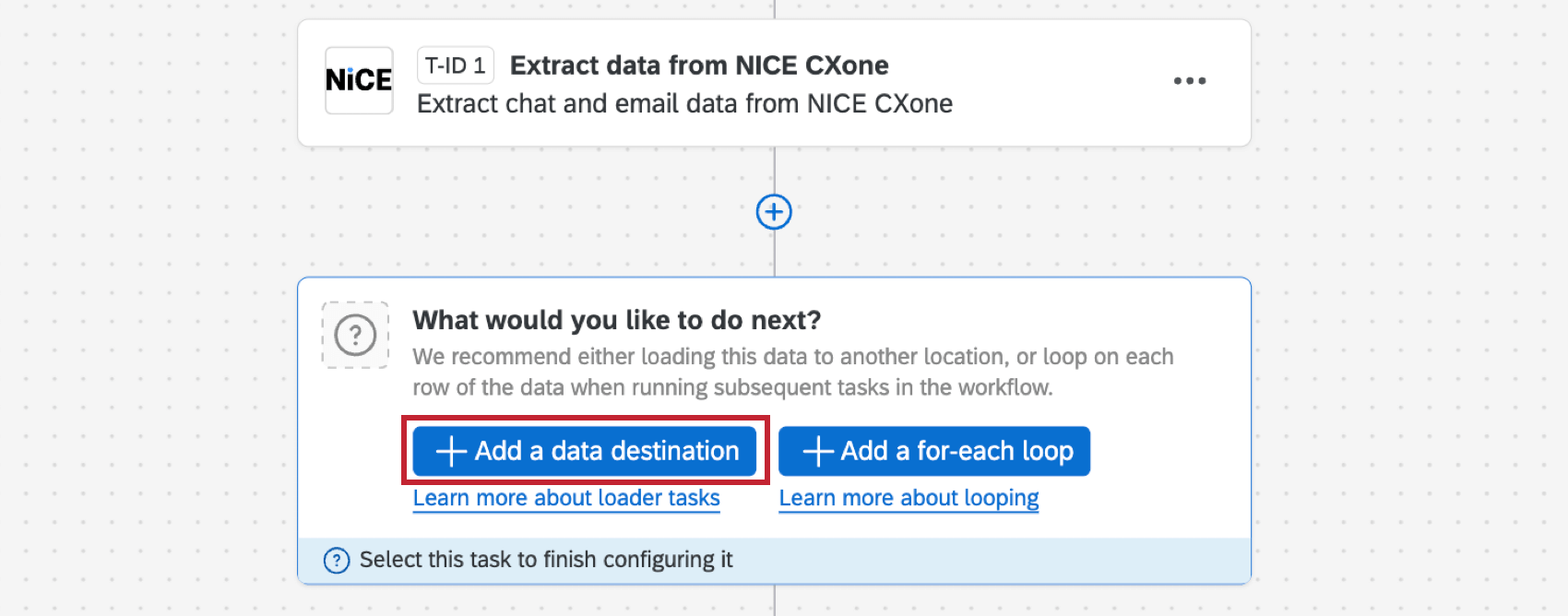
Selezionate l’attività Carica dati in Conversational Analytics. Per istruzioni sull’impostazione di questa attività, vedere Impostazione di un’attività dicaricamento dei dati in Conversational Analytics . Il progetto creato al punto 1 sarà già selezionato come progetto di destinazione.
Fase 5: analisi dei dati
Una volta che i dati iniziano a fluire dal centro di contatto alla scheda Dati del progetto, è il momento di eseguire l’analisi del centro di contatto. A tal fine, è necessario innanzitutto accedere allo strumento di analisi del testo, che consente di identificare temi e categorie chiave con la potenza dell’intelligenza artificiale.
Per saperne di più, vedere Argomenti automatizzati.
Fase 6: Creazione di Dashboard
Una volta che i dati del contact center sono stati inseriti in Qualtrics, è possibile ottenere rapporti tramite dashboard. Le dashboard consentono di raccogliere dati da diverse fonti, di costruire grafici e tabelle con filtri dinamici e di fornire agli stakeholder un’accessibilità basata sui ruoli.
Di seguito sono riportate alcune risorse che possono essere utilizzate per iniziare:
- Come iniziare con i Dashboard CX: Se siete alle prime armi con le dashboard, utilizzate questa serie di pagine per imparare la funzione end-to-end, dalla progettazione iniziale della dashboard alla condivisione del prodotto finale con gli stakeholder.
- Utilizzo di più set di dati in un Dashboard: Uno dei modi più semplici per assicurarsi che tutti i dati delle conversazioni confluiscano nella stessa dashboard è quello di utilizzare più set di dati. Con questa opzione, è possibile creare 1 set di dati per ogni progetto, aggiungerli alla stessa dashboard e collegare i campi che i progetti hanno in comune.
- Creazione di un modello dati e Join: I modelli di dati consentono di utilizzare le giunzioni esterne a sinistra, un mezzo per combinare i record di dati diverso dall’unione o dal collegamento dei campi. Se siete progettisti di dashboard più esperti o avete esigenze di dati complesse, potreste provare con le unioni.